
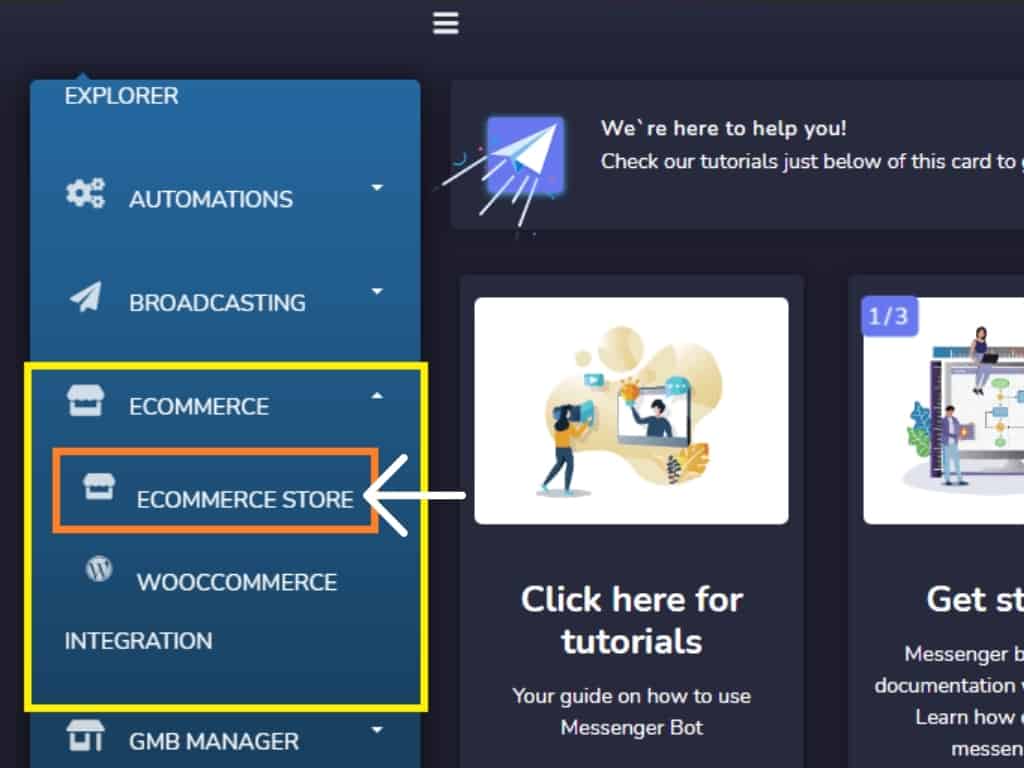
ダッシュボードで、Ecommerceを選択し、ecommerceストアをクリックします。
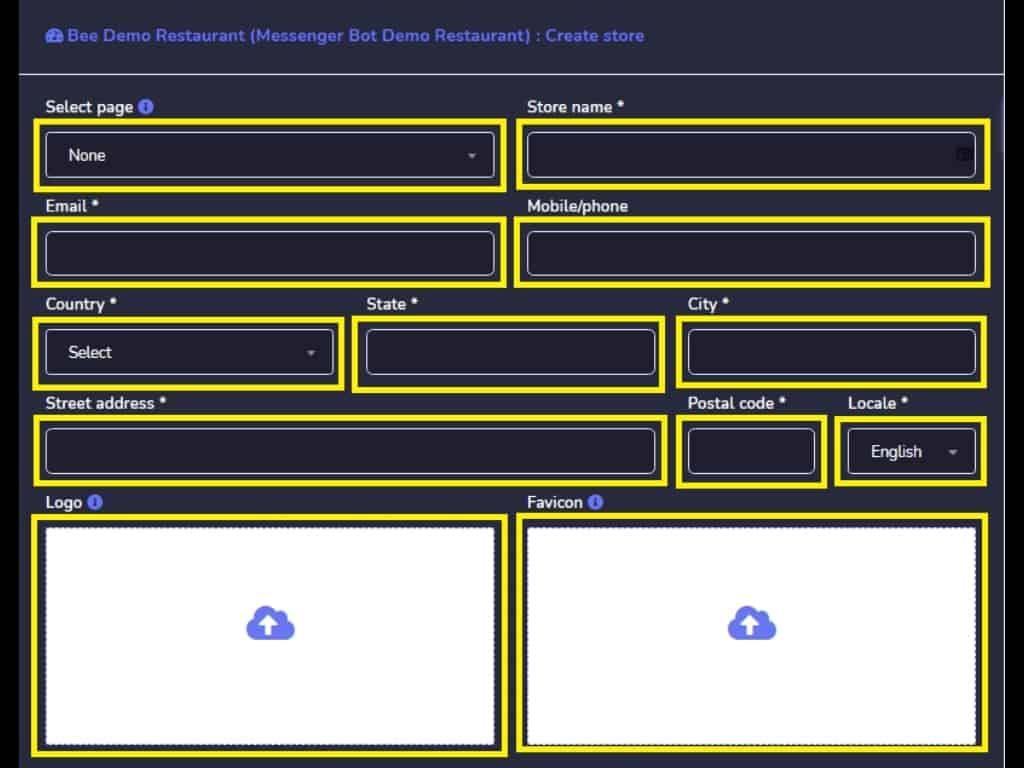
必要なすべてのフィールドを入力し、eCommerce機能を通じてMessenger Botでフードオーダリングストアを作成します。
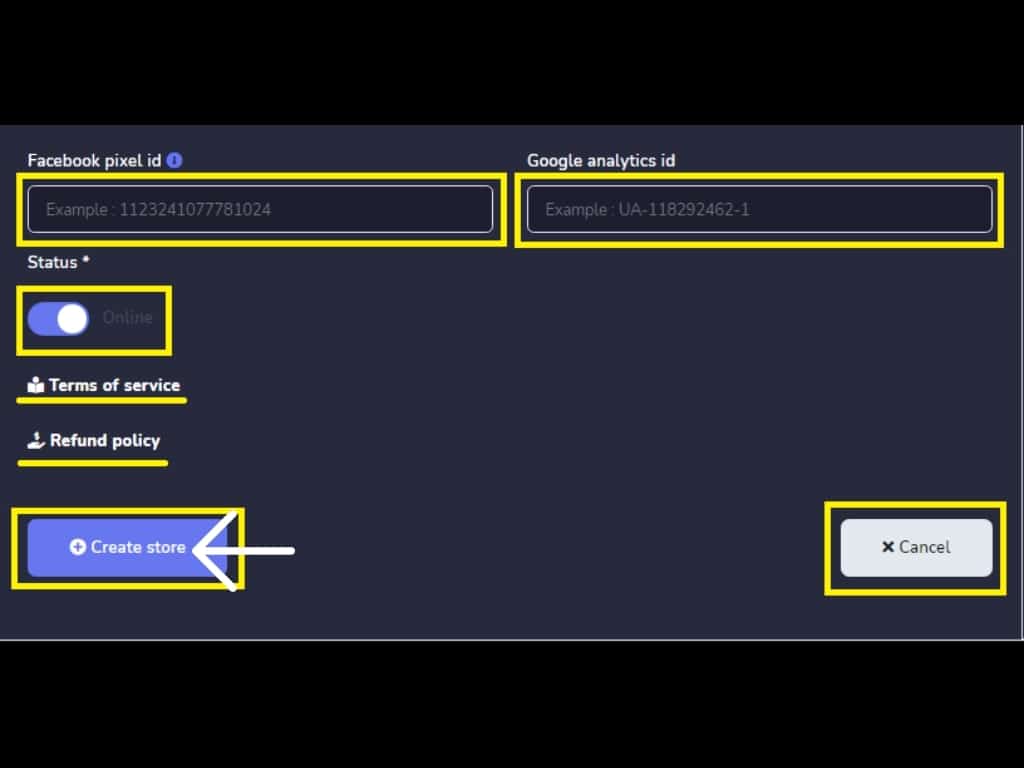
必要なすべてのフィールドを入力した後、ストアを編集をクリックします。
クリックして、カテゴリを追加します。
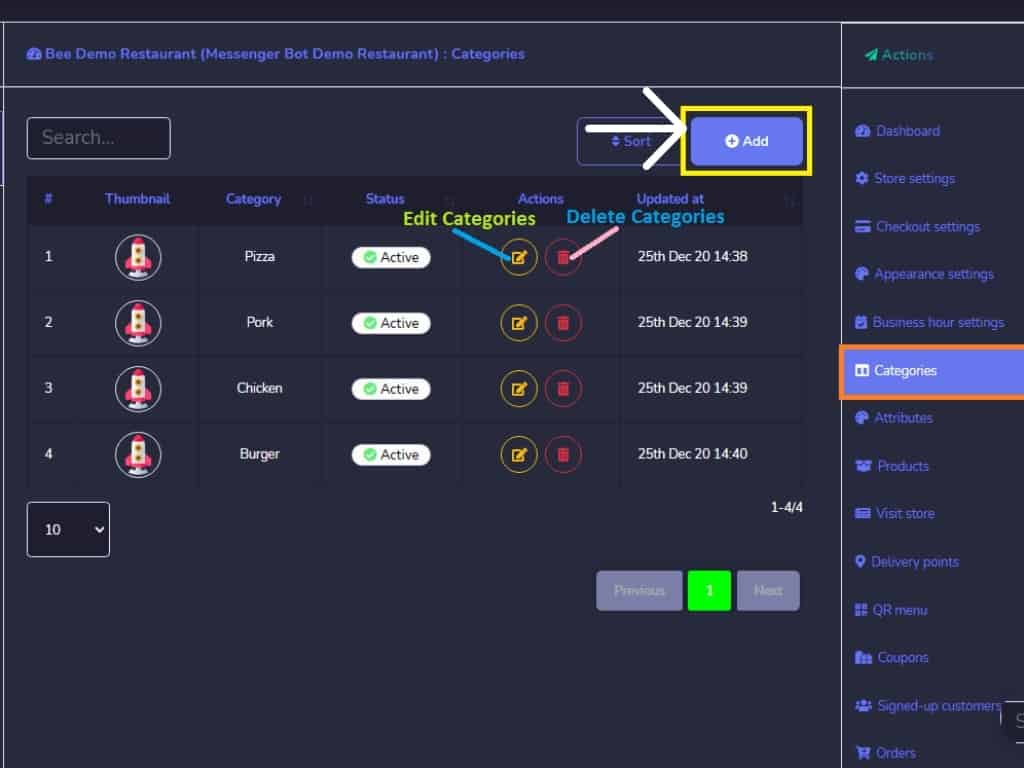
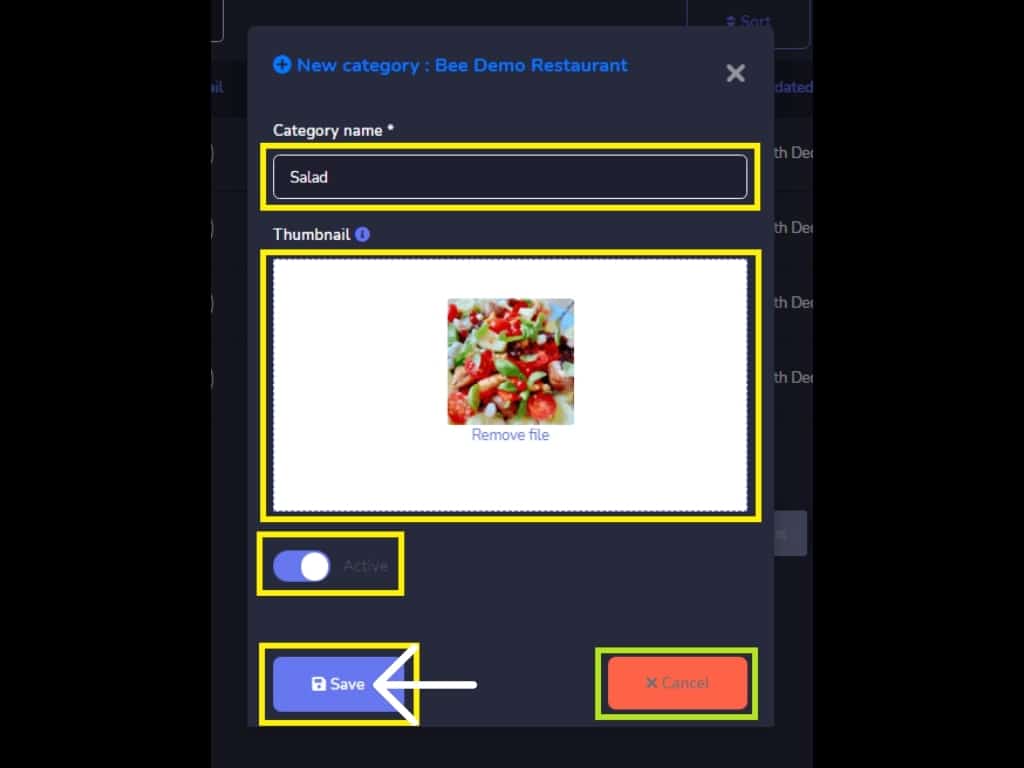
カテゴリ名を追加します。次に、保存をクリックします。
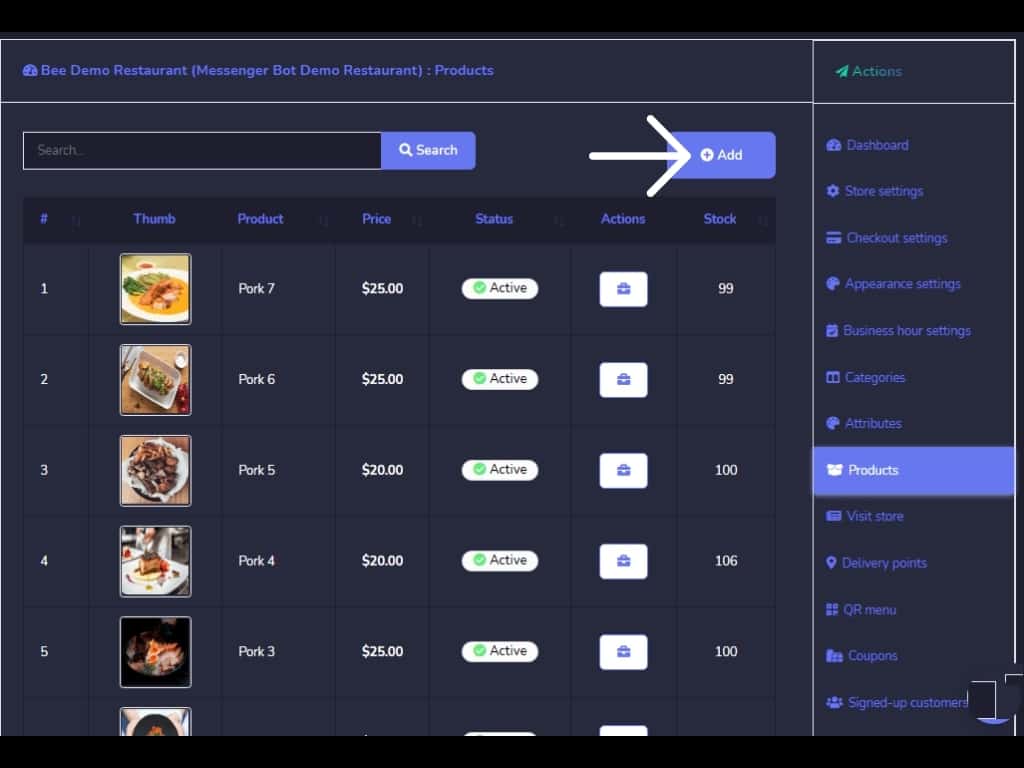
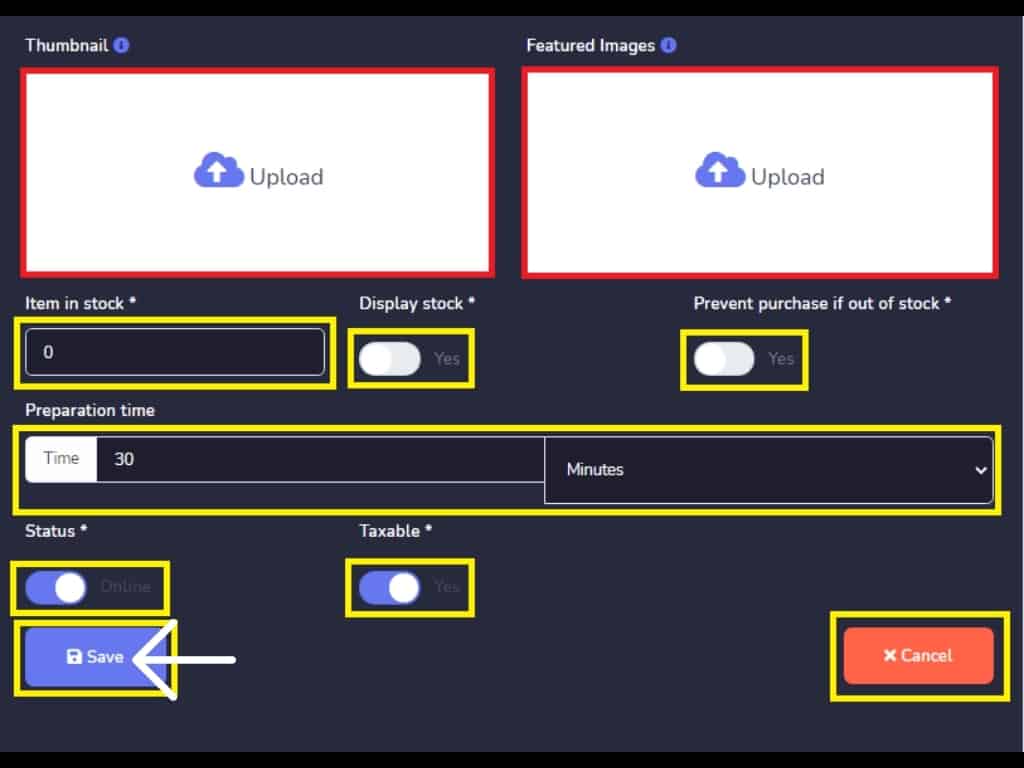
今、製品を追加するために追加をクリックします。製品を追加し、カテゴリ、製品名、元の価格、製品説明を入力します。次に、新しい製品を保存します。
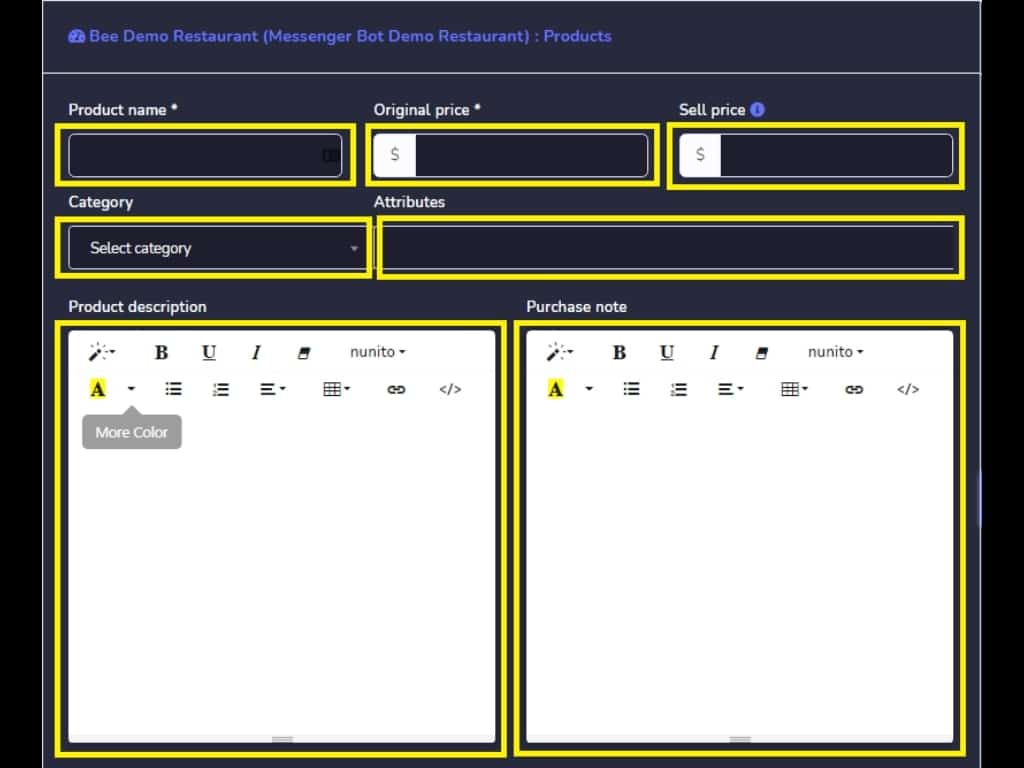
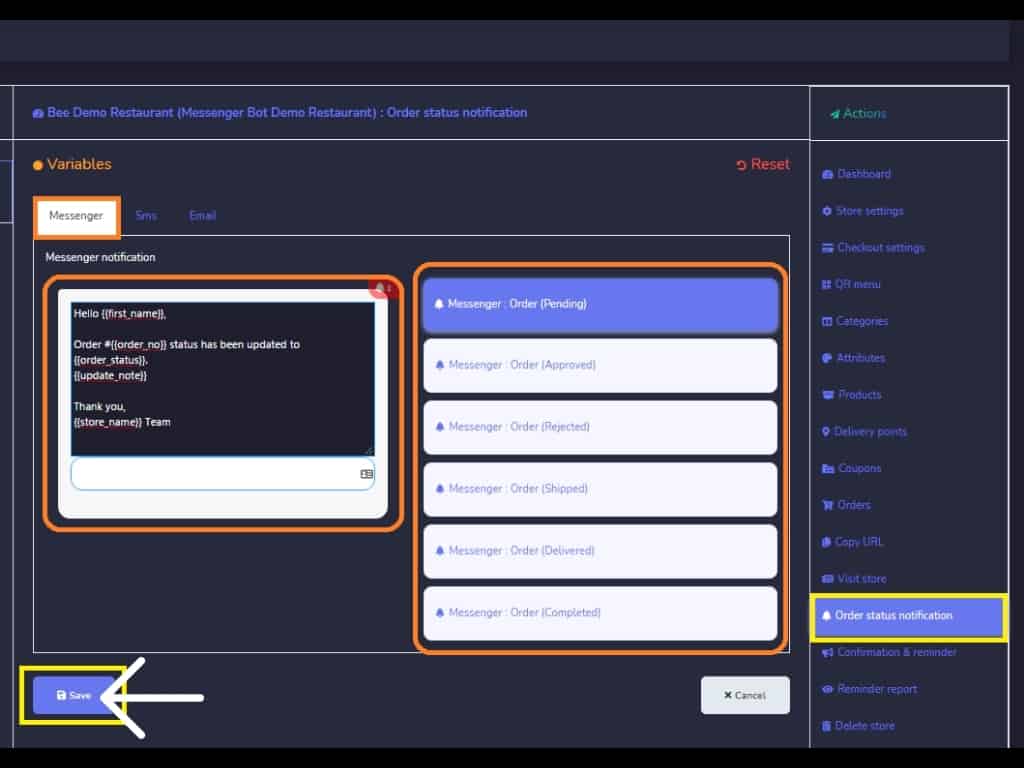
Messenger通知をカスタマイズします。次に、保存します。
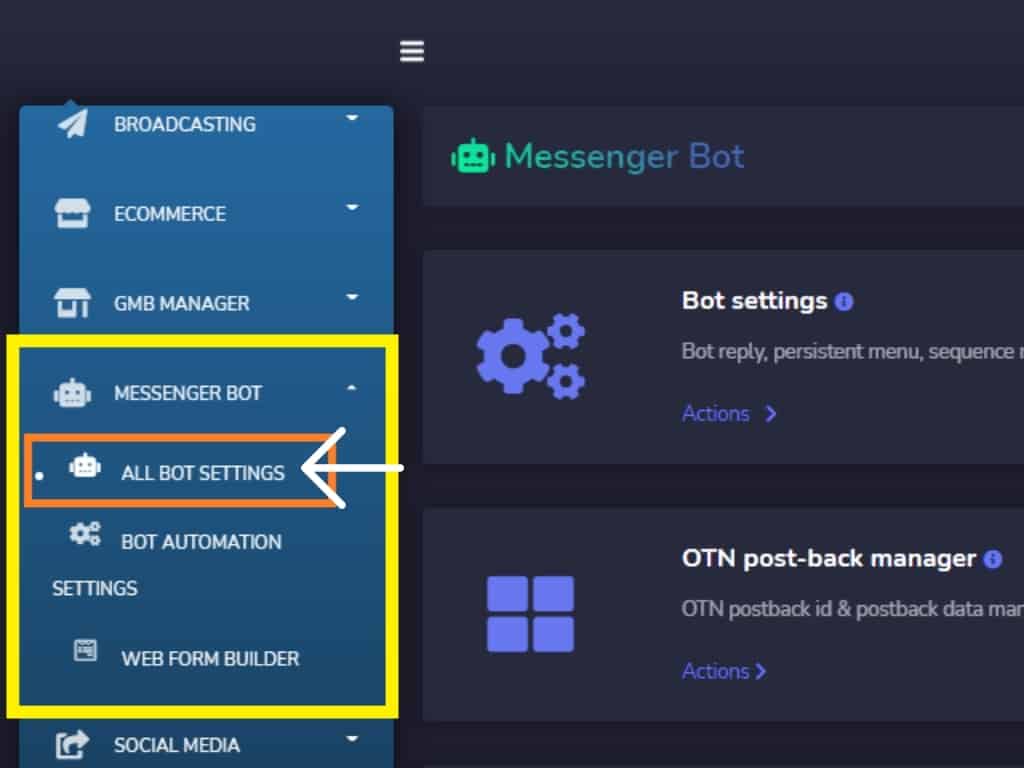
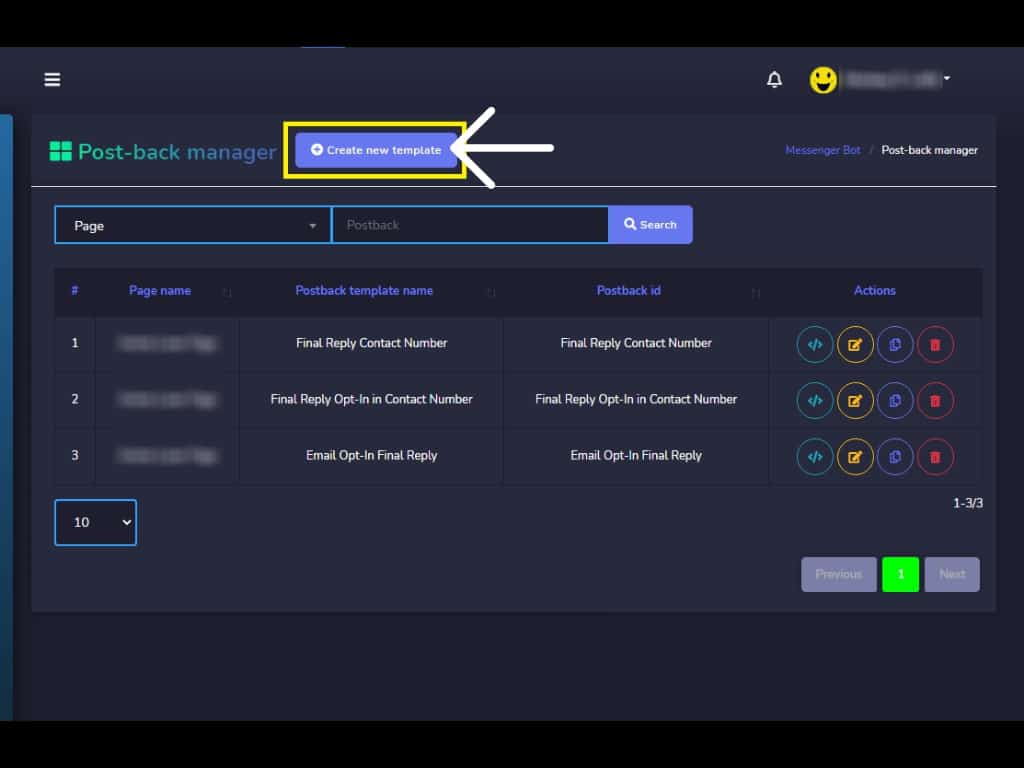
ダッシュボードに戻り、Messenger Botを選択し、すべてのBot設定をクリックします。Messenger Bot機能で、ポストバックマネージャーをクリックしてテンプレートを作成します。クリックして、新しいテンプレートを作成します。
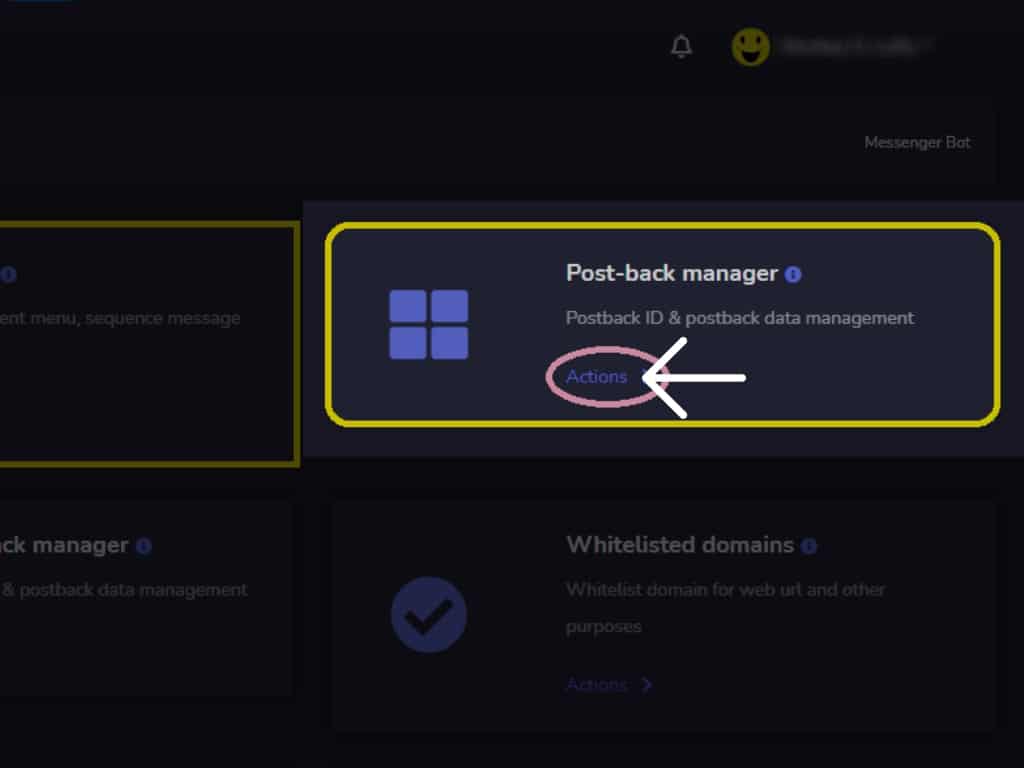
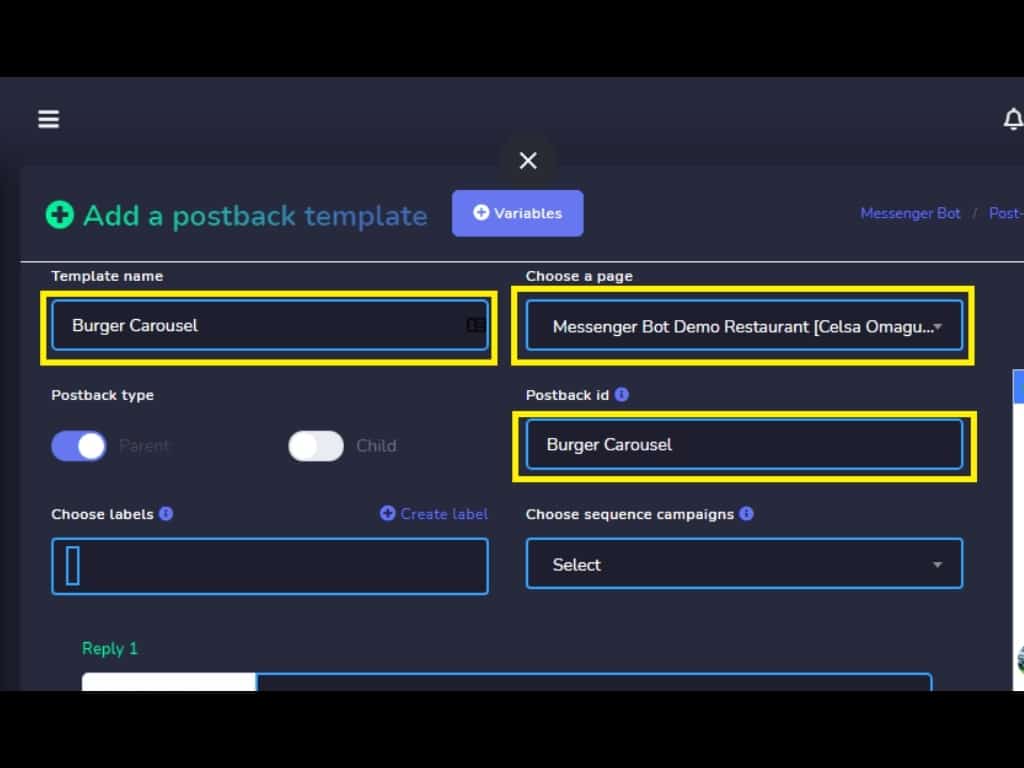
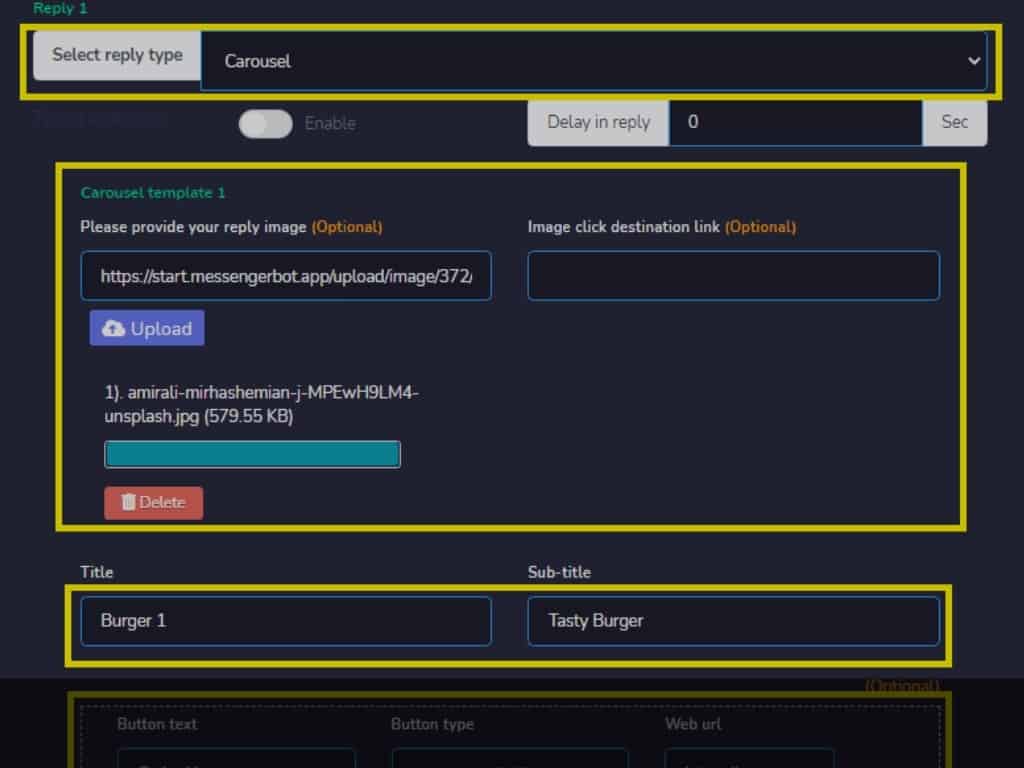
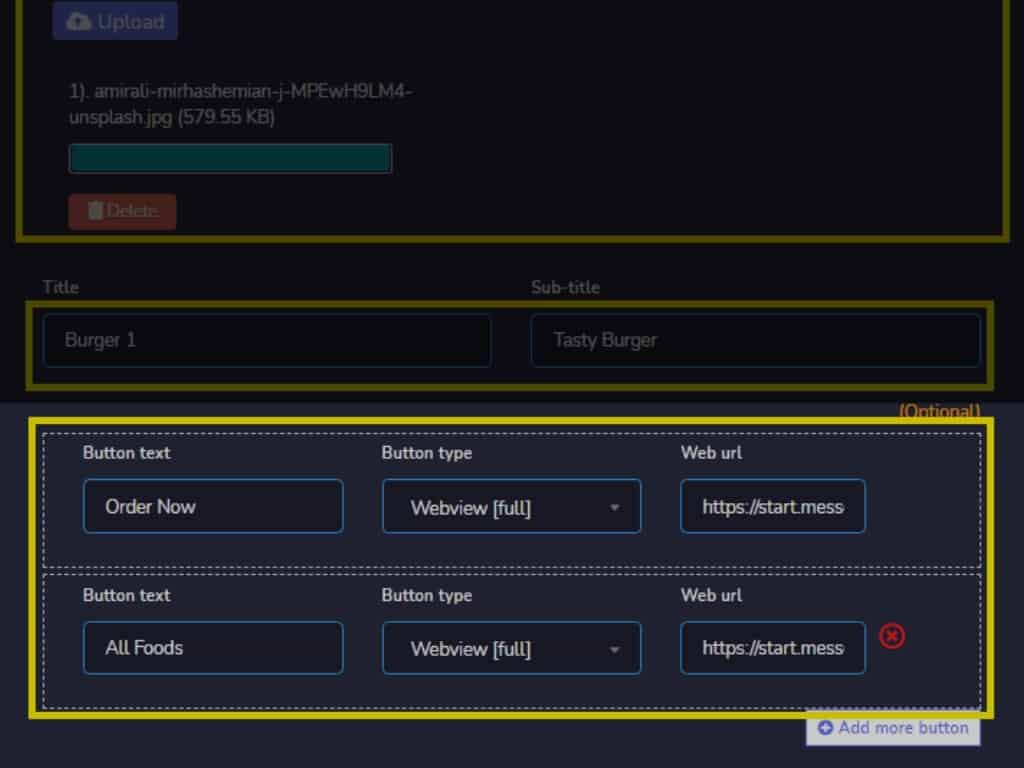
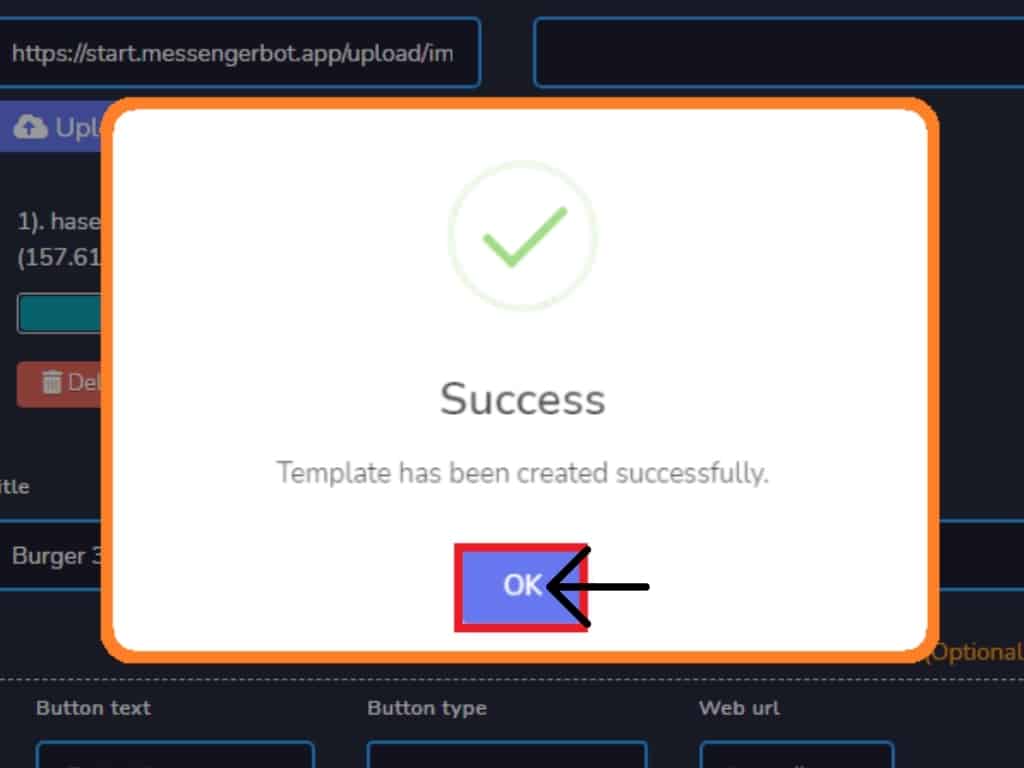
テンプレート名を提供し、Facebookページを選択し、ポストバックIDを選択します。返信を作成し、必要な情報を提供します。返信タイプ、タイピング遅延の有効化、タイトルとサブタイトルを持つカルーセルテンプレートを含めます。ボタンテキストを提供し、ボタンタイプを選択し、Web URLを提供します。「さらにボタンを追加」をクリックすることもできます。テンプレートは正常に作成されます。
今、テンプレートは正常に作成されました。
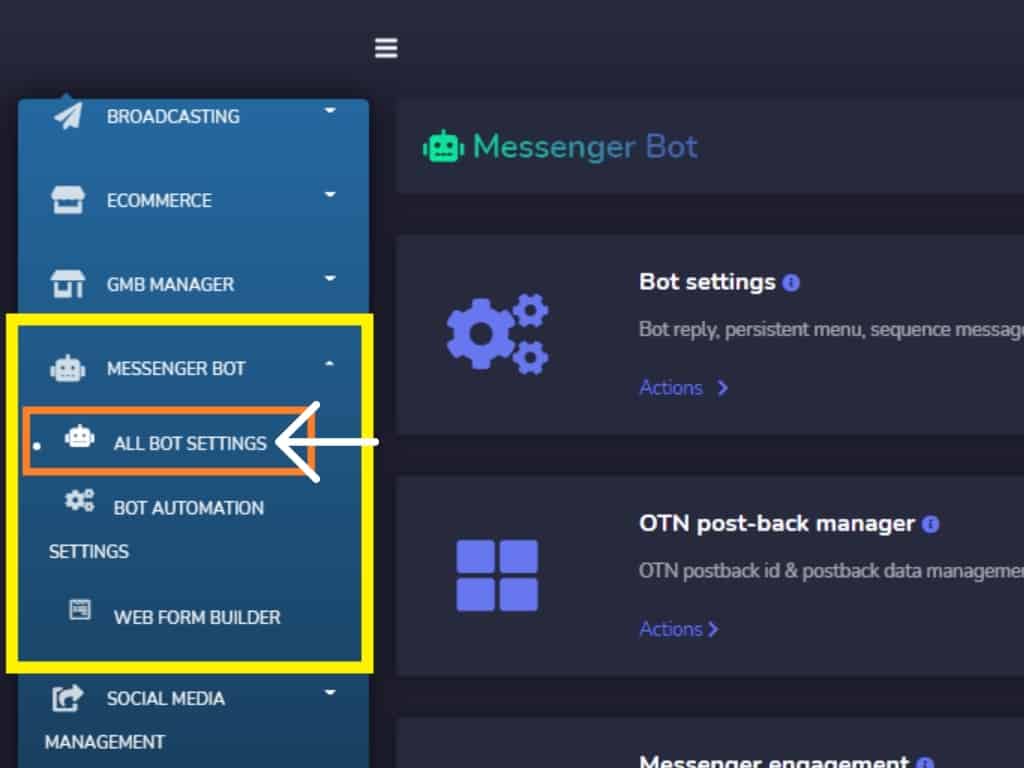
ダッシュボードに戻り、Messenger Botを選択して、すべてのボット設定をクリックします。
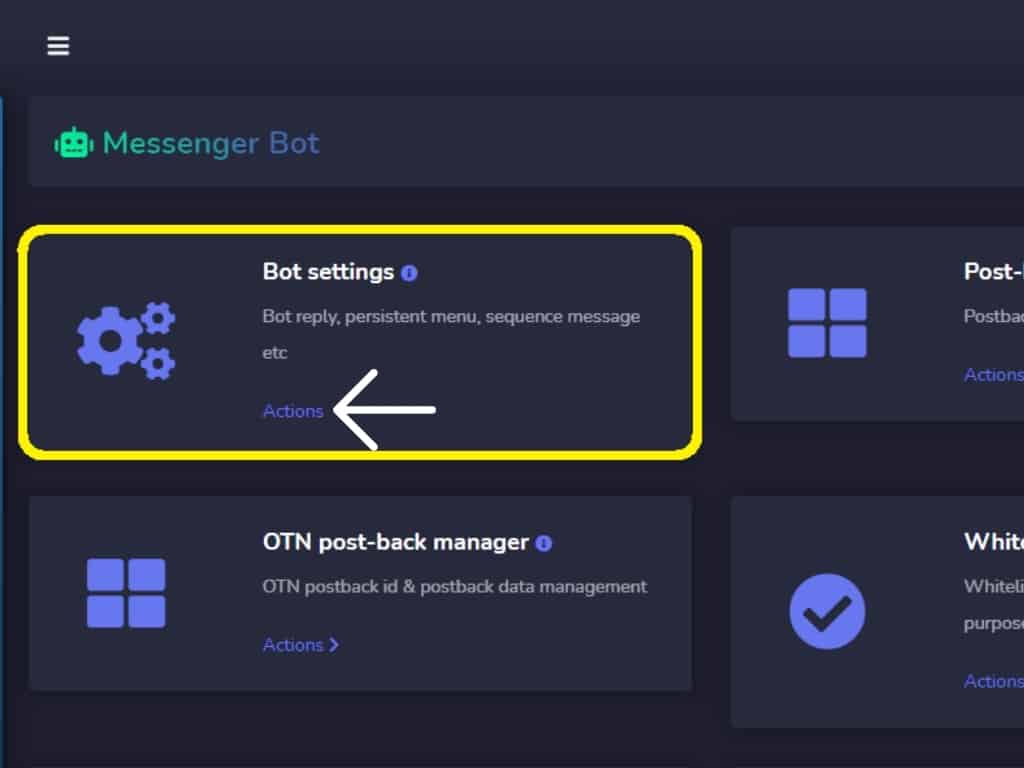
Messenger Botで、ボット設定を選択し、アクションをクリックします。
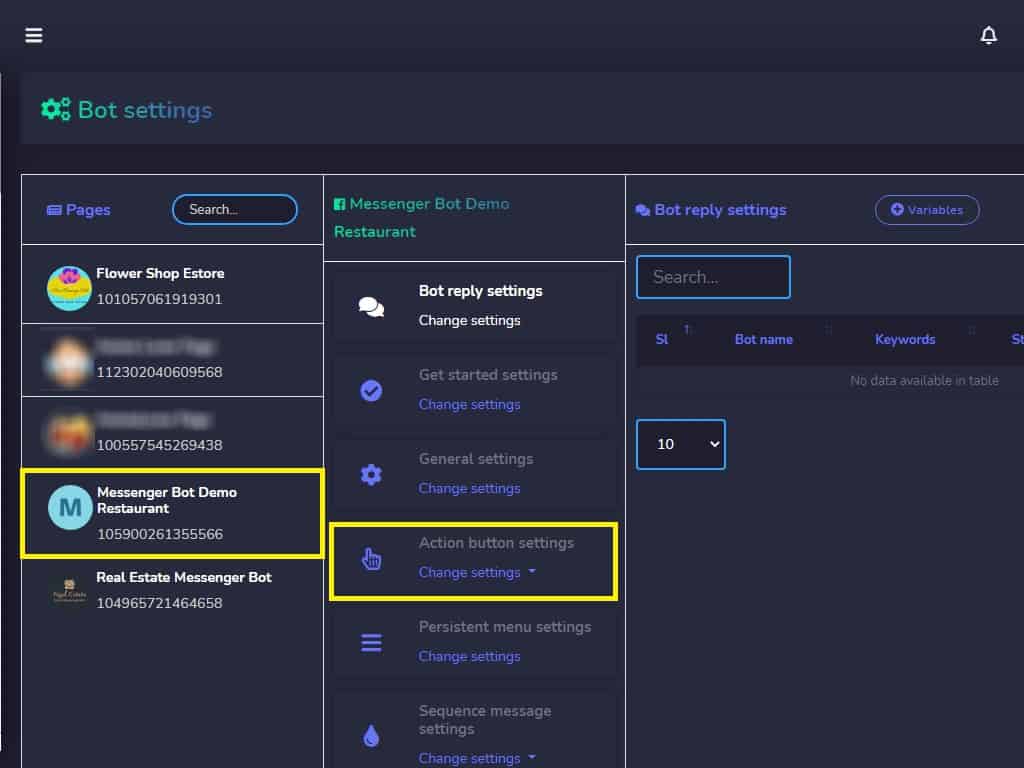
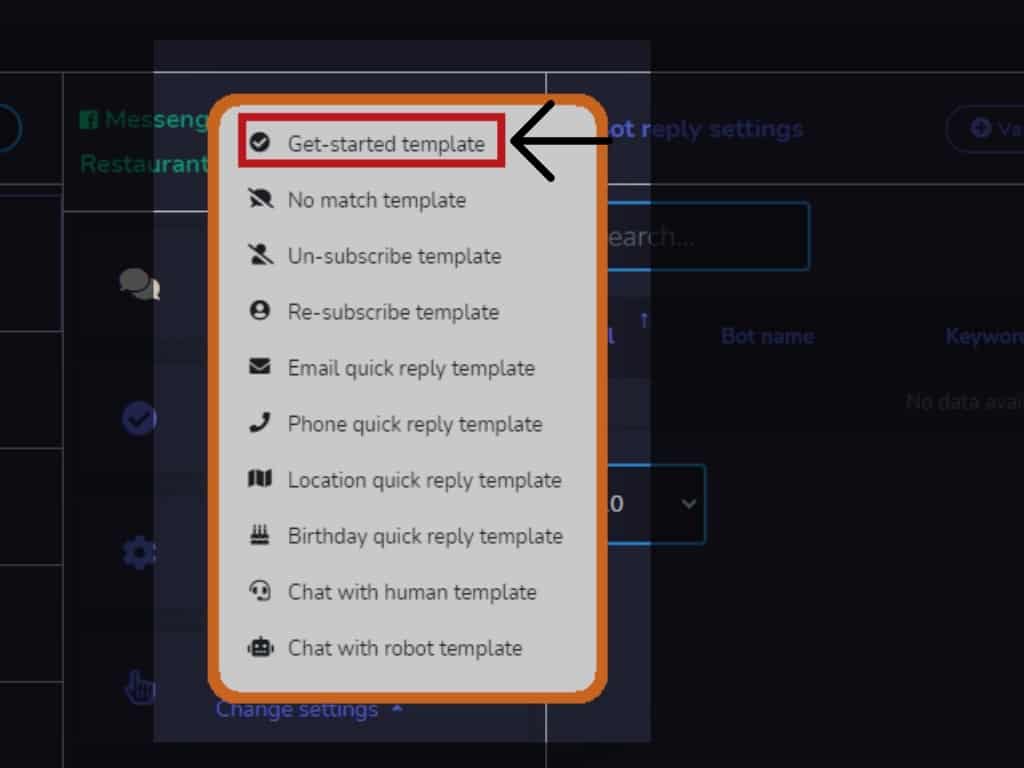
Facebookページとアクションボタンの設定を選択し、設定を変更をクリックします。
開始テンプレートを選択します。
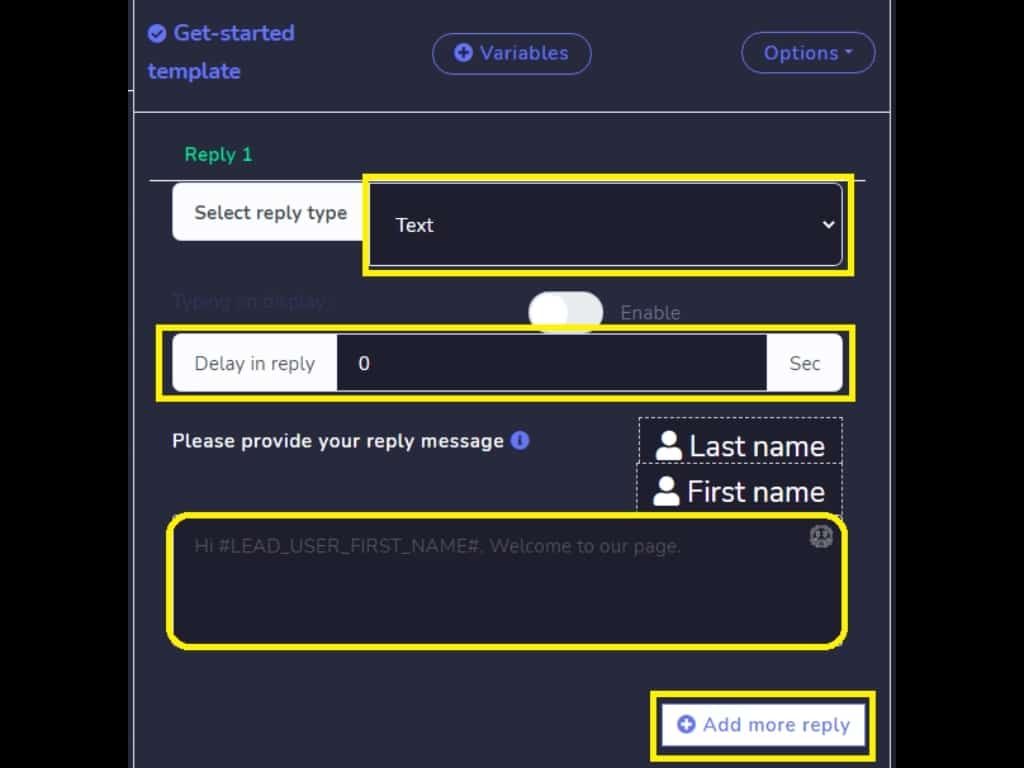
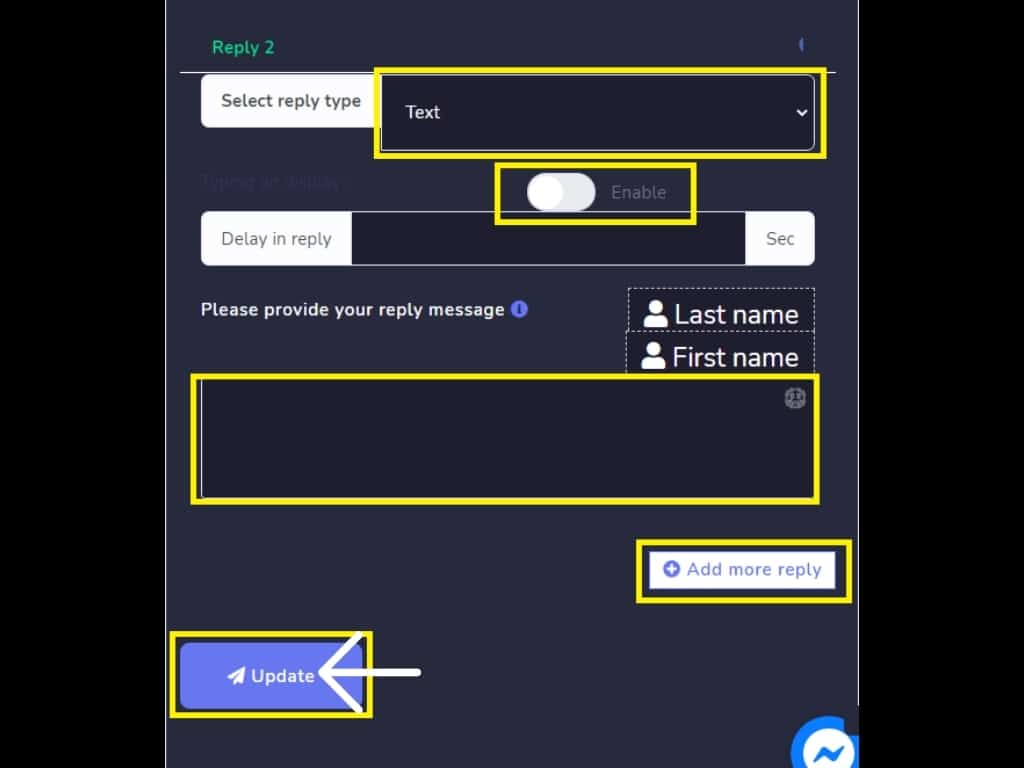
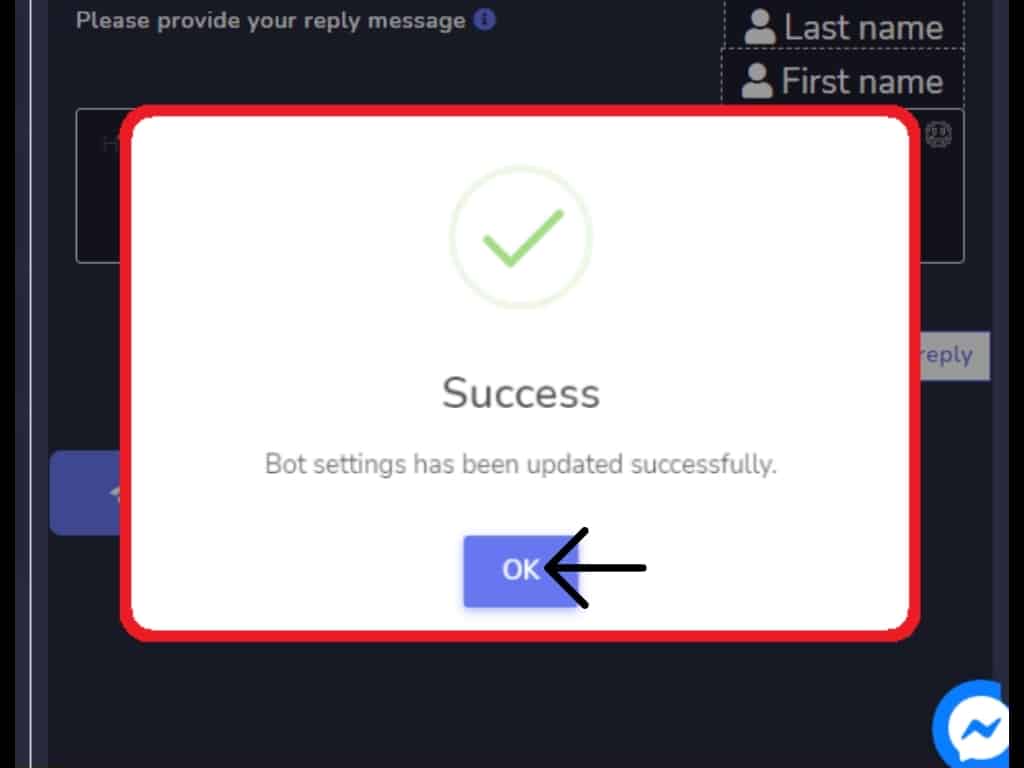
返信タイプを選択し、表示中のタイピングを有効にします。返信メッセージを提供してください。さらに返信を追加することもできます。返信テンプレートを追加し、最初のプロセスを繰り返します。次に、更新をクリックします。これで、開始テンプレートが正常に更新されました。
Facebookページで、Messenger内のフードオーダーを試してみましょう。
メッセンジャーを開き、Messenger Botに関連付けられたFacebookページで最初のメッセージを送信するとポップアップする「開始」をクリックします。
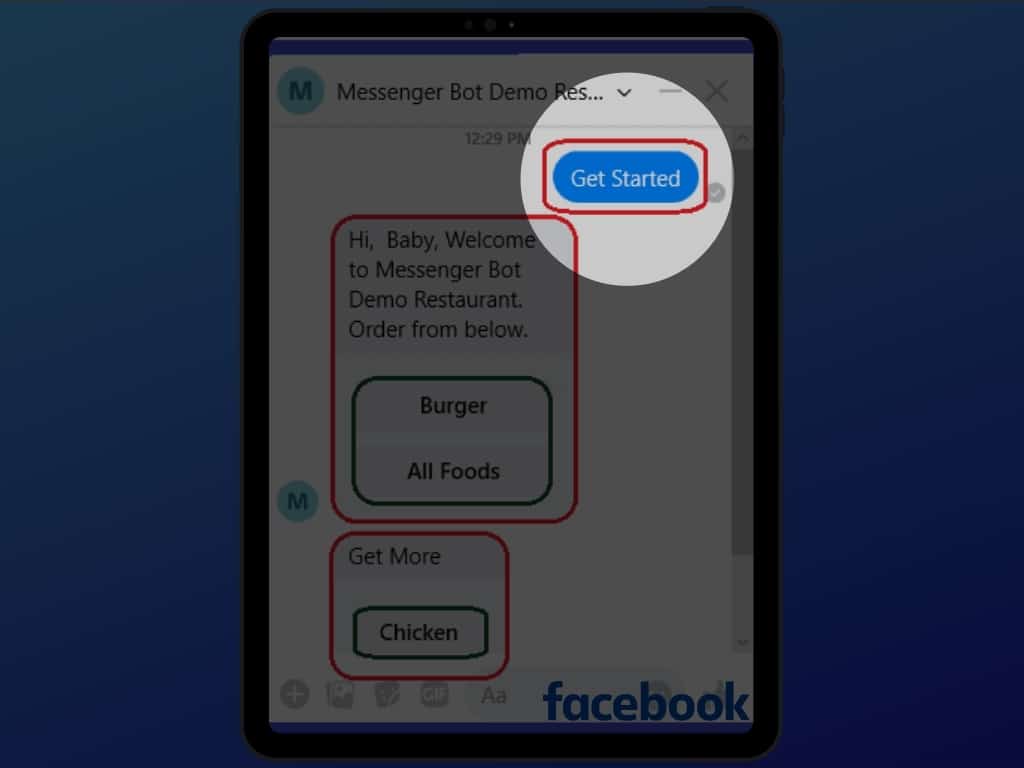
自動返信がポップアップし、注文したい食べ物の種類を選択します。選択肢のボタンをクリックするだけです。
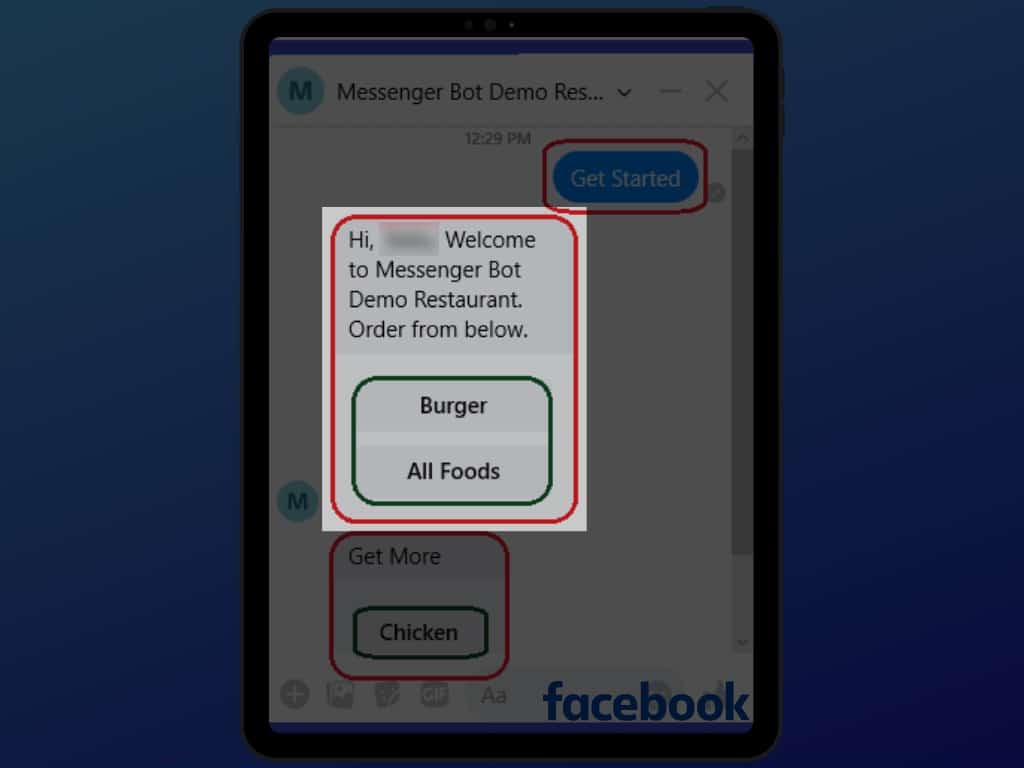
個別の選択肢からすべての食べ物の選択肢まで、注文したい選択肢をクリックします。
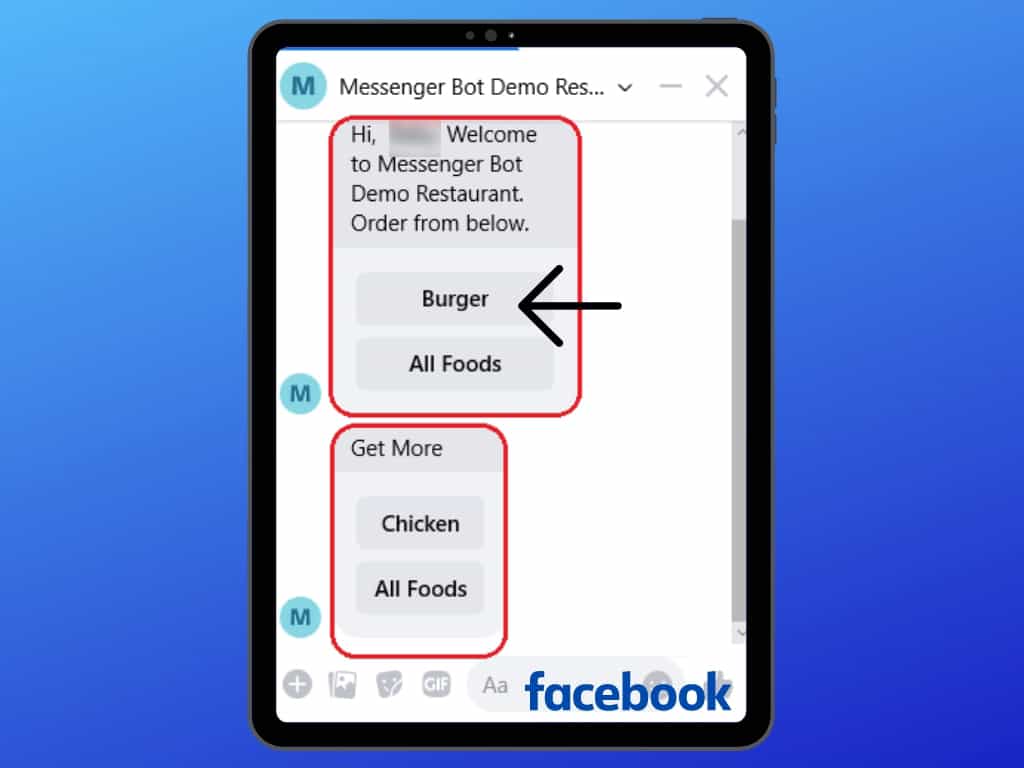
ハンバーガーをクリックすると、これが表示されます。今すぐ注文するか、すべての食べ物ボタンを表示するかを選択できます。
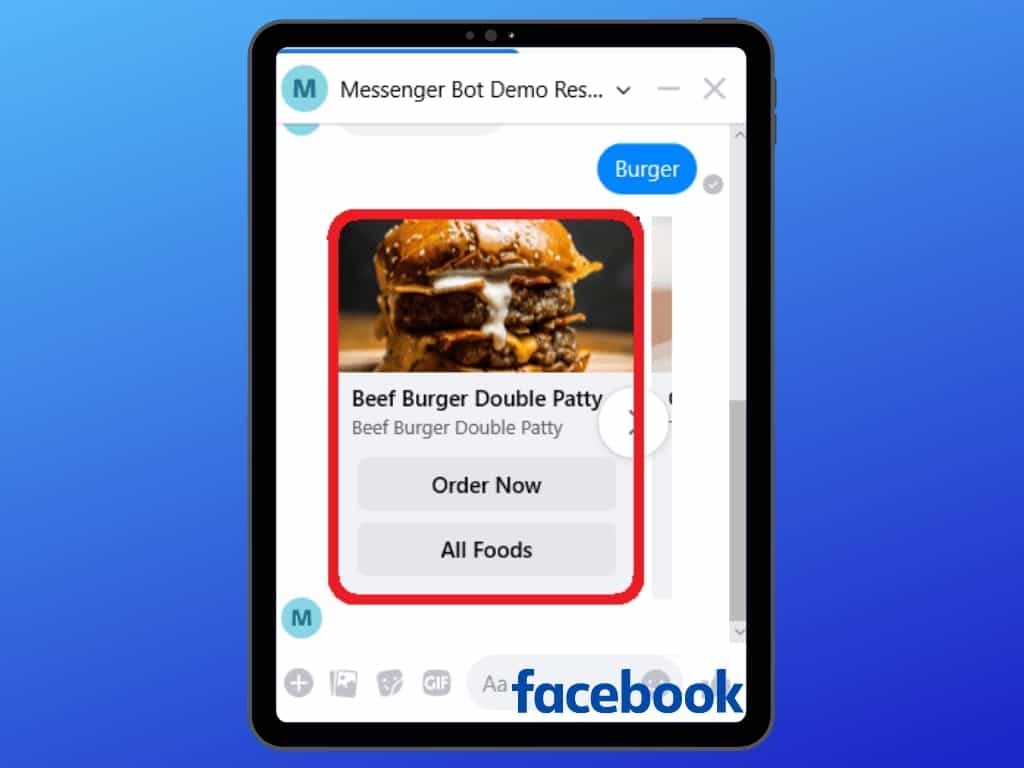
これはメッセンジャーストア内のすべてのフードメニューです。
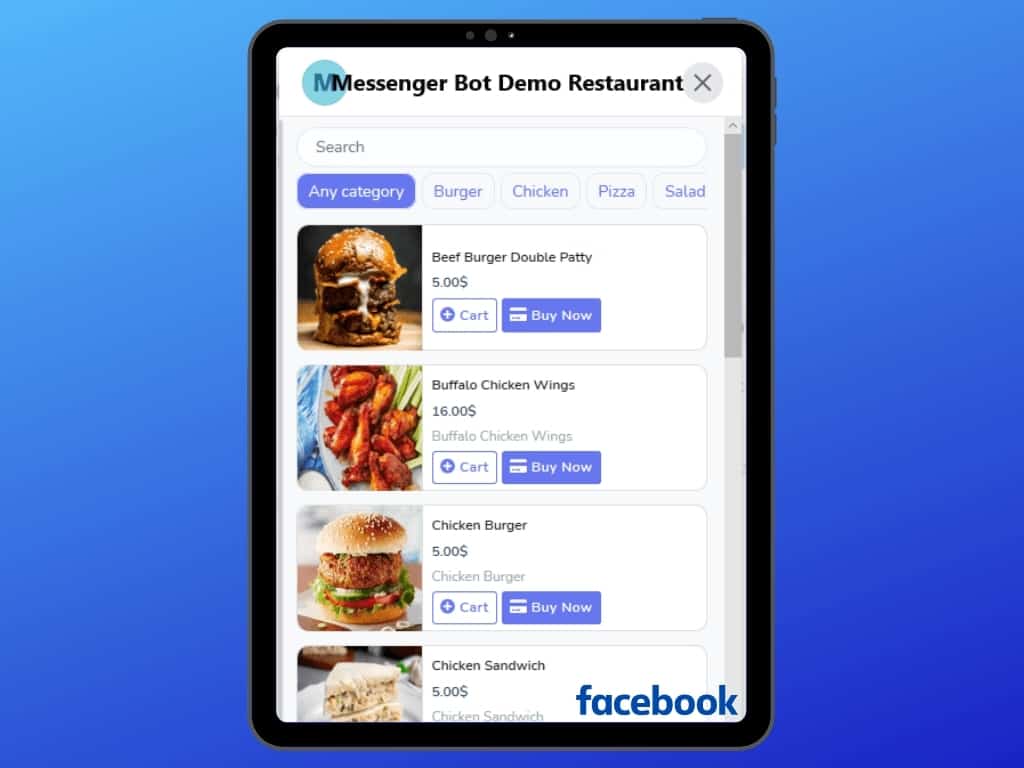
これはメッセンジャーボットアプリケーションを使用したメッセンジャー内のストアです。
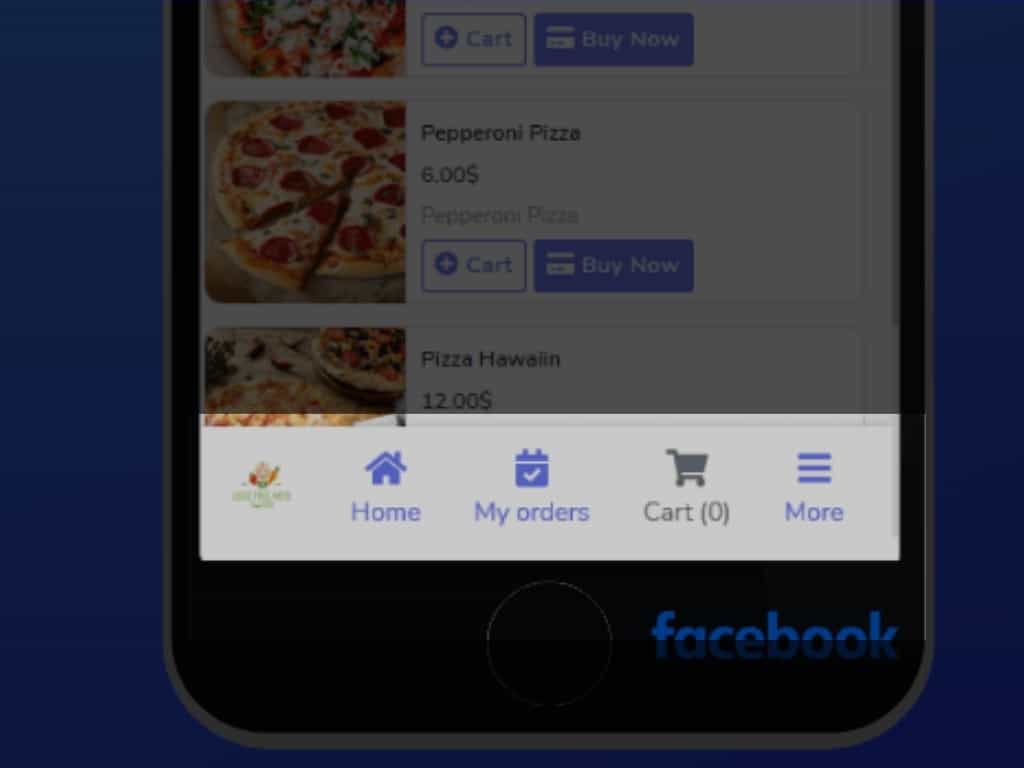
ストアには独自のホームメニュー、注文履歴、カート、概要などがあります。顧客はストアにサインインおよびサインアウトできます。顧客またはFBサブスクライバーは、配達先住所を指定し、手動支払い、オンライン決済、代金引換からデフォルトの支払い方法を選択できます。
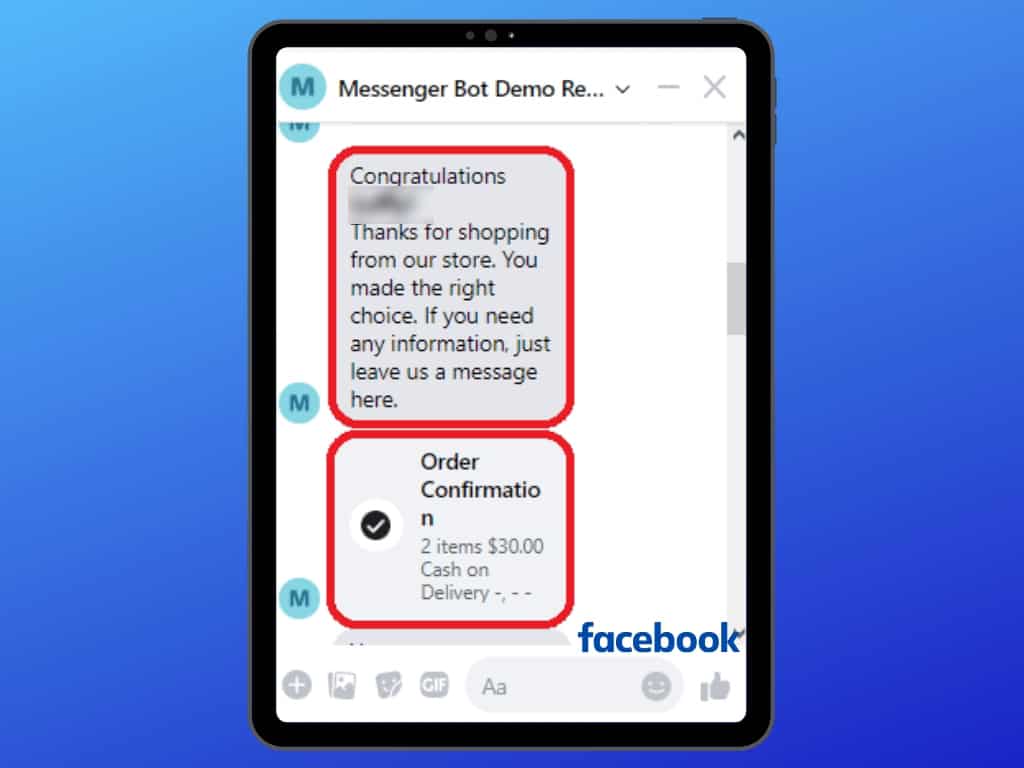
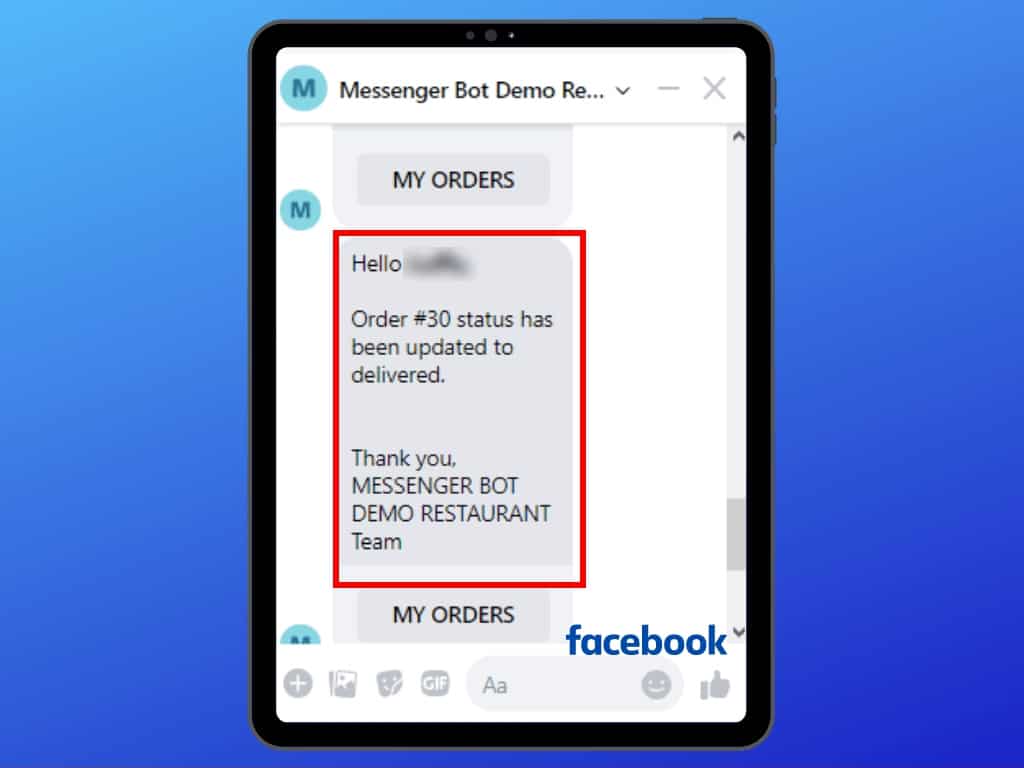
注文を行った後、ストアから注文確認が届きます。
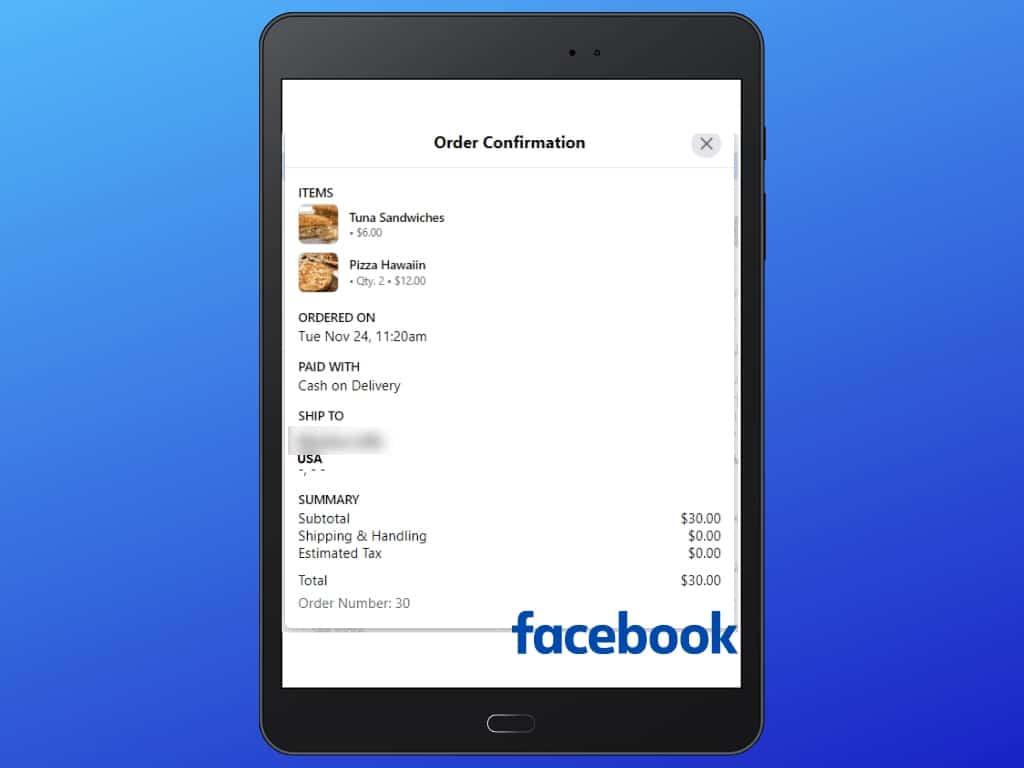
これが注文確認の概要です。あなたの注文のステータスについてメッセージが送信されます。
今、あなたはメッセンジャーボットを使って自分のフードオーダー機能を始めることができます。



 日本語
日本語  English
  Tagalog
  简体中文
简体中文  العربية
  हिन्दी
  Português do Brasil
  Español de México
  Français
  বাংলা
বাংলা  香港中文
香港中文  繁體中文
繁體中文  Nederlands
  Deutsch
  Bahasa Indonesia
  한국어
한국어  Polski
  Русский
  Español
  Tiếng Việt