페이스북 메신저를 통한 메신저 봇 음식 주문

food ordering

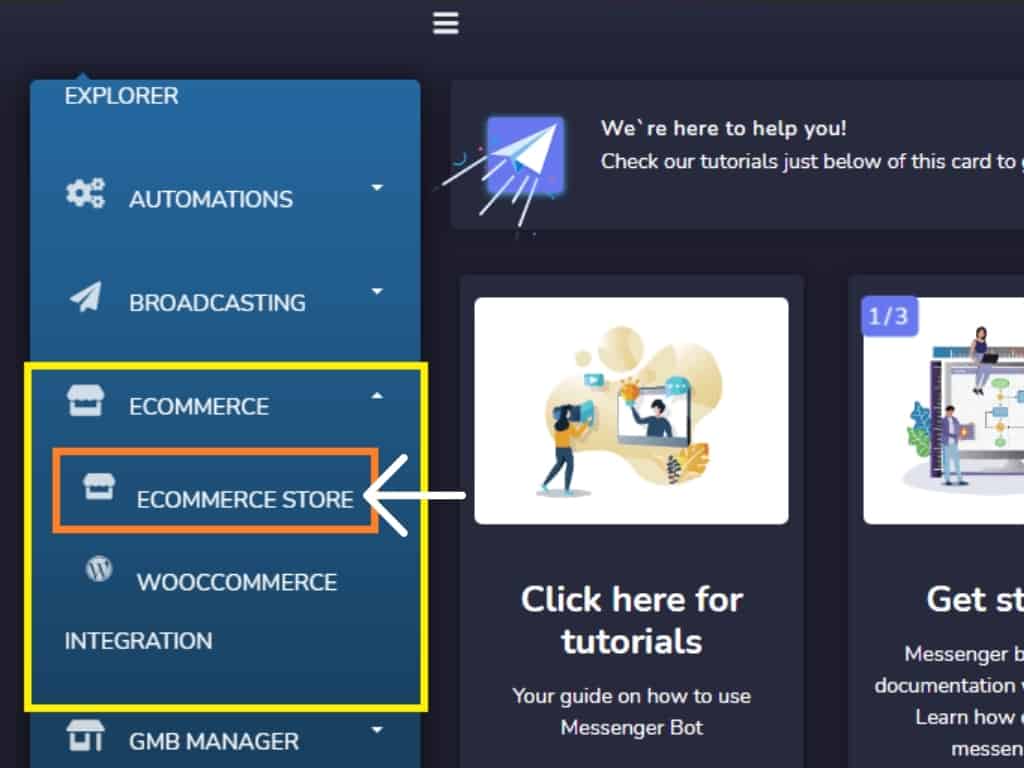
대시보드에서 전자상거래를 선택하고 전자상거래 상점을 클릭하세요.
Messenger Bot Food Ordering Through Facebook Messenger 1

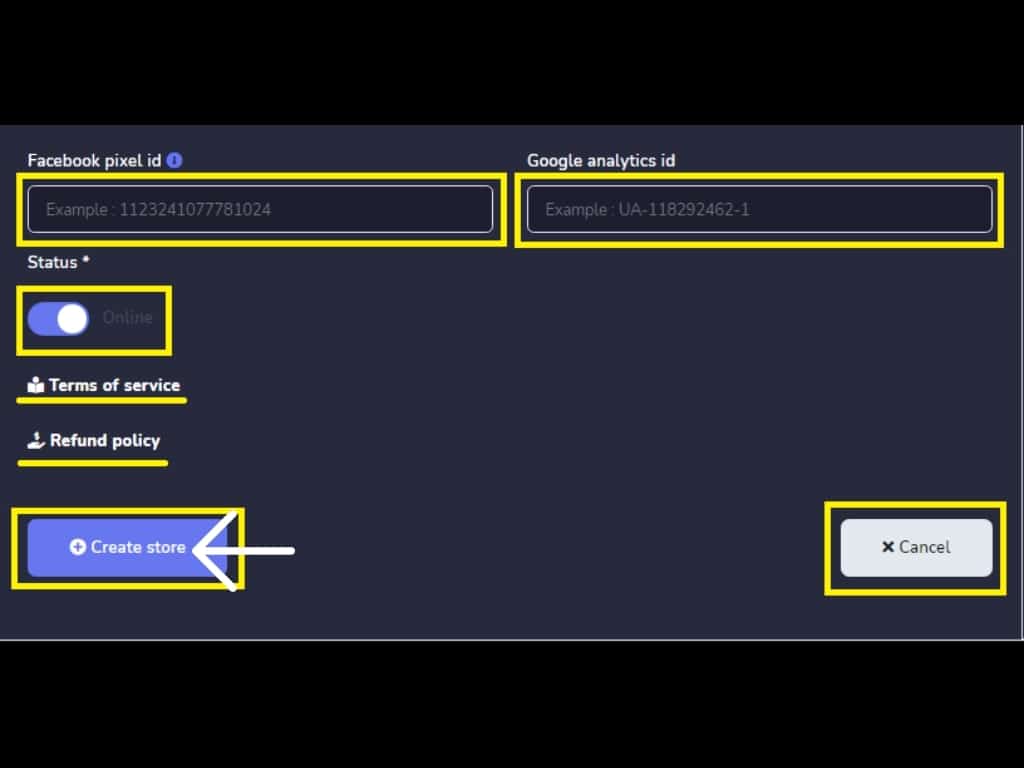
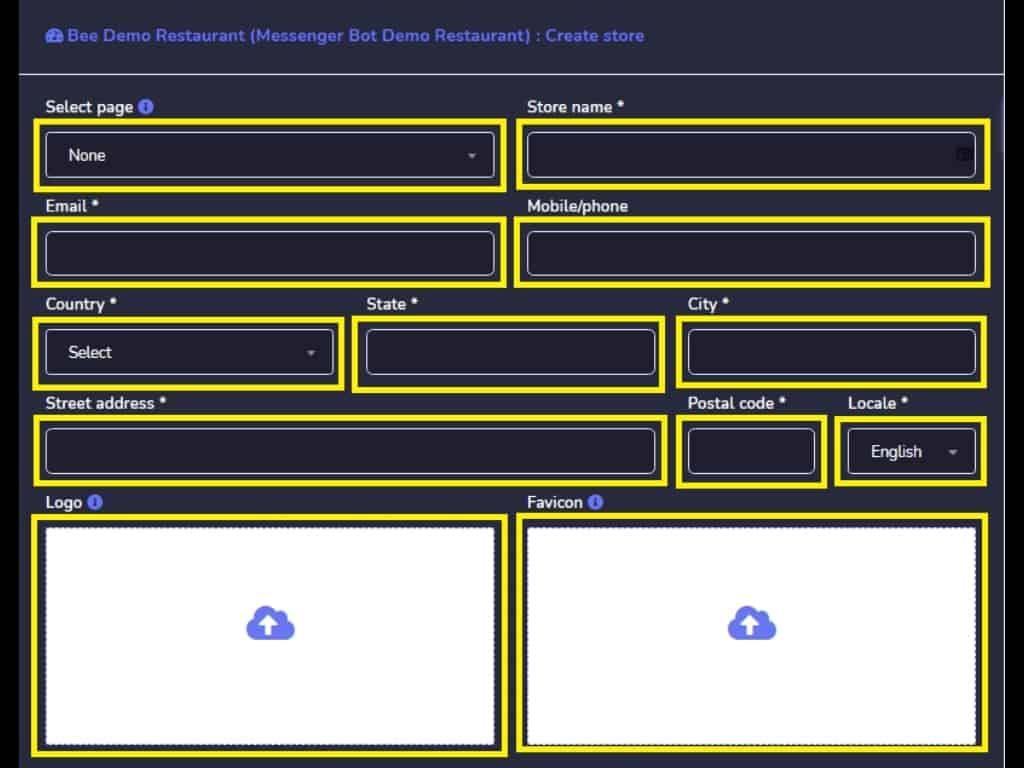
필수 필드를 모두 작성하고 eCommerce 기능을 통해 Messenger Bot으로 음식 주문 상점을 만드세요.
Messenger Bot Food Ordering Through Facebook Messenger 2

모든 필수 필드를 작성한 후 상점 편집을 클릭하세요.

Messenger Bot Food Ordering Through Facebook Messenger 3

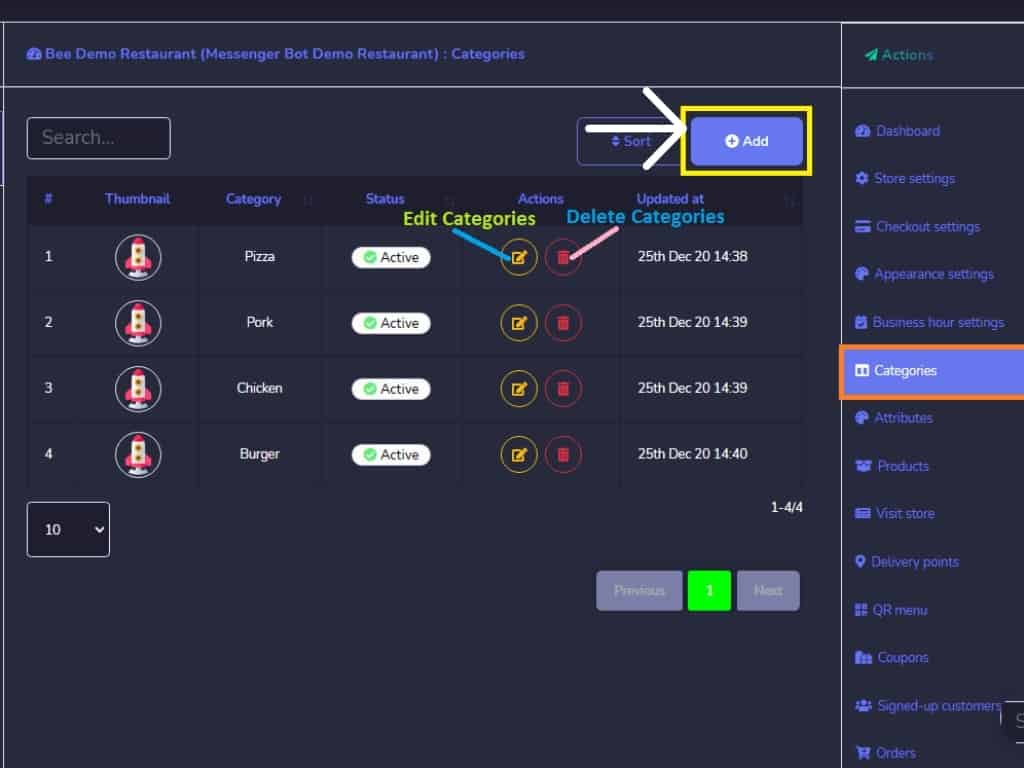
카테고리를 추가하려면 클릭하여 추가하세요.

Messenger Bot Food Ordering Through Facebook Messenger 4

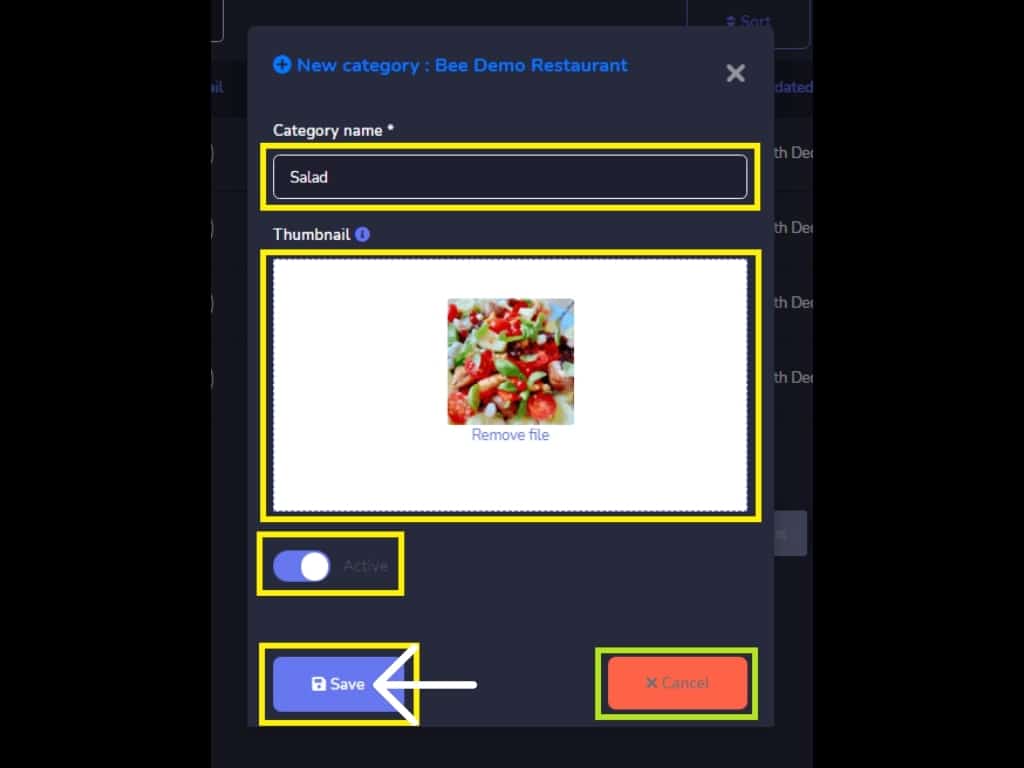
카테고리 이름을 추가하세요. 그런 다음 저장을 클릭하세요.

Messenger Bot Food Ordering Through Facebook Messenger 5

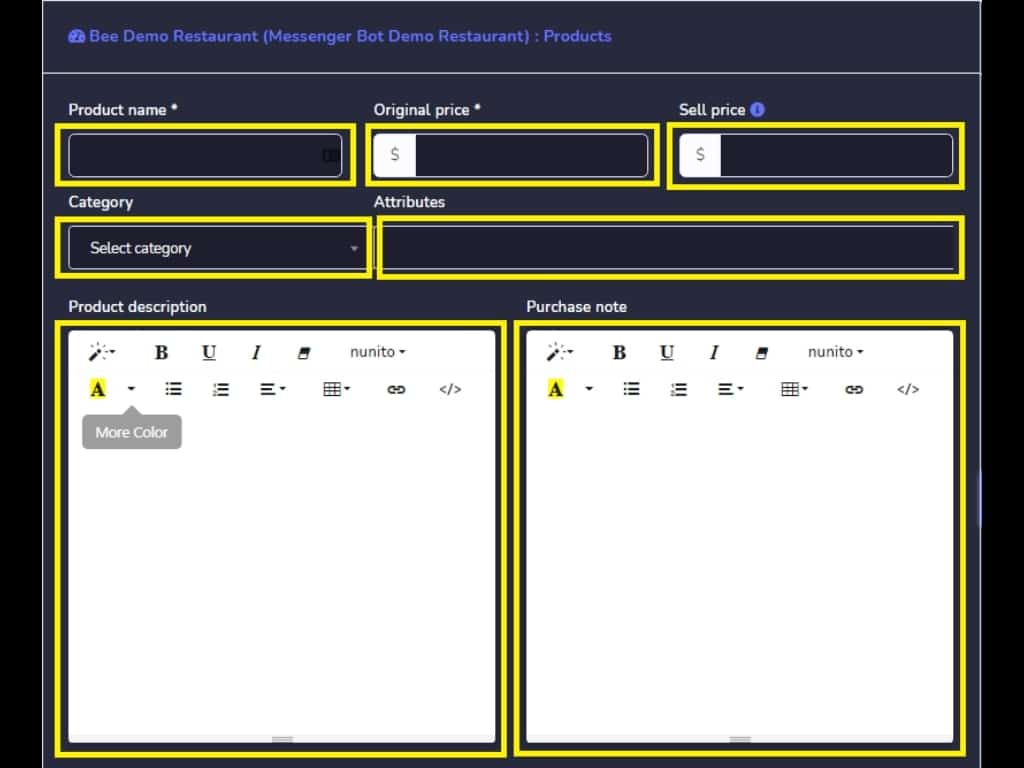
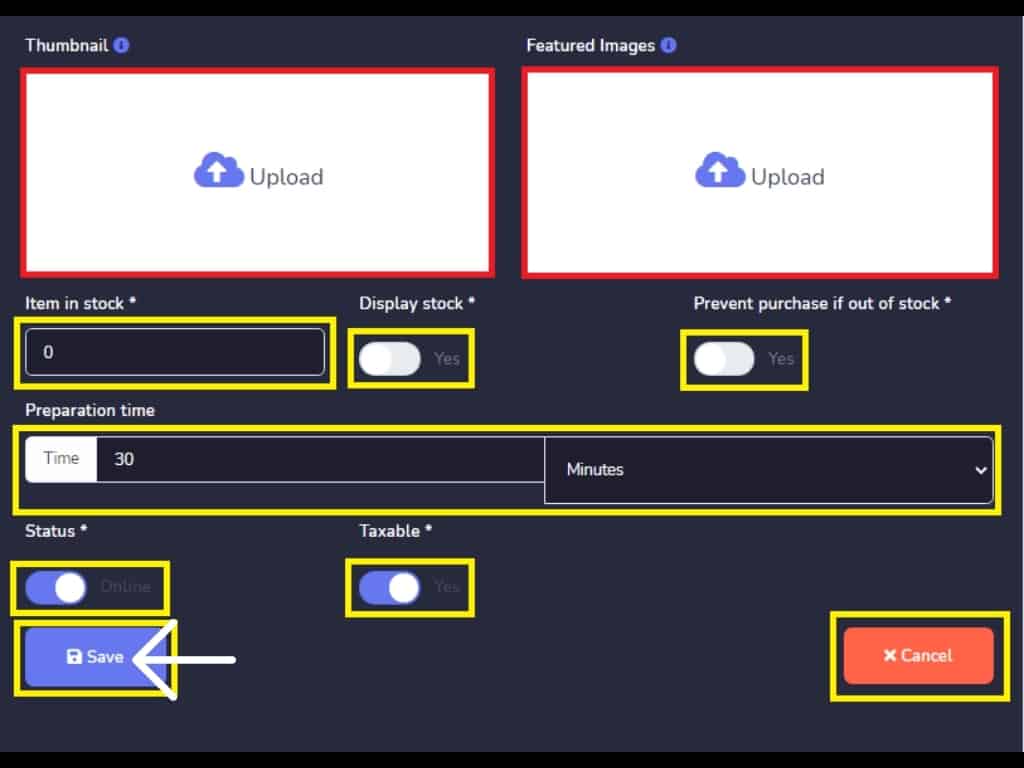
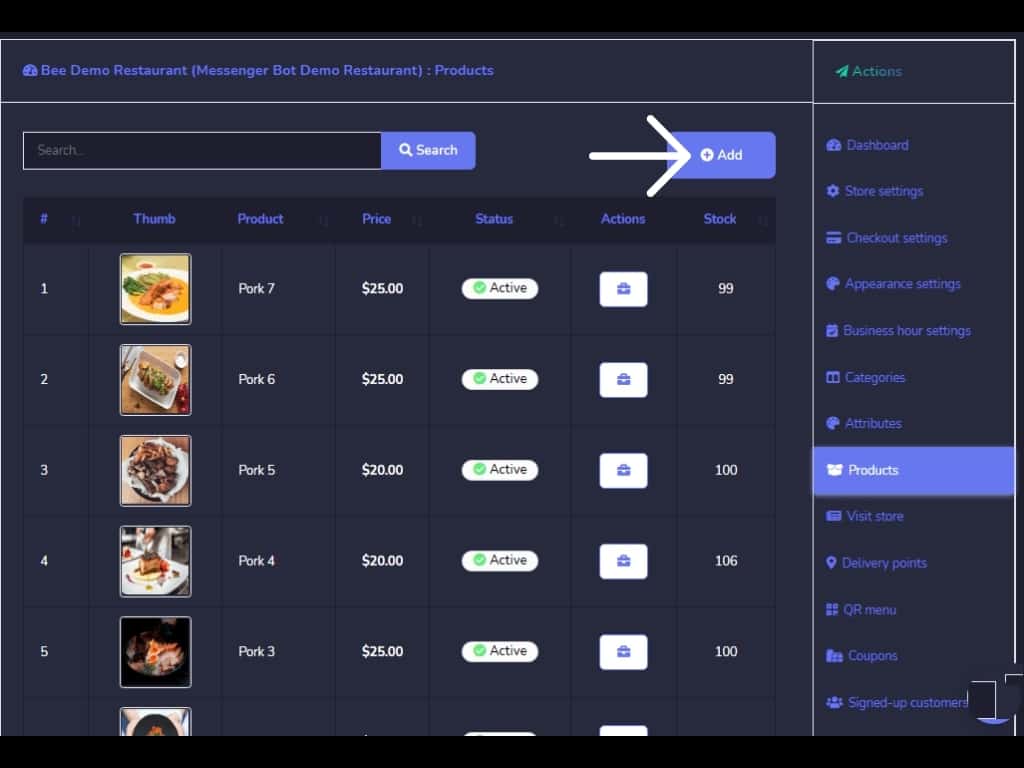
이제 제품 추가를 위해 추가를 클릭하세요. 제품을 추가하고 카테고리, 제품 이름, 원래 가격 및 제품 설명을 작성하세요. 그런 다음 새 제품을 저장하세요. 
Messenger Bot Food Ordering Through Facebook Messenger 6
Messenger Bot Food Ordering Through Facebook Messenger 7
Messenger Bot Food Ordering Through Facebook Messenger 8

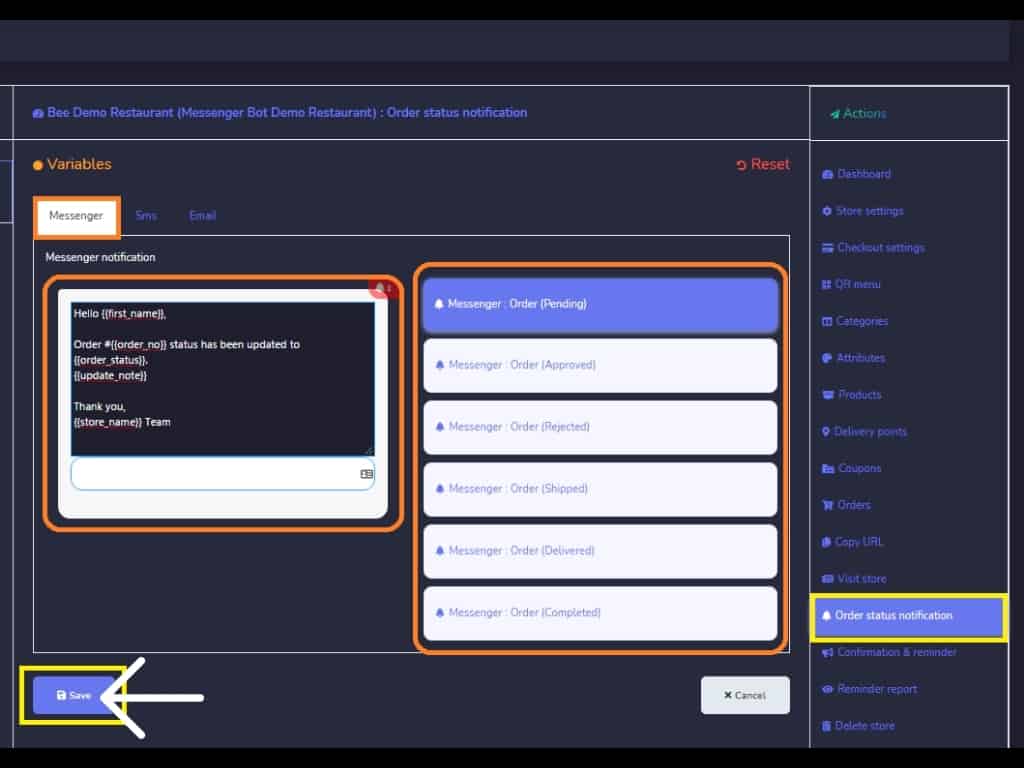
Messenger 알림을 사용자 정의하세요. 그런 다음 저장하세요.
Messenger Bot Food Ordering Through Facebook Messenger 9

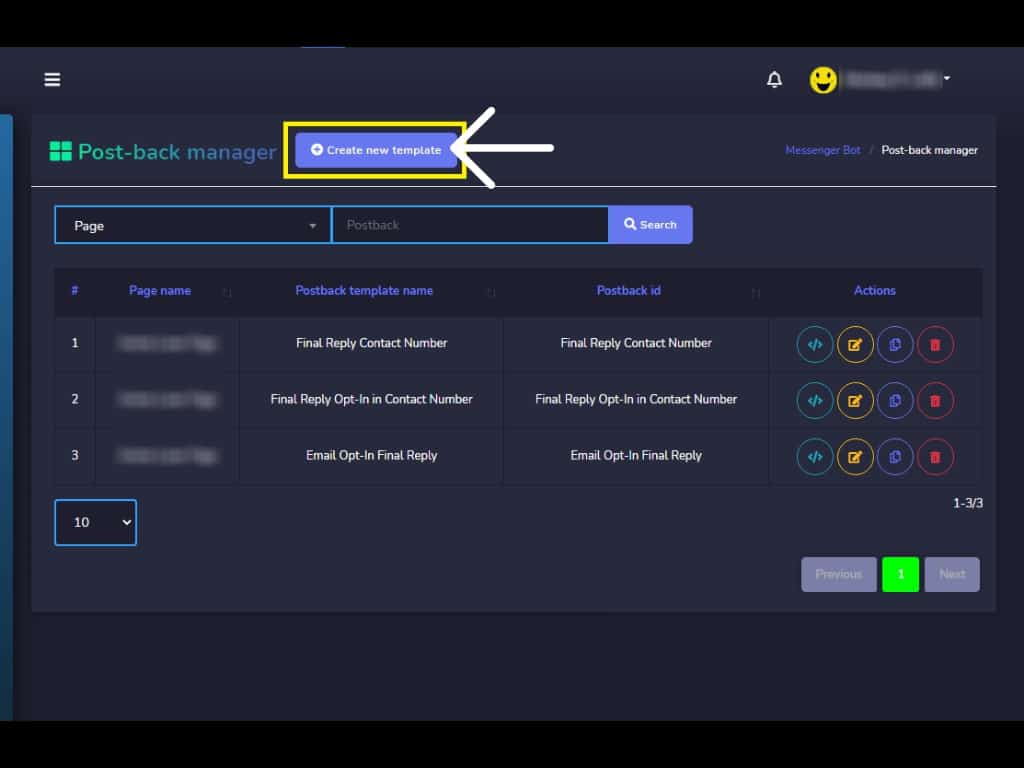
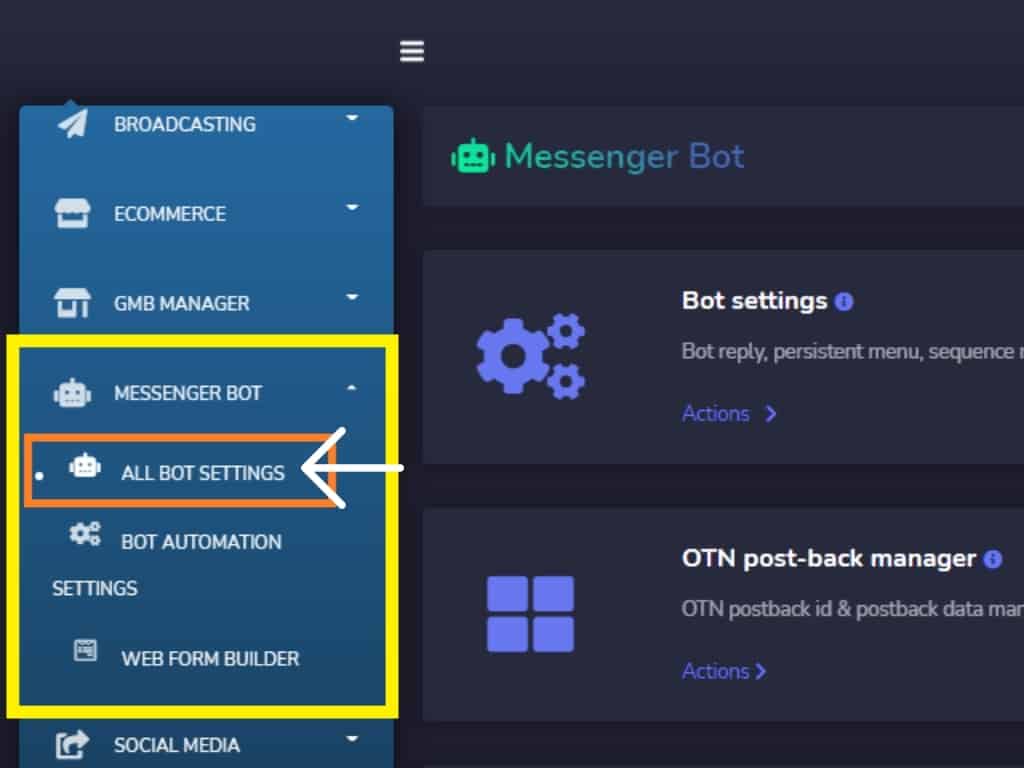
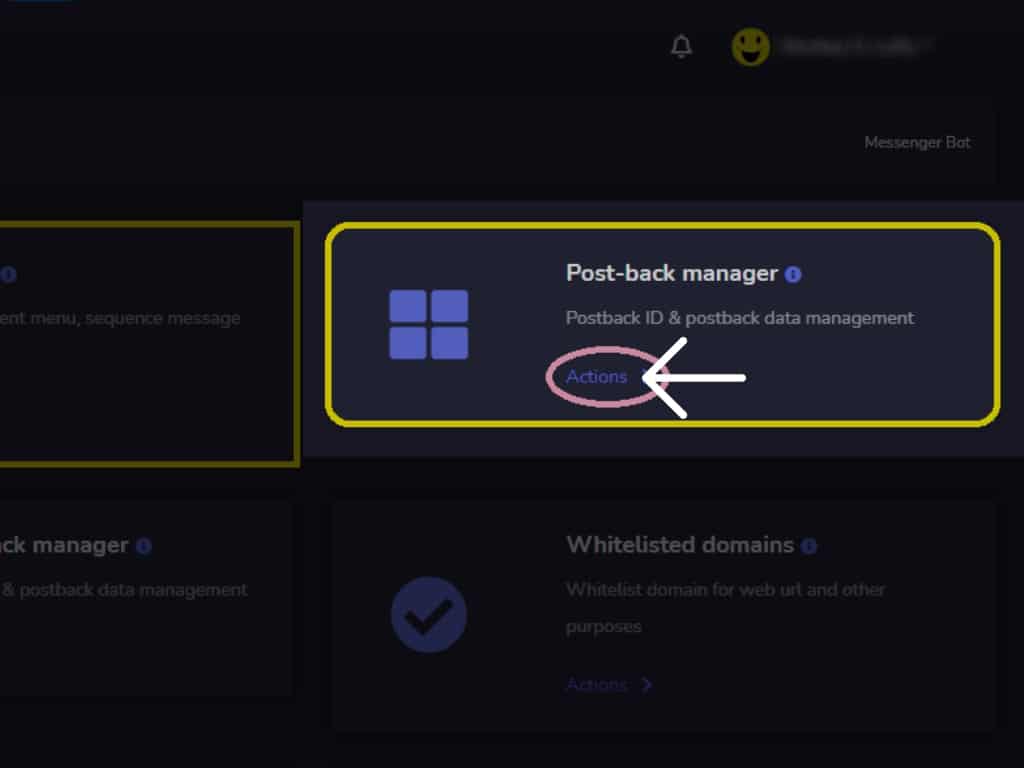
대시보드로 돌아가서 Messenger Bot을 선택하고 모든 Bot 설정을 클릭하세요. Messenger Bot 기능에서 포스트백 관리자를 클릭하여 템플릿을 만드세요. 클릭하여 새 템플릿을 만드세요.
Messenger Bot Food Ordering Through Facebook Messenger 10
Messenger Bot Food Ordering Through Facebook Messenger 11
Messenger Bot Food Ordering Through Facebook Messenger 12

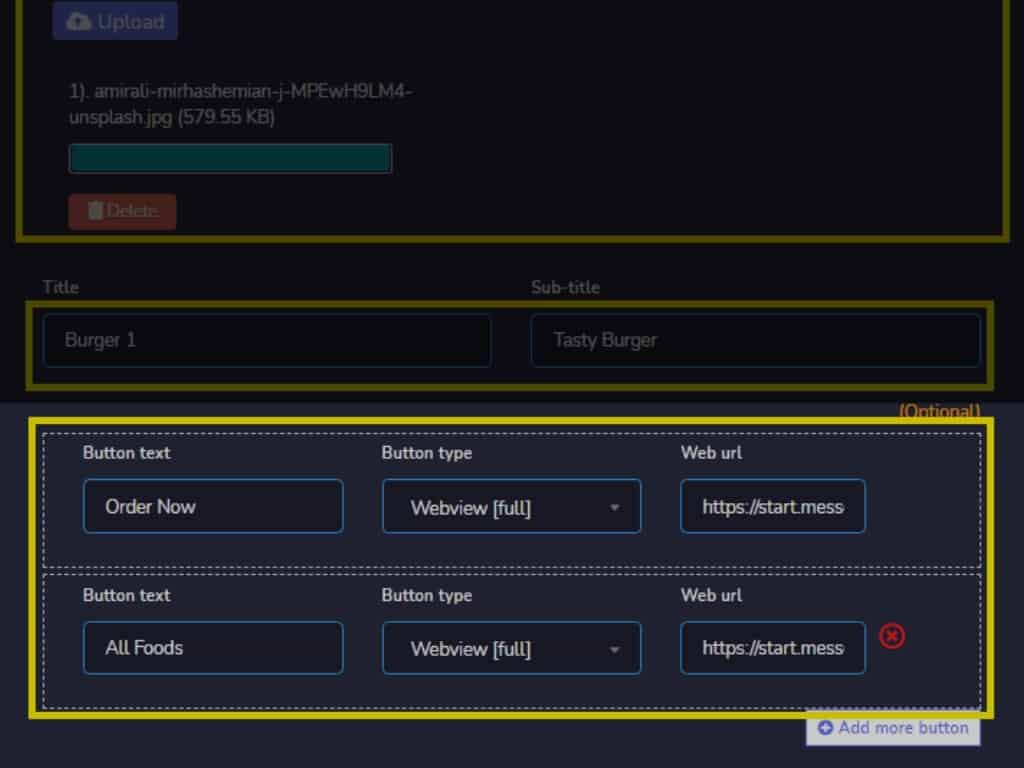
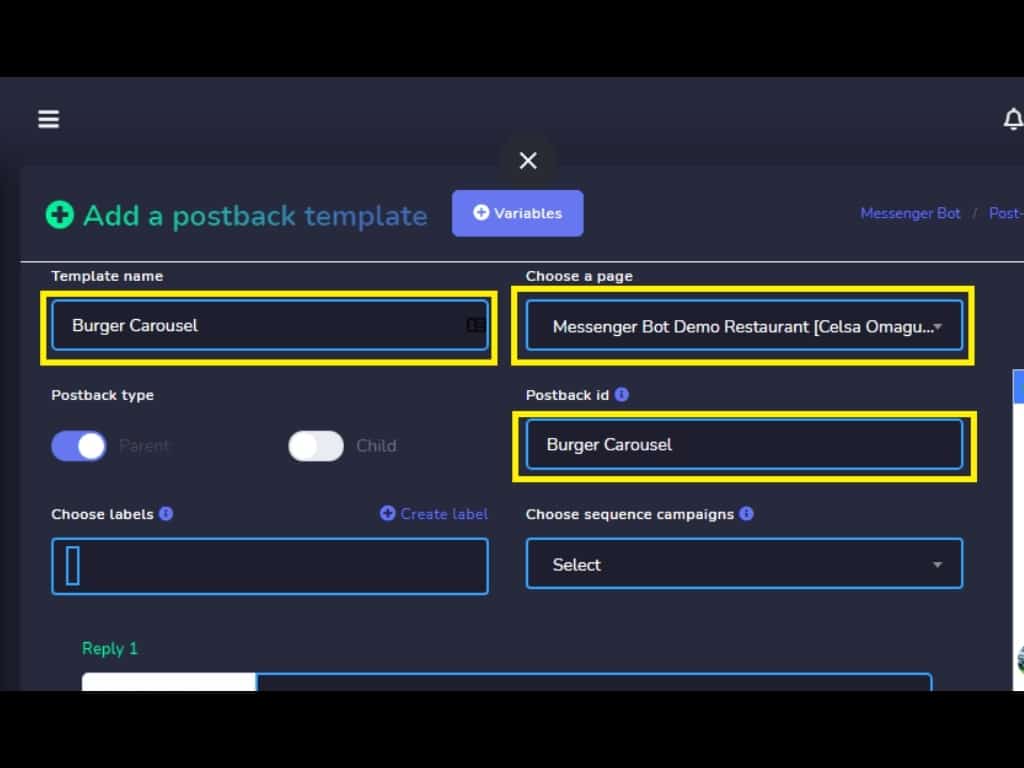
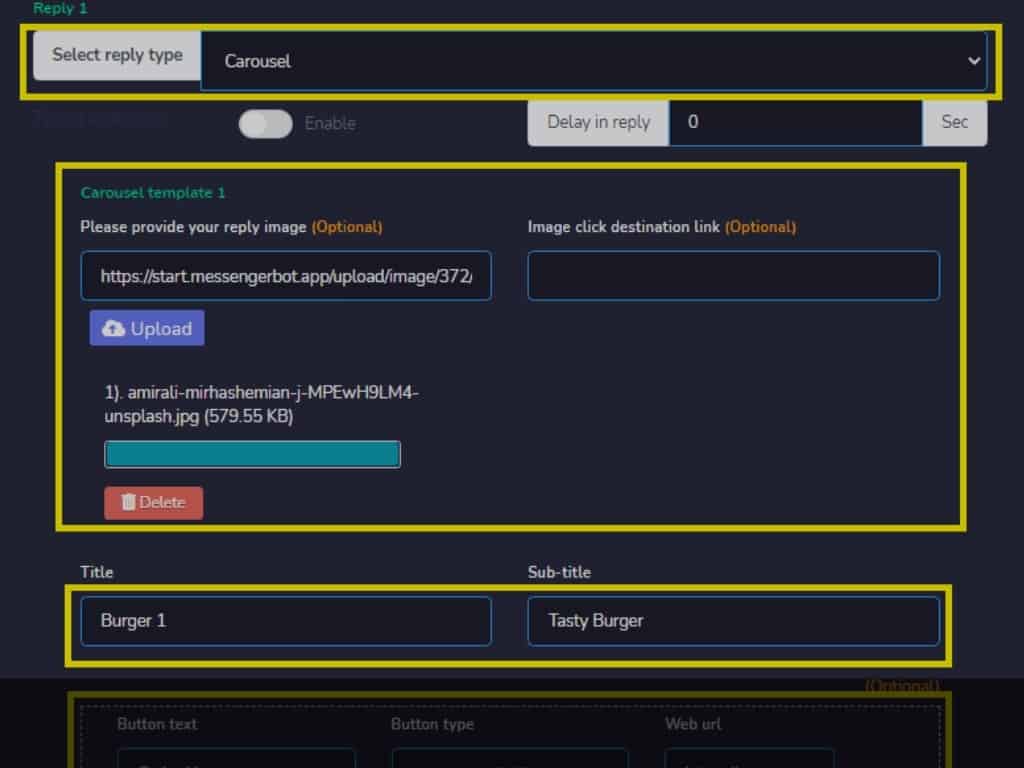
템플릿 이름을 제공하고, Facebook 페이지를 선택하고, 포스트백 ID를 선택하세요. 답변을 작성하고 필요한 정보를 제공하세요. 예를 들어, 답변 유형, 타이핑 지연 활성화, 제목 및 부제목이 있는 캐러셀 템플릿을 제공하세요. 버튼 텍스트를 제공하고 버튼 유형을 선택한 다음 웹 URL을 제공하세요. "더 많은 버튼 추가"를 클릭할 수도 있습니다. 템플릿이 성공적으로 생성됩니다.
Messenger Bot Food Ordering Through Facebook Messenger 13
Messenger Bot Food Ordering Through Facebook Messenger 14
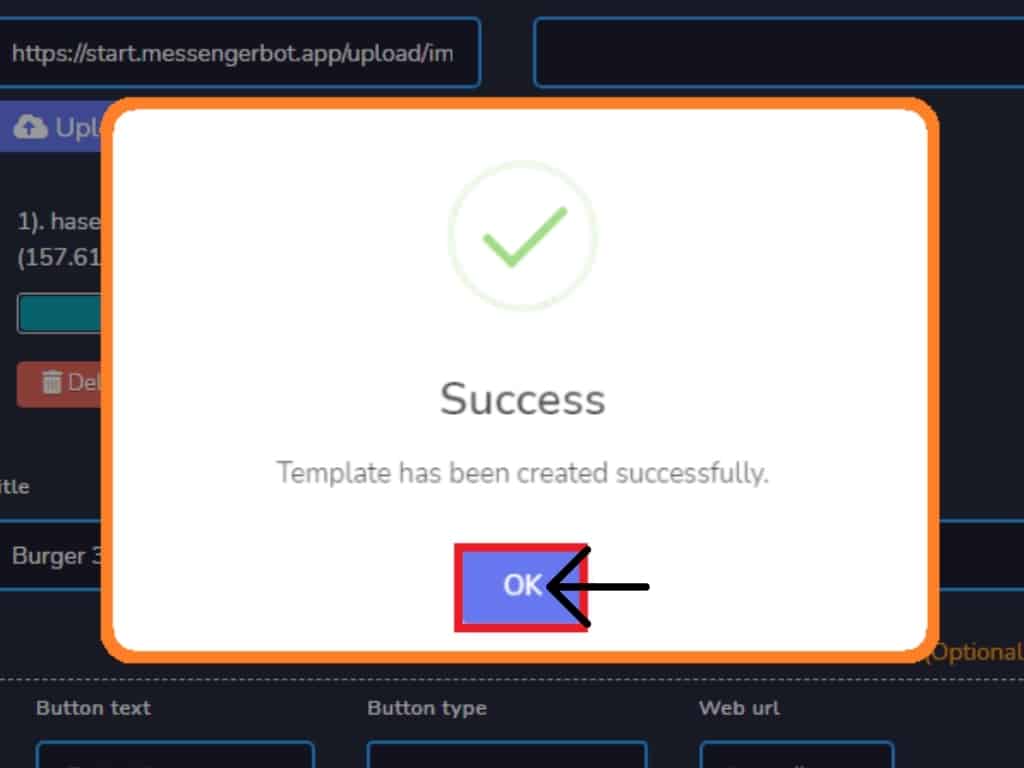
Messenger Bot Food Ordering Through Facebook Messenger 17

이제 템플릿이 성공적으로 생성되었습니다.

Messenger Bot Food Ordering Through Facebook Messenger 18

대시보드로 돌아가서 메신저 봇을 선택하고 모든 봇 설정을 클릭하세요.
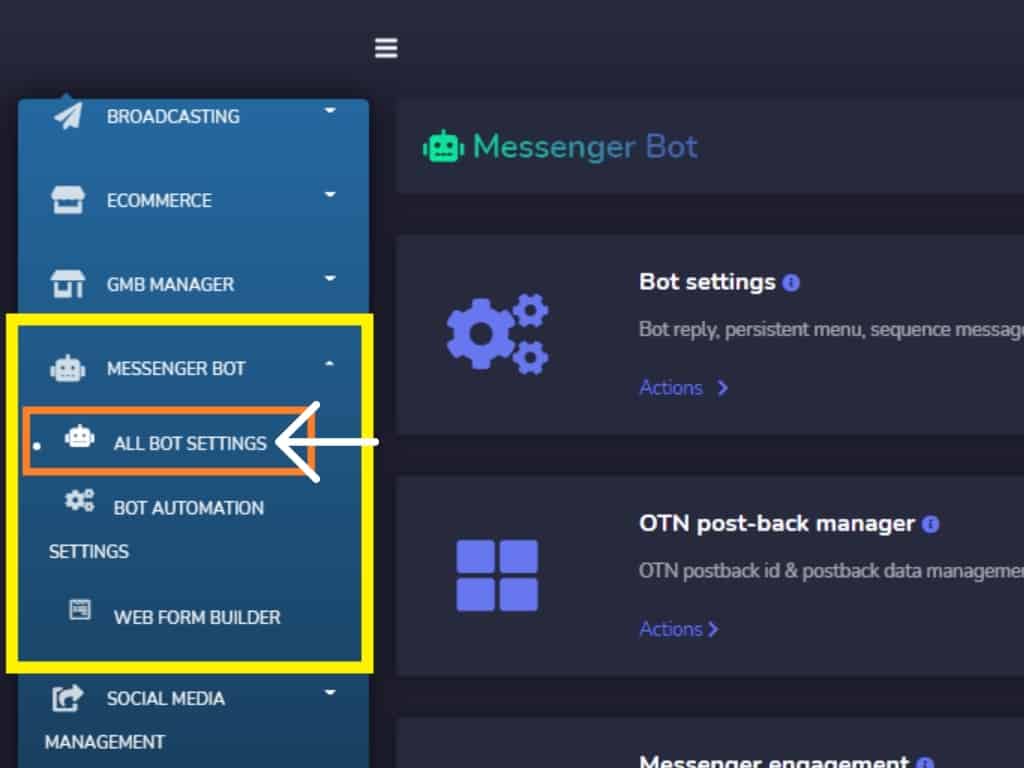
Messenger Bot Food Ordering Through Facebook Messenger 19

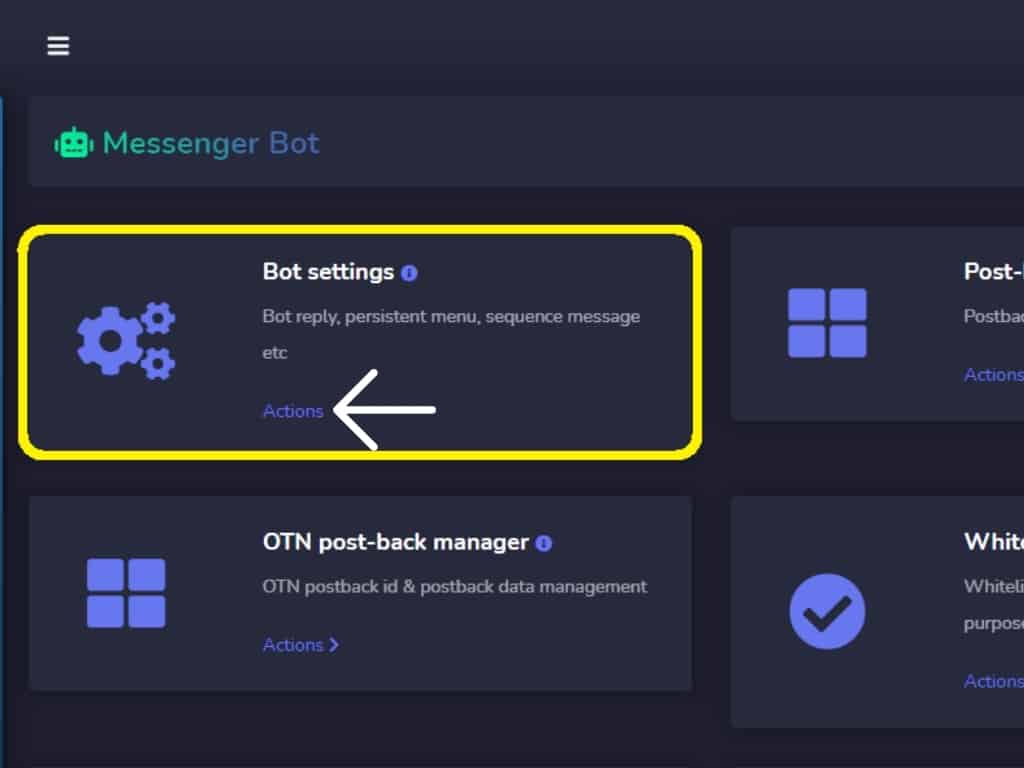
메신저 봇에서 봇 설정을 선택하고 작업을 클릭하세요.

Messenger Bot Food Ordering Through Facebook Messenger 20

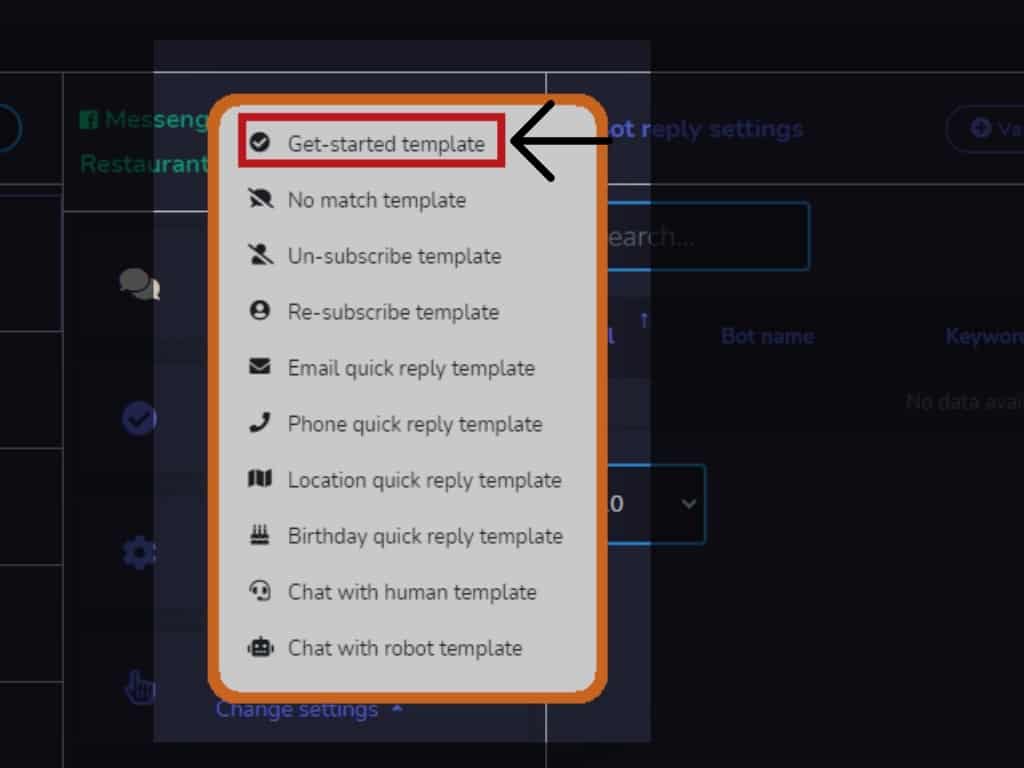
Facebook 페이지 및 작업 버튼 설정을 선택하고 설정 변경을 클릭하세요.
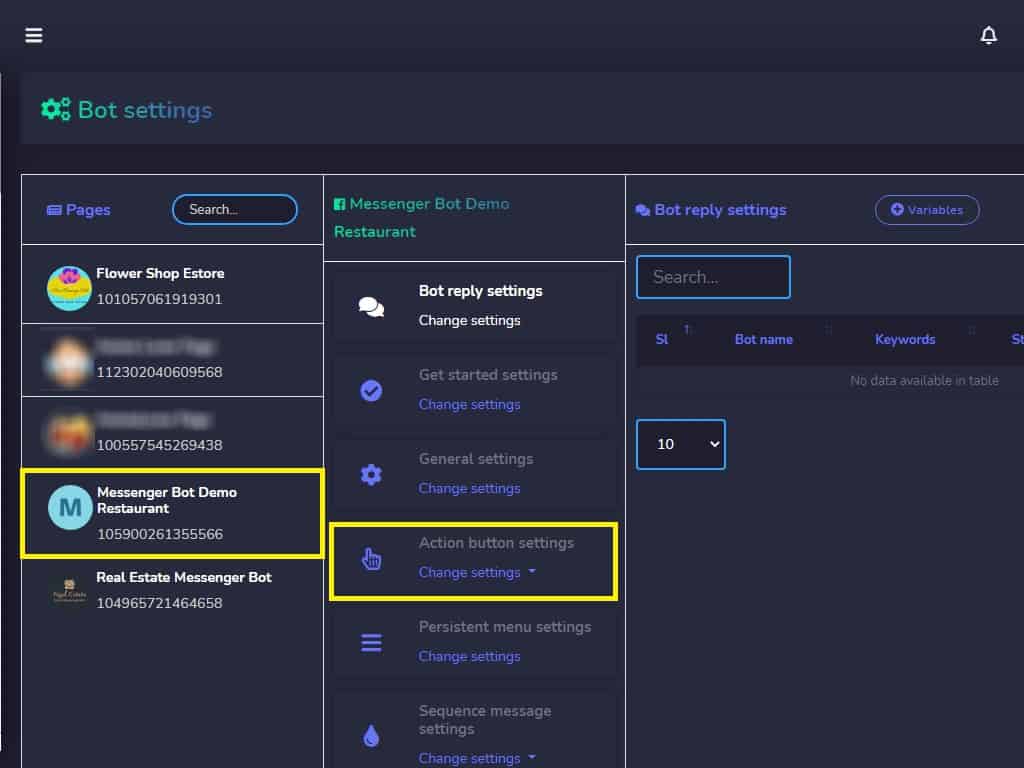
Messenger Bot Food Ordering Through Facebook Messenger 21

시작하기 템플릿을 선택하세요.

Messenger Bot Food Ordering Through Facebook Messenger 22

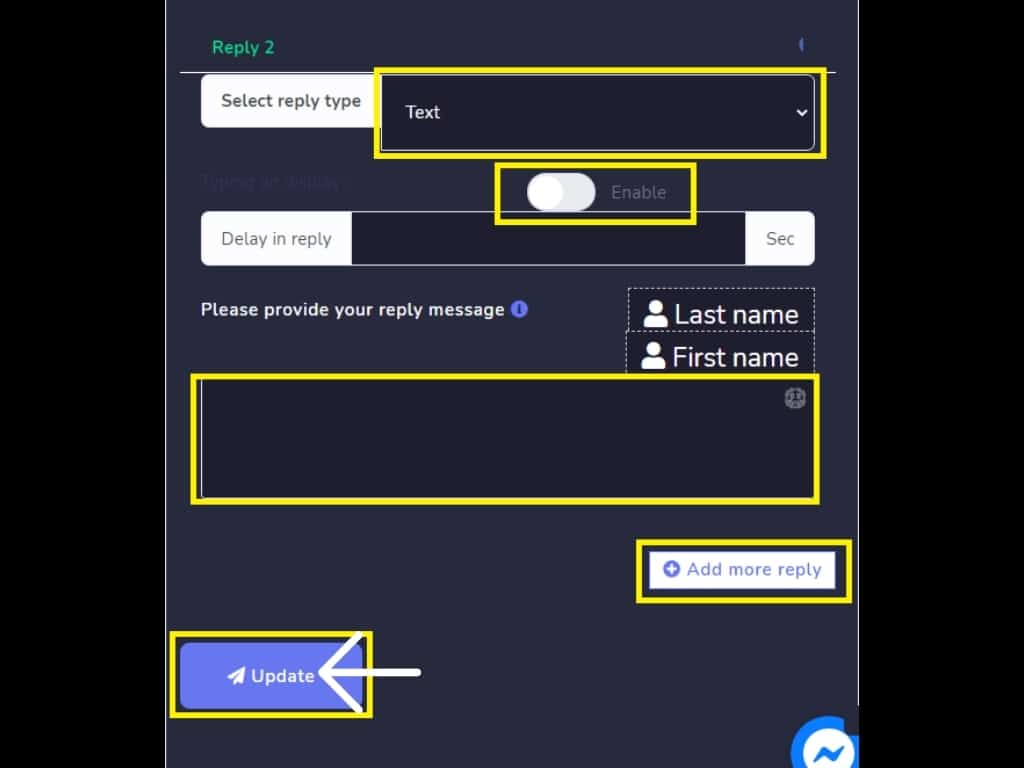
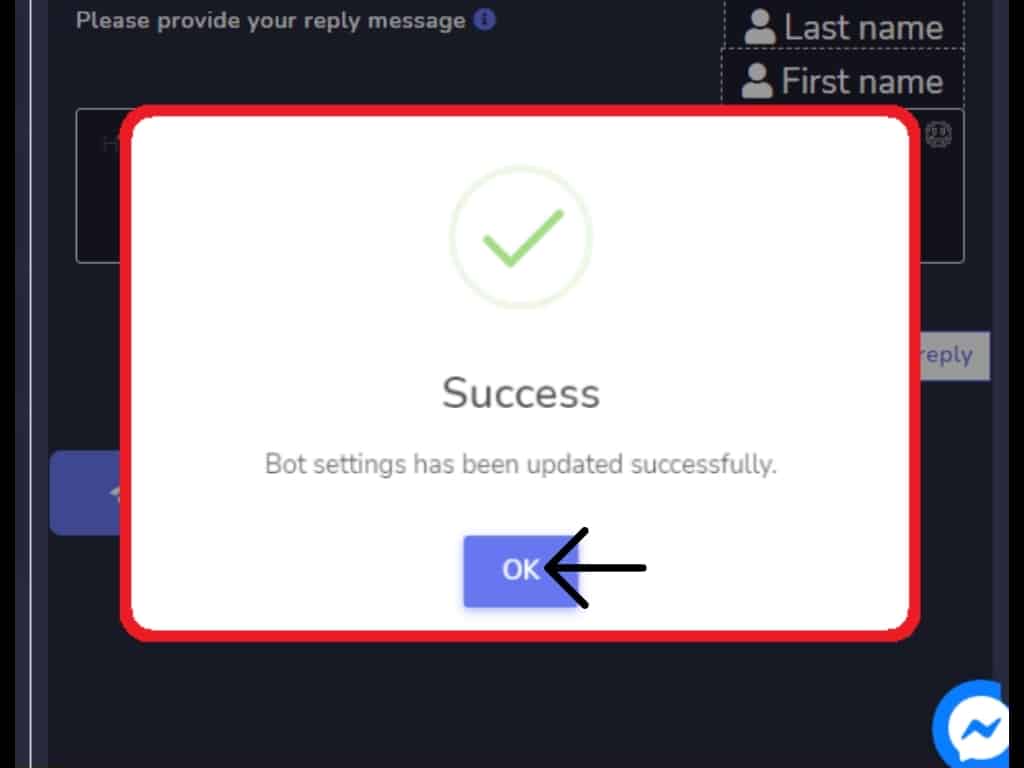
응답 유형을 선택하고 표시에서 타이핑을 활성화하세요. 응답 메시지를 제공하세요. 더 많은 응답을 추가할 수도 있습니다. 더 많은 응답 템플릿을 추가하고 첫 번째 프로세스를 반복하세요. 그런 다음 업데이트를 클릭하세요. 이제 시작하기 템플릿이 성공적으로 업데이트되었습니다. 
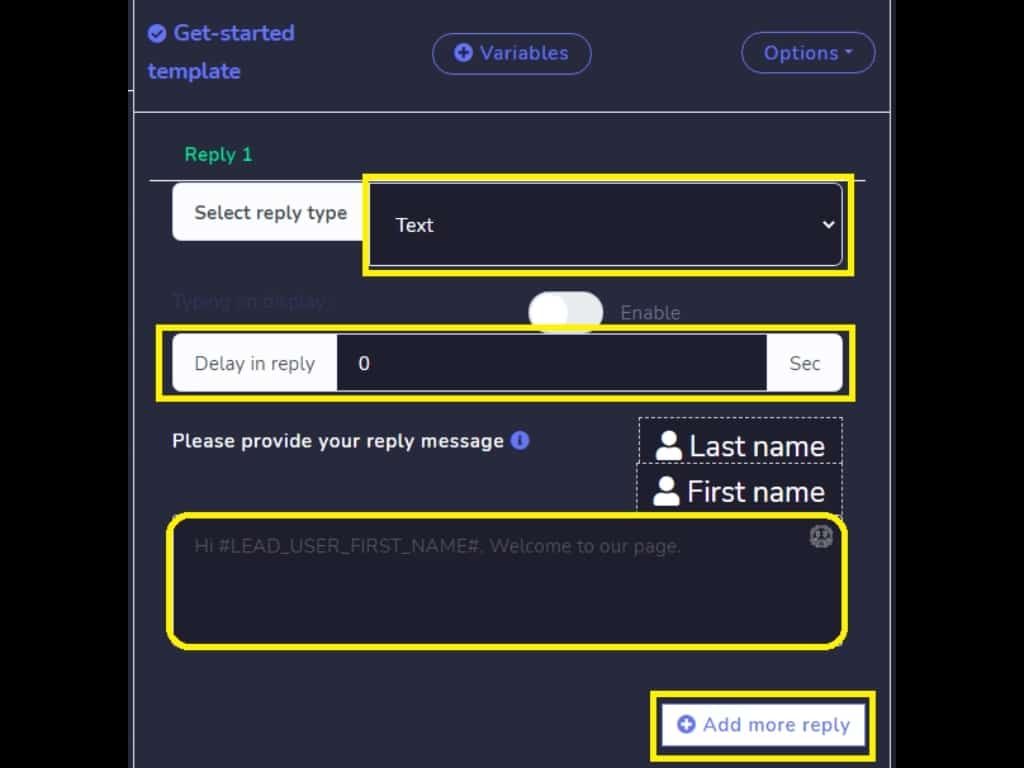
Messenger Bot Food Ordering Through Facebook Messenger 23
Messenger Bot Food Ordering Through Facebook Messenger 24
Messenger Bot Food Ordering Through Facebook Messenger 25

Facebook 페이지에서 메신저 내 음식 주문을 시도해 보세요.

메신저를 열고 Facebook 페이지에서 메신저 봇과 연결된 첫 번째 메시지를 보낼 때 팝업되는 시작하기를 클릭하세요.
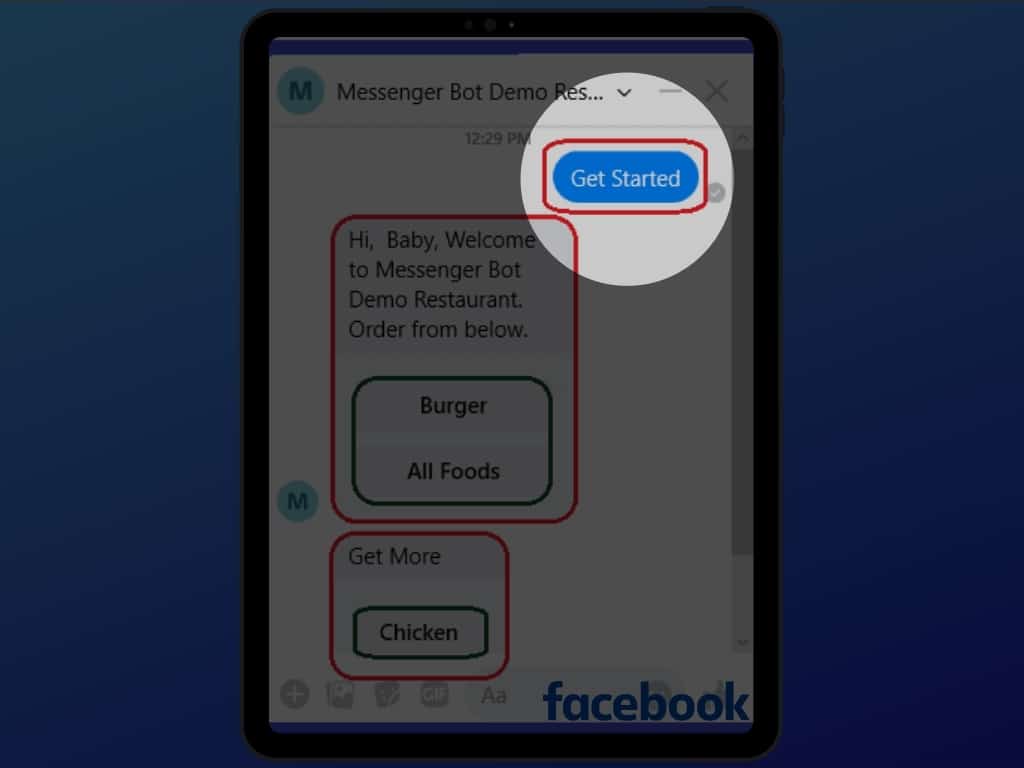
Messenger Bot Food Ordering Through Facebook Messenger 26

자동 응답이 팝업되고 주문할 음식의 종류를 선택하세요. 선택을 위해 버튼을 클릭하세요.
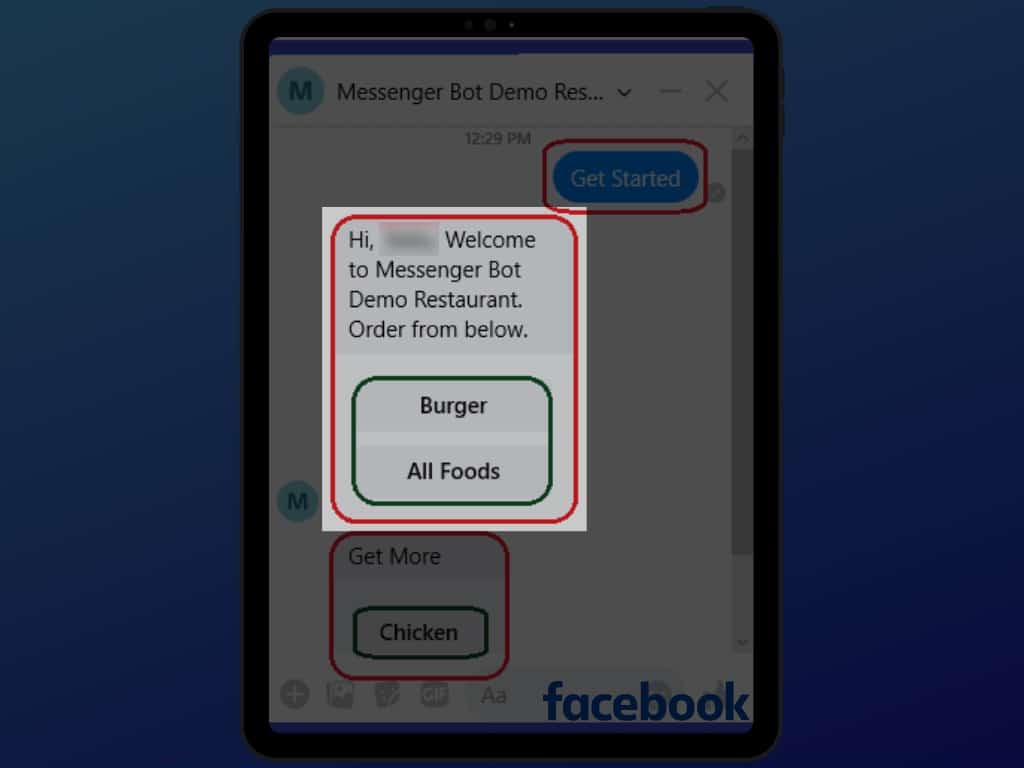
Messenger Bot Food Ordering Through Facebook Messenger 27

개별 선택에서 모든 음식 선택까지 주문하고 싶은 선택을 클릭하세요.
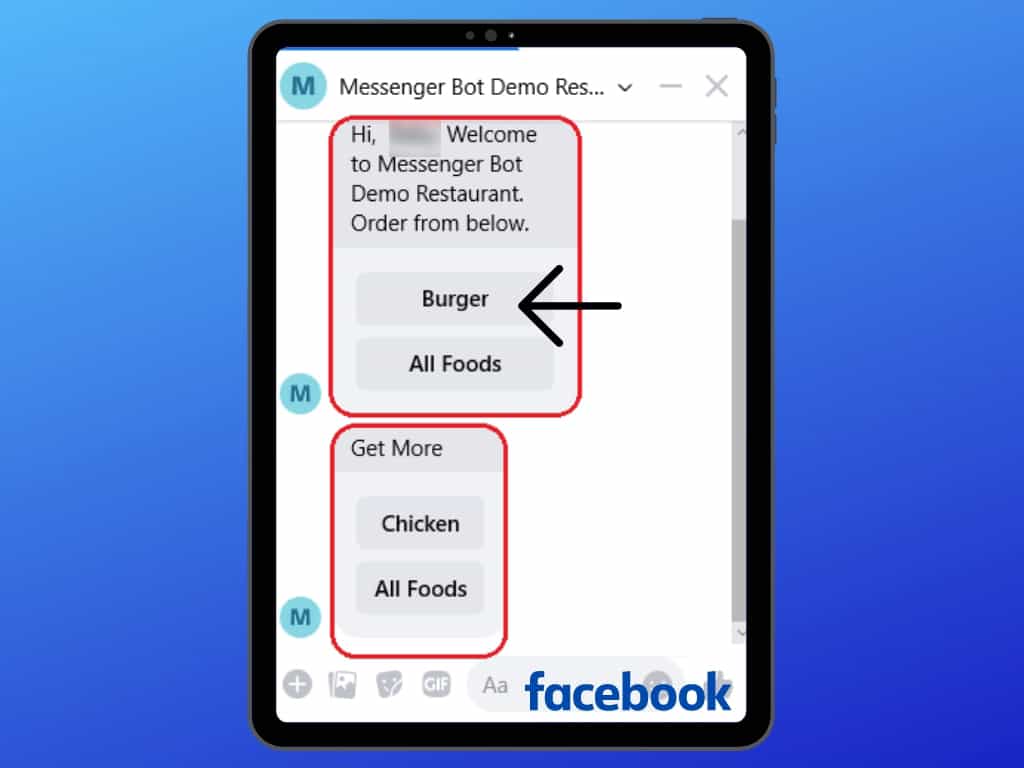
Messenger Bot Food Ordering Through Facebook Messenger 28

버거를 클릭하면 이렇게 나타납니다. 지금 주문하거나 모든 음식 버튼을 볼 수 있습니다.
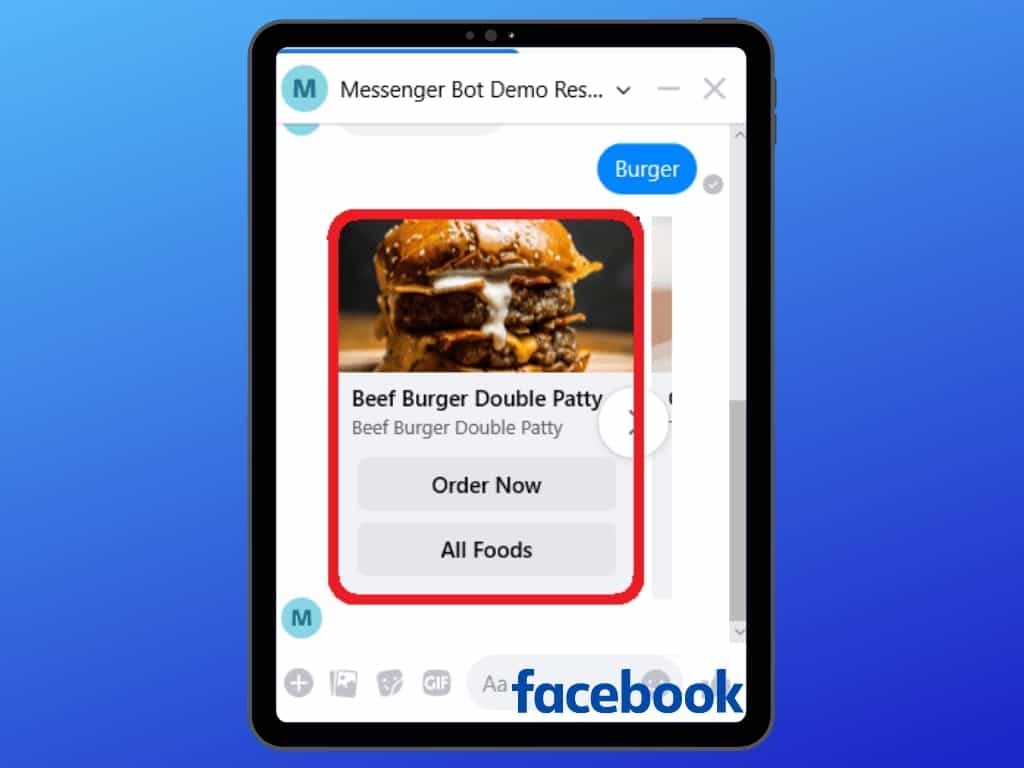
Messenger Bot Food Ordering Through Facebook Messenger 29

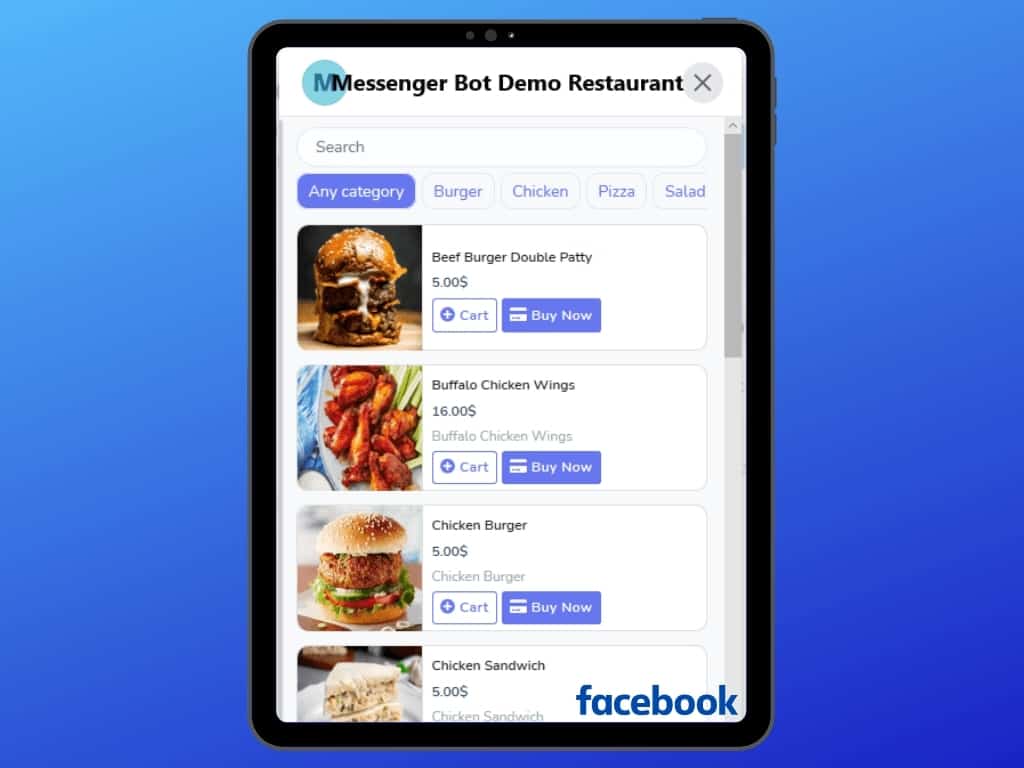
메신저 스토어 내의 모든 음식 메뉴입니다.

Messenger Bot Food Ordering Through Facebook Messenger 30

메신저 봇 애플리케이션을 사용하는 메신저 내의 스토어입니다.

Messenger Bot Food Ordering Through Facebook Messenger 30

스토어에는 자체 홈 메뉴, 내 주문, 장바구니, 개요 등이 있습니다. 고객은 스토어에 로그인하고 로그아웃할 수 있습니다. 고객 또는 FB 구독자는 배송 주소를 지정하고 수동 결제, 온라인 결제에서 현금 결제까지 기본 결제 방법을 선택할 수 있습니다.
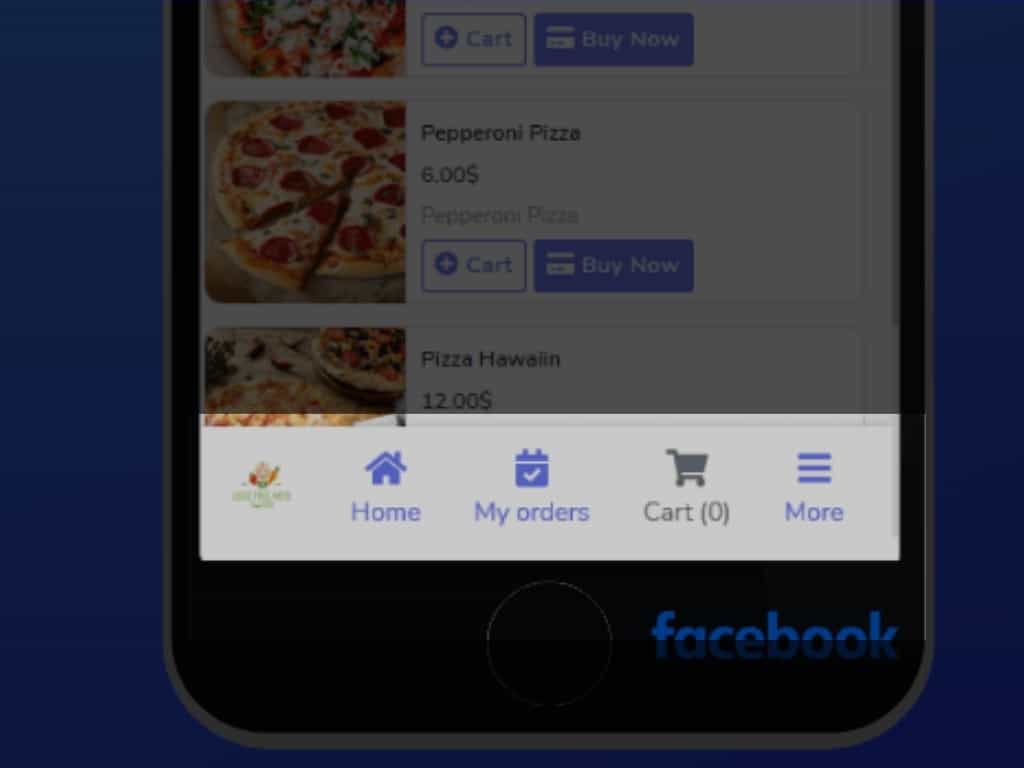
Messenger Bot Food Ordering Through Facebook Messenger 32

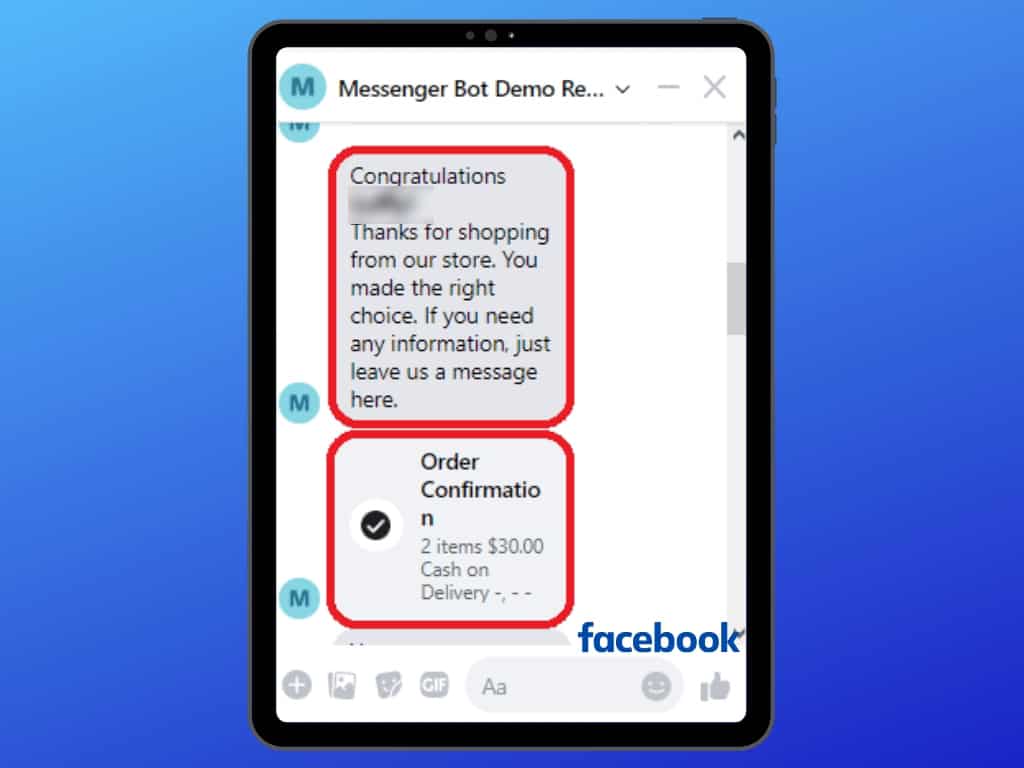
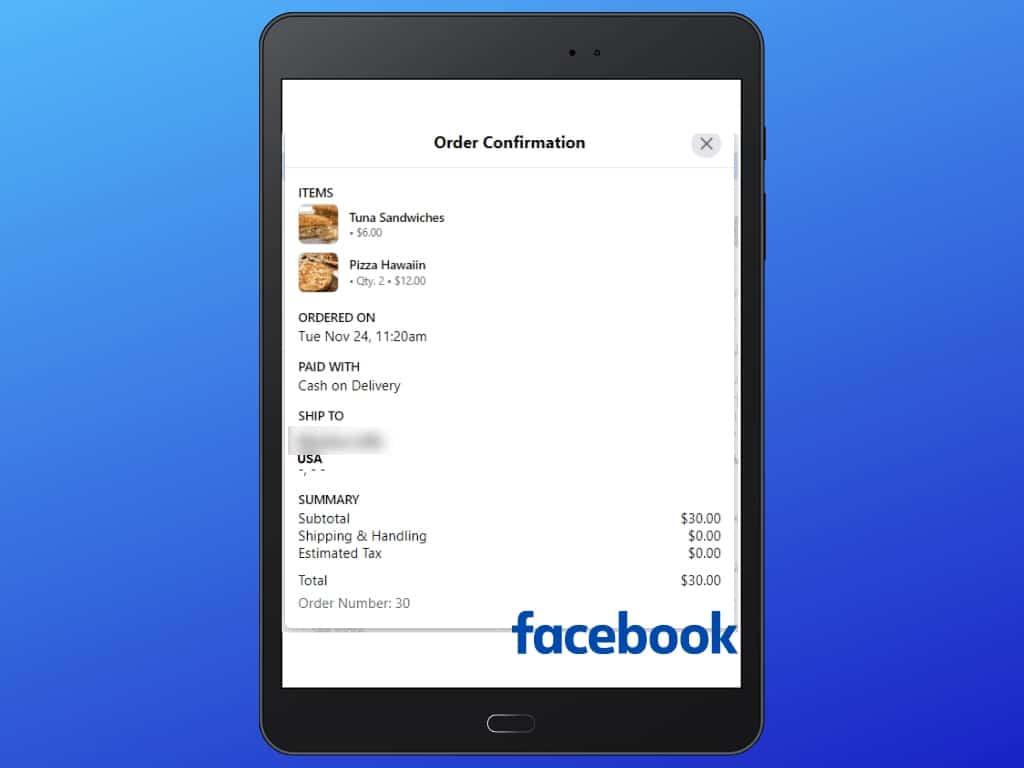
주문을 한 후 스토어로부터 주문 확인을 받게 됩니다.

Messenger Bot Food Ordering Through Facebook Messenger 33

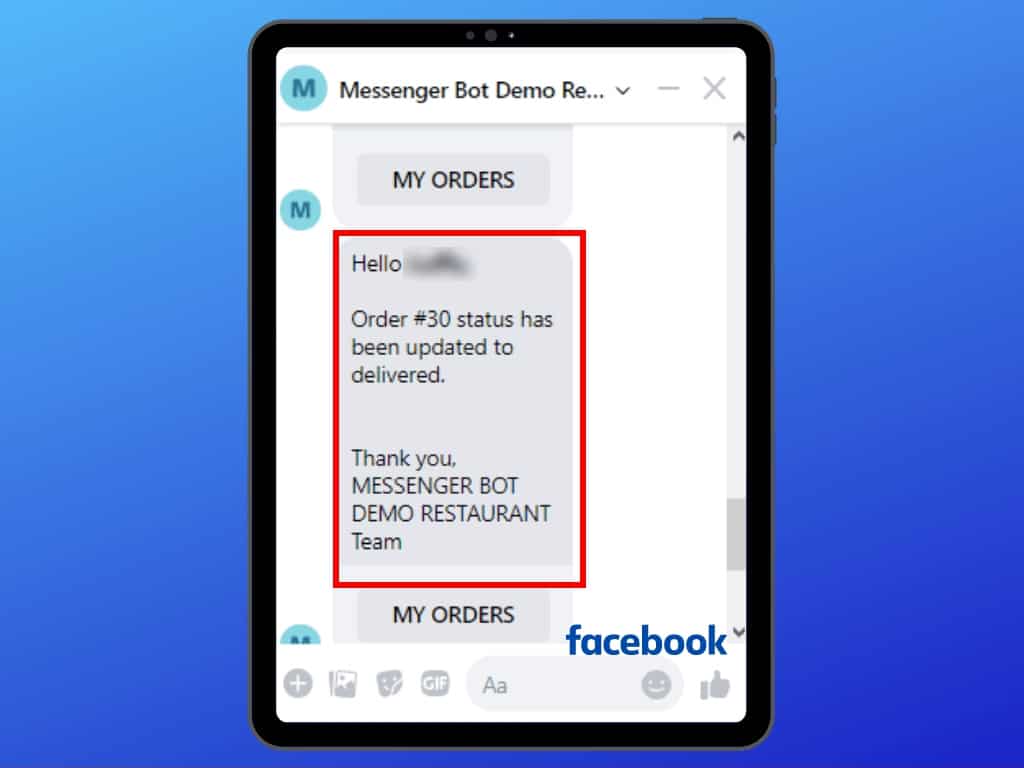
이것이 주문 확인 요약입니다. 주문 상태에 대한 메시지가 전송됩니다. 
Messenger Bot Food Ordering Through Facebook Messenger 34
Messenger Bot Food Ordering Through Facebook Messenger 35

이제 메신저 봇을 통해 메신저에서 음식 주문 기능을 시작할 수 있습니다.

관련 기사

Facebook/Instagram Social Posting – Part 1

Facebook/Instagram 소셜 게시물 - 1부

설명: 여기에서 다음 주제를 다루었습니다. 멀티미디어 게시물 사용 방법 CTA 게시물 사용 방법 캐러셀/비디오 게시물 사용 방법 Facebook 라이브 스트리밍 사용 방법 Instagram 게시물 사용 방법

더 읽기
ko_KR한국어