
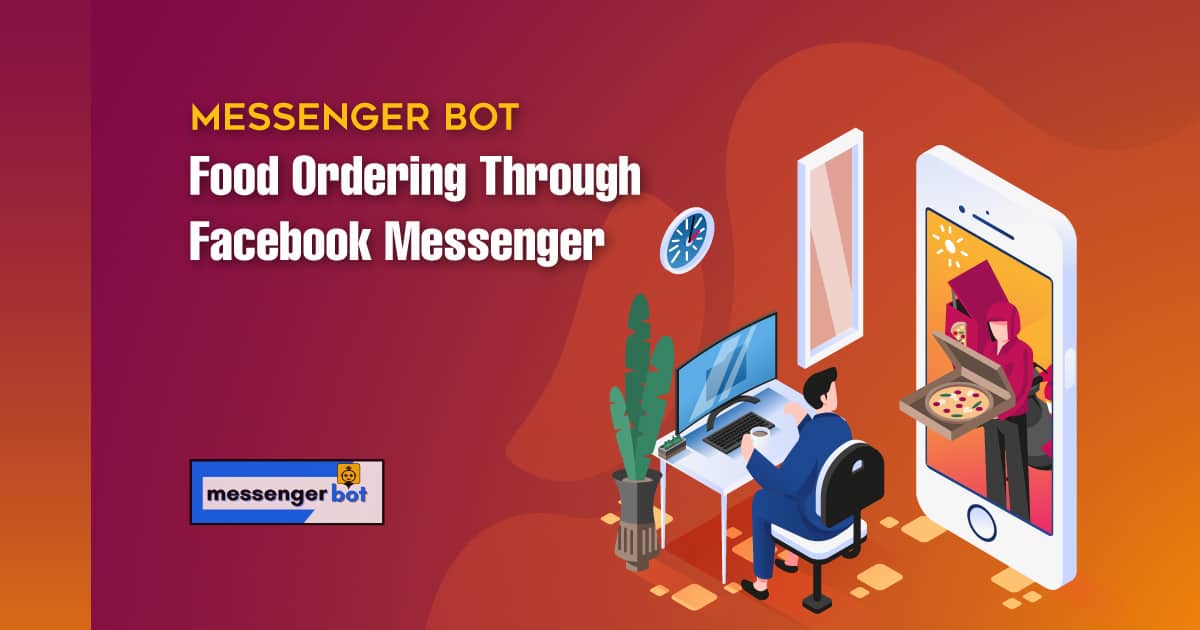
No seu Painel, selecione Ecommerce e clique em loja de ecommerce.
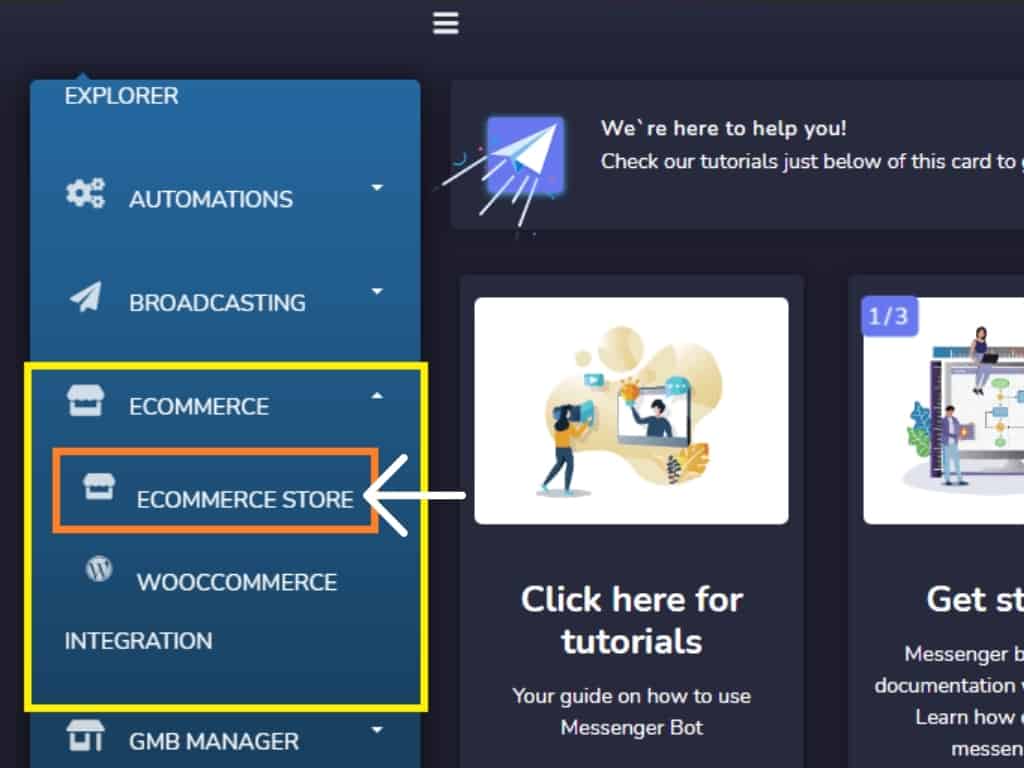
Preencha todos os campos obrigatórios e crie sua Loja de Pedidos de Comida com o Bot do Messenger através das funcionalidades de eCommerce.
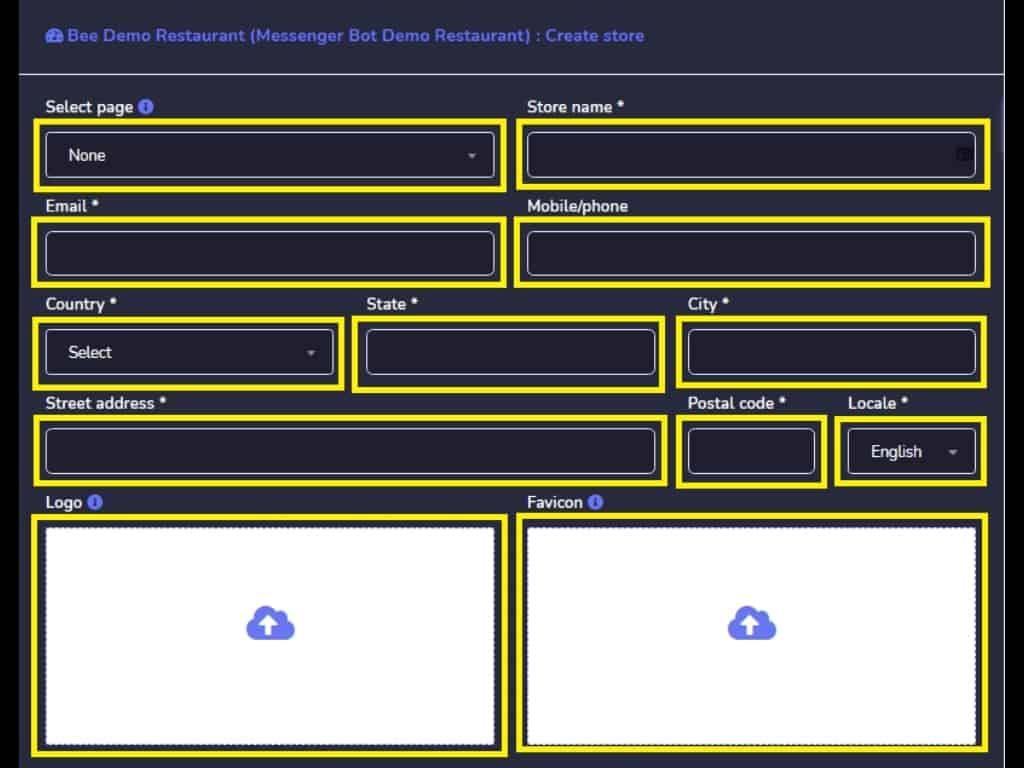
Após preencher todos os campos obrigatórios, clique em editar loja.
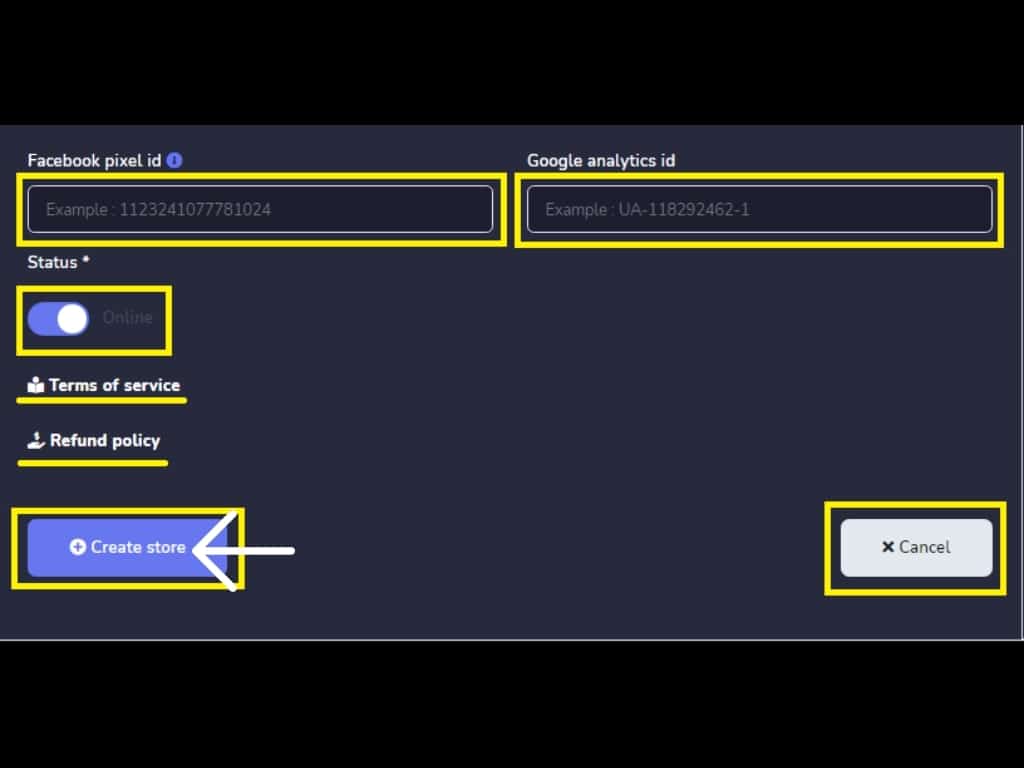
Clique em Adicionar para adicionar categoria.
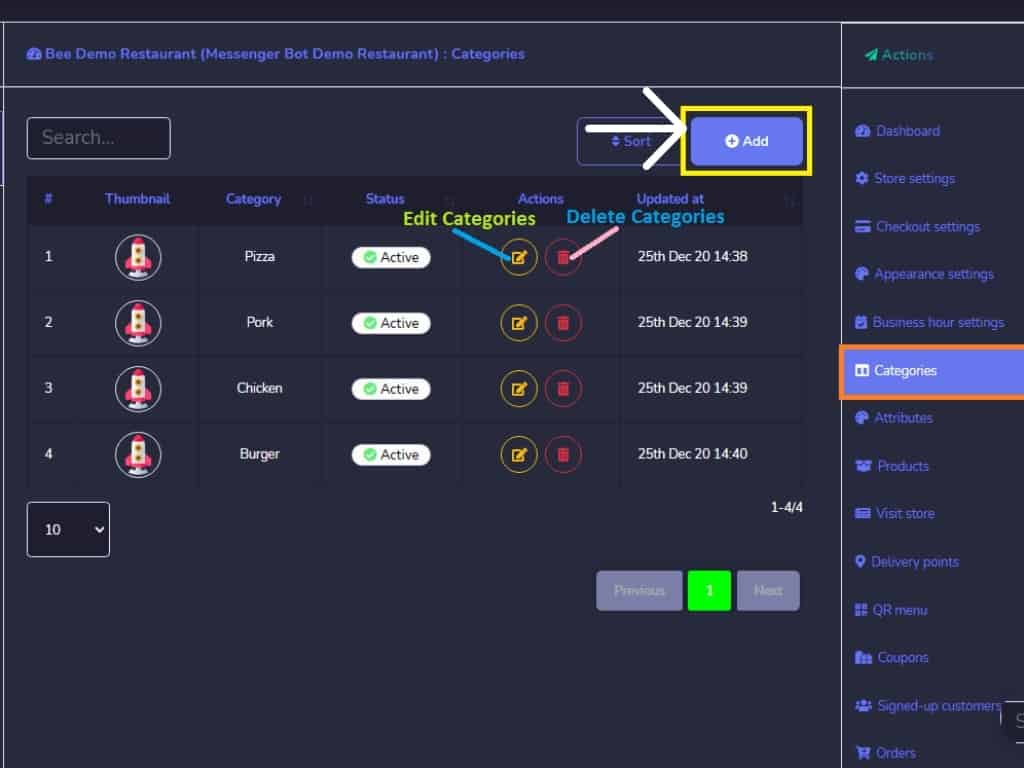
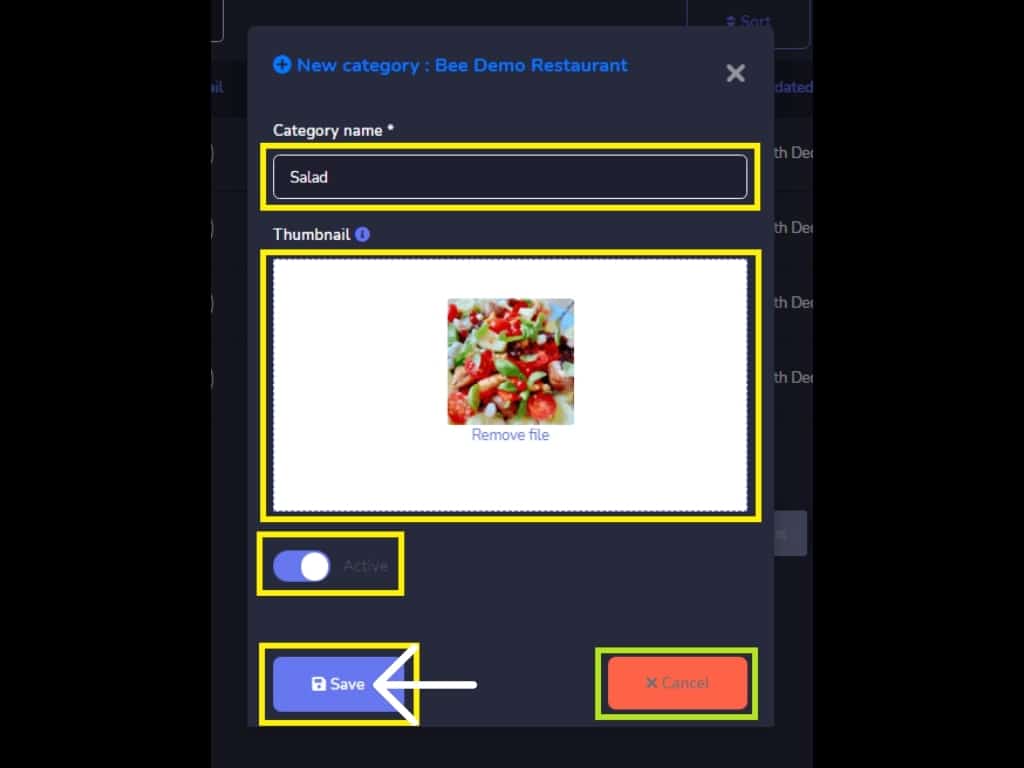
Adicione o nome da Categoria. Em seguida, clique em Salvar.
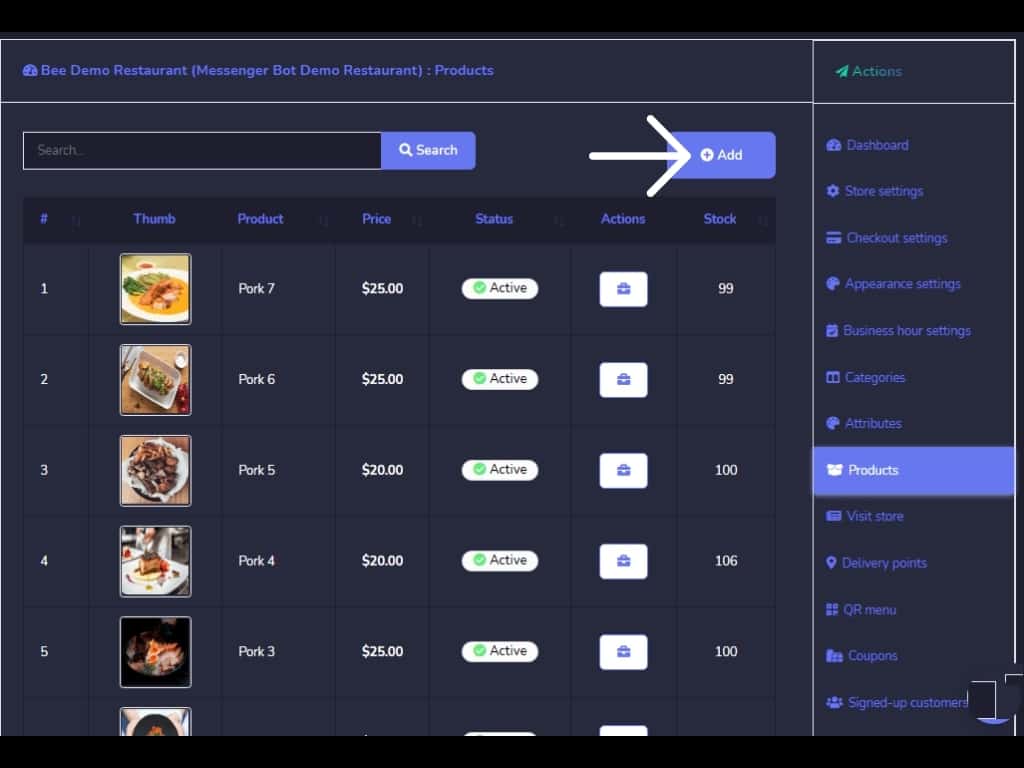
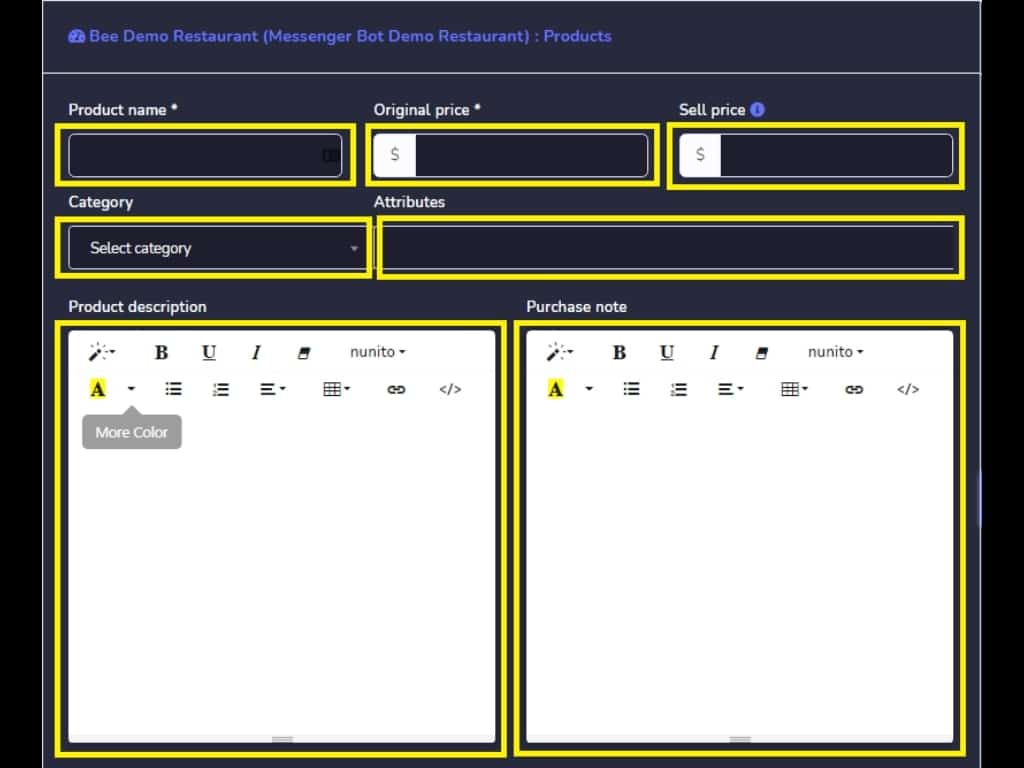
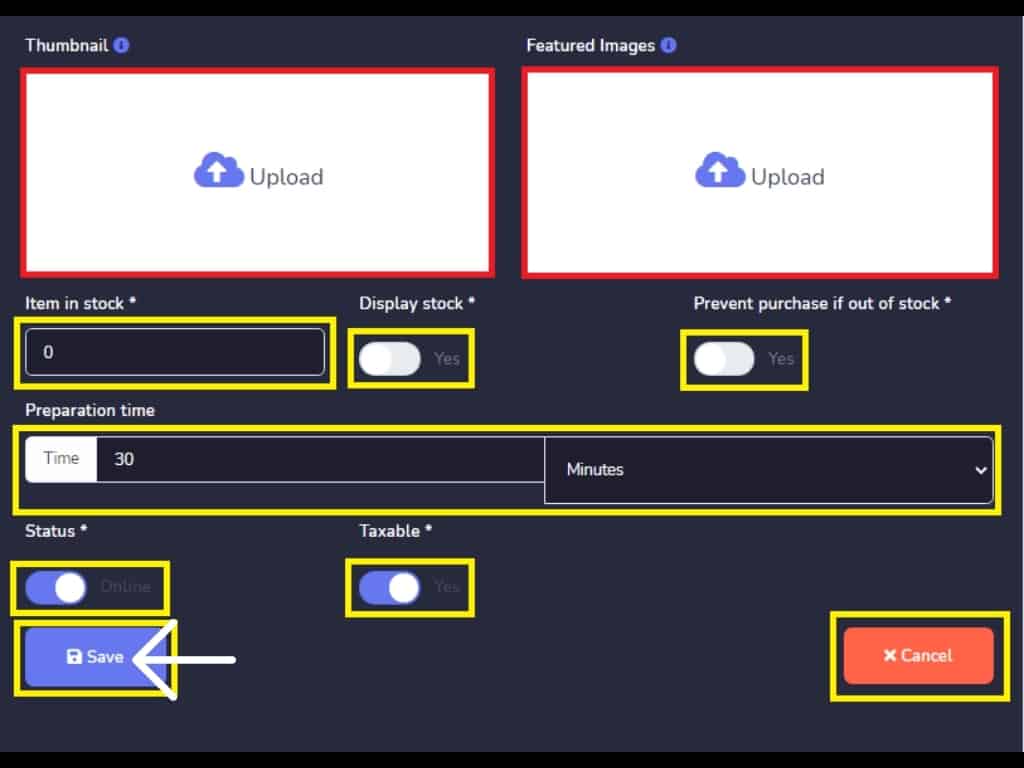
Agora, clique em Adicionar para adicionar produtos. Adicione o produto e preencha a Categoria, Nome do produto, preço original e descrição do produto. Em seguida, salve o novo produto.
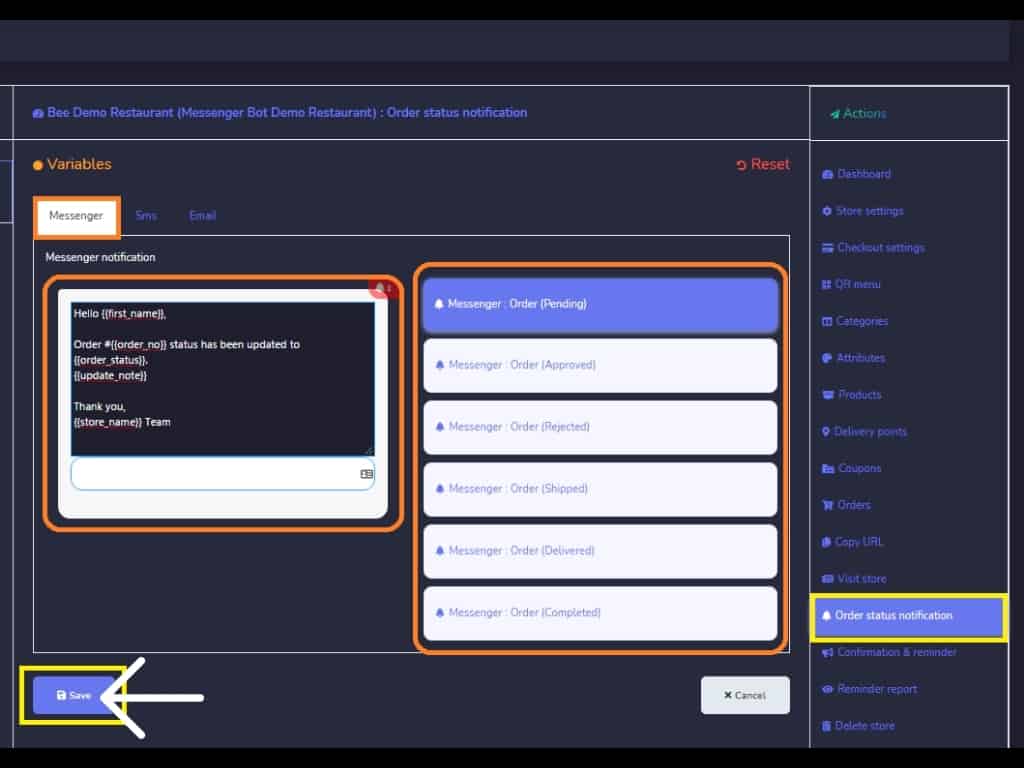
Personalize a notificação do Messenger. Então, Salve.
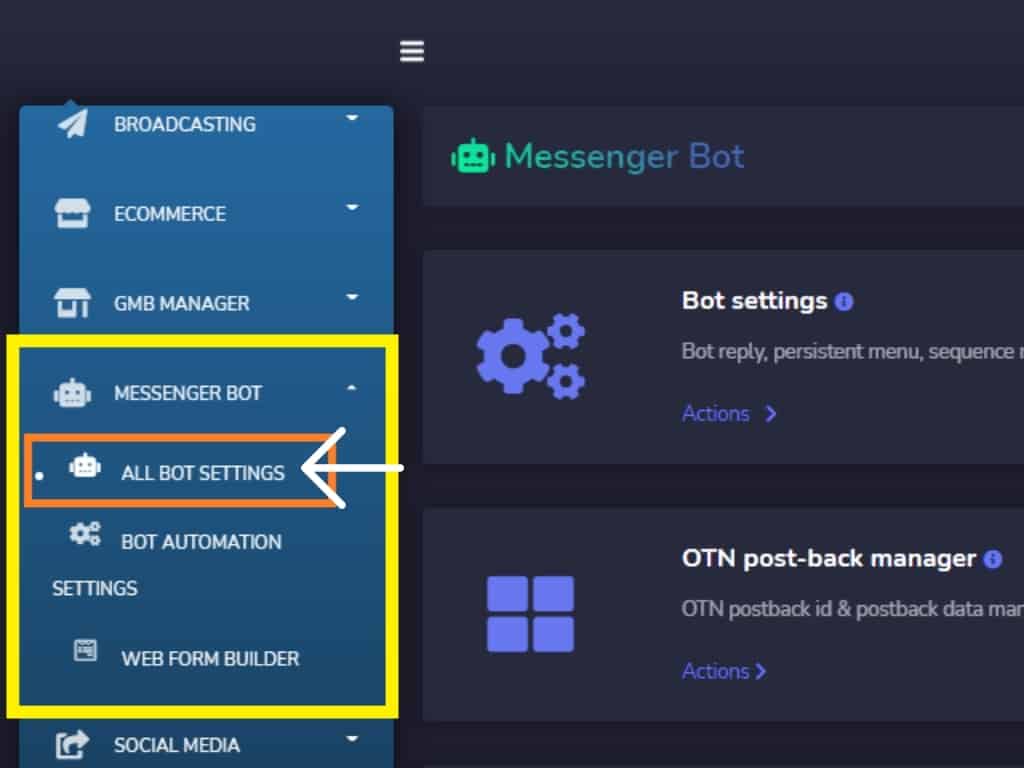
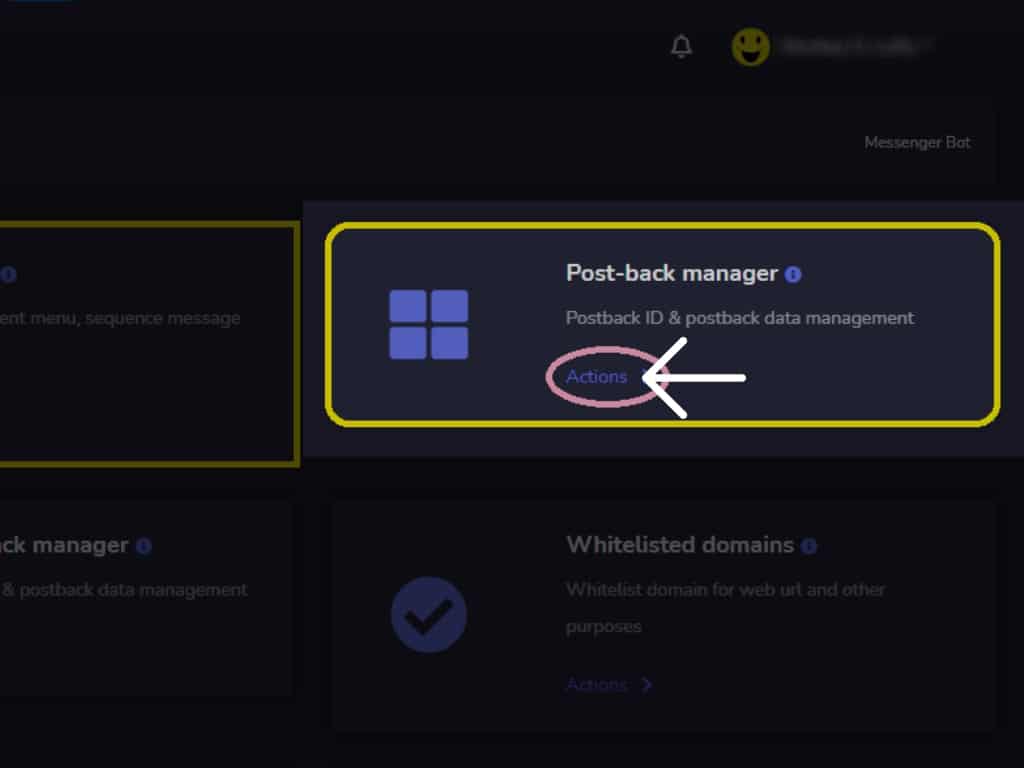
De volta ao seu Painel, selecione Bot do Messenger e clique em Todas as Configurações do Bot. Em Funcionalidades do Bot do Messenger, clique em Gerenciador de Post-back para criar um template. Clique, crie um novo template.
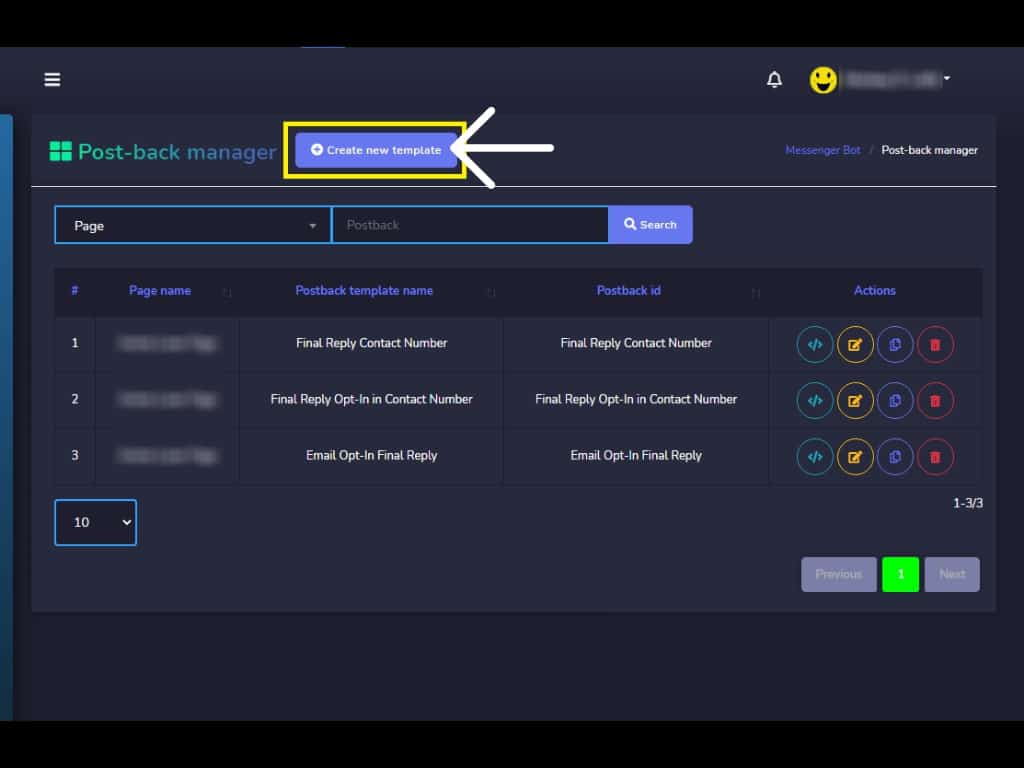
Forneça o nome do Template, Escolha sua Página do Facebook e Selecione o Id do Postback. Crie sua Resposta e forneça as informações necessárias. Como, tipo de resposta, habilitando o atraso de digitação, seu template de carrossel com Título e Subtítulo. Forneça o Texto do Botão, selecione o Tipo de Botão e forneça sua URL. Você também pode clicar no "Adicionar mais botão". O template será criado com sucesso.
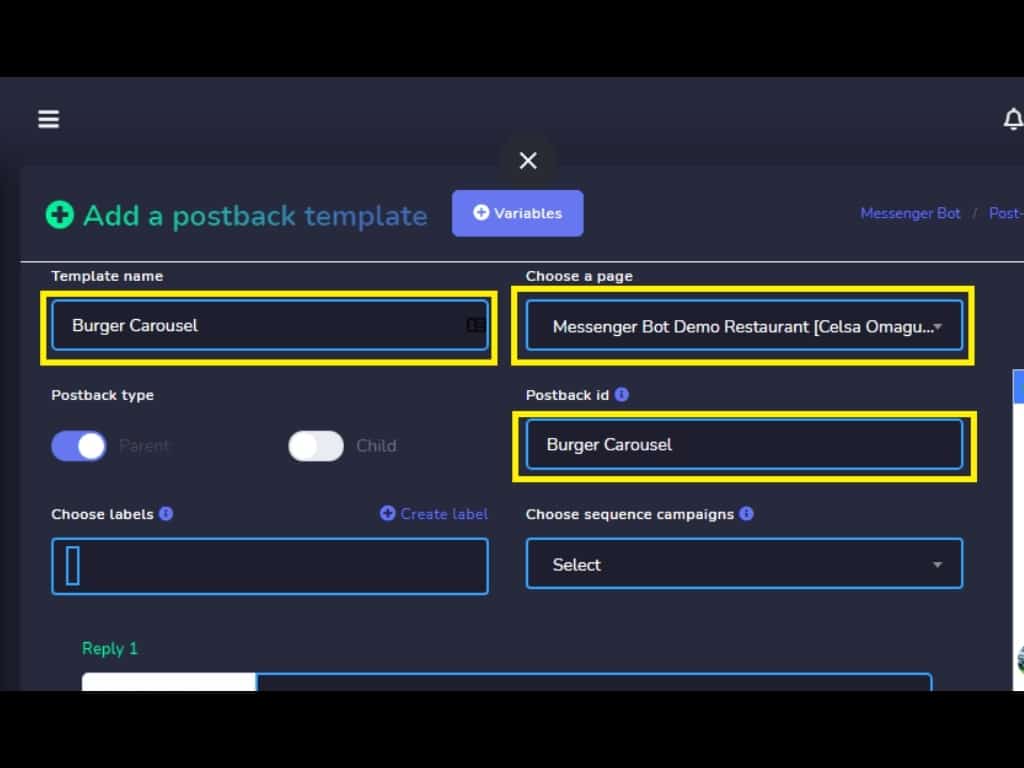
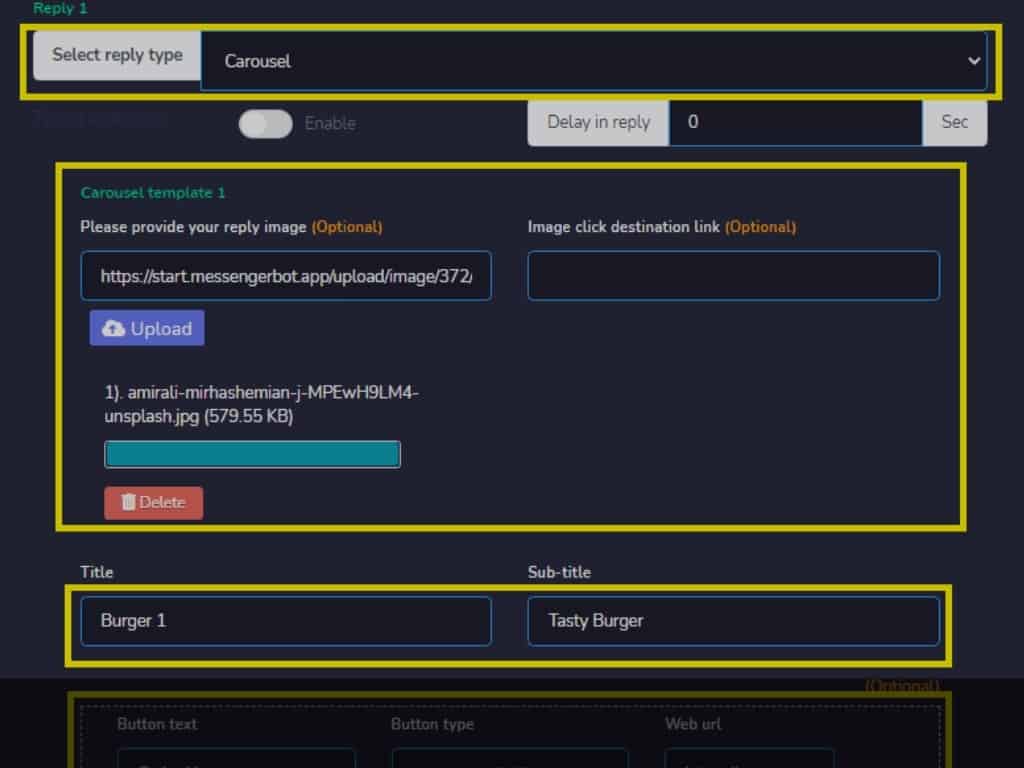
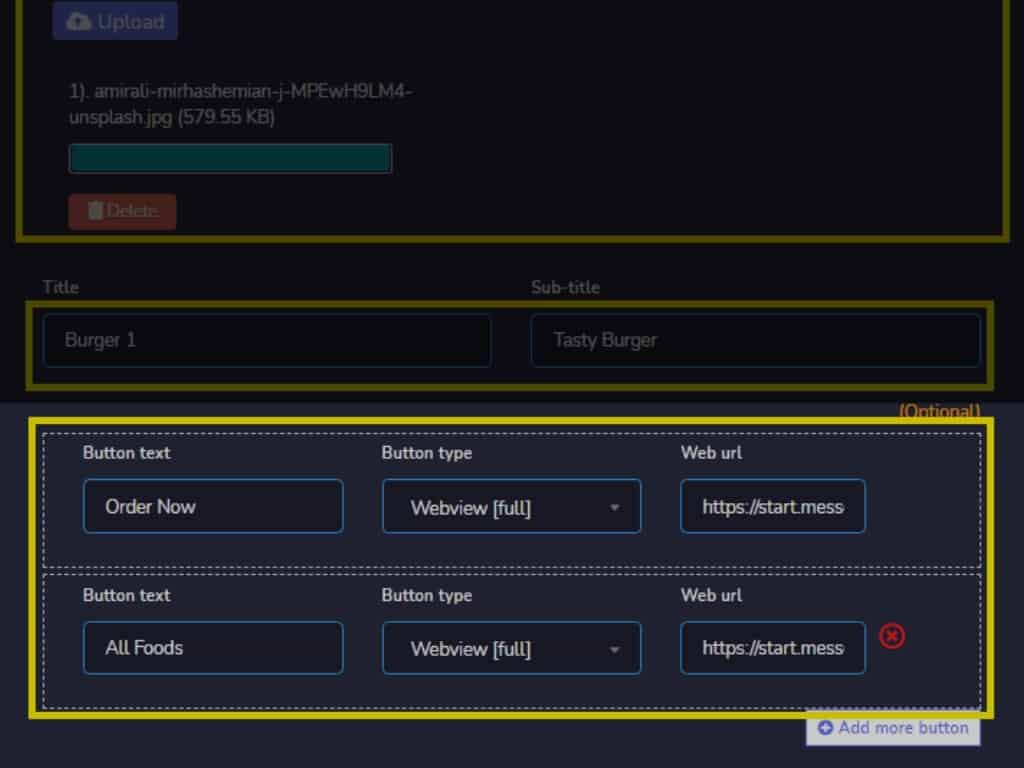
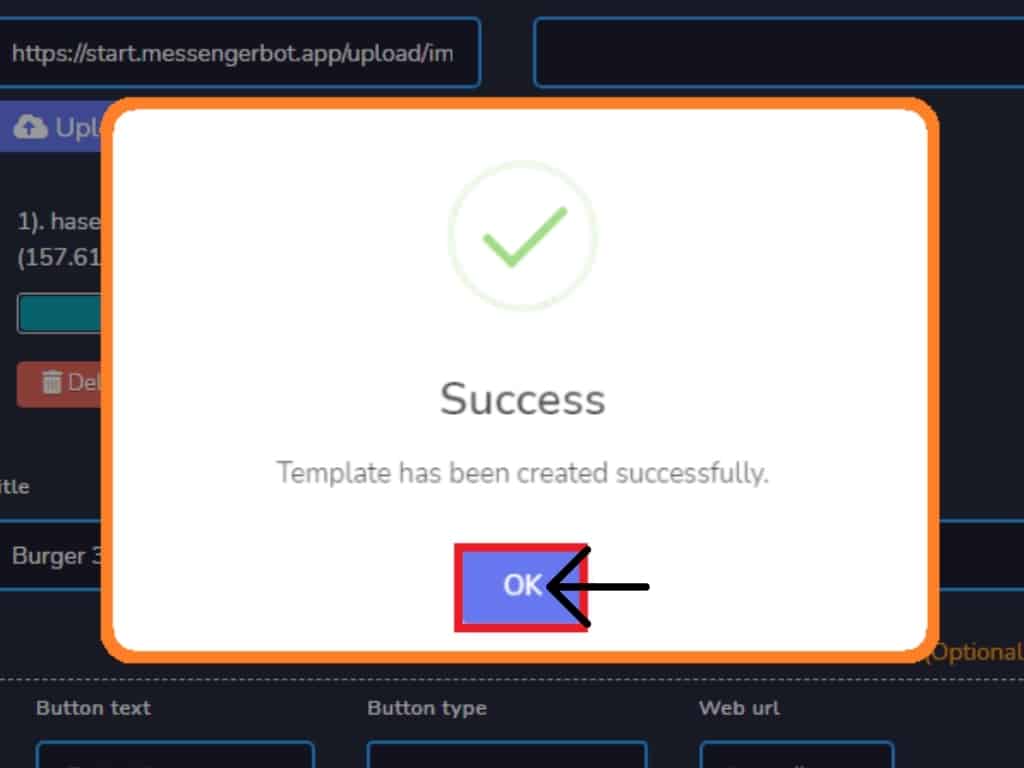
Agora, o template foi criado com sucesso.
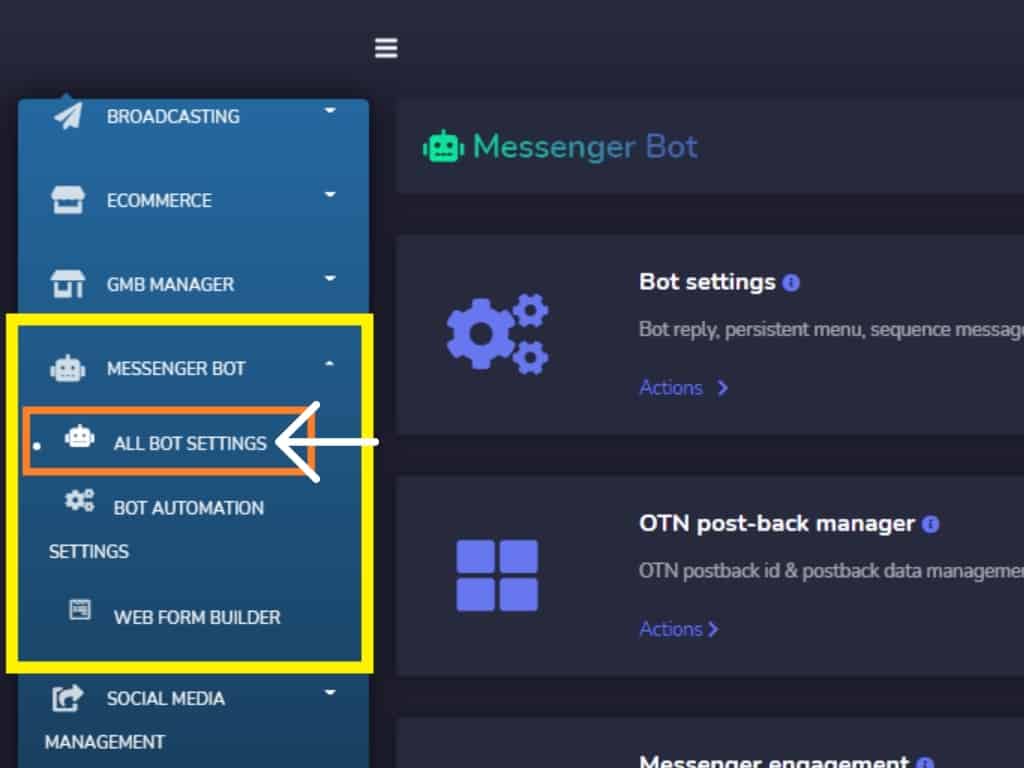
De volta ao seu Painel, selecione Bot do Messenger e clique em Todas as Configurações do Bot.
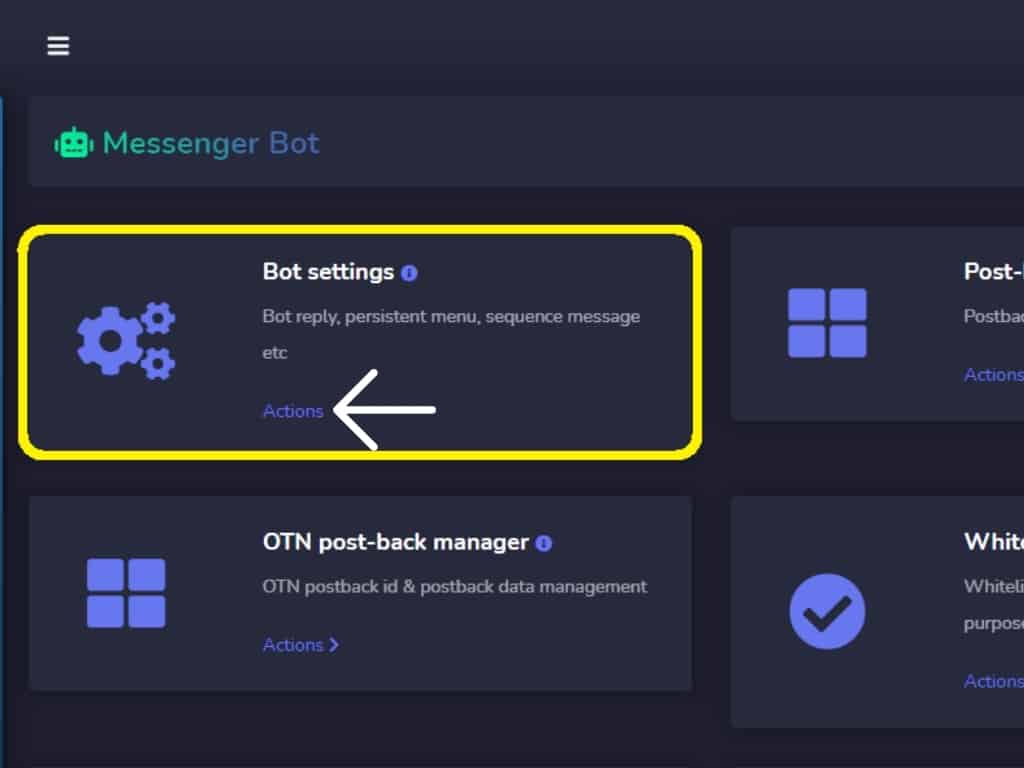
No Bot do Messenger, selecione suas Configurações do Bot e clique em Ações.
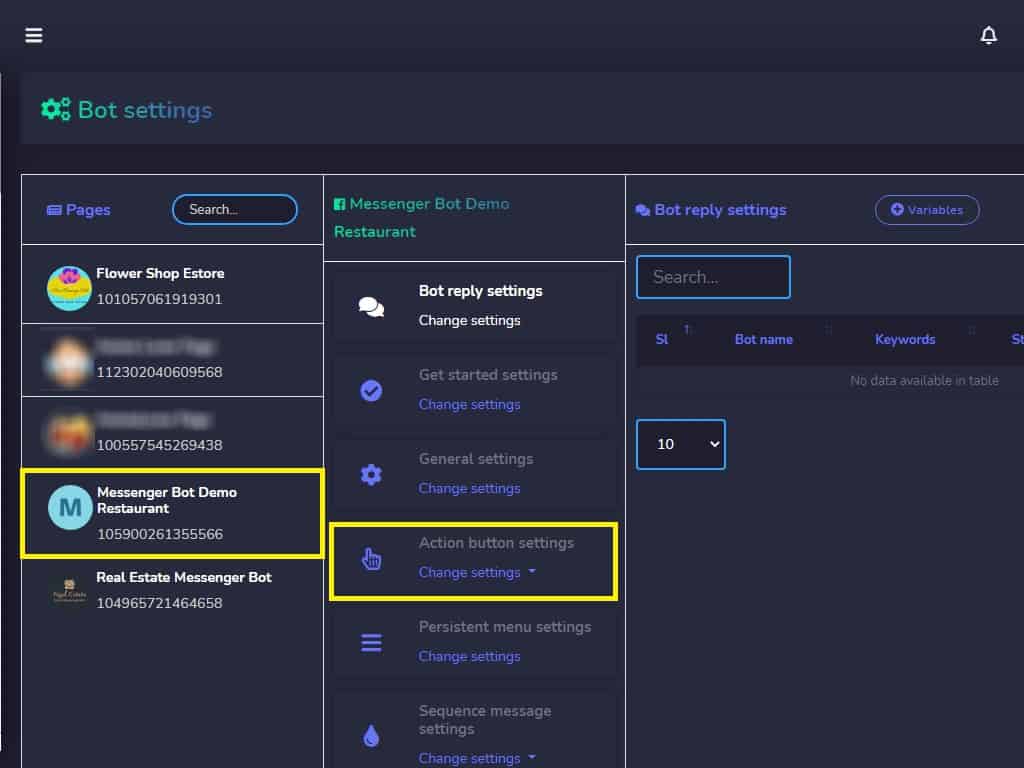
Selecione a Página do Facebook e as configurações do botão de Ação e clique em Alterar configurações.
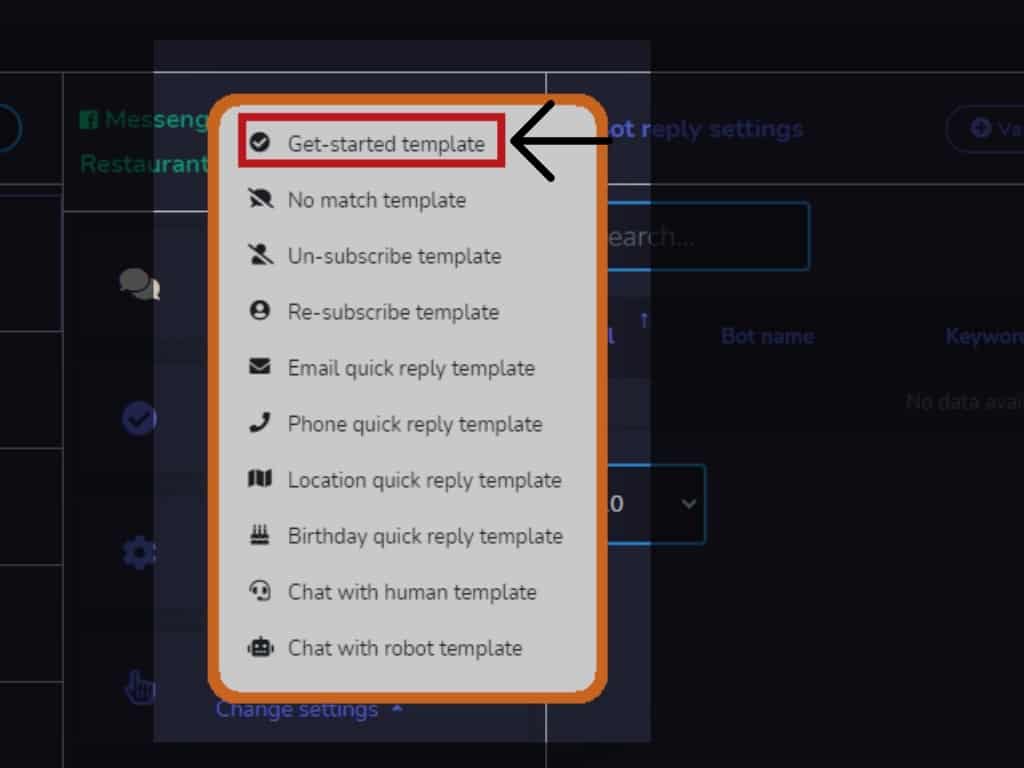
Selecione o template de Começar.
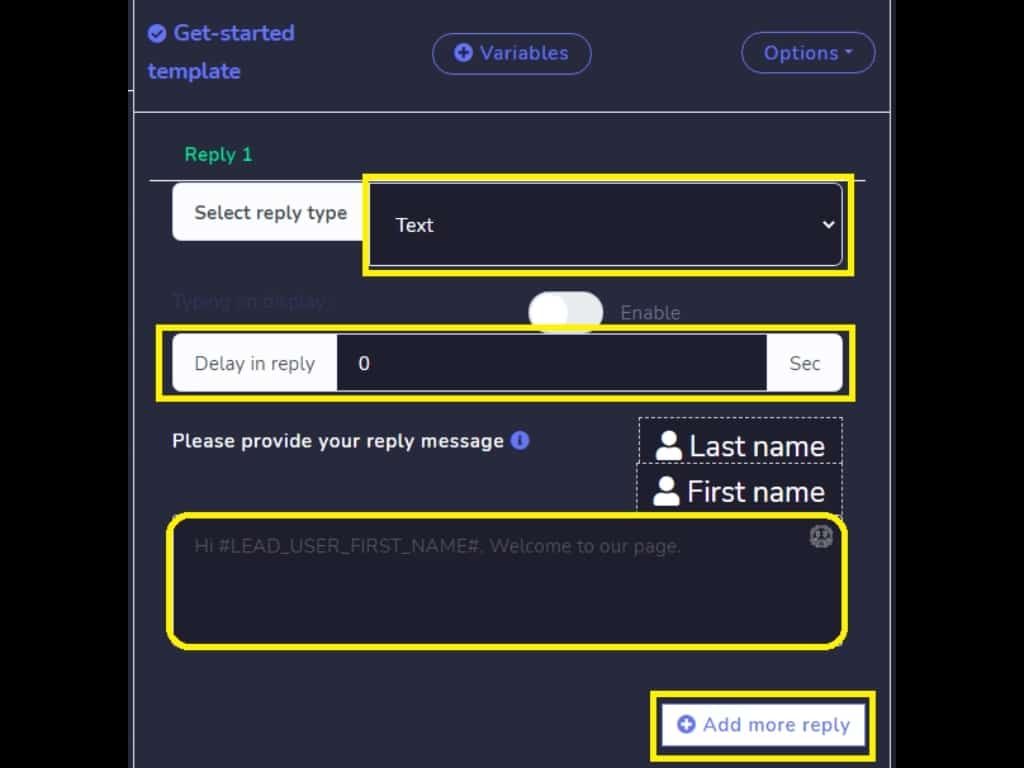
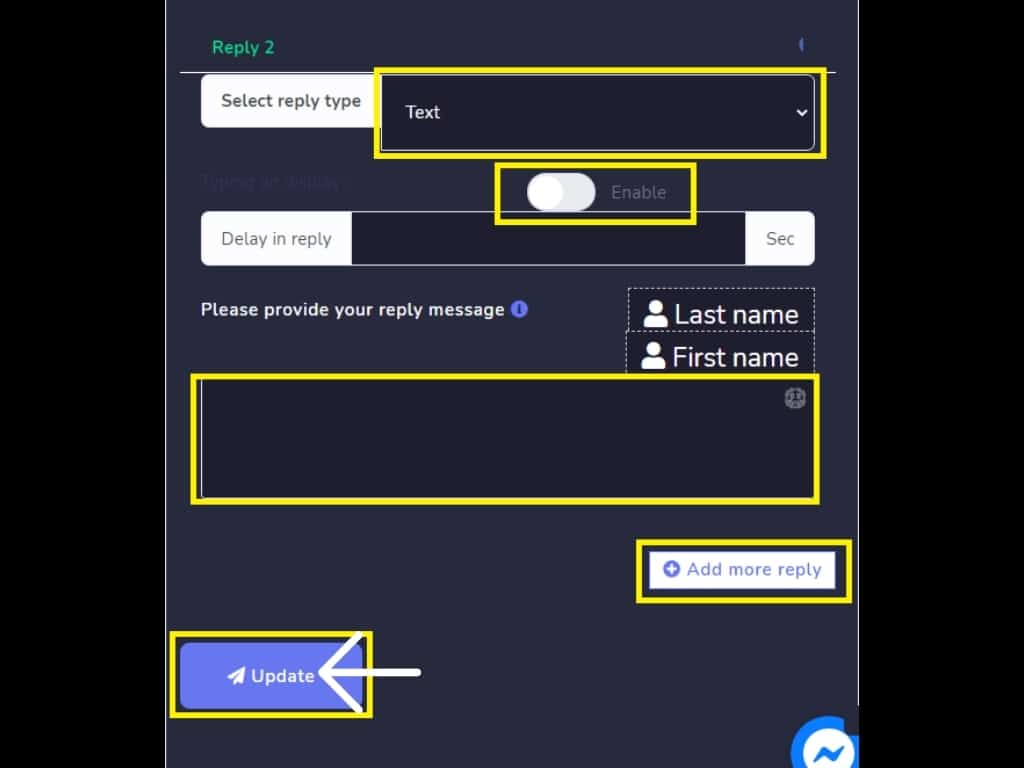
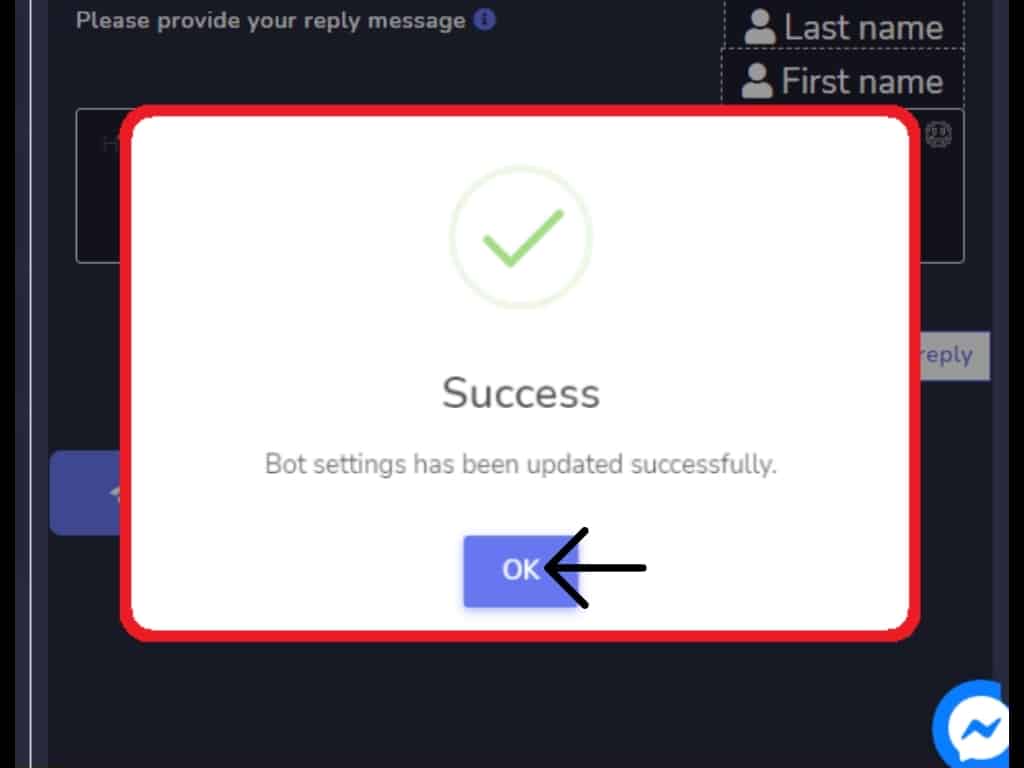
Selecione seu tipo de resposta e habilite sua Digitação na tela. Forneça sua mensagem de resposta. Você também pode Adicionar mais respostas. Adicione mais templates de resposta e repita o primeiro processo. Em seguida, clique em atualizar. Agora o Template de Começar foi atualizado com sucesso.
Na Página do Facebook, vamos experimentar o Pedido de Comida dentro do Messenger.
Abra o messenger e clique em Começar, que aparece quando você envia a primeira mensagem na página do Facebook que está associada ao Bot do Messenger.
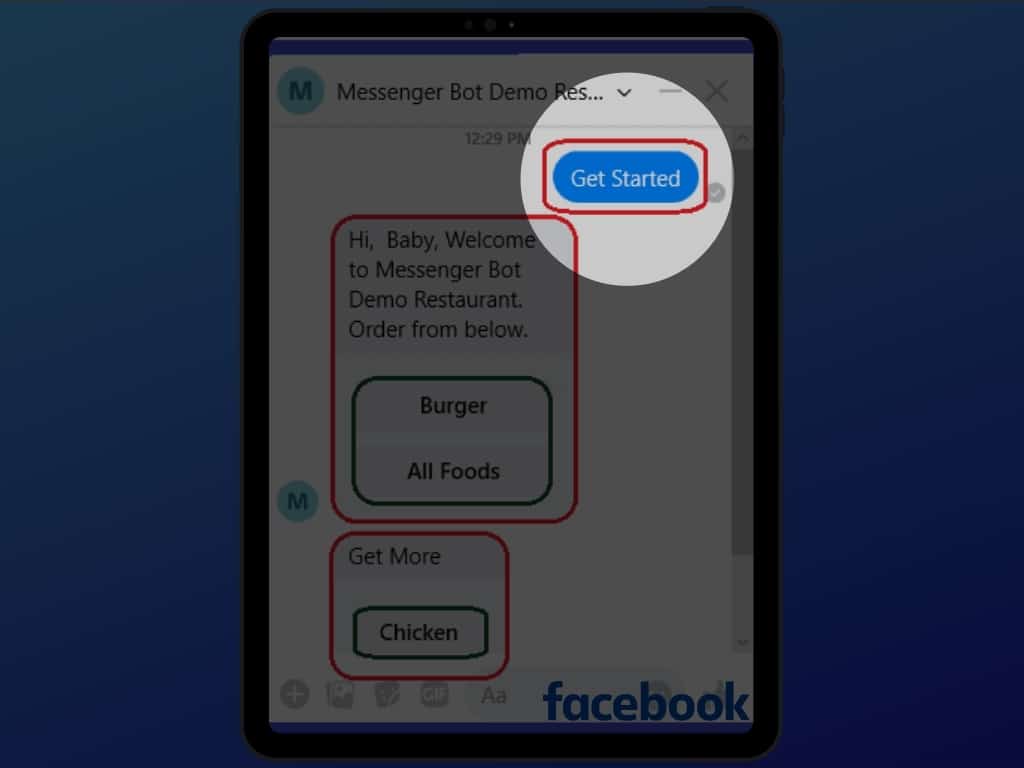
Uma resposta automática aparecerá e escolha a variedade de comida que deseja pedir. Basta clicar nos botões para as opções.
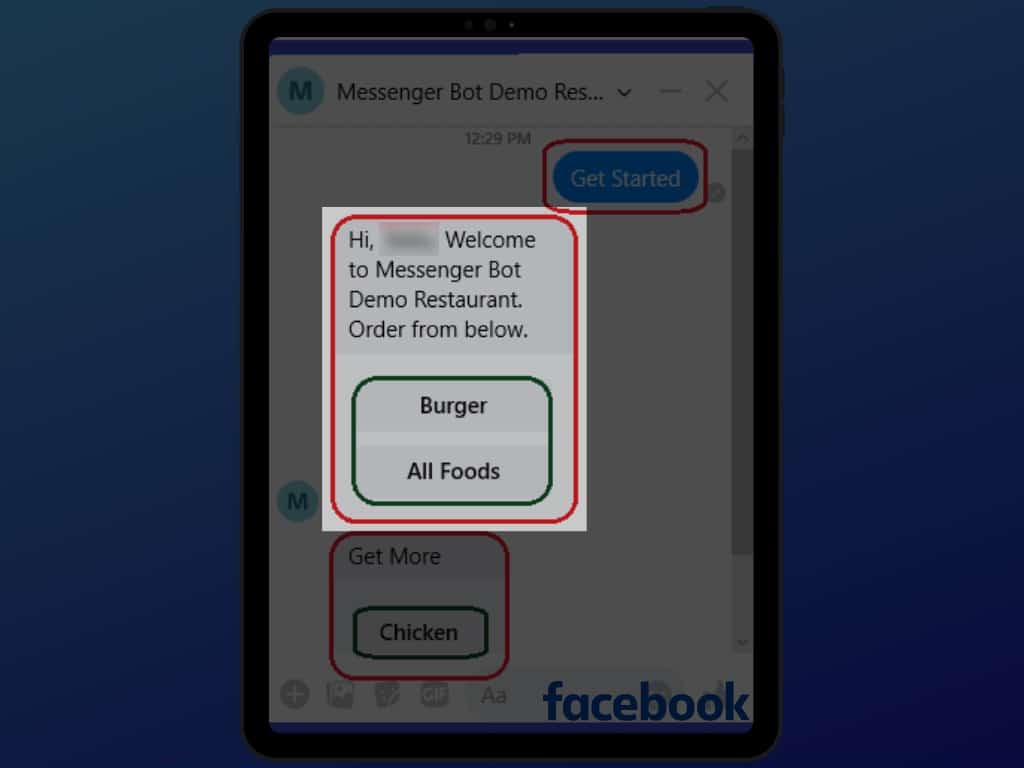
Clique nas opções que deseja pedir, desde opções individuais até todas as opções de comida.
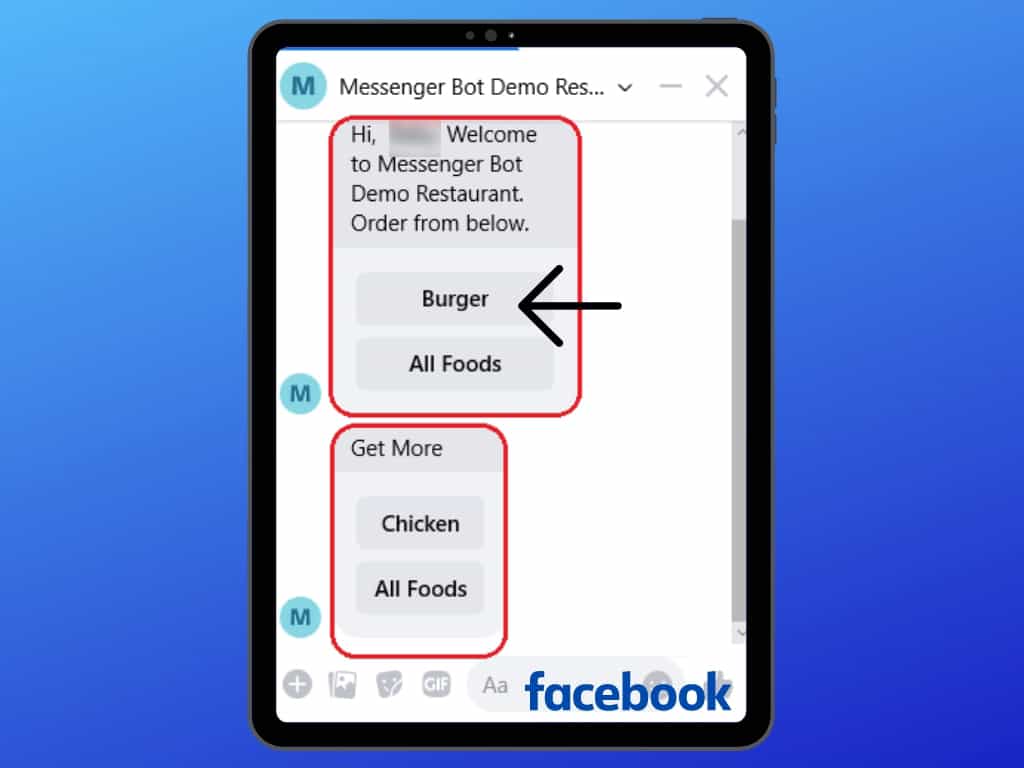
Quando você clicar no hambúrguer, isso aparecerá. Você pode escolher pedir agora ou visualizar o botão de todas as comidas.
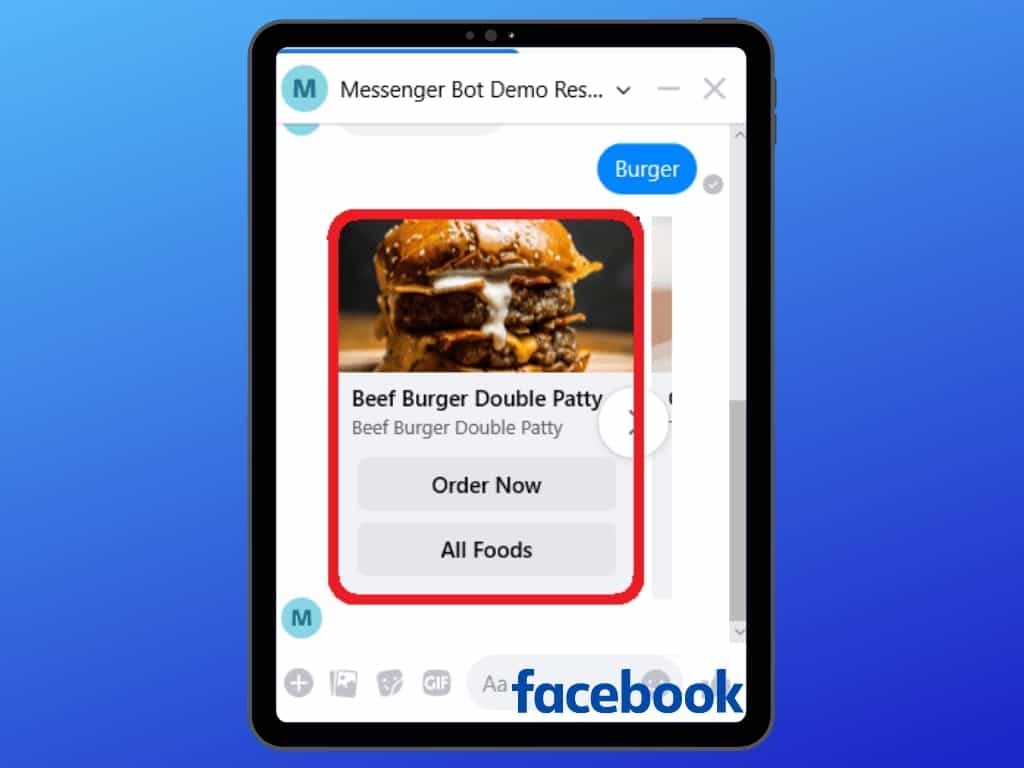
Este é todo o menu de comida dentro da loja do messenger.
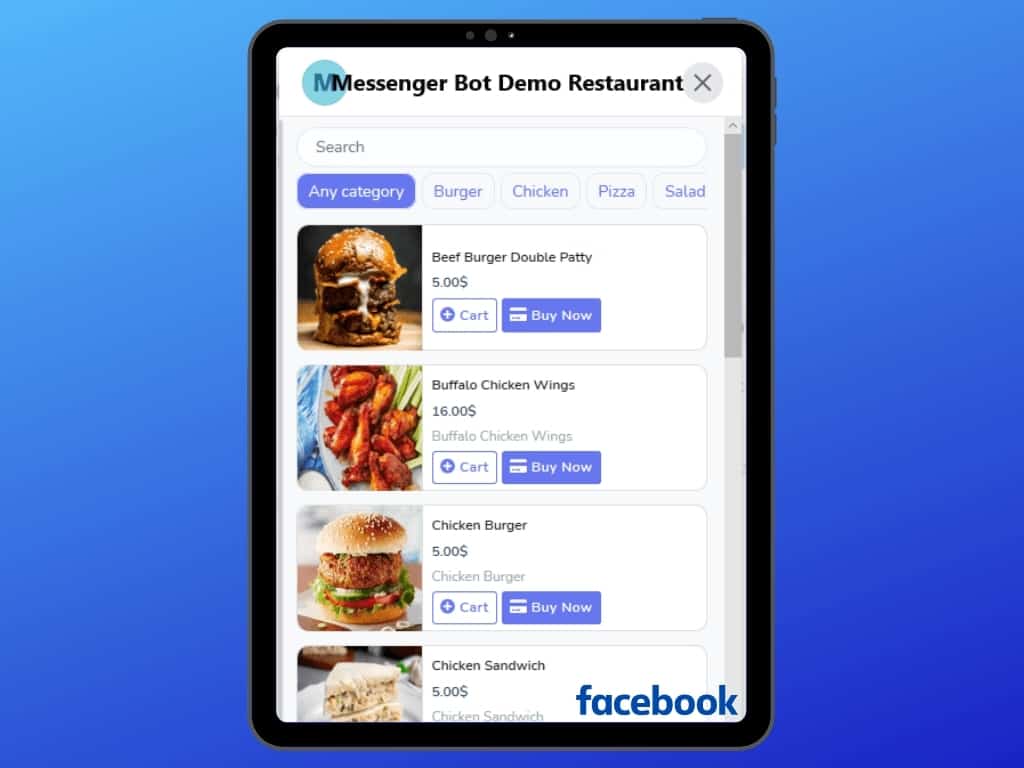
Esta é a Loja dentro do Messenger usando o Aplicativo Bot do Messenger.
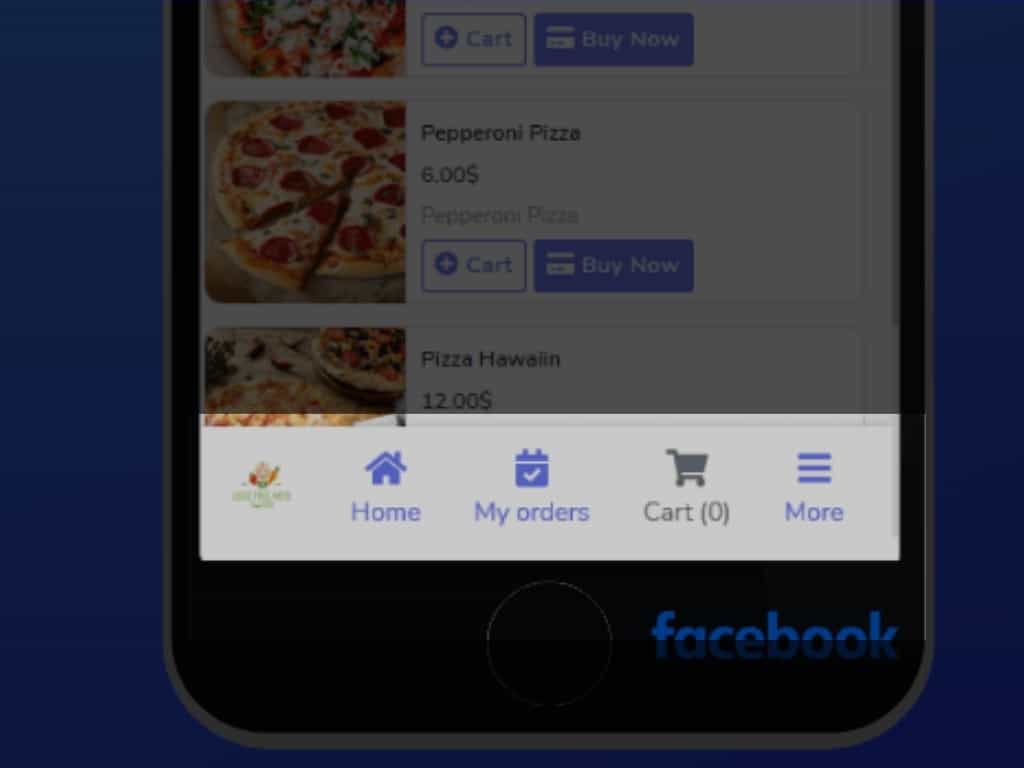
A loja tem seu próprio Menu Inicial, Meus pedidos, Carrinho, Visão geral e mais. Seu cliente pode fazer login e logout na sua loja. O cliente ou assinante do FB pode atribuir seu endereço de entrega e escolher um método de pagamento padrão, desde pagamento manual, pagamento online até pagamento na entrega.
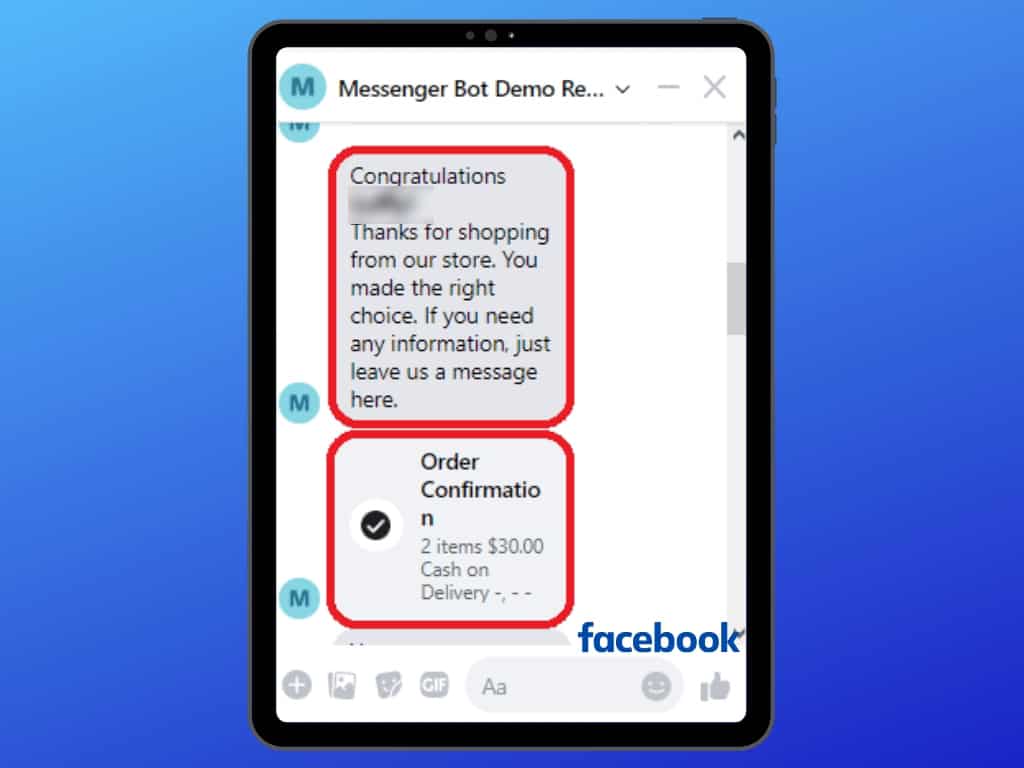
Após fazer um pedido, você receberá uma confirmação de pedido da loja.
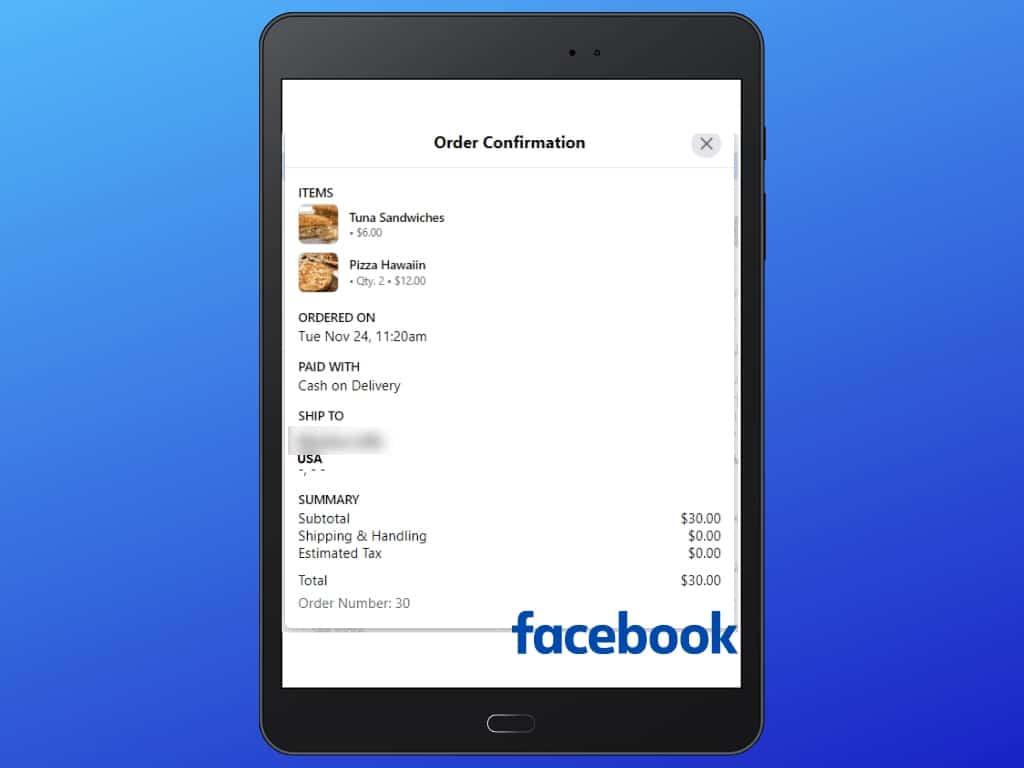
Este será o resumo da Confirmação do Pedido. Uma mensagem será enviada sobre o status do seu pedido.
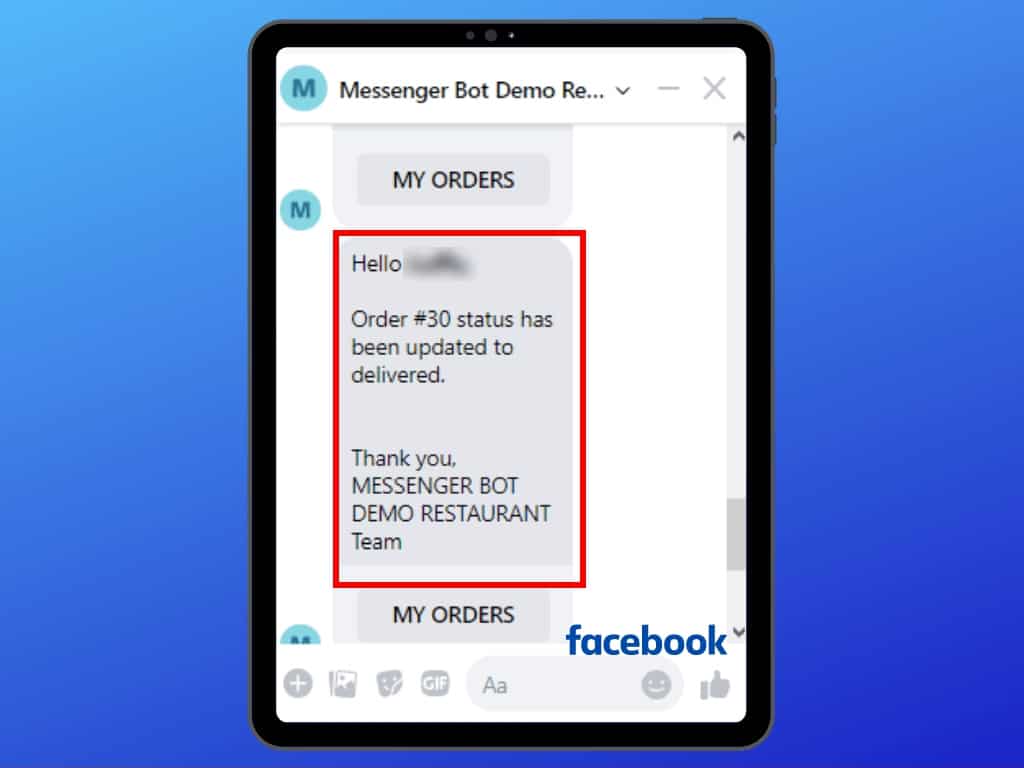
Agora, você pode iniciar suas próprias funcionalidades de pedidos de comida no seu Messenger com o Bot do Messenger.



 Português do Brasil
  English
  Tagalog
  简体中文
简体中文  العربية
  हिन्दी
  Español de México
  Français
  বাংলা
বাংলা  香港中文
香港中文  繁體中文
繁體中文  Nederlands
  Deutsch
  Bahasa Indonesia
  日本語
日本語  한국어
한국어  Polski
  Русский
  Español
  Tiếng Việt