
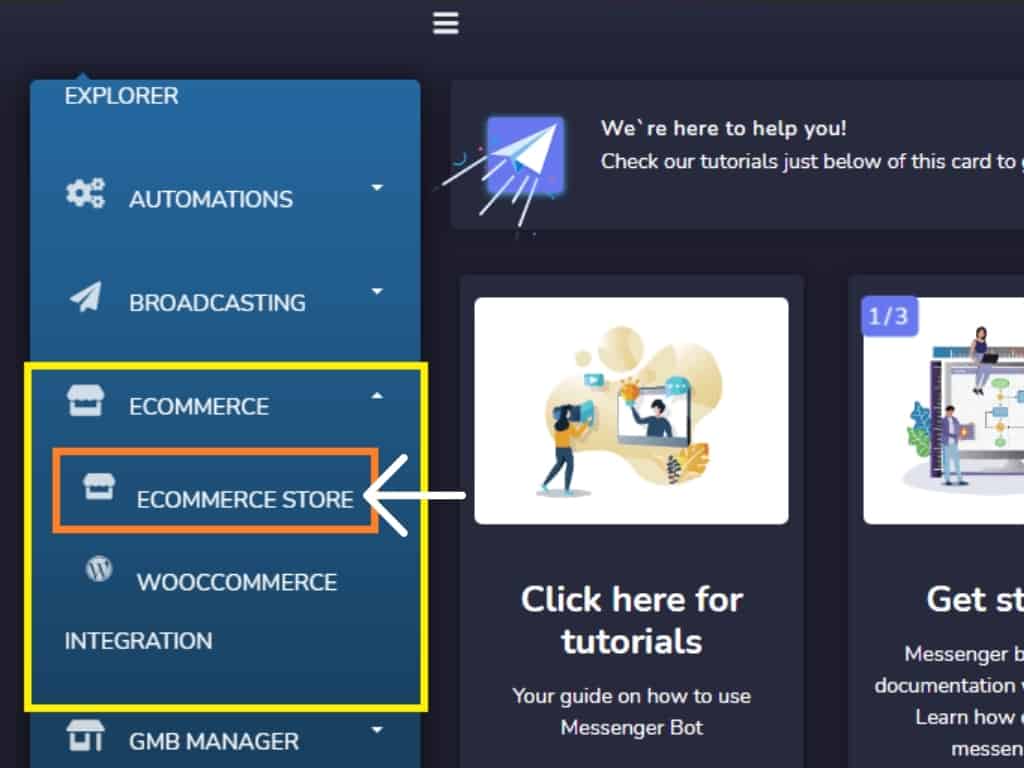
Dans votre tableau de bord, sélectionnez Ecommerce et cliquez sur boutique ecommerce.
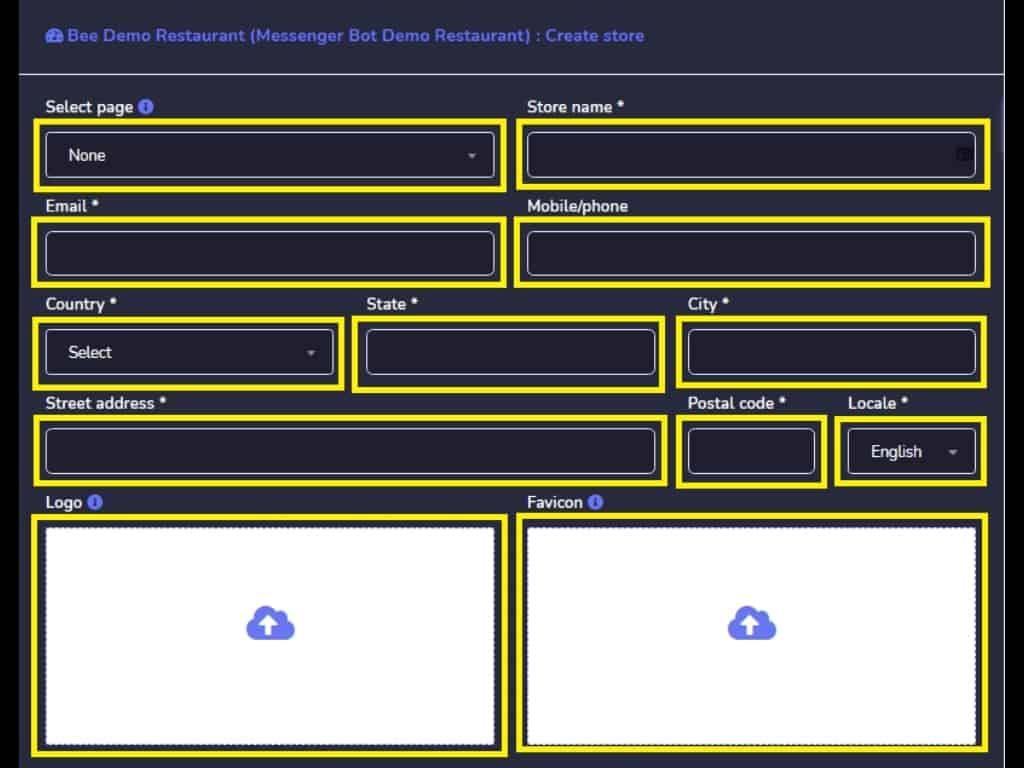
Remplissez tous les champs requis et créez votre boutique de commande de nourriture avec le Messenger Bot grâce aux fonctionnalités eCommerce.
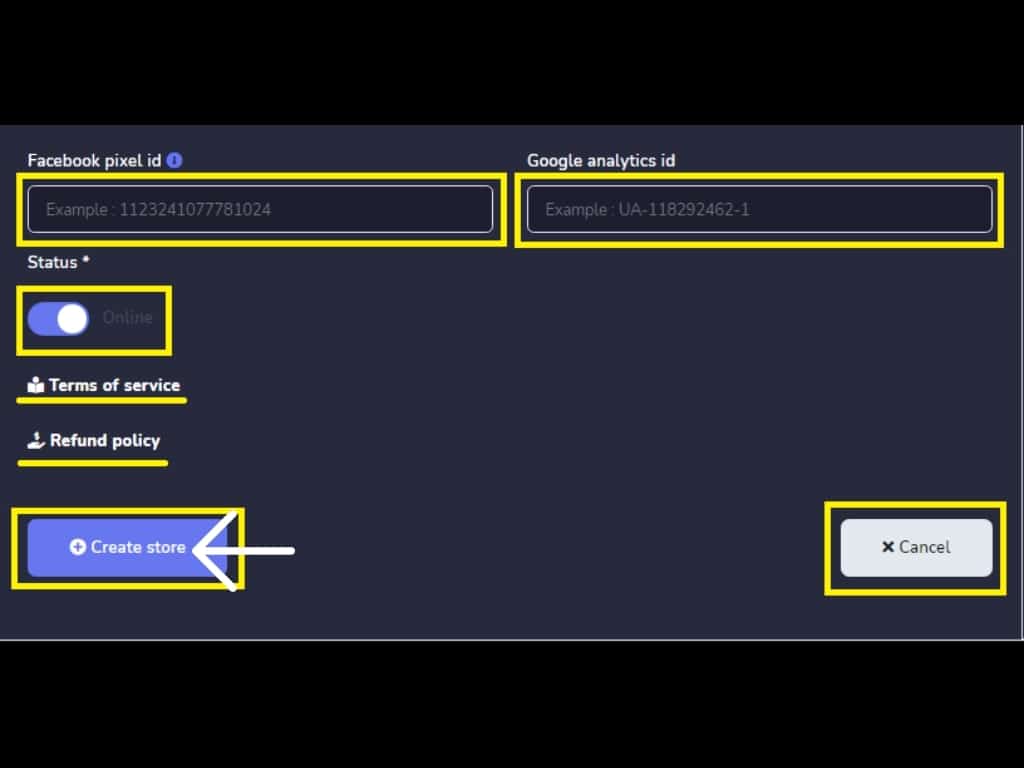
Après avoir rempli tous les champs requis, cliquez sur modifier la boutique.
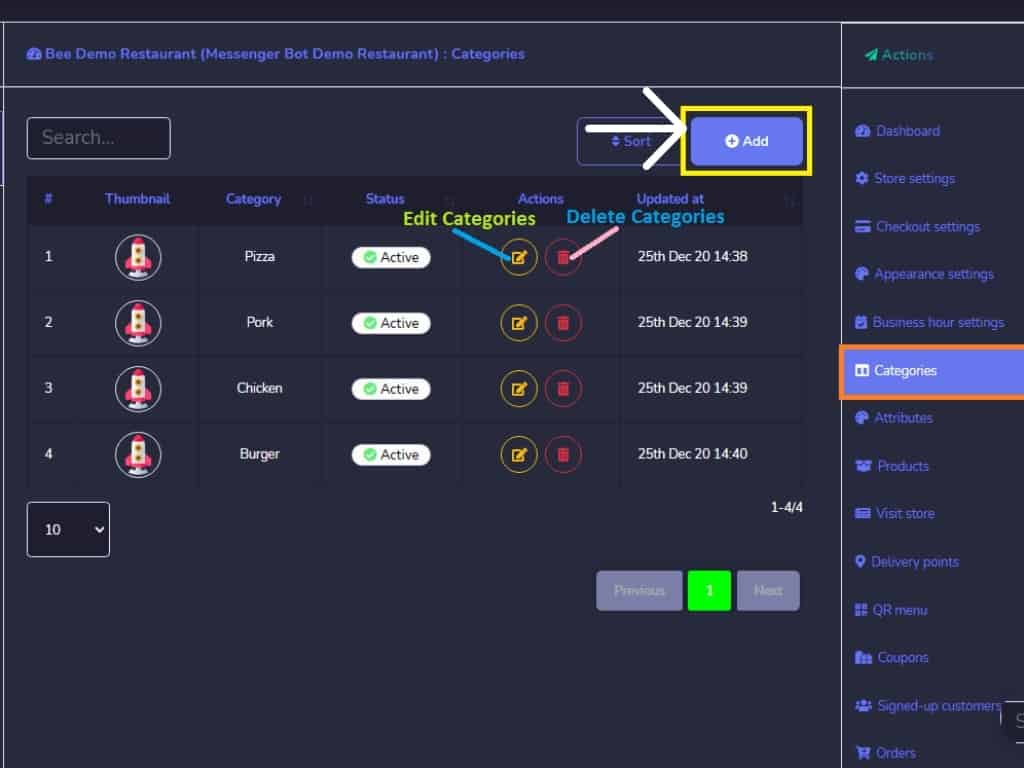
Cliquez sur Ajouter pour ajouter une catégorie.
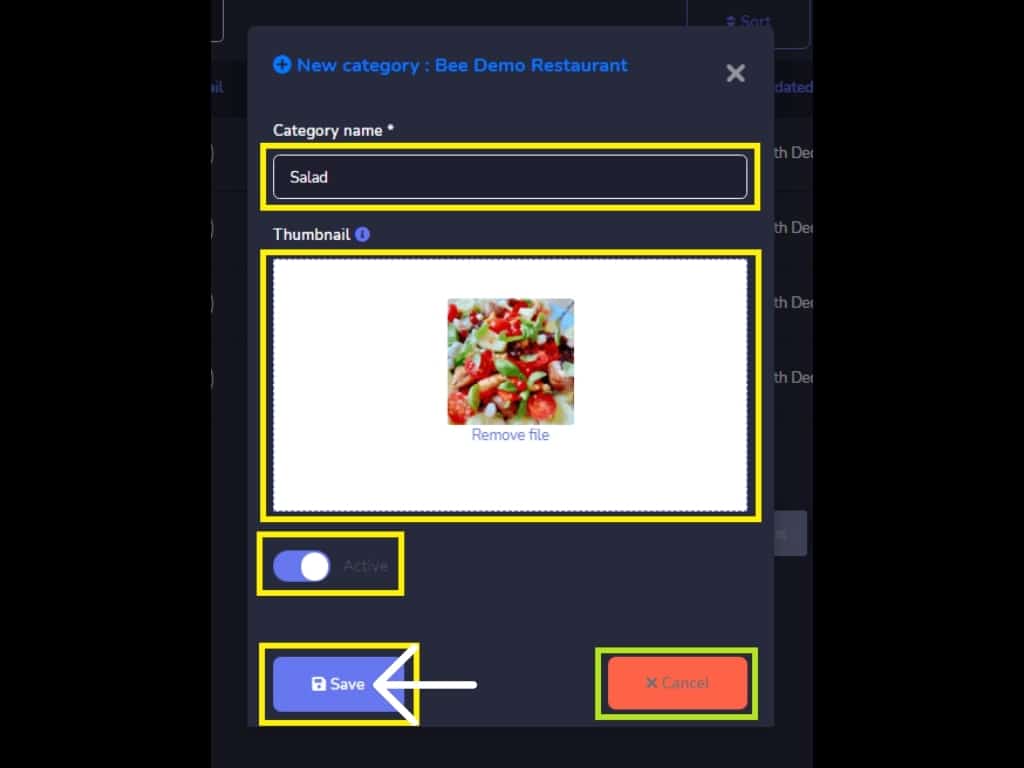
Ajoutez le nom de la catégorie. Ensuite, cliquez sur Enregistrer.
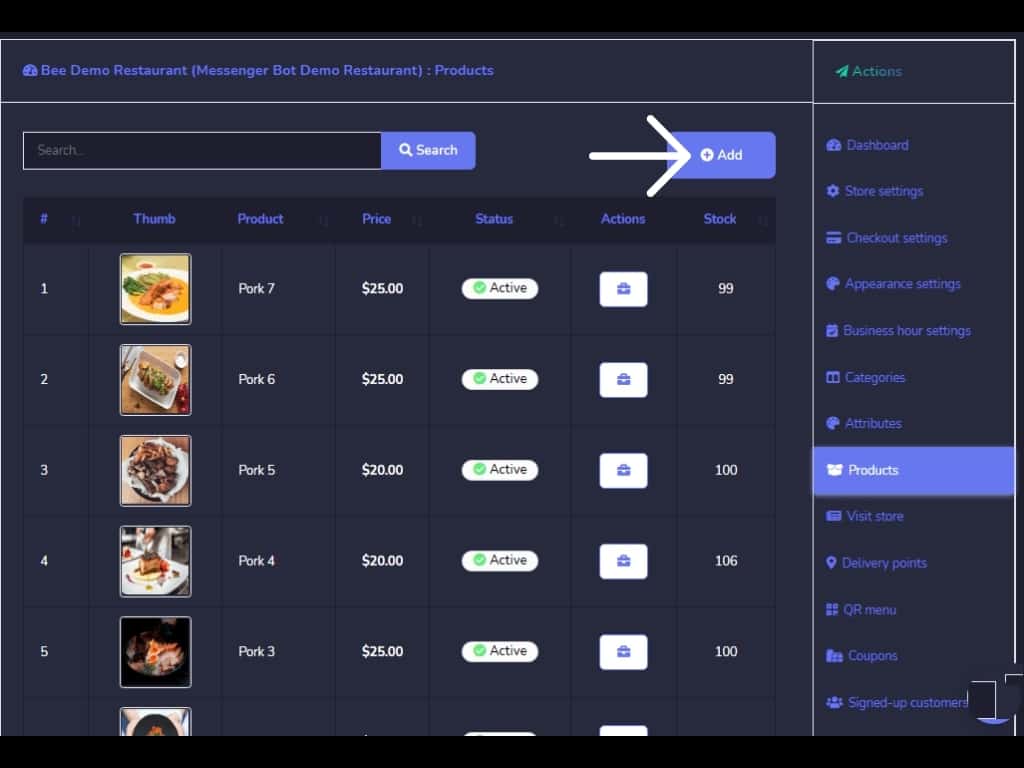
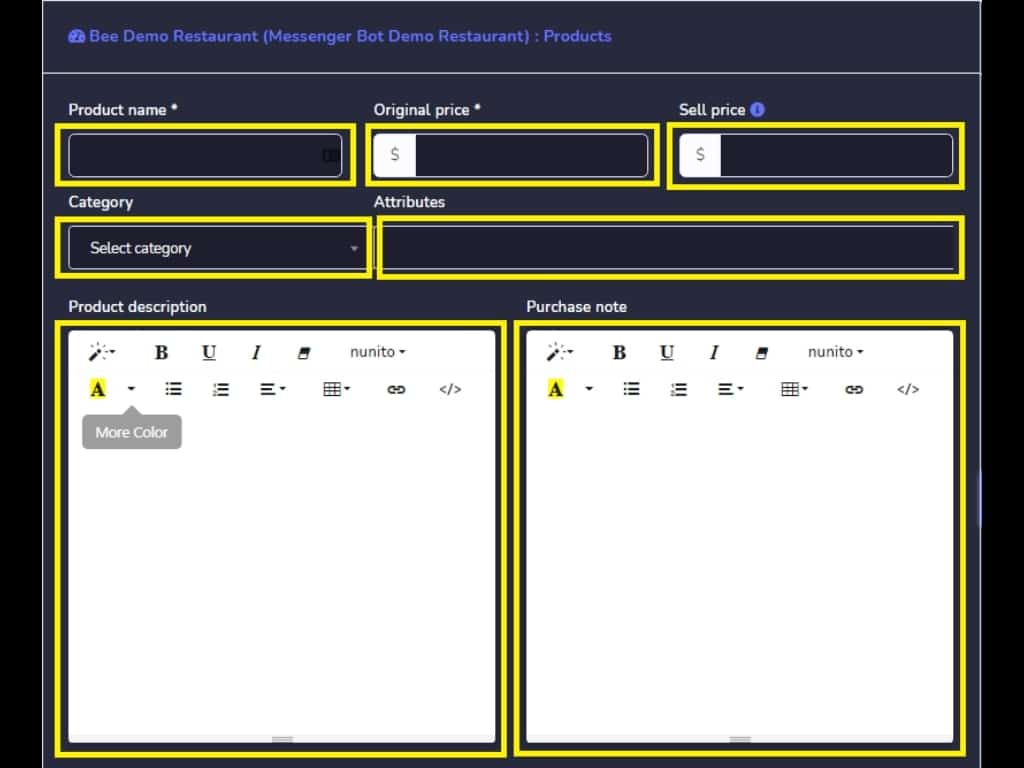
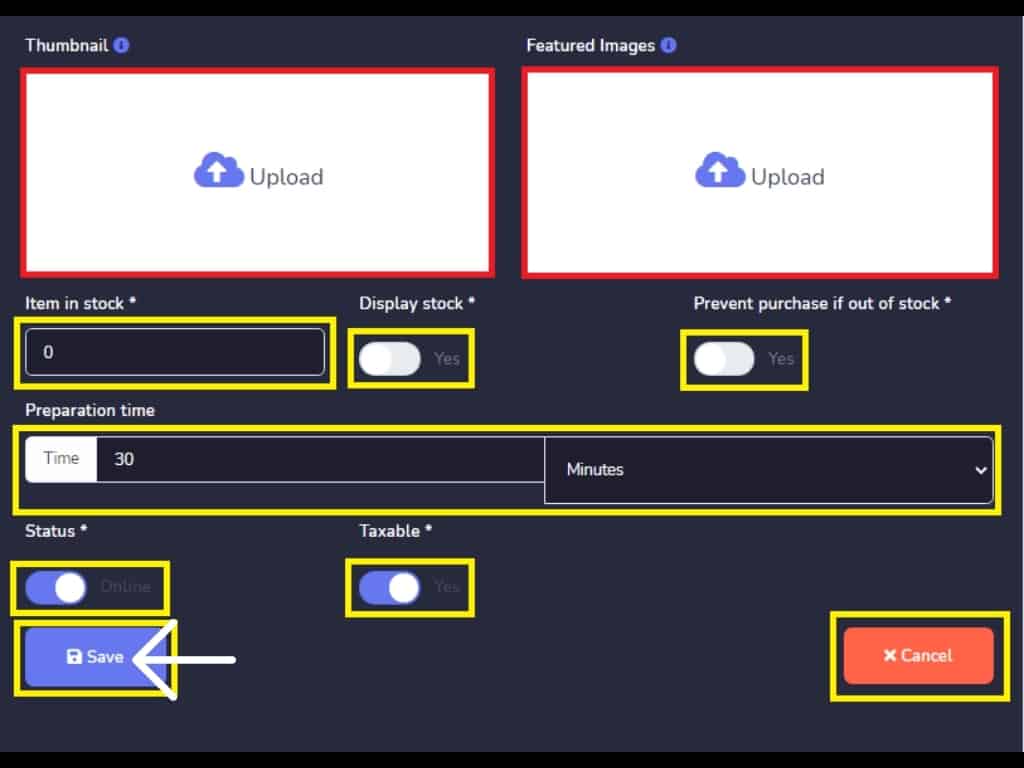
Maintenant, cliquez sur Ajouter pour ajouter des produits. Ajoutez le produit et remplissez la catégorie, le nom du produit, le prix d'origine et la description du produit. Ensuite, enregistrez le nouveau produit.
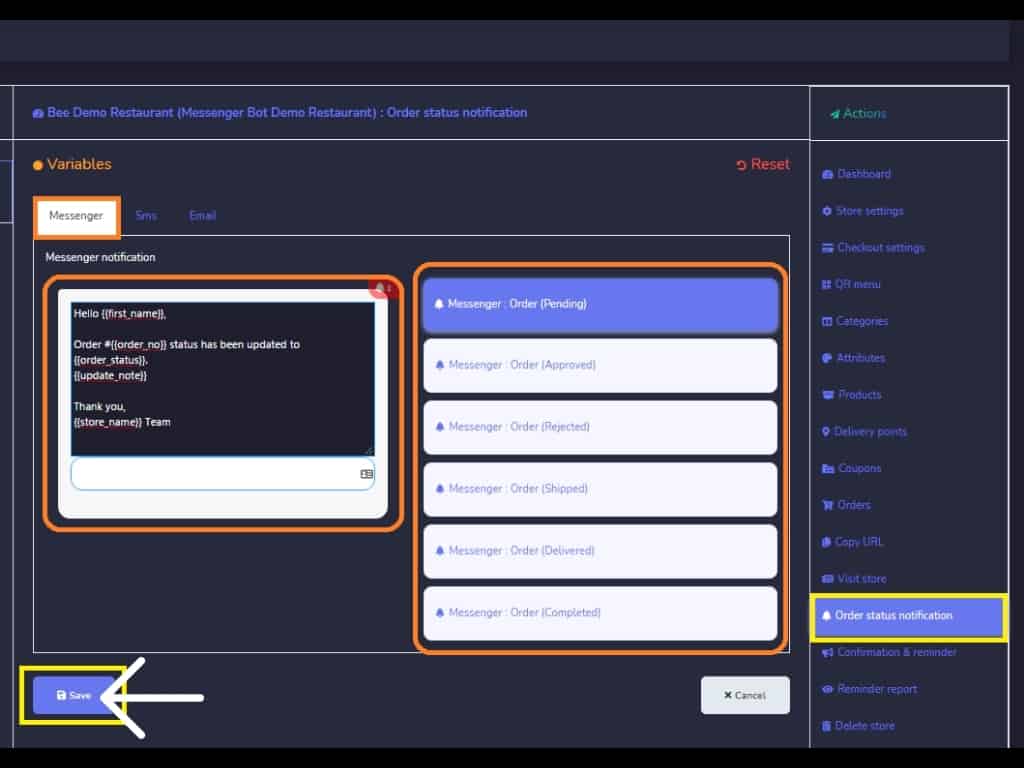
Personnalisez la notification Messenger. Ensuite, Enregistrez.
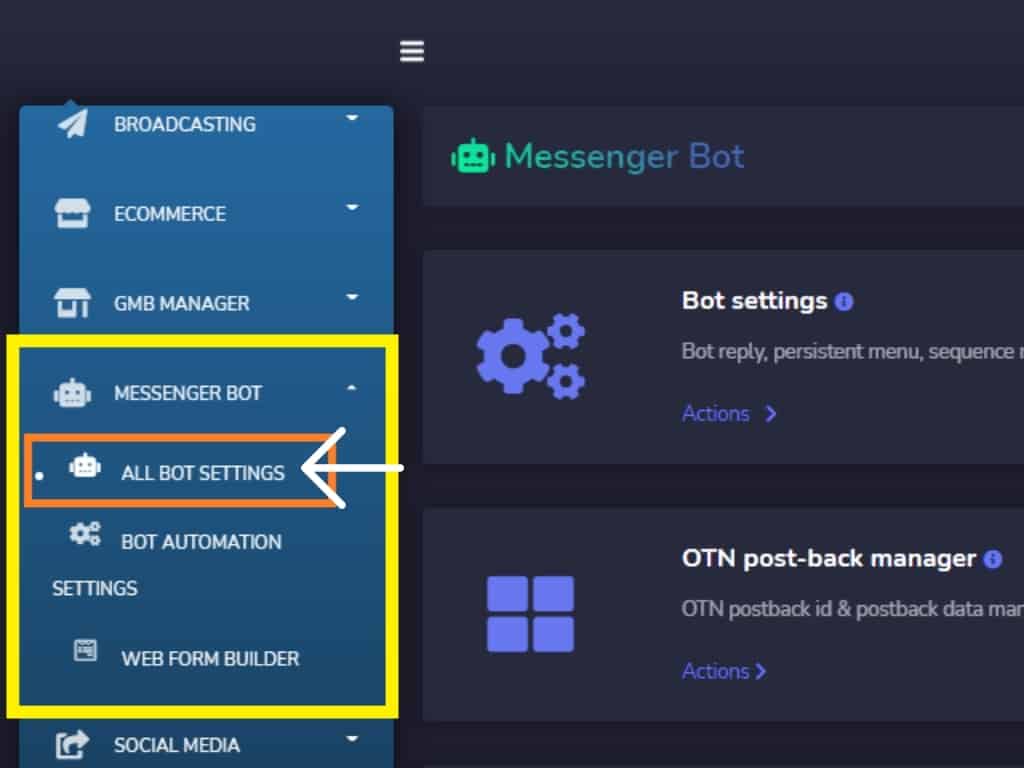
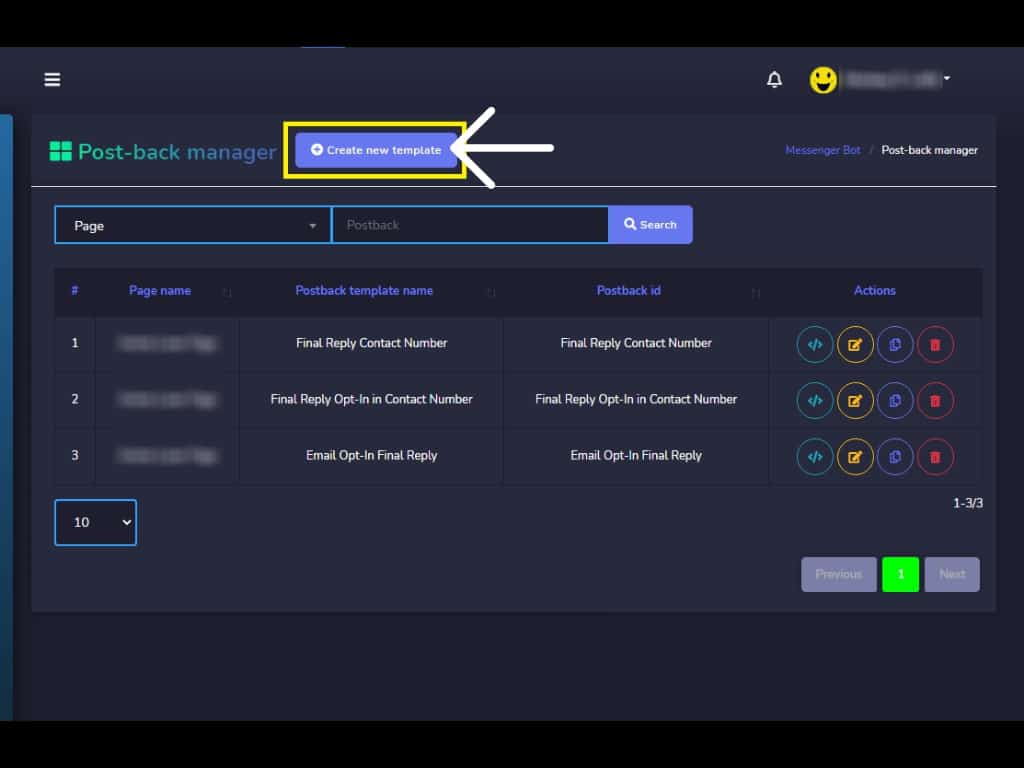
De retour dans votre tableau de bord, sélectionnez Messenger Bot et cliquez sur Tous les paramètres du Bot. Dans les fonctionnalités du Messenger Bot, cliquez sur le gestionnaire de Post-back pour créer un modèle. Cliquez sur créer un nouveau modèle.
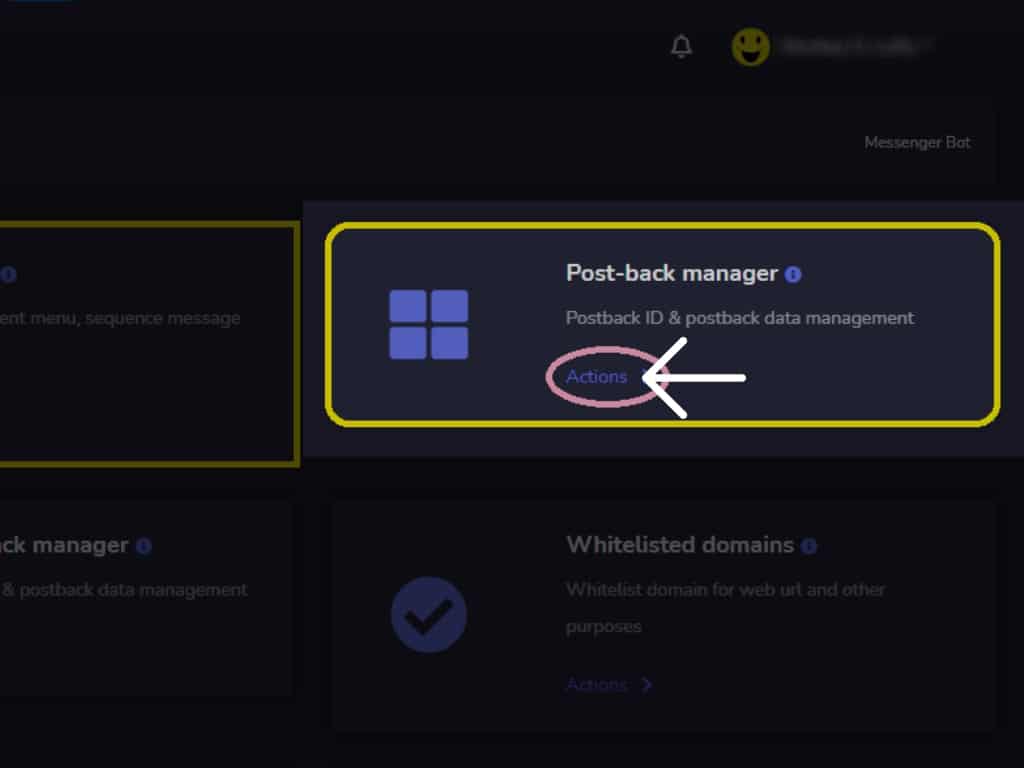
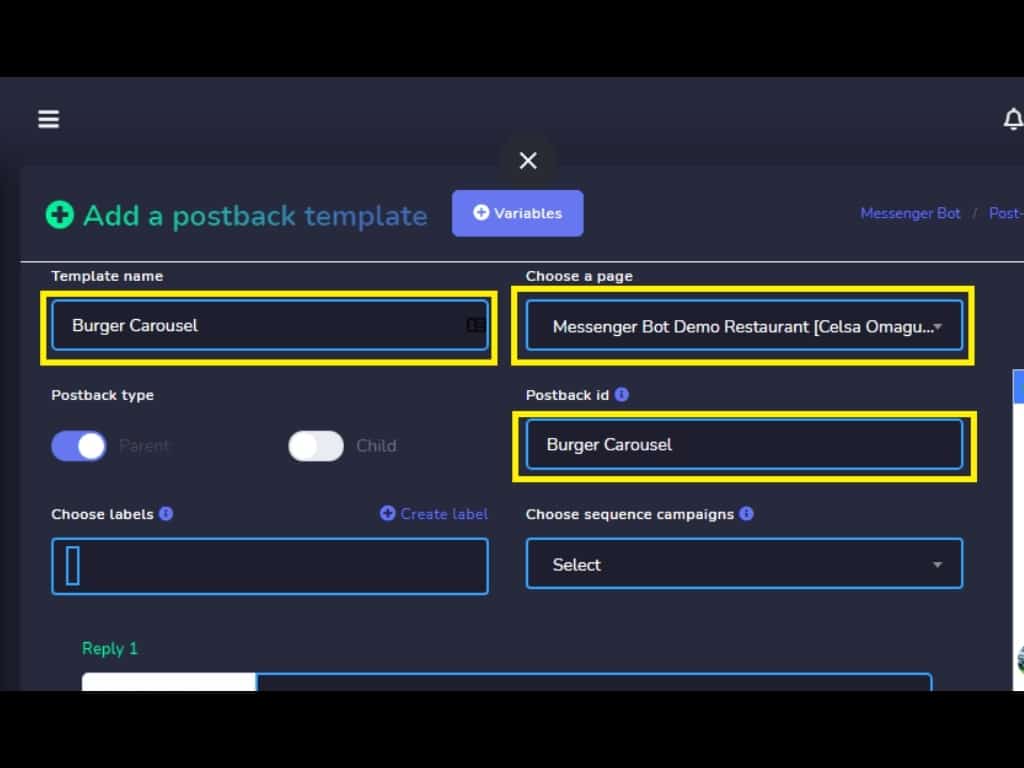
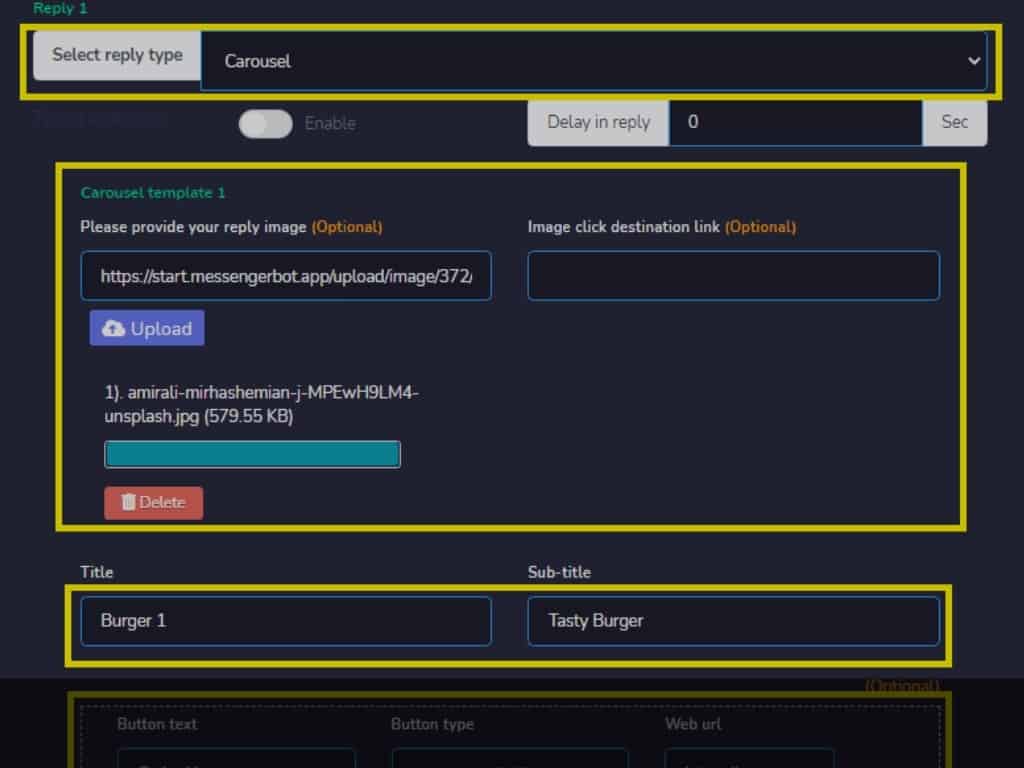
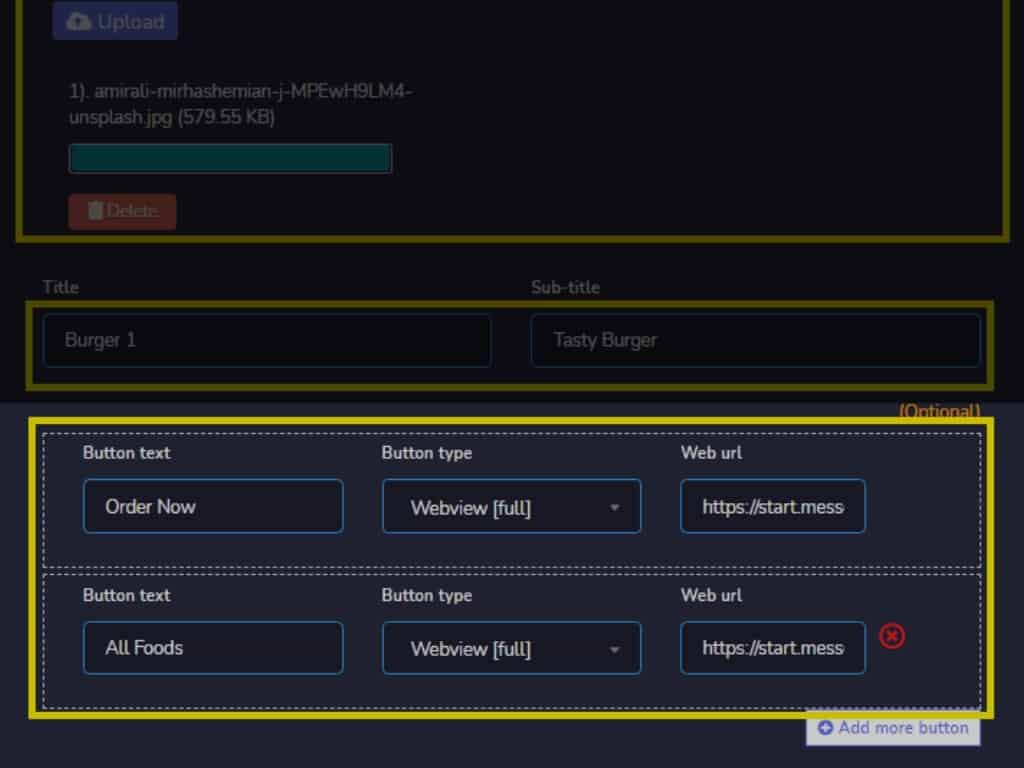
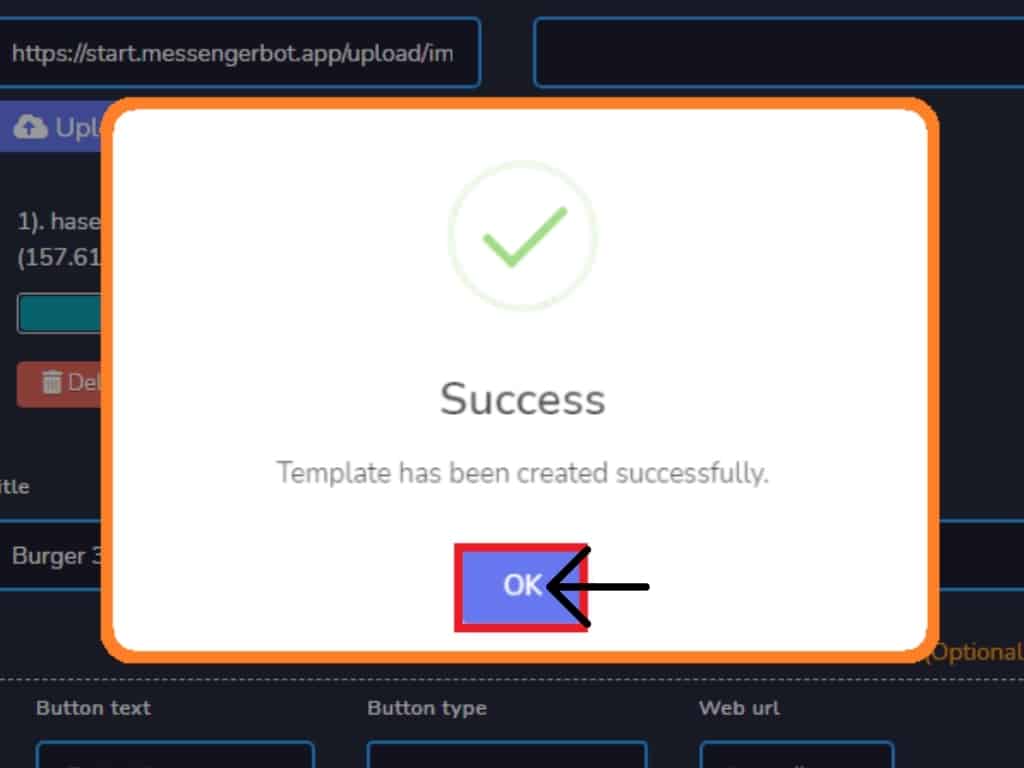
Fournissez le nom du modèle, choisissez votre page Facebook et sélectionnez l'ID de Postback. Créez votre réponse et fournissez les informations nécessaires. Comme, le type de réponse, l'activation du délai de saisie, votre modèle de carrousel avec Titre et Sous-titre. Fournissez le texte du bouton et sélectionnez le type de bouton et fournissez votre URL Web. Vous pouvez également cliquer sur le “Ajouter un autre bouton”. Le modèle sera créé avec succès.
Maintenant, le modèle a été créé avec succès.
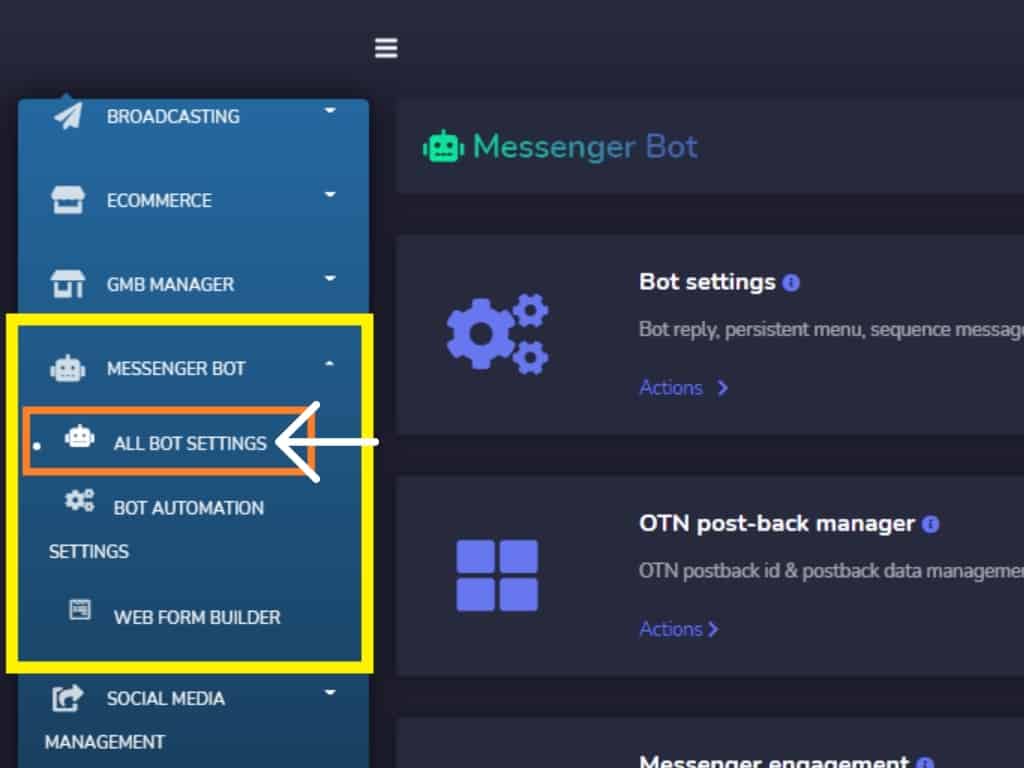
De retour dans votre tableau de bord, sélectionnez Messenger Bot et cliquez sur Tous les paramètres du Bot.
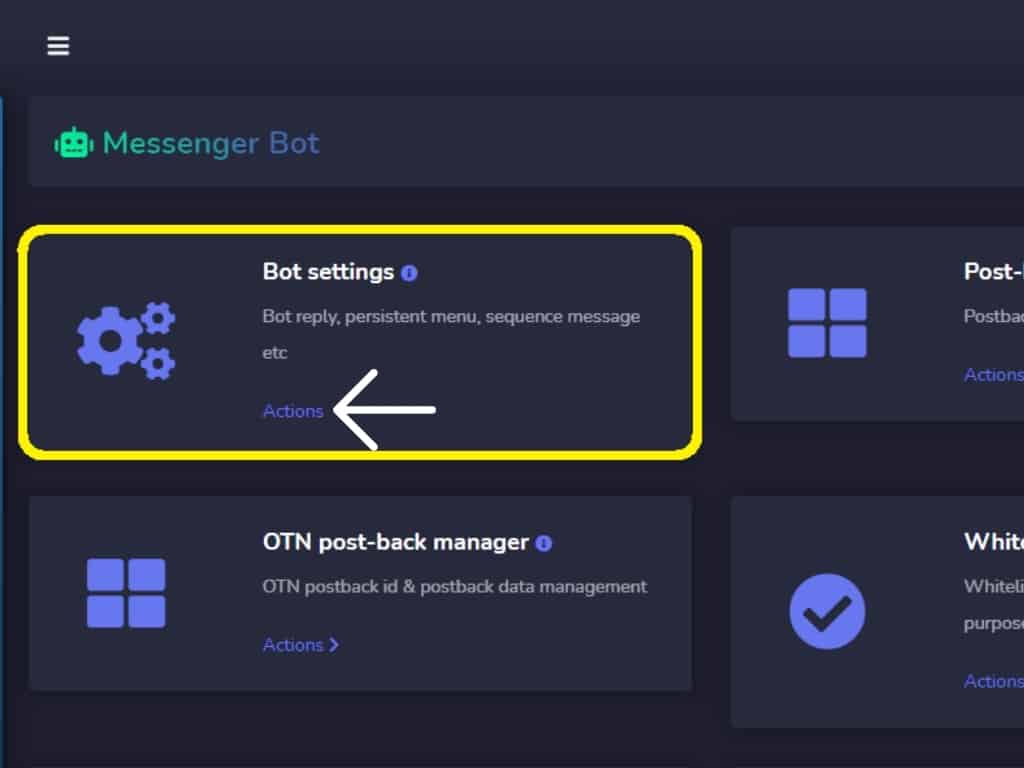
Dans Messenger Bot, sélectionnez vos paramètres de Bot et cliquez sur Actions.
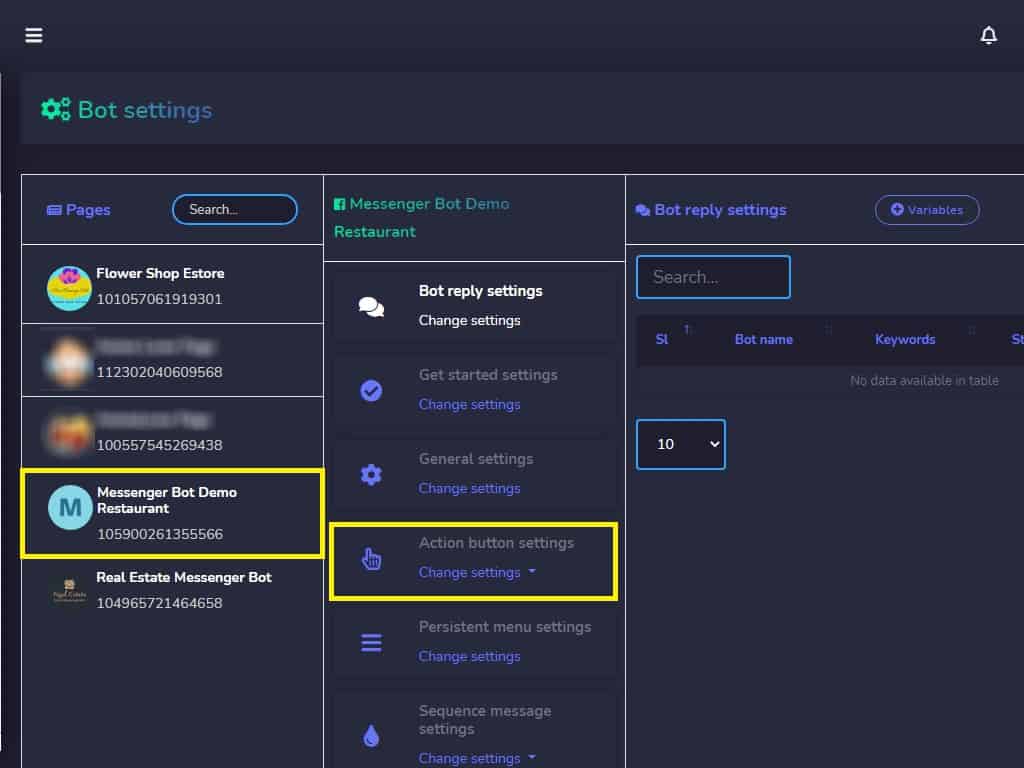
Sélectionnez la page Facebook et les paramètres du bouton d'action et cliquez sur Modifier les paramètres.
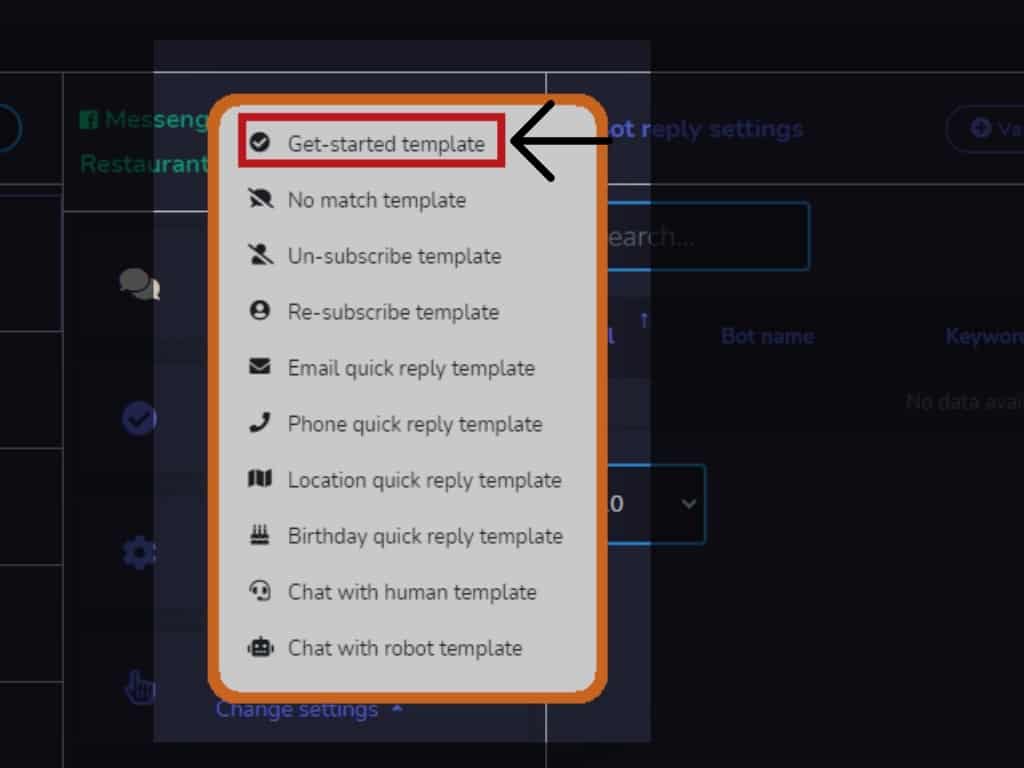
Sélectionnez le modèle de démarrage.
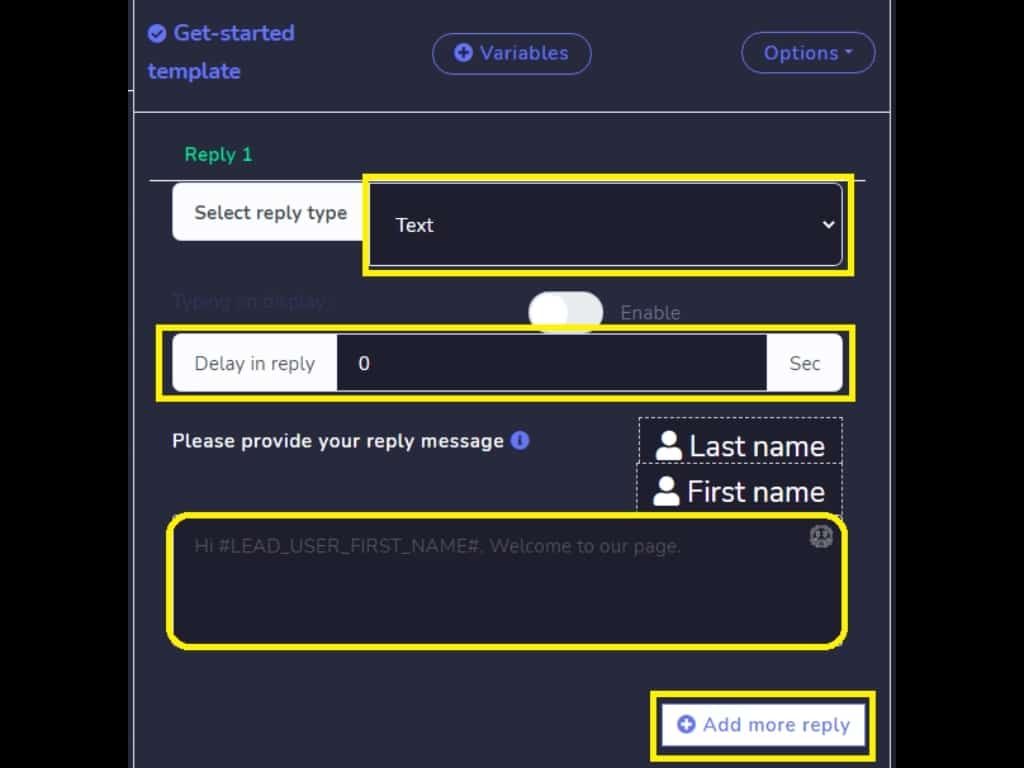
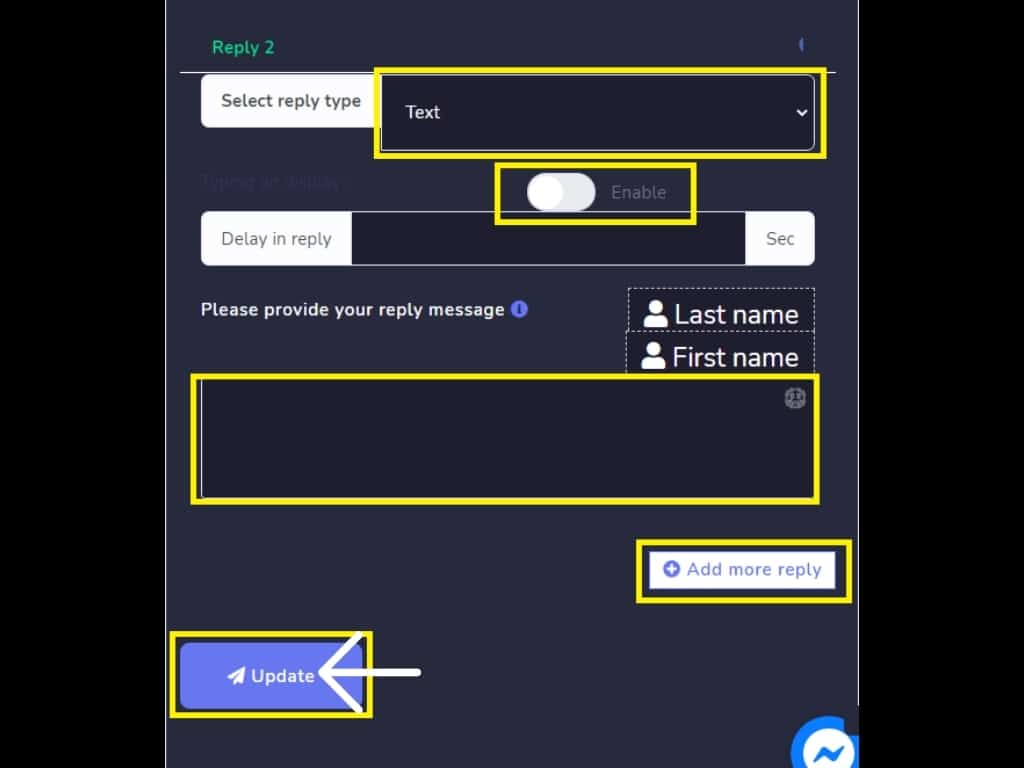
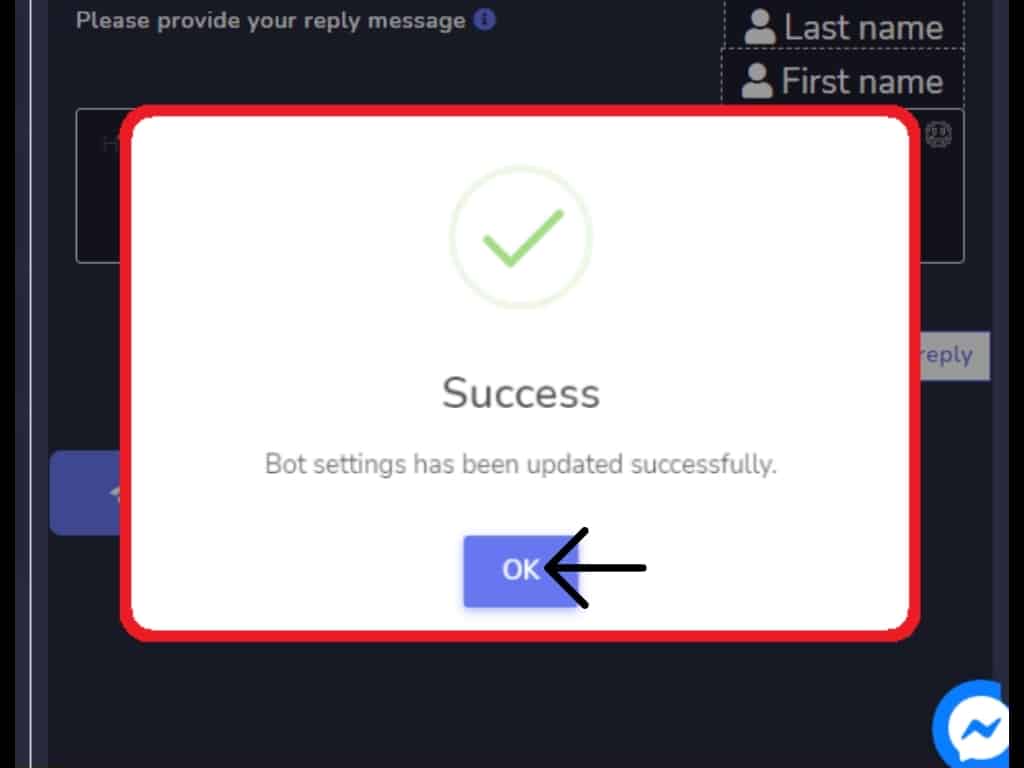
Sélectionnez votre type de réponse et activez votre saisie à l'écran. Fournissez votre message de réponse. Vous pouvez également ajouter plus de réponses. Ajoutez plus de modèles de réponse et répétez le premier processus. Ensuite, cliquez sur mettre à jour. Maintenant, le modèle de démarrage a été mis à jour avec succès.
Sur la page Facebook, essayons la commande de nourriture à l'intérieur de Messenger.
Ouvrez le messenger et cliquez sur Démarrer qui apparaît lorsque vous envoyez le premier message sur la page Facebook associée au Messenger Bot.
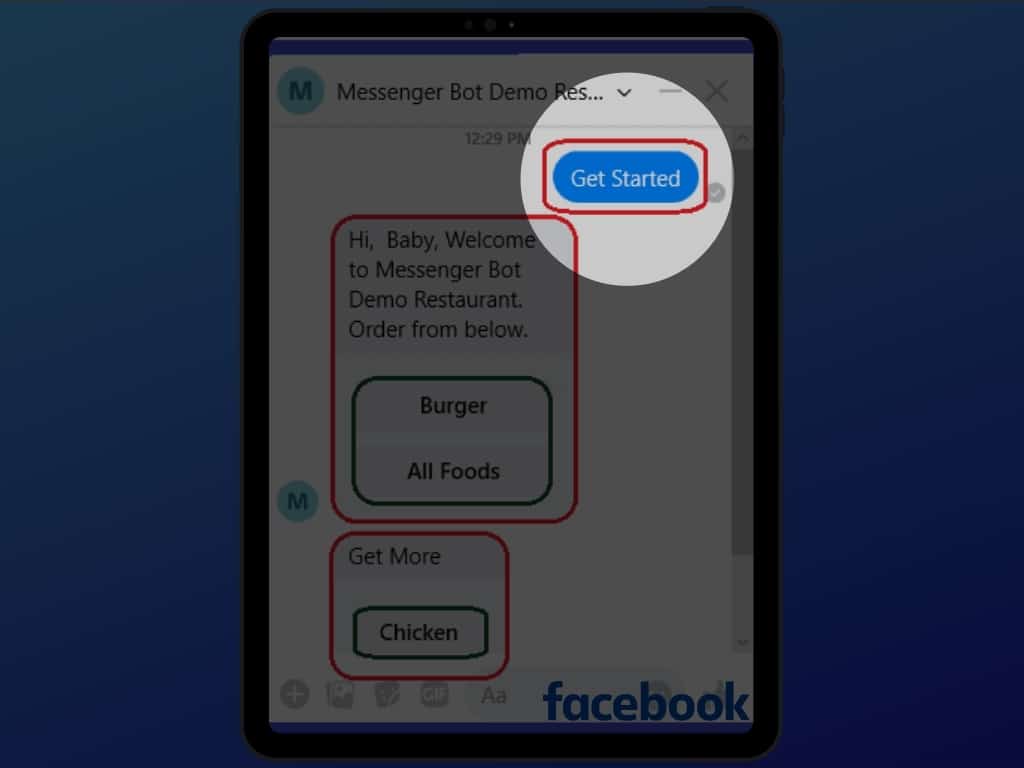
Une réponse automatique apparaîtra et choisissez la variété de nourriture que vous souhaitez commander. Cliquez simplement sur les boutons pour les choix.
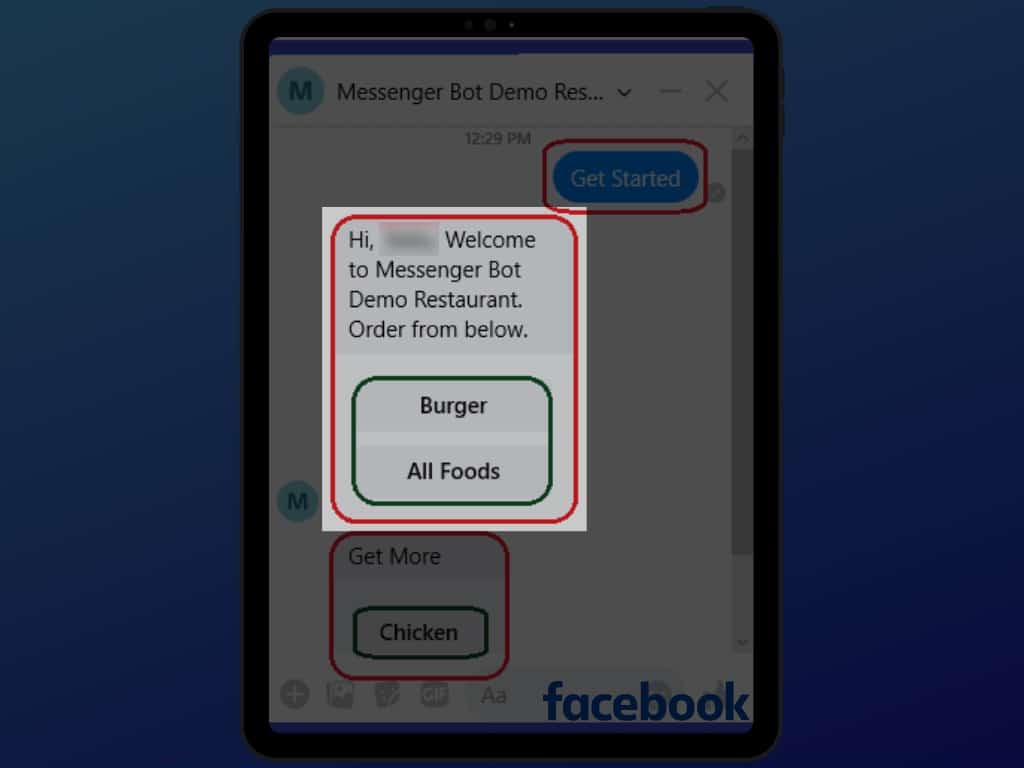
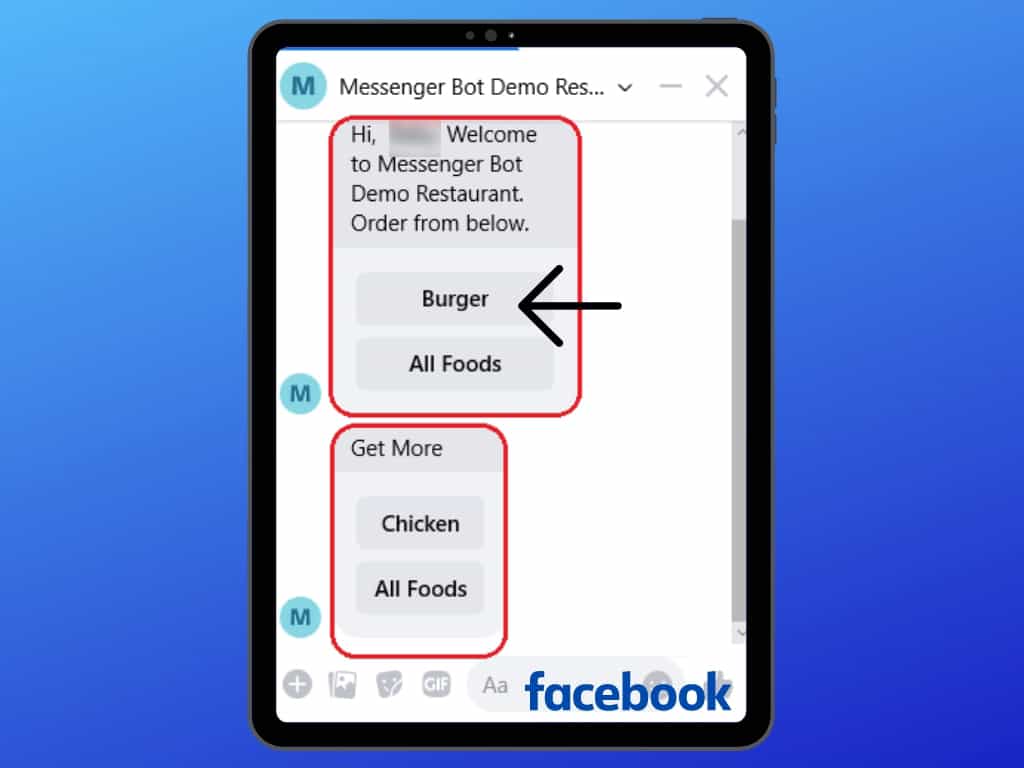
Cliquez sur les choix que vous souhaitez commander, des choix individuels à tous les choix de nourriture.
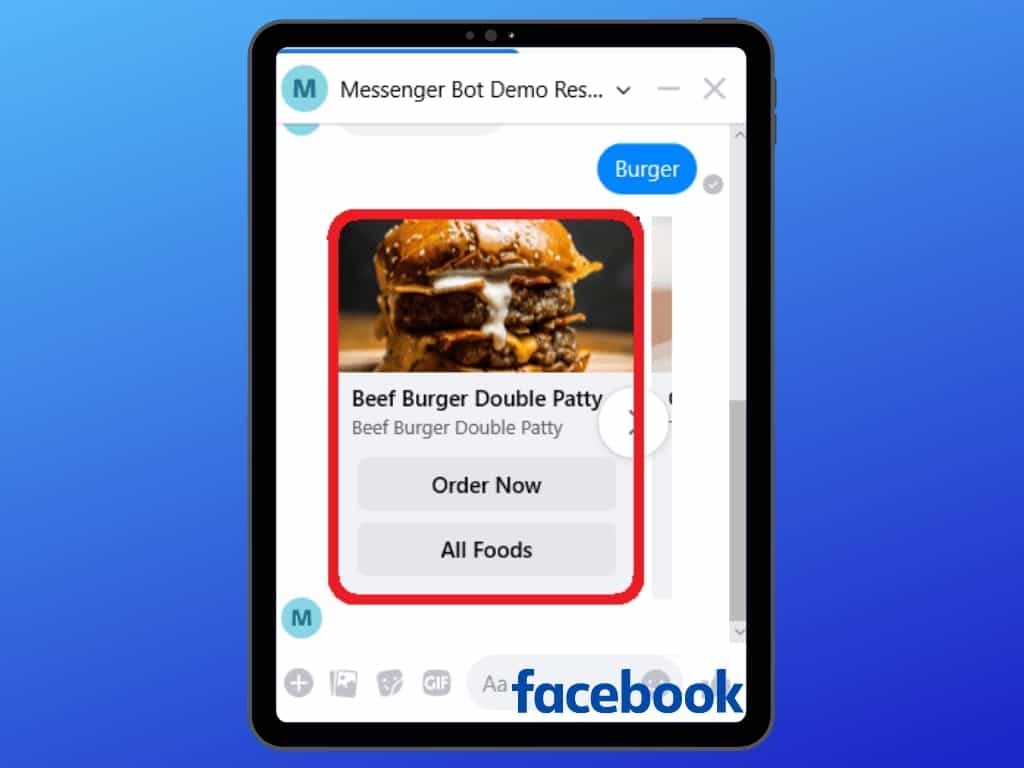
Lorsque vous cliquez sur le burger, cela apparaîtra. Vous pouvez choisir de commander maintenant ou de voir le bouton de tous les aliments.
Voici tout le menu des aliments à l'intérieur de la boutique Messenger.
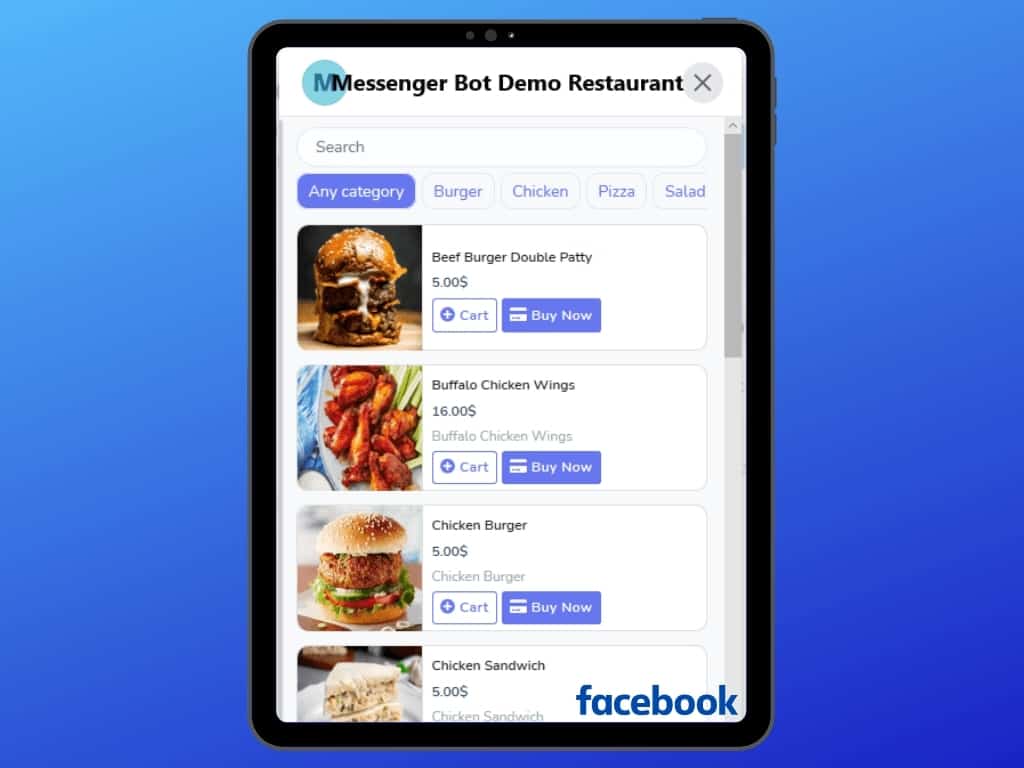
Voici la boutique à l'intérieur de Messenger utilisant l'application Messenger Bot.
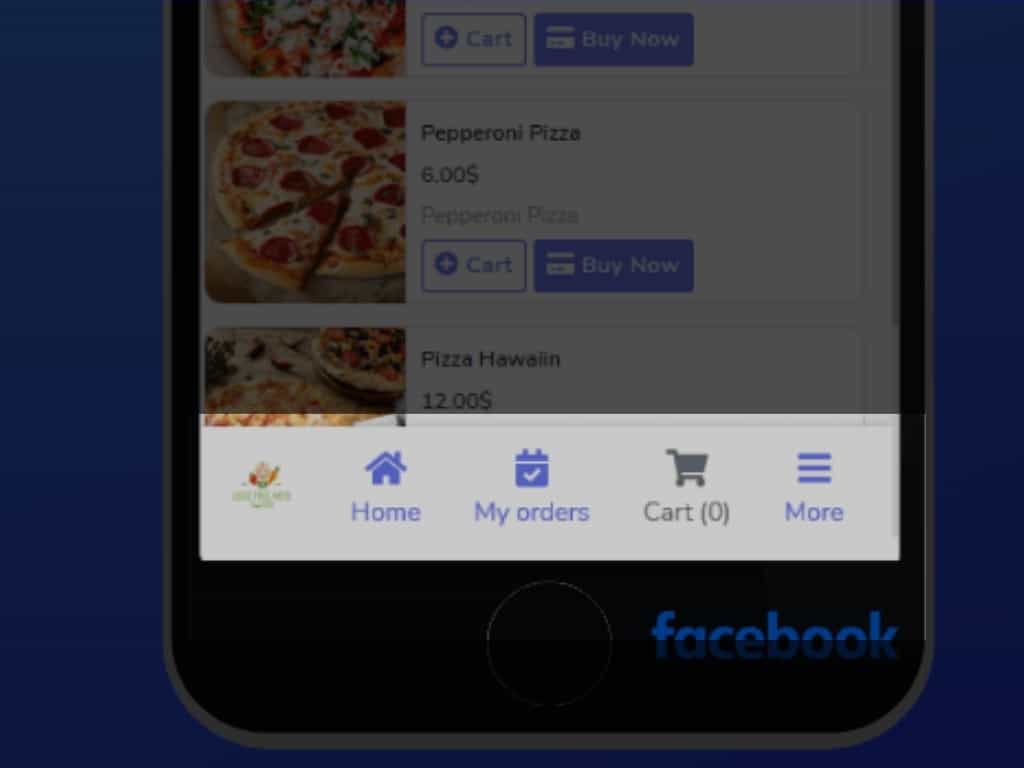
La boutique a son propre menu d'accueil, Mes commandes, Panier, Vue d'ensemble, et plus encore. Votre client peut se connecter et se déconnecter de votre boutique. Le client ou l'abonné FB peut attribuer son adresse de livraison et choisir un mode de paiement par défaut, du paiement manuel, du paiement en ligne à la livraison contre remboursement.
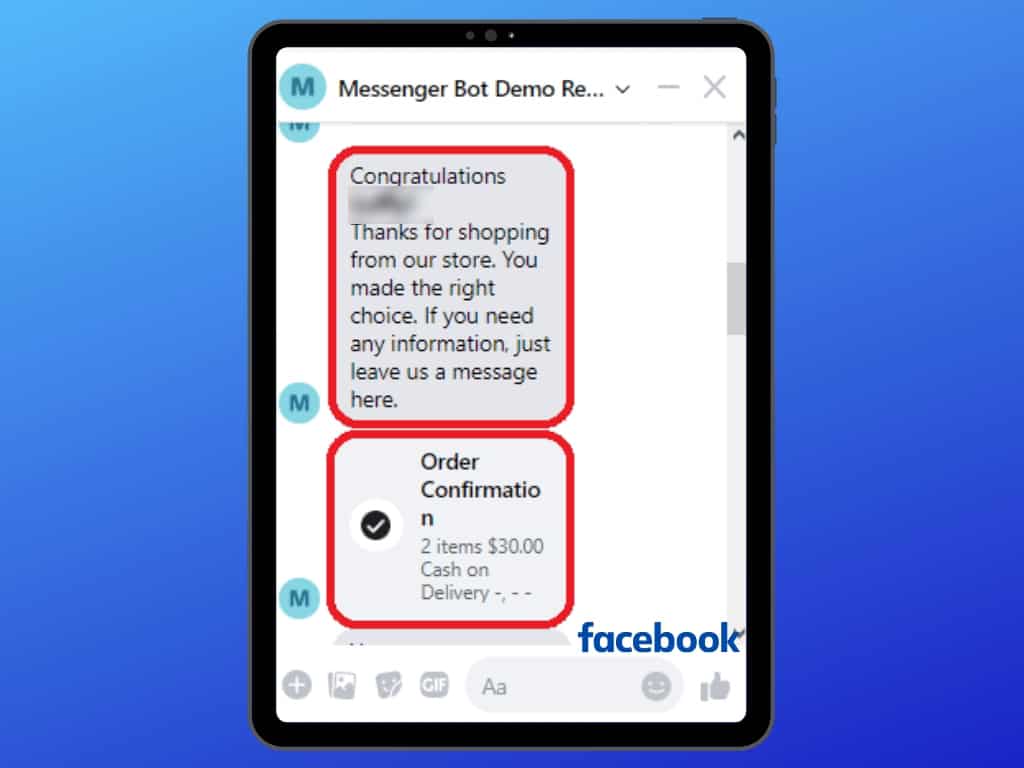
Après avoir passé une commande, vous recevrez une confirmation de commande de la boutique.
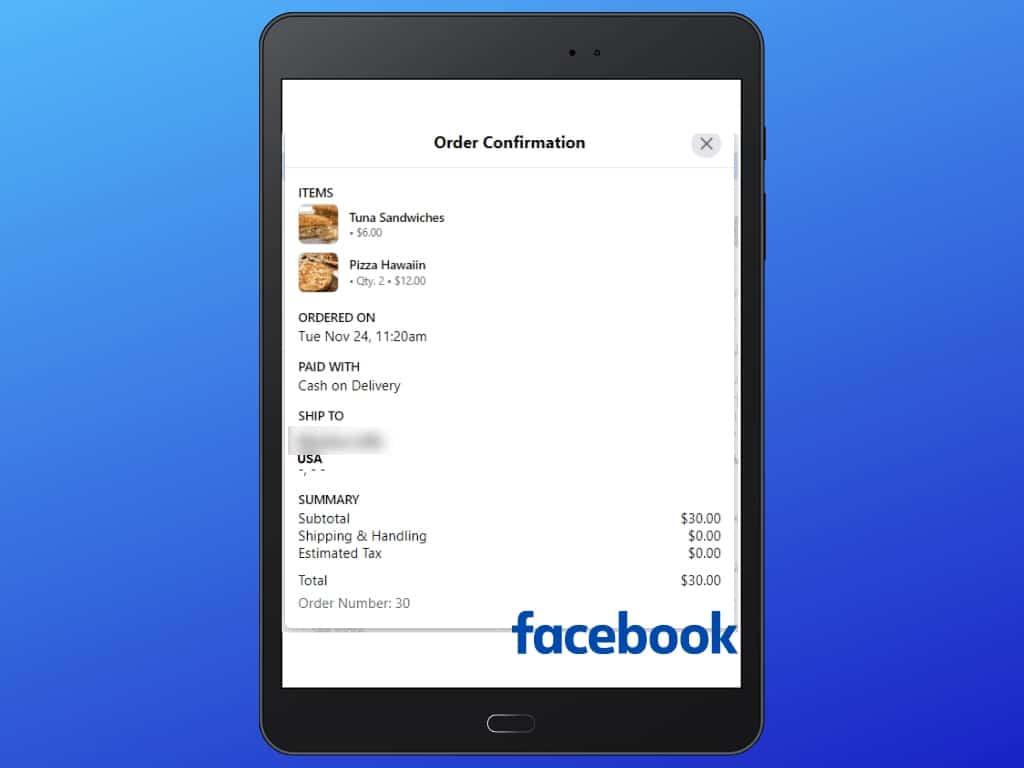
Voici le résumé de la confirmation de commande. Un message sera envoyé concernant l'état de votre commande.
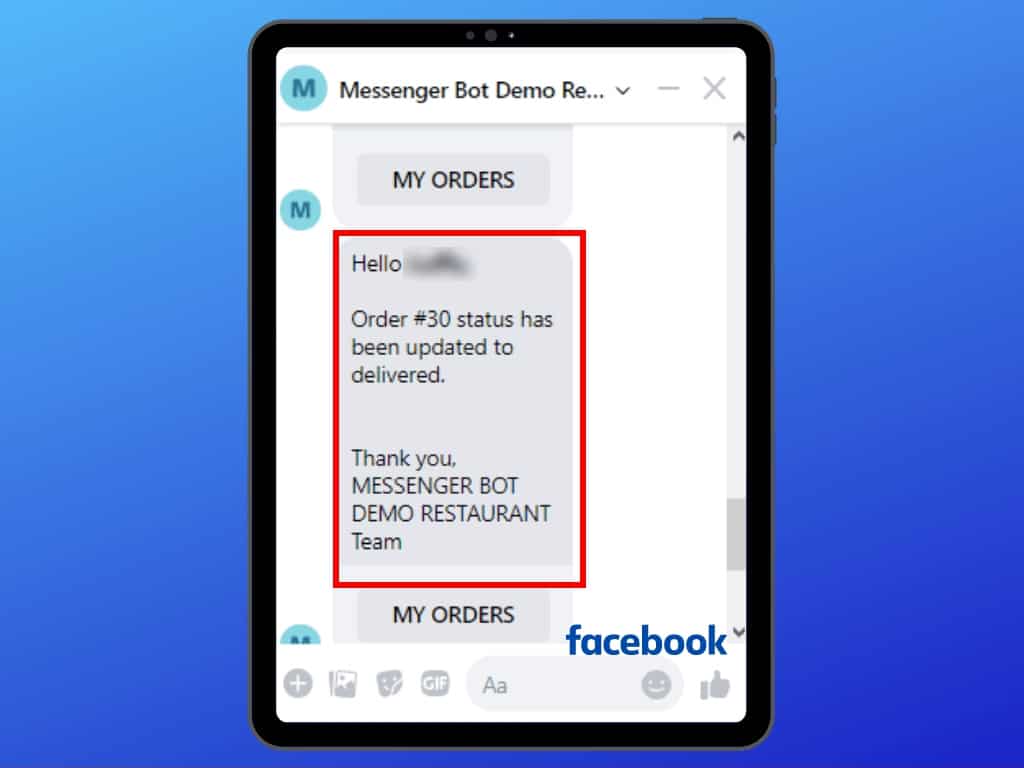
Maintenant, vous pouvez commencer vos propres fonctionnalités de commande de nourriture dans votre Messenger avec Messenger Bot.



 Français
  English
  Tagalog
  简体中文
简体中文  العربية
  हिन्दी
  Português do Brasil
  Español de México
  বাংলা
বাংলা  香港中文
香港中文  繁體中文
繁體中文  Nederlands
  Deutsch
  Bahasa Indonesia
  日本語
日本語  한국어
한국어  Polski
  Русский
  Español
  Tiếng Việt