
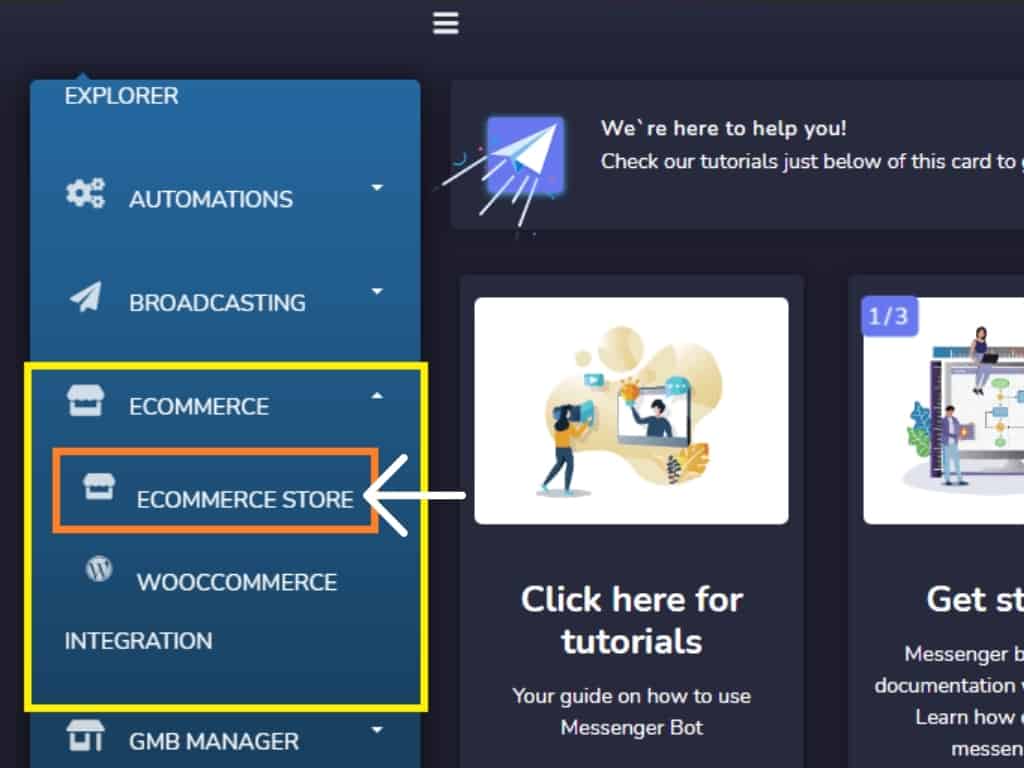
W swoim panelu wybierz E-commerce i kliknij sklep e-commerce.
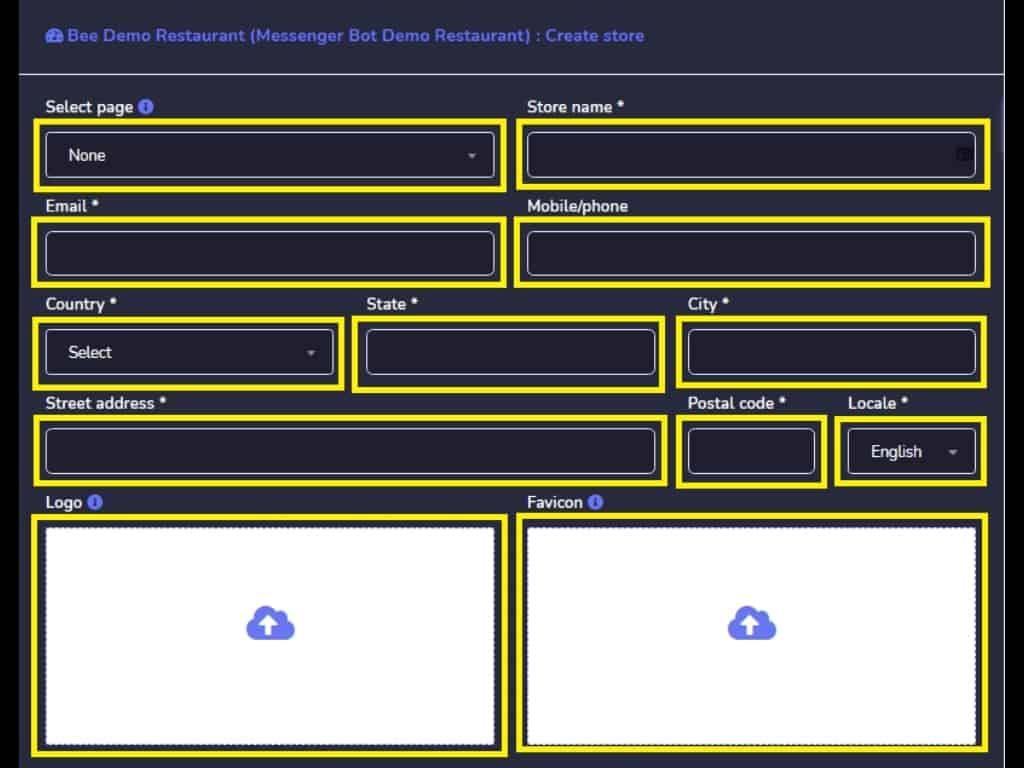
Wypełnij wszystkie wymagane pola i stwórz swój Sklep z Zamówieniami Jedzenia za pomocą Bota Messengera poprzez funkcje eCommerce.
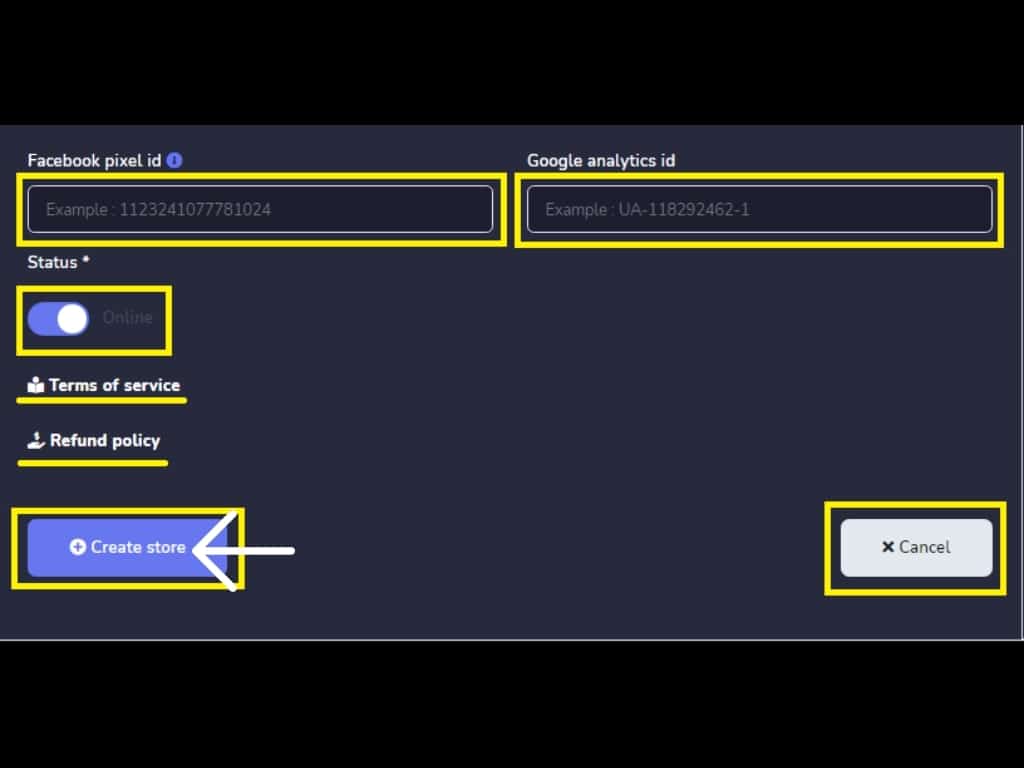
Po wypełnieniu wszystkich wymaganych pól kliknij edytuj sklep.
Kliknij, Dodaj, aby dodać kategorię.
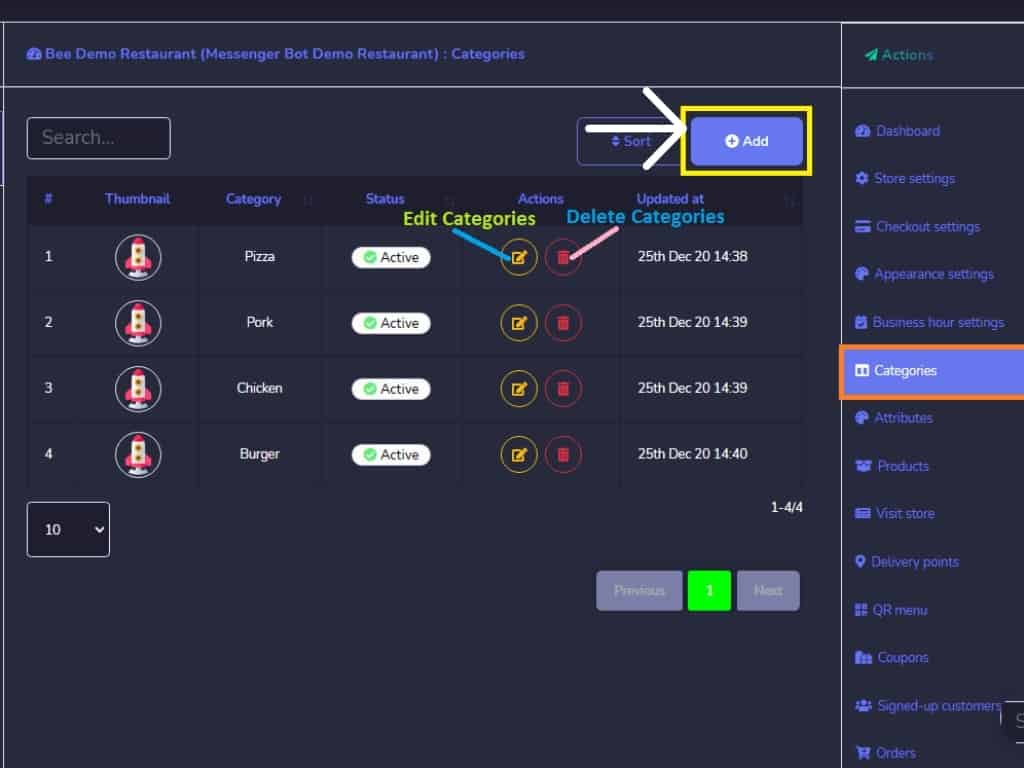
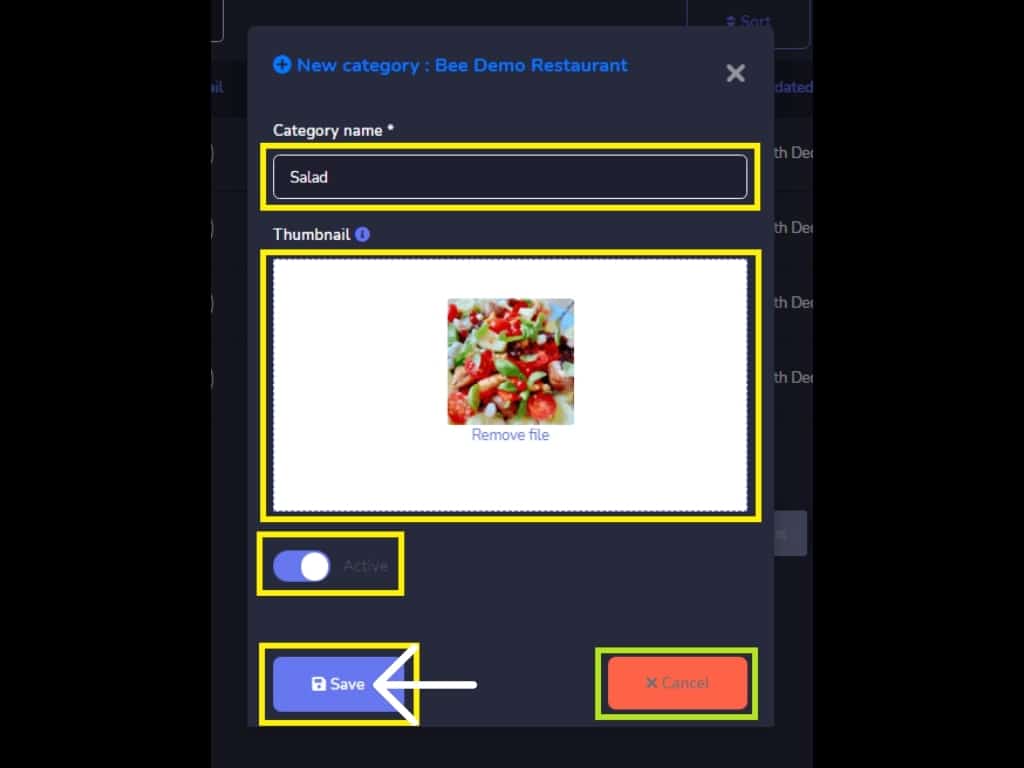
Dodaj nazwę kategorii. Następnie kliknij Zapisz.
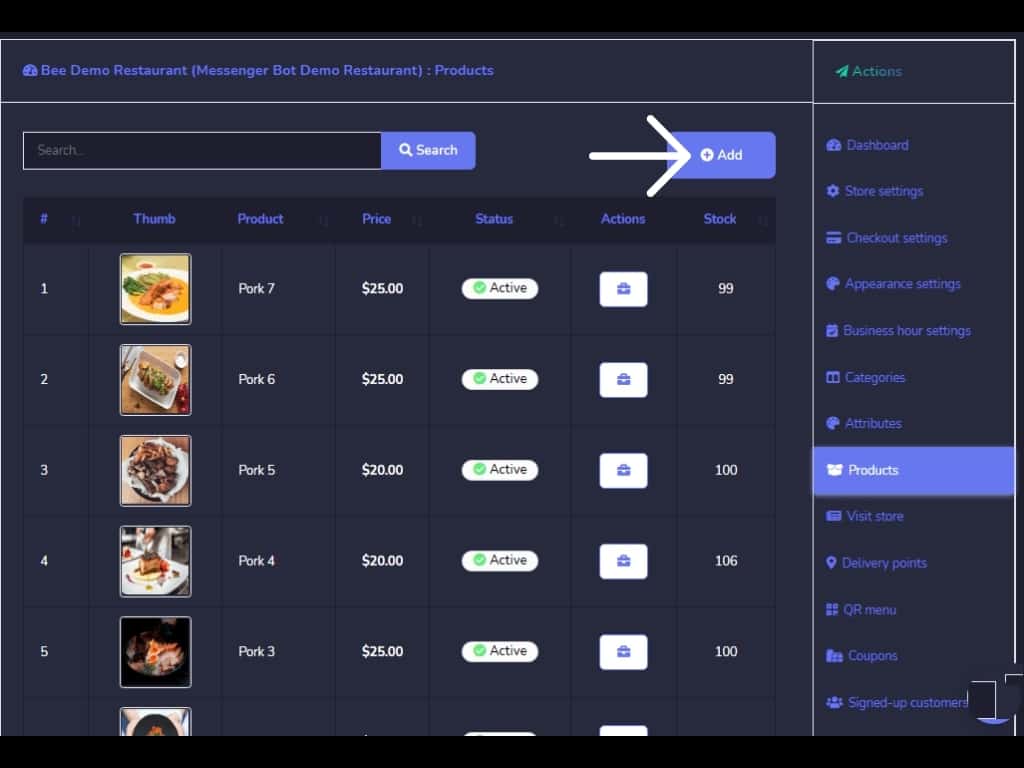
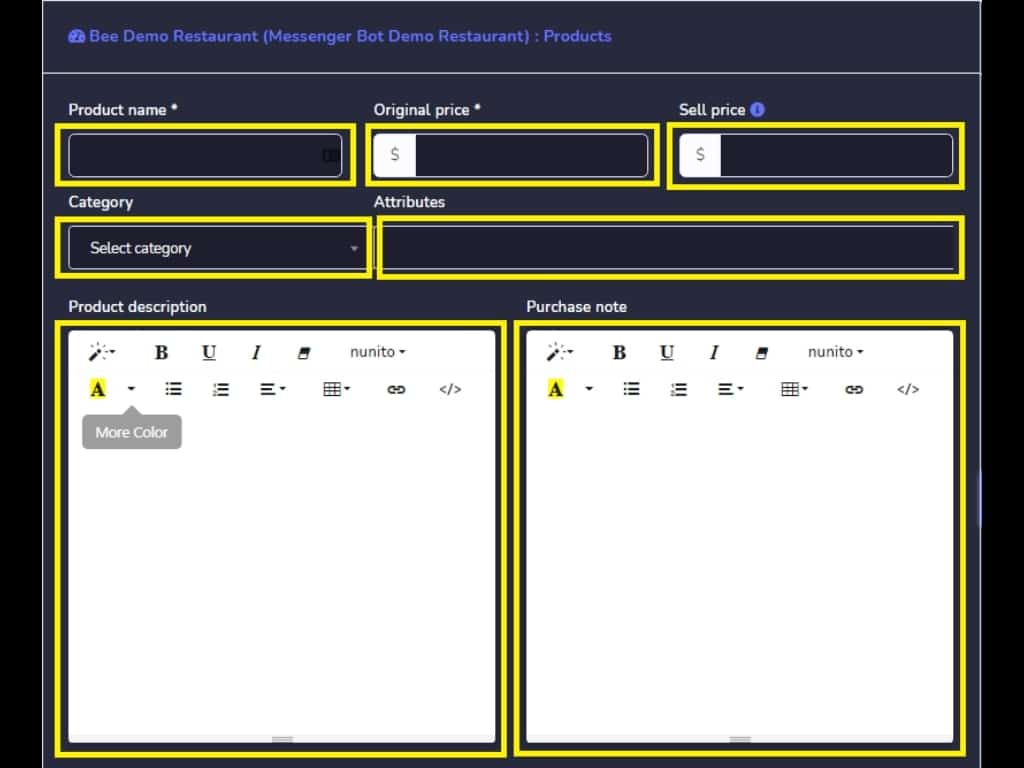
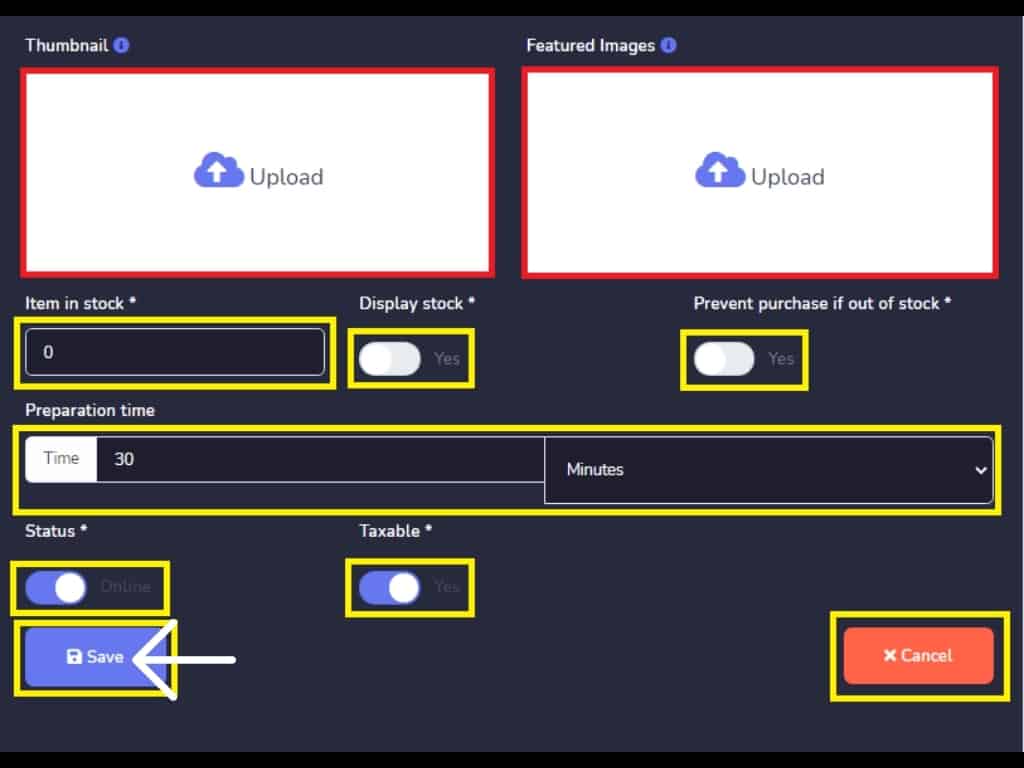
Teraz kliknij Dodaj, aby dodać produkty. Dodaj produkt i wypełnij kategorię, nazwę produktu, cenę oryginalną oraz opis produktu. Następnie zapisz nowy produkt.
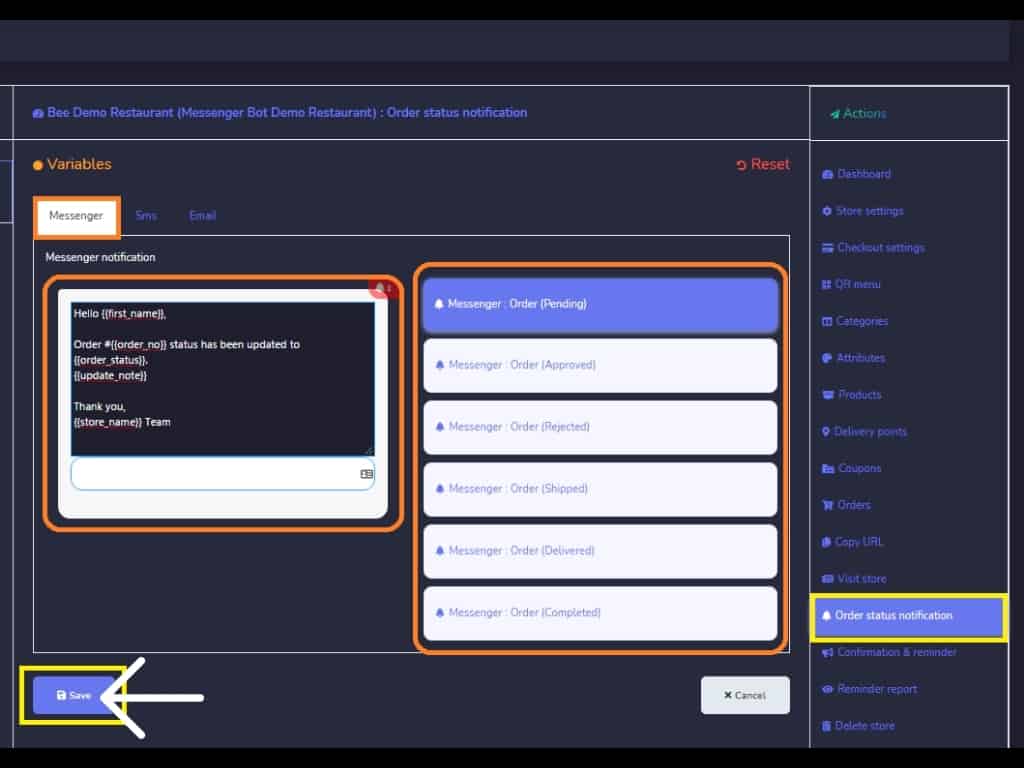
Dostosuj powiadomienie Messengera. Następnie kliknij Zapisz.
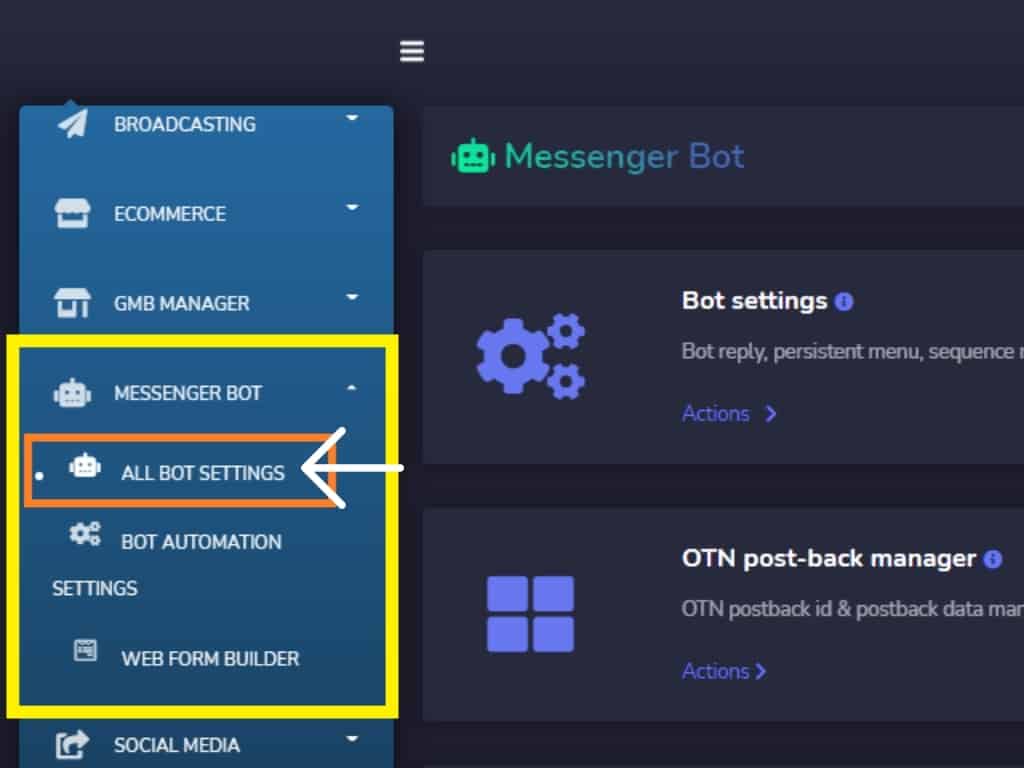
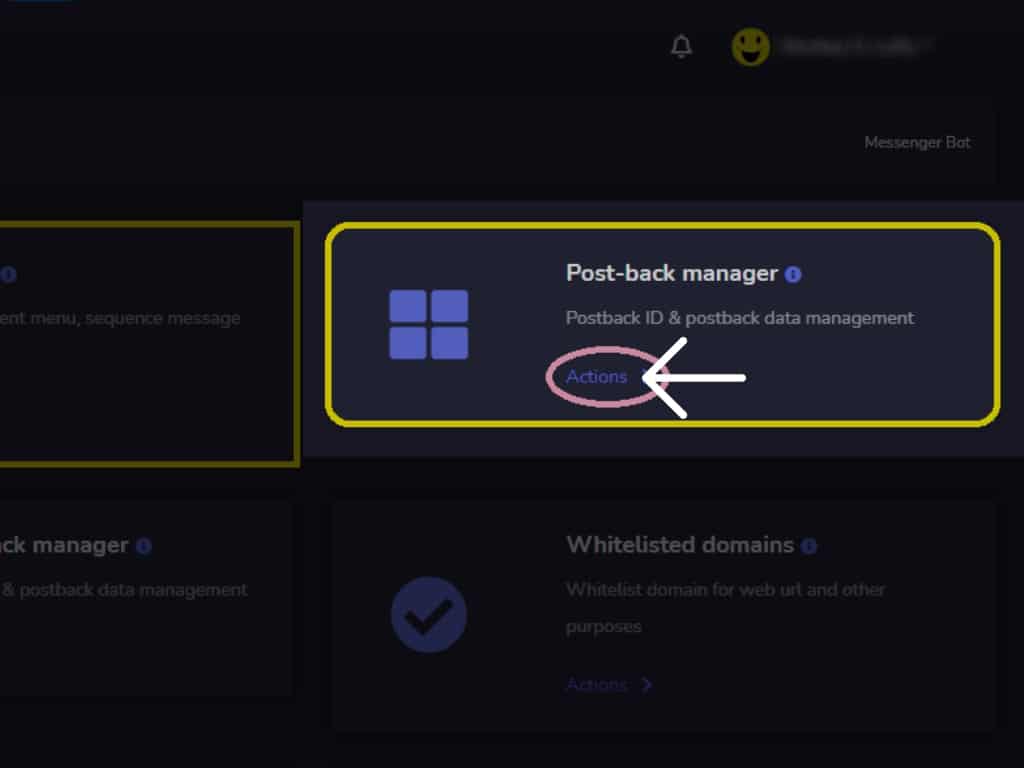
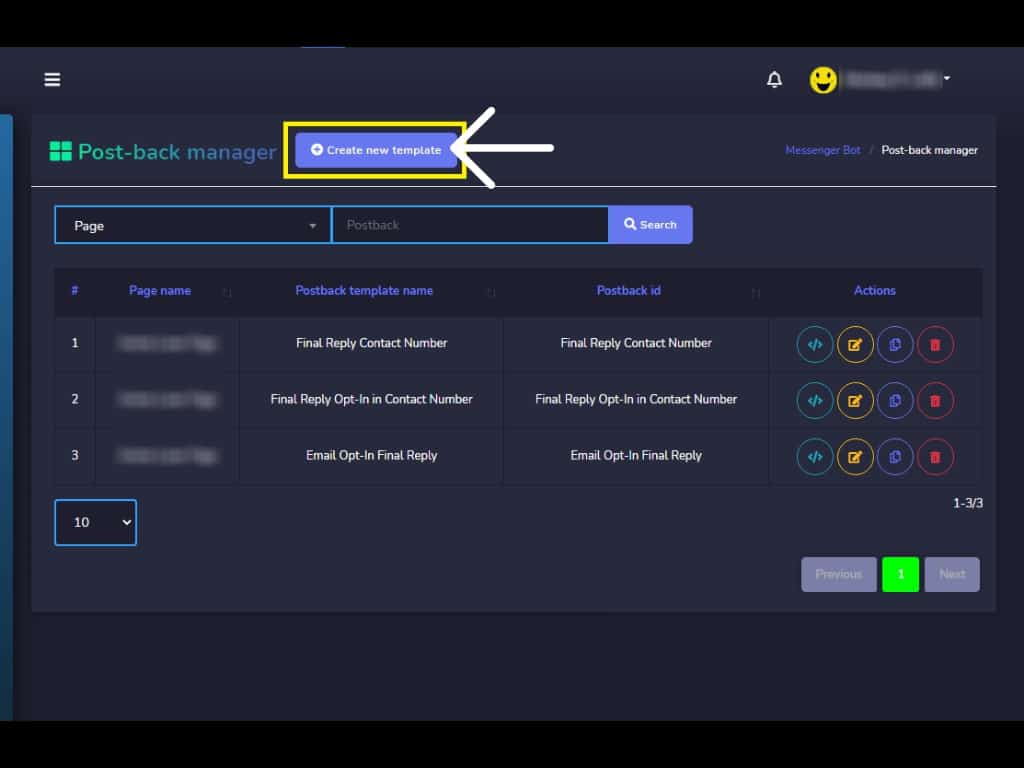
Wracając do swojego panelu, wybierz Bota Messengera i kliknij Wszystkie ustawienia bota. W funkcjach Bota Messengera kliknij Menedżer post-back, aby stworzyć szablon. Kliknij, aby stworzyć nowy szablon.
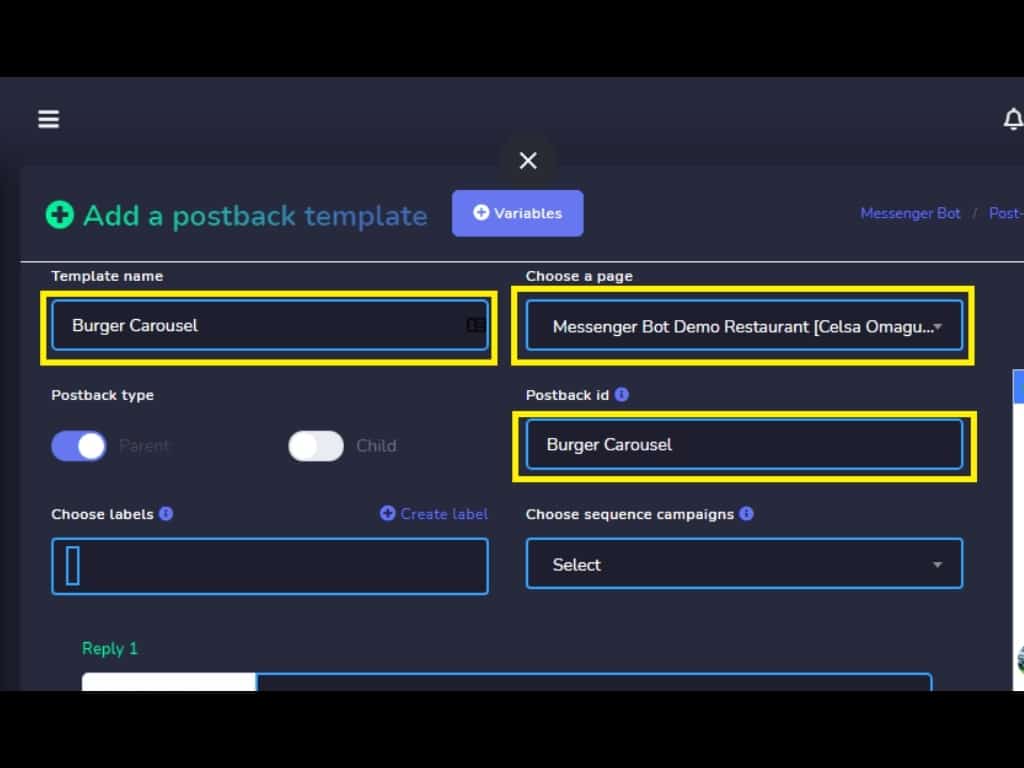
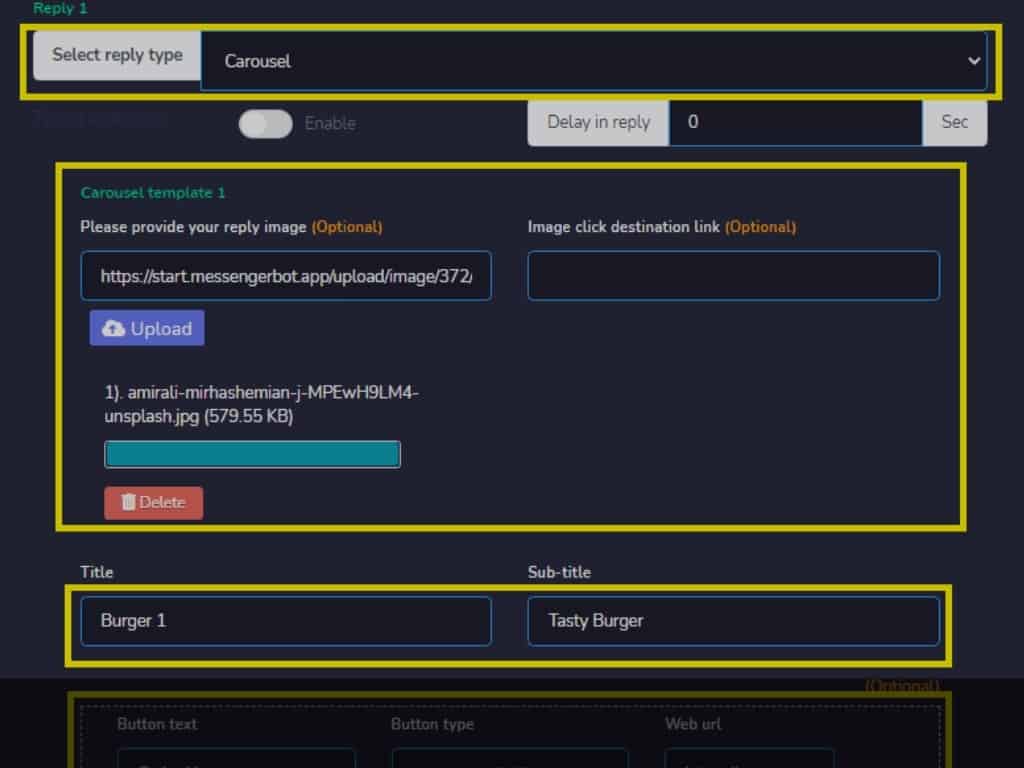
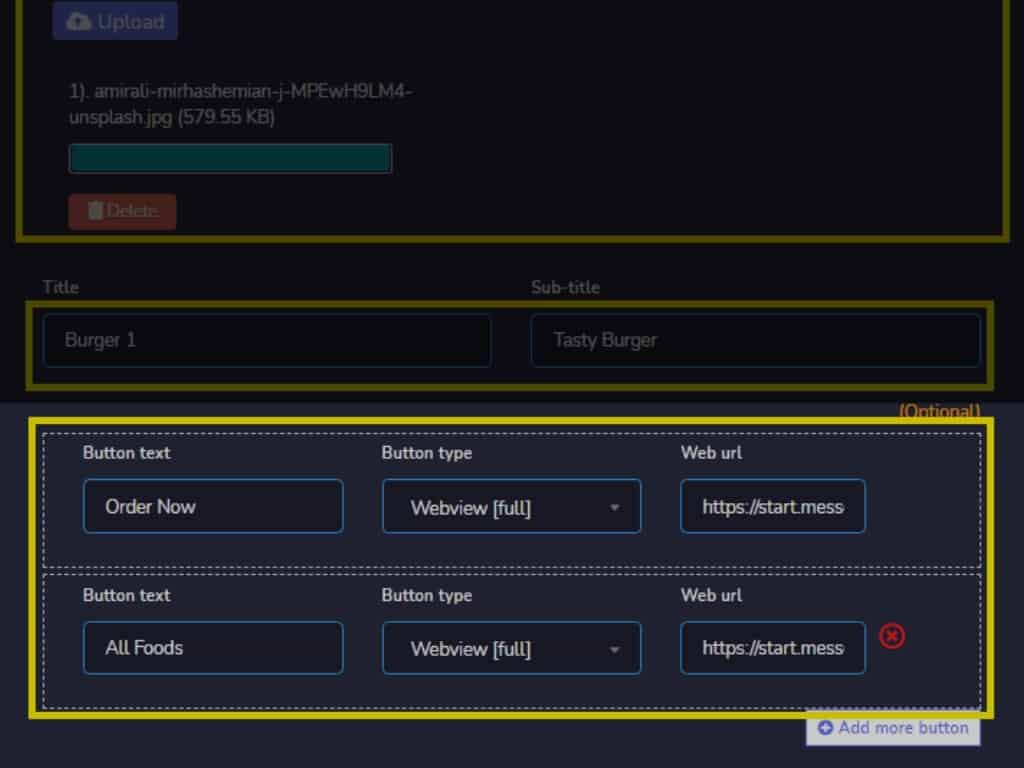
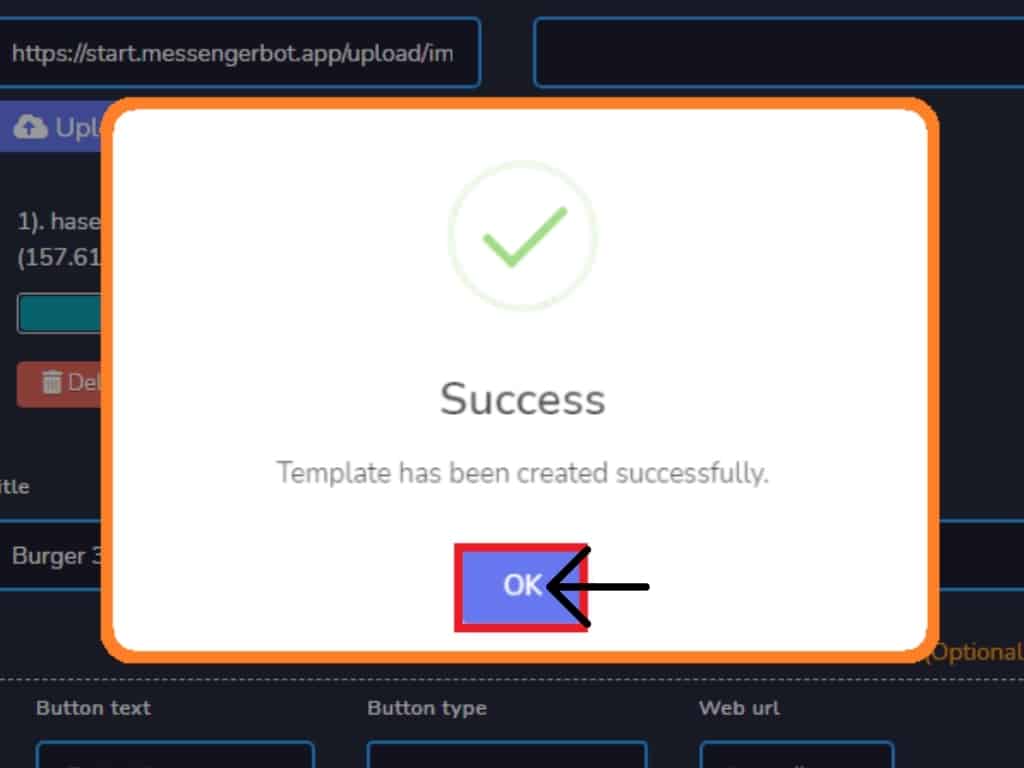
Podaj nazwę szablonu, wybierz swoją stronę na Facebooku i wybierz Id postback. Stwórz swoją odpowiedź i podaj potrzebne informacje. Na przykład, typ odpowiedzi, włączenie opóźnienia pisania, swój szablon karuzeli z tytułem i podtytułem. Podaj tekst przycisku, wybierz typ przycisku i podaj swój adres URL. Możesz również kliknąć „Dodaj więcej przycisków”. Szablon zostanie pomyślnie utworzony.
Teraz szablon został pomyślnie utworzony.
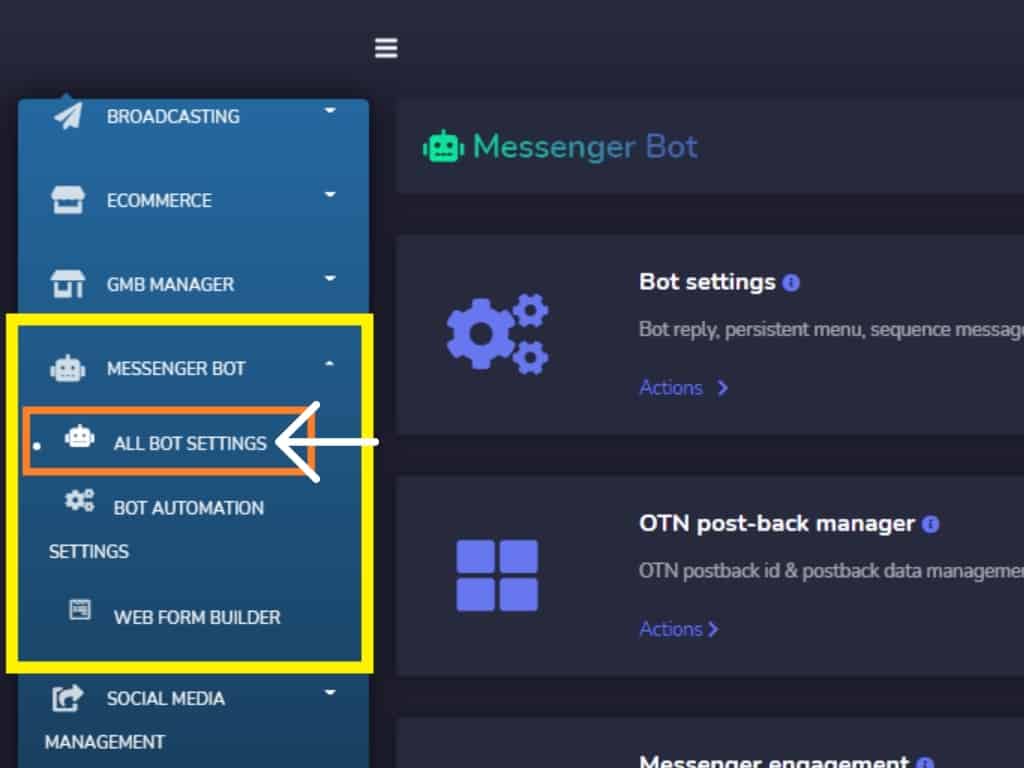
Wróć do swojego panelu, wybierz Messenger Bot i kliknij Wszystkie ustawienia bota.
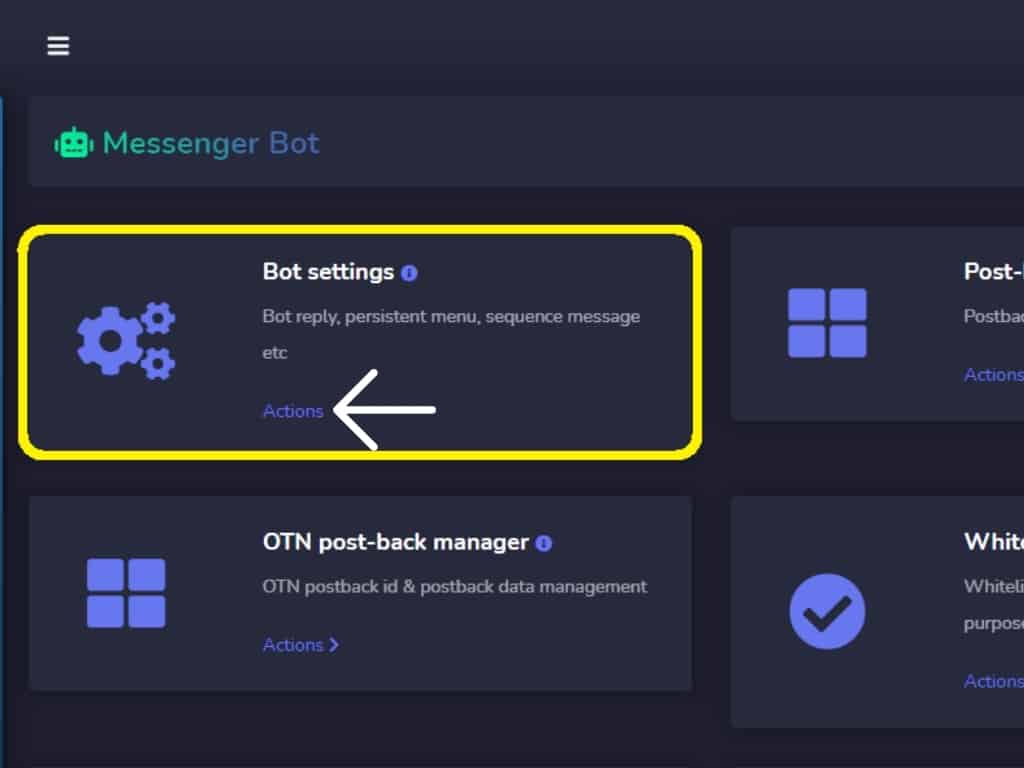
W Messenger Bot, wybierz ustawienia swojego bota i kliknij Akcje.
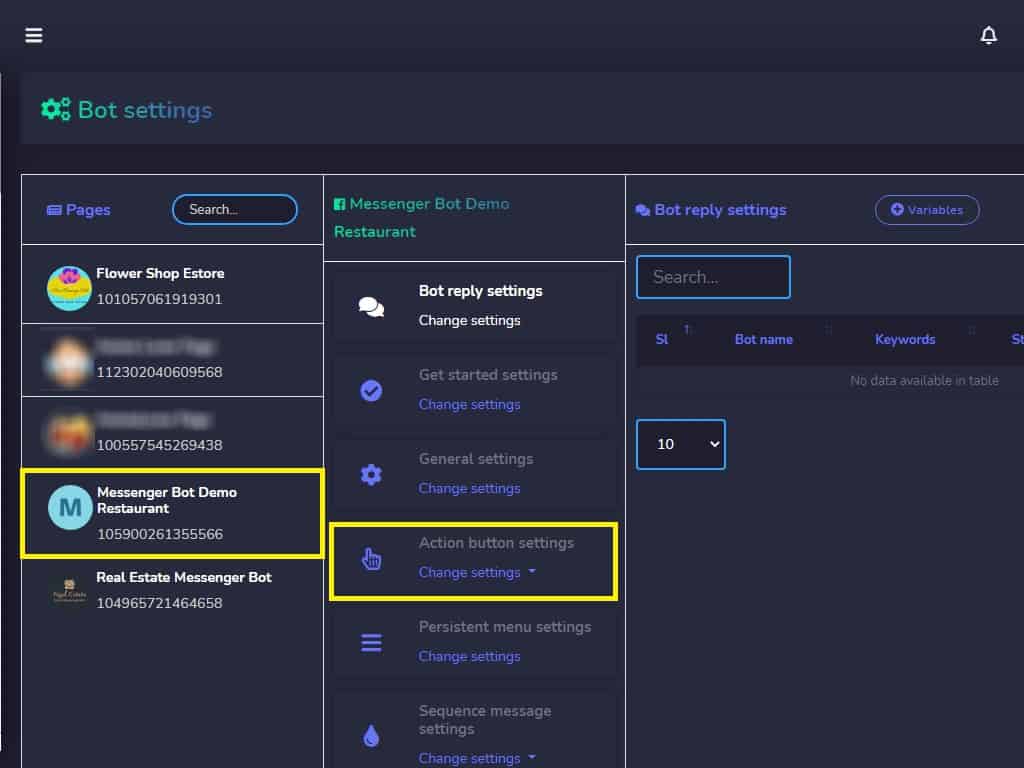
Wybierz stronę Facebooka i ustawienia przycisku akcji, a następnie kliknij Zmień ustawienia.
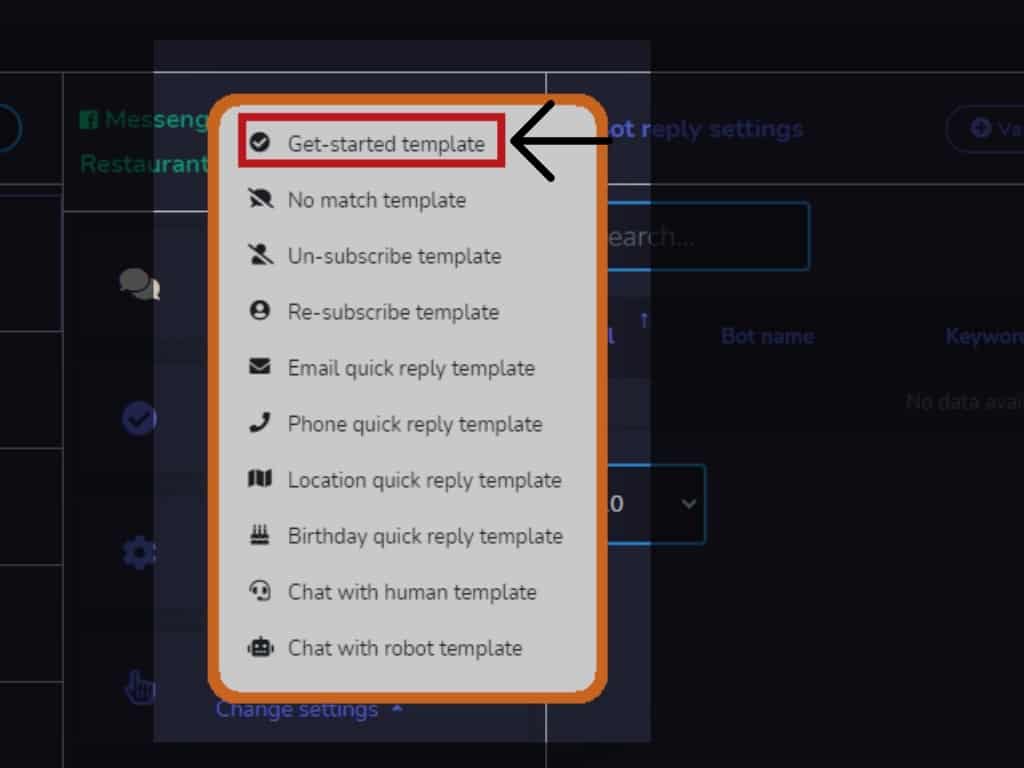
Wybierz szablon Rozpocznij.
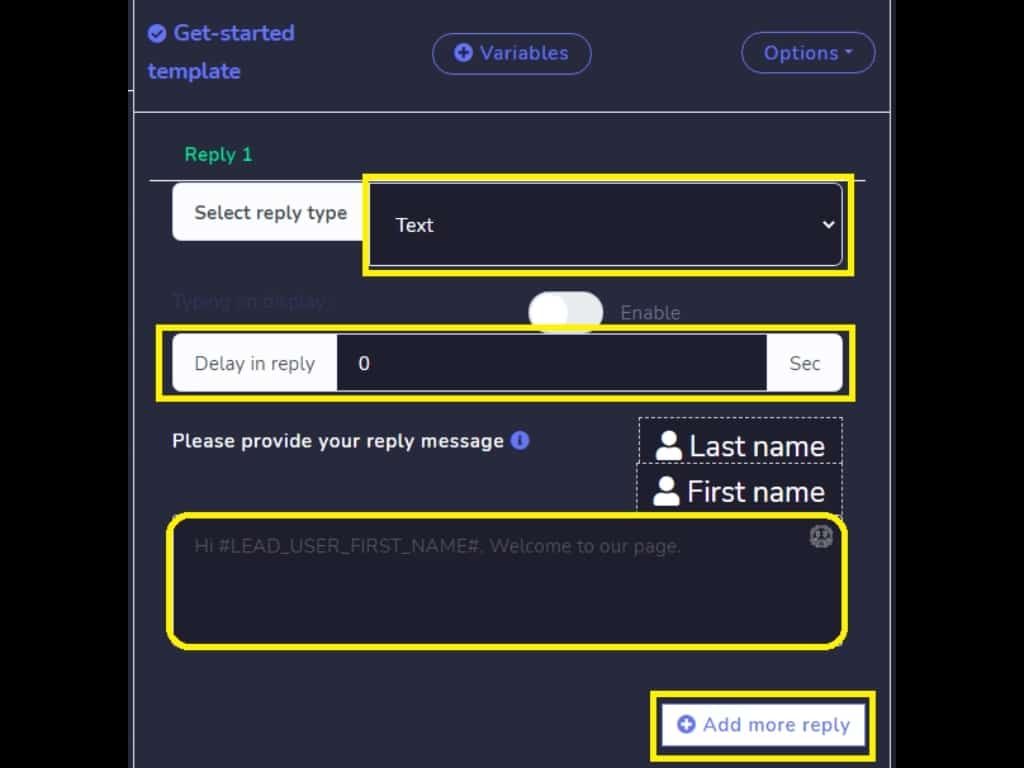
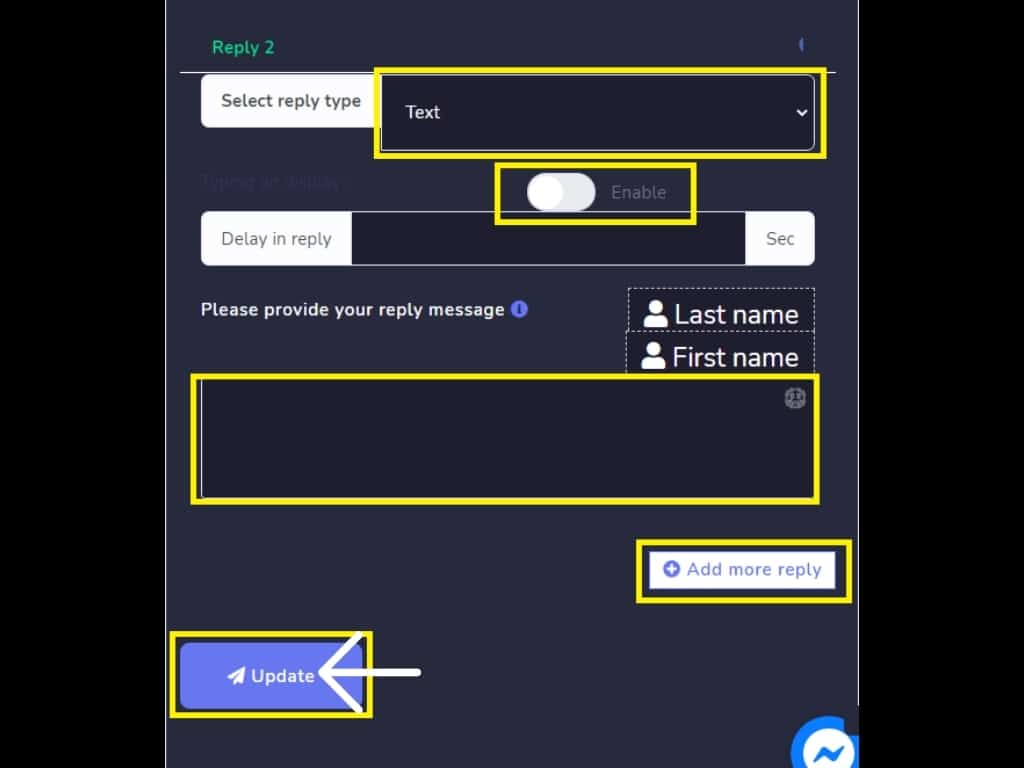
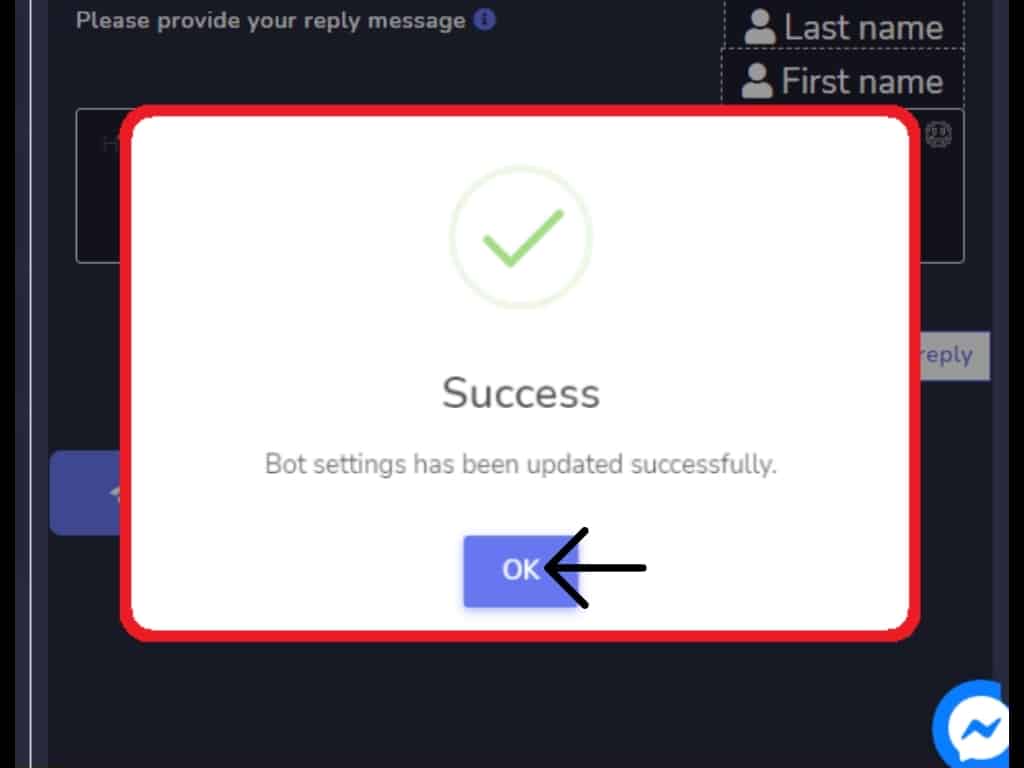
Wybierz typ odpowiedzi i włącz wyświetlanie pisania. Podaj swoją wiadomość odpowiedzi. Możesz także Dodać więcej odpowiedzi. Dodaj więcej szablonów odpowiedzi i powtórz pierwszy proces. Następnie kliknij zaktualizuj. Teraz szablon Rozpocznij został pomyślnie zaktualizowany.
Na stronie Facebooka spróbujmy zamówienia jedzenia w Messengerze.
Otwórz messengera i kliknij Rozpocznij, który pojawi się, gdy wyślesz pierwszą wiadomość na stronie Facebooka powiązanej z Messenger Bot.
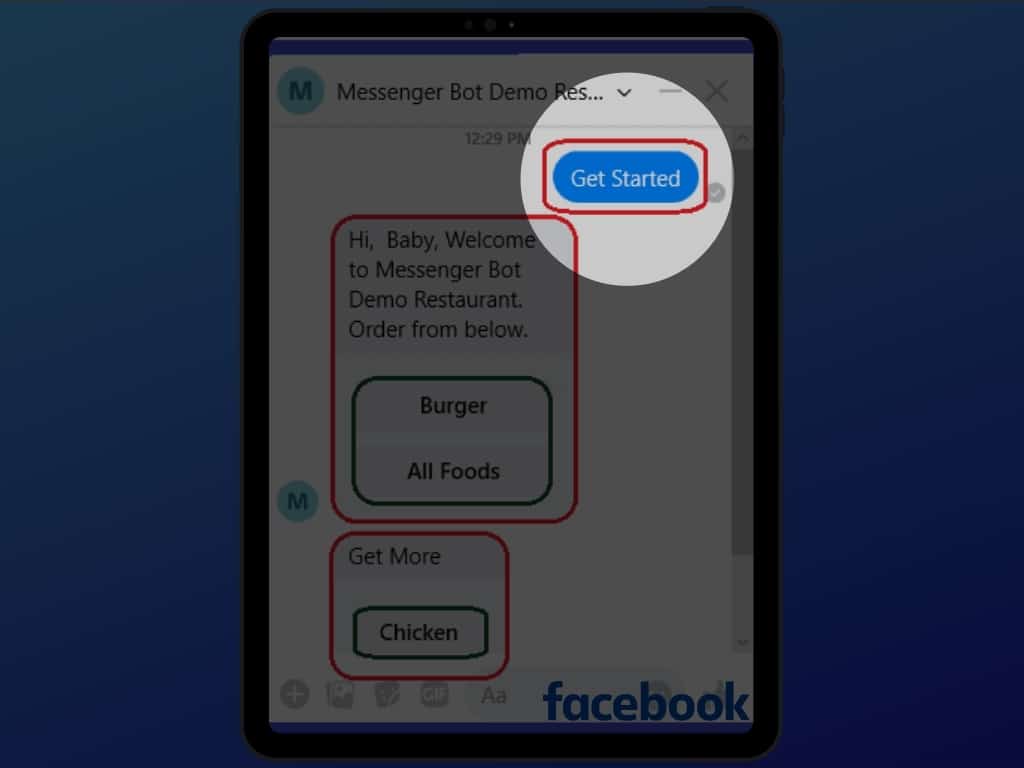
Pojawi się automatyczna odpowiedź, wybierz rodzaj jedzenia, które chcesz zamówić. Po prostu kliknij przyciski dla wyborów.
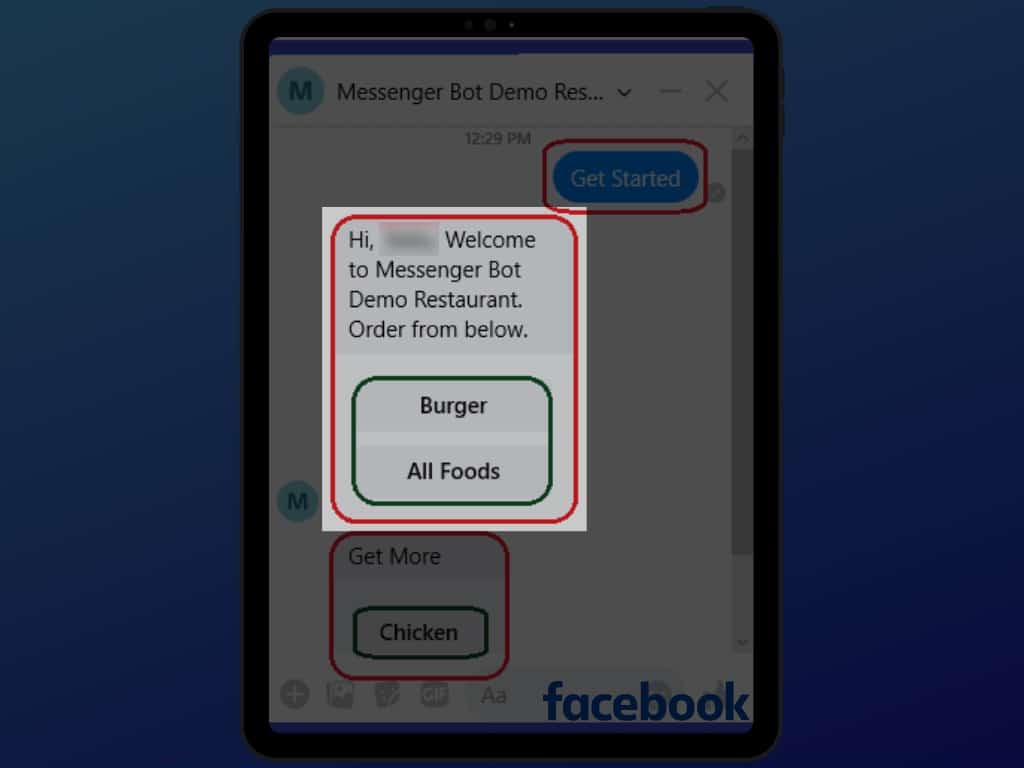
Kliknij wybory, które chcesz zamówić, od indywidualnych wyborów po wszystkie opcje jedzenia.
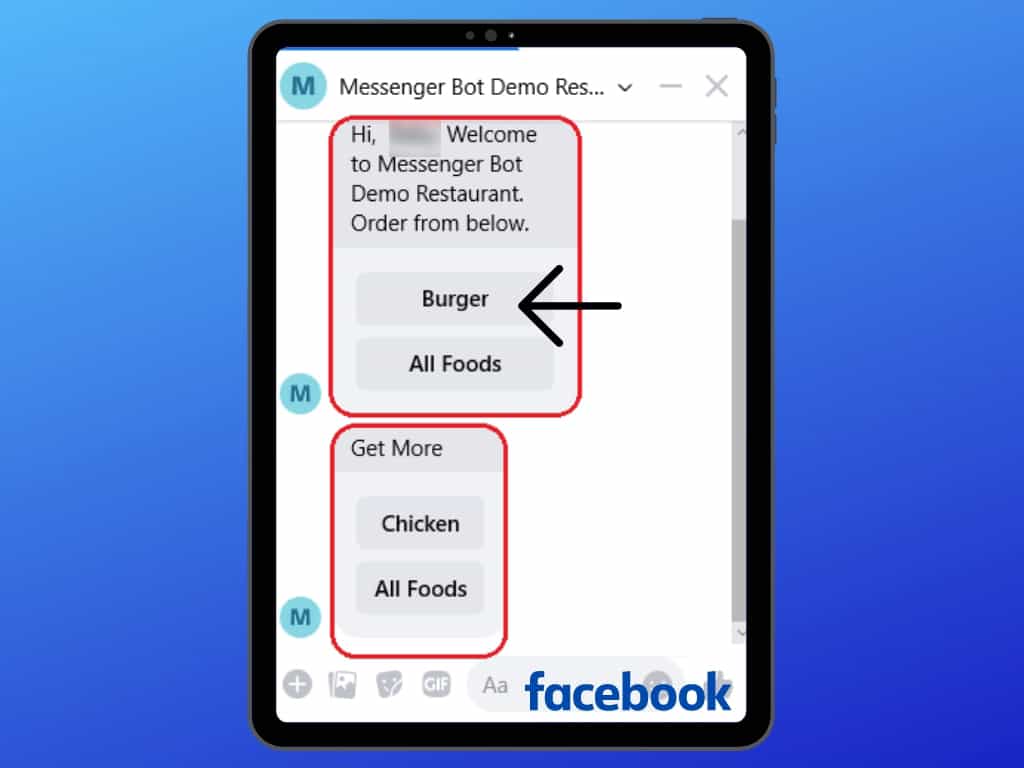
Gdy klikniesz burgera, pojawi się to. Możesz zdecydować, czy zamówić teraz, czy zobaczyć wszystkie opcje jedzenia.
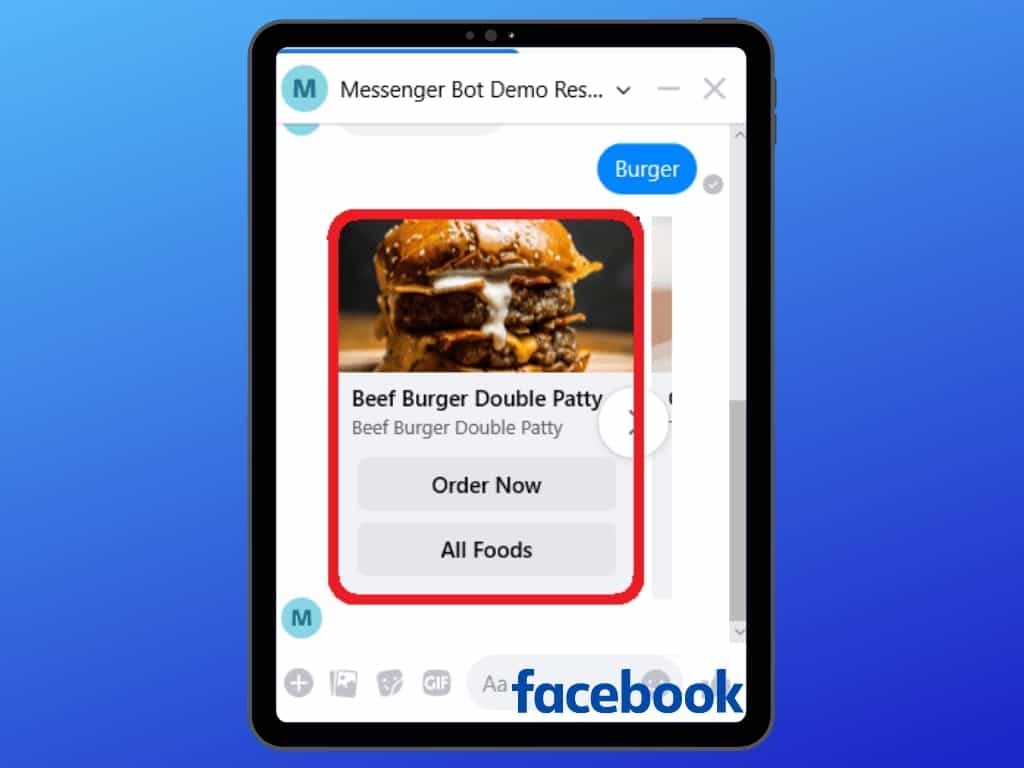
To jest całe menu jedzenia w sklepie Messenger.
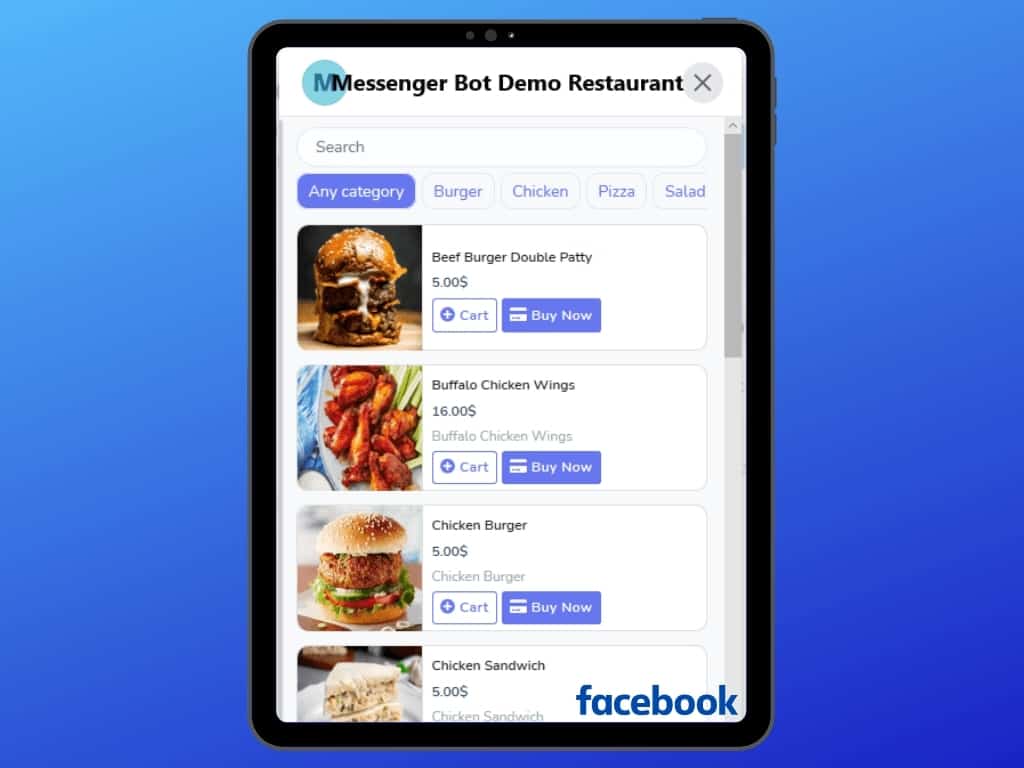
To jest sklep wewnątrz Messengera korzystający z aplikacji Messenger Bot.
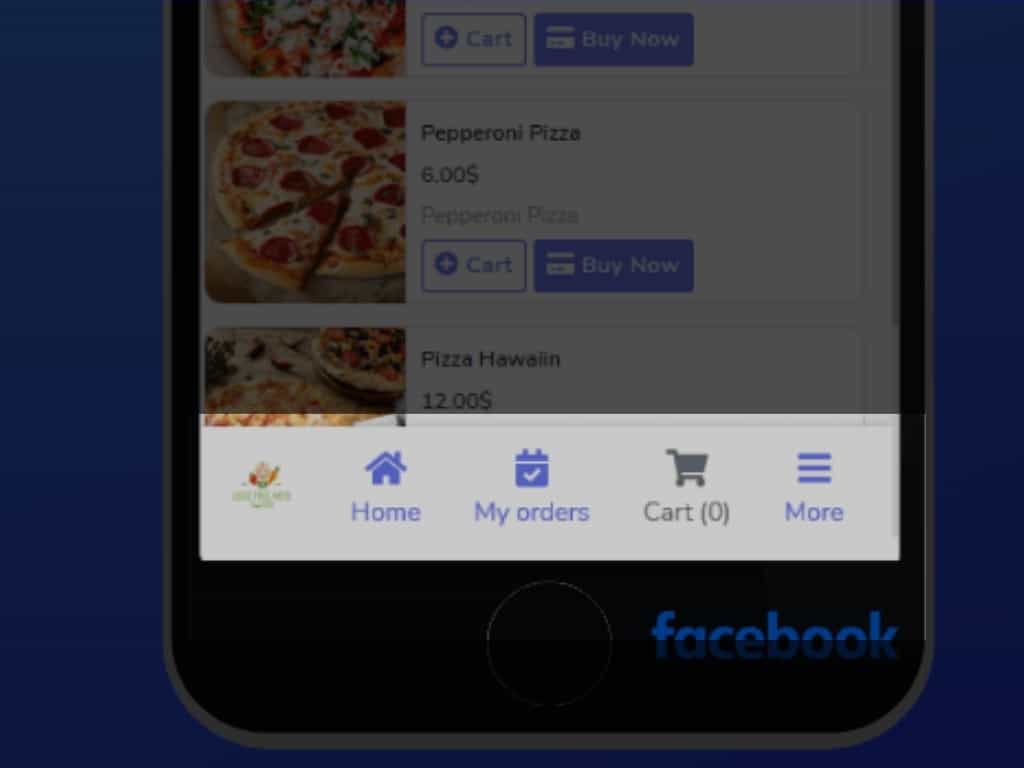
Sklep ma własne menu główne, Moje zamówienia, Koszyk, Podsumowanie i inne. Twój klient może się zalogować i wylogować ze swojego sklepu. Klient lub subskrybent FB może przypisać swój adres dostawy i wybrać domyślną metodę płatności, od płatności ręcznej, przez płatność online, po płatność przy odbiorze.
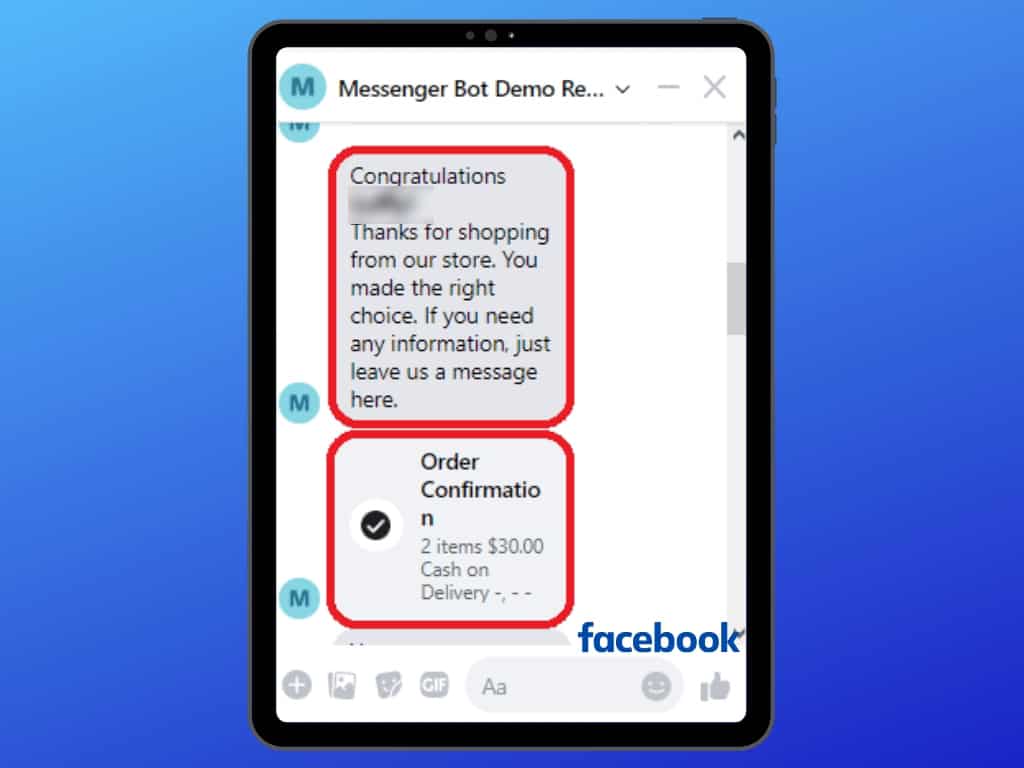
Po złożeniu zamówienia otrzymasz potwierdzenie zamówienia ze sklepu.
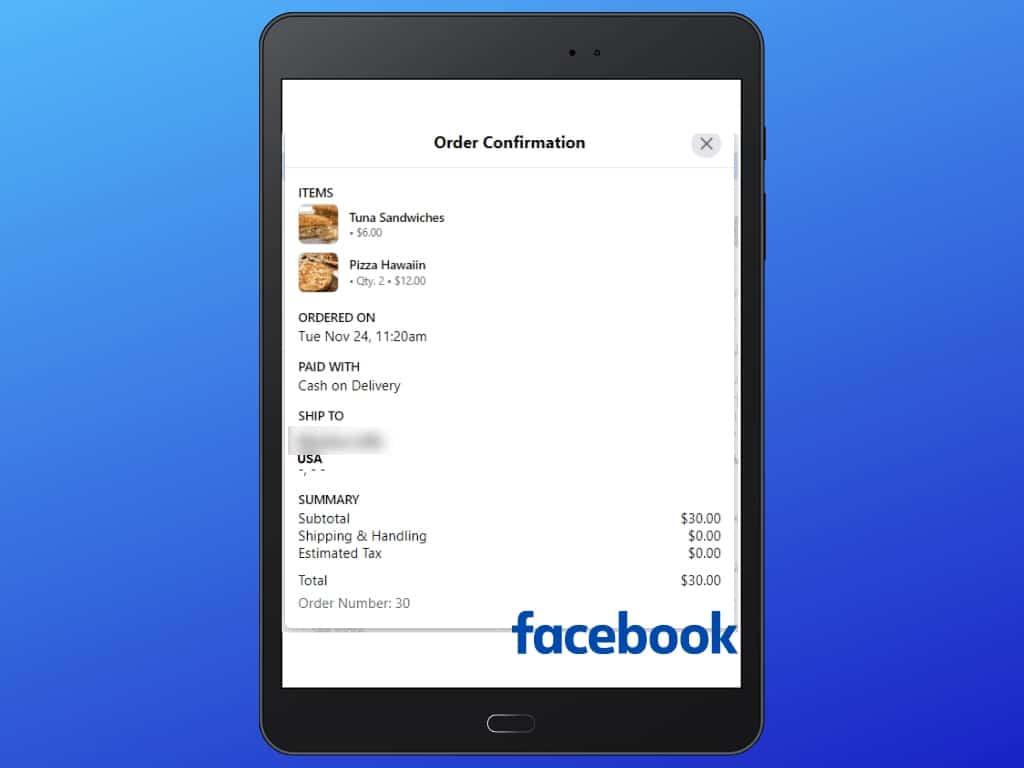
To będzie podsumowanie potwierdzenia zamówienia. Zostanie wysłana wiadomość o statusie twojego zamówienia.
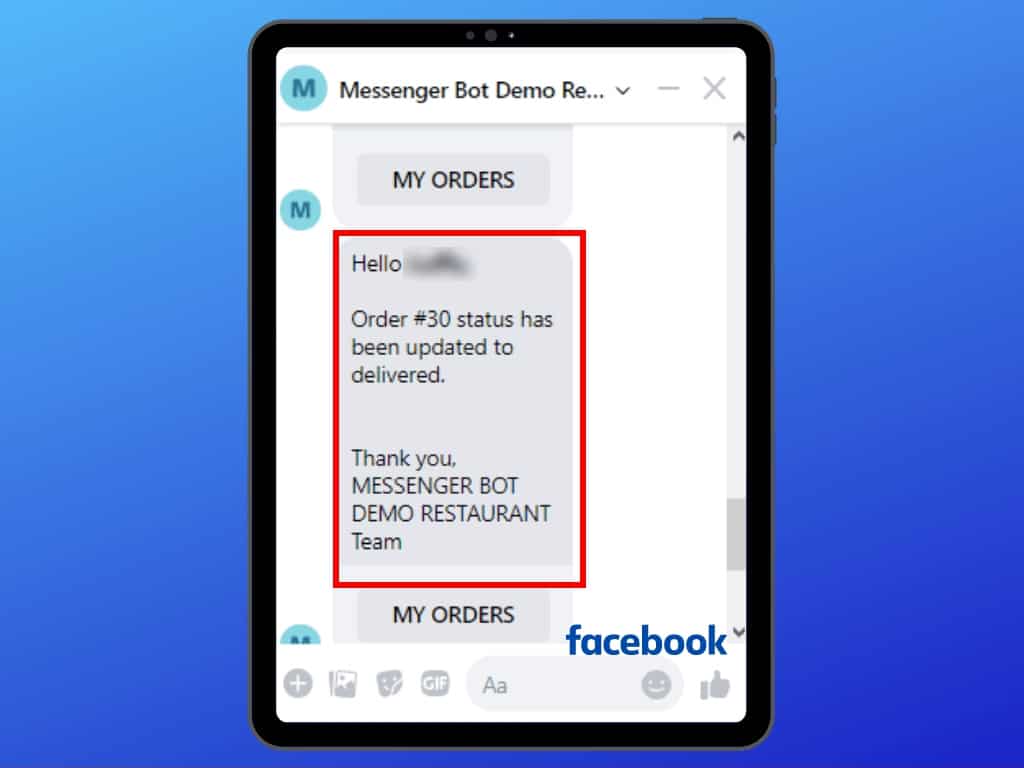
Teraz możesz rozpocząć własne funkcje zamawiania jedzenia w swoim Messengerze z Messenger Bot.



 Polski
  English
  Tagalog
  简体中文
简体中文  العربية
  हिन्दी
  Português do Brasil
  Español de México
  Français
  বাংলা
বাংলা  香港中文
香港中文  繁體中文
繁體中文  Nederlands
  Deutsch
  Bahasa Indonesia
  日本語
日本語  한국어
한국어  Русский
  Español
  Tiếng Việt