

Hoe een campagne te plaatsen met Messenger Bot via de functies voor sociale berichten met behulp van een tekstbericht
Wil je een campagne op je Facebook-pagina plaatsen? Zonder gedoe? Met minder beheer van menselijke interactie? Probeer onze Messenger Bot-applicatie!
Het houdt je dagelijks op de hoogte van je sociale media. Met de planningsfuncties helpt het je om het op je pagina opnieuw te plaatsen op de tijd en datum die je hebt gekozen.
Nu zal ik je leren hoe je een campagne plaatst met Messenger Bot via de functies voor sociale berichten met behulp van een tekstbericht. Volg het stapsgewijze proces en leer ermee.
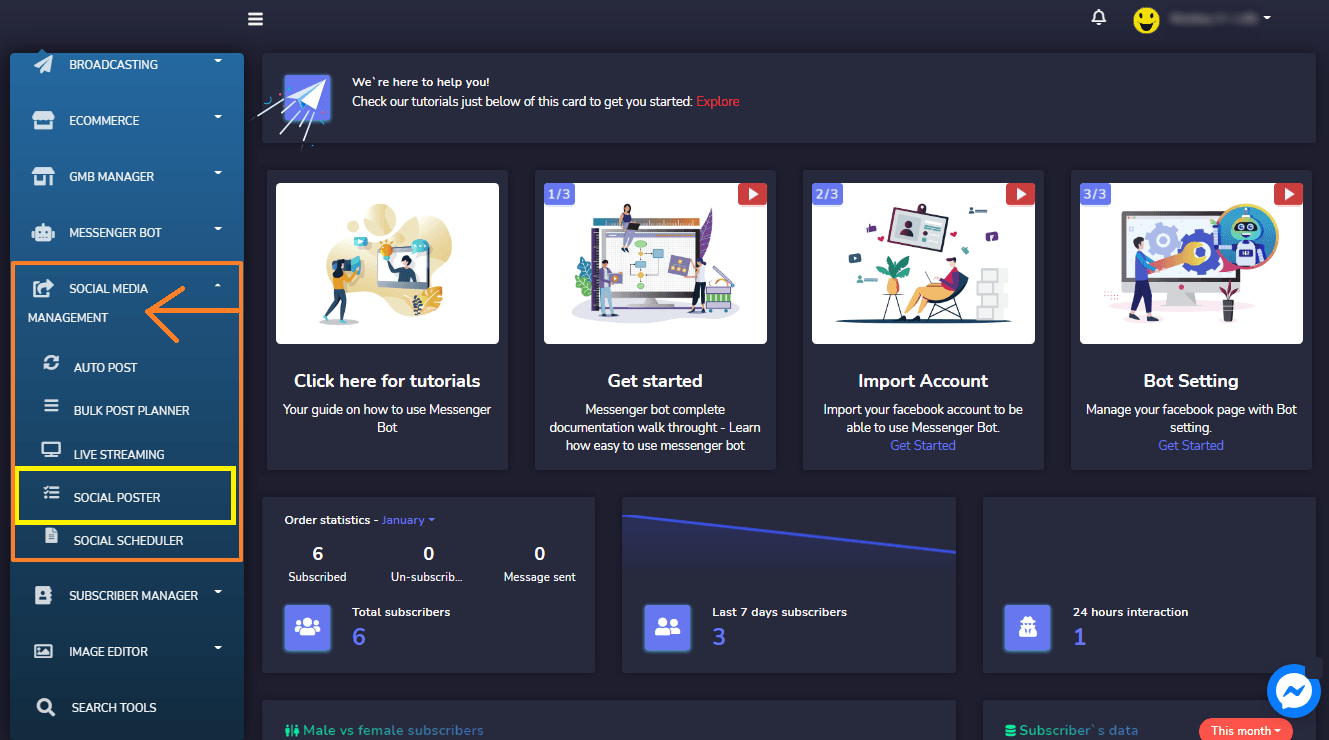
In je Dashboard, selecteer Social Media Beheer, klik dan op de dropdown Functies voor sociale posters.
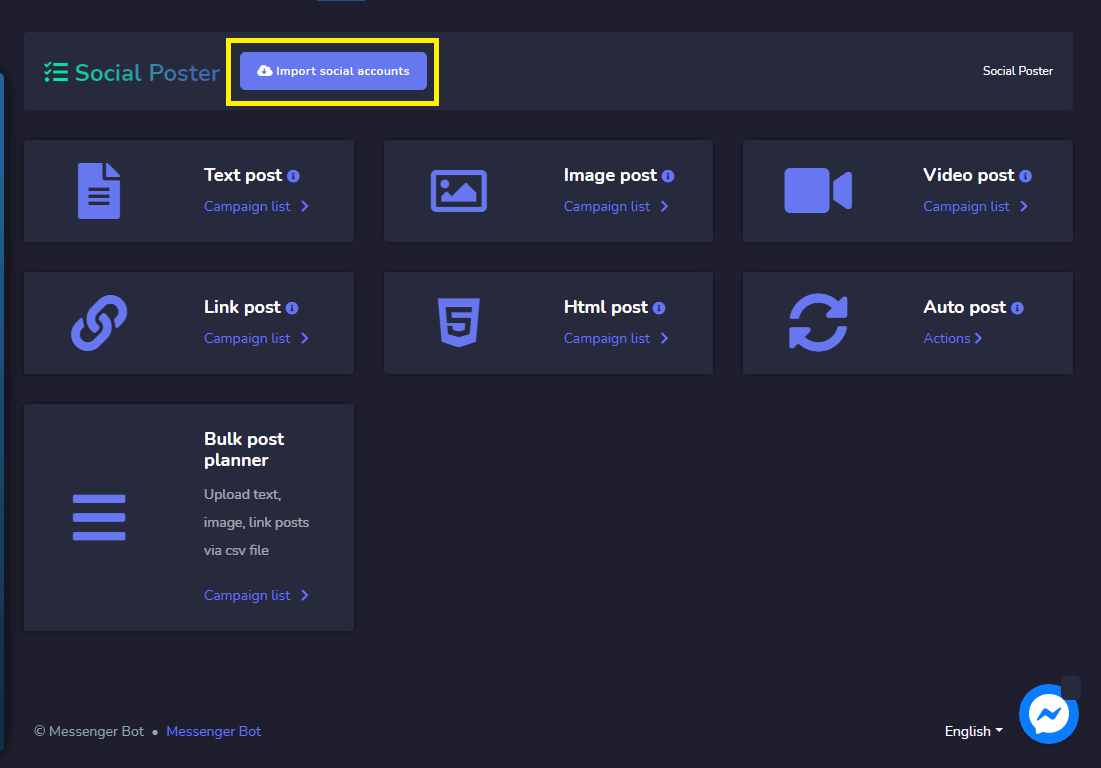
Klik dan Importeer sociale media-accounts.
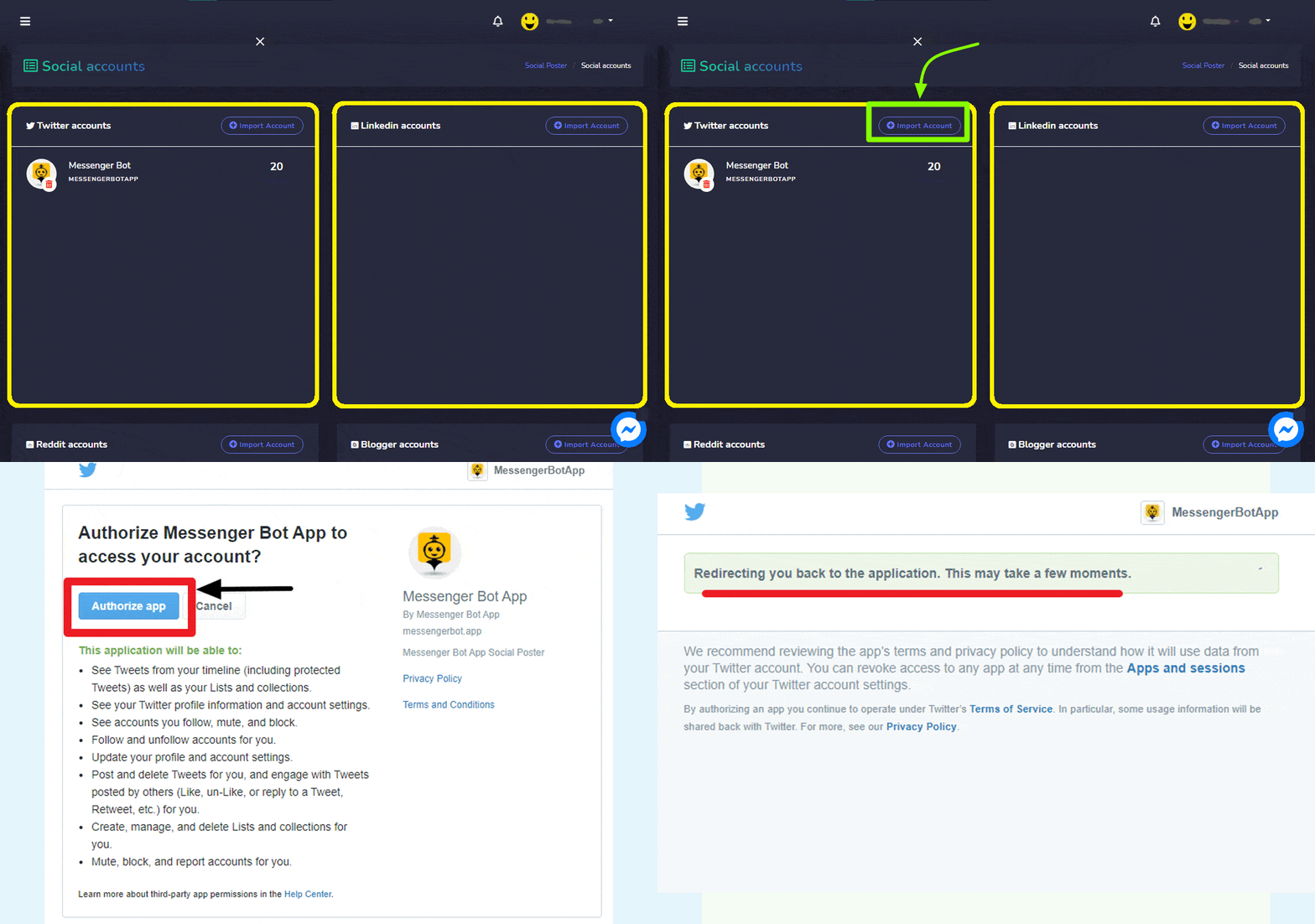
Importeer Account voor elke sociale media die je hebt zoals Twitter, LinkedIn, Reddit, Blogger en WordPress. Klik, Twitter-accounts, en Importeer uw account naar uw Messenger Bot. Klik App autoriseren om uw Twitter-account te verbinden met uw Messenger Bot. Juw Twitter-account wordt nu omgeleid u terug naar de Messenger Bot-applicatie.
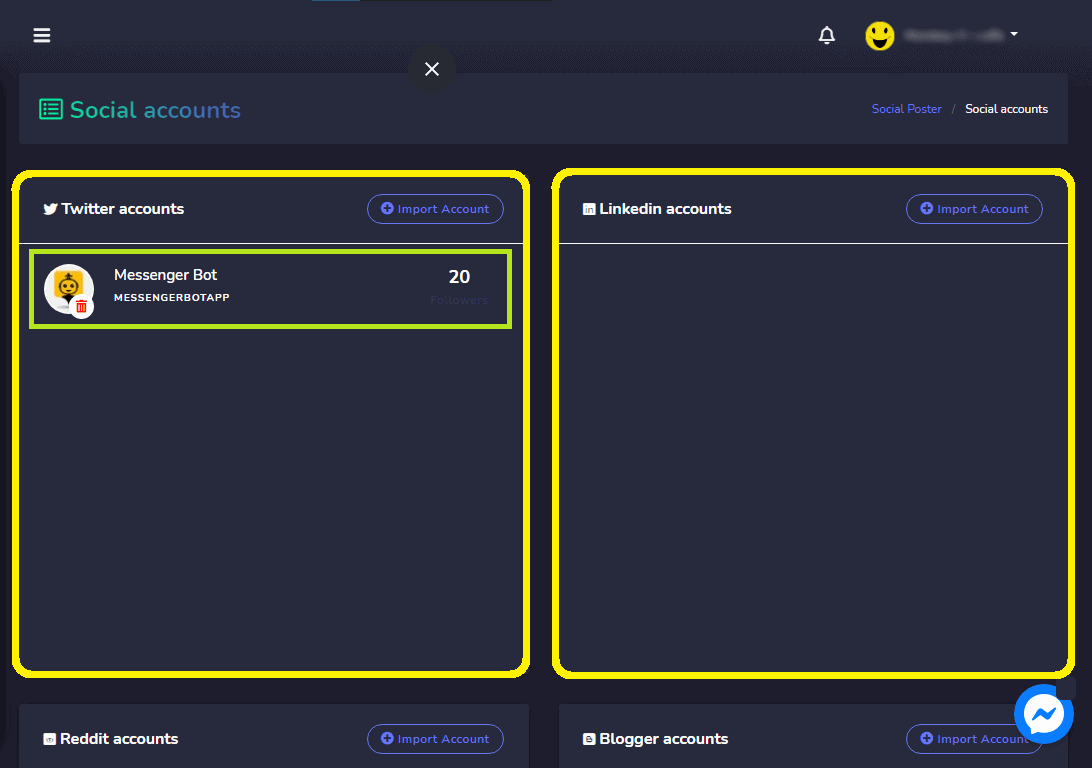
Uw Twitter-account is al verbonden en je zult ook zien hoeveel volgers je hebt op je Twitter-account.
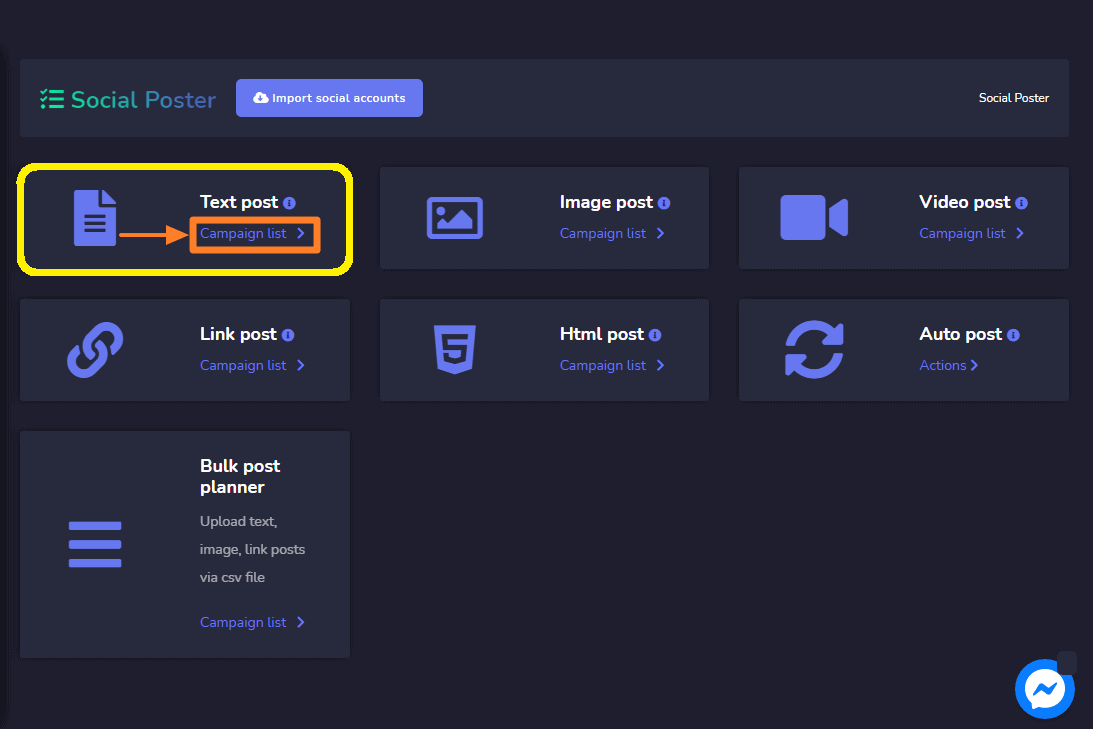
Klik, Tekstbericht om een campagne te creëren.
Klik, Maak Nieuwe Post om een nieuwe campagnepost te maken. Geef een Campagnenaam, Campagnebericht, kies je sociale media-account waar je de campagne zult plaatsen en klik dan op Facebook. Tot slot, selecteer Campagne Maken.
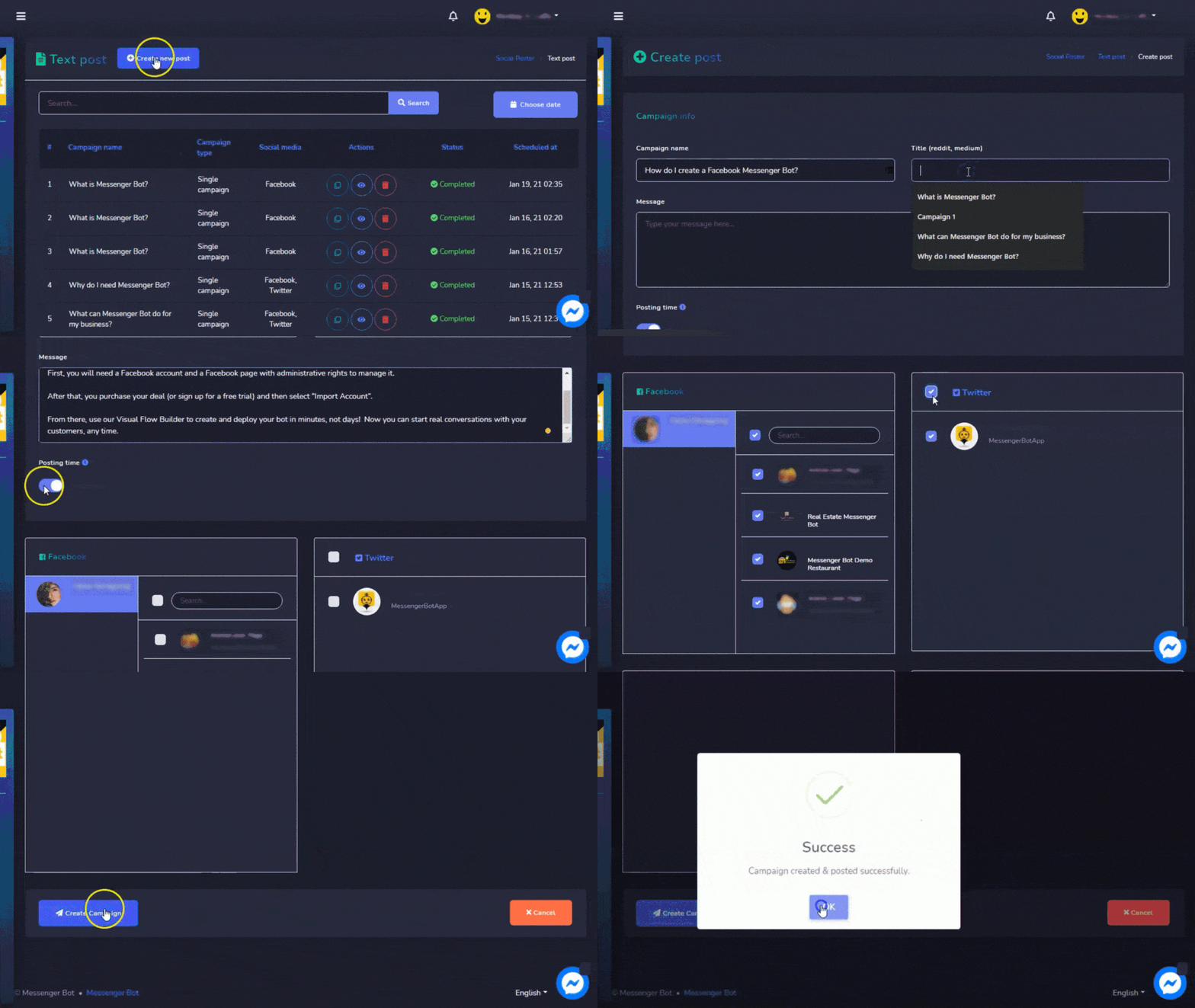
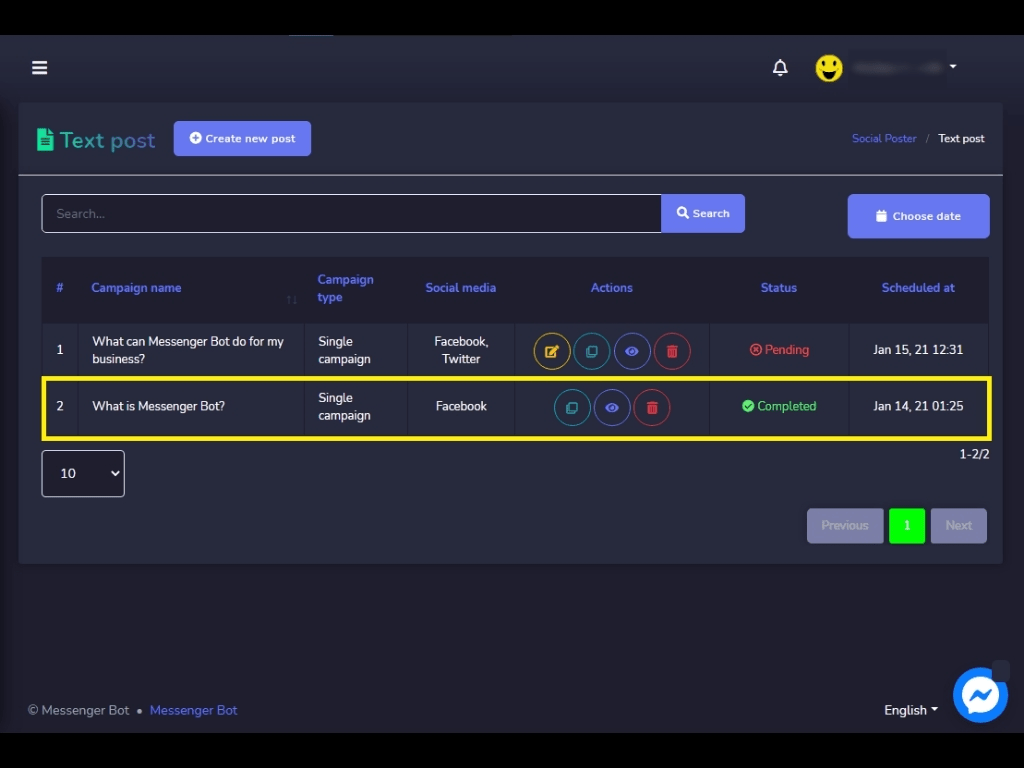
De status van je campagne is voltooid en geplaatst op je sociale media. Nu, controleer je Facebook-pagina of de campagne echt is gepost.
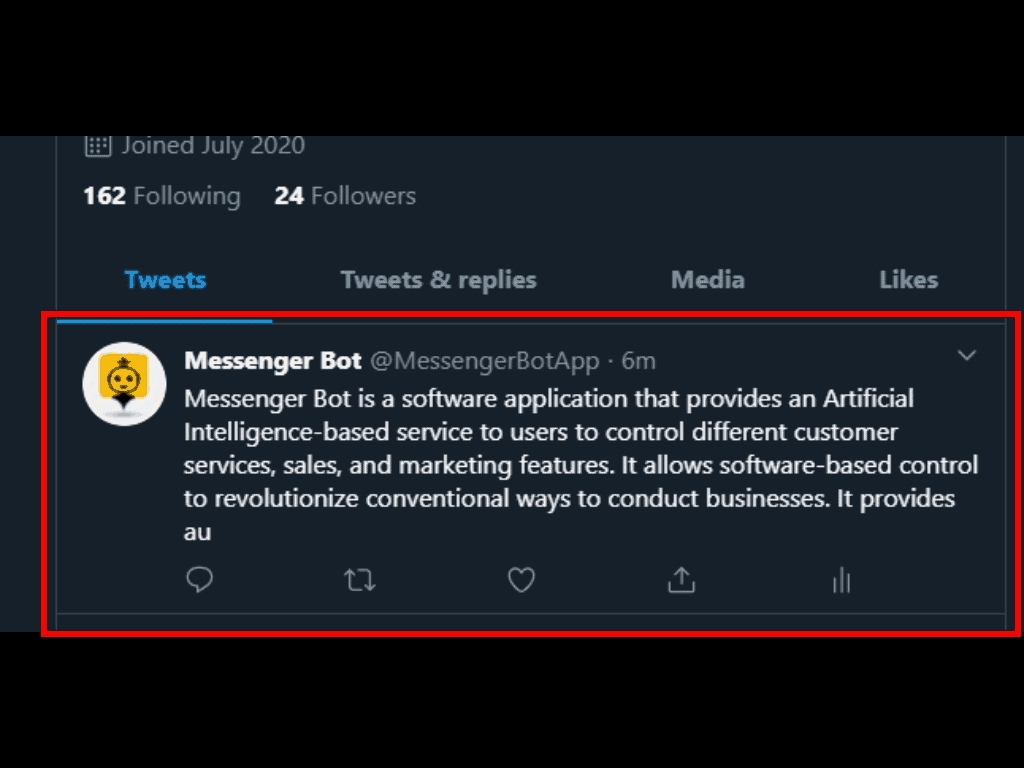
Je campagne is succesvol gepost op je Facebook-pagina.
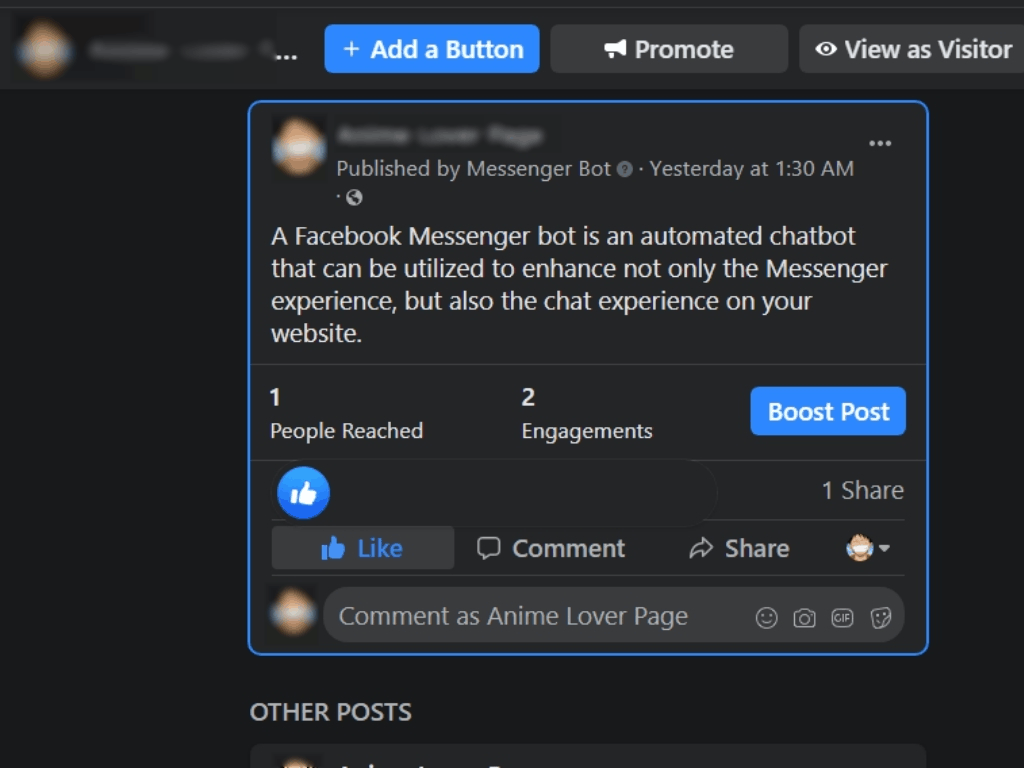
Je campagne is succesvol gepost op je Facebook-pagina.
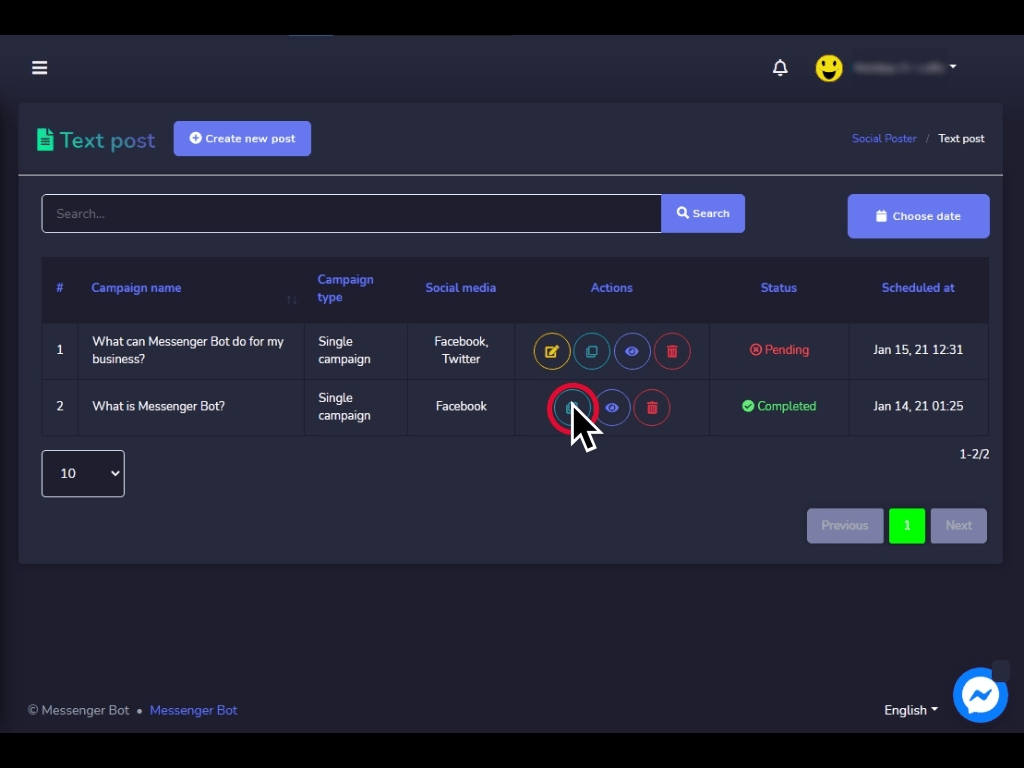
Je kunt ook, Dupliceren je campagne als je het opnieuw wilt plaatsen.
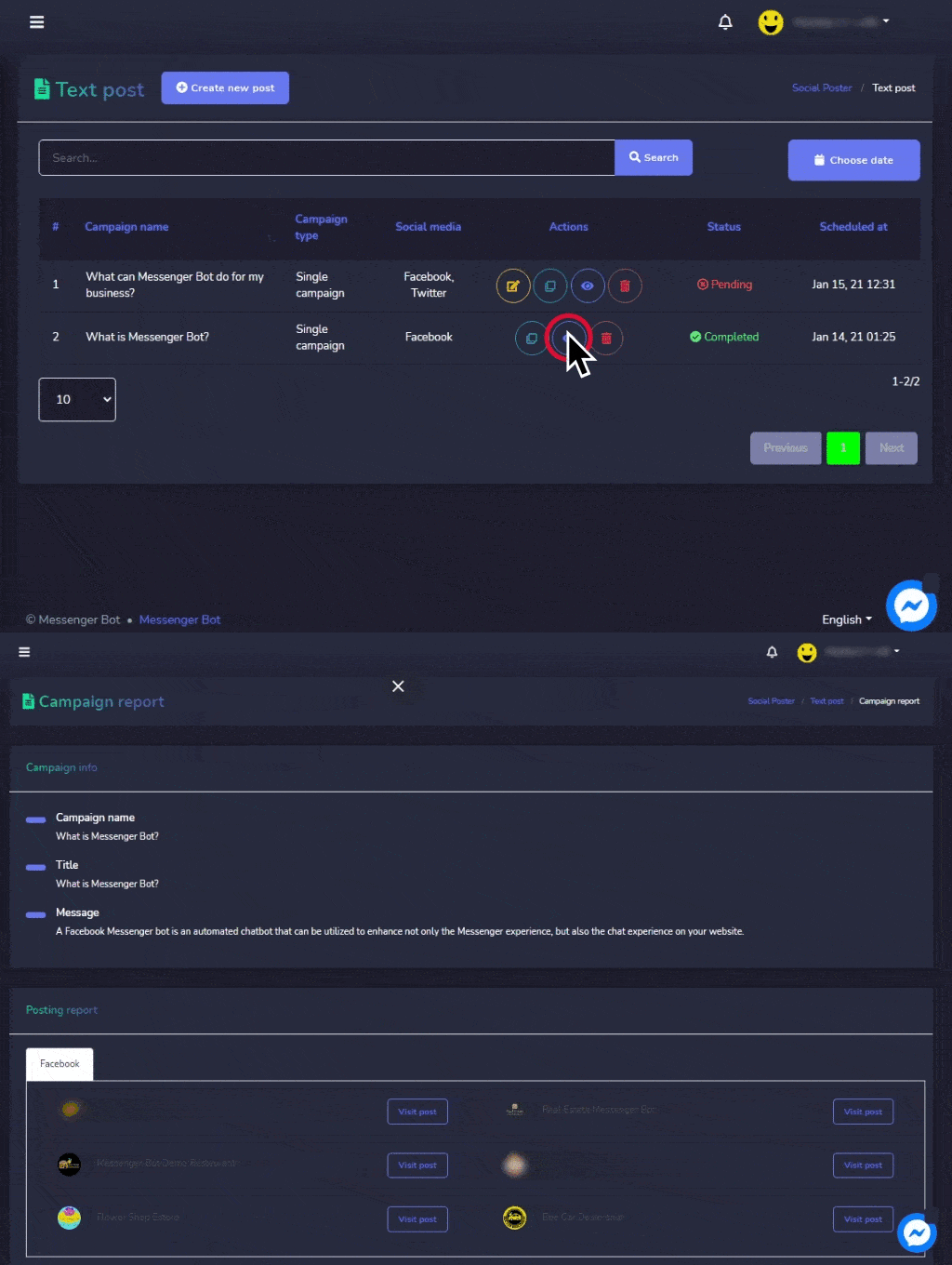
Als je de campagnerapport klik dan gewoon op het oogpictogram. Zo ziet je Campagnerapport eruit. Het bevat een samenvatting van je campagne en de pagina waar je hebt gepost de campagne.
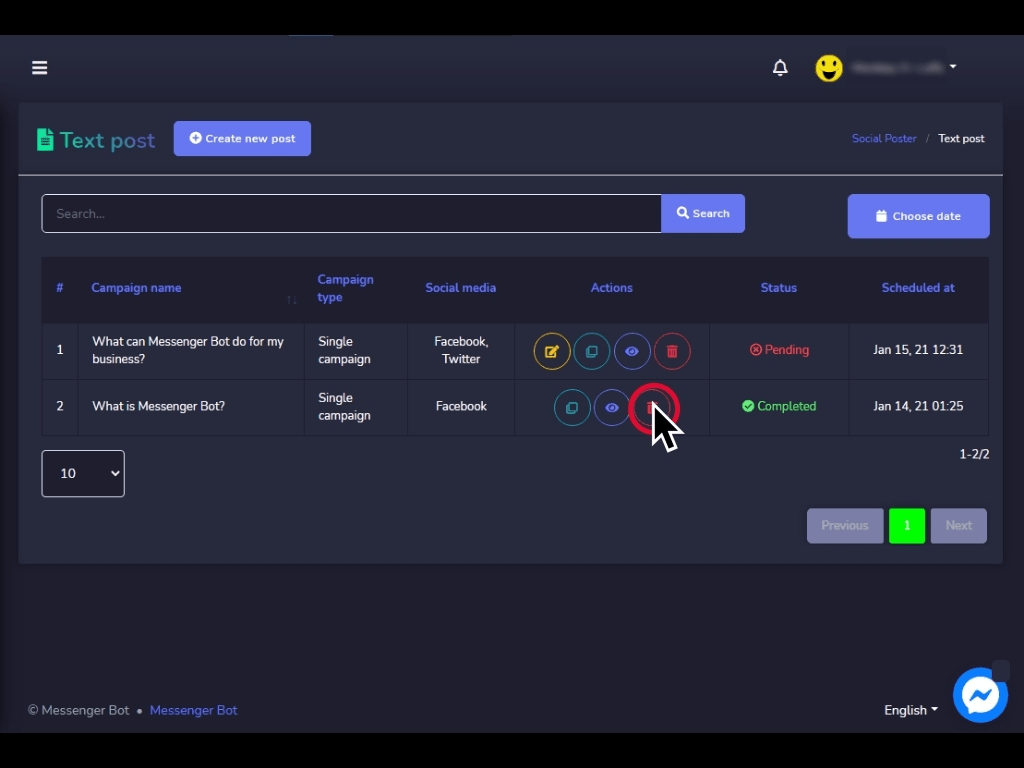
Je kunt ook verwijderen je campagne. Door op het prullenbakpictogram te klikken.
Nu ben je klaar om je eigen tekstpost te maken. Volg gewoon de stap in deze video en abonneer je op onze Messenger Bot en bouw je geautomatiseerde bot voor je FB-pagina.



 Nederlands
  English
  Tagalog
  简体中文
简体中文  العربية
  हिन्दी
  Português do Brasil
  Español de México
  Français
  বাংলা
বাংলা  香港中文
香港中文  繁體中文
繁體中文  Deutsch
  Bahasa Indonesia
  日本語
日本語  한국어
한국어  Polski
  Русский
  Español
  Tiếng Việt