

Comment publier une campagne avec un bot Messenger via les fonctionnalités de publication sociale en utilisant un post texte
Vous souhaitez publier une campagne sur votre page Facebook ? Sans tracas ? Avec moins de gestion humaine ? Essayez notre application de bot Messenger !
Elle vous tiendra informé quotidiennement sur vos réseaux sociaux. Avec ses fonctionnalités de planification, elle vous aidera à le republier sur votre page à l'heure et à la date que vous avez choisies.
Maintenant, je vais vous expliquer comment publier une campagne avec un bot Messenger via les fonctionnalités de publication sociale en utilisant un post texte. Suivez le processus étape par étape et apprenez avec.
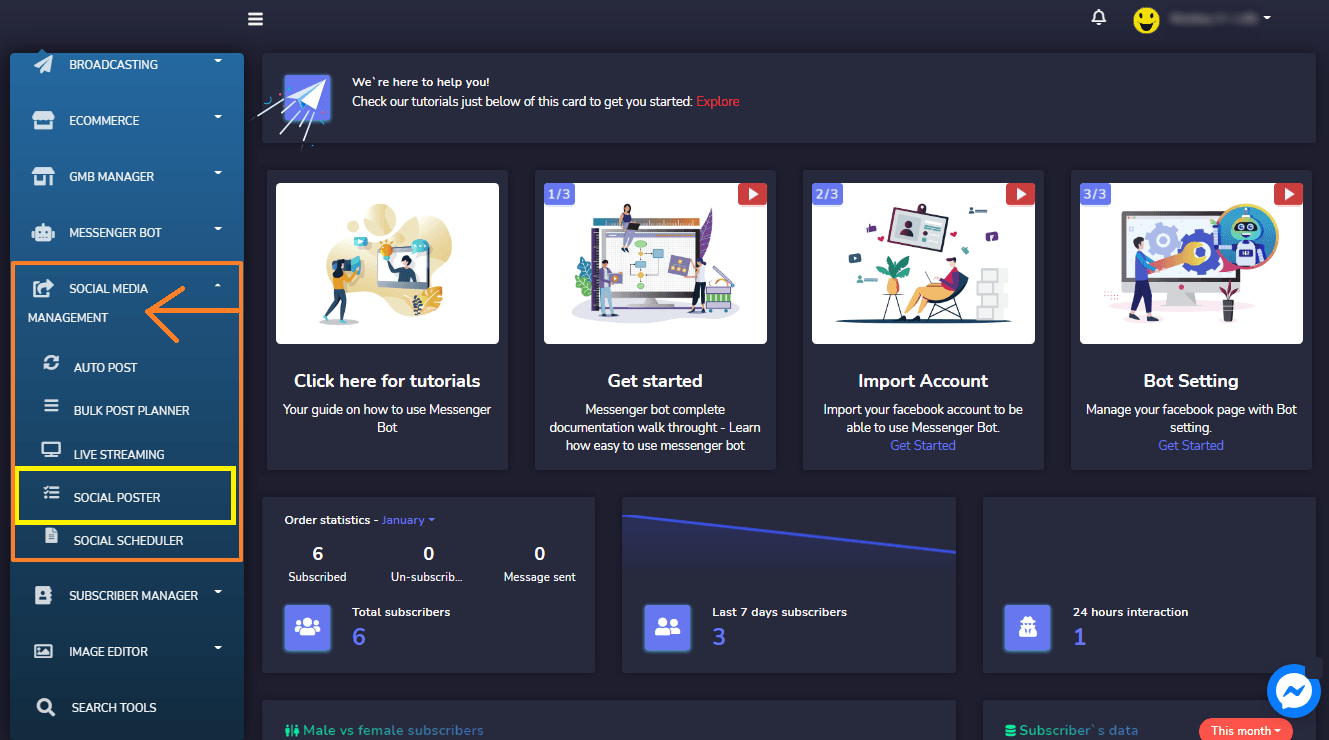
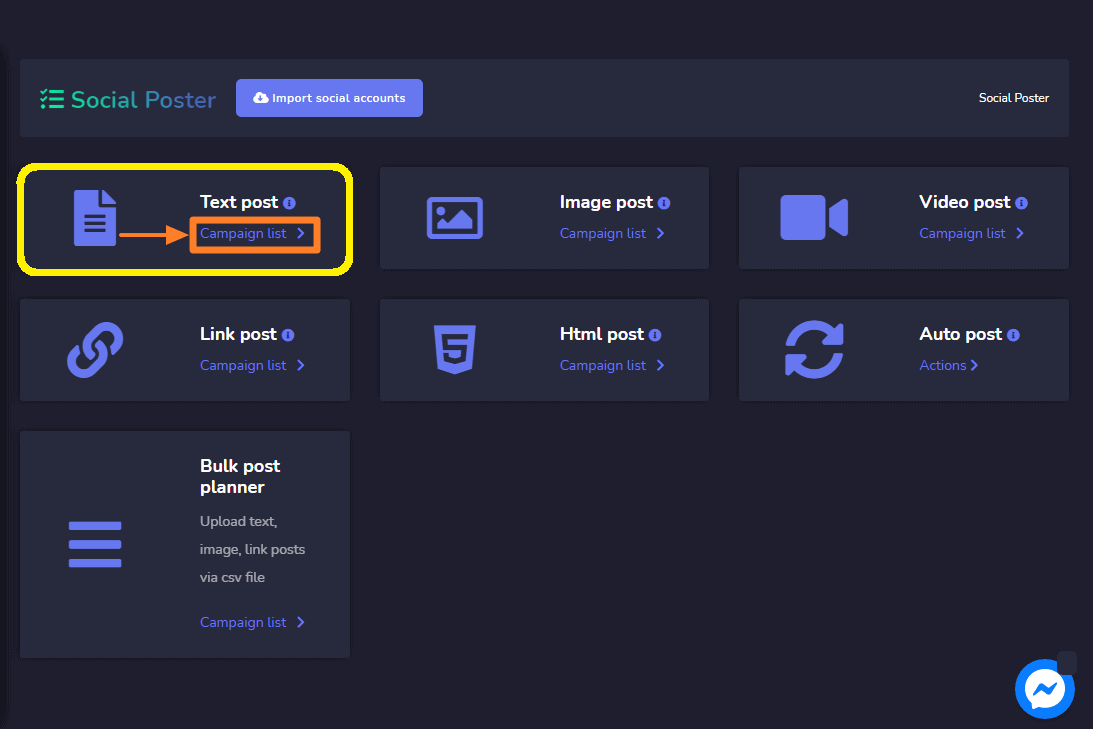
Dans votre Tableau de bord, sélectionnez Gestion des réseaux sociaux, puis, déroulez pour cliquer sur les fonctionnalités de Social Poster.
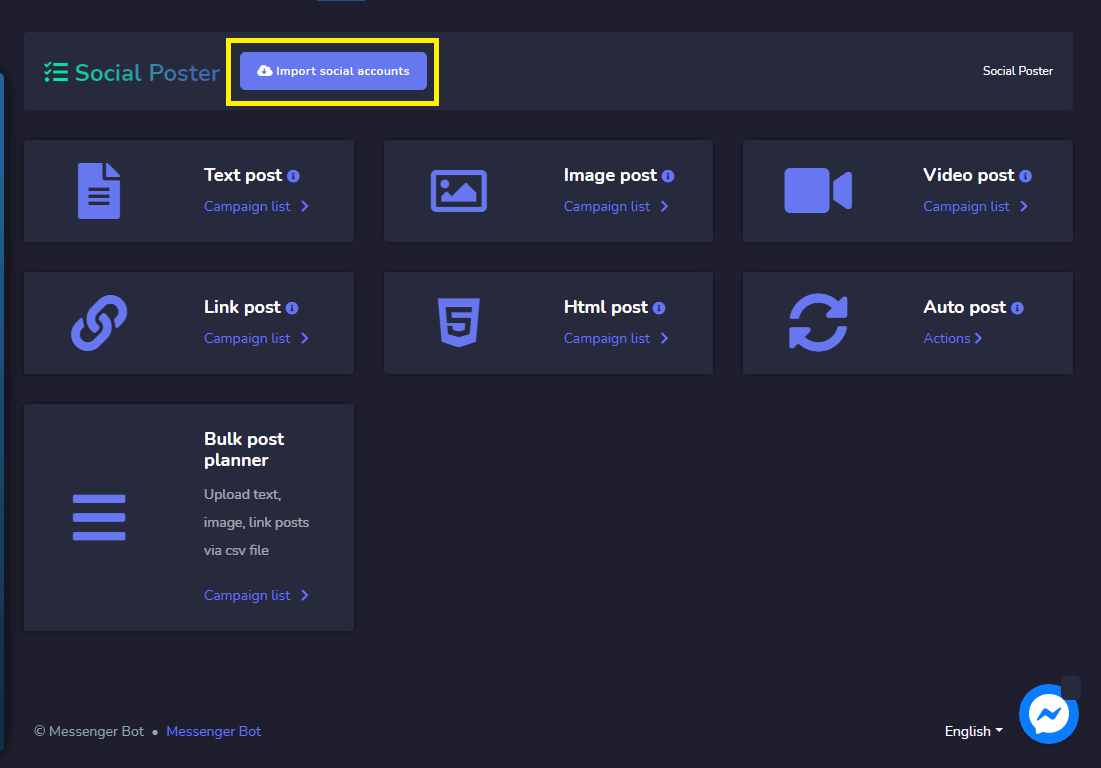
Ensuite, cliquez Importer des comptes de réseaux sociaux.
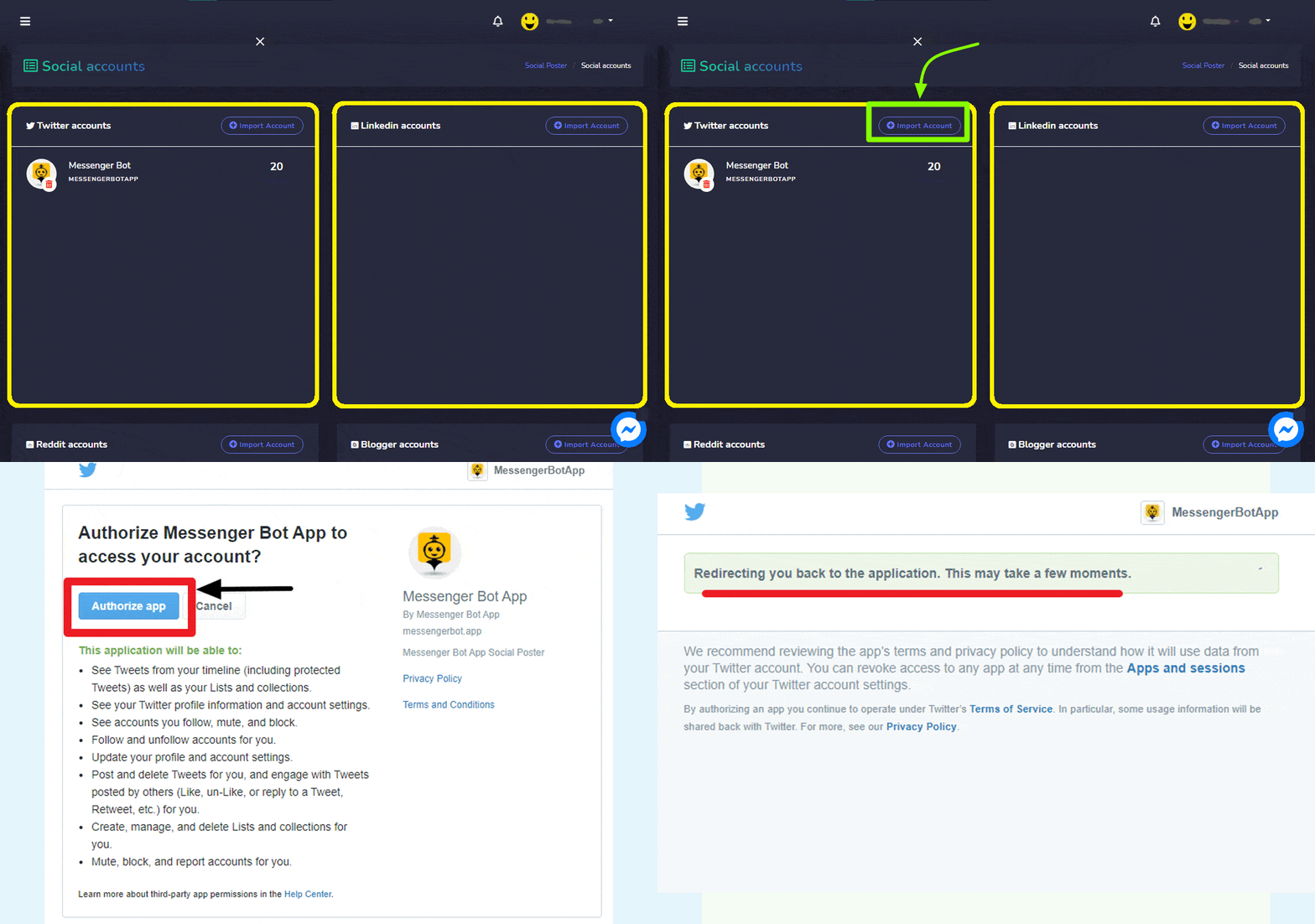
Importer un compte pour tous les réseaux sociaux que vous avez comme Twitter, LinkedIn, Reddit, Blogger et WordPress. Cliquez, Comptes Twitter, et Importez votre compte dans votre bot Messenger. Cliquez Autoriser l'application pour connecter votre compte Twitter à votre bot Messenger. Votre compte Twitter est maintenant redirigé vers l'application du bot Messenger.
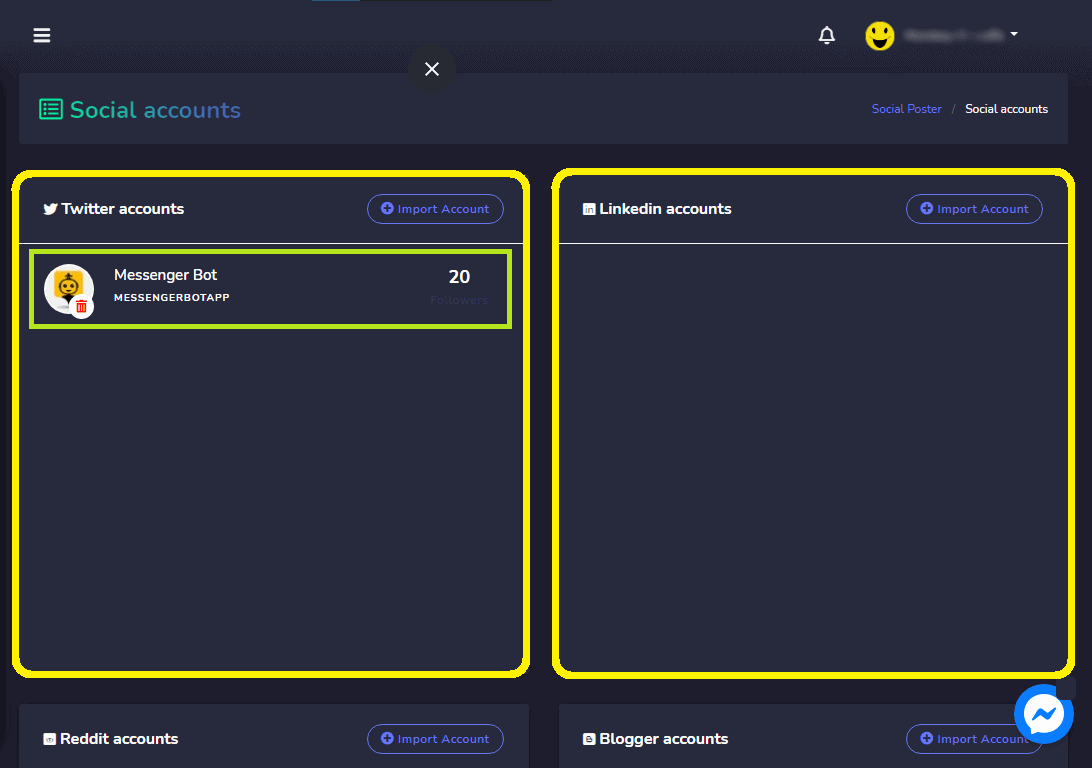
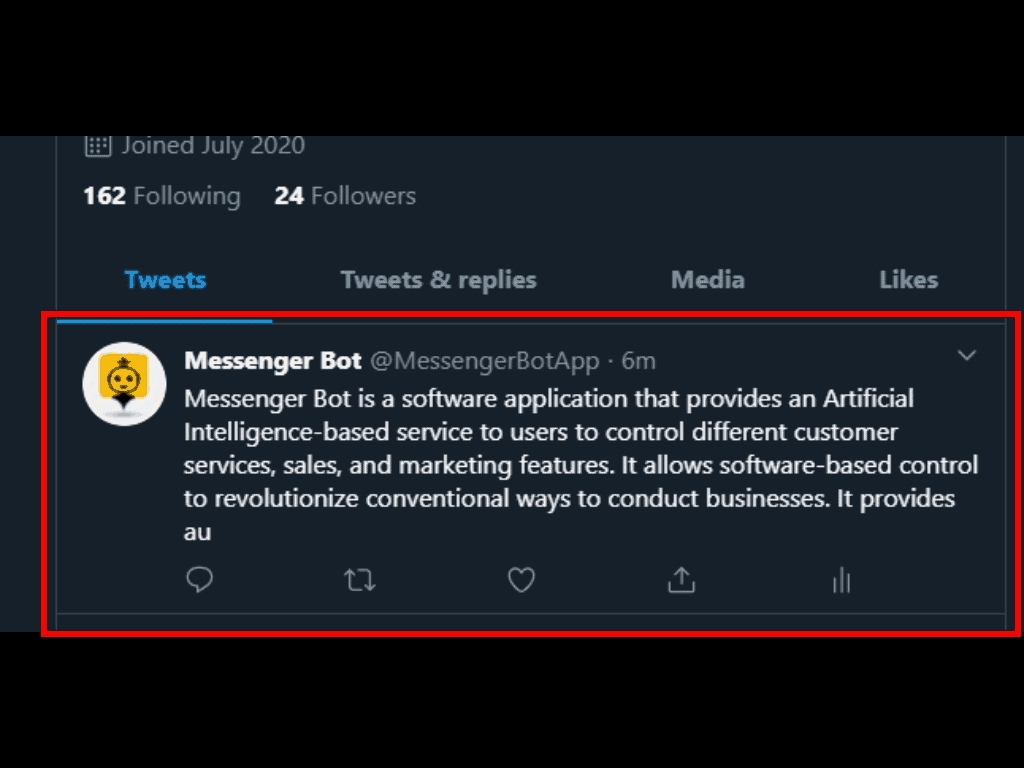
Votre compte Twitter est déjà connecté et vous verrez également combien de followers vous avez sur votre compte Twitter.
Click, Post texte pour créer une campagne.
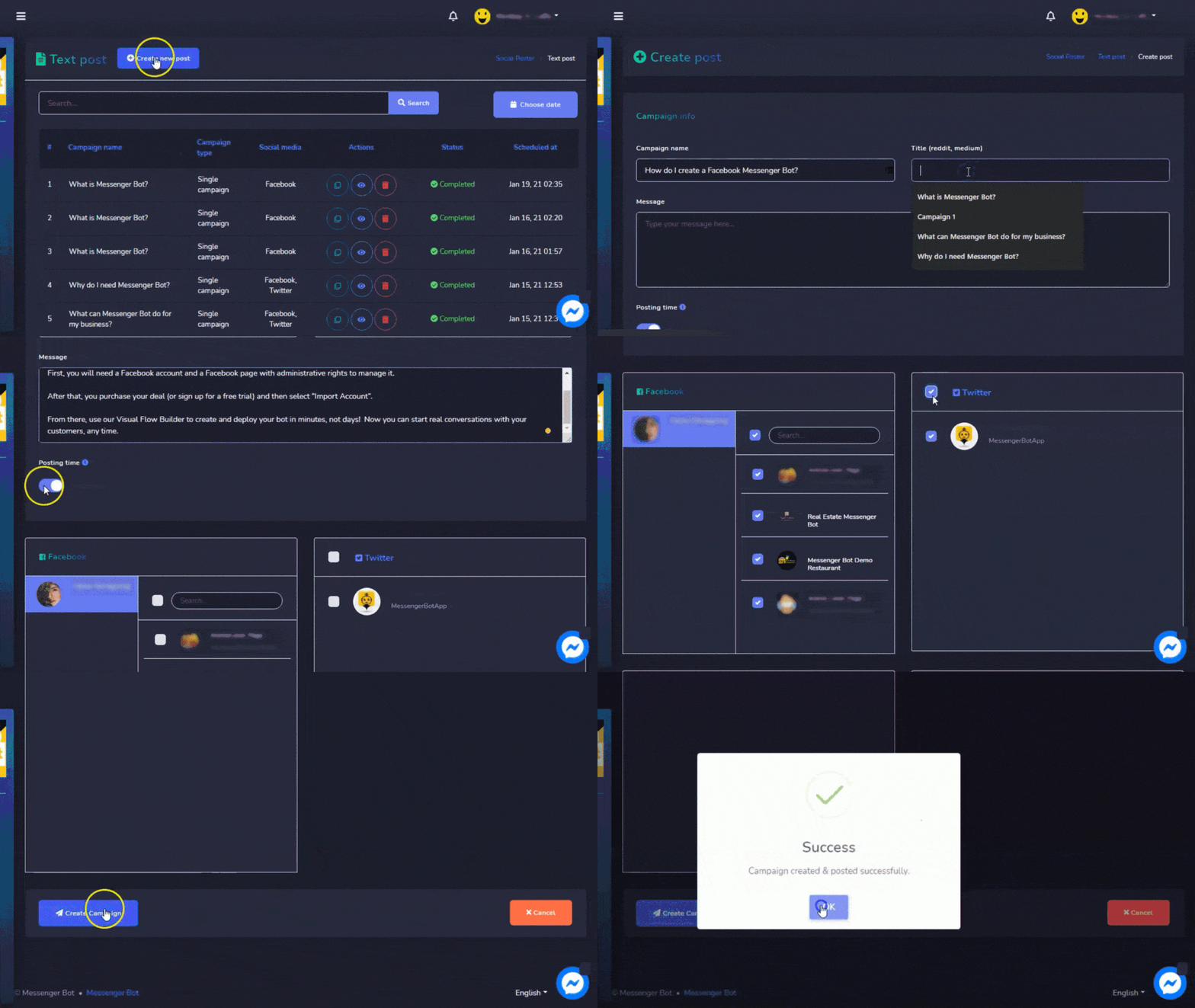
Click, Créer un nouveau post pour faire un nouveau post de campagne. Fournissez un Nom de campagne, message de campagne, choisissez votre compte de réseau social où vous publierez la campagne puis cliquez Facebook. Enfin, sélectionnez Créer une campagne.
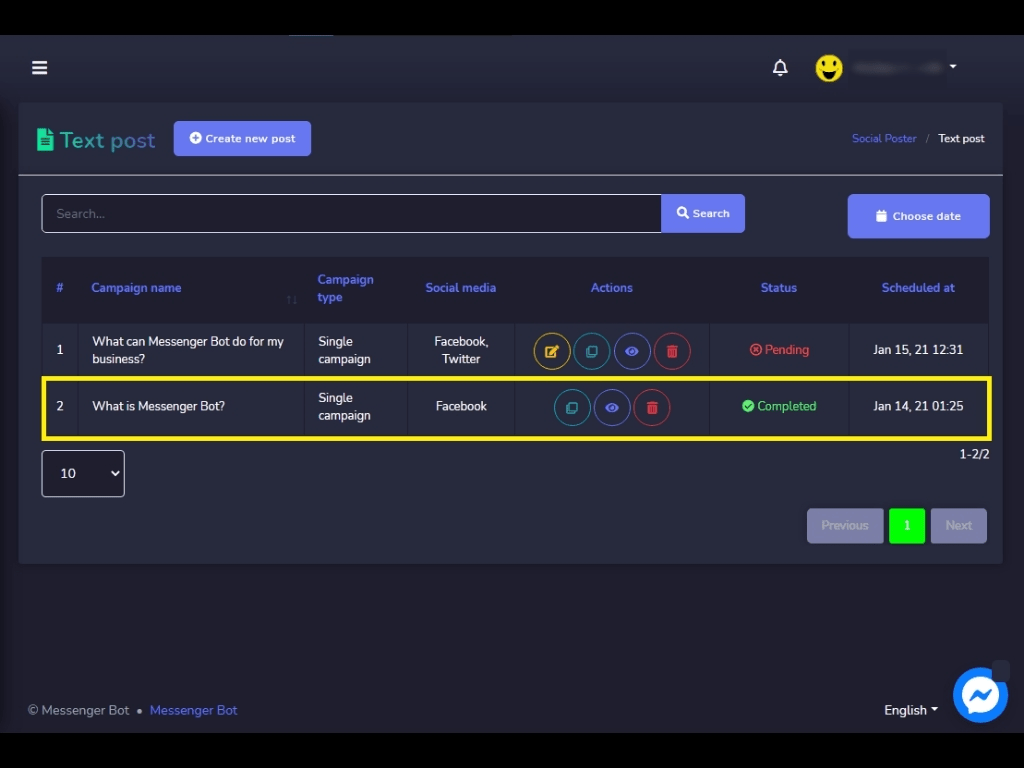
Le statut de votre campagne a été complété et publié sur vos réseaux sociaux. Maintenant, vérifiez votre page Facebook si la campagne a vraiment été publiée.
Votre campagne a été publiée avec succès sur votre page Facebook.
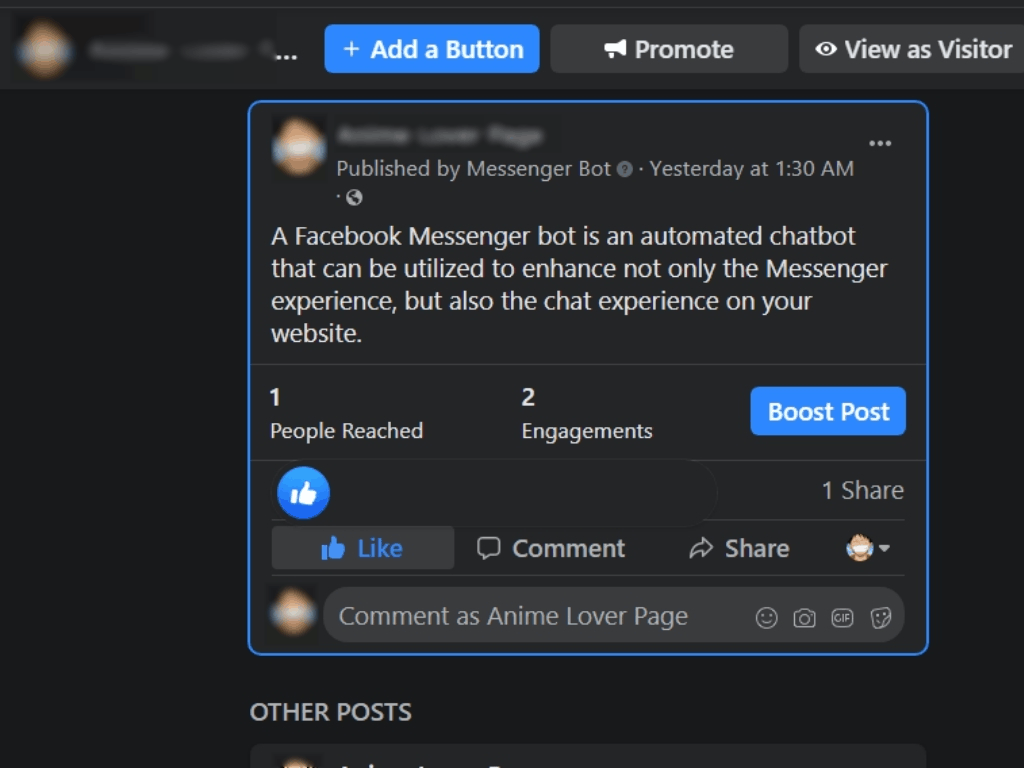
Votre campagne a été publiée avec succès sur votre page Facebook.
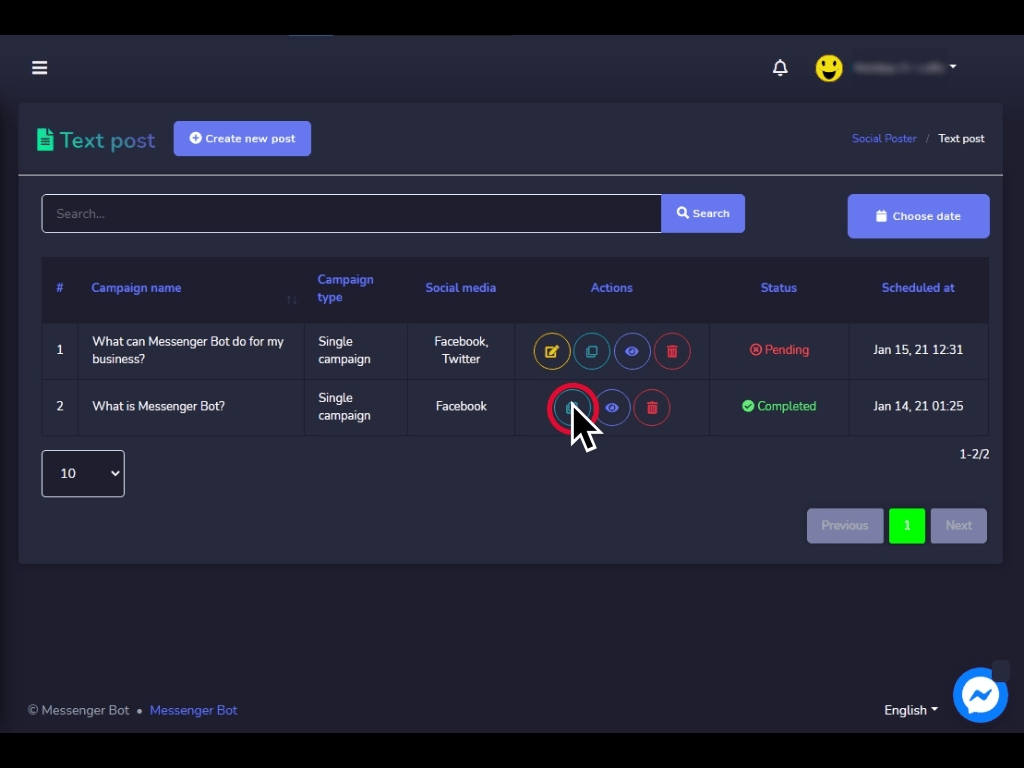
Vous pouvez également, Dupliquer votre campagne si vous souhaitez la republier.
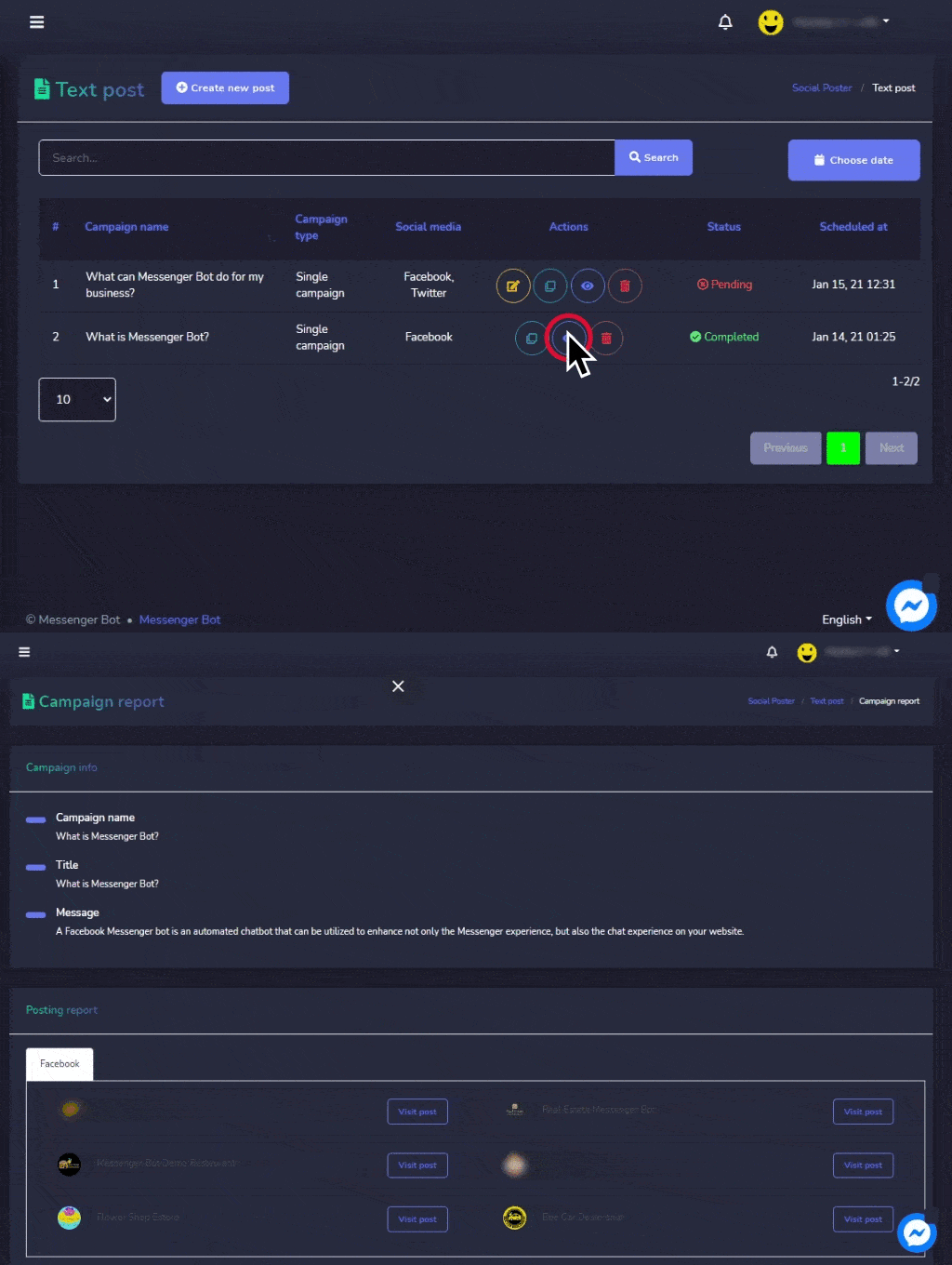
Si vous voulez voir le le rapport de campagne il vous suffit de cliquer sur l'icône de l'œil. Voici à quoi ressemble votre rapport de campagne. Il contient un résumé de votre campagne et le page où vous avez publié la campagne.
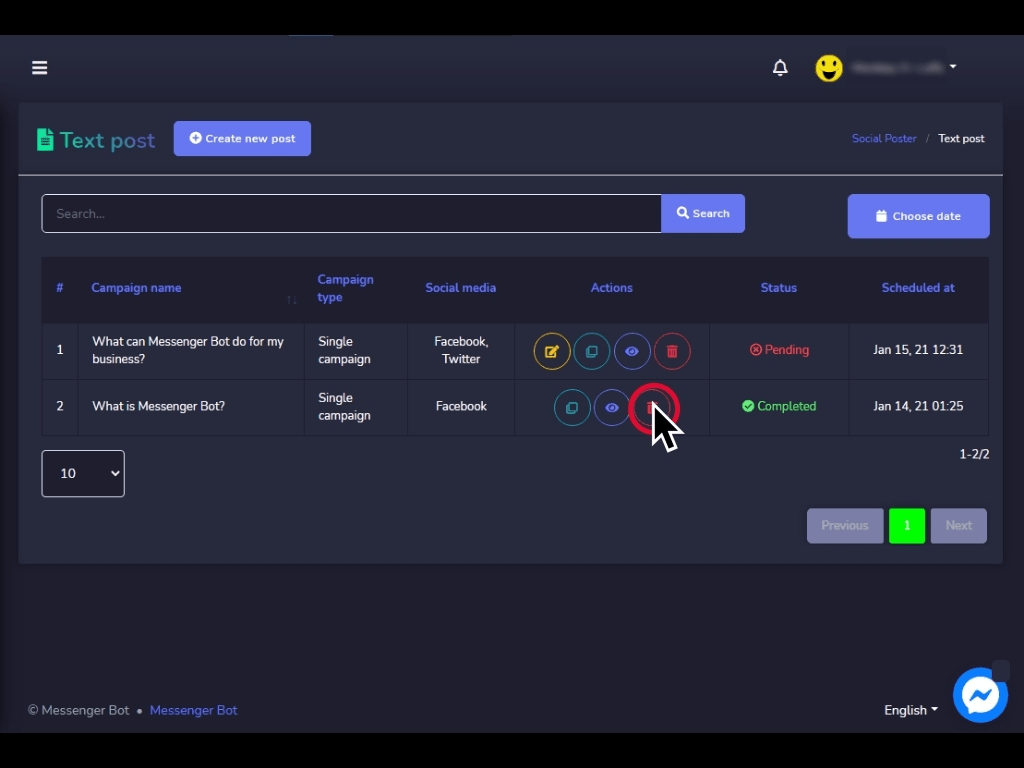
Vous pouvez également supprimer votre campagne. En cliquant sur l'icône de la corbeille.
Vous êtes maintenant prêt à créer votre propre publication texte. Suivez simplement les étapes de cette vidéo et abonnez-vous à notre bot Messenger et construisez votre bot automatisé pour votre page FB.



 Français
  English
  Tagalog
  简体中文
简体中文  العربية
  हिन्दी
  Português do Brasil
  Español de México
  বাংলা
বাংলা  香港中文
香港中文  繁體中文
繁體中文  Nederlands
  Deutsch
  Bahasa Indonesia
  日本語
日本語  한국어
한국어  Polski
  Русский
  Español
  Tiếng Việt