

如何透過社交發佈功能使用文本貼文與 Messenger 機器人發佈活動
您想在您的 Facebook 頁面上發佈活動嗎?不想麻煩?想要更少的人為管理?試試我們的 Messenger 機器人應用程式!
它將每天讓您在社交媒體上保持更新。藉由其排程功能,它將幫助您在您選擇的時間和日期重新發佈到您的頁面上。
現在,我將教您如何透過社交發佈功能使用文本貼文與 Messenger 機器人發佈活動。請按照逐步過程學習。
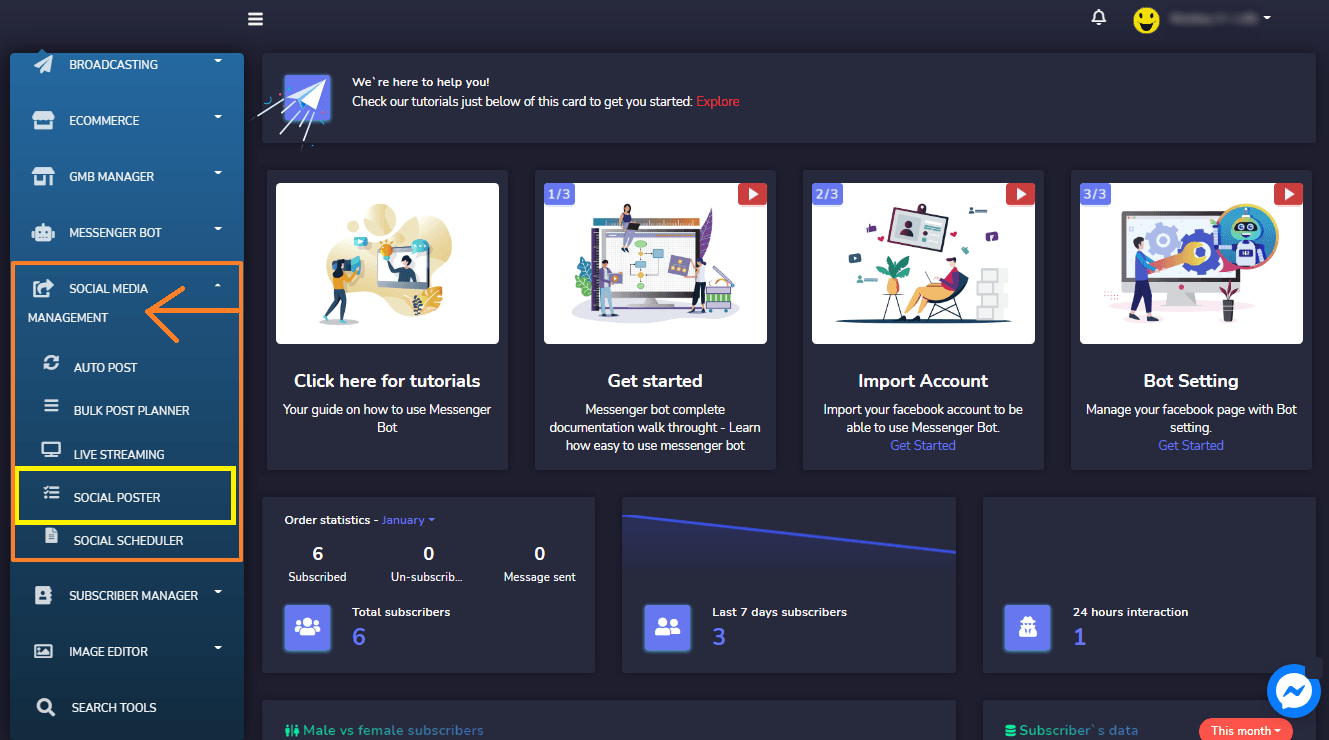
在您的 儀表板, 選擇 社交媒體管理, 然後,點擊下拉選單 社交發佈者功能.
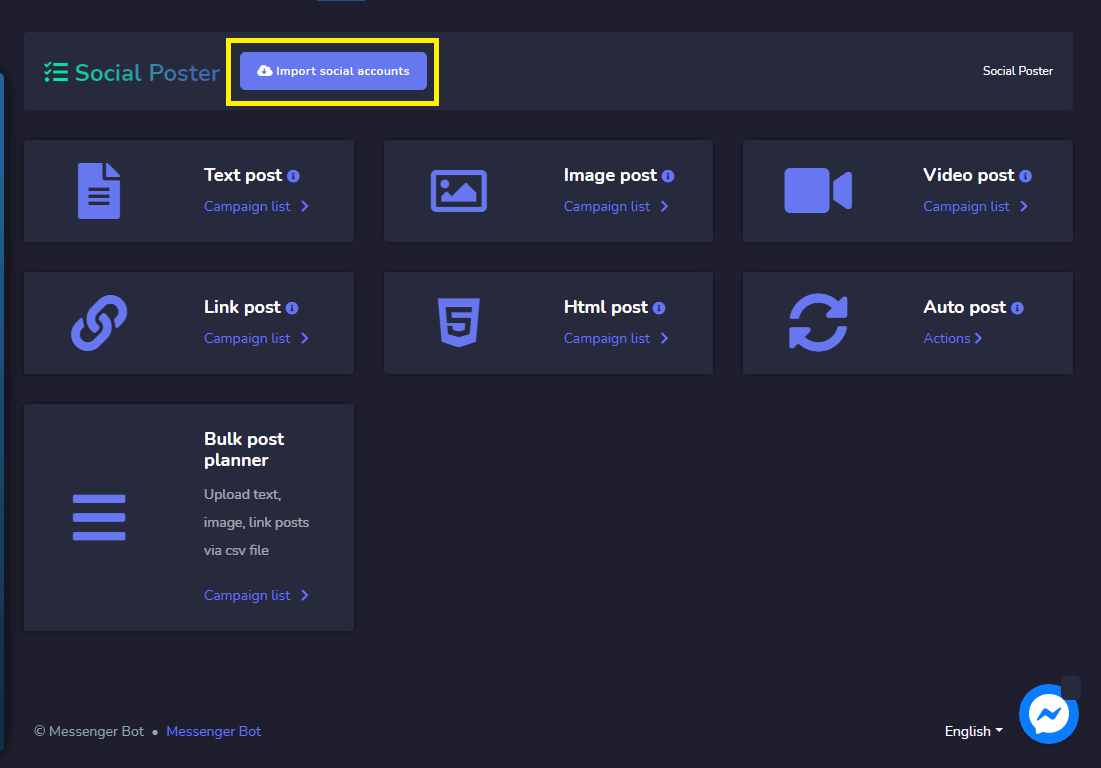
然後,點擊 匯入社交媒體帳戶.
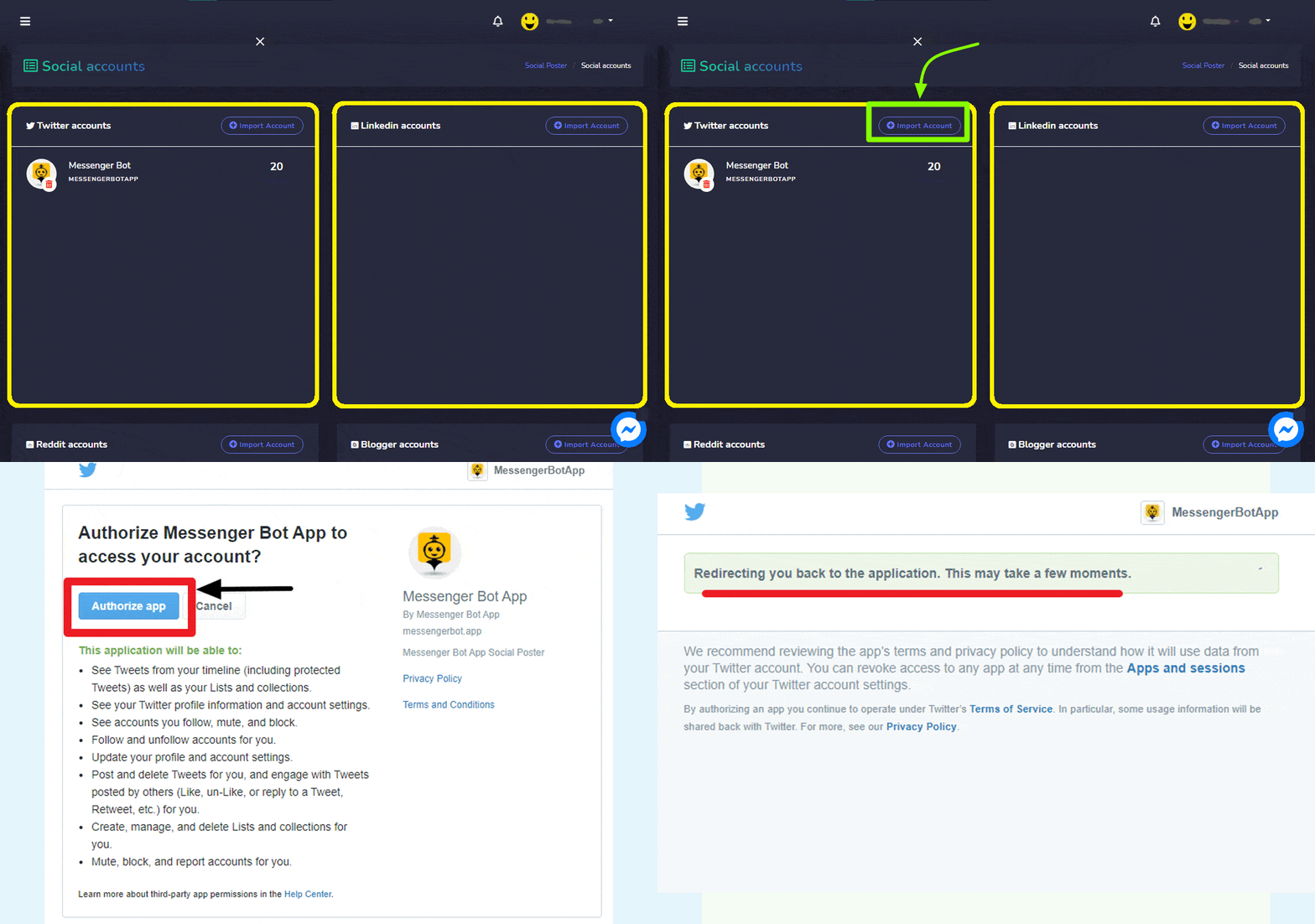
導入帳戶 對於您擁有的任何社交媒體,例如 Twitter、LinkedIn、Reddit、Blogger 和 WordPress. 點擊, Twitter 帳戶, 以及 導入您的帳戶 到您的 Messenger Bot。點擊 授權應用程式 以將您的 Twitter 帳戶連接到您的 Messenger Bot。Y您的 Twitter 帳戶現在正在重定向 您回到 Messenger Bot 應用程式.
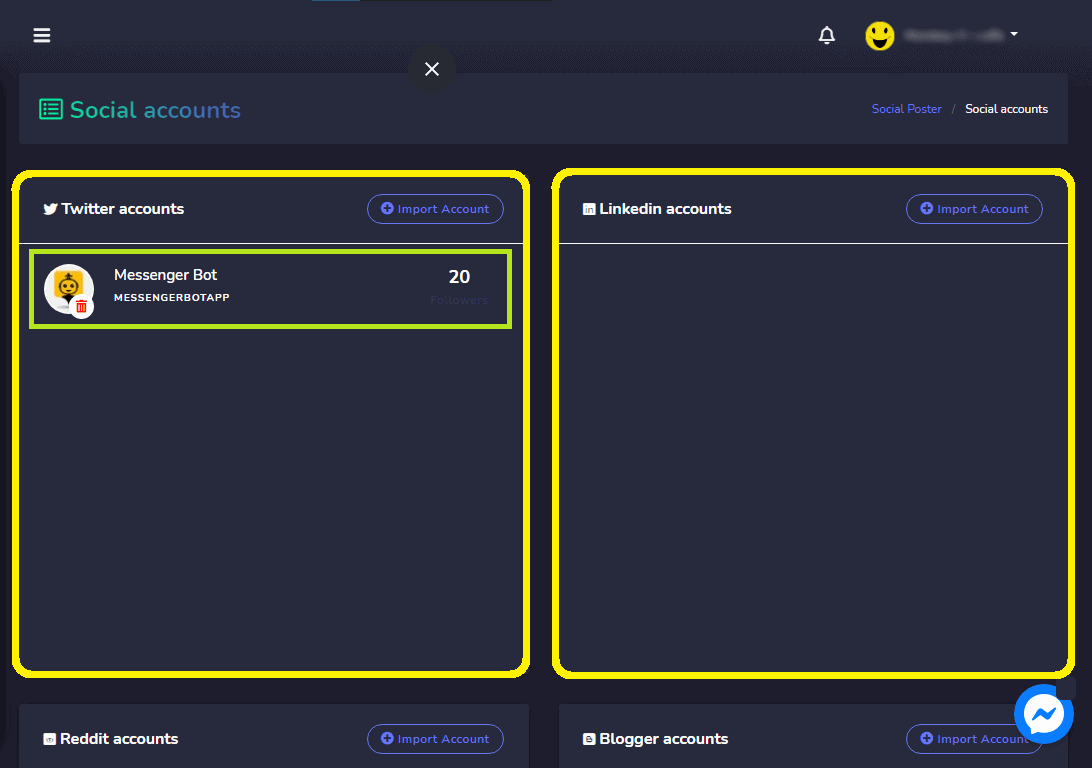
您的 Twitter 帳戶已經連接 您還將看到您在 Twitter 帳戶中擁有多少追隨者。
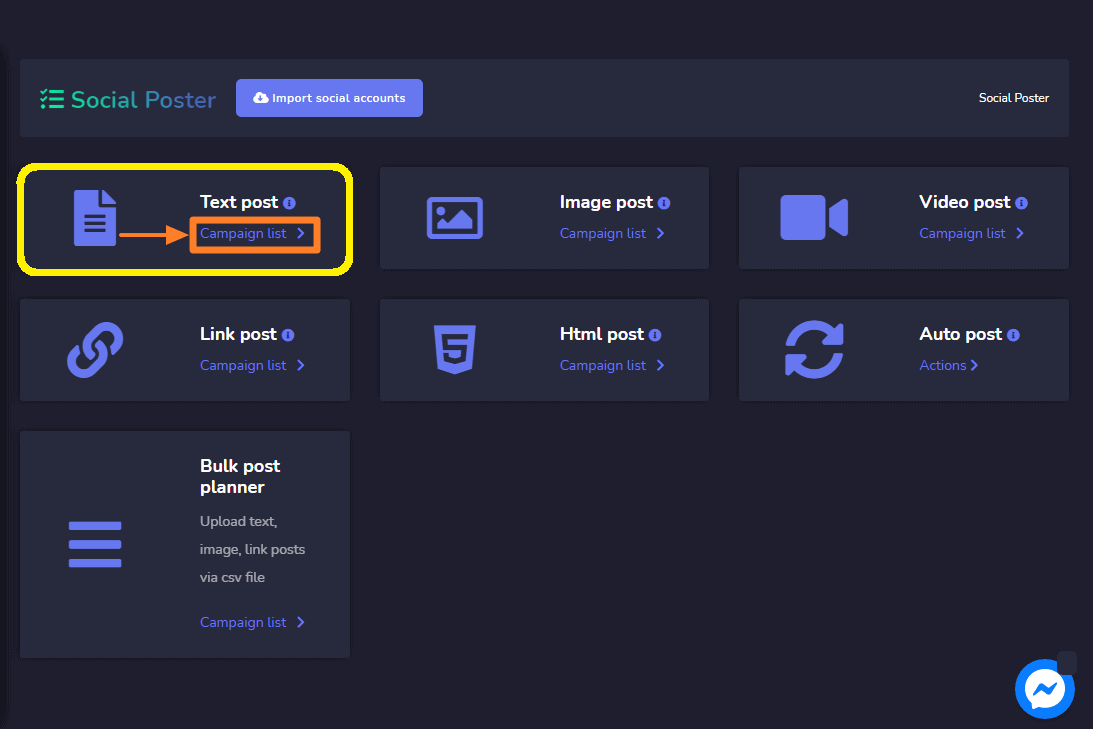
點擊, 文字貼文 以創建一個活動。
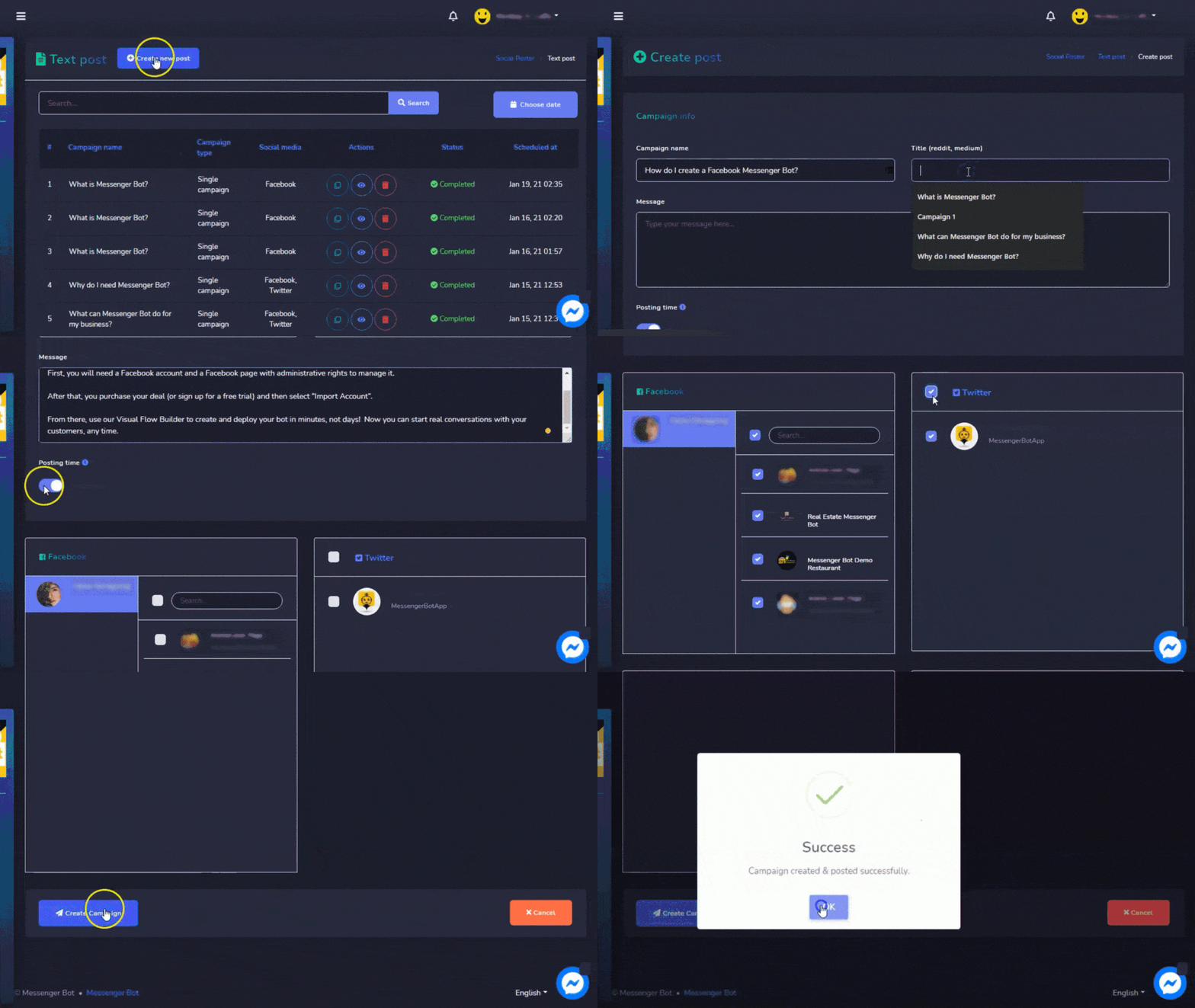
點擊, 創建新帖子 以製作新的活動帖子。提供一個 活動名稱,活動訊息,選擇您的 社交媒體帳戶 您將在該帳戶上發布活動,然後點擊 Facebook. 最後,選擇 創建活動.
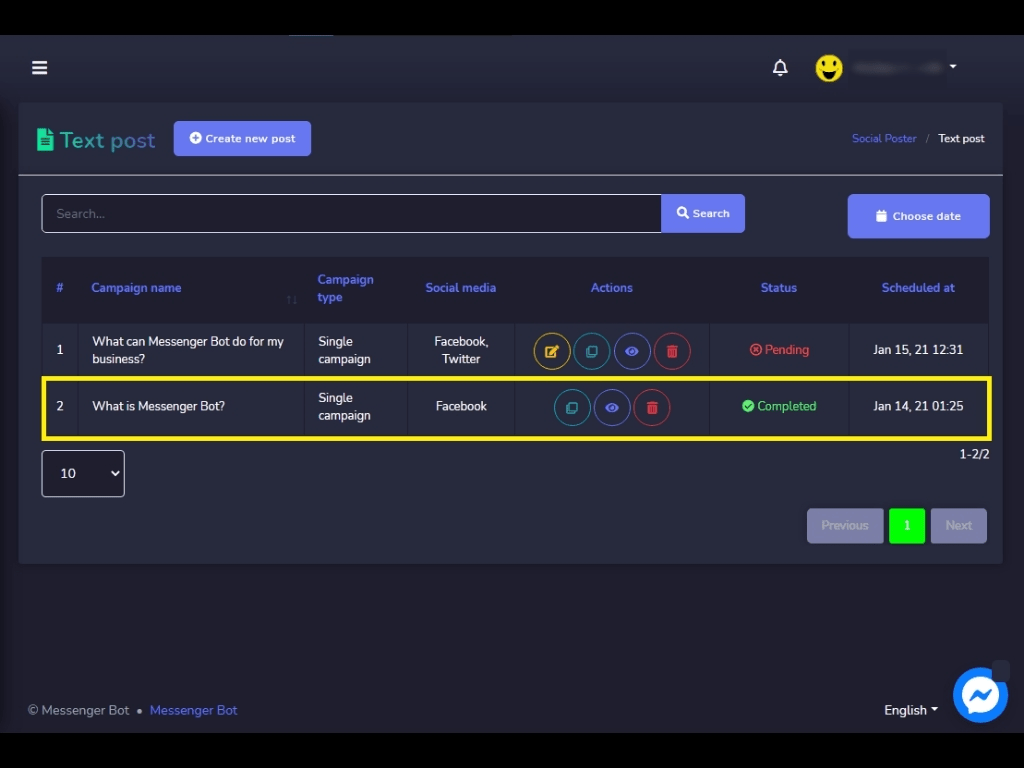
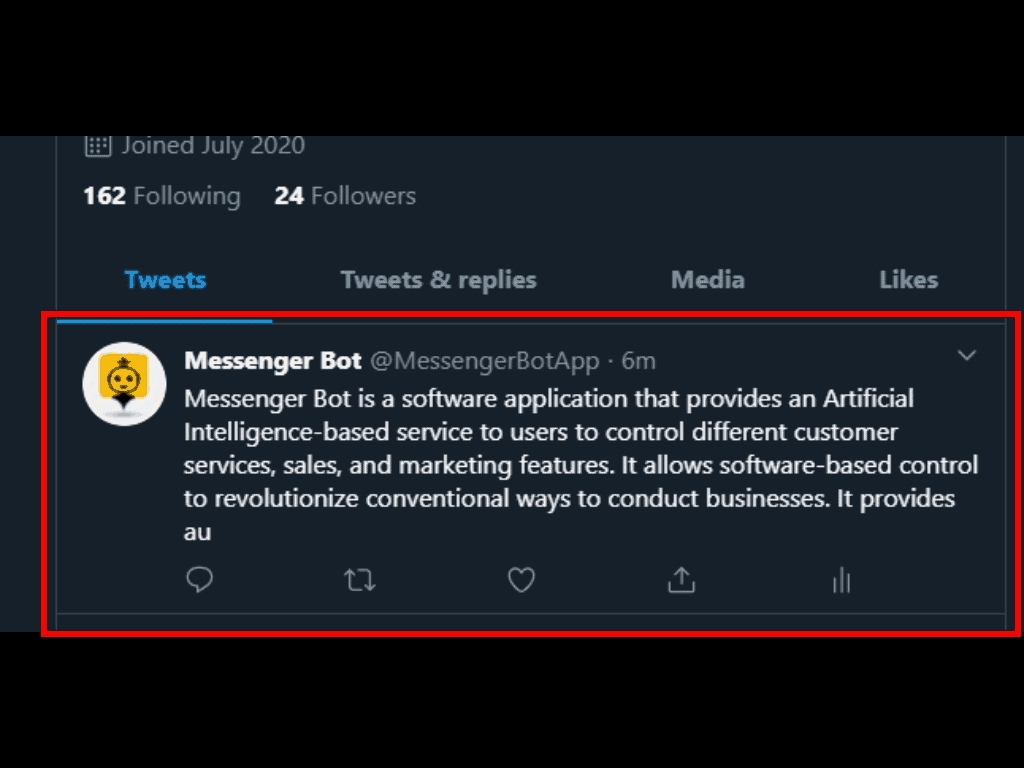
您的活動狀態已完成,並且 已發布到您的社交媒體. 現在, 檢查您的 Facebook 頁面 以確定活動是否真的已發布。
您的活動已成功發布到您的 Facebook 頁面。
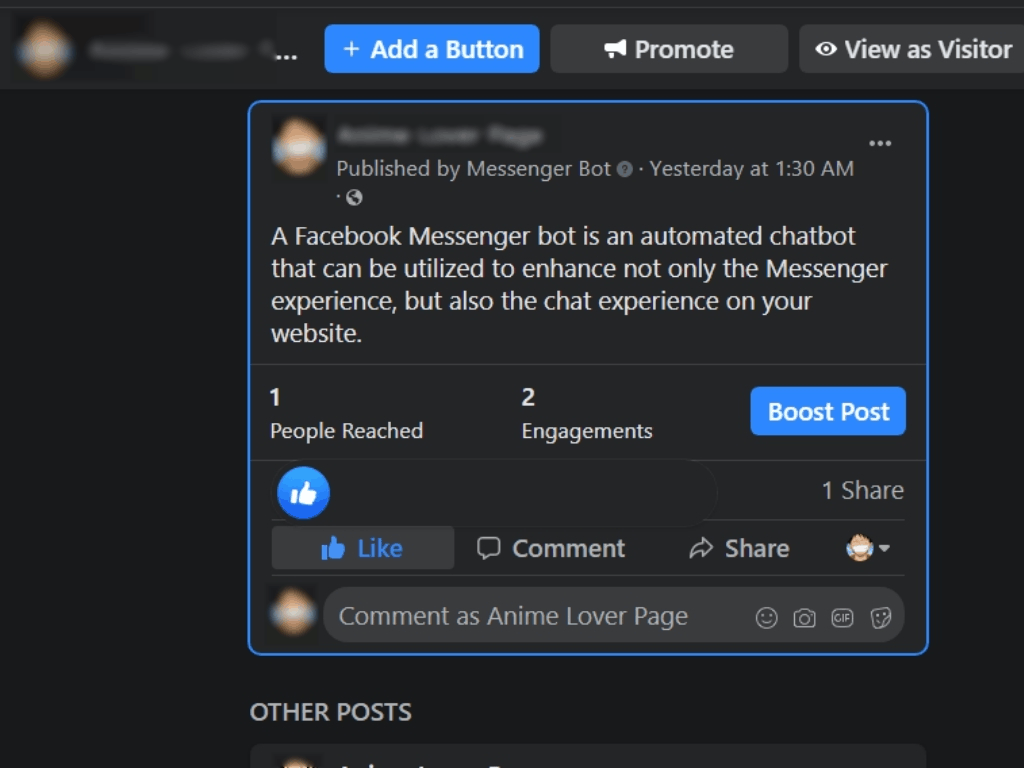
您的活動已成功發布到您的 Facebook 頁面。
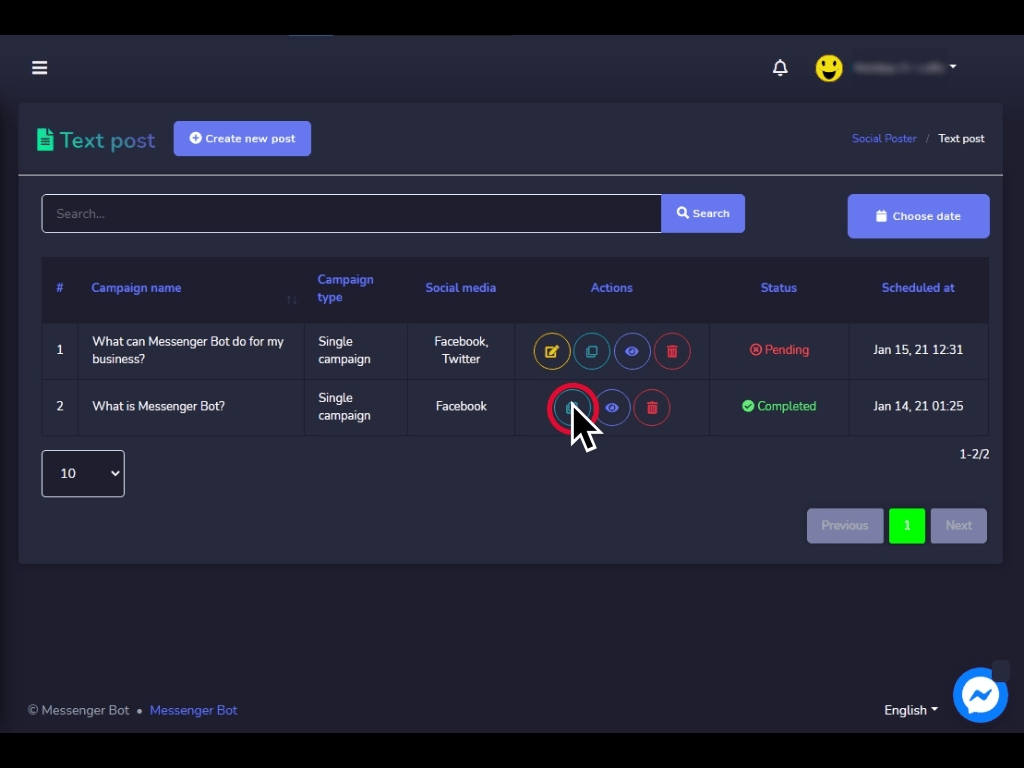
您也可以, 複製 您的活動,如果您想再次重新發布。
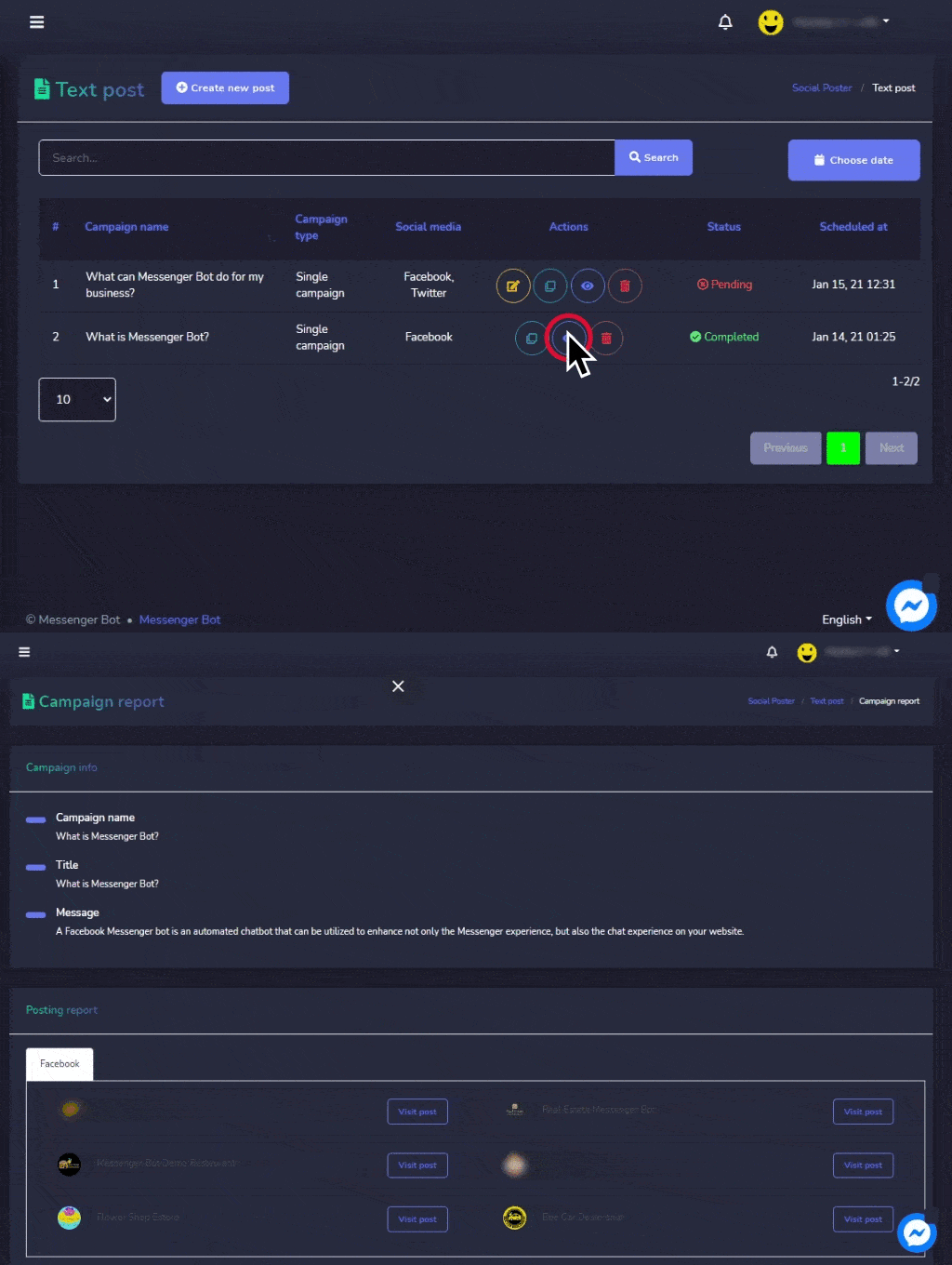
如果您想查看 活動報告 只需點擊眼睛圖標。這是您的活動報告的樣子。它有一個 您的活動摘要 和 您發佈的頁面 該活動。
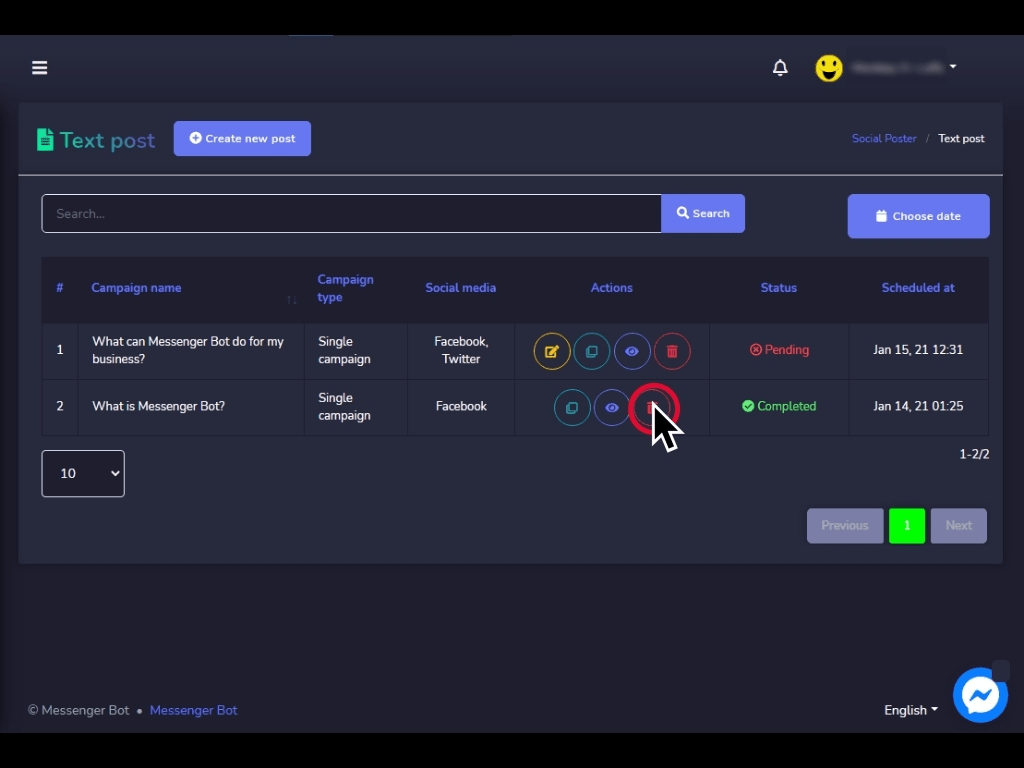
您還可以 刪除 您的活動。點擊垃圾桶圖示即可刪除。
現在您已準備好創建自己的文字貼文。只需按照這段視頻中的步驟操作,並訂閱我們的 Messenger Bot,為您的 FB 頁面建立自動化機器人。



 繁體中文
繁體中文  English
  Tagalog
  简体中文
简体中文  العربية
  हिन्दी
  Português do Brasil
  Español de México
  Français
  বাংলা
বাংলা  香港中文
香港中文  Nederlands
  Deutsch
  Bahasa Indonesia
  日本語
日本語  한국어
한국어  Polski
  Русский
  Español
  Tiếng Việt