

Jak opublikować kampanię za pomocą bota Messenger poprzez funkcje publikacji w mediach społecznościowych, używając posta tekstowego
Czy chcesz opublikować kampanię na swojej stronie Facebook? Bez żadnych problemów? Z mniejszym zarządzaniem ludzkim dotykiem? Wypróbuj naszą aplikację bota Messenger!
Będzie Cię codziennie informować o Twoich mediach społecznościowych. Dzięki funkcjom planowania pomoże Ci ponownie opublikować to na Twojej stronie w wybranym przez Ciebie czasie i dacie.
Teraz nauczę Cię, jak opublikować kampanię za pomocą bota Messenger poprzez funkcje publikacji w mediach społecznościowych, używając posta tekstowego. Postępuj zgodnie z procesem krok po kroku i ucz się z nim.
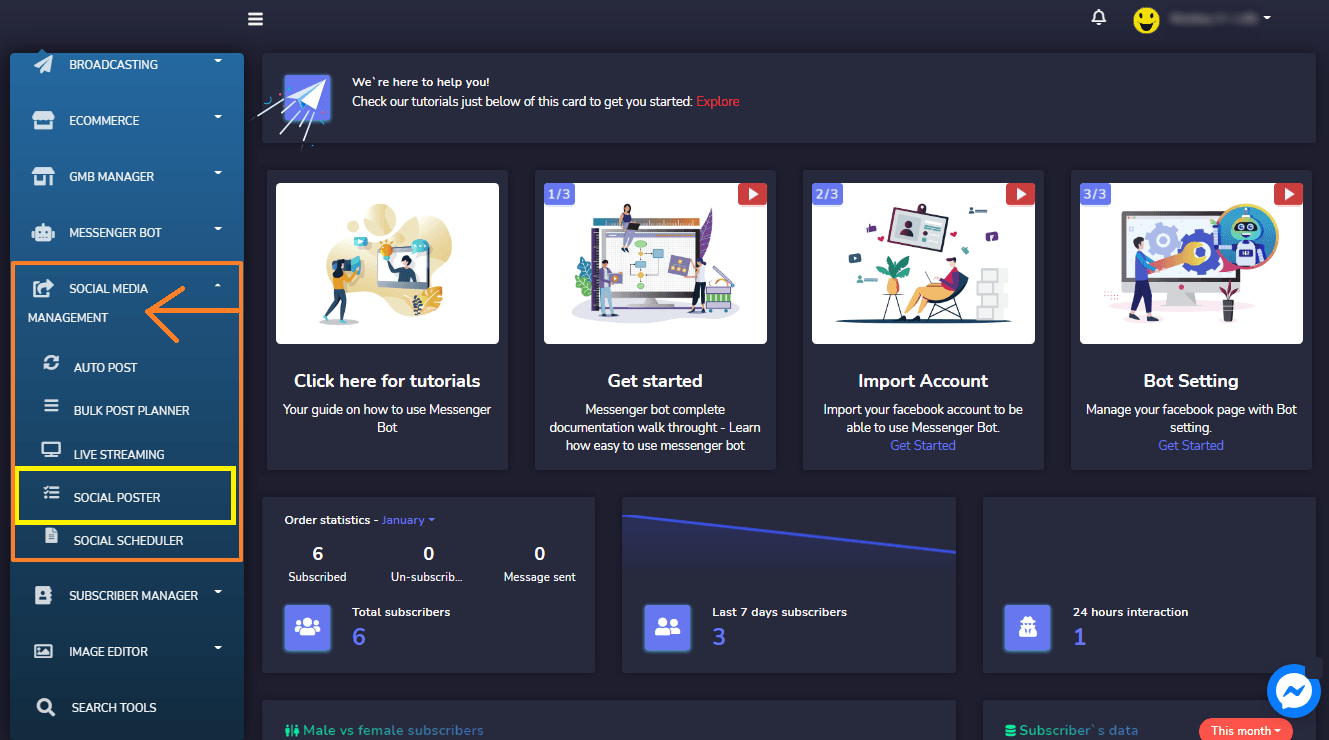
W swoim Panelu sterowania, wybierz Zarządzanie mediami społecznościowymi, następnie, rozwijane do kliknięcia funkcje Social Poster.
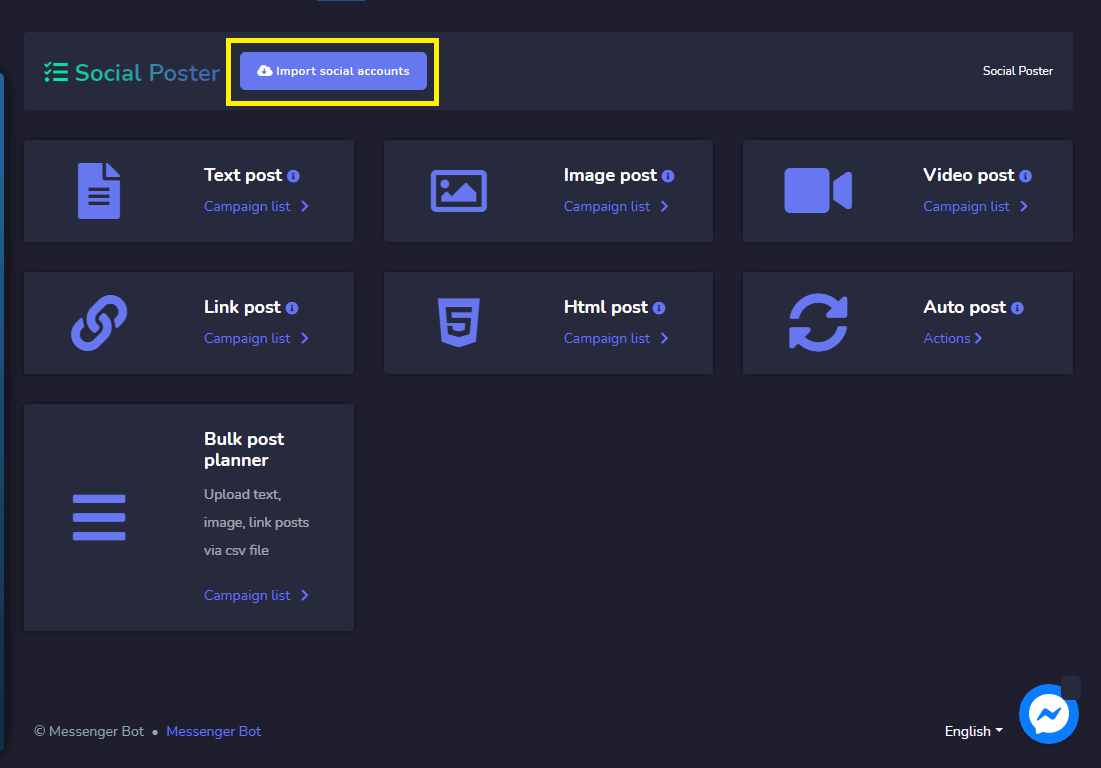
Następnie kliknij Importuj konta w mediach społecznościowych.
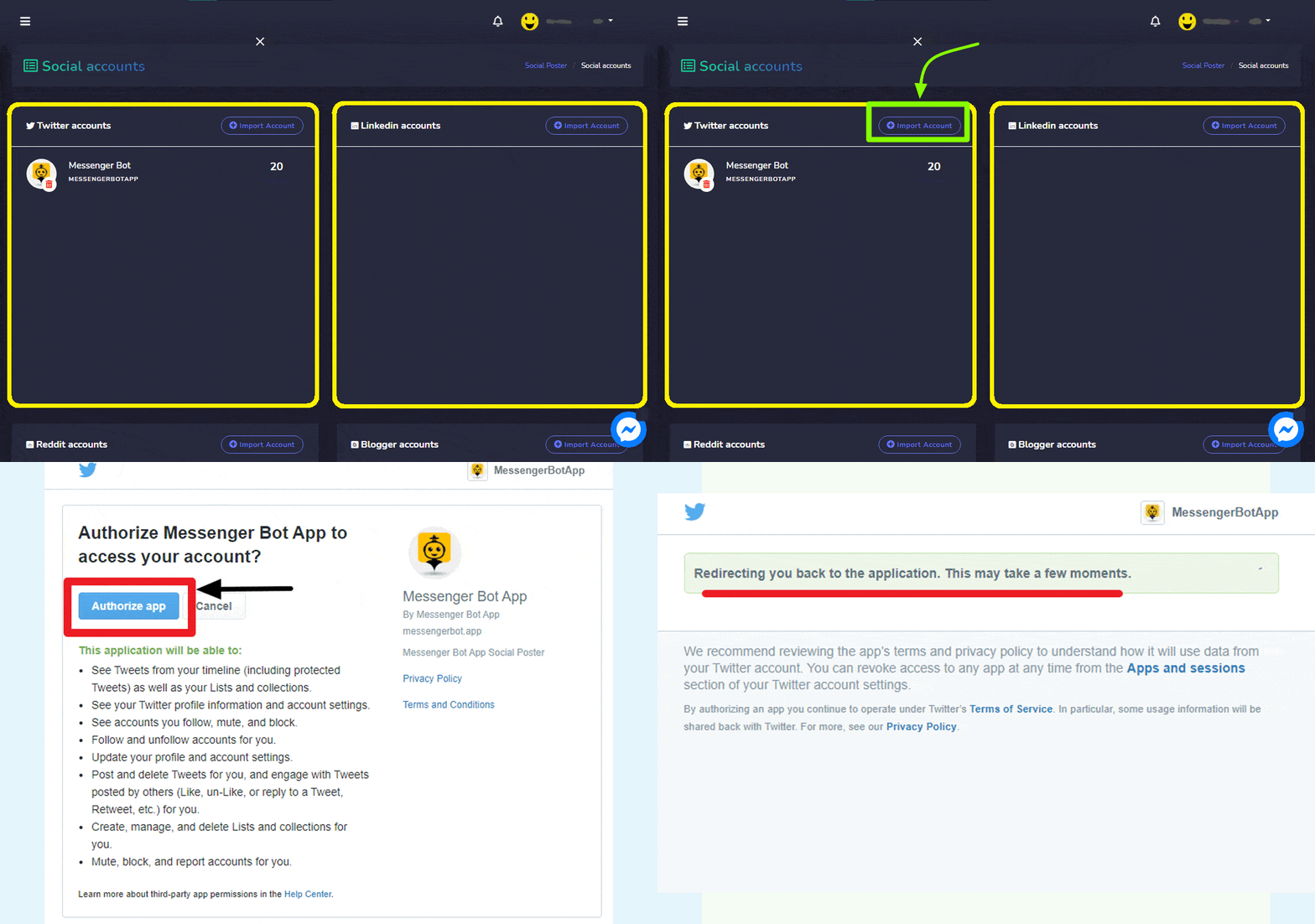
Importuj konto dla dowolnych mediów społecznościowych, które masz, takich jak Twitter, LinkedIn, Reddit, Blogger i WordPress. Kliknij, Konta Twitter, oraz Importuj swoje konto do swojego bota Messenger. Kliknij Autoryzuj aplikację aby połączyć swoje konto Twitter z botem Messenger. Twoje konto Twitter jest teraz przekierowywane z powrotem do aplikacji bota Messenger.
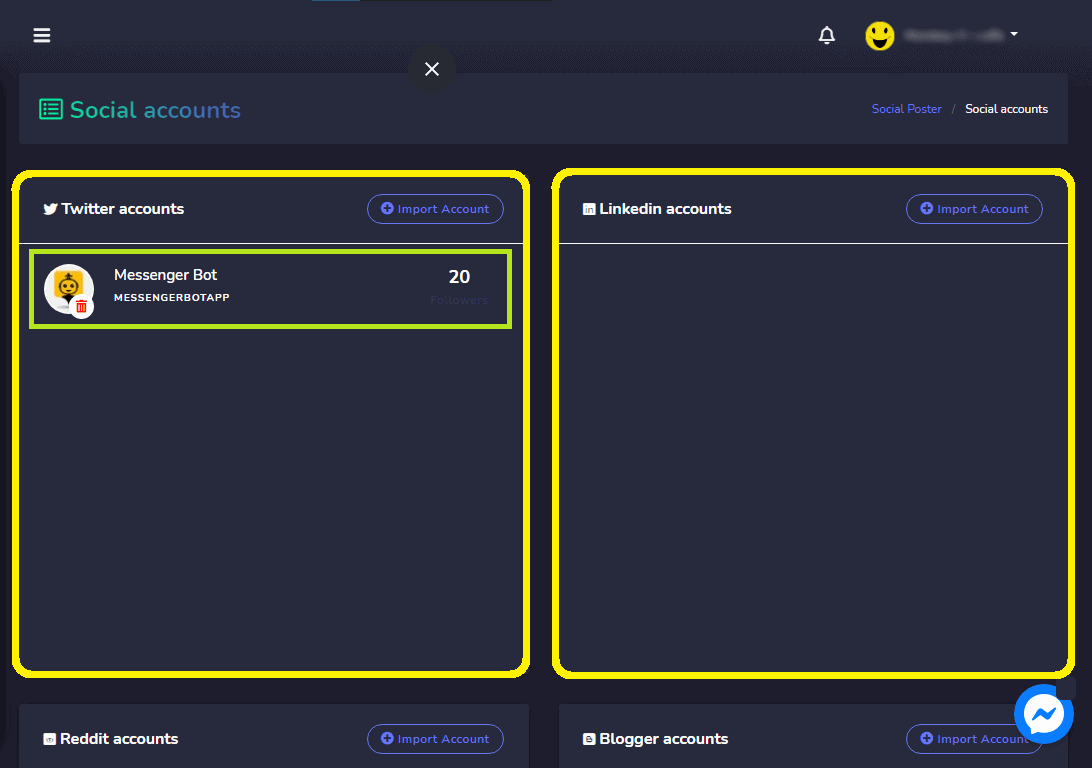
Twoje Konto Twitter jest już połączone a także zobaczysz, ilu obserwujących masz na swoim koncie Twitter.
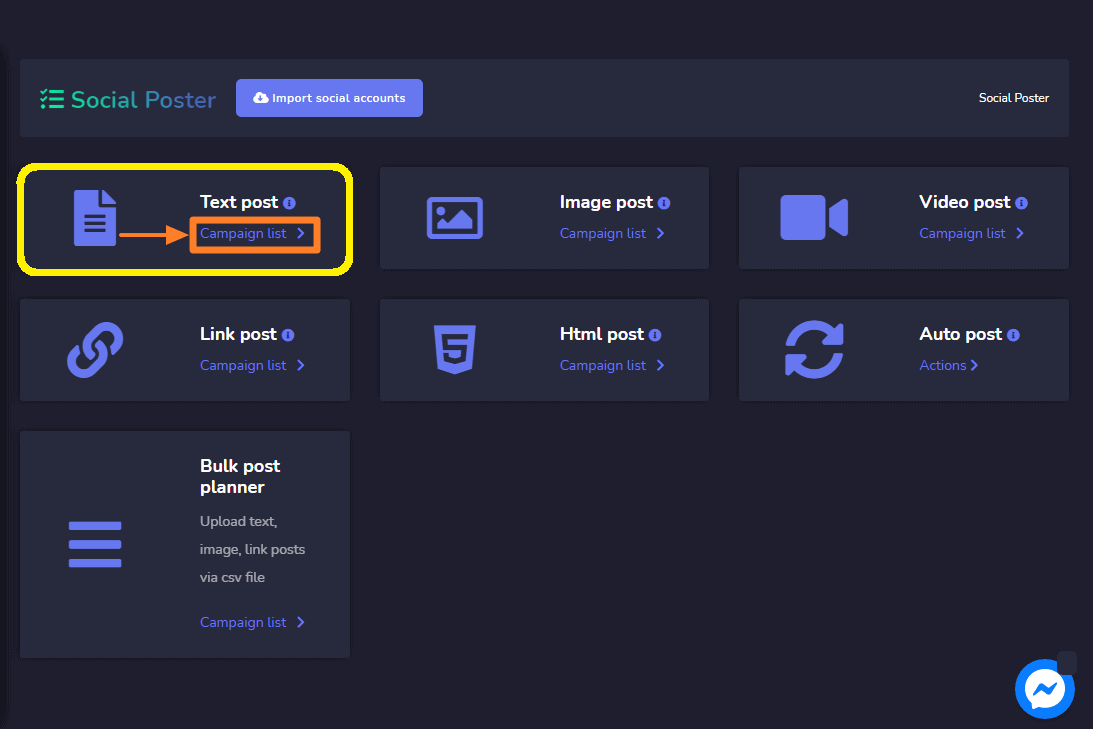
Kliknij, Post tekstowy aby stworzyć kampanię.
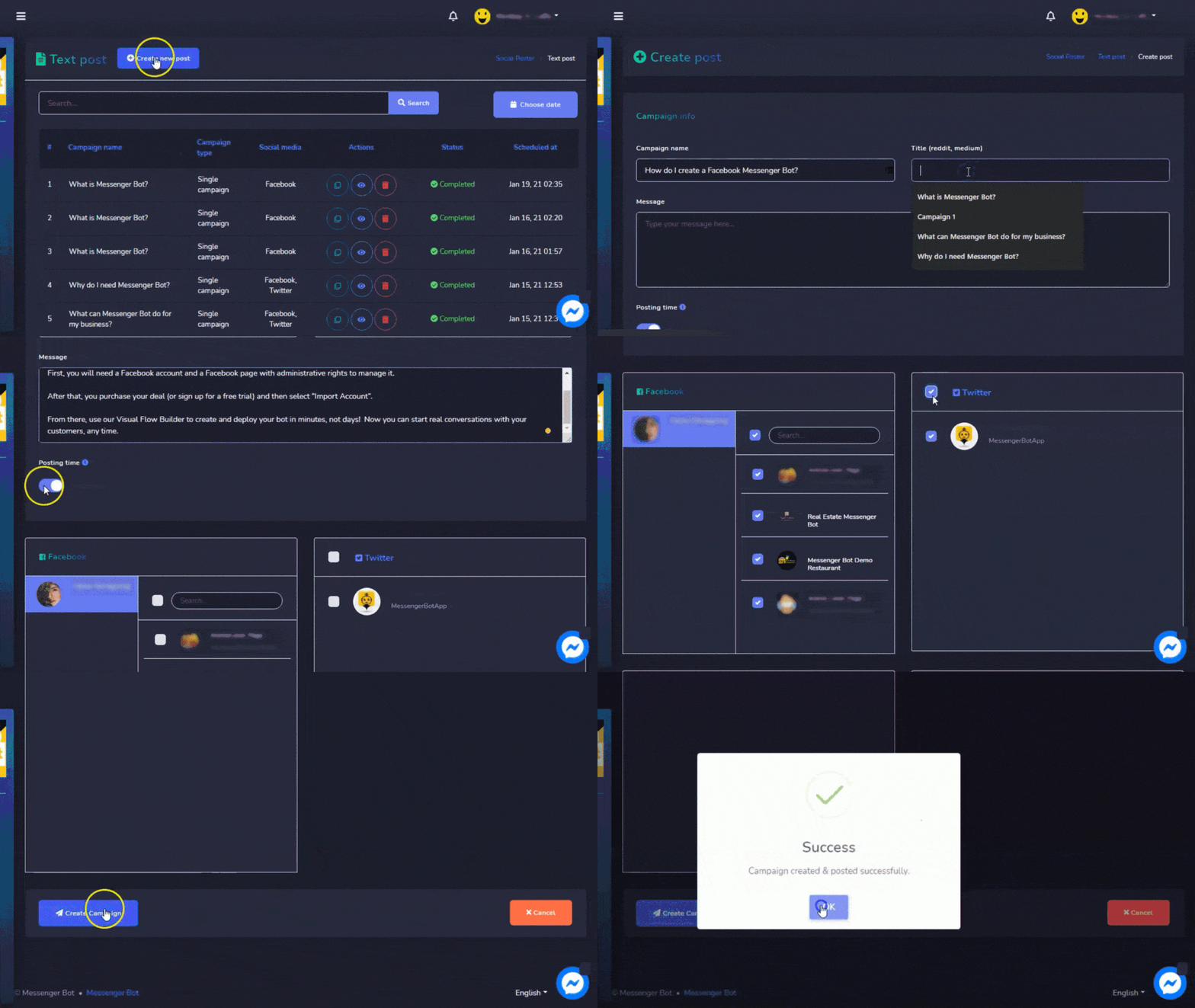
Kliknij, Utwórz nowy post aby stworzyć nowy post kampanii. Podaj nazwę kampanii, wiadomość kampanii, wybierz swoje konto w mediach społecznościowych gdzie opublikujesz kampanię, a następnie kliknij Facebook. Na koniec wybierz Utwórz kampanię.
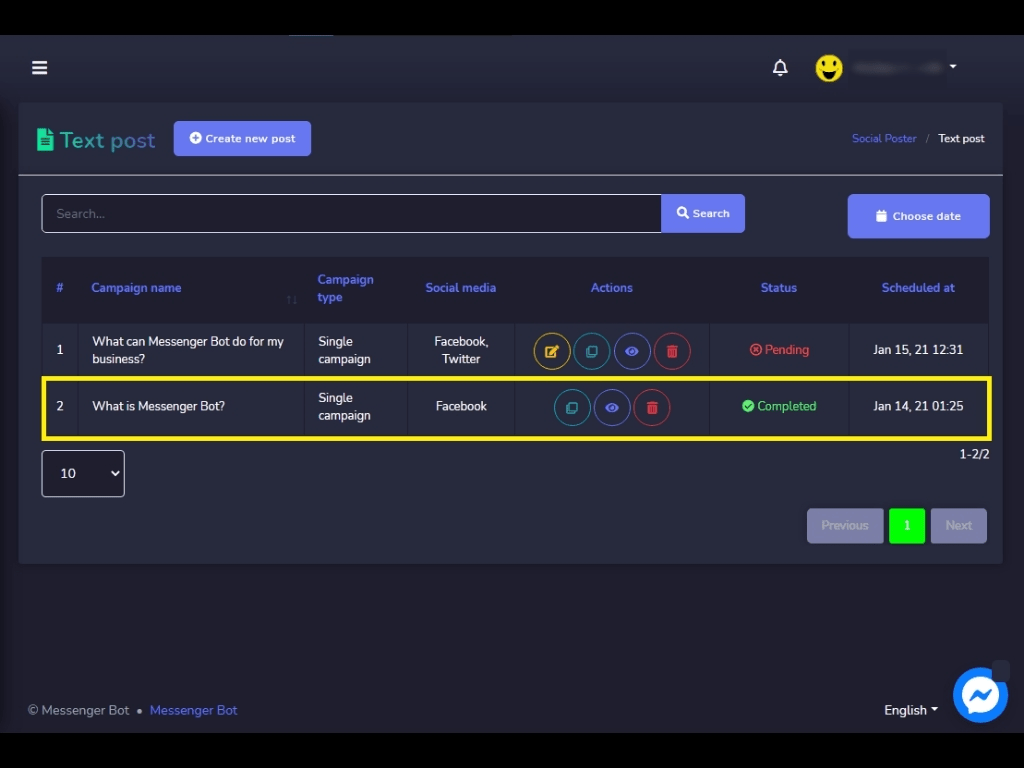
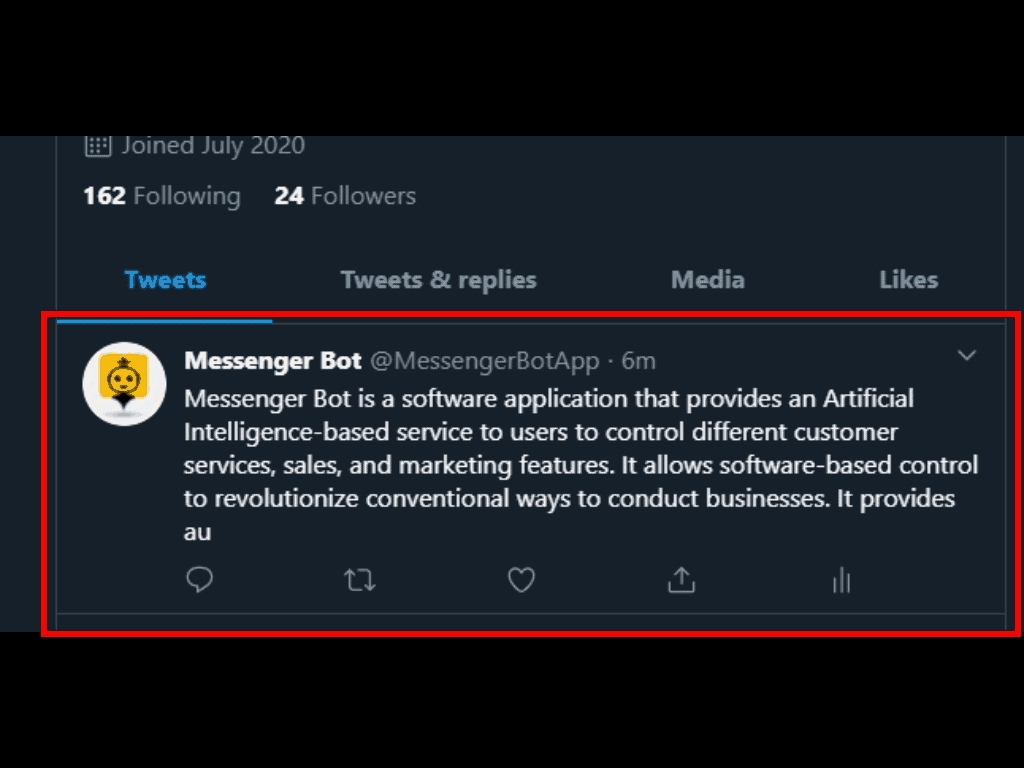
Status Twojej kampanii został zakończony i opublikowany na Twoich mediach społecznościowych. Teraz, sprawdź swoją stronę na Facebooku czy kampania została naprawdę opublikowana.
Twoja kampania została pomyślnie opublikowana na Twojej stronie na Facebooku.
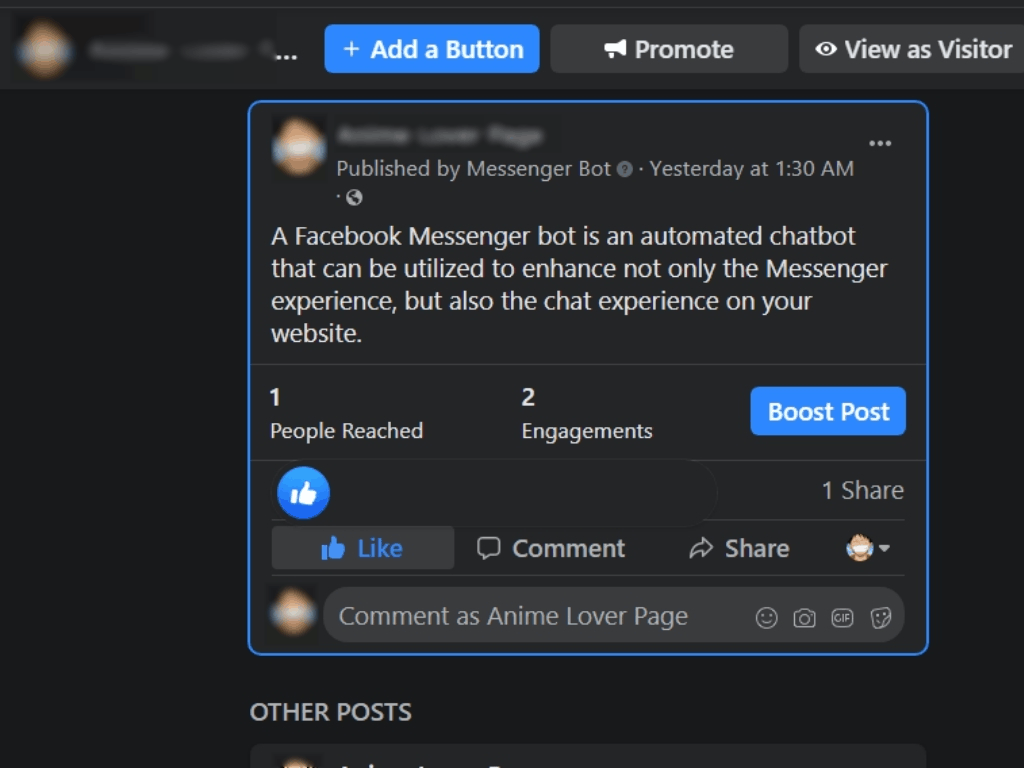
Twoja kampania została pomyślnie opublikowana na Twojej stronie na Facebooku.
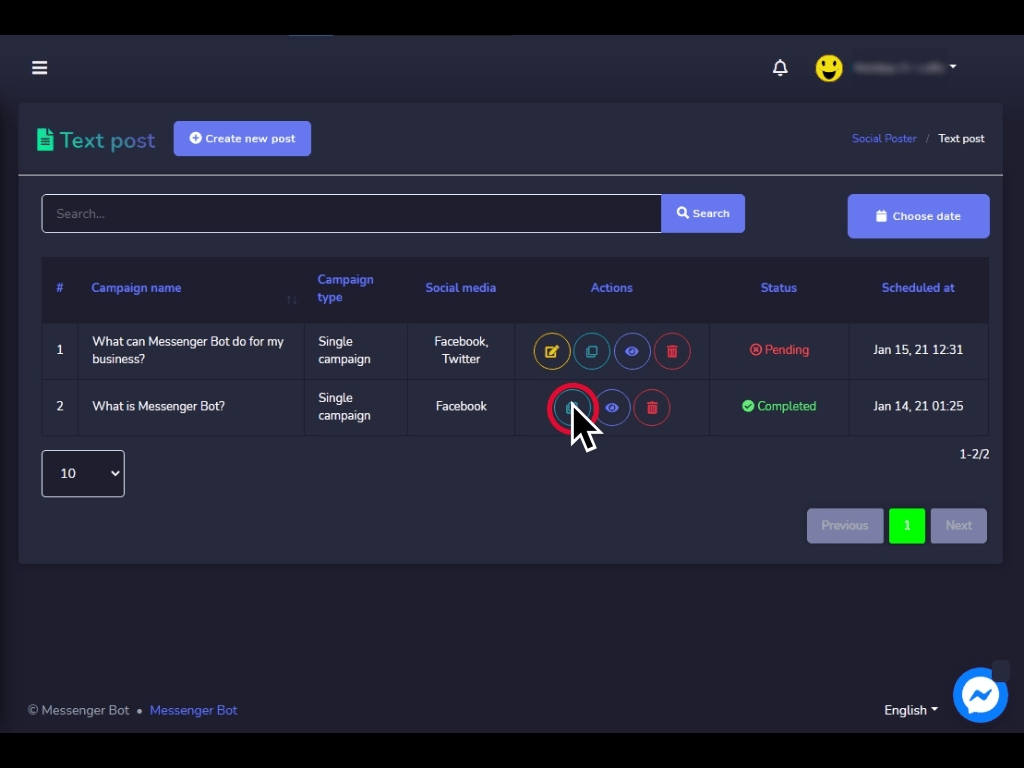
Możesz również, Zduplikować swoją kampanię, jeśli chcesz ją ponownie opublikować.
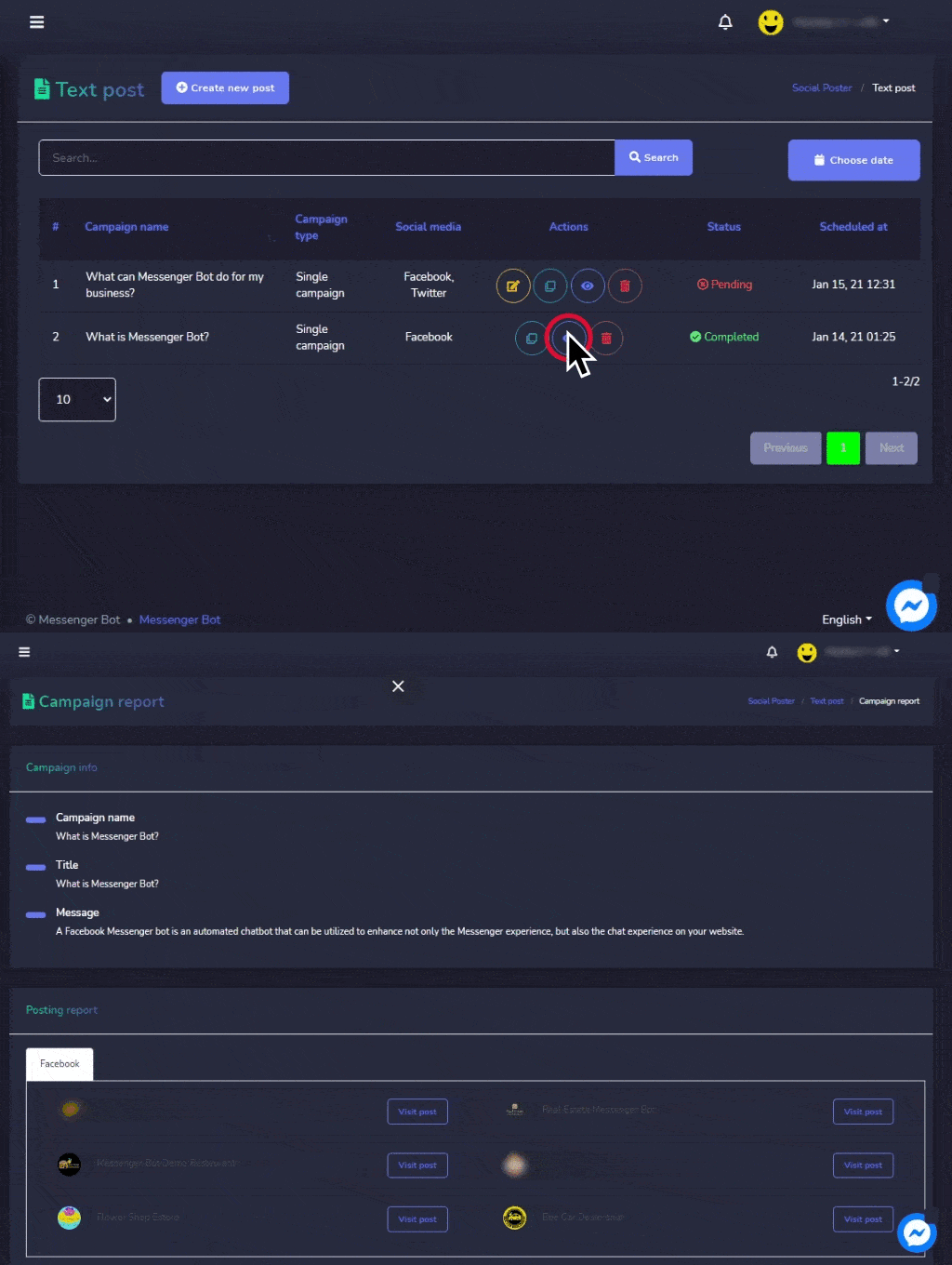
Jeśli chcesz zobaczyć raport kampanii po prostu kliknij ikonę oka. Tak wygląda Twój raport kampanii. Zawiera podsumowanie Twojej kampanii i stronę, na której opublikowałeś kampanię.
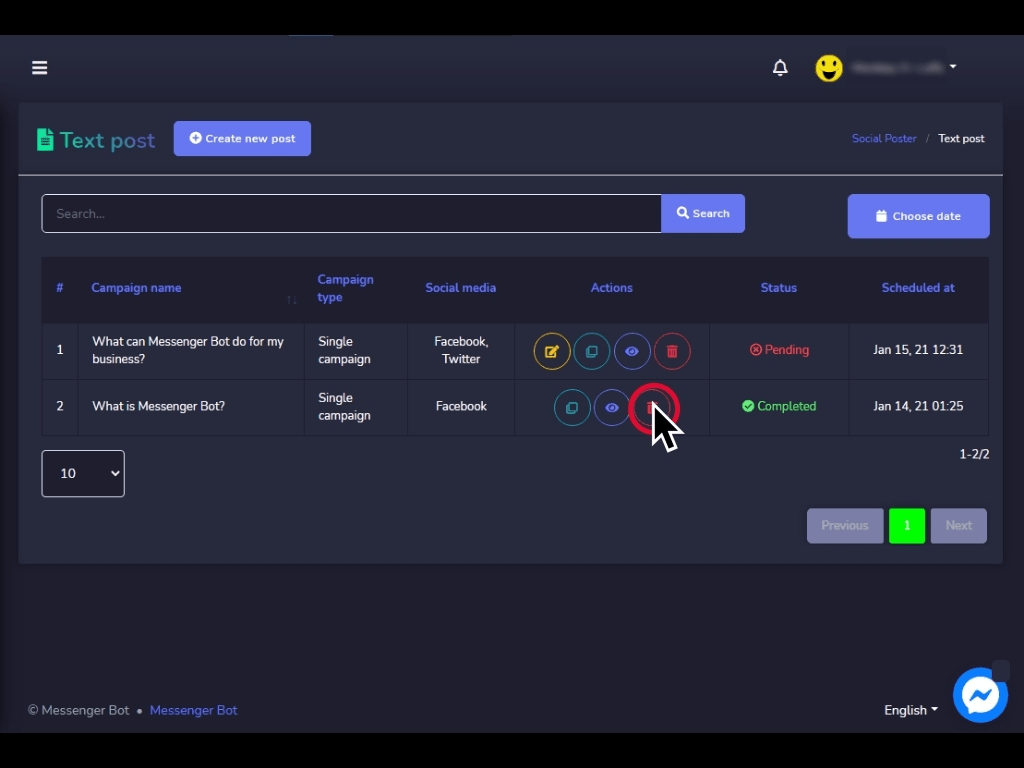
Możesz również usuń Twoją kampanię. Klikając ikonę kosza.
Teraz jesteś gotowy, aby stworzyć własny post tekstowy. Po prostu postępuj zgodnie z krokiem w tym wideo i subskrybuj naszego bota Messenger oraz zbuduj swojego zautomatyzowanego bota dla swojej strony FB.



 Polski
  English
  Tagalog
  简体中文
简体中文  العربية
  हिन्दी
  Português do Brasil
  Español de México
  Français
  বাংলা
বাংলা  香港中文
香港中文  繁體中文
繁體中文  Nederlands
  Deutsch
  Bahasa Indonesia
  日本語
日本語  한국어
한국어  Русский
  Español
  Tiếng Việt