

Zgłoś
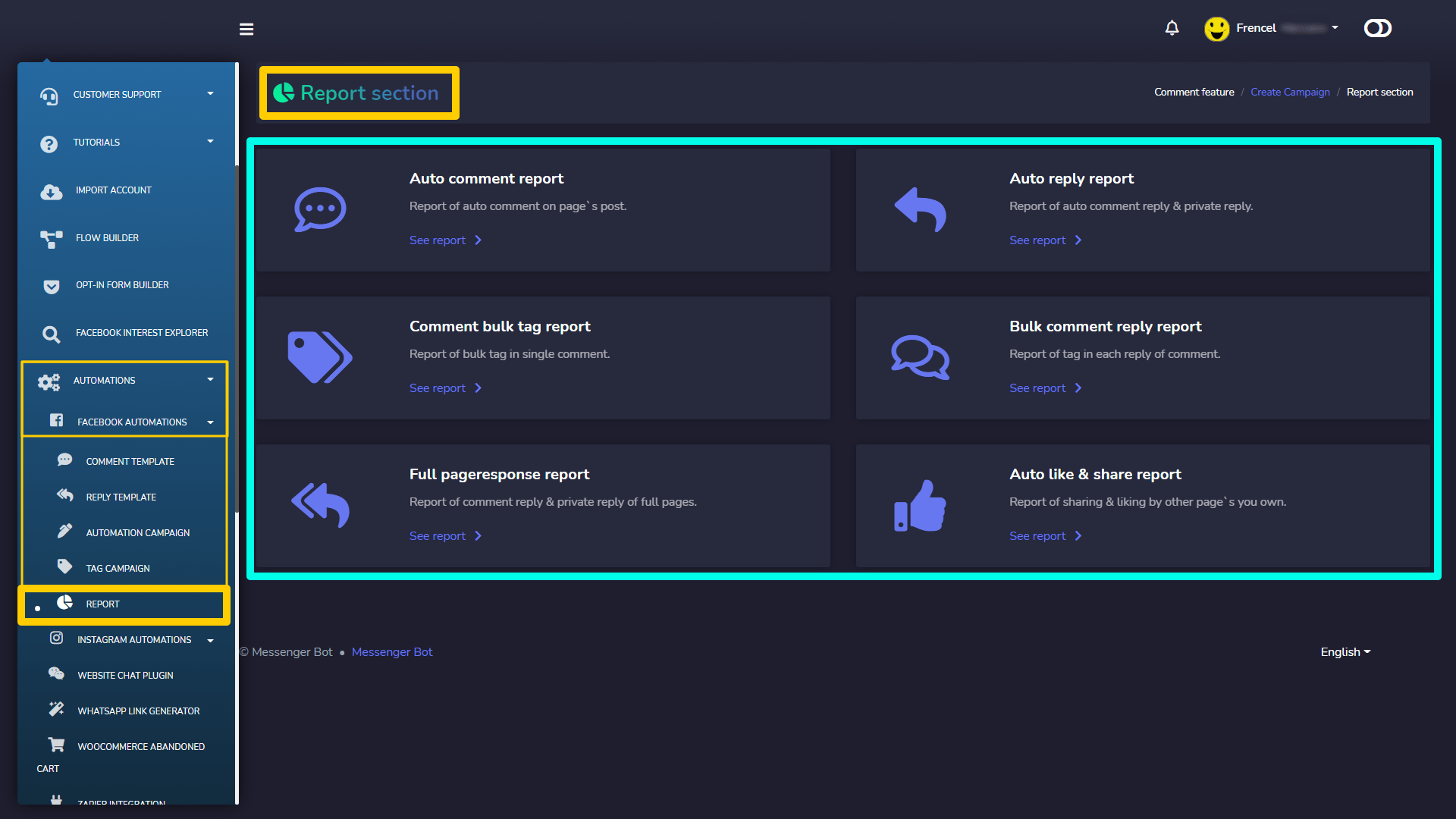
Aby wyświetlić tę sekcję, przejdź do Automatyzacje > Automatyzacje Facebooka z menu nawigacyjnego znajdującego się po lewej stronie i wybierz Zgłoś.
Widok raportów umożliwia użytkownikowi przeglądanie różnych kategorii raportów, które można przeglądać, edytować i eksportować. Ta sekcja wyświetla następujące sześć typów raportów:
- Raport automatycznych komentarzy
- Raport automatycznych odpowiedzi
- Raport zbiorowego tagowania komentarzy
- Raport zbiorowych odpowiedzi na komentarze
- Raport pełnoekranowej odpowiedzi
- Raport automatycznych polubień i udostępnień
Raport automatycznych komentarzy
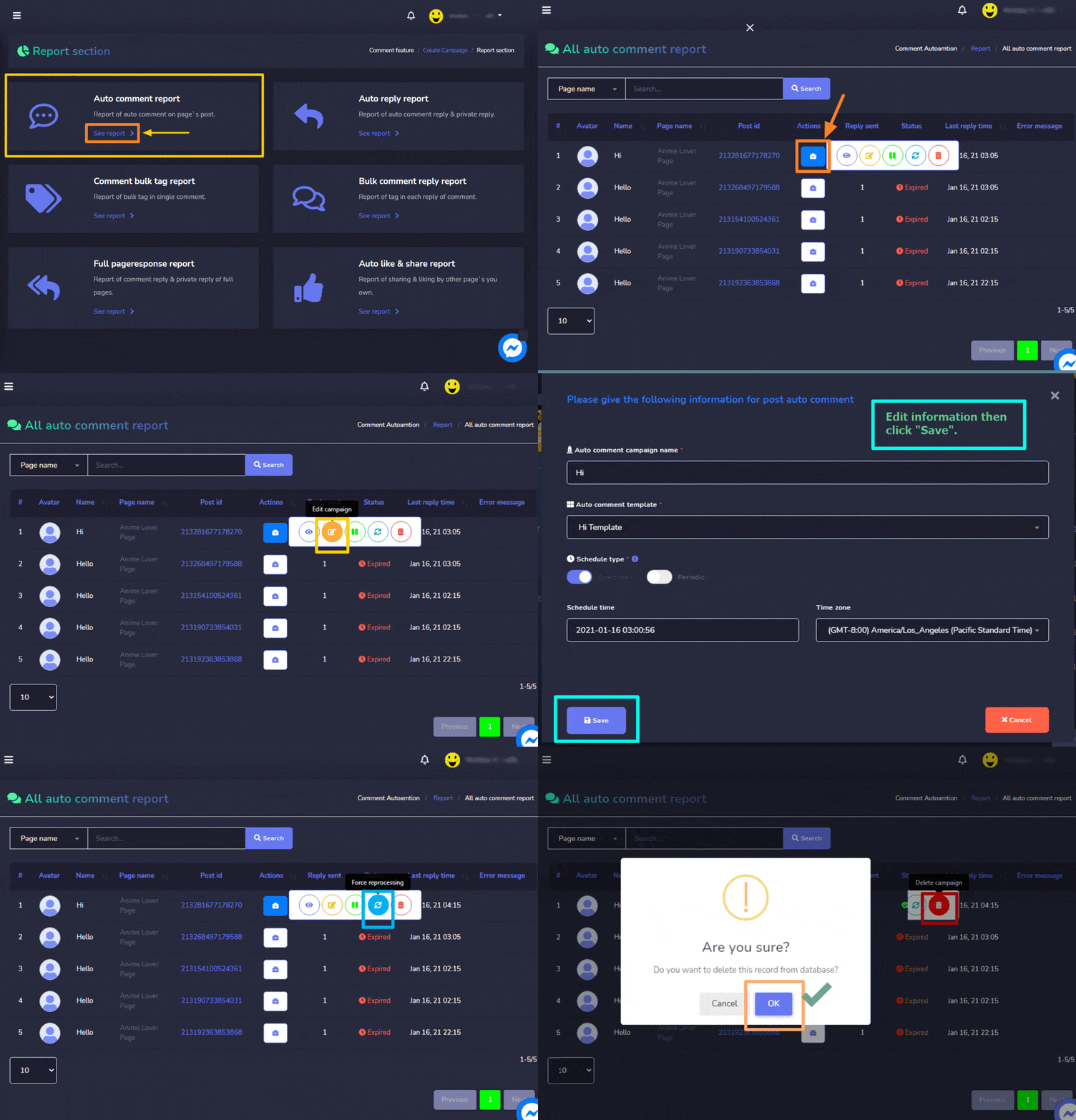
Aby uzyskać dostęp do raportu automatycznych komentarzy i wykonać różne akcje, postępuj zgodnie z poniższymi krokami:
- Wybierz Zobacz raport opcję z Raport automatycznych komentarzy
- Jeden Raport wszystkich automatycznych komentarzy widok pojawi się na ekranie zawierającym listę postów. Użytkownicy mogą wyszukiwać konkretny post, korzystając z paska wyszukiwania.
- Wybierz
 opcję w odniesieniu do strony, na której chcesz wykonać akcje.
 - Wybierz
 ikona do utworzenia raportu kampanii.
 - Wybierz
 ikona do edytowania kampanii i wprowadzania odpowiednich aktualizacji.
 - Aby wstrzymać kampanię, wybierz
 ikona przy wybranej kampanii.
 - Aby wymusić ponowne przetworzenie, wybierz
 ikona przy wybranej kampanii.
 - Wybierz
 aby trwale usunąć konkretną kampanię.
Raport automatycznych odpowiedzi
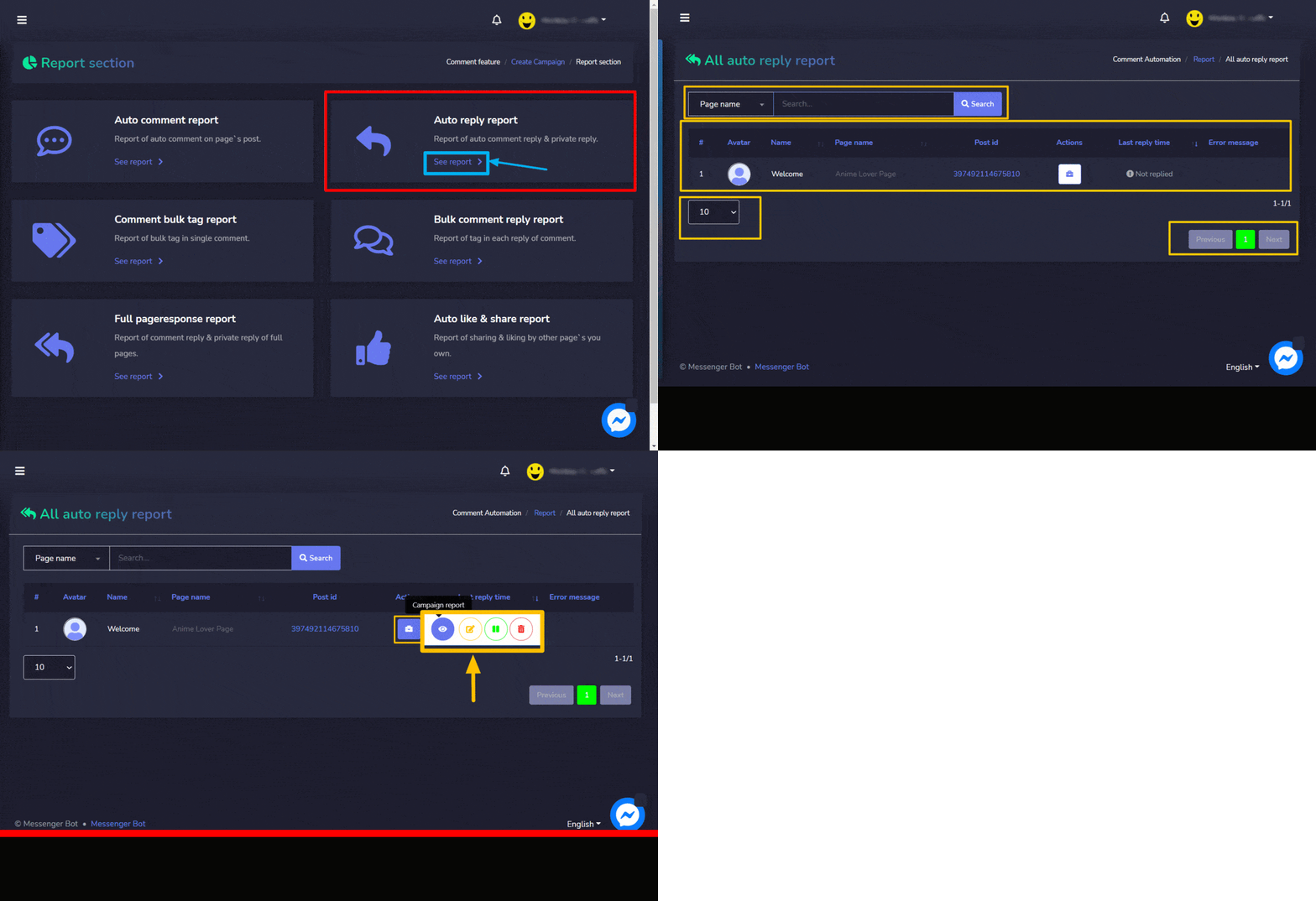
Aby uzyskać dostęp do raportu automatycznych komentarzy i wykonać różne akcje, postępuj zgodnie z poniższymi krokami:
- Wybierz Zobacz raport opcję z Raport automatycznych odpowiedzi
- Jeden Raport wszystkich automatycznych odpowiedzi na ekranie pojawi się widok zawierający listę postów. Użytkownik może wyszukiwać konkretny post, korzystając z paska wyszukiwania.
- Wybierz opcję w odniesieniu do strony, na której chcesz wykonać akcje.
- Wybierz ikona do wyświetlenia raportu kampanii.
- Wybierz ikona do edytowania kampanii i wprowadzania odpowiednich aktualizacji.
- Aby wstrzymać kampanię, wybierz ikona przy wybranej kampanii.
- Wybierz aby trwale usunąć konkretną kampanię.
Raport zbiorowych odpowiedzi na komentarze
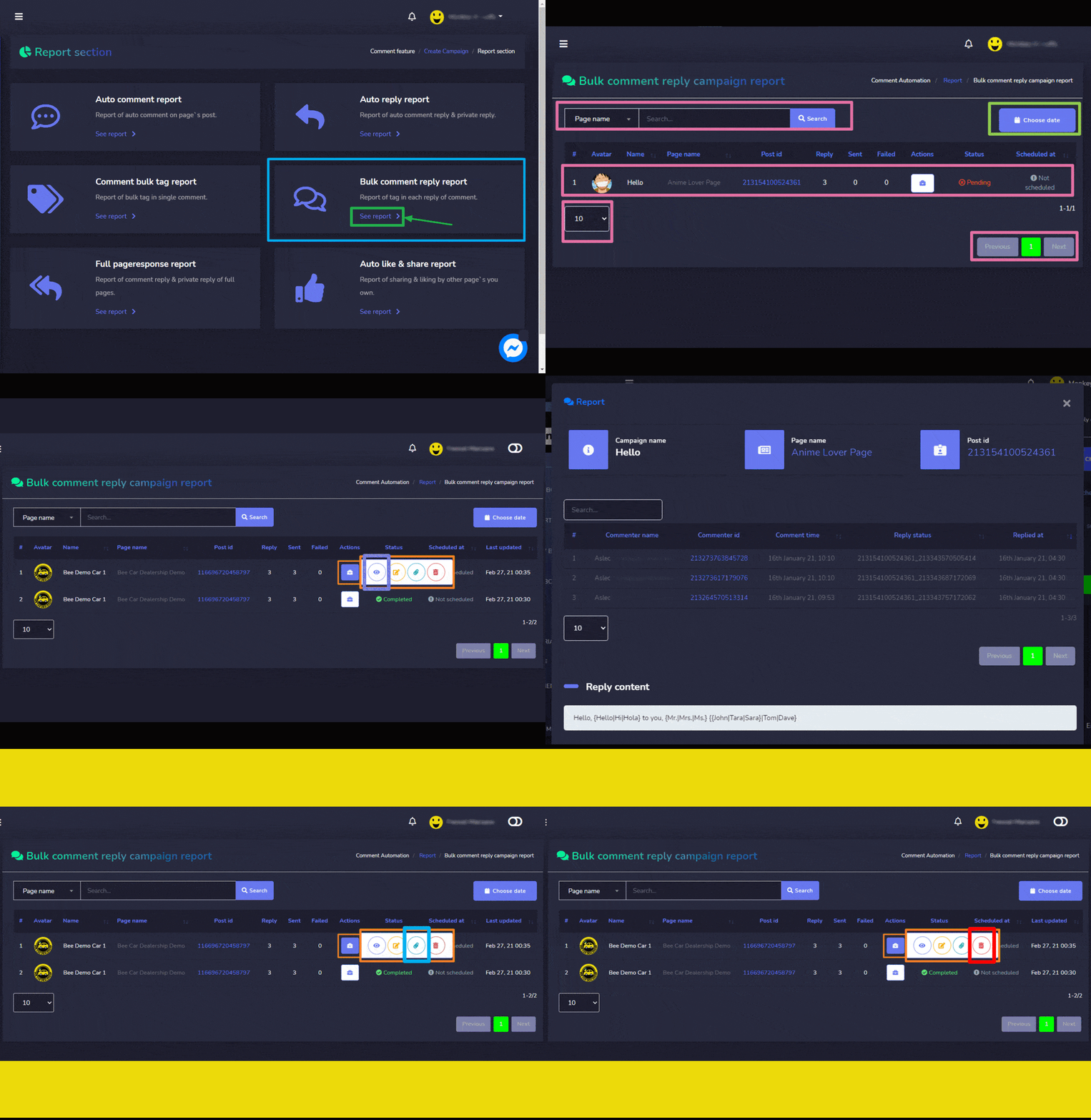
Aby uzyskać dostęp do raportu zbiorczych odpowiedzi na komentarze i wykonać różne działania, postępuj zgodnie z poniższymi krokami:
- Wybierz Zobacz raport opcję z Raport zbiorowych odpowiedzi na komentarze
- A Raport kampanii zbiorczych odpowiedzi na komentarze na ekranie pojawi się widok zawierający listę postów. Użytkownicy mogą wyszukiwać konkretny post, korzystając z paska wyszukiwania. Użytkownicy mogą wybierać i zawężać wyszukiwanie, wybierając daty, dla których posty mają być wyświetlane.
- Wybierz opcję w odniesieniu do strony, na której chcesz wykonać akcje.
- Wybierz ikona do wyświetlenia raportu kampanii.
- Wybierz ikona do edytowania kampanii i wprowadzania odpowiednich aktualizacji.
- Wybierz
 ikona, aby zobaczyć załącznik dodany do kampanii.
 - Wybierz ikona do edytowania kampanii i wprowadzania odpowiednich aktualizacji.
Raport pełnoekranowej odpowiedzi
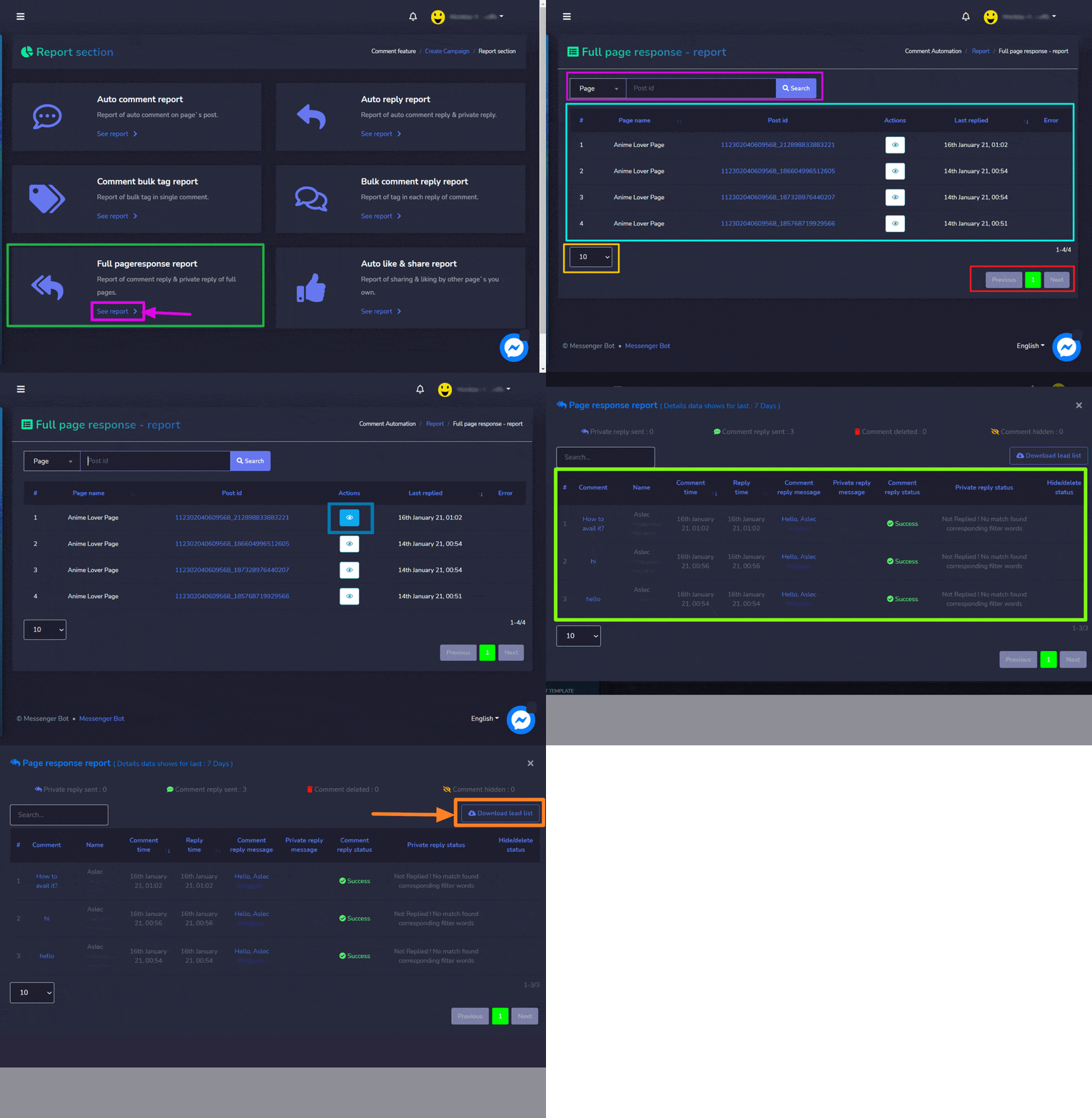
Aby uzyskać dostęp do raportu pełnej odpowiedzi na stronie i wykonać różne działania, postępuj zgodnie z poniższymi krokami:
- Wybierz Zobacz raport opcję z Raport pełnoekranowej odpowiedzi
- A Pełna odpowiedź na stronie – raport na ekranie pojawi się widok zawierający listę postów. Użytkownicy mogą wyszukiwać konkretny post, korzystając z paska wyszukiwania. Użytkownicy mogą wybierać i zawężać wyszukiwanie, wybierając daty, dla których posty mają być wyświetlane.
- Wybierz ikona do wyświetlenia raport odpowiedzi strony.
- Możesz również pobrać listę leadów w pliku .CSV, wybierając
 przycisk z ekranu raportu odpowiedzi strony.
Raport automatycznych polubień i udostępnień
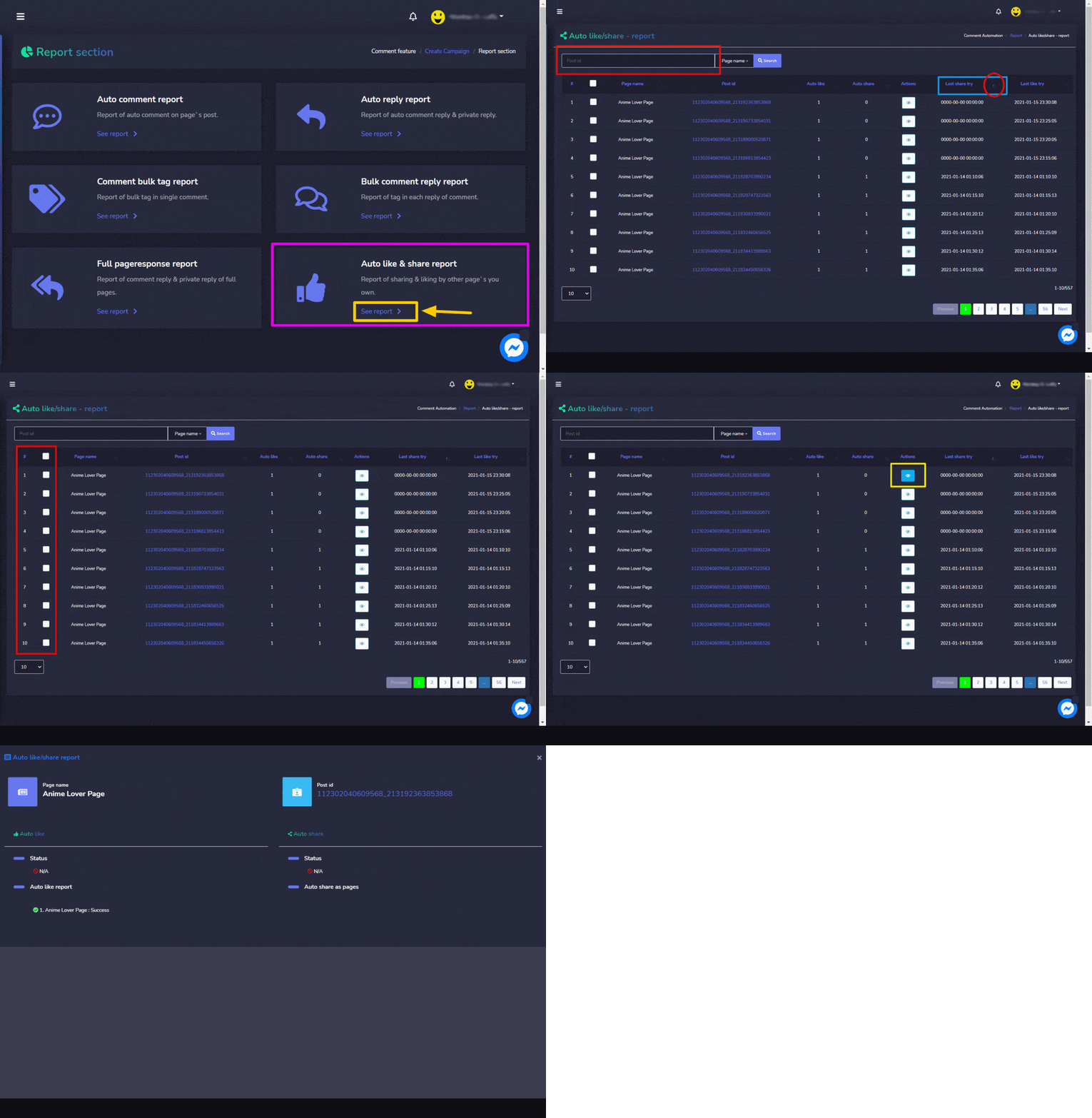
Aby uzyskać dostęp do raportu automatycznego polubienia i udostępnienia oraz wykonać różne działania, postępuj zgodnie z poniższymi krokami:
- Wybierz Zobacz raport opcję z Raport automatycznych polubień i udostępnień
- Jeden Automatyczne polubienie/udostępnienie – raport widok pojawi się na ekranie z listą postów. Użytkownicy mogą wyszukiwać konkretne posty, korzystając z pola wyszukiwania. Użytkownicy mogą wybierać i zawężać wyszukiwanie, wybierając daty, dla których posty mają być wyświetlane.
- Zaznaczaj pola wyboru pojedynczo lub wykonaj zbiorową akcję, wybierając je z nagłówka tabeli.
- Wybierz ikona, aby zobaczyć raport automatycznego polubienia/udostępnienia.



 Polski
  English
  Tagalog
  简体中文
简体中文  العربية
  हिन्दी
  Português do Brasil
  Español de México
  Français
  বাংলা
বাংলা  香港中文
香港中文  繁體中文
繁體中文  Nederlands
  Deutsch
  Bahasa Indonesia
  日本語
日本語  한국어
한국어  Русский
  Español
  Tiếng Việt