

Nadawanie
Funkcja transmisji pozwala na wysyłanie wiadomości masowo i pomaga w transmisji za pomocą SMS-ów i e-maili. Możesz tworzyć kampanie subskrybentów i kompilować listę. Transmisja pomaga w wysyłaniu wiadomości promocyjnych do docelowej publiczności. Możesz wysyłać e-maile i SMS-y do ludzi korzystających z różnych platform, takich jak Twilio omówione w sekcji demo kampanii SMS Twilio i API SMTP, API Mandrill, w odpowiednich sekcjach.
Aby wyświetlić tę sekcję, przejdź do Nadawanie z menu nawigacyjne znajdujący się po lewej stronie poniżej Automatyzacje sekcją. Kliknij na Nadawanie i kliknij dowolny z nich. Pojawi się ekran zawierający następujące 4 sekcje:
Pojawi się ekran zawierający następujące cztery sekcje:
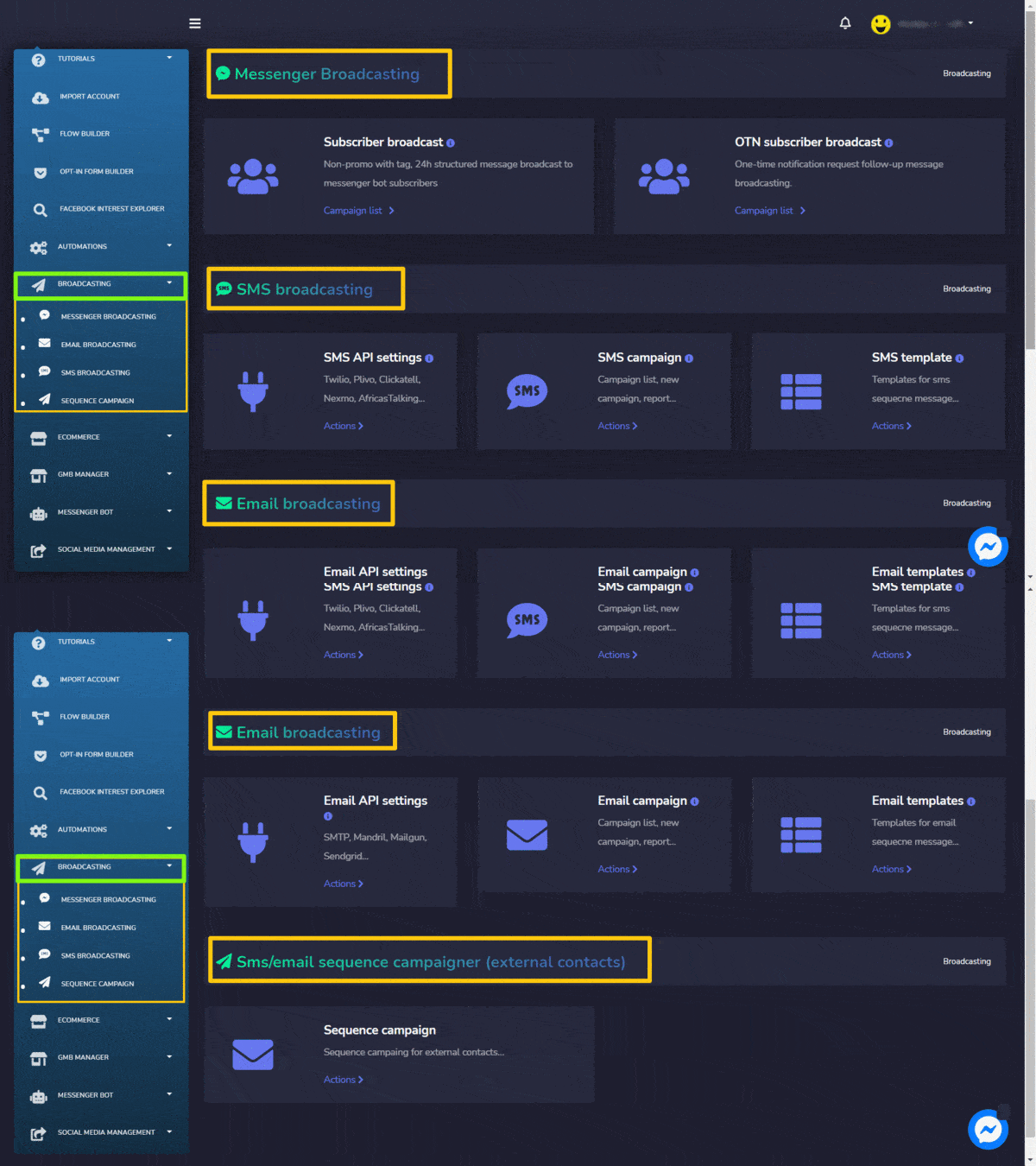
Nadawanie przez Messengera
Nadawanie przez Messengera jest używany do wysyłania wiadomości promocyjnych i docelowej prawdziwej publiczności dla Ciebie. Ta sekcja zawiera Transmisja subskrybenta i Transmisja subskrybenta OTN opcje. Szczegóły tej pierwszej opcji podano poniżej:
Transmisja subskrybenta
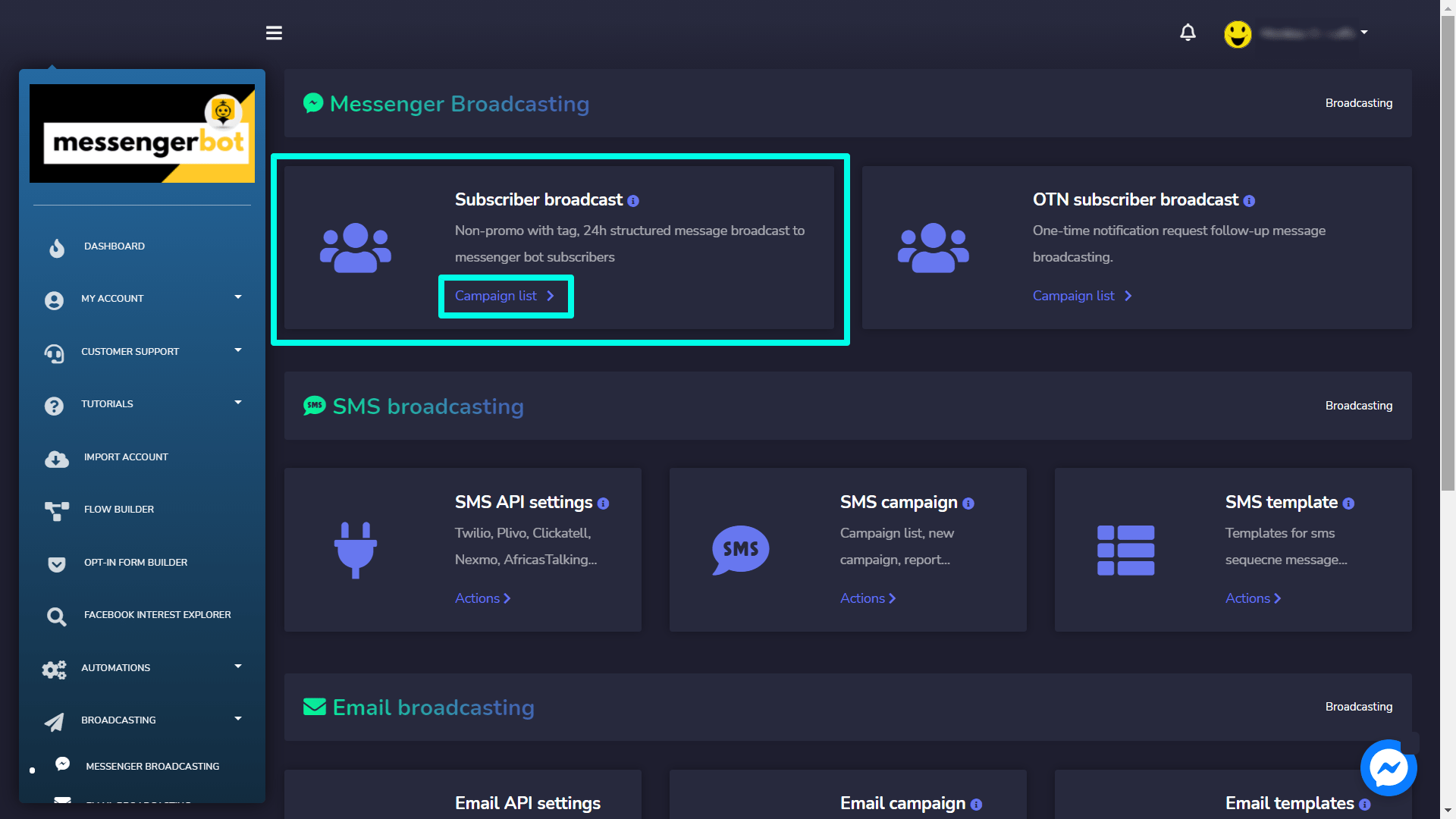
Aby uzyskać dostęp do transmisji subskrybenta, wybierz Listę kampanii opcję w Transmisja subskrybenta sekcji Nadawanie przez Messengera.
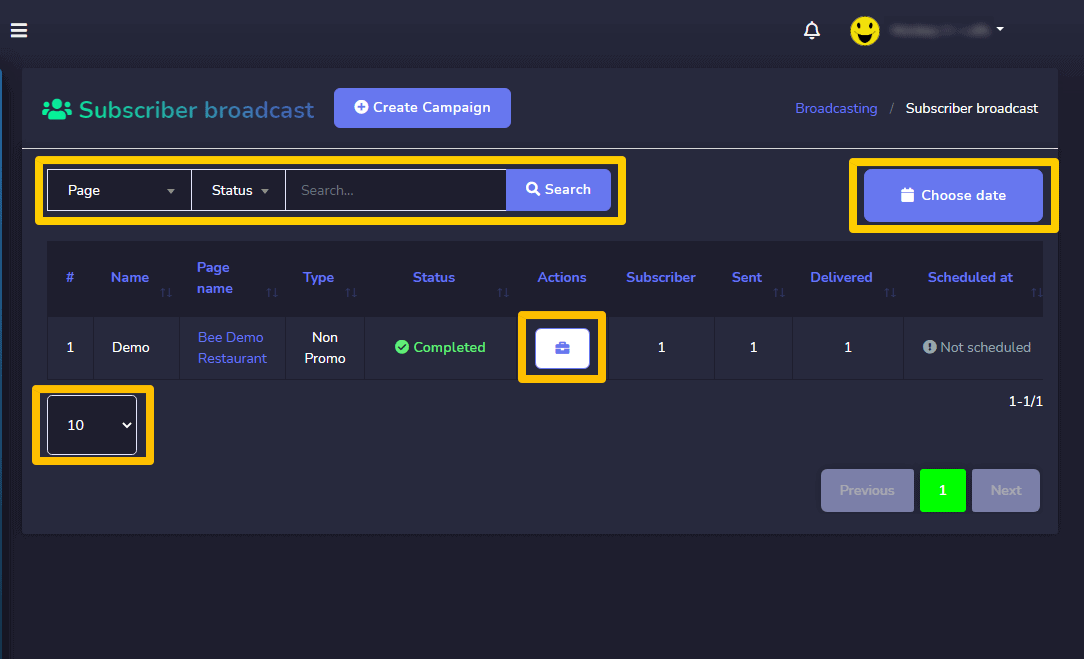
Ekran transmisji subskrybenta składa się z listy numerów stron, możesz wyszukiwać konkretną strona korzystając z pola wyszukiwania. Możesz dostosować liczbę szablony do wyświetlenia na stronie. Możesz także uporządkować je w dowolnej rosnącym lub malejącym poprzez wybór strzałek z nagłówka. Możesz wybrać zakres dat dla zawężonego wyszukiwania. Możesz również sortować je według ich status.
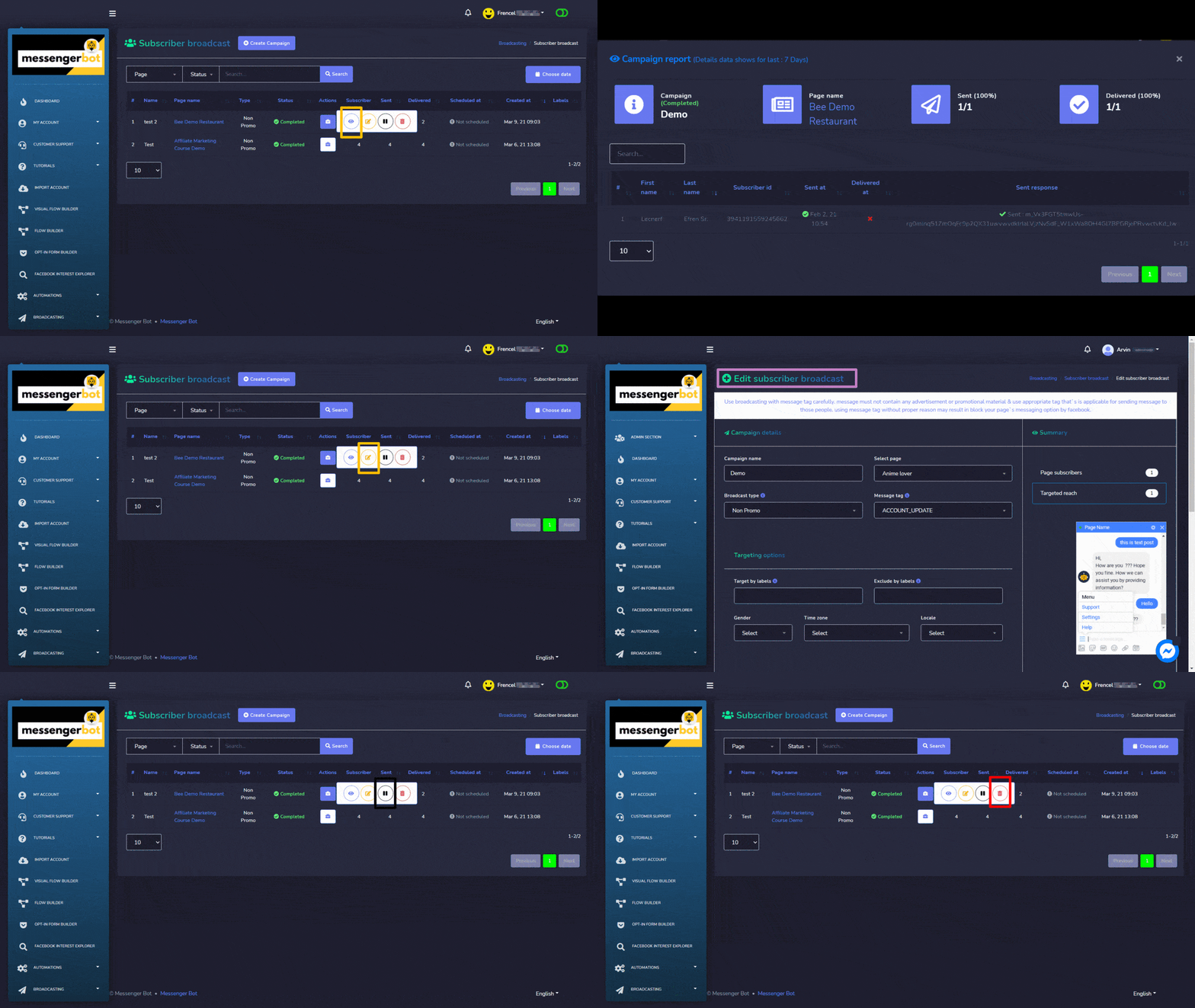
Aby wykonać różne akcje na szablonach, wybierz  opcję przy szablonie, na którym chcesz wykonać akcje. Poniżej znajdują się akcje, które można wykonać:
- Zobacz raport kampanii poprzez wybór
 .
. - Edytuj kampanię.
- Wstrzymaj kampanię poprzez wybór
 .
. - Usuń kampanię.
Utwórz kampanię
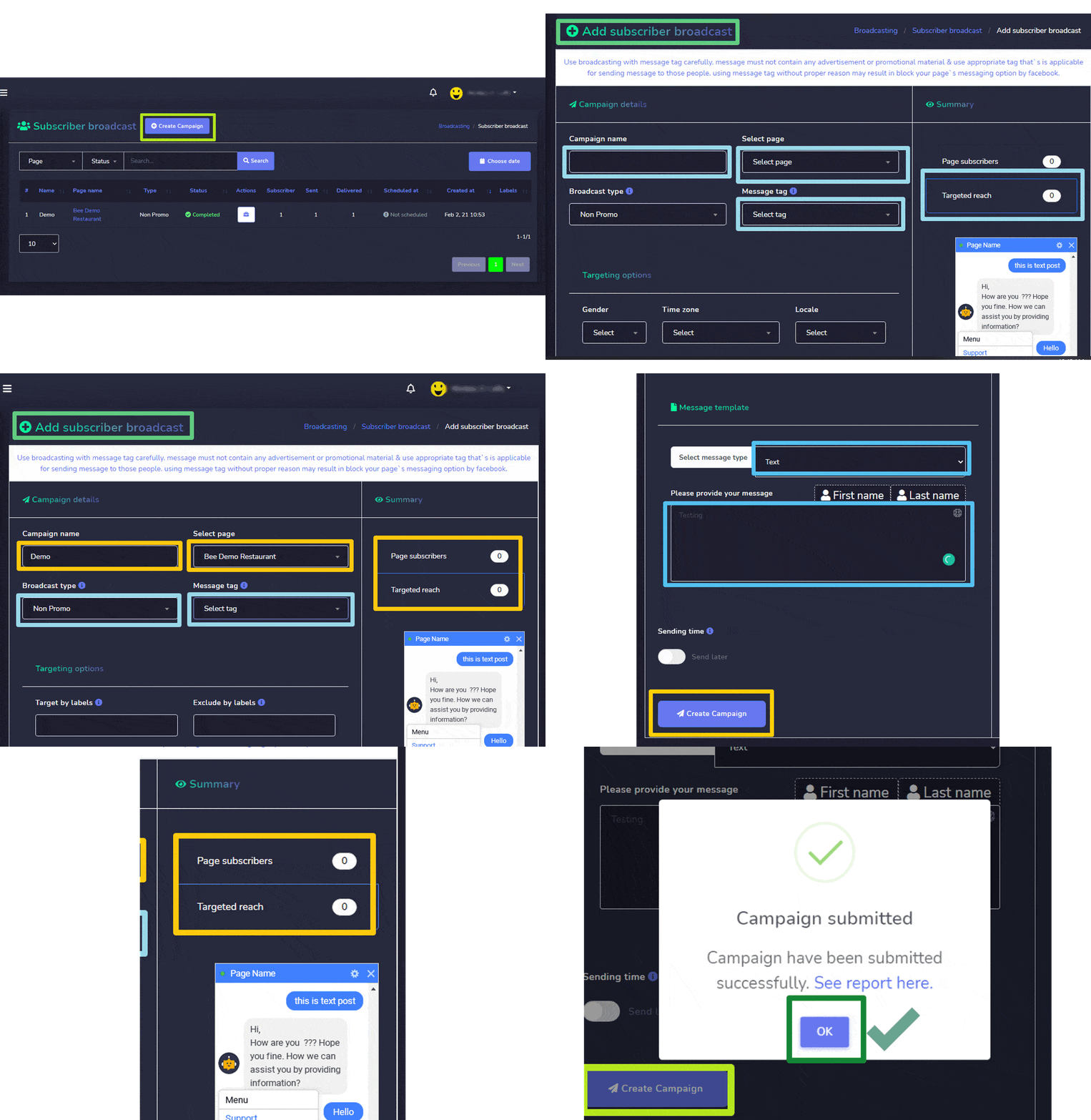
Możesz stworzyć nową kampanię wysyłkową dla subskrybentów, postępując zgodnie z poniższymi krokami:
- Wybierz
 z góry kampanii wysyłkowej dla subskrybentów.
 - Jeden dodaj kampanię wysyłkową dla subskrybentów ekran się pojawi.
- Podaj następujące szczegóły kampanii:
- Nazwa kampanii
- Wybierz stronę, dla której chcesz stworzyć kampanię
- Wybierz typ transmisji: Może to być transmisja niepromocyjna lub 24-godzinna promocja
- Wybierz tag wiadomości z rozwijanego menu.
- Wybierz opcje targetowania, aby lepiej dotrzeć do swojego posta, w zależności od płci, strefy czasowej i wyboru lokalizacji.
- Wybierz szablony wiadomości i czas wysyłki.
Możesz również zobaczyć liczby subskrybentów wyświetlane po prawej stronie ekranu w Podsumowanie .
Gdy podasz wszystkie informacje, wybierz Utwórz kampanię.
| Uwaga: | |
|
· Używaj transmisji z tagiem wiadomości ostrożnie. · Wiadomość nie może zawierać żadnych materiałów reklamowych ani promocyjnych. · Użyj odpowiedniego tagu, który jest stosowny do wysyłania wiadomości do docelowych osób. · Używanie tagu wiadomości bez odpowiedniego powodu może skutkować zablokowaniem opcji wiadomości na Twojej stronie przez Facebook. |
|
Po utworzeniu kampanii będzie ona realizowana z konta Twojej strony na Facebooku i będzie emitowana do wielu docelowych odbiorców.
Nadawanie SMS
Nadawanie SMS-ów jest używane do wysyłania SMS-ów hurtowo, co pomaga w zarządzaniu kampaniami SMS. Ta sekcja składa się z trzech opcji:
Szczegóły tych opcji podano poniżej:
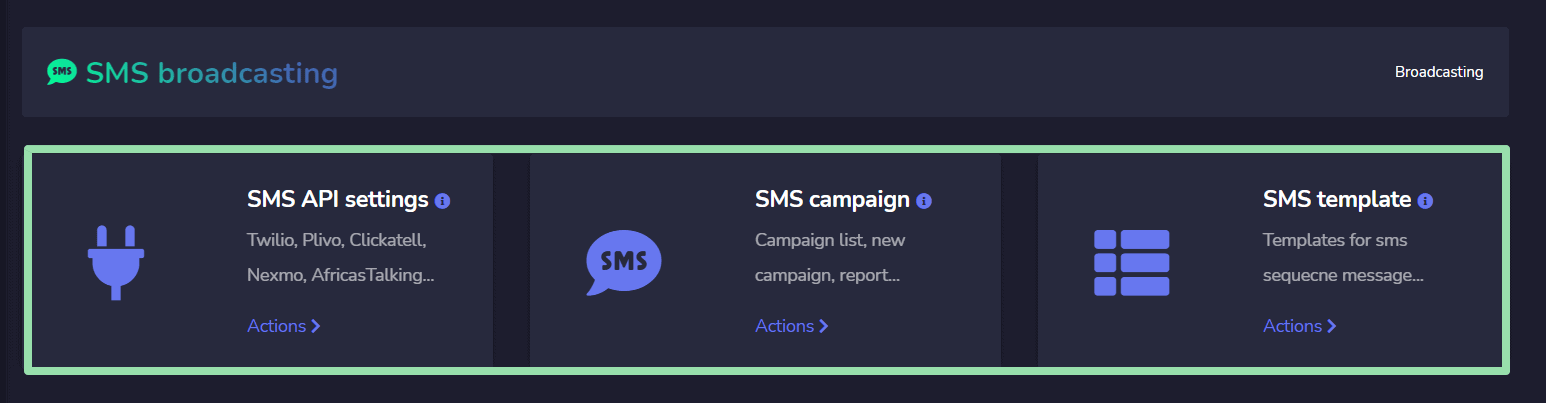
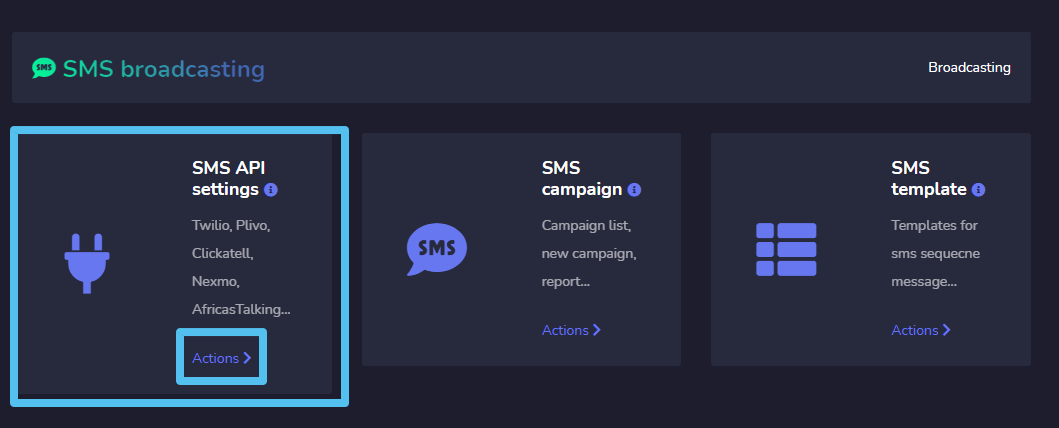
ustawienia SMS API
Aby uzyskać dostęp do ustawień API SMS, wybierz Akcje opcję w ustawienia SMS API sekcji Nadawanie SMS.
Na ekranie API SMS pojawi się lista bramek. Możesz wykonać następujące akcje z tego widoku.
- Wyślij SMS poprzez wybór
 ikona przy danej bramce.
 - Zobacz API informacje, wybierając
 ikona przy danej bramce.
 - Edytuj API które chcesz zaktualizować.
- Usunąć API.
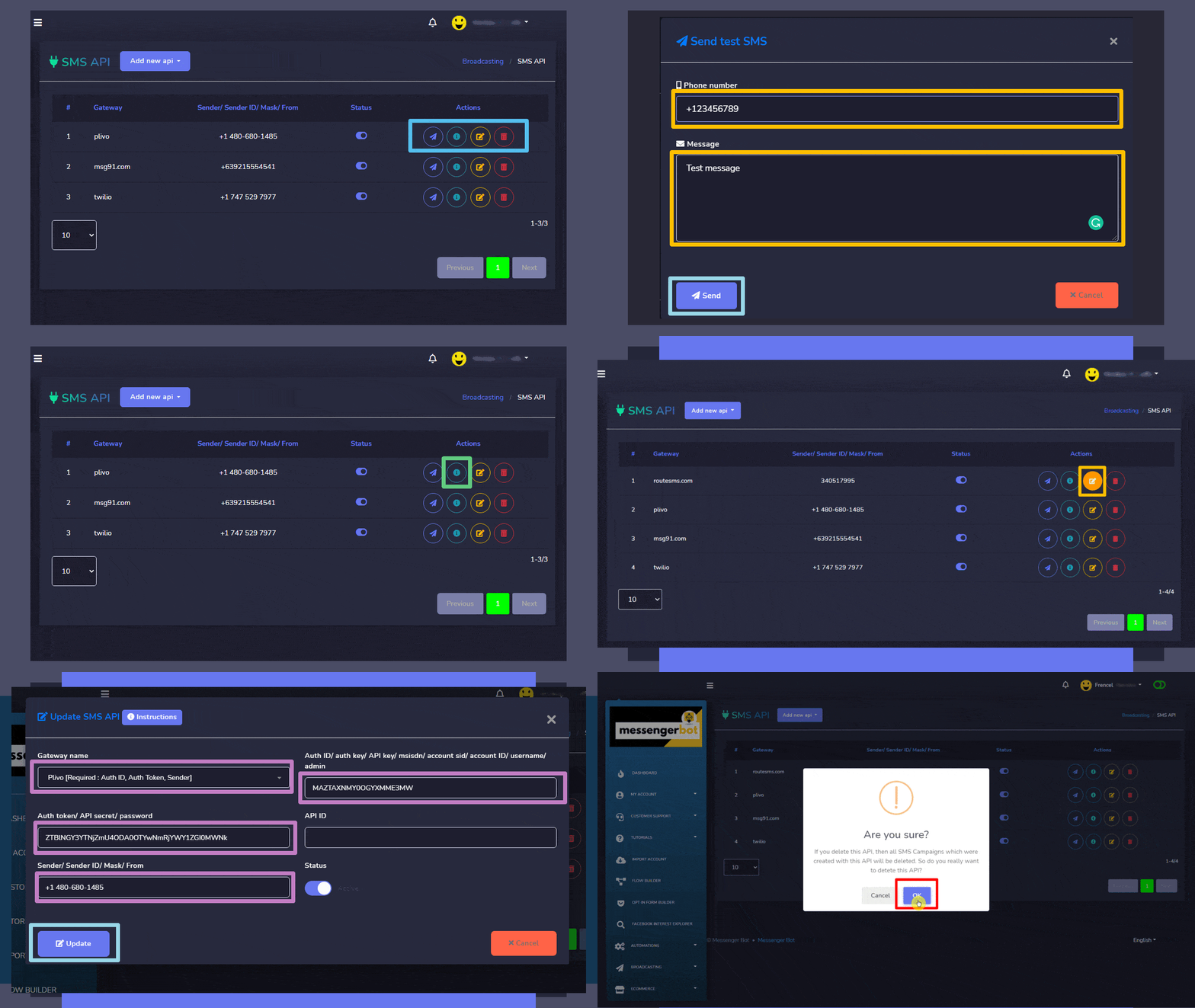
| Uwaga: | |
| · Jeśli usuniesz API, wszystkie kampanie utworzone za pomocą tego API również zostaną usunięte. | |
Utwórz API
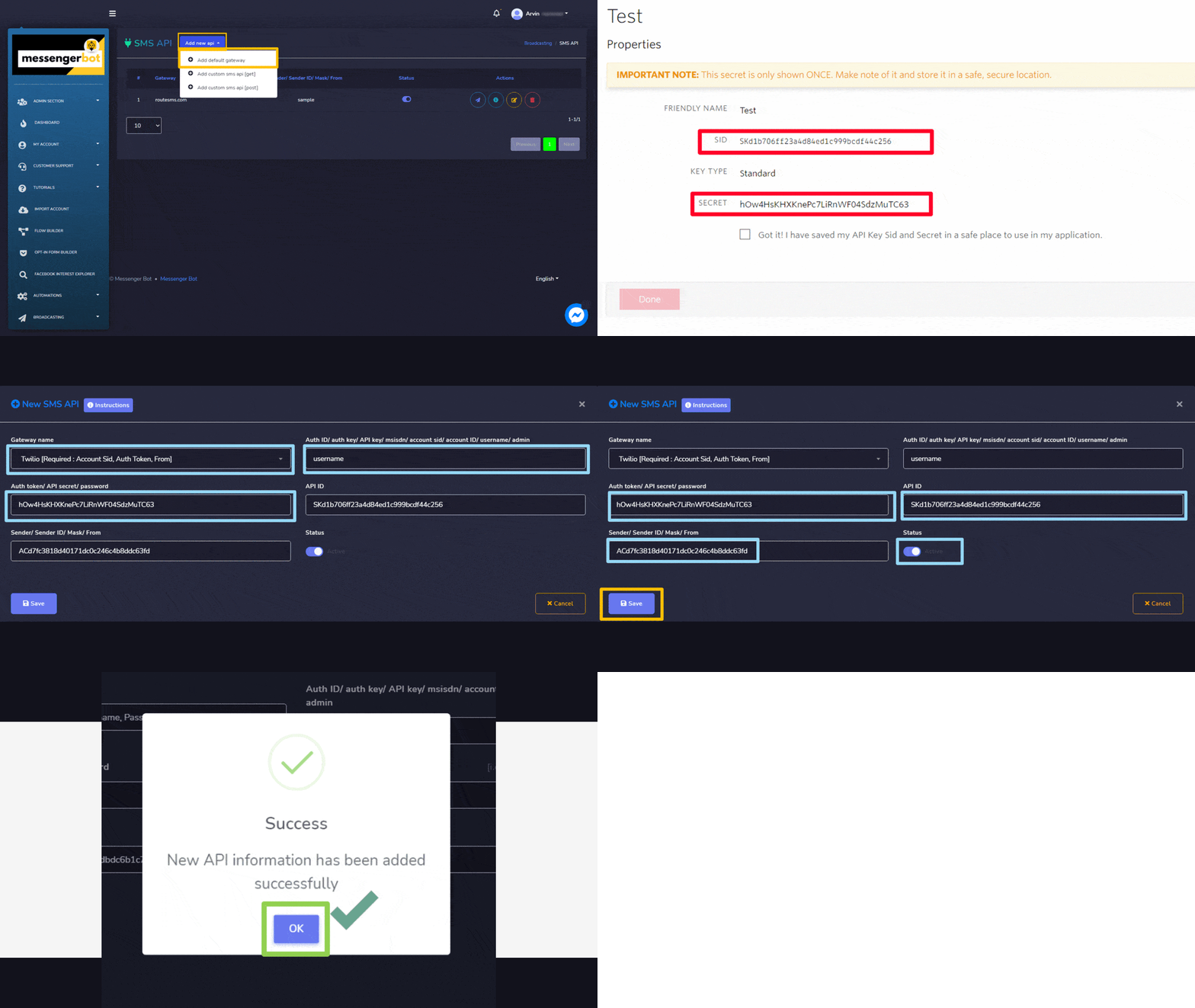
Możesz również utworzyć nowe API z ekranu SMS API. Postępuj zgodnie z poniższymi krokami:
- Wybierz
 przycisk z API SMS
 - Podaj nazwa bramy.
- Podaj Klucz uwierzytelniający/ Klucz API.
- Wprowadź swój tajne hasło które chcesz ustawić.
- Wprowadź ID twojego API.
- Podaj ID nadawcy.
- Ustaw status twojego API.
- Gdy już wykonasz wszystkie te ustawienia, kliknij na Zapisz.
Kampania SMS
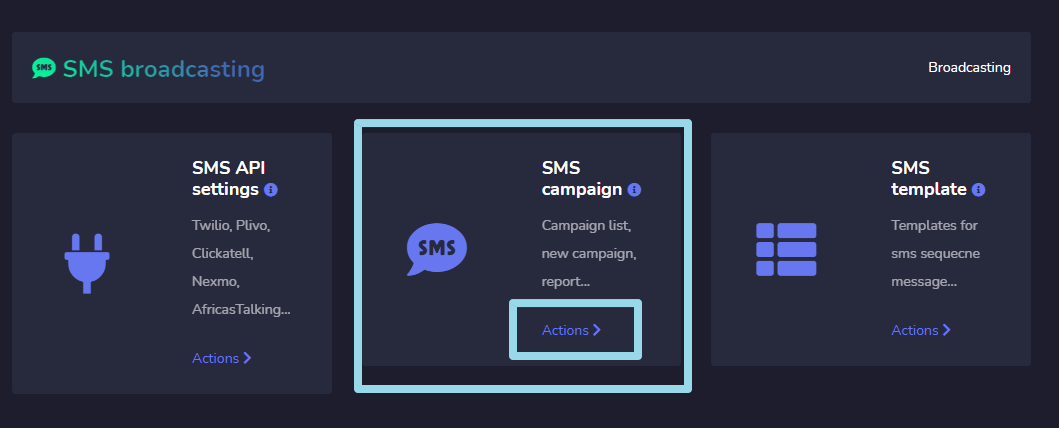
Aby uzyskać dostęp do kampanii SMS, wybierz Akcje opcję w ustawienia SMS API sekcji Nadawanie SMS.
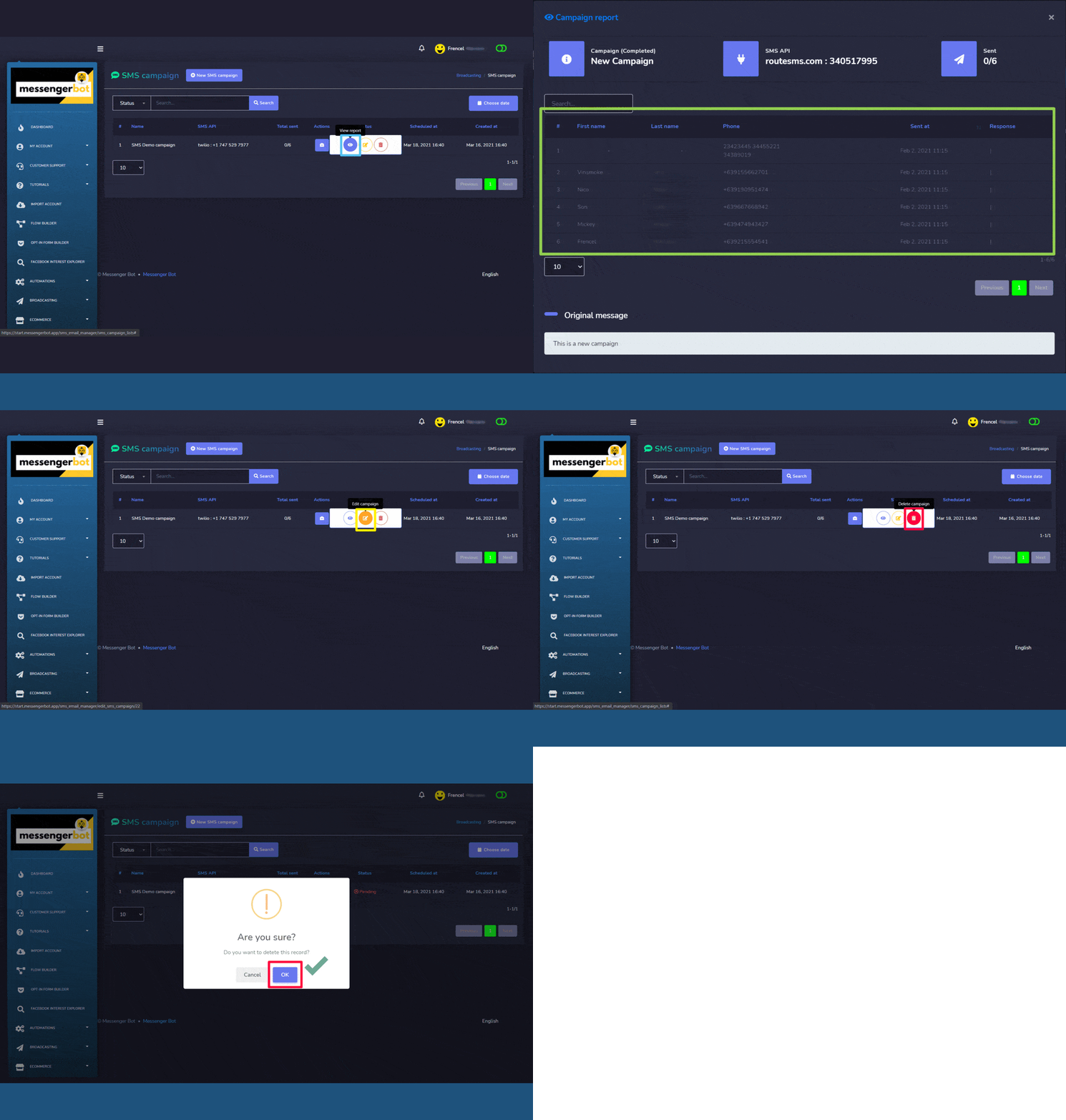
Ekran kampanii SMS składa się z listy API SMS, możesz wyszukiwać konkretne API, używając pola wyszukiwania. Możesz dostosować liczby API do wyświetlenia na stronie. Możesz wybrać zakres dat do zawężenia wyszukiwania. Możesz również sortować je według ich status.
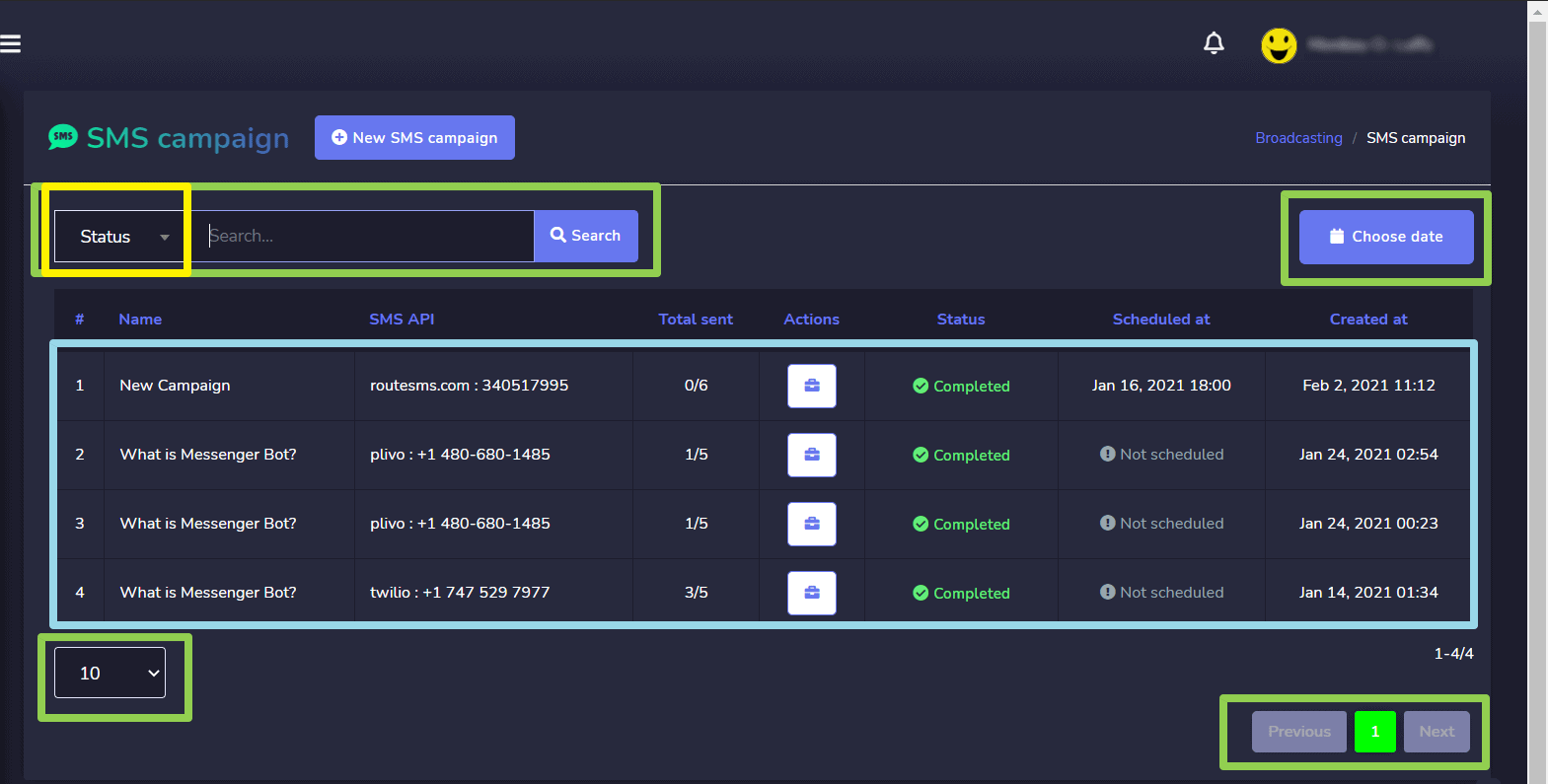 opcję przy szablonie, na którym chcesz wykonać akcje. Poniżej znajdują się akcje, które można wykonać:
- Wyświetl raport, wybierając
 .
. - Edytuj kampanię
- Usuń kampanię
Utwórz kampanię SMS
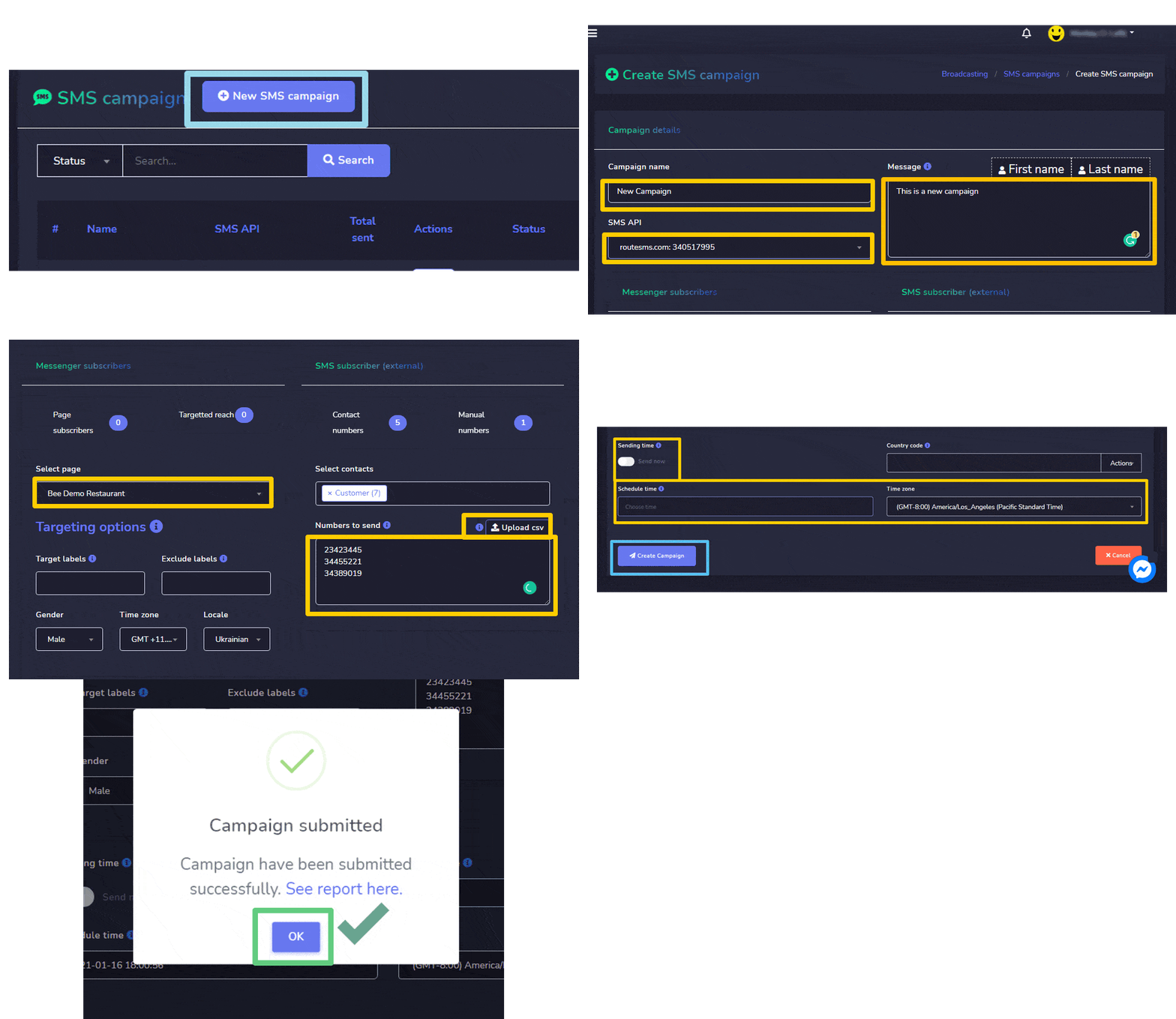
Możesz utworzyć nową kampanię SMS, postępując zgodnie z poniższymi krokami:
- Wybierz
 opcję z górnej części ekranu kampanii SMS.
 - A Utwórz kampanię SMS ekran pojawi się. Podaj szczegóły kampanii, które obejmują:
- Nazwa kampanii
- API SMS (do wyboru z rozwijanego menu)
- Wiadomość
- Podaj informacje o Subskrybenci Messengera i Subskrybenci SMS (zewnętrzni).
- Możesz również wybrać opcje targetowania, aby uzyskać lepszy zasięg.
- Możesz wybrać czas wysyłki czas.
- Po dodaniu wszystkich informacji wybierz Utwórz kampanię.
Demo kampanii SMS Twilio
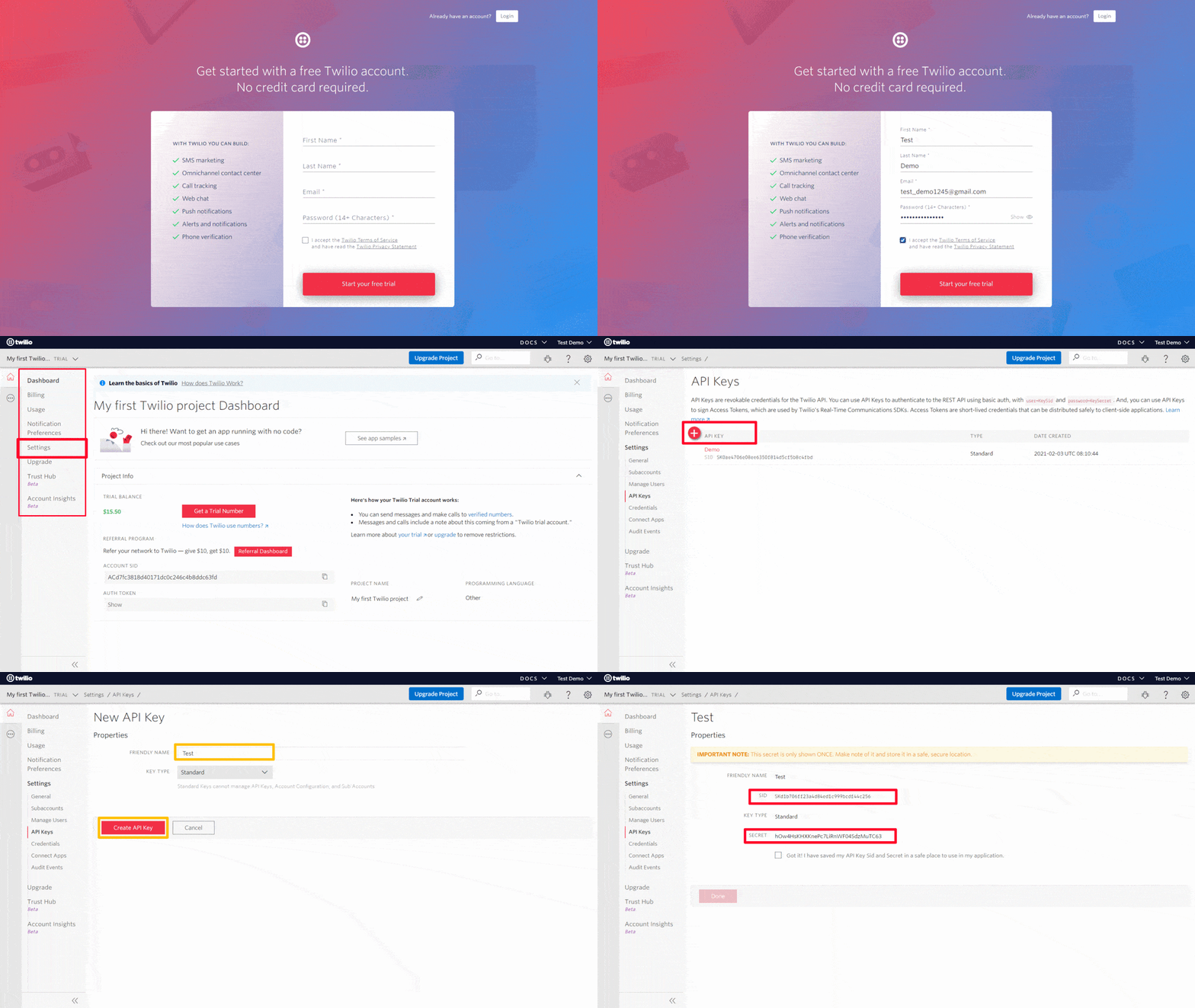
Aby rozpocząć kampanię SMS, musisz uzyskać klucz API do integracji z Twilio. Możesz uzyskać dostęp do Twilio z przeglądarki internetowej. Postępuj zgodnie z poniższymi krokami:
- Otwórz następujący link w swojej przeglądarce: https://www.twilio.com/
- Ekran logowania Twilio ekran logowania Musisz zarejestrować się, aby zalogować się po raz pierwszy.
- Otrzymasz również email uwierzytelniający. Kliknij w link, aby przejść do pulpitu nawigacyjnego.
- Teraz musisz przejść do Ustawienia opcji w lewym menu nawigacyjnym.
- Pojawi się podmenu, teraz wybierz Klucze API Na ekranie pojawi się lista kluczy API. Musisz stworzyć nowy klucz.
- Wybierz
 ikona z nagłówka tabeli. Możesz podać przyjazną nazwę dla swojego klucza oraz typ swojego klucza.
 - Wybierz Utwórz klucz API. Zostanie wygenerowany nowy klucz API, skopiuj go, aby go użyć.
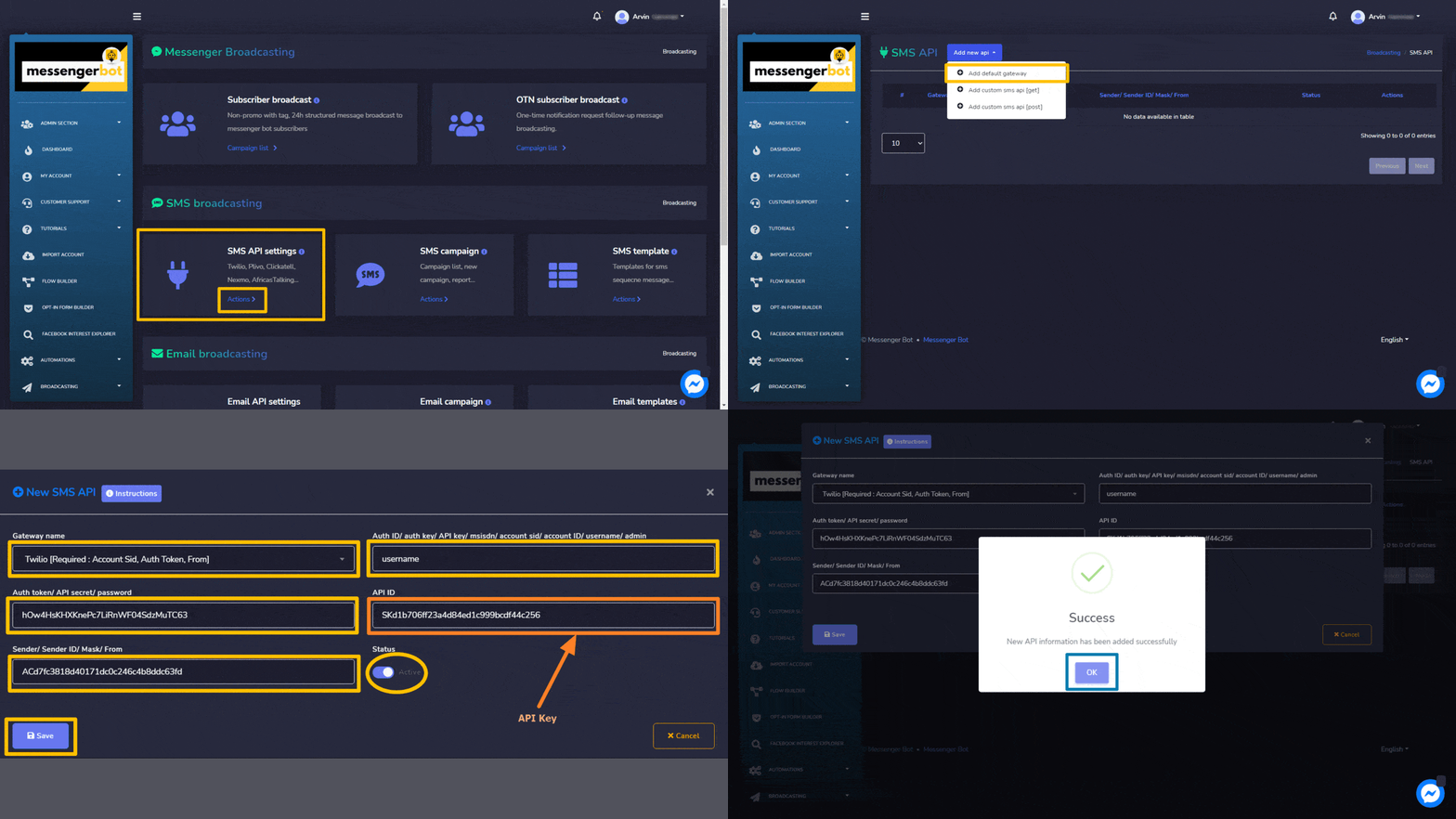
- Przejdź do Bot Messenger Przejdź do Nadawanie a następnie przejdź do ustawienia SMS API. Wybierz Akcje, na ekranie pojawi się lista API SMS.
- Wybierz przycisk z górnej części ekranu.
- A Nowe API SMS pojawi się okno modalne, wybierz bramkę, wprowadź klucz API w polu.
- Podaj token uwierzytelniający, identyfikator nadawcy i nazwa użytkownika. Uderz Zapisz.
- Teraz to API SMS, pomoże Ci stworzyć nową kampanię SMS. Przejdź do kampanii SMS, a następnie wybierz Akcje.
- Wybierz z Kampania SMS
- A Utwórz kampanię SMS widok się pojawi. Podaj nazwę kampanii i wiadomość.
- Teraz wybierz API SMS z rozwijanego menu, które utworzyłeś w Kroku 11.
- Wybierz strona dla którego chcesz przeprowadzić tę kampanię. Liczba subskrybentów pojawi się w opłacie.
- Możesz również wybrać opcje targetowania.
- Możesz wybrać numer dla Kontakt pole ręcznie lub zaimportować plik CSV i dodać swój kod kraju.
- Wybierz czas wysyłki, razem z strefa czasowa.
- Wybierz Utwórz kampanię.
Po utworzeniu kampanii, wyśle ona SMS-y do wszystkich wybranych osób i przekaże im wiadomości.

 Polski
  English
  Tagalog
  简体中文
简体中文  العربية
  हिन्दी
  Português do Brasil
  Español de México
  Français
  বাংলা
বাংলা  香港中文
香港中文  繁體中文
繁體中文  Nederlands
  Deutsch
  Bahasa Indonesia
  日本語
日本語  한국어
한국어  Русский
  Español
  Tiếng Việt