

sklep e-commerce Messenger
Sklep e-commerce Messenger jest teraz znany jako Sklep eCommerce. Aby uzyskać dostęp do sekcji sklepu e-commerce Messenger, kliknij na Ecommerce po lewej menu nawigacyjne, a następnie wybierz Sklep eCommerce.
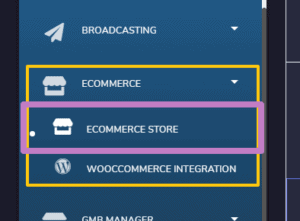
W tym celu omówimy:
Sklepy
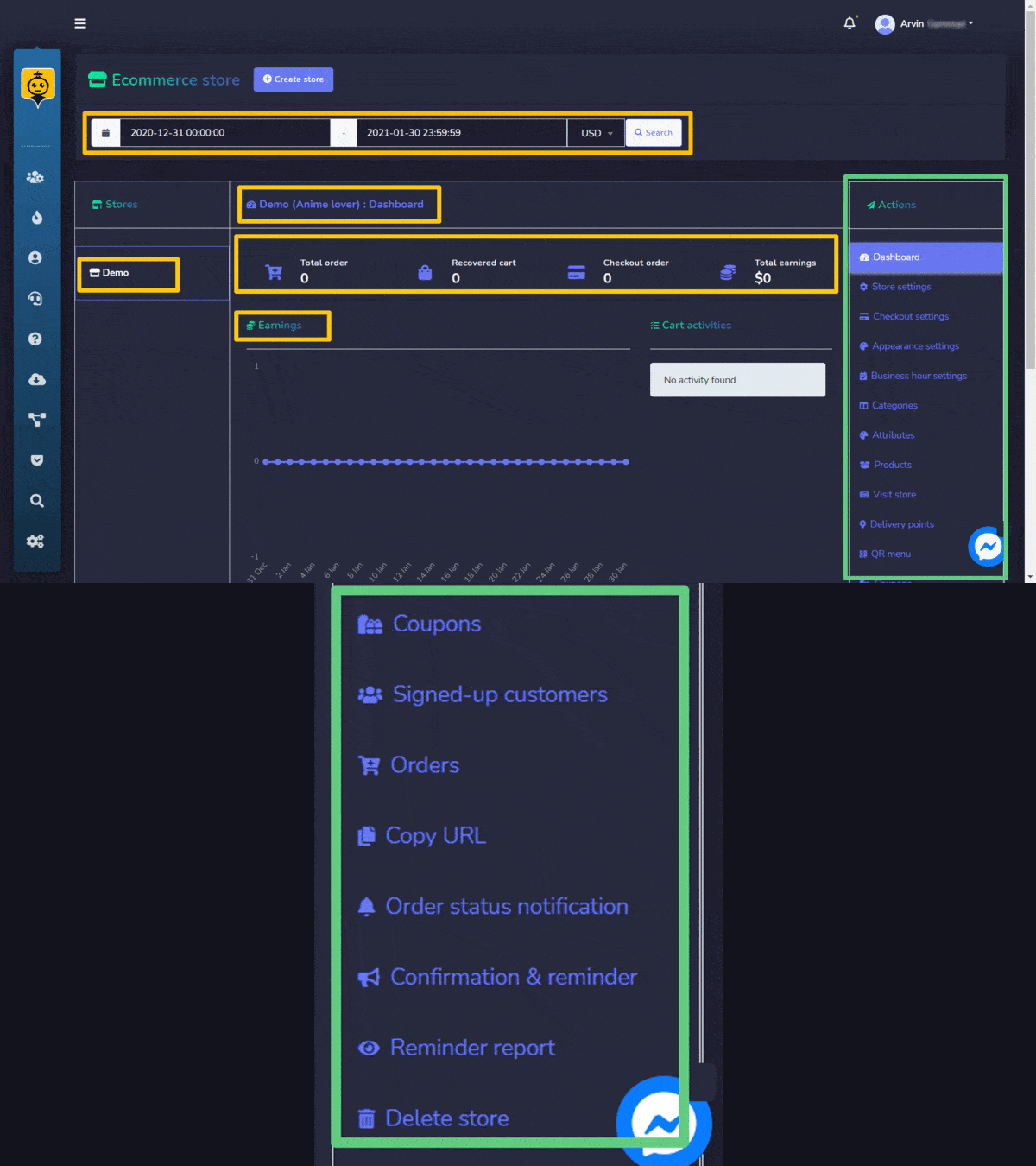
Sekcja sklepy pozwala na przeglądanie pulpitu istniejących sklepów. Zobacz podsumowanie różnych produktów i wszystkie zamówienia.
- Możesz po prostu zastosować filtry dat aby śledzić zawężone wyszukiwanie.
- Możesz wykonywać akcje z Akcje kolumny po prawej stronie sklepów.
- Możesz przełącz pomiędzy różnymi sklepami które utworzyłeś i analizuj statystyki.
Utwórz sklep
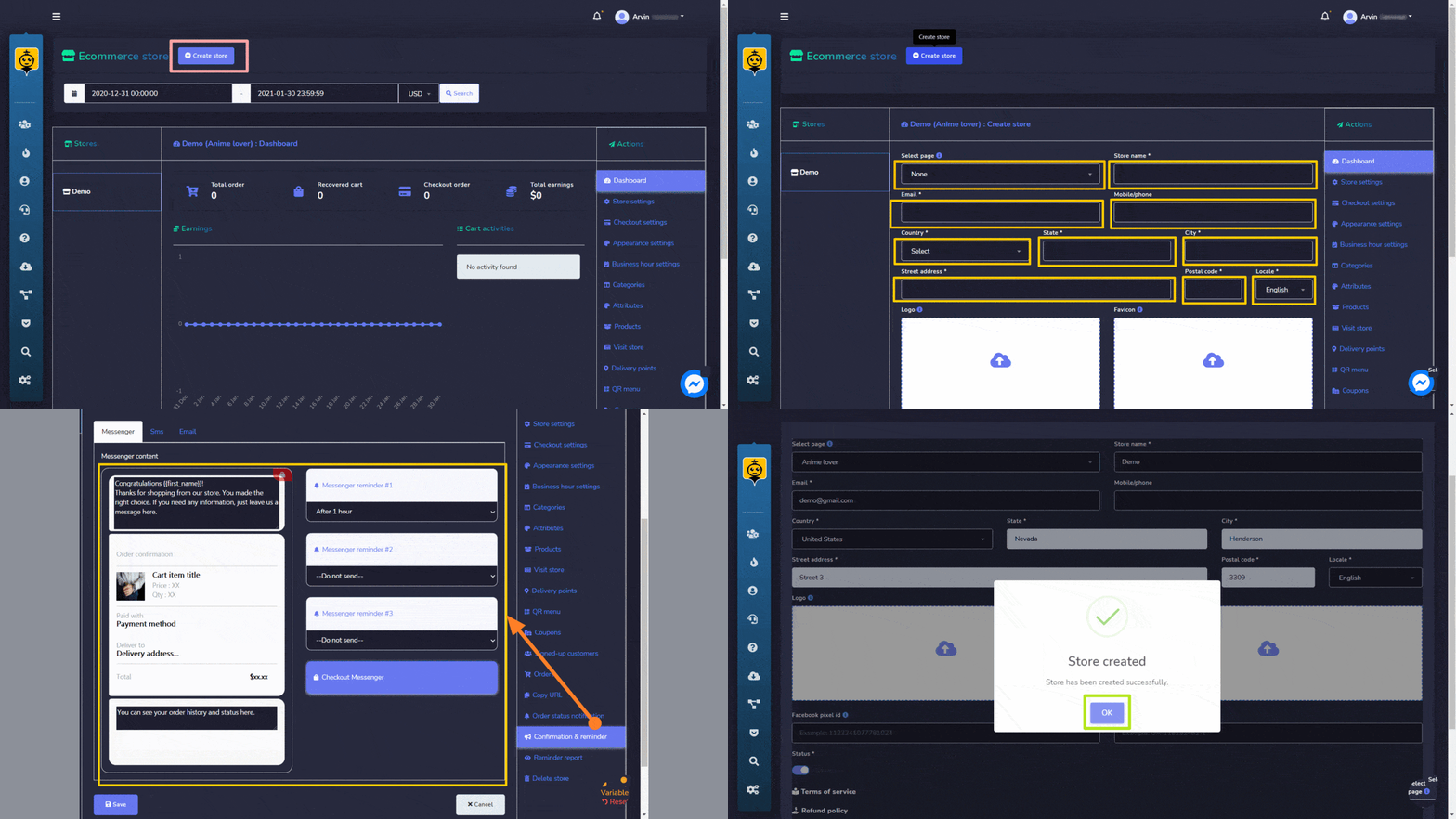
Możesz utworzyć nowy sklep, postępując zgodnie z poniższymi krokami:
- Wybierz
 opcją w prawym górnym rogu ekranu.
 - Podaj informacje o sklepie, wybierz nazwa strony.
- Podaj nazwa sklepu, adres e-mail, adres pocztowy.
- Podaj ustawienia płatności.
- Ustaw status sklepu.
- Wypełnij wiadomość potwierdzającą
- Wybierz Utwórz sklep aby utworzyć nowy sklep.
Akcje
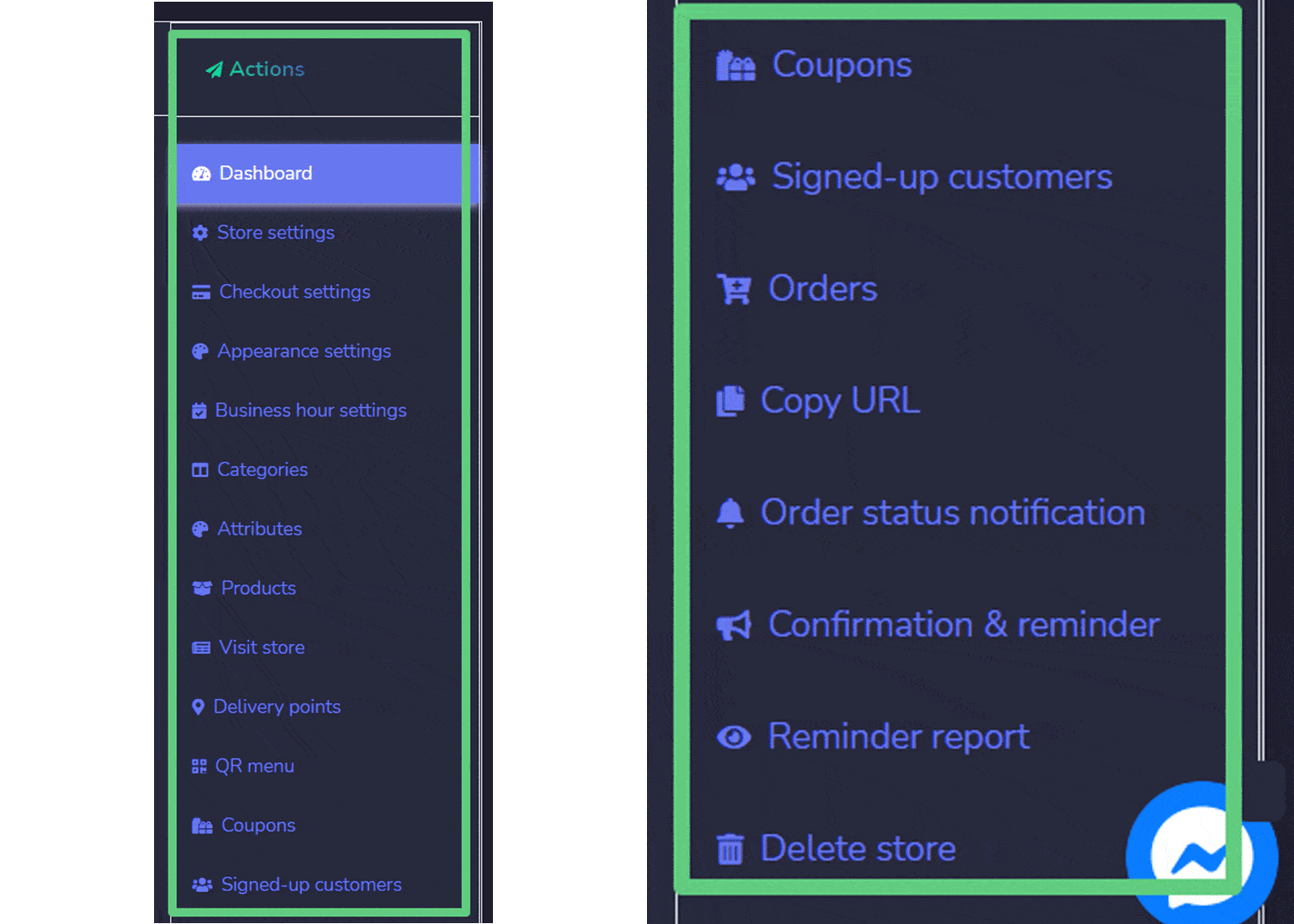
Akcje z Sklep eCommerce ekran zawierający następujące opcje, takie jak:
- Panelu sterowania
- ustawienia sklepu
- ustawienia kasy
- ustawienia wyglądu
- Ustawienia godzin otwarcia
- Kategorie
- Atrybuty
- Produkty
- Odwiedź sklep
- Punkty dostawy
- Menu QR
- Kupony
- Zarejestrowani klienci
- Zamówienia
- Kopiuj URL
- Powiadomienie o statusie zamówienia
- Potwierdzenie i przypomnienie
- Raport przypomnienia
- Usuń sklep
Poniżej podano opis każdej sekcji:
Panelu sterowania
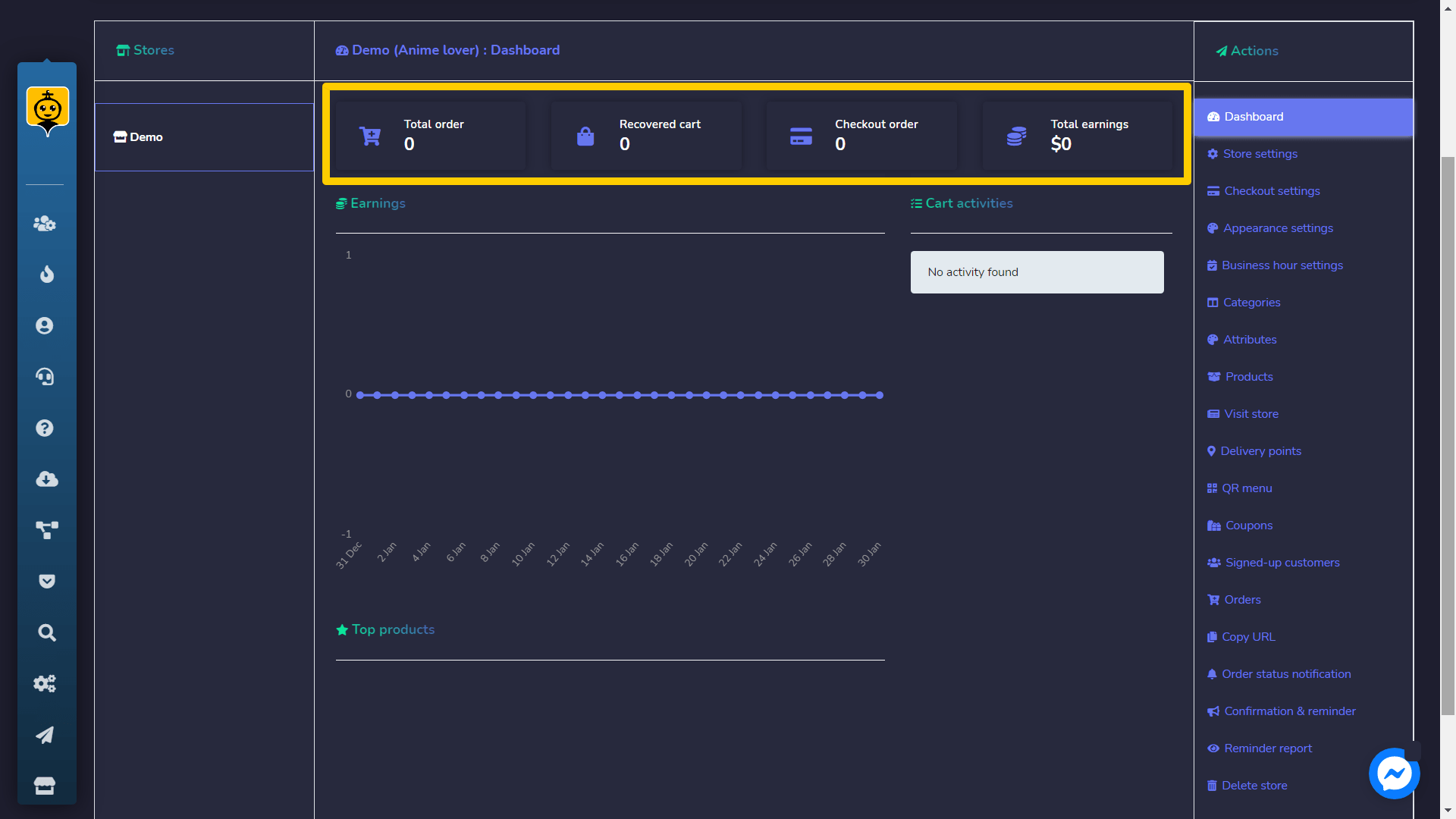
Wyświetla podsumowanie statystyk, które będzie obejmować:
- Łączna liczba zamówień: Liczba zamówionych przedmiotów w wybranych datach.
- Zamówienie zrealizowane: Liczba zamówień, które zostały przetworzone.
- Całkowite zarobki: Całkowita kwota zarobków do wybranej daty.
Produkty
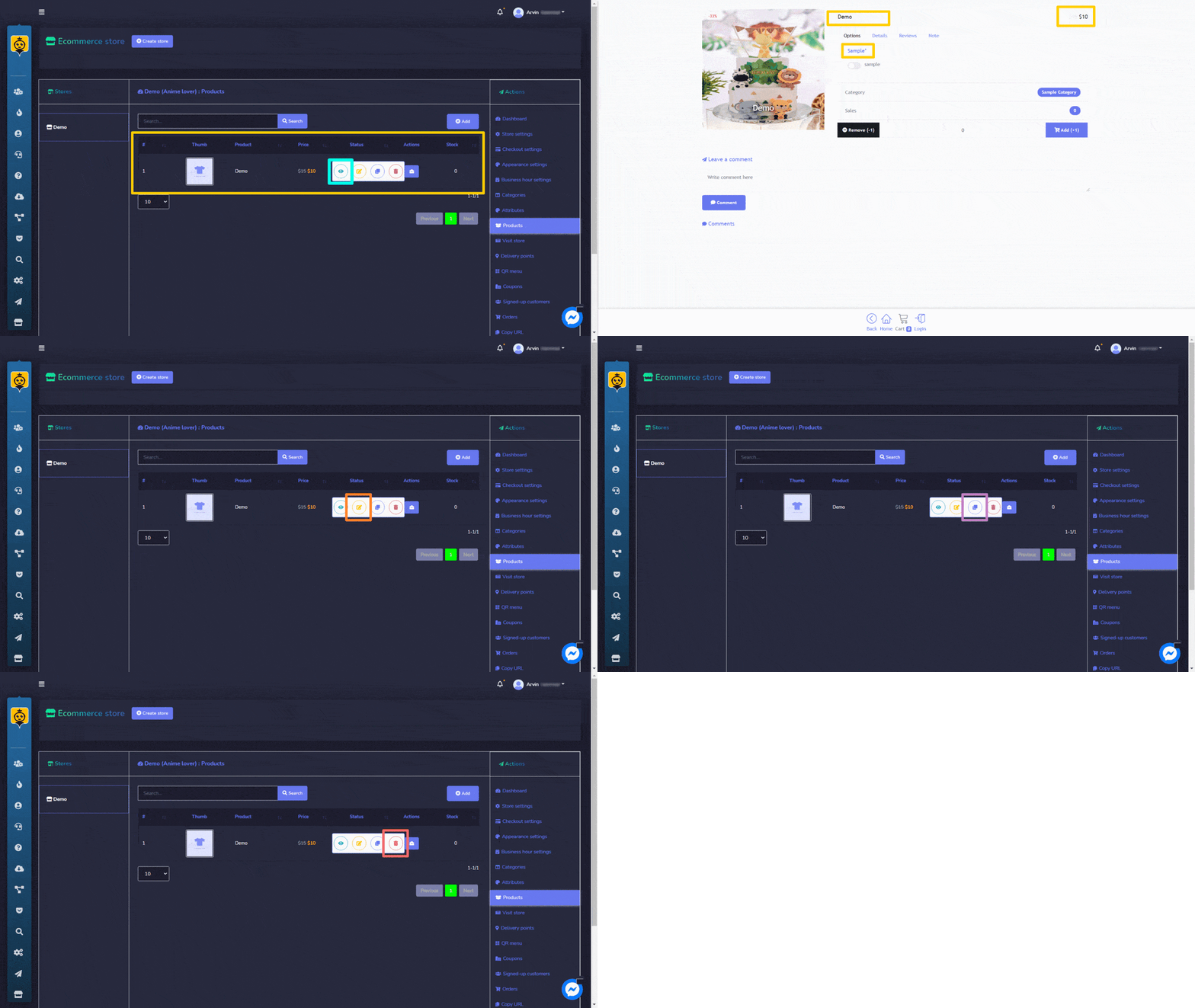
Opcja produktów pozwala uzyskać dostęp do wszystkich istniejących produktów. Możesz wykonać następujące czynności:
- Wyświetl produkt stronę, wybierając
 .
. - Edytuj produkt.
- Skopiuj produkt utworzony przez wybierając
 .
. - Usuń produkt.
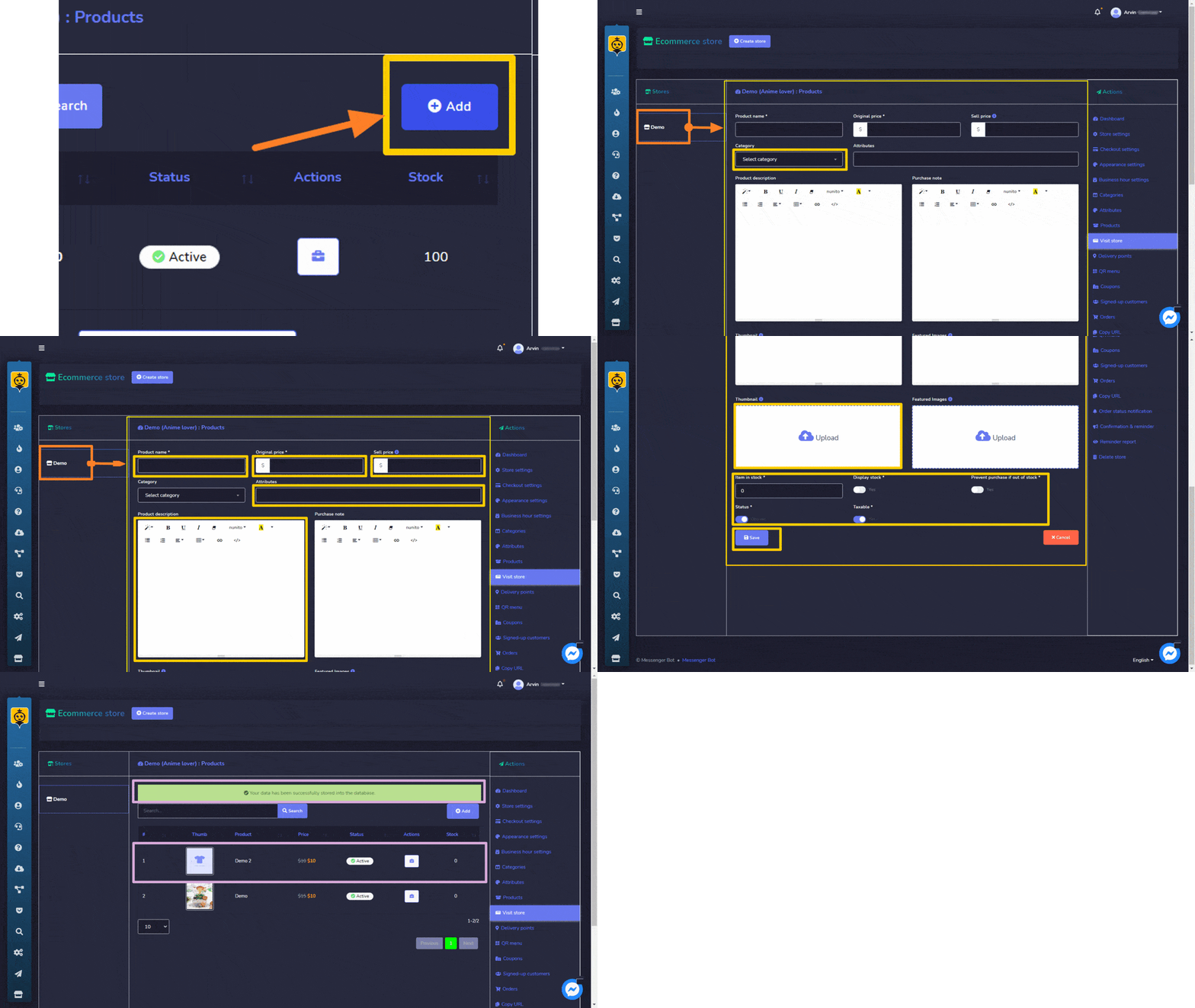
Możesz również dodać nowy produkt do bazy danych, postępując zgodnie z poniższymi krokami:
- Wybierz
 z ekranu produktów.
 - Musisz wybrać sklep w którym chcesz dodać ten produkt.
- Wybierz kategoria produktu.
- Podaj nazwa produktu i atrybuty.
- Dodaj oryginalną cenę i cenę sprzedaży.
- Dodaj opis, możesz również dodać miniaturę.
- Wybierz status i określić, czy produkt jest opodatkowany, czy nie.
- Hit Zapisz.
Kupony
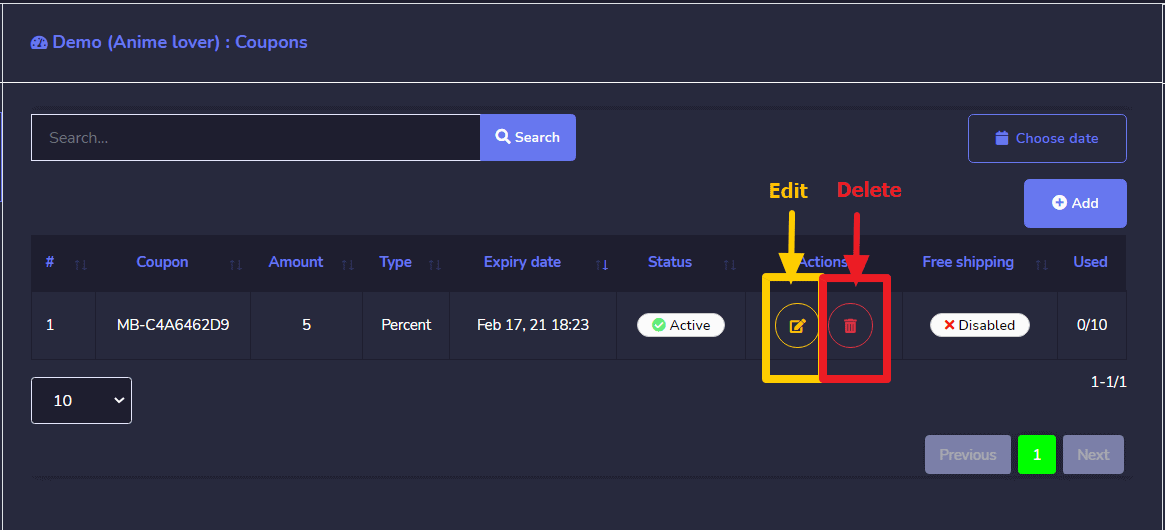
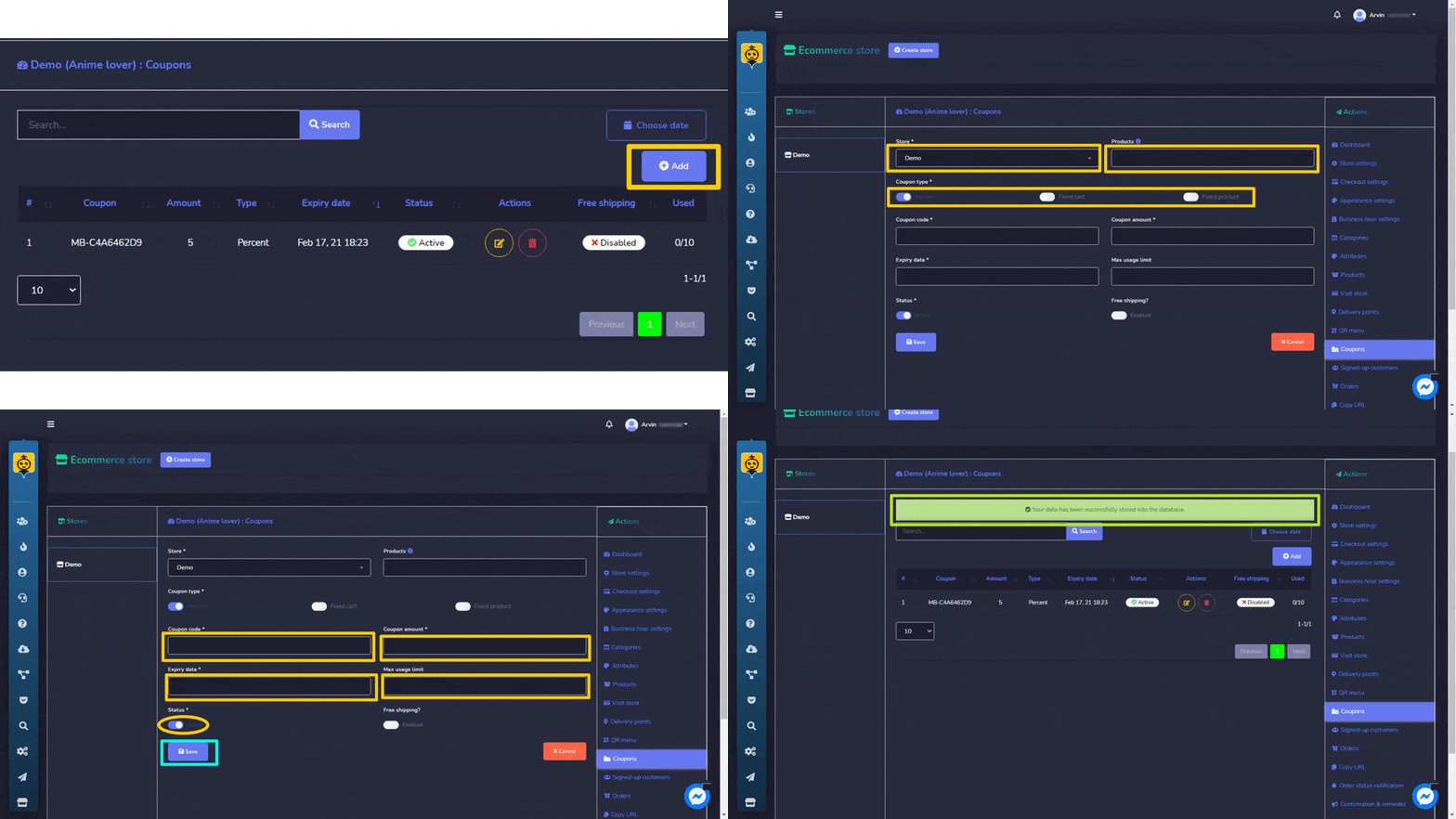
Opcja produktów pozwala uzyskać dostęp do wszystkich istniejących kuponów. Możesz wykonać następujące czynności:
- Edytuj kupon informacja
- Usuń kupon
- Możesz wybrać zakres dat dla tego widoku również.
Możesz również dodać nowy kupon do bazy danych, postępując zgodnie z poniższymi krokami:
- Wybierz z ekranu produktów.
- Wybierz sklep dla którego chcesz dodać kupon.
- Wybierz produkt dla którego chcesz dodać kupon.
- Podaj kod dla swojego kuponu.
- Wprowadź kwotędla swojego kuponu.
- Podaj datę ważności i maksymalny limit użycia dla swojego kuponu.
- Wybierz Zapisz.
Kategorie
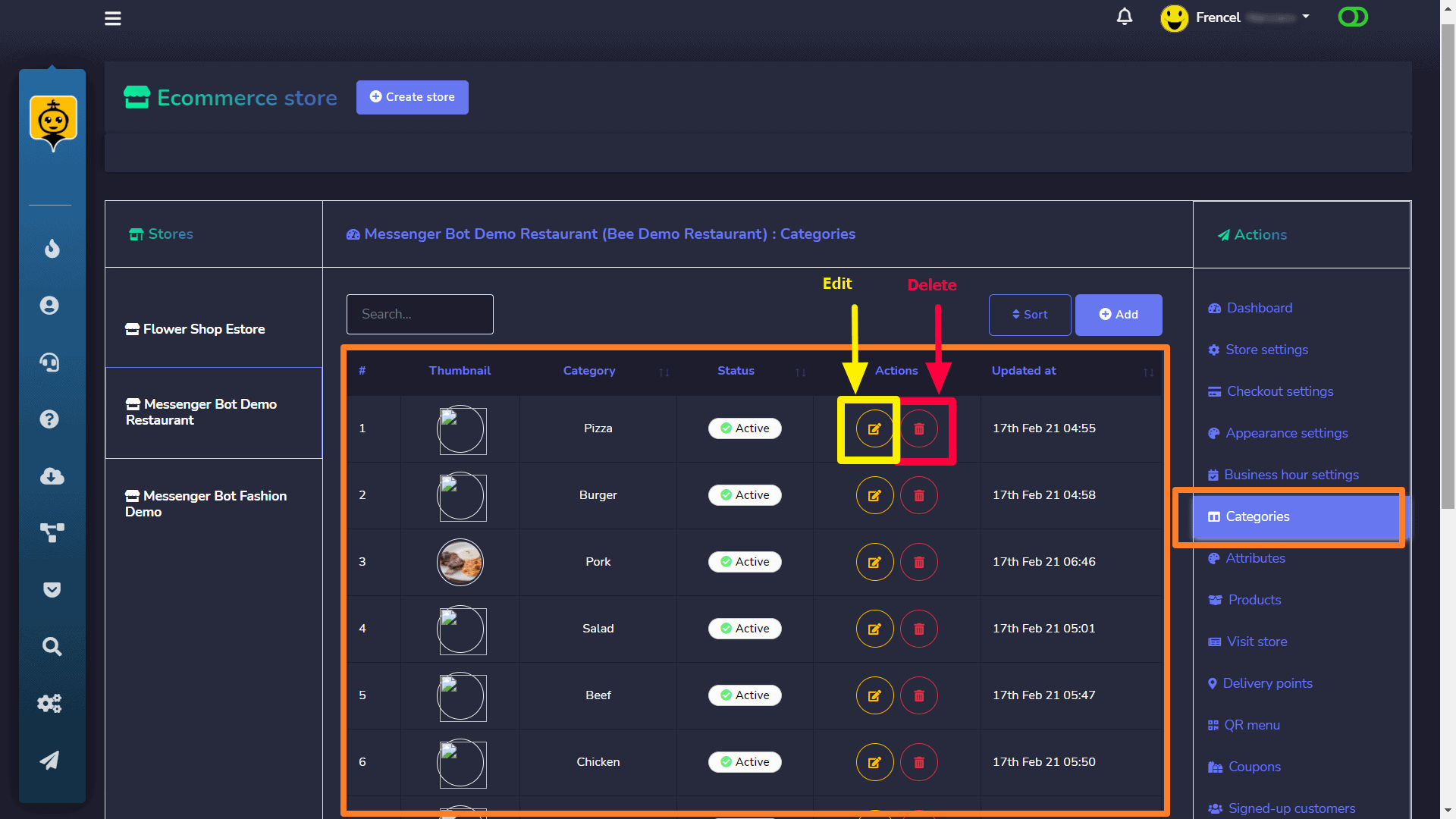
Kategorie dla twoich sklepów pojawiają się w tej sekcji. Możesz wykonać następujące działania:
- i wprowadź ładunek, na który twój bot zareaguje, gdy użytkownicy klikną przycisk. Ten ładunek może być prostą wiadomością tekstową lub bardziej złożoną interakcją. kategoria
- Usuń kategoria
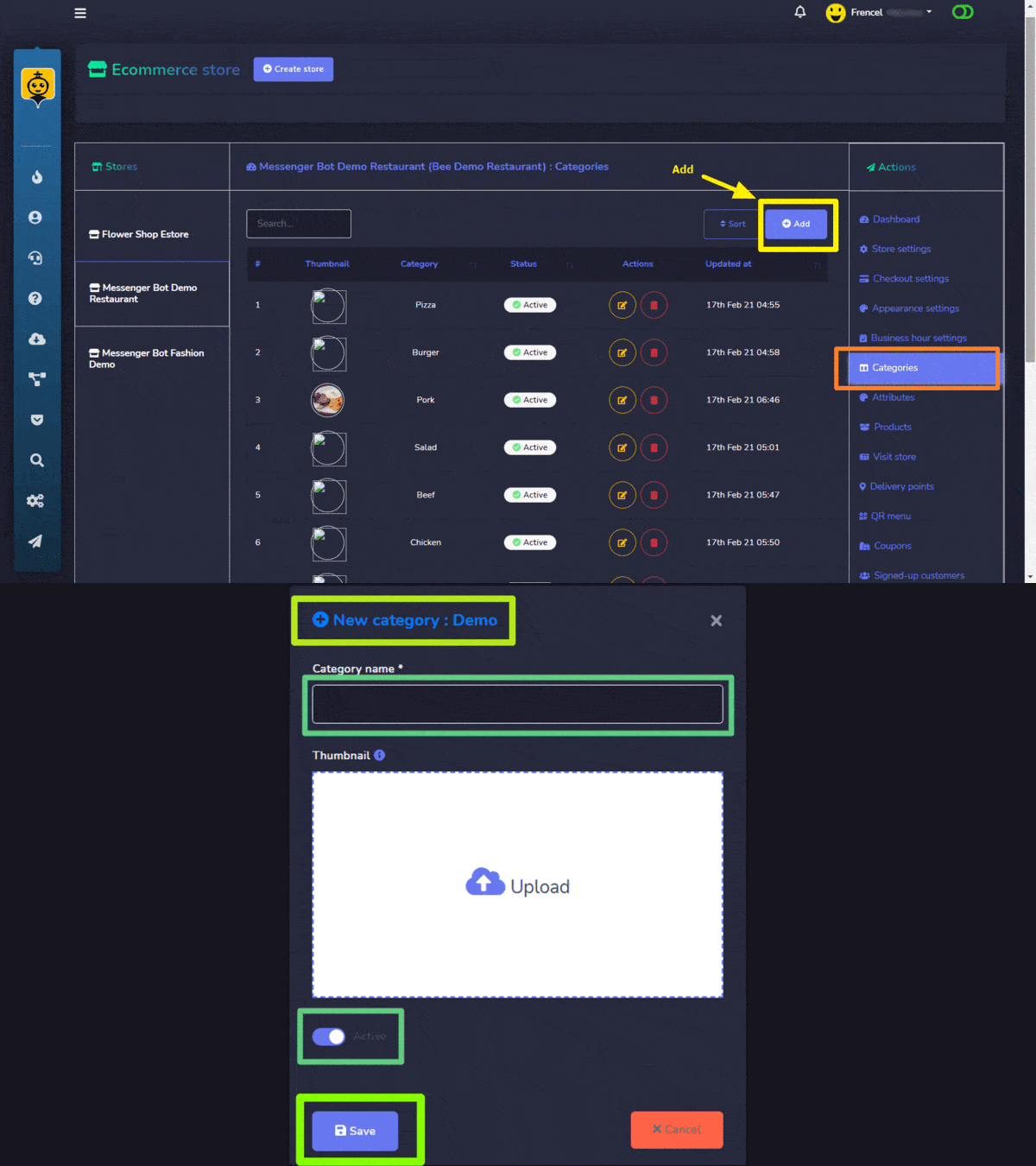
- Wybierz z górnego prawego rogu ekranu kategorii.
- Pojawi się nowe okno kategorii.
- Wybierz sklep dla której chcesz utworzyć kategorie.
- Wybierz nazwa dla swojej kategorii.
- Wybierz Zapisz.
Atrybuty
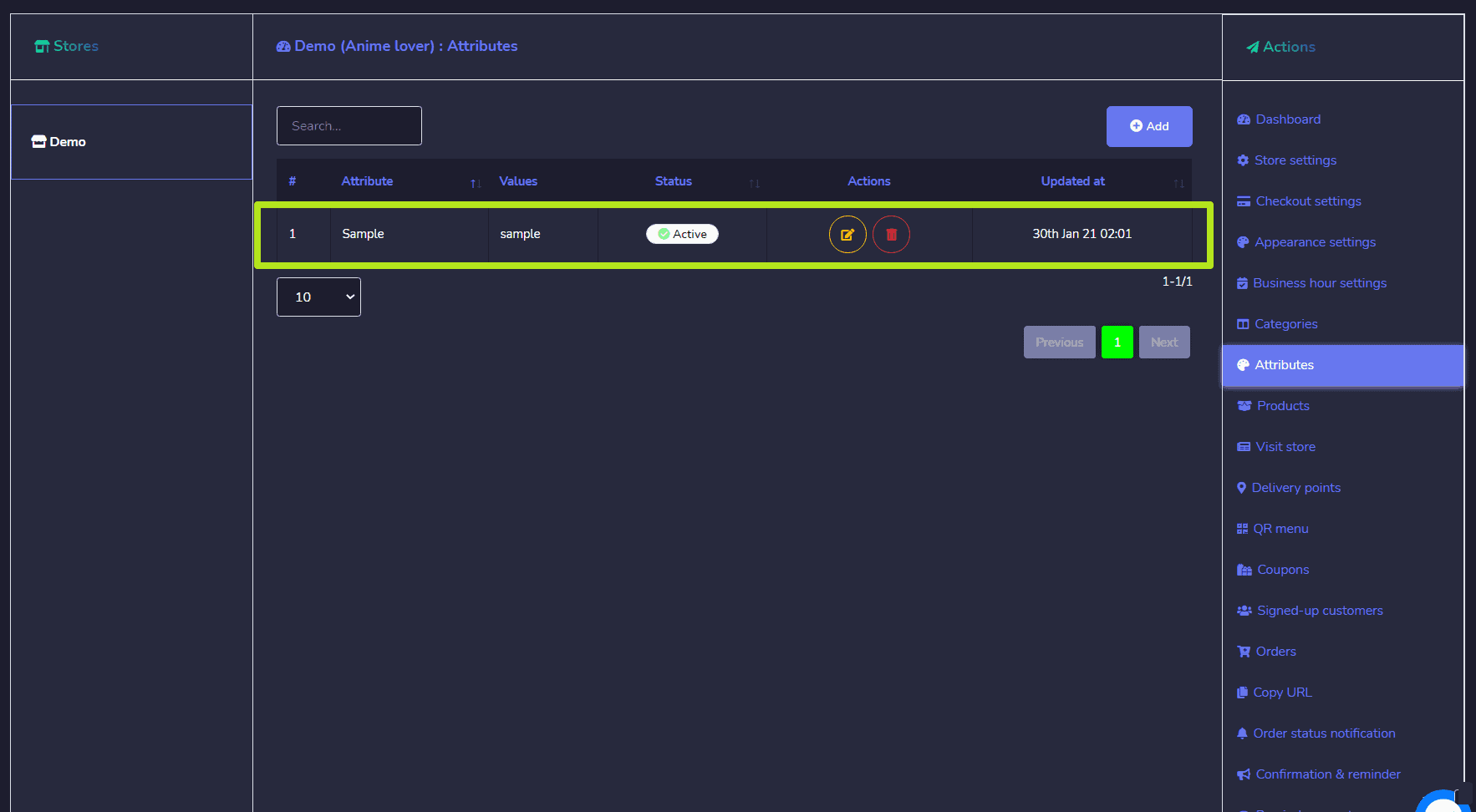
Atrybuty dla Twoich sklepów pojawiają się w tej sekcji. Możesz wykonać następujące akcje:
- Edytuj atrybut
- Usuń atrybut
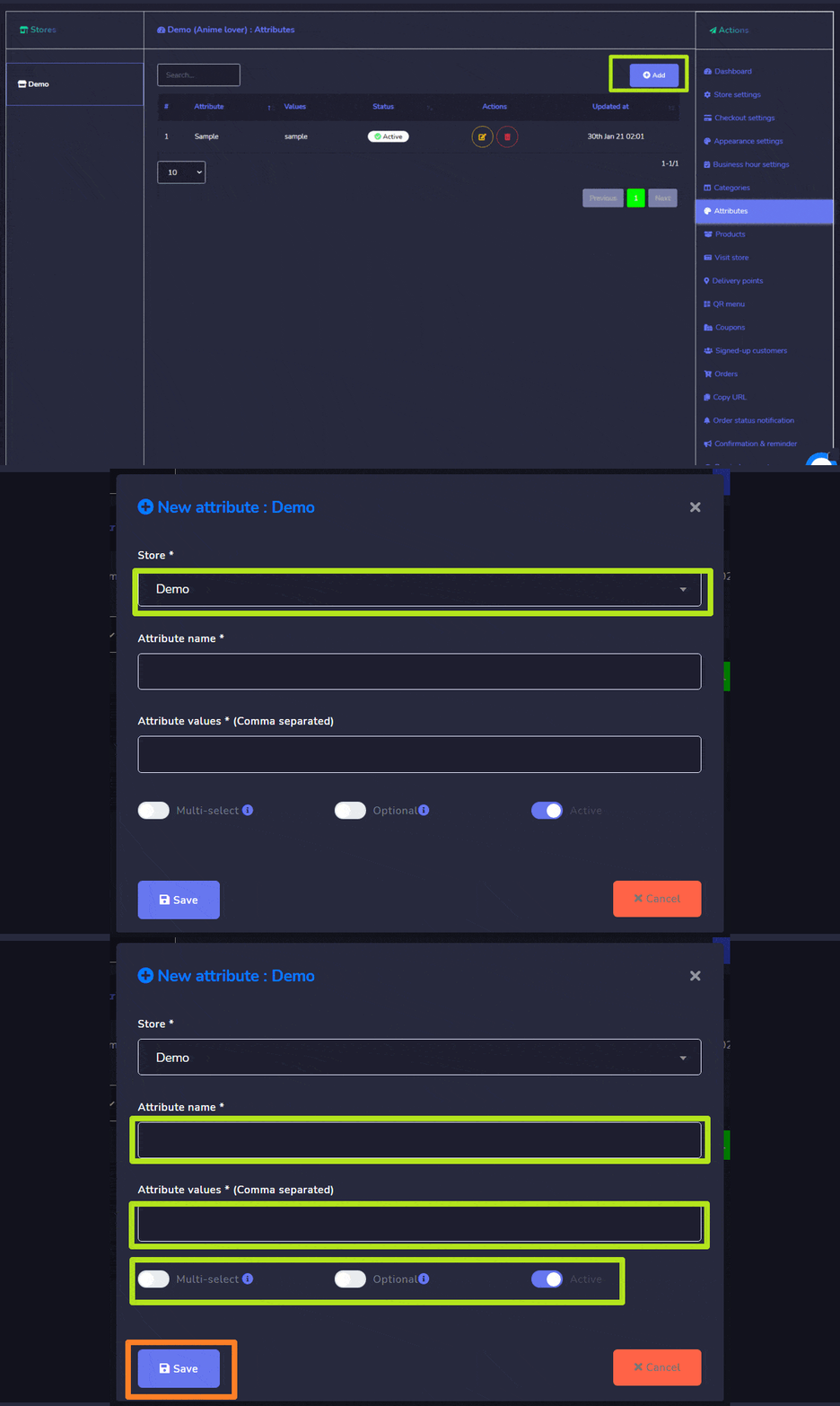
Możesz również dodaj nowy atrybut w bazie danych, postępując zgodnie z poniższymi krokami:
- Wybierz z górnego prawego rogu ekranu atrybutów.
- Pojawi się nowe okno atrybutów.
- Wybierz sklep dla których chcesz utworzyć atrybuty.
- Wybierz nazwa dla swoich atrybutów.
- Wybierz wartości atrybutów i oddziel je przecinkami.
- Wybierz Zapisz.
Zamówienia
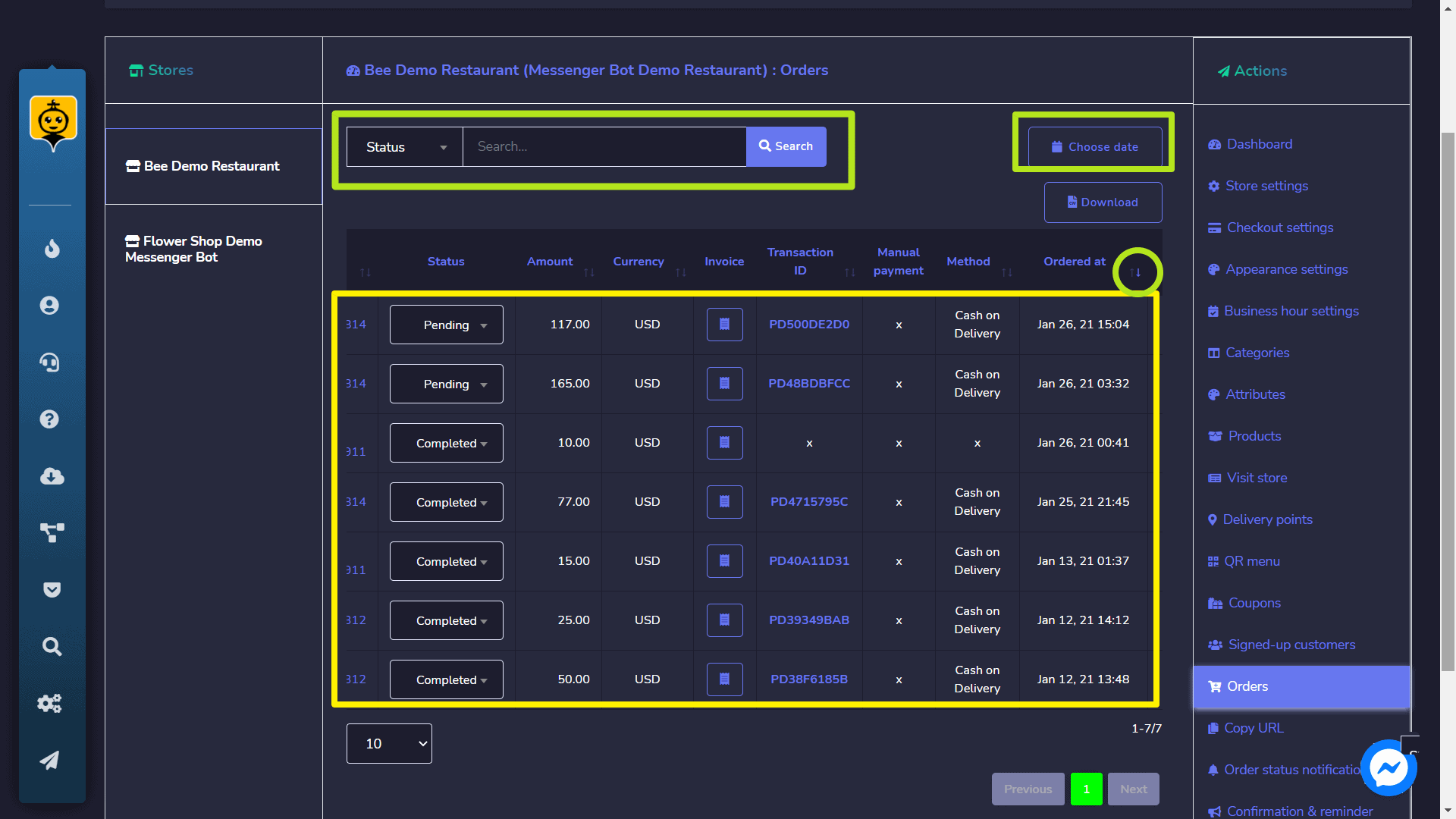
Możesz zobaczyć szczegóły wszystkich zamówień z tego ekranu. Możesz wyszukiwać konkretne zamówienie, używając paska wyszukiwania lub sortować je filtr daty według zawężone wyszukiwanie. Możesz uporządkować je w dowolnej kolejności, wybierając strzałek w nagłówku.
Kopiuj URL
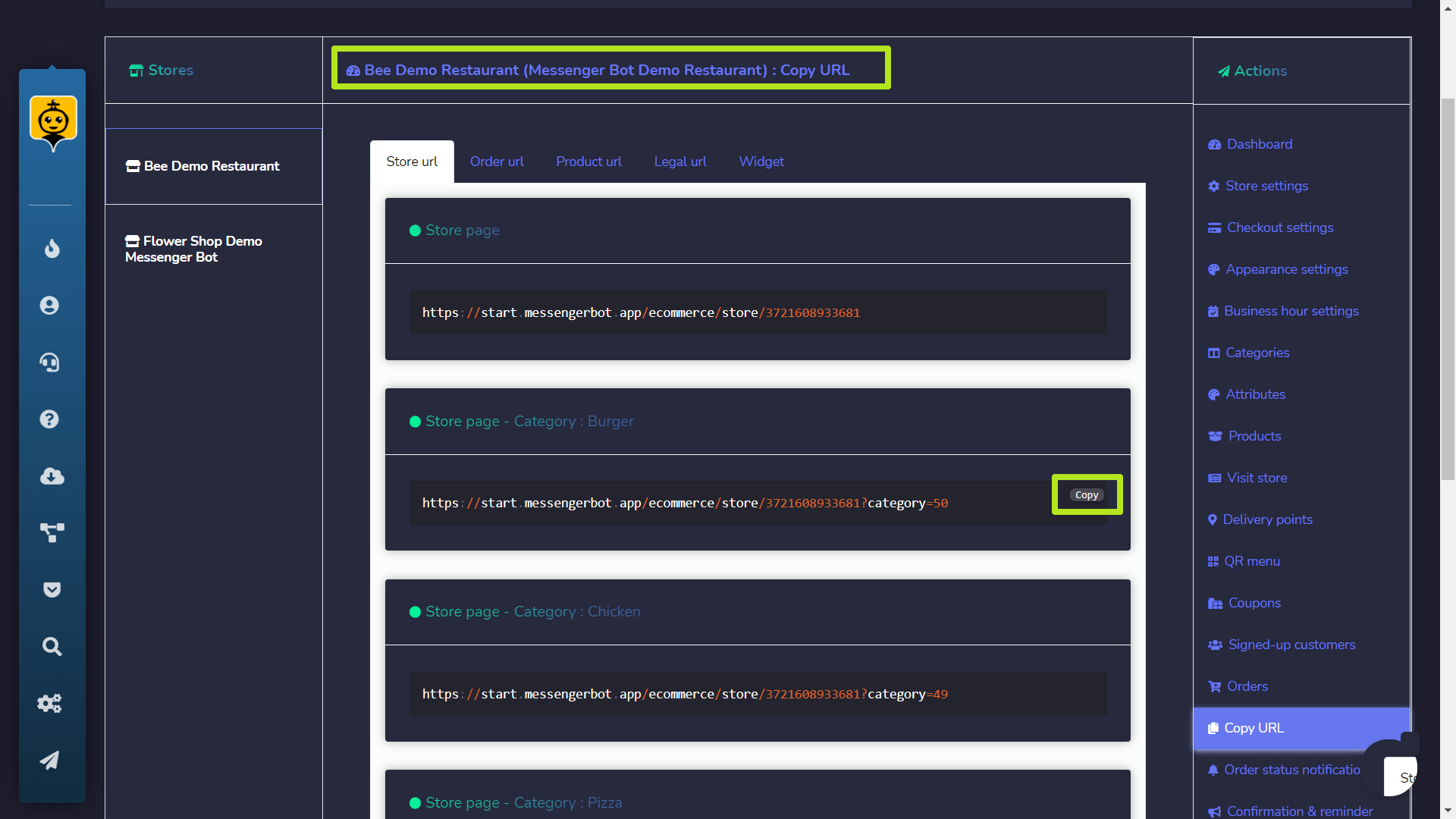
Możesz skopiować adres URL swojej strony, zamówienia i produktu. Najedź na kod, a następnie wybierz opcję Kopiuj, która pojawi się nad linią kodu.
Odwiedź sklep
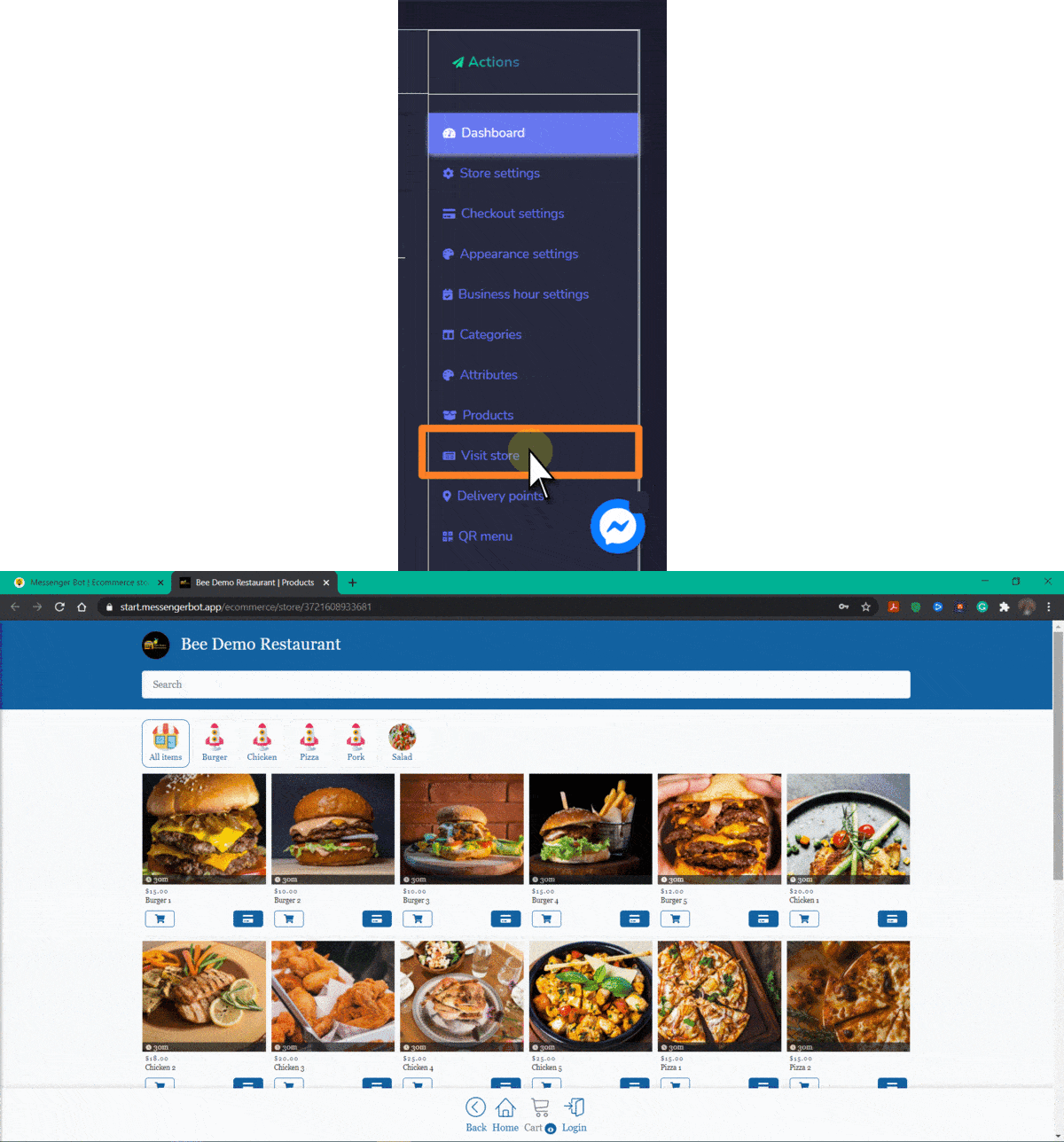
Możesz odwiedzić sklep, wybierając tę opcję. Zostaniesz przekierowany do sklepu.
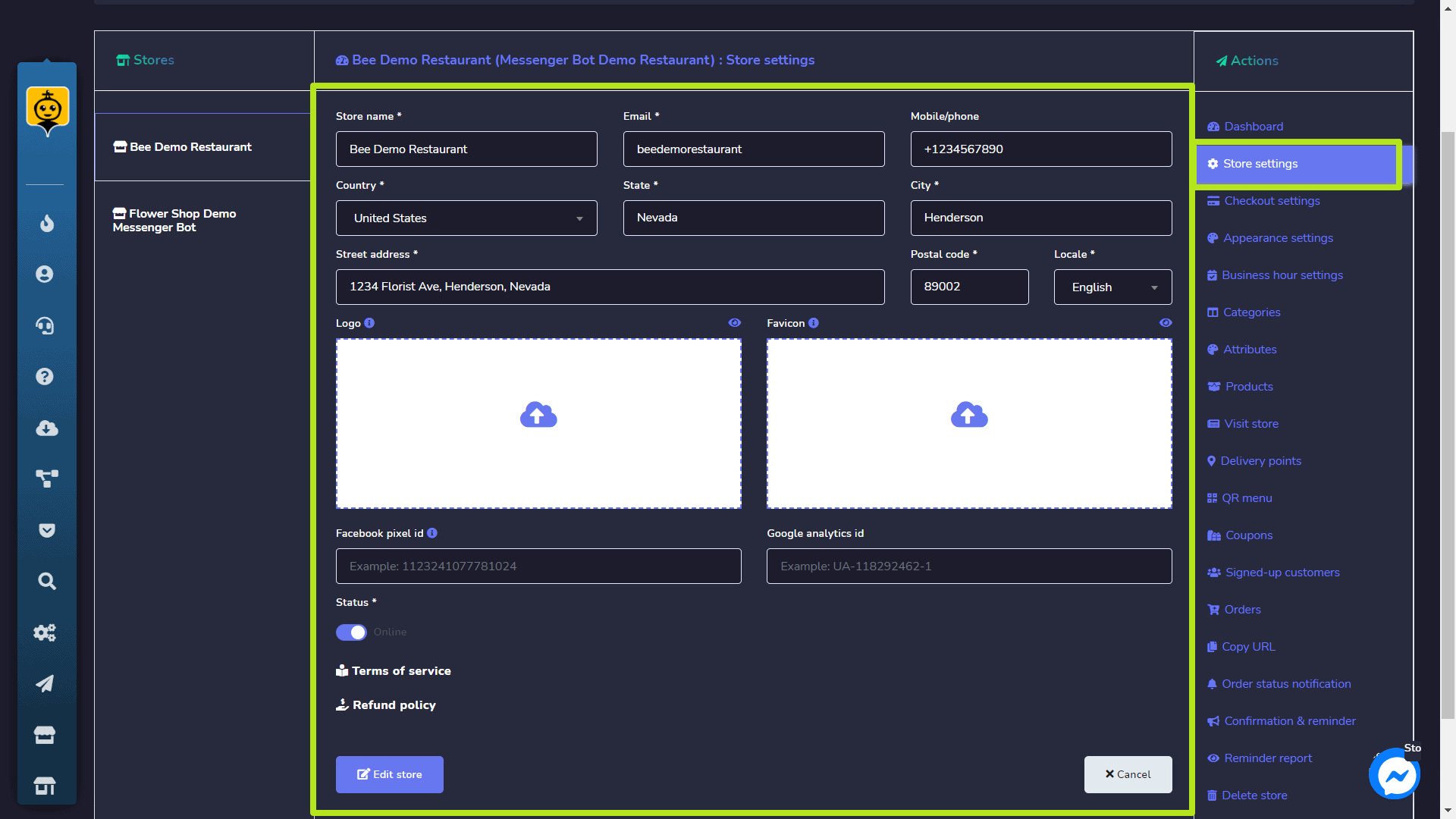
ustawienia sklepu
Możesz edytować informacje o sklepie, korzystając z tej opcji.
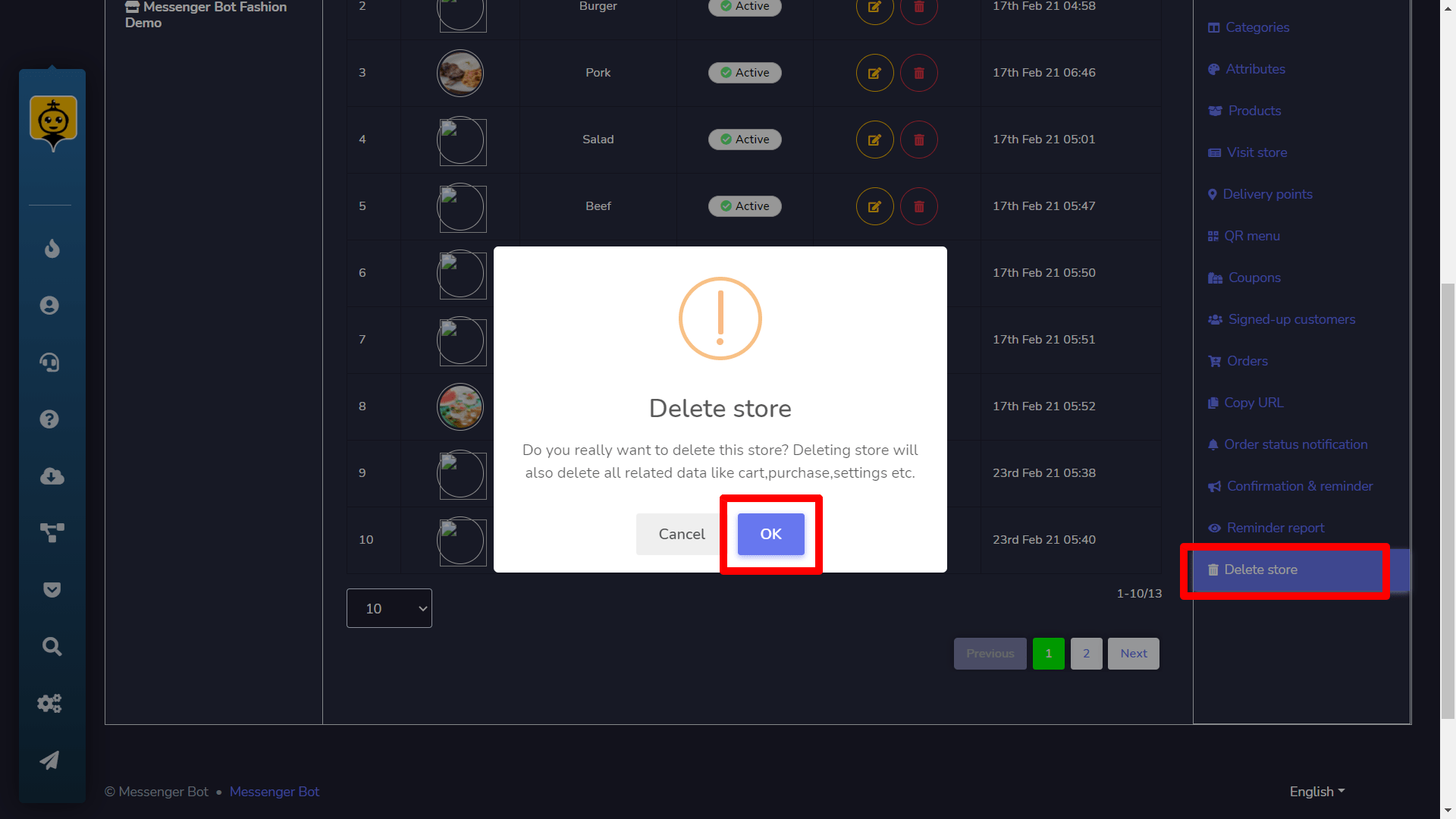
Usuń sklep
Możesz trwale usunąć sklep z bazy danych, wybierając tę opcję.
Płatności (Ustawienia kasy)
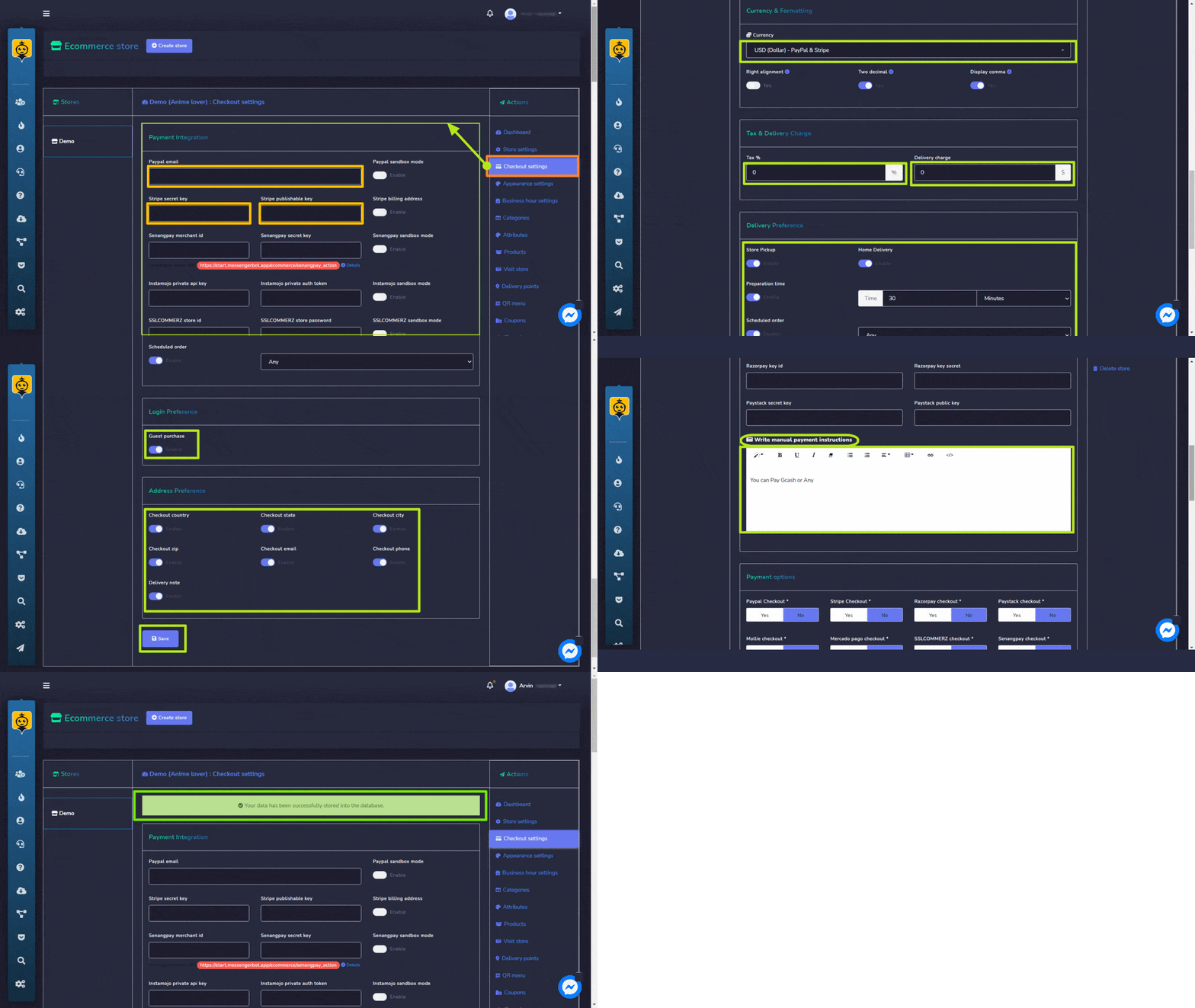
Sekcja płatności pozwala na dostosowanie ustawień wszystkich kont płatniczych. Musisz postępować zgodnie z poniższymi krokami:
- Podaj Adres e-mail PayPal.
- Wprowadź sekretny klucz stripe.
- Wprowadź publikowalny klucz stripe. Uwaga: Możesz również spróbować użyć innego sposobu płatności w integracji płatności.
- Wybierz waluta, dodaj swój podatek i opłatę za dostawę, zmodyfikuj swój preferencje dostawy, preferencje logowania, i preferencje adresowe.
- Możesz również podać instrukcje dotyczące płatności ręcznych w dostępnym polu.
- Wybierz Zapisz aby wprowadzić zmiany.
Twoje dane zostaną zaktualizowane w bazie danych.
Woocommerce porzucony koszyk
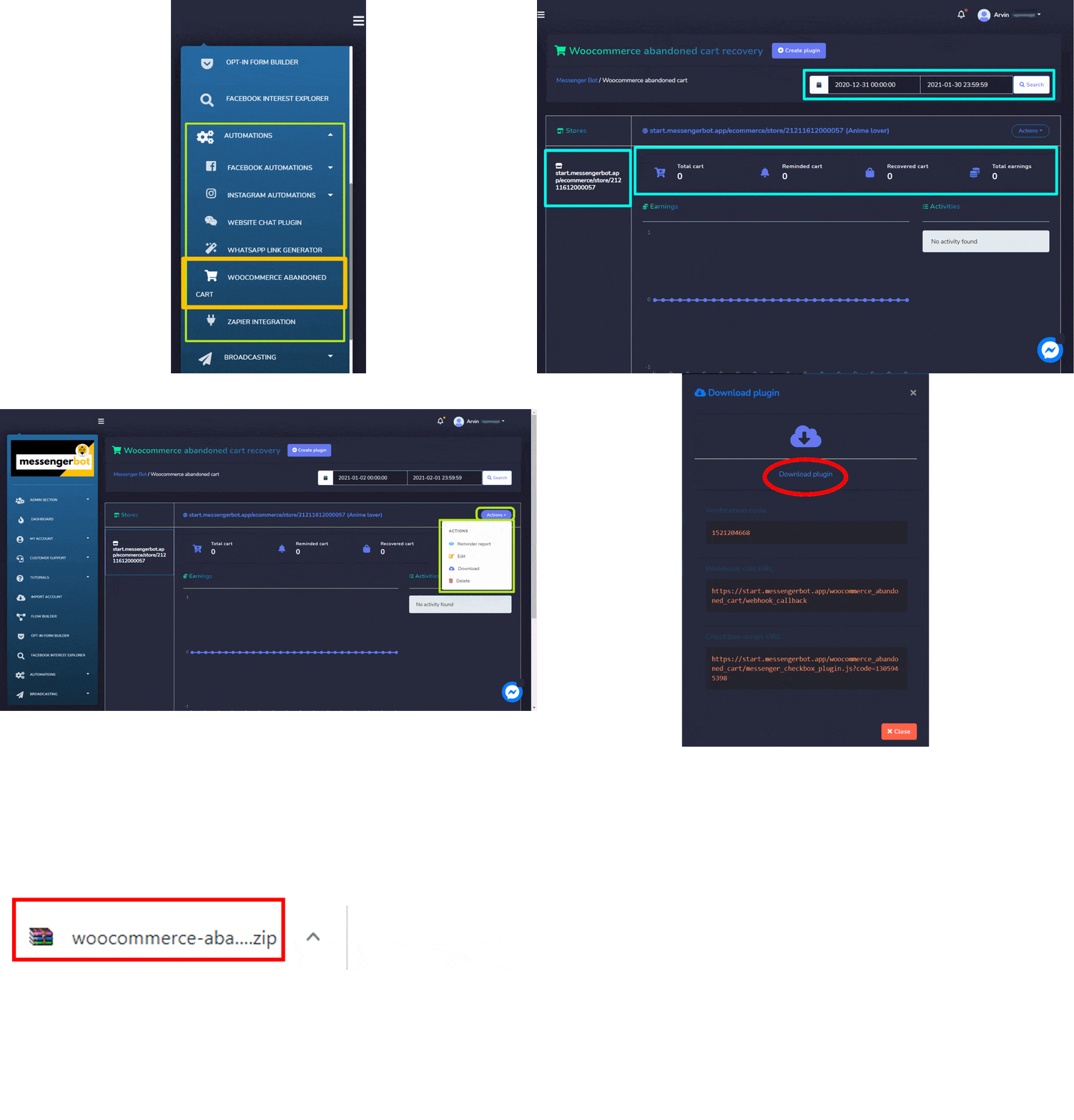
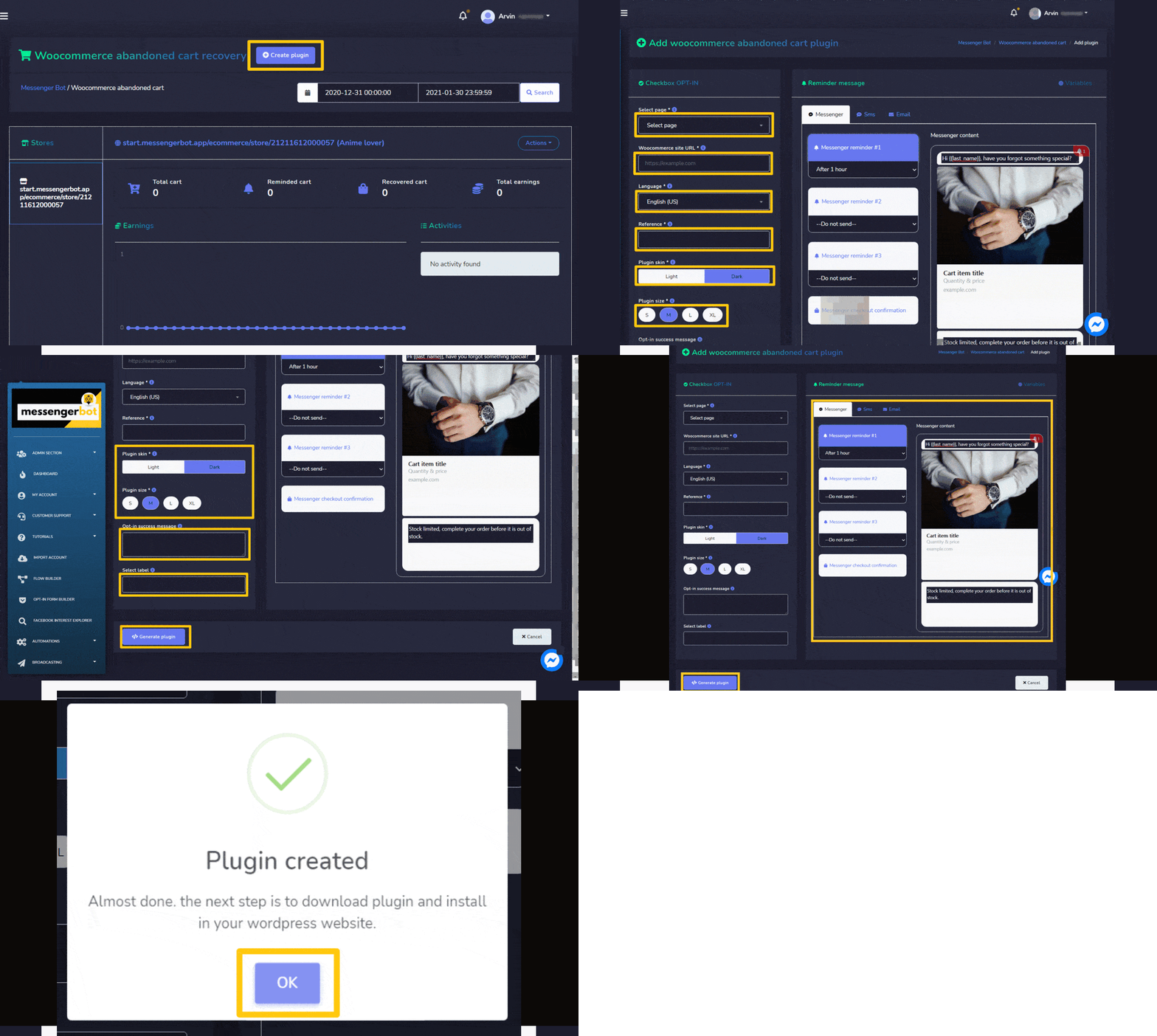
Aby uzyskać dostęp do Woocommerce porzucony koszyk sekcji, wybierz ją w zakładce Automatyzacje w menu nawigacyjnym, jak pokazano poniżej. Sekcja porzuconych koszyków Woocommerce pozwala na przeglądanie istniejących pulpitów koszyków. Zobacz różne podsumowania koszyków i sprawdź wszystkie dostępne zarobki.
- Możesz po prostu zastosować filtry dat aby zawęzić wyszukiwanie.
- Możesz wykonywać akcje z Akcja przycisk jak widok Przypomnienie Raport, Edytuj, Pobierz raport lub Usuń raport.
- Panel sterowania pozwala na wyświetlenie Całkowita, Przypomniane, i Odzyskane koszyki.
- Pozwala na wyświetlenie Zyski.
Utwórz wtyczkę
- Wybierz
 z górnego prawego rogu ekranu.
 - W Checkbox OPT-IN sekcja, wybierz strona dla którego chcesz dodać wtyczkę.
- Wprowadź adres URL witryny.
- Wybierz język.
- Dodaj Referencja.
- Podaj rozmiar wtyczki i skórki.
- Podaj Wiadomość o sukcesie opt-in.
- Wybierz etykieta.
- Dostosuj wszystkie ustawienia w Wiadomość przypomnienia sekcji w oparciu o swoje wymagania.
- Wybierz Generuj wtyczkę.



 Polski
  English
  Tagalog
  简体中文
简体中文  العربية
  हिन्दी
  Português do Brasil
  Español de México
  Français
  বাংলা
বাংলা  香港中文
香港中文  繁體中文
繁體中文  Nederlands
  Deutsch
  Bahasa Indonesia
  日本語
日本語  한국어
한국어  Русский
  Español
  Tiếng Việt