

Szablony SMS/Email
Aby rozpocząć sekwencję SMS/Email, musisz stworzyć szablony SMS i Email, aby utworzyć kampanie sekwencji SMS i Email. Aby to zrobić, musisz przejść do menu Transmisja i wybrać Transmisja Email lub SMS. Następnie wyświetli się ten ekran. Znajdziesz dwa bloki o nazwach Szablon SMS i Szablon e-mail.
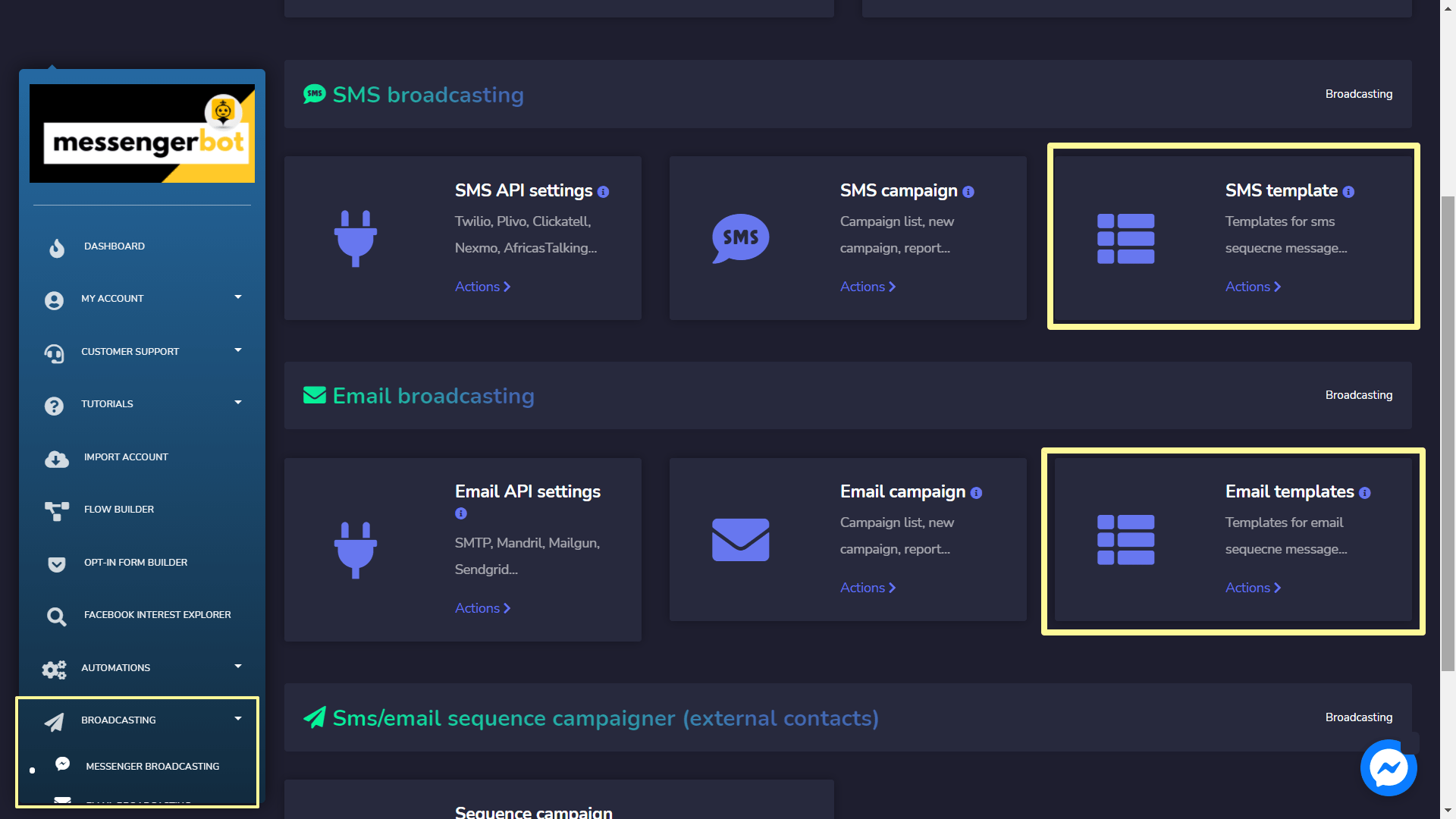
Szablon SMS
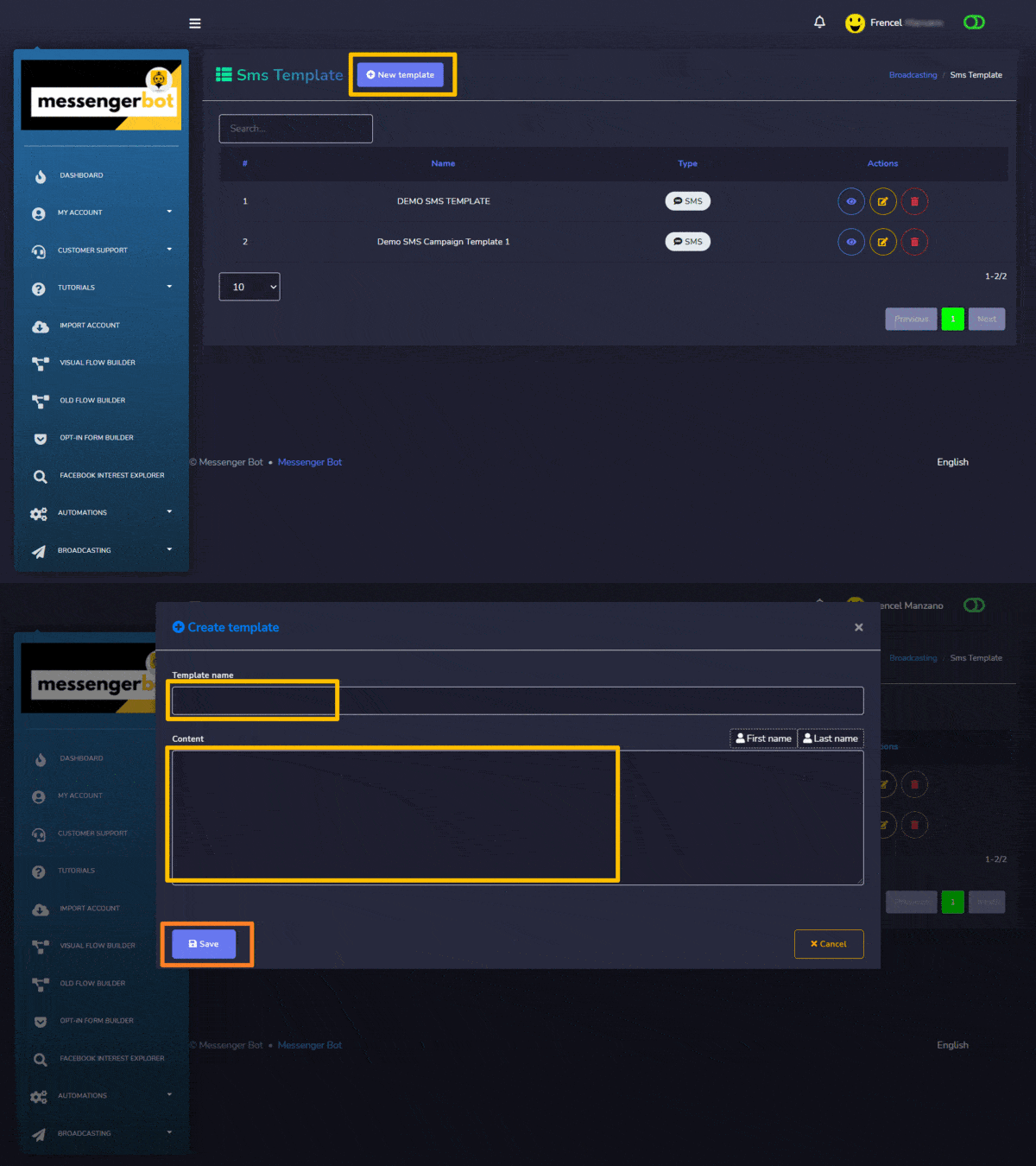
W sekcji szablonu SMS kliknij na Nowy szablon przycisk, a następnie pojawi się modal. Utwórz Szablony SMS podając informacje.
Szablony e-mailowe
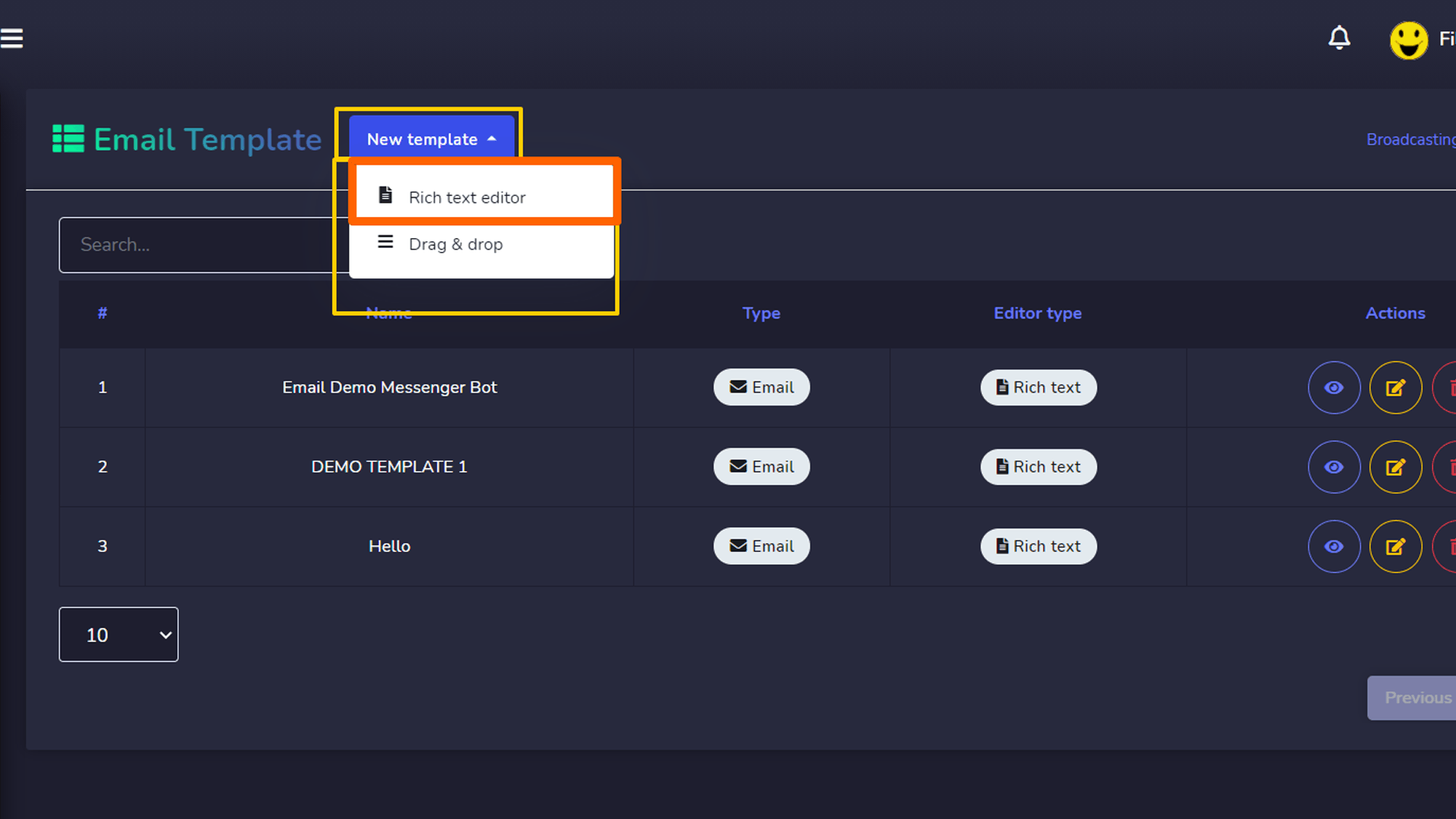
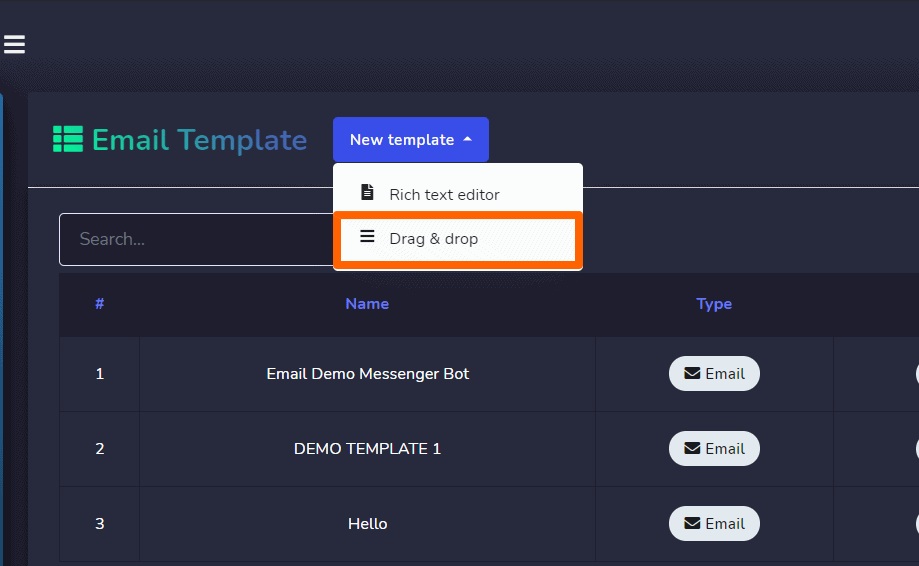
Aby przejść do sekcji szablonów e-mail, kliknij na Nowy szablon przycisk, a następnie pojawi się rozwijane menu z dwoma opcjami:
Edytor tekstu wzbogaconego
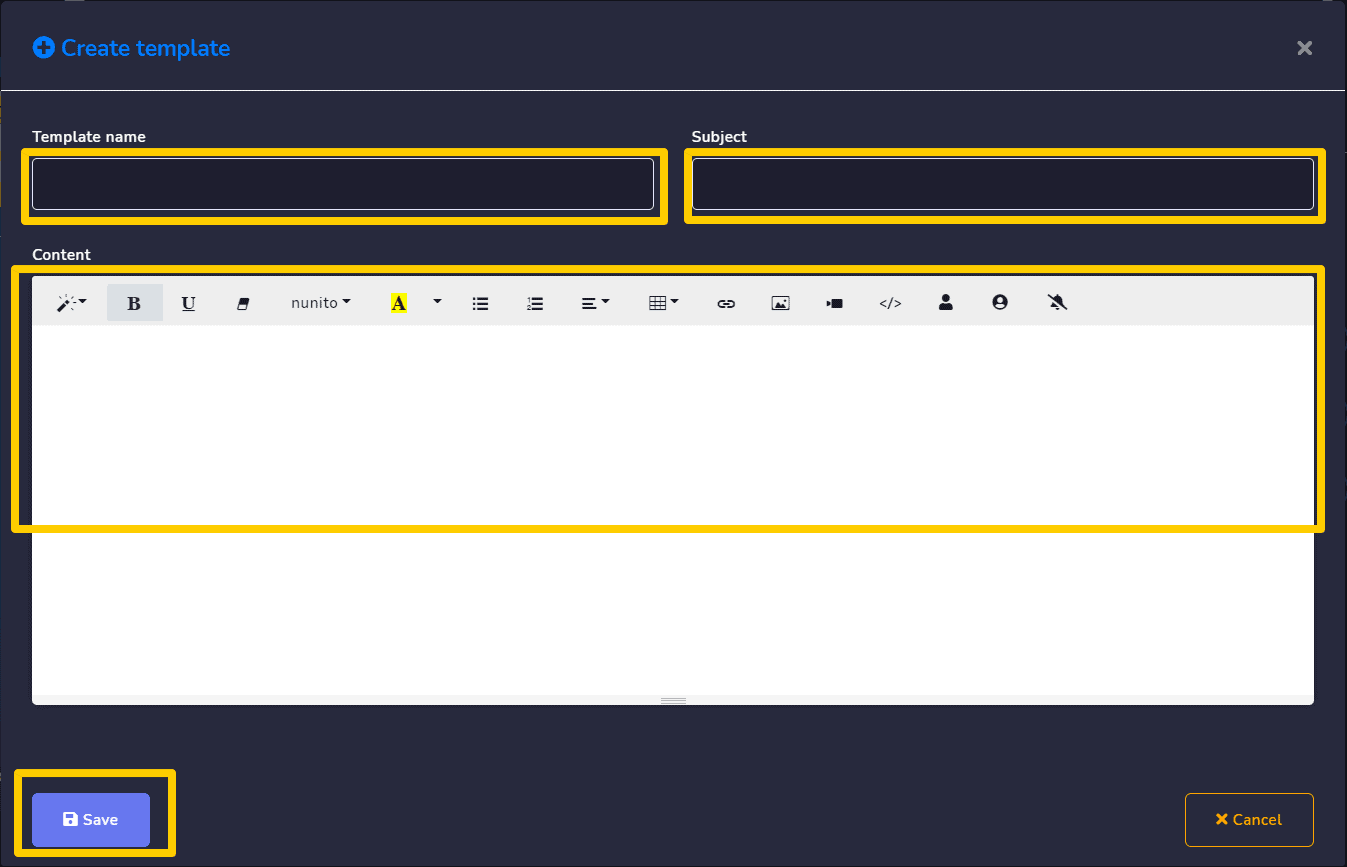
Utwórz Szablony SMS lub e-mail podając informacje.
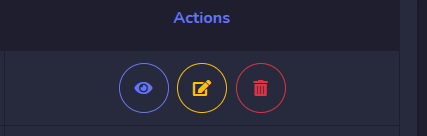
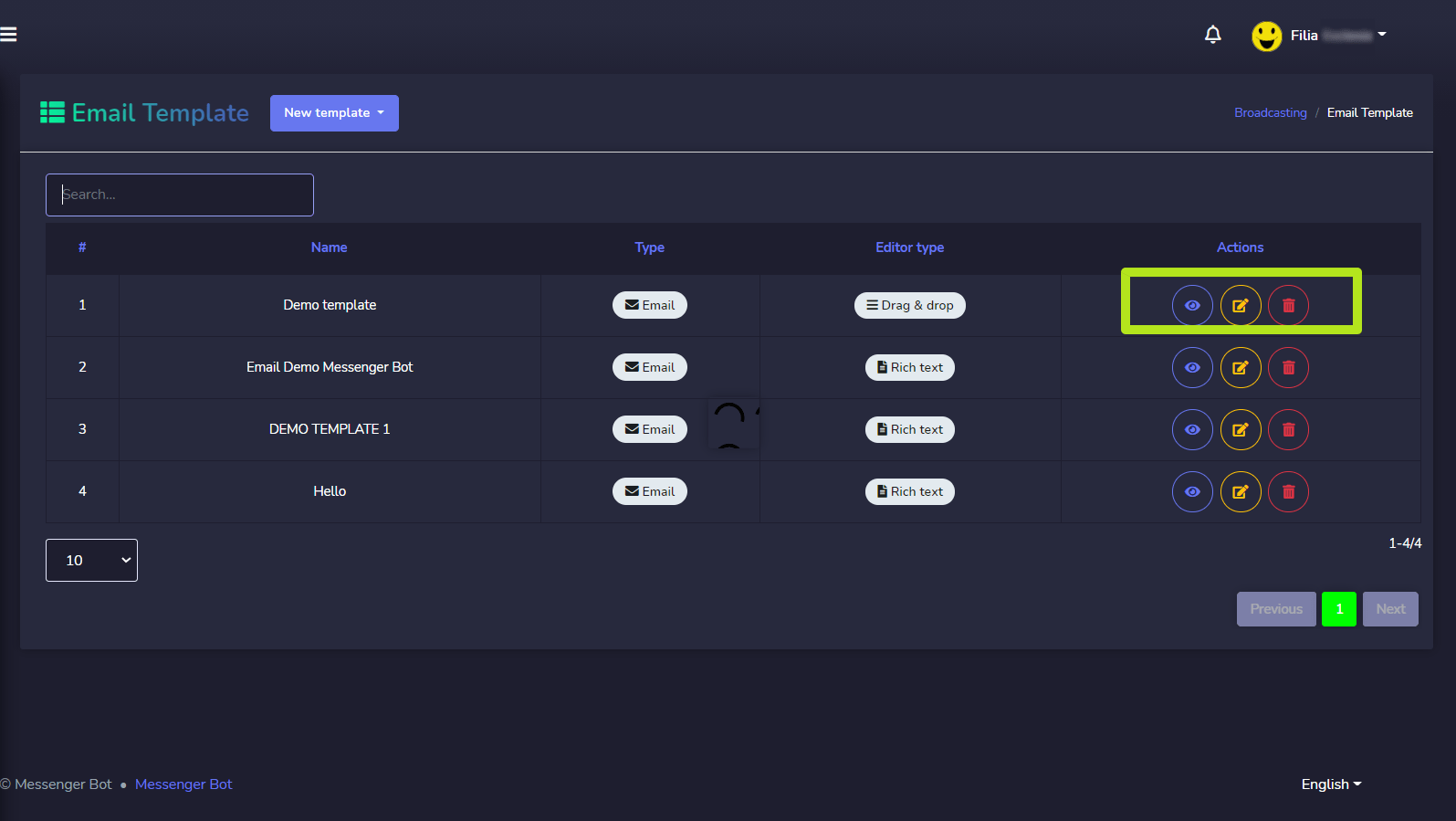
Możesz również zobaczyć istniejące szablony w tabeli, z której możesz przeglądać, edytować i usuwać szablony.
Przeciągnij i upuść
Dla funkcji przeciągnij i upuść mamy 4 szablony które możesz wykorzystać:
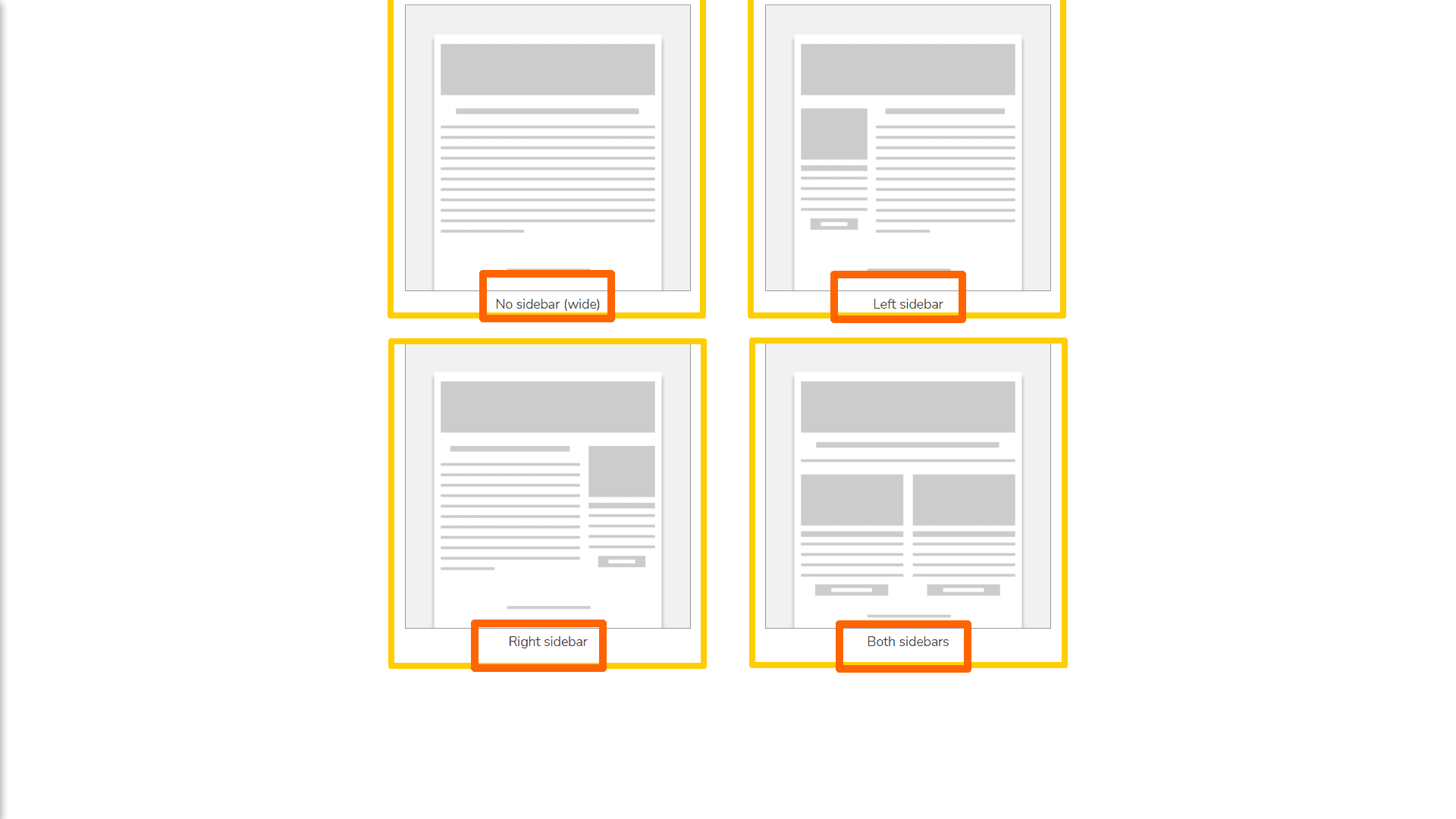
Bez paska bocznego (szeroki)
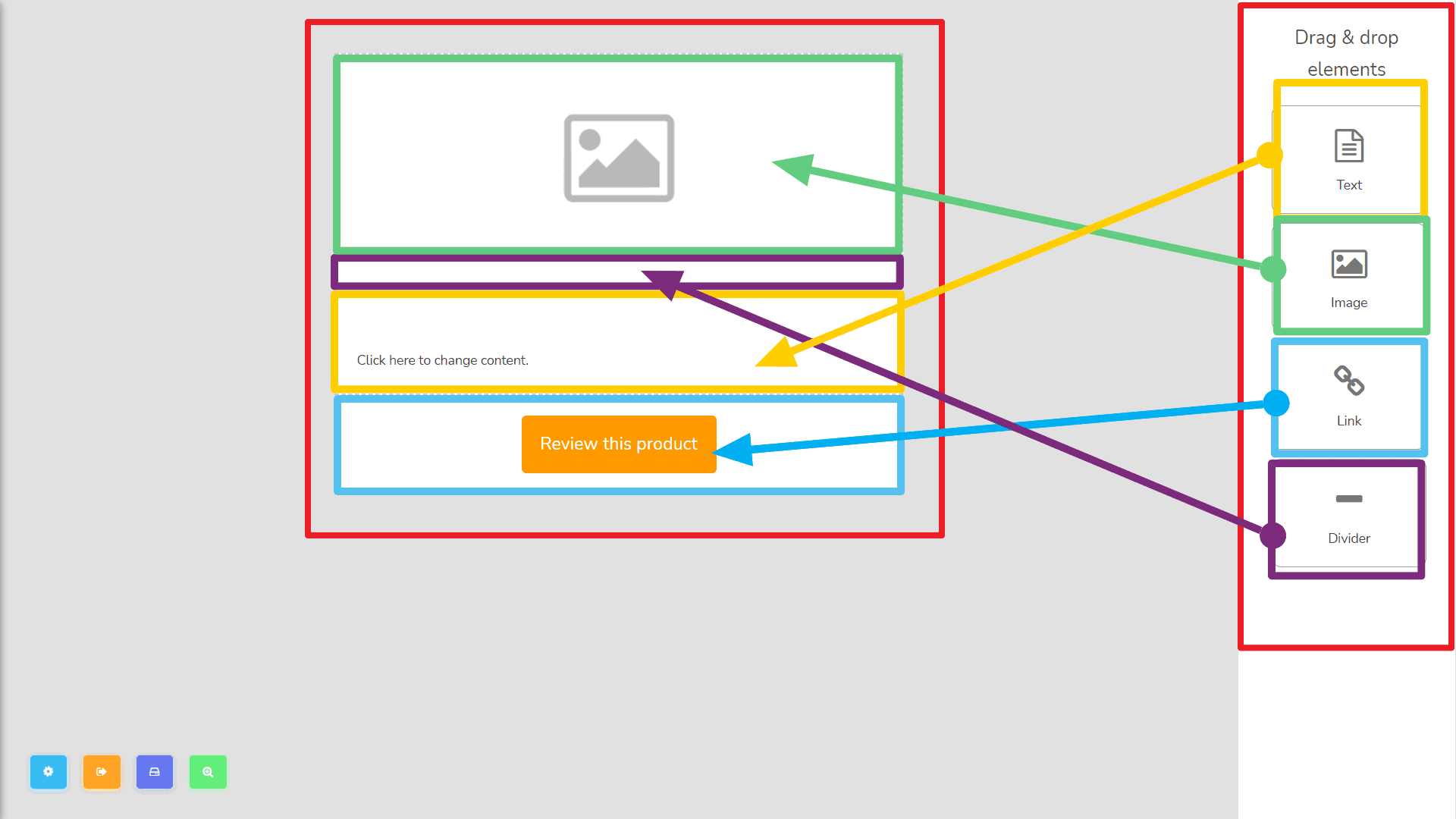
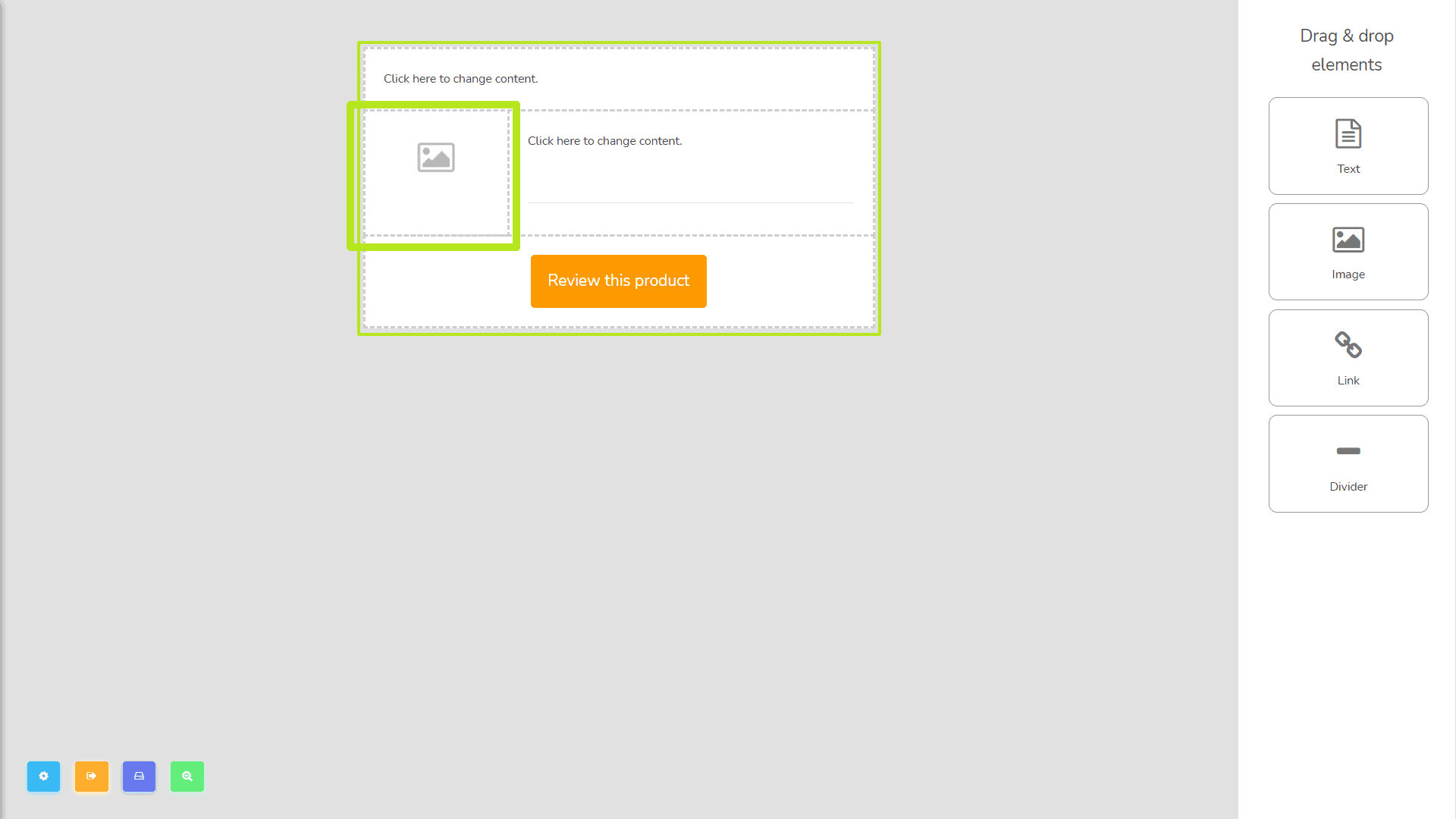
Tak wygląda Twoje miejsce pracy przy tworzeniu szablonu.
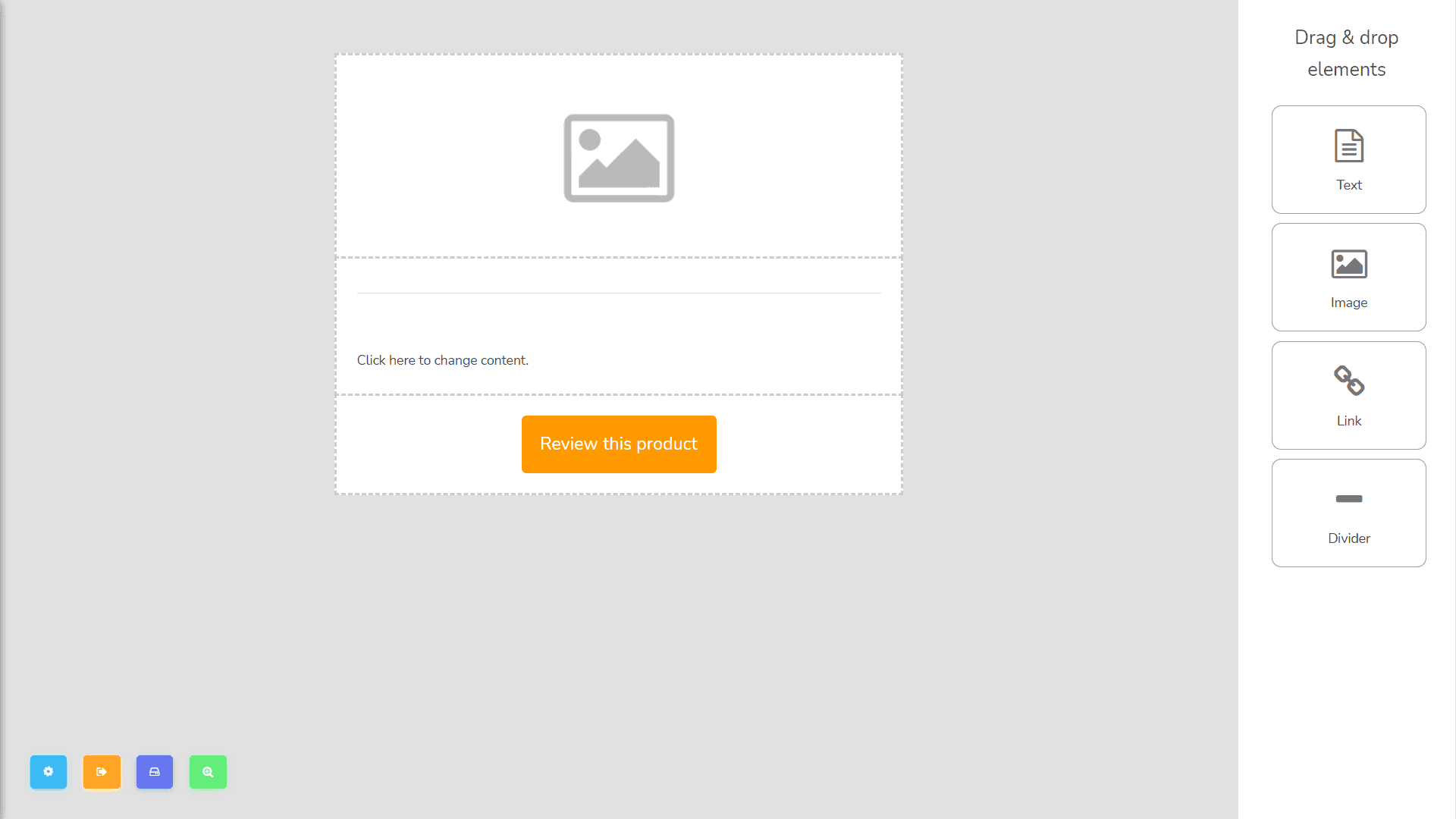
W prawej części zobaczysz elementy do przeciągania i upuszczania które możesz wykorzystać, takie jak:
Na dolnym lewym rogu strony miejsca pracy znajdują się zestawy przycisków. Zaczynając od lewej do prawej, mamy opcje układu, Zapisz i wyjdź, Zapisz szablon, oraz Podgląd.
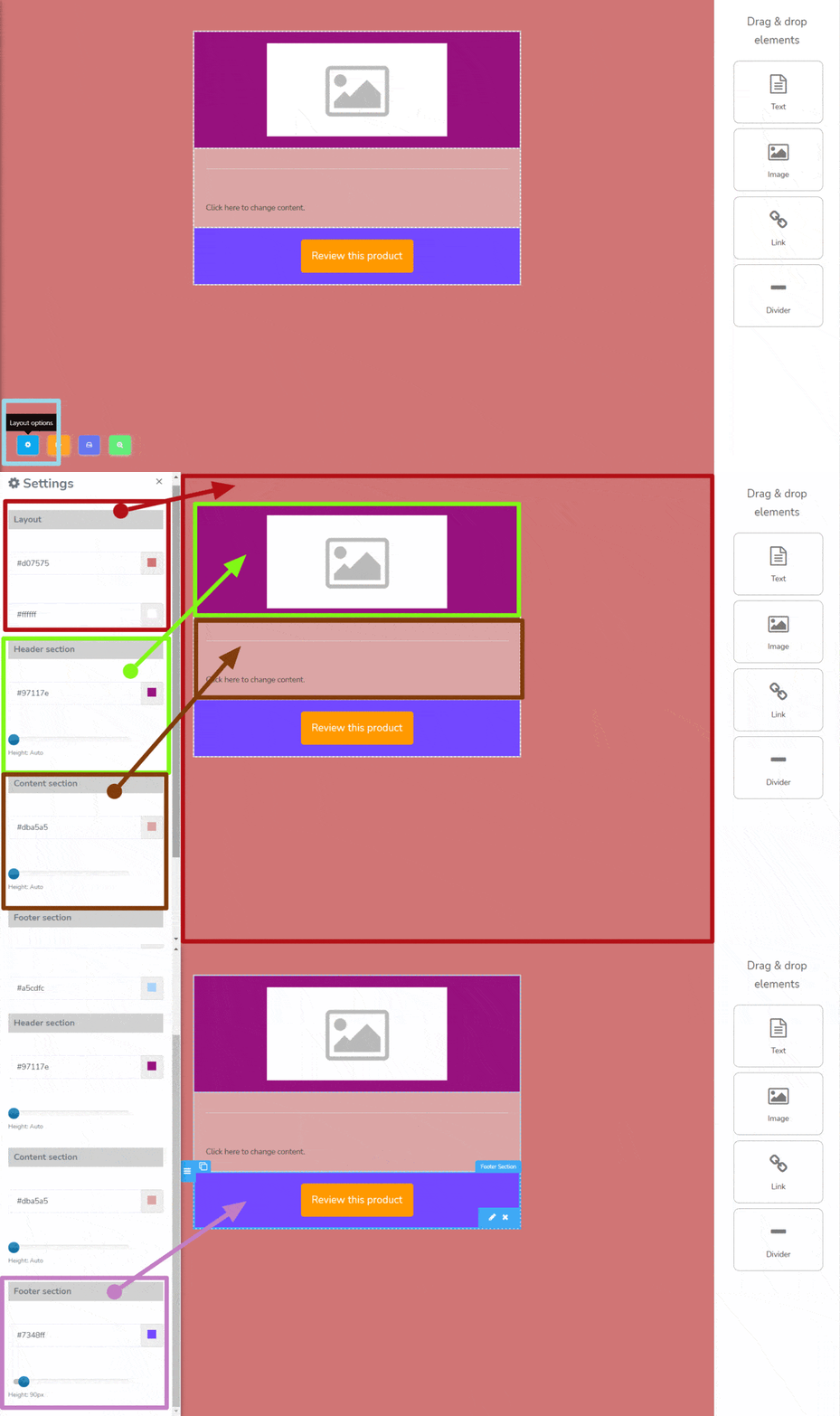
Tutaj możesz zobaczyć ustawienia układu swojego szablonu. Możesz zmienić jego tło kolor i rozmiary wysokości na sekcję. Oto następujące sekcje:
- Układ będzie tłem twojego szablonu. Możesz również zmienić kontur swojego szablonu, zmieniając 2. kolor tam, gdzie widzisz kursor.
- Sekcja nagłówka to jest pierwsza warstwa szablonu, jak pokazano. Możesz zmienić kolor tła i wysokość tutaj.
- Sekcja treści to druga warstwa szablonu, jak pokazano. Możesz również zmienić kolor tła i wysokość tutaj.
- Sekcja stopki to trzecia warstwa szablonu, jak pokazano. Możesz również zmienić kolor tła i wysokość tutaj.
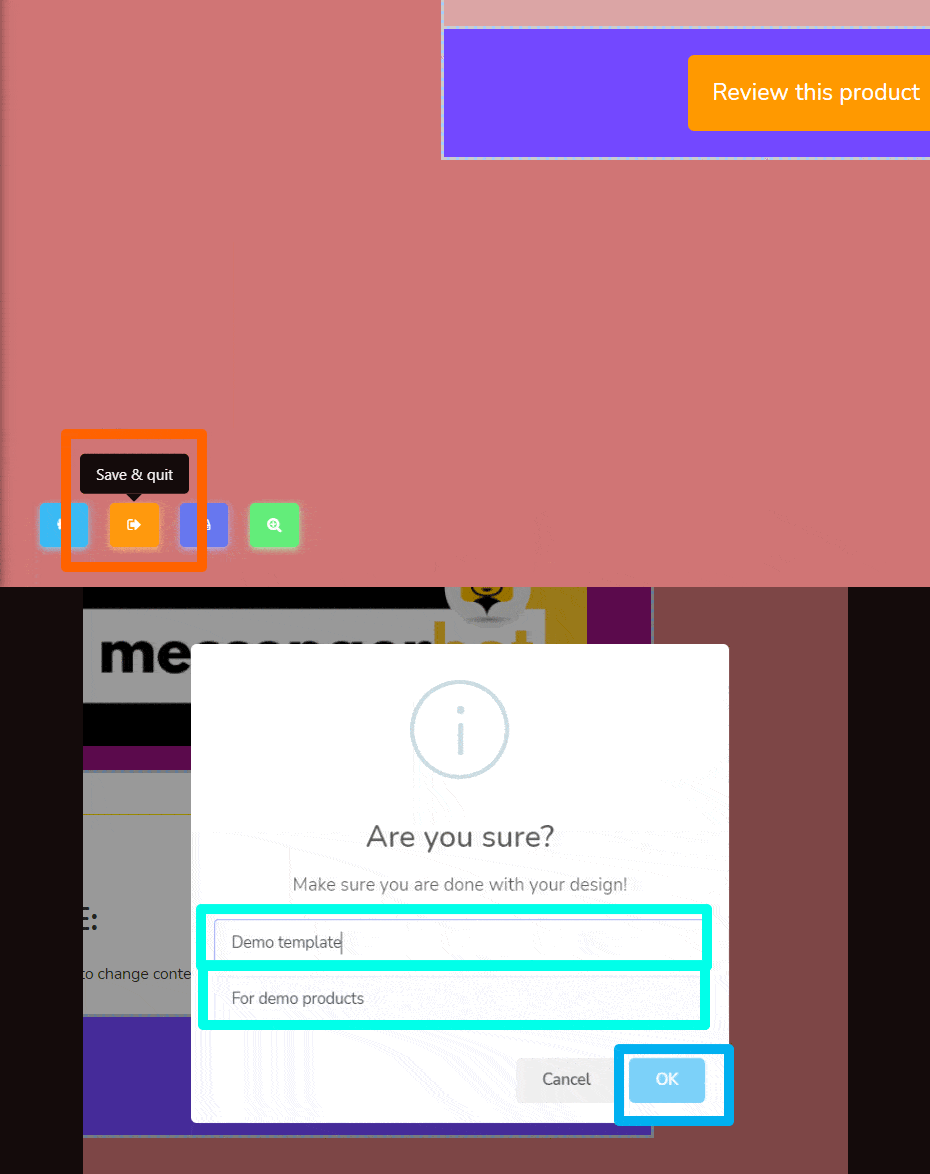
Zapisano i wyjdź
Zapisano i wyjdź oznacza zapisanie twojej pracy i zostanie wyjście na przestrzeni roboczej. Kiedy klikniesz Zapisz i wyjdź, ten modal się pojawi, wpisz swój nazwa szablonu i temat szablonu a następnie kliknij OK.
Zapisz szablon
Zapisz szablon będzie po prostu zapisywaniem twoje szablonu i nadal możesz kontynuuj budowanie to, ta powiadomienie pokaże ci po tym.

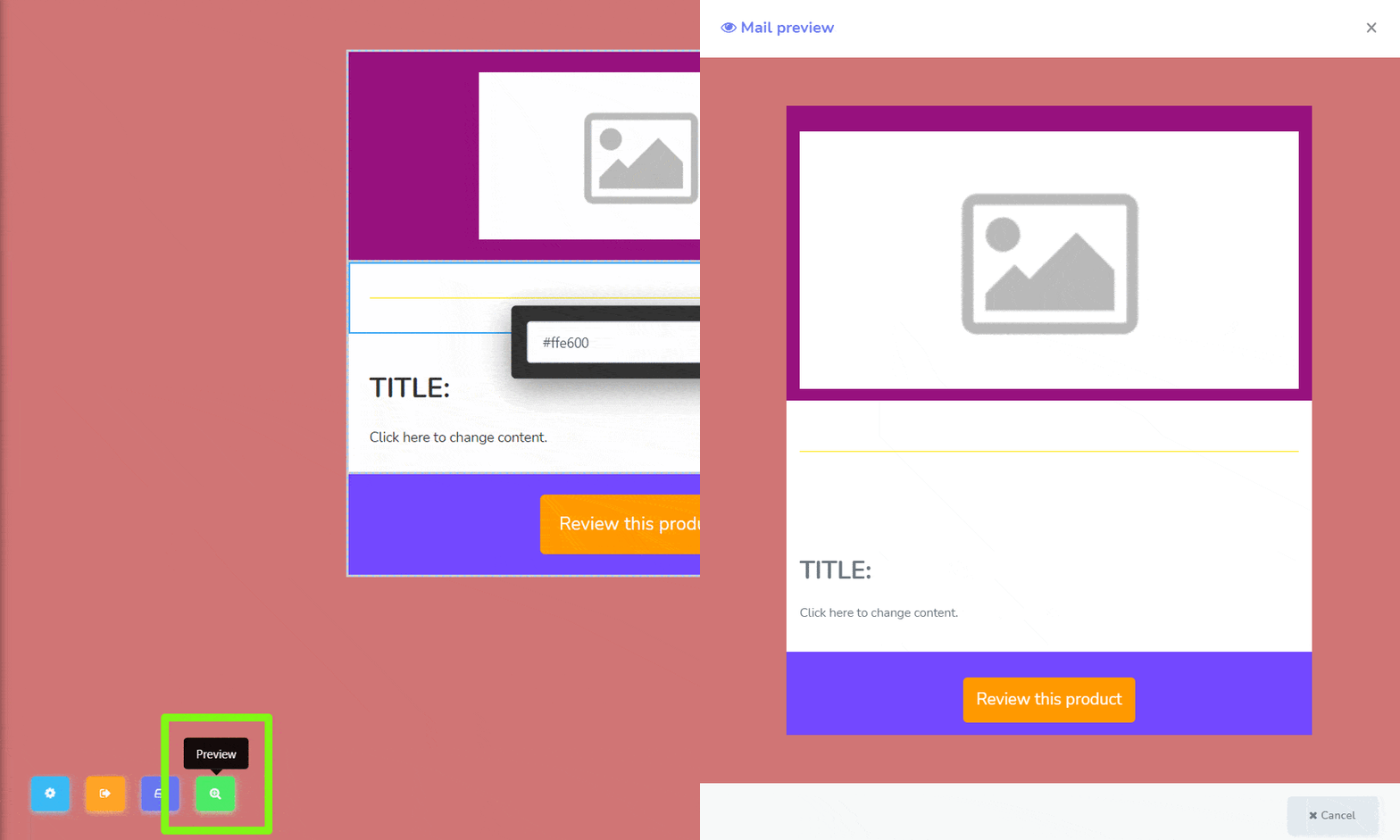
Podgląd
Podgląd oznacza podgląd ogólnego projektu twojego szablonu po wygenerowaniu.
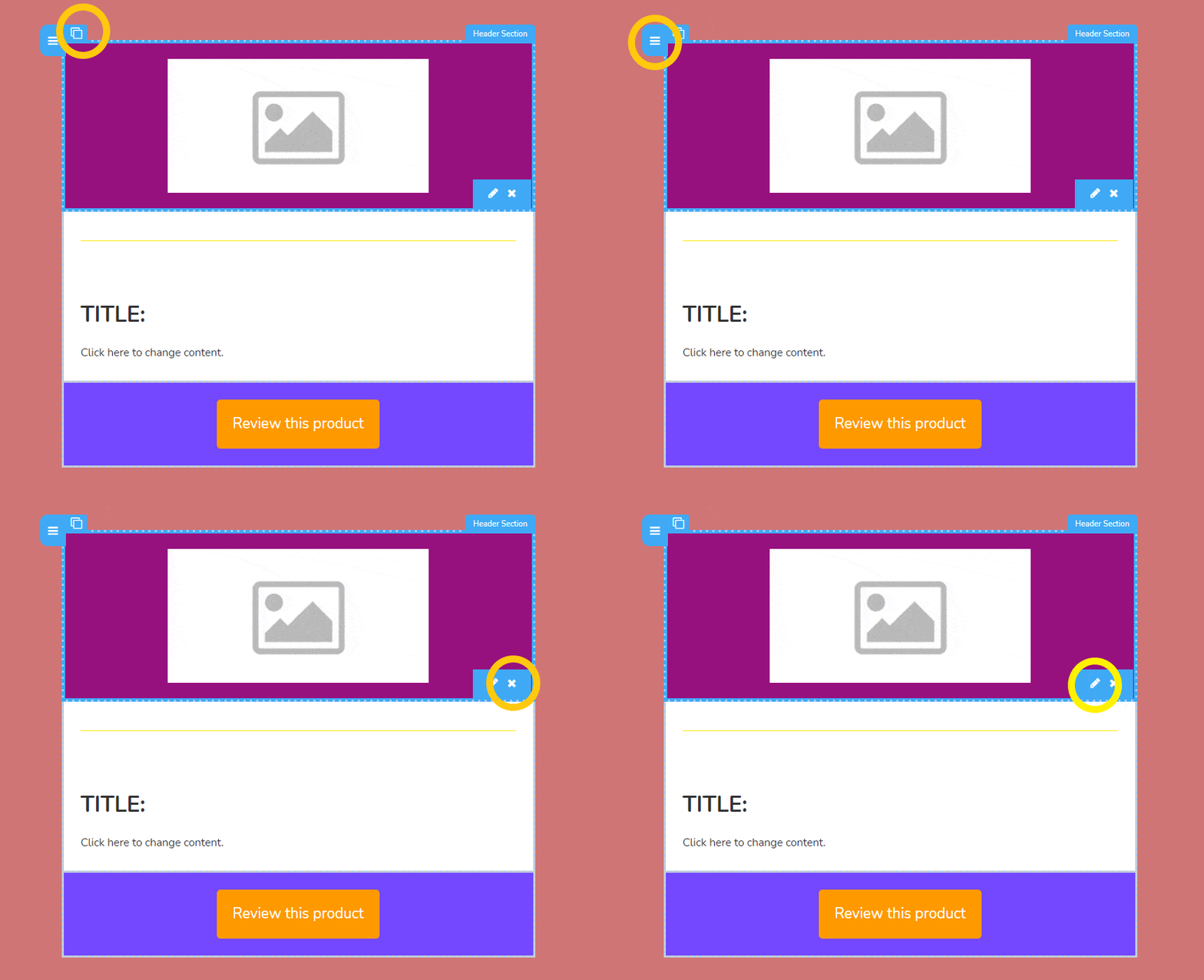
Teraz musisz nauczyć się, że każdy element, który umieściłeś w swoim szablonie, jest edytowalny i ma funkcje takie jak:
- Kopiuj, to służy do duplikowania twojego elementu.
- Klikając i trzymając to w tym samym czasie, możesz przeciągać to w górę i w dół aby przenieść jego miejsce na szablonie.
- X służy do usuwania elementu.
- Ikona pióra jest, gdy chcesz edytować element. Każdy element ma różne sposoby dostosowywania, z którymi możesz eksperymentować:
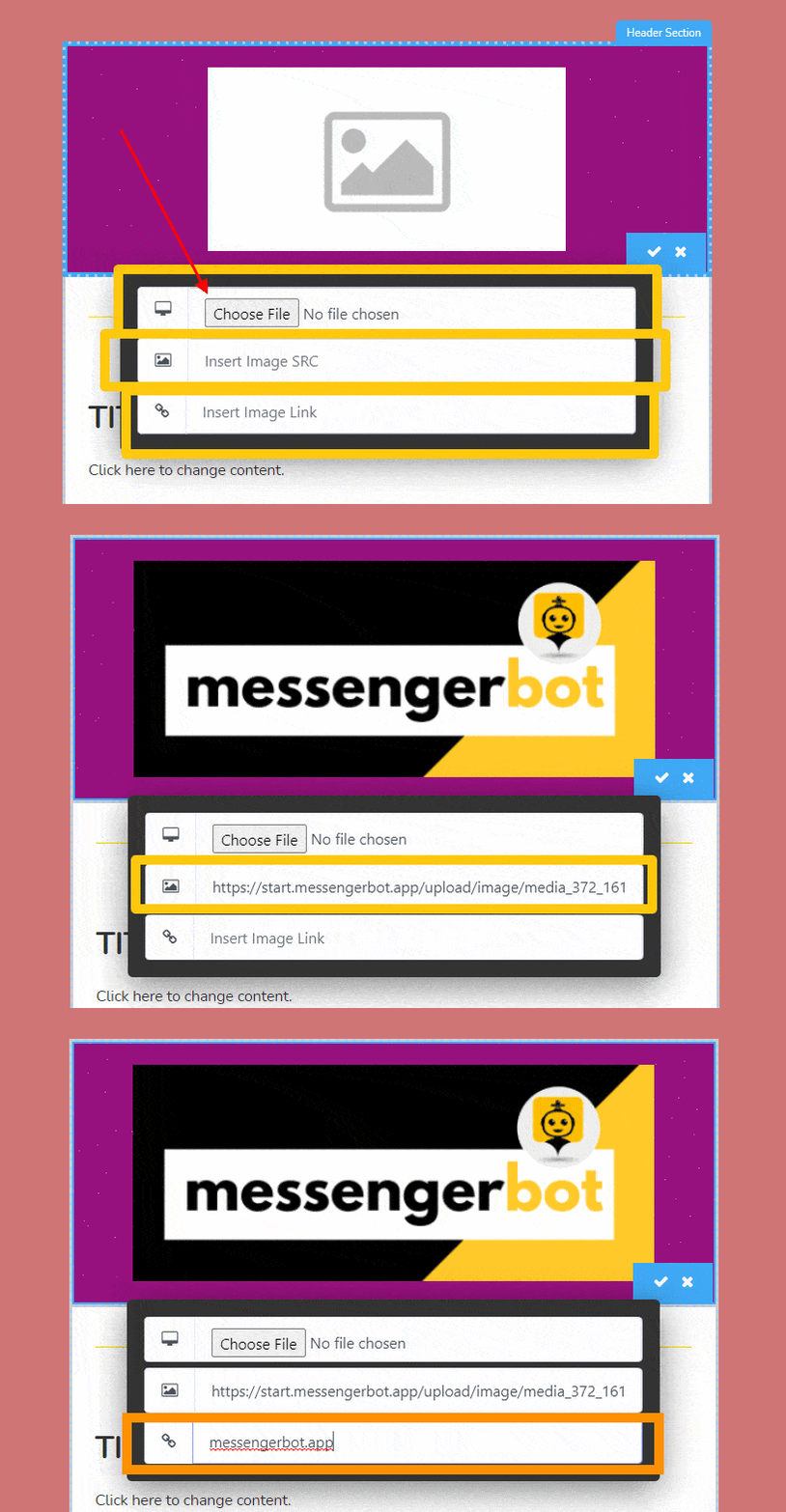
- Obraz – musisz przesłać swoje pożądane zdjęcie, następnie wstaw obrazek SRC (źródło) które jest miejscem, w którym zapisany jest twój obrazek, zostanie on automatycznie wyświetlony po zapisaniu edycji przez kliknięcie ikony zatwierdzenia. tak to będzie wyglądać. Wpisz link tutaj, gdzie chcesz być przekierowany za każdym razem, gdy użytkownicy klikną obrazek.
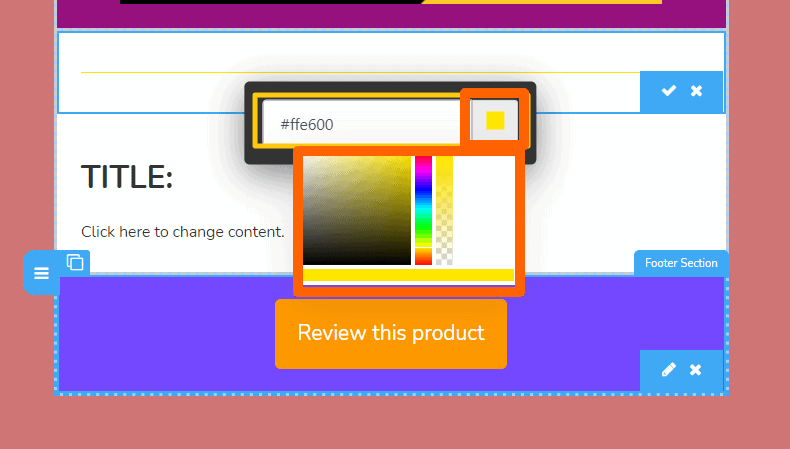
- Separator – Możesz zmienić jego kolor, wpisując kod koloru HTML lub wybierając kolor losowo na gradientzie kolorów.
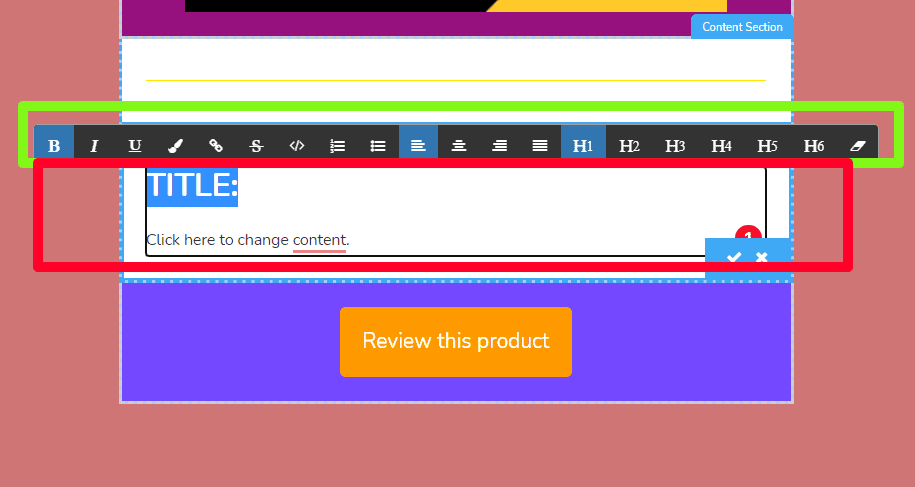
- Tekst – Może być dostosowany, wybierając opcje powyżej podczas wpisywania tekstów w polu tekstowym.
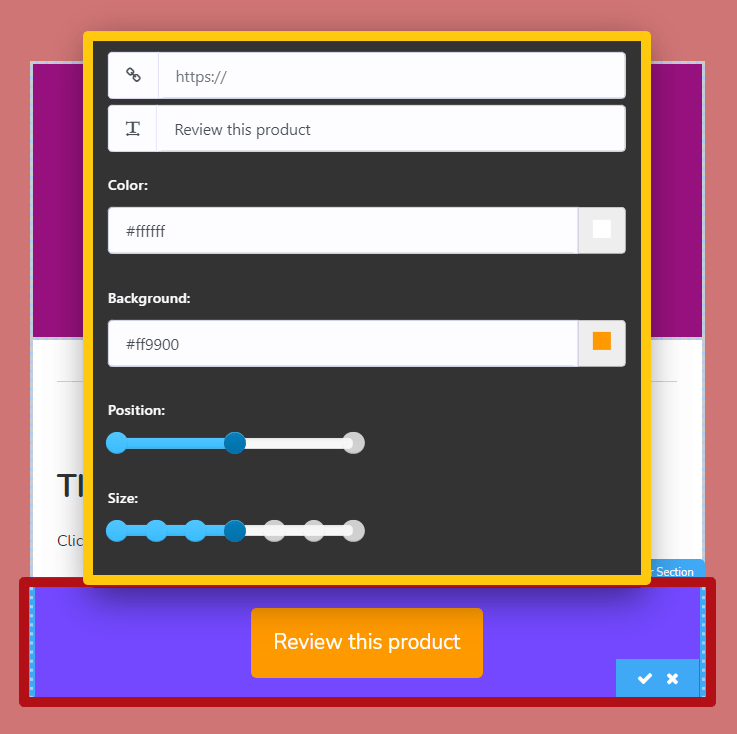
- Link – To oznacza edytowanie przycisk.
- Umieść żądany link do swojego produktu.
- zmień tekst, który ma być wyświetlany na przycisku
- Kolor reprezentuje kolor tekstu przycisku.
- Obrazy tła można zmienić tutaj, zrobiłem to na żółto-pomarańczowo jako przykład.
- To będzie pozycja przycisku, albo po lewej, na środku, albo po prawej.
- Ostatnia to rozmiar samego przycisku, od małego do dużego.
Lewy pasek boczny
Następnym szablonem będzie lewy pasek boczny. poniższy obrazek pokazuje, jak to będzie wyglądać:
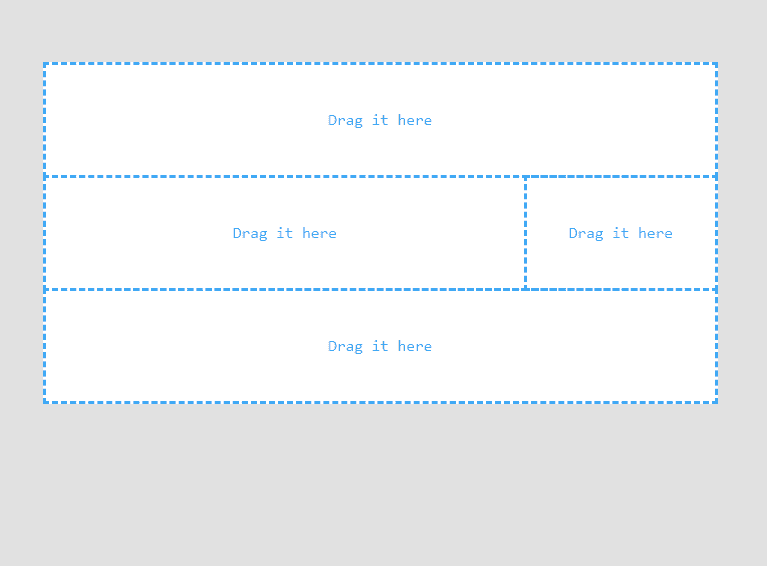
Prawy pasek boczny
Kliknij na prawym pasku bocznym i możesz teraz stworzyć i edytować swój szablon.
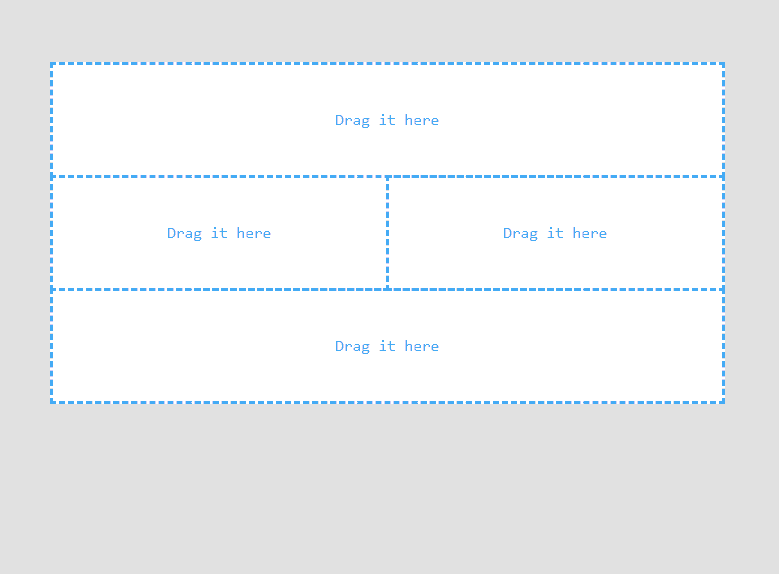
Oba paski boczne
Na koniec kliknij na Oba paski boczne, a teraz możesz tworzyć i edytować swój szablon.
Możesz również zobaczyć istniejące szablony w tabeli, z której możesz wyświetlać, edytować i usuwać szablony.


 Polski
  English
  Tagalog
  简体中文
简体中文  العربية
  हिन्दी
  Português do Brasil
  Español de México
  Français
  বাংলা
বাংলা  香港中文
香港中文  繁體中文
繁體中文  Nederlands
  Deutsch
  Bahasa Indonesia
  日本語
日本語  한국어
한국어  Русский
  Español
  Tiếng Việt