

短信/电子邮件模板
要开始短信/电子邮件序列,您需要创建短信和电子邮件模板以创建短信和电子邮件序列活动。但要做到这一点,您需要进入广播菜单并选择 电子邮件或短信广播. 然后将显示此屏幕。您将找到两个名为 短信模板 和 邮件模板.
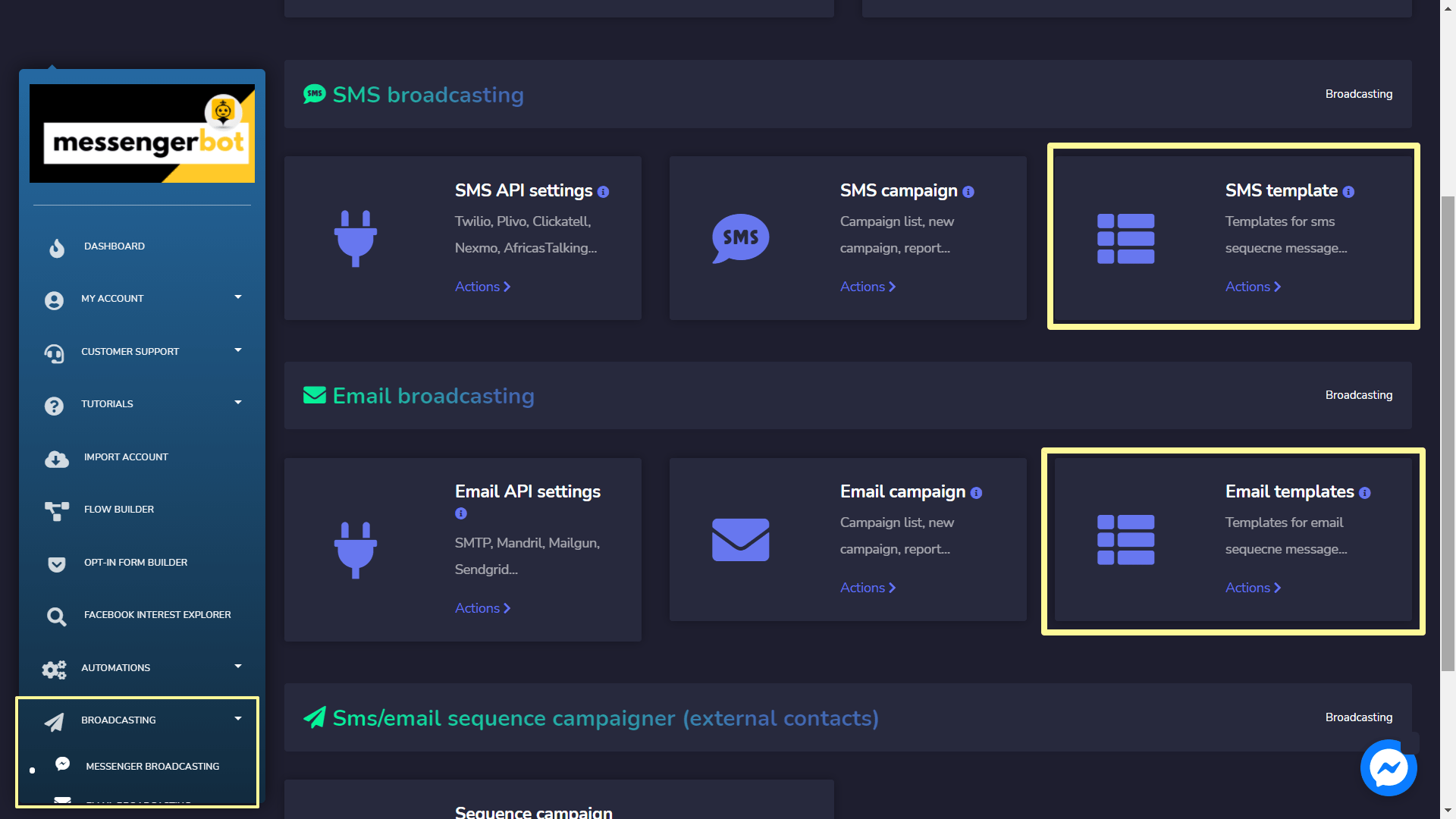
短信模板
对于短信模板部分,点击 新模板 按钮,然后会出现一个模态框。 创建 短信模板 通过提供信息.
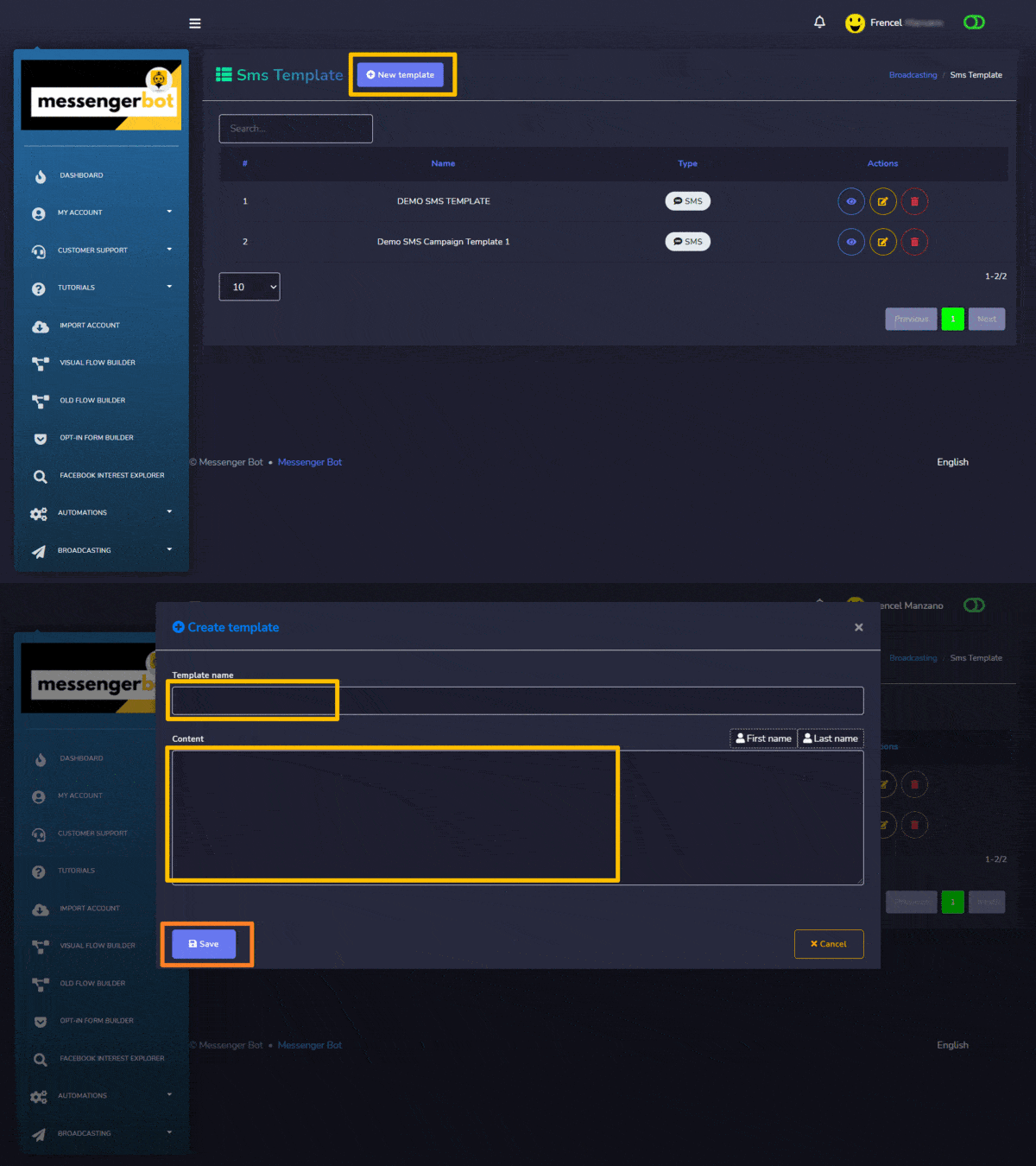
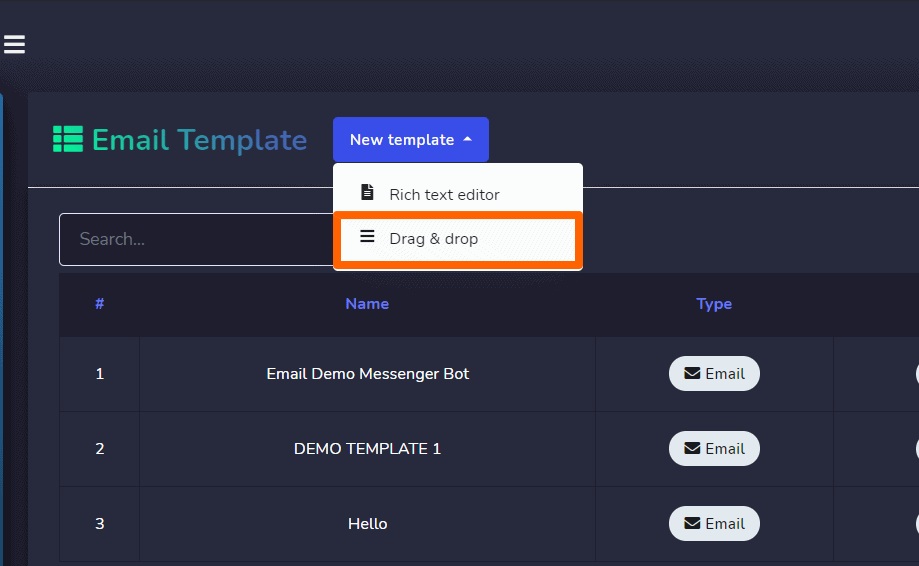
富文本编辑器
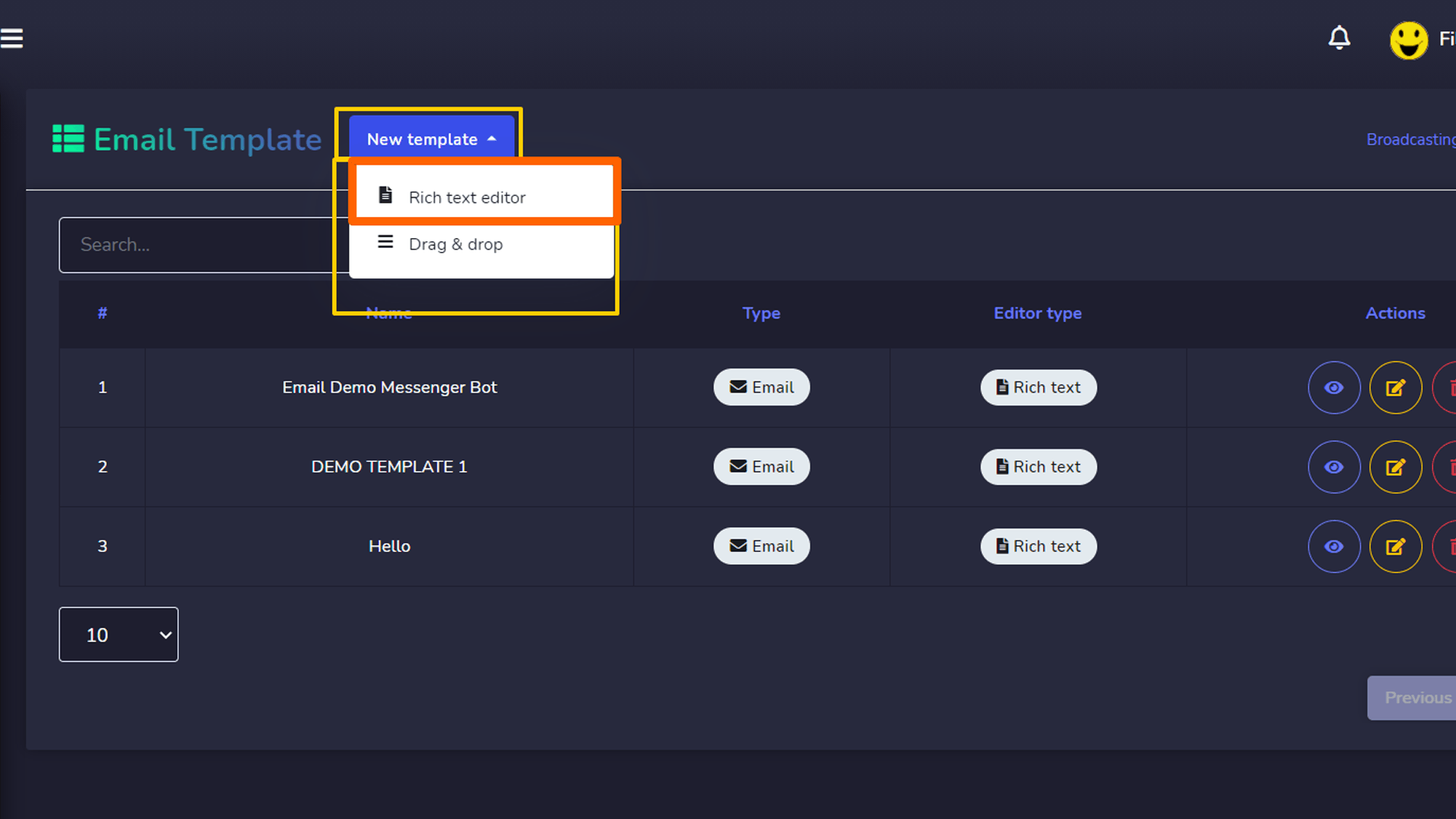
创建 短信或电子邮件模板 通过提供信息。
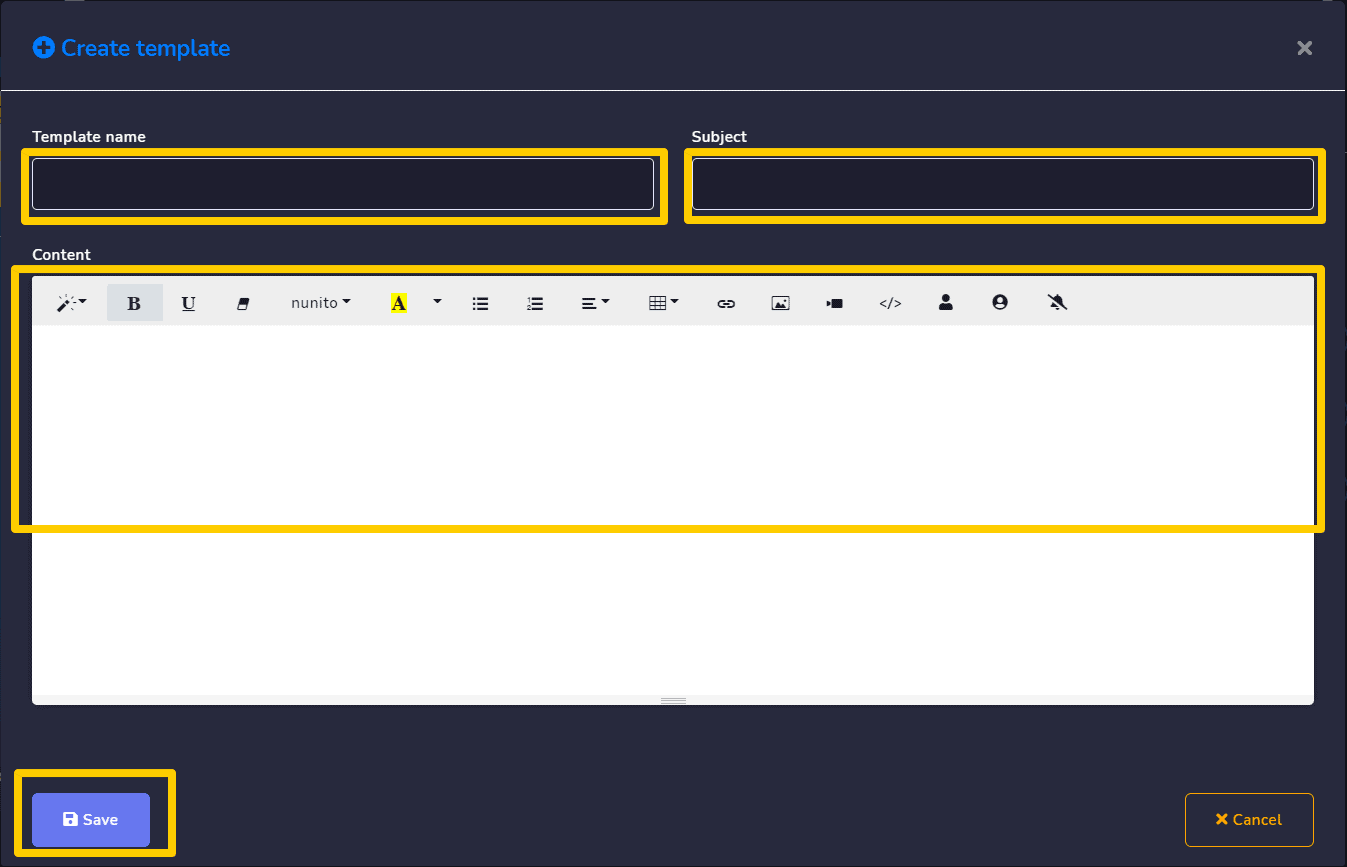
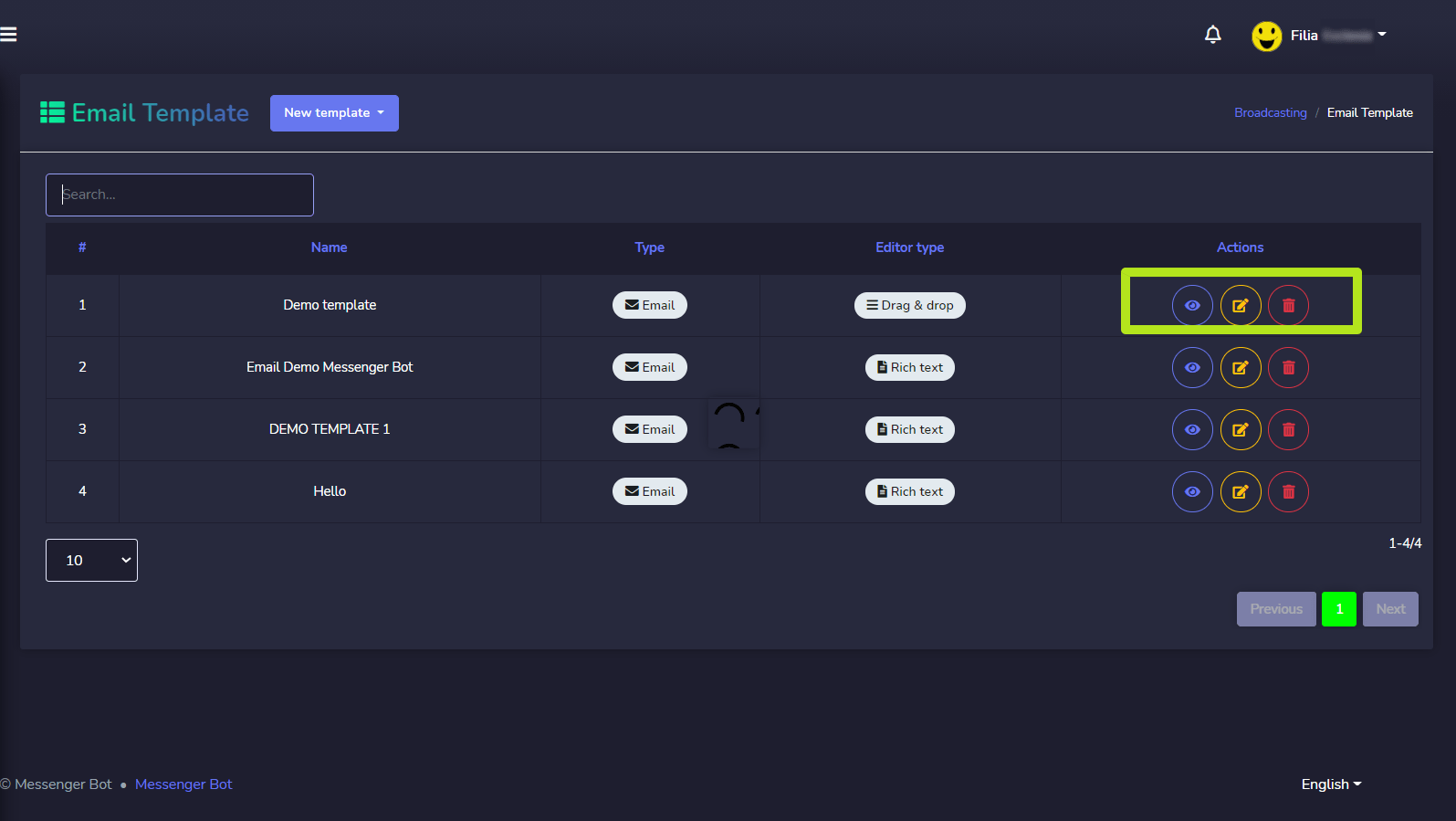
此外,您还可以在表格中查看现有模板,从中可以查看、编辑和删除模板。
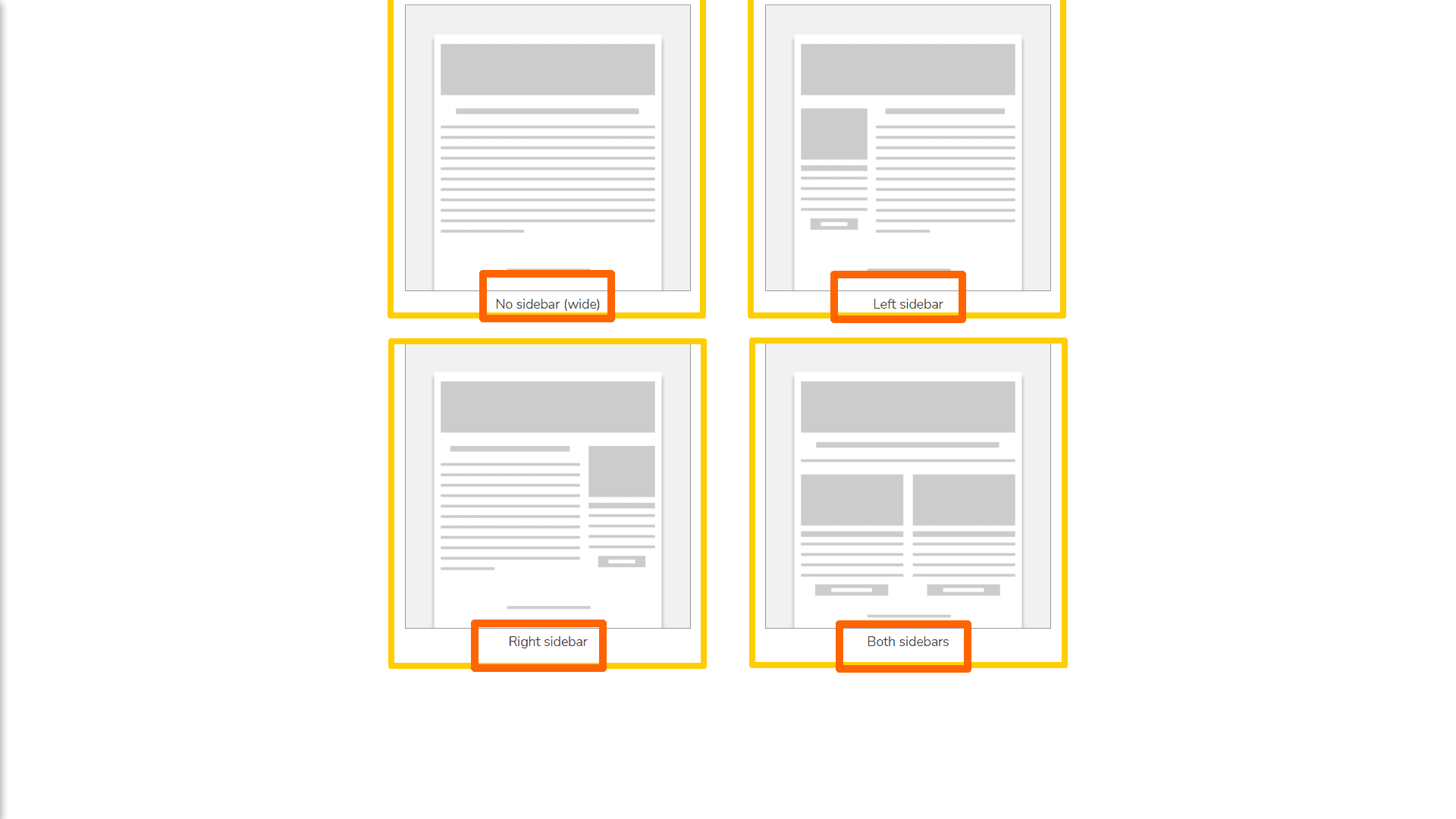
无侧边栏(宽)
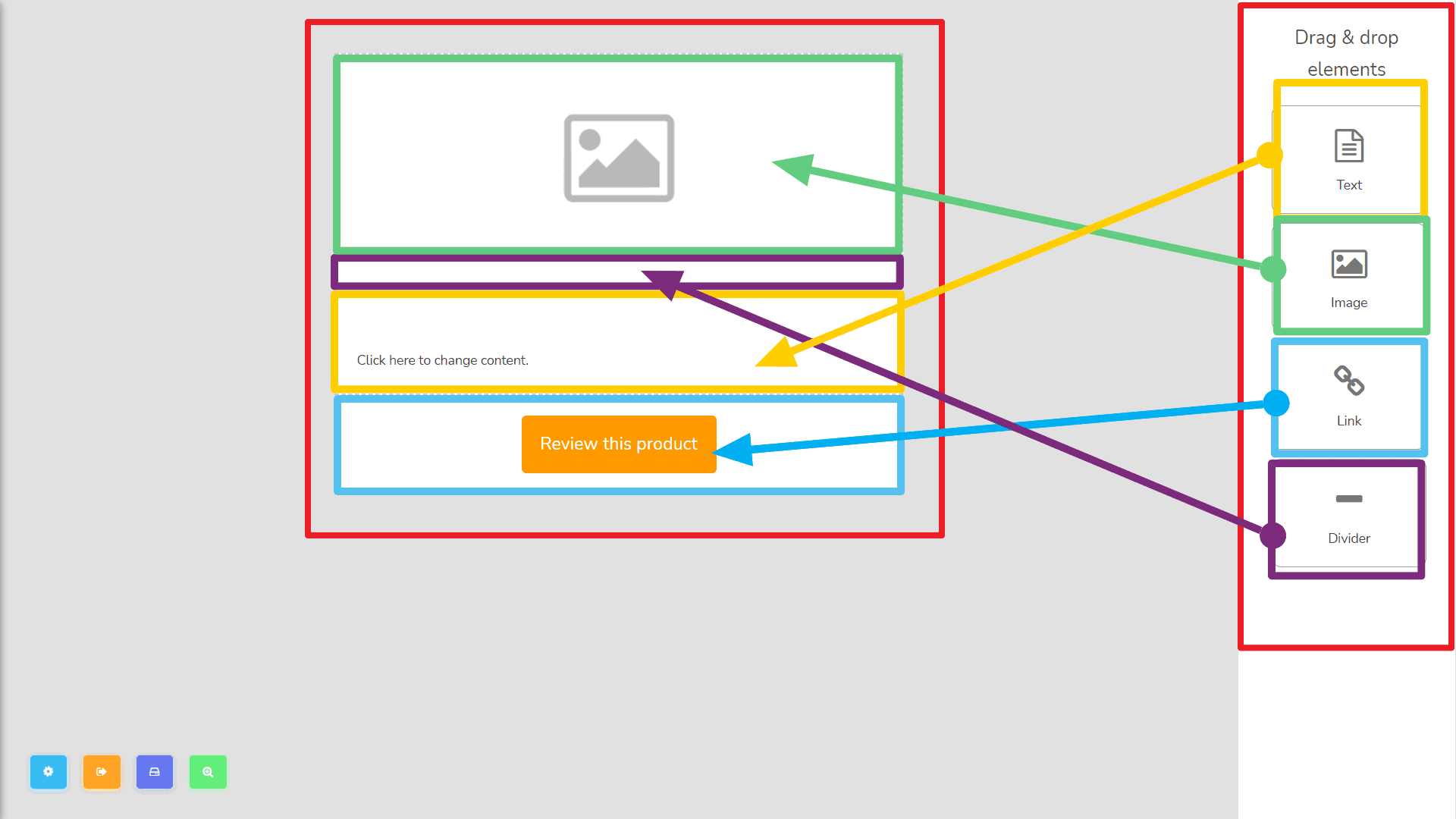
这就是您构建模板时工作区的样子。
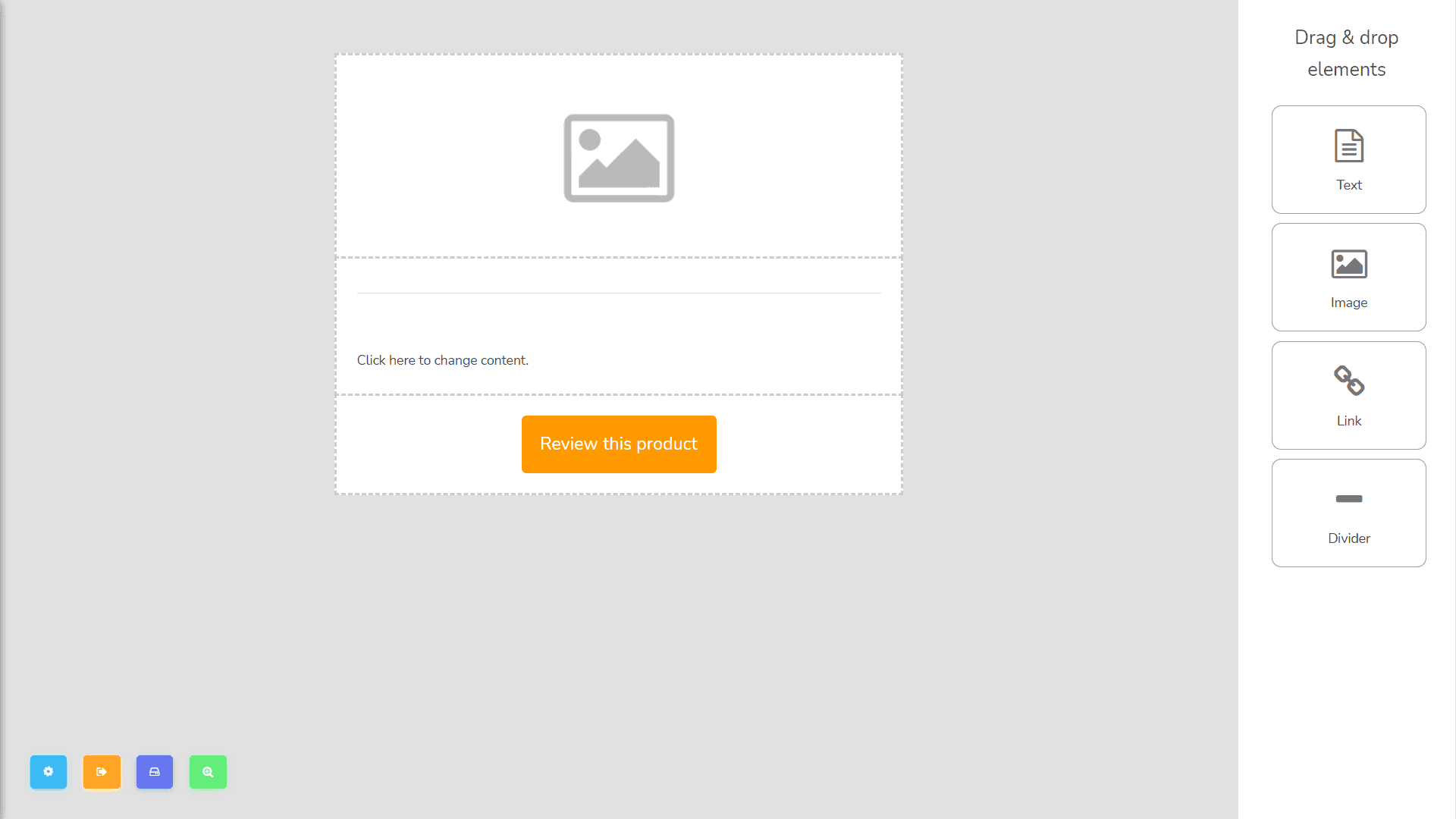
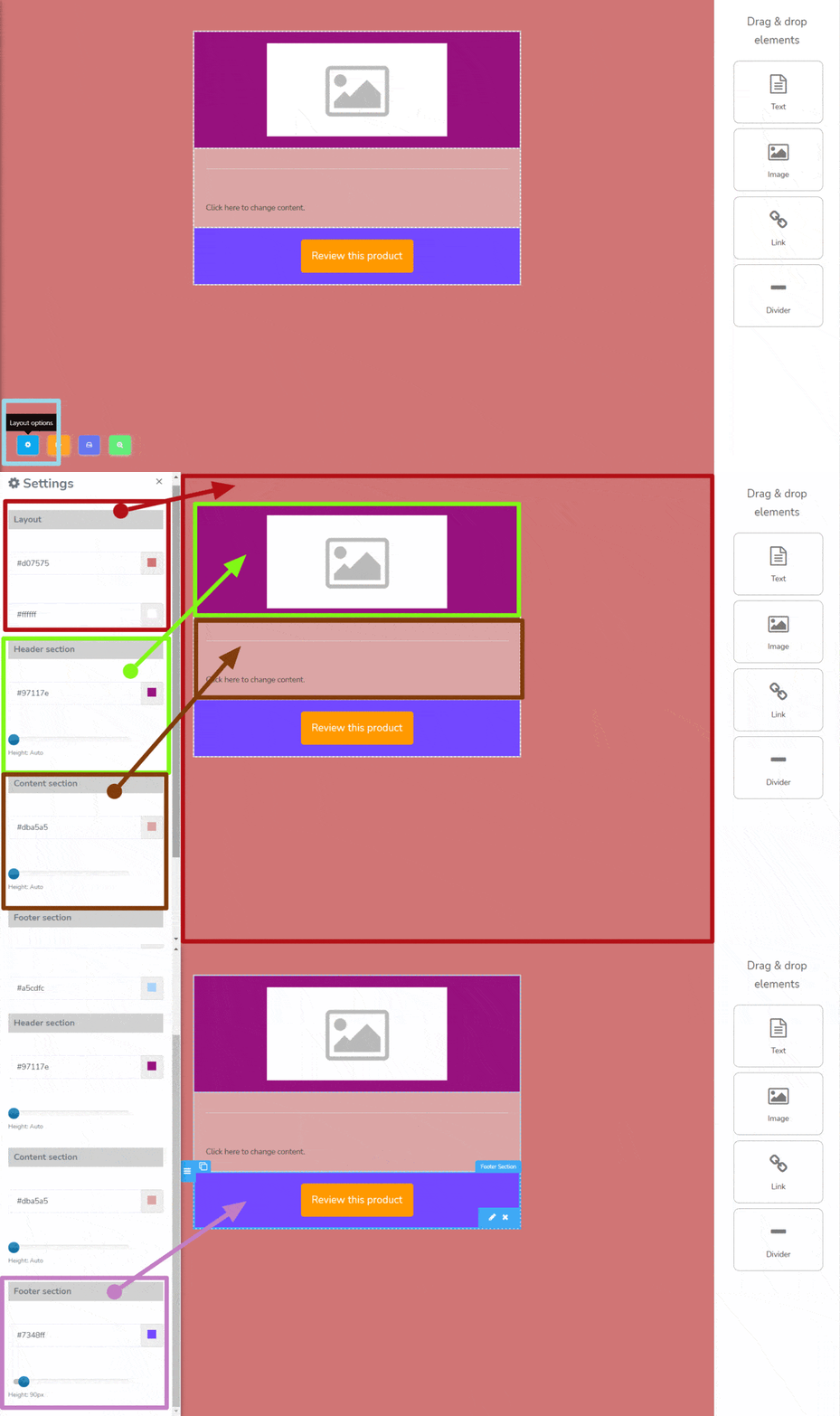
布局选项
在这里,您可以看到模板布局的设置。您可以更改它的 背景 颜色 和 高度大小 每个部分. 这些是以下部分:
- 布局 将是您模板的背景。您还可以通过更改第二种颜色来更改模板的轮廓,以便您可以看到光标所在的位置.
- 头部部分 是模板的第一层,如图所示。您可以在这里更改背景颜色和高度.
- 内容部分 是模板的第二层,如图所示。您也可以在这里更改背景颜色和高度.
- 底部部分 是模板的第三层,如图所示。您也可以在这里更改背景颜色和高度.
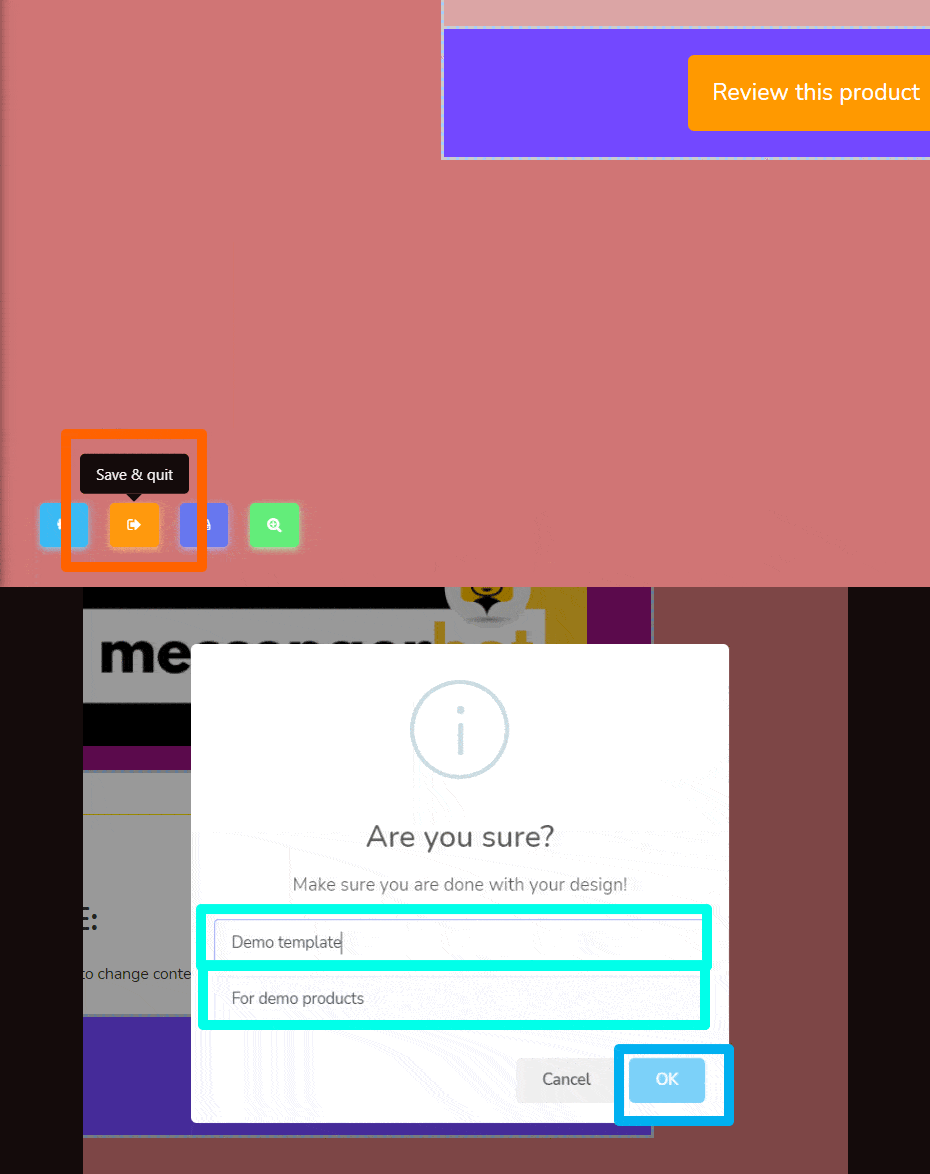
保存并退出
保存并退出意味着保存您的 工作 并将 退出 工作区. 当您点击 保存并退出, 此模态将出现,输入您的 模板名称 和 模板主题 然后点击 确定.
保存模板
保存模板将简单地 保存 你的 模板 并且仍然可以 继续构建 它,这个通知将在之后显示给你。

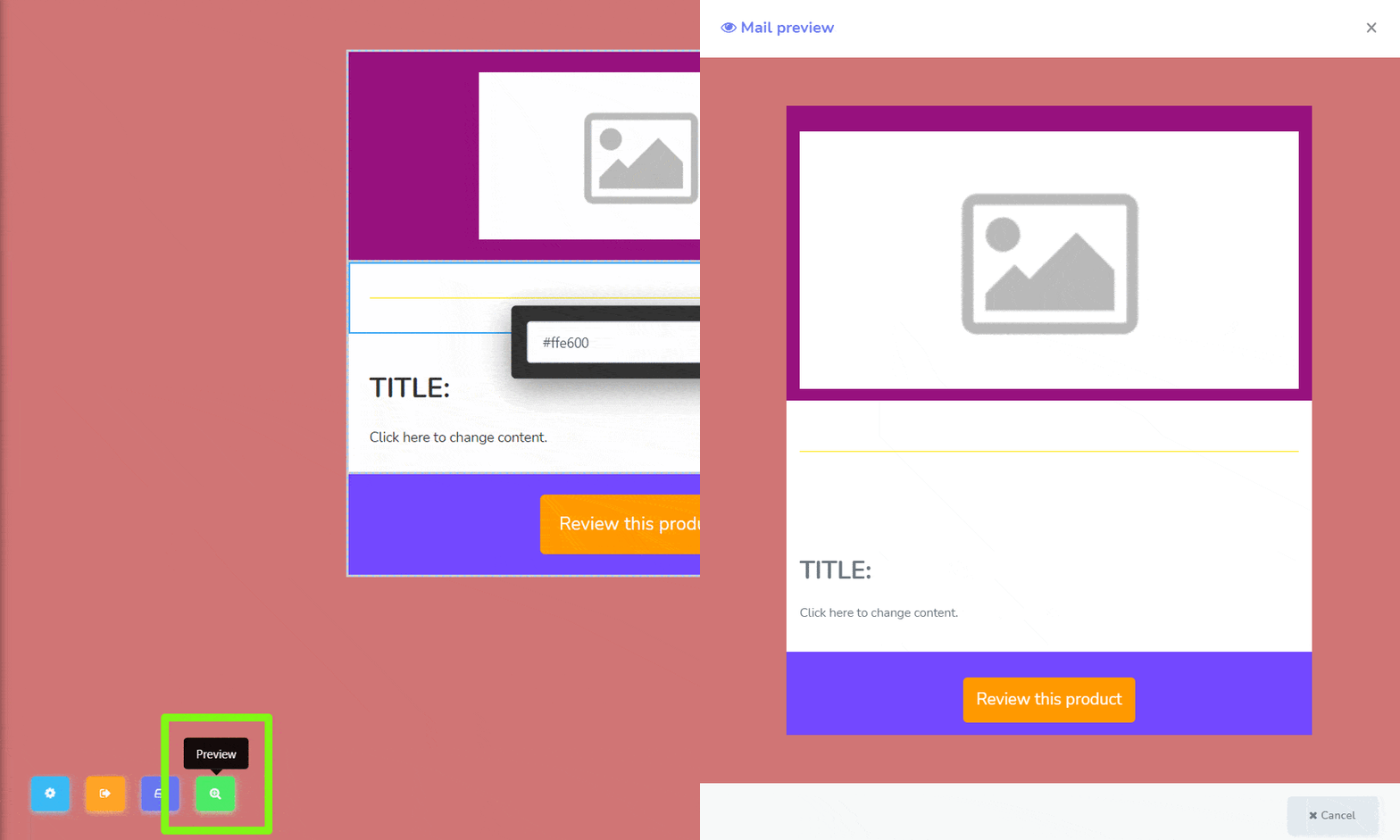
预览
预览意味着在生成时预览模板的整体设计。
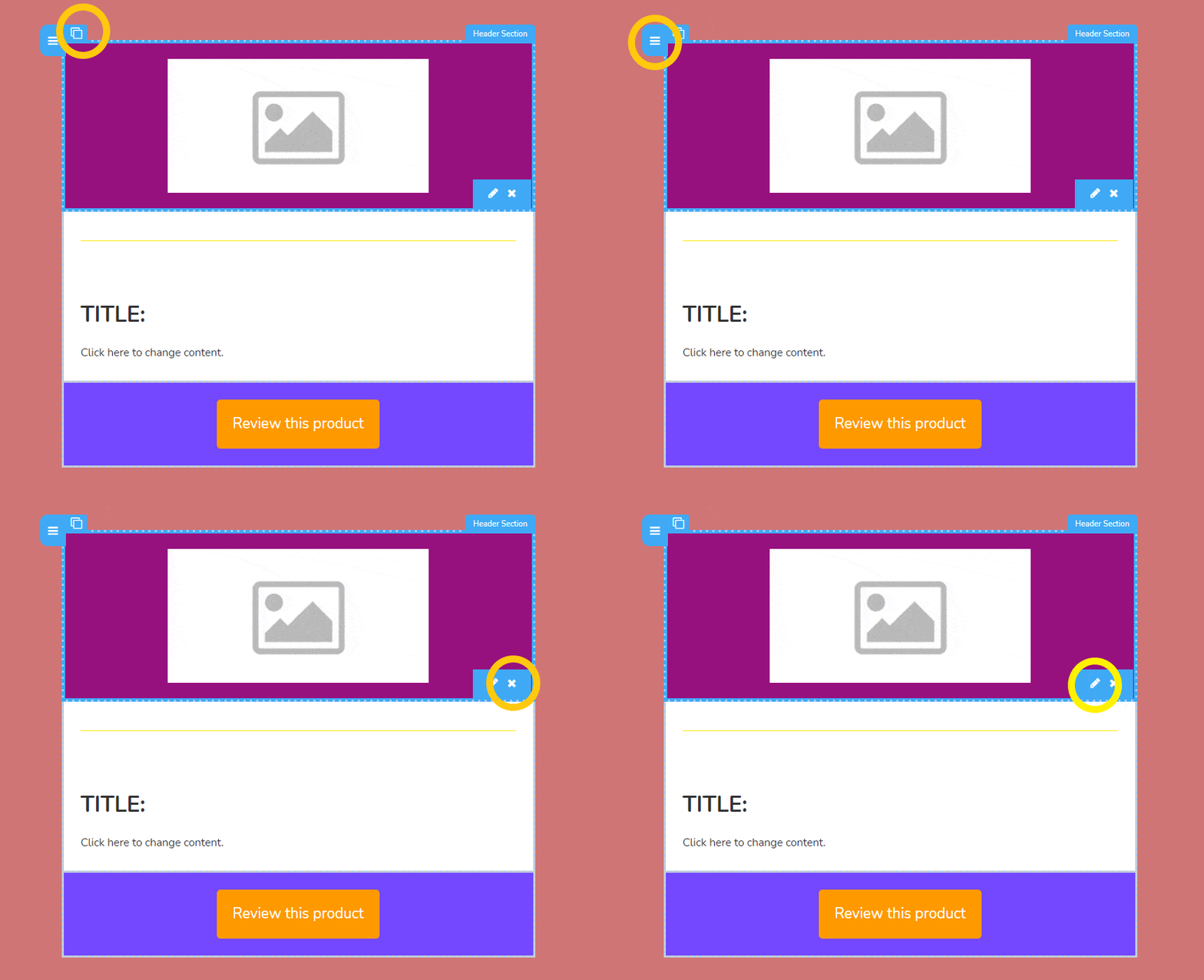
现在,你需要了解你放置在模板上的每个元素都是可编辑的,并且有 功能 如:
- 复制, 这是用于复制你的元素。
- 通过同时点击和按住这个,你可以 上下拖动这个 来移动它在模板上的位置。
- X 用于删除元素。
- 笔图标 是当你想编辑元素时。每个元素都有不同的自定义方式,你可以进行调整:
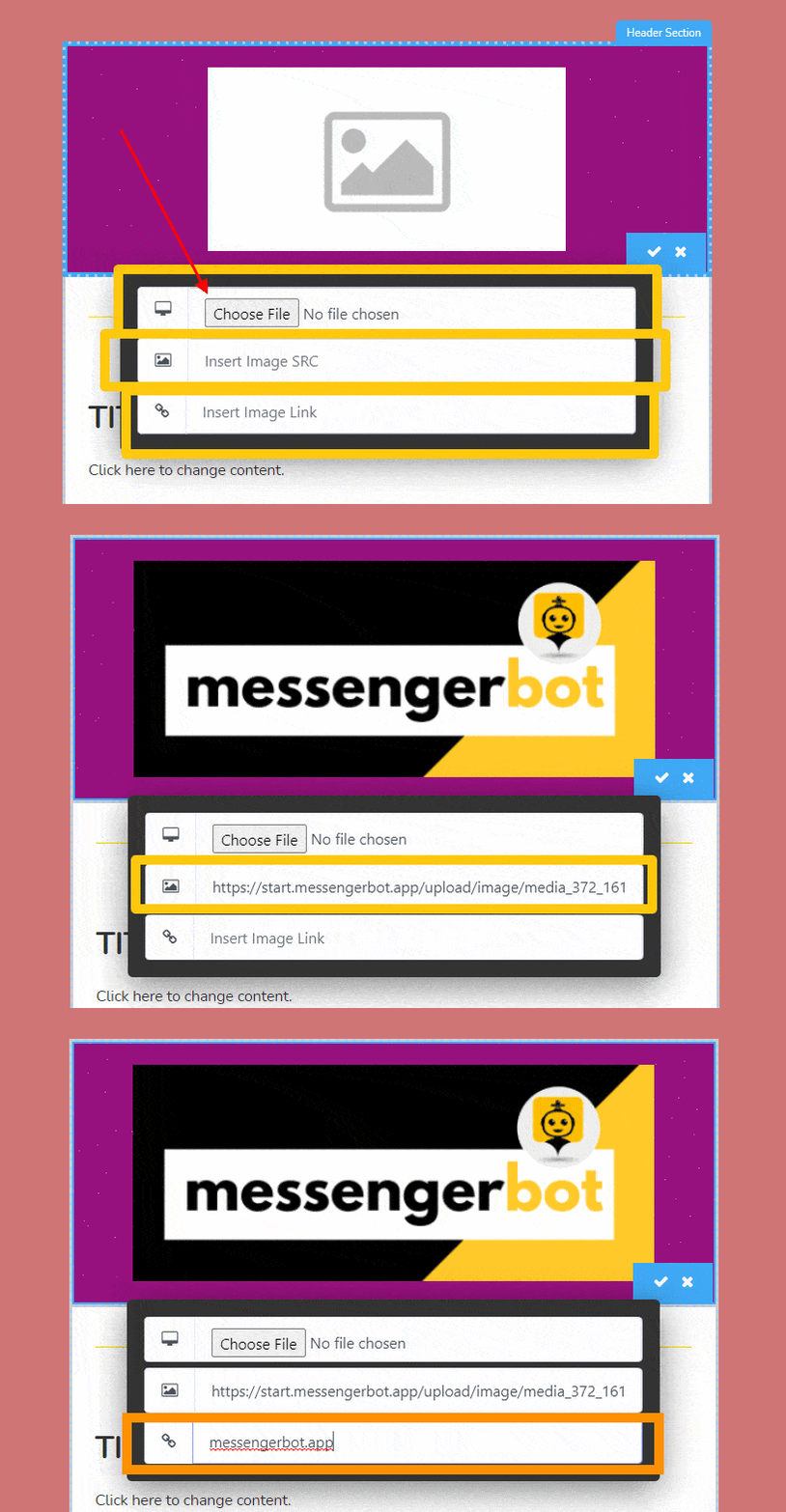
- 图片 – 你需要 上传 你想要的 图像, 接下来 插入图片 SRC(源) 即保存你图片的位置,保存编辑后,它会自动显示出来,方法是 点击勾选图标. 这就是它的显示方式。 在这里输入链接 你希望被 重定向 每当用户点击图片时。
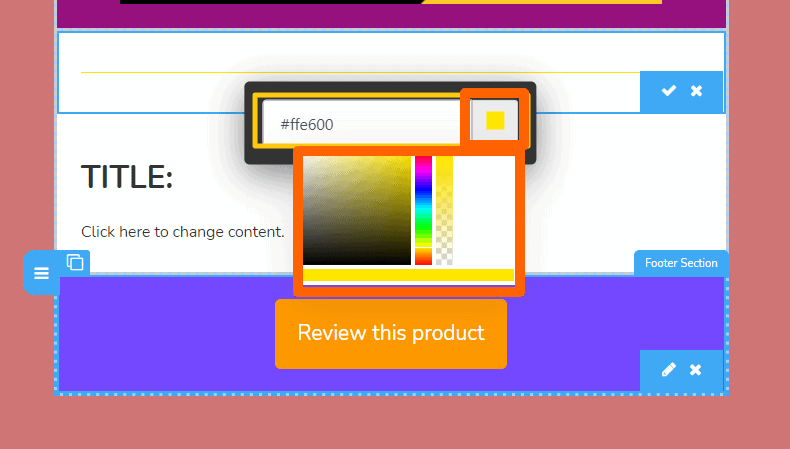
- 分隔符 – 你可以通过输入 HTML 颜色代码来改变它的颜色,或者在颜色渐变中随机选择你的颜色。
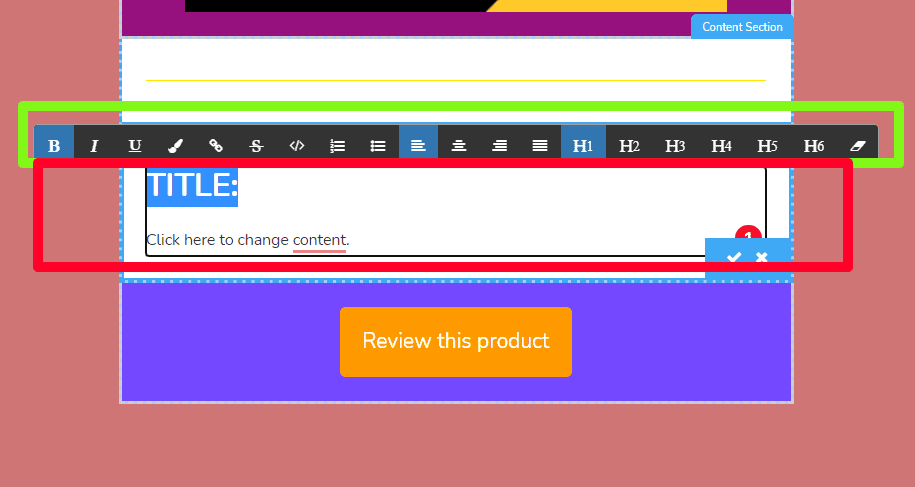
- 文本 – 通过在文本框中输入文本时选择上面的选项,可以进行自定义。
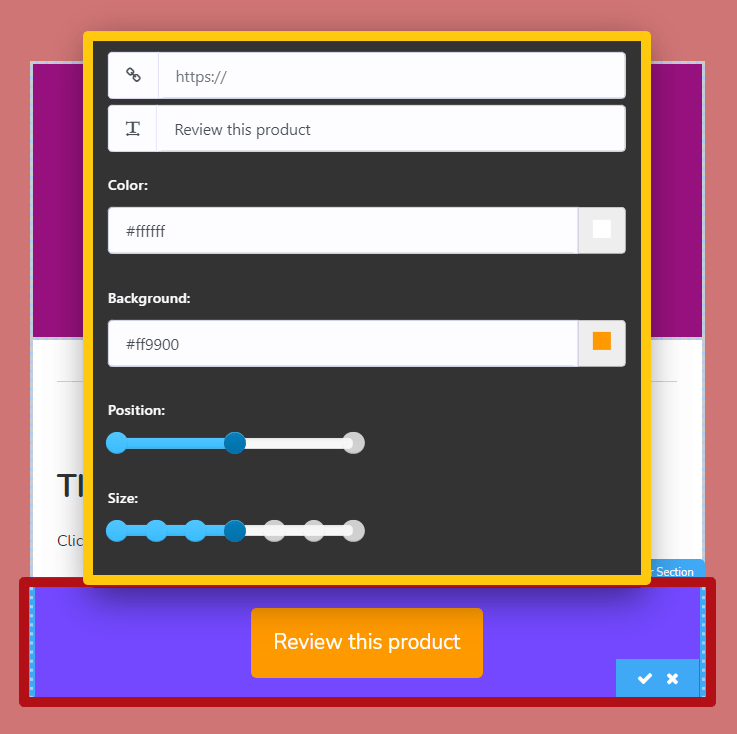
- 链接 – 这意味着编辑 创建活动.
- 放置你产品的所需链接。
- 更改您希望在按钮上显示的文本
- 颜色表示按钮文本的颜色.
- 背景图像可以在这里更改,我将其设置为黄色-橙色作为示例.
- 这将是按钮的位置,可以选择左侧、居中或右侧.
- 最后一个是按钮本身的大小,从小到大.
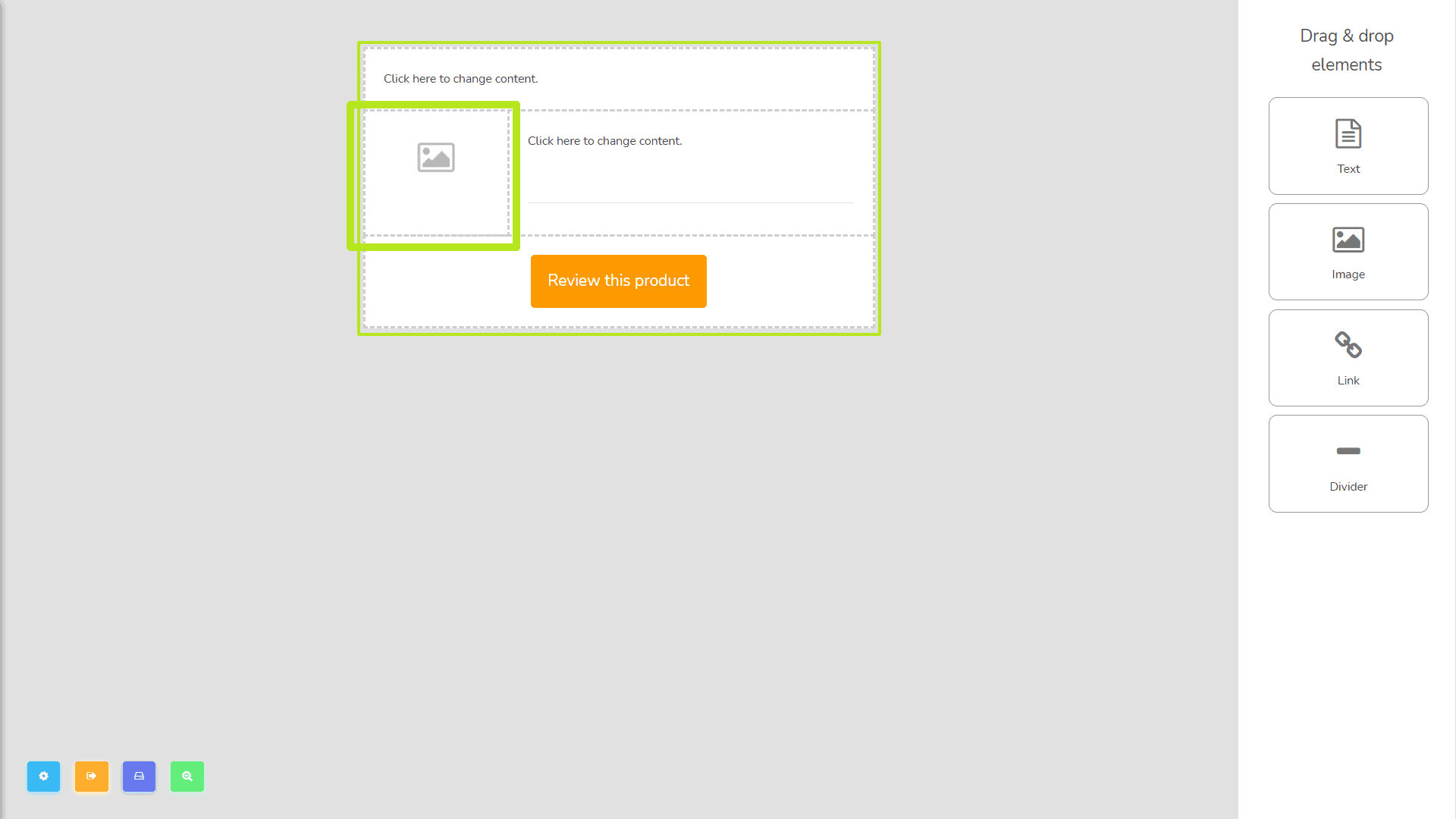
左侧边栏
下一个模板将是左侧边栏。以下图像是它的外观:
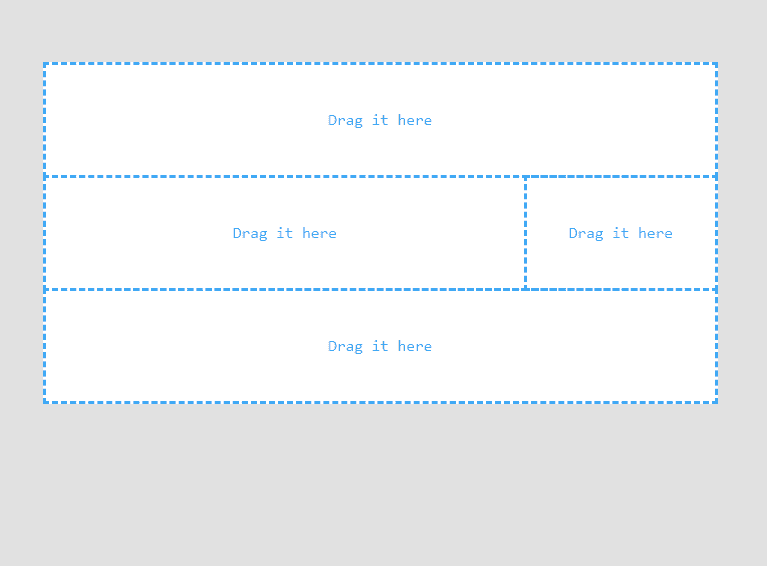
右侧边栏
点击右侧边栏,您现在可以创建和编辑您的模板.
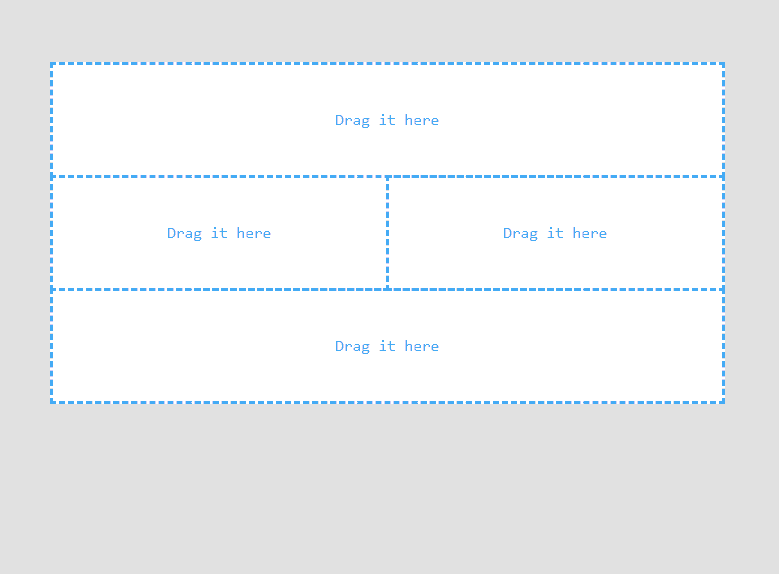
两个侧边栏
最后,点击两个侧边栏,您现在可以创建和编辑您的模板.
此外,您可以看到 现有模板 在表格中,您可以 查看、编辑和删除模板.


 简体中文
简体中文  English
  Tagalog
  العربية
  हिन्दी
  Português do Brasil
  Español de México
  Français
  বাংলা
বাংলা  香港中文
香港中文  繁體中文
繁體中文  Nederlands
  Deutsch
  Bahasa Indonesia
  日本語
日本語  한국어
한국어  Polski
  Русский
  Español
  Tiếng Việt