

簡訊/電子郵件範本
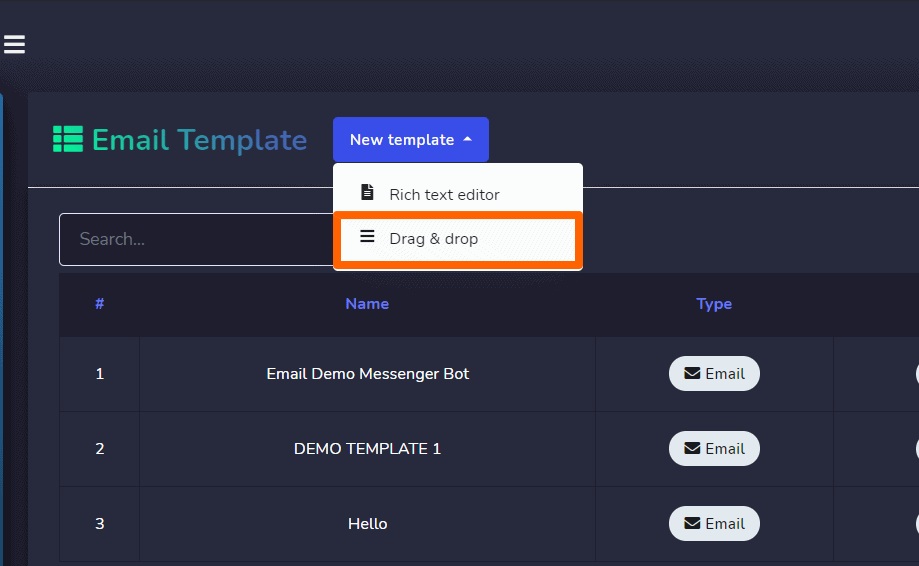
要開始使用簡訊/電子郵件序列,您需要創建簡訊和電子郵件範本來創建簡訊和電子郵件序列活動。但要做到這一點,您需要進入廣播菜單並選擇 電子郵件或簡訊廣播. 然後這個畫面將顯示。您會找到兩個名為 簡訊範本 和 電子郵件模板.
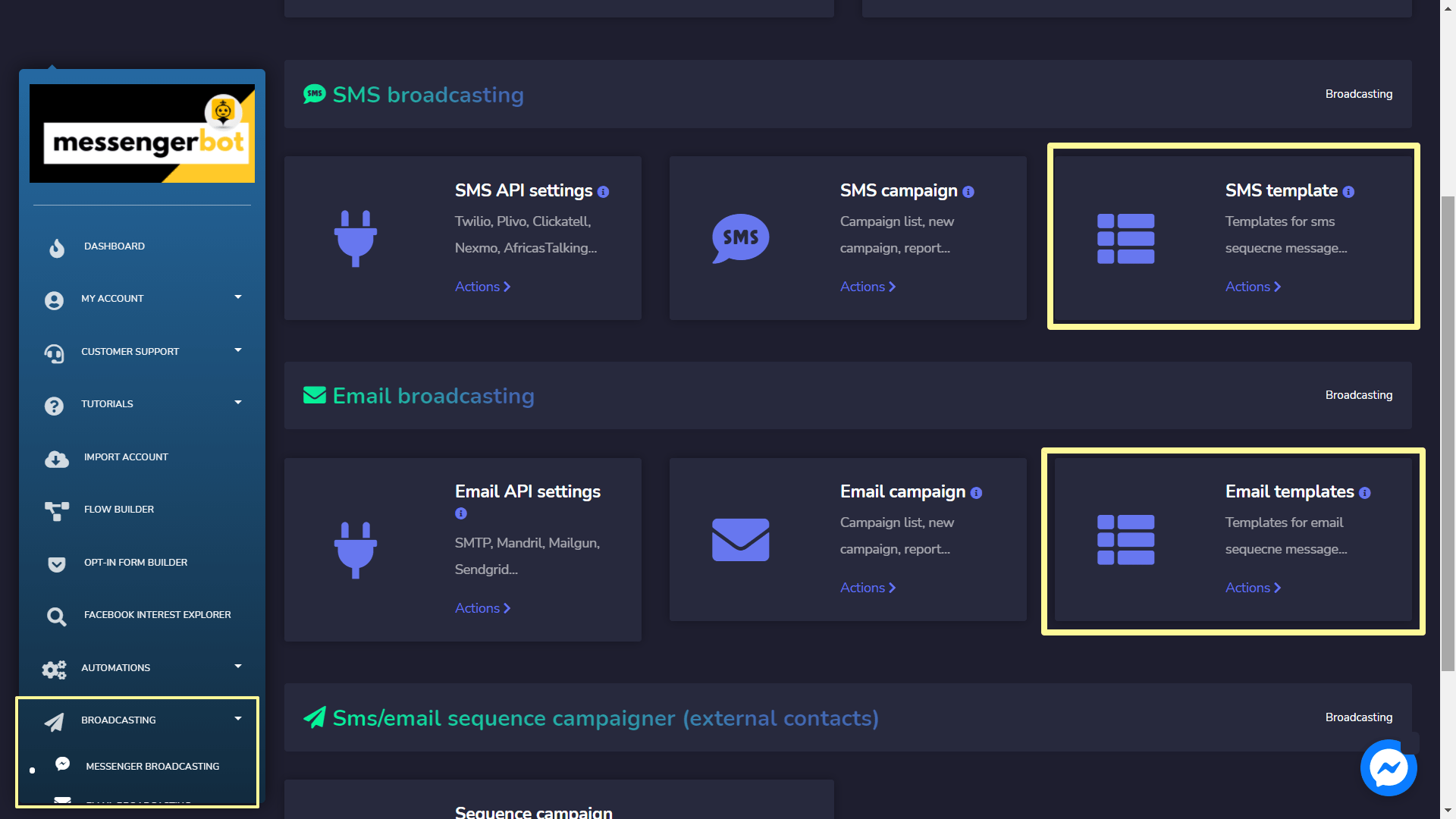
簡訊範本
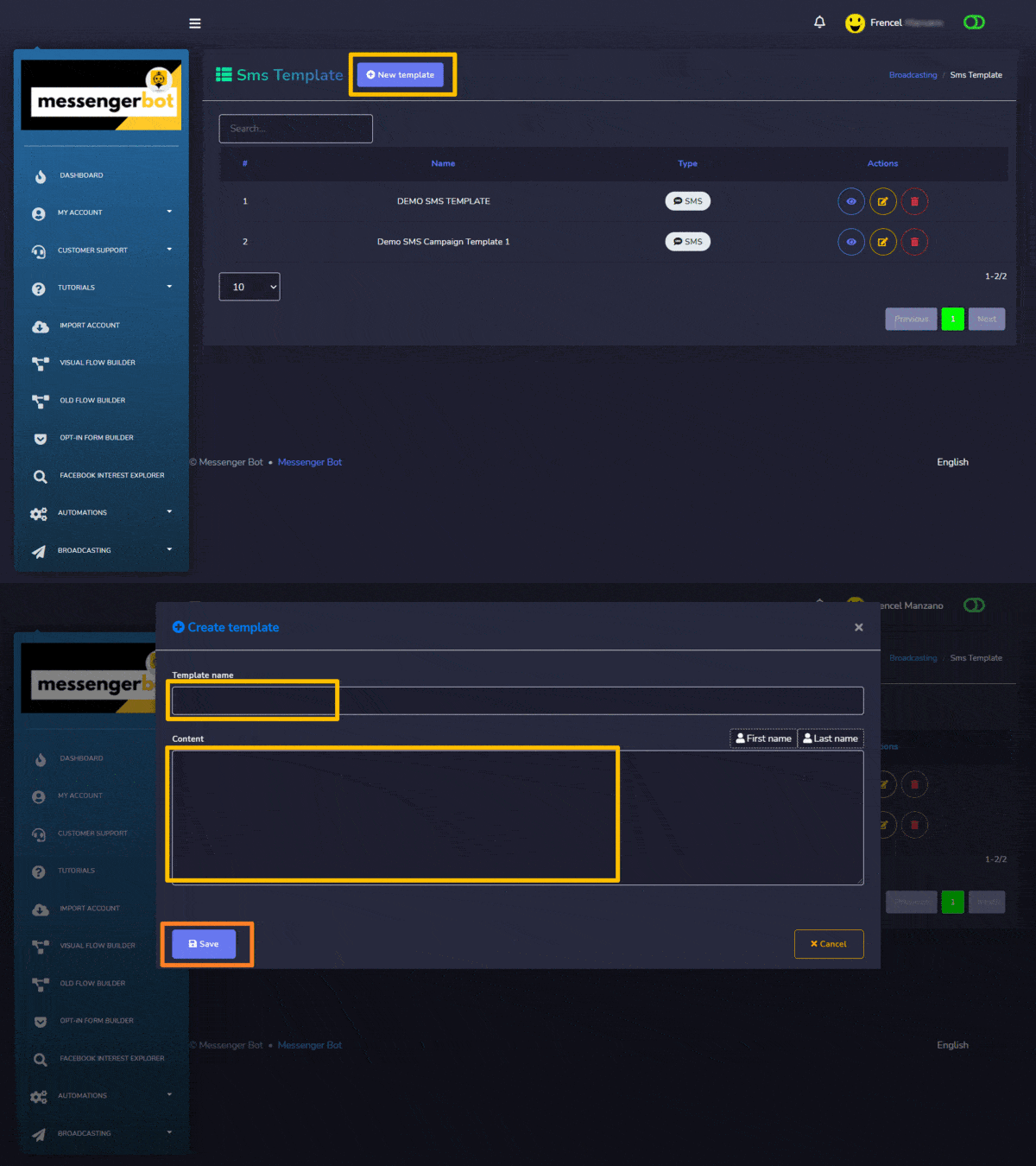
對於簡訊範本部分,請點擊 新模板 按鈕,然後會出現一個模態窗口。 建立 簡訊範本 透過提供資訊.
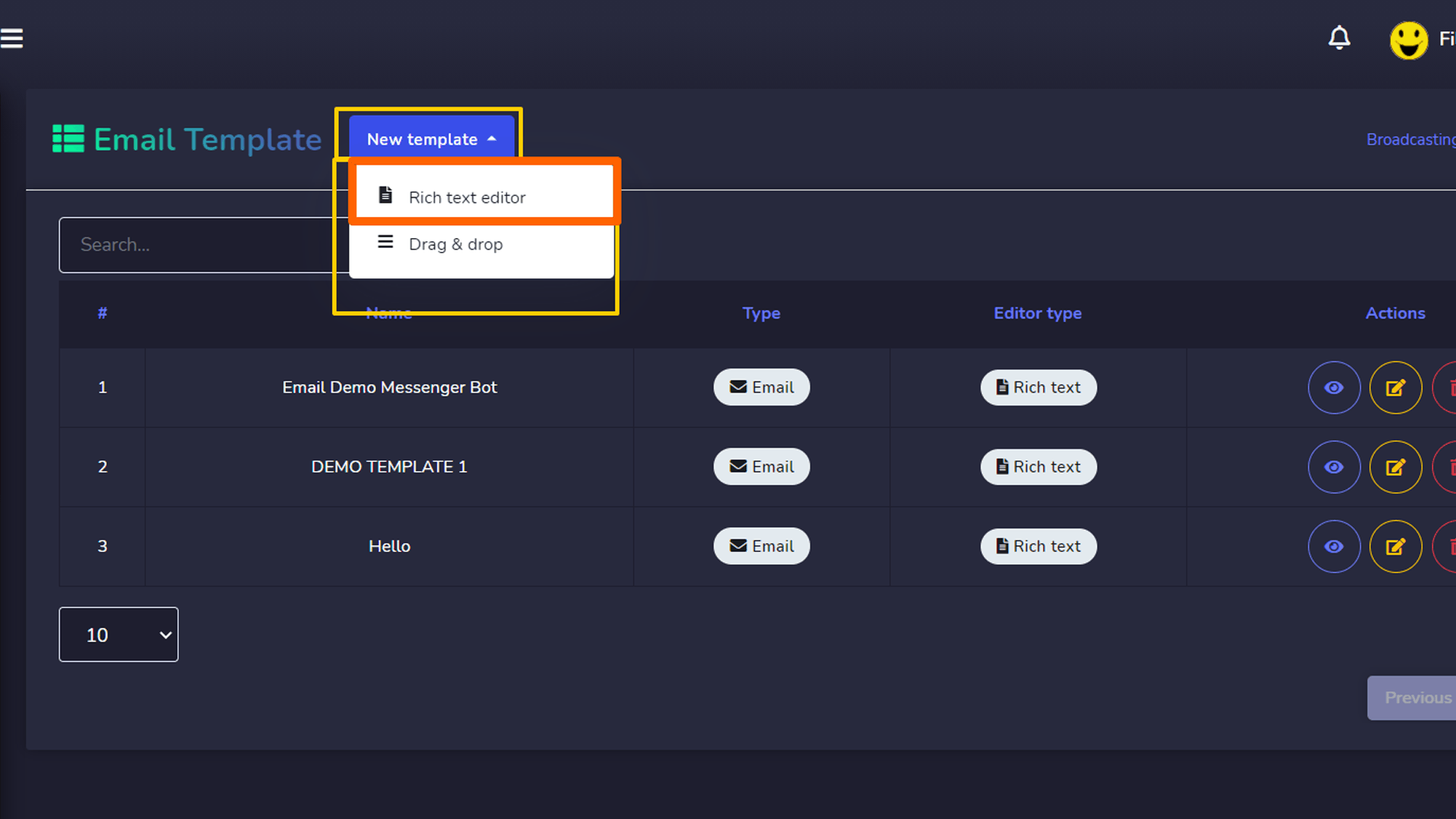
富文本編輯器
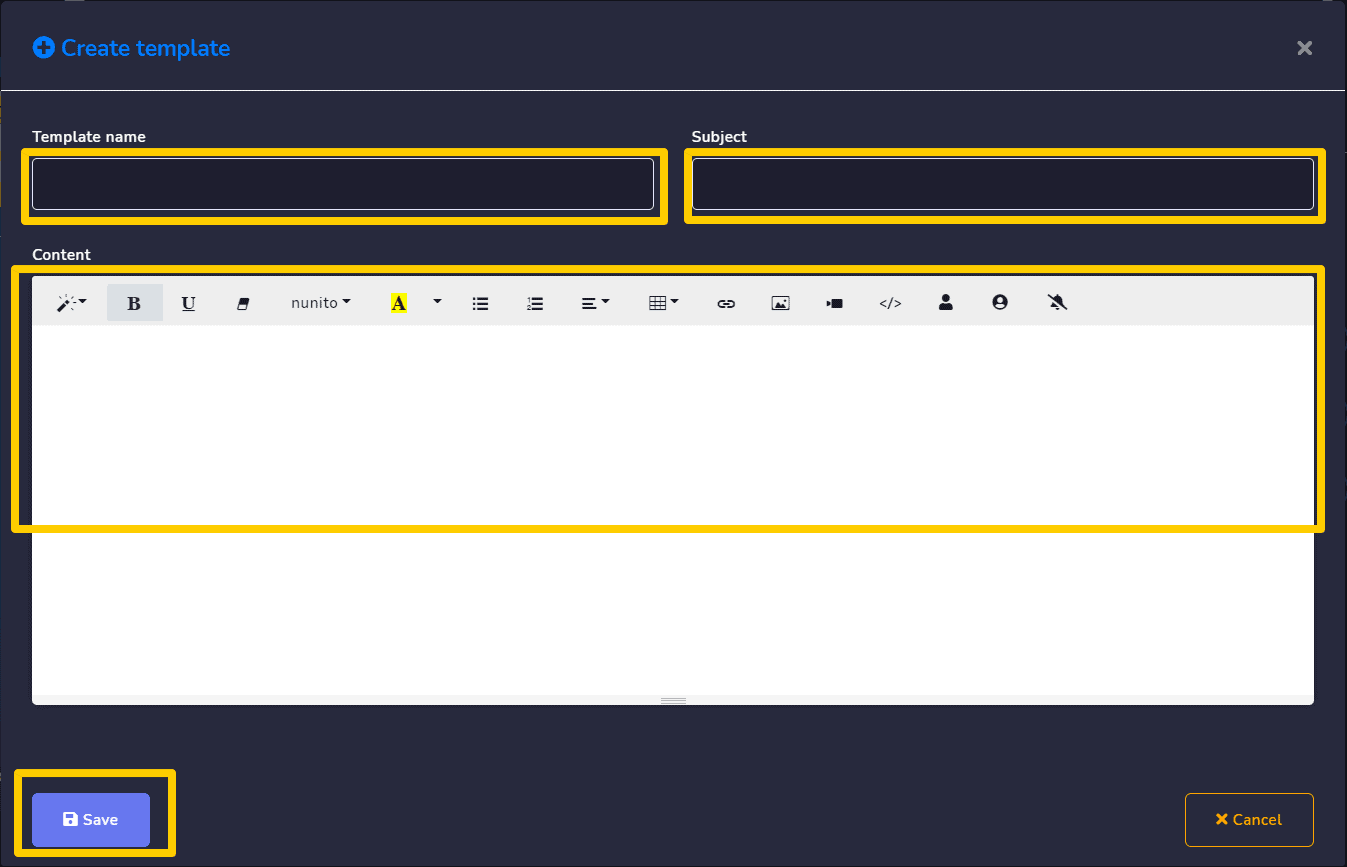
建立 簡訊或電子郵件範本 透過提供資訊。
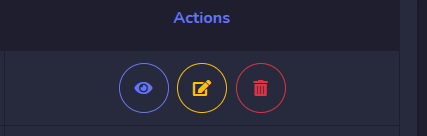
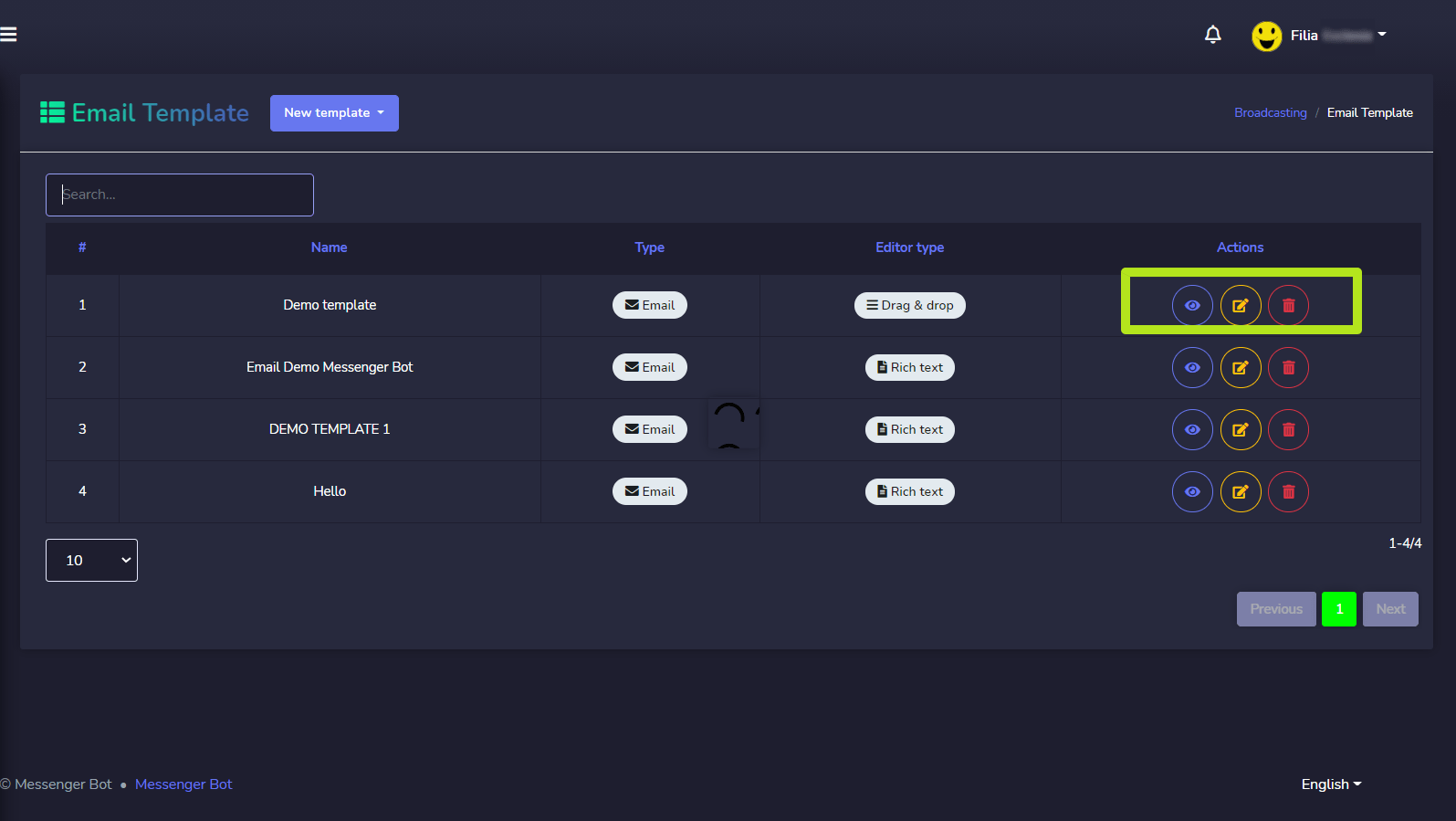
此外,您可以在表格中查看現有的範本,從中可以查看、編輯和刪除範本。
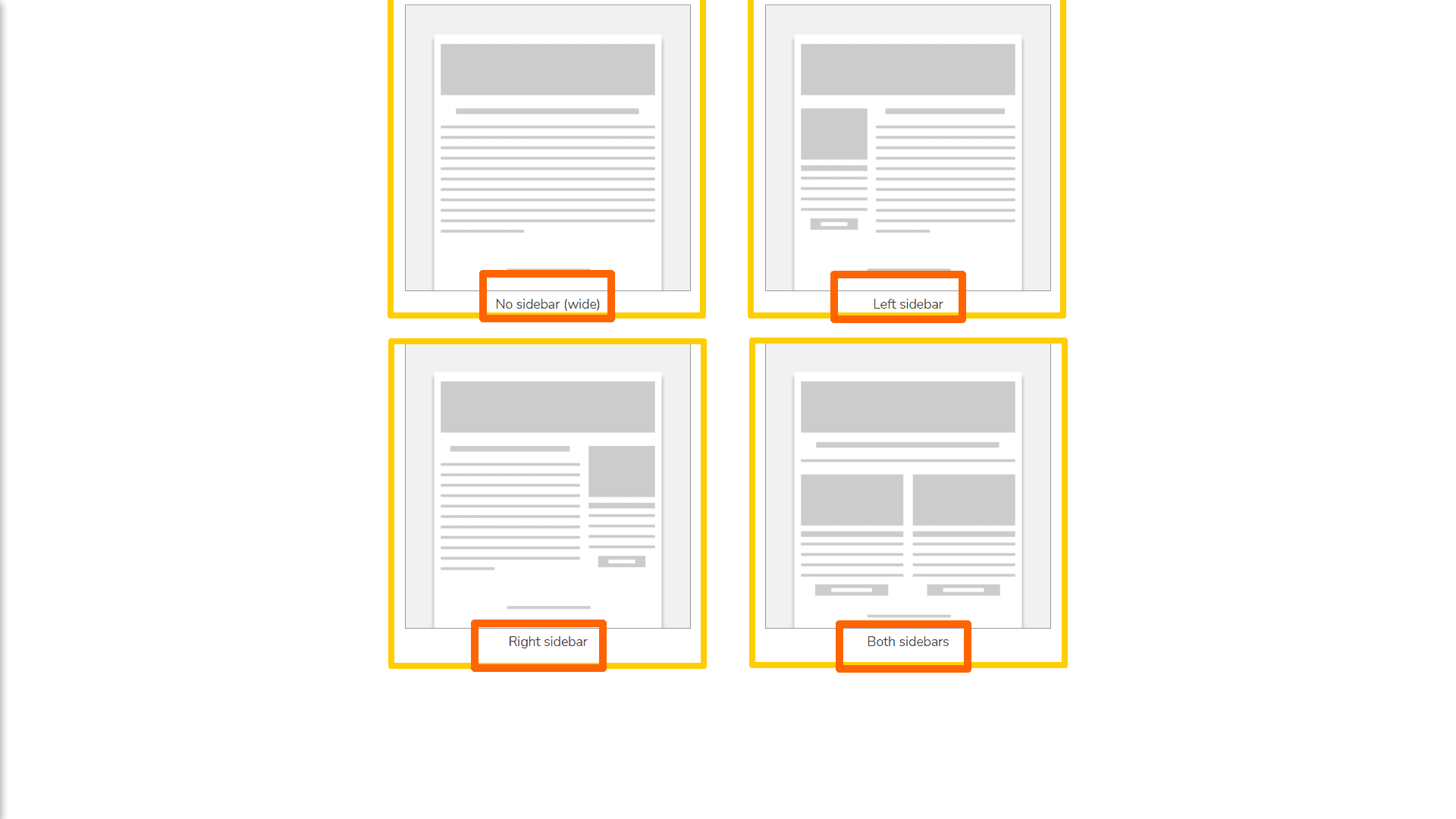
無側邊欄(寬)
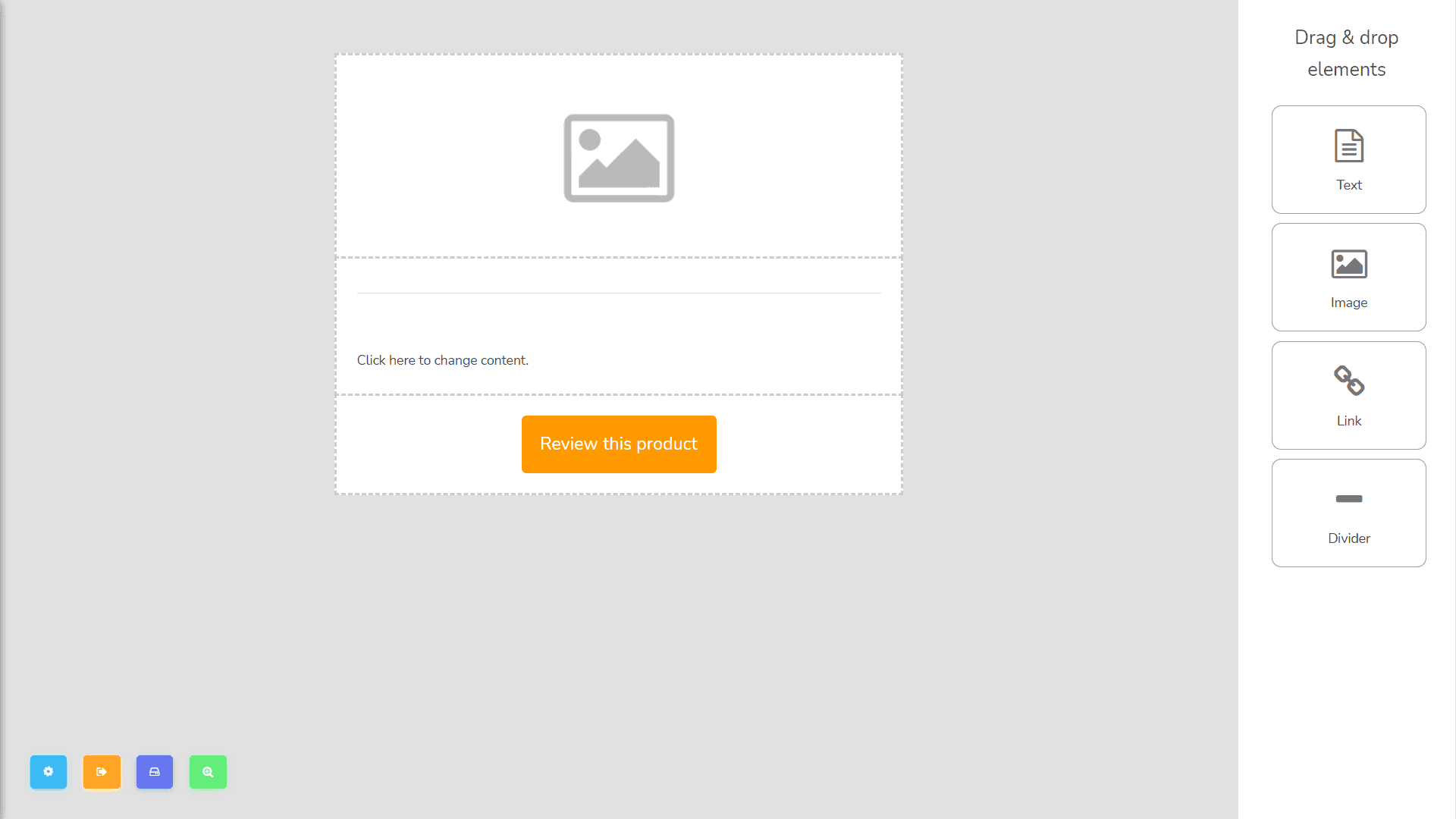
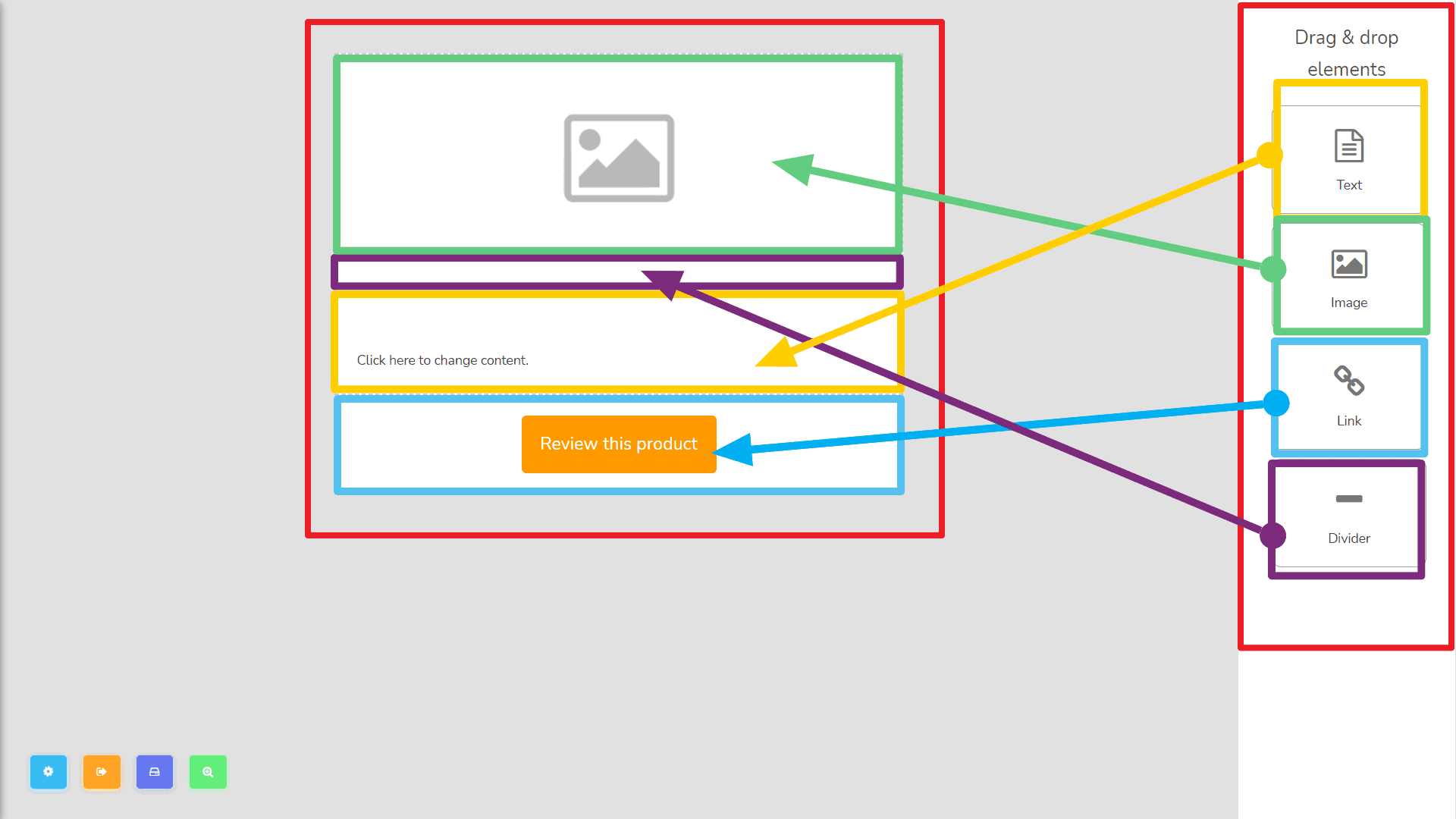
這是您在建立模板時工作區的樣子。
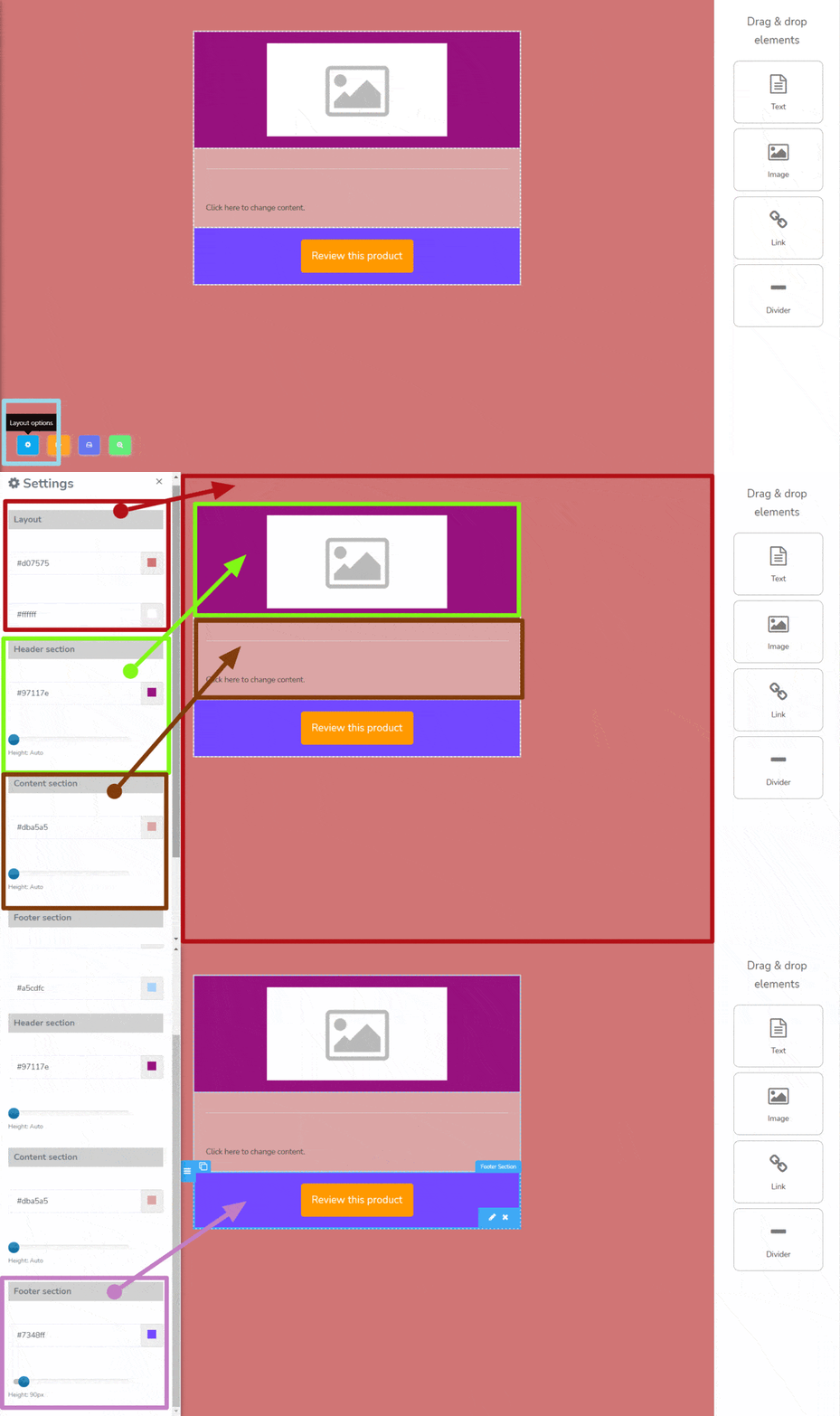
佈局選項
在這裡,您可以查看模板佈局的設置。您可以更改其 背景 顏色 和 高度大小 每個區段. 以下是各個區段:
- 佈局 將是您模板的背景。您還可以通過更改第二種顏色來改變模板的輪廓,以便您可以看到光標所在的位置。
- 標題區域 是模板的第一層,如圖所示。您可以在這裡更改背景顏色和高度。
- 內容區域 是模板的第二層,如圖所示。您也可以在這裡更改背景顏色和高度。
- 頁腳區域 是模板的第三層,如圖所示。您也可以在這裡更改背景顏色和高度。
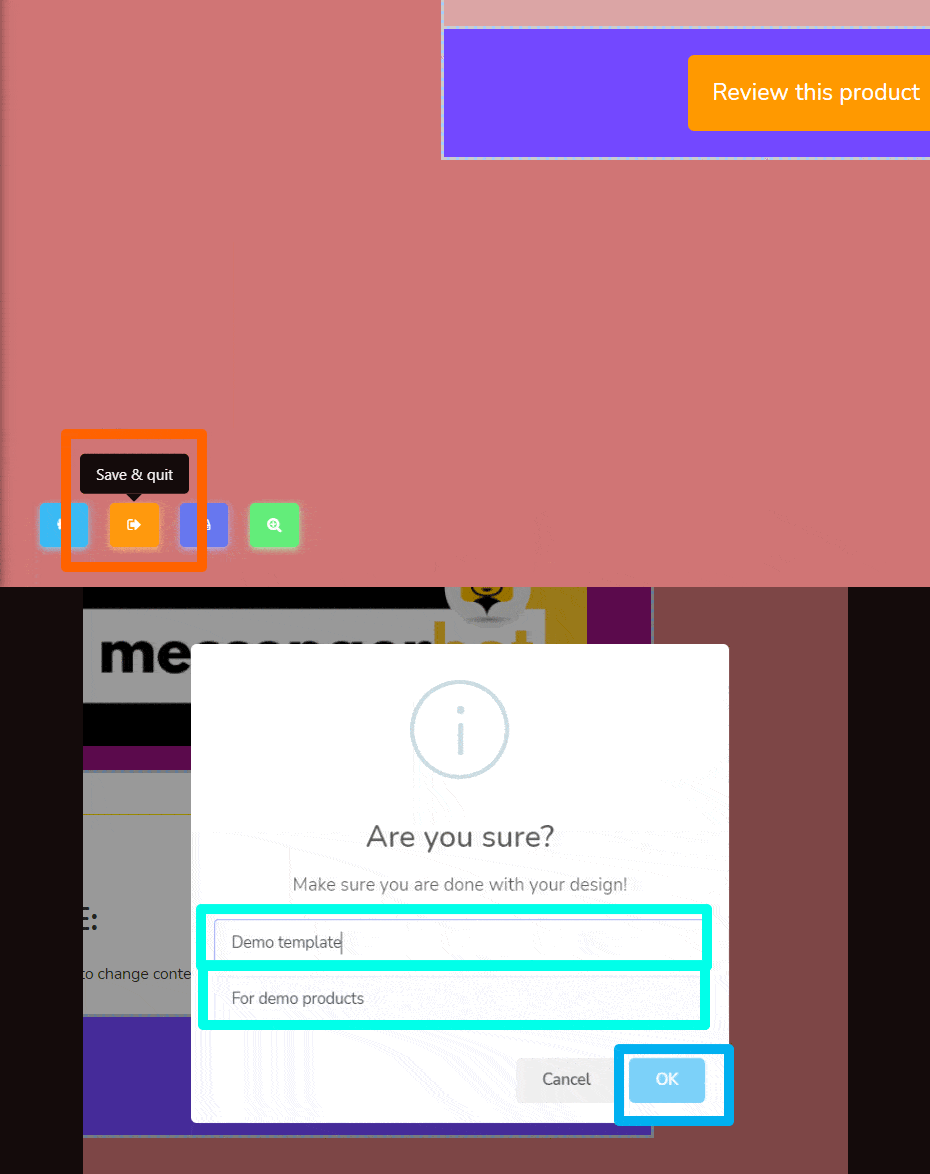
儲存並退出
儲存並退出意味著保存您的 工作 並將會是 已退出 在工作區上。 當你點擊 保存並退出, 這個彈出窗口將會出現,請輸入你的 模板名稱 和 範本主題 然後點擊 確定.
保存模板
保存範本將會簡單地 保存 您的 範本 仍然可以 繼續建設 這個通知將在之後顯示給你。

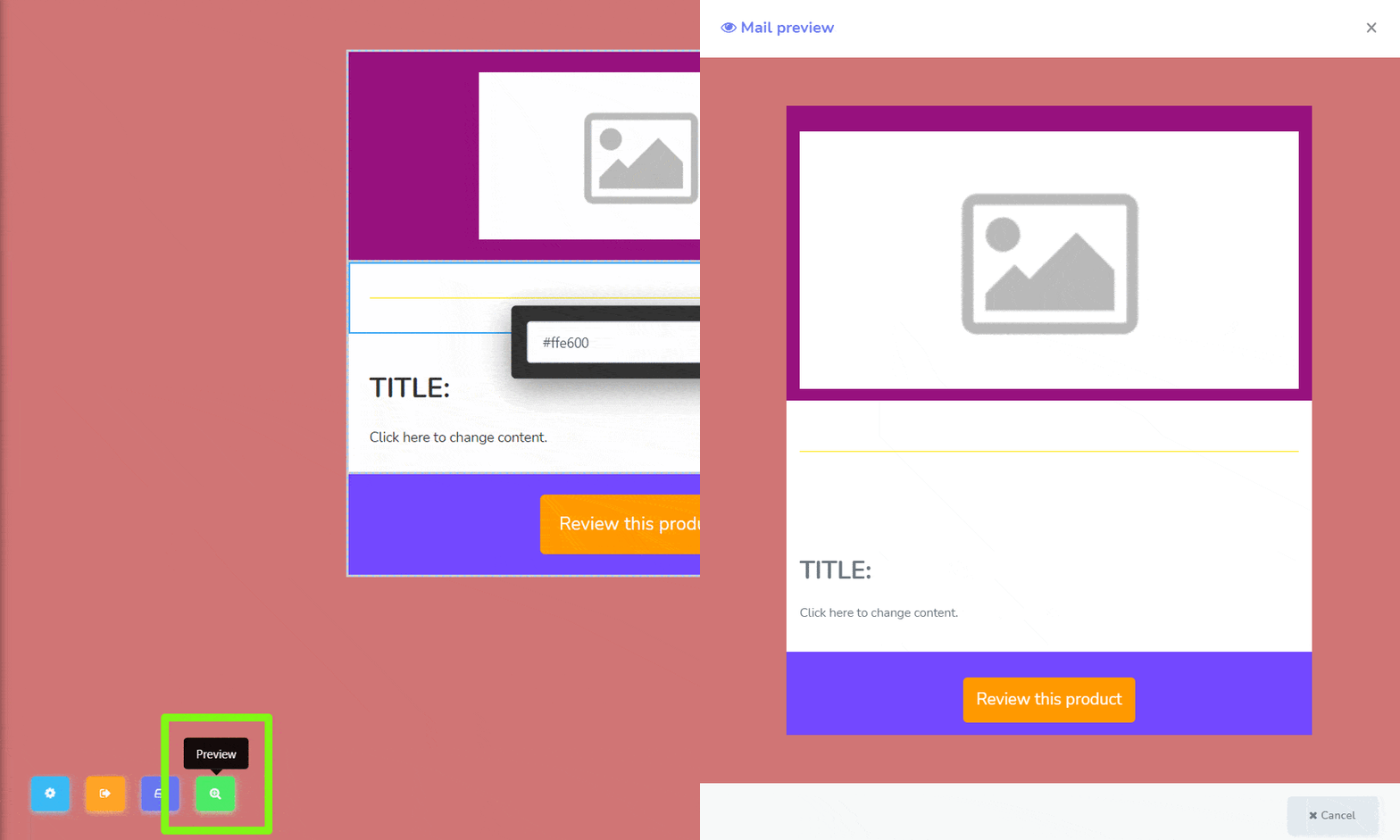
預覽
預覽是指在生成時預覽模板的整體設計。
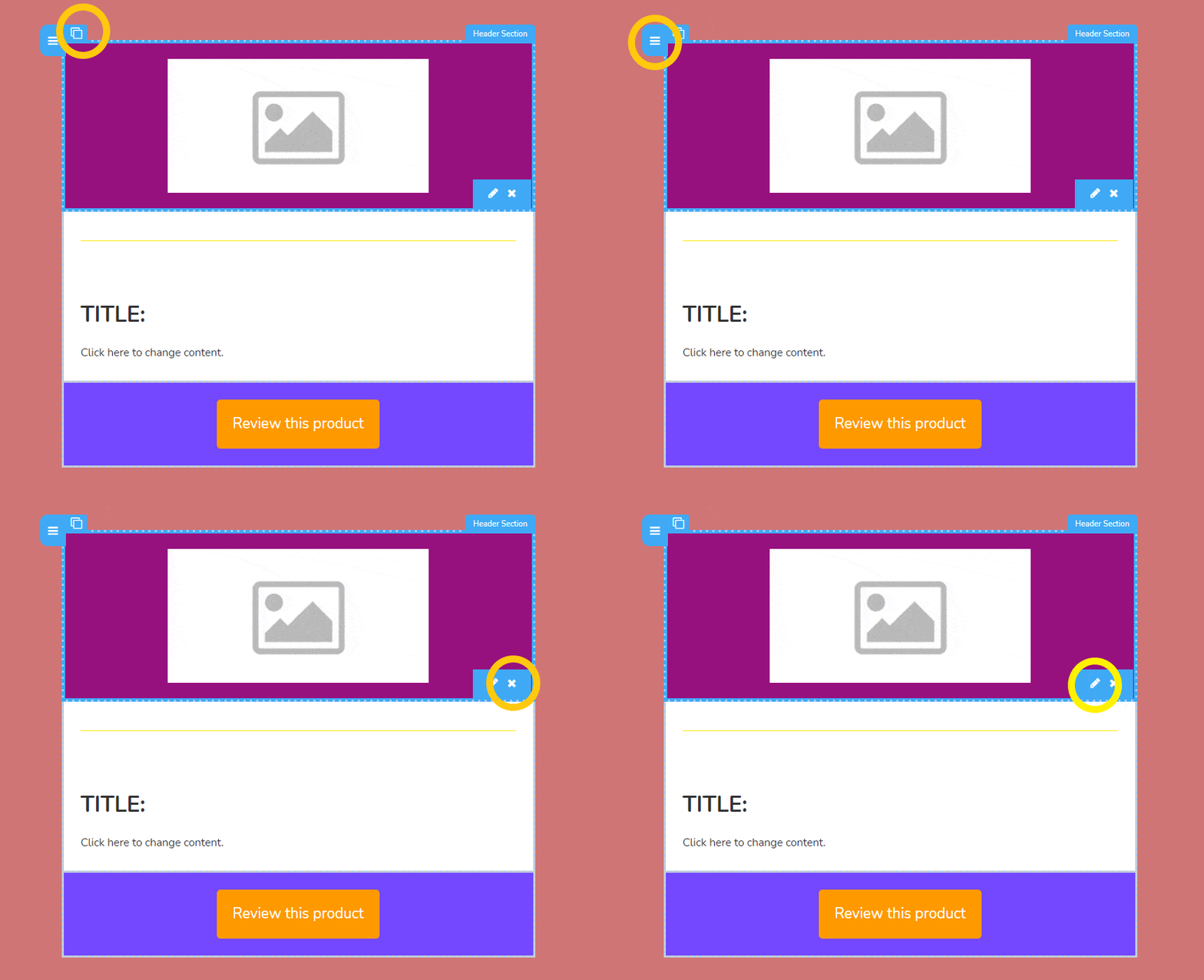
現在,你必須了解你放置在模板上的每個元素都是可編輯的,並且具有 功能 如:
- 複製, 這是用於複製你的元素。
- 同時點擊並按住這個,你可以 將此拖動上下 以移動其在模板上的位置。
- X 是用來刪除元素的。
- 筆圖示 是當你想編輯元素時。每個元素都有不同的自訂方式可以讓你玩:
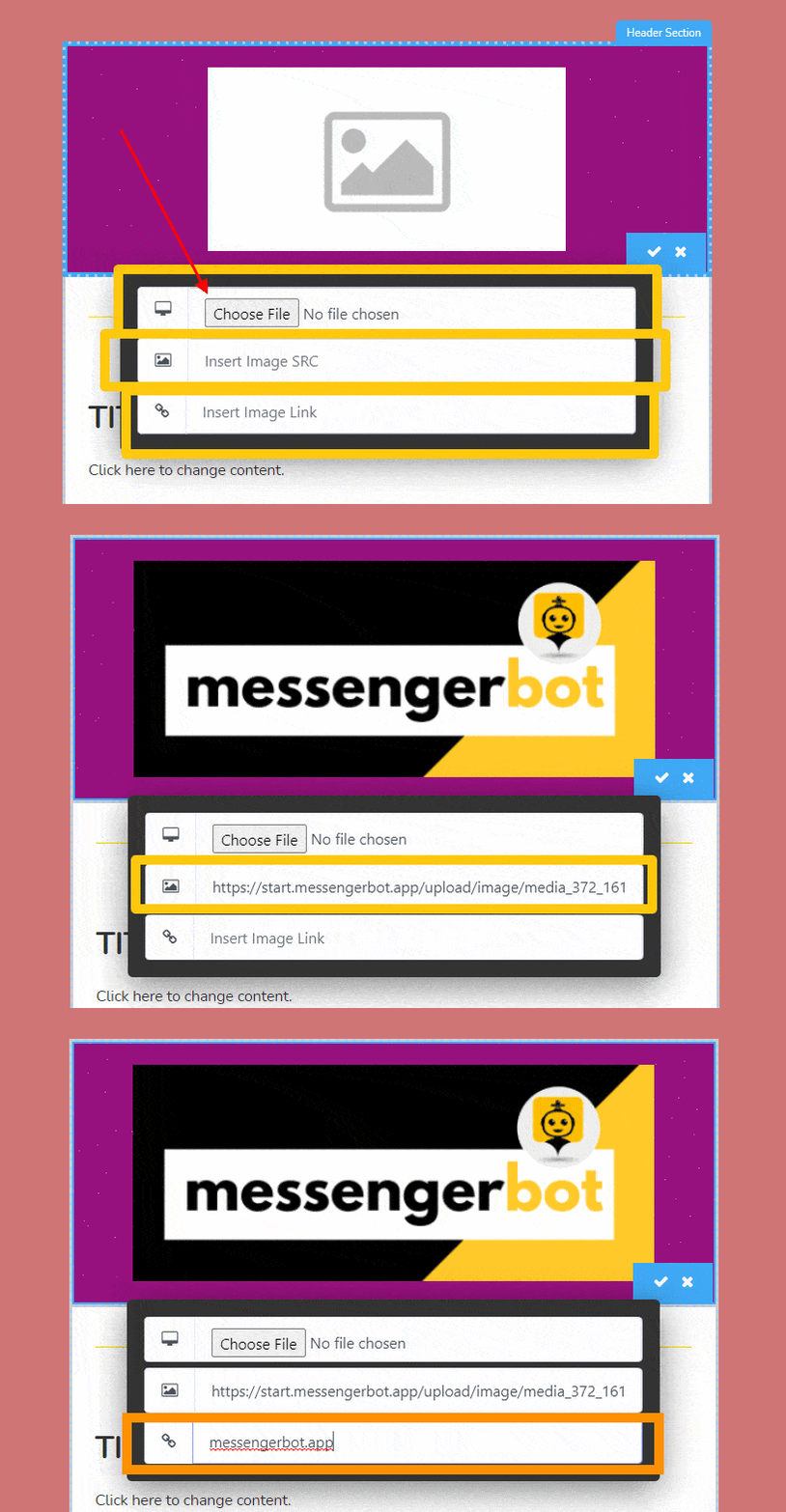
- 圖片 – 你需要 上傳 你想要的 圖片, 下一步 插入圖片 SRC(來源) 這是您保存圖片的地方,編輯保存後將自動顯示 點擊檢查圖標. 這是它顯示的方式。 在這裡輸入鏈接 您希望被 重定向 每當用戶點擊圖片時。
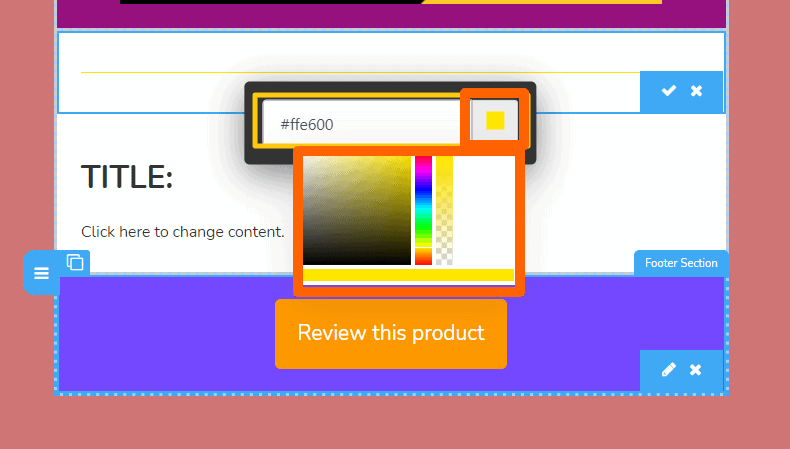
- 分隔線 – 您可以通過輸入 HTML 顏色代碼來更改顏色,或在顏色漸變上隨機選擇顏色。
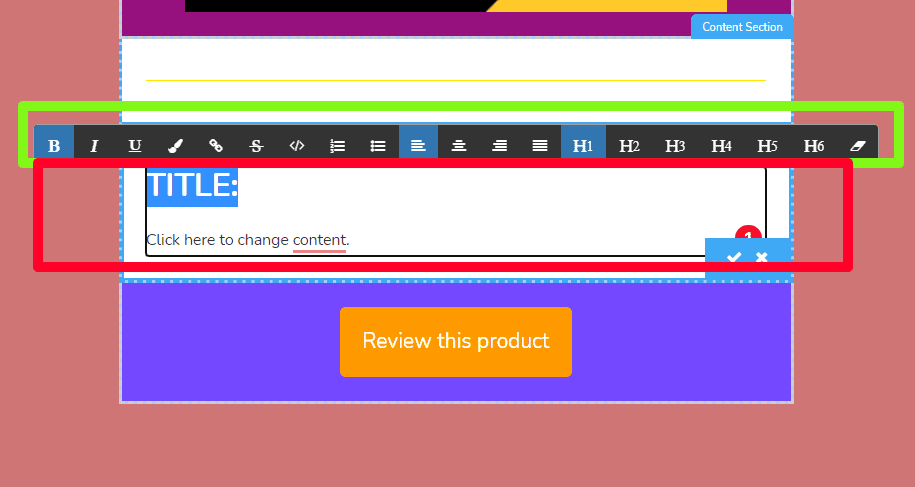
- 文字 – 您可以通過在文本框中輸入文本時選擇上面的選項來自定義它。
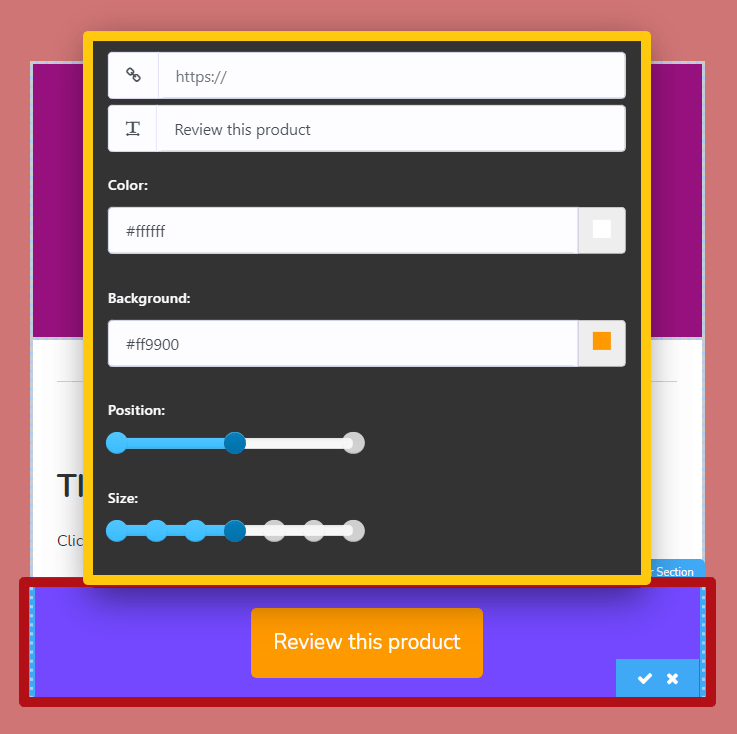
- 連結 – 這意味著編輯 按鈕.
- 放置您產品的所需鏈接。
- 更改您希望在按鈕上顯示的文本
- 顏色代表按鈕文本的顏色。
- 這裡可以更改背景圖片,我將其設置為黃色橙色作為示例。
- 這將是按鈕的位置,可以是左側、居中或右側。
- 最後一個是按鈕本身的大小,從小到大。
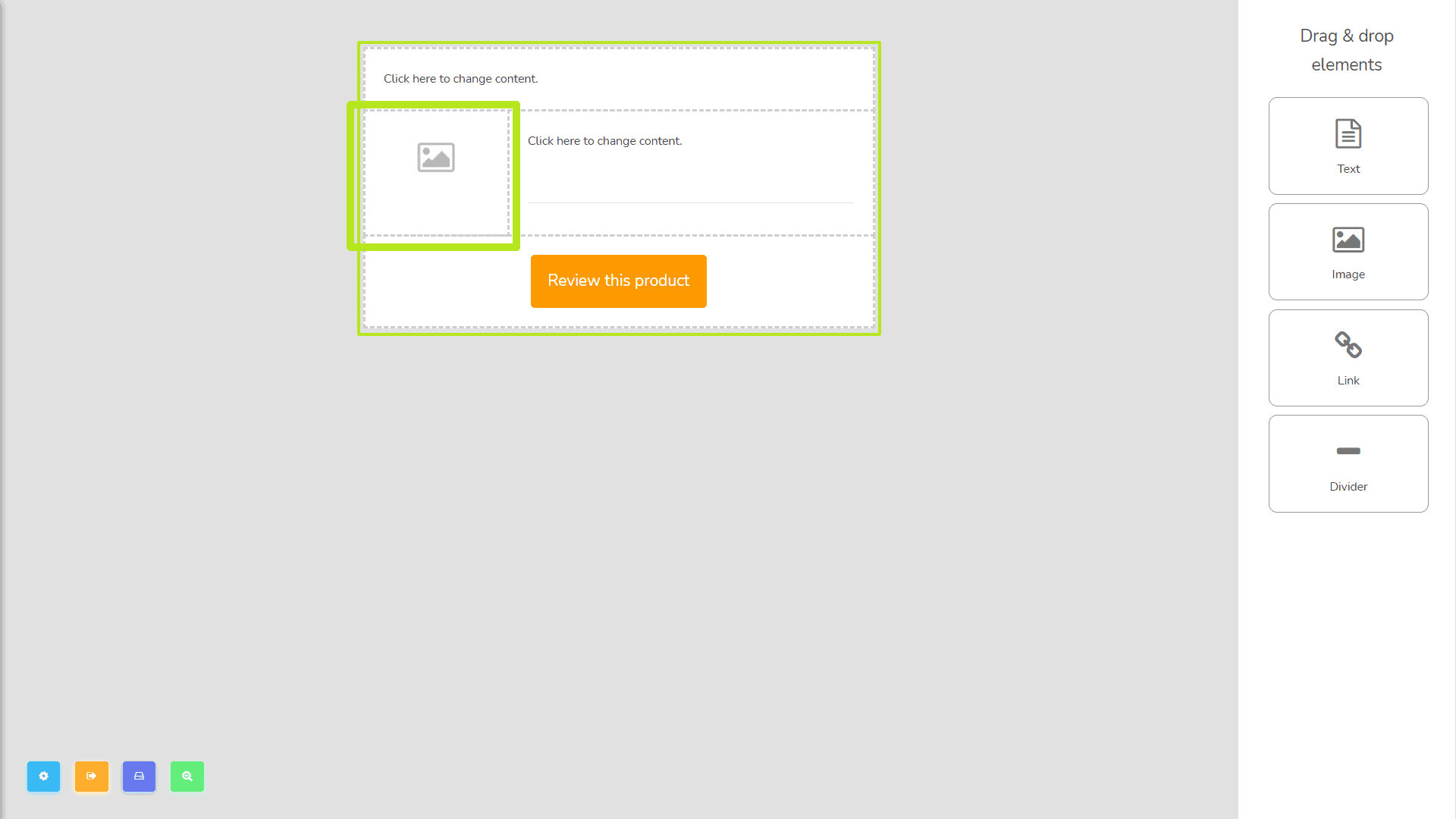
左側邊欄
下一個模板將是左側邊欄。以下圖片是它的外觀:
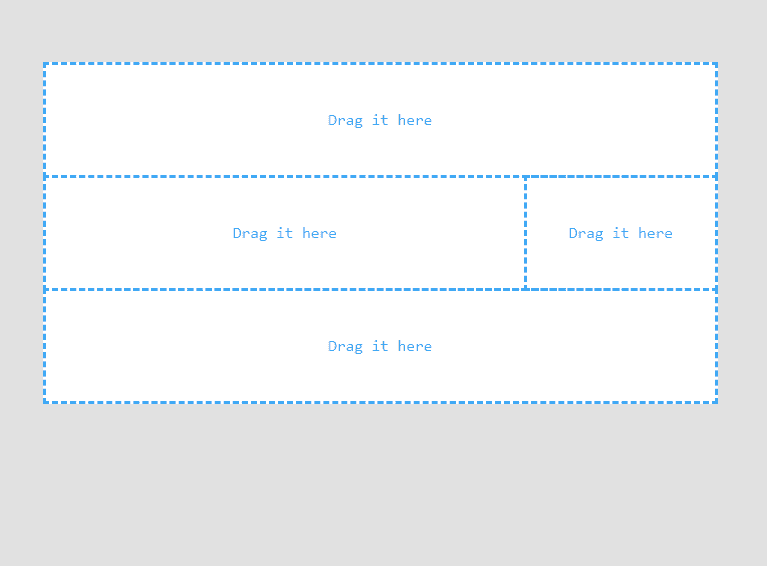
右側邊欄
點擊右側邊欄,您現在可以創建和編輯您的模板。
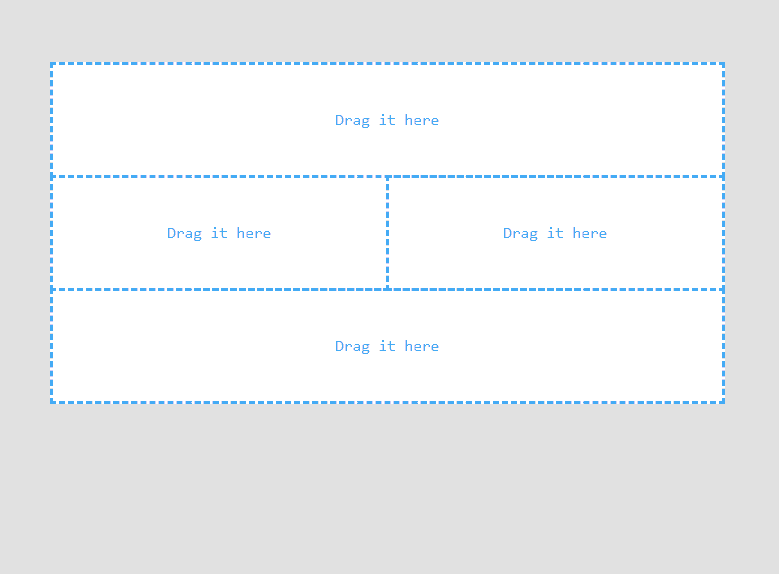
兩個側邊欄
最後,點擊兩個側邊欄,您現在可以創建和編輯您的模板。
此外,您可以看到 現有模板 在表格中,您可以 查看、編輯和刪除模板.


 繁體中文
繁體中文  English
  Tagalog
  简体中文
简体中文  العربية
  हिन्दी
  Português do Brasil
  Español de México
  Français
  বাংলা
বাংলা  香港中文
香港中文  Nederlands
  Deutsch
  Bahasa Indonesia
  日本語
日本語  한국어
한국어  Polski
  Русский
  Español
  Tiếng Việt