

Modèles SMS/Email
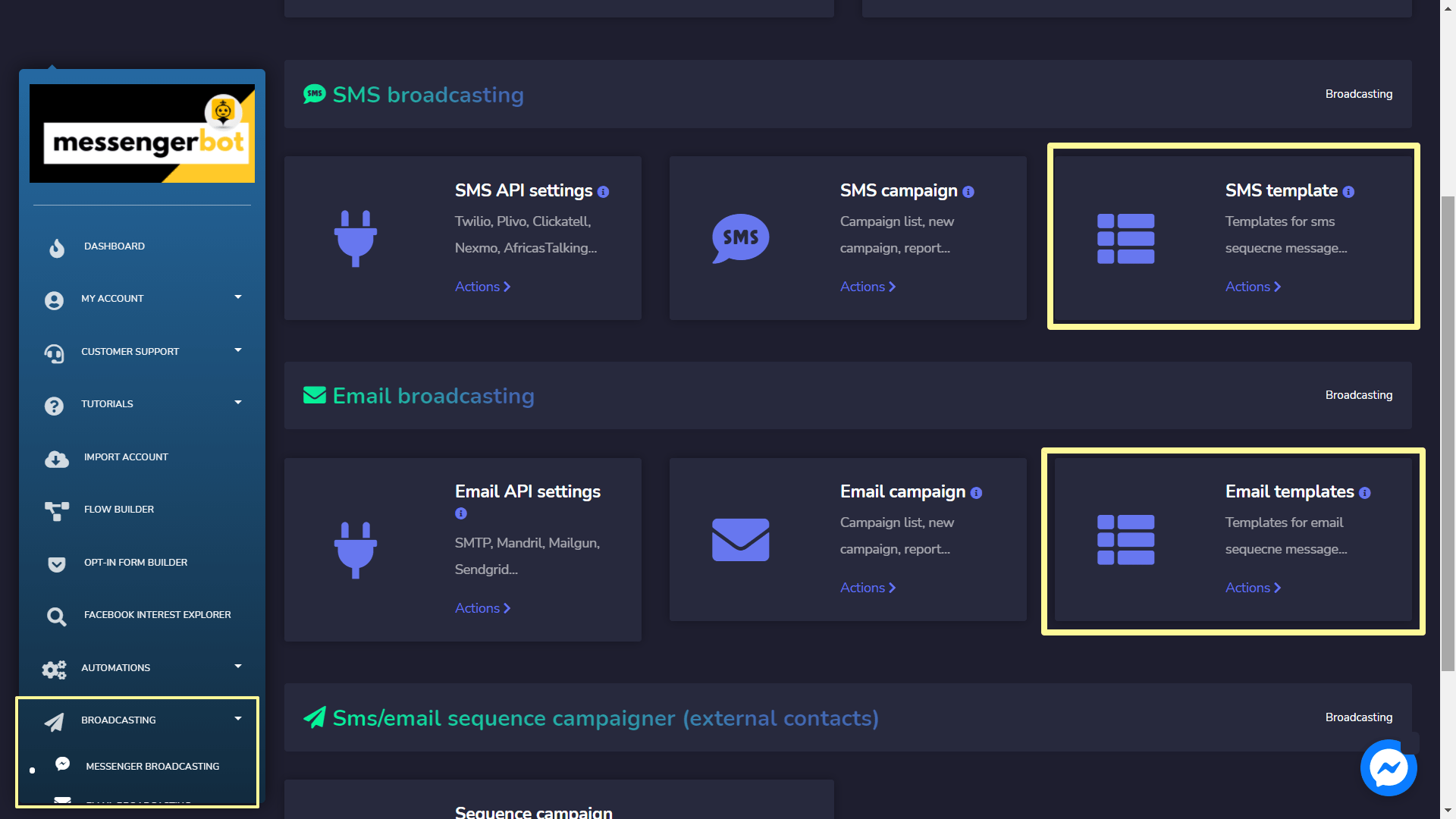
Pour commencer avec la séquence SMS/Email, vous devez créer des modèles SMS et Email pour créer des campagnes de séquence SMS et Email. Mais pour cela, vous devez aller dans le menu Diffusion et choisir Diffusion par Email ou SMS. Ensuite, cet écran s'affichera. Vous trouverez deux blocs nommés Modèle SMS et Modèle d'email.
Modèle SMS
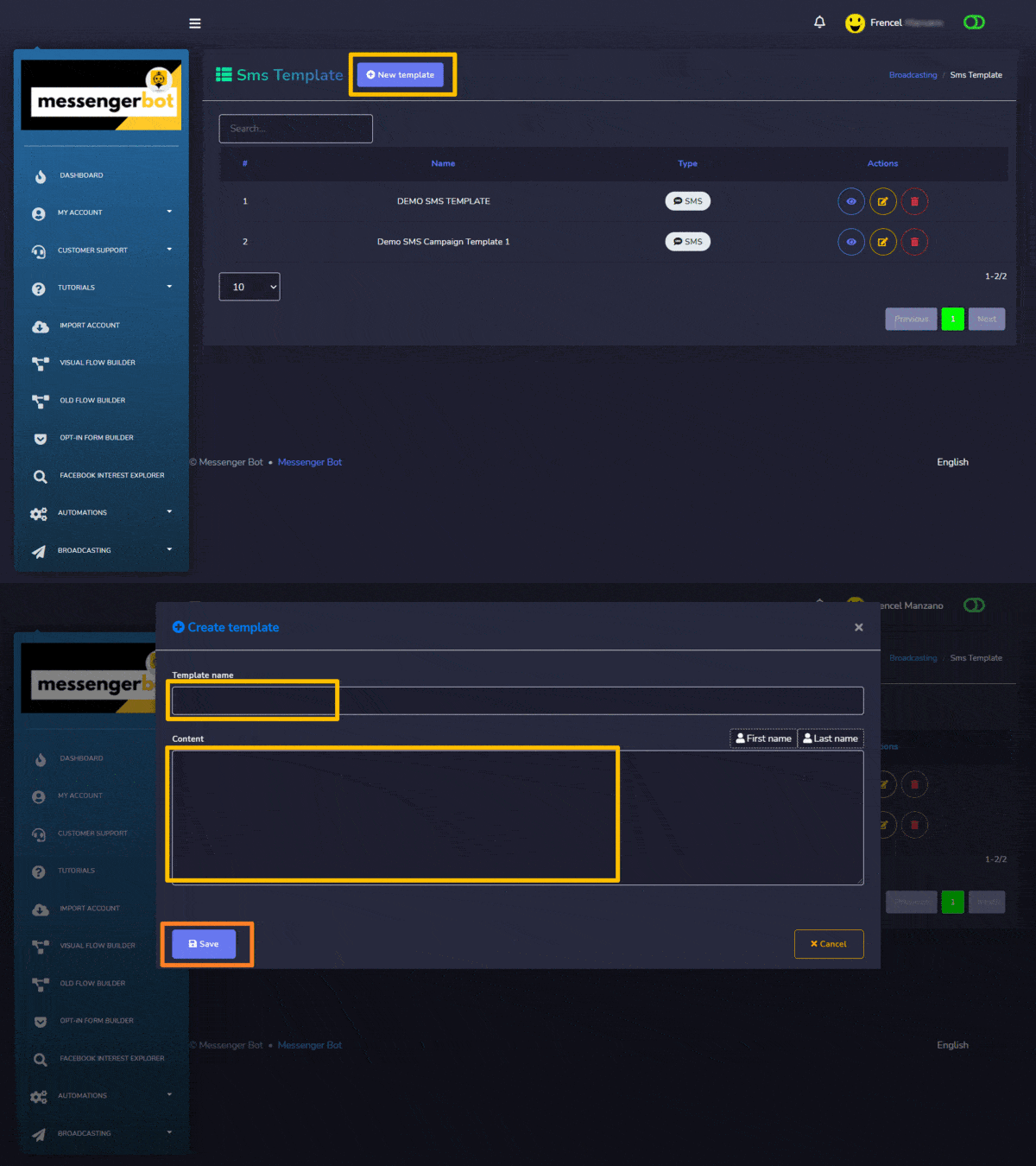
Pour la section des modèles SMS, cliquez sur le Nouveau modèle bouton, puis une fenêtre modale apparaîtra. Créez Modèles SMS en fournissant des informations.
Modèles Email
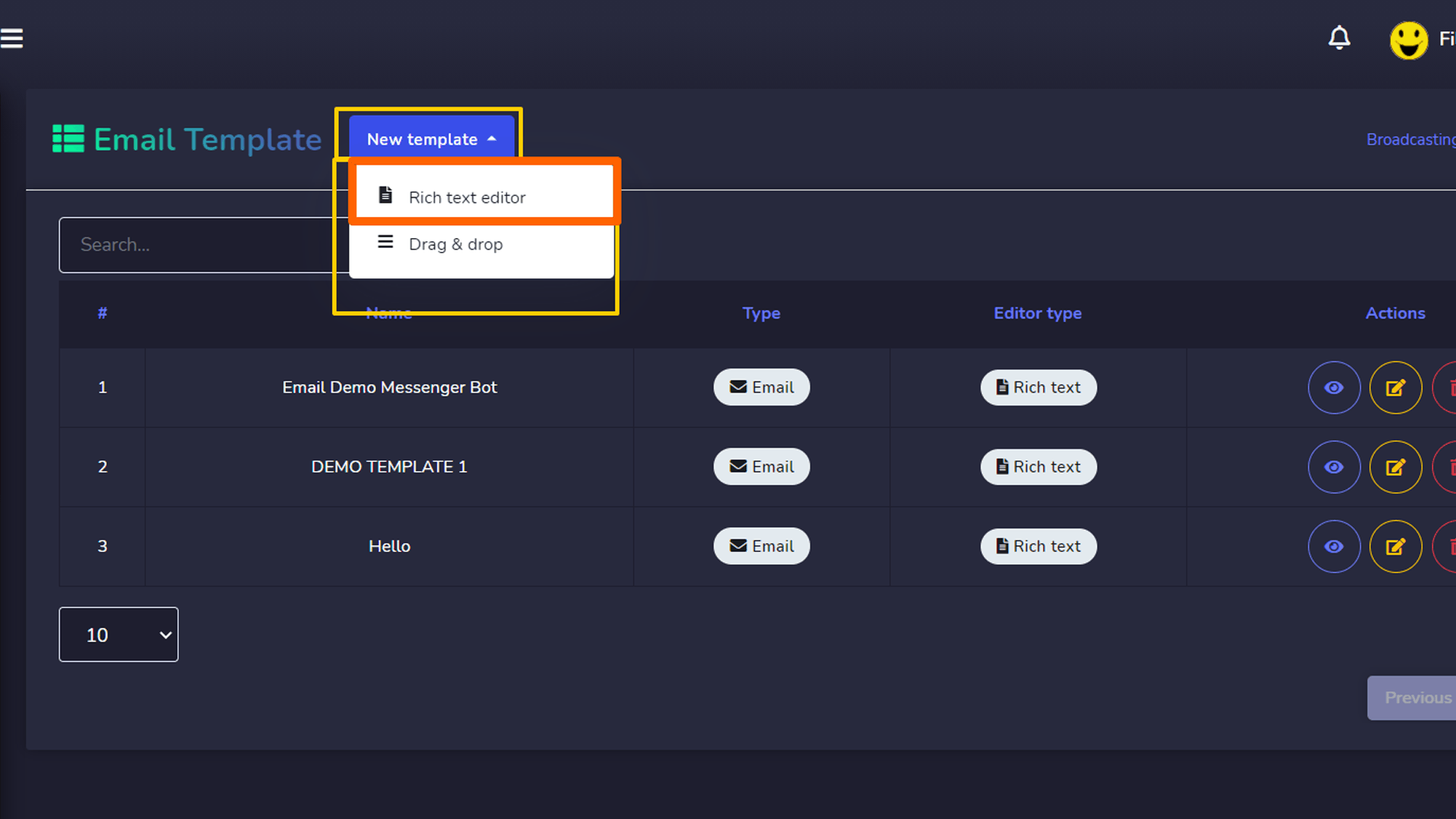
Pour la section des modèles Email, cliquez sur le Nouveau modèle bouton, puis un menu déroulant apparaîtra avec deux choix :
Éditeur de texte enrichi
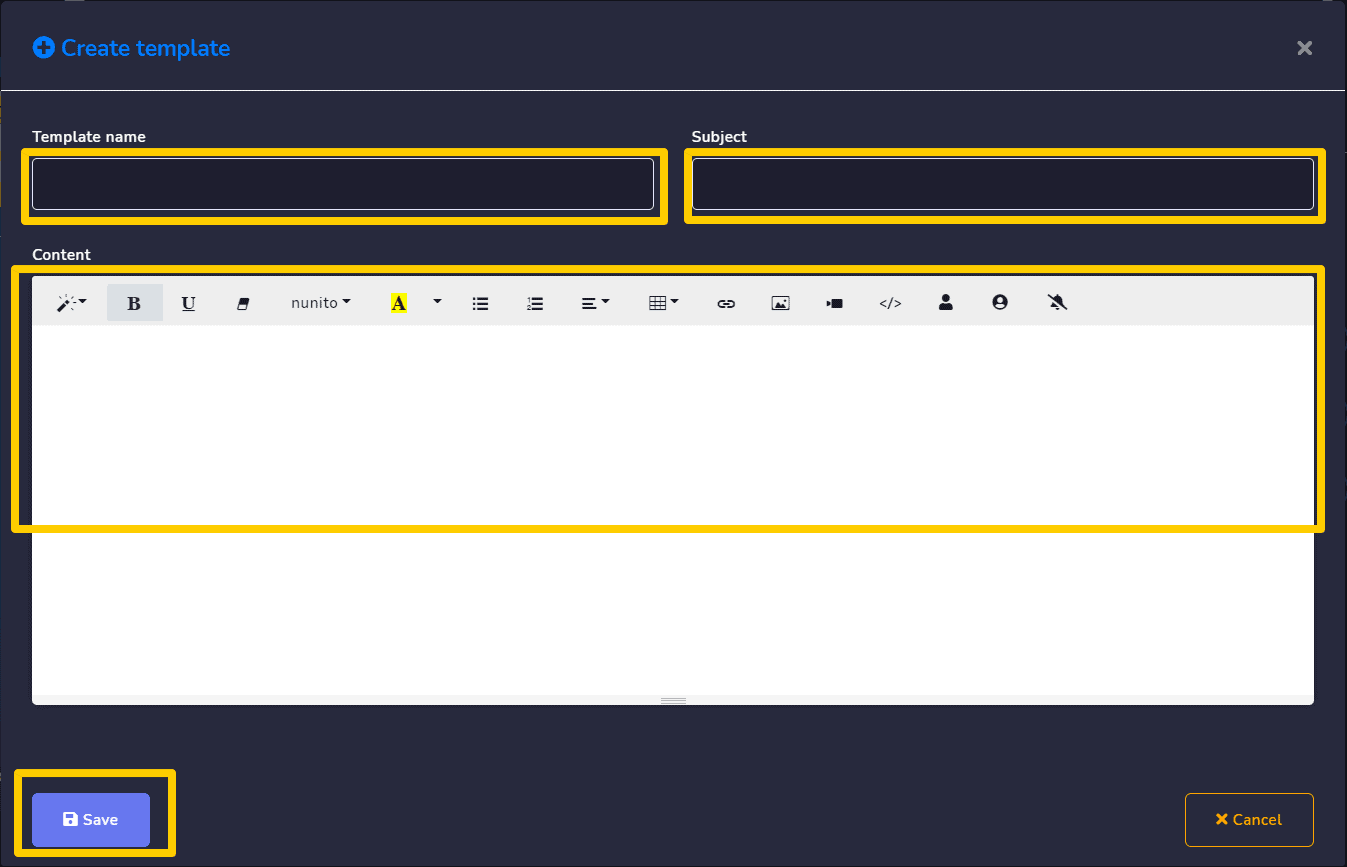
Créez Modèles SMS ou Email en fournissant des informations.
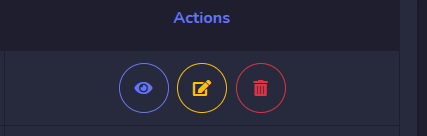
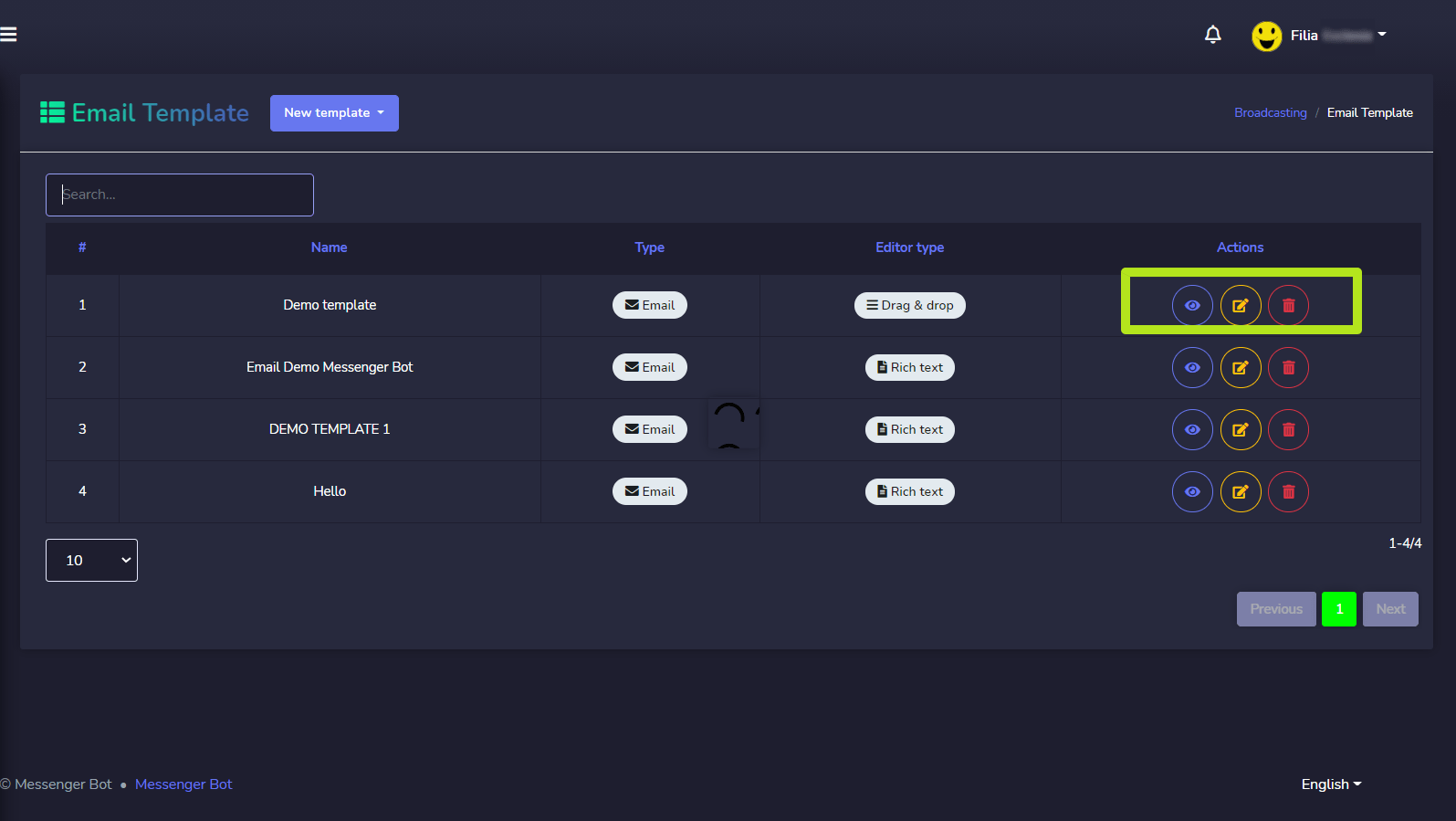
De plus, vous pouvez voir les modèles existants dans le tableau à partir duquel vous pouvez consulter, modifier et supprimer des modèles.
Glisser & Déposer
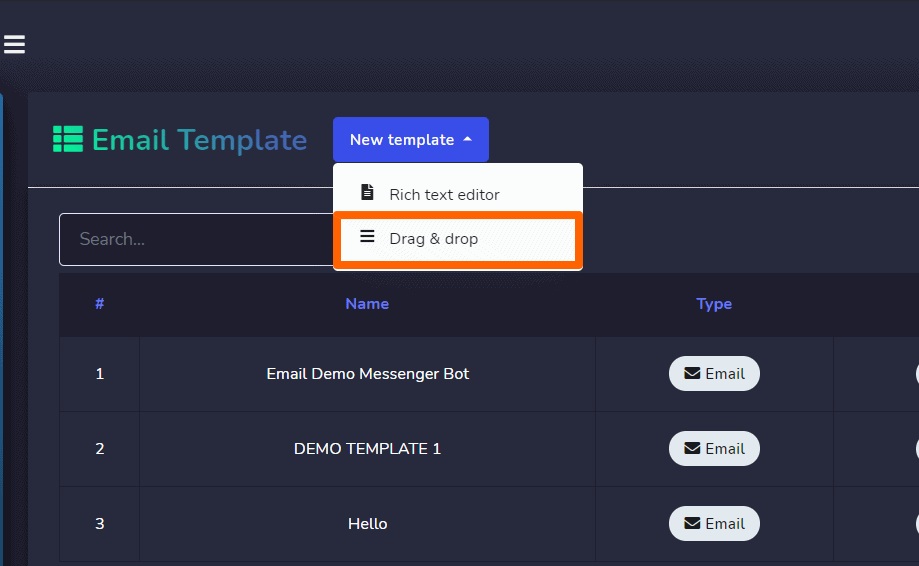
Pour le glisser & déposer, nous avons 4 modèles que vous pouvez utiliser :
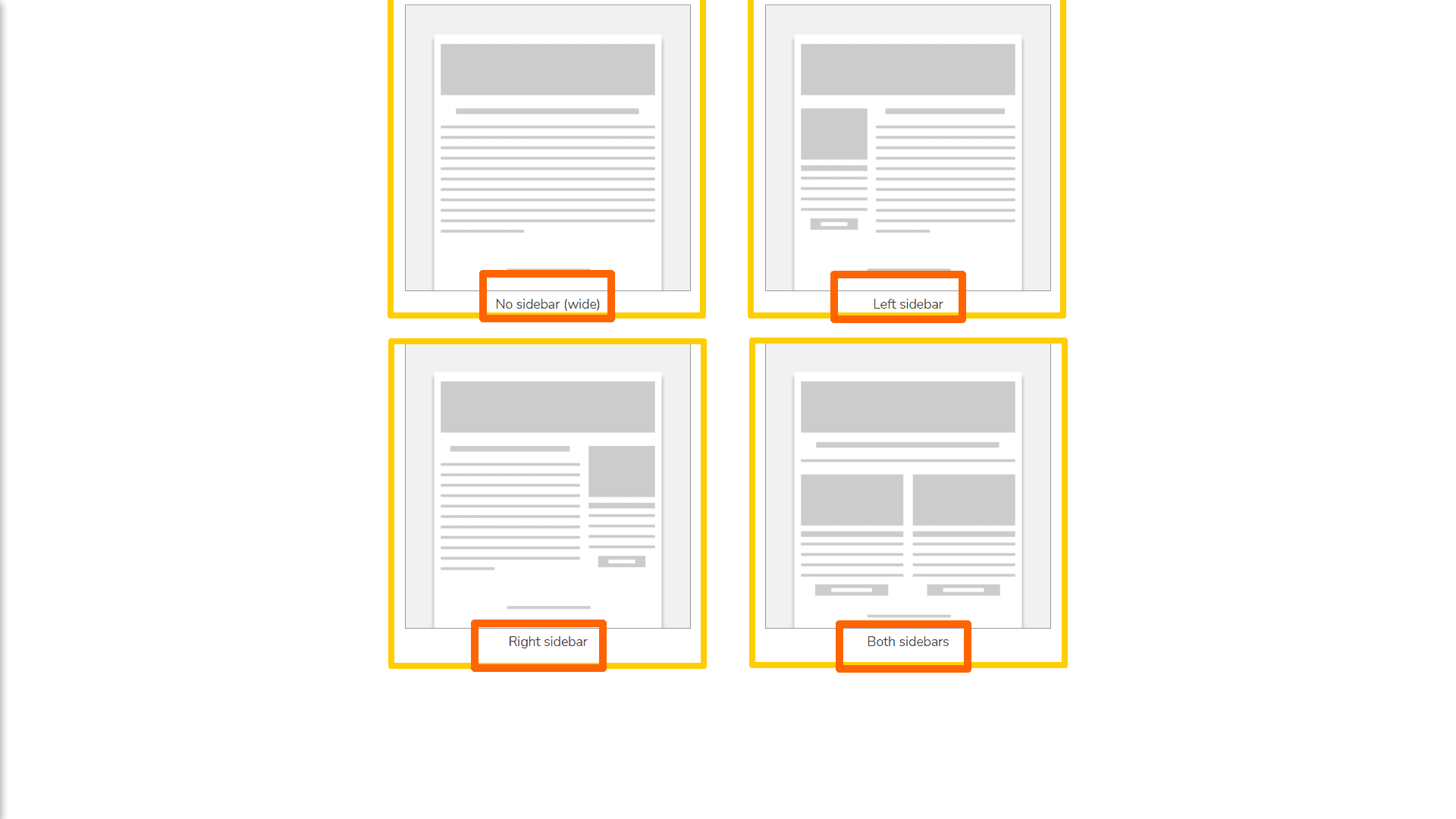
Pas de barre latérale (large)
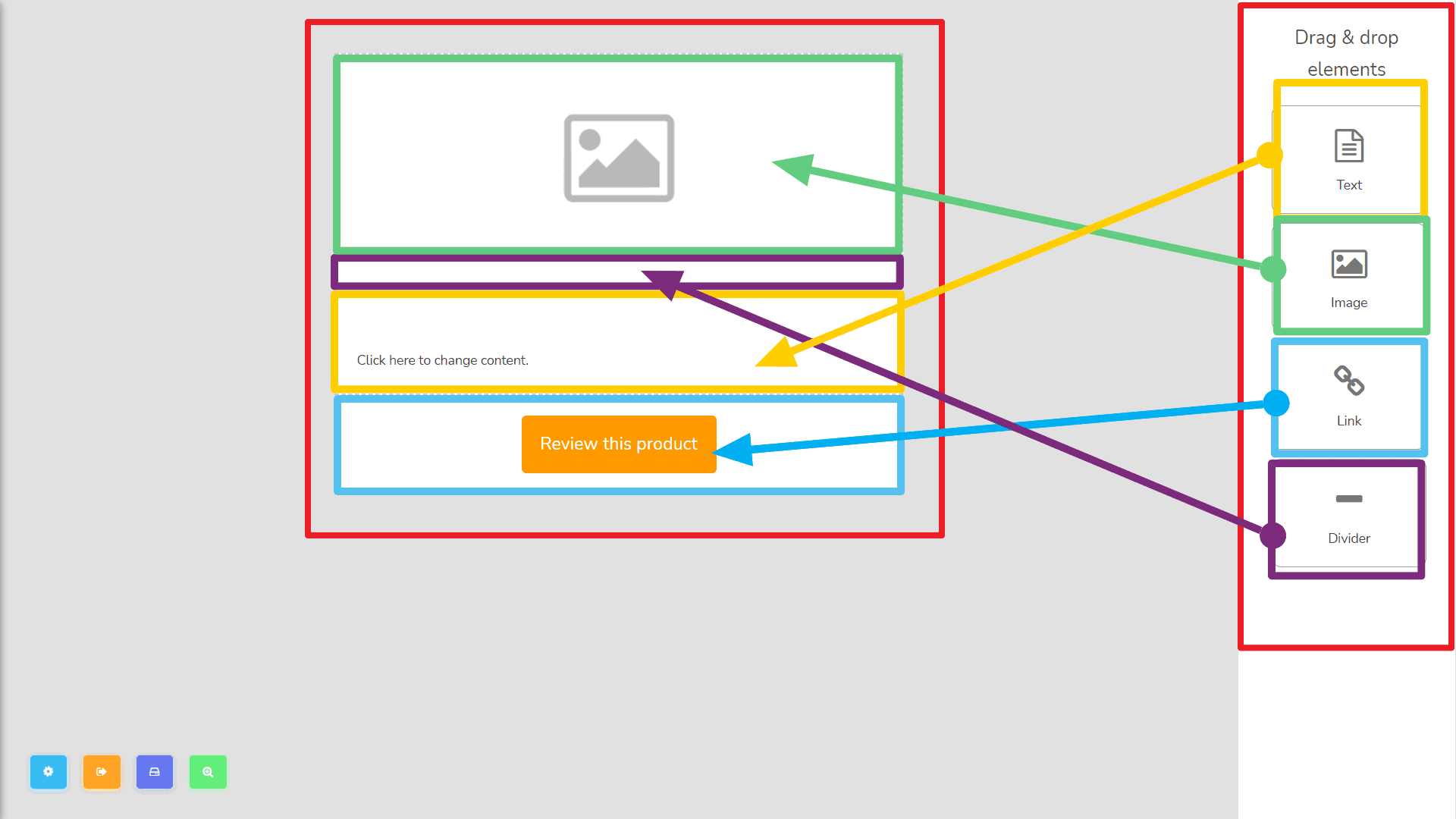
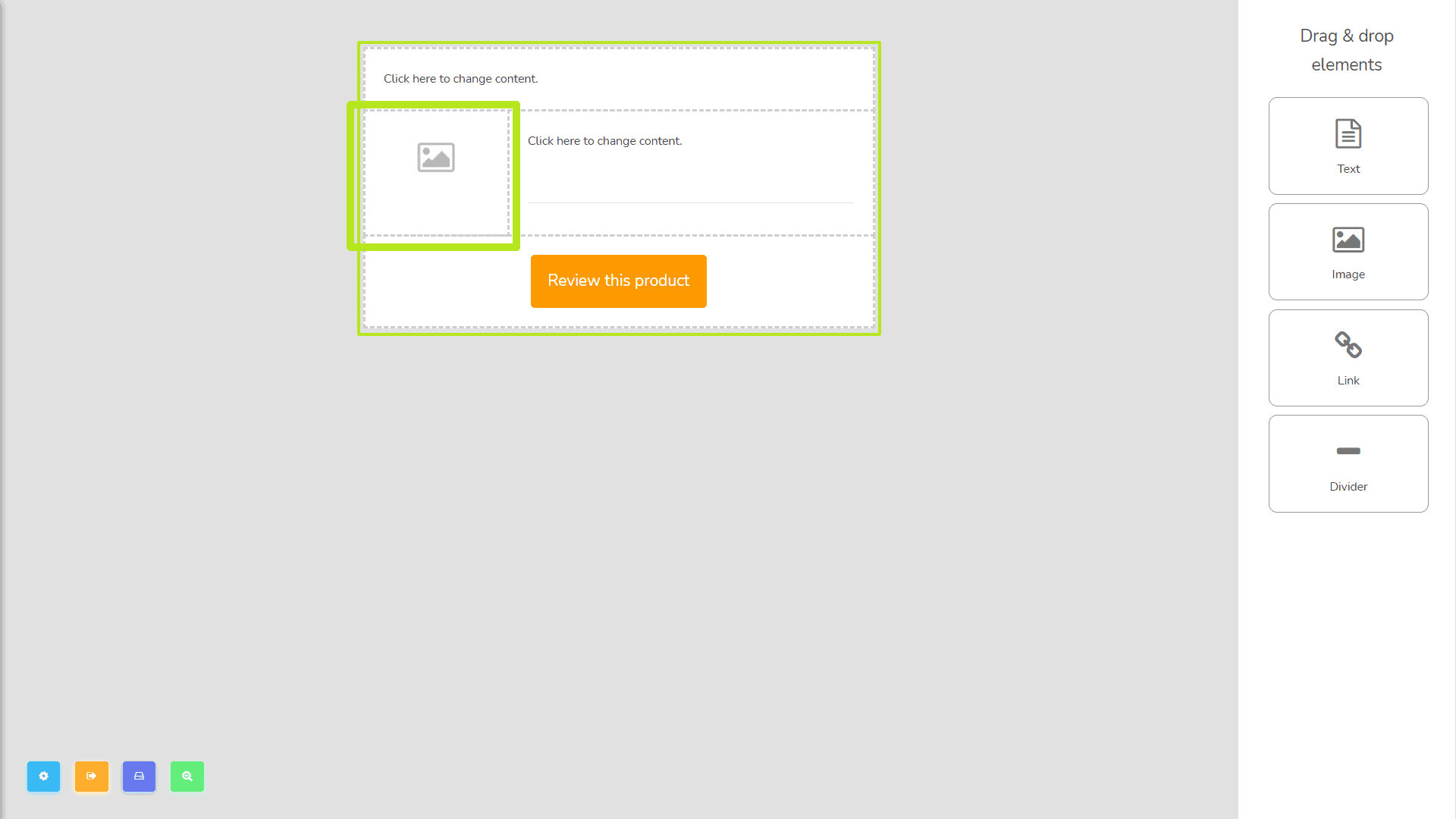
Voici à quoi ressemblera votre espace de travail pour créer votre modèle.
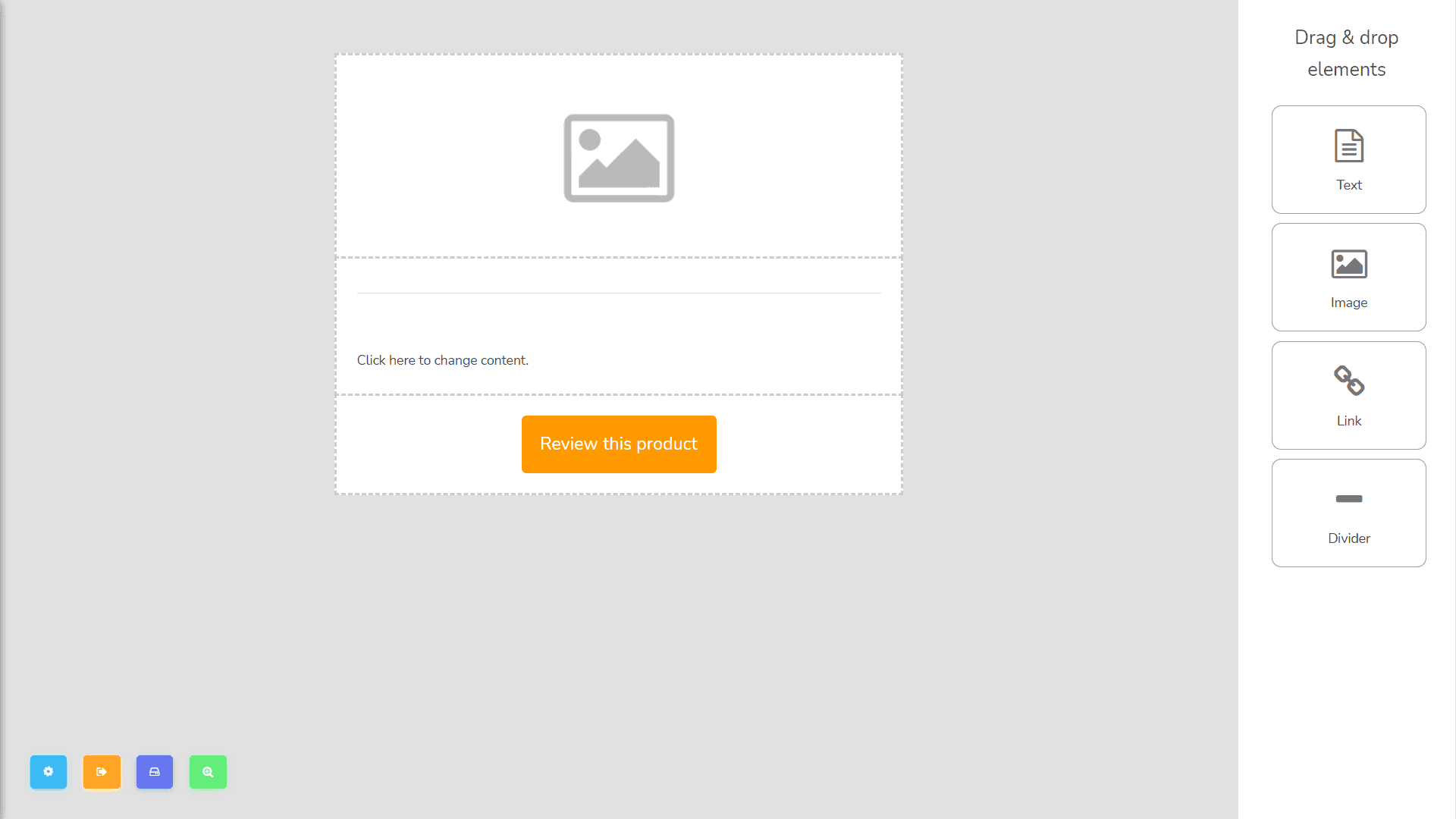
Dans la partie droite, vous verrez les éléments à glisser et déposer que vous pouvez utiliser, tels que :
Il y a des ensembles de boutons en bas à gauche de la page de l'espace de travail. De gauche à droite, nous avons Options de mise en page, Enregistrer et quitter, Enregistrer le modèle, et Aperçu.
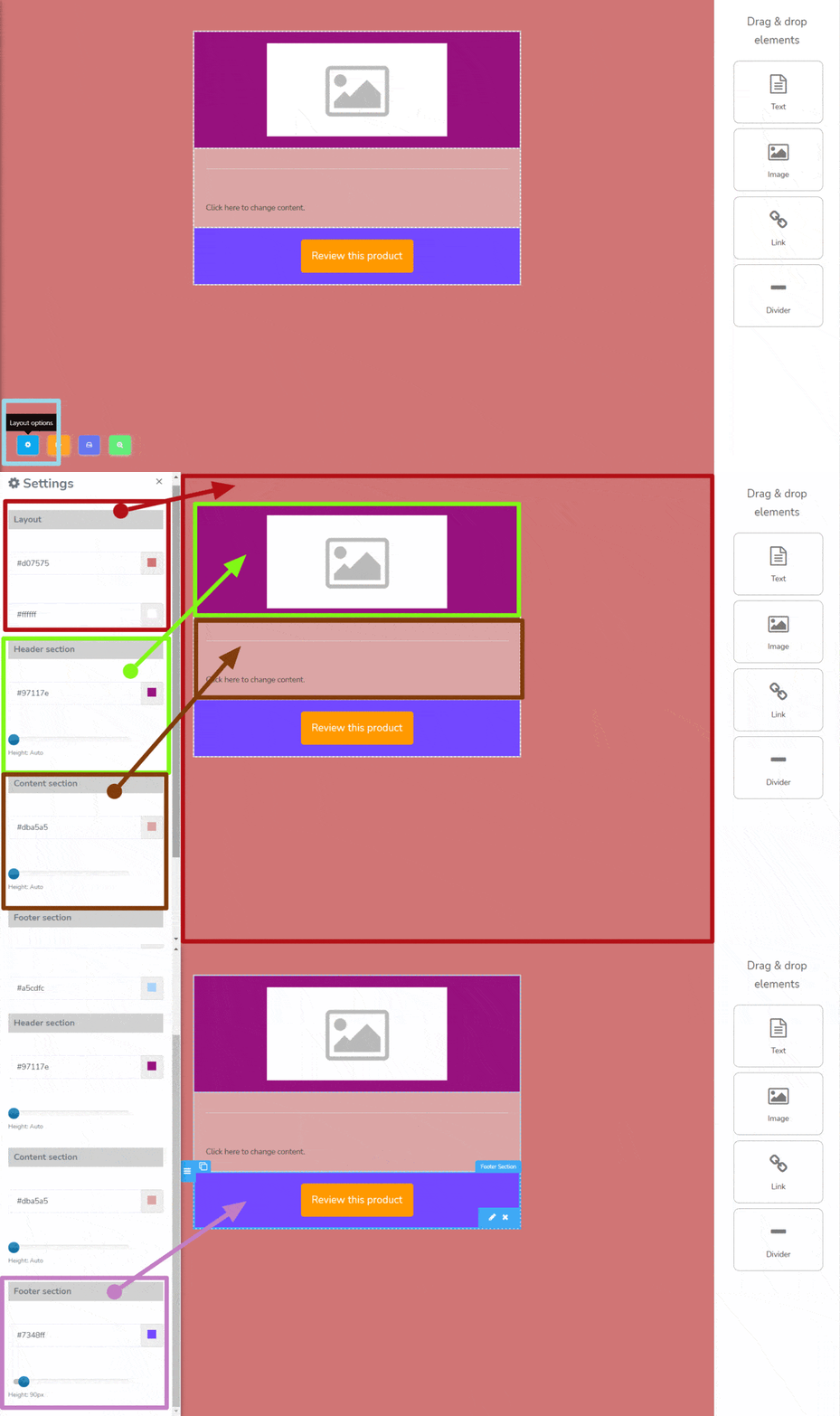
Ici, vous pouvez voir les paramètres de la mise en page de votre modèle. Vous pouvez changer son arrière-plan couleur et tailles de hauteur par section. Voici les sections suivantes :
- Mise en page serait l'arrière-plan de votre modèle. Vous pouvez également changer le contour de votre modèle en changeant la 2ème couleur à l'endroit où vous pouvez voir le curseur.
- Section d'en-tête est la première couche du modèle comme montré. Vous pouvez changer la couleur de fond et la hauteur ici.
- Section de contenu est la deuxième couche du modèle comme montré. Vous pouvez également changer la couleur de fond et la hauteur ici.
- Section de pied de page est la troisième couche du modèle comme montré. Vous pouvez également changer la couleur de fond et la hauteur ici.
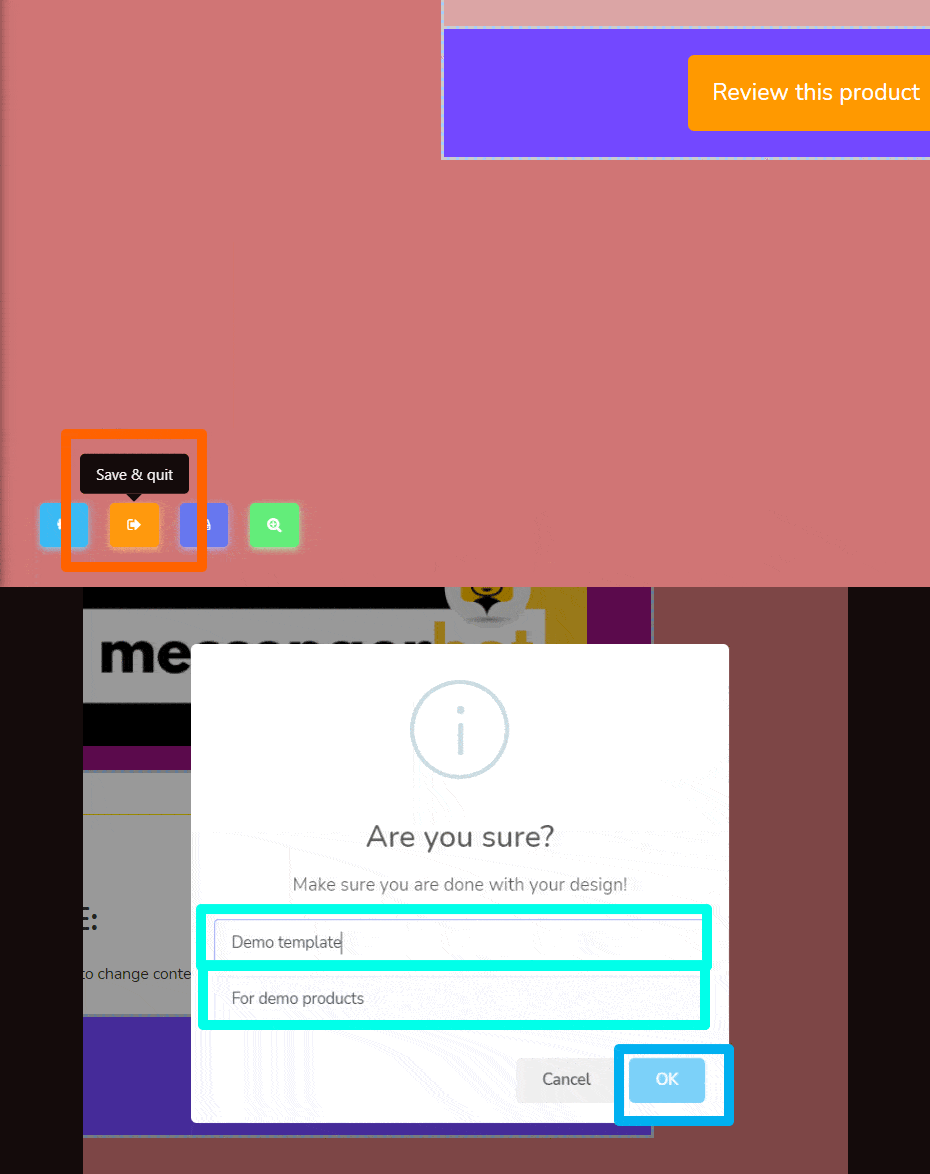
Enregistré & quitté
Enregistré & quitté signifie enregistrer votre travail et sera quitté sur l'espace de travail. Lorsque vous cliquez sur Enregistrer et quitter, cette fenêtre modale apparaîtra, tapez votre nom de modèle et sujet du modèle puis cliquez OK.
Enregistrer le modèle
Enregistrer le modèle sera simplement enregistré votre modèle et vous pouvez toujours continuer à construire cela, cette notification est ce qu'elle vous montrera après.

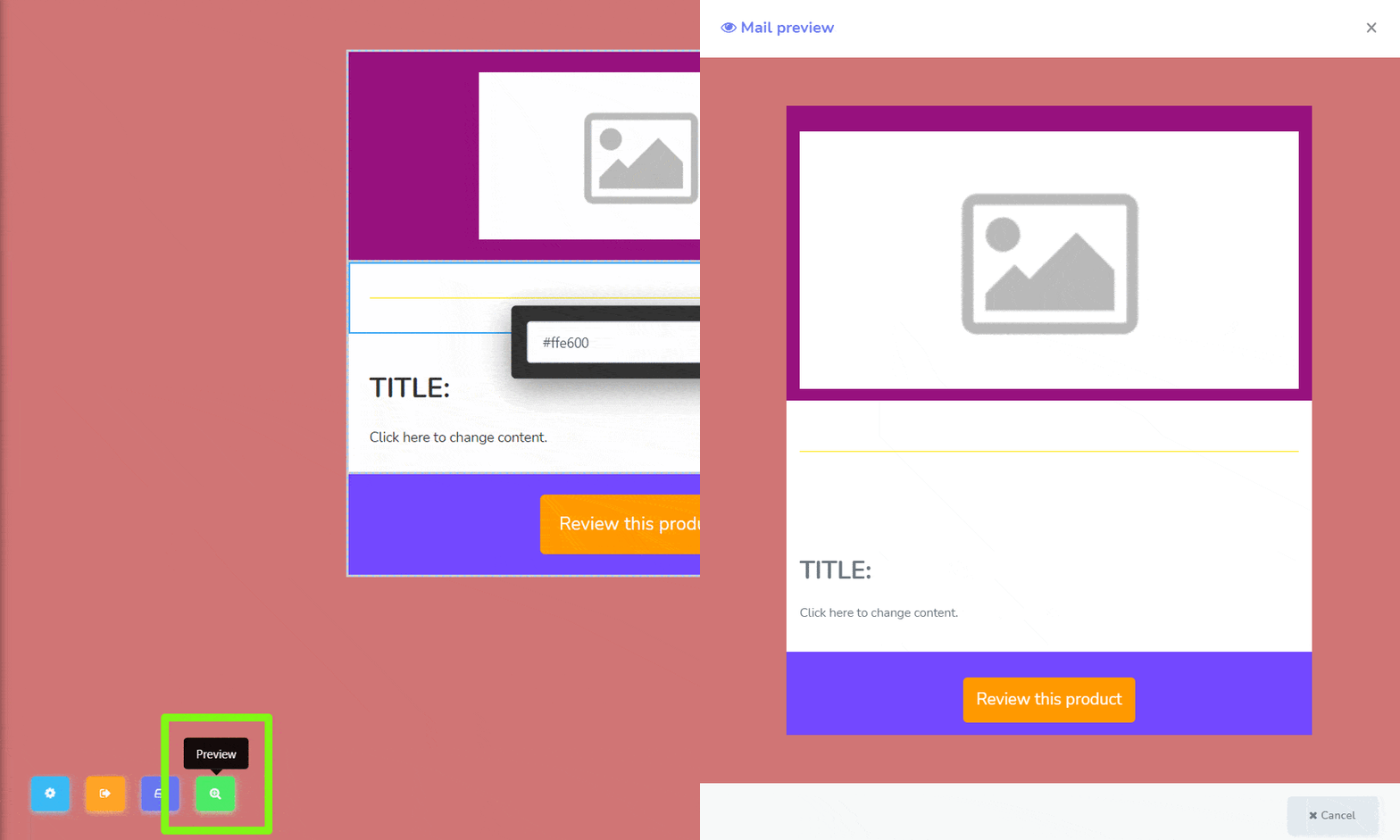
Aperçu
Aperçu signifie prévisualiser le design global de votre modèle une fois généré.
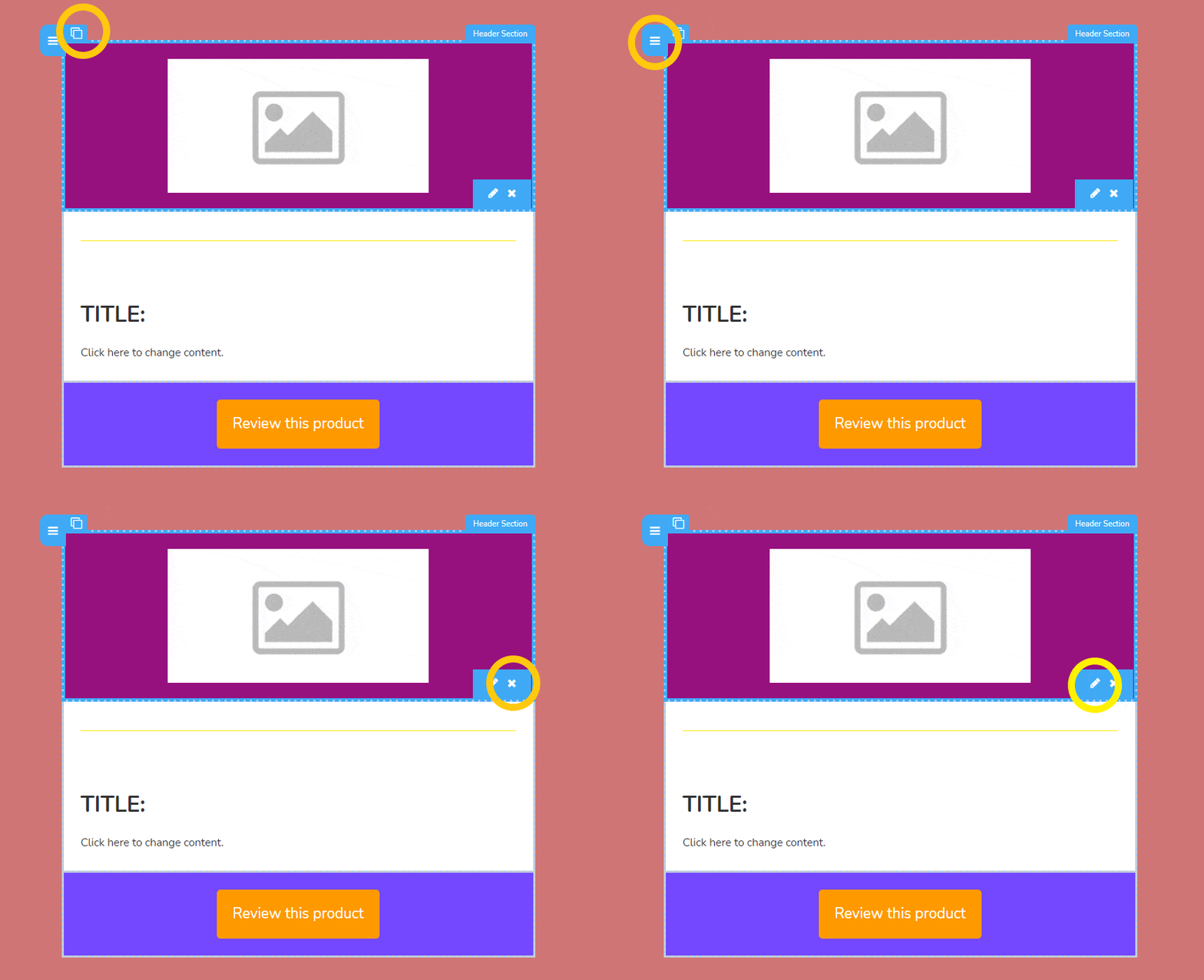
Maintenant, vous devez apprendre que chaque élément que vous avez placé sur votre modèle est modifiable et a des fonctions comme:
- Copier, ceci est pour dupliquer votre élément.
- En cliquant et en maintenant cela en même temps, vous pouvez faire glisser cela vers le haut et vers le bas pour déplacer sa place sur le modèle.
- X est pour supprimer l'élément.
- L'icône de stylo est lorsque vous souhaitez modifier l'élément. Chaque élément a ses différentes manières de personnalisation avec lesquelles vous pouvez jouer:
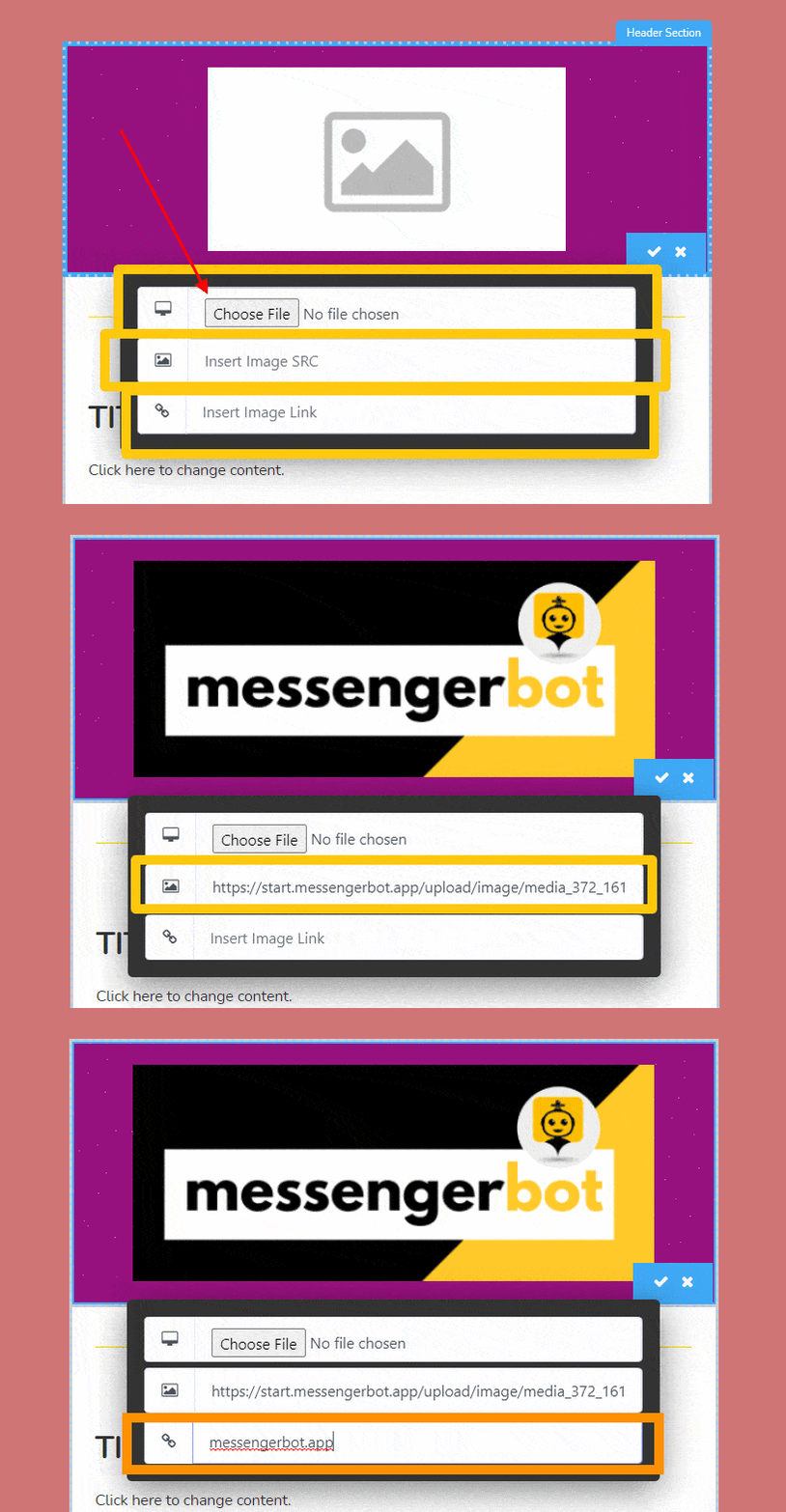
- Image – vous devez télécharger votre image souhaitée image, ensuite insérer l'image SRC (source) qui est l'endroit où votre image est enregistrée, elle sera affichée automatiquement après que vous ayez enregistré votre modification en cliquant sur l'icône de validation. c'est ainsi qu'elle sera affichée. Tapez le lien ici où vous souhaitez être redirigé chaque fois que l'image est cliquée par les utilisateurs.
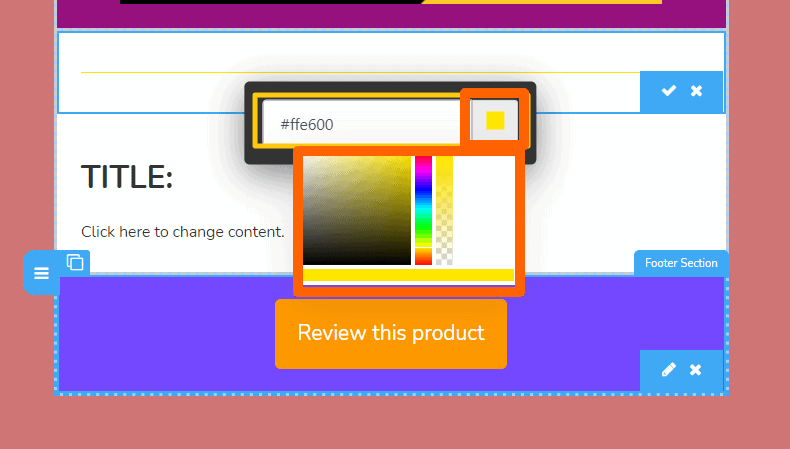
- Séparateur – Vous pouvez changer sa couleur en tapant le code couleur HTML ou choisir votre couleur au hasard sur le dégradé de couleurs.
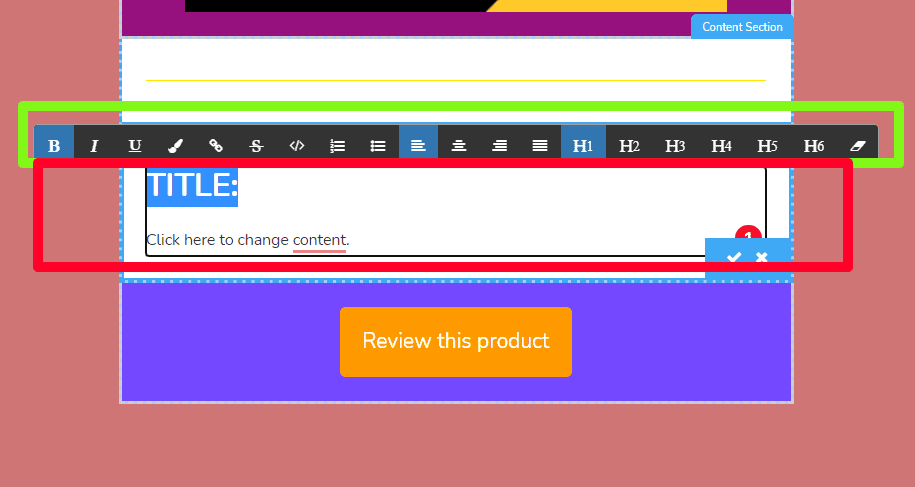
- le – Il peut être personnalisé en choisissant les options ci-dessus tout en tapant vos textes dans la zone de texte.
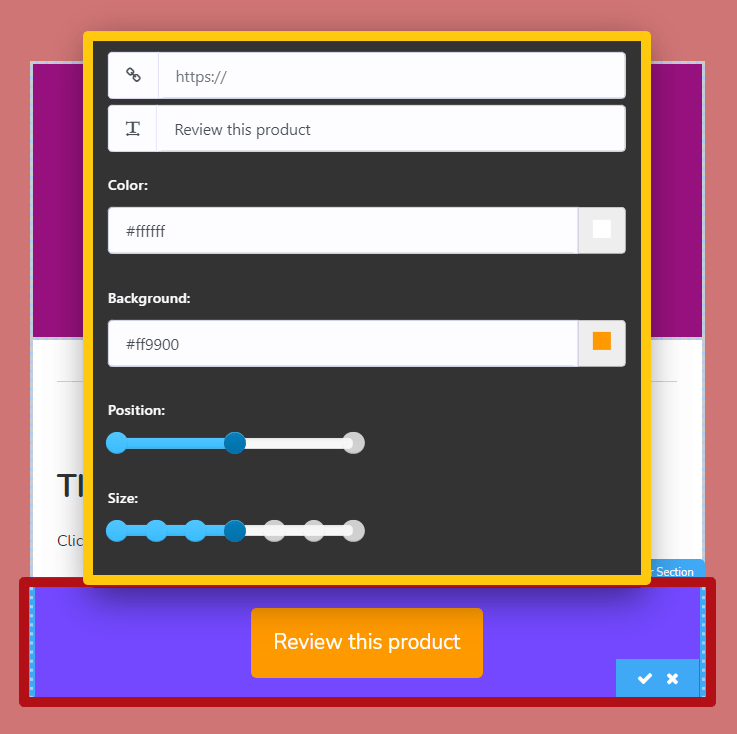
- Lien – Cela signifie éditer le bouton.
- Placez le lien souhaité de votre produit.
- changez l'affichage du texte souhaité sur le bouton
- La couleur représente la couleur du texte du bouton.
- Les images de fond peuvent être changées ici, je l'ai fait jaune-orange comme exemple.
- Cela sera la position du bouton soit à gauche, au centre ou à droite.
- Le dernier est la taille du bouton lui-même, de petit à grand.
Barre latérale gauche
Le modèle suivant serait la barre latérale gauche. L'image suivante montre à quoi cela ressemblera :
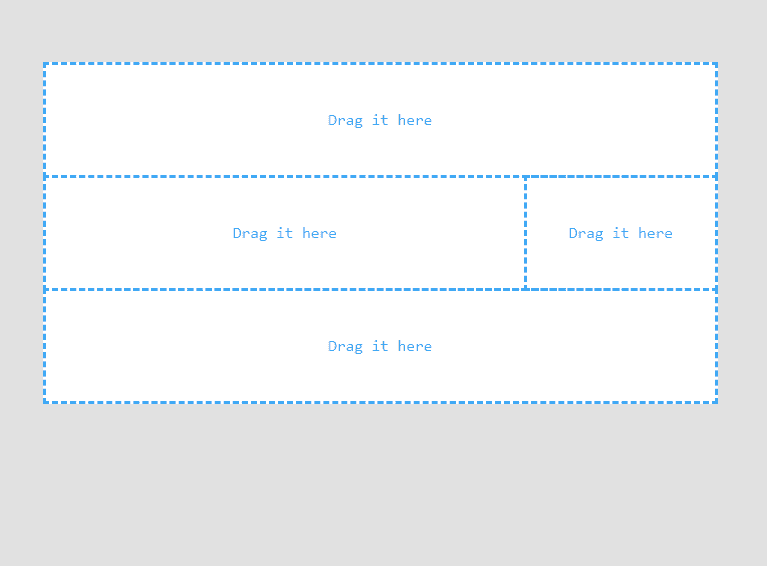
Barre latérale droite
Cliquez sur la barre latérale droite et vous pouvez maintenant créer et éditer votre modèle.
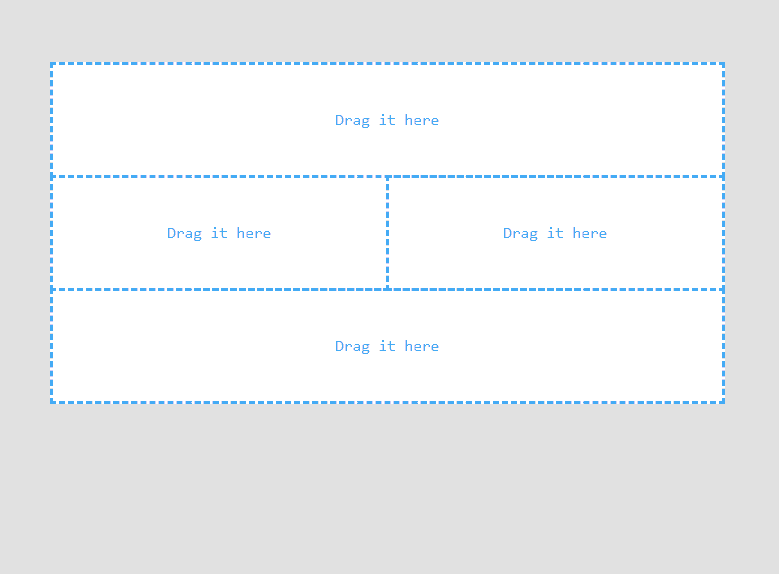
Les deux barres latérales
Enfin, cliquez sur les deux barres latérales et vous pouvez maintenant créer et éditer votre modèle.
Vous pouvez également voir les modèles existants dans le tableau à partir duquel vous pouvez voir, éditer et supprimer des modèles.

 Français
  English
  Tagalog
  简体中文
简体中文  العربية
  हिन्दी
  Português do Brasil
  Español de México
  বাংলা
বাংলা  香港中文
香港中文  繁體中文
繁體中文  Nederlands
  Deutsch
  Bahasa Indonesia
  日本語
日本語  한국어
한국어  Polski
  Русский
  Español
  Tiếng Việt