

SMS/E-mail Sjablonen
Om te beginnen met de SMS/E-mail volgorde, moet je SMS- en E-mail sjablonen maken om SMS- en E-mail volgorde campagnes te creëren. Maar om dit te doen, moet je naar het Broadcasting-menu gaan en kiezen E-mail of SMS Broadcasting. Dan verschijnt dit scherm. Je vindt twee blokken met de naam SMS Sjabloon en E-mail Sjabloon.
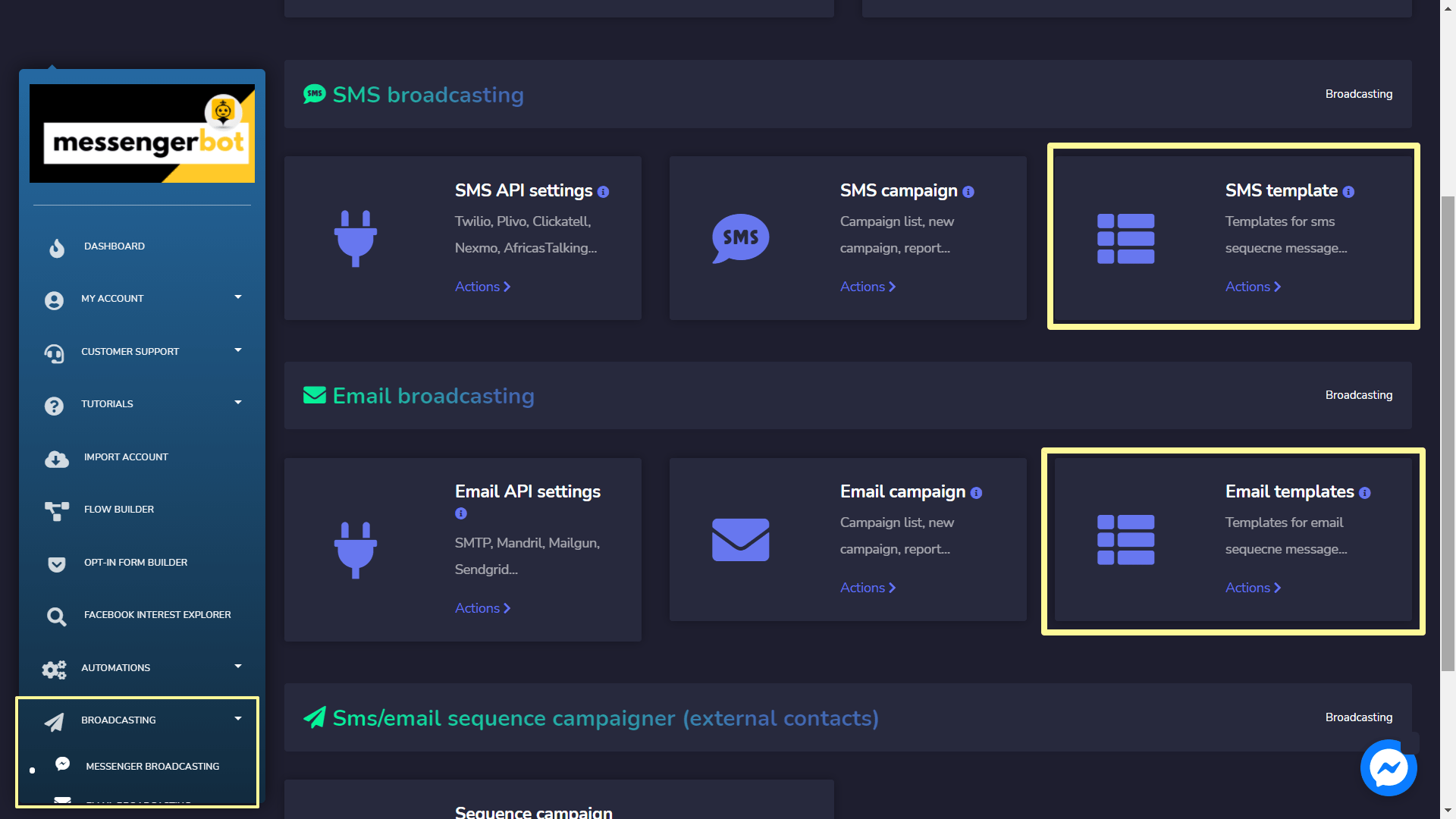
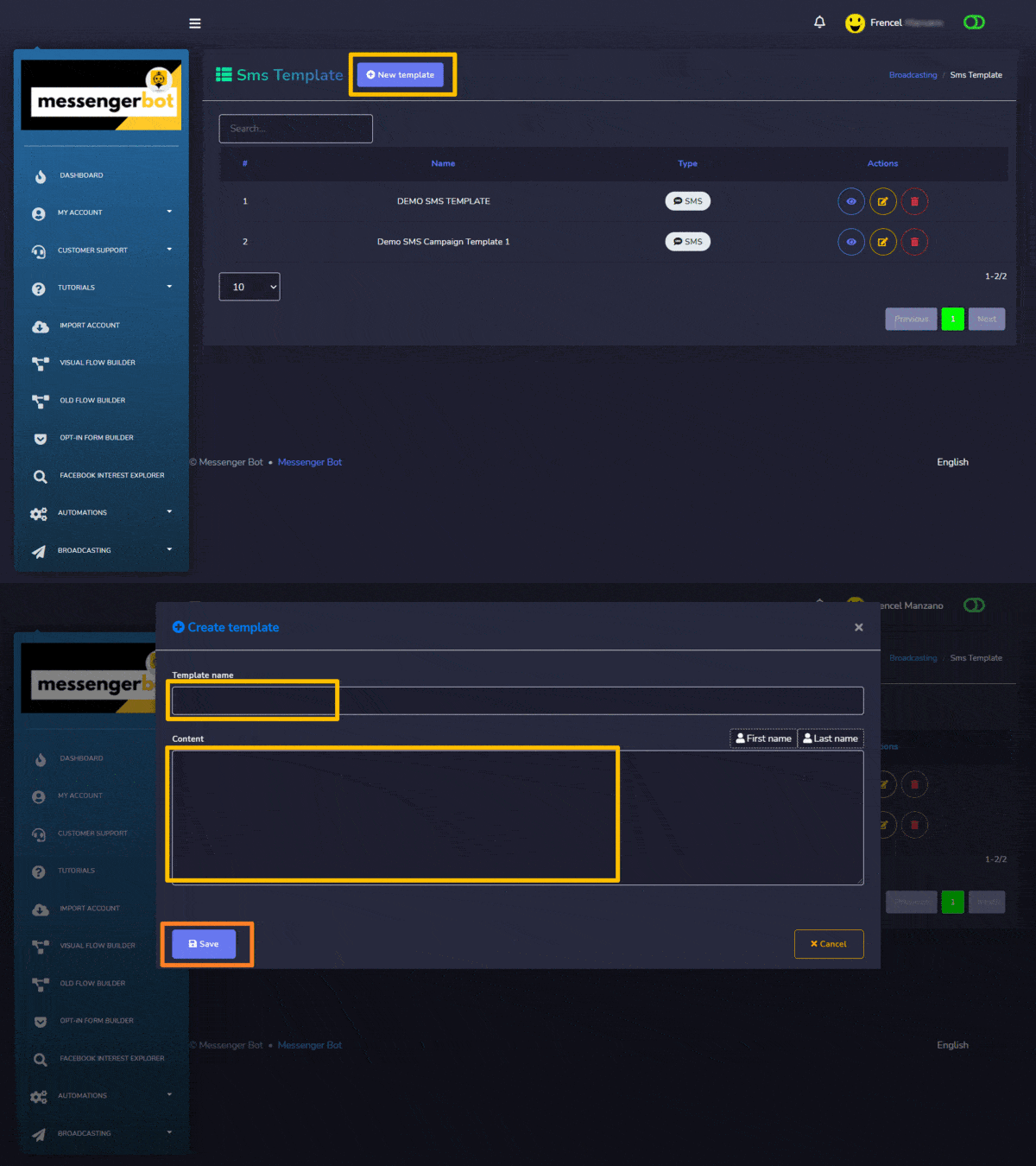
SMS Sjabloon
Voor de SMS-sjabloon sectie, klik op de Nieuwe template knop en er verschijnt een modal. Aanmaken SMS-sjablonen door informatie te verstrekken.
E-mailtemplates
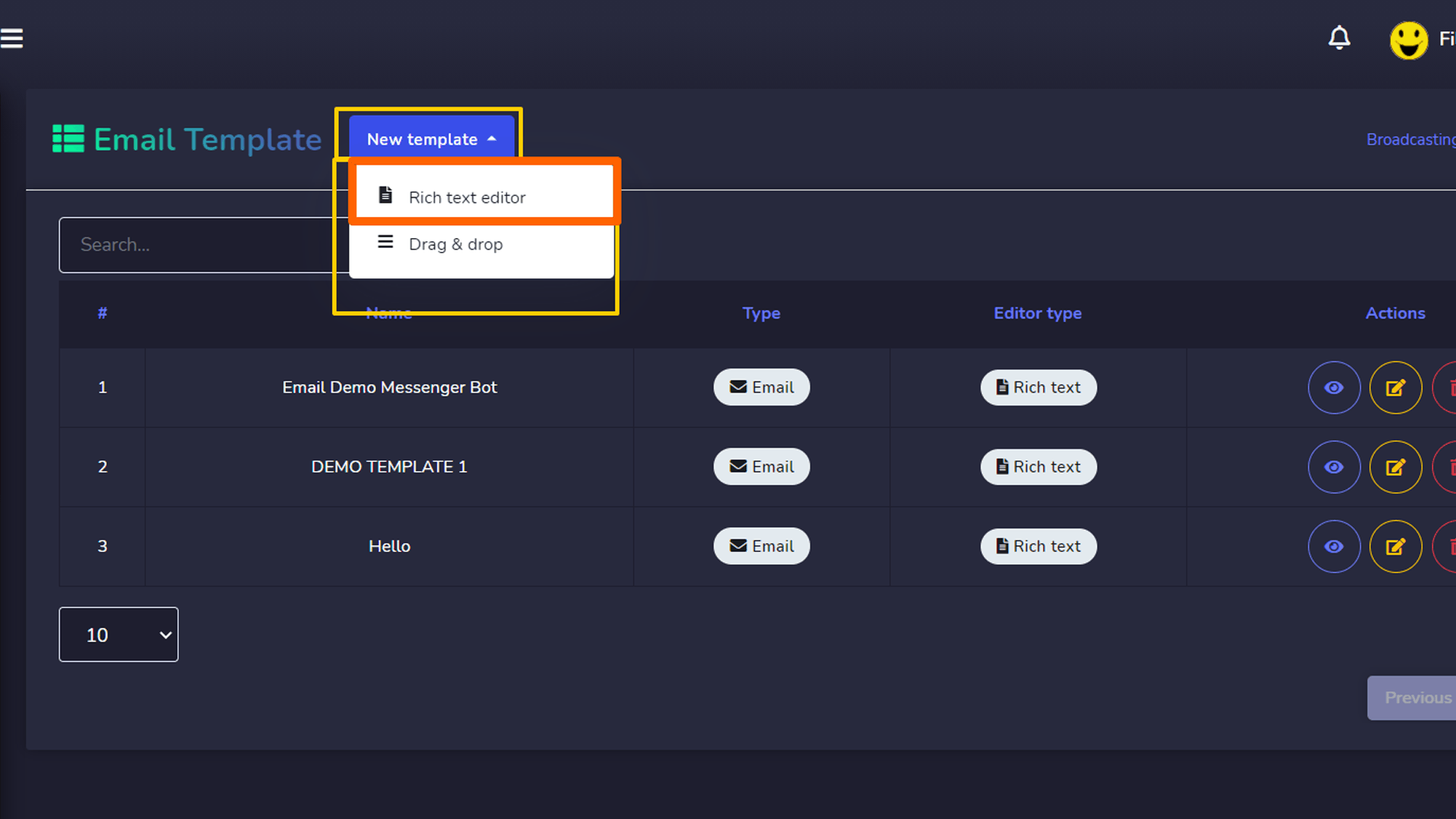
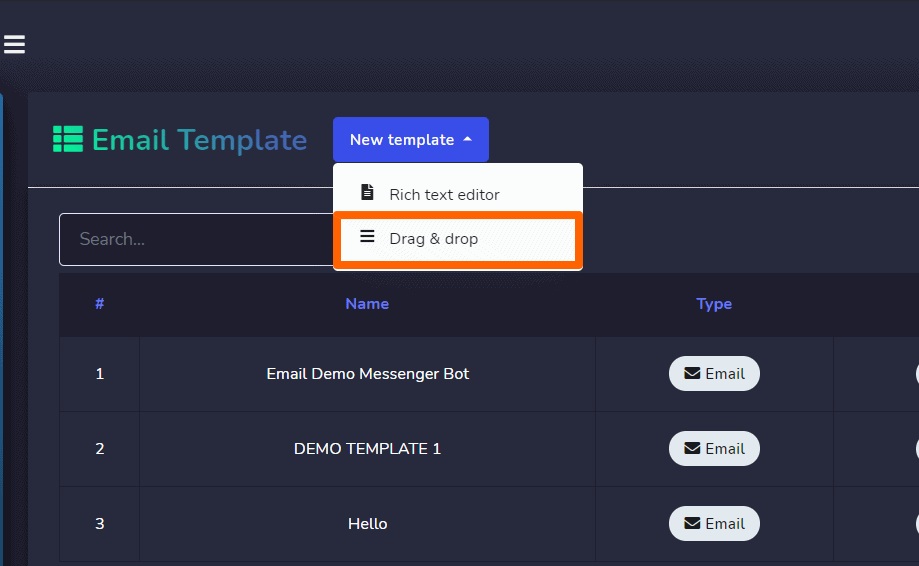
Voor de sectie e-mailsjablonen, klik op de Nieuwe template knop en er verschijnt een dropdown met twee keuzes:
Rich text editor
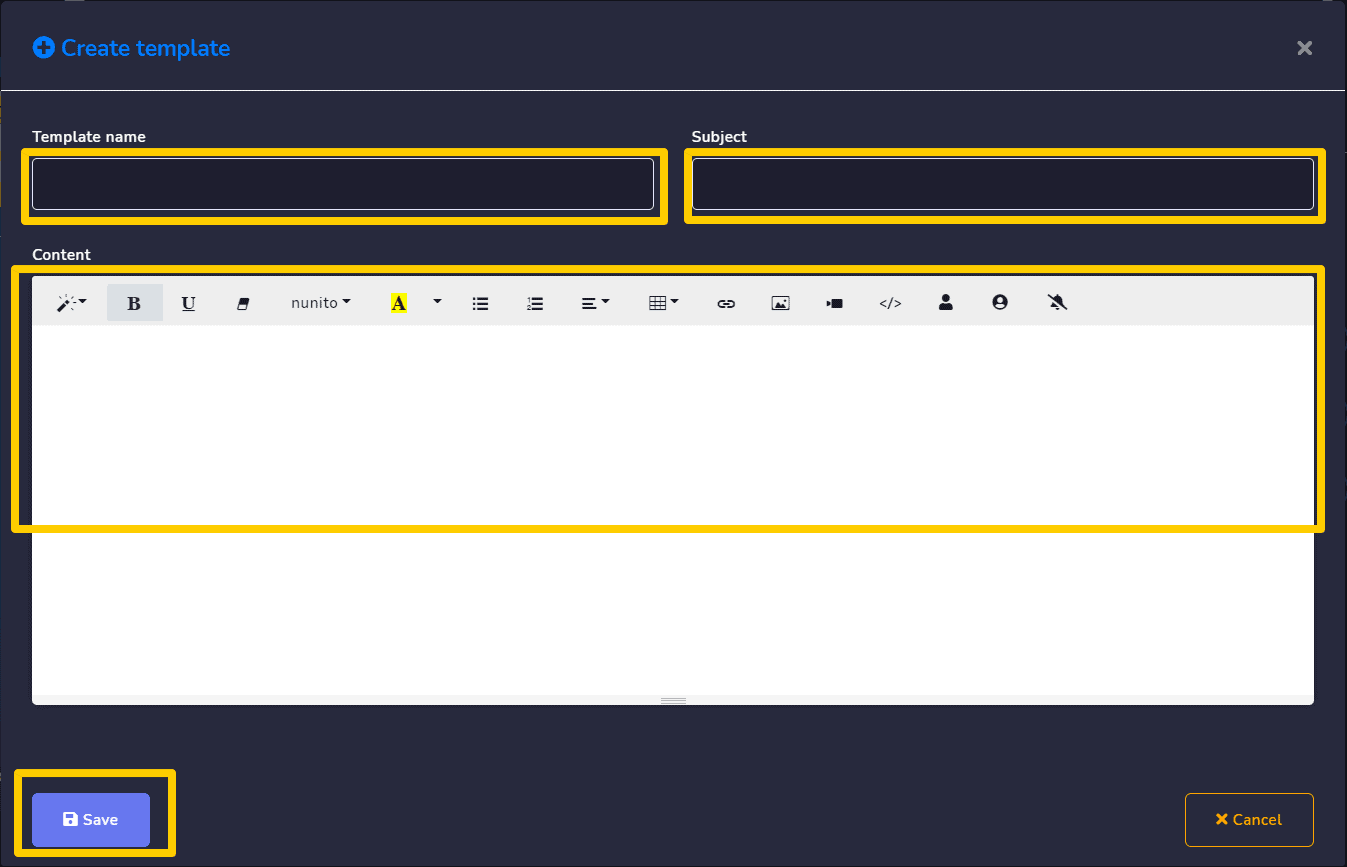
Aanmaken SMS- of e-mailsjablonen door informatie te verstrekken.
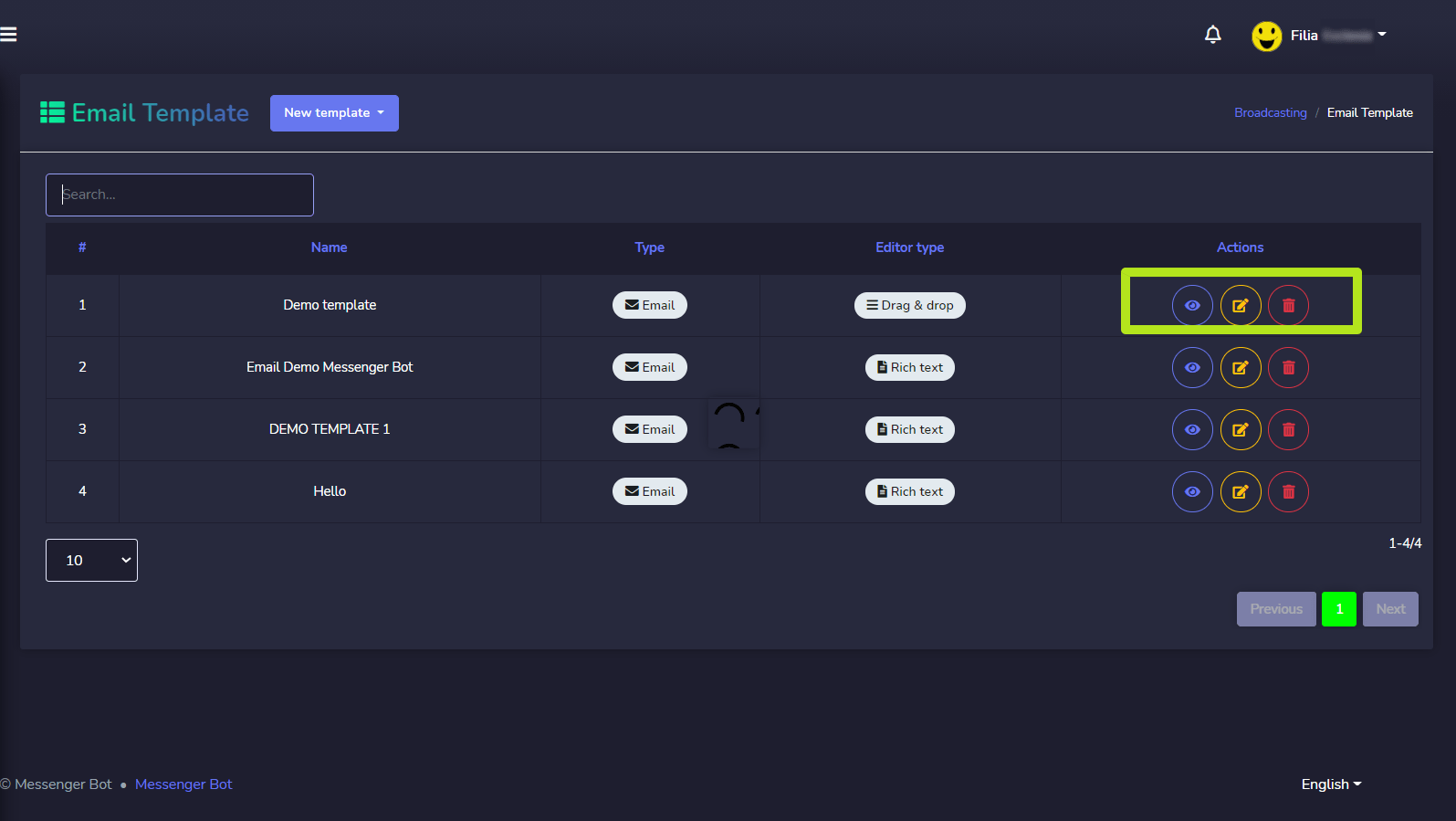
Daarnaast kun je de bestaande sjablonen in de tabel zien waar je sjablonen kunt bekijken, bewerken en verwijderen.
Sleep & Sleep
Voor de sleep & neerzetten hebben we 4 sjablonen die je kunt gebruiken:
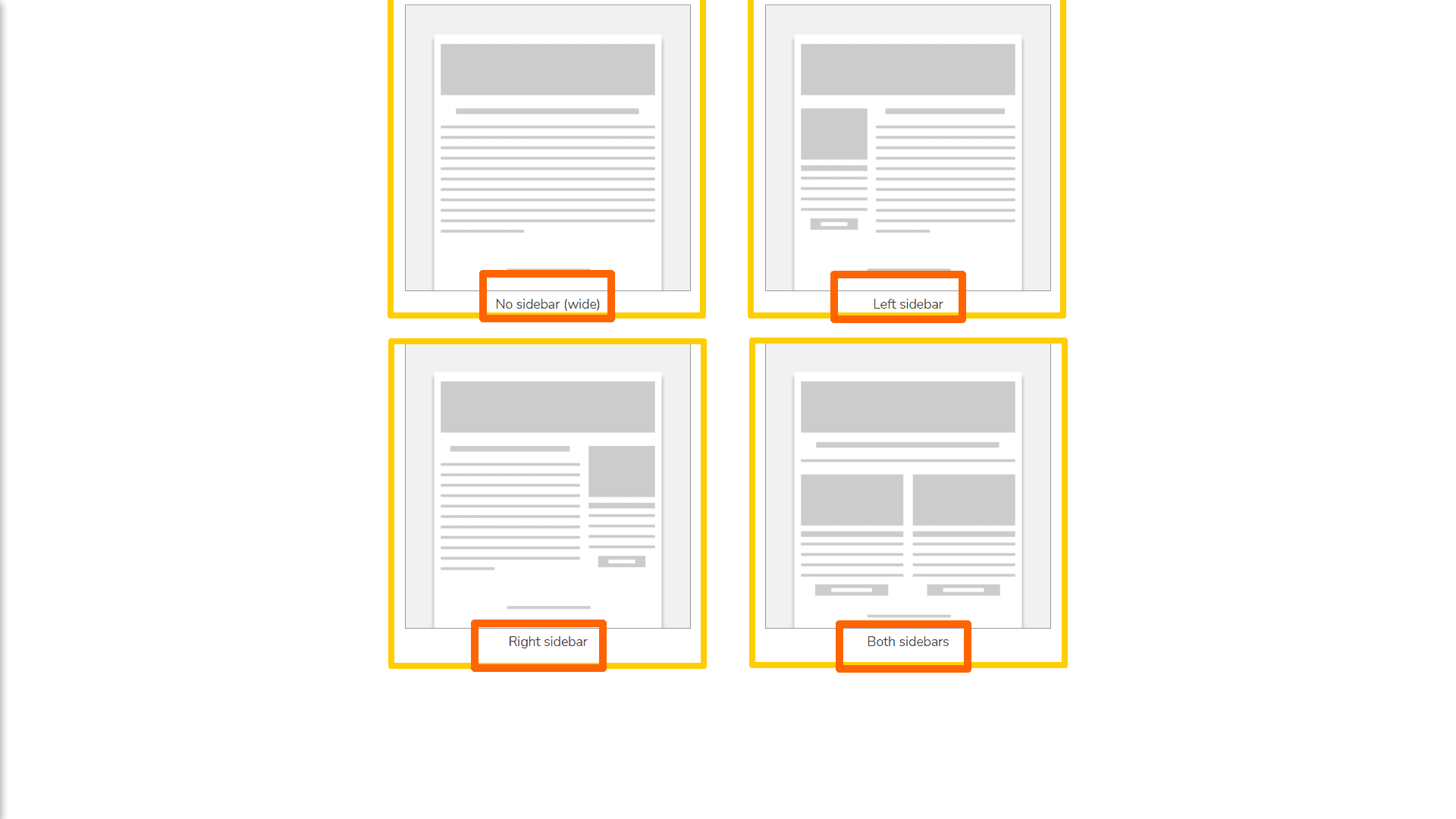
Geen zijbalk (breed)
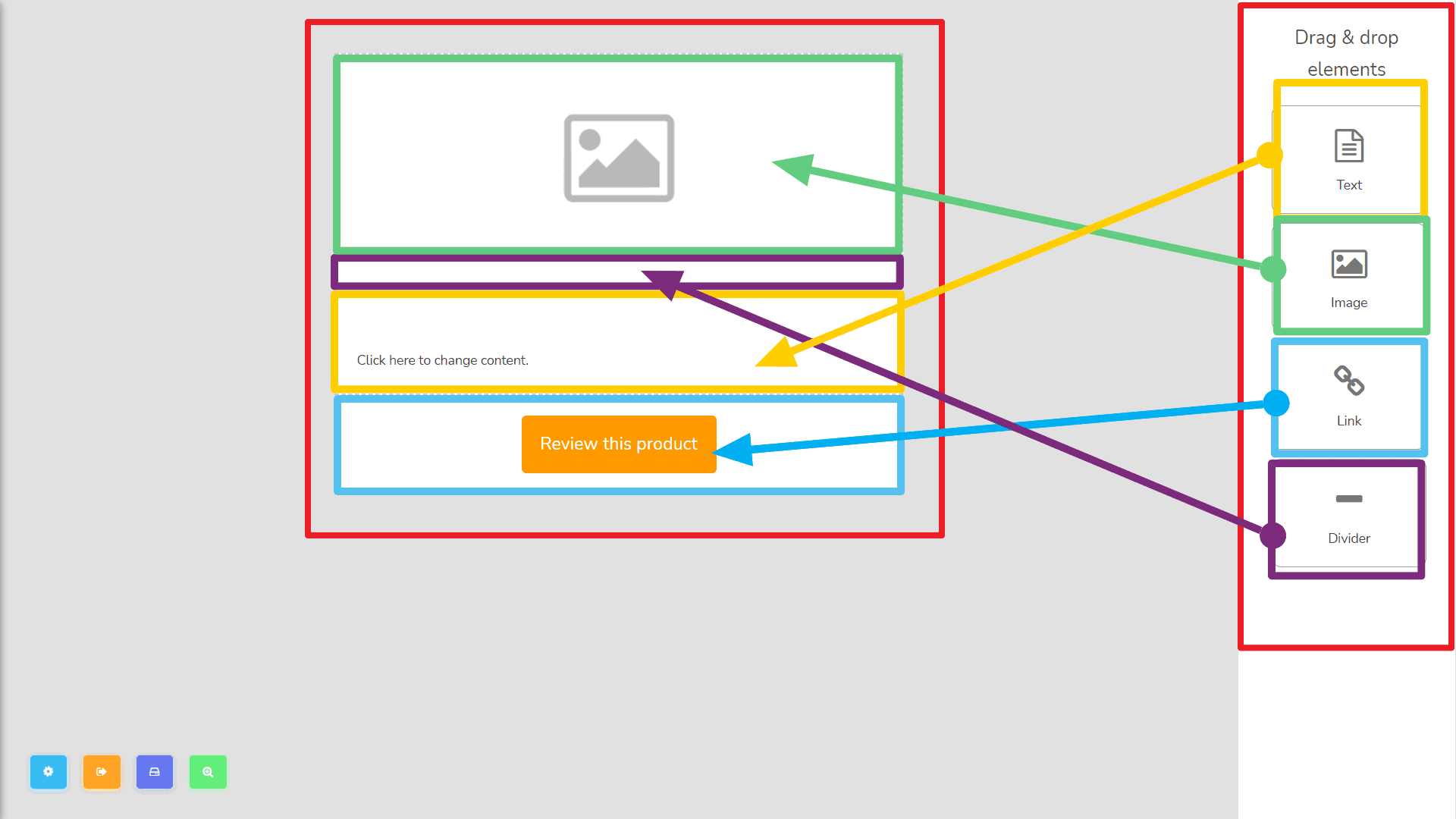
Zo zou je werkruimte voor het bouwen van je sjabloon eruitzien.
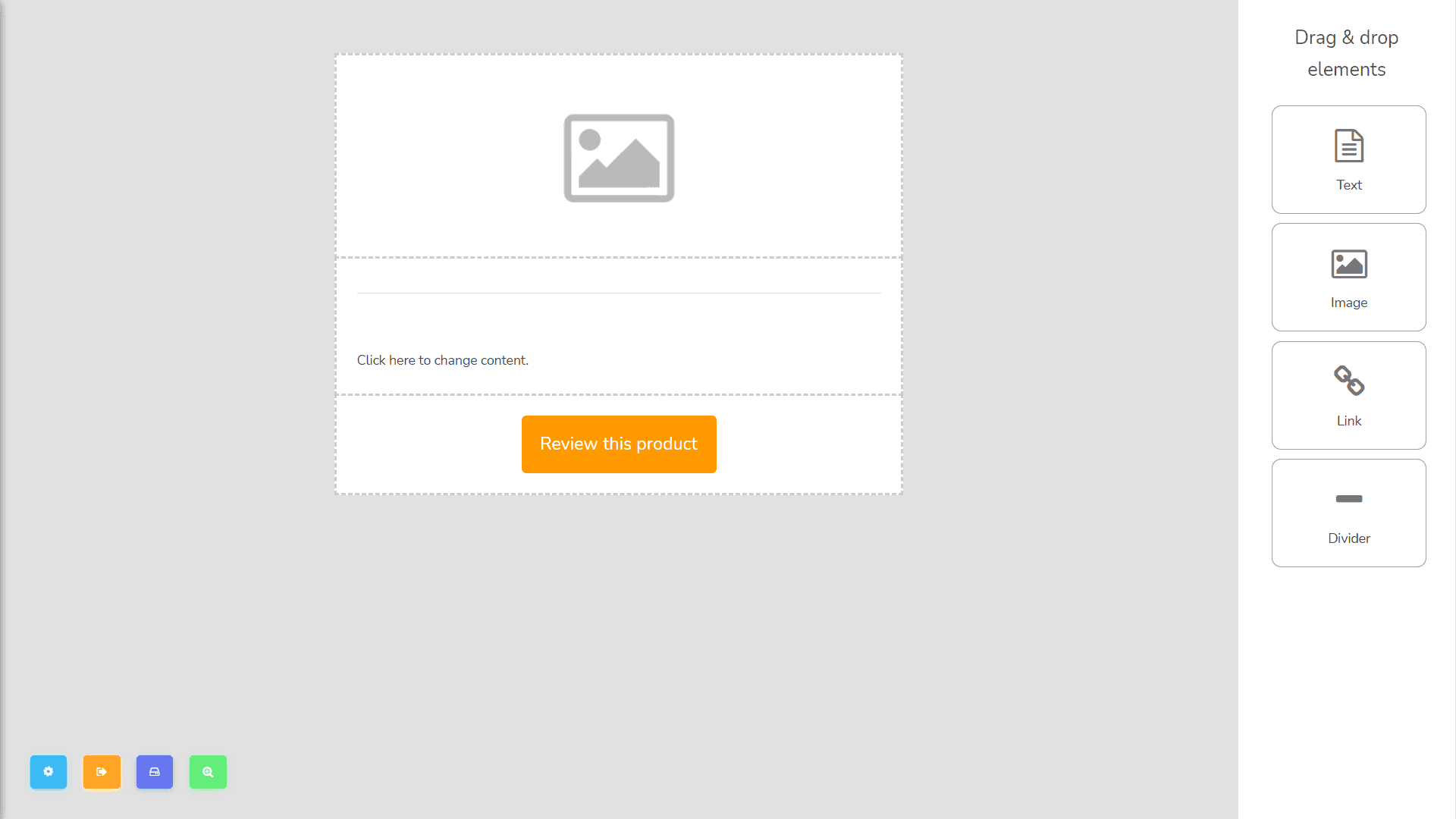
Aan de rechterkant zie je de slepen en neerzetten elementen die je kunt gebruiken, zoals:
Er zijn sets van een knop aan de onderkant links van de werkruimtepagina. Van links naar rechts hebben we Lay-outopties, Opslaan en Afsluiten, Sjabloon opslaan, en Voorbeeld.
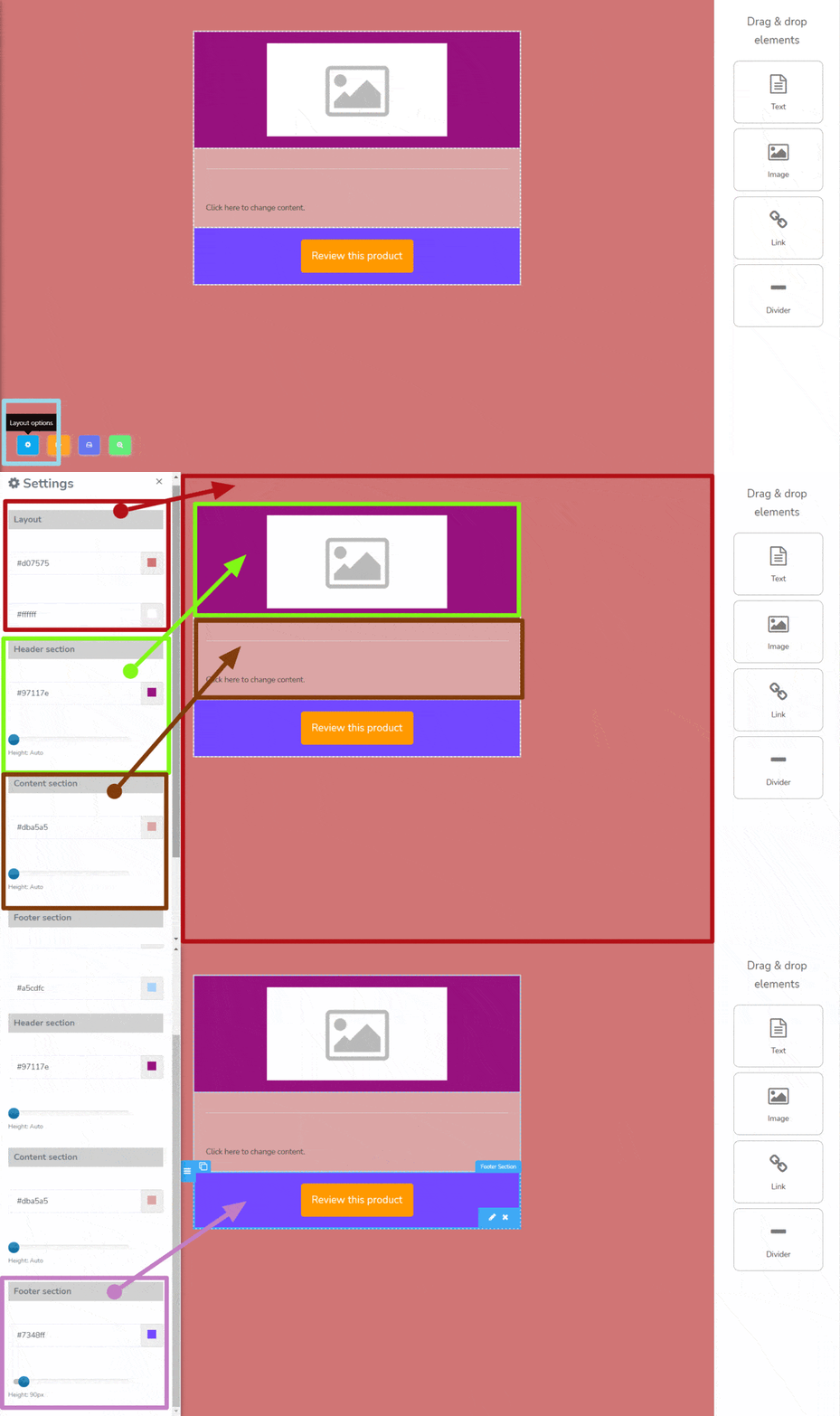
Hier kun je de instellingen van je sjabloonlay-out zien. Je kunt de achtergrond kleur en hoogte maten per sectie. Dit zijn de volgende secties:
- Lay-out zou de achtergrond van je sjabloon zijn. Je kunt ook de omtrek van je sjabloon wijzigen door de 2e kleur te veranderen naar waar je de cursor kunt zien.
- Kopsectie is de eerste laag van de sjabloon zoals weergegeven. Je kunt hier de achtergrondkleur en hoogte wijzigen.
- Inhoudssectie is de tweede laag van de sjabloon zoals weergegeven. Je kunt hier ook de achtergrondkleur en hoogte wijzigen.
- Voettekstsectie is de derde laag van de sjabloon zoals weergegeven. Je kunt hier ook de achtergrondkleur en hoogte wijzigen.
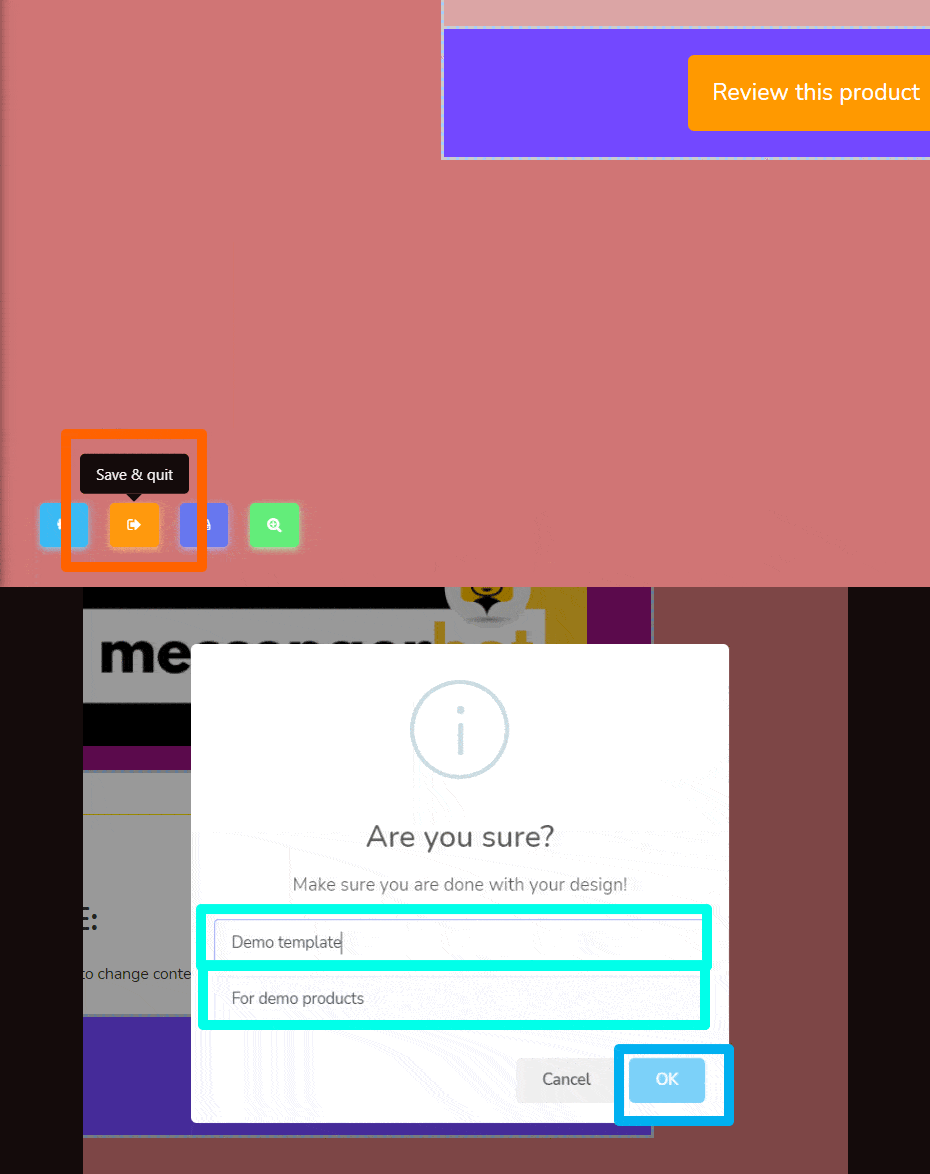
Opgeslagen & beëindigen
Opgeslagen & beëindigen betekent dat je jouw werk en zal zijn verlaat op de werkruimte. Wanneer je klikt op Opslaan en afsluiten, verschijnt deze modal, typ je sjabloonnaam en sjabloononderwerp en klik vervolgens op OK.
Sjabloon opslaan
Sjabloon opslaan zal eenvoudig zijn opslag je sjabloon en kan nog steeds blijven bouwen , deze melding is wat het je daarna zal tonen.

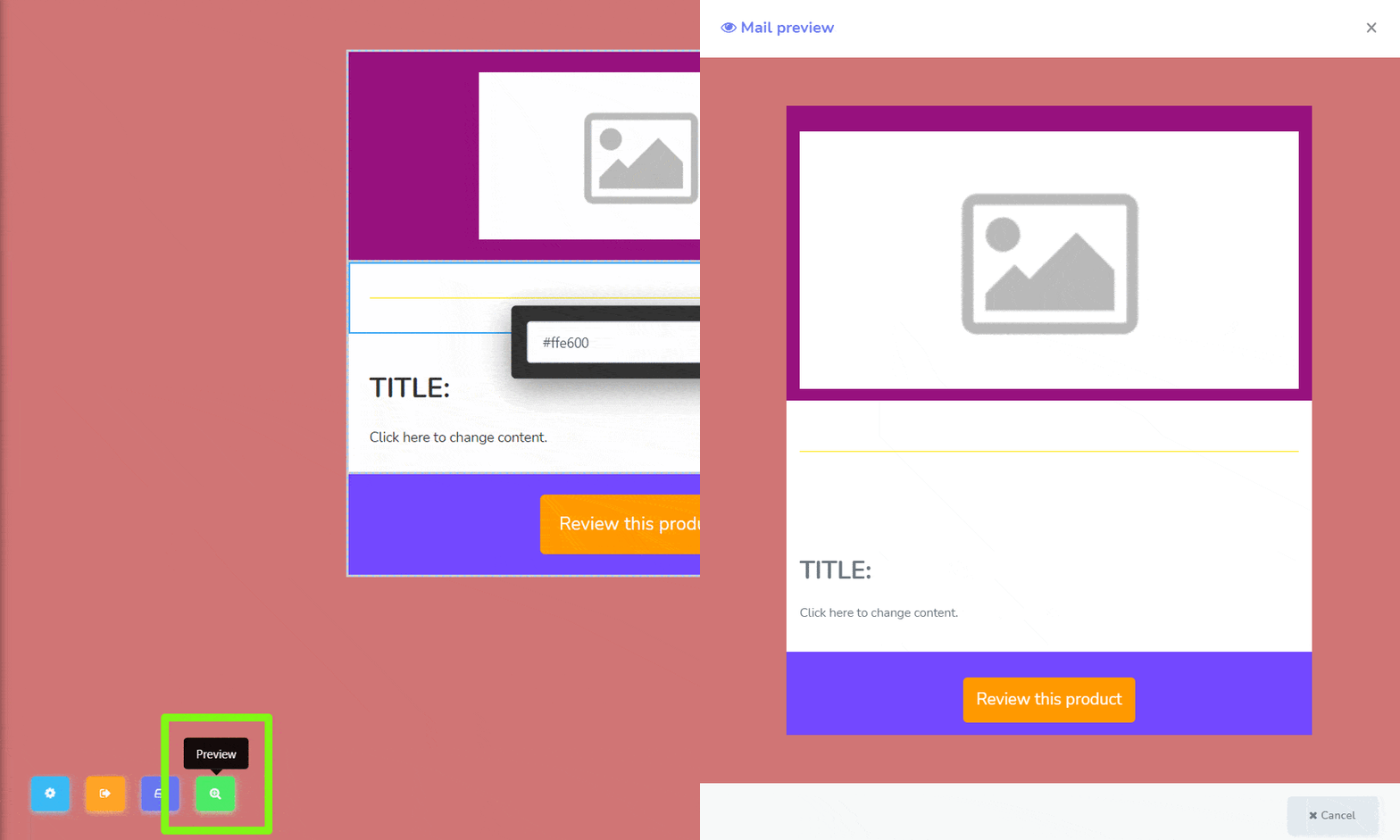
Voorbeeld
Voorbeeld betekent het bekijken van het algemene ontwerp van je sjabloon wanneer het is gegenereerd.
Nu moet je leren dat elk element dat je op je sjabloon hebt geplaatst, bewerkbaar is en functies heeft zoals:
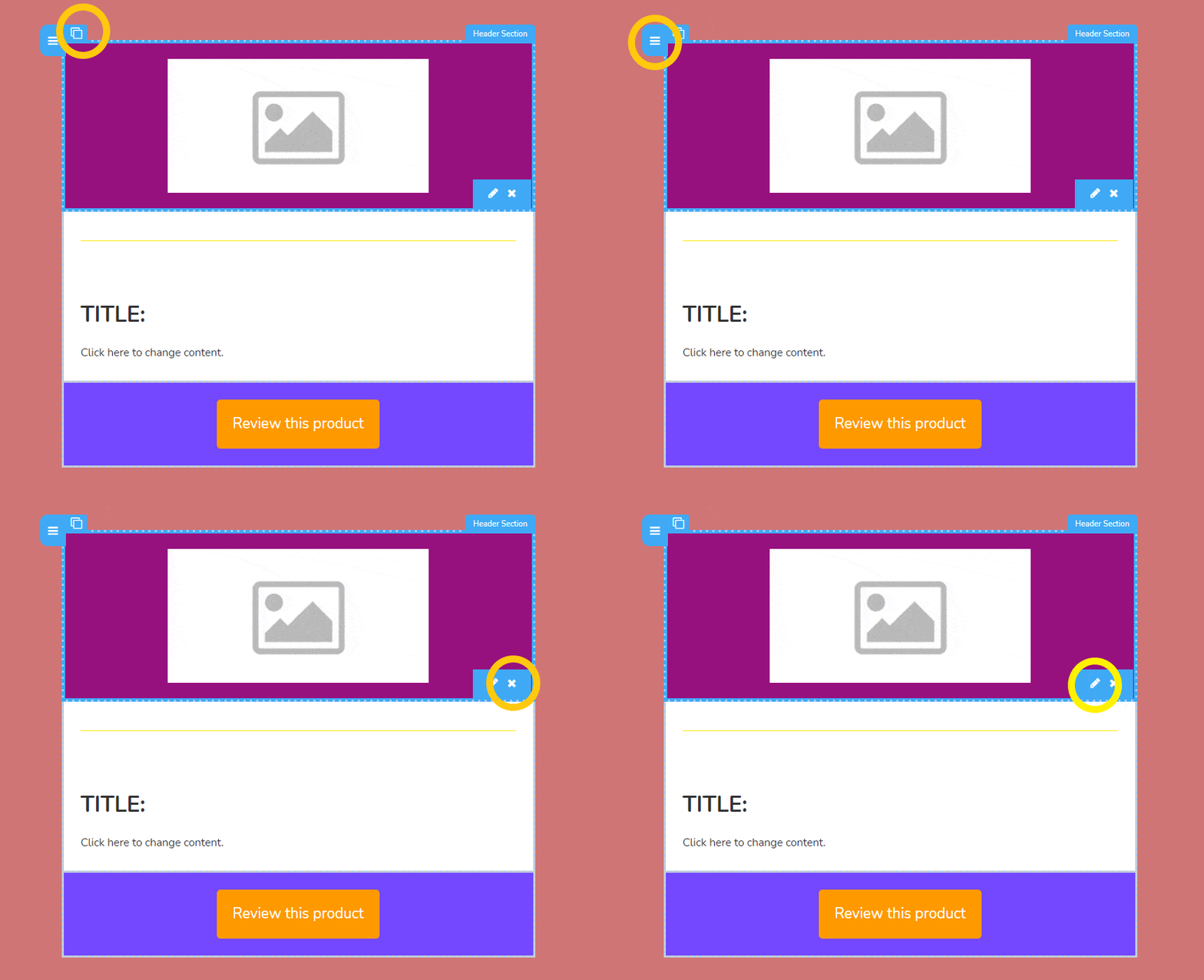
- Kopiëren, dit is voor het dupliceren van je element.
- Door dit tegelijkertijd in te drukken en vast te houden, kun je sleep dit omhoog en omlaag om de plaats op de sjabloon te verplaatsen.
- X is voor het verwijderen van het element.
- Pen-icoon is wanneer je het element wilt bewerken. Elk element heeft zijn eigen manieren van aanpassing waar je mee kunt spelen:
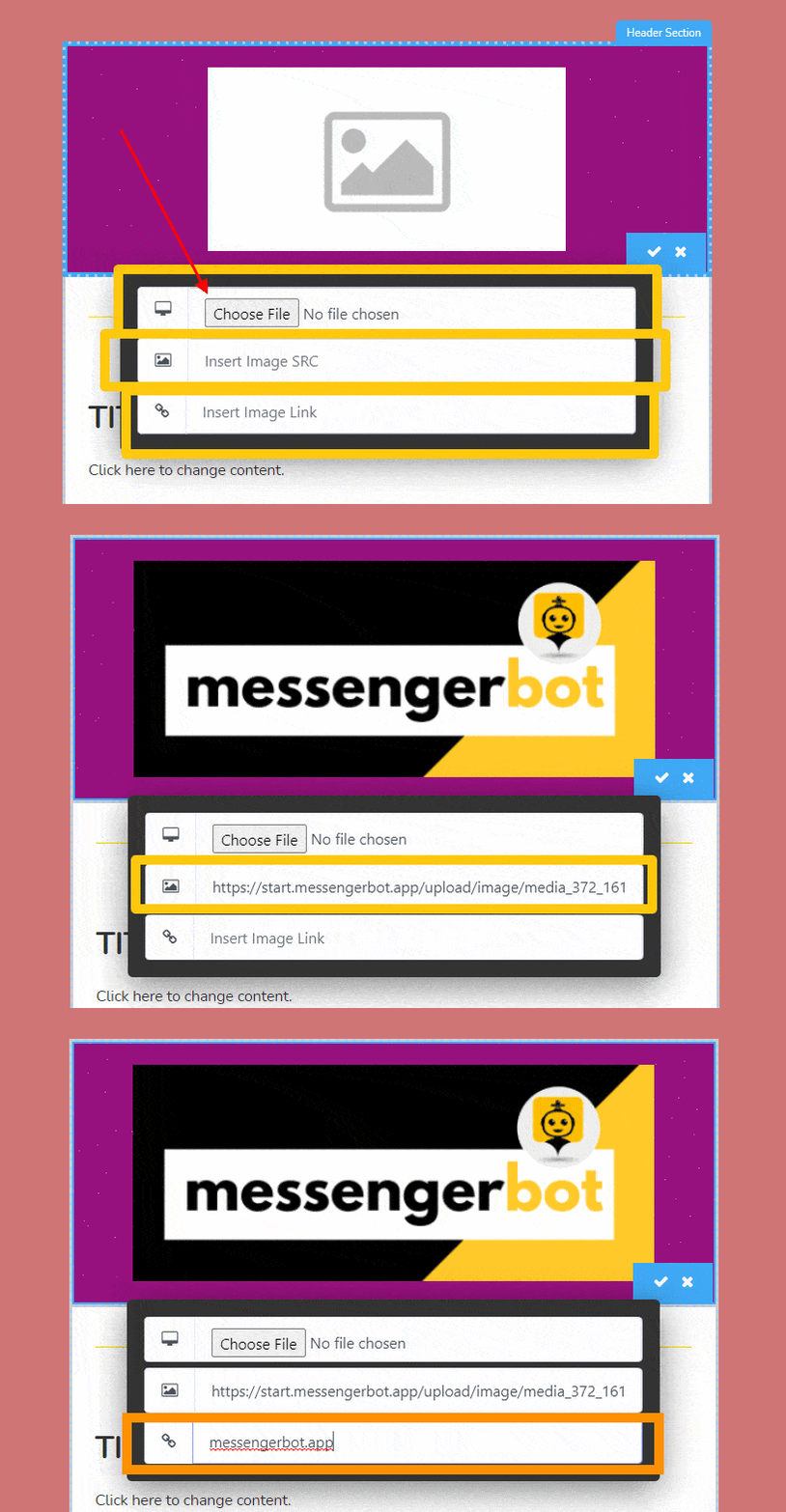
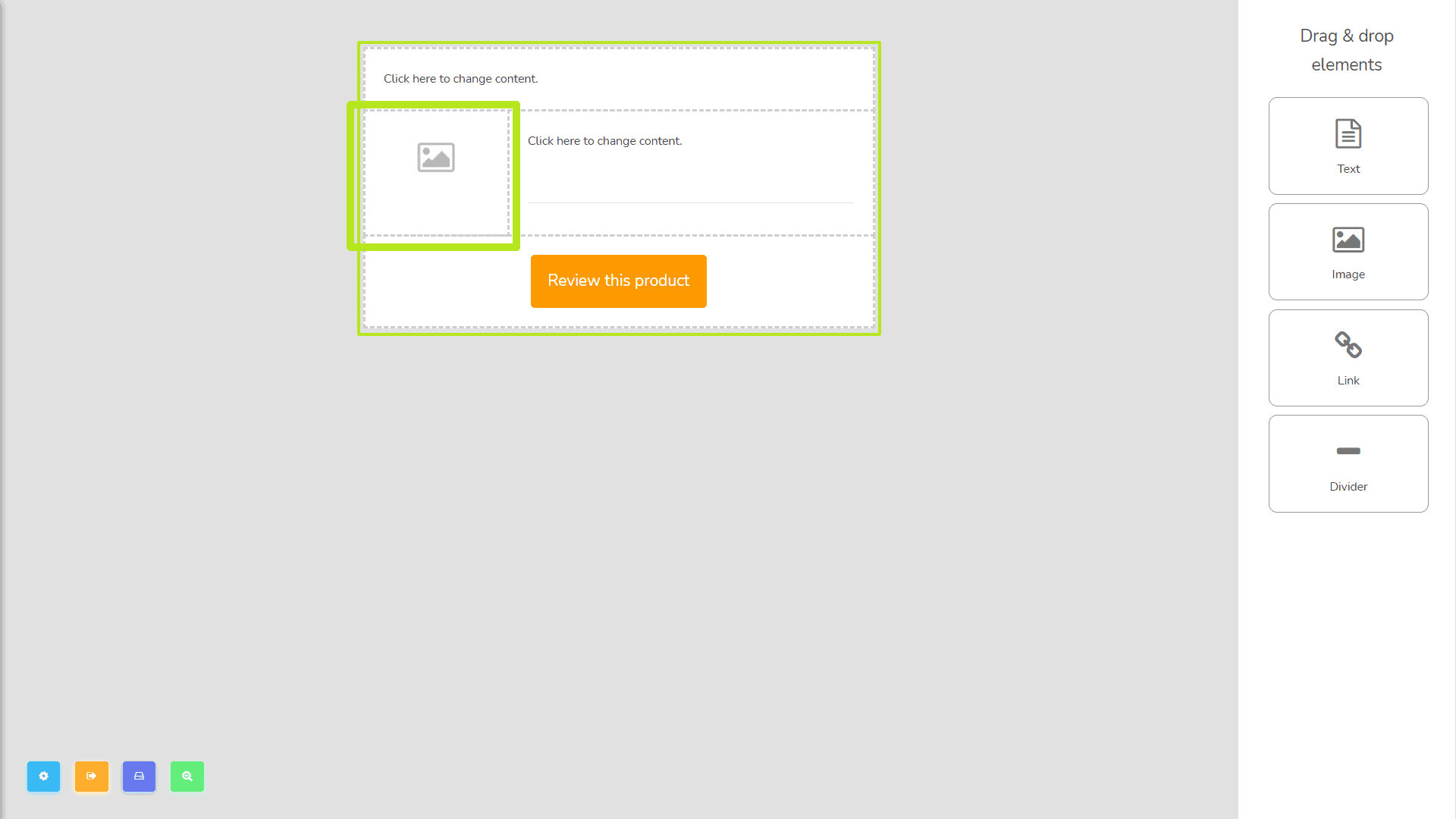
- Afbeelding – je moet uploaden je gewenste afbeelding, volgende voeg afbeelding SRC (bron) in waar uw afbeelding is opgeslagen, deze zal automatisch worden weergegeven nadat u uw bewerking opslaat door op het vinkje te klikken. zo zal het worden weergegeven. Typ de link hier waar u naartoe wilt worden omgeleid wanneer de afbeelding door gebruikers wordt aangeklikt.
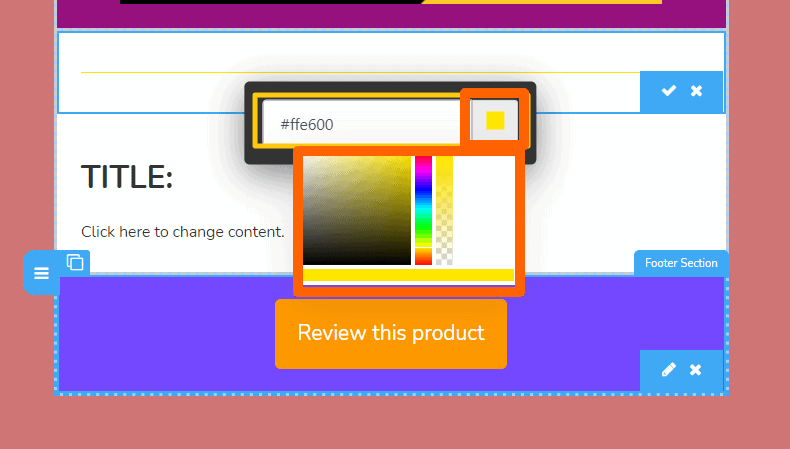
- Divider – U kunt de kleur wijzigen door de HTML-kleurcode in te typen of uw kleur willekeurig te kiezen op de kleurverloop.
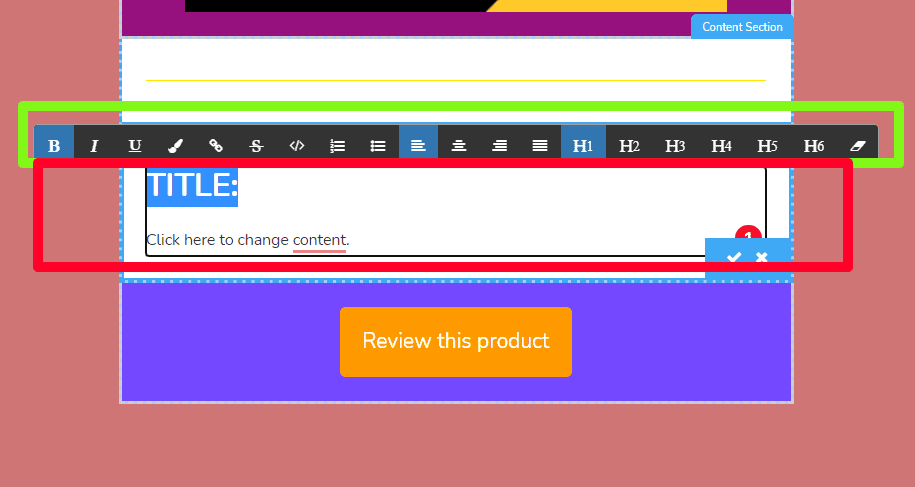
- Tekst – Het kan worden aangepast door de opties hierboven te kiezen terwijl u uw teksten in het tekstvak typt.
- Link – Dit betekent het bewerken van de knop te klikken.
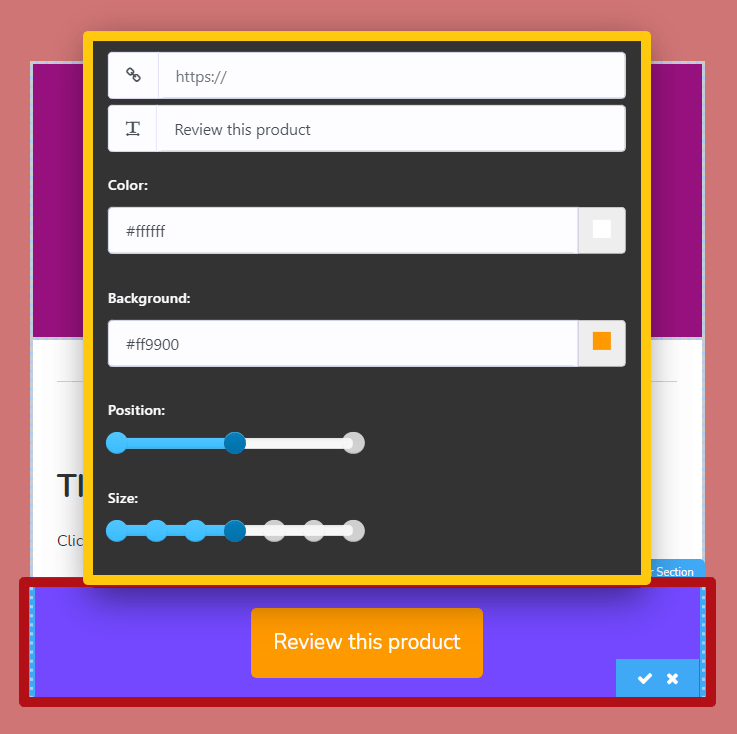
- Plaats de gewenste link van uw product.
- verander de gewenste tekstweergave op de knop
- Kleur vertegenwoordigt de kleur van de tekst van de knop.
- De achtergrondafbeeldingen kunnen hier worden gewijzigd, ik heb het geel-oranje gemaakt als voorbeeld.
- Dit zal de positie van de knop zijn, links, midden of rechts.
- De laatste is de grootte van de knop zelf van klein naar groot.
Linker zijbalk
De volgende sjabloon zou de linker zijbalk zijn. de volgende afbeelding is hoe het eruit zal zien:
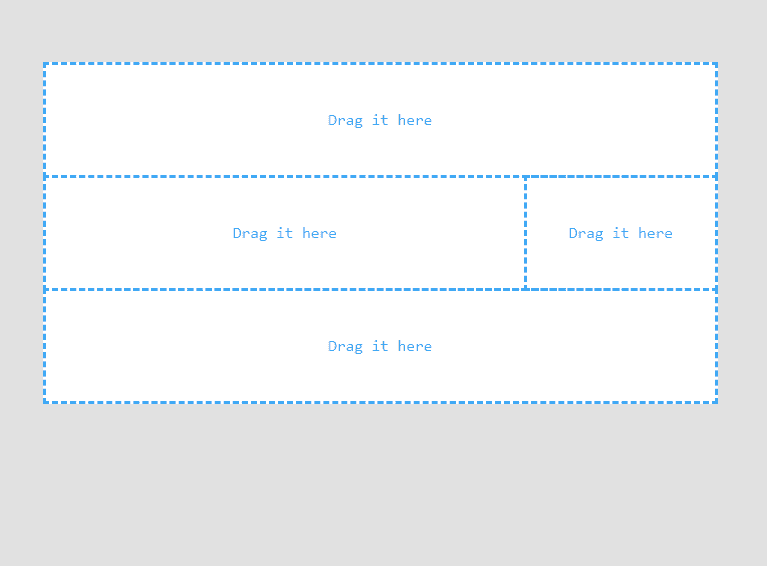
Rechter zijbalk
Klik op de rechter zijbalk en u kunt nu uw sjabloon maken en bewerken.
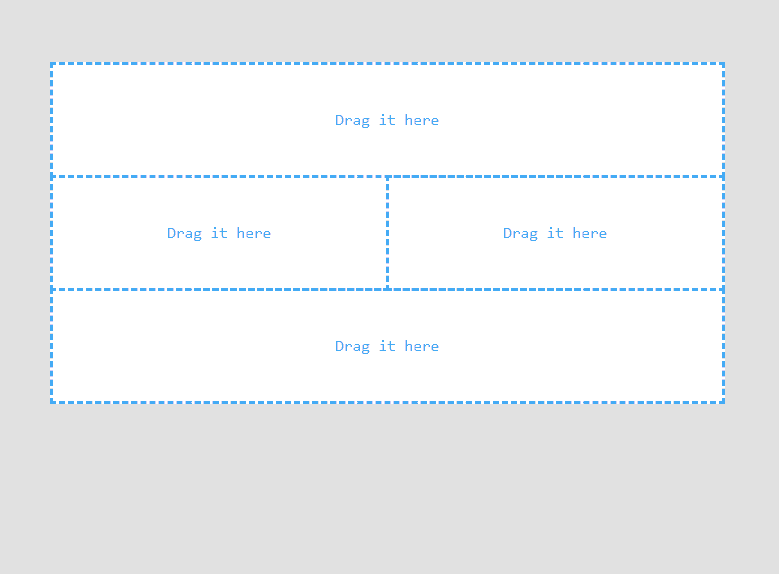
Beide zijbalken
Klik ten slotte op Beide zijbalken en je kunt nu je sjabloon maken en bewerken.
Ook kun je de bestaande sjablonen in de tabel zien waar je kunt weergeven, bewerken en sjablonen verwijderen.



 Nederlands
  English
  Tagalog
  简体中文
简体中文  العربية
  हिन्दी
  Português do Brasil
  Español de México
  Français
  বাংলা
বাংলা  香港中文
香港中文  繁體中文
繁體中文  Deutsch
  Bahasa Indonesia
  日本語
日本語  한국어
한국어  Polski
  Русский
  Español
  Tiếng Việt