
导入帐户
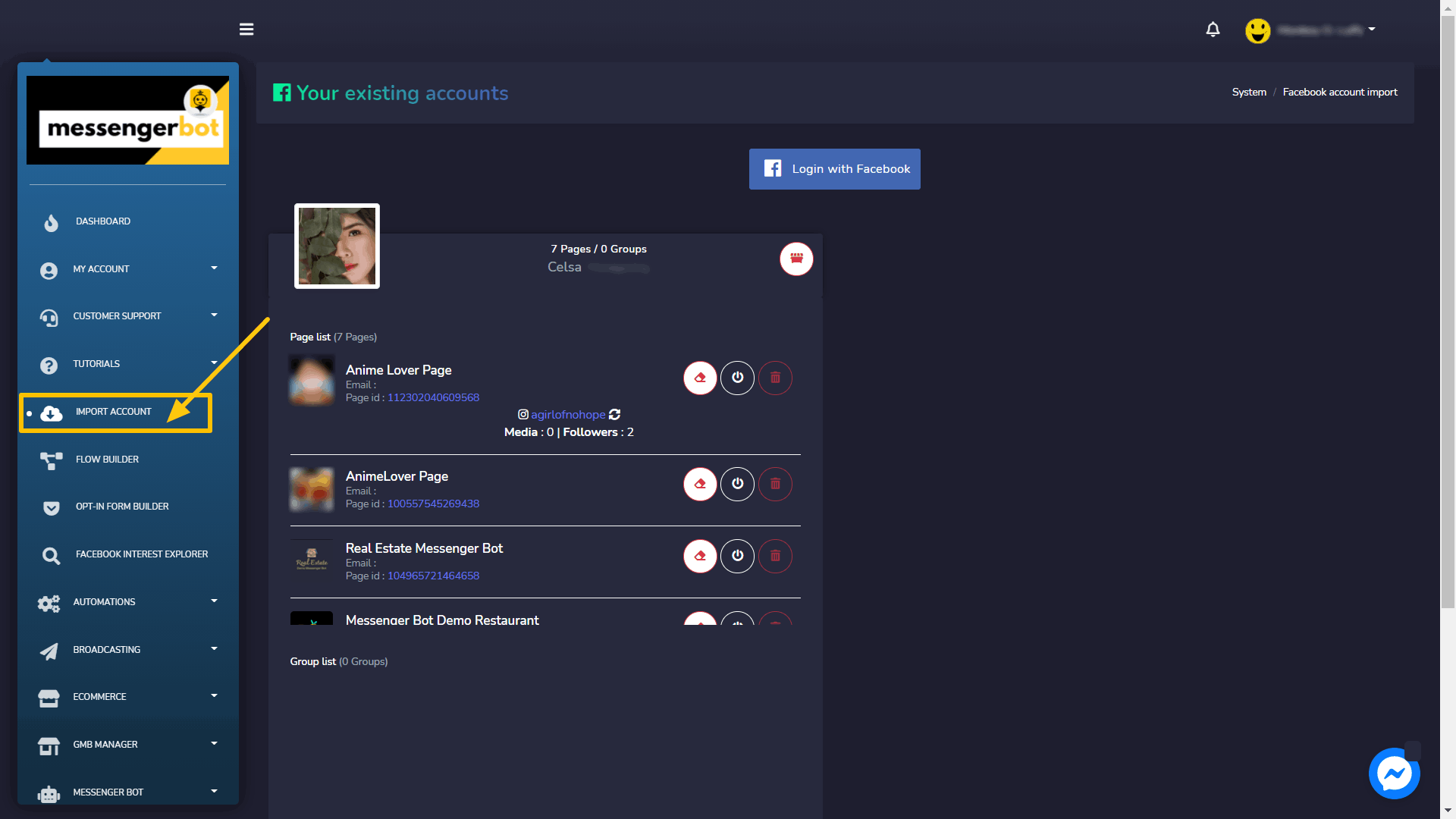
要使 Messenger Bot 应用程序正常工作,您需要将您的账户导入其中。您可以通过从侧边导航栏选择导入账户选项来导入您的 Facebook 账户。
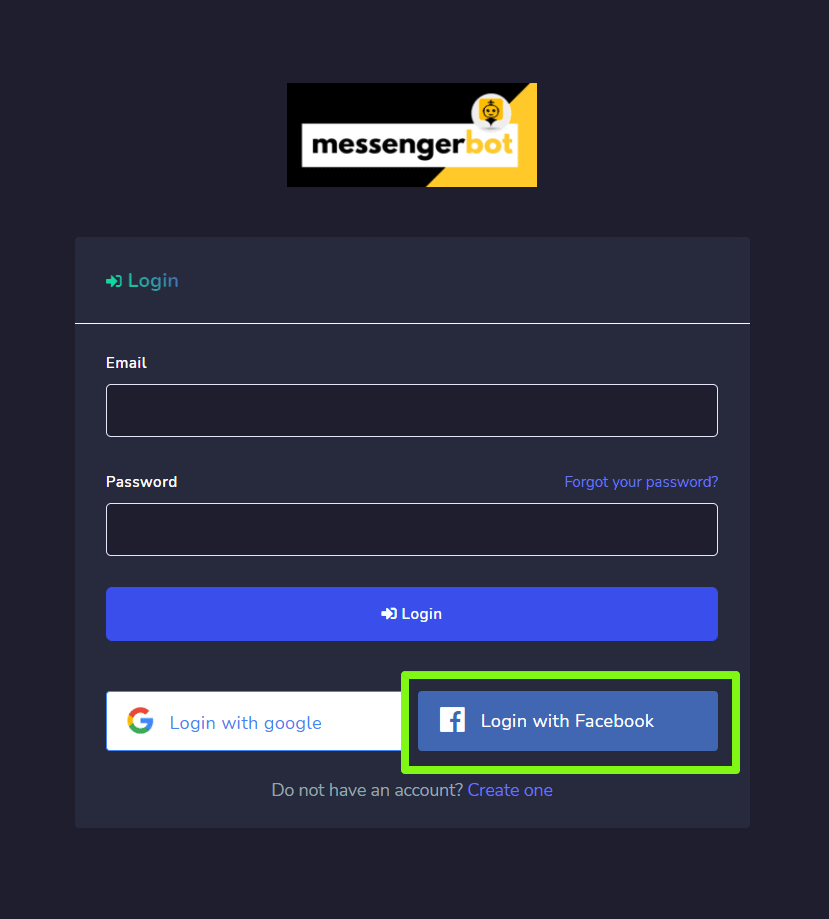
- 选择 导入帐户 导航侧边栏中的选项。一个包含 登录使用 Facebook 的屏幕将会出现。
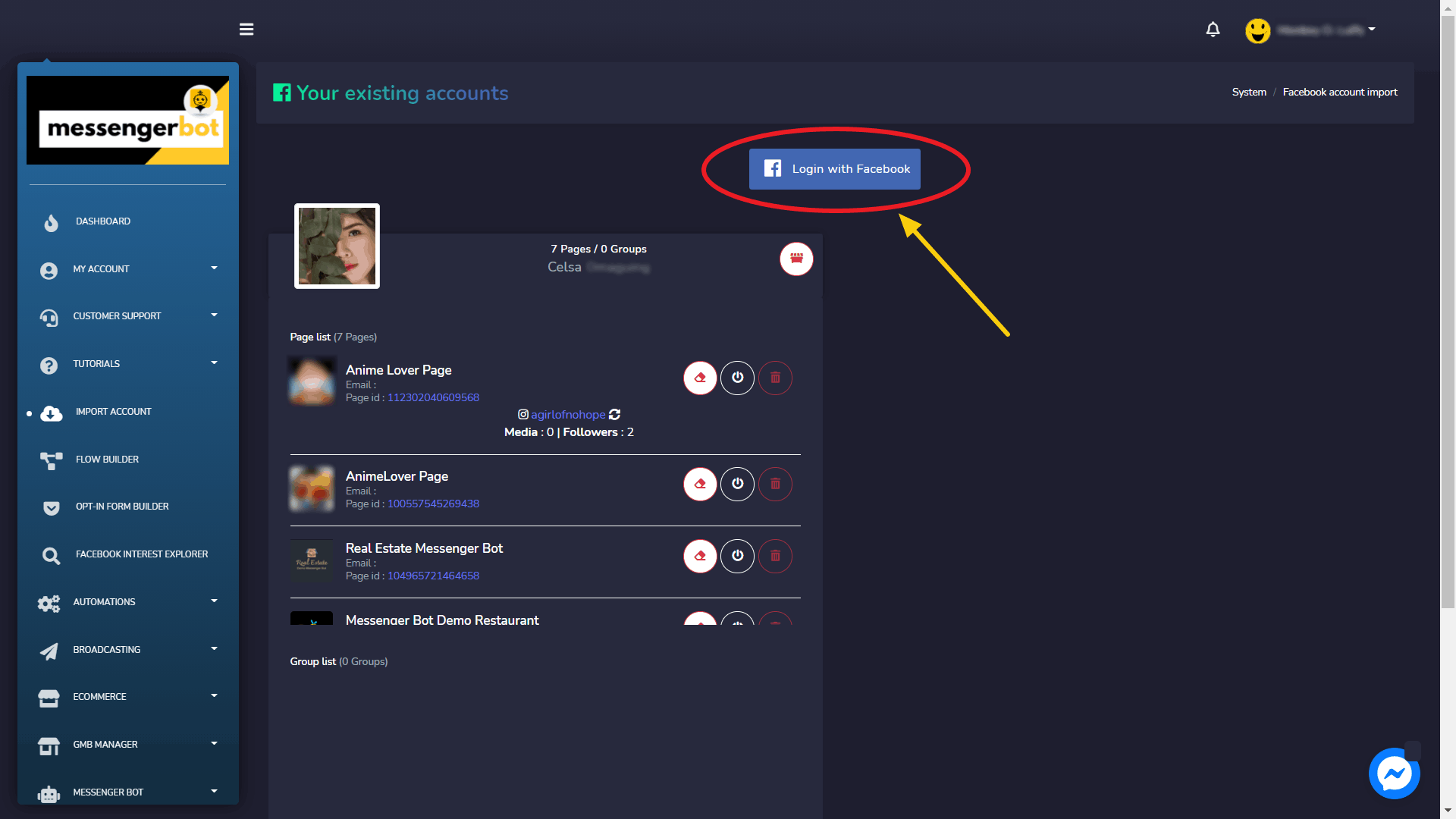
- 选择 使用 Facebook 登录.
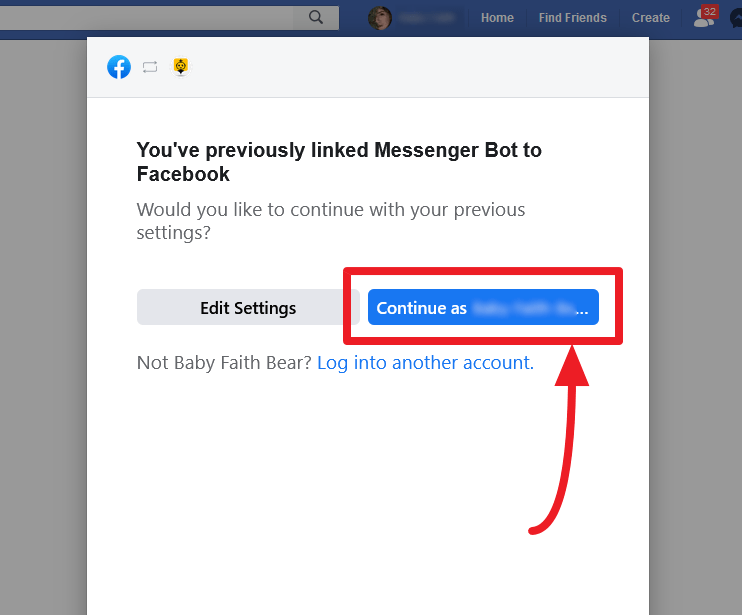
- 继续使用您的 Facebook 用户资料。
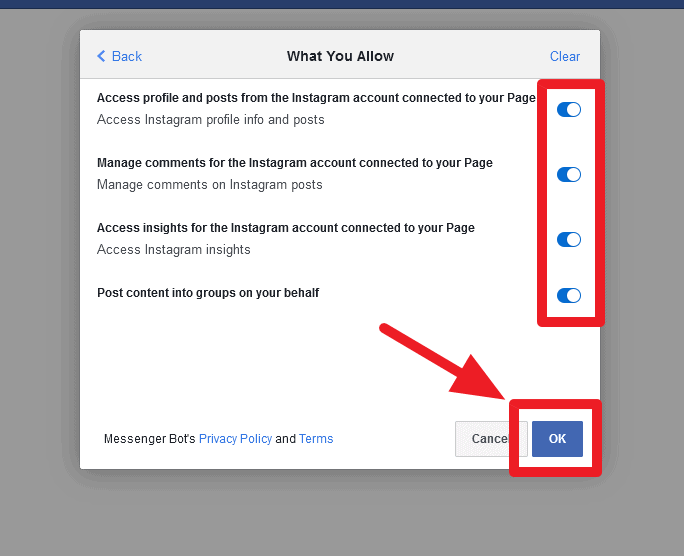
允许您需要的所有权限,然后点击 “确定”.
| 注意: | |
|
|
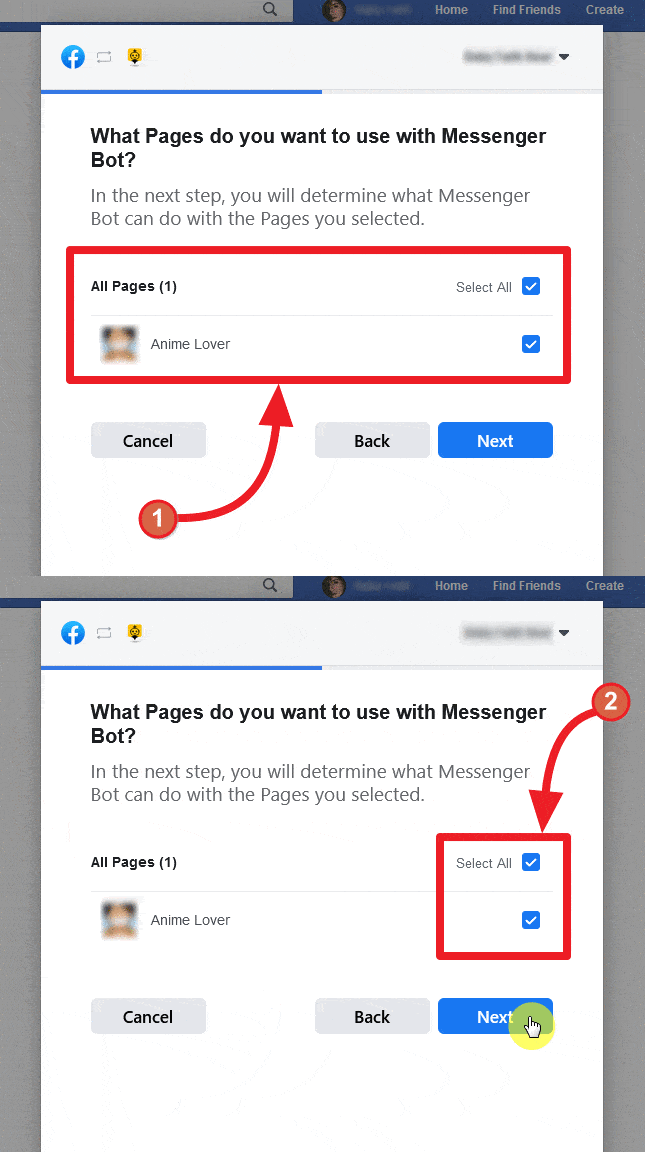
- 登录后,将出现与您导入的 Facebook 账户相关联的页面列表。通过点击可用页面名称旁边的方框复选框选择您想要导入的页面。选择 下一步.
- 打开您希望 Messenger Bot 应用程序执行操作的选项旁边的滑块按钮。选项包括接收您的电子邮件地址、管理您的页面以及其他管理相关的权限。
| 注意: | |
|
|
- 一旦给予应用程序所有权限,选择 完成
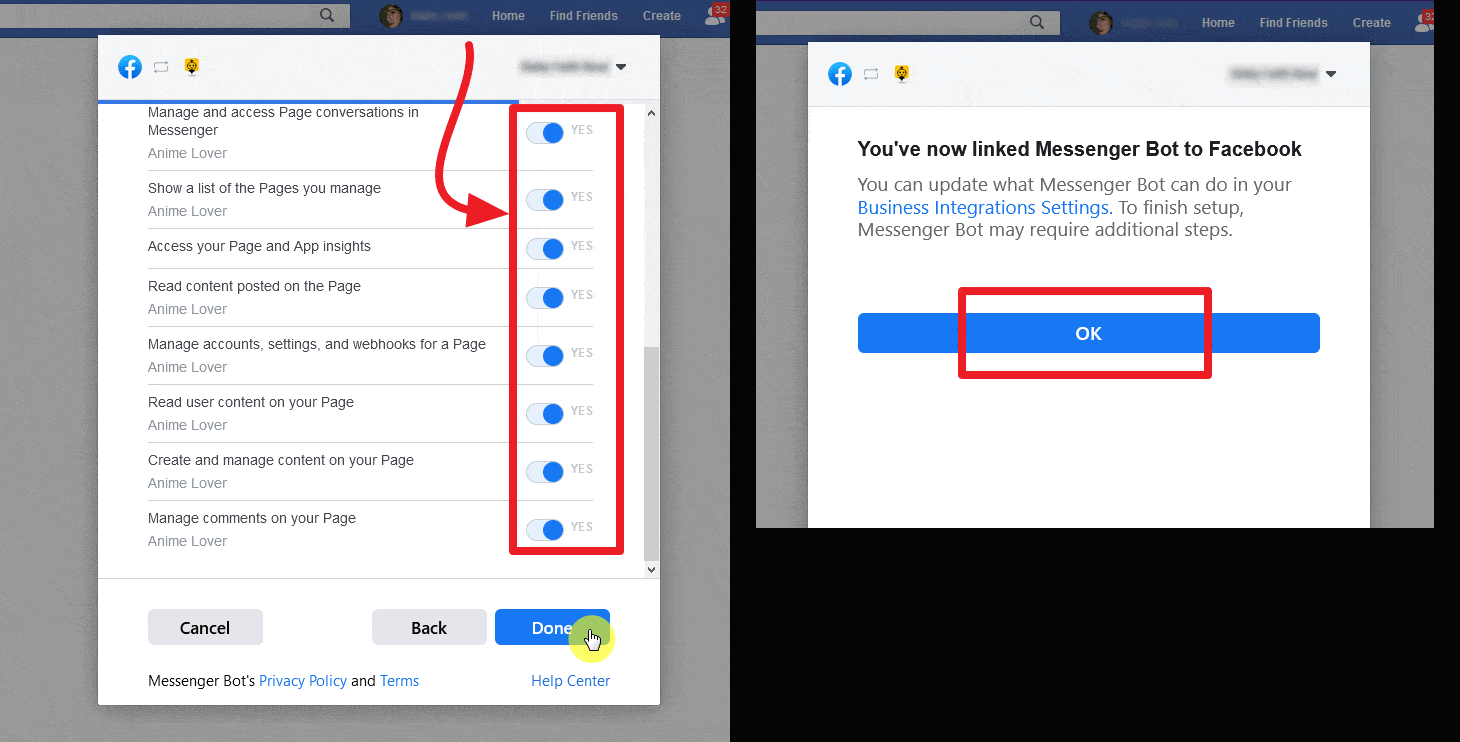
您现有的 Facebook 账户将与不同的访问权限和集成一起导入到 Messenger Bot。
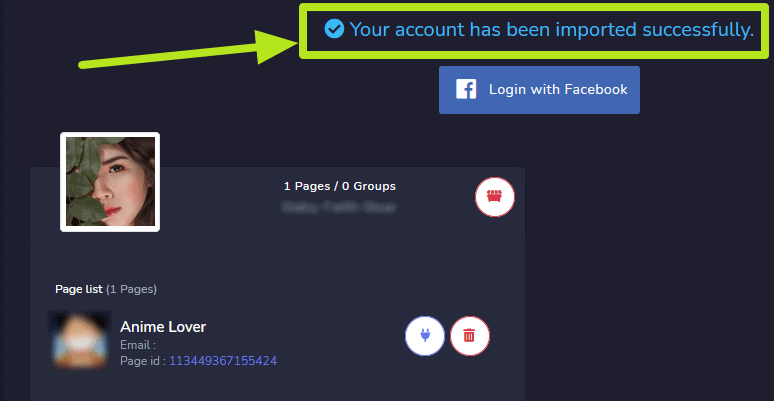
使用 Facebook 登录
如在 访问 Messenger Bot 部分中提到的,访问 Messenger Bot 应用程序的一种方式是使用您的 Facebook 账户登录。
切换账户
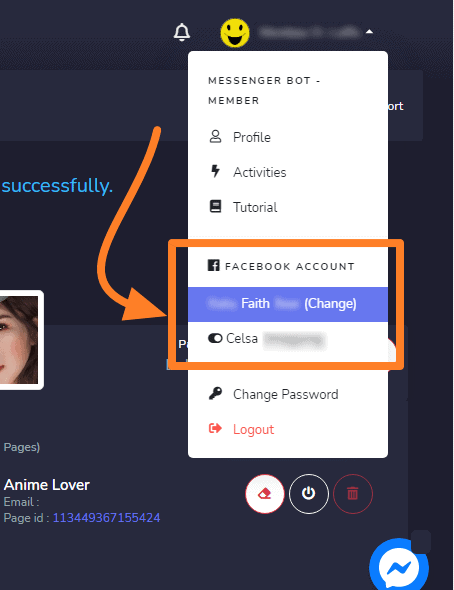
一旦使用 Facebook 登录,您也可以管理多个账户。从屏幕右上角选择您的账户资料。将出现一个下拉菜单,包含多个已经登录的账户。您可以根据需要选择任何一个账户并管理 Bot 设置。
启用 Messenger Bot
账户导入后,您需要启用 Messenger Bot 应用程序。
- 选择
 页面名称旁边的图标。
 - 将出现一个对话框,然后选择 确定 以继续.
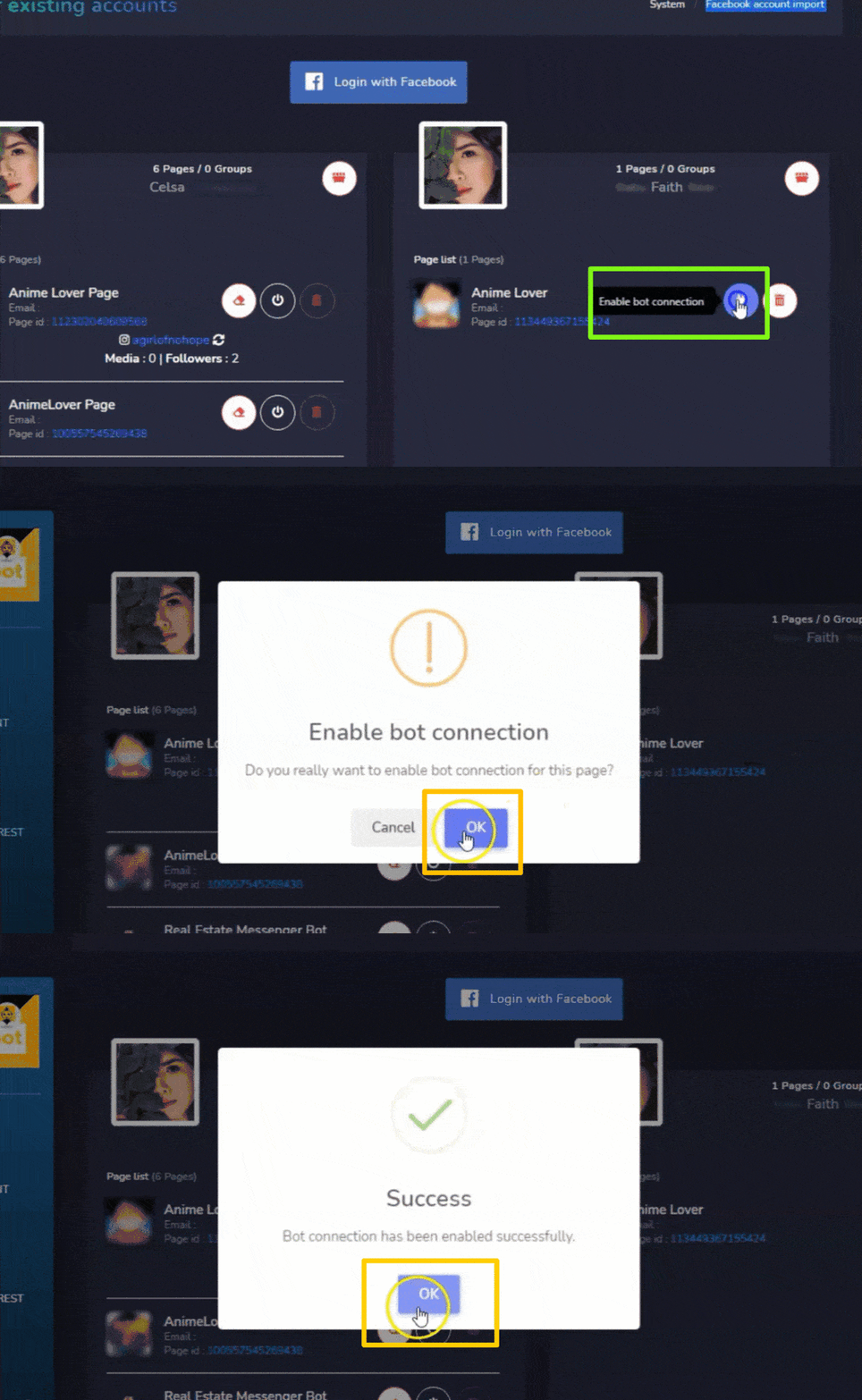
Bot 连接现在将被启用。
禁用机器人连接
要禁用机器人连接,您需要选择  图标,位于您的 Facebook 页面名称旁边。
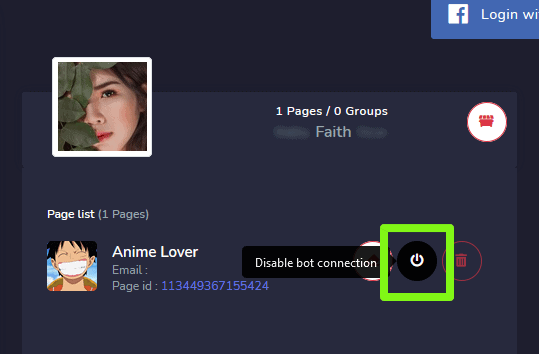
机器人连接现在将被禁用。
删除机器人连接
您可以通过选择来删除所有机器人连接并重置设置  图标,位于您的 Facebook 页面名称旁边。
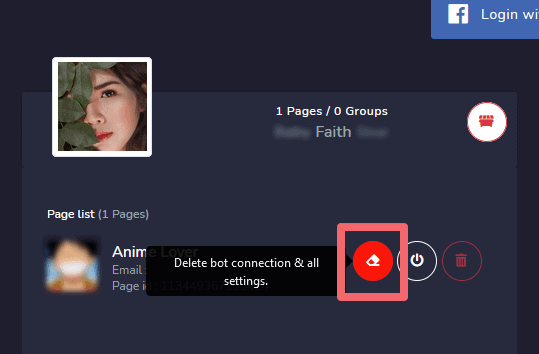
删除 Facebook 页面
您可以通过选择来从数据库中删除您的页面  图标,位于页面列表中页面名称的对面。
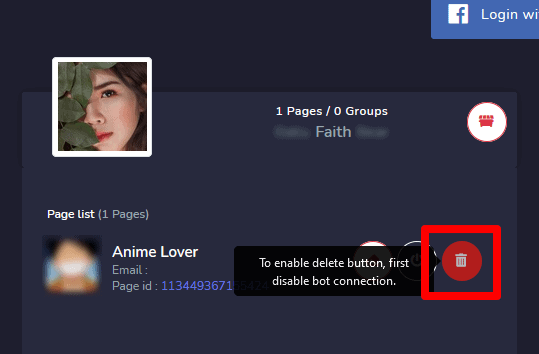
| 注意: | |
|
|
删除 Facebook 账户
要删除 Facebook 账户,请选择  图标,位于账户用户名旁边。删除用户账户也将删除与该账户关联的页面。
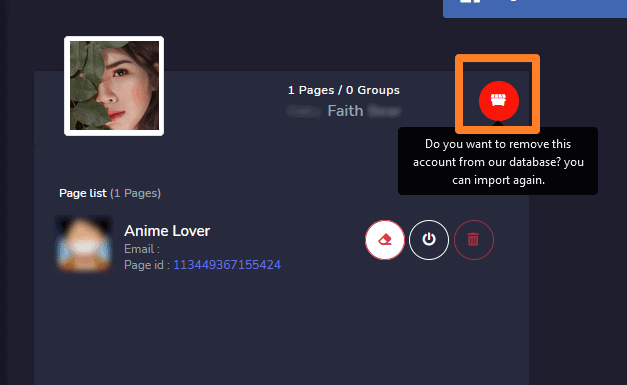
| 注意: | |
|
|
来自 Facebook 的 Messenger Bot 集成
要集成 Facebook 账户并从 Facebook 平台管理 Messenger Bot 权限,请按照以下步骤操作:
- 登录 Facebook 并点击
 在 Facebook 右上角。
 - 点击 设置.
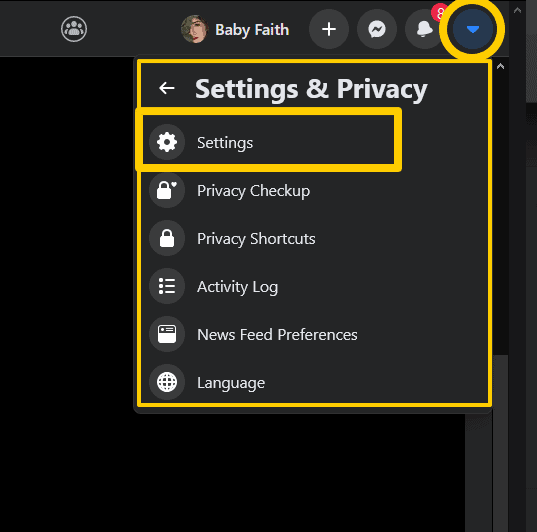
- 点击 应用和网站 在左侧。
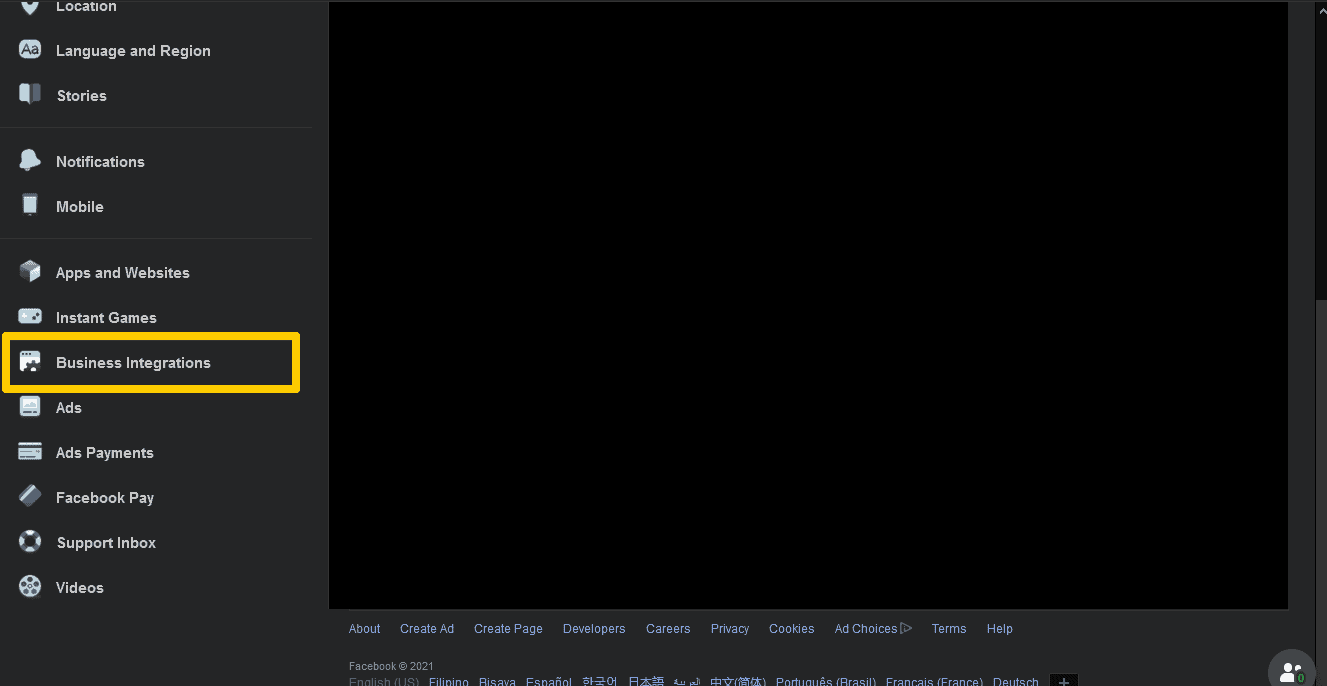
- 点击 业务集成 在左侧。
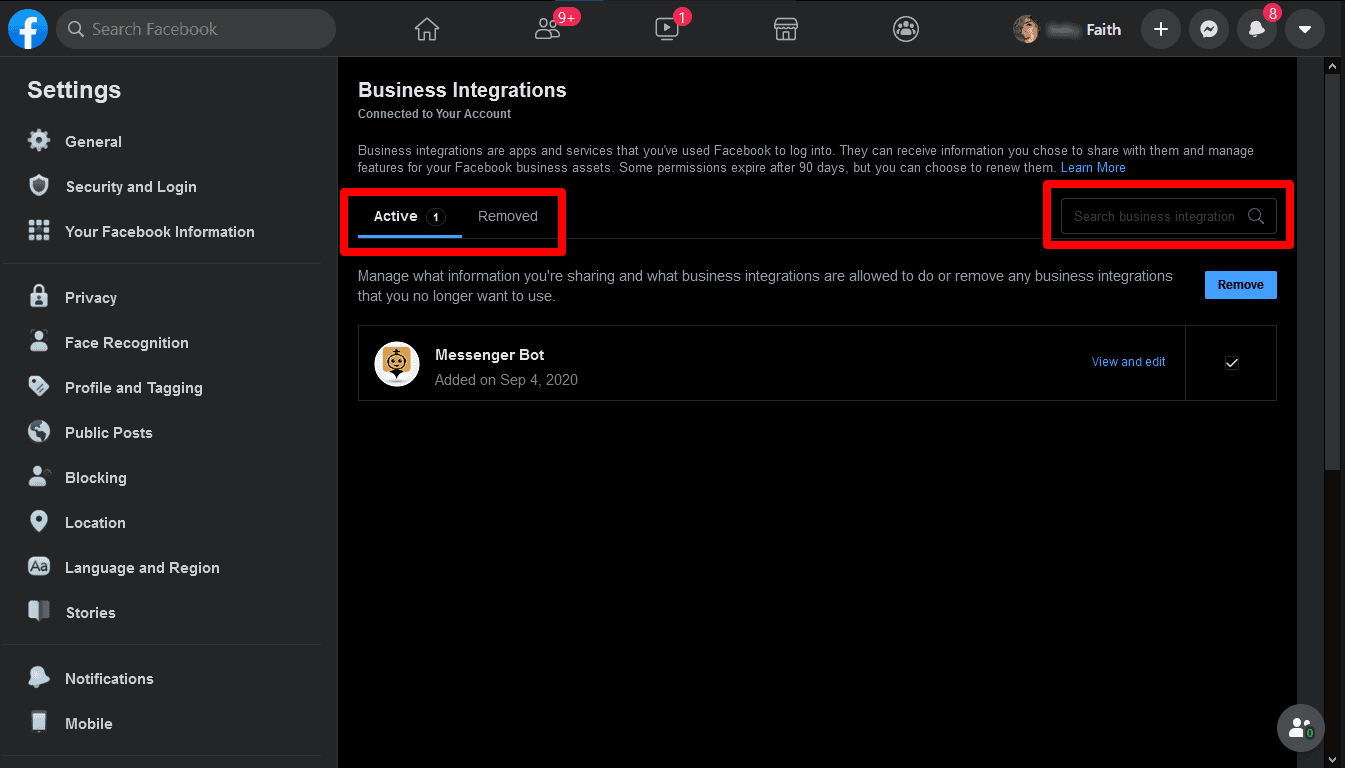
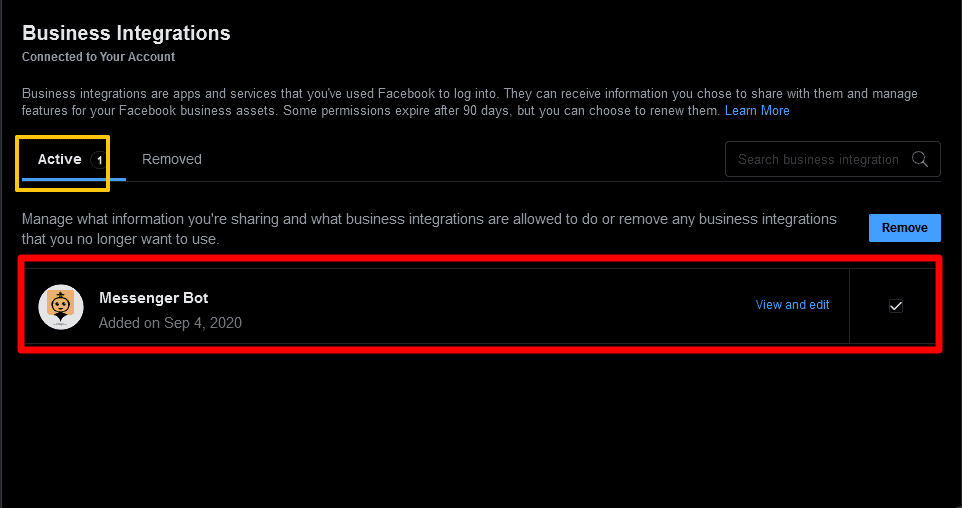
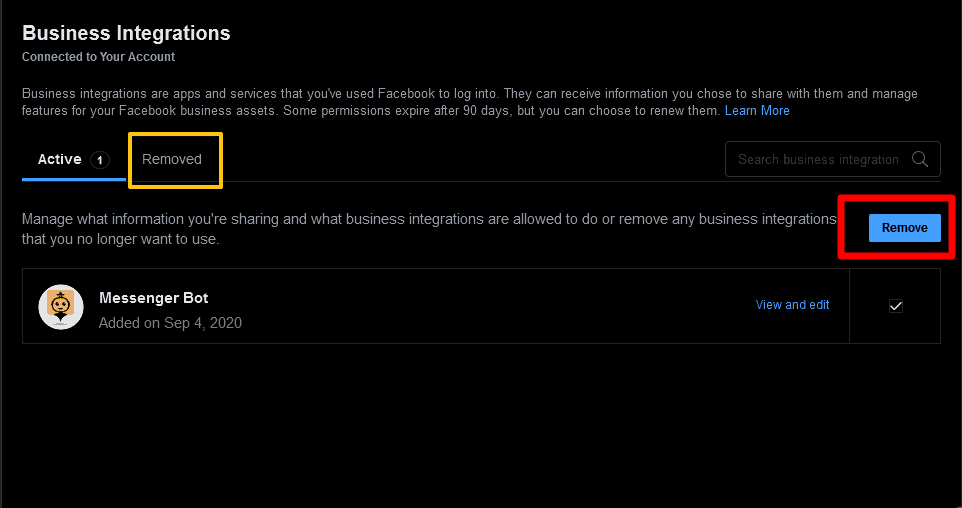
- 在之间筛选 活动的 或者 已移除的 在顶部,或使用右侧的搜索栏搜索 Messenger Bot 业务集成。
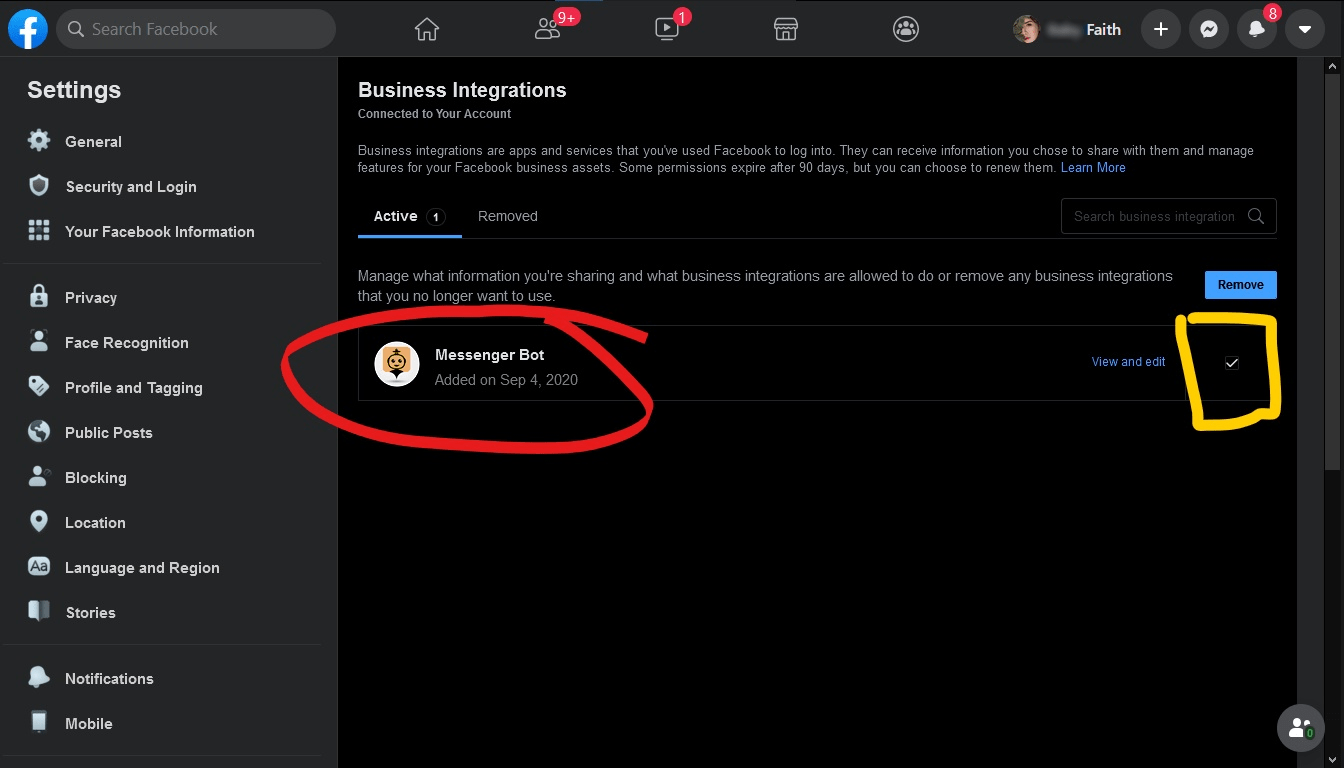
- 点击 查看和编辑 在 Messenger Bot 业务集成旁边,以控制其访问的信息。
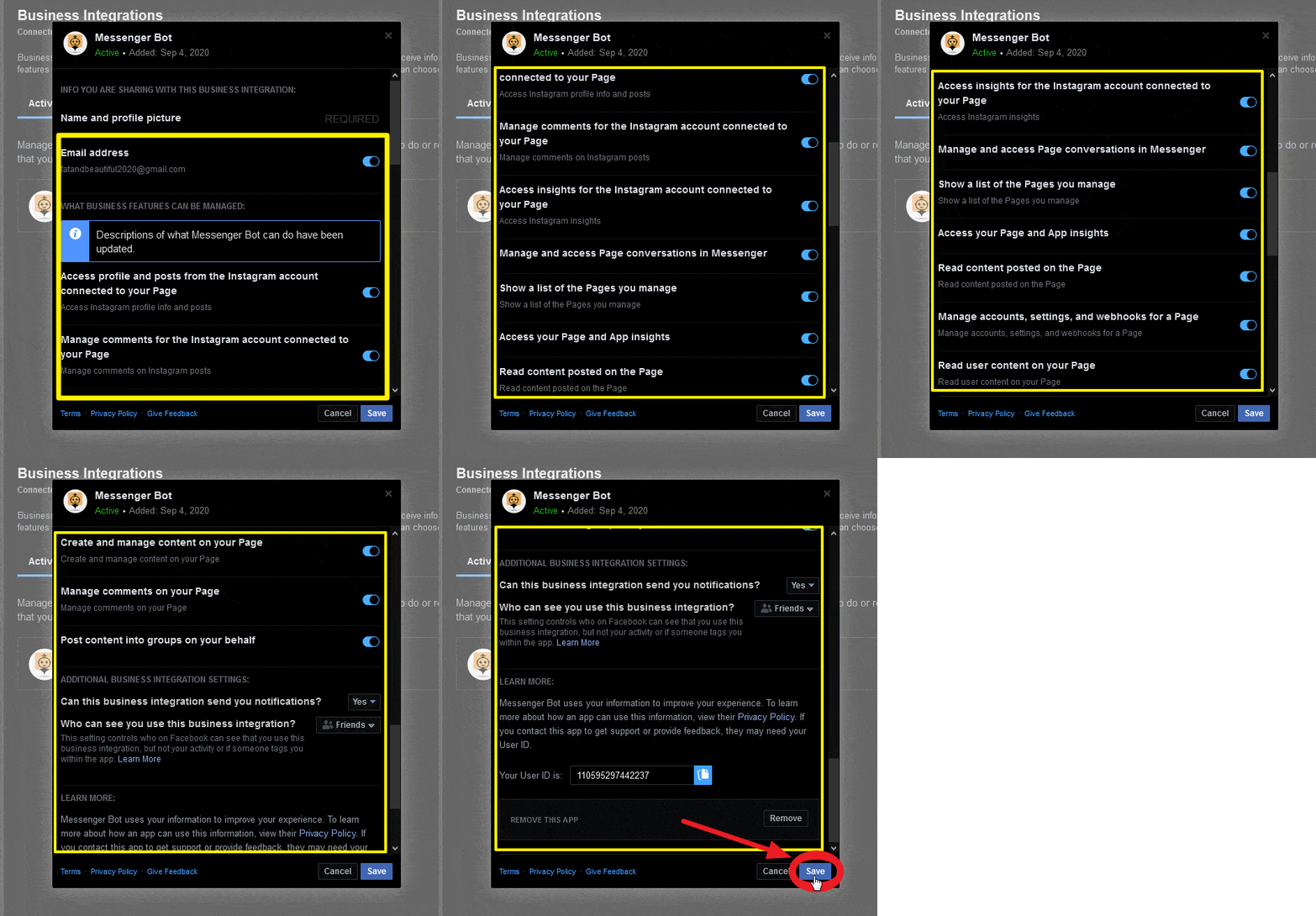
- 通过勾选或取消勾选您信息旁边的框,或使用下拉菜单来调整您的设置,然后点击 保存.
移除 Messenger Bot 集成
要移除 Messenger Bot 集成,请选择 Messenger Bot 然后点击 移除 > 移除。
如果业务集成是:
- 活动的: 您已将Messenger Bot集成连接到您的帐户。Messenger Bot可以管理您的广告、页面、群组、活动、消息或其他业务信息。
- 已移除: 您已将Messenger Bot集成从您的帐户断开。它将无法再管理您的广告、页面、群组、活动、消息或其他业务信息。它也将无法再请求您的私人信息,但它可能仍然拥有您之前共享的信息。



 简体中文
简体中文  English
  Tagalog
  العربية
  हिन्दी
  Português do Brasil
  Español de México
  Français
  বাংলা
বাংলা  香港中文
香港中文  繁體中文
繁體中文  Nederlands
  Deutsch
  Bahasa Indonesia
  日本語
日本語  한국어
한국어  Polski
  Русский
  Español
  Tiếng Việt