

JSON API 連接器
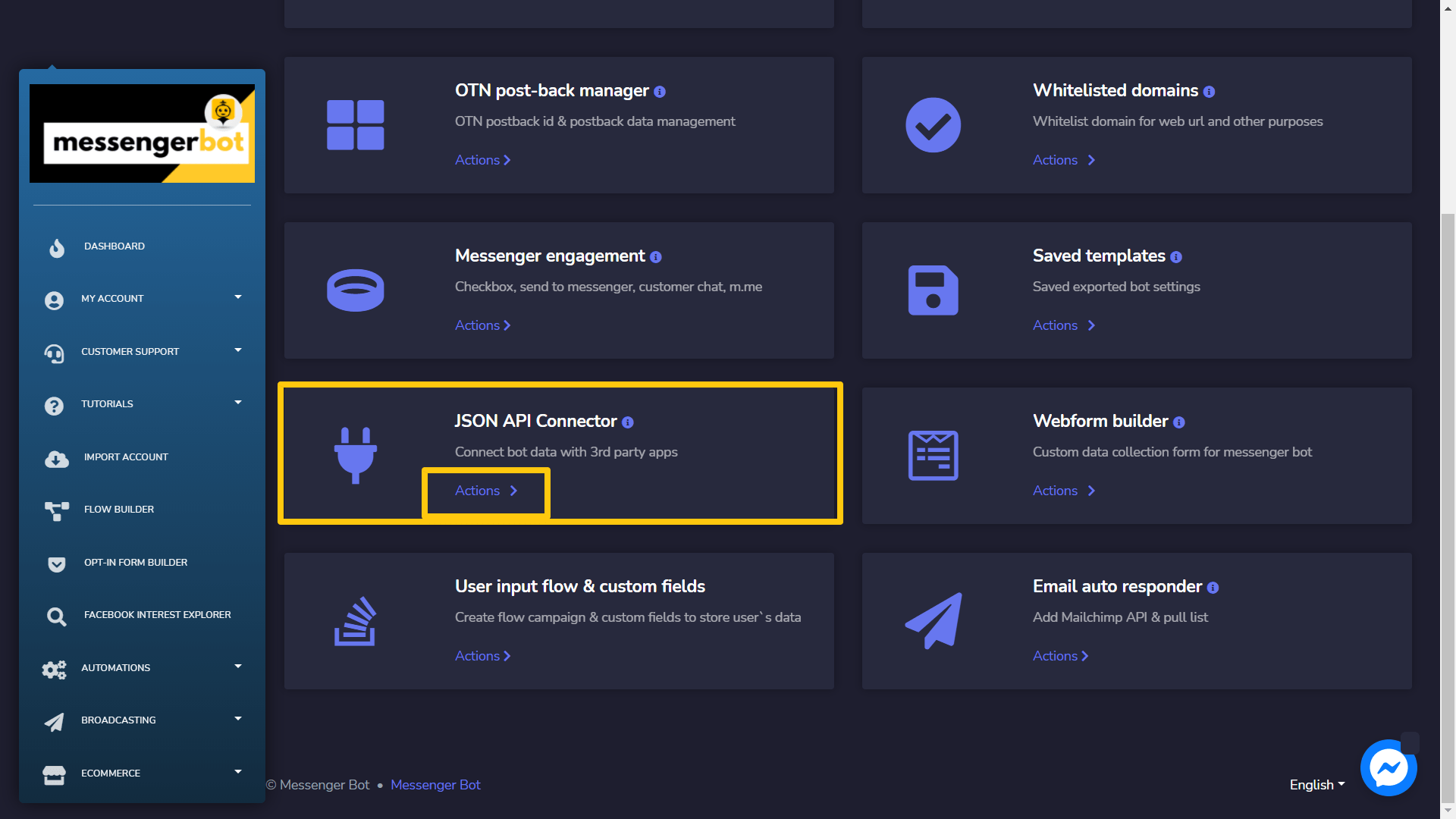
要訪問 JSON API 連接器部分,請選擇 JSON API 連接器, 然後選擇 動作 從 Messenger 機器人 畫面。
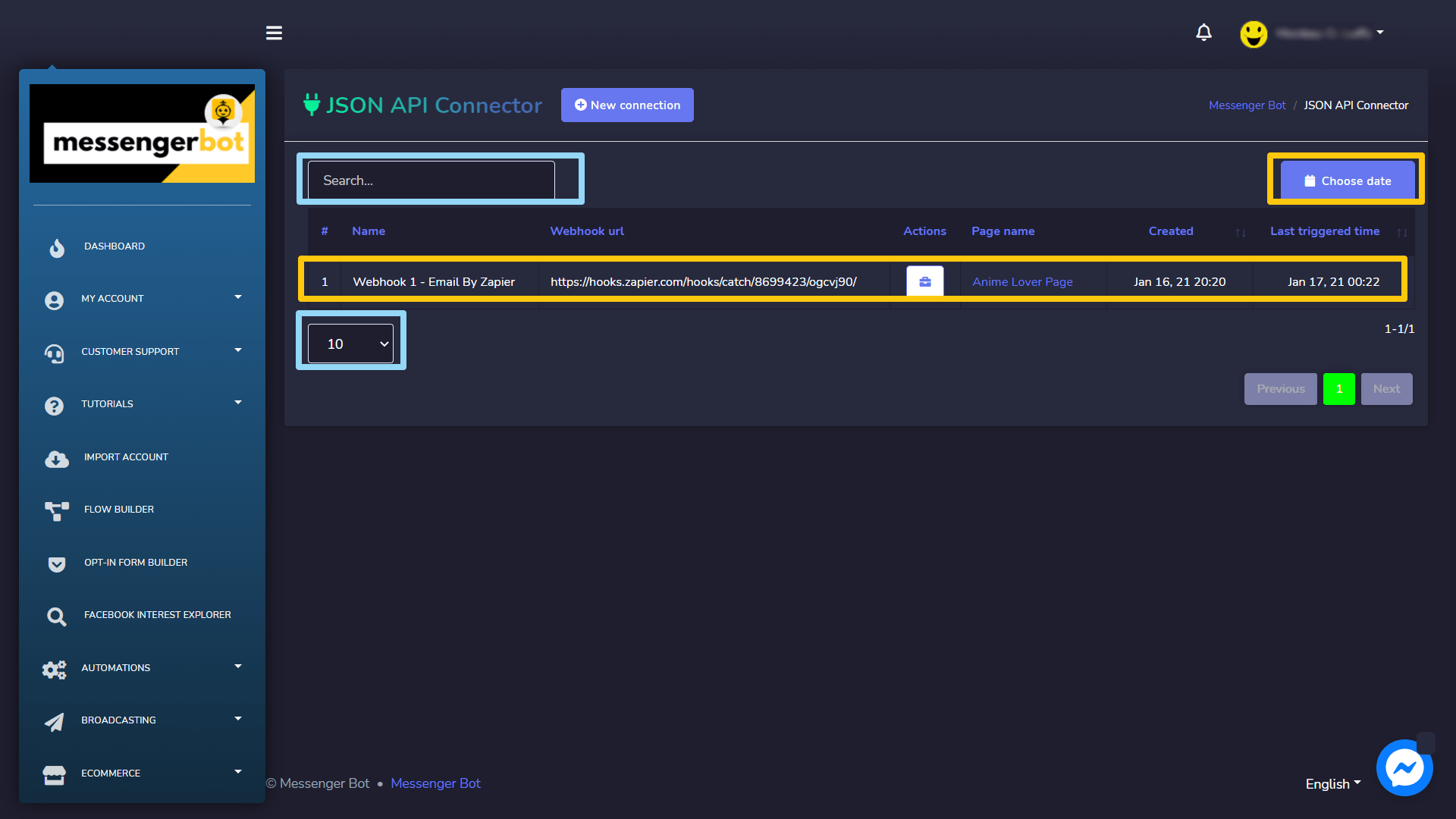
JSON API 連接器畫面包含一系列 webhook URL,您可以使用 搜尋欄。 您可以 調整 要顯示的 URL 數量 每頁查看的模板數量. 您也可以 安排 以 升序或降序排列 透過選擇 箭頭 從標題中選擇 日期 篩選器來 縮小 您的搜尋範圍。
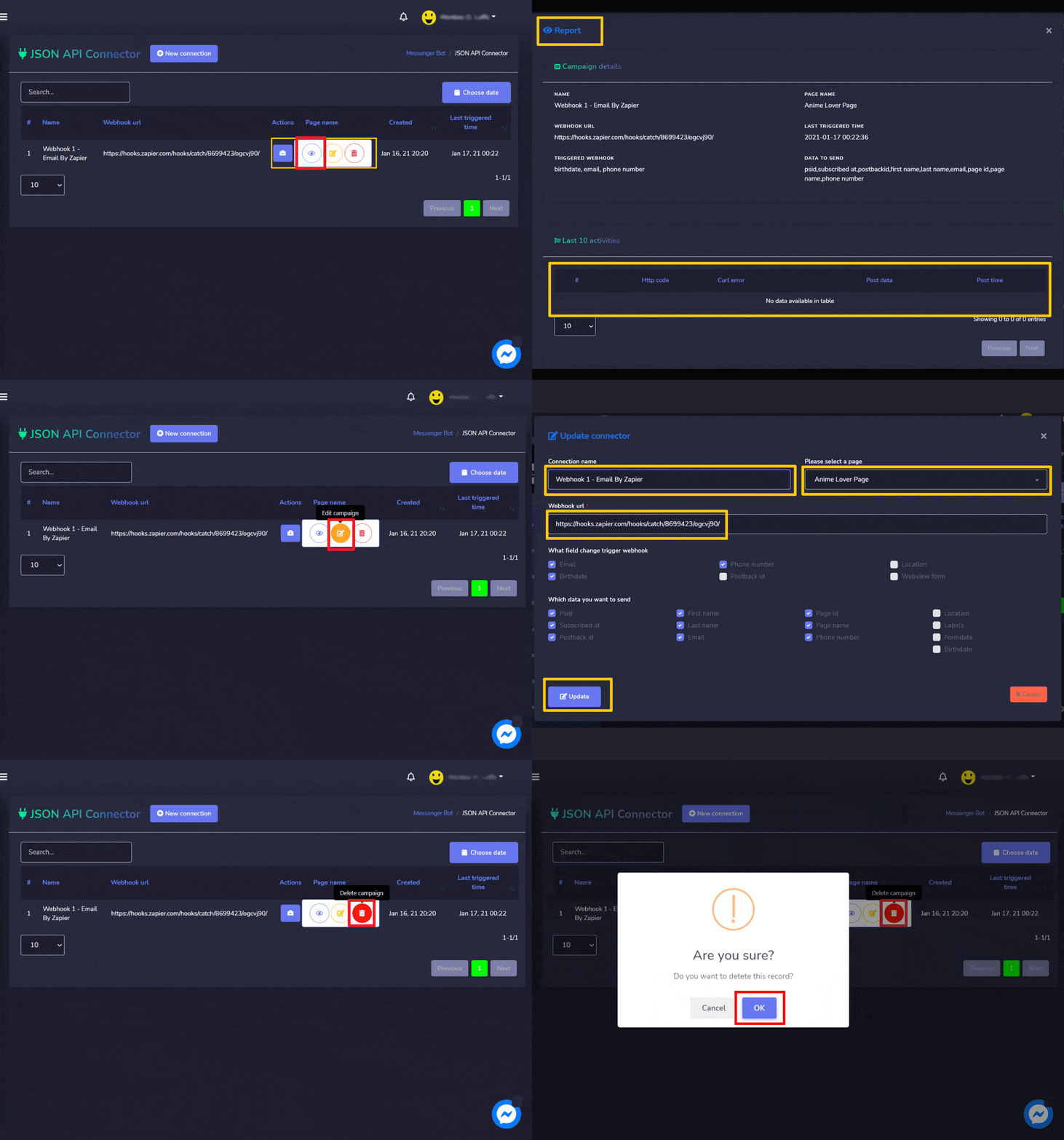
 您想要執行操作的 URL 對應的選項。可以執行的操作如下:
- 查看報告 通過選擇
 .
. - 編輯活動
- 刪除記錄
建立連接
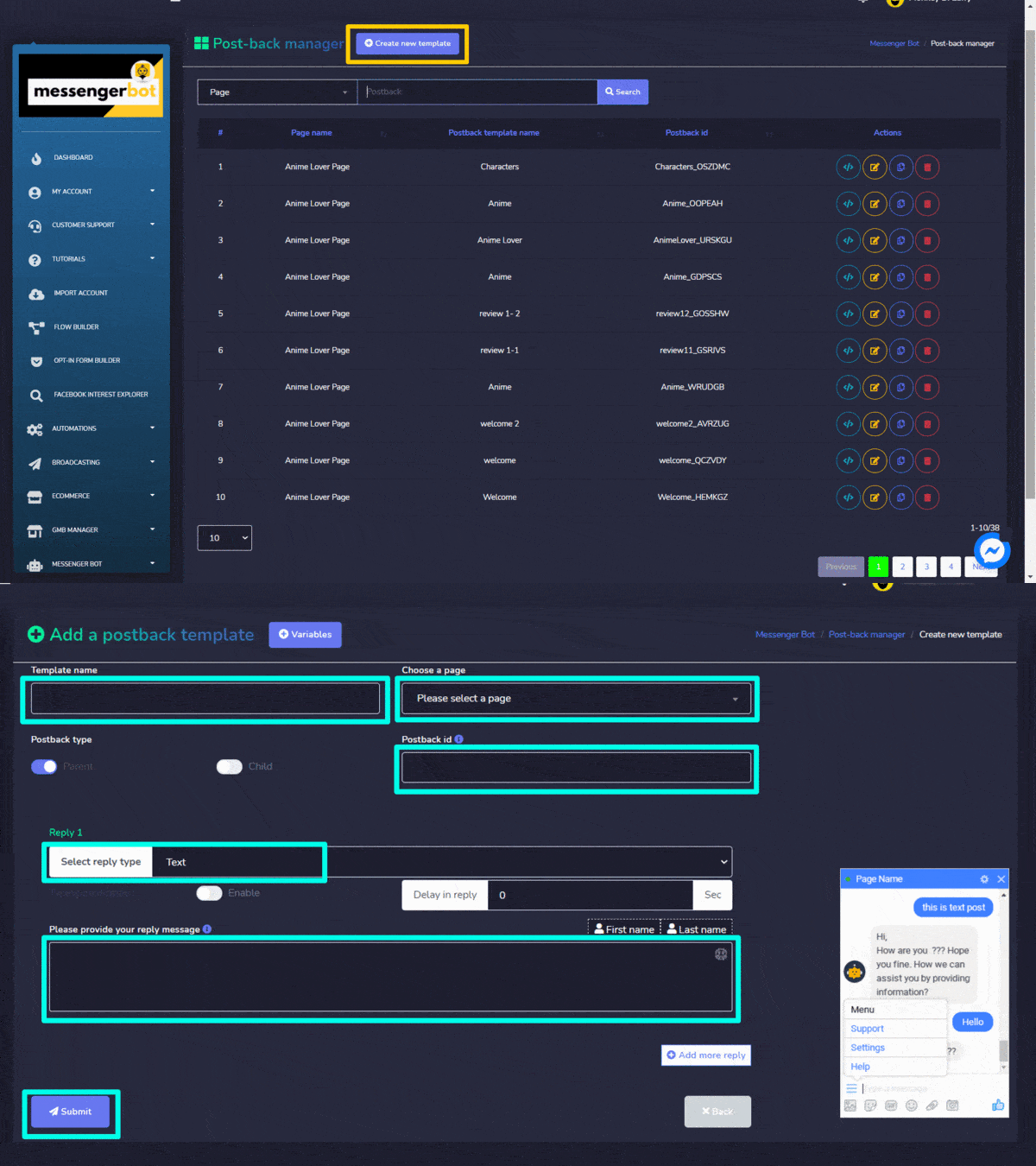
您可以按照以下步驟創建新的連接:
- 選擇
 從螢幕的右上角。
 - 在提供的欄位中輸入 姓名 並選擇 頁面 您想要添加連接的
- 輸入 Webhook URL 在該欄位中。
- 標記您想要 更改觸發器 Webhook 的欄位旁的複選框。
- 標記您想要 發送數據。
- 選擇 保存 以建立新的連接。
網頁表單建構器
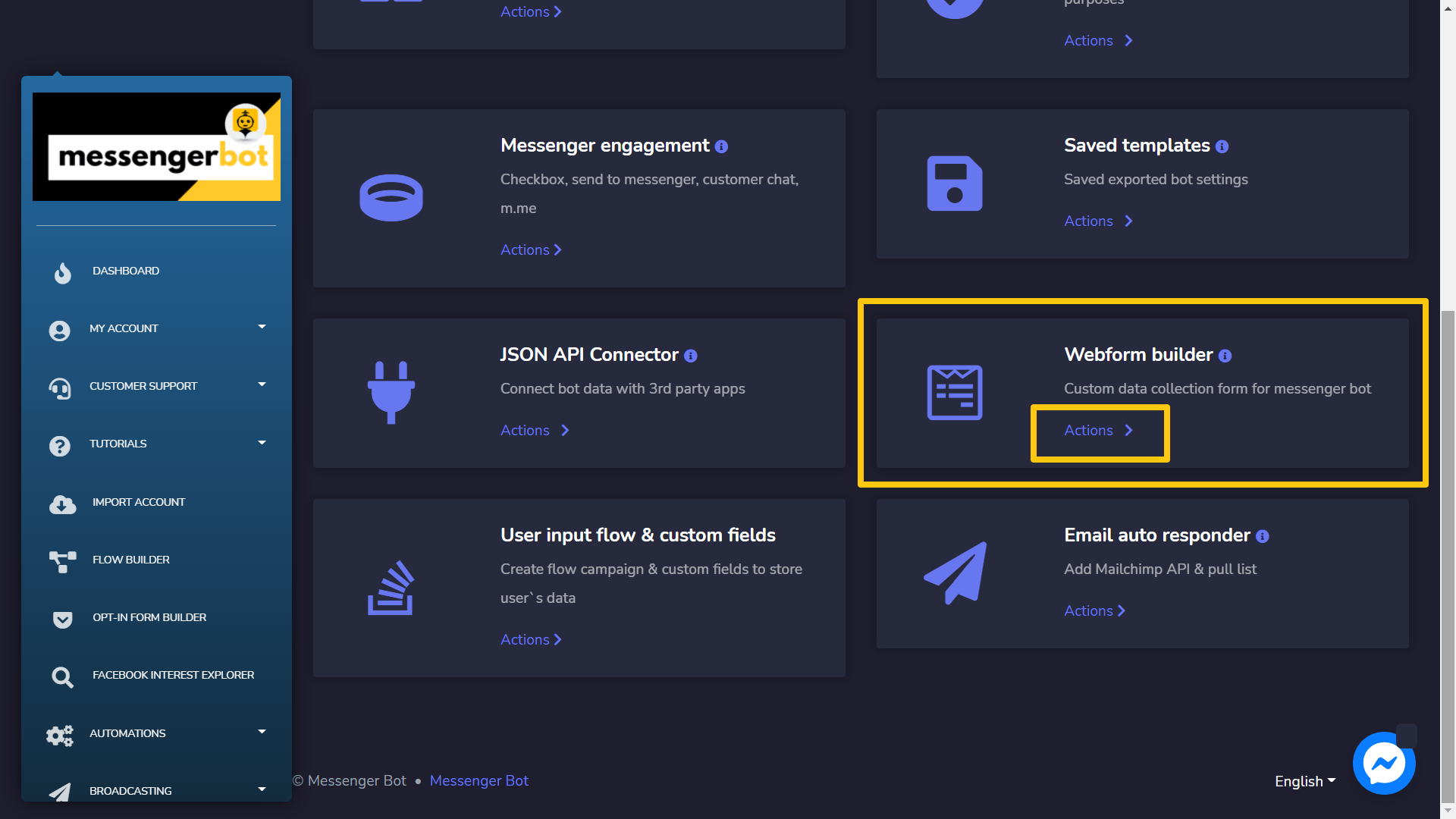
要訪問網頁表單建構器部分,請選擇 網頁表單建構器, 然後選擇 動作 從 Messenger 機器人 畫面。
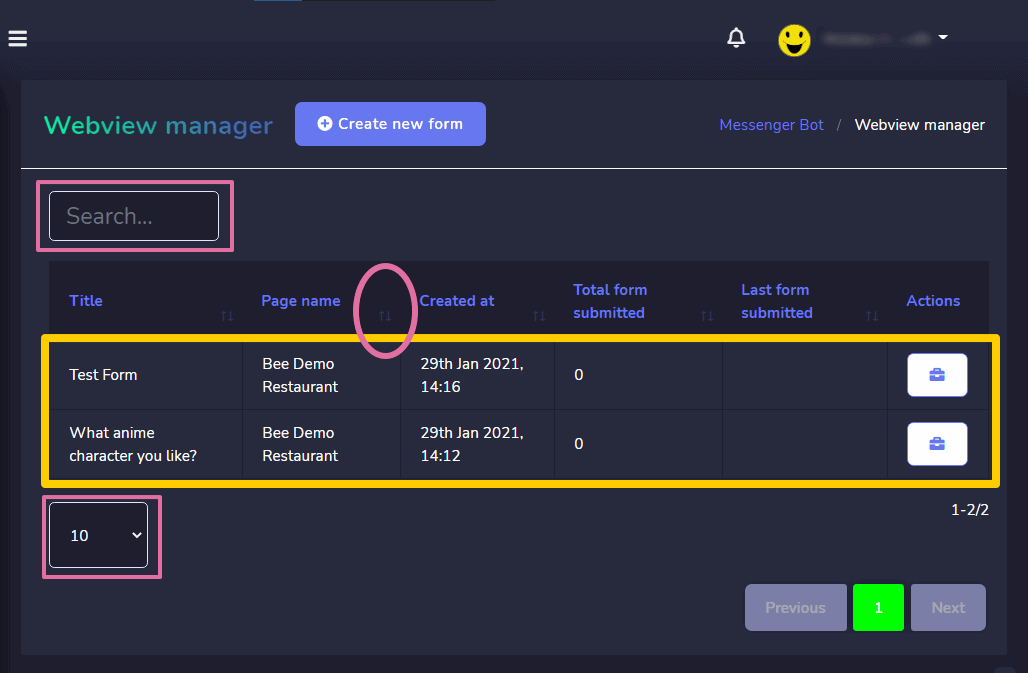
網頁檢視管理器畫面包含一系列頁面,您可以使用 搜尋欄。 您可以調整每頁要 頁面數量 要 每頁查看的模板數量。您也可以將它們排列成 升序或降序排列 透過選擇 箭頭 從標題中.
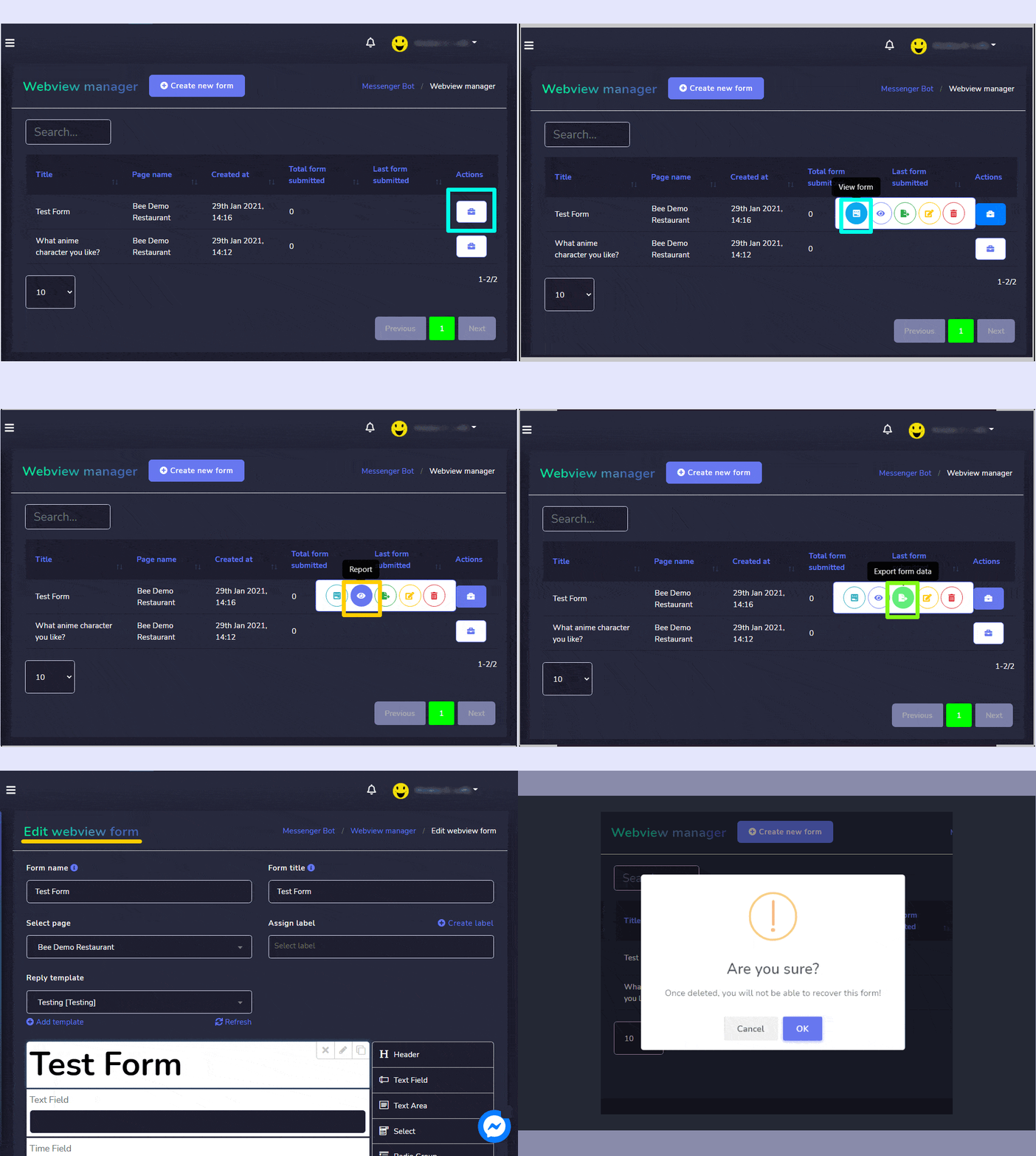
選項對您想要執行操作的頁面進行操作。
以下是可以執行的操作:
- 查看表單 通過選擇
 .
. - 查看報告 通過選擇
 .
. - 從表單導出數據 通過選擇
 .
. - 編輯表單
- 刪除表單
網頁表單元素
要通過將右側的元素拖放到左側畫布上來創建網頁表單。您可以在表單中添加任意多的組件。您可以重新命名這些組件。為此,您擁有以下一組元素:
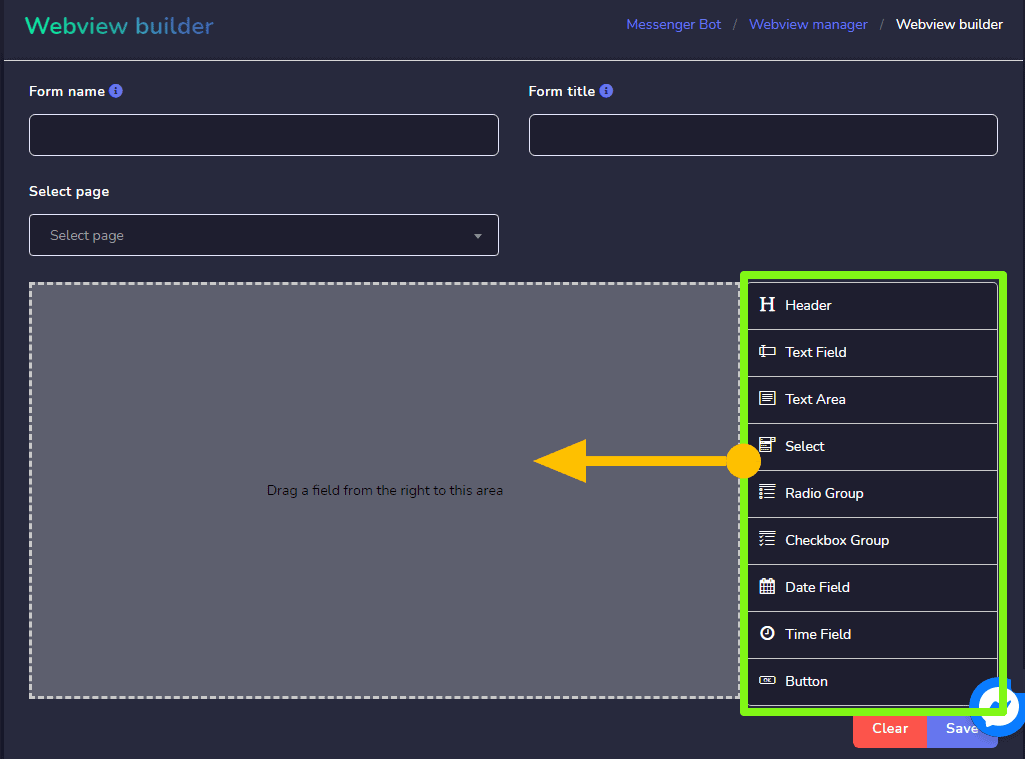
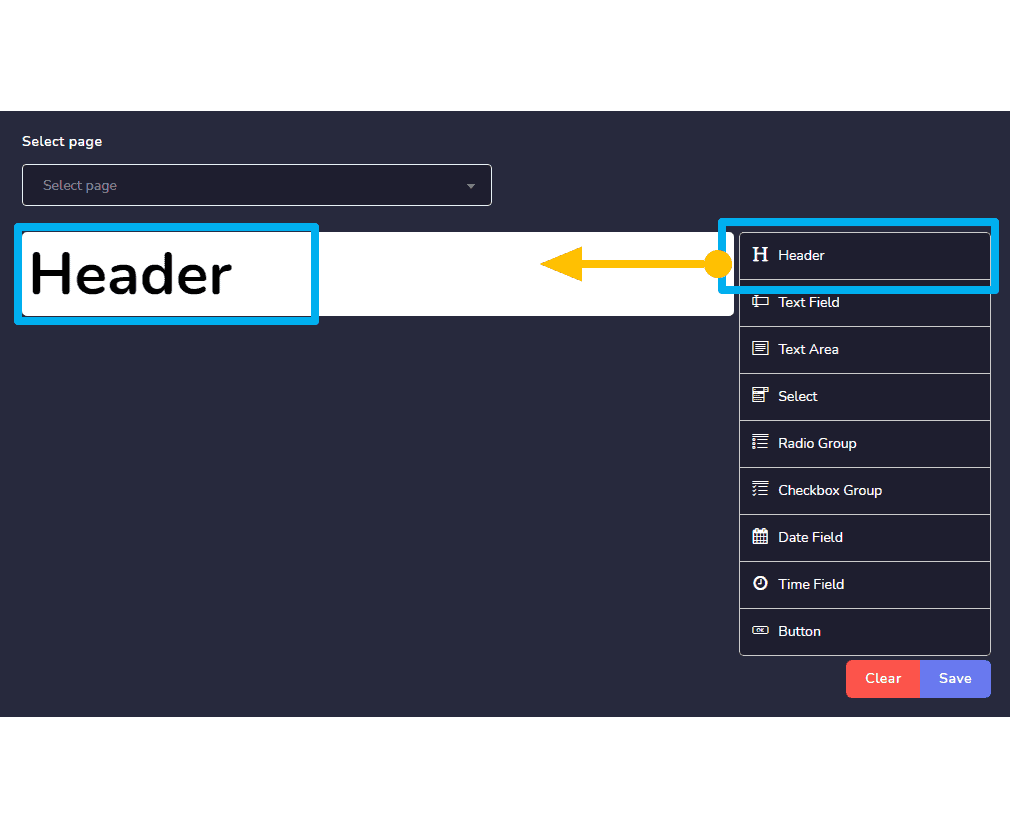
- 標題: 在這裡您可以寫下表單的標題/議程
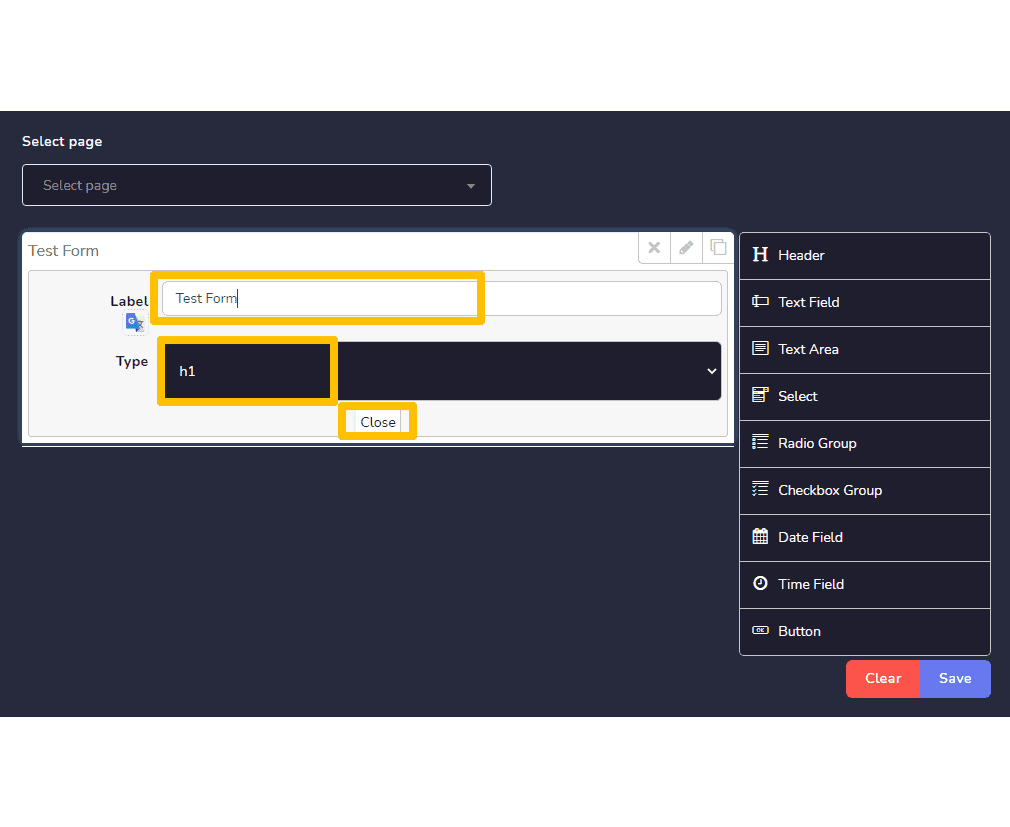
- 文字欄位: 您可以從這個欄位添加和編輯文字。
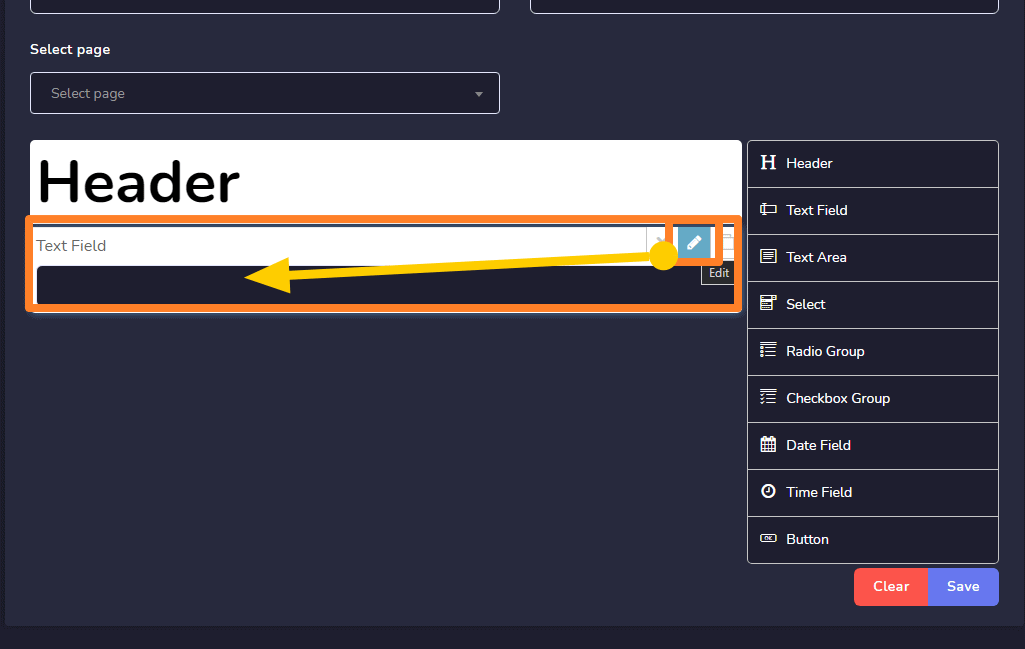
- 文字區域: 您可以從這個區域添加和編輯文字。
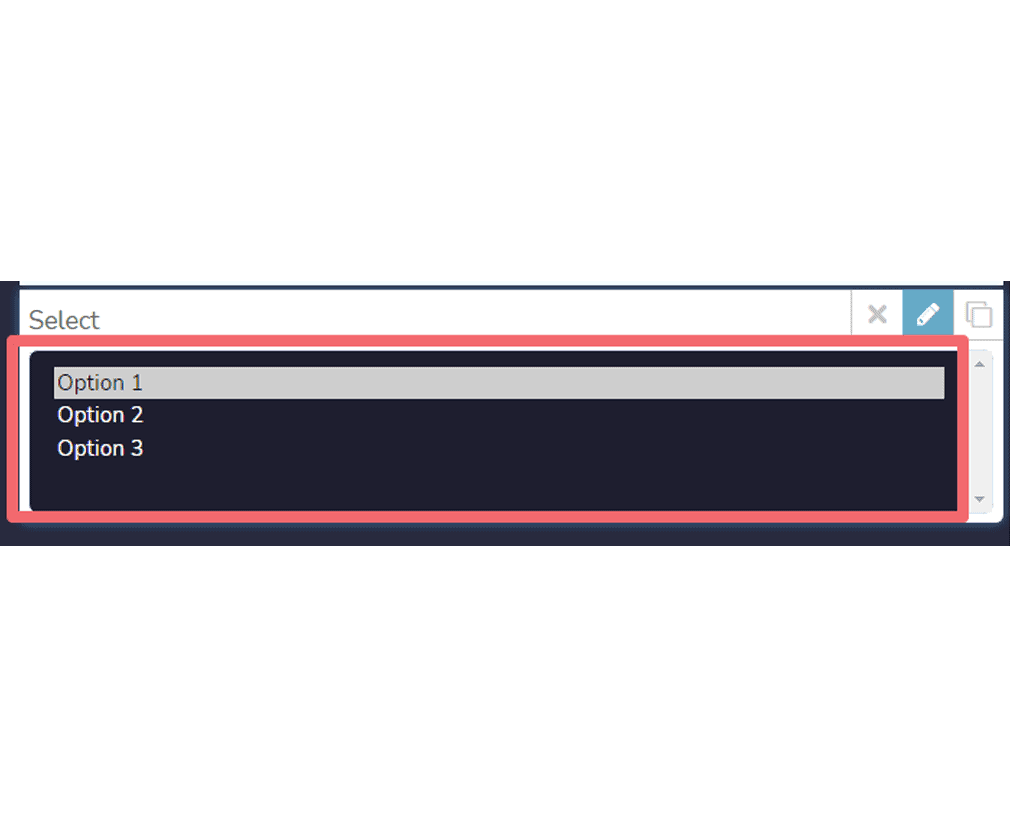
- 選擇: 您可以使用這個選擇選項添加下拉選單。它將有許多選項。在表單中,使用者可以選擇一個選項。
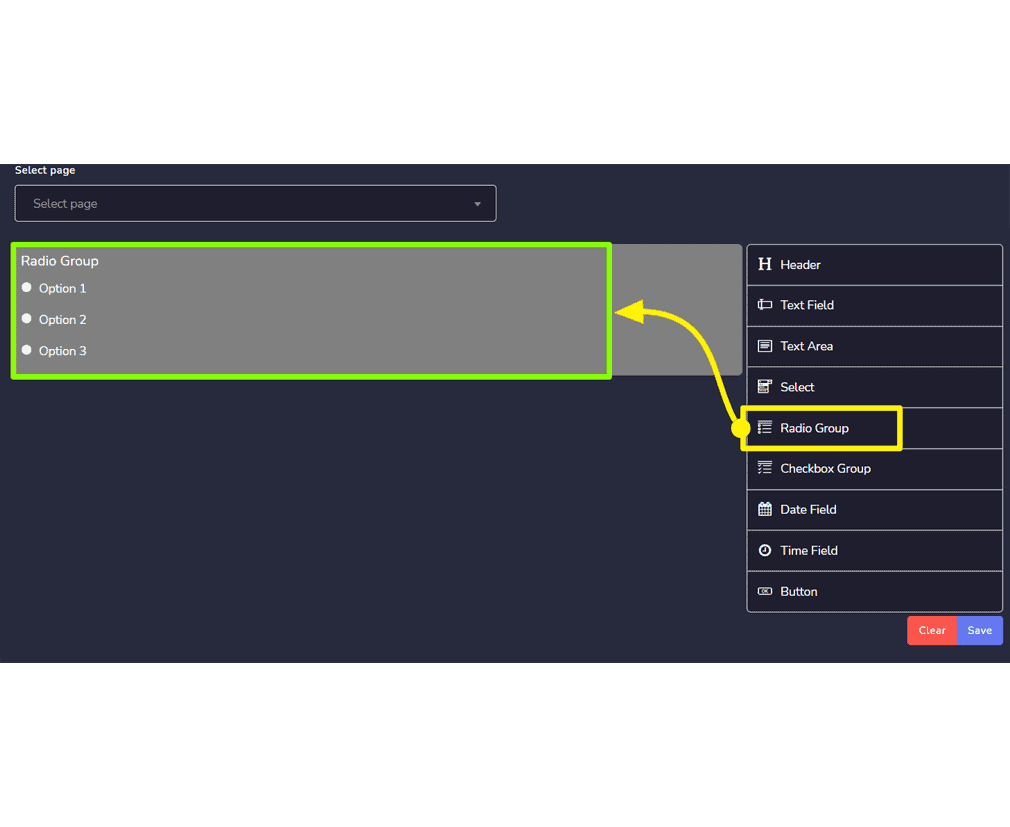
- 單選組: 它將有許多單選按鈕,在表單中使用者可以選擇一個。
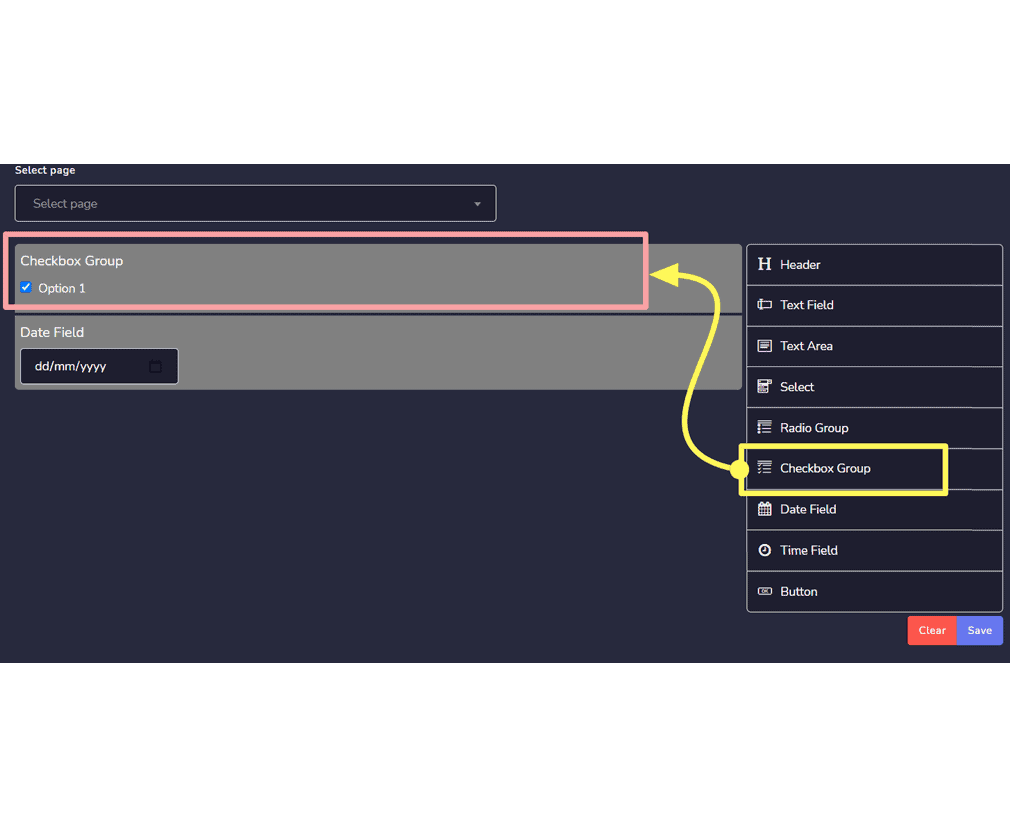
- 複選組: 它將有許多複選框,使用者可以選擇一個。
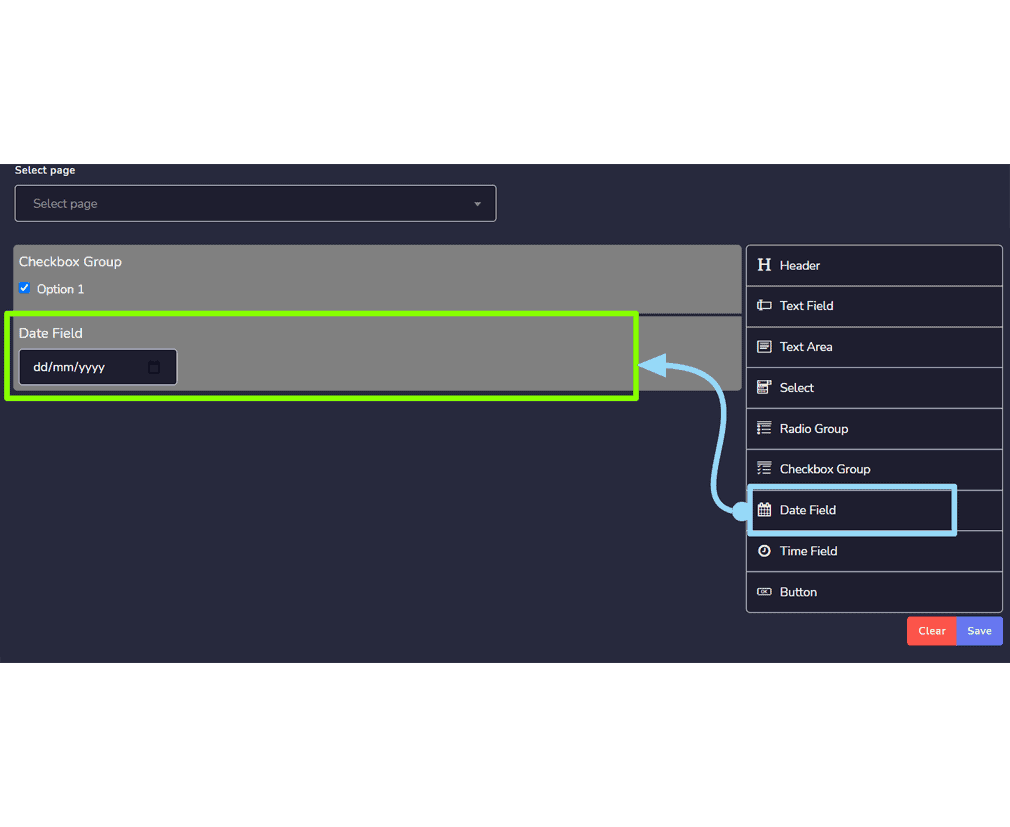
- 日期欄位: 它將有 mm/dd/yy 欄位。
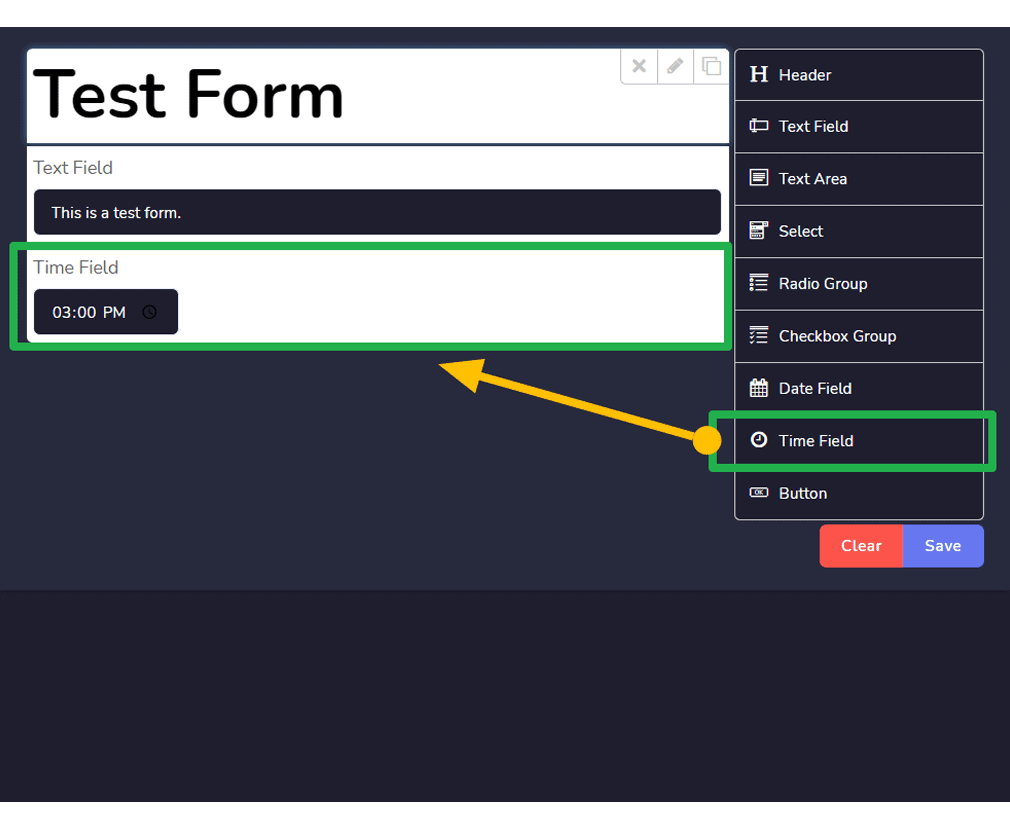
- 時間欄位: 它將有 –:– — 欄位讓使用者輸入時間。
- 按鈕: 這是一個可點擊的框,執行動作。
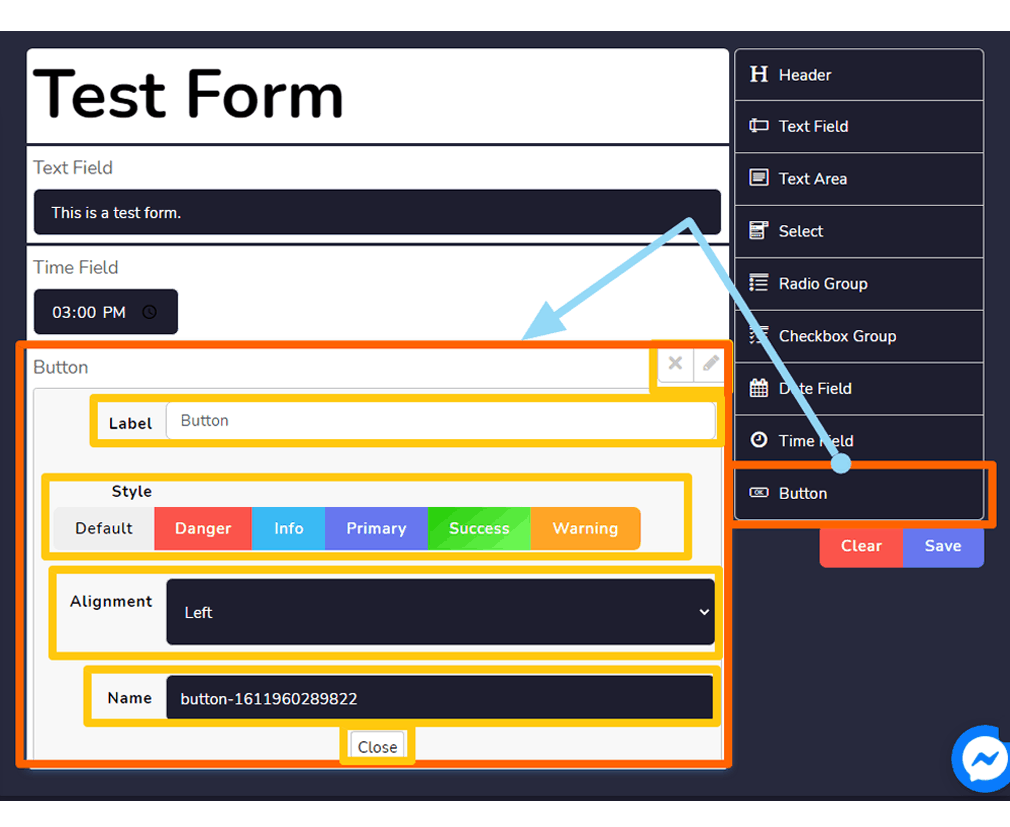
建立新表單
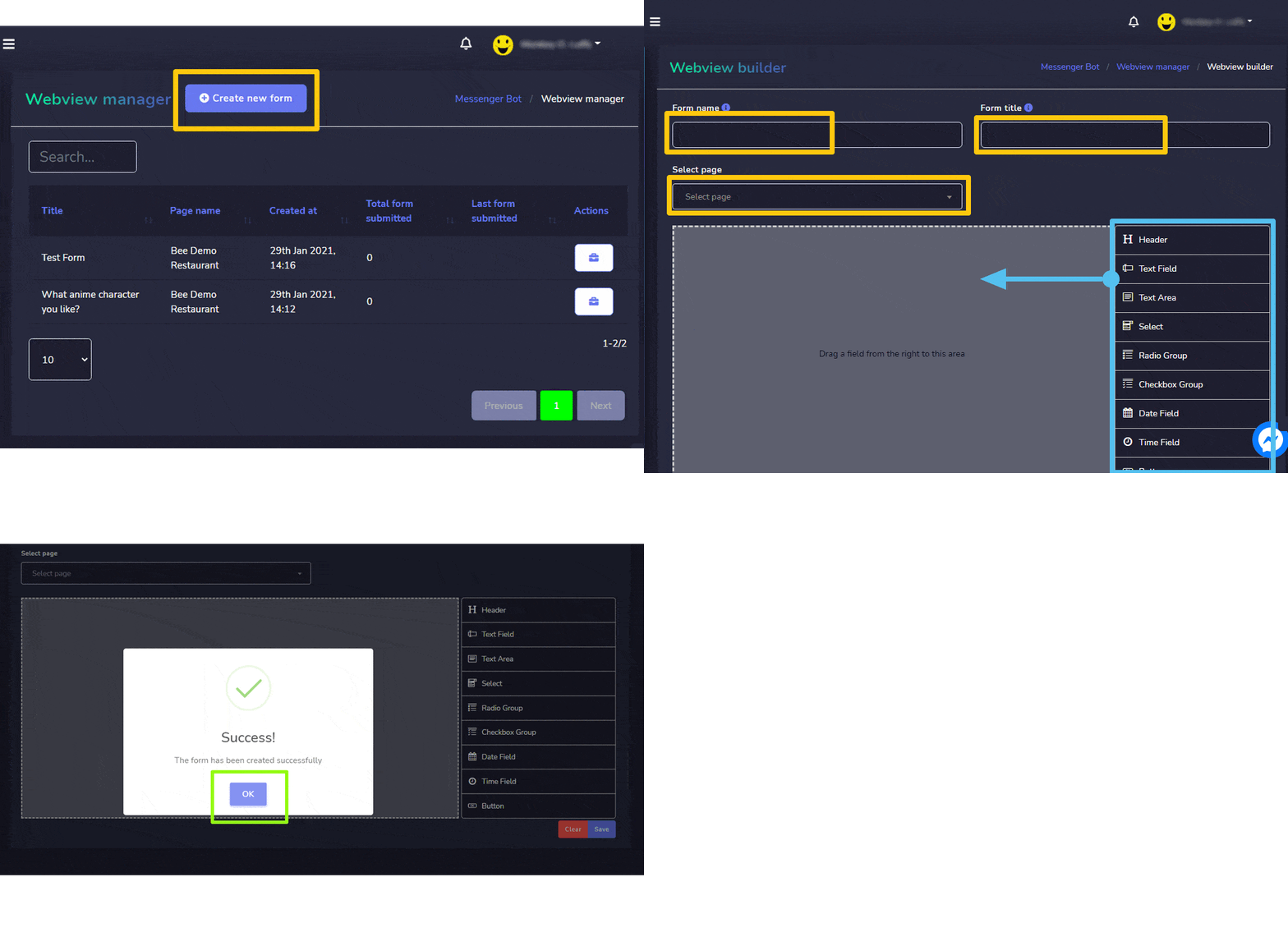
您可以按照以下步驟創建一個新表單:
- 選擇
 從螢幕的右上角。
 - 在提供的欄位中輸入 表單 名稱 和 表單標題 為您的新表單。
- 選擇 頁面 您想要創建表單的對象。
- 根據描述拖放您想要在表單中拖動的字段。 網頁表單元素。
- 選擇 保存 以創建新表單。
| 注意: | |
| · 創建新表單時必須選擇按鈕字段。 | |
電子郵件自動回覆器
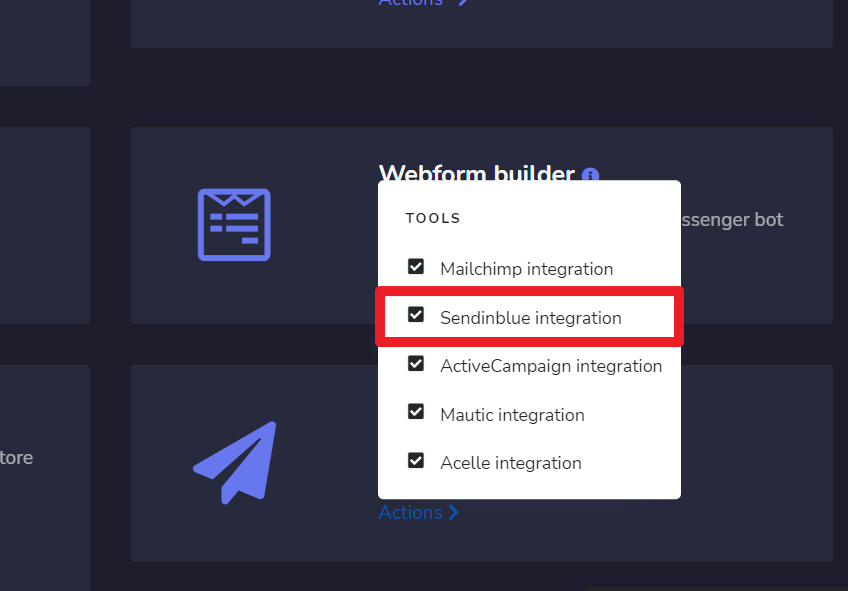
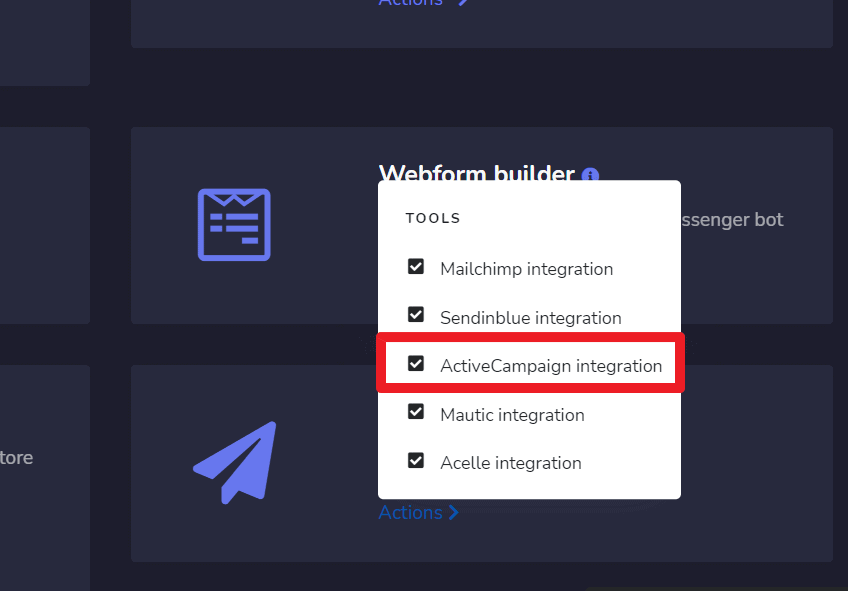
要訪問電子郵件自動回覆部分,請選擇 電子郵件自動回覆器, 然後選擇 動作 從 Messenger 機器人 畫面。
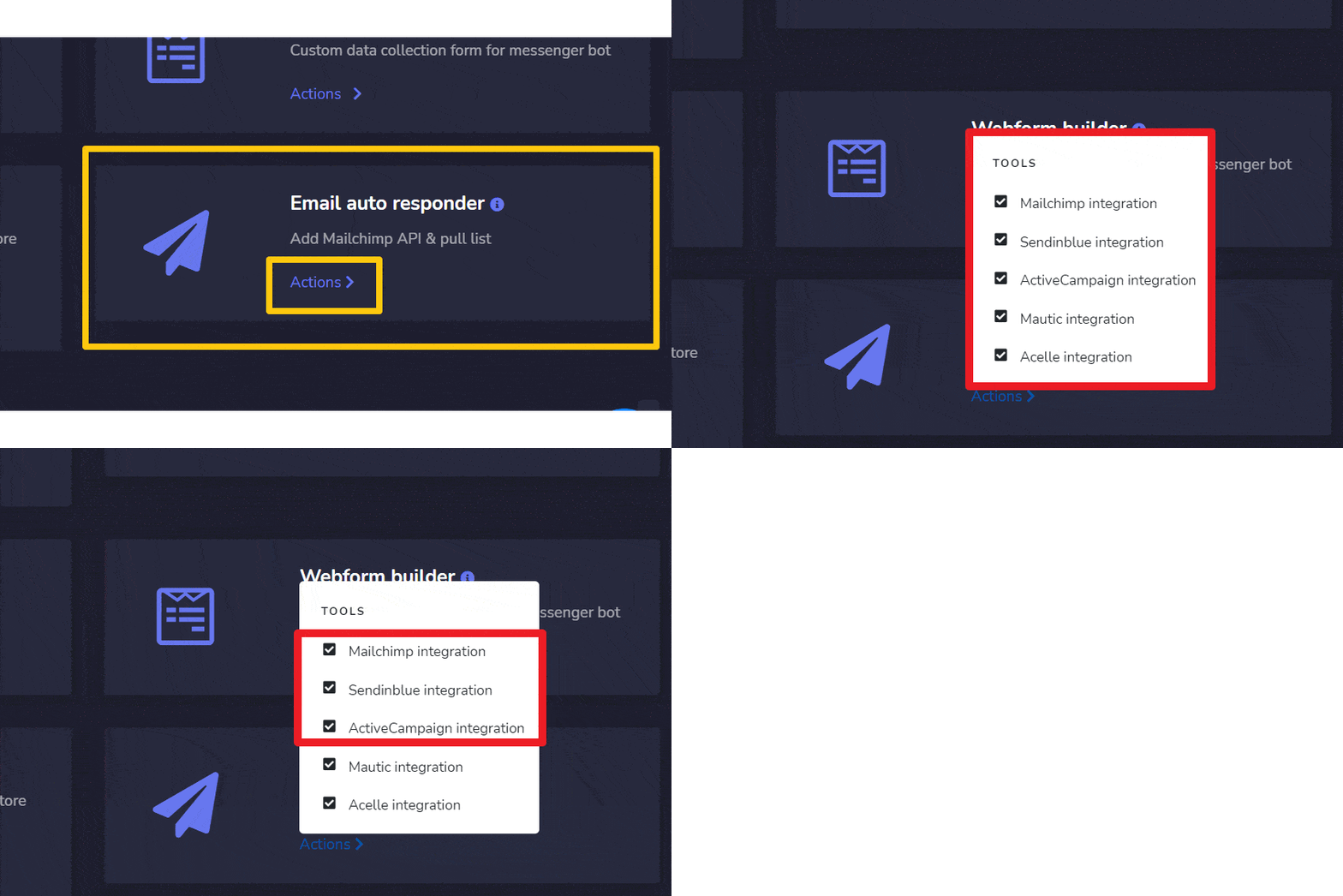
屏幕上將顯示一個包含五個不同選項的下拉菜單:
- Mailchimp 整合
- Sendin Blue 整合
- Activecampaign 整合
- Mautic 整合
- Acelle 整合
但在這個頁面上,我們將顯示前三個選項。
|
注意: |
|
|
· 必須在所有三個選項中擁有帳戶才能進行整合。 |
|
Mailchimp 整合
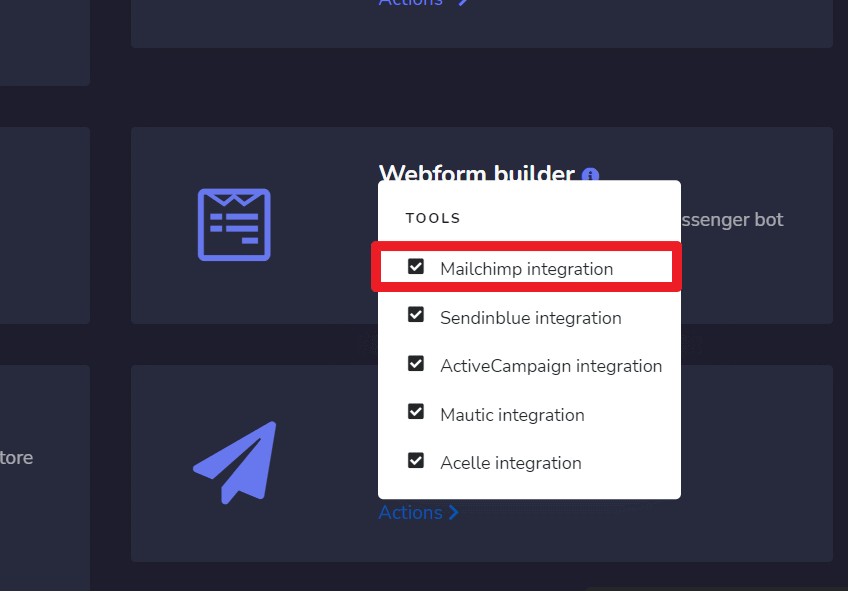
Mailchimp 整合畫面包含 API 金鑰, 您可以使用 搜尋欄。 您可以調整每頁要 顯示的活動數量 的名稱來進行搜尋 每頁查看的模板數量。您也可以將它們排列成 升序或降序排列 透過選擇 箭頭 從標題中.
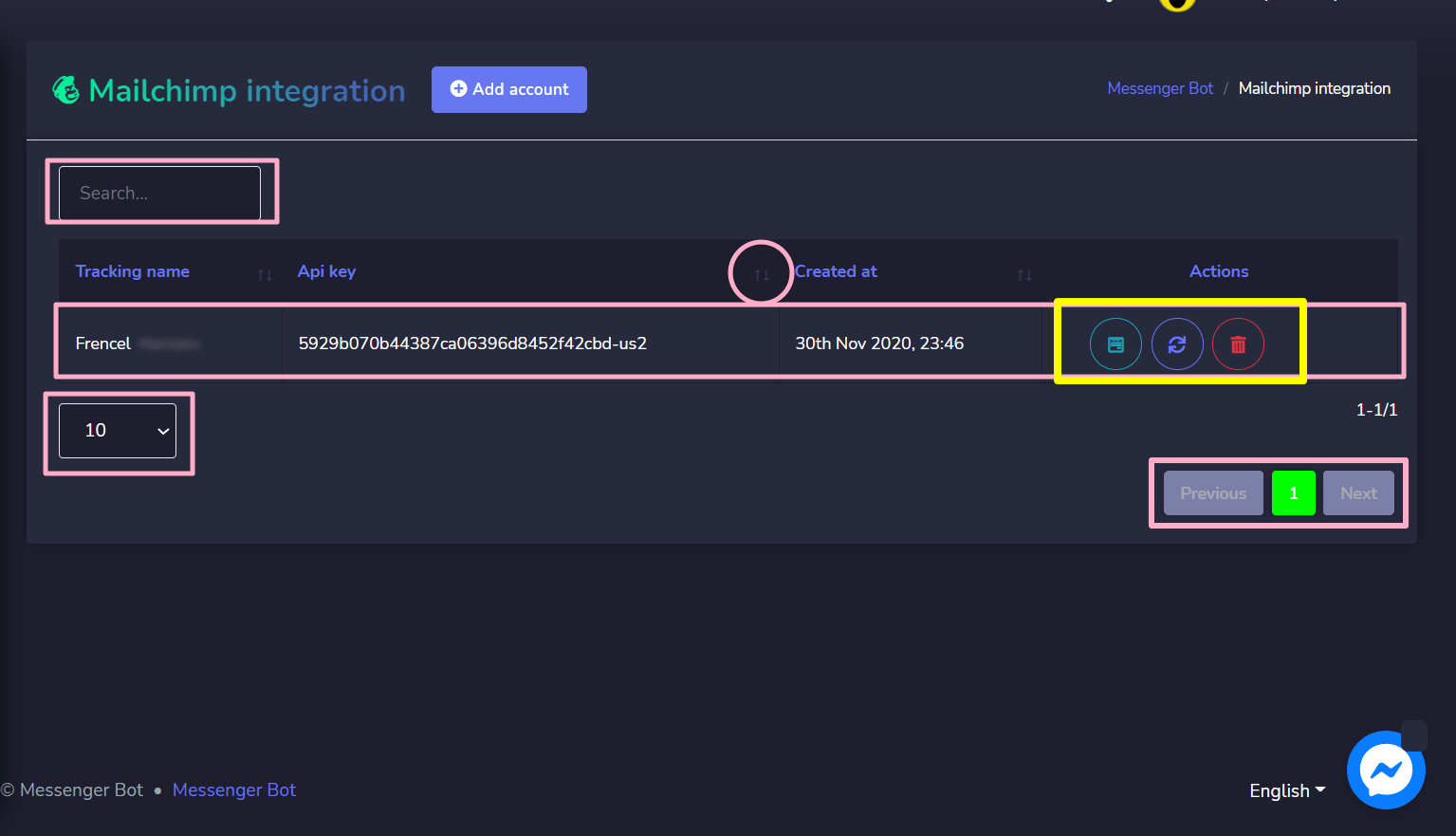
- 查看列表 通過選擇 .
- 刷新列表 通過選擇
 .
. - 刪除帳戶
新增帳戶
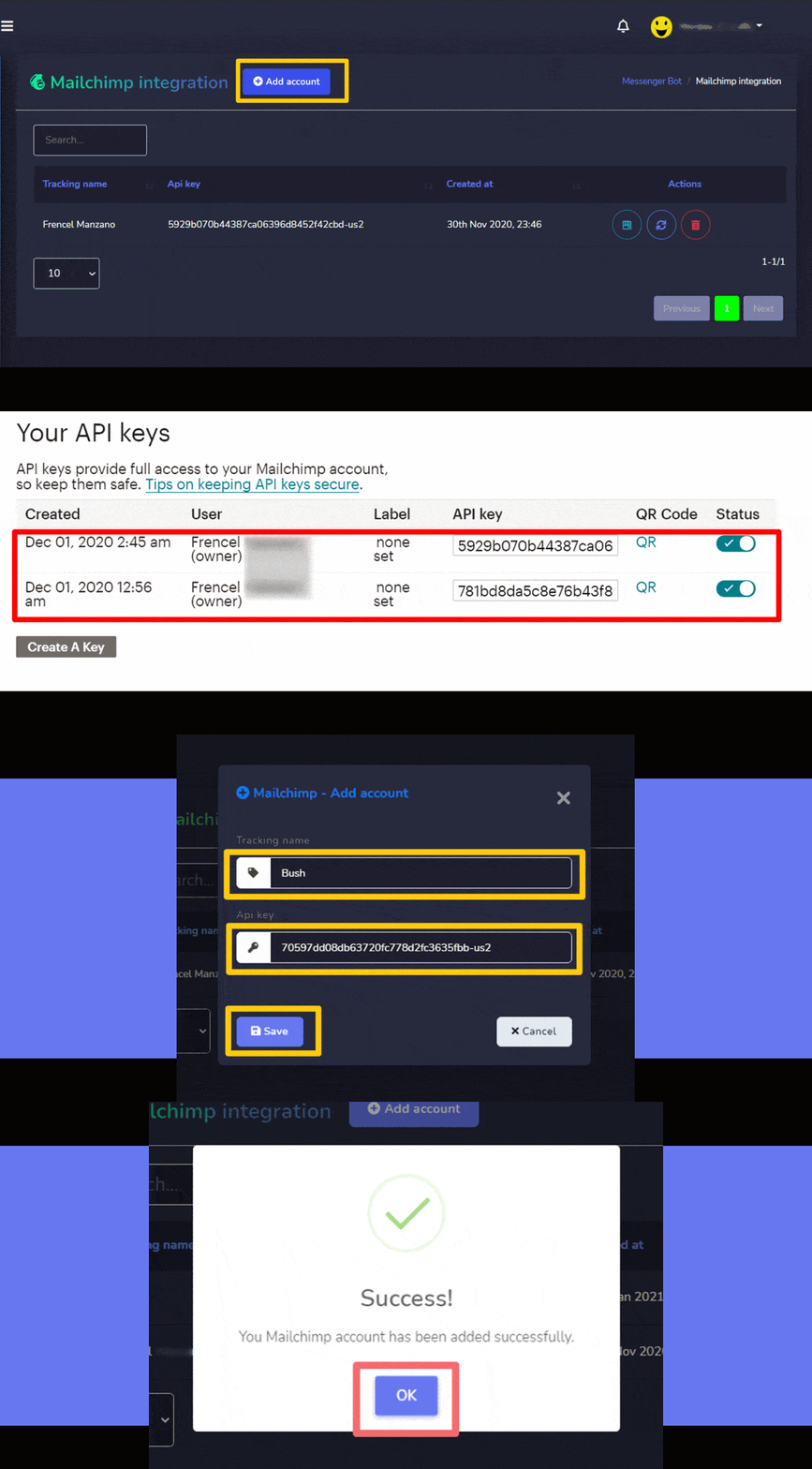
您可以按照以下步驟添加帳戶:
- 選擇
 從螢幕的右上角。
 - 在提供的欄位中輸入 跟蹤名稱 供您的清單使用。
- 提供 API 金鑰 從 Mailchimp 帳戶生成。
- 選擇 保存 以添加新帳戶。
Sendin Blue 整合
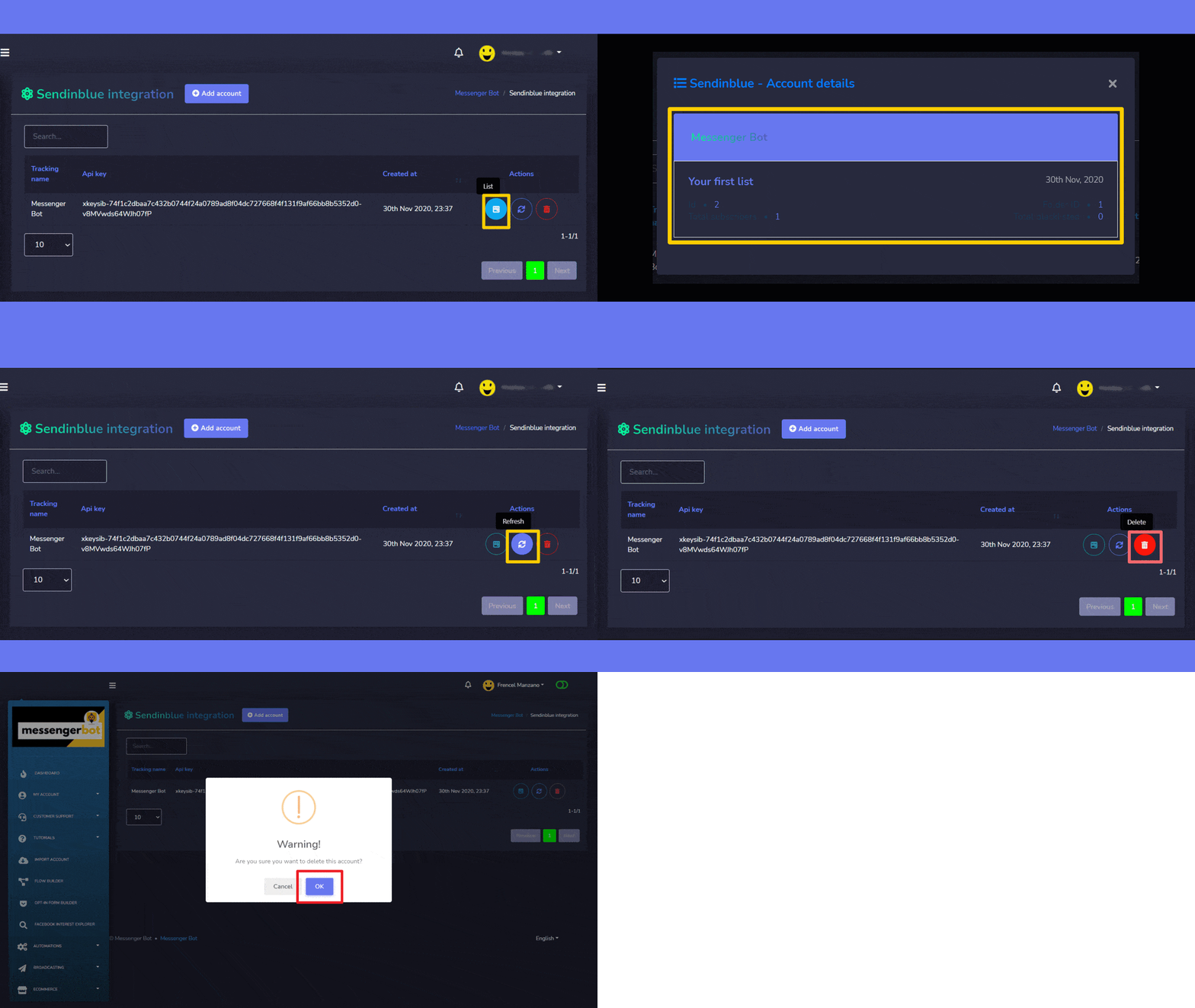
Sendinblue 整合 螢幕包含 API 金鑰, 您可以使用 搜尋欄。 您可以調整每頁要 顯示的活動數量 的名稱來進行搜尋 每頁查看的模板數量。您也可以將它們排列成 升序或降序排列 透過選擇 箭頭 從標題中.
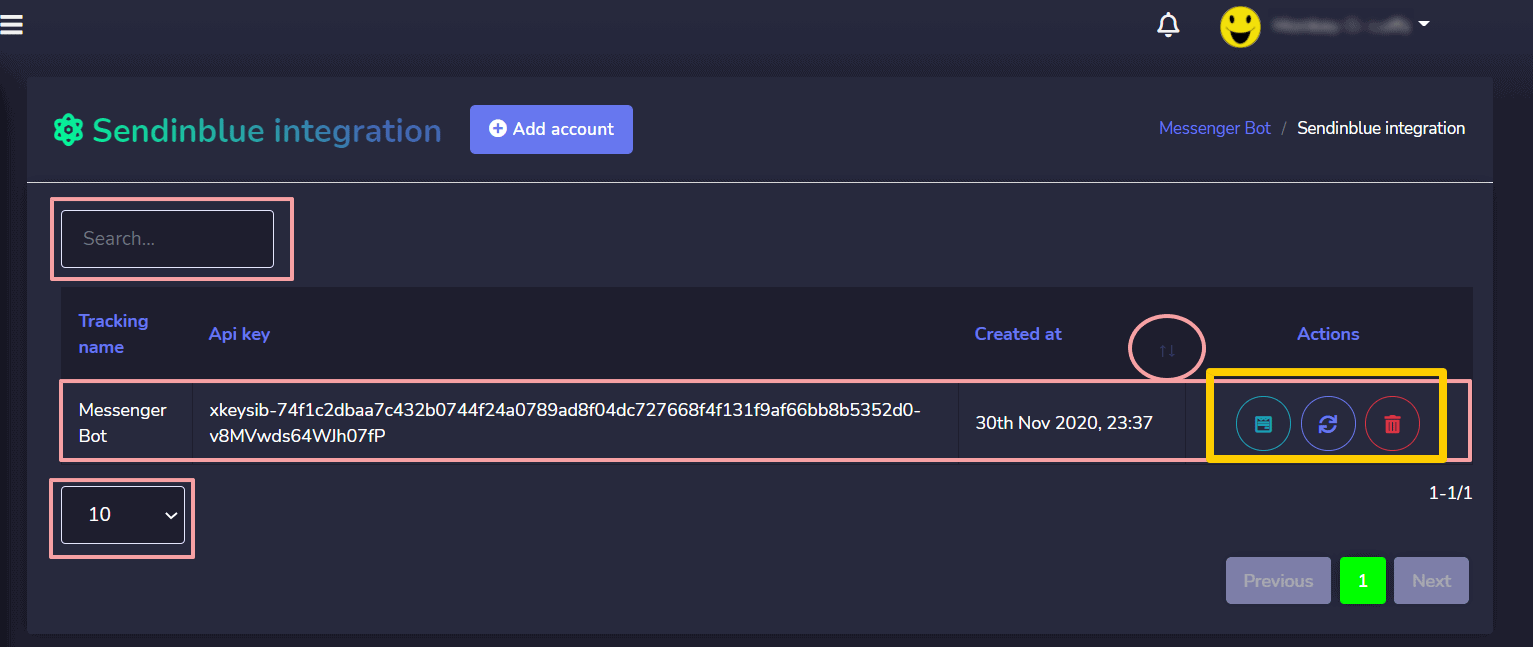
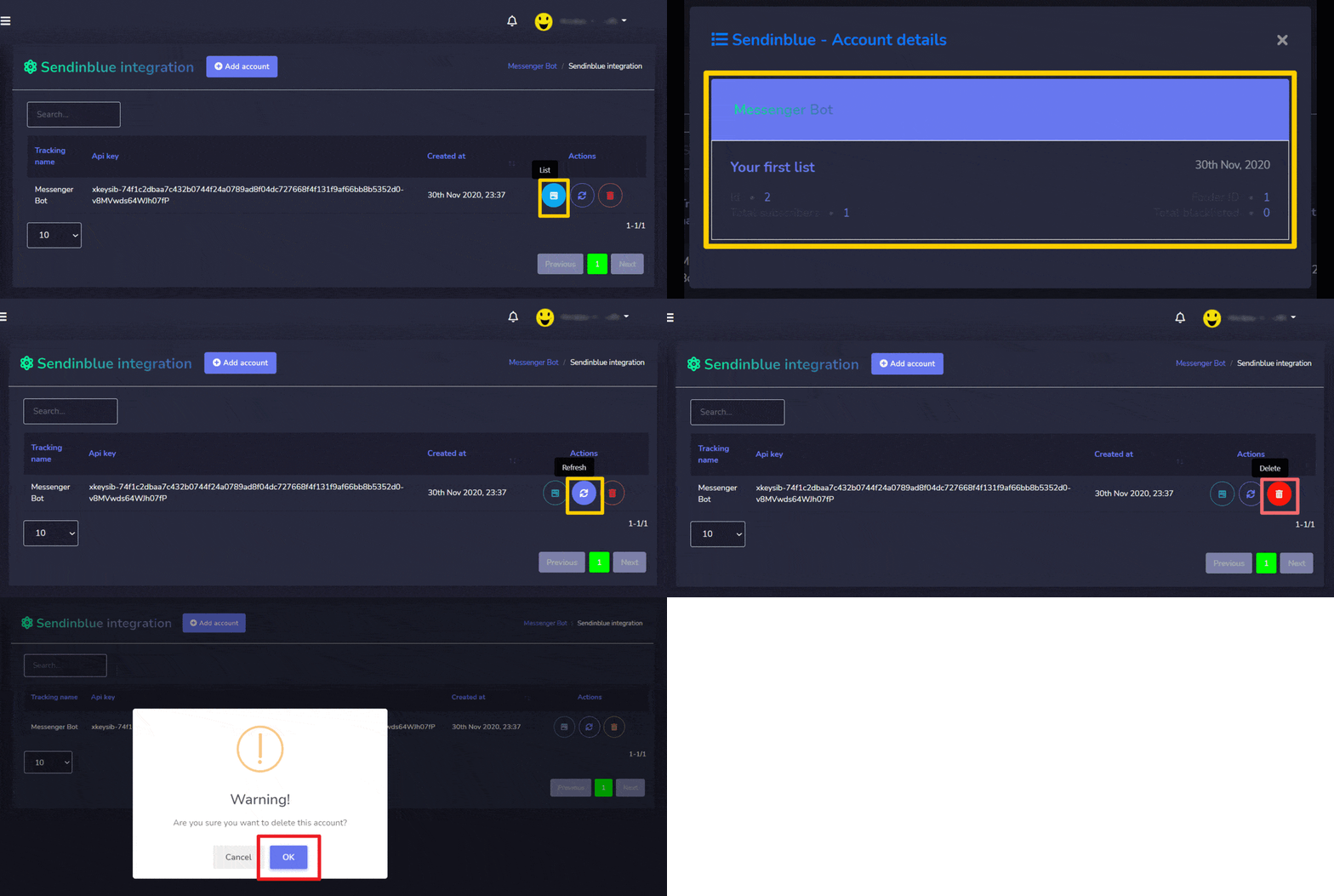
- 查看列表 通過選擇 .
- 刷新列表 通過選擇 .
- 刪除帳戶
新增帳戶
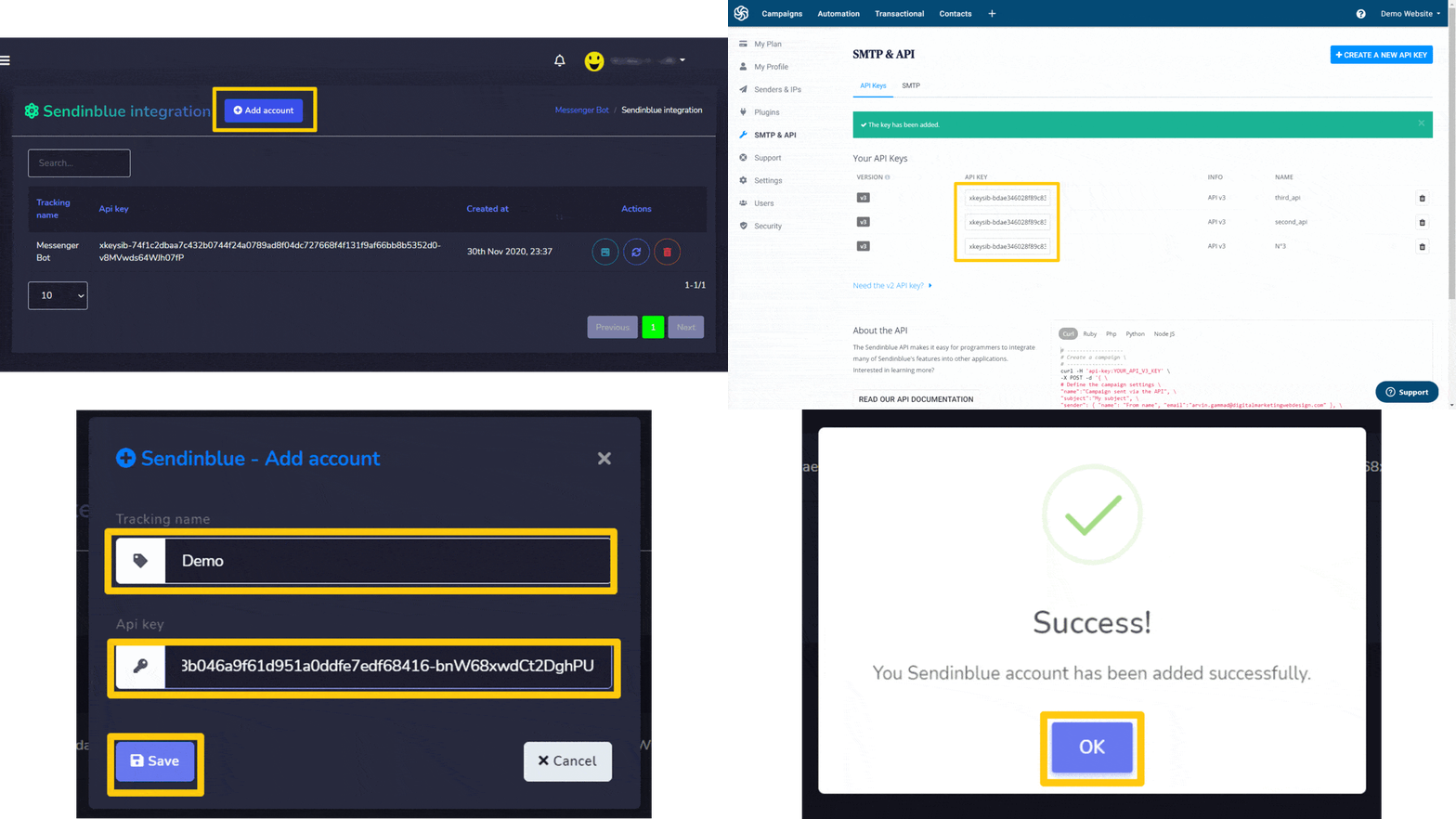
您可以按照以下步驟添加帳戶:
- 選擇 從螢幕的右上角。
- 在提供的欄位中輸入 跟蹤名稱 供您的清單使用。
- 提供 API 金鑰 從 Sendinblue 帳戶生成。
- 選擇 保存 以添加新帳戶。
Activecampaign 整合
Activecampaign 整合 螢幕包含 API 金鑰,您可以使用 搜尋欄。 您可以調整每頁要 顯示的活動數量 的名稱來進行搜尋 每頁查看的模板數量。您也可以將它們排列成 升序或降序排列 透過選擇 箭頭 從標題中.
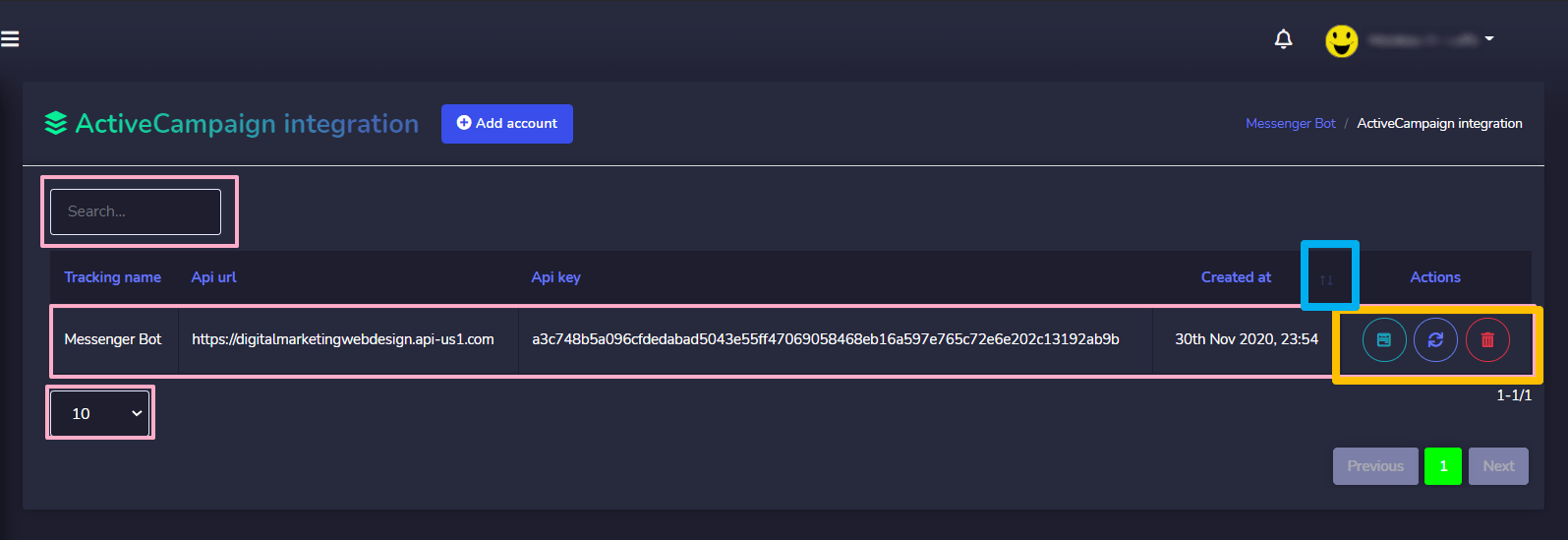
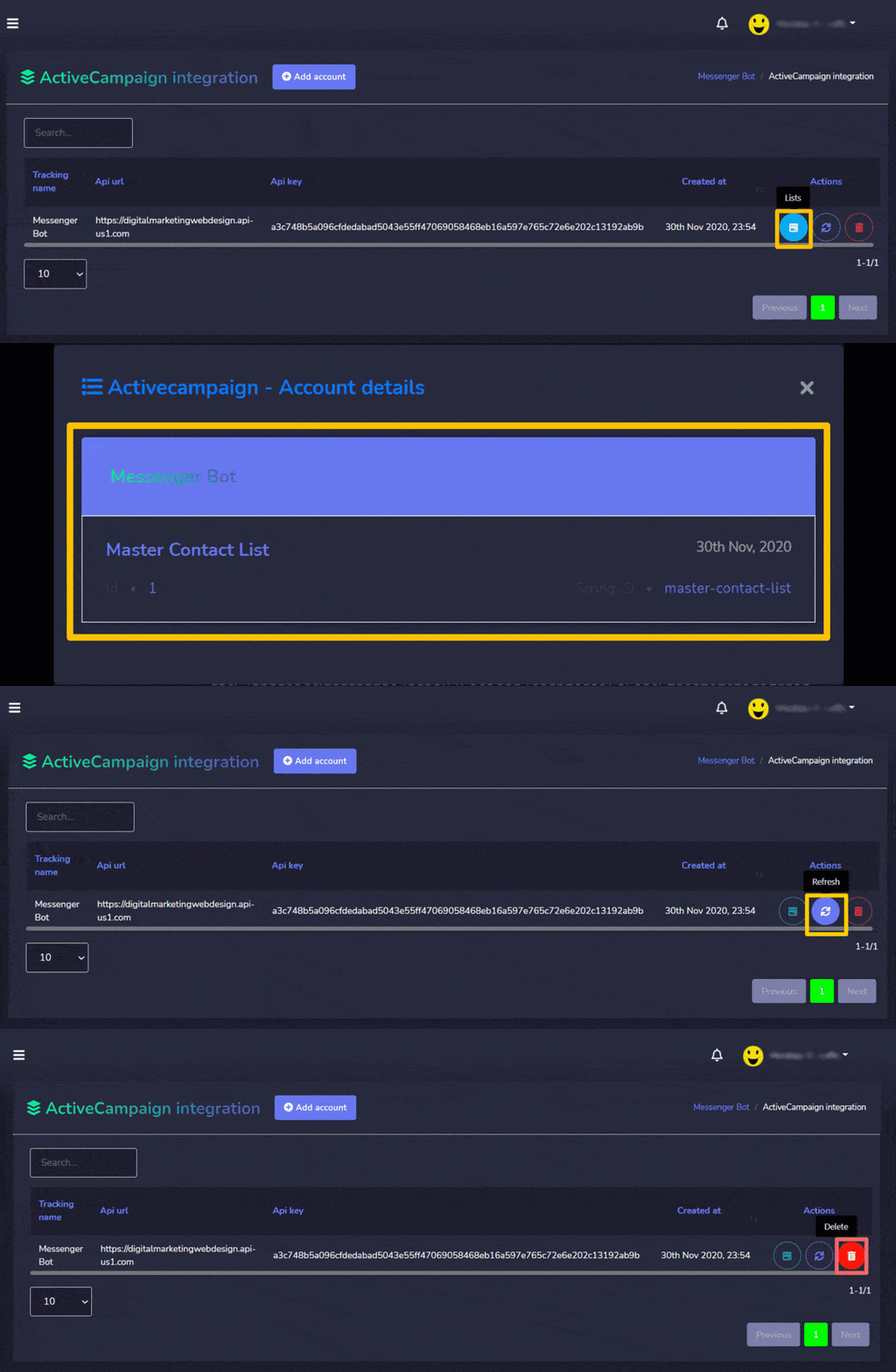
以下是可以執行的操作:
- 查看列表 通過選擇 .
- 刷新列表 通過選擇 .
- 刪除帳戶
新增帳戶
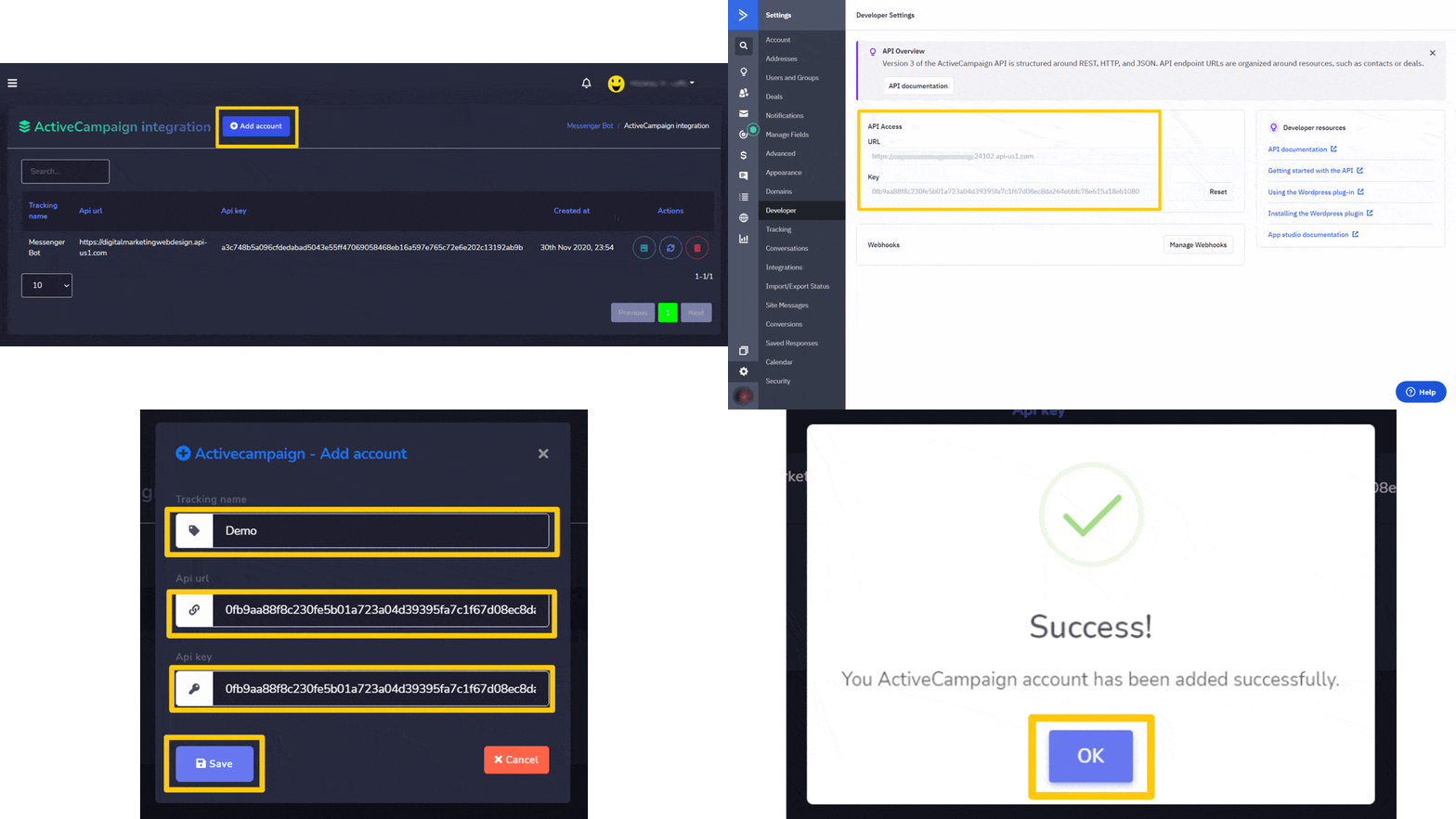
您可以按照以下步驟添加帳戶:
- 選擇 從螢幕的右上角。
- 在提供的欄位中輸入 跟蹤名稱 供您的清單使用。
- 提供 API URL 從 Activecampaign API 帳戶生成。
- 提供 API 金鑰 從 Activecampaign API 帳戶生成。
- 選擇 保存 以添加新帳戶。



 繁體中文
繁體中文  English
  Tagalog
  简体中文
简体中文  العربية
  हिन्दी
  Português do Brasil
  Español de México
  Français
  বাংলা
বাংলা  香港中文
香港中文  Nederlands
  Deutsch
  Bahasa Indonesia
  日本語
日本語  한국어
한국어  Polski
  Русский
  Español
  Tiếng Việt