
جدول المحتويات:
كيفية بناء متجر إلكتروني باستخدام روبوت المراسلة
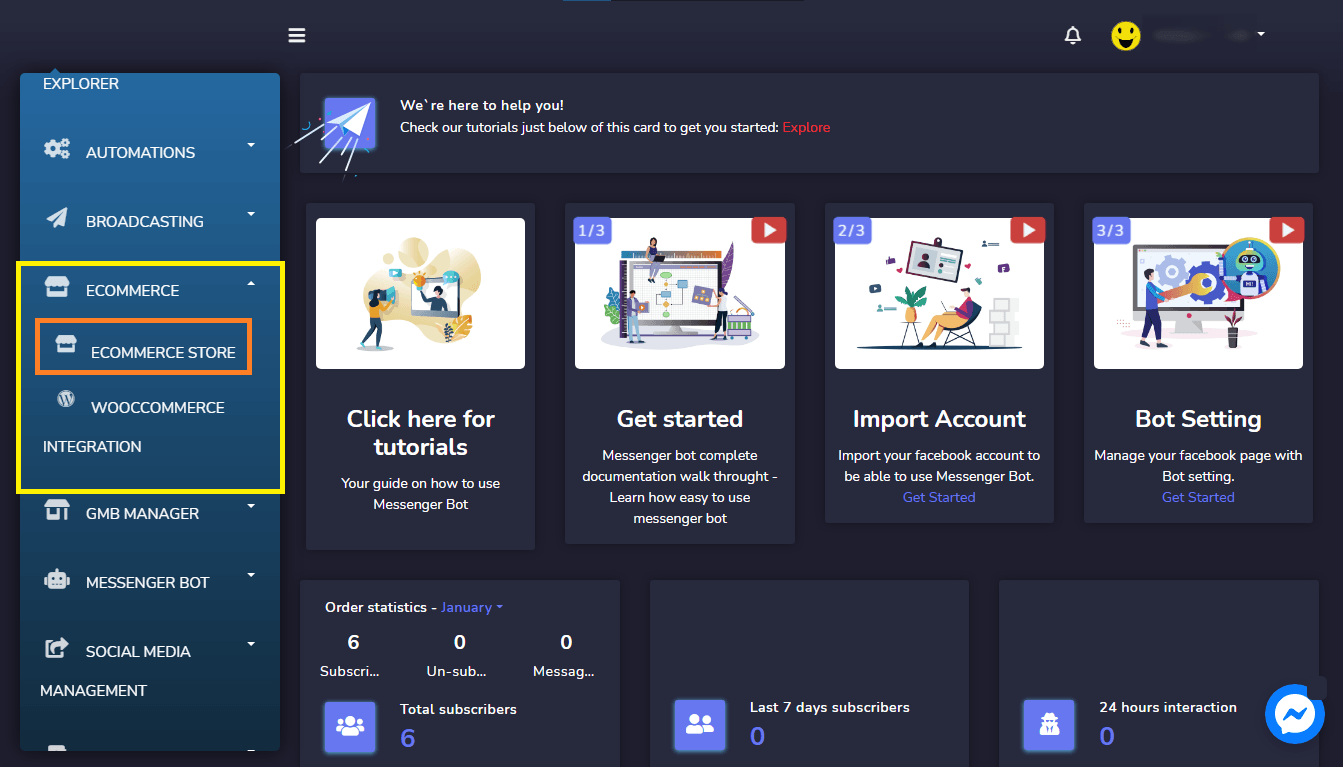
تسجيل الدخول إلى تطبيق بوت المراسلة. وفي لوحة التحكم الخاصة بك اختر التجارة الإلكترونية ثم انقر على القائمة المنسدلة متجر إلكتروني.
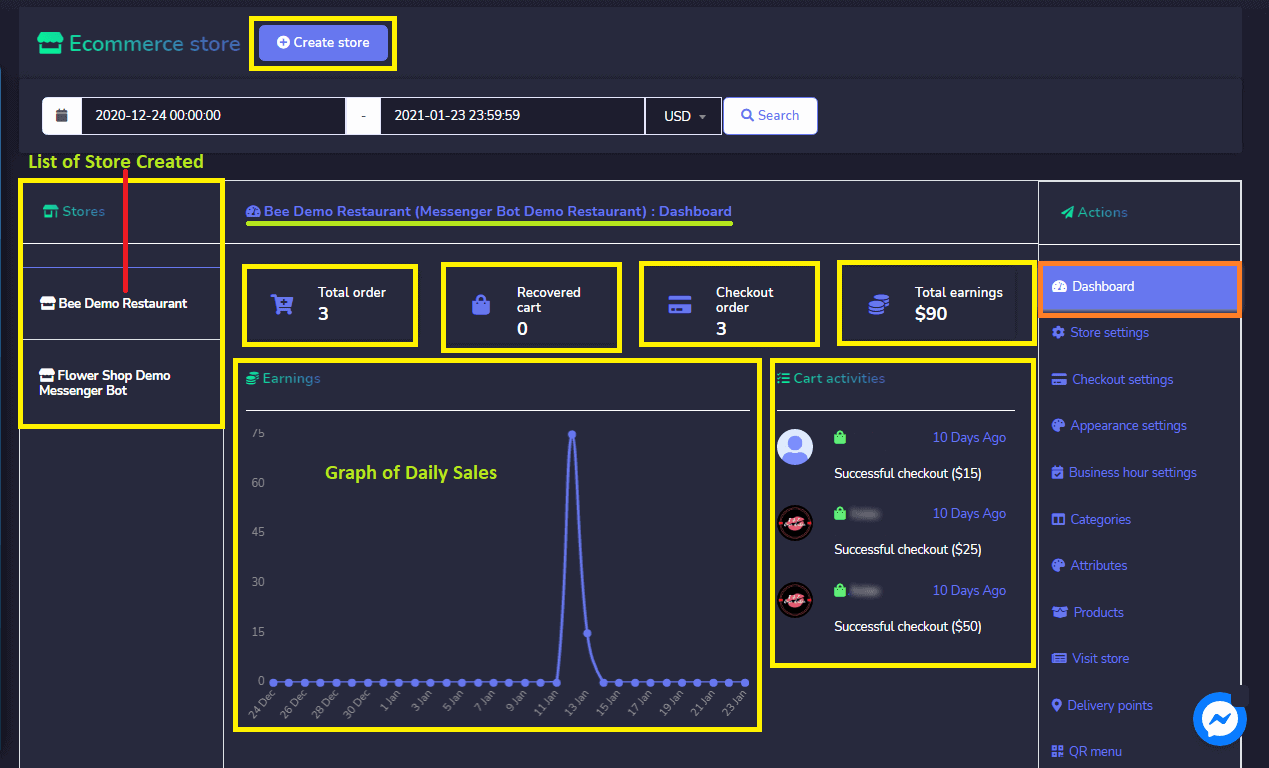
في لوحة تحكم متجر التجارة الإلكترونية: تعرض ملخصًا للإحصائيات التي ستتضمن:
- إجمالي الطلبات: عدد العناصر المطلوبة في التواريخ المحددة.
- الطلبات التي تم إنهاؤها: عدد الطلبات التي تمت معالجتها
- إجمالي الأرباح: إجمالي المبلغ من الأرباح حتى التاريخ المحدد.
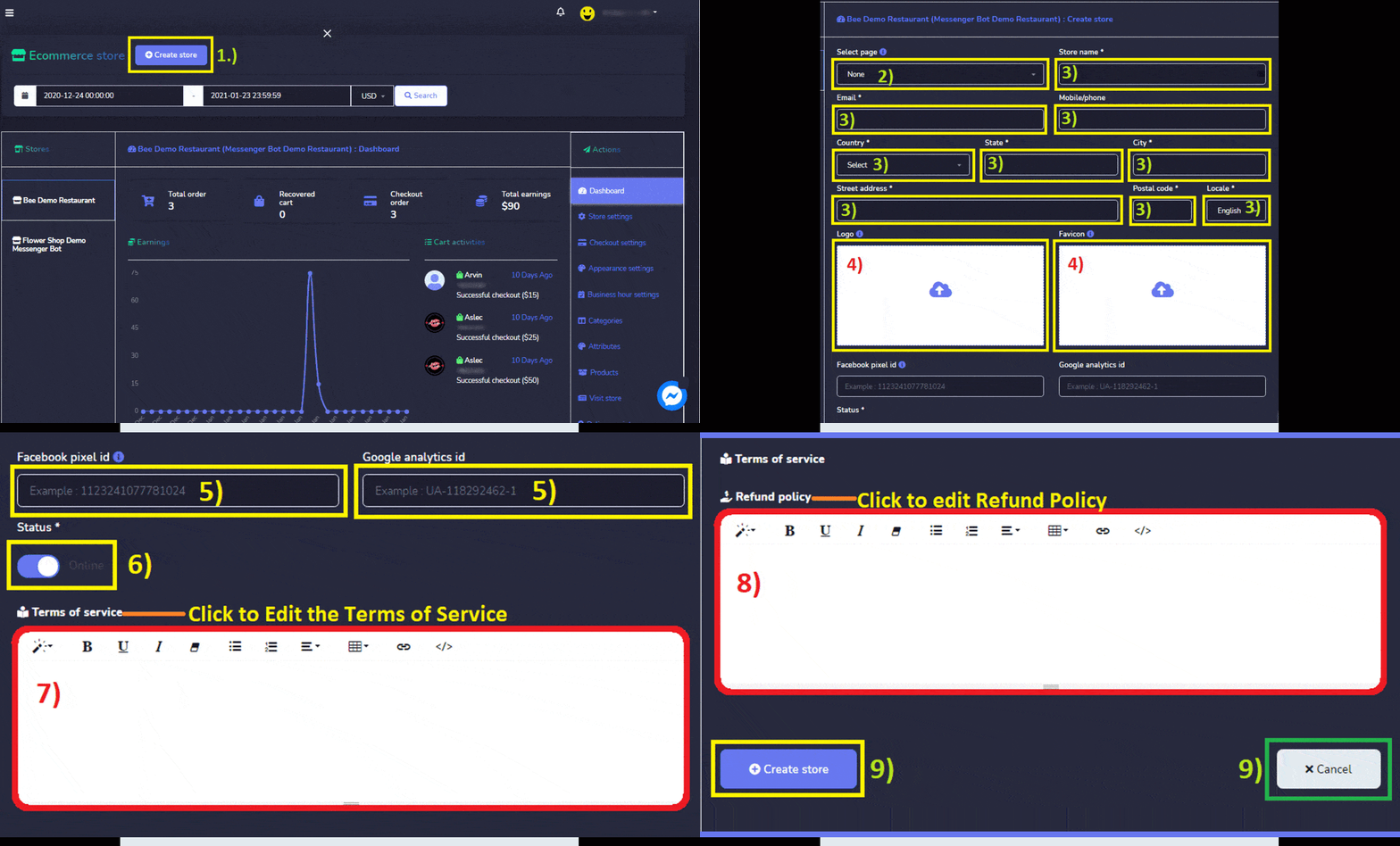
إنشاء متجر: يمكنك إنشاء متجر جديد من خلال اتباع الخطوات:
- اختر خيارًا من أعلى يمين الشاشة. انقر على إنشاء متجر.
- تقديم معلومات المتجر، اختر اسم الصفحة.
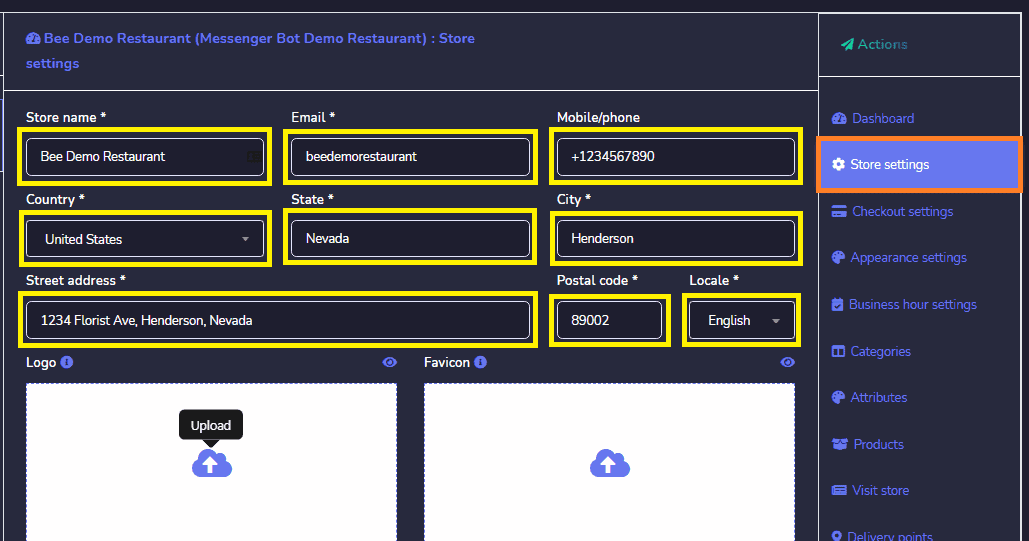
- تقديم اسم المتجر، عنوان البريد الإلكتروني، العنوان البريدي، رقم الهاتف المحمول|الهاتف.
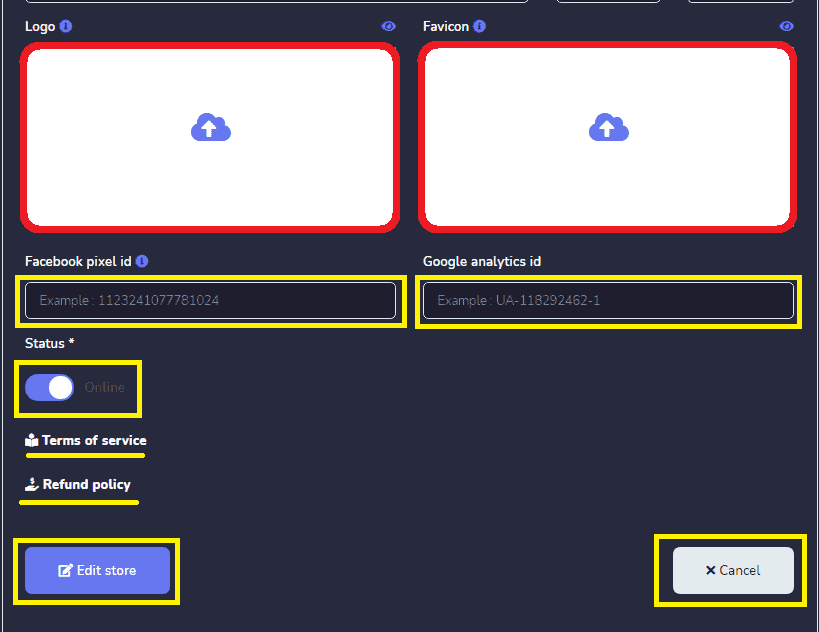
- رفع الشعار وfavicon.
- تقديم معرف بكسل فيسبوك و معرف تحليلات جوجل إذا كان لديك.
- قم بتعيين حالة المتجر.
- قدم شروط الخدمة.
- قدم سياسة استرداد.
- انقر، إنشاء المتجر أو إلغاء.
إعدادات المتجر: تعرض معلومات حول متجر التجارة الإلكترونية. يمكن أن تكون معدلة ومحدثة في في أي وقت إذا حدثت تغييرات.
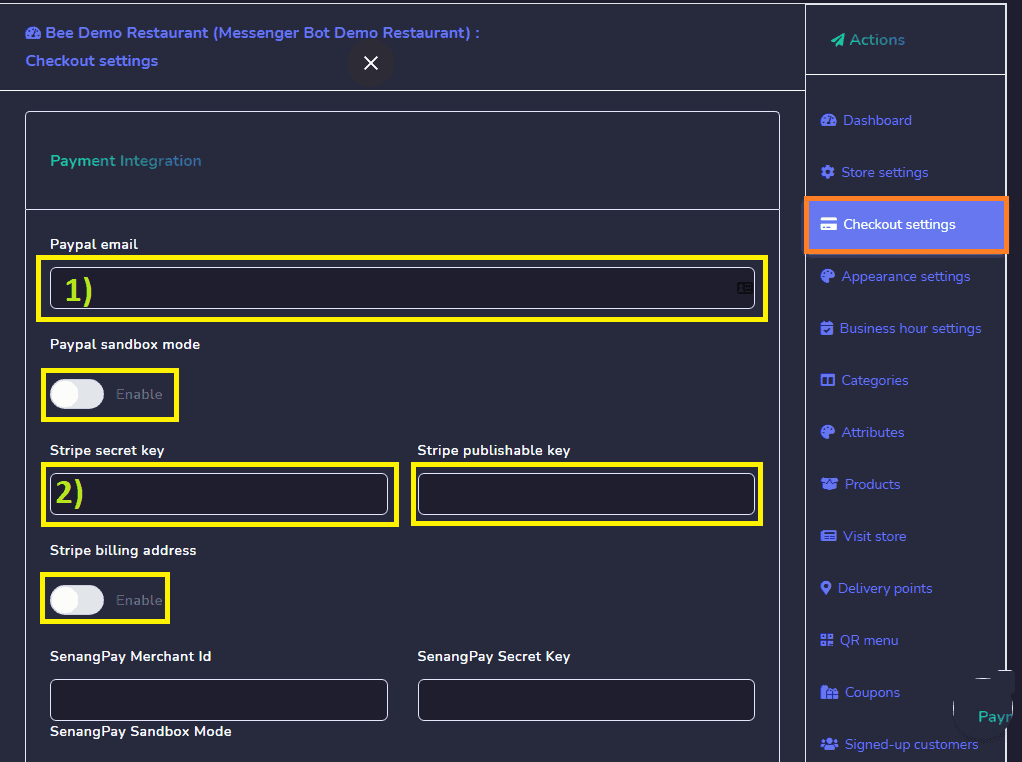
إعدادات الدفع عند الخروج: يتيح لك هذا تعديل إعدادات جميع حسابات الدفع. تحتاج إلى اتباع هذه الخطوات أدناه:
- قدم ال عنوان البريد الإلكتروني الخاص بـ PayPal وتمكين وضع Sandbox الخاص بـ PayPal.
- أدخل مفتاح سري لـ stripe و مفتاح قابل للنشر لـ stripe و تمكين عنوان الفوترة الخاص بـ Stripe.
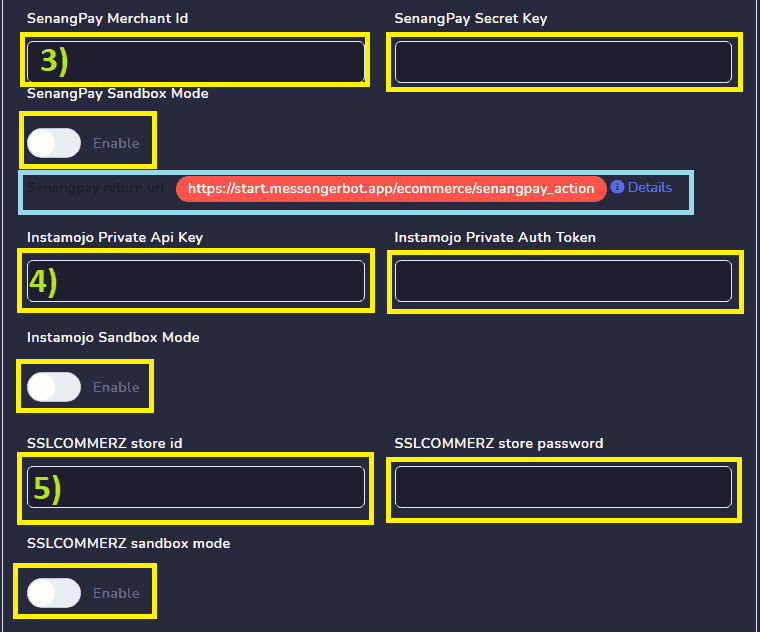
- أدخل معرف تاجر SenangPay ومفتاح SenangPay السري. ثم, تمكين وضع Sandbox الخاص بـ SenangPay. انقر، التفاصيل عنوان URL للعودة من Senangpay.
- أدخل مفتاح API الخاص بـ Instamojo ورمز المصادقة الخاص بـ Instamojo. انقر على, تمكين وضع Sandbox.
- أدخل معرف متجر SSLCOMMERZ و كلمة مرور متجر SSLCOMMERZ. ثم، انقر على تمكين وضع Sandbox الخاص بـ SSLCOMMERZ.
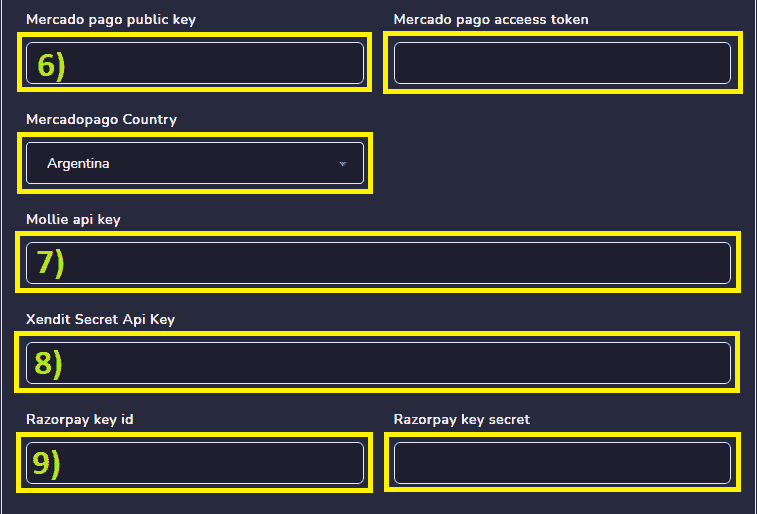
- أدخل المفتاح العام لـ Mercado Pago و رمز الوصول الخاص بـ Mercado Pago. اختر بلد Mercado Pago.
- أدخل مفتاح API الخاص بـ Mollie.
- أدخل مفتاح API السري لـ Xendit.
- أدخل معرف مفتاح Razorpay ومفتاح Razorpay السري.
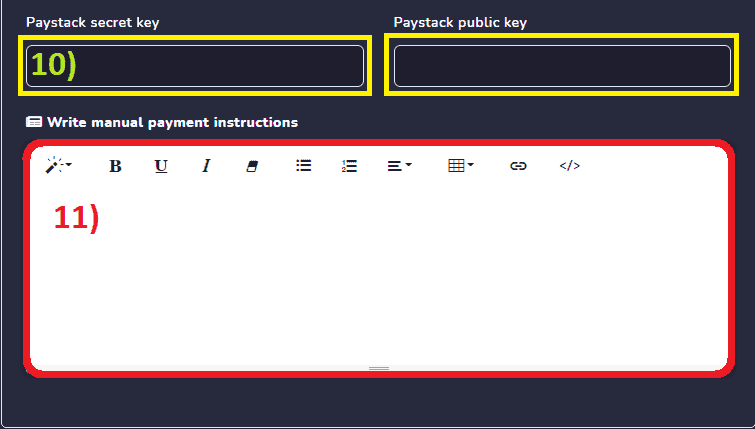
- أدخل المفتاح السري لـ Paystack والمفتاح العام لـ Paystack.
- اكتب تعليمات الدفع اليدوي.
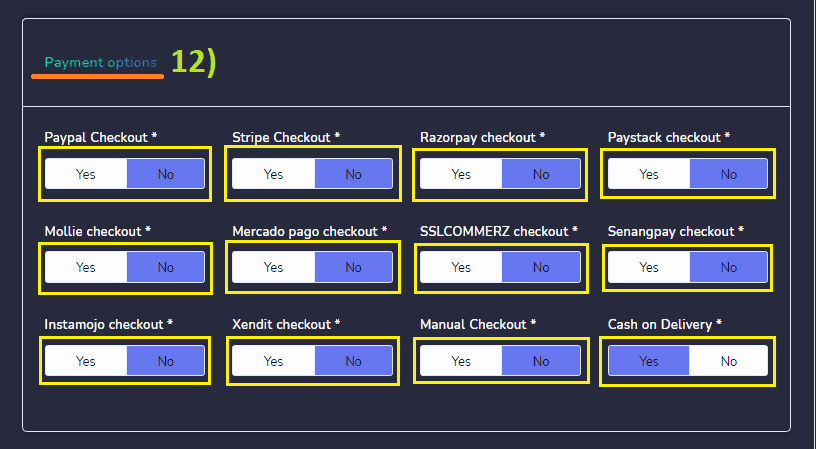
- خيارات الدفع عند الخروج: اختر خيارات الدفع التي يمكن أن يختارها عميلك عند إنهاء طلباتهم . من PayPal وStripe وRazorpay وPaystack وMollie وMercado Pago وSSLCOMMERZ وSenangpay وInstamojo وXendit ويدوي، والدفع عند التسليم. From Paypal, Stripe, Razorpay, Paystack.Mollie, Mercado Pago, SSLCOMMERZ, Senangpay, Instamojo, Xendit, Manual, and Cash on Delivery.
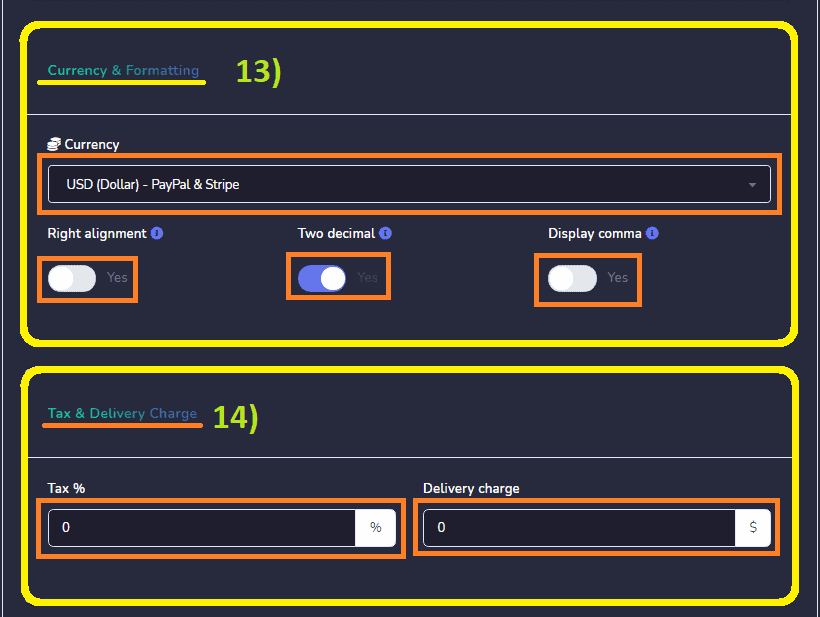
- العملة والتنسيق: اختر العملة لدولتك مع خيارات محاذاة إلى اليمين, رقم عشريين، وعرض الفاصلة.
- الضريبة ورسوم التوصيل: يمكنك تحديد نسبة الضريبة لجميع المنتجات ورسوم التوصيل.
- يمكنك أيضًا اختر تفضيل التوصيل لقد حصلت تمكين استلام الطلب من المتجر، التوصيل إلى المنزل، وقت التحضير، والطلب المجدول.
- تفضيل تسجيل الدخول: تمكين شراء الضيف.
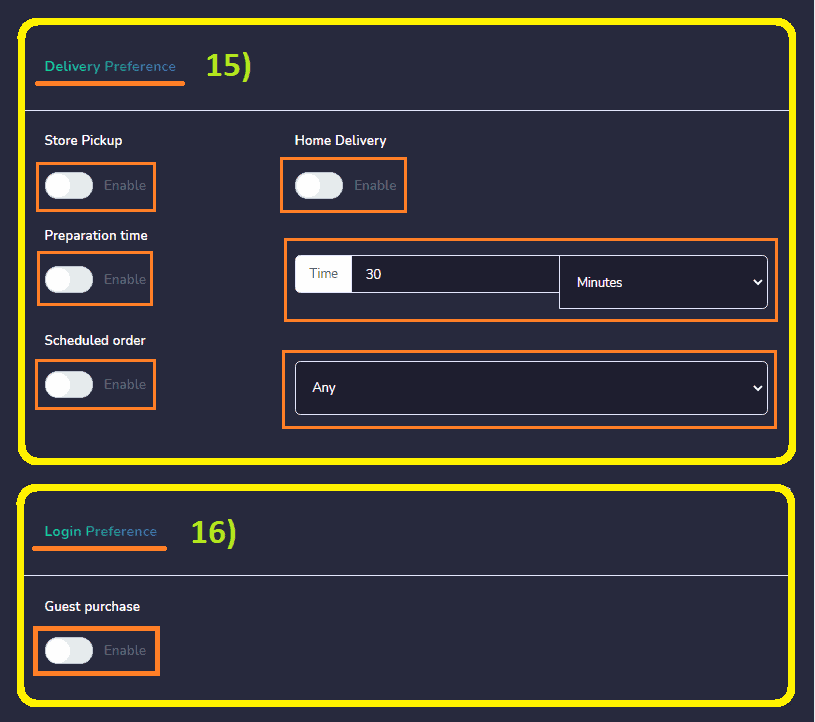
- تفضيل العنوان: تمكين بلد الخروج، ولاية الخروج، مدينة الخروج، الرمز البريدي للخروج، البريد الإلكتروني للخروج، الهاتف للخروج، وملاحظات التوصيل.
- اضغط حفظ.
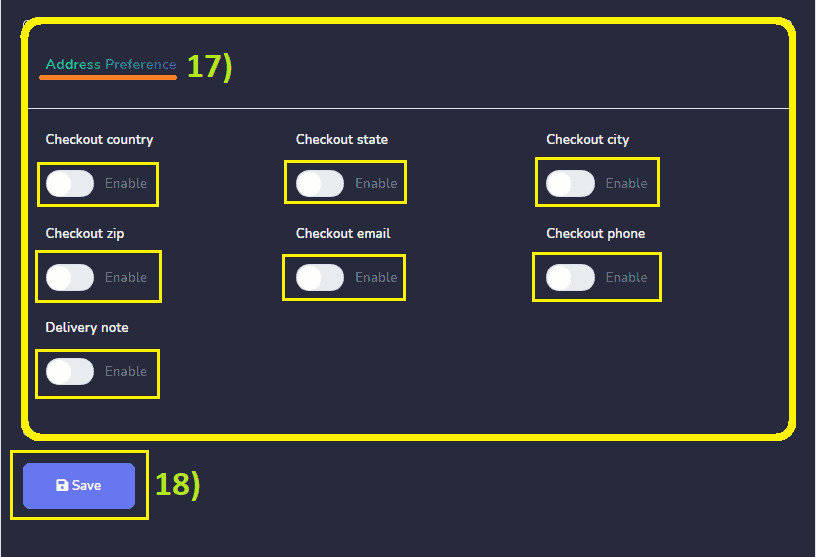
إعدادات المظهر: يمكنك تخصيص متجرك الإلكتروني. مثل, اختيار لون السمة، تجميع المنتجات، عرض المنتجات، فرز المنتجات، الخط, عنوان زر الشراء الآن، عنوان استلام الطلب من المتجر، إخفاء زر إضافة إلى السلة وإخفاء زر الشراء الآن. ثم، انقر على حفظ.
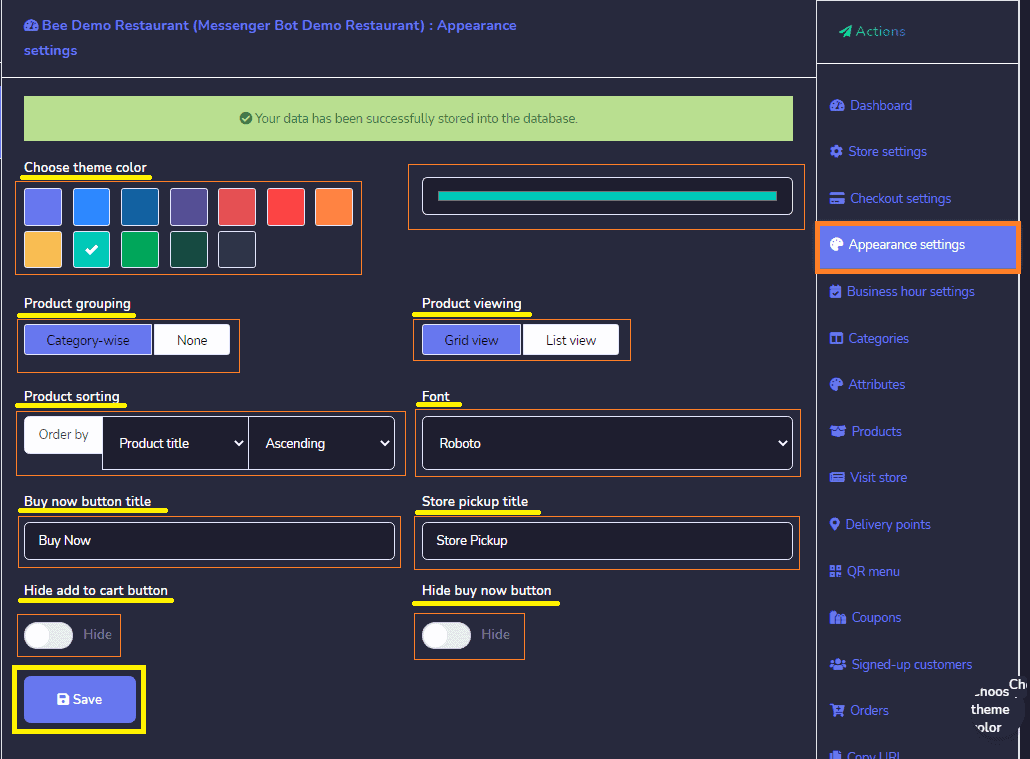
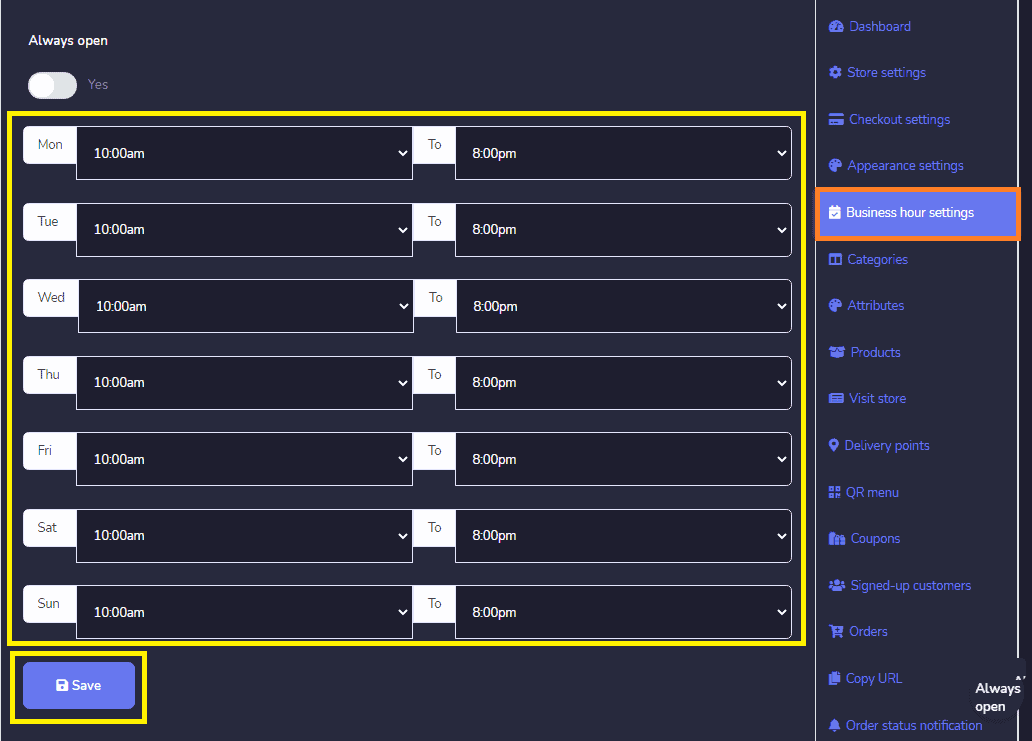
إعدادات ساعات العمل: يمكنك اختيار مفتوح دائماً.
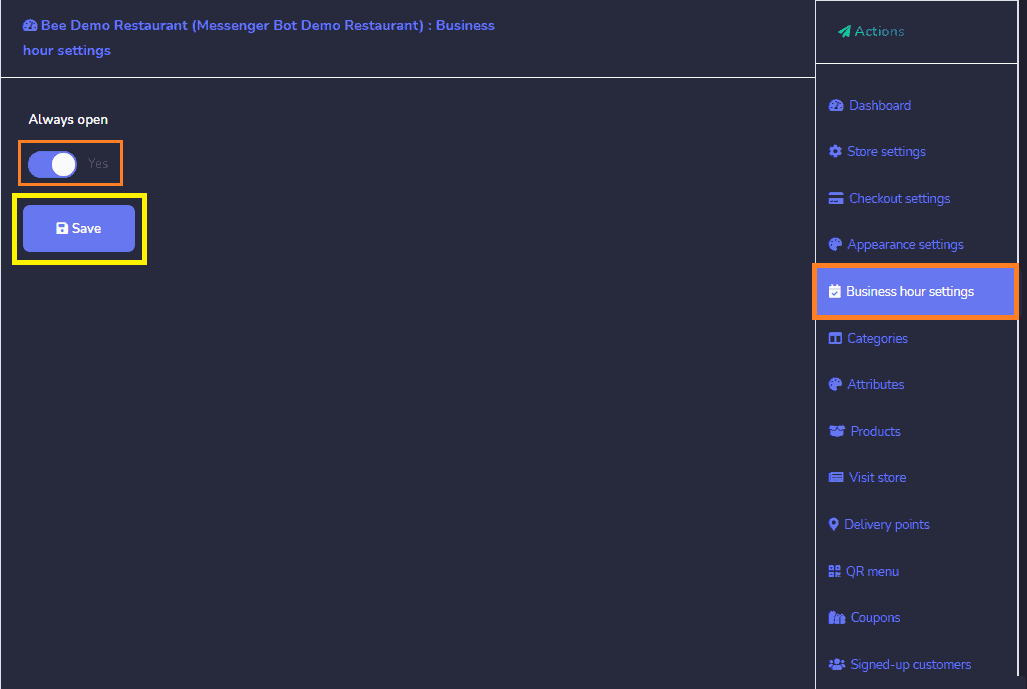
أو اختر وقت افتتاحك من الاثنين إلى الأحد. ثم، انقر على حفظ.
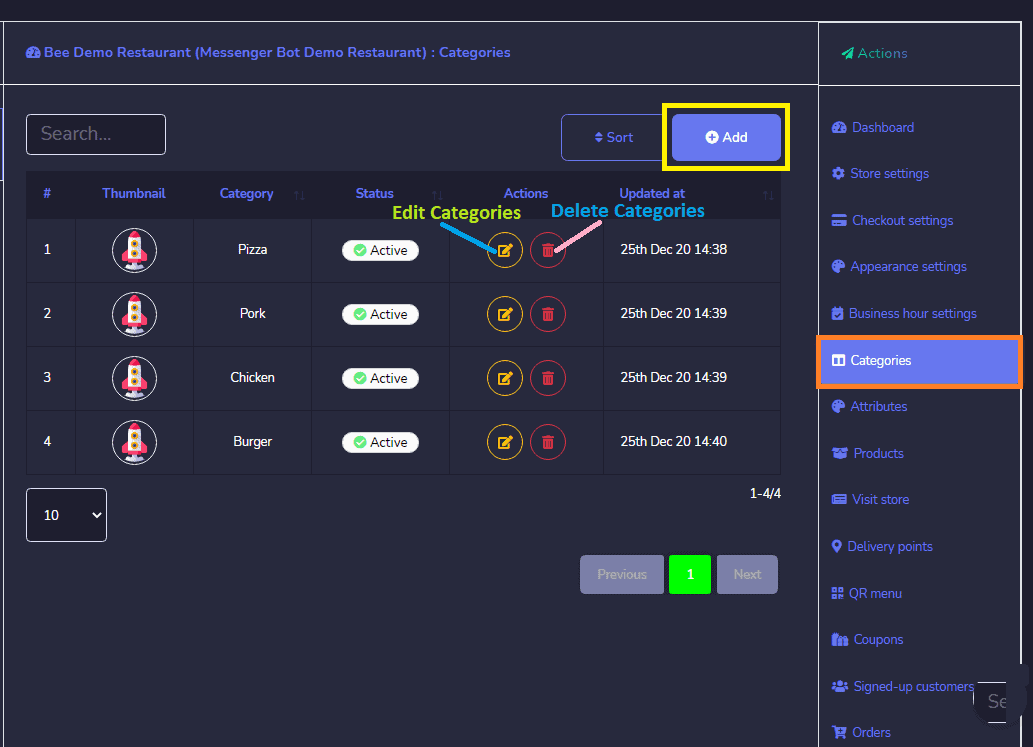
الفئات: تظهر الفئات لمتاجرك في هذا القسم. يمكنك القيام بالإجراءات التالية:
- إضافة فئة جديدة الفئة.
- حذف الفئة.
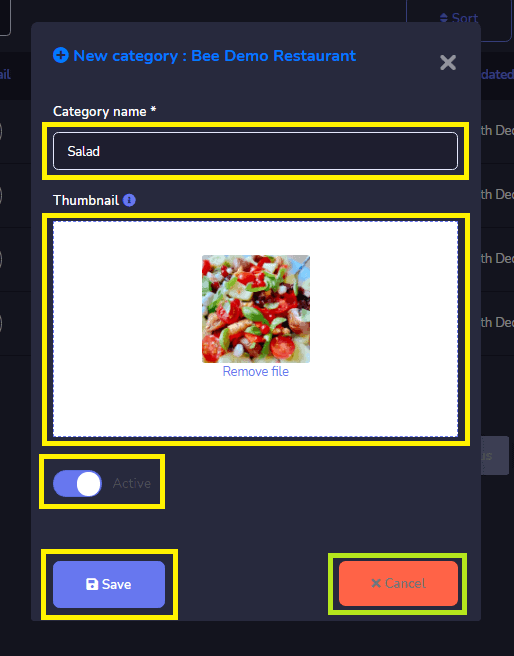
يمكنك أيضًا إضافة فئة جديدة إلى قاعدة البيانات من خلال اتباع الخطوات: انقر, إضافة فئة من الزاوية العلوية اليمنى من شاشة الفئات.
أ نافذة فئة جديدة وسيتعين عليك تقديم جميع المعلومات الضرورية. قم بتوفير اسم الفئة، أضف صور مصغرة، وقم بتمكين الحالة إلى نشطة. أنت إلغاء أو حفظ فئتك.
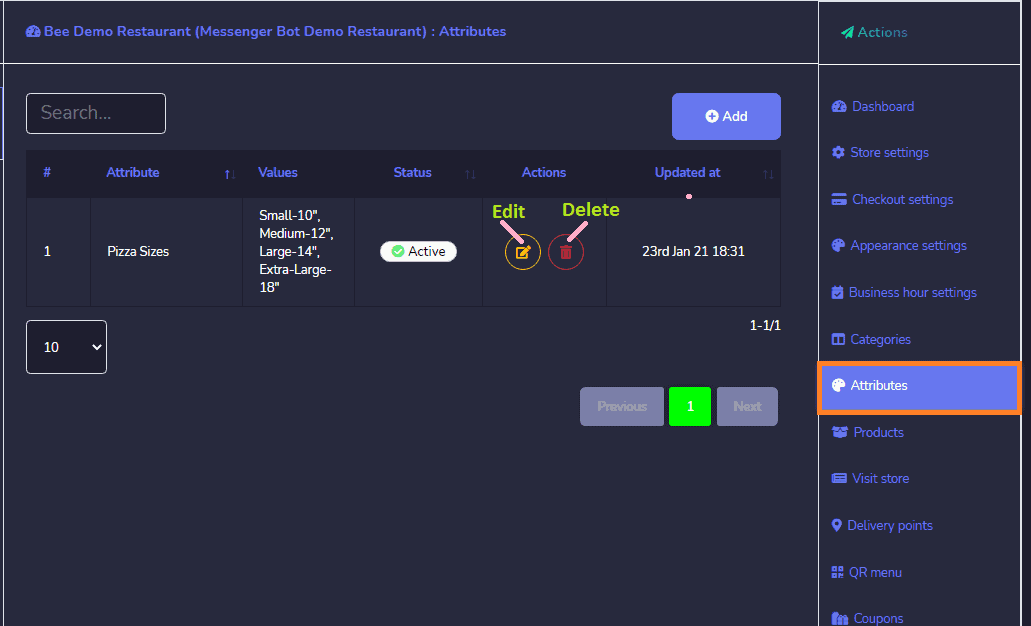
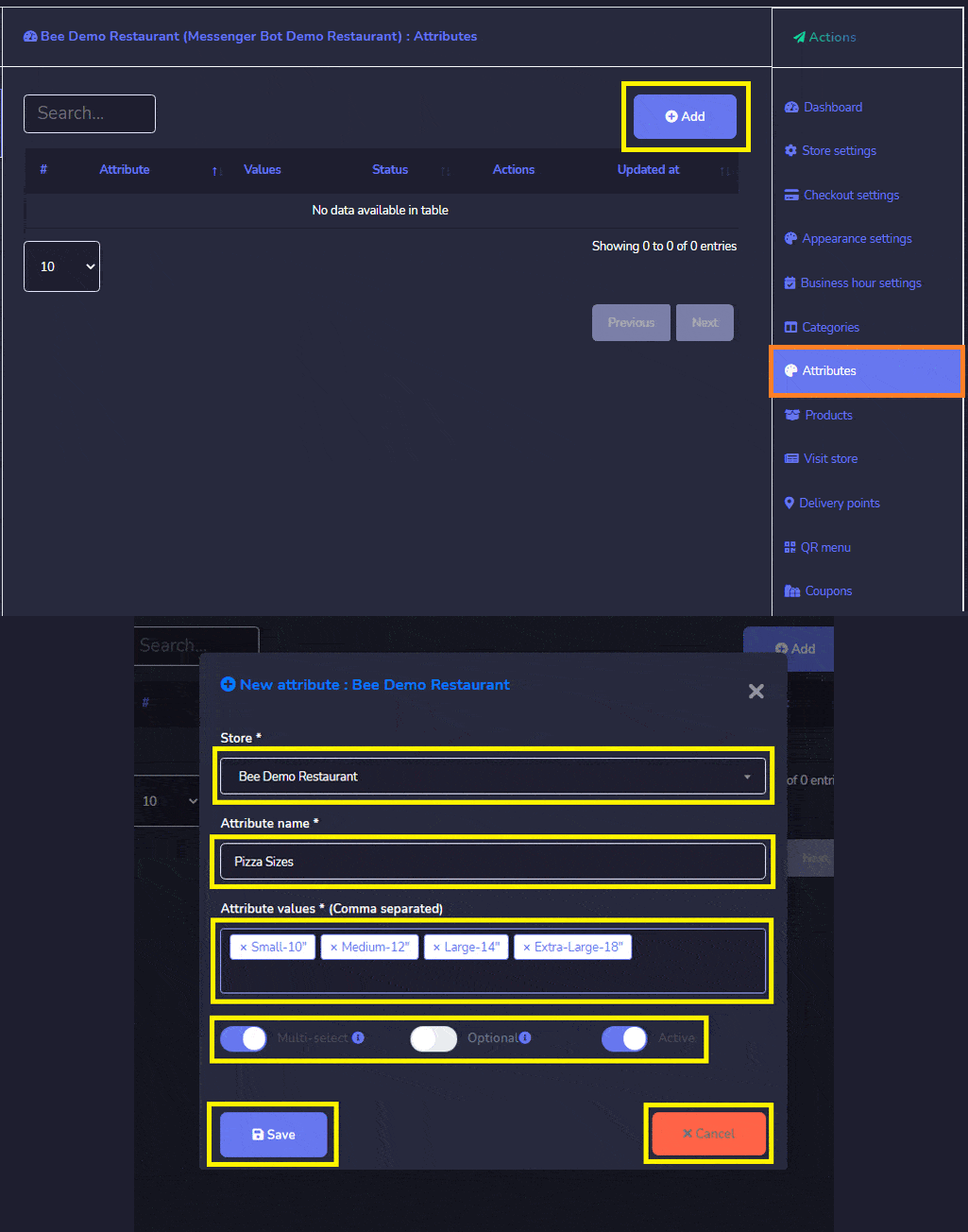
السمات: تظهر الخصائص لمتاجرك في هذا القسم. يمكنك تنفيذ الإجراءات التالية:
- إضافة فئة جديدة خاصية.
- حذف خاصية.
يمكنك أيضًا ستظهر نافذة سمة جديدة. في قاعدة البيانات من خلال اتباع الخطوات:
- اختر إضافة خاصية من الزاوية العلوية اليمنى من شاشة الخصائص. ستظهر نافذة خاصية جديدة.
- اختر المتجر وفصلها بفواصل.
- قم بتوفير الاسم يمكنك عرض تفاصيل
- أدخل قيم الخصائص مفصولة بفواصل. اختر حالة الخصائص: اختيار متعدد، اختياري، ونشط. انقر، حفظ أو إلغاء خاصيتك.
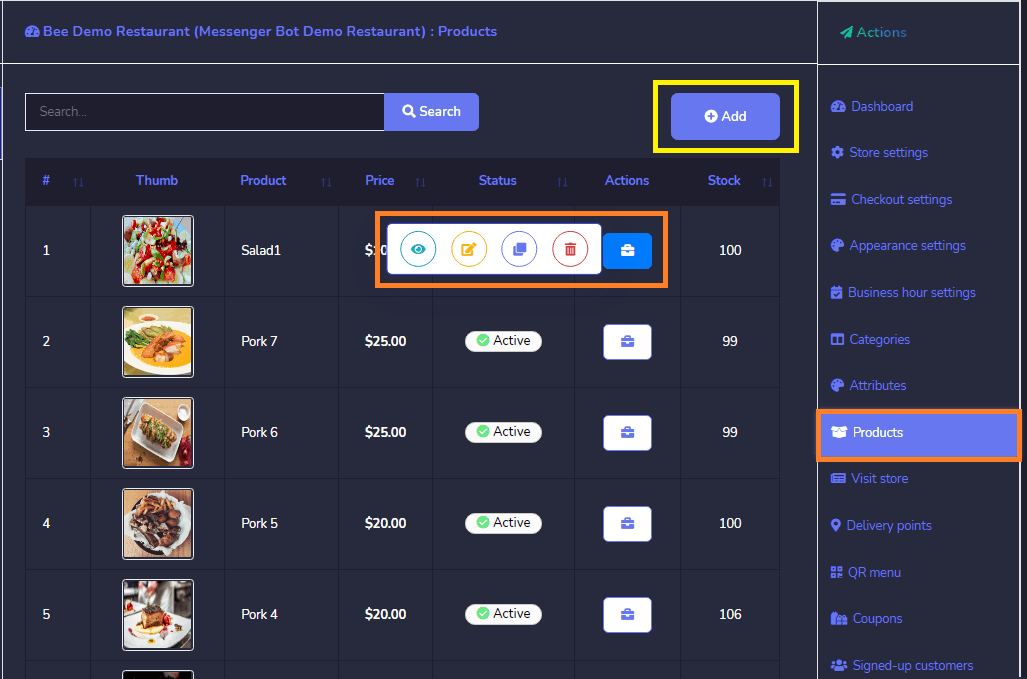
المنتجات: خيار المنتجات يتيح لك الوصول إلى جميع المنتجات الموجودة. يمكنك تنفيذ الإجراءات التالية:
- عرض صفحة المنتج عن طريق اختيار العين.
- إضافة فئة جديدة المنتج.
- استنساخ المنتج.
- حذف المنتج.
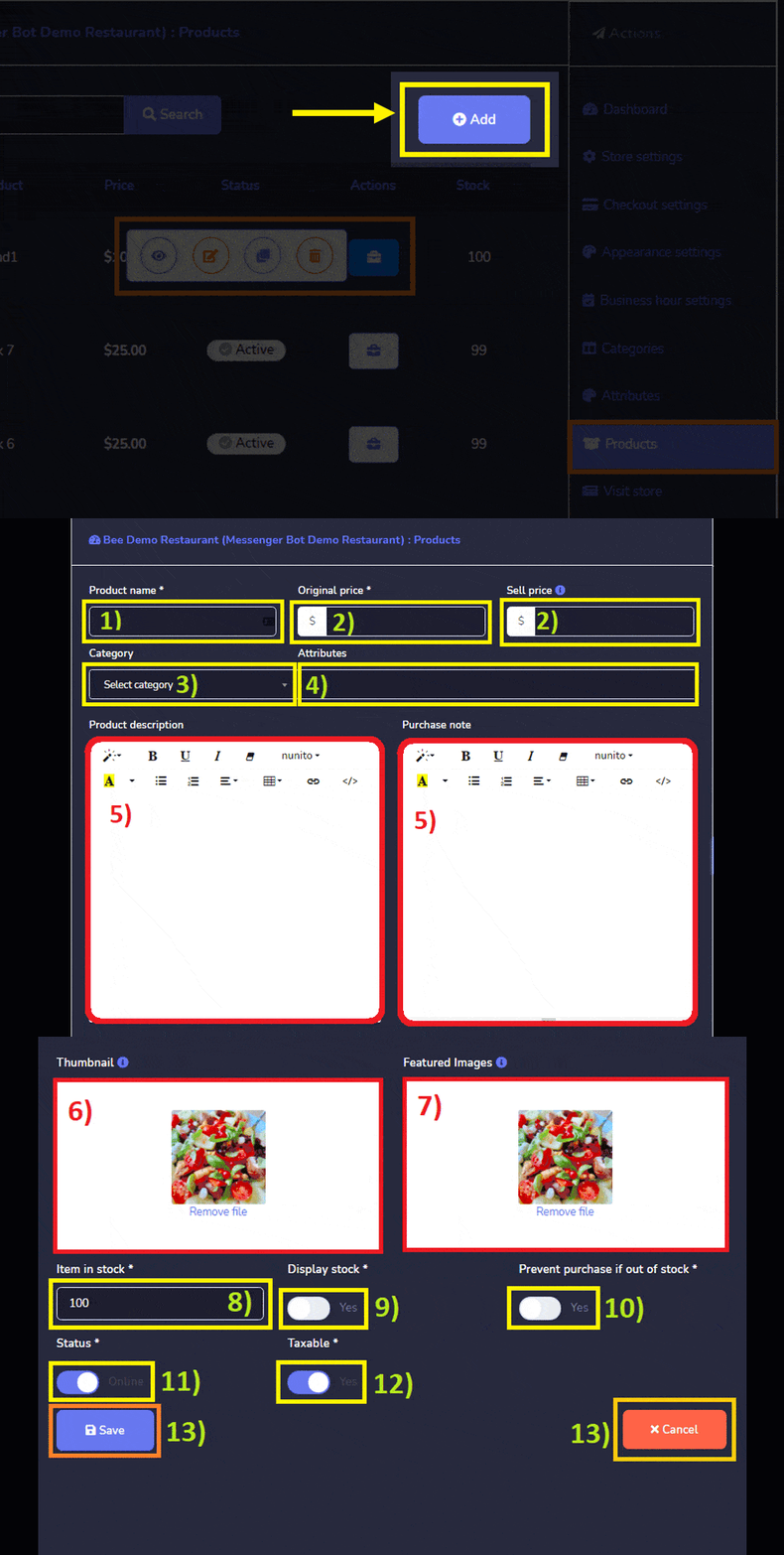
يمكنك أيضًا إضافة منتج جديد إلى قاعدة البيانات من خلال اتباع الخطوات:
- إضافة منتج من شاشة المنتج. قم بتوفير اسم المنتج.
- أدخل اسم موصلك السعر الأصلي أو سعر البيع.
- اختر فئة لمنتجك.
- اختر السمات.
- اكتب عنك وصف المنتج وعن ملاحظة الشراء.
- قم بتحميل الصورة المصغرة.
- قم بتحميل الصور المميزة.
- قدم العنصر في المخزون.
- تمكين عرض المخزون على نعم.
- تمكين منع الشراء إذا كان غير متوفر في المخزون.
- تمكين خاصتك الحالة عبر الإنترنت.
- تمكين خاصتك الضرائب نعم أو لا.
- ثم انقر على, حفظ أو إلغاء منتجك.
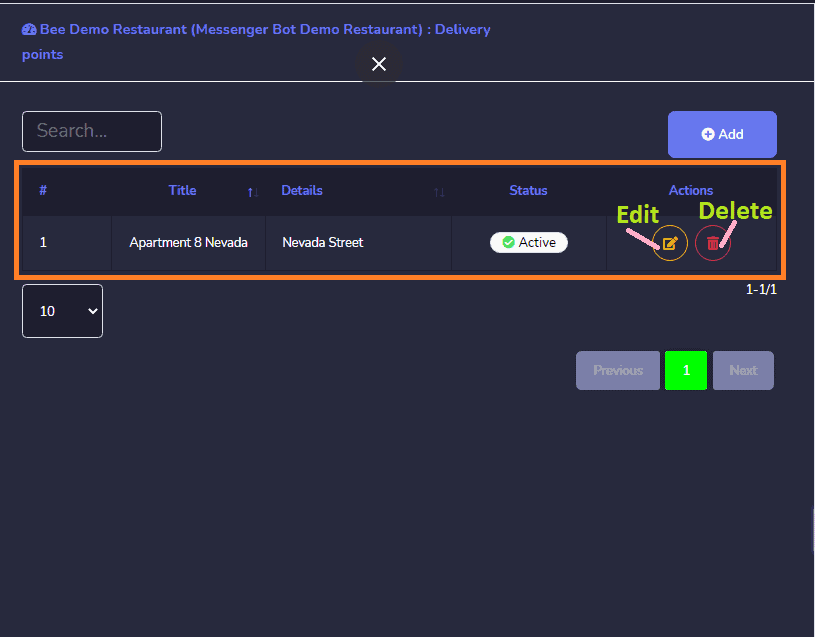
نقاط التسليم هو صندوق بريد فردي أو أماكن أخرى التي يتم فيها تسليم البريد. يختلف عن عنوان الشارع, حيث قد يحتوي كل عنوان على عدة نقاط تسليم، مثل شقة، قسم مكتب، أو غرفة أخرى.
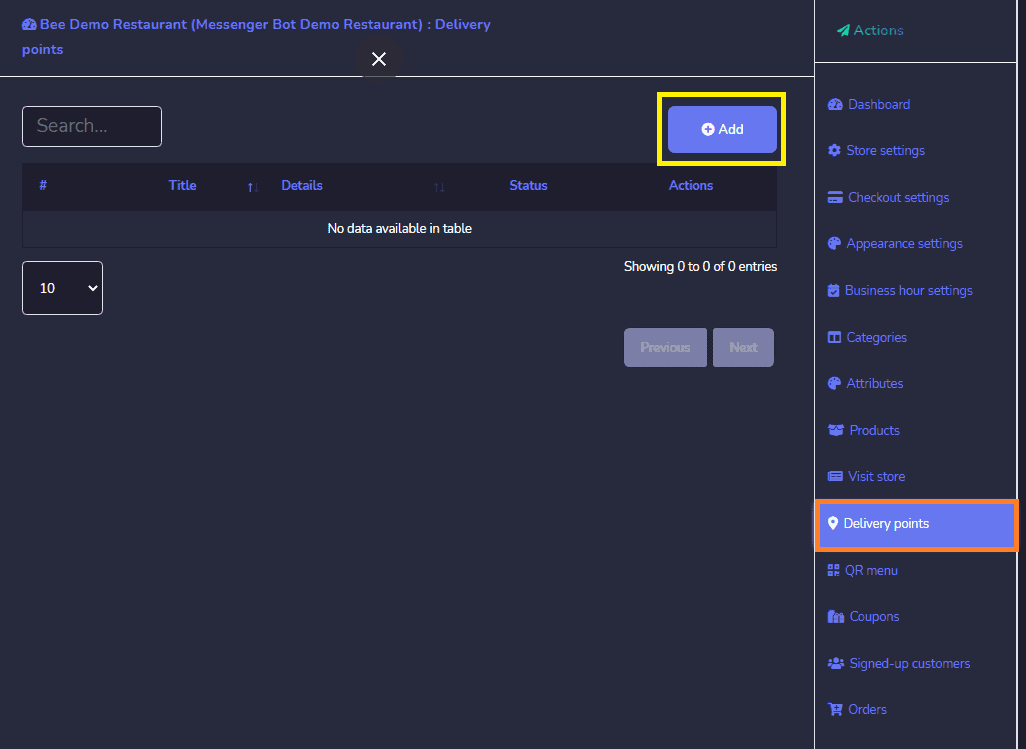
يمكنك قم بتنفيذ ما يلي:
- إضافة فئة جديدة نقطة.
- حذف نقطة.
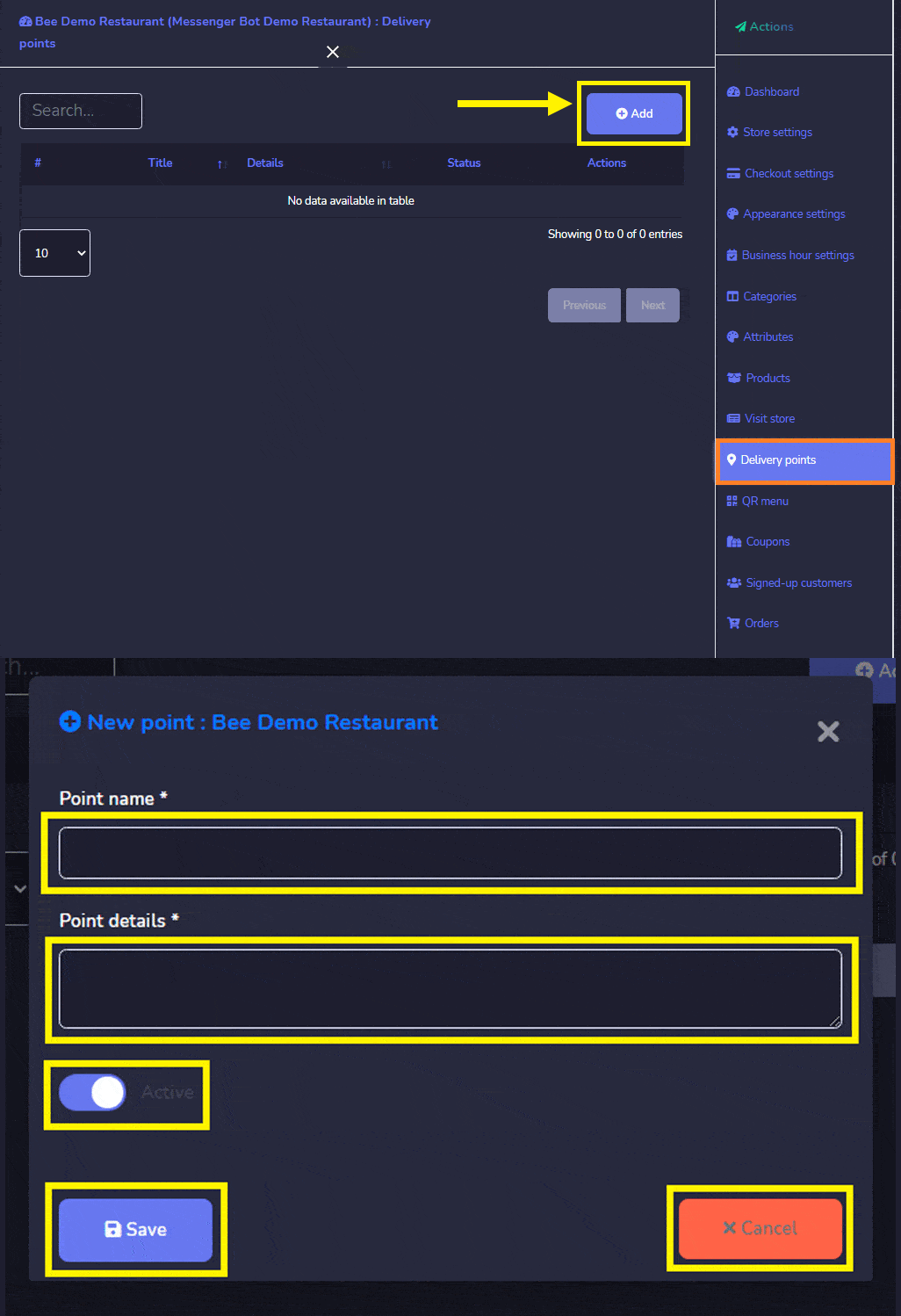
اضغط أضف من أعلى يمين شاشة النقطة. ستظهر نافذة نقطة جديدة. قدم اسم النقطة لنقطةك و قدم تفاصيل النقطة حيث يحدث التسليم. تمكين نشط الحالة. ثم، انقر حفظ أو إلغاء.
الكوبونات: خيار المنتج يتيح لك الوصول إلى جميع القسائم الموجودة. يمكنك تنفيذ الإجراءات التالية:
- إضافة فئة جديدة معلومات القسيمة.
- حذف معلومات القسيمة.
- يمكنك اختر نطاق التاريخ يمكنك أيضًا إضافة قسيمة جديدة إلى قاعدة البيانات من خلال اتباع الخطوات الموضحة أدناه:
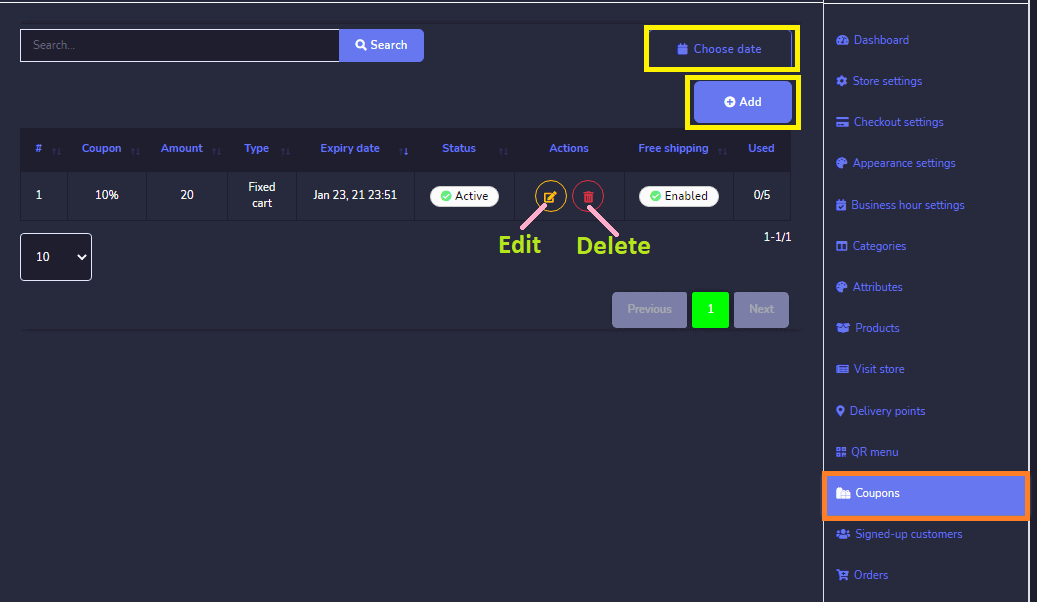
يمكنك أيضًا أضف قسيمة جديدة إلى قاعدة البيانات من خلال اتباع الخطوات:
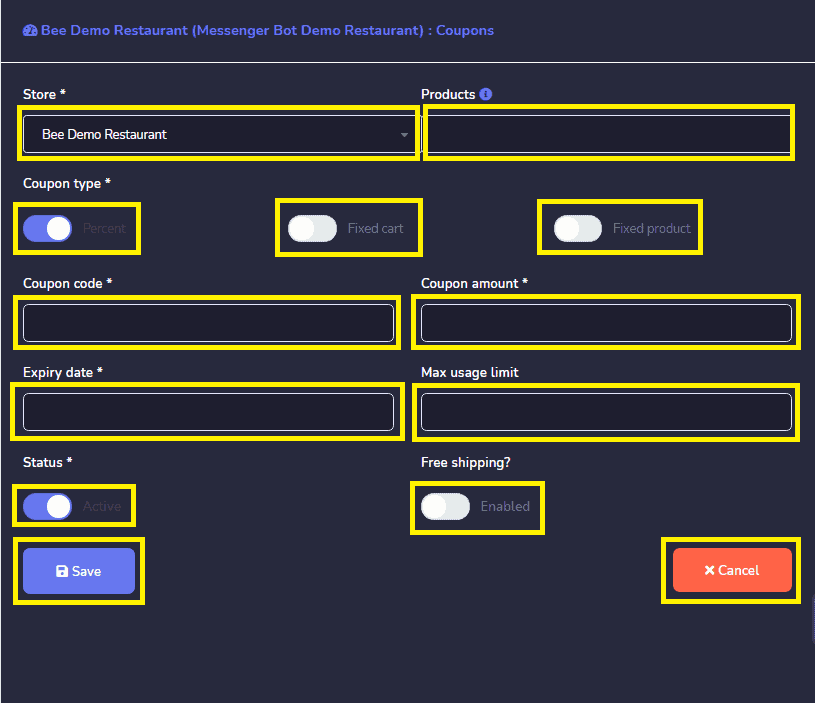
- اختر أضف من شاشة القسيمة.
- اختر نوع المتجر التي تريد أن تضيف القسيمة.
- ثم, قدم المنتج اختر ال
- تفعيل نوع القسيمة بين نسبة مئوية، سلة ثابتة، ومنتج ثابت. ثم, أدخل رمزاً لتكامل الرسائل القصيرة الخاص بك القسيمة وأدخل مبلغاً للكوبون الخاص بك.
- اختر تاريخ انتهاء الصلاحية و تعديل للكوبون الخاص بك.
- تفعيل حالة التفعيل والشحن المجاني.
- ثم، انقر على حفظ.
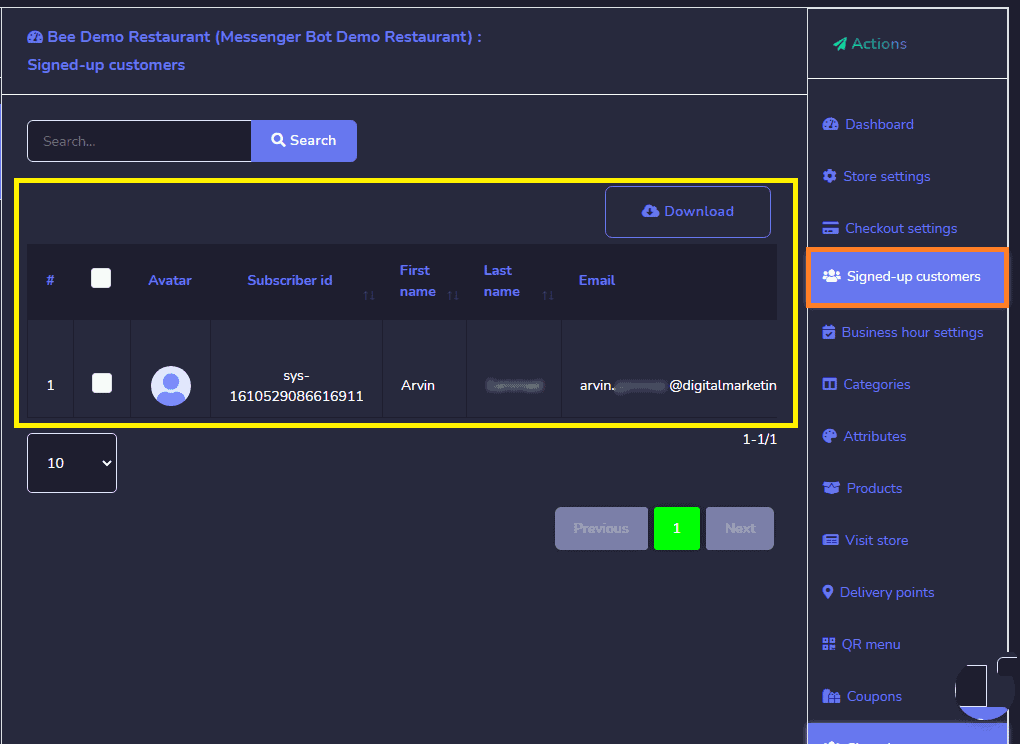
العملاء المسجلون: يمكنك العثور هنا على قائمة عملائك الذين سجلوا.
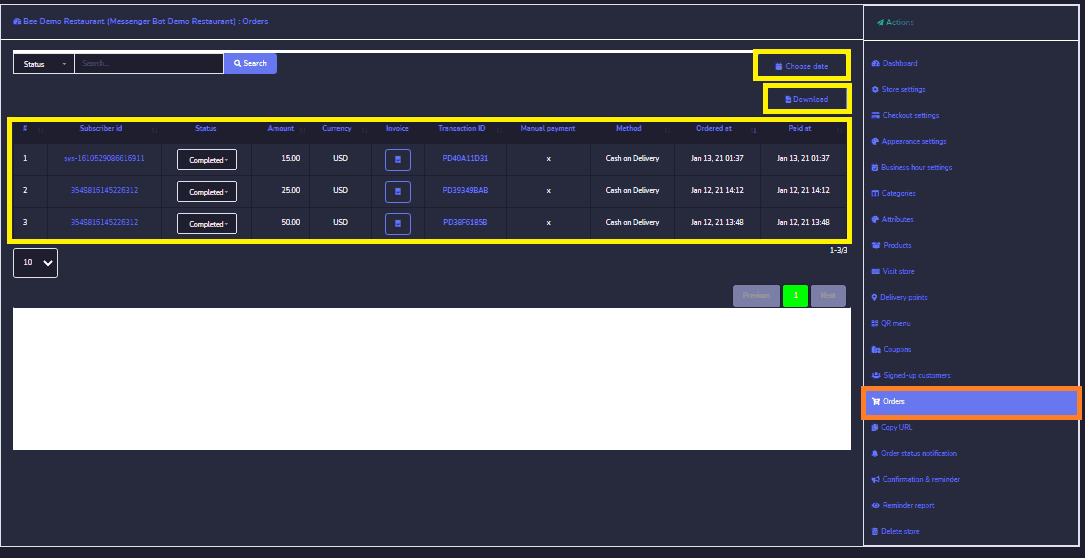
الطلبات: يمكنك عرض تفاصيل جميع الطلبات من هذه الشاشة. يمكنك البحث عن طلب معين باستخدام شريط البحث أو ترتيبها حسب التاريخ لتضييق نطاق البحث. يمكنك تنظيمها بأي ترتيب لقد حصلت باختيار الأسهم في الرأس. يمكنك أيضاً تحميل الطلبات.
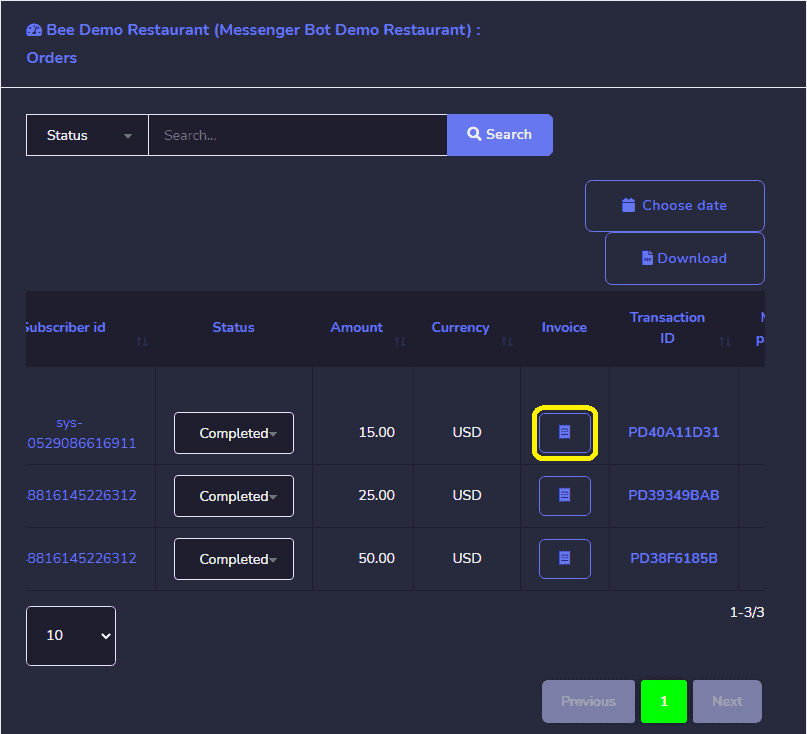
النقر على هذا الرمز سيعيد توجيهك إلى ملخص الطلب الذي ستجد فيه جميع تفاصيل الطلب و لديك خيار لطباعة ذلك.
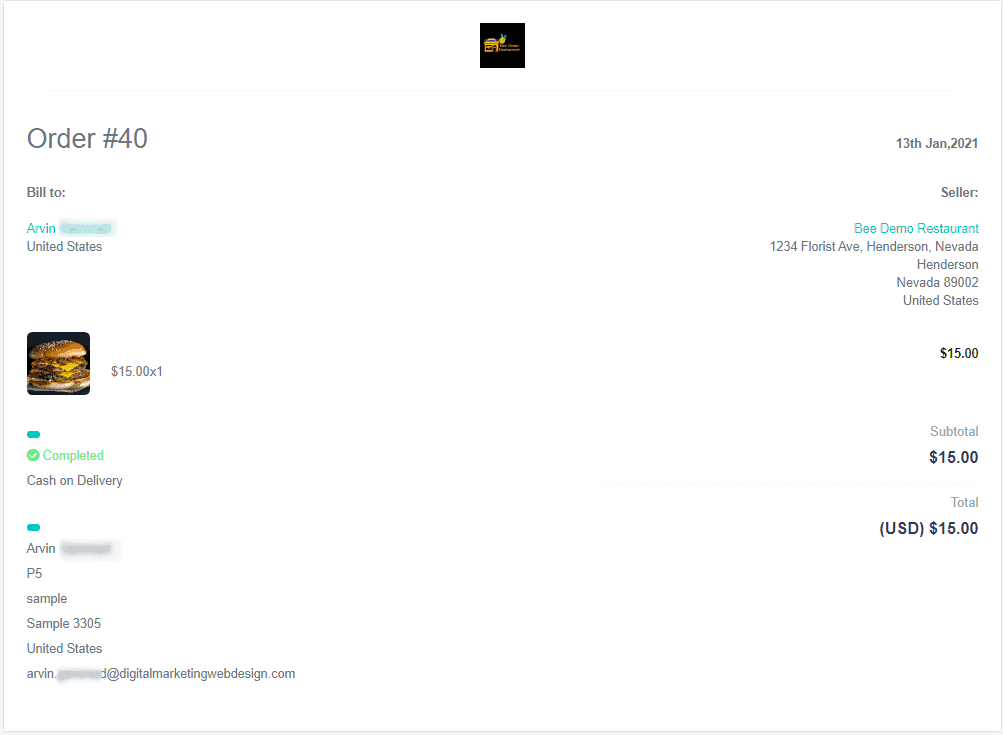
نظرة عامة على الطلب مع خيار لطباعة ذلك.
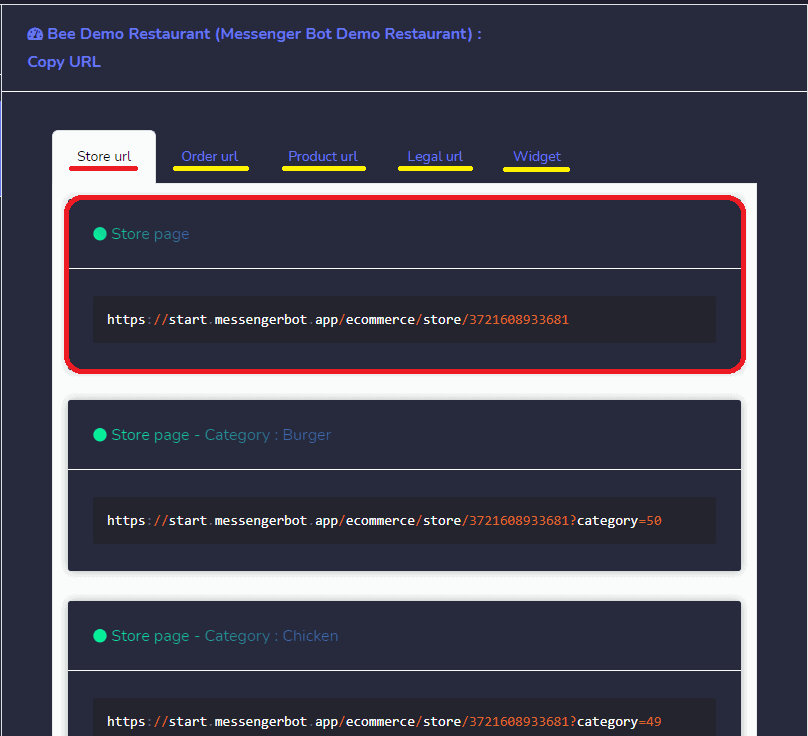
نسخ الرابط: يمكنك نسخ عنوان صفحة المتجر، الطلب، المنتج، والرابط القانوني. مرر فوق الكود، ثم اختر خيار النسخ الذي يظهر فوق سطر الكود.
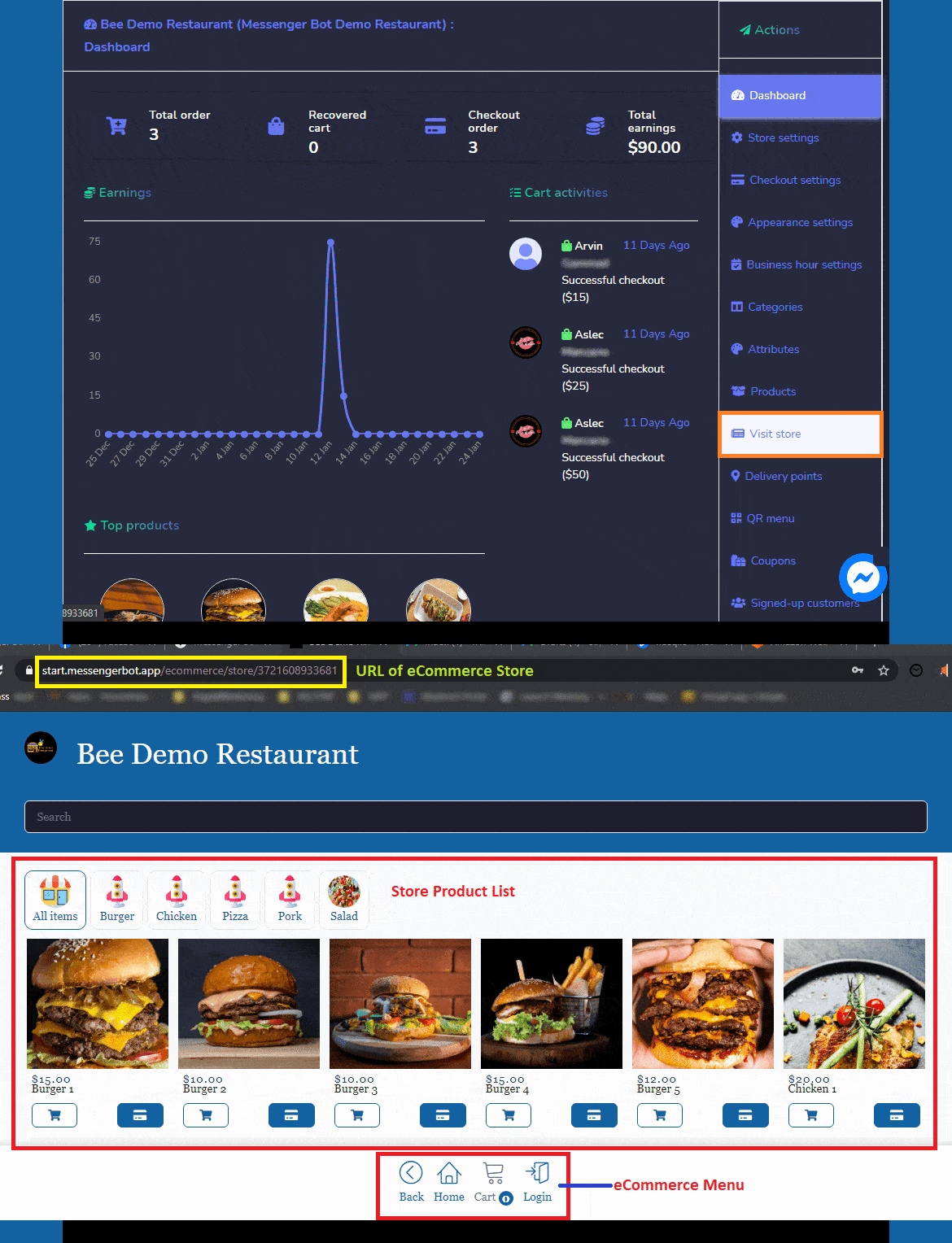
زيارة المتجر: يمكنك زيارة المتجر من خلال اختيار هذا الخيار. سيقوم بإعادة توجيهك إلى المتجر.
تعتبر نظرة عامة على المتجر. يحتوي على صورة مصغرة لمنتجات المتجر مع خيارات الفئة للنقر عليها. الصفحة الرئيسية للمتجر، عربة التسوق، وخيار تسجيل الدخول.
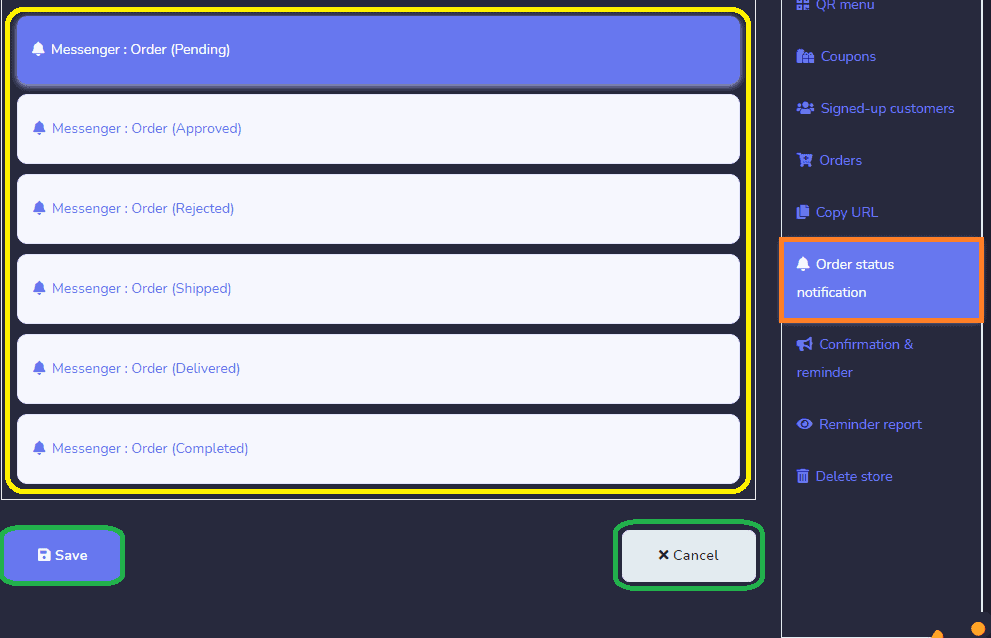
يمكنك أيضًا اختيار ما تريد إرساله من إشعارات الماسنجر، الرسائل القصيرة، والبريد الإلكتروني. من الطلب المعلق، الموافق عليه، المرفوض، المشحون، المسلّم، و مكتمل.
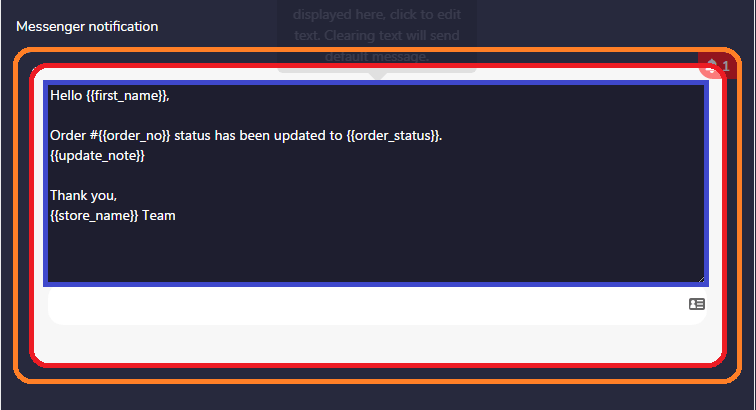
يمكنك تخصيص إشعار الماسنجر، الرسائل القصيرة، والبريد الإلكتروني الخاص بك.
قائمة التأكيد والتذكير.: هذا يعرض تأكيد الماسنجر، الرسائل القصيرة، والبريد الإلكتروني وتذكير سيتم إرساله للعميل. يمكنك أيضاً تعديل المحتوى.
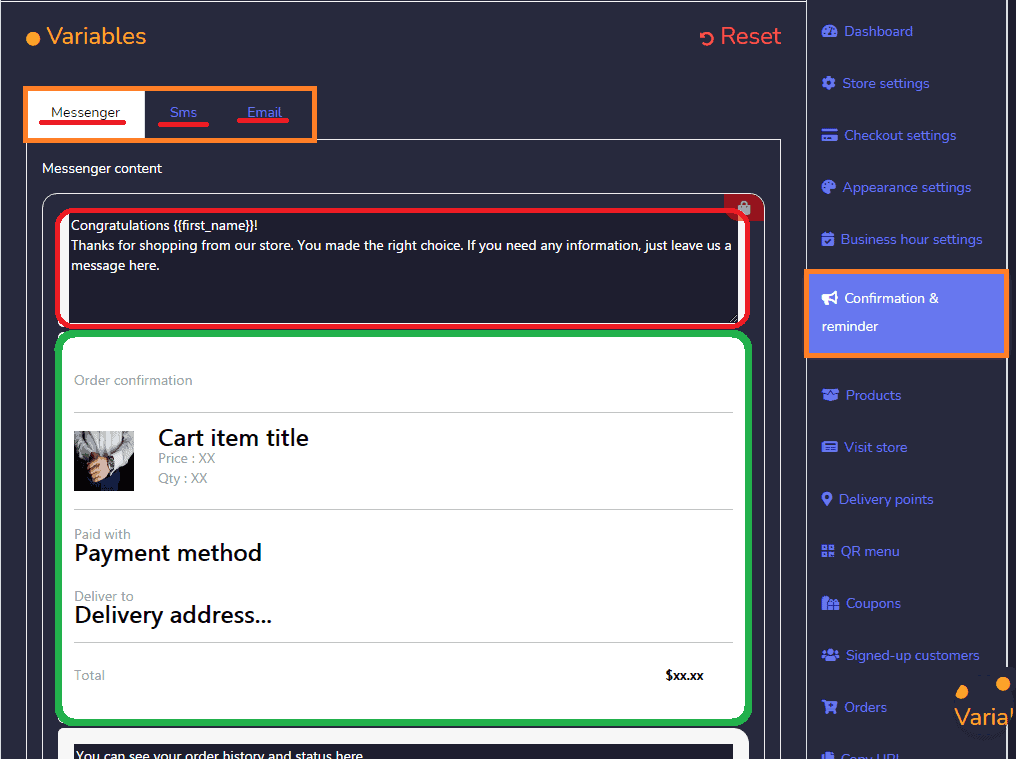
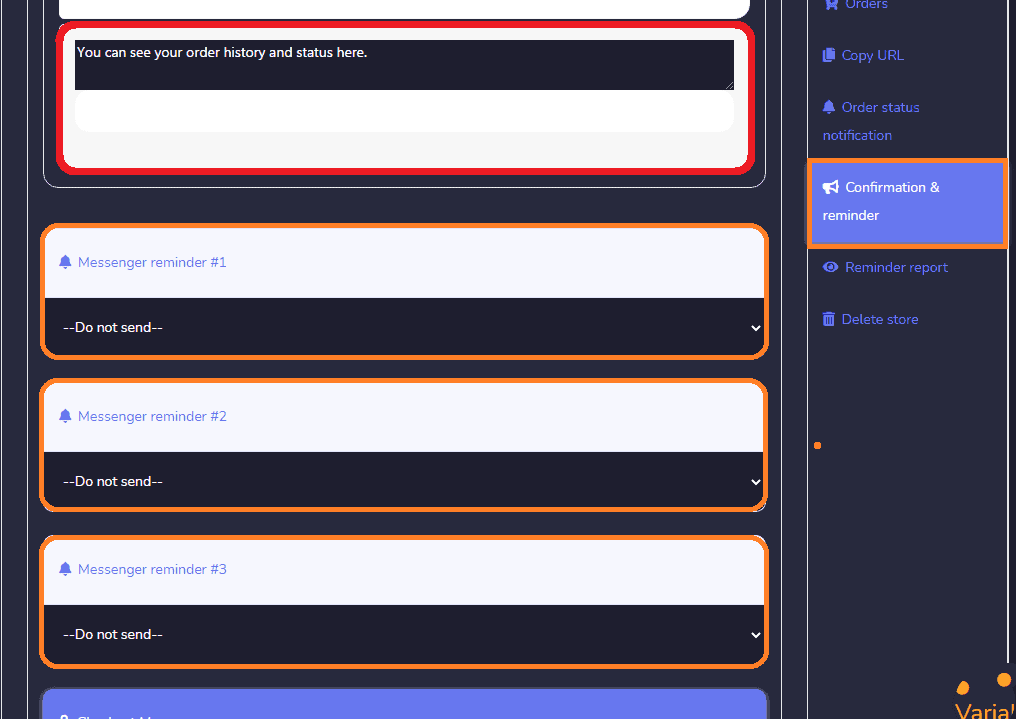
كما يحتوي على 3 خيارات تذكير مع خيارات لفترات زمنية.
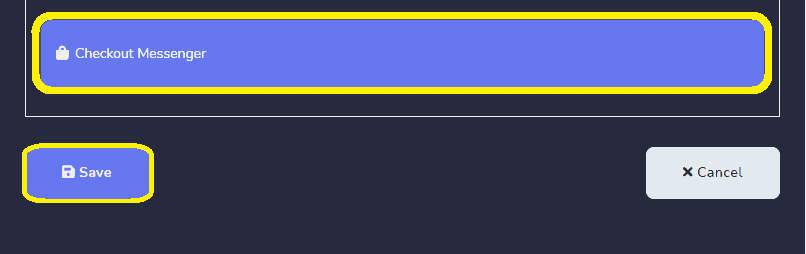
بالنسبة لـ تأكيد الماسنجر. يمكنك يمكنك تعديله في أي وقت تريد. ثم, حفظ أو إلغاء.
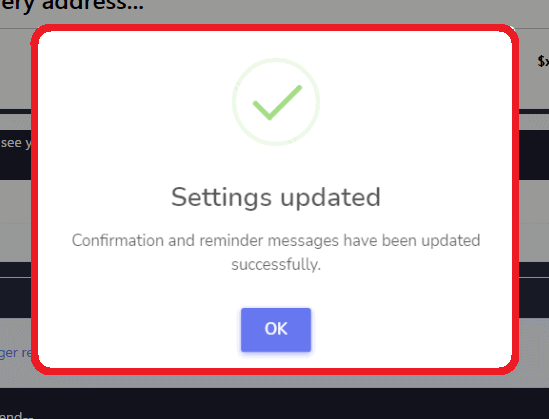
وسترى أيضًا عدد المتابعين لديك في حساب تويتر الخاص بك. تم تحديث رسالة التأكيد والتذكير بنجاح. تقرير التذكير
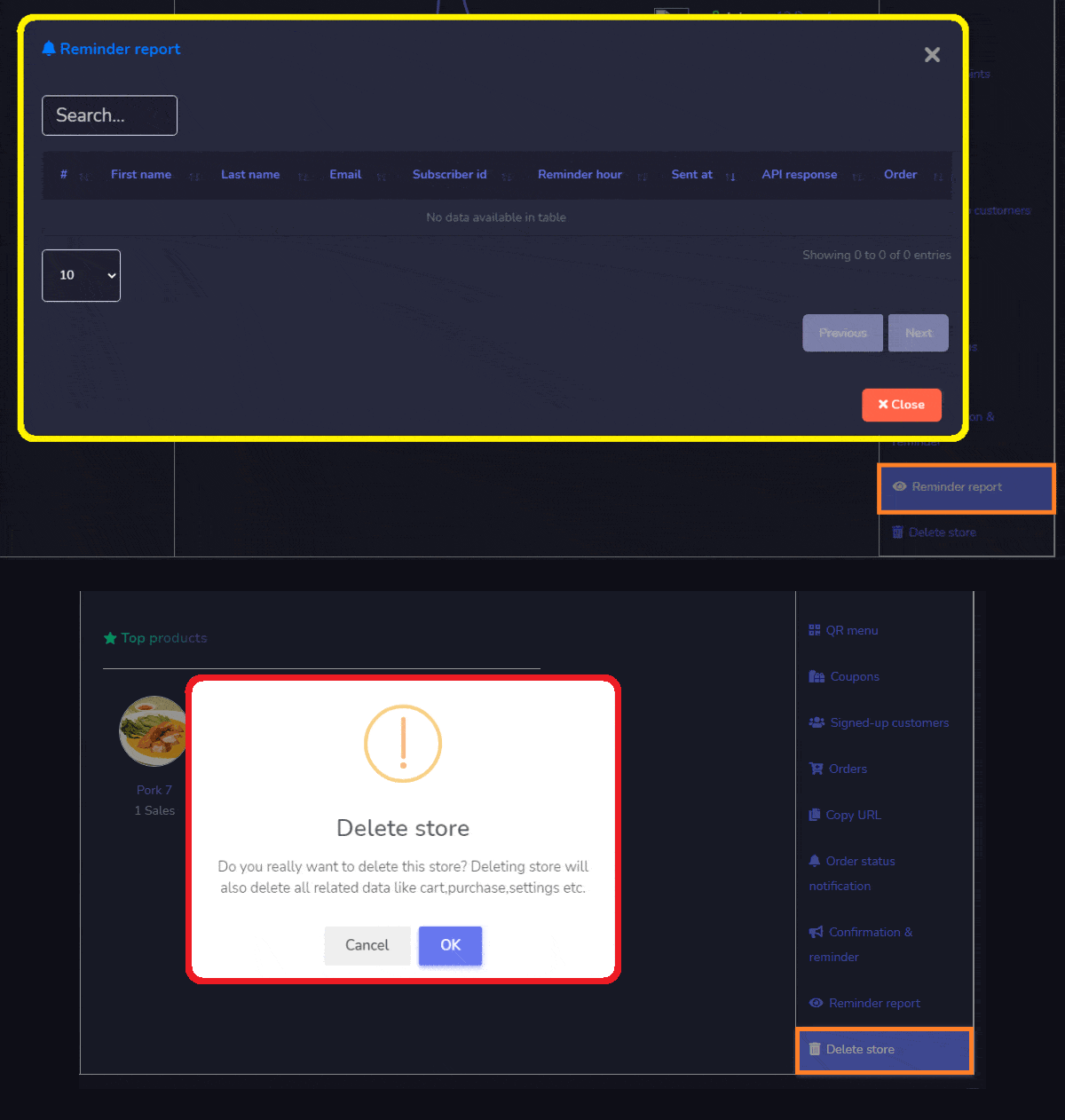
: عرض تقرير عنرسالة التأكيد المرسلة عبر البريد الإلكتروني، الرسائل القصيرة، والبريد الإلكتروني إلى المشترك أو العميل الخاص بك. to your Subscriber or customer.
يمكنك أيضًا حذف المتجر إذا كنت تريد. لكن تذكر أنك لا يمكنك استعادته بعد حذفه. وعندما تحذف صفحتك على فيسبوك، سيتم حذف متجرك أيضاً.
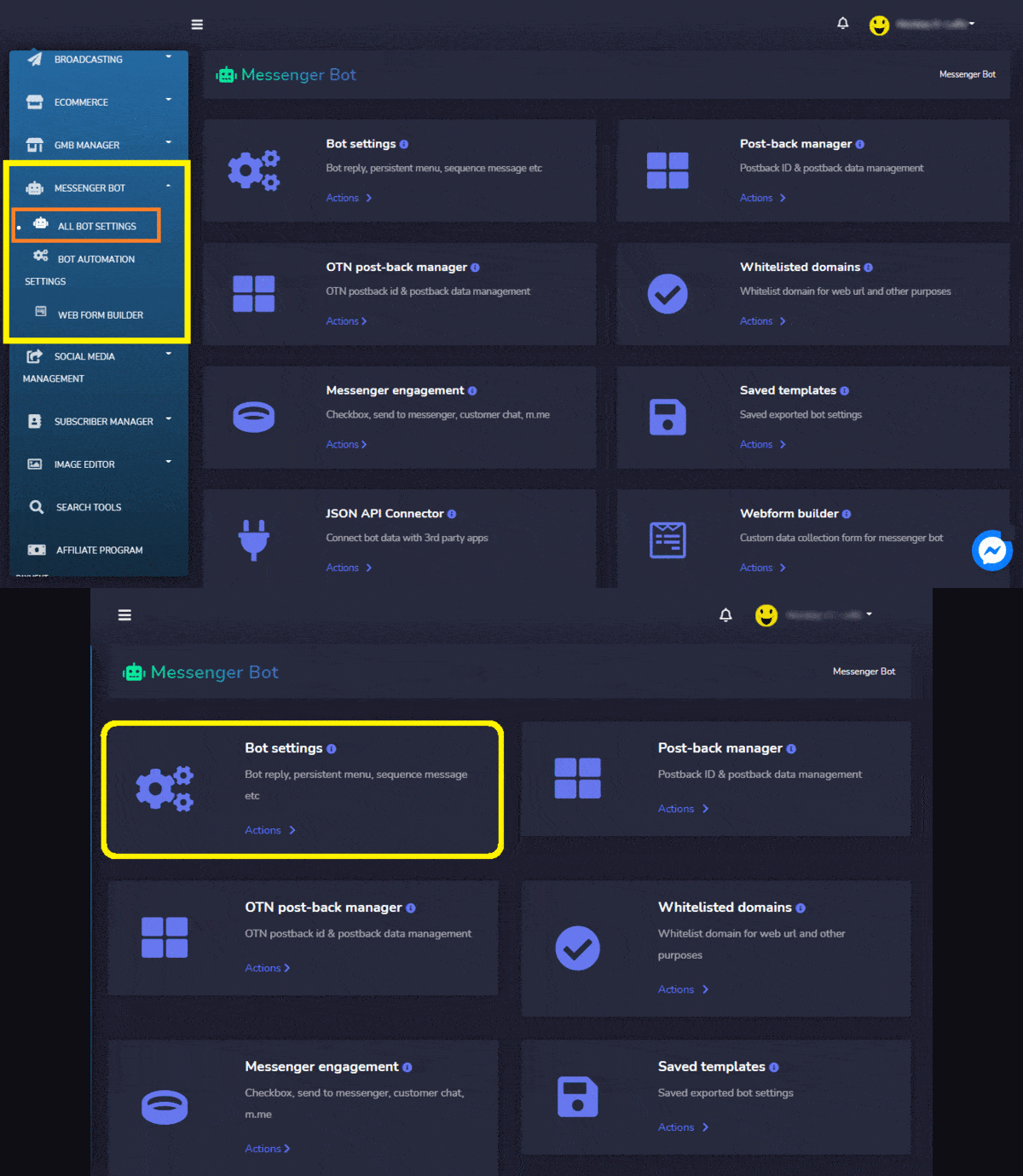
بعد إنشاء متجرك الإلكتروني. الآن, قم بإعداد رد البوت الخاص بك. عد إلى لوحة التحكم, اختر بوت الماسنجر، وانقر على جميع إعدادات البوت. ثم، اختر إعدادات البوت. وانقر على الإجراءات.
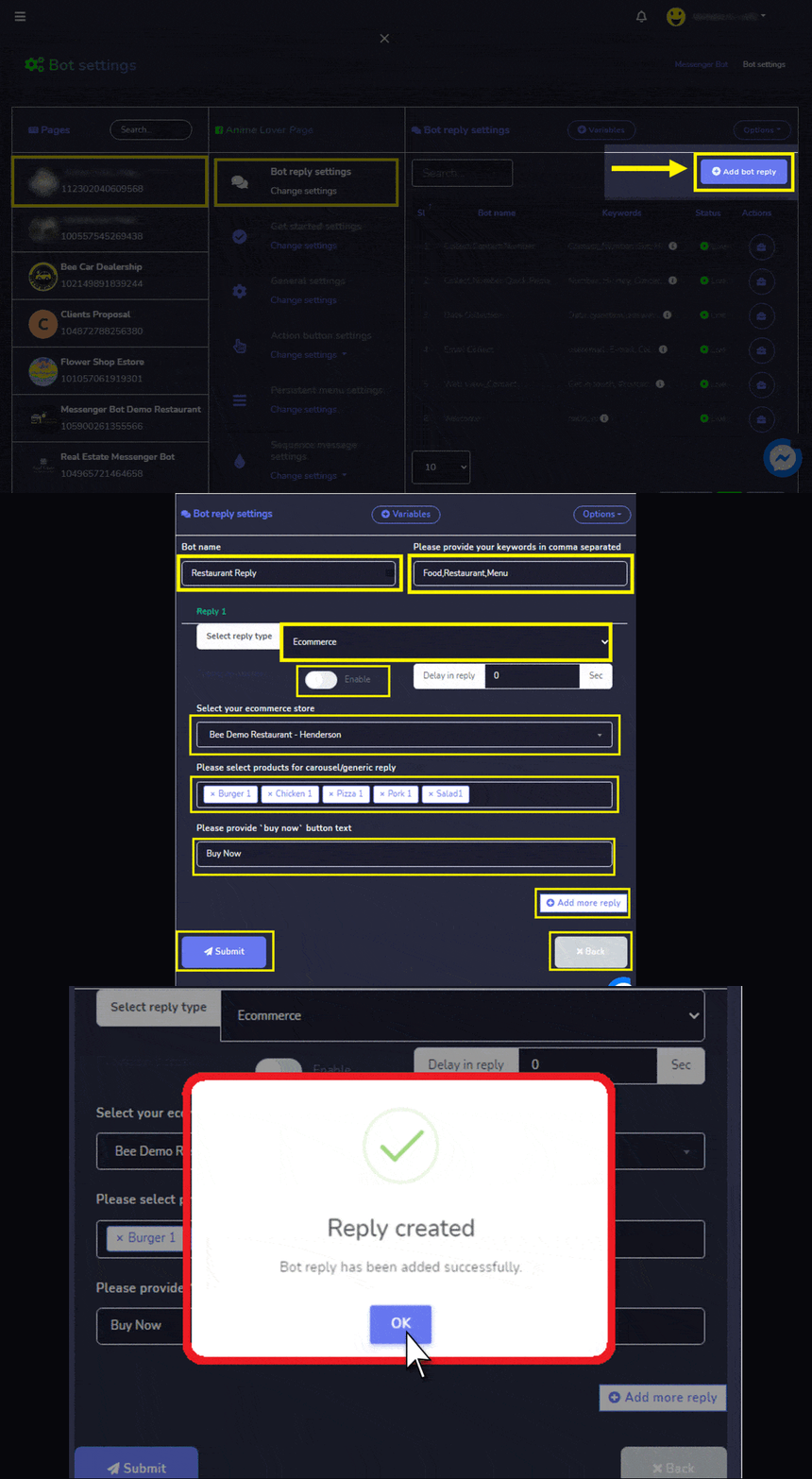
اختر صفحة فيسبوك و إعدادات رد البوت . سيظهر أضف رد البوت. قدم اسم البوت و قدم الكلمات الرئيسية مفصولة بفاصلة. اختر نوع الرد وتمكين تأخير الكتابة. اختر متجر التجارة الإلكترونية الخاص بك و المنتجات للدوران|رد عام. ثم، قدم “اشترِ الآن” نص الزر. أو يمكنك إضافة المزيد من الردود . سيظهر إرسال. تم إضافة رد البوت بنجاح. انقر، حسنًا. ثم، انتقل إلى صفحة فيسبوك الخاصة بك لاختبار متجر التجارة الإلكترونية ورد البوت.
اكتب الكلمة الرئيسية التي أنشأتها. هذا هو رد البوت الذي تم إنشاؤه. انقر, اشترِ الآن.
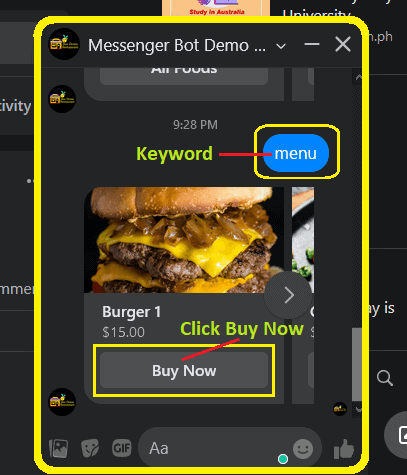
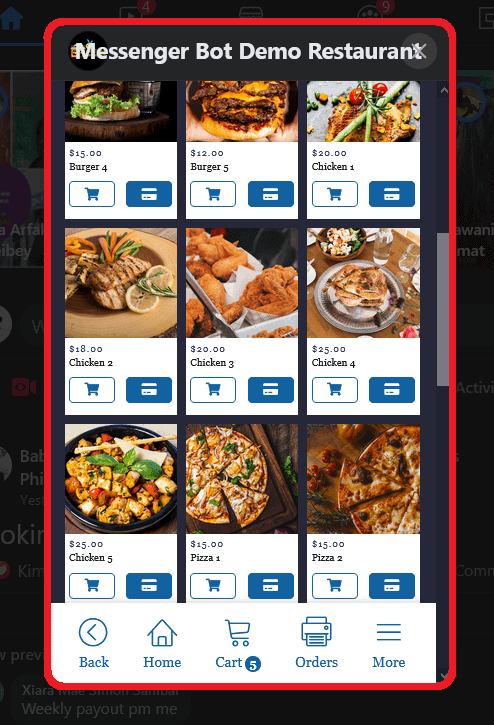
تعتبر نظرة عامة على “اشترِ الآن” لكل منتج.
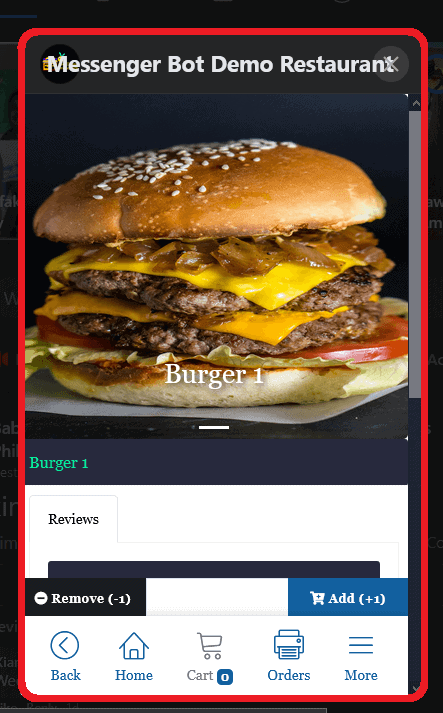
معلومات مفصلة عن المنتج.
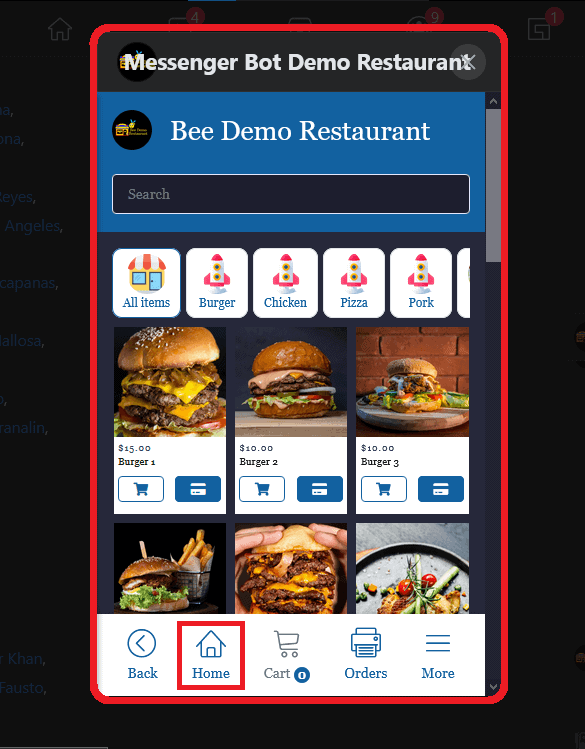
نظرة عامة على الصفحة الرئيسية لمتجر التجارة الإلكترونية في فيسبوك ماسنجر. ستظهر جميع المنتجات هنا. في أي فئة. خيار لعرض الفئات. نظرة عامة على طلباتك
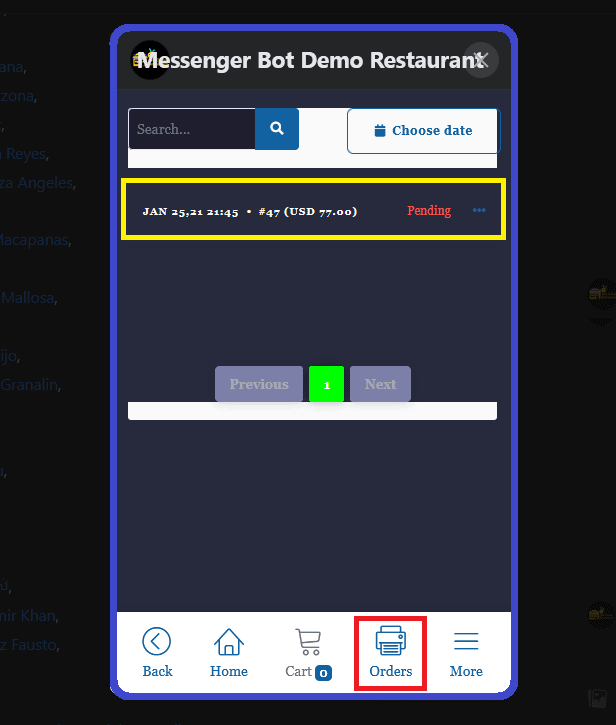
. يعرض حالة جميعالطلبات التي قمت بها نظرة عامة على السلة.
. ستظهر جميع طلباتك هنا. ثم، يمكنكالمتابعة إلى الدفع بعد النقر على.
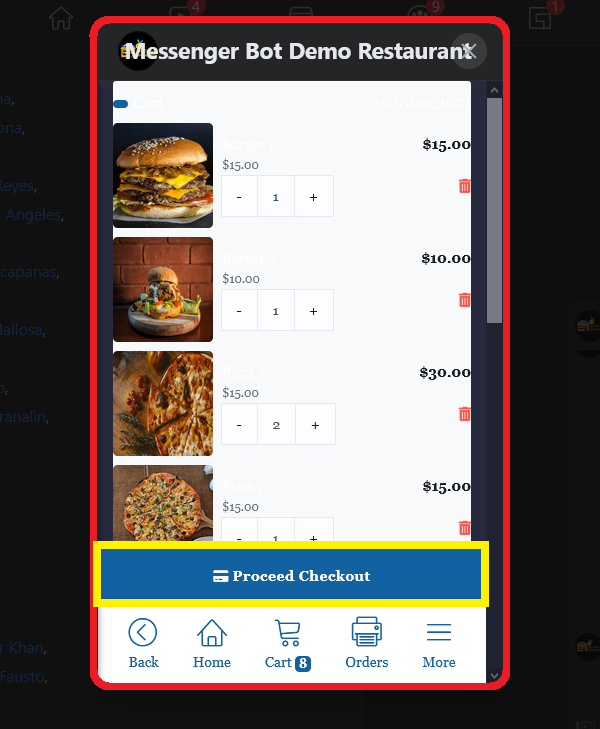
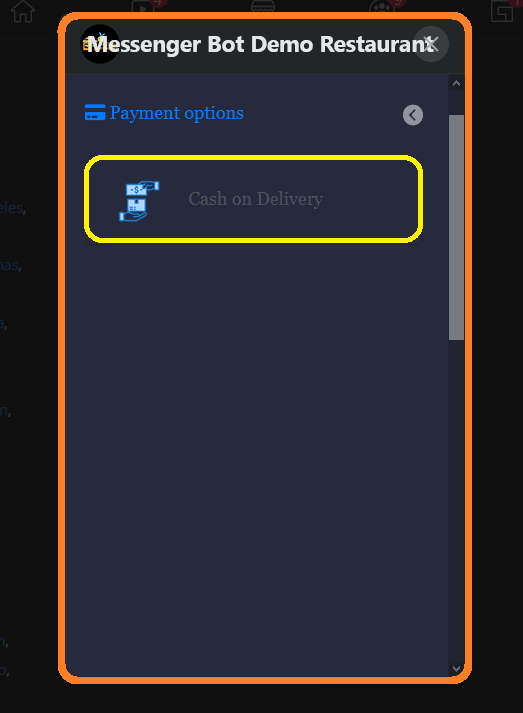
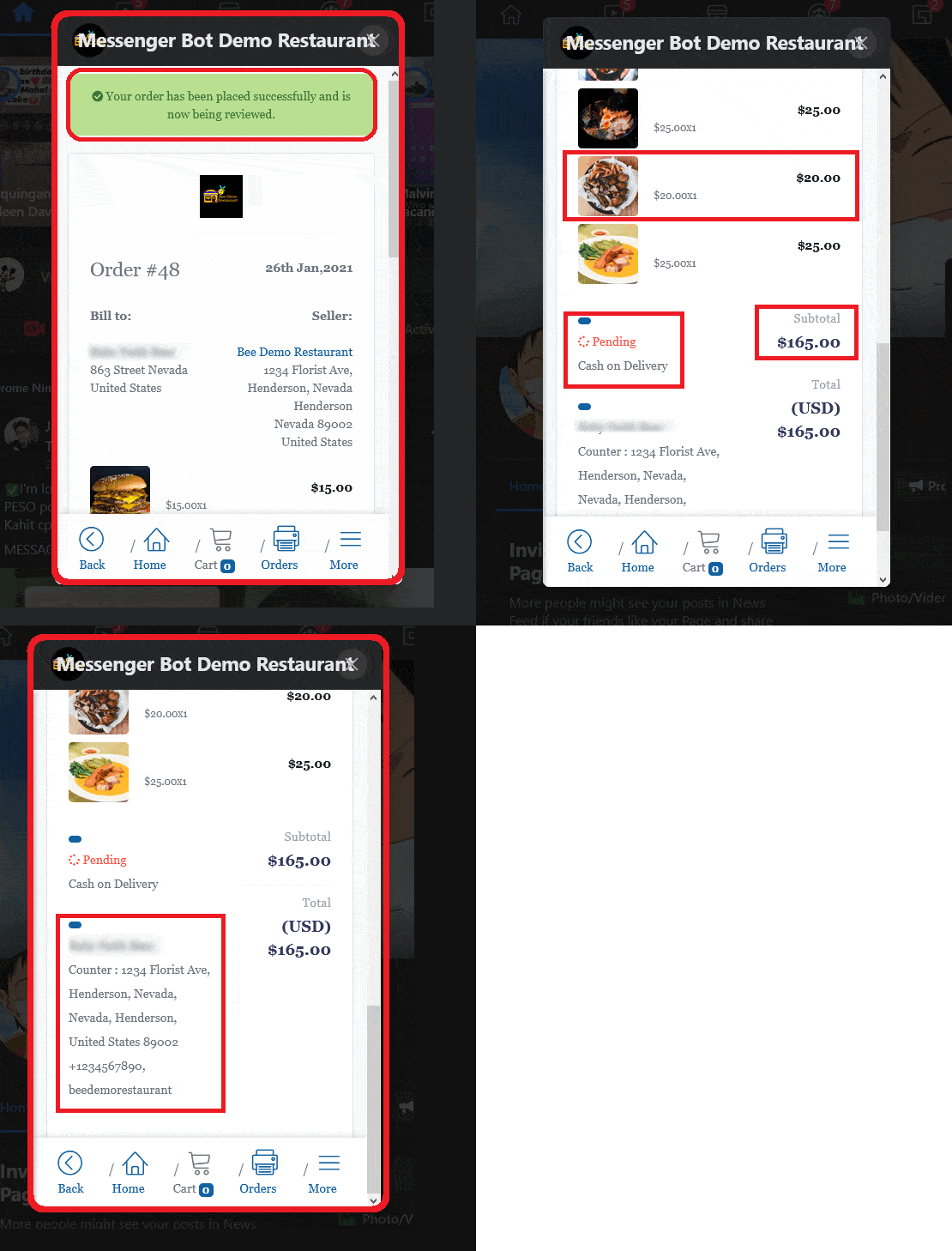
المتابعة إلى الدفع . سيتم توجيهك إلى خيارات الدفع.بعد اختيار الدفع. نظرة عامة على طلبك بعد الدفع. يحتوي على رسالة تفيد بأن طلبك
قد تم تنفيذه بنجاح has been placed successfully وهو قيد المراجعة.
كما يحتوي على جميع تفاصيل الطلب مع سعر الوحدة، الكمية، والإجمالي لكل منتج. حالة الطلب. طريقة الدفع المختارة والمجموع الفرعي لجميع الطلبات.
كما يحتوي على تسليم إلى: اسم المفوتر. عنوان التسليم وعنوان البريد الإلكتروني.
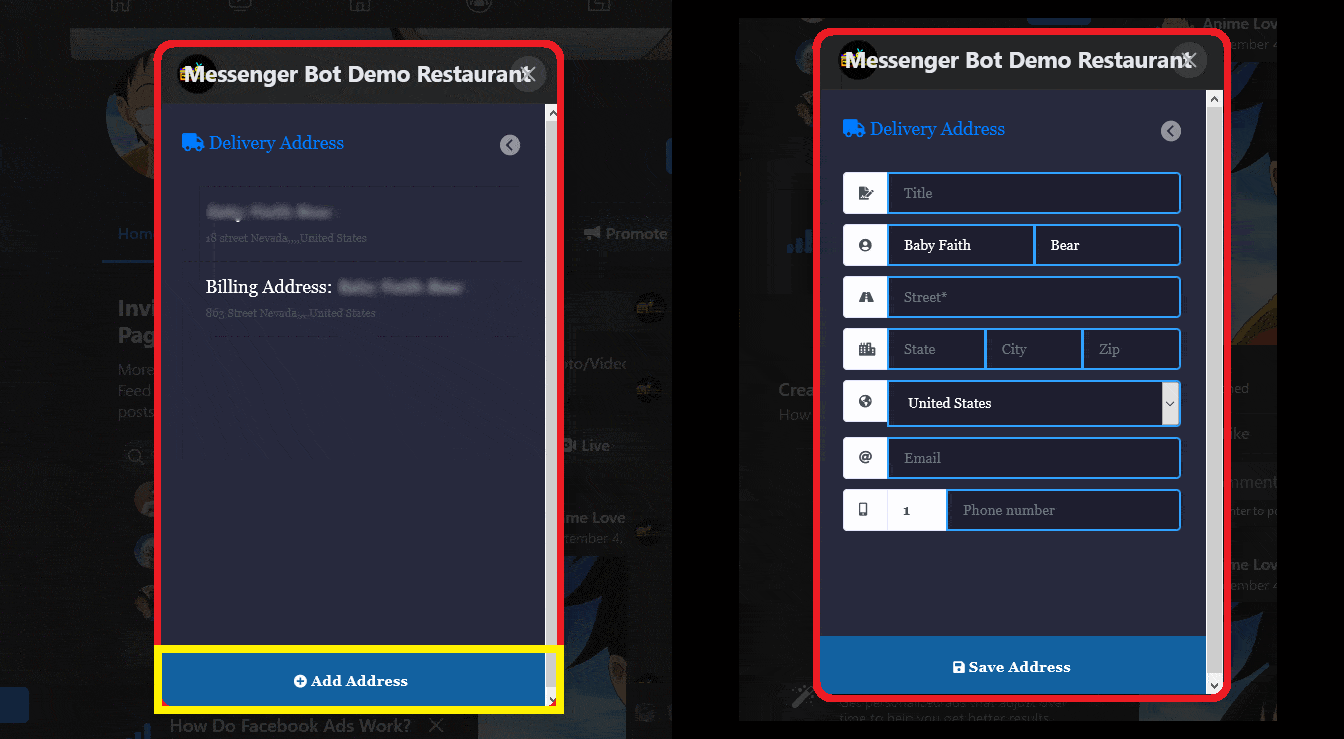
إضافة عنوان: عندما يضيف العميل عنوانًا، سيسهل ذلك عملية الدفع في كل مرة يقومون فيها بالطلب. سيكون عنوانهم الافتراضي. نظرة عامة على إعداد عنوان التسليم . بعد تقديم المشتري للتفاصيل. يحتاجون إلى النقر على. After the buyer providing the details. They need to click حفظ العنوان.
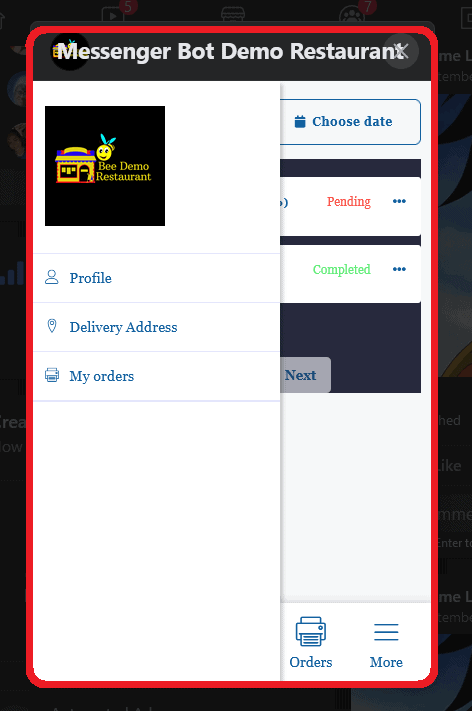
الآن، انقر على المزيد. سيعرض الملف الشخصي، عنوان التسليم، طلباتي، والشروط|الاسترداد.



 العربية
  English
  Tagalog
  简体中文
简体中文  हिन्दी
  Português do Brasil
  Español de México
  Français
  বাংলা
বাংলা  香港中文
香港中文  繁體中文
繁體中文  Nederlands
  Deutsch
  Bahasa Indonesia
  日本語
日本語  한국어
한국어  Polski
  Русский
  Español
  Tiếng Việt