
মেসেঞ্জার বটের সাহায্যে একটি ইকমার্স স্টোর কীভাবে তৈরি করবেন
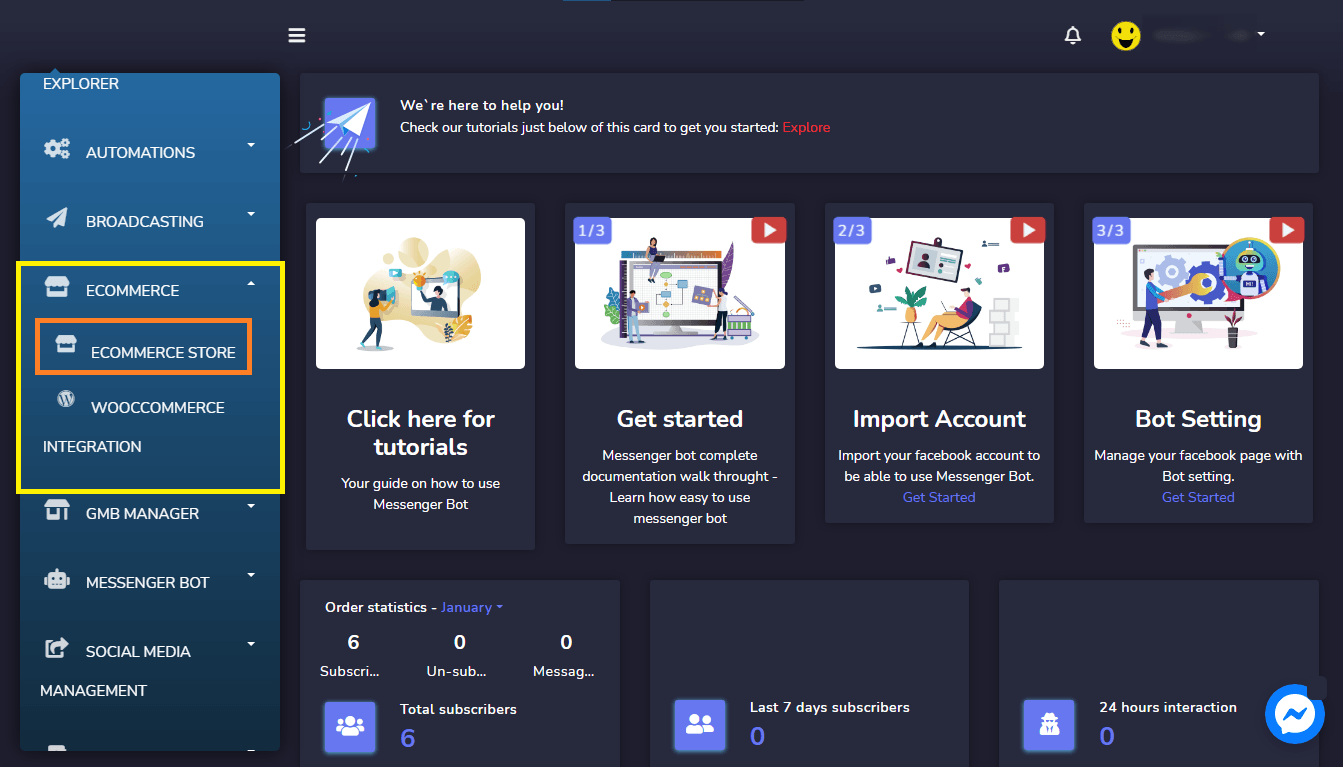
লগ ইন মেসেঞ্জার বট অ্যাপ্লিকেশনে। এবং আপনার ড্যাশবোর্ডে ইকমার্স নির্বাচন করুন তারপর ড্রপডাউন ক্লিক করুন ইকমার্স স্টোর.
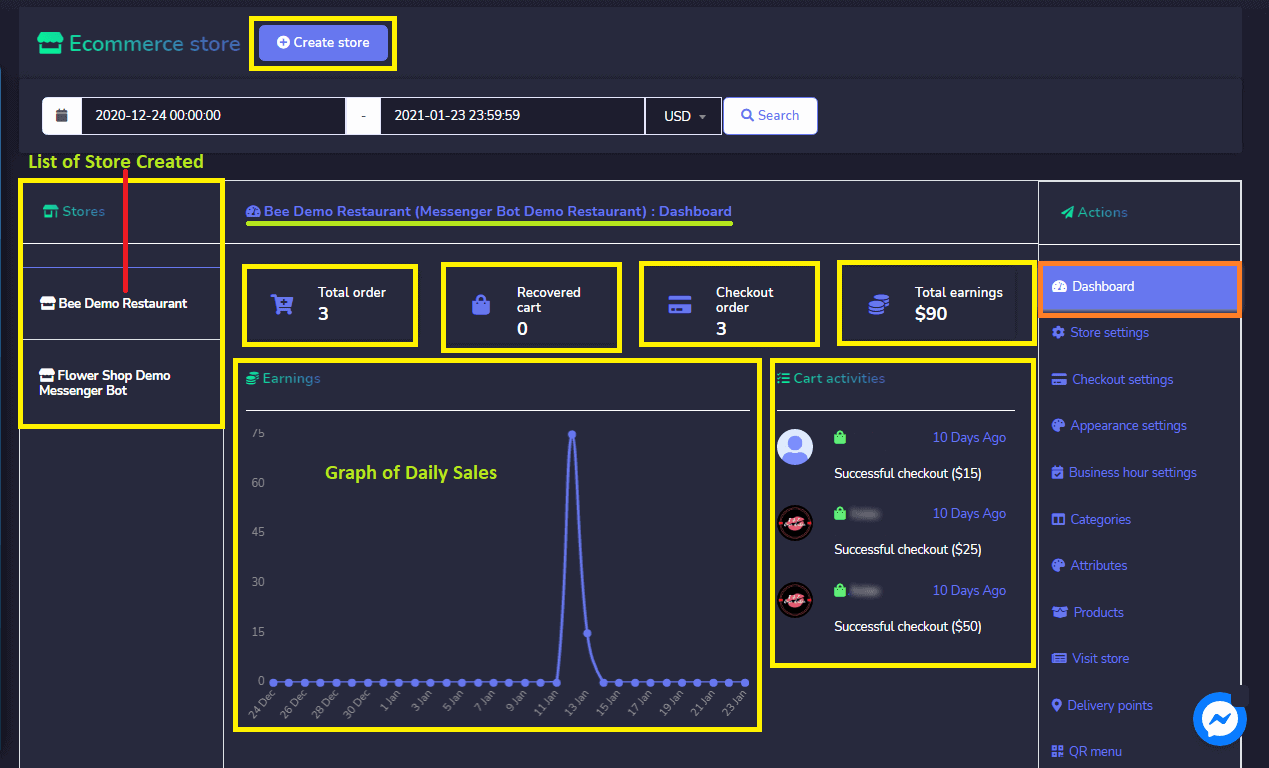
এতে ইকমার্স স্টোর ড্যাশবোর্ড: এটি পরিসংখ্যানের একটি সারসংক্ষেপ প্রদর্শন করে যা অন্তর্ভুক্ত করবে:
- মোট অর্ডার: নির্বাচিত তারিখগুলিতে অর্ডার করা আইটেমের সংখ্যা।
- অর্ডার চেকআউট করা: প্রক্রিয়া করা অর্ডারের সংখ্যা
- মোট উপার্জন: নির্বাচিত তারিখ পর্যন্ত মোট উপার্জনের পরিমাণ।
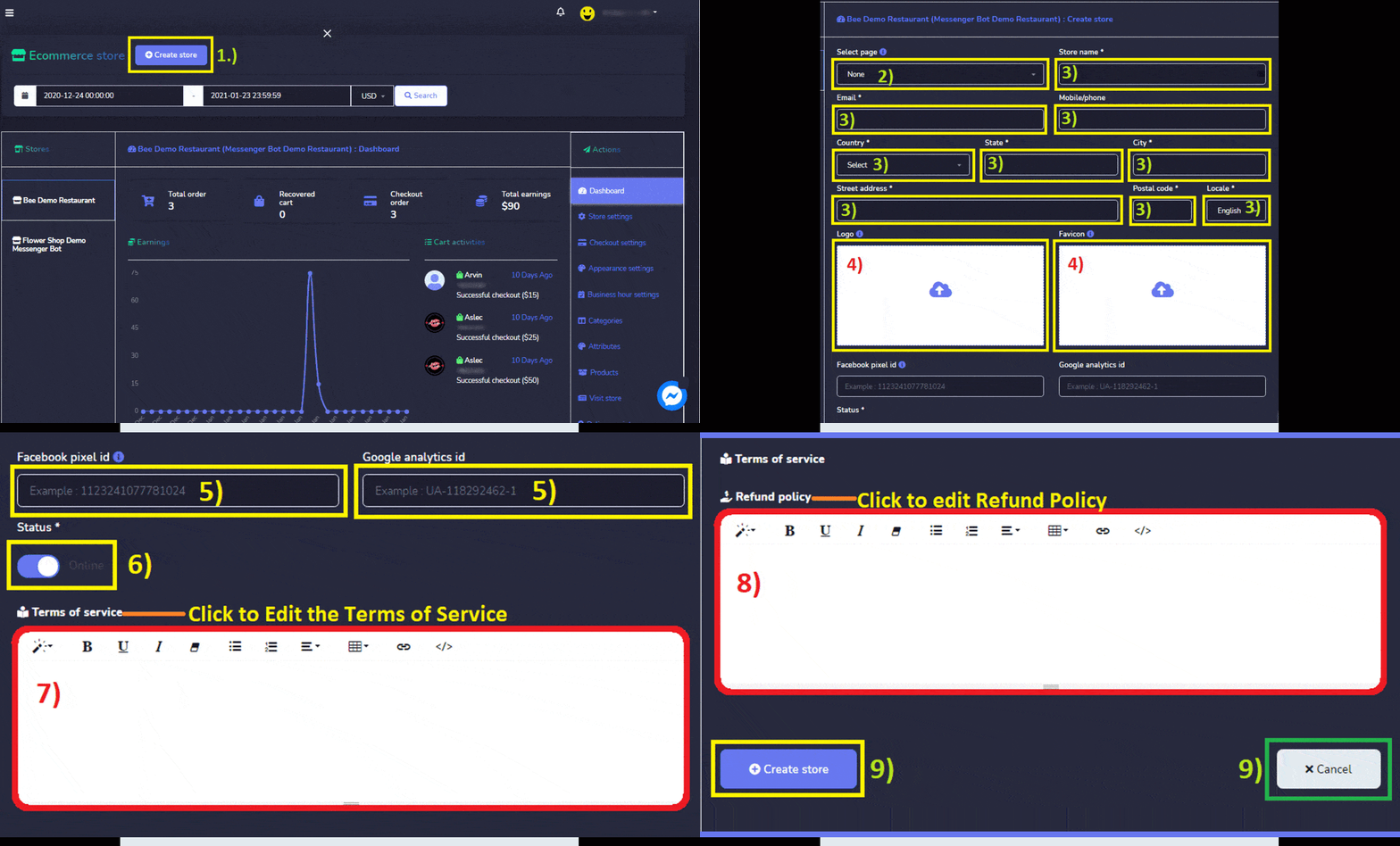
স্টোর তৈরি করুন: আপনি পদক্ষেপগুলি অনুসরণ করে একটি নতুন স্টোর তৈরি করতে পারেন:
- স্ক্রীনের উপরের ডান দিক থেকে একটি অপশন নির্বাচন করুন। ক্লিক করুন একটি দোকান তৈরি করুন.
- প্রদান করুন দোকানের তথ্য, নির্বাচন করুন পৃষ্ঠার নাম.
- প্রদান করুন দোকানের নাম, ইমেইল ঠিকানা, ডাক ঠিকানা, মোবাইল|ফোন নম্বর.
- আপলোড করুন লোগো এবং ফেভিকন.
- প্রদান করুন ফেসবুক পিক্সেল আইডি এবং গুগল অ্যানালিটিক্স আইডি যদি আপনার থাকে।
- নির্ধারণ করুন দোকানের অবস্থা.
- একটি সেবা শর্তাবলী.
- একটি রিফান্ড নীতি প্রদান করুন।
- ক্লিক করুন, তৈরি করুন দোকান অথবা বাতিল করুন.
স্টোর সেটিংস: এটি প্রদর্শন করে ই-কমার্স স্টোর সম্পর্কে তথ্য. এটি হতে পারে সম্পাদনা এবং আপডেট করা যেকোন সময় যদি পরিবর্তন ঘটে। চেকআউট সেটিংস
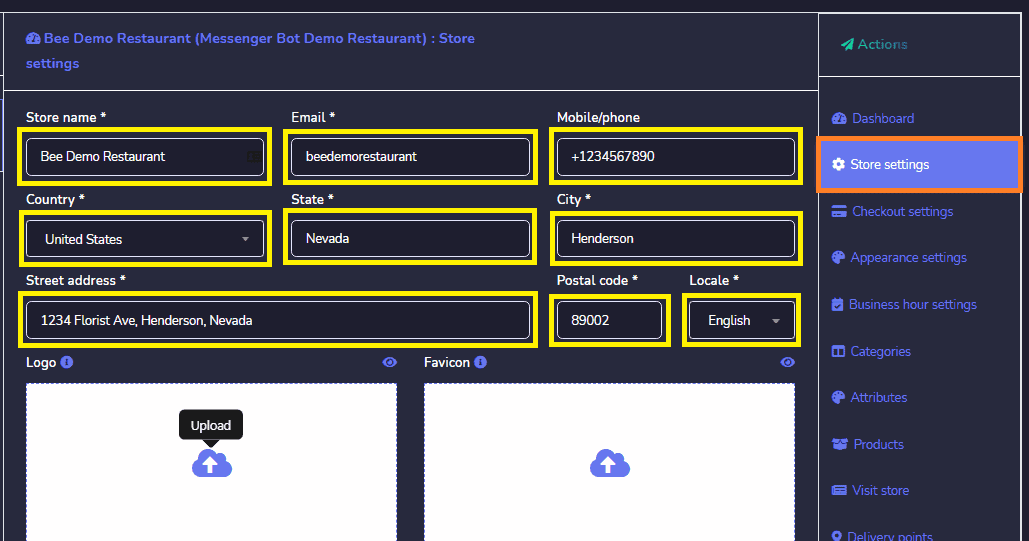
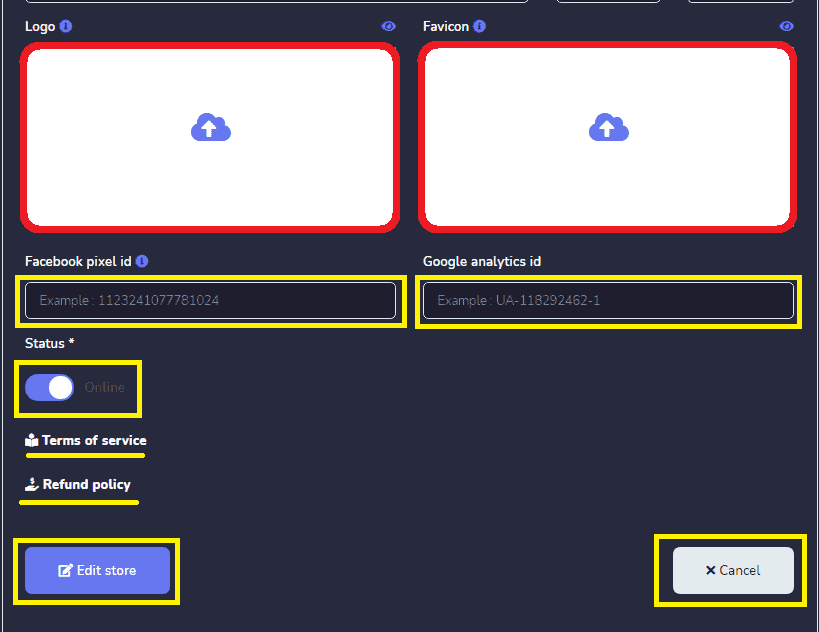
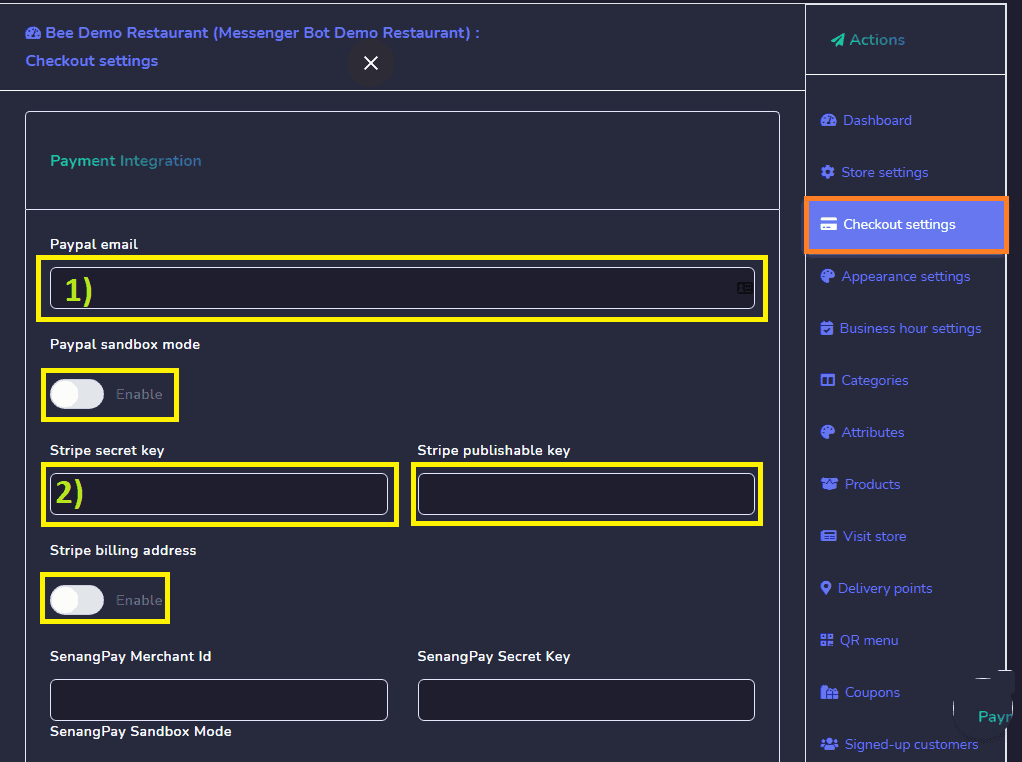
চেকআউট সেটিংস: এটি আপনাকে সমস্ত পেমেন্ট অ্যাকাউন্টের সেটিংস সমন্বয় করতে. আপনাকে এই পদক্ষেপগুলি নিচে অনুসরণ করতে হবে:
- প্রদান করুন PayPal ইমেল ঠিকানা এবং PayPal স্যান্ডবক্স মোড সক্রিয় করুন.
- একটি প্রবেশ করুন স্ট্রাইপ গোপন কী এবং স্ট্রাইপ প্রকাশযোগ্য কী এবং স্ট্রাইপ বিলিং ঠিকানা সক্রিয় করুন.
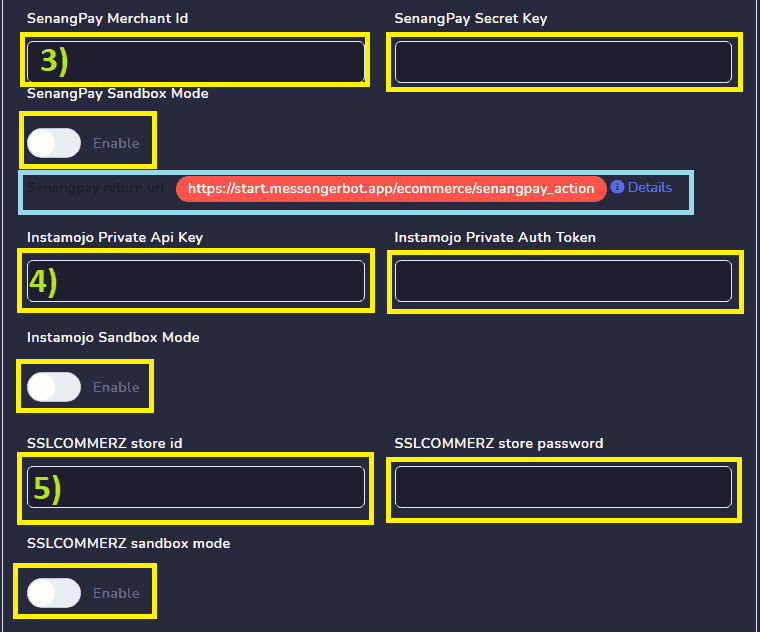
- প্রবেশ করুন SenangPay মার্চেন্ট আইডি এবং SenangPay সিক্রেট কী. তারপর, SenangPay স্যান্ডবক্স মোড সক্রিয় করুন. ক্লিক করুন, বিস্তারিত সেনাংপে ফেরত URL.
- প্রবেশ করুন ইনস্টামোজো প্রাইভেট API কী এবং ইনস্টামোজো প্রাইভেট অথ টোকেন. ক্লিক করুন, স্যান্ডবক্স মোড সক্ষম করুন.
- প্রবেশ করুন SSLCOMMERZ স্টোর আইডি এবং SSLCOMMERZ স্টোর পাসওয়ার্ড. তারপর, ক্লিক করুন SSLCOMMERZ স্যান্ডবক্স মোড সক্ষম করুন.
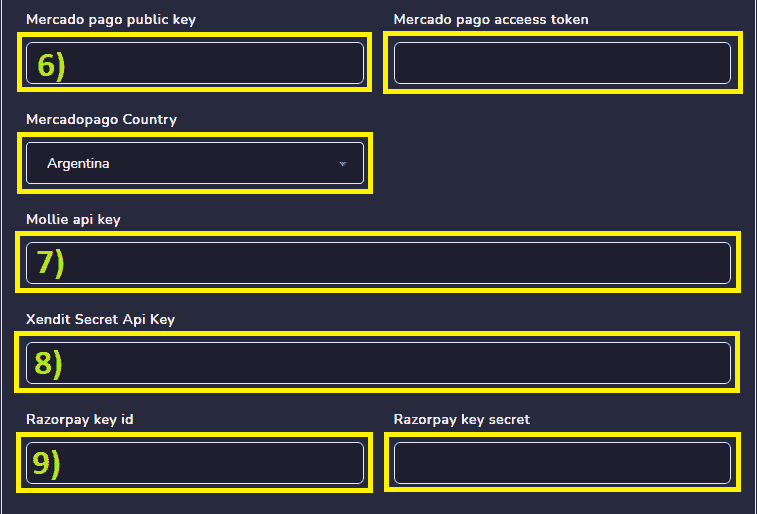
- প্রবেশ করুন মার্কাডো পাগো পাবলিক কী এবং মার্কাডো পাগো অ্যাক্সেস টোকেন. নির্বাচন করুন মার্কাডোপাগো দেশ.
- প্রবেশ করুন মোলি এপিআই কী.
- প্রবেশ করুন জেনডিট সিক্রেট এপিআই কী.
- প্রবেশ করুন রেজারপে কী আইডি এবং রেজারপে কী সিক্রেট.
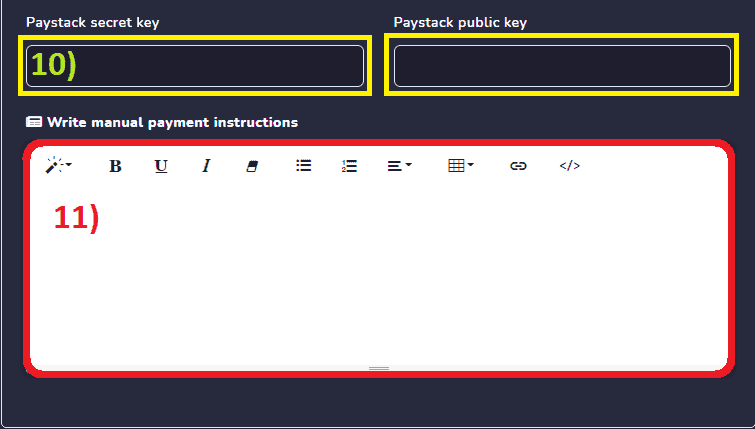
- প্রবেশ করুন পেস্ট্যাক সিক্রেট কী এবং পেস্ট্যাক পাবলিক কী.
- লিখুন ম্যানুয়াল পেমেন্ট নির্দেশনা.
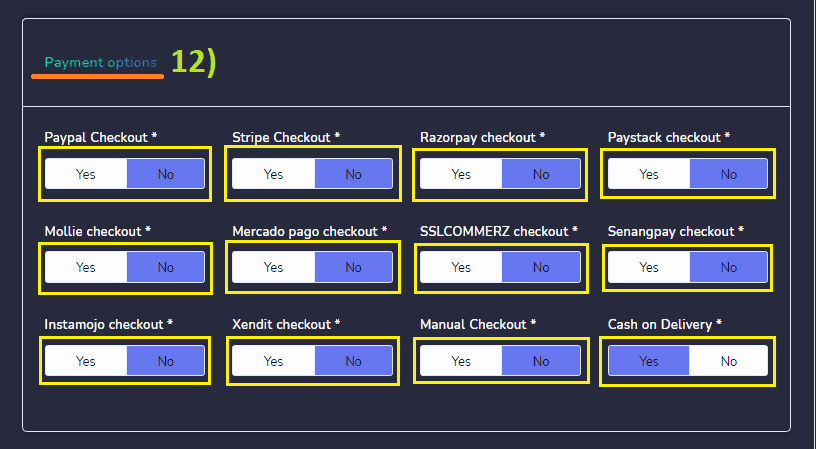
- চেকআউট পেমেন্ট অপশন: কোন পেমেন্ট অপশনগুলি নির্বাচন করুন যা আপনার গ্রাহক তাদের অর্ডার চেকআউট করার সময় বেছে নিতে পারেন. Paypal, Stripe, Razorpay, Paystack, Mollie, Mercado Pago, SSLCOMMERZ, Senangpay, Instamojo, Xendit, ম্যানুয়াল, এবং ক্যাশ অন ডেলিভারি থেকে.
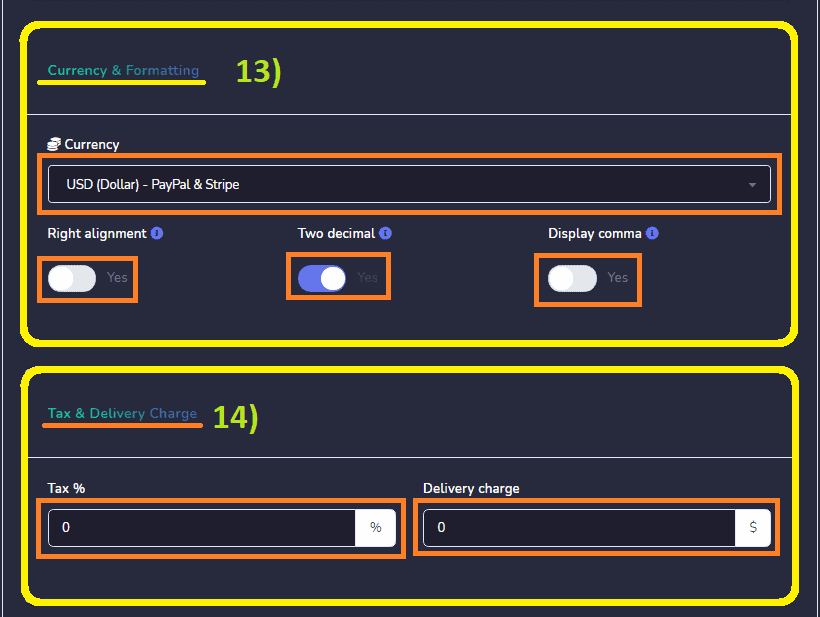
- মুদ্রা ও ফরম্যাটিং: আপনার দেশের মুদ্রা নির্বাচন করুন ডান দিকের অ্যালাইনমেন্টের বিকল্পগুলির সাথে, দুই দশমিক, এবং কমা প্রদর্শন করুন.
- কর ও ডেলিভারি চার্জ: আপনি সমস্ত পণ্যের জন্য কর শতাংশ এবং ডেলিভারি চার্জ সেট আপ করতে পারেন.
- আপনি এছাড়াও ডেলিভারি পছন্দ নির্বাচন করুন দ্বারা স্টোর পিকআপ, বাড়ির ডেলিভারি, প্রস্তুতির সময় এবং নির্ধারিত অর্ডার সক্ষম করা.
- লগইন পছন্দ: সক্ষম করুন অতিথি ক্রয়।
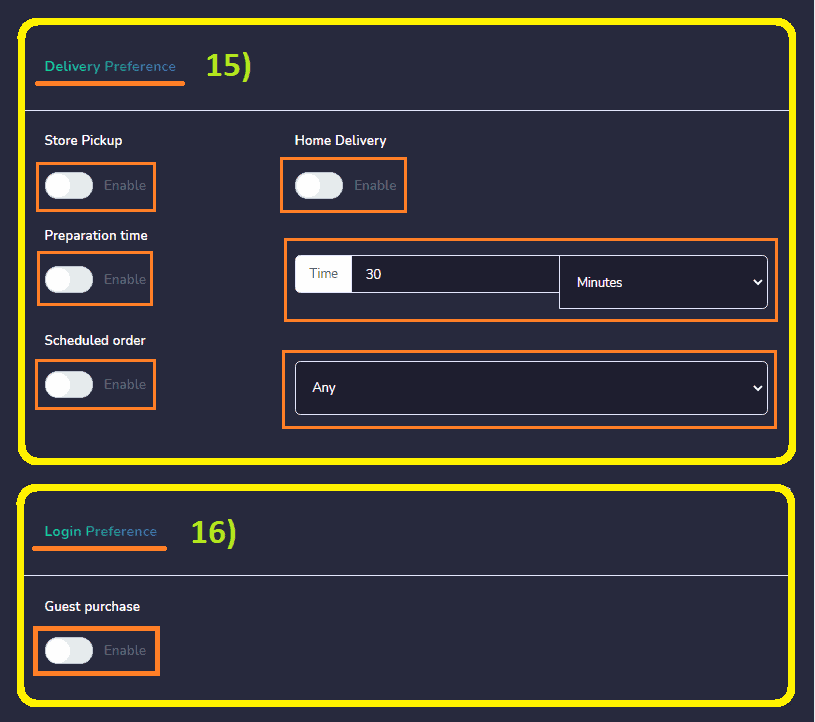
- ঠিকানা পছন্দ: চেকআউট দেশ, চেকআউট রাজ্য, চেকআউট শহর, চেকআউট জিপ, চেকআউট ইমেইল, চেকআউট ফোন এবং ডেলিভারি নোট সক্ষম করুন.
- ক্লিক করুন সংরক্ষণ করুন.
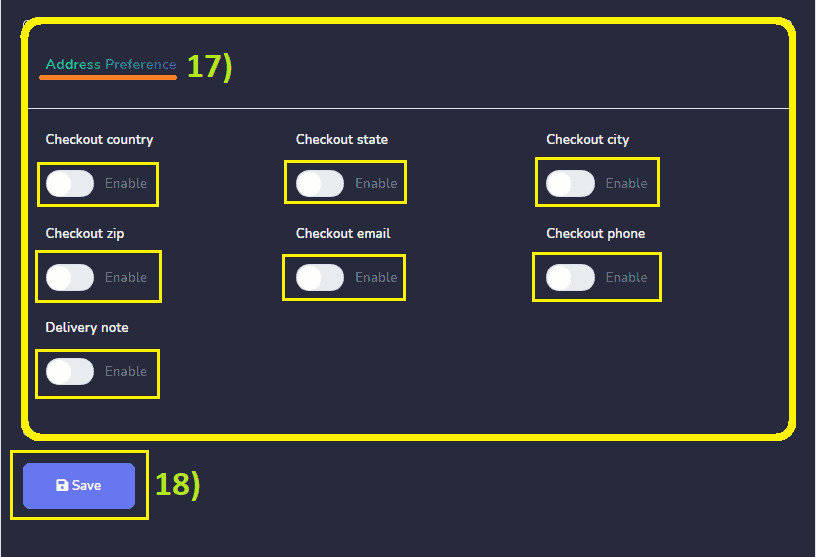
দৃশ্যমানতা সেটিংস: আপনি কাস্টমাইজ করুন আপনার ইকমার্স স্টোর. যেমন, থিমের রঙ নির্বাচন করুন, পণ্য গ্রুপিং, পণ্য দেখার, পণ্য সাজানোর, ফন্ট, এখন কিনুন বোতামের শিরোনাম, স্টোর পিকআপ শিরোনাম, কার্টে যোগ করার বোতাম লুকান এবং এখন কিনুন বোতাম লুকান. তারপর, ক্লিক করুন সংরক্ষণ করুন.
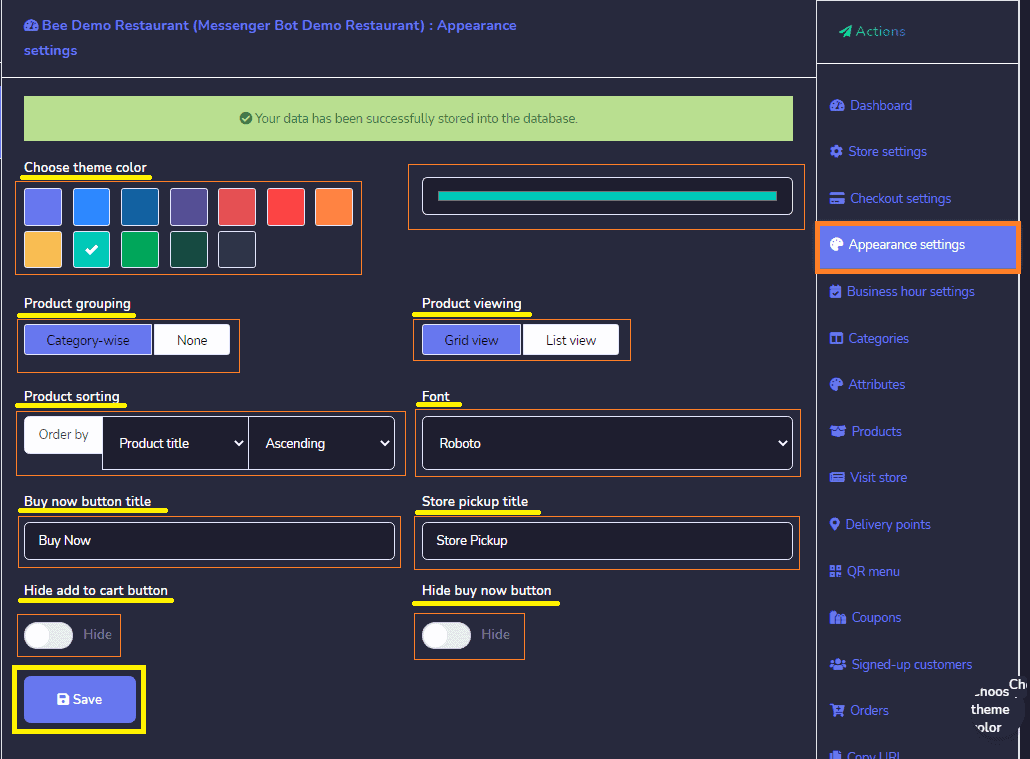
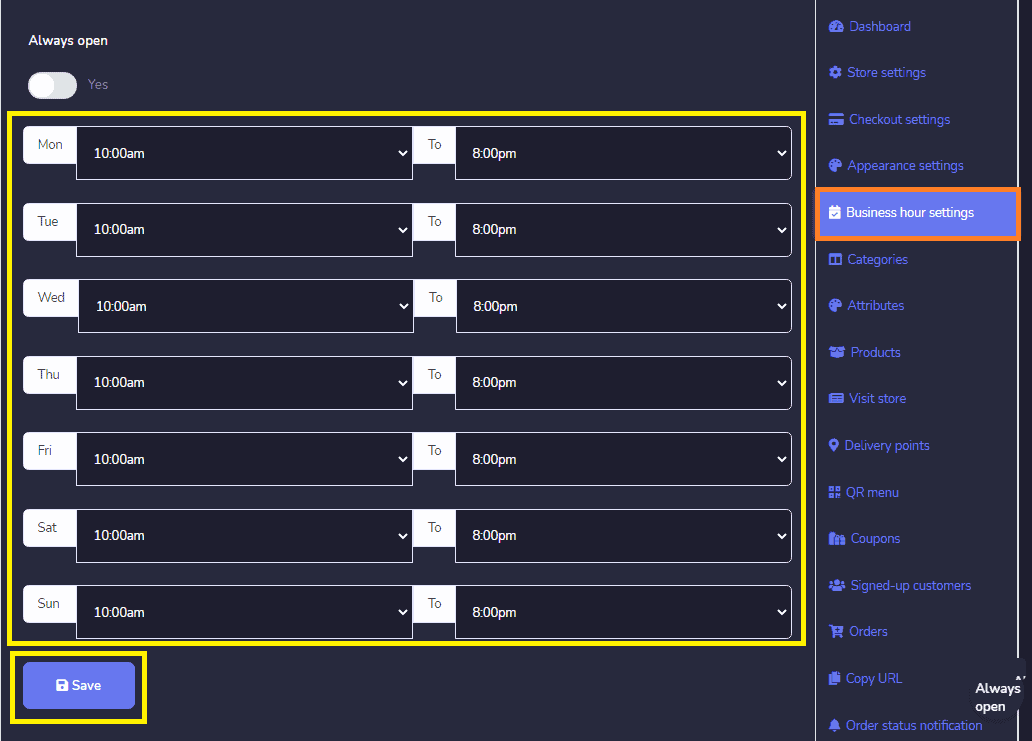
ব্যবসায়ের সময় সেটিংস: আপনি নির্বাচন করতে পারেন সদা খোলা.
অথবা নির্বাচন করুন আপনার খোলার সময় সোমবার থেকে রবিবার. তারপর, ক্লিক করুন সংরক্ষণ করুন.
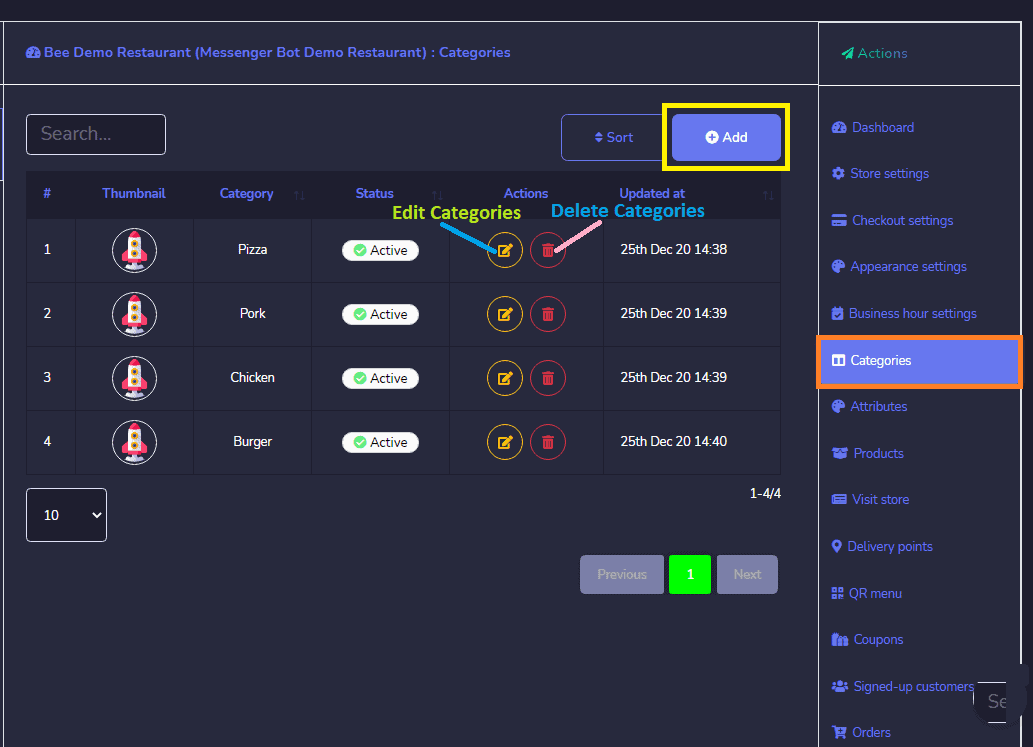
শ্রেণীসমূহ: আপনার দোকানের জন্য বিভাগগুলি এই বিভাগে প্রদর্শিত হয়। আপনি নিম্নলিখিত কার্যক্রম করতে পারেন:
- সম্পাদনা করুন বিভাগটি।
- মুছে ফেলুন বিভাগটি।
আপনি পদক্ষেপগুলি অনুসরণ করে ডেটাবেসে একটি নতুন বিভাগও যোগ করতে পারেন: ক্লিক করুন, বিভাগ যোগ করুন থেকে বিভাগের স্ক্রীনের উপরের ডান দিকে.
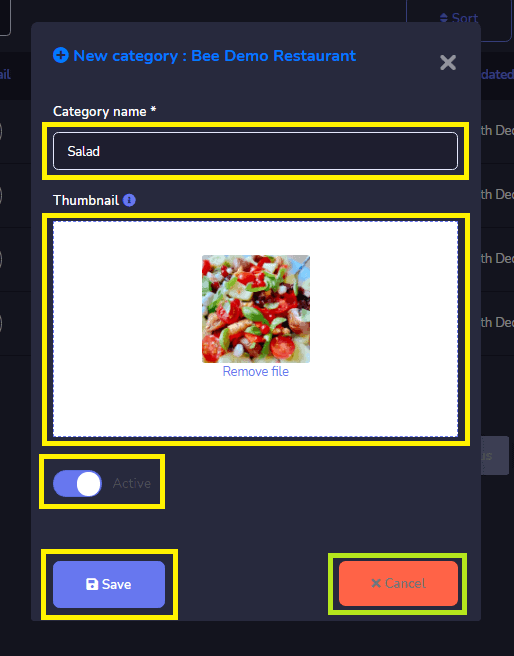
একটি নতুন বিভাগের উইন্ডো দেখাবে দেখাবে. বিভাগের নাম প্রদান করুন, থাম্বনেইল যোগ করুন, এবং স্থিতি সক্রিয় করুন. আপনি বাতিল করতে পারেন অথবা সংরক্ষণ করুন আপনার বিভাগ।
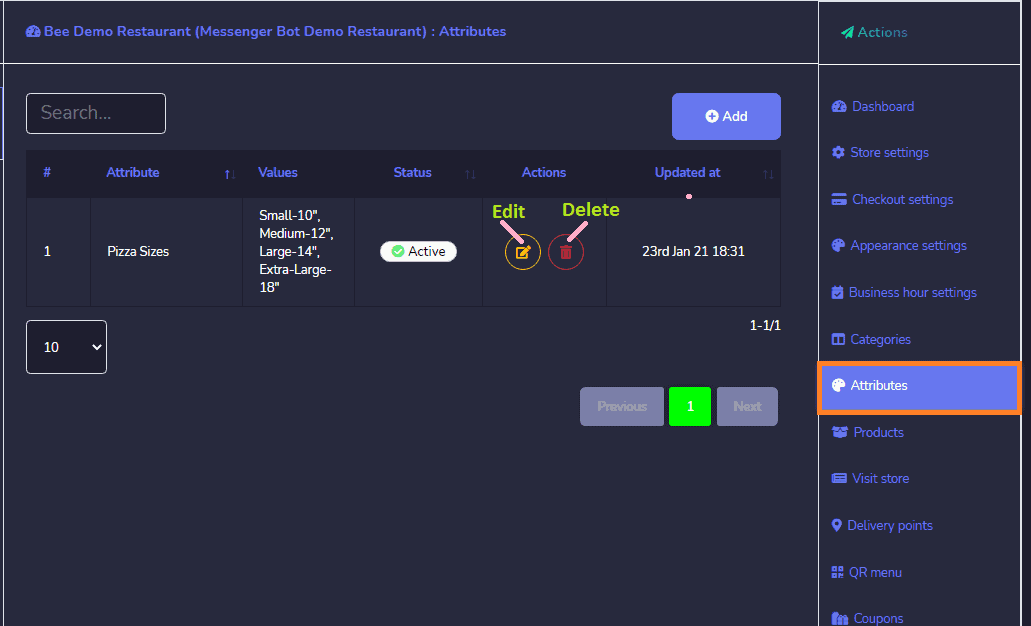
গুণাবলী: আপনার দোকানের জন্য বৈশিষ্ট্যগুলি এই বিভাগে প্রদর্শিত হয়। আপনি নিম্নলিখিত কার্যক্রম সম্পাদন করতে পারেন:
- সম্পাদনা করুন একটি বৈশিষ্ট্য।
- মুছে ফেলুন একটি বৈশিষ্ট্য।
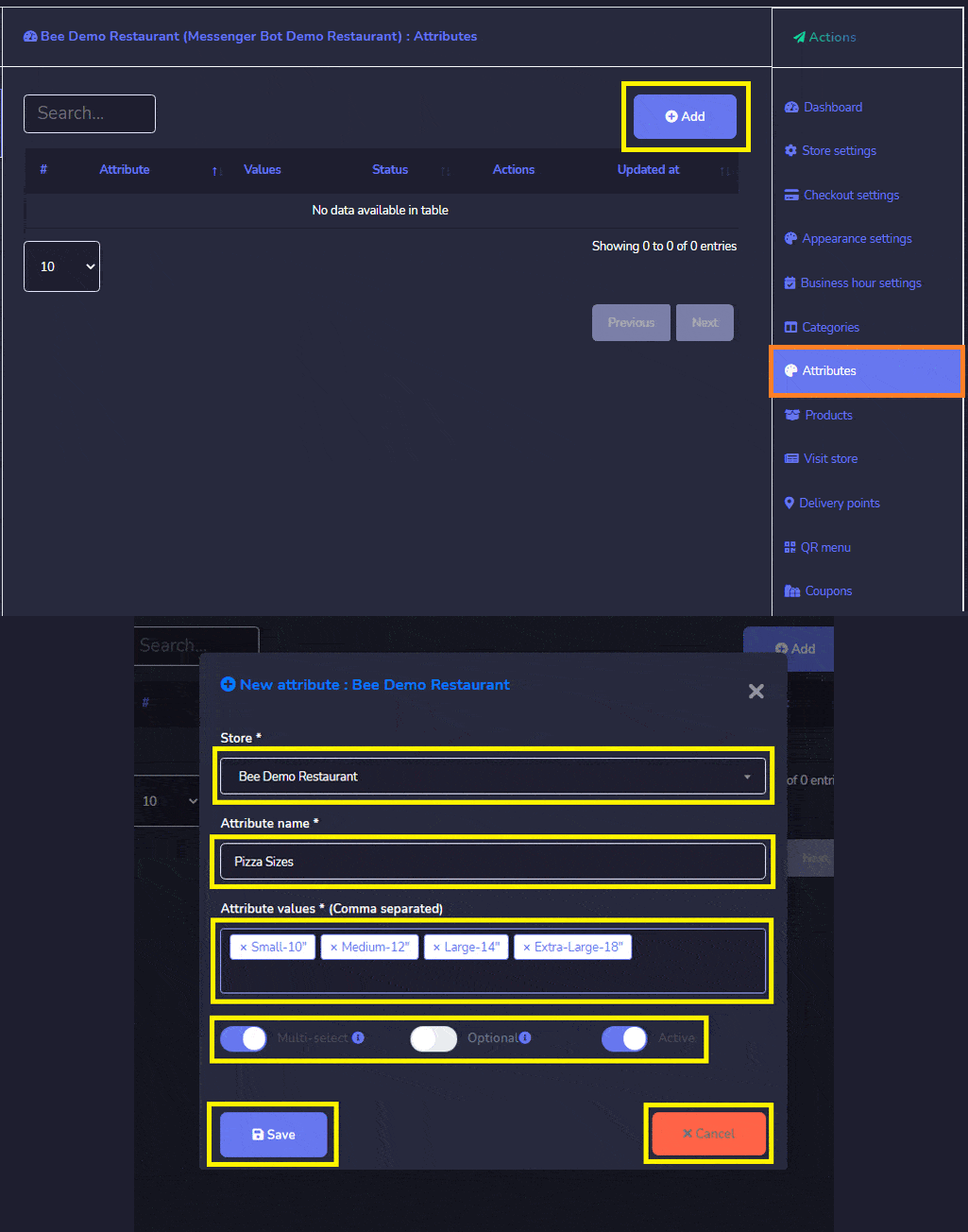
আপনি এছাড়াও একটি নতুন বৈশিষ্ট্য যোগ করুন ডাটাবেসে পদক্ষেপগুলি অনুসরণ করে:
- নির্বাচন করুন বৈশিষ্ট্য যোগ করুন বৈশিষ্ট্য স্ক্রিনের উপরের ডানদিকে। একটি নতুন বৈশিষ্ট্য উইন্ডো প্রদর্শিত হবে।
- দোকান নির্বাচন করুন যার জন্য আপনি বৈশিষ্ট্য তৈরি করতে চান।
- নাম প্রদান করুন আপনার বৈশিষ্ট্যগুলির জন্য।
- কমা দ্বারা পৃথক করা বৈশিষ্ট্য মান প্রবেশ করুন। নির্বাচন করুন বৈশিষ্ট্য স্থিতি: একাধিক নির্বাচন, ঐচ্ছিক এবং সক্রিয়। ক্লিক করুন, সংরক্ষণ করুন বা বাতিল করুন আপনার বৈশিষ্ট্য।
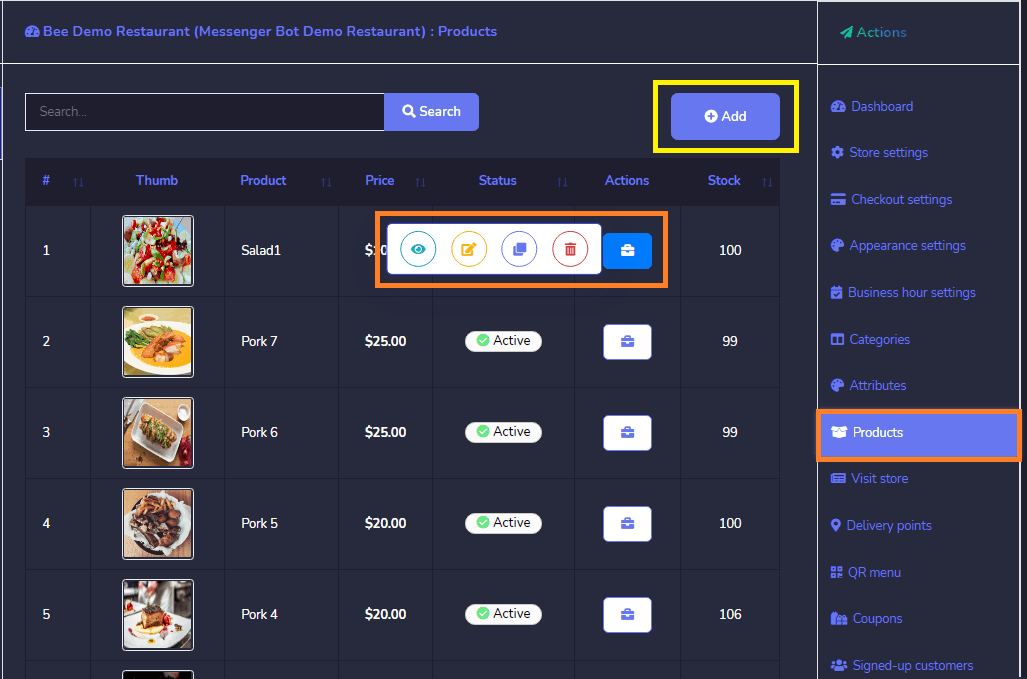
পণ্যসমূহ: পণ্য বিকল্প আপনাকে সমস্ত বিদ্যমান পণ্যে প্রবেশাধিকার পেতে দেয়. আপনি নিম্নলিখিত ক্রিয়াকলাপগুলি সম্পাদন করতে পারেন:
- পণ্য পৃষ্ঠা দেখুন চোখ চিহ্নিত করে।
- সম্পাদনা করুন পণ্য।
- ক্লোন করুন পণ্য।
- মুছে ফেলুন পণ্য।
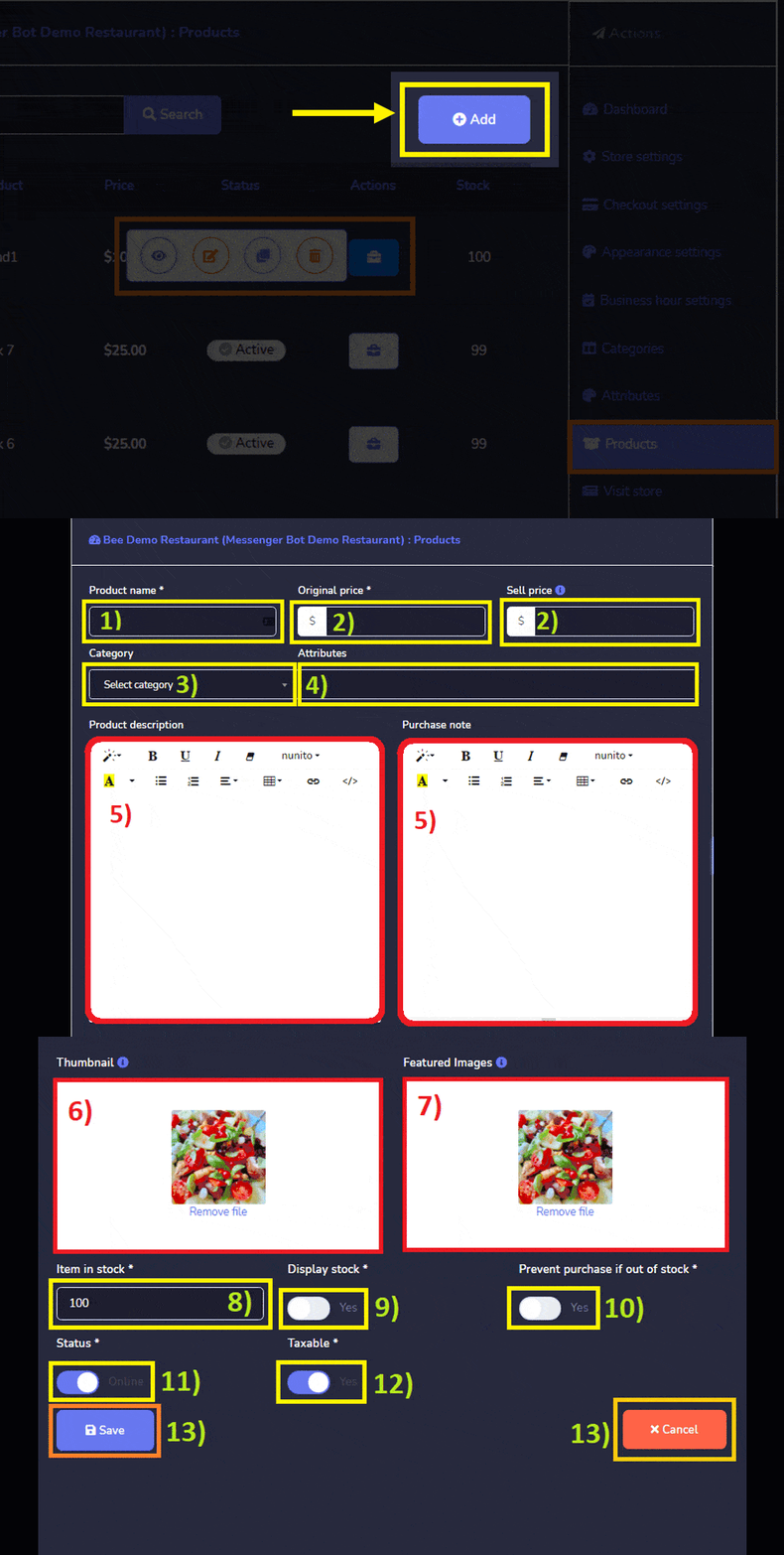
আপনি এছাড়াও ডাটাবেসে একটি নতুন পণ্য যোগ করুন নিম্নলিখিত পদক্ষেপগুলি অনুসরণ করে:
- পণ্য যোগ করুন পণ্য স্ক্রিন থেকে। আপনার প্রদান করুন পণ্যের নাম.
- আপনার প্রবেশ করুন মূল মূল্য বা বিক্রয় মূল্য.
- একটি নির্বাচন করুন শ্রেণী আপনার পণ্যের জন্য।
- আপনার নির্বাচন করুন গুণাবলী.
- আপনার সম্পর্কে লিখুন পণ্যের বর্ণনা এবং আপনার ক্রয় নোট.
- আপনার আপলোড করুন ছোট ছবি.
- আপনার আপলোড করুন বৈশিষ্ট্যযুক্ত চিত্র.
- আইটেম প্রদান করুন মজুদে আছে।
- সক্ষম করুন মজুদ প্রদর্শন করুন হ্যাঁ.
- ক্রয় প্রতিরোধ সক্ষম করুন যদি মজুদ না থাকে।
- সক্ষম করুন আপনার অবস্থা অনলাইন.
- সক্ষম করুন আপনার করযোগ্য হ্যাঁ বা না.
- তাহলে ক্লিক করুন, সংরক্ষণ করুন বা বাতিল করুন আপনার পণ্য।
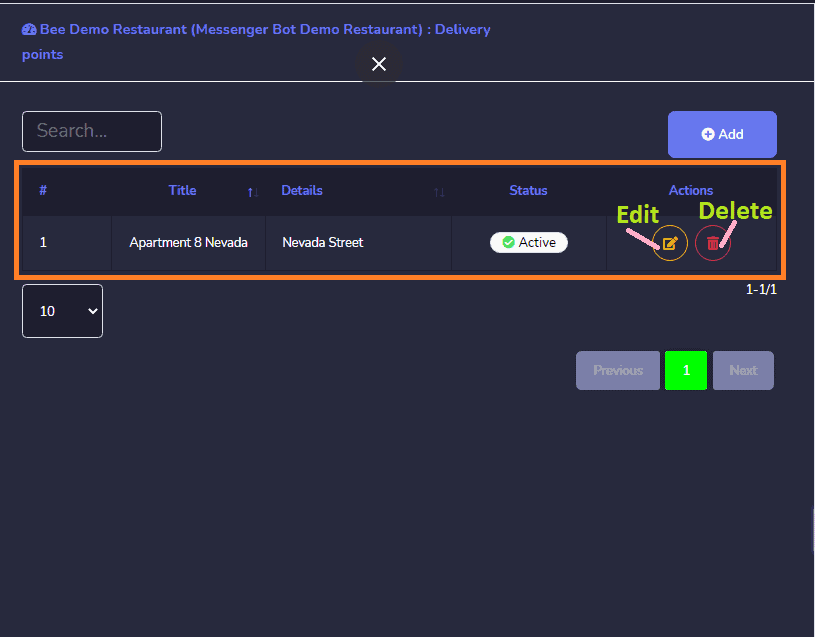
ডেলিভারি পয়েন্ট একটি একক মেইলবক্স বা অন্যান্য স্থান যেখানে মেইল বিতরণ করা হয়. এটি থেকে আলাদা একটি রাস্তার ঠিকানা, কারণ প্রতিটি ঠিকানায় একাধিক বিতরণ পয়েন্ট থাকতে পারে, যেমন একটি অ্যাপার্টমেন্ট, অফিস বিভাগ, বা অন্য ঘর.
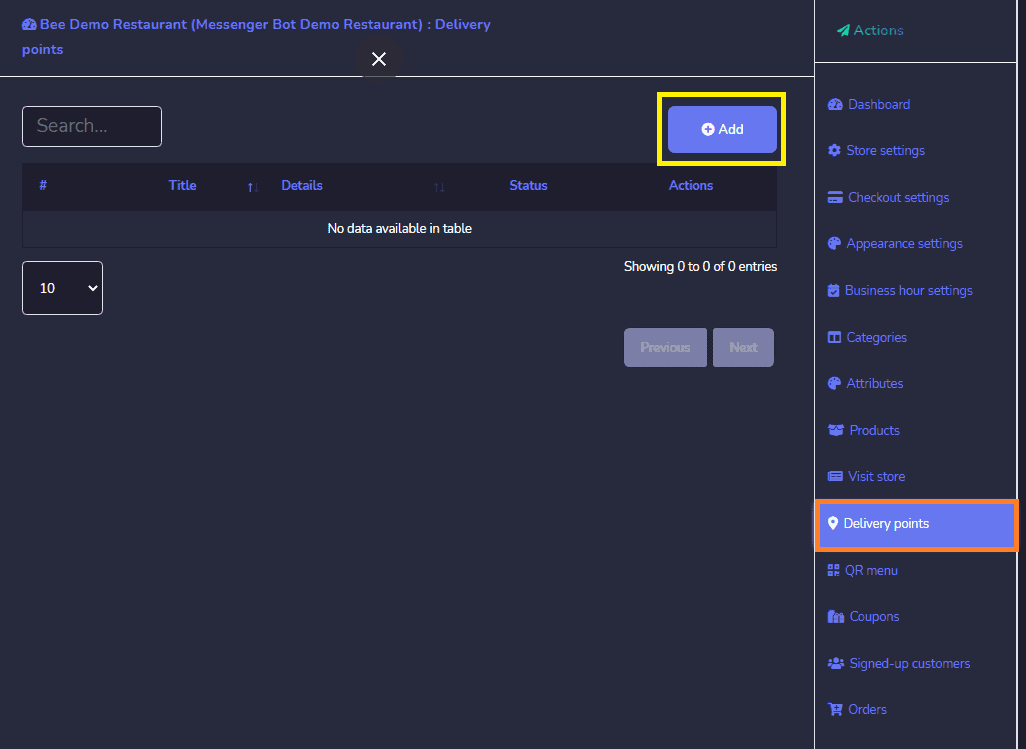
আপনি নিচের কাজগুলি সম্পন্ন করুন:
- সম্পাদনা করুন একটি পয়েন্ট।
- মুছে ফেলুন একটি পয়েন্ট।
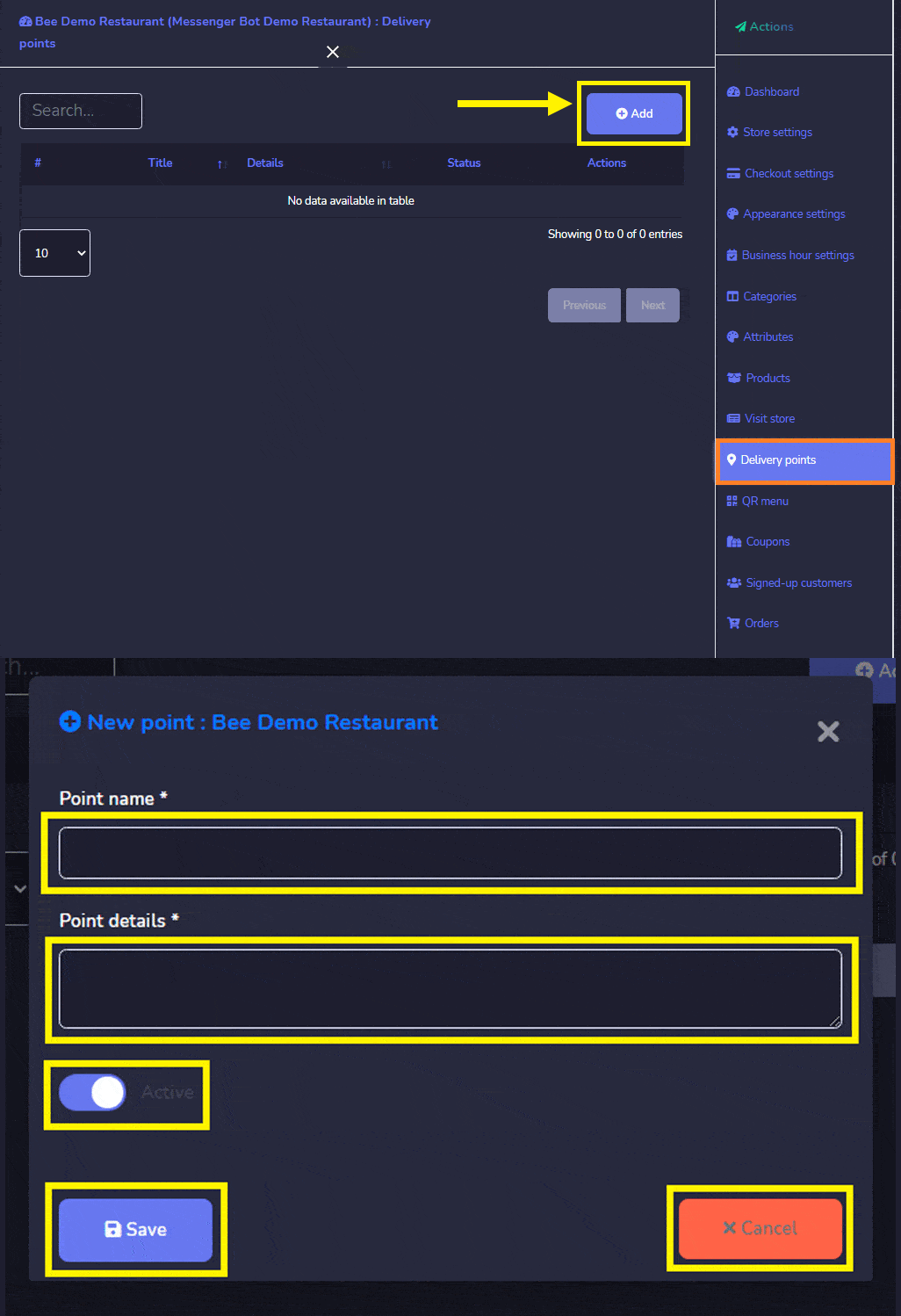
ক্লিক করুন যোগ করুন পয়েন্ট স্ক্রীনের উপরের ডান দিক থেকে। একটি নতুন পয়েন্ট উইন্ডো প্রদর্শিত হবে। আপনার পয়েন্টের জন্য পয়েন্টের নাম প্রদান করুন এবং ডেলিভারি যেখানে হয় সেই পয়েন্টের বিস্তারিত প্রদান করুন. একটি সক্রিয় সক্ষম করুন স্থিতি। তারপর, ক্লিক করুন সংরক্ষণ করুন বা বাতিল করুন.
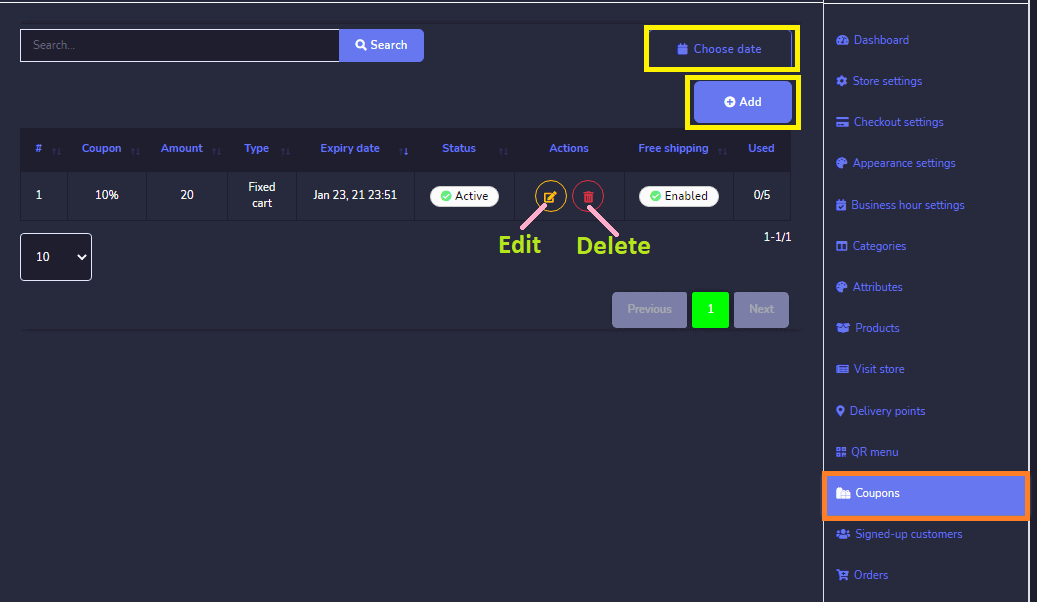
কুপন: পণ্য বিকল্প আপনাকে সমস্ত বিদ্যমান কুপনের অ্যাক্সেস পেতে দেয়। আপনি নিম্নলিখিত কার্যক্রম সম্পাদন করতে পারেন:
- সম্পাদনা করুন কুপনের তথ্য।
- মুছে ফেলুন কুপনের তথ্য।
- আপনি তারিখের পরিসর নির্বাচন করুন এই দৃশ্যের জন্যও।
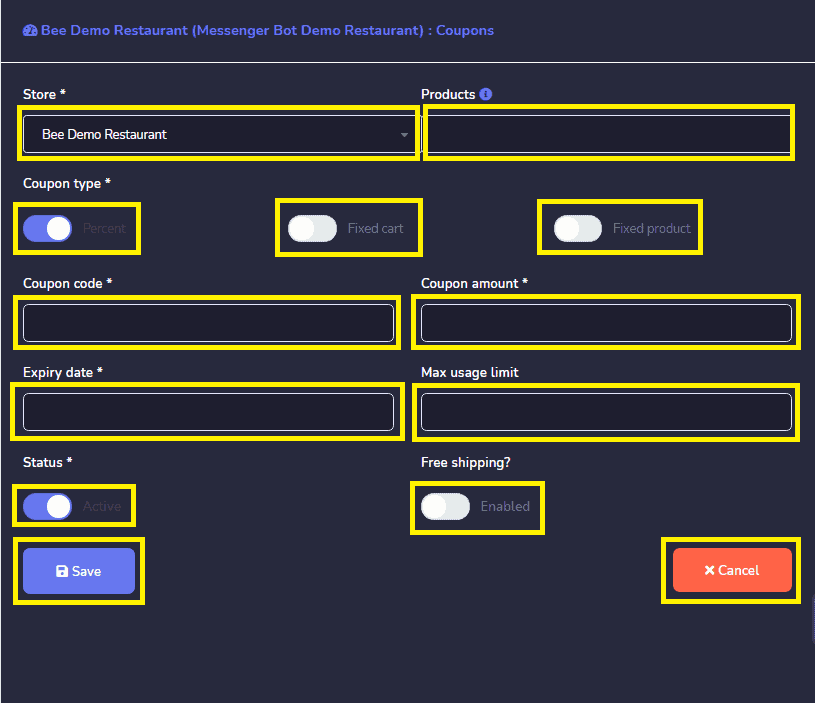
আপনি এছাড়াও একটি নতুন কুপন যোগ করুন ডাটাবেসে ধাপগুলো অনুসরণ করে:
- নির্বাচন করুন যোগ করুন কুপন স্ক্রীন থেকে।
- নির্বাচন করুন দোকান যার জন্য আপনি কুপন যোগ করুন.
- তারপর, পণ্যটি প্রদান করুন যার জন্য আপনি কুপন যোগ করতে চান।
- কুপন টাইপ সক্ষম করুন মধ্যে শতাংশ, স্থির কার্ট, এবং স্থির পণ্য. তারপর, একটি কোড প্রবেশ করুন আপনার কুপন এবং একটি পরিমাণ প্রবেশ করুন আপনার কুপনের জন্য।
- একটি মেয়াদ শেষের তারিখ নির্বাচন করুন এবং সর্বাধিক ব্যবহার সীমা আপনার কুপনের জন্য।
- সক্রিয় অবস্থা এবং ফ্রি শিপিং সক্ষম করুন.
- এরপর, ক্লিক করুন সংরক্ষণ করুন.
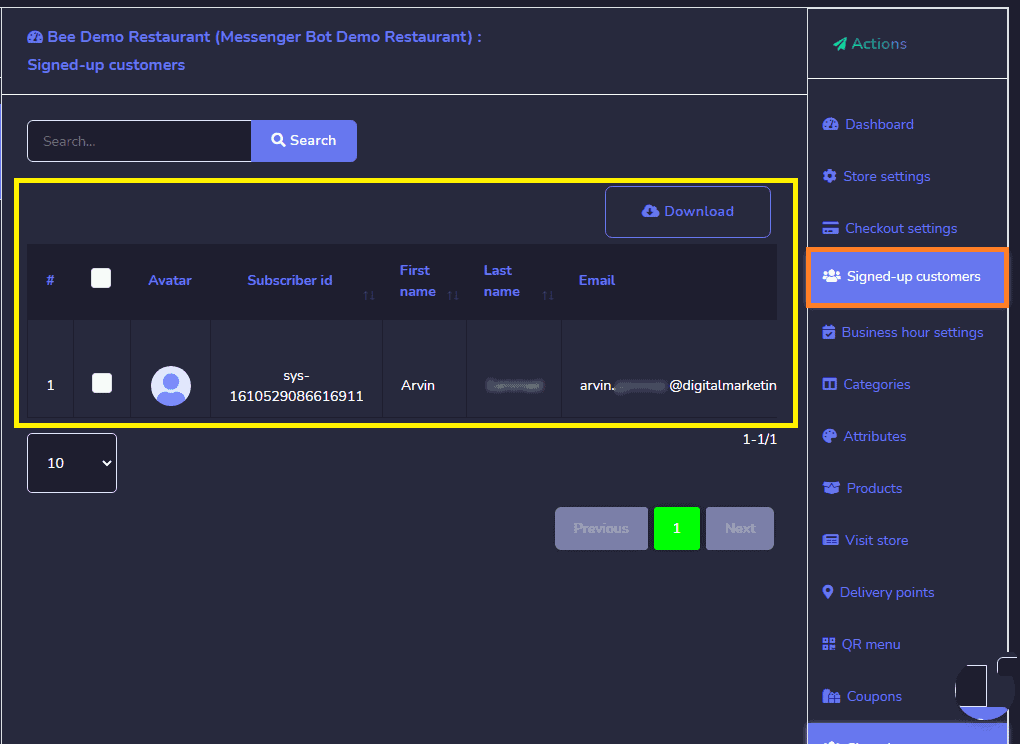
নিবন্ধিত গ্রাহকরা: আপনি এখানে খুঁজে পাবেন আপনার গ্রাহকদের তালিকা যারা নিবন্ধন করেছে।
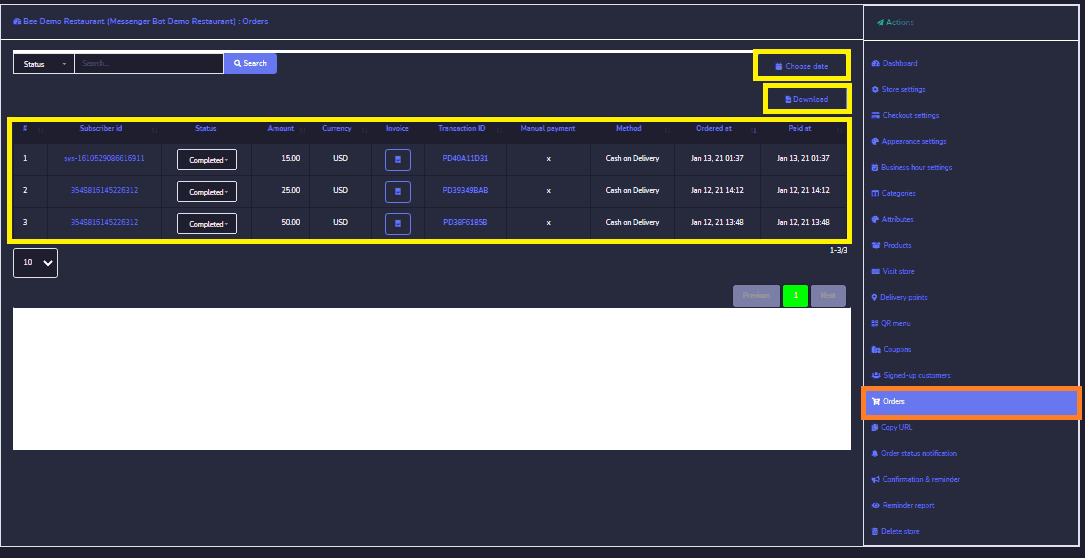
অর্ডার: আপনি সমস্ত অর্ডারের বিস্তারিত দেখুন এই স্ক্রীন থেকে। আপনি একটি নির্দিষ্ট অর্ডারের জন্য অনুসন্ধান করতে পারেন ব্যবহার করে অনুসন্ধান বার অথবা তারিখ অনুযায়ী সাজান অনুসন্ধান সংকীর্ণ করার জন্য। আপনি যেকোনো অর্ডারে সাজাতে পারেন দ্বারা তীরগুলি নির্বাচন করে শিরোনামে। আপনি এছাড়াও অর্ডার ডাউনলোড করুন.
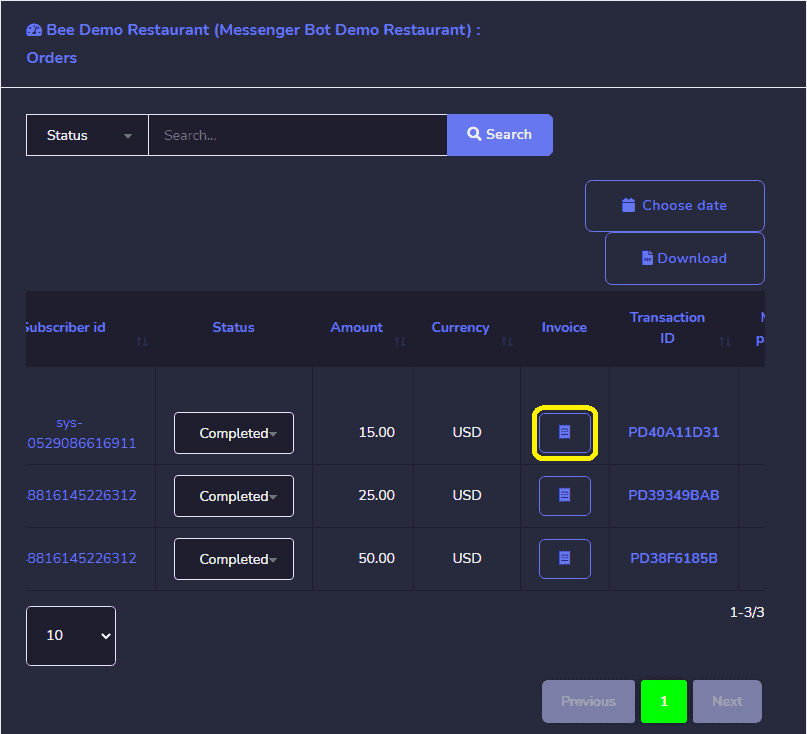
এই আইকনে ক্লিক করলে আপনাকে পুনঃনির্দেশিত করা হবে অর্ডারের সারসংক্ষেপে যে আপনি সকল অর্ডারের বিস্তারিত এবং মুদ্রণ করার একটি বিকল্প আছে এটি।
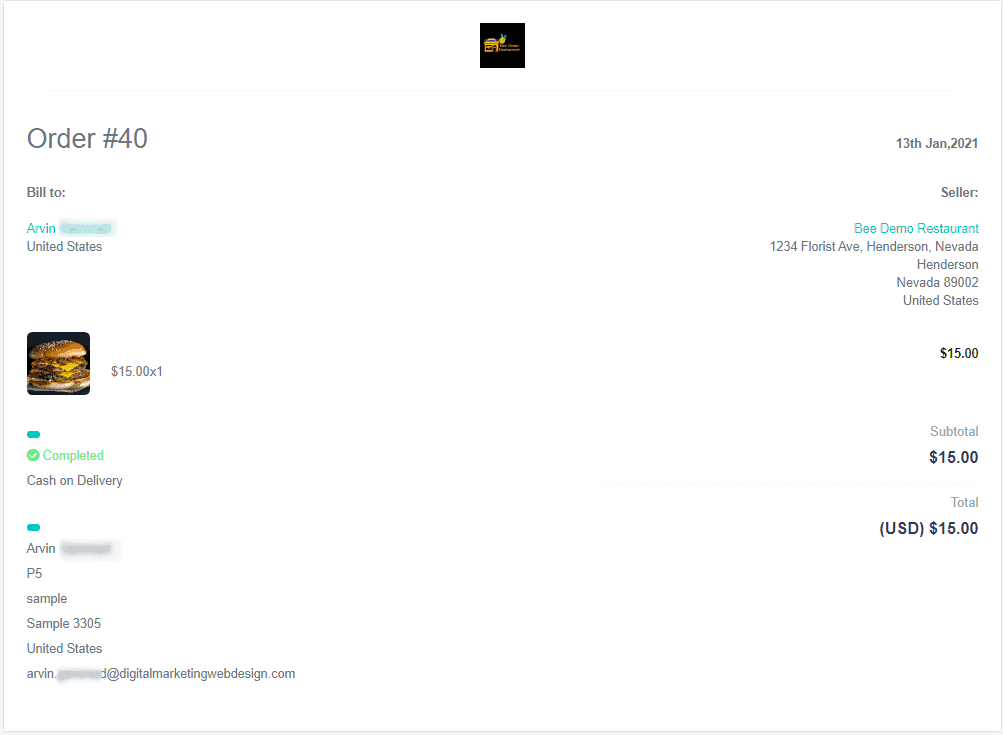
অর্ডার পর্যালোচনা মুদ্রণ করার একটি বিকল্প সহ।
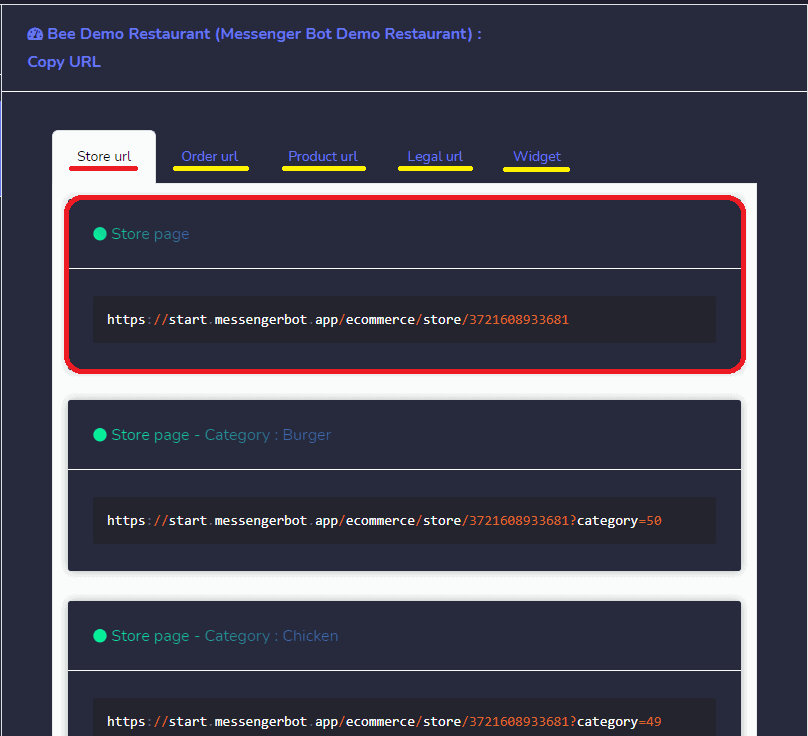
ইউআরএল কপি করুন: আপনি আপনার দোকানের পৃষ্ঠা, অর্ডার, পণ্য, এবং আইনগত URL. মাউসের কার্সর রাখুন কোডের উপরে, তারপর নির্বাচন করুন একটি বিকল্প কপি করুন যা কোড লাইনের উপরে প্রদর্শিত হয়।
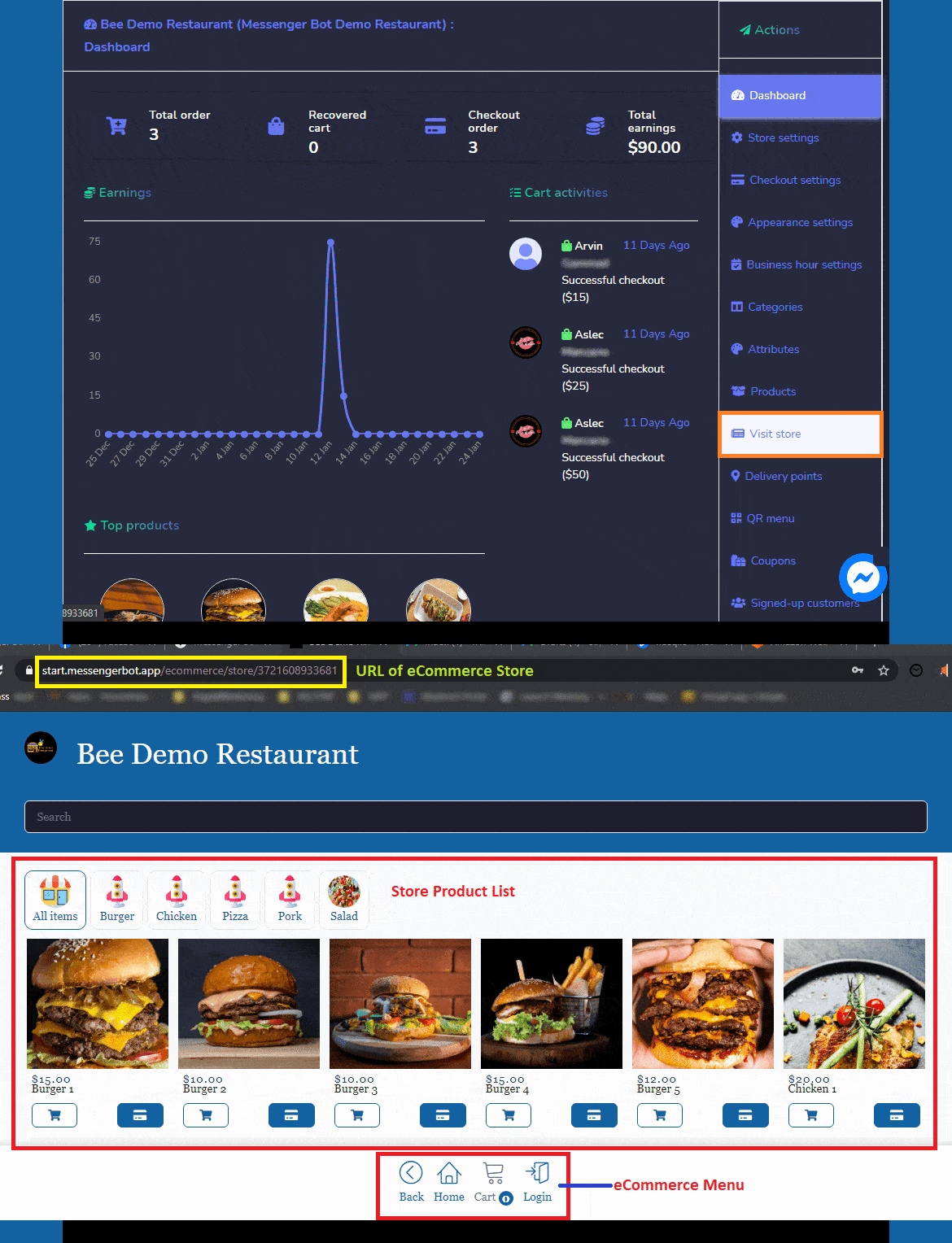
দোকানে যান: আপনি এই বিকল্পটি নির্বাচন করে দোকানে যেতে পারেন। এটি আপনাকে দোকানে পুনঃনির্দেশ করবে.
দ্য দোকানের সারসংক্ষেপ. এটি একটি দোকানের পণ্যের থাম্বনেইল সহ শ্রেণীর বিকল্পগুলি এতে ক্লিক করার জন্য। স্টোর হোমপেজ, কার্ট, এবং লগইন অপশন.
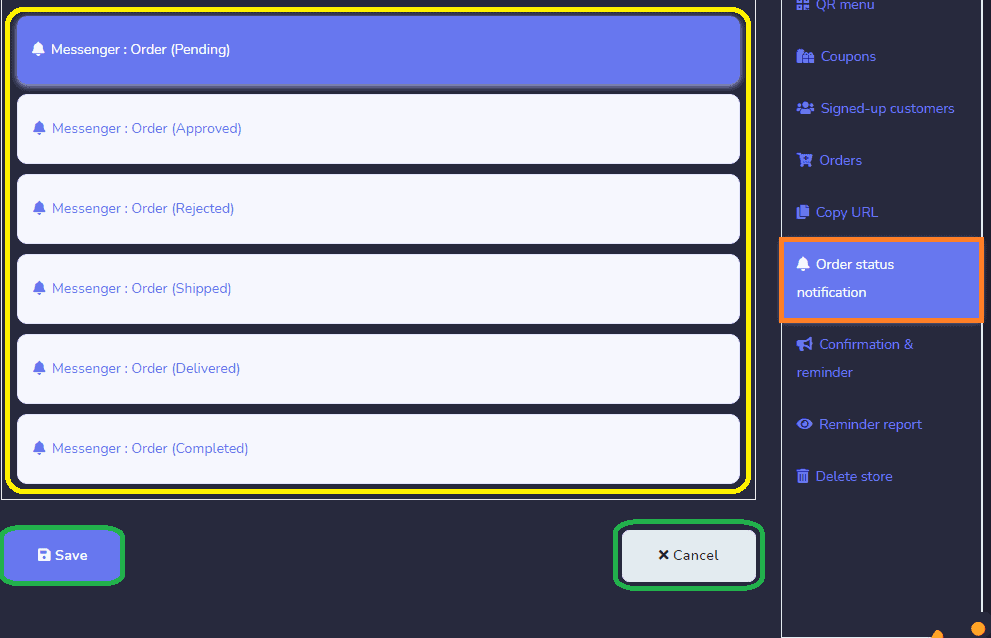
আপনি কী বেছে নিতে পারেন তা মেসেঞ্জার, এসএমএস, এবং ইমেইল নোটিফিকেশন আপনি পাঠাতে চান. থেকে অর্ডার পেন্ডিং, অনুমোদিত, প্রত্যাখ্যাত, শিপড, ডেলিভারড, এবং সম্পন্ন.
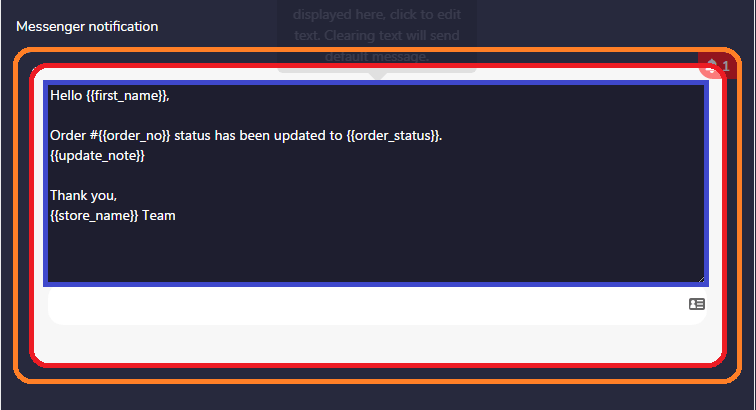
আপনি কাস্টমাইজ করুন আপনার মেসেঞ্জার, এসএমএস, এবং ইমেইল নোটিফিকেশন।
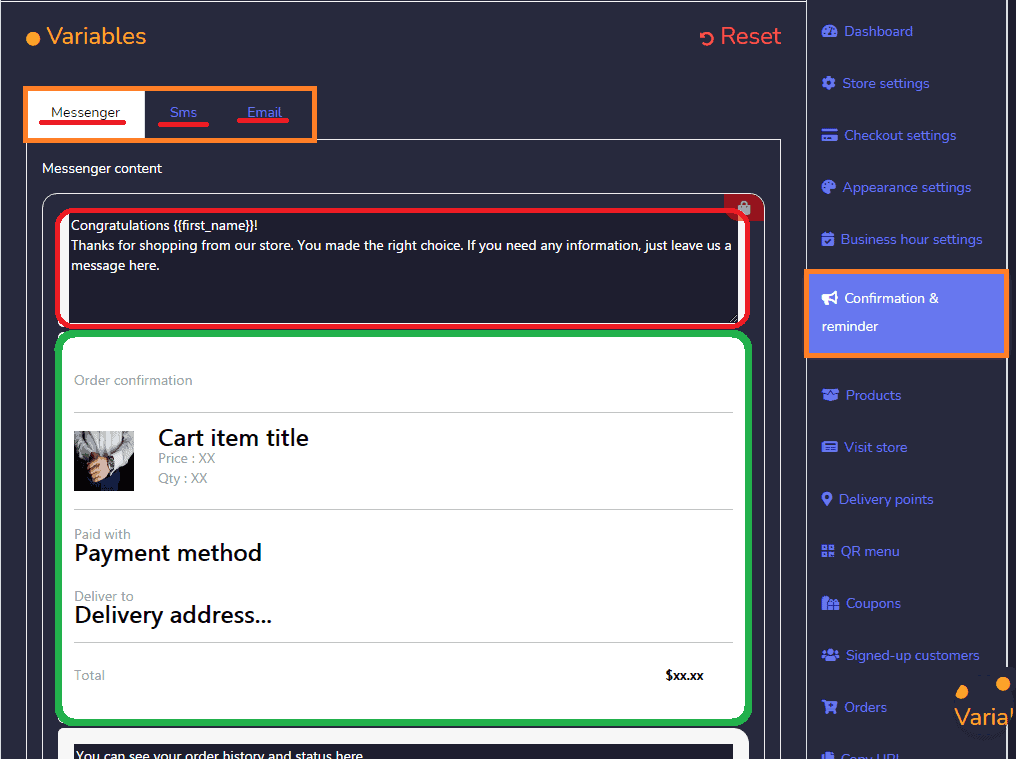
নিশ্চিতকরণ ও স্মরণিকা: এটি মেসেঞ্জার, এসএমএস, এবং ইমেইল নিশ্চিতকরণ প্রদর্শন করে এবং গ্রাহককে পাঠানোর জন্য স্মরণিকা। আপনি এছাড়াও বিষয়বস্তু সম্পাদনা করুন.
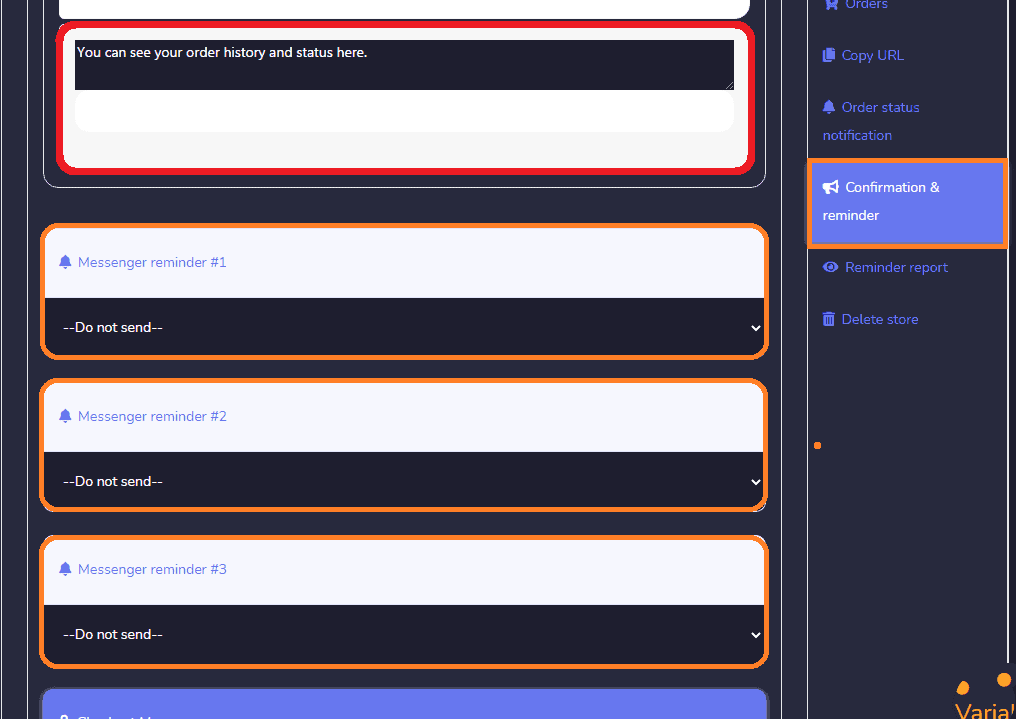
এটি এছাড়াও আছে 3টি স্মরণ অপশন সময় অন্তর পছন্দের সাথে।
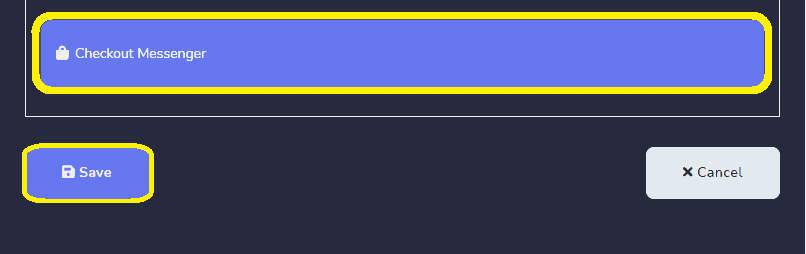
জন্য মেসেঞ্জার চেকআউট করুন. আপনি পারেন যেকোনো সময় এটি সম্পাদনা করুন আপনি চাইলে। তারপর, সংরক্ষণ করুন বা বাতিল করুন.
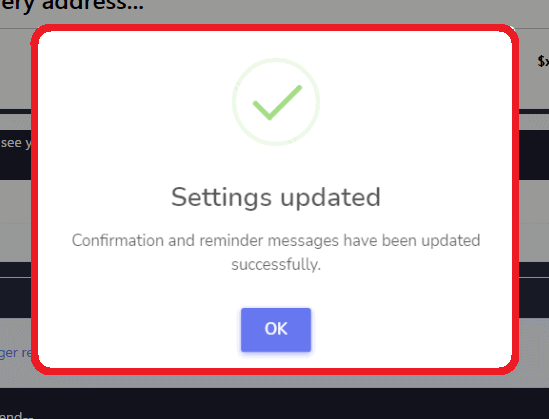
আপনার নিশ্চিতকরণ এবং স্মরণ বার্তা সফলভাবে আপডেট হয়েছে।
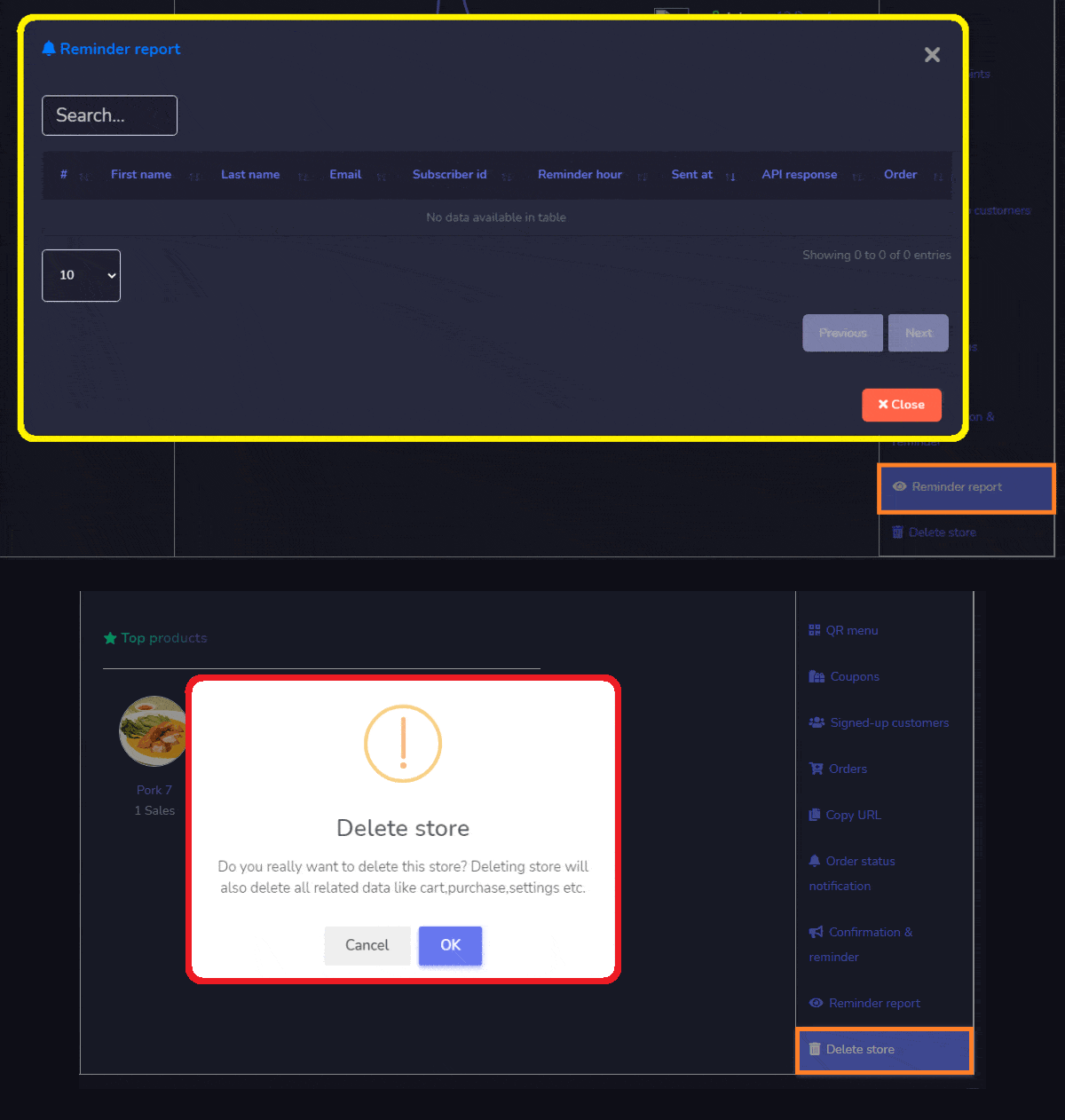
স্মরণিকা প্রতিবেদন: আপনার প্রতিবেদন প্রদর্শন করুন পাঠানো নিশ্চিতকরণ ইমেল, এসএমএস, এবং ইমেল আপনার গ্রাহক বা গ্রাহকের জন্য।
আপনি এছাড়াও দোকান মুছুন যদি আপনি চান। কিন্তু মনে রাখবেন আপনি এটি মুছে ফেললে পুনরুদ্ধার করতে পারবেন না. এবং যখন আপনি আপনার FB পৃষ্ঠা মুছবেন আপনার দোকানও মুছে যাবে।
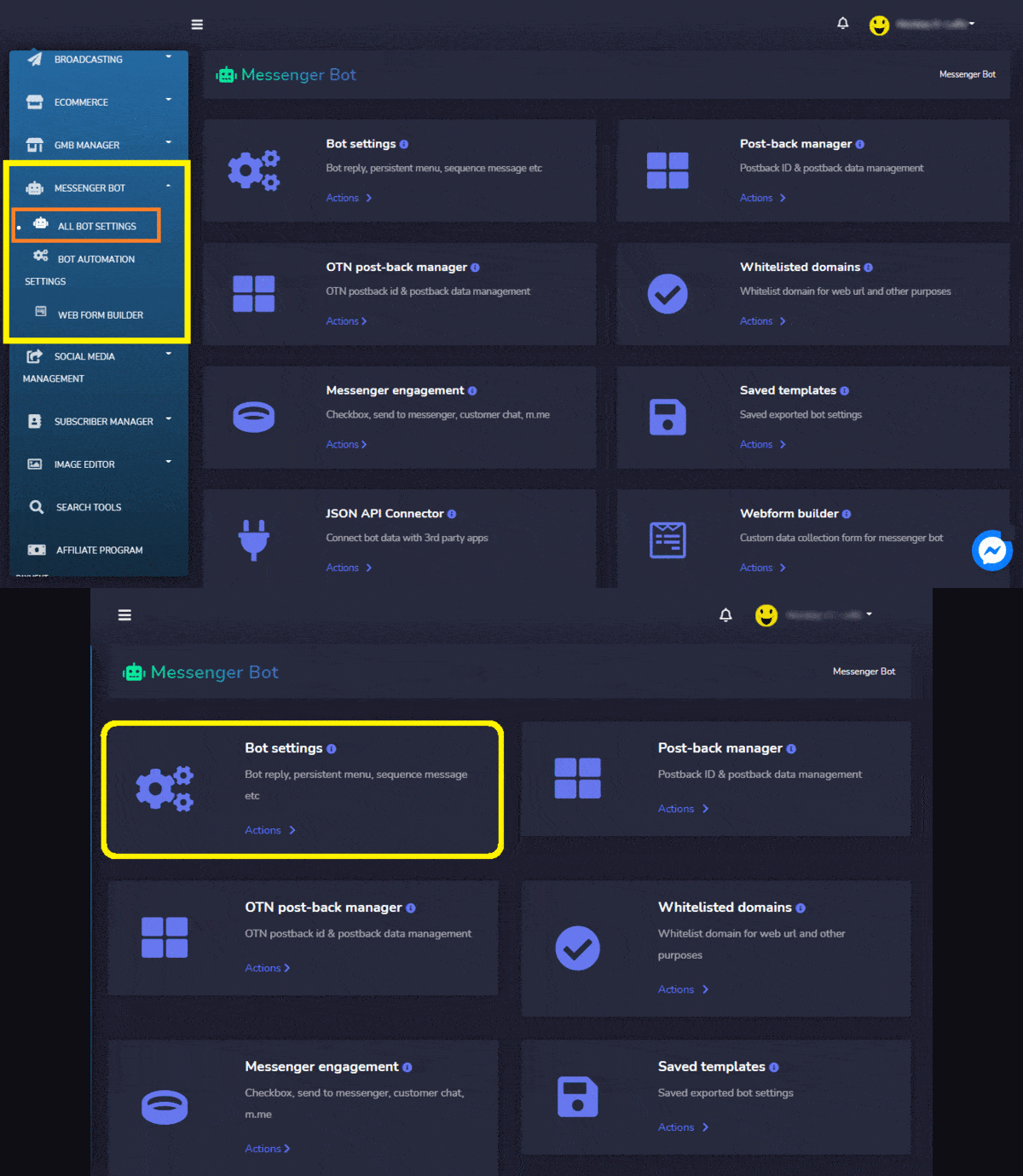
আপনার ইকমার্স তৈরি করার পর। এখন, আপনার বট উত্তর সেট আপ করুন. ড্যাশবোর্ডে ফিরে যান, মেসেঞ্জার বট নির্বাচন করুন, এবং সমস্ত বট সেটিংসে ক্লিক করুন. তারপর, নির্বাচন করুন বট সেটিংস. এবং ক্লিক করুন ক্রিয়াকলাপ.
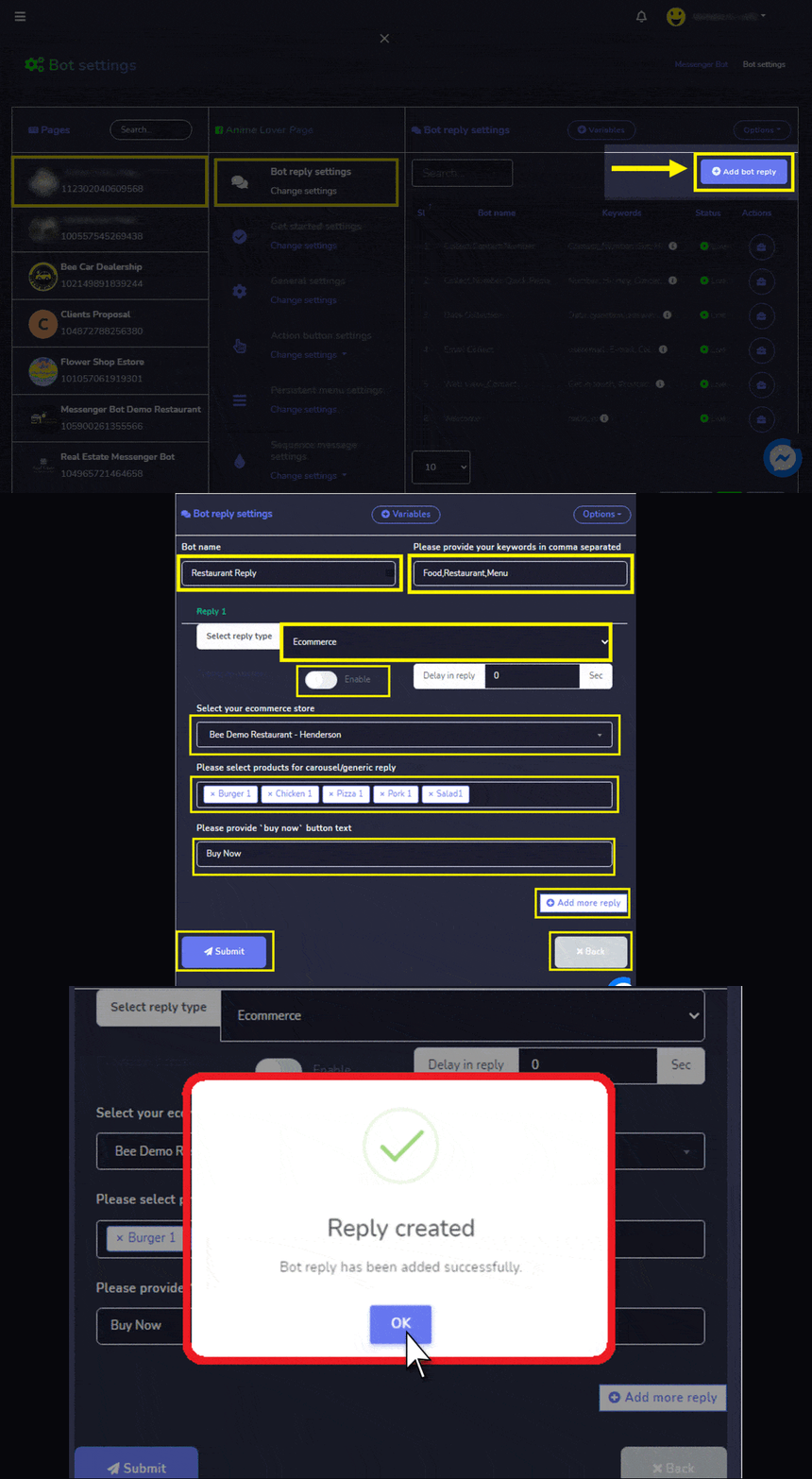
নির্বাচন করুন ফেসবুক পৃষ্ঠা এবং বট উত্তর সেটিংস এবং ক্লিক করুন বট উত্তর যোগ করুন. আপনার তথ্য প্রদান করুন বটের নাম এবং প্রদান করুন কমা দ্বারা পৃথক করা কিওয়ার্ডস. নির্বাচন করুন উত্তর প্রকার এবং টাইপিং ডিলে সক্ষম করুন. আপনার নির্বাচন করুন ই-কমার্স স্টোর এবং ক্যারোসেলের জন্য পণ্য|সাধারণ উত্তর. তারপর, "এখন কিনুন" বোতামের টেক্সট দিন। অথবা আপনি আরও উত্তর যোগ করতে পারেন এবং ক্লিক করুন জমা দিন. বটের উত্তর সফলভাবে যোগ করা হয়েছে। ক্লিক করুন, ঠিক আছে। তারপর, আপনার ফেসবুক পেজে যান ই-কমার্স স্টোর এবং বটের উত্তর পরীক্ষা করতে।
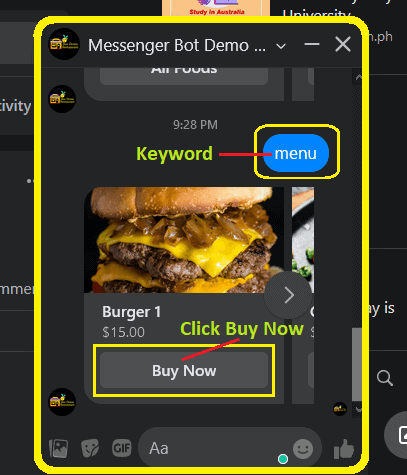
টাইপ করুন কিওয়ার্ড আপনি তৈরি করেছেন। এটি তৈরি করা বটের উত্তর। ক্লিক করুন, এখন কিনুন.
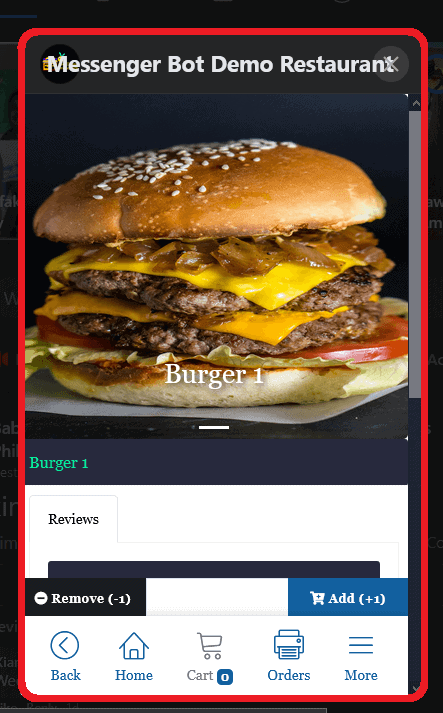
দ্য "এখন কিনুন" এর সারসংক্ষেপ প্রতি পণ্য।
বিস্তারিত তথ্য পণ্যের সম্পর্কে।
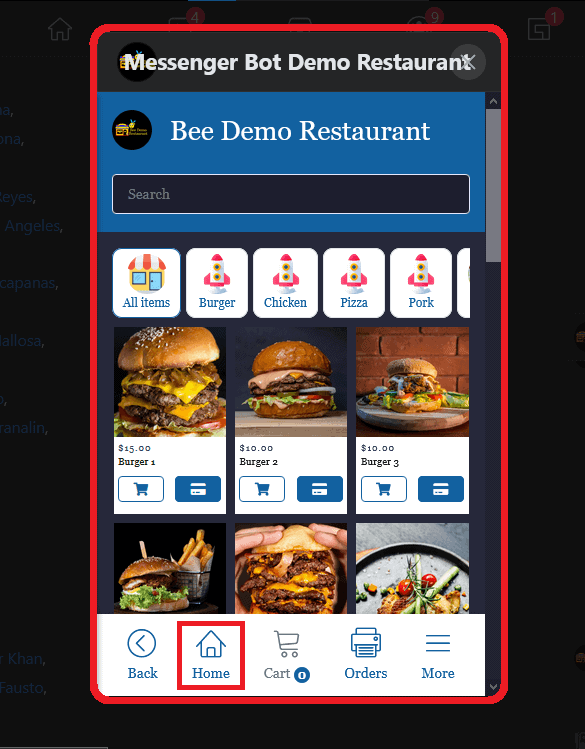
হোম সারসংক্ষেপ ফেসবুক মেসেঞ্জারে ইকমার্স স্টোরের। সমস্ত পণ্য এখানে দেখা যাবে। যেকোনো ক্যাটাগরিতে। ক্যাটাগরি দ্বারা দেখার একটি বিকল্প।
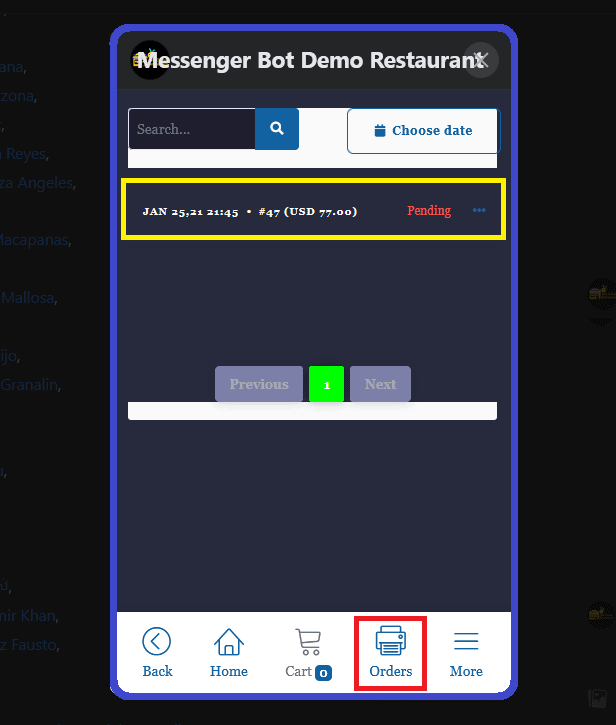
আপনার অর্ডারের সারসংক্ষেপ. এটি আপনার সকলের অর্ডারের অবস্থা প্রদর্শন করে.
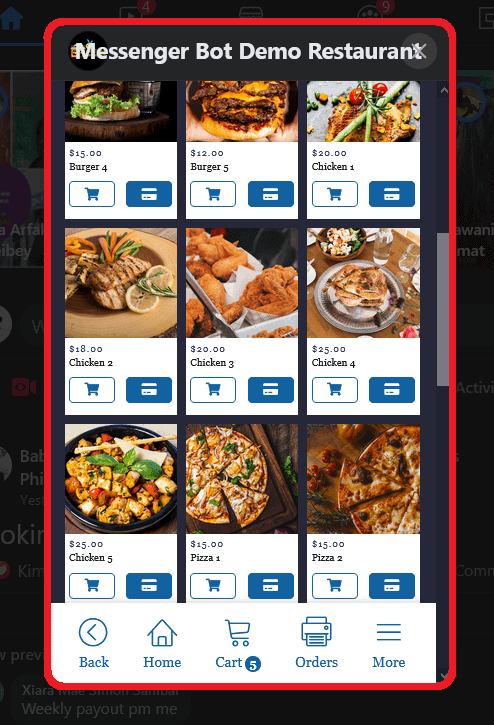
কার্টের সারসংক্ষেপ. আপনার সকল অর্ডার এখানে দেখা যাবে। তারপর, আপনি চেকআউট করতে এগিয়ে যেতে পারেন.
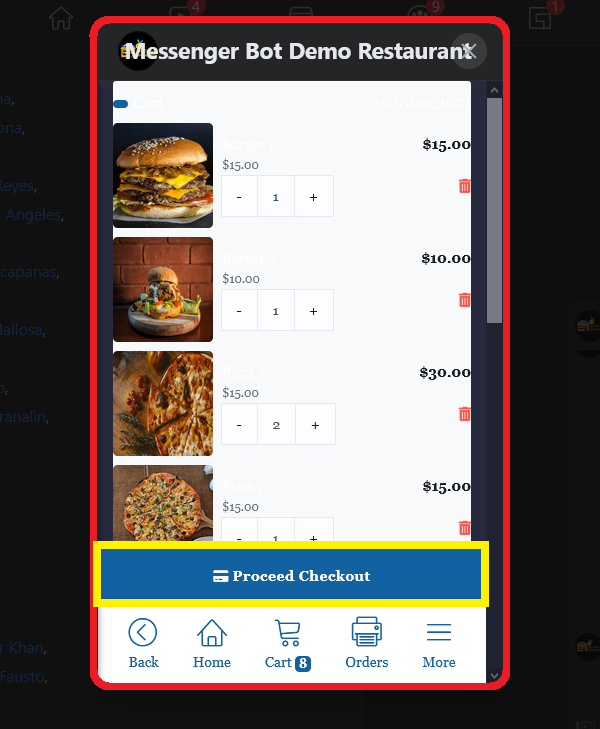
ক্লিক করার পর চেকআউট করতে এগিয়ে যান. এটি আপনাকে পেমেন্ট অপশনে পুনঃনির্দেশিত করবে।
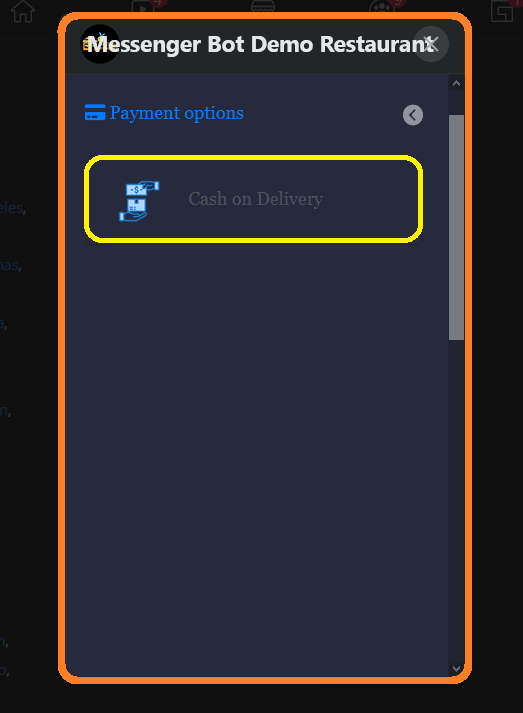
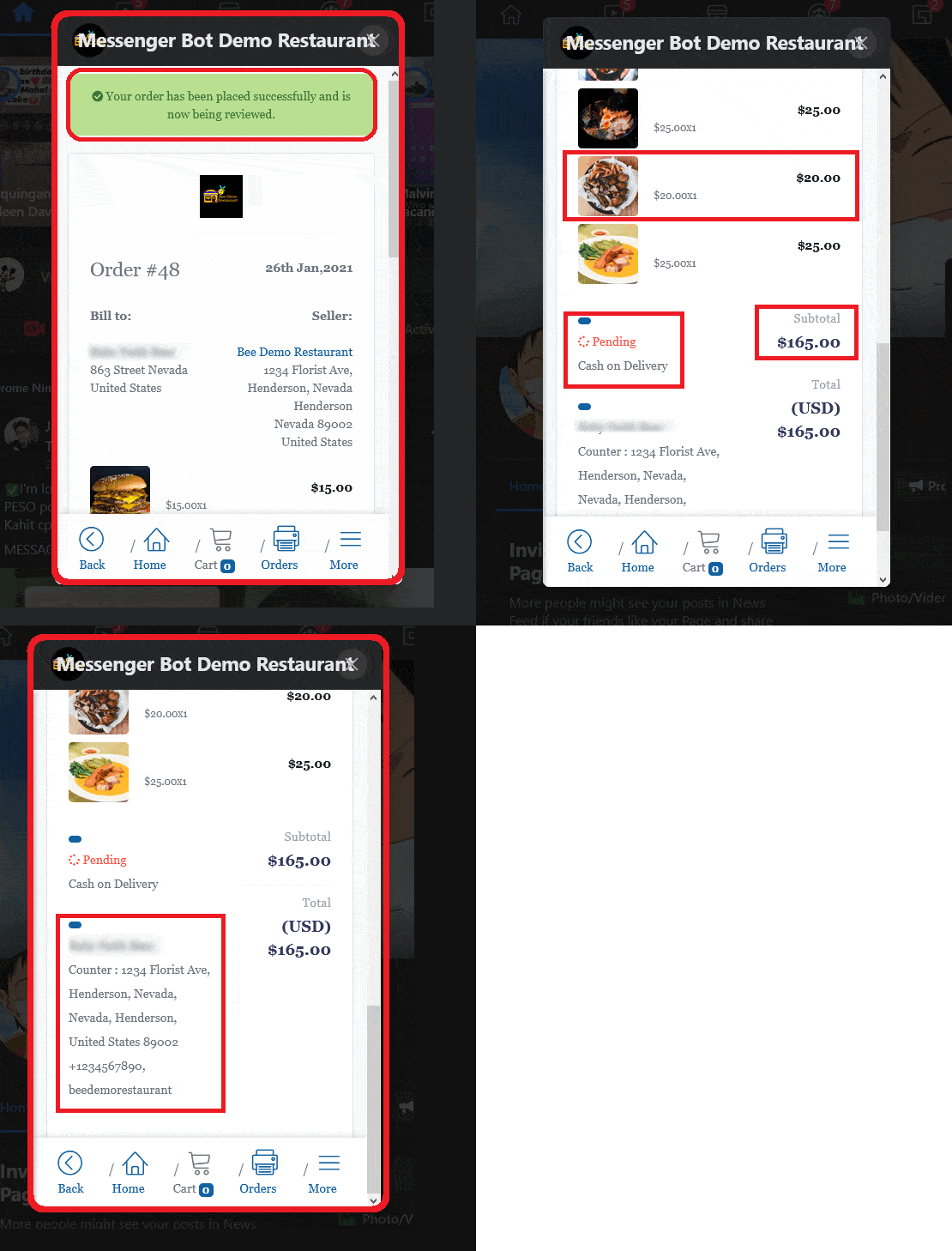
পেমেন্ট নির্বাচন করার পর। পেমেন্টের পর আপনার অর্ডারের সারসংক্ষেপ। এটি আপনার অর্ডারের একটি বার্তা রয়েছে এটি পরাপ্ত হয়েছে সফলভাবে এবং এটি পর্যালোচনা করা হচ্ছে।
এটি সমস্ত বিস্তারিত অর্ডারও অন্তর্ভুক্ত করে প্রতি ইউনিটের দাম, পরিমাণ, এবং প্রতিটি পণ্যের মোট মূল্য. অর্ডারের স্থিতি। পেমেন্ট পদ্ধতি নির্বাচন করুন এবং সমস্ত অর্ডারের সাবটোটাল।
এছাড়াও এটি ডেলিভারি করার জন্য: বিলিংয়ের নাম। ডেলিভারি ঠিকানা এবং ইমেইল ঠিকানা.
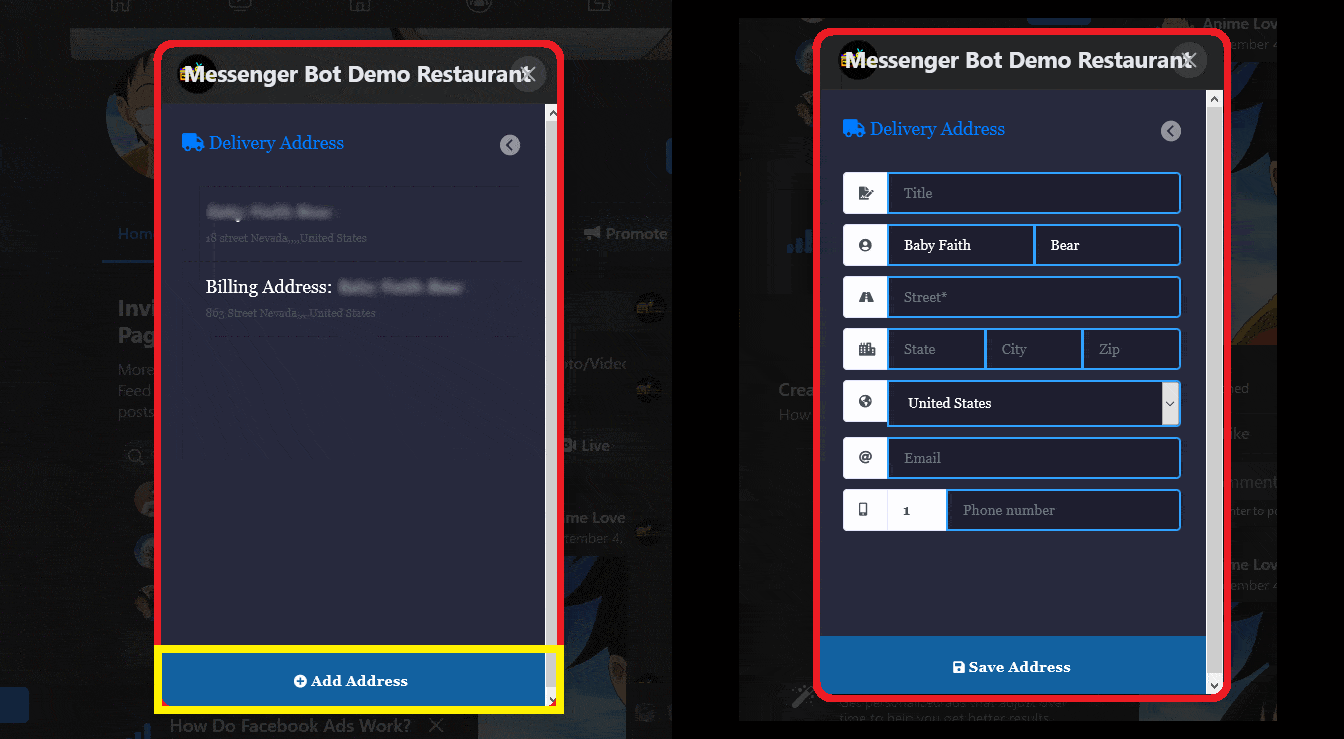
ঠিকানা যোগ করুন: যখন গ্রাহক একটি ঠিকানা যোগ করেন, এটি তাদের প্রতি বার অর্ডার দেওয়ার সময় চেক আউট করা সহজ করে তুলবে। এটি তাদের ডিফল্ট ঠিকানা হবে। একটি ডেলিভারি ঠিকানা সেটআপের সারসংক্ষেপ. ক্রেতা বিস্তারিত প্রদান করার পর। তাদের ক্লিক করতে হবে ঠিকানা সংরক্ষণ করুন.
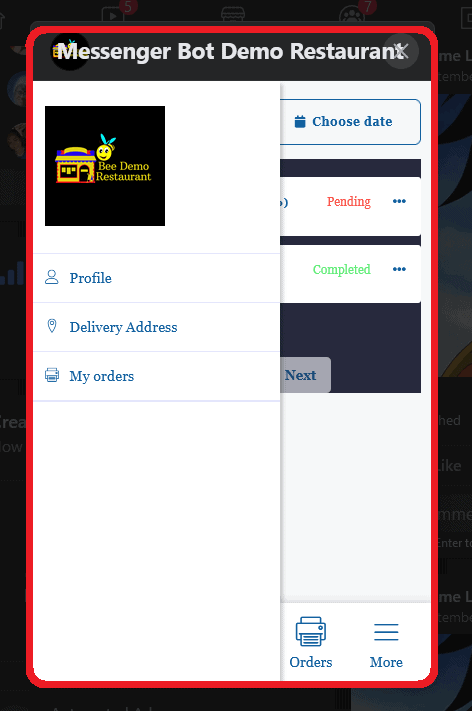
এখন, ক্লিক করুন আরও. এটি প্রদর্শন করবে প্রোফাইল, ডেলিভারি ঠিকানা, আমার অর্ডার এবং শর্তাবলী|ফিরতি.



 বাংলা
বাংলা  English
  Tagalog
  简体中文
简体中文  العربية
  हिन्दी
  Português do Brasil
  Español de México
  Français
  香港中文
香港中文  繁體中文
繁體中文  Nederlands
  Deutsch
  Bahasa Indonesia
  日本語
日本語  한국어
한국어  Polski
  Русский
  Español
  Tiếng Việt