
Como Construir uma Loja de eCommerce com Bot de Messenger
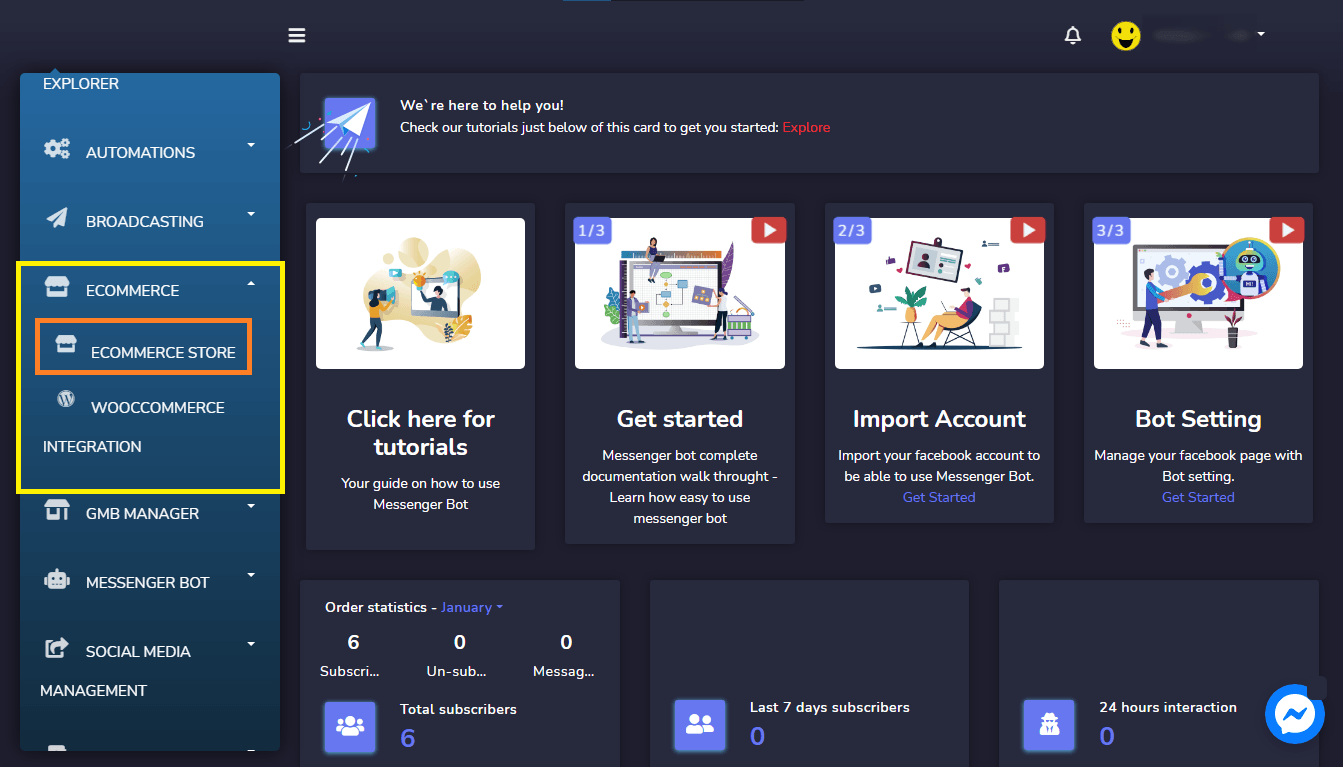
Entrar no Aplicativo do Messenger Bot. E no seu Painel selecione Ecommerce em seguida, clique no dropdown Loja de Ecommerce.
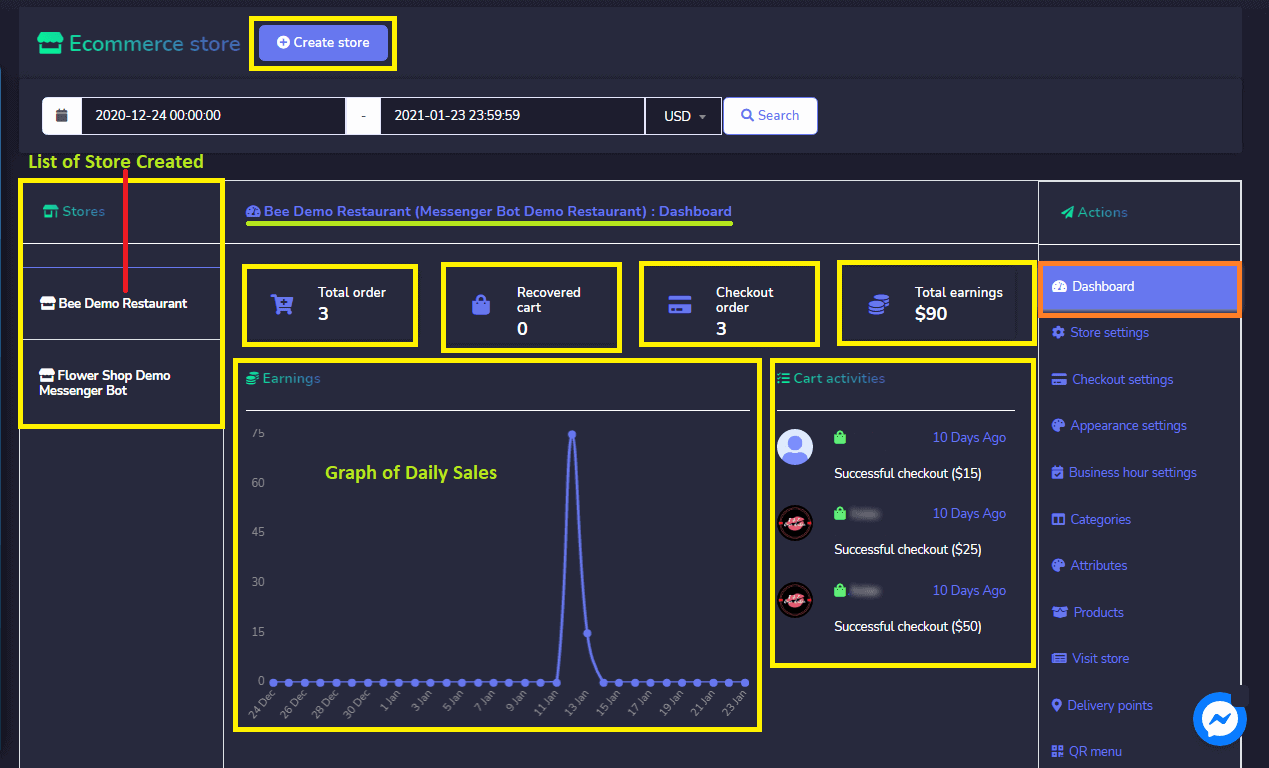
Em Painel da Loja Ecommerce: Ele exibe um resumo das estatísticas que incluirá:
- Total de pedidos: O número de itens pedidos nas datas selecionadas.
- Pedidos finalizados: O número de pedidos que foram processados
- Total de ganhos: Valor total dos ganhos até a data selecionada.
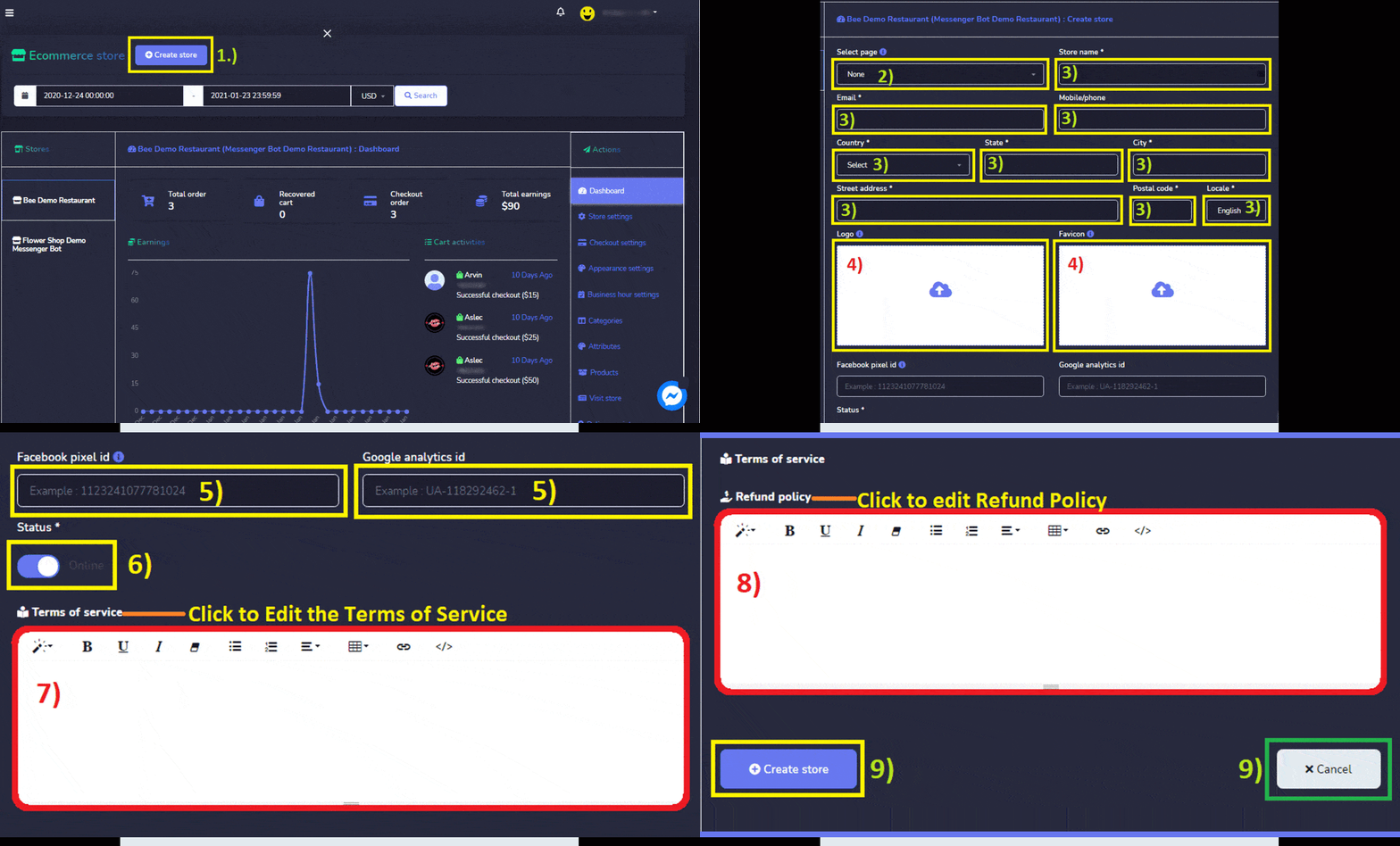
Criar loja: Você pode criar uma nova loja seguindo os passos:
- Selecione uma opção no canto superior direito da tela. Clique em Criar uma loja.
- Forneça informações da loja, selecione o nome da página.
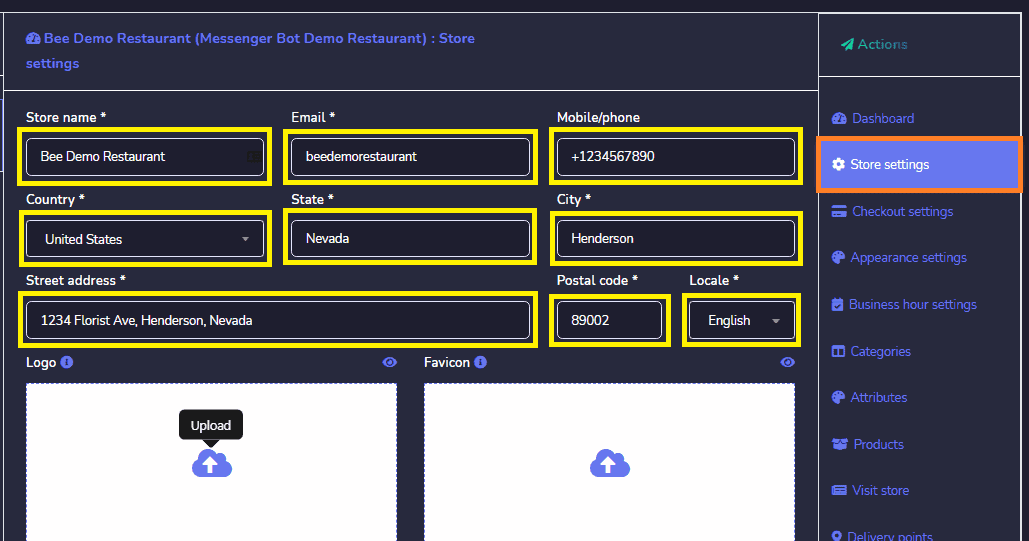
- Forneça o nome da loja, endereço de e-mail, endereço postal, número de celular|telefone.
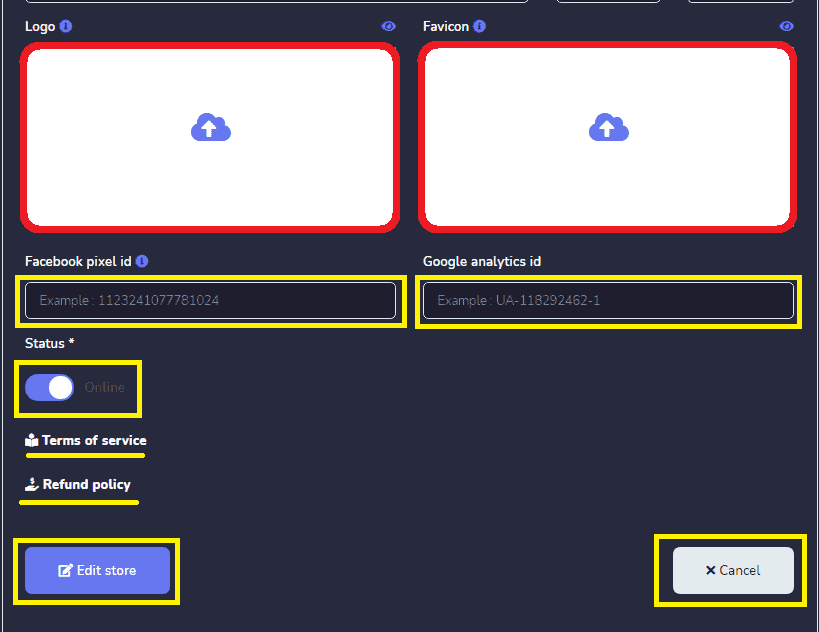
- Carregar Logo e Favicon.
- Forneça id do pixel do Facebook e id do Google Analytics se você tiver.
- Defina o status da loja.
- Forneça um Termos de serviço.
- Forneça uma política de reembolso.
- Clique em Criar Loja ou Cancelar.
Configurações da Loja: Ele exibe as informações sobre a Loja de E-commerce. Pode ser editado e atualizado a qualquer momento se alterações ocorrerem.
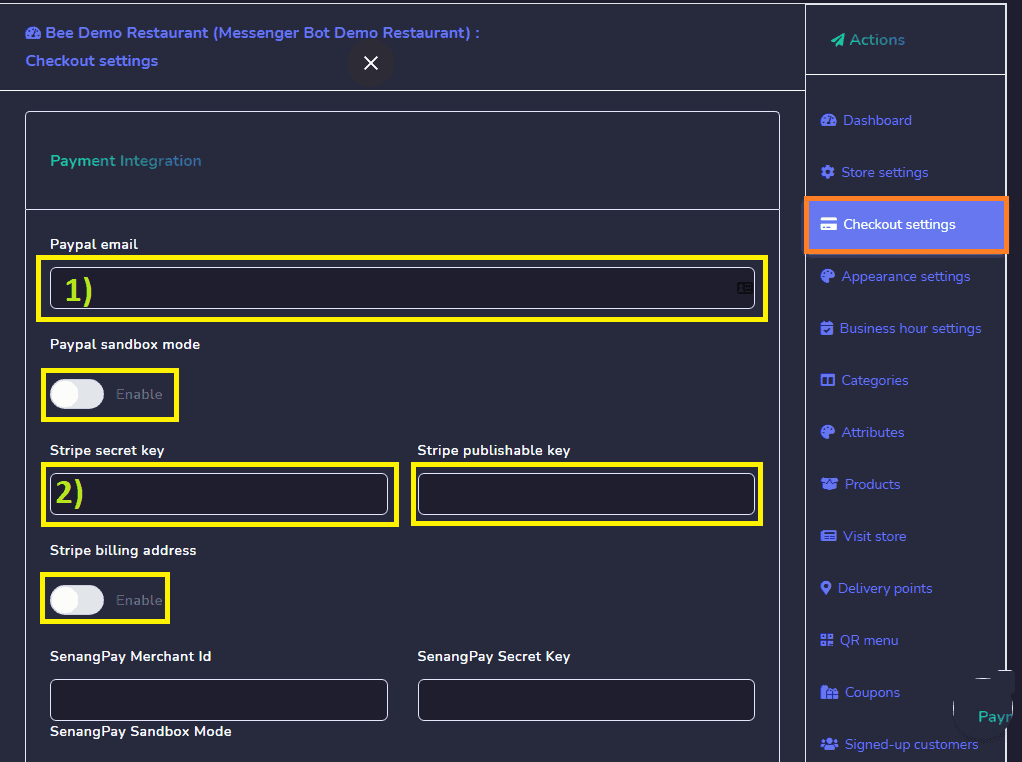
Configurações de Checkout: Isso permite que você ajuste as configurações de todas as contas de pagamento. Você precisa seguir estes passos abaixo:
- Forneça o Endereço de e-mail do PayPal e habilitar o modo sandbox do PayPal.
- Insira uma chave secreta do stripe e chave publicável do stripe e habilitar endereço de cobrança do stripe.
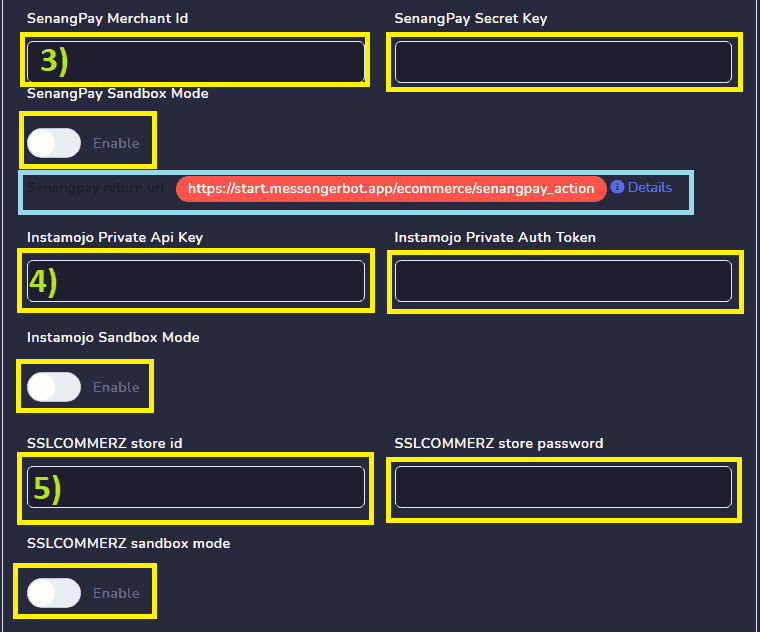
- Digite Id do comerciante SenangPay e Chave Secreta SenangPay. Então, Habilitar Modo Sandbox do SenangPay. Clique, detalhes URL de retorno do Senangpay.
- Digite Chave de API Privada do Instamojo e Token de Autenticação Privado do Instamojo. Clique, Habilitar Modo Sandbox.
- Digite id da loja SSLCOMMERZ e senha da loja SSLCOMMERZ. Então, clique em habilitar modo sandbox do SSLCOMMERZ.
- Digite chave pública do Mercado Pago e token de acesso do Mercado Pago. Selecione País do Mercadopago.
- Digite chave de API do Mollie.
- Digite Chave Secreta da API Xendit.
- Digite ID da chave Razorpay e chave secreta Razorpay.
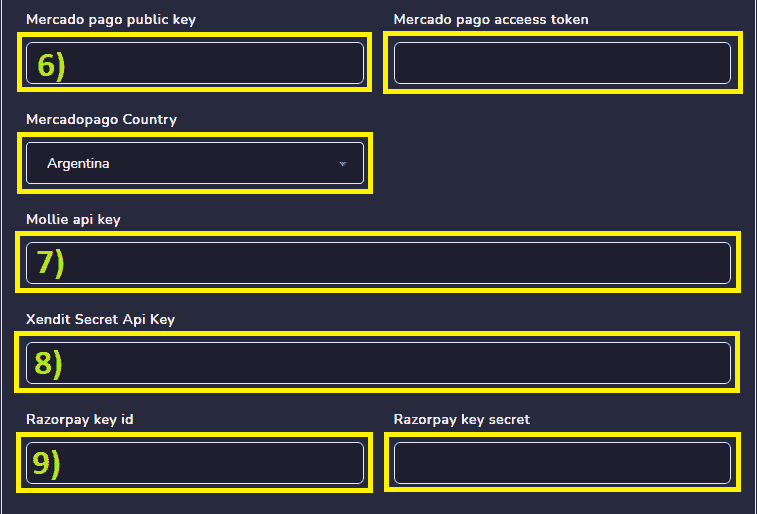
- Digite Chave secreta Paystack e chave pública Paystack.
- Escrever Instruções de pagamento manual.
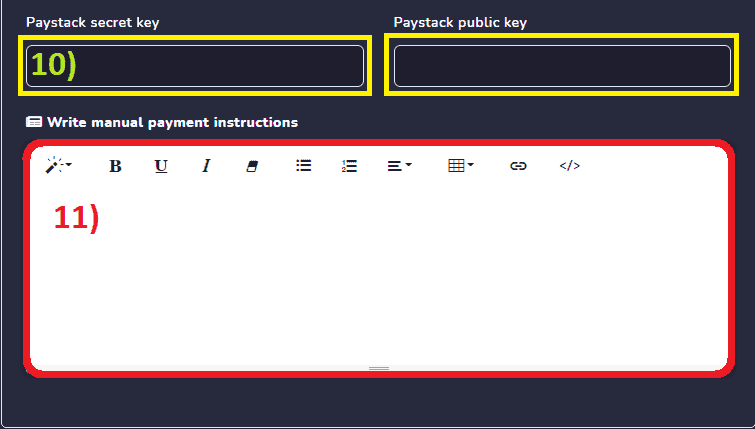
- Opções de pagamento na finalização: Escolha quais opções de pagamento que seu cliente pode escolher ao finalizar seus pedidos. De Paypal, Stripe, Razorpay, Paystack, Mollie, Mercado Pago, SSLCOMMERZ, Senangpay, Instamojo, Xendit, Manual e Pagamento na Entrega.
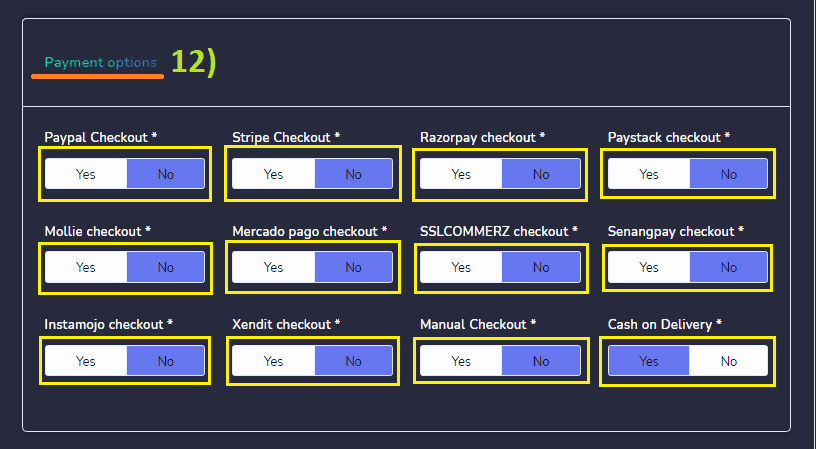
- Moeda & Formatação: Selecione a moeda do seu país com opções de alinhamento à direita, Duas casas decimais e Exibir vírgula.
- Imposto & Taxa de Entrega: você pode configurar a porcentagem de imposto para todos os produtos e taxas de entrega.
- Você também pode selecionar Preferência de Entrega por Habilitar Retirada na Loja, Entrega em Casa, Tempo de Preparação e Pedido Agendado.
- Preferência de Login: Habilitar Compra como Convidado.
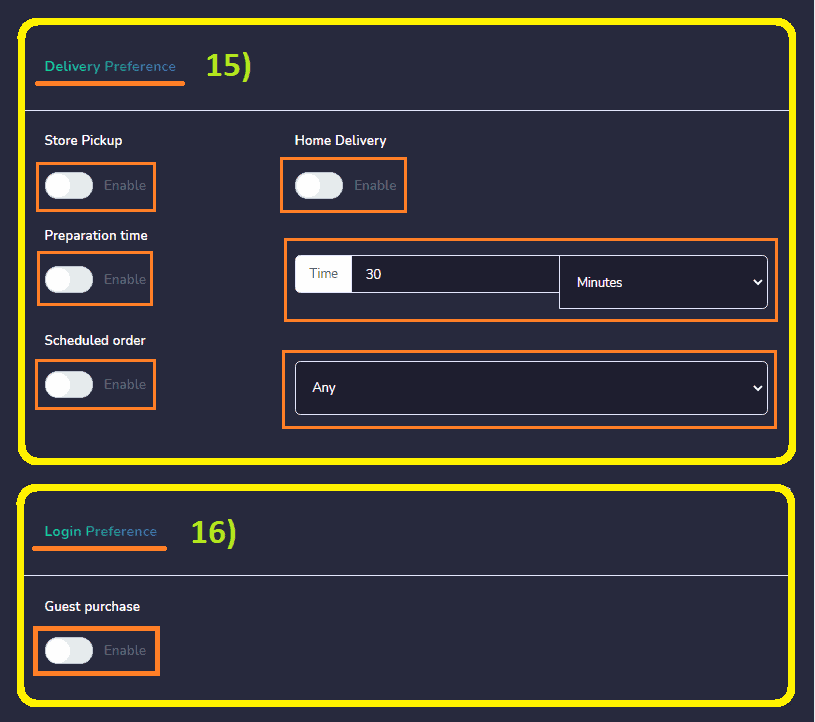
- Preferência de Endereço: Habilitar país de checkout, estado de checkout, cidade de checkout, CEP de checkout, e-mail de checkout, telefone de checkout e Nota de Entrega.
- Clique Salvar.
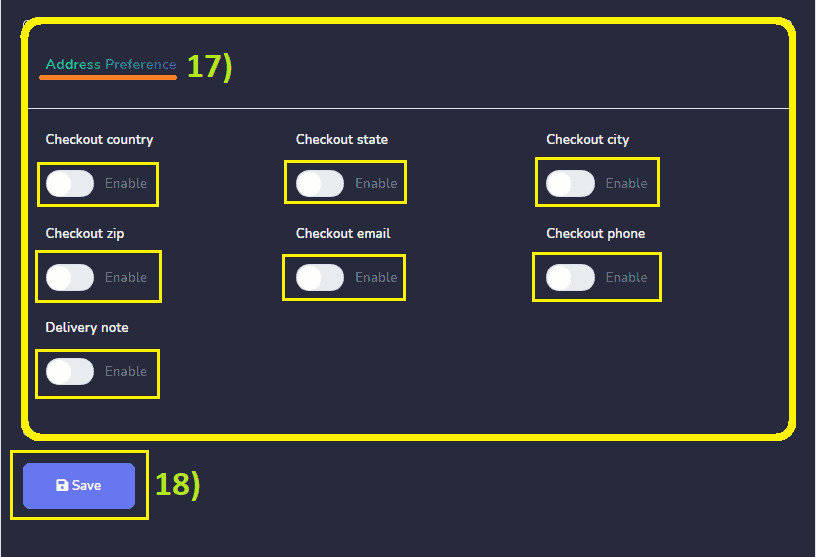
Configurações de Aparência: Você pode personalizar sua loja de eCommerce. Como, Escolher a cor do tema, Agrupamento de produtos, Visualização de produtos, Ordenação de produtos, Fonte, Título do botão comprar agora, Título de retirada na loja, Ocultar botão adicionar ao carrinho e Ocultar botão comprar agora. Então, clique em Salvar.
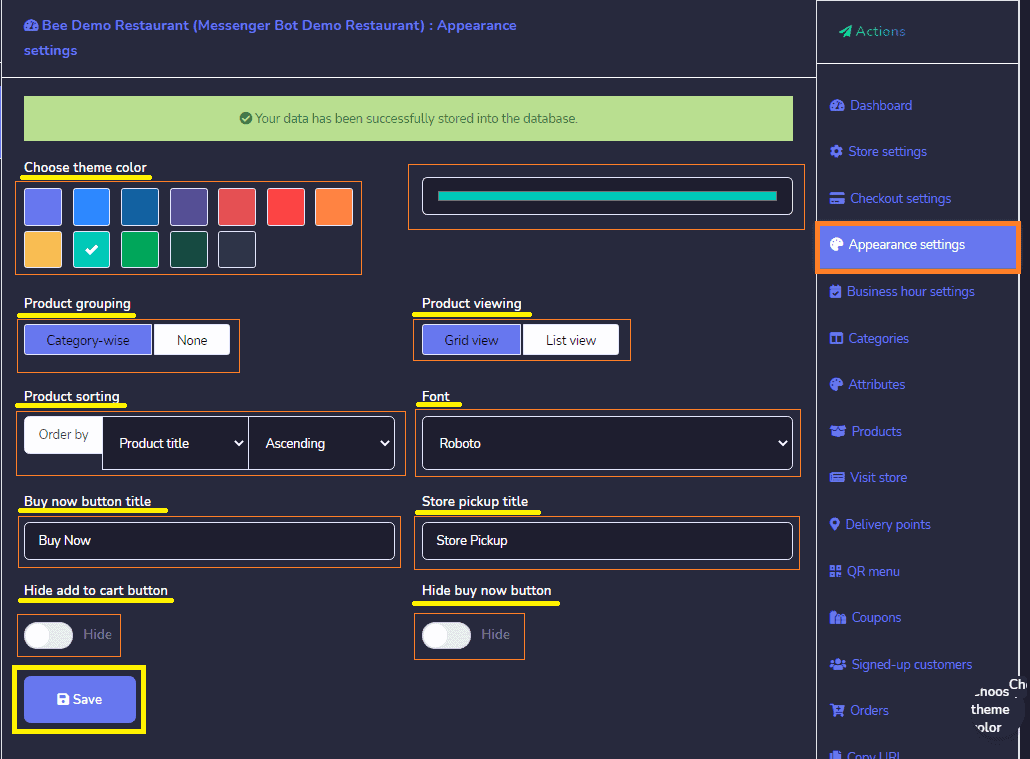
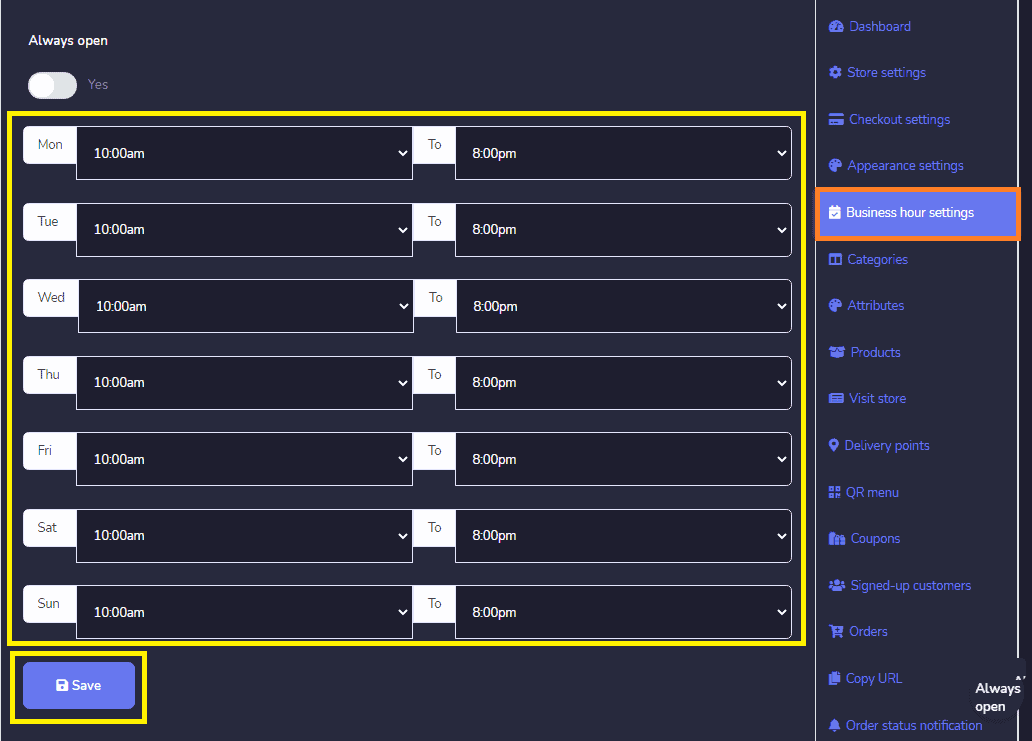
Configurações de Horário de Funcionamento: Você pode escolher Sempre aberto.
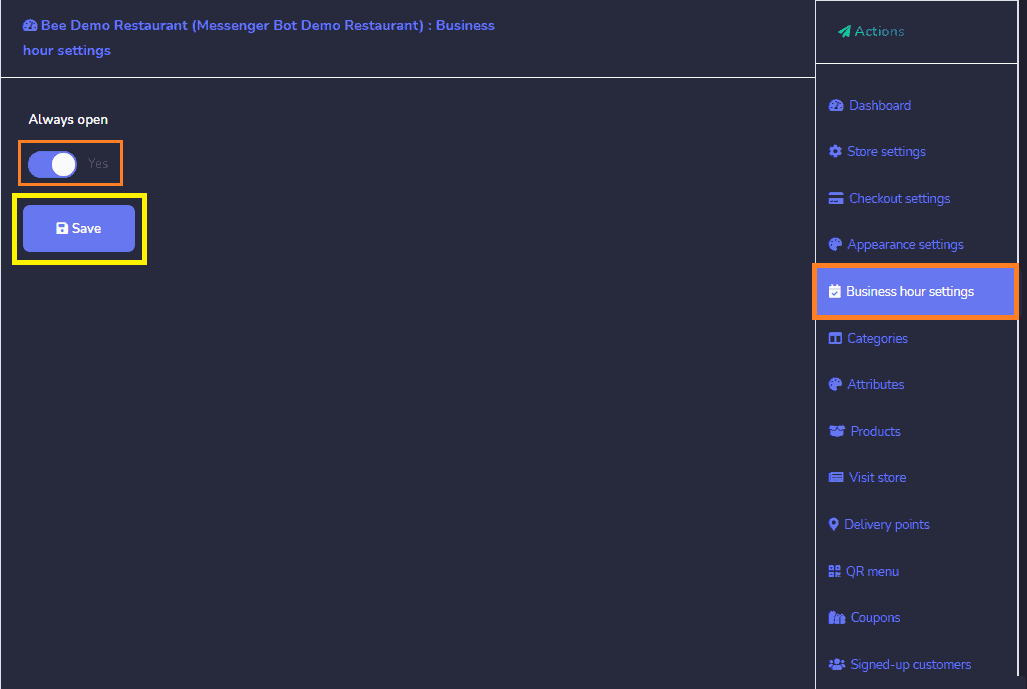
Ou Selecione seu horário de abertura de segunda a domingo. Então, clique em Salvar.
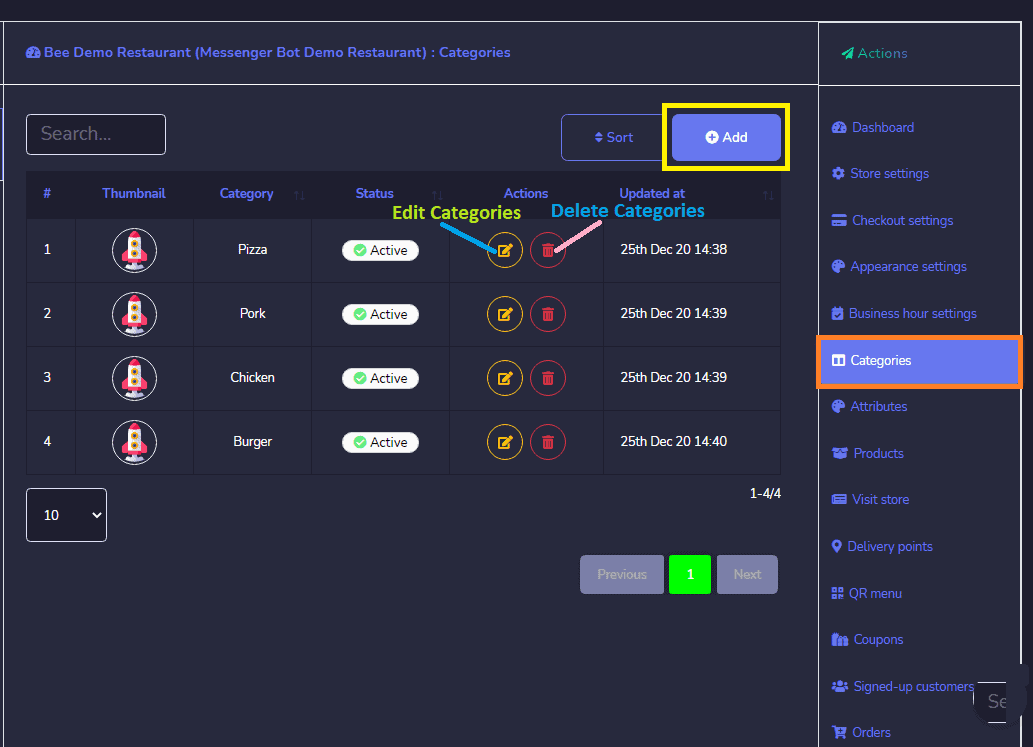
Categorias: As categorias para suas lojas aparecem nesta seção. Você pode realizar as seguintes ações:
- Editar a categoria.
- Excluir a categoria.
Você também pode adicionar uma nova categoria ao banco de dados seguindo os passos: Clique, Adicionar categoria da no canto superior direito da tela de categorias.
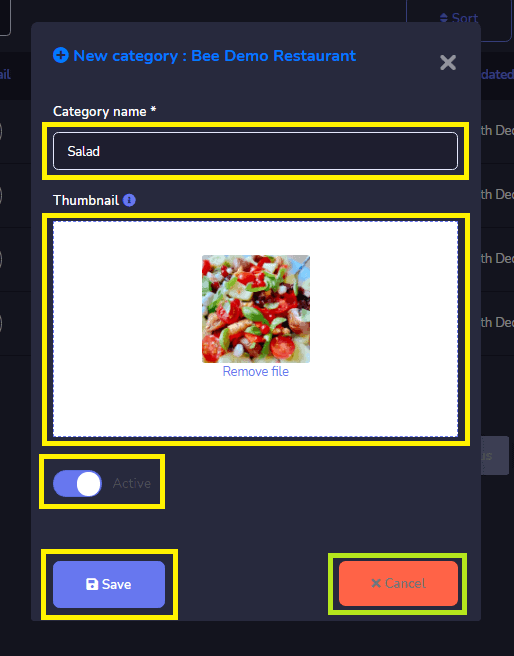
UM janela de nova categoria aparecerá Forneça o nome da categoria, Adicione Miniaturas e ative o status para Ativo. . Você. You pode cancelar ou Salvar sua categoria.
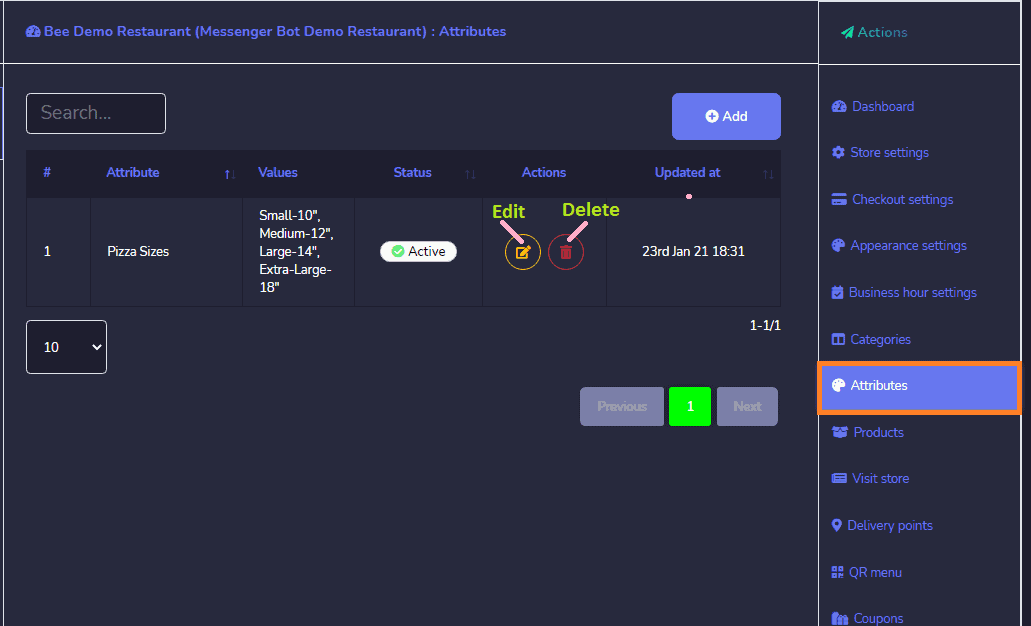
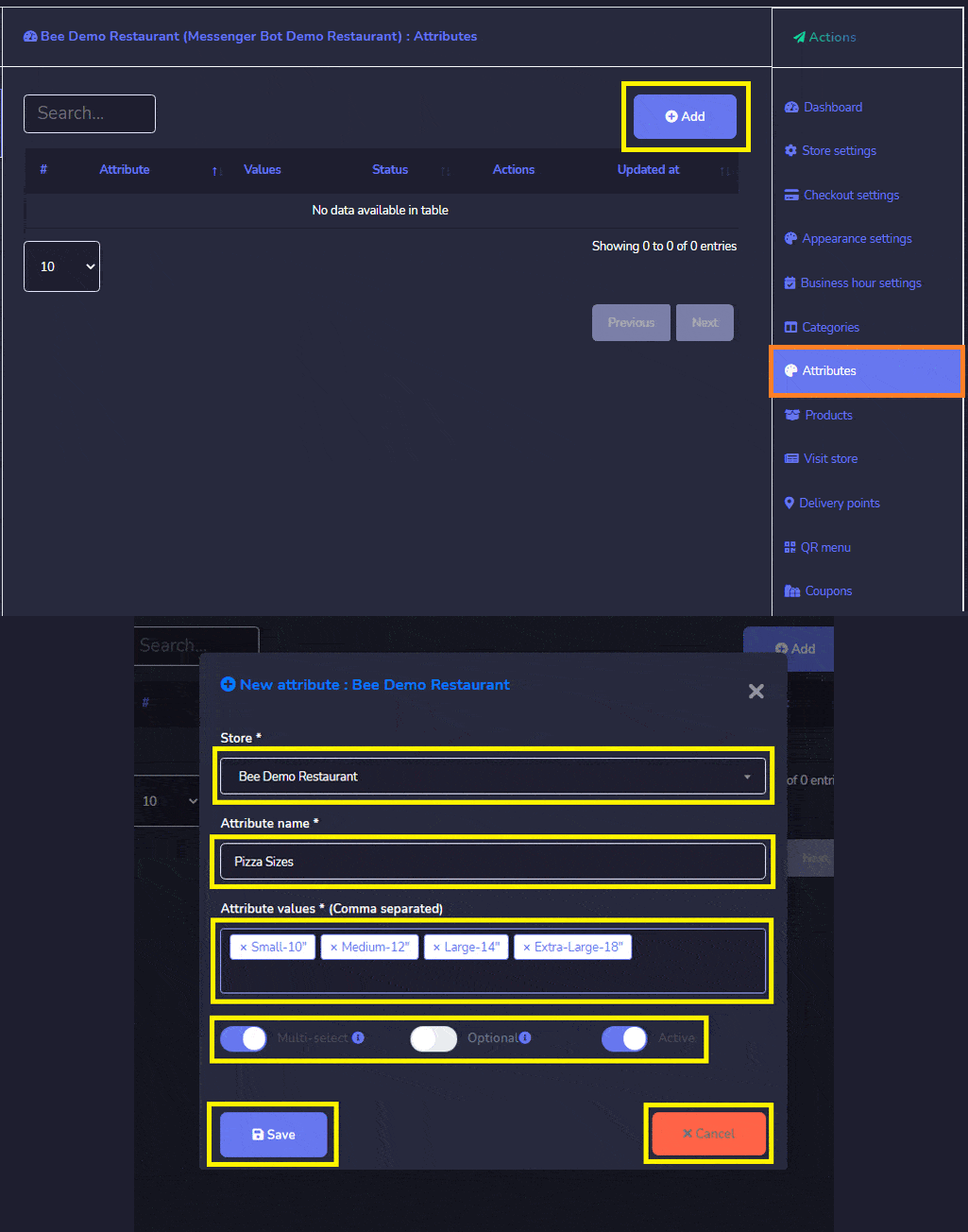
Atributos: Os atributos para suas lojas aparecem nesta seção. Você pode realizar as seguintes ações:
- Editar um atributo.
- Excluir um atributo.
Você também pode adicionar um novo atributo no banco de dados seguindo os passos:
- Selecione Adicionar atributo no canto superior direito da tela de atributos. Uma nova janela de atributo aparecerá.
- Selecione a loja para a qual você deseja criar atributos.
- Forneça o nome para seus atributos.
- Insira os valores dos atributos separados por vírgulas. Selecione Status dos Atributos: Multi-seleção, Opcional e Ativo. Clique em Salvar ou Cancelar seu Atributo.
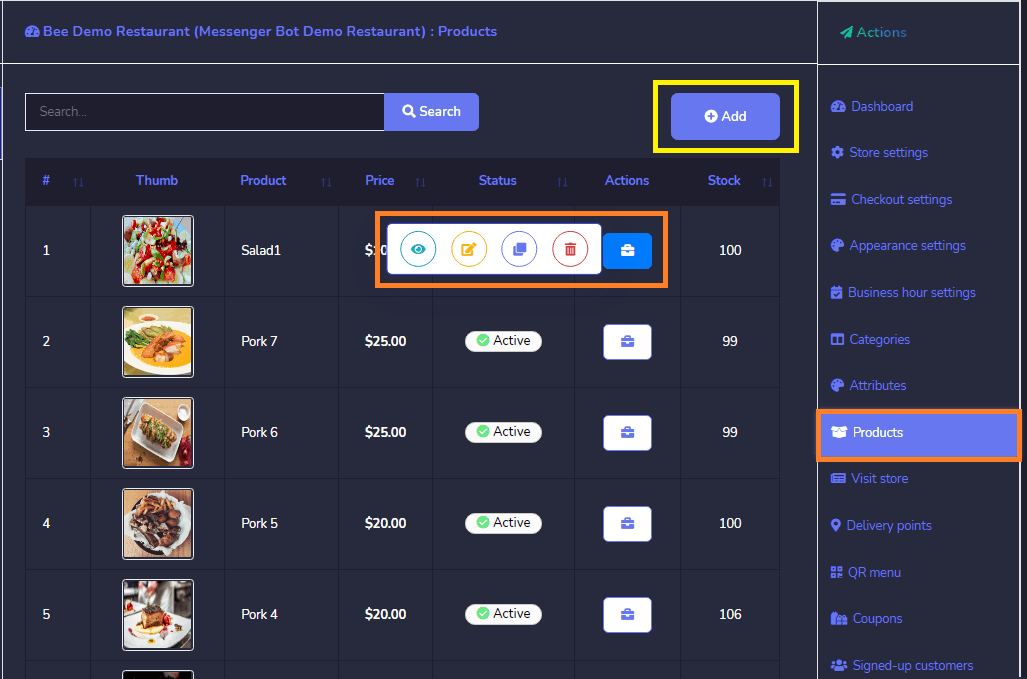
Produtos: A opção produtos permite que você tenha acesso a todos os produtos existentes. Você pode realizar as seguintes ações:
- Visualizar a página do produto selecionando o olho.
- Editar o produto.
- Clonar o produto.
- Excluir o produto.
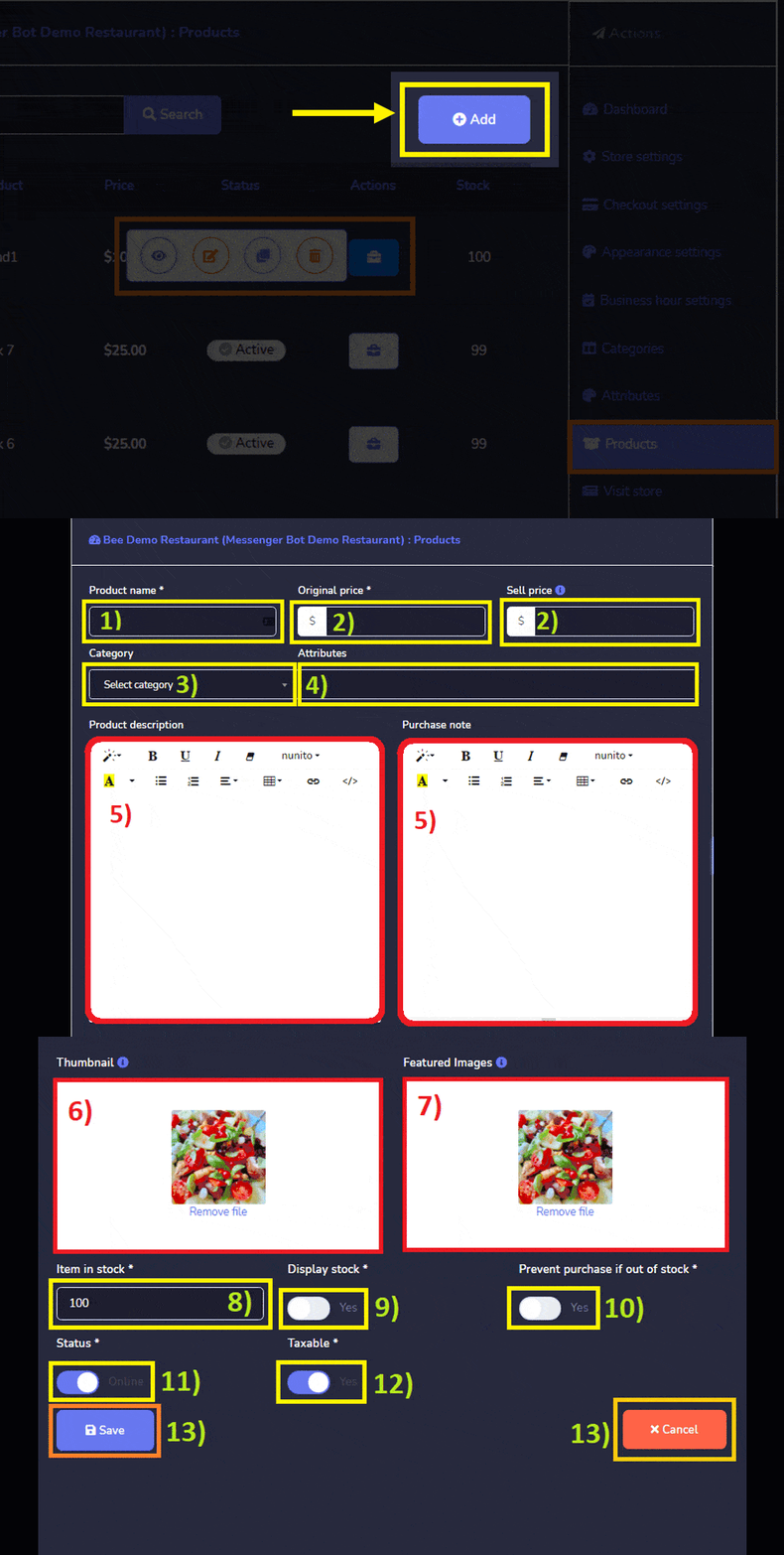
Você também pode adicionar um novo produto ao banco de dados seguindo os passos:
- Adicionar Produto na tela de produtos. Forneça seu Nome do produto.
- Digite seu Preço Original ou Preço de Venda.
- Selecione um categoria para seu produto.
- Selecione seu Atributos.
- Escreva sobre seu Descrição do produto e sua Nota de compra.
- Envie seu Miniatura.
- Envie seu Imagens em Destaque.
- Fornecer Item em estoque.
- Habilitar Exibir estoque como Sim.
- Ativar Impedir compra se estiver fora de estoque.
- Habilitar para o seu Status Online.
- Habilitar para o seu Tributável como Sim ou Não.
- Então clique, Salvar ou Cancelar seu Produto.
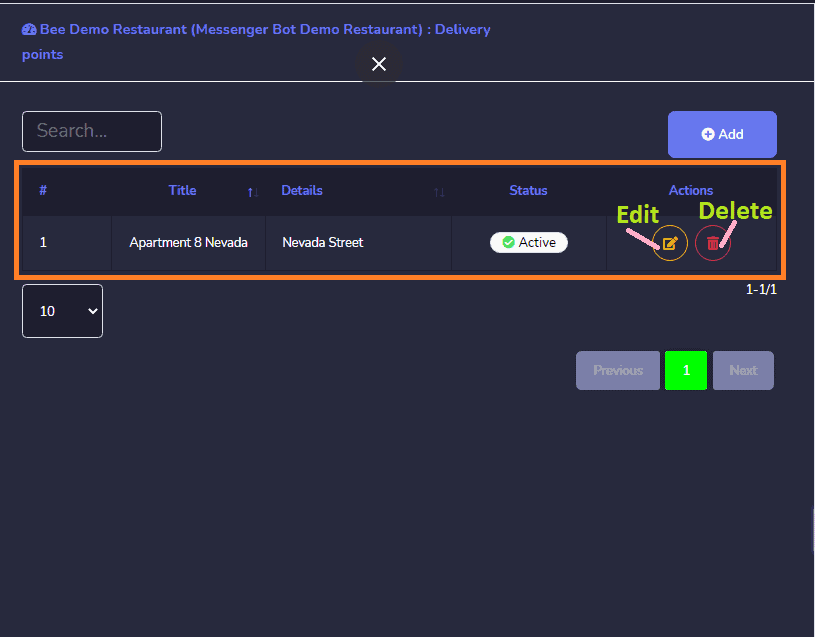
Pontos de Entrega é um único correio ou outros locais onde a correspondência é entregue. Isso difere de um endereço de rua, pois cada endereço pode ter vários pontos de entrega, como um apartamento, departamento de escritório ou outra sala.
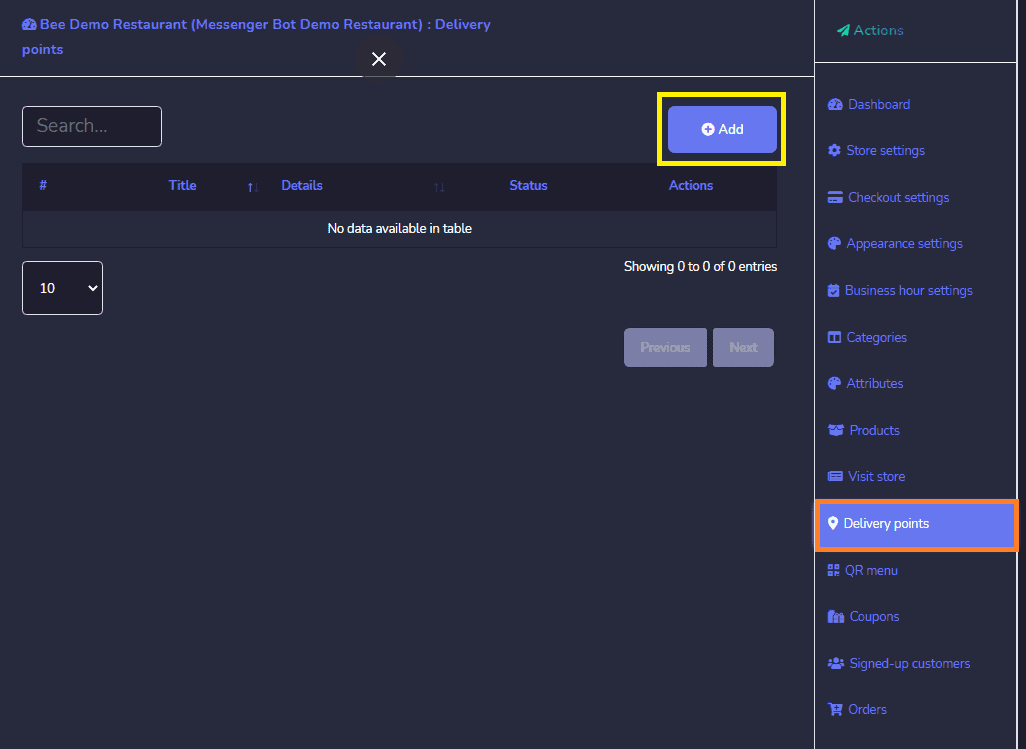
Você pode realizar o seguinte:
- Editar um ponto.
- Excluir um ponto.
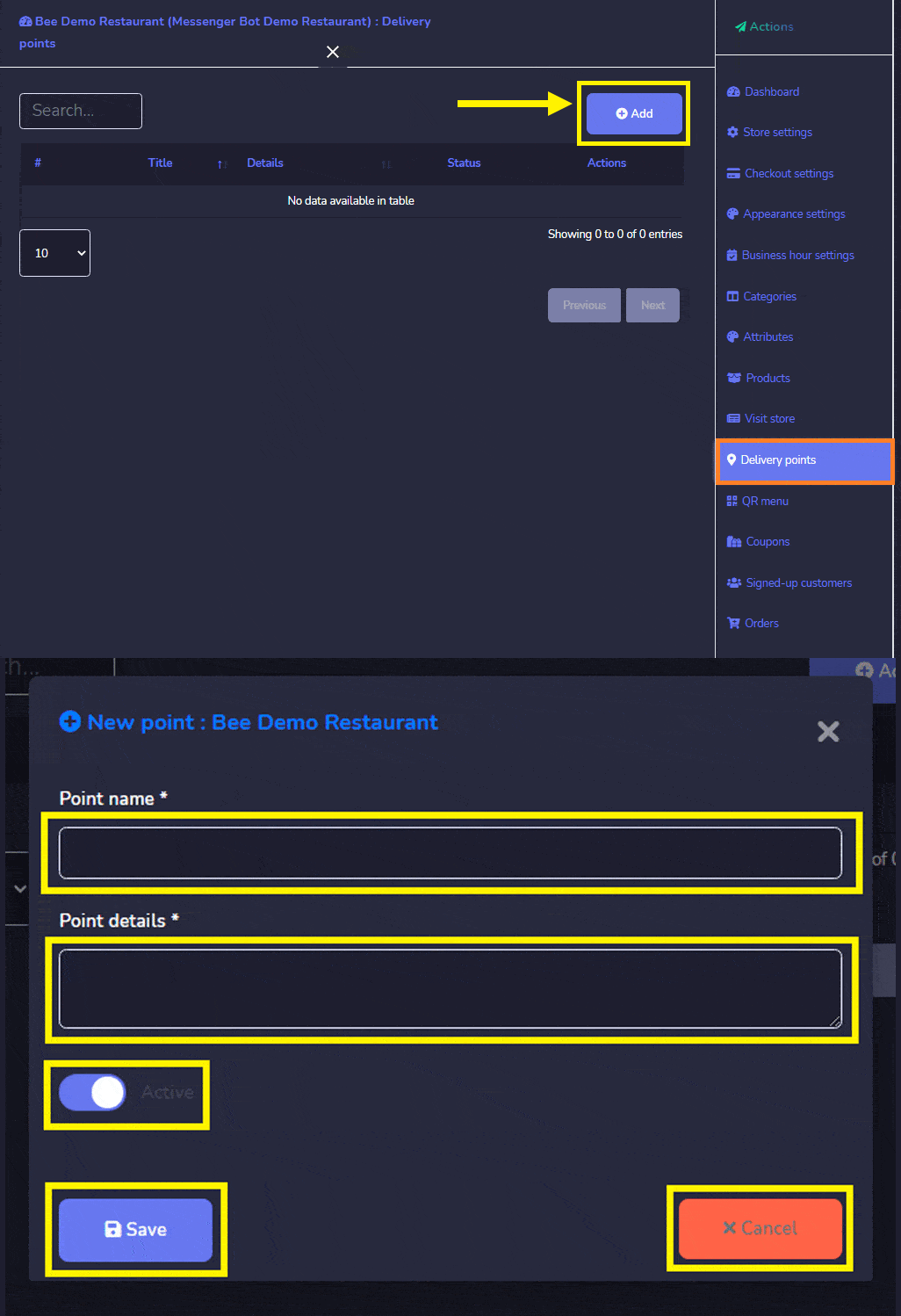
Clique Adicionar do canto superior direito da tela de pontos. Uma nova janela de ponto aparecerá. Forneça o nome do ponto para seu ponto e forneça os detalhes do ponto onde a entrega acontece. Ativar um status ativo. Então, clique Salvar ou Cancelar.
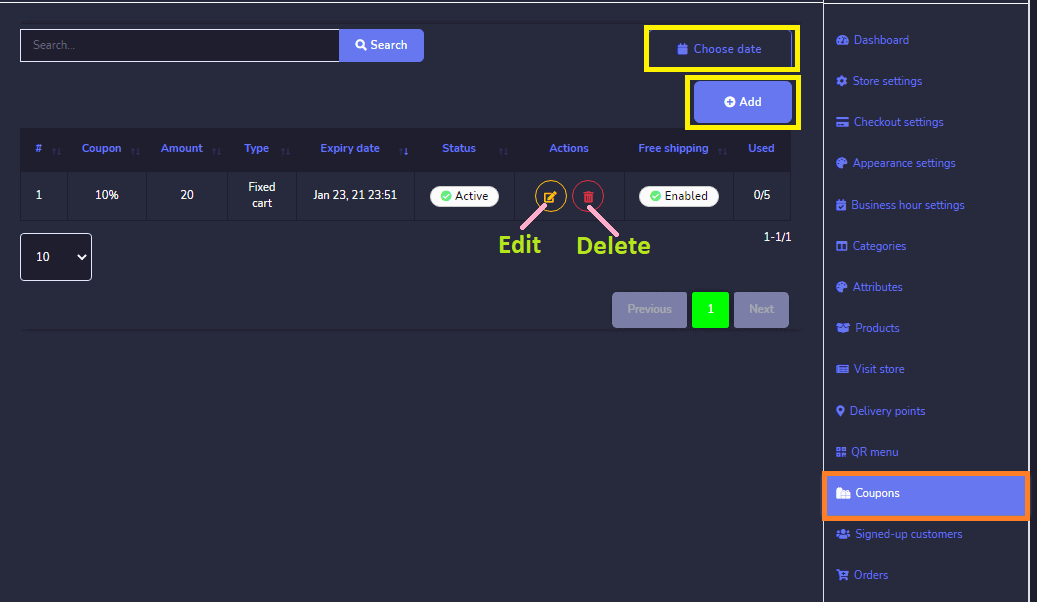
Cupons: A opção de produto permite que você acesse todos os cupons existentes. Você pode realizar as seguintes ações:
- Editar as informações do cupom.
- Excluir as informações do cupom.
- Você pode escolha o intervalo de datas para esta visualização também.
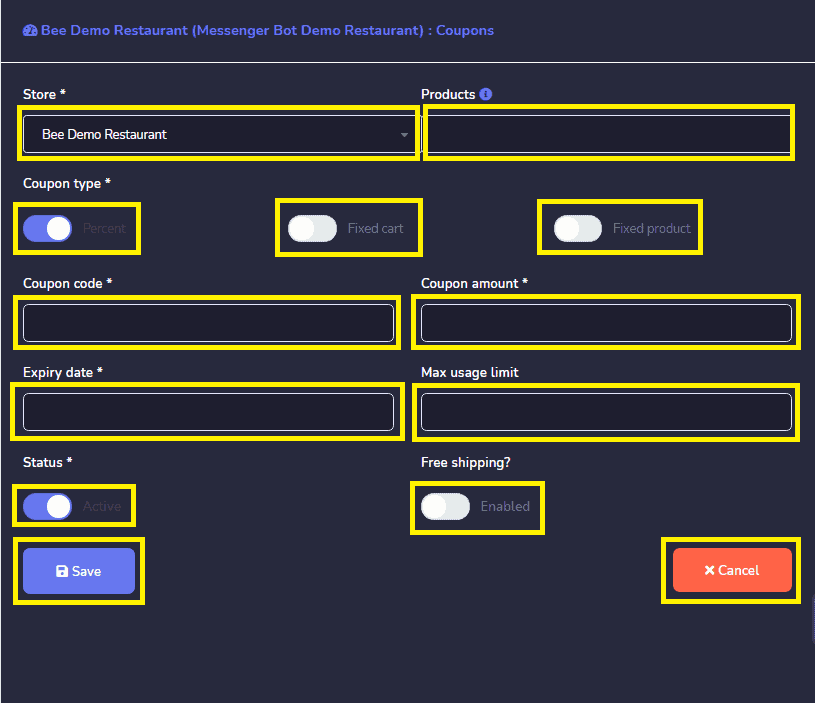
Você também pode adicione um novo cupom ao banco de dados seguindo os passos:
- Selecione Adicionar da tela do cupom.
- Selecione o loja para a qual você deseja adicionar o cupom.
- Então, Forneça o produto para o qual você deseja adicionar o cupom.
- Ativar Tipo de Cupom entre Percentual, Carrinho Fixo e Produto Fixo. Então, insira um código para sua cupom e insira um valor para o seu cupom.
- Selecione uma data de validade e limite máximo de uso para o seu cupom.
- Ativar Status e Frete Grátis.
- Então, clique em Salvar.
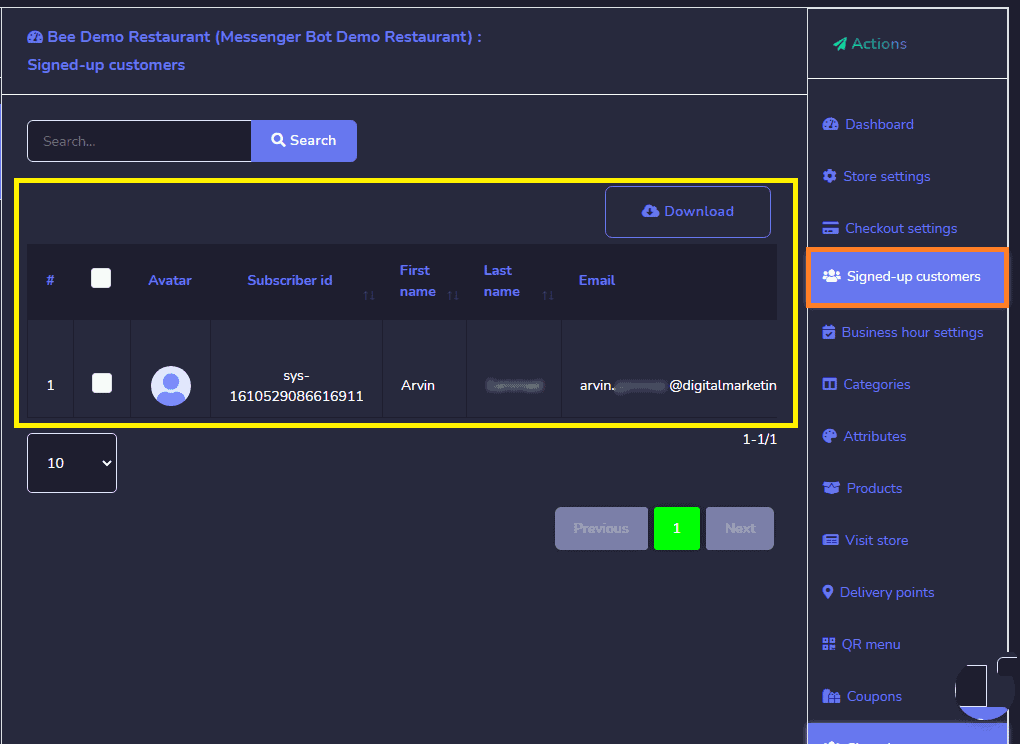
Clientes Cadastrados: Você pode encontrar aqui a lista dos seus Clientes que se cadastraram.
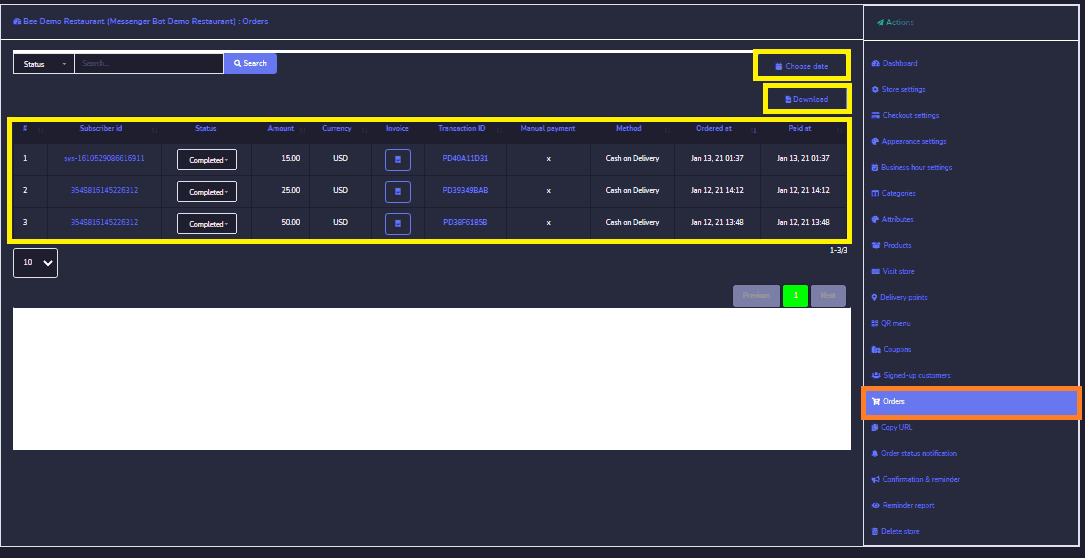
Pedidos: Você pode veja os detalhes de todos os pedidos nesta tela. Você pode procurar um pedido específico usando o barra de pesquisa ou classificá-los por data para restringir a busca. Você pode organizá-los em qualquer ordem por selecionando as setas no cabeçalho. Você também pode Baixar pedidos.
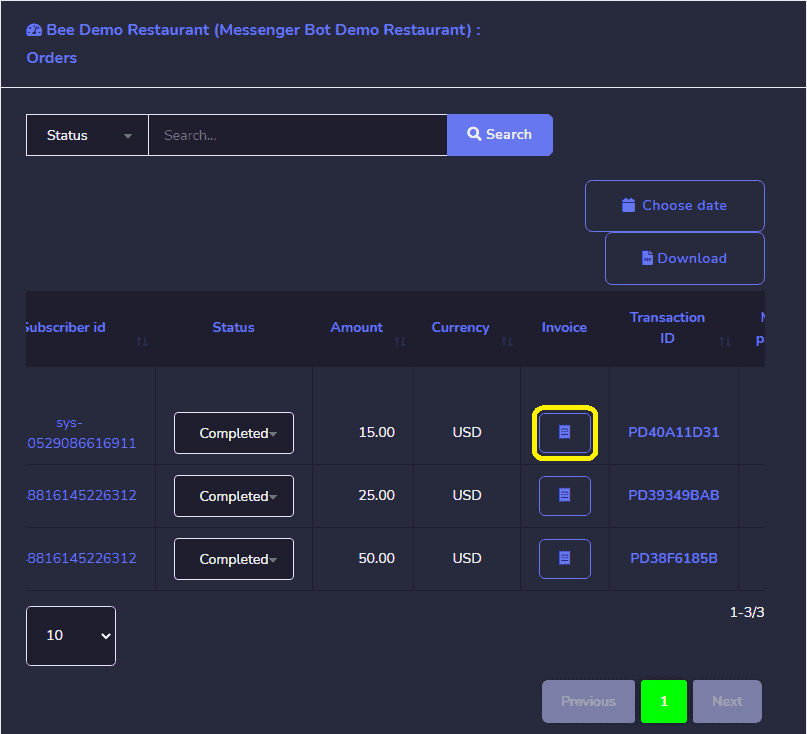
Clicando neste ícone você será redirecionado para o resumo do Pedido que você verá todos os detalhes do pedido e ter a opção de imprimir isso.
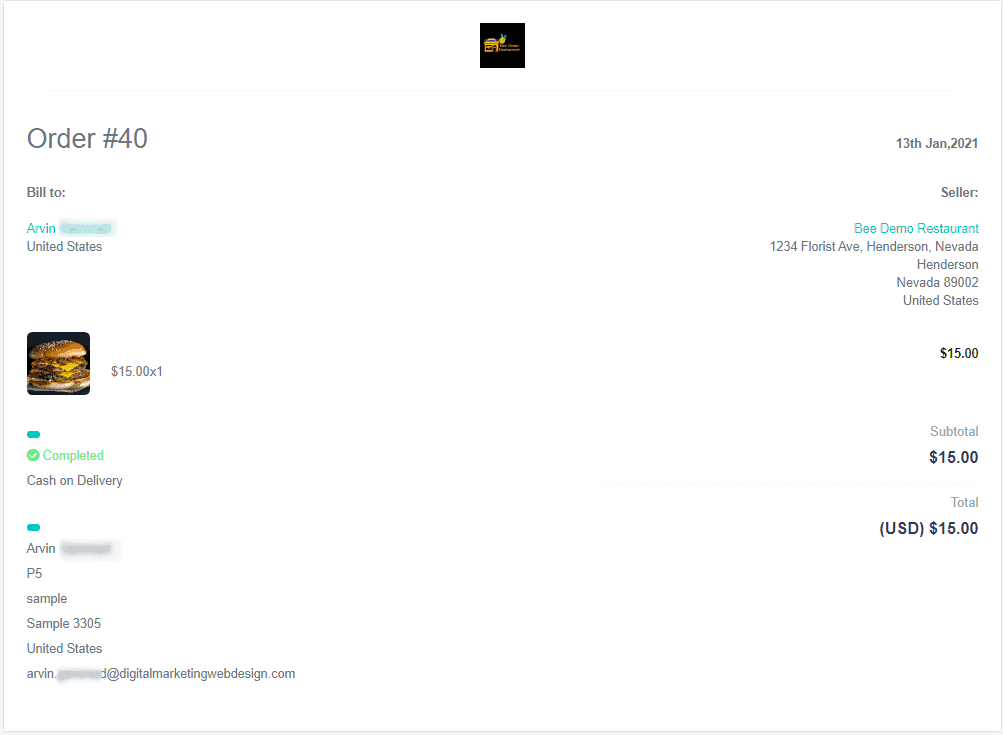
Visão Geral do Pedido com a opção de imprimi-lo.
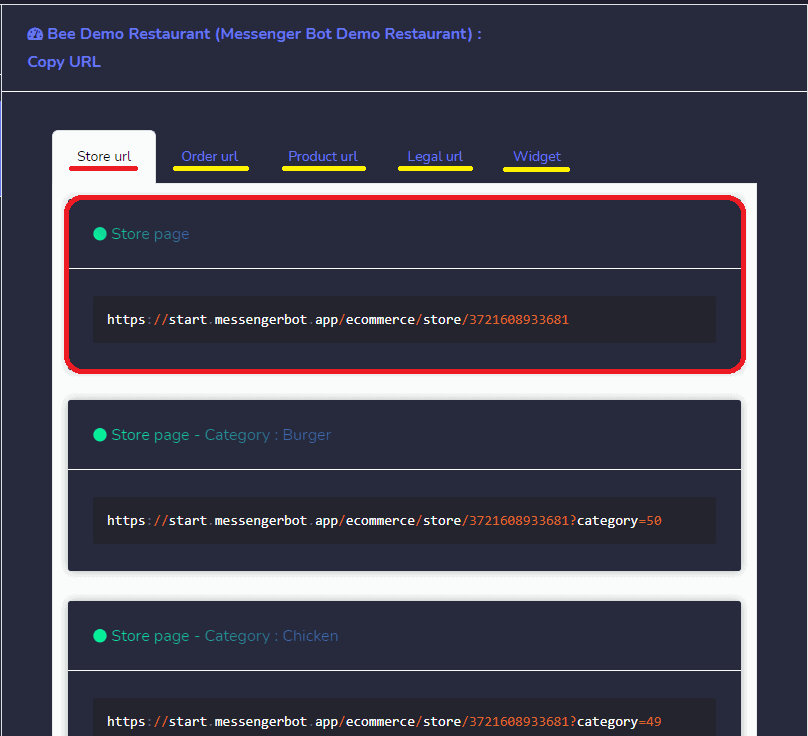
Copiar URL: Você pode copiar sua página da loja, pedido, produto e URL legal. Passe o mouse sobre o código, então selecione a opção Copiar que aparece sobre a linha de código.
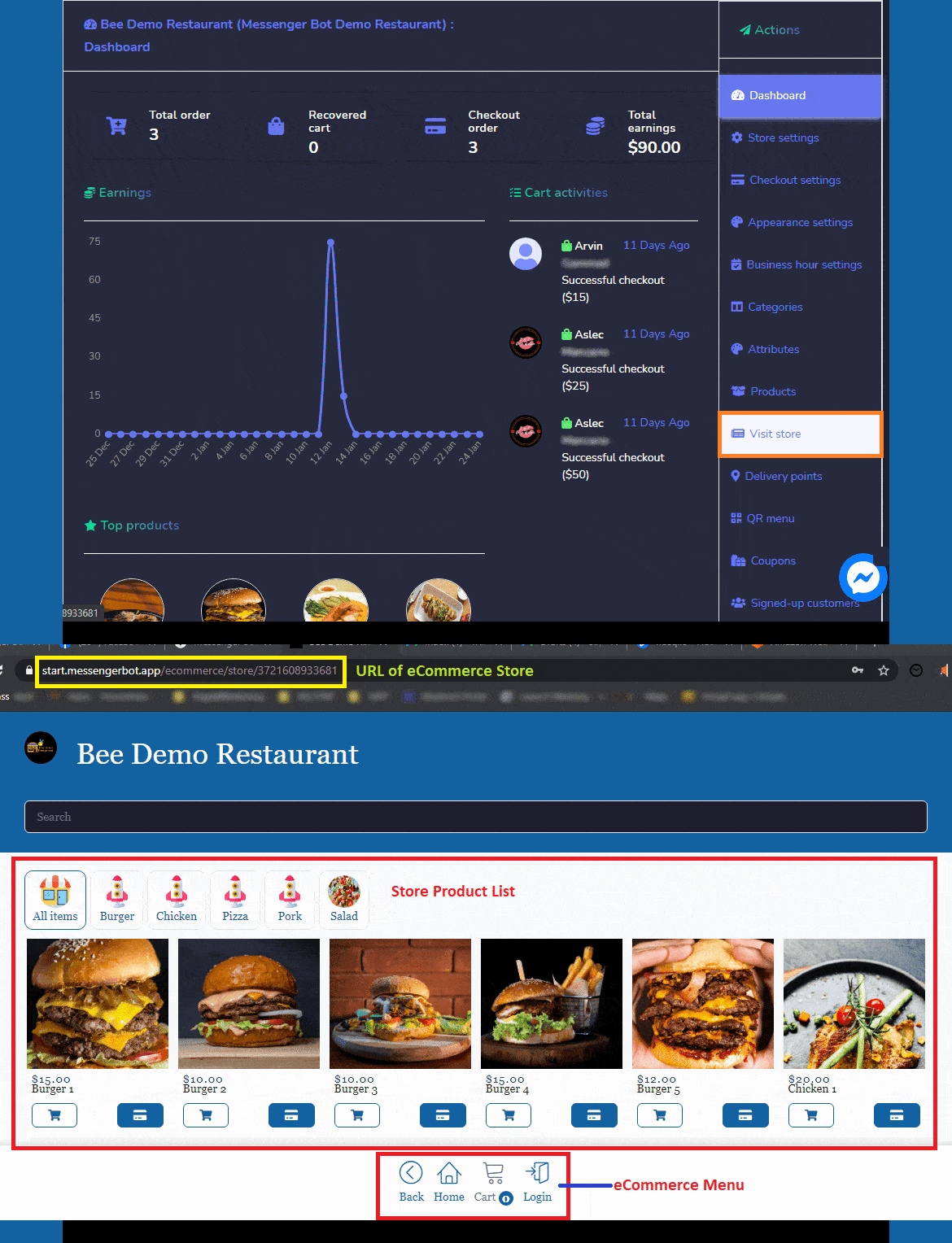
Visitar Loja: Você pode visitar a loja selecionando esta opção. Isso irá redirecioná-lo para a loja.
The Visão Geral da Loja. Ela tem uma miniatura do produto da loja com escolhas da categoria para clicar. Página Inicial da Loja, Carrinho e opção de Login.
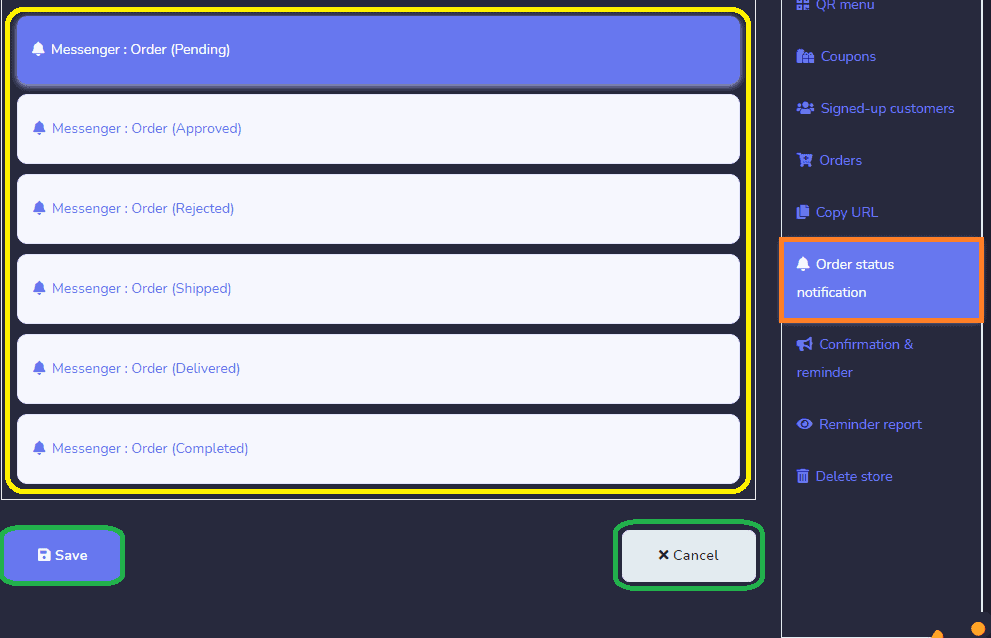
Você também pode escolher o que notificação do Messenger, SMS e Email você deseja enviar. De Pedido Pendente, Aprovado, Rejeitado, Enviado, Entregue, e Concluído.
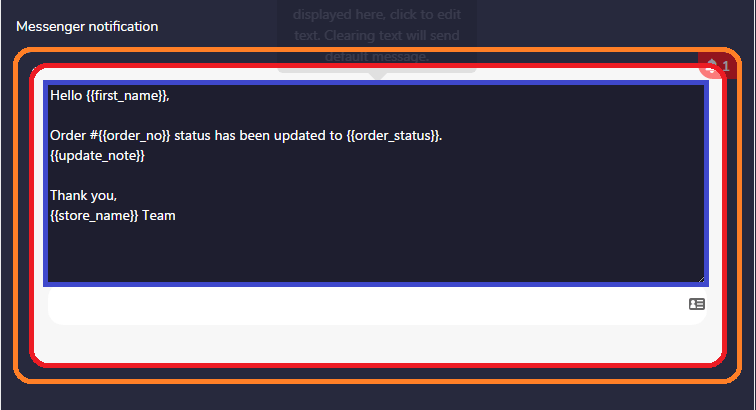
Você pode personalizar sua notificação do Messenger, SMS e Email.
Confirmação e Lembrete: Esta exibe a confirmação do Messenger, SMS e Email e lembrete a ser enviado ao cliente. Você também pode editar o conteúdo.
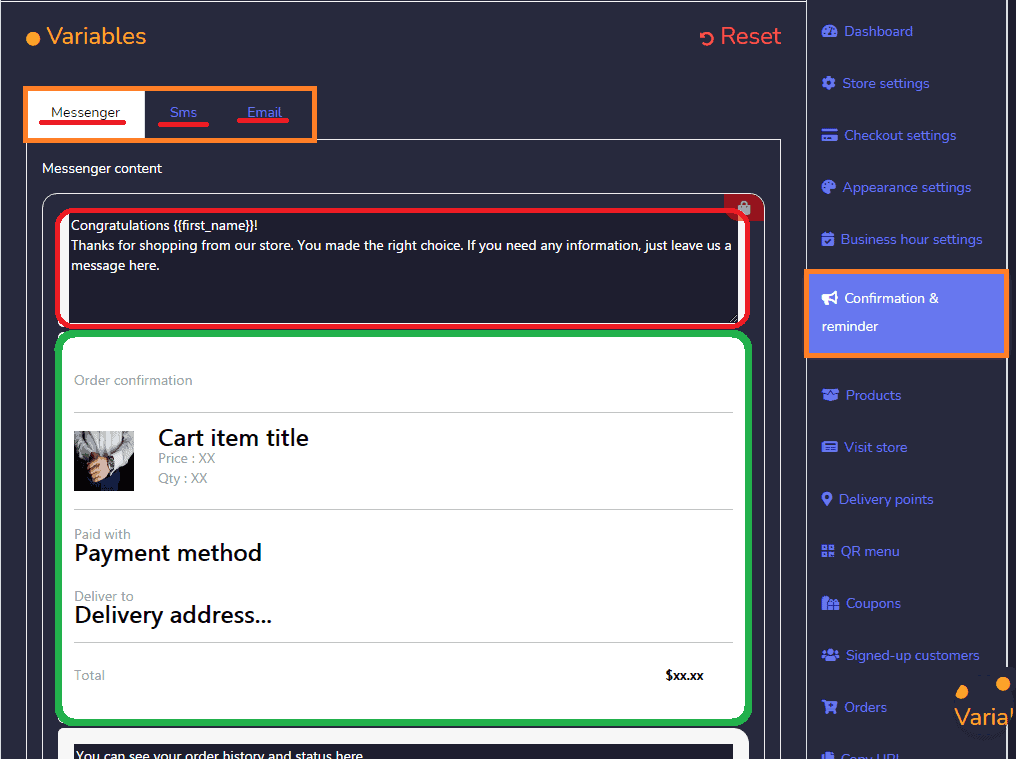
Ele também tem 3 opções de lembrete com escolhas de intervalo de tempo.
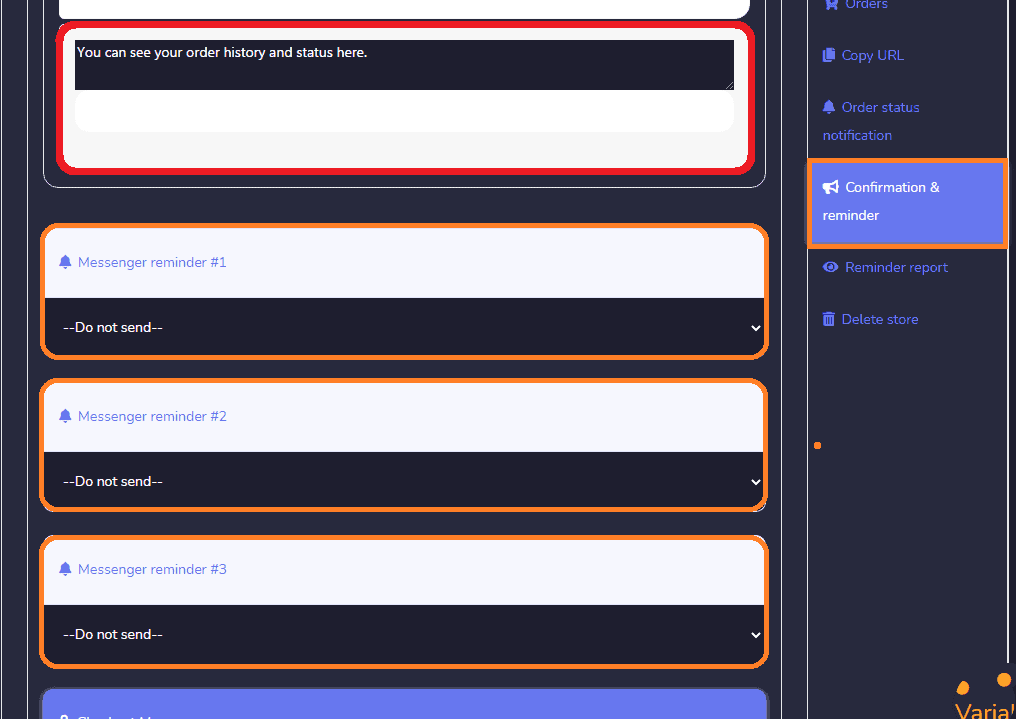
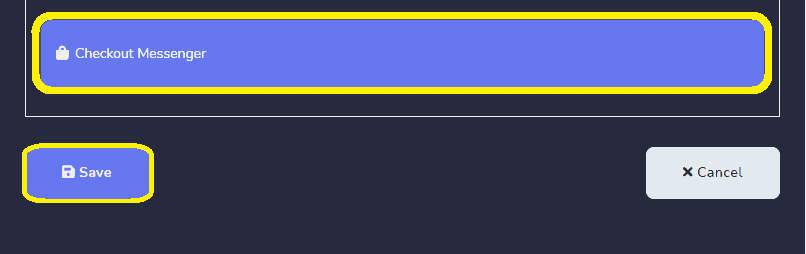
Para mensageiro de checkout. Você pode edite a qualquer momento que você desejar. Então, Salvar ou Cancelar.
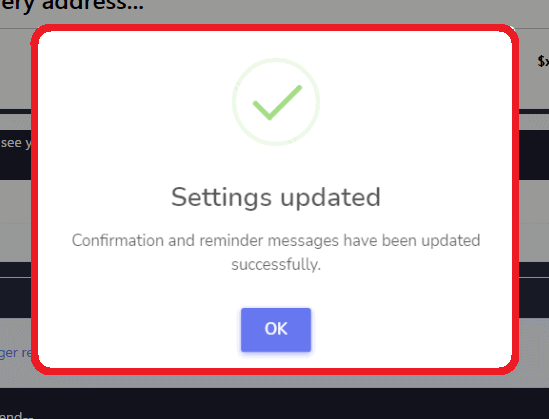
Sua mensagem de confirmação e lembrete foi atualizada com sucesso.
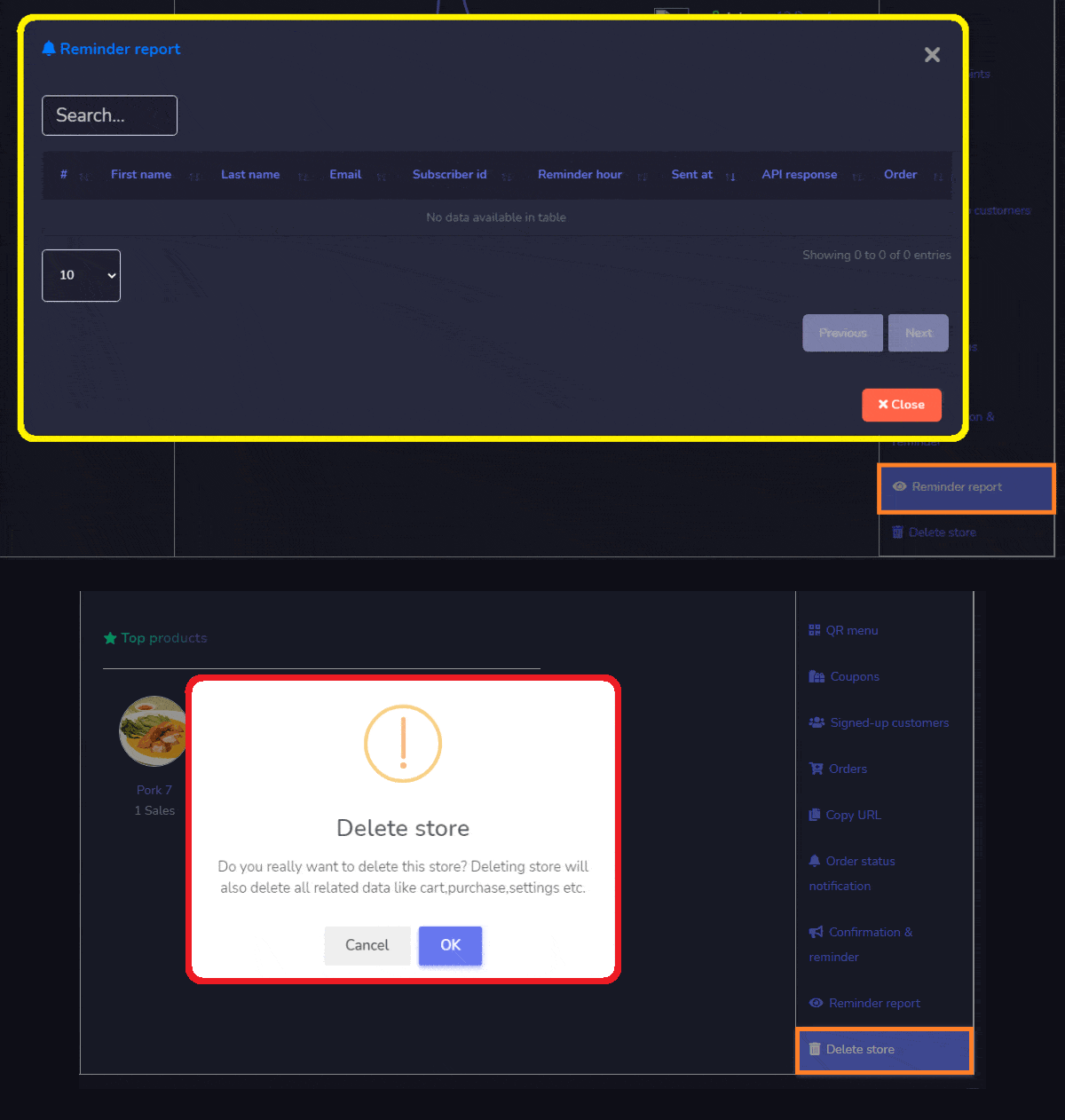
Relatório de Lembrete: Exibir o relatório de sua confirmação de Email, SMS e Email enviados para seu Assinante ou cliente.
Você também pode Excluir Loja se você quiser. Mas lembre-se que você não pode restaurá-la depois que a excluir. E quando você excluir sua Página do FB, sua loja também será excluída.
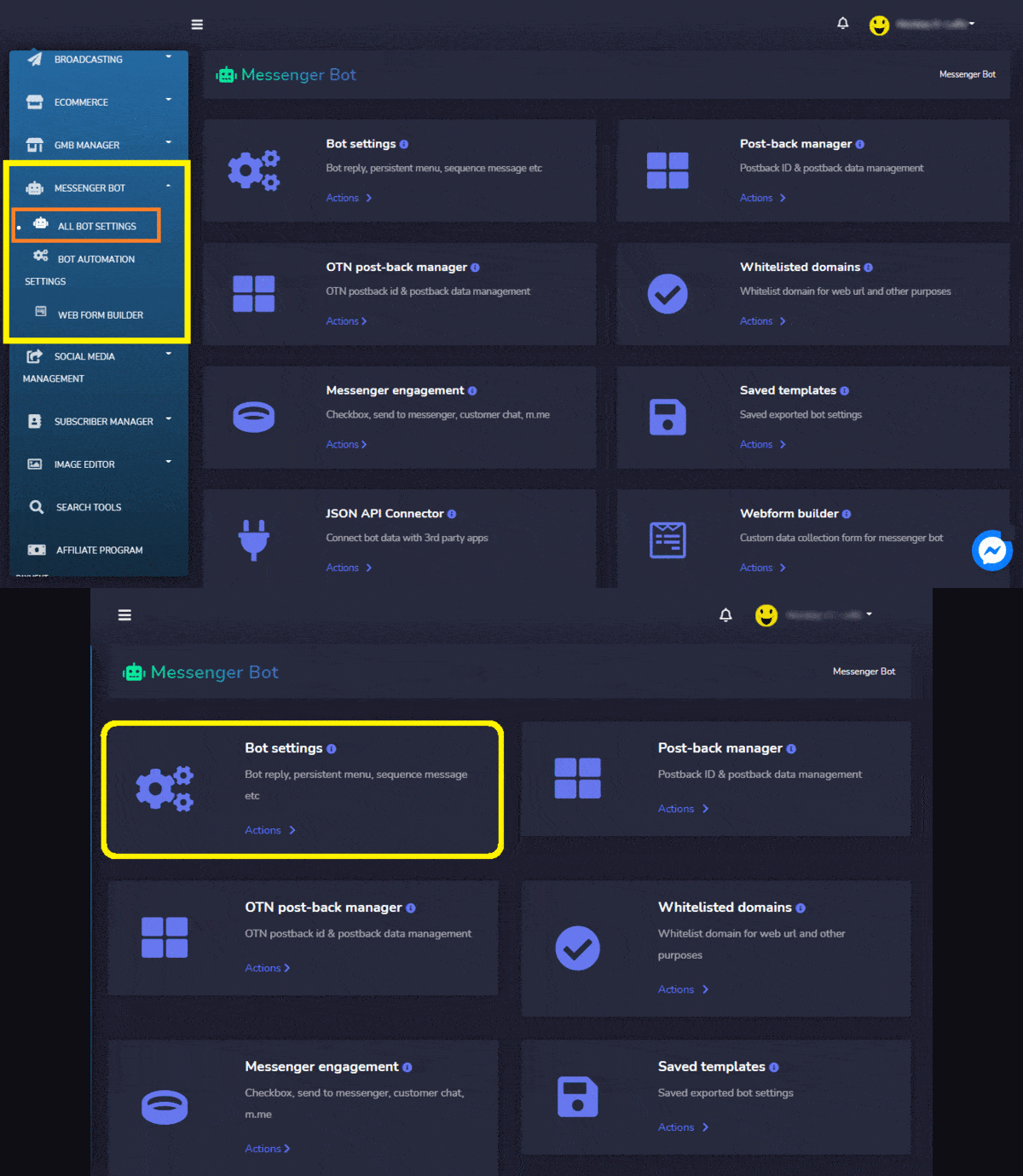
Após criar seu Ecommerce. Agora, configure sua Resposta do Bot. Voltar ao Painel, selecione o Bot do Messenger e clique em Todas as Configurações do Bot. Então, selecione Configurações do Bot. e clique Ações.
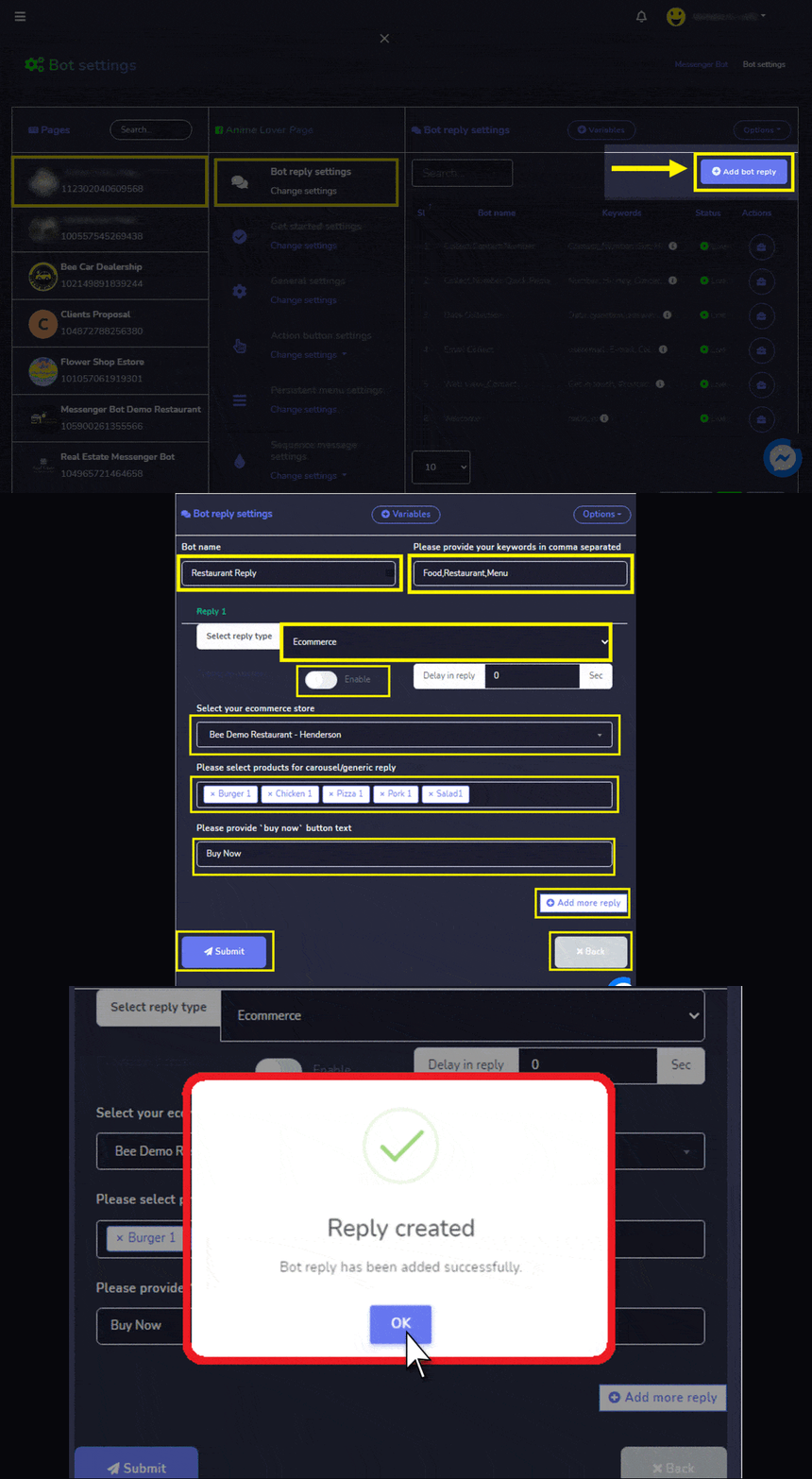
Selecione Página do Facebook e Configurações de Resposta do Bot e clique Adicionar Resposta do Bot. Forneça sua nome do bot e forneça palavras-chave separadas por vírgula. Selecione tipo de resposta e habilite o atraso na digitação. Selecione sua loja de e-commerce e produtos para o carrossel|resposta genérica. Então, forneça o “compre agora” texto do botão. Ou você pode adicionar mais respostas e clique Enviar. A resposta do bot foi adicionada com sucesso. Clique em OK. Então, vá para sua Página do Facebook para testar a Loja de E-commerce e a resposta do bot.
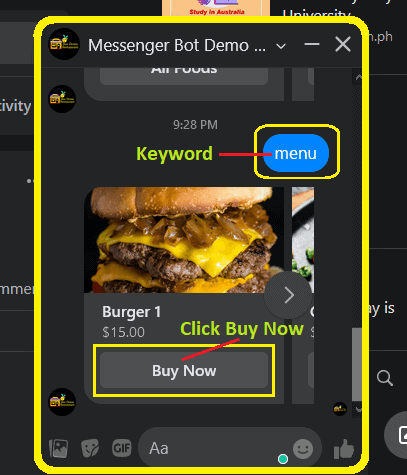
Digite o Palavra-chave que você criou. Esta é a Resposta do Bot criada. Clique, Compre Agora.
The visão geral do “Compre Agora” por produto.
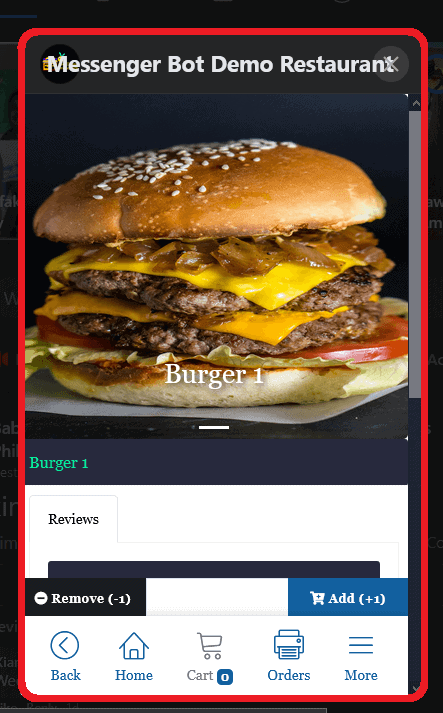
Informações detalhadas sobre o produto.
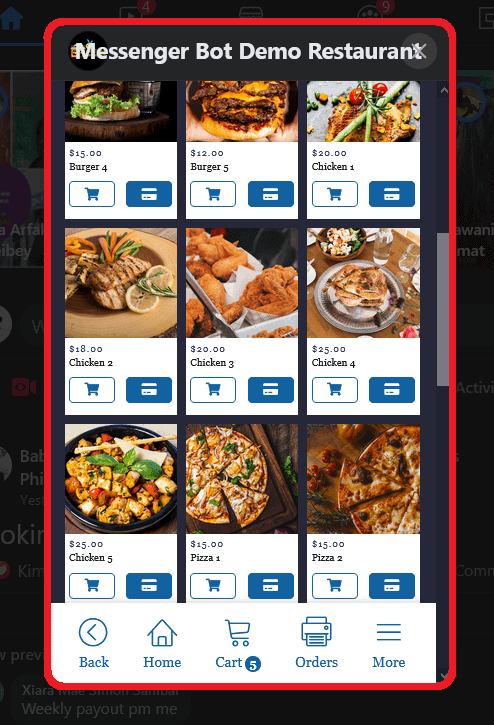
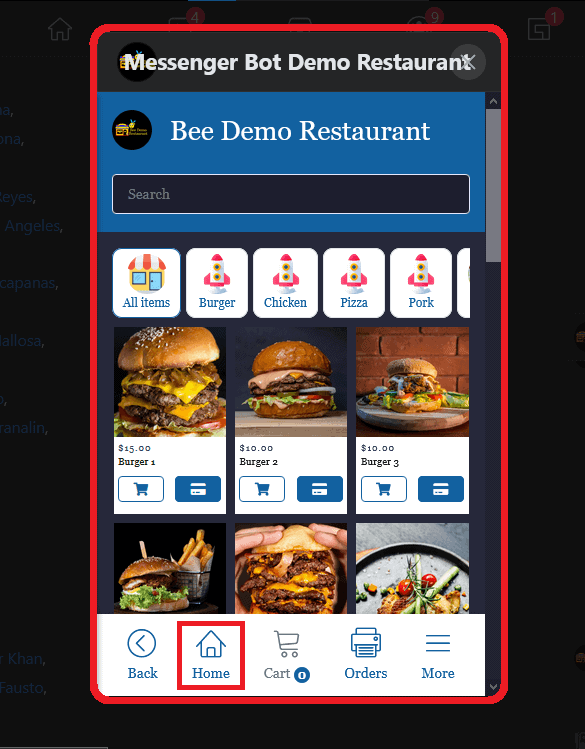
Visão Geral da Loja de E-commerce no Facebook Messenger. Todos os produtos serão vistos aqui. Em qualquer categoria. Uma opção para visualizar por categorias.
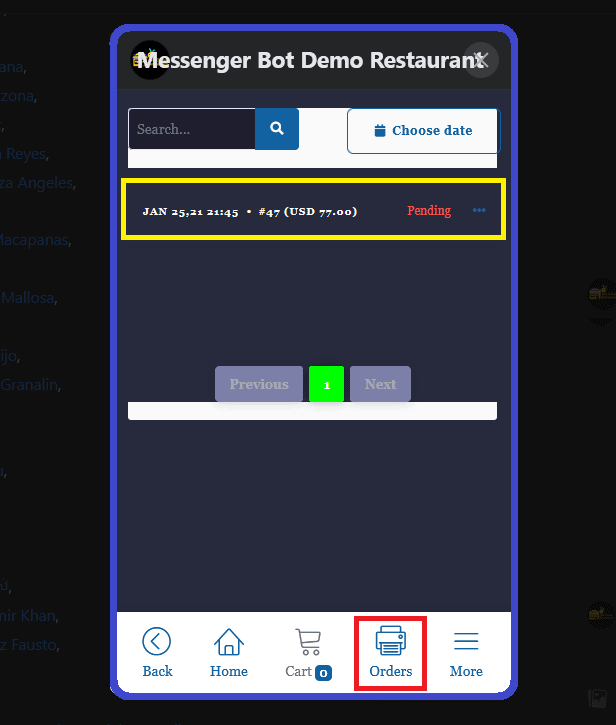
Visão Geral dos seus Pedidos. Ele exibe o status de todos os pedidos que você fez.
Visão geral do carrinho. Todos os seus pedidos serão vistos aqui. Então, você pode prosseguir para o Checkout.
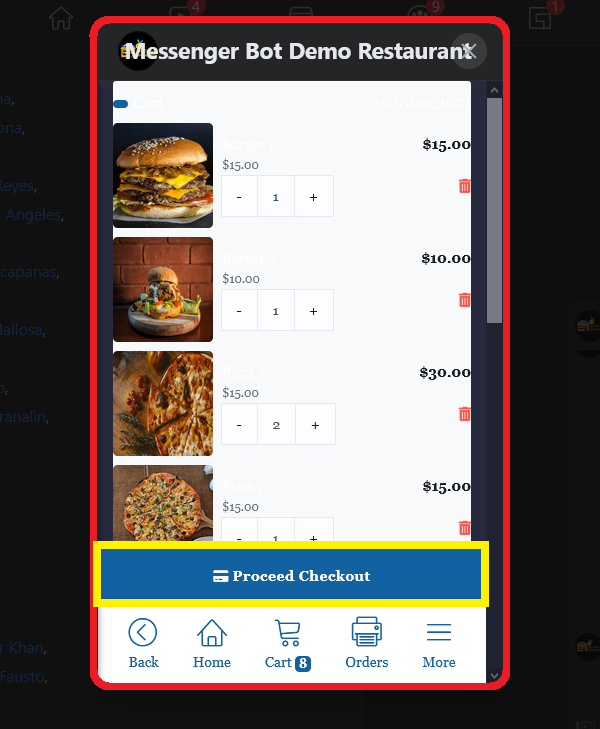
Após clicar no prosseguir para o checkout. Isso irá redirecioná-lo para as opções de pagamento.
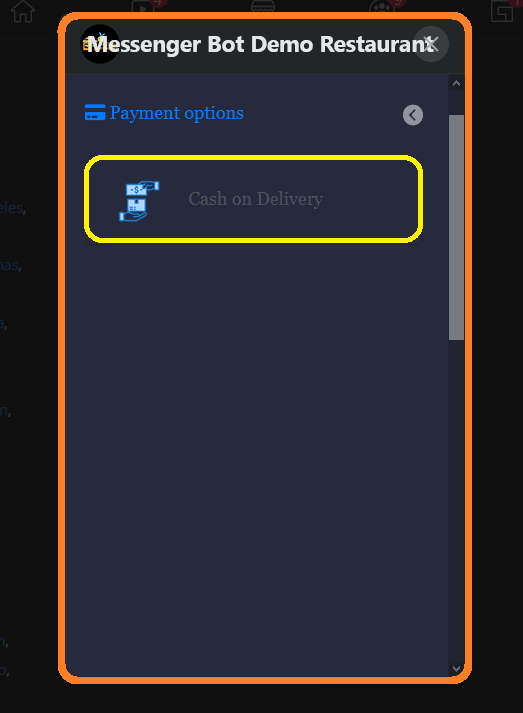
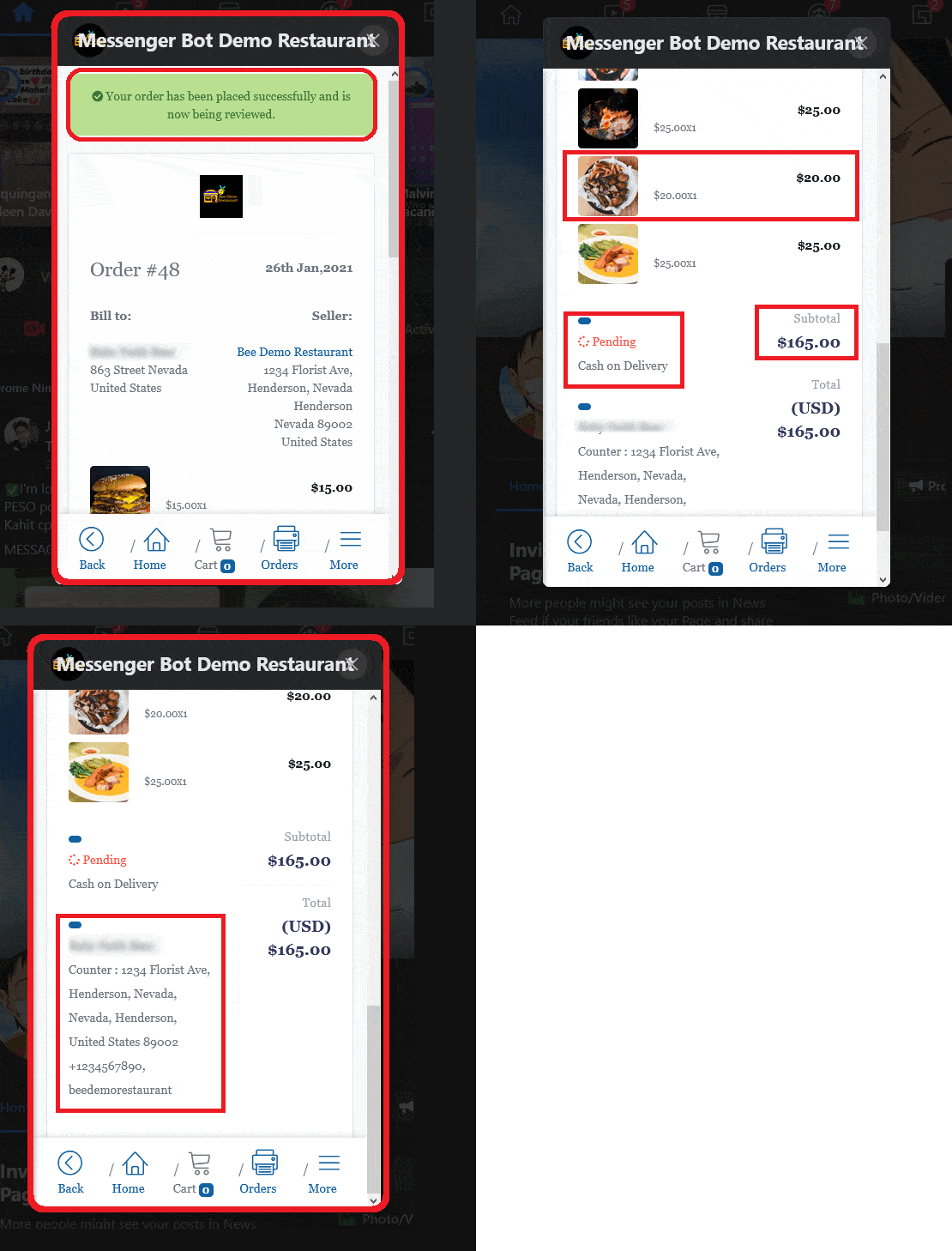
Após escolher o pagamento. Visão geral do seu pedido após o pagamento. Ele contém uma mensagem de que seu pedido foi processado com sucesso e está sendo revisado.
Ele também contém todos os detalhes do pedido com preço por unidade, quantidade e total por produto. Status do pedido. Método de pagamento escolhido e subtotal de todos os pedidos.
Além disso, possui o Entregar para: Nome do cobrador. Endereço de entrega e endereço de e-mail.
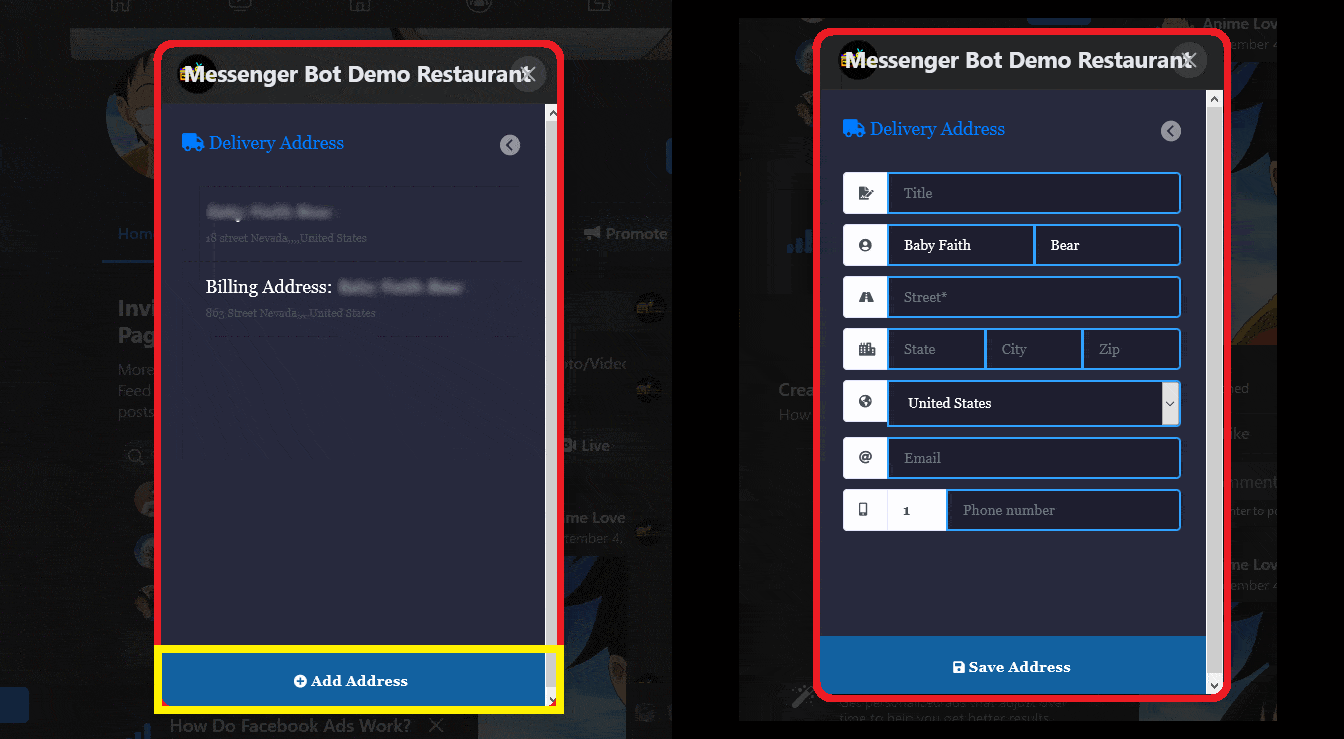
Adicionar Endereço: Quando o cliente adiciona um endereço, isso facilita o checkout toda vez que ele faz um pedido. Será o endereço padrão deles. Uma visão geral da Configuração do Endereço de Entrega. Após o comprador fornecer os detalhes. Eles precisam clicar em Salvar o Endereço.
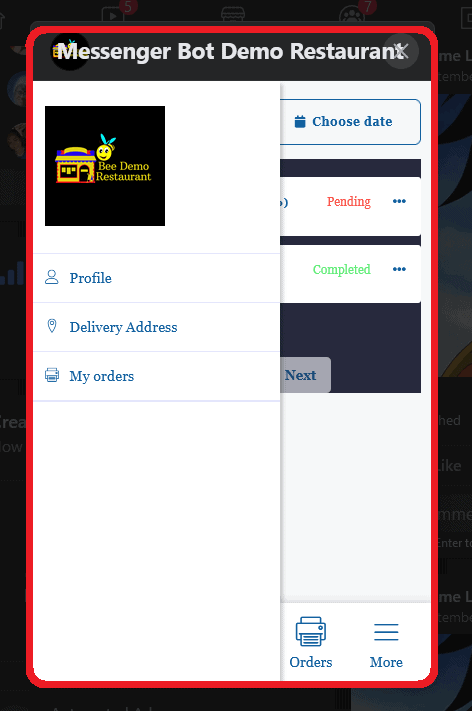
Agora, clique em Mais. Isso exibirá o perfil, endereço de entrega, meus pedidos e termos|reembolso.



 Português do Brasil
  English
  Tagalog
  简体中文
简体中文  العربية
  हिन्दी
  Español de México
  Français
  বাংলা
বাংলা  香港中文
香港中文  繁體中文
繁體中文  Nederlands
  Deutsch
  Bahasa Indonesia
  日本語
日本語  한국어
한국어  Polski
  Русский
  Español
  Tiếng Việt