
メッセンジャーボットでEコマースストアを構築する方法
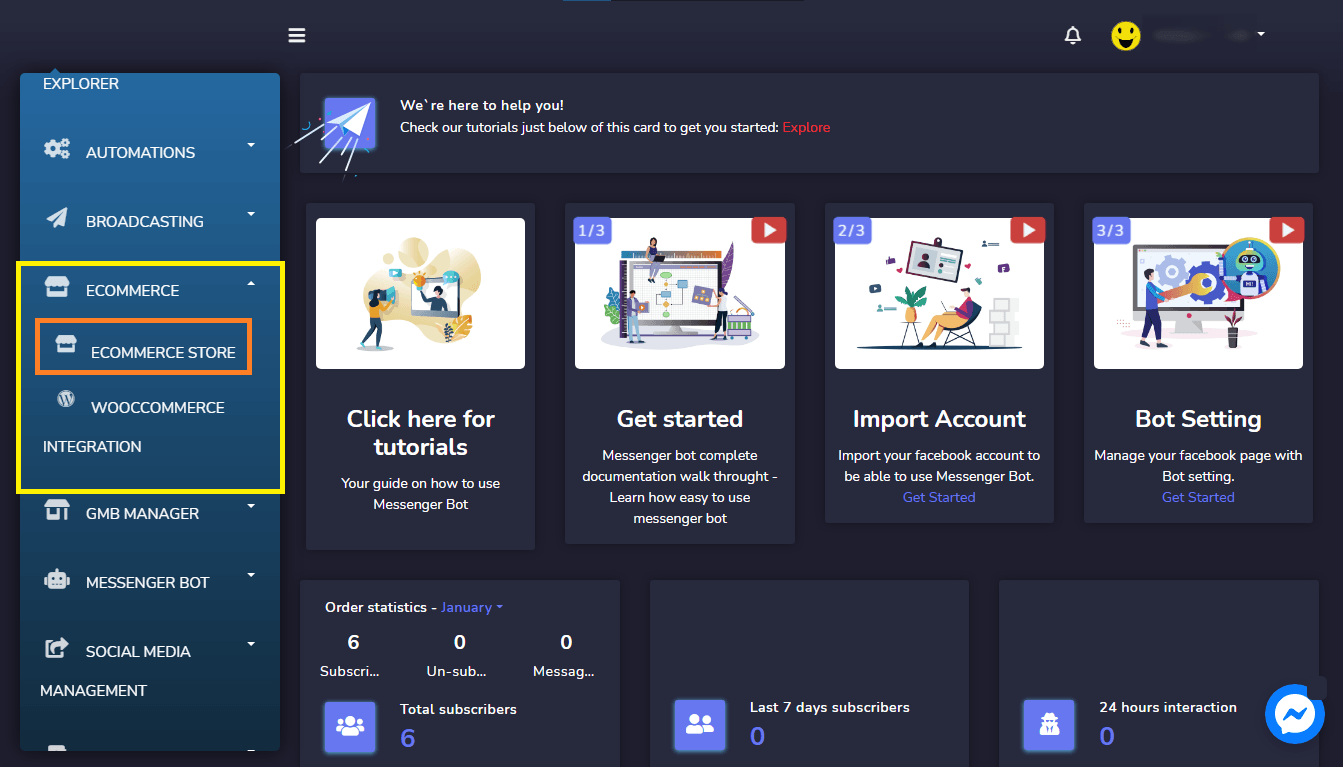
ログイン Messenger Botアプリケーションに。ダッシュボードで Ecommerceを選択 次にドロップダウンをクリック Eコマースストア.
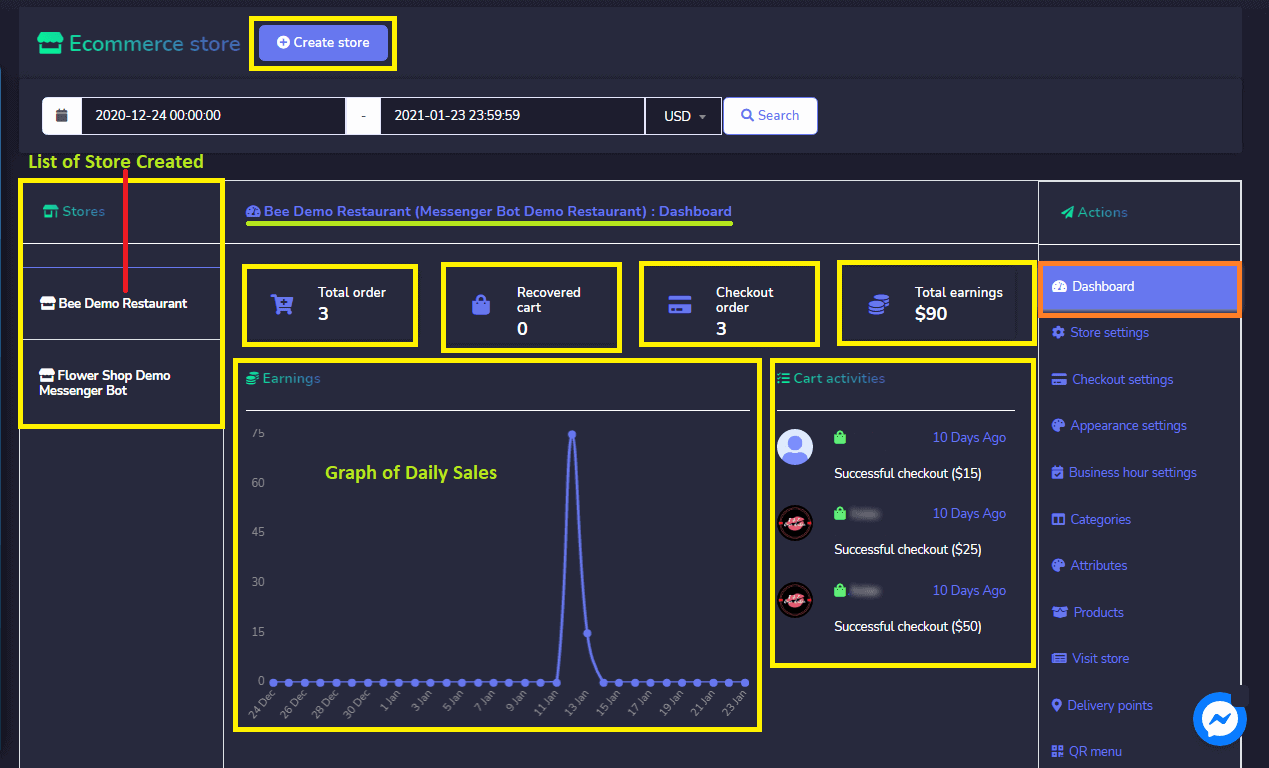
Microsoft Dynamicsでは、ワークフローを使用して、アウトバウンド営業コールの終了や上司のレビュー用の四半期報告書の生成などのタスクを自動化できます。これらのタイプの自動化プロセスは、ボタンをクリックする以外のユーザーの操作を必要としません。 Ecommerceストアダッシュボード: 統計の概要が表示されます。これには以下が含まれます:
- 総注文数: 選択した日付で注文されたアイテムの数。
- チェックアウト済みの注文: 処理された注文の数
- 総収益: 選択した日付までの総収益。
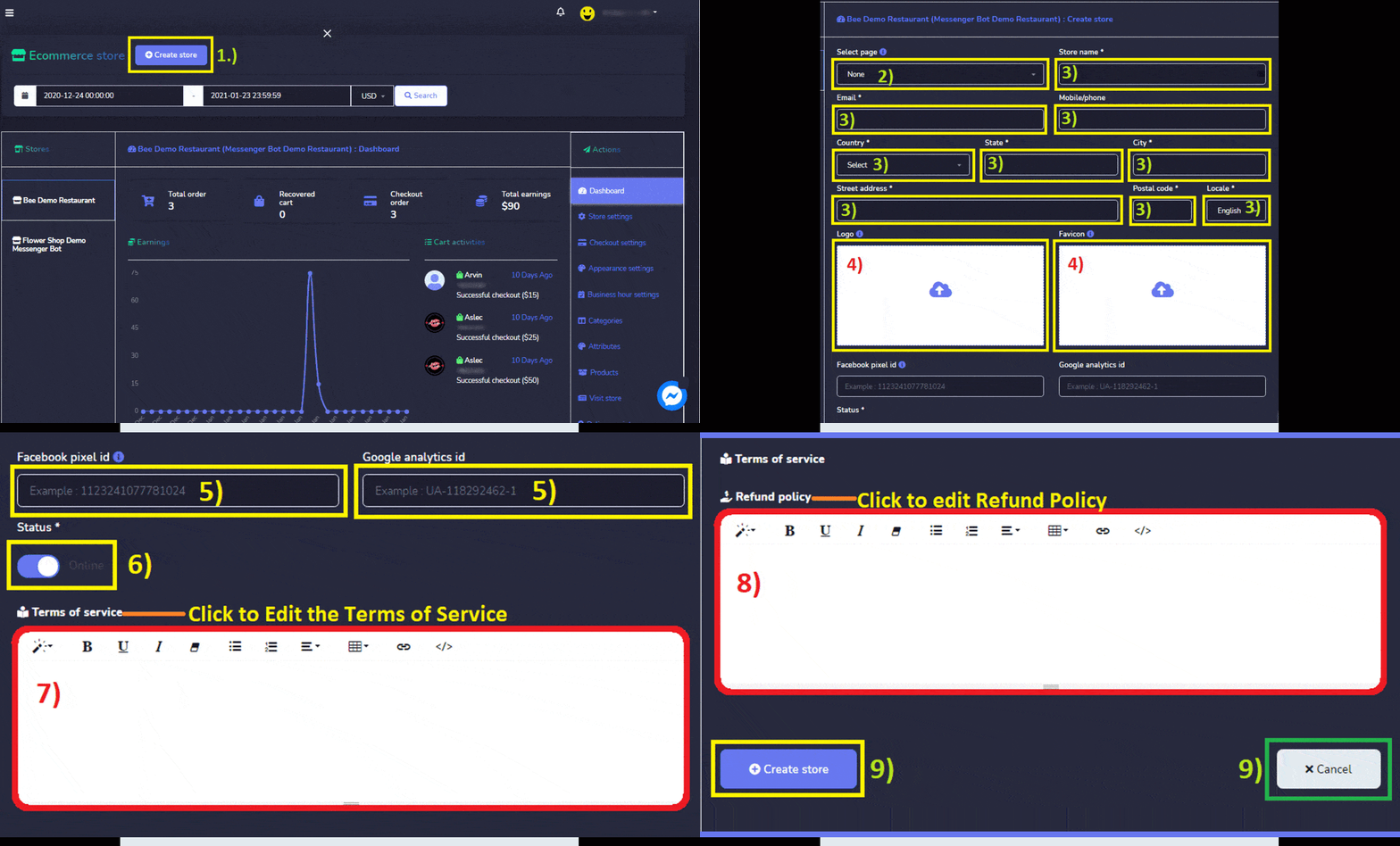
ストアを作成: 以下の手順に従って新しいストアを作成できます:
- 画面の右上からオプションを選択してください。クリック ストアを作成.
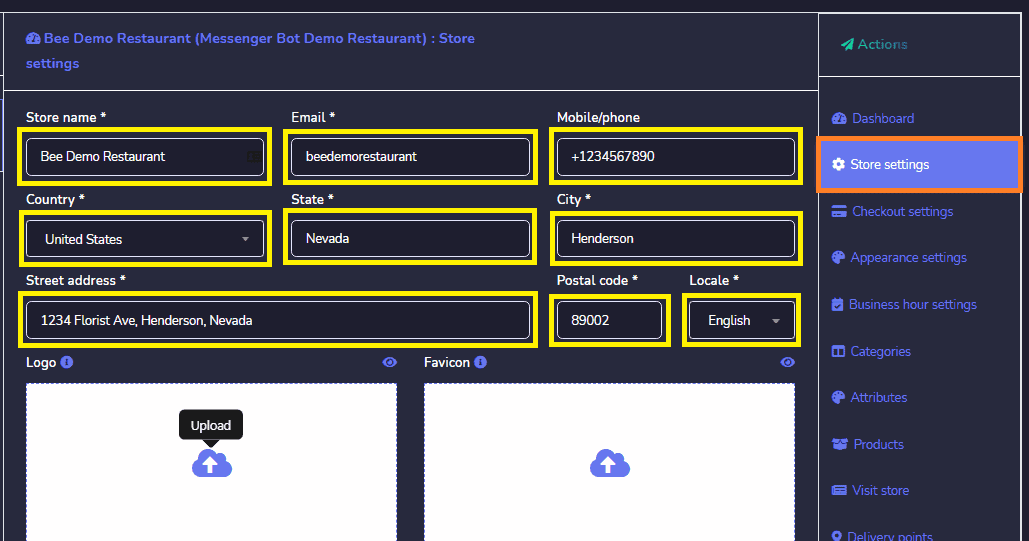
- 提供 ストア情報, を選択します ページ名.
- 提供 ストア名、メールアドレス、郵便住所、携帯電話番号.
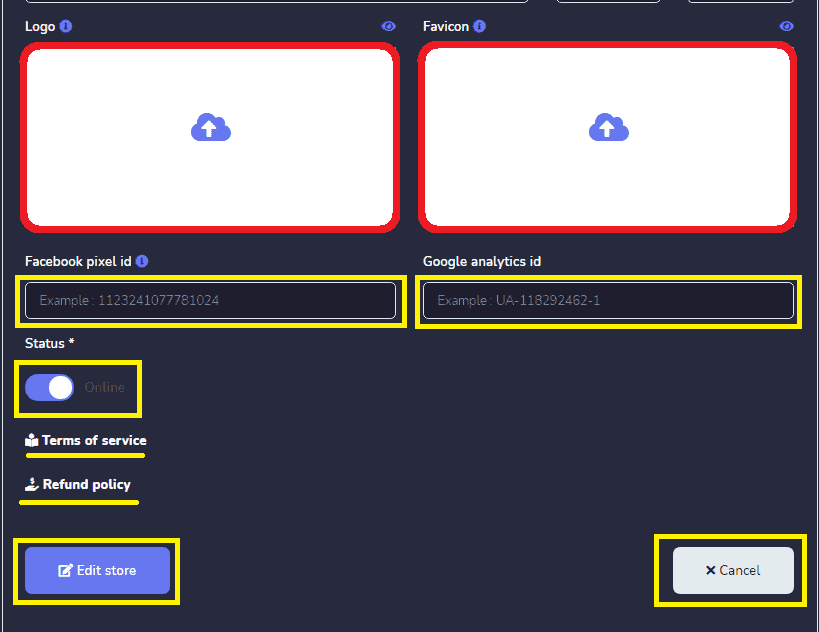
- アップロード ロゴとファビコン.
- 提供 FacebookピクセルID や GoogleアナリティクスID お持ちの場合は。
- 設定する ストアのステータス.
- Zapのための 利用規約.
- 返金ポリシーを提供してください。
- クリックして作成 ストア または キャンセル.
ストア設定: 表示されます Eコマースストアに関する情報. 編集および更新可能です いつでも 変更があった場合 に 。
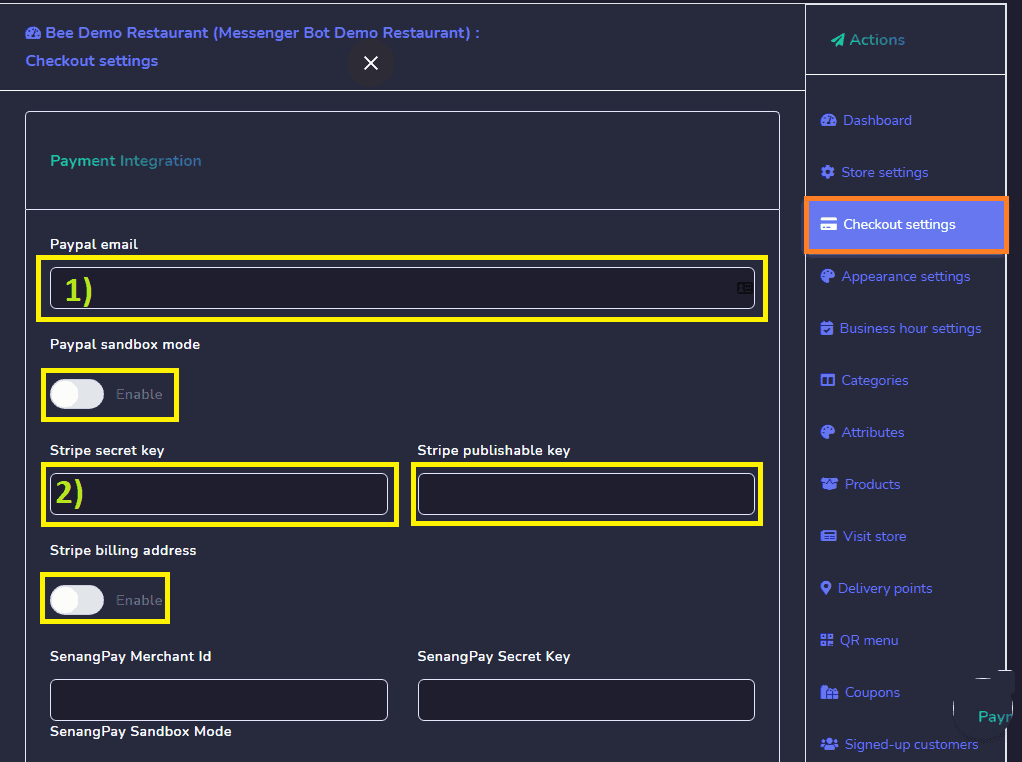
チェックアウト設定: これにより、あなたは すべての支払いアカウントの設定を調整できます. あなたは 以下の手順に従う必要があります :
- 提供してください PayPalのメールアドレスとPayPalサンドボックスモードを有効にする.
- 入力してください ストライプのシークレットキー や ストライプの公開可能キー や ストライプの請求先住所を有効にする.
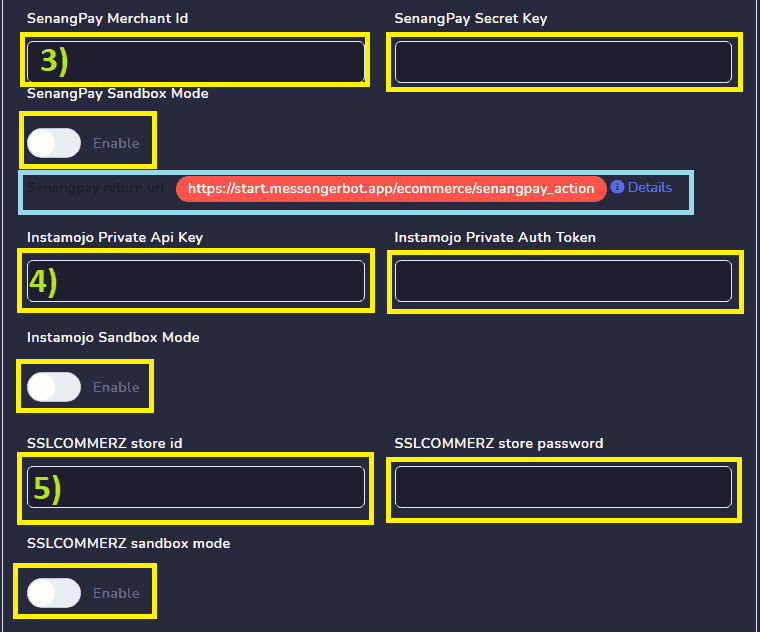
- 入力 SenangPayマーチャントIDとSenangPayシークレットキー. その後、 SenangPayサンドボックスモードを有効にする. クリックして、詳細 Senangpay リターン URL.
- 入力 Instamojo プライベート API キーと Instamojo プライベート認証トークン. クリック, サンドボックスモードを有効にする.
- 入力 SSLCOMMERZ ストア ID や SSLCOMMERZ ストアパスワード. 次に、クリックします SSLCOMMERZ サンドボックスモードを有効にする.
- 入力 Mercado pago 公開キー や Mercado pago アクセストークン. 選択 Mercadopago 国.
- 入力 モリーAPIキー.
- 入力 XenditシークレットAPIキー.
- 入力 RazorpayキーIDとRazorpayキーシークレット.
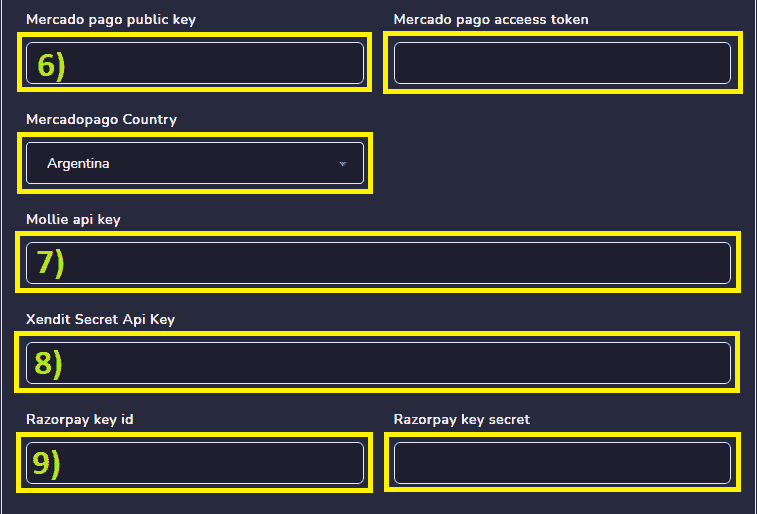
- 入力 PaystackシークレットキーとPaystack公開キー.
- 書く 手動支払い手順.
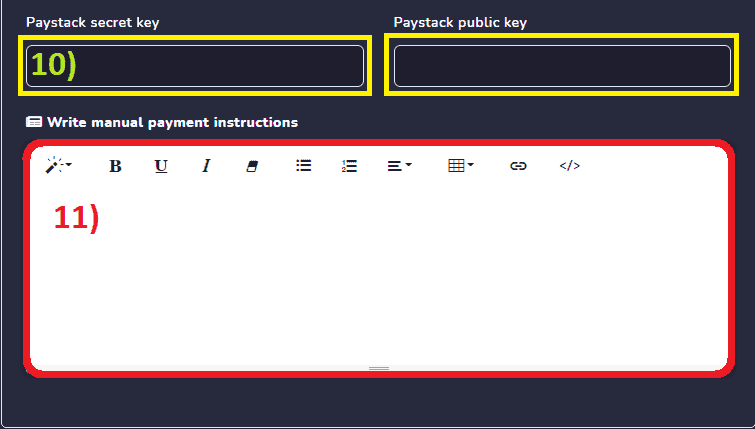
- チェックアウト支払いオプション: 支払いオプションを選択 それ あなたの顧客 チェックアウト時に注文を選択できます. Paypal、Stripe、Razorpay、Paystack、Mollie、Mercado Pago、SSLCOMMERZ、Senangpay、Instamojo、Xendit、手動、及び代金引換から選択できます.
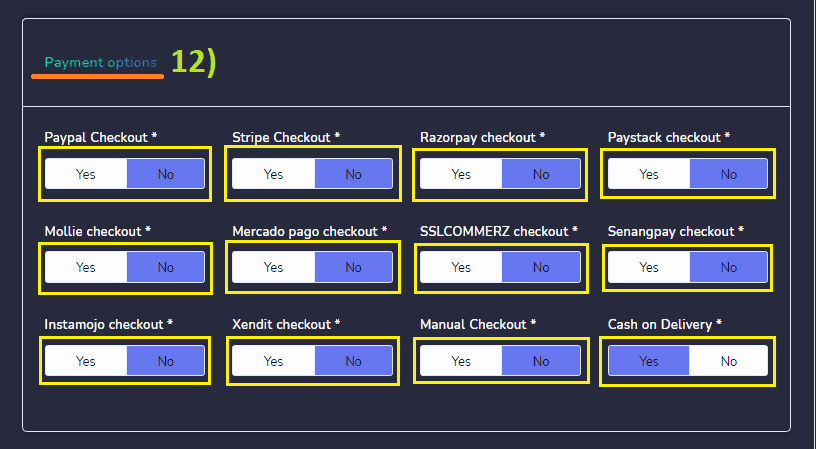
- 通貨とフォーマット: 自国の通貨を選択 右揃えのオプションで、 小数点以下2桁、及びカンマを表示.
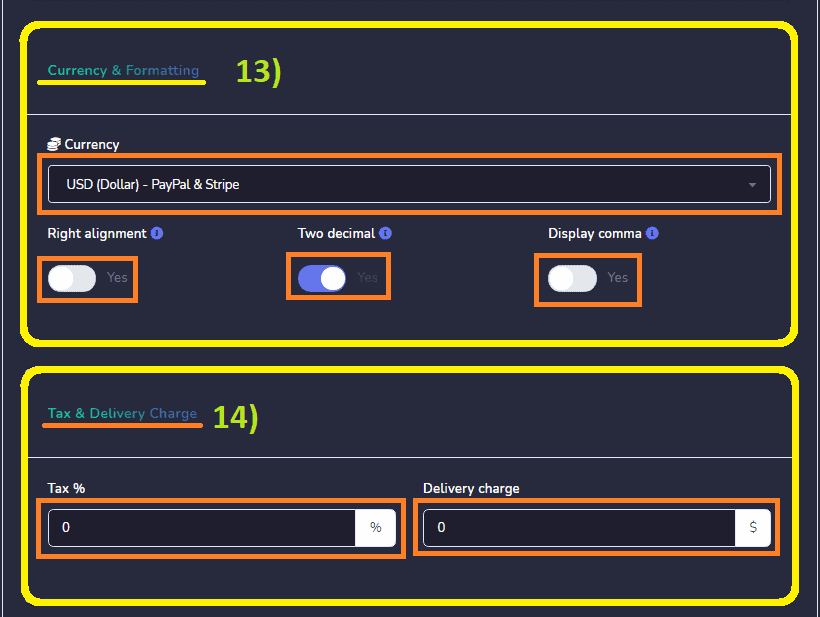
- 税金と配送料: すべての製品に対して税率を設定し、配送料を設定できます 配達の好みを選択.
- あなたもできます 配達の好みを選択 によって 店舗受取、宅配、準備時間、及び予約注文を有効にする.
- ログインの好み: 有効にする ゲスト購入.
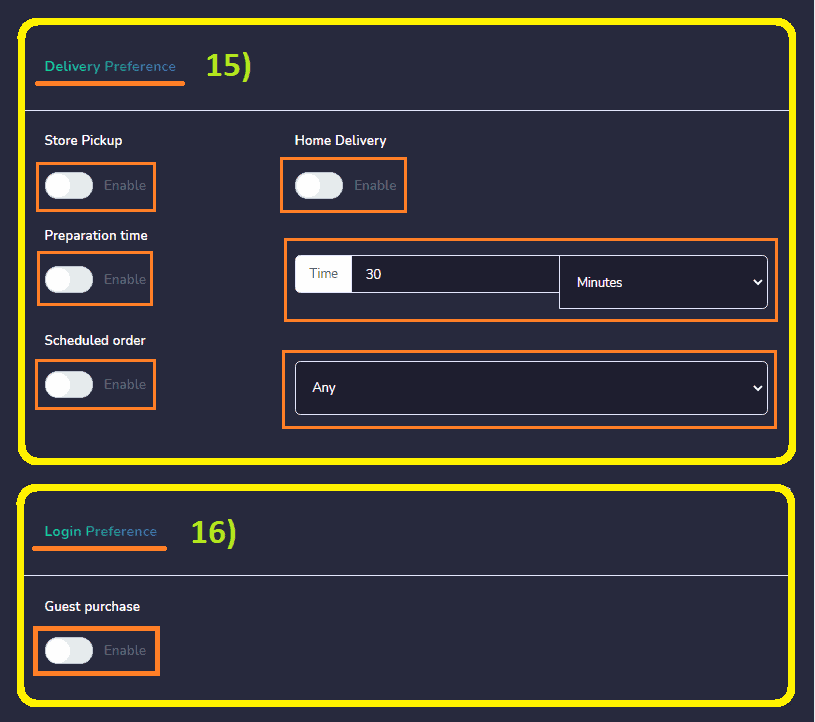
- 住所の好み: チェックアウト国、チェックアウト州、チェックアウト市、チェックアウト郵便番号、チェックアウトメール、チェックアウト電話、及び配達メモを有効にする.
- クリック 保存.
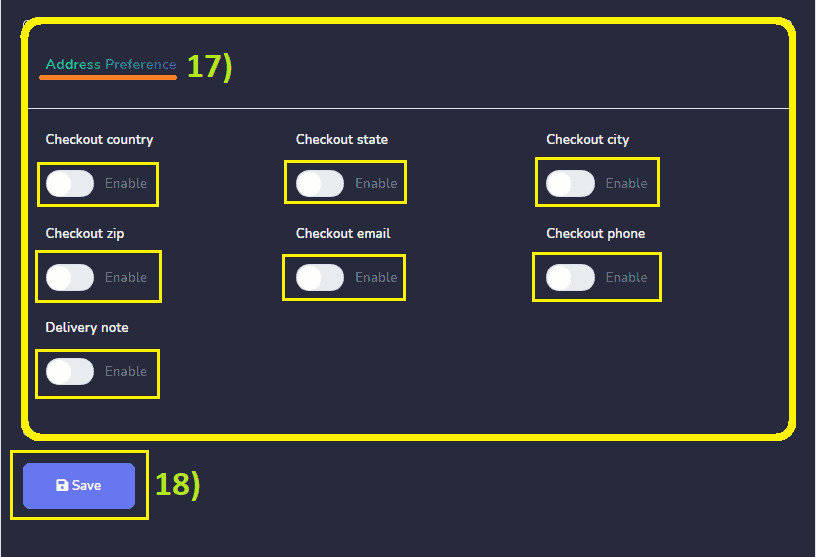
外観設定: あなたは カスタマイズする あなたのeコマースストアのように、 テーマカラーの選択、商品グループ、商品表示、商品ソート、フォント, 今すぐ購入ボタンのタイトル、店舗受取のタイトル、カートに追加ボタンを非表示にする、今すぐ購入ボタンを非表示にする. 次に、クリックします 保存.
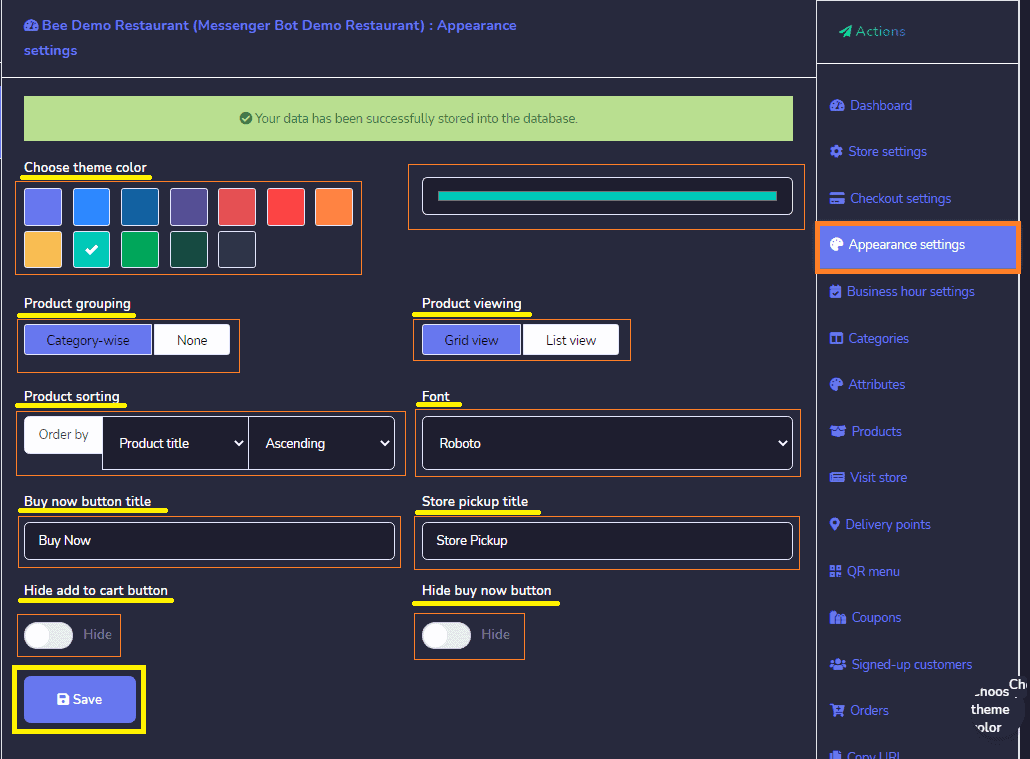
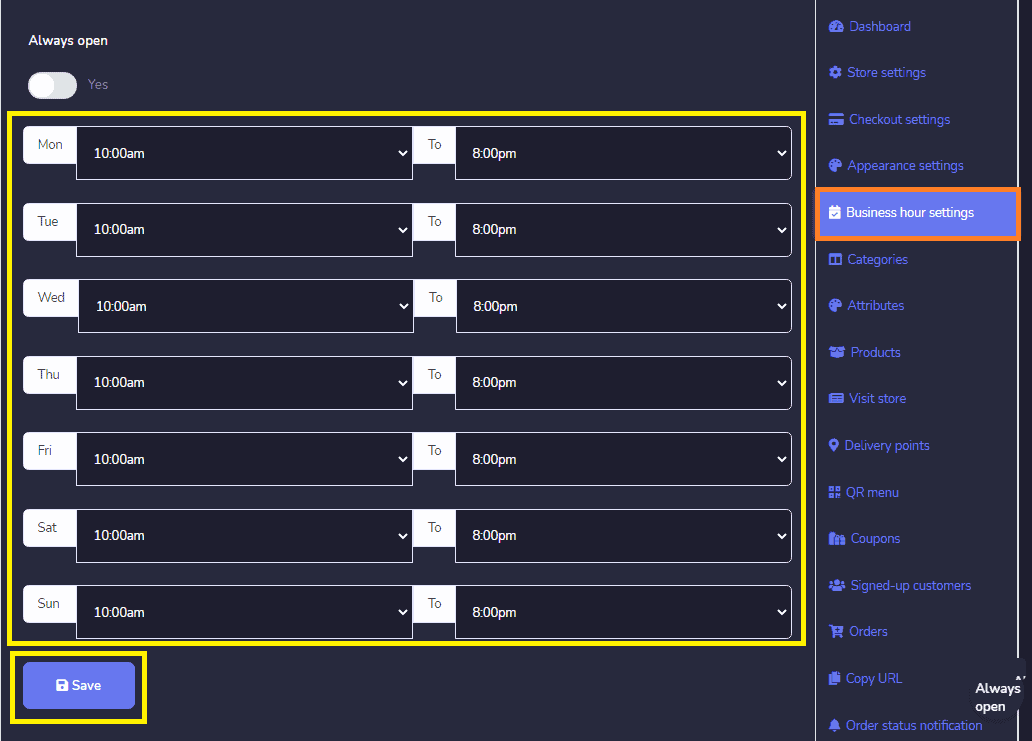
営業時間設定: 選択できます 常に開いている.
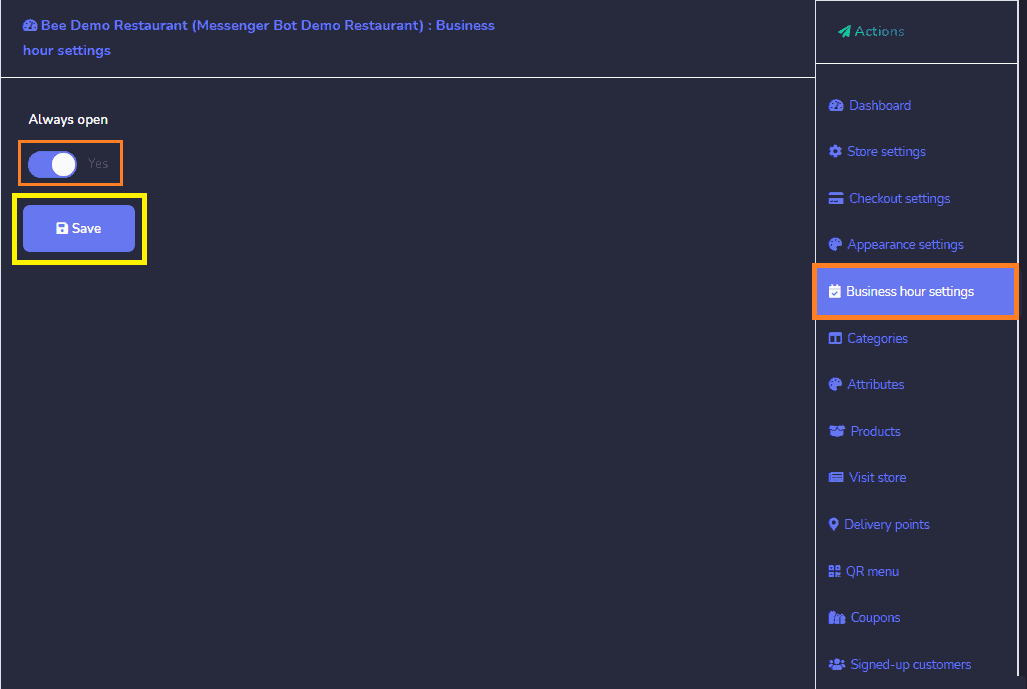
または 選択する 営業時間 月曜日から日曜日まで. 次に、クリックします 保存.
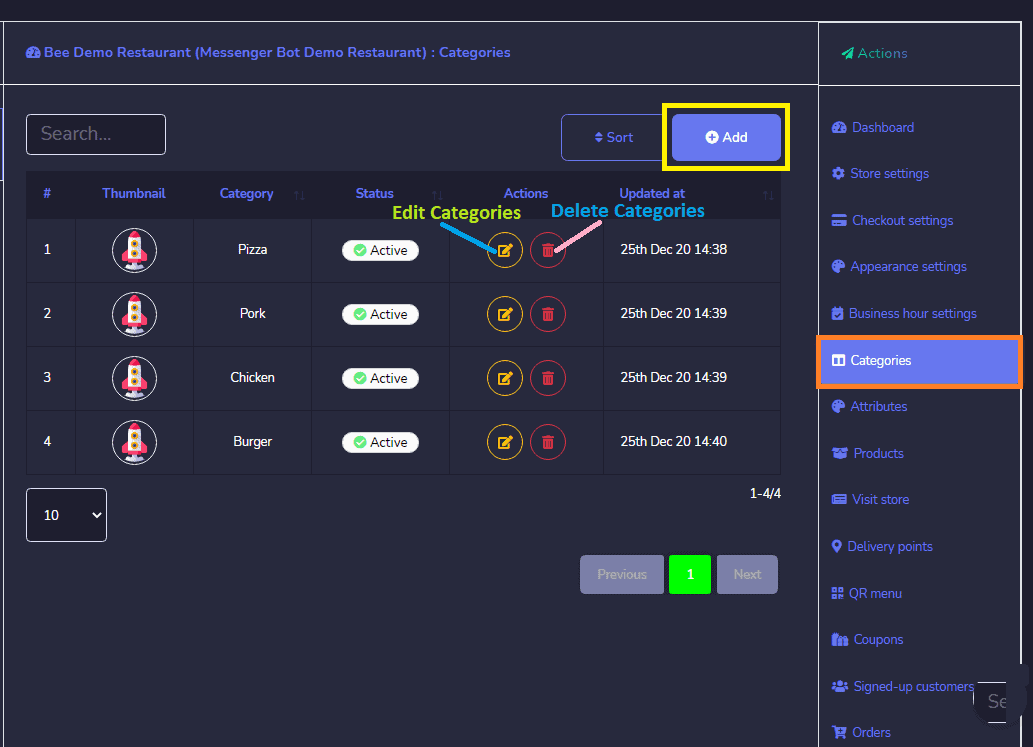
カテゴリー: あなたの店舗のカテゴリはこのセクションに表示されます。次のアクションを実行できます:
- 編集 カテゴリ。
- 削除 カテゴリ。
次の手順に従って、データベースに新しいカテゴリを追加することもできます: クリック, カテゴリを追加 から カテゴリ画面の右上.
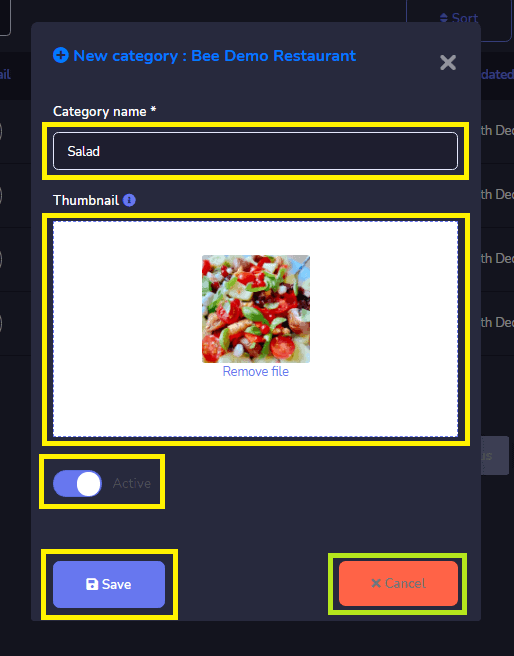
A 新しいカテゴリウィンドウ が 表示されます. カテゴリ名を入力し、サムネイルを追加し、ステータスをアクティブに設定してください。あなたは キャンセルまたは保存できます あなたのカテゴリ。
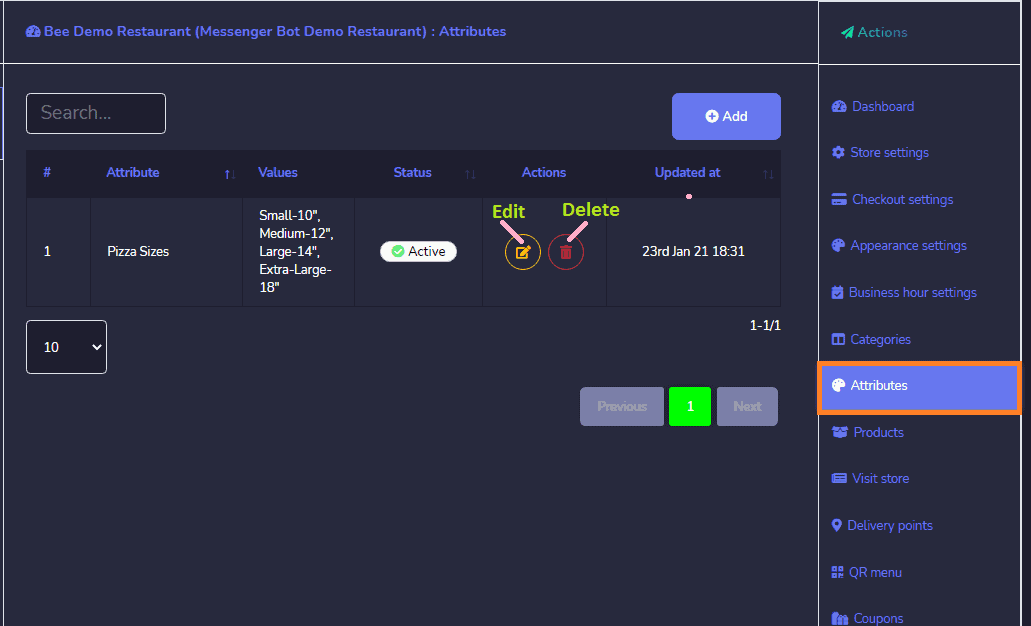
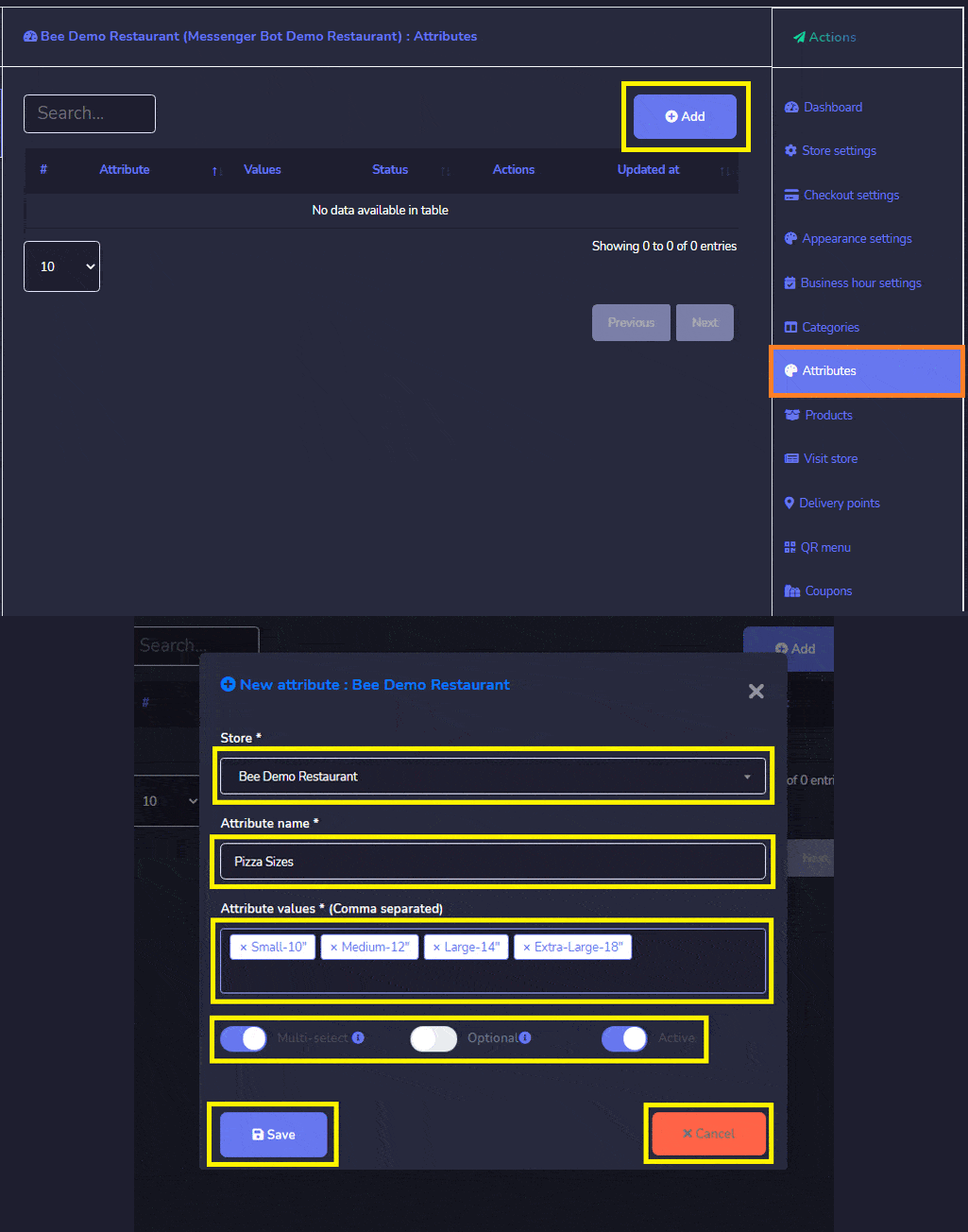
属性: あなたのストアの属性はこのセクションに表示されます。次のアクションを実行できます:
- 編集 属性。
- 削除 属性。
あなたもできます 新しい属性を追加する データベースに次の手順に従って:
- 選択する 属性を追加 属性画面の右上から。新しい属性ウィンドウが表示されます。
- ストアを選択 属性を作成したいもののために。
- 名前を提供 あなたの属性のために。
- カンマで区切った属性値を入力してください。 選択する 属性のステータス: 複数選択、オプション、およびアクティブ。クリックして、保存またはキャンセル あなたの属性。
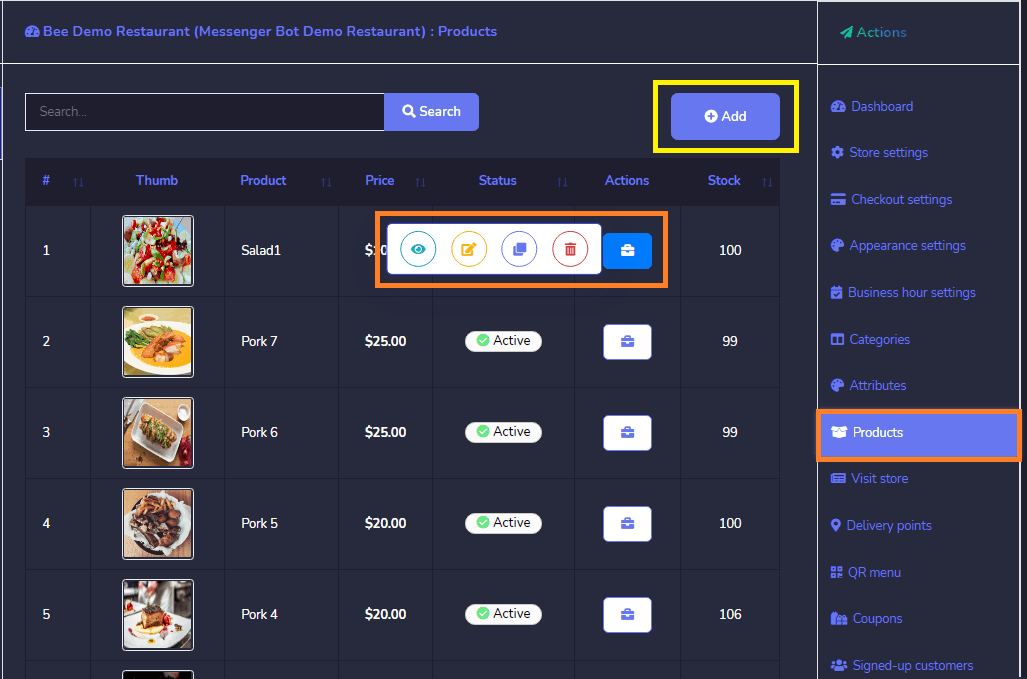
商品: 製品オプションを使用すると、あなたは すべての既存の製品にアクセスできます. あなたは以下の アクションを実行できます:
- 製品ページを表示する 目のアイコンを選択することで。
- 編集 製品。
- クローン 製品。
- 削除 製品。
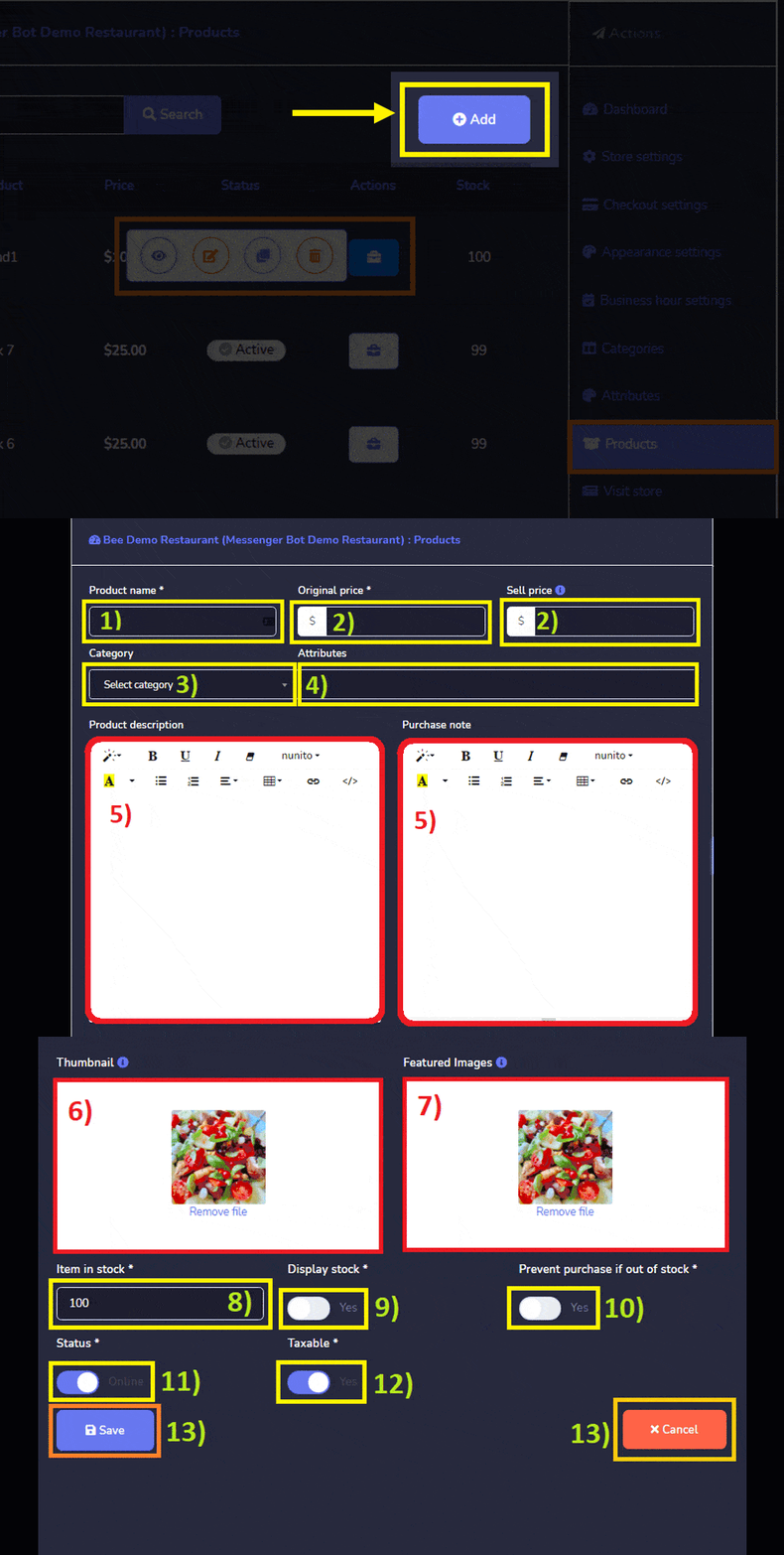
あなたもできます データベースに新しい製品を追加する 手順に従って:
- 商品を追加 商品画面から。あなたの 商品名.
- 入力してください 元の価格または販売価格.
- 選択してください カテゴリー あなたの商品のために。
- あなたの 属性.
- あなたのことについて書いてください 商品説明 とあなたの 購入メモ.
- アップロードしてください サムネイル.
- アップロードしてください フィーチャー画像.
- アイテムを提供 在庫あり。
- 有効にする 在庫を表示する はい.
- 購入を防ぐを有効にする 在庫切れの場合。
- 有効にする あなたの ステータス オンライン.
- 有効にする あなたの 課税対象 はいまたはいいえ.
- 次にクリック、 保存またはキャンセルをクリックします あなたの製品。
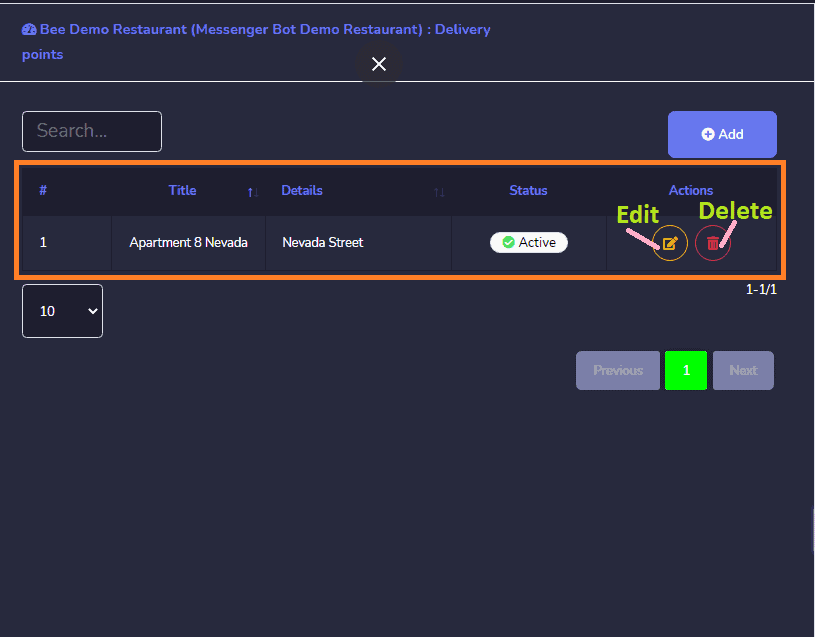
配達ポイント は 単一の郵便受けまたは他の場所 で 郵便が配達される. それは 住所, と異なり、各住所には アパート、オフィスの部門、または他の部屋.
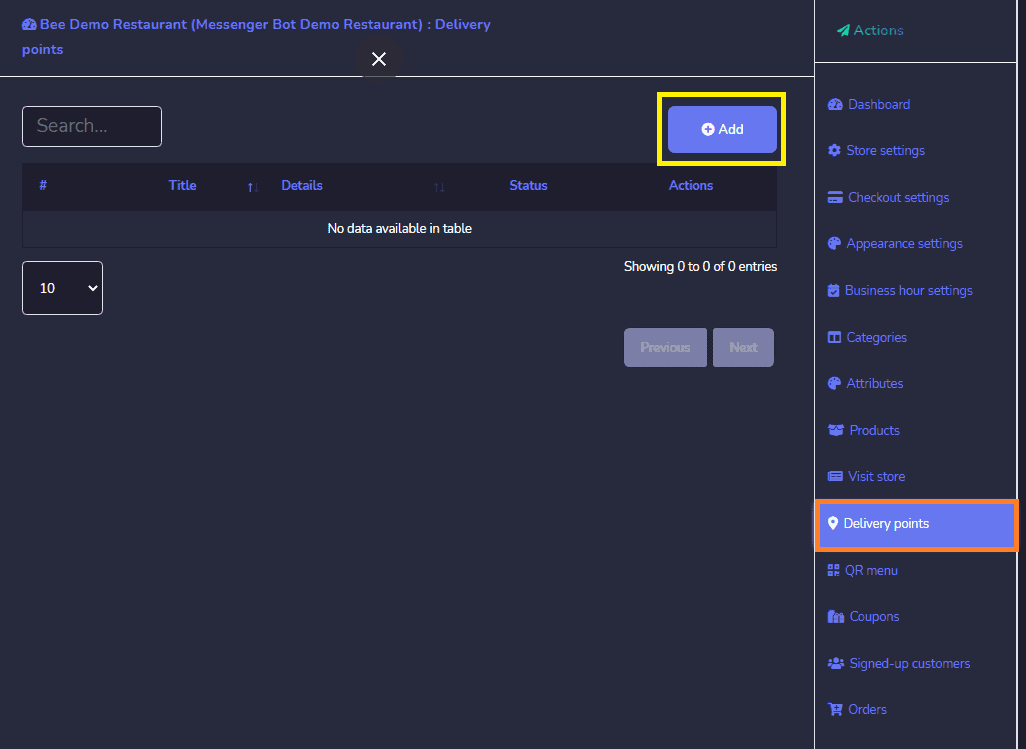
ユーザーの を実行します:
- 編集 ポイント。
- 削除 ポイント。
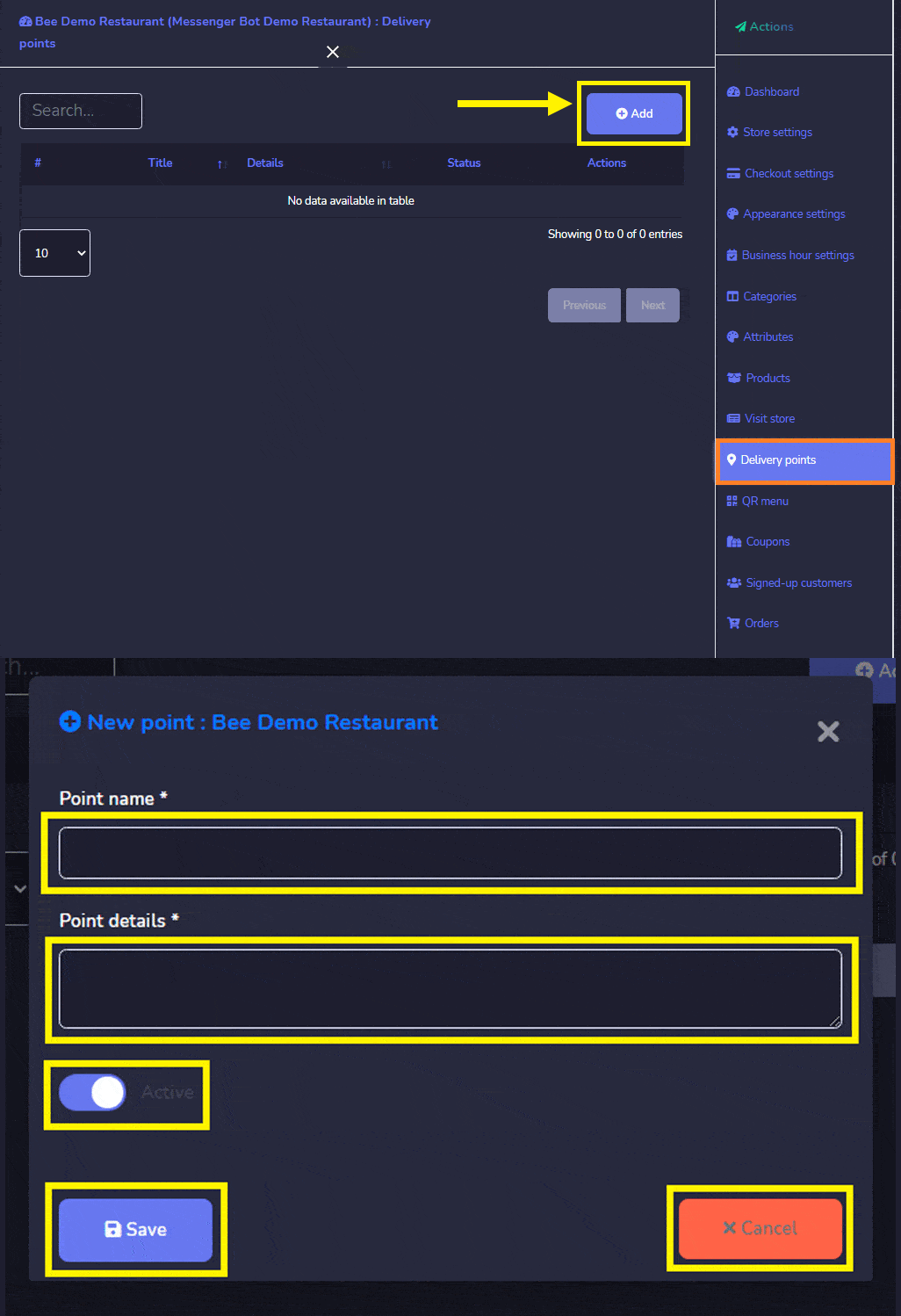
クリック 追加 ポイント画面の右上から。新しいポイントウィンドウが表示されます。 ポイントの名前を入力してください や 配達が行われるポイントの詳細を提供してください. アクティブにする ステータス。その後、クリックしてください 保存またはキャンセルをクリックします.
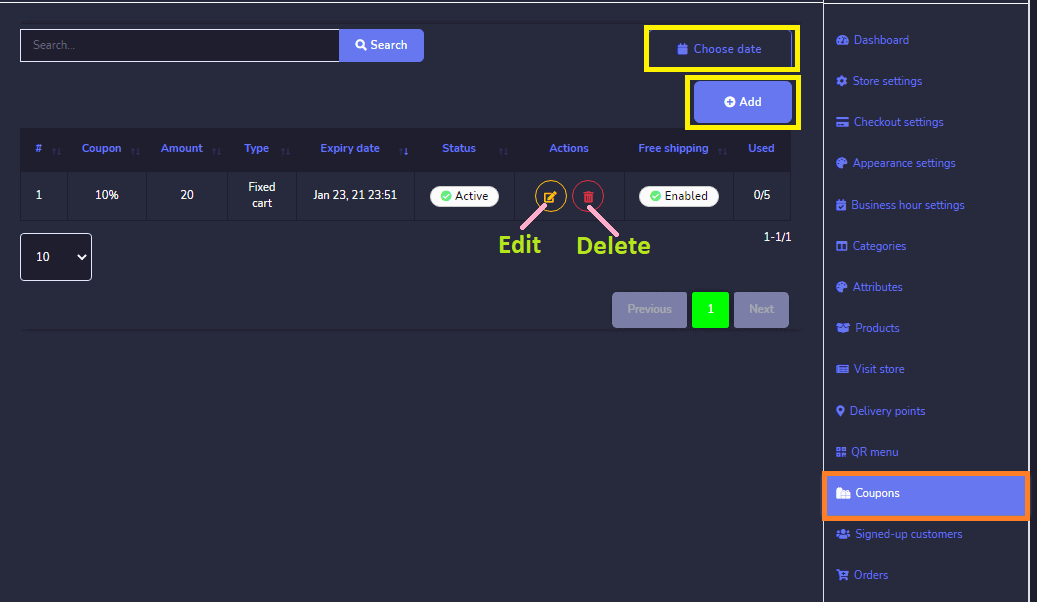
クーポン: 製品オプションでは、すべての既存のクーポンにアクセスできます。次のアクションを実行できます:
- 編集 クーポン情報。
- 削除 クーポン情報。
- ユーザーの 日付範囲を選択する このビューのためにも。
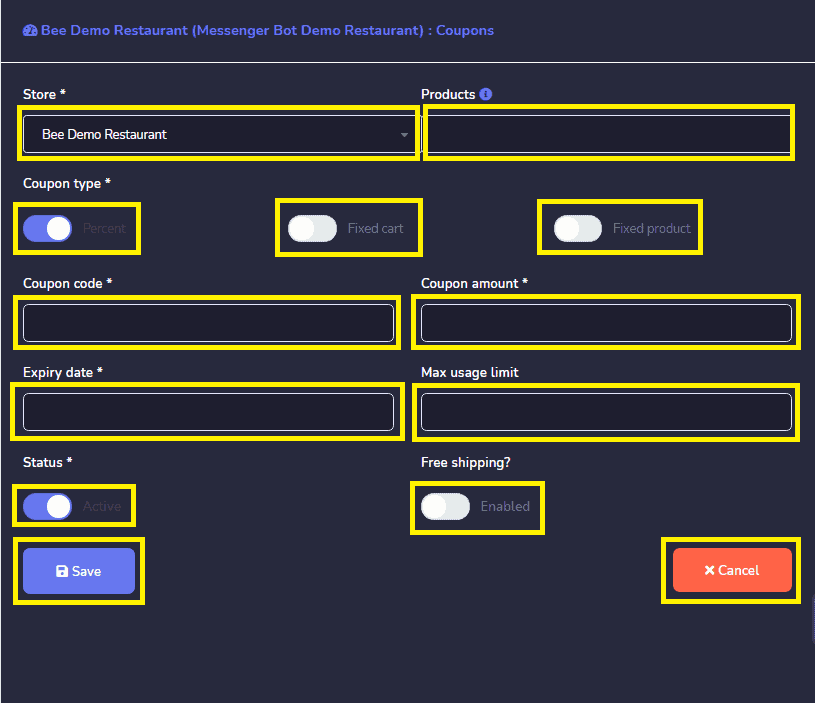
あなたもできます 新しいクーポンを追加する データベースに 手順に従って:
- 選択する 追加 クーポンスクリーンから。
- を選択 店舗 追加したい クーポンを.
- 次に、 製品を提供してください クーポンを追加したい
- クーポンタイプを有効にする の間 パーセント、固定カート、固定商品. その後、 コードを入力してください あなたの クーポンと金額を入力してください あなたのクーポンのための。
- 有効期限を選択してください や 最大使用制限 あなたのクーポンのための。
- アクティブステータスと送料無料を有効にする.
- 次に、クリックします 保存.
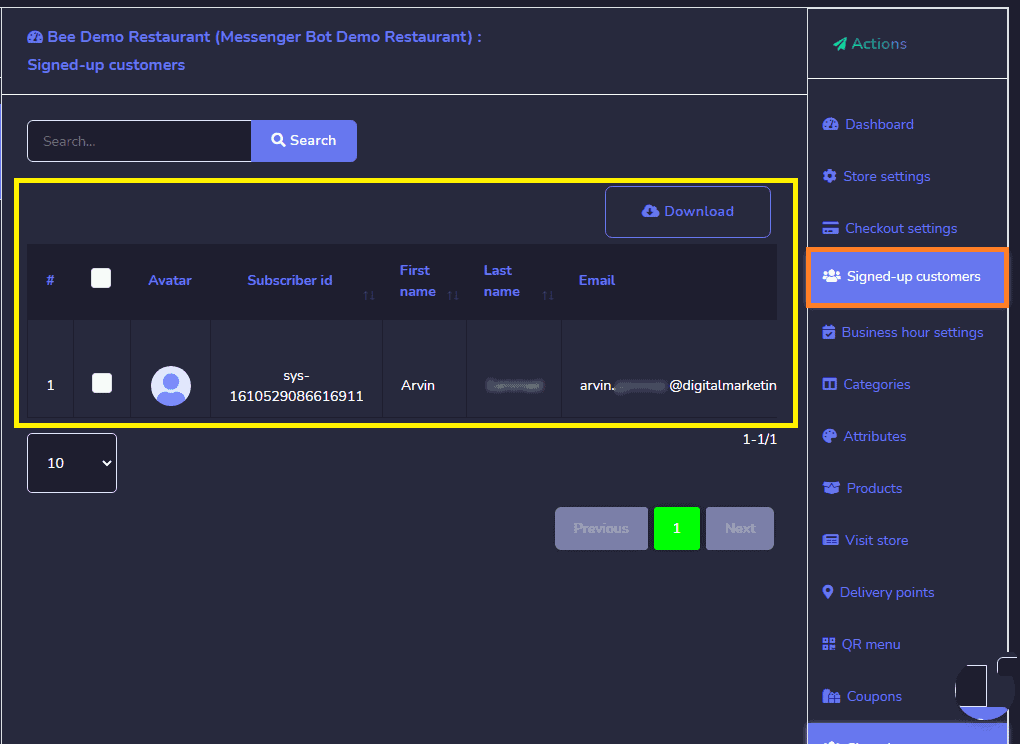
登録済みの顧客: ここにある 顧客のリスト に登録した。
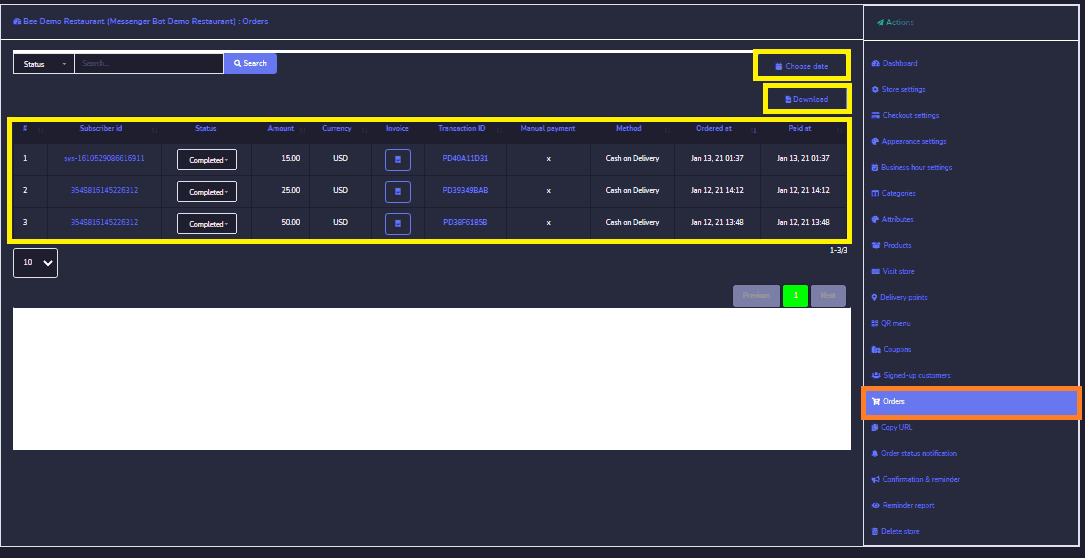
注文: あなたは すべての注文の詳細を表示する この画面から。あなたは 特定の注文を検索する を使用して 検索バー または 日付順に並べ替える 検索を絞り込むために。あなたは 任意の順序で並べることができます によって 矢印を選択することで ヘッダー内で。あなたはまた 注文をダウンロードする.
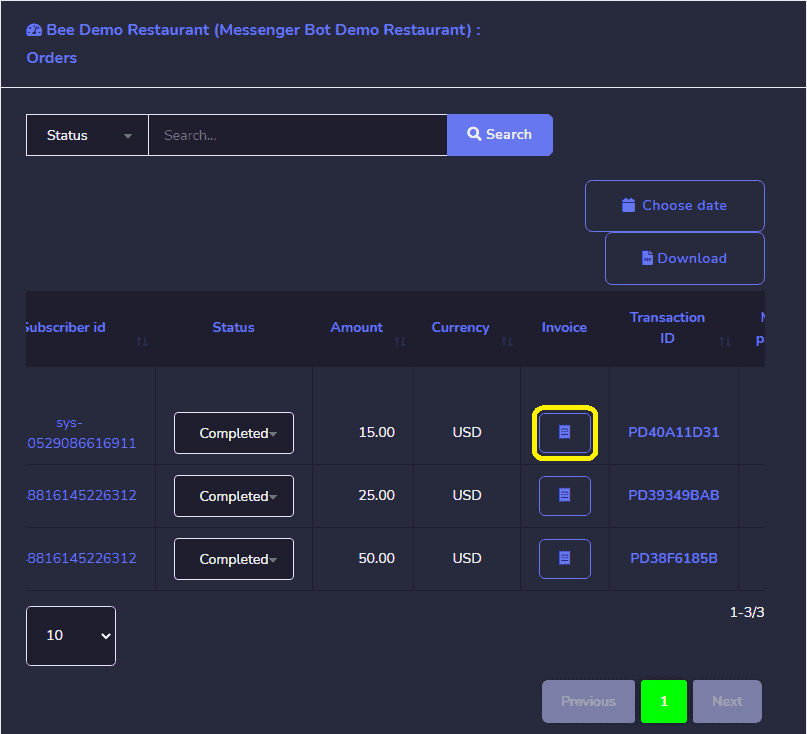
このアイコンをクリックすると あなたを次のページにリダイレクトします 注文の概要 すべての 注文の詳細 や 印刷するオプションがあります 。
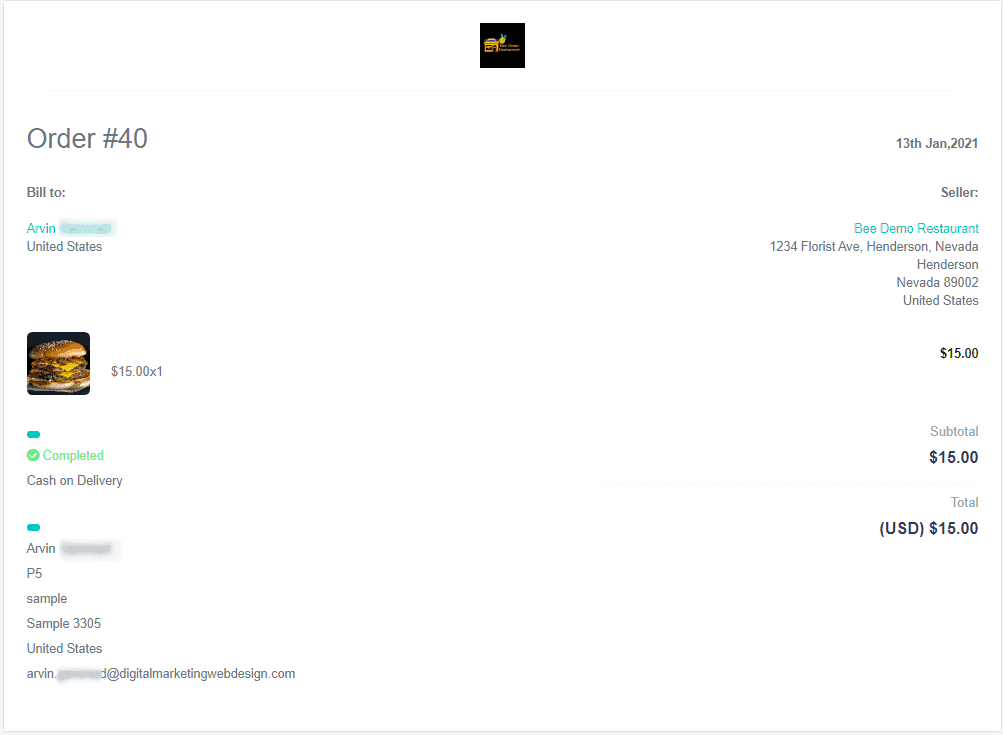
注文の概要 印刷するオプションがあります。
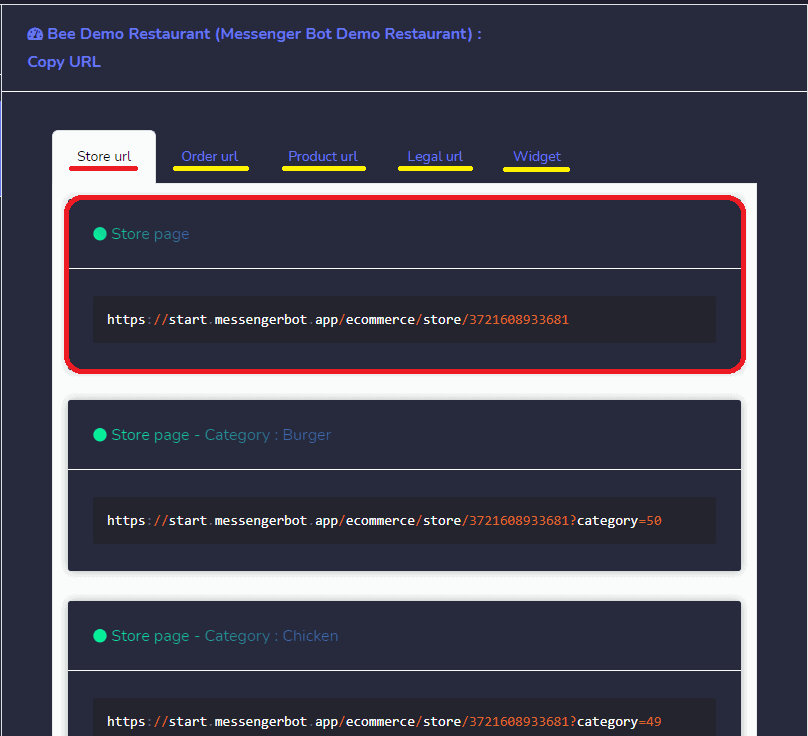
URLをコピー: あなたの ストアページ、注文、商品、法的URLをコピーできます. ホバーオーバー コードを選択し、その オプションをコピー コード行の上に表示されます。
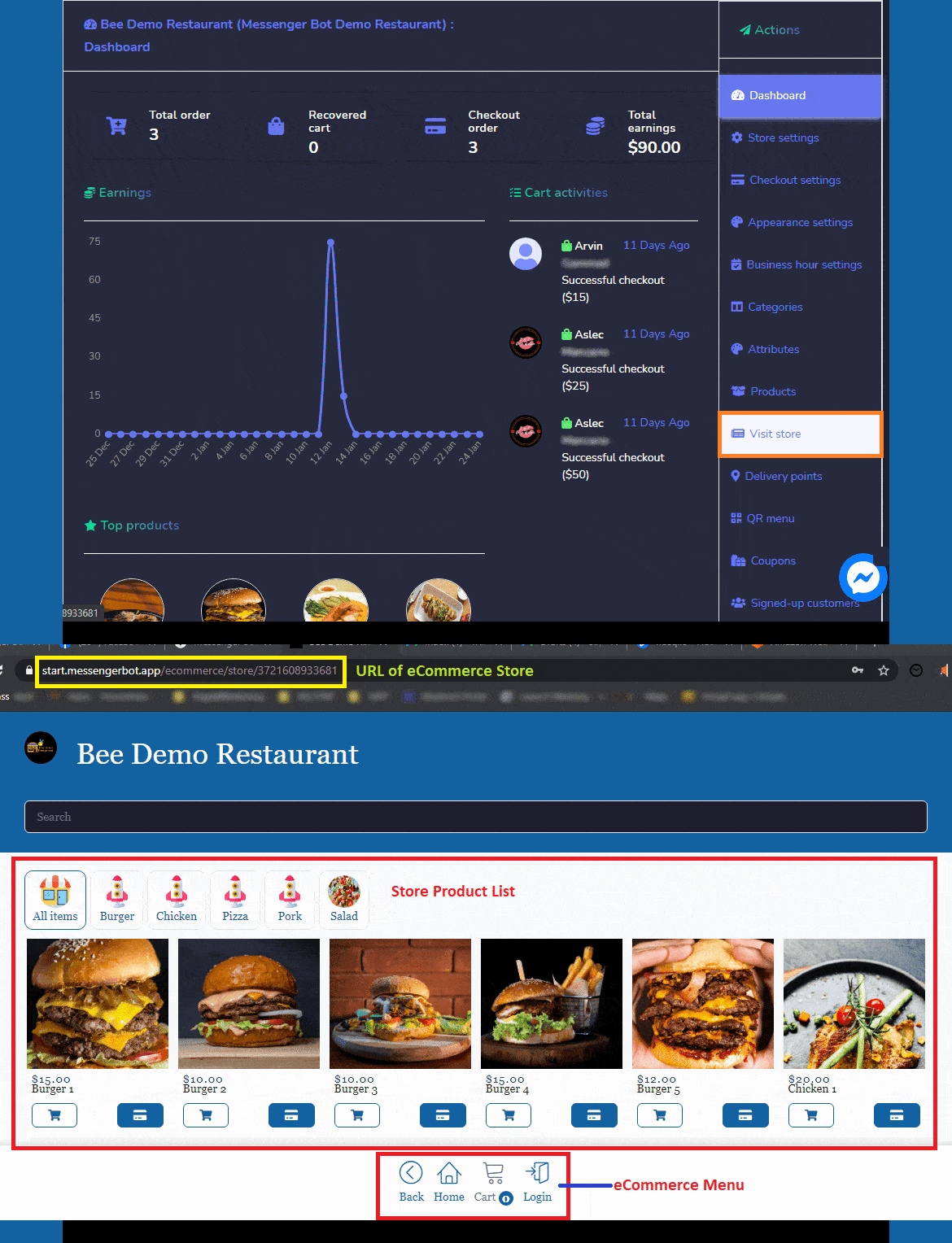
ストアを訪問: このオプションを選択することで、ストアにアクセスできます。それは ストアにリダイレクトします.
ビジネスにおける ストアの概要. それには ストア商品のサムネイル との カテゴリの選択肢 クリックするための。 ストアのホームページ、カート、ログインオプション.
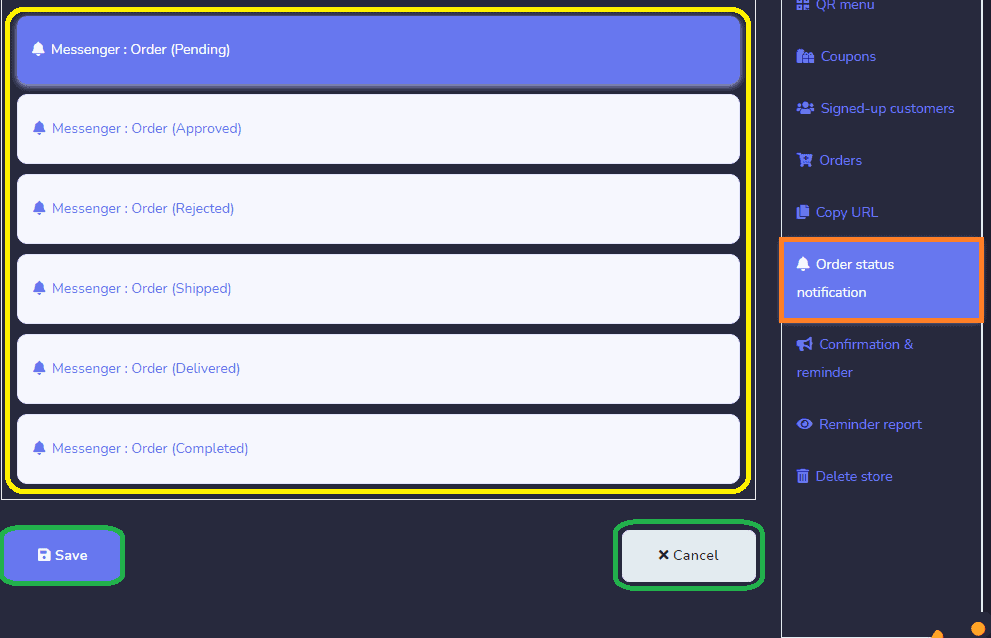
何を選択するかもできます 送信したいMessenger、SMS、メール通知. から 注文保留、承認、拒否、発送、配達, および 完了.
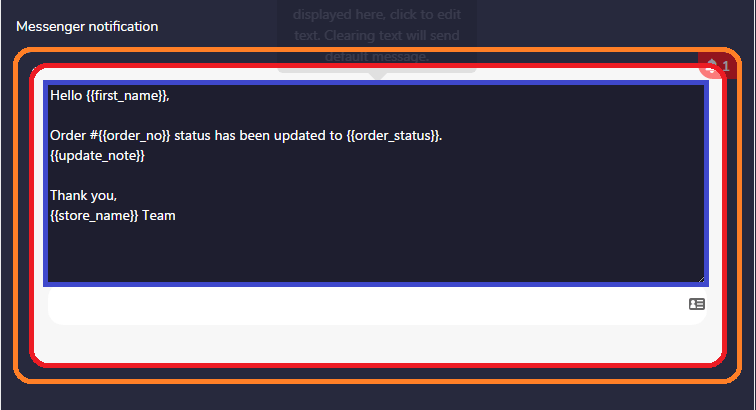
ユーザーの カスタマイズする あなたのMessenger、SMS、メール通知。
確認とリマインダー: これは Messenger、SMS、メールの確認を表示します お客様にリマインダーを送信します。また、あなたは 内容を編集できます.
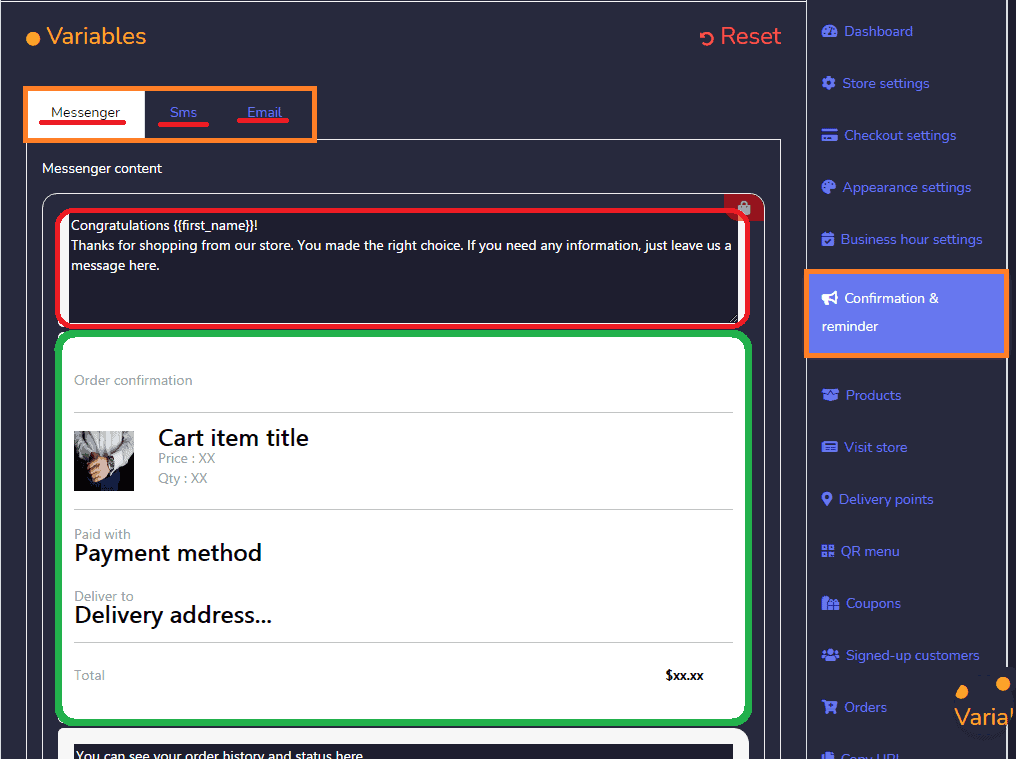
それには 3つのリマインダーオプションがあります 時間間隔の選択肢があります。
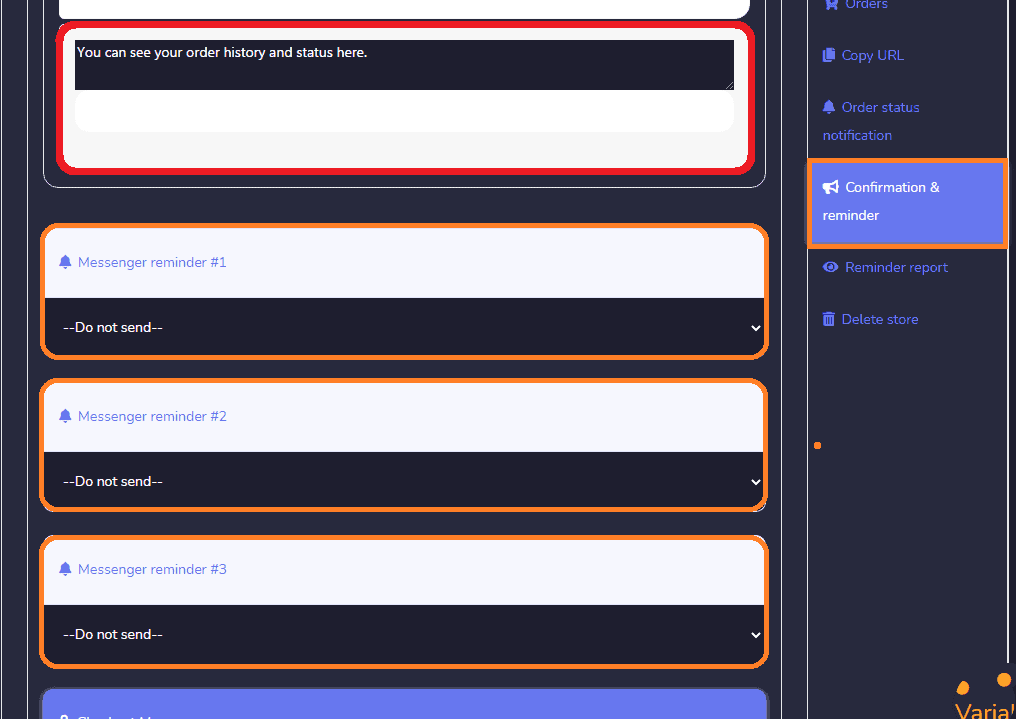
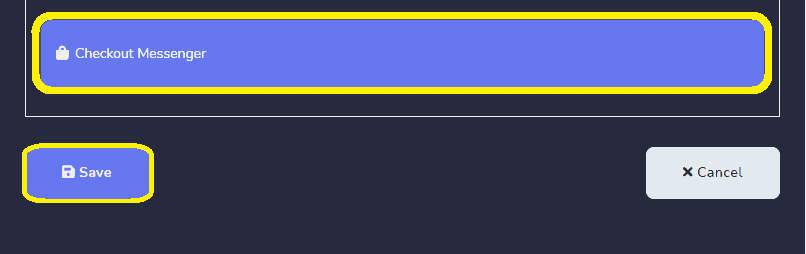
クリエイティブ産業 チェックアウトメッセンジャー. あなたは いつでも編集できます あなたが望むときに。それから、 保存またはキャンセルをクリックします.
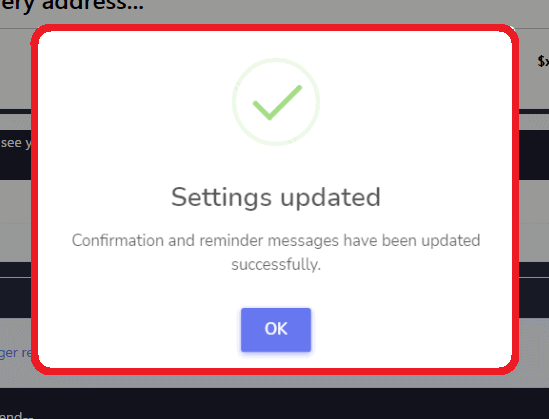
あなたの 確認とリマインダーメッセージ 正常に更新されました。
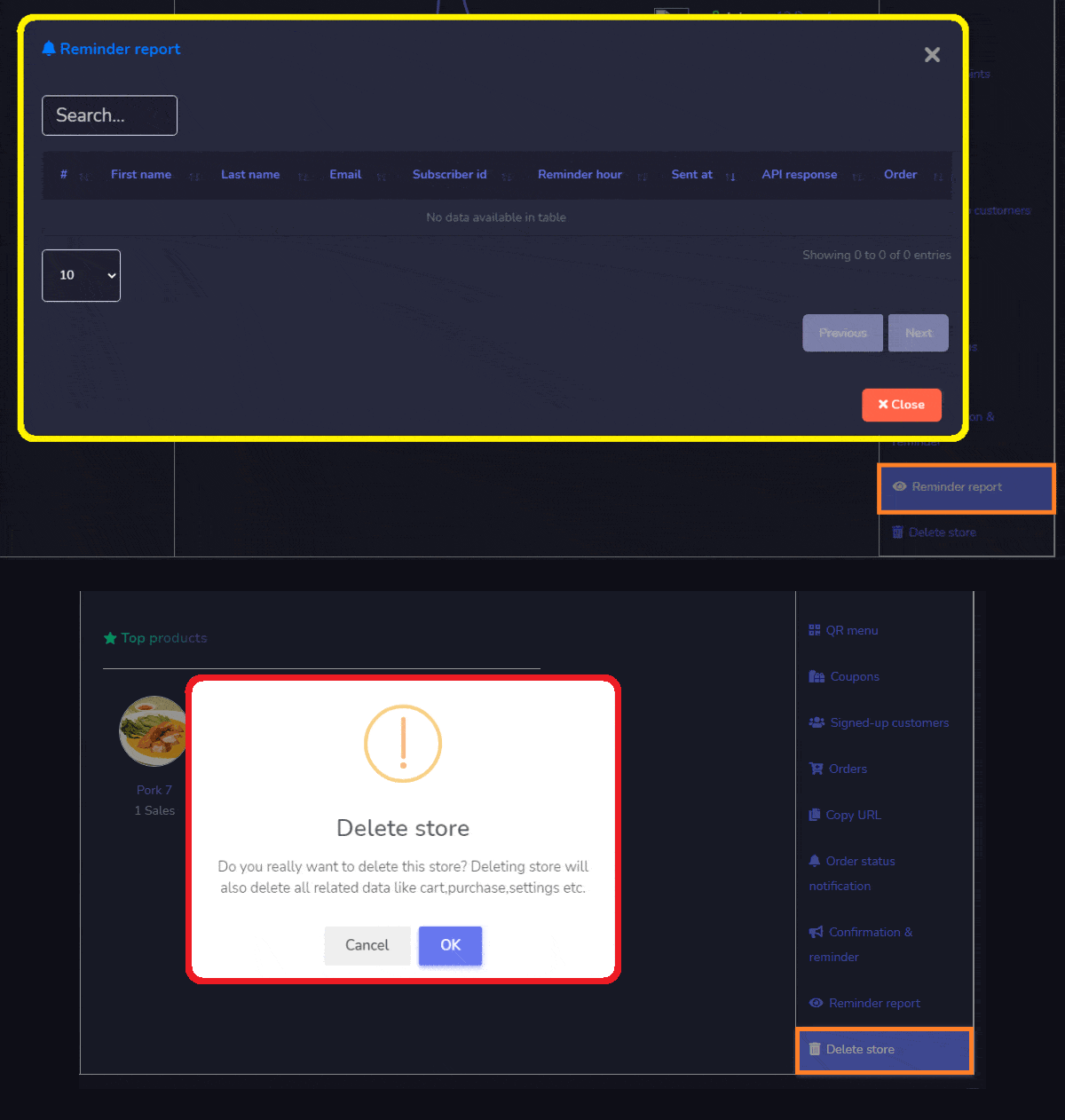
リマインダーレポート: あなたのレポートを表示します 送信された確認メール、SMS、およびメール あなたの購読者または顧客に。
あなたもできます ストアを削除 したい場合。ただし、削除すると 復元できないことを覚えておいてください. そして、FBページを削除すると、ストアも削除されます。
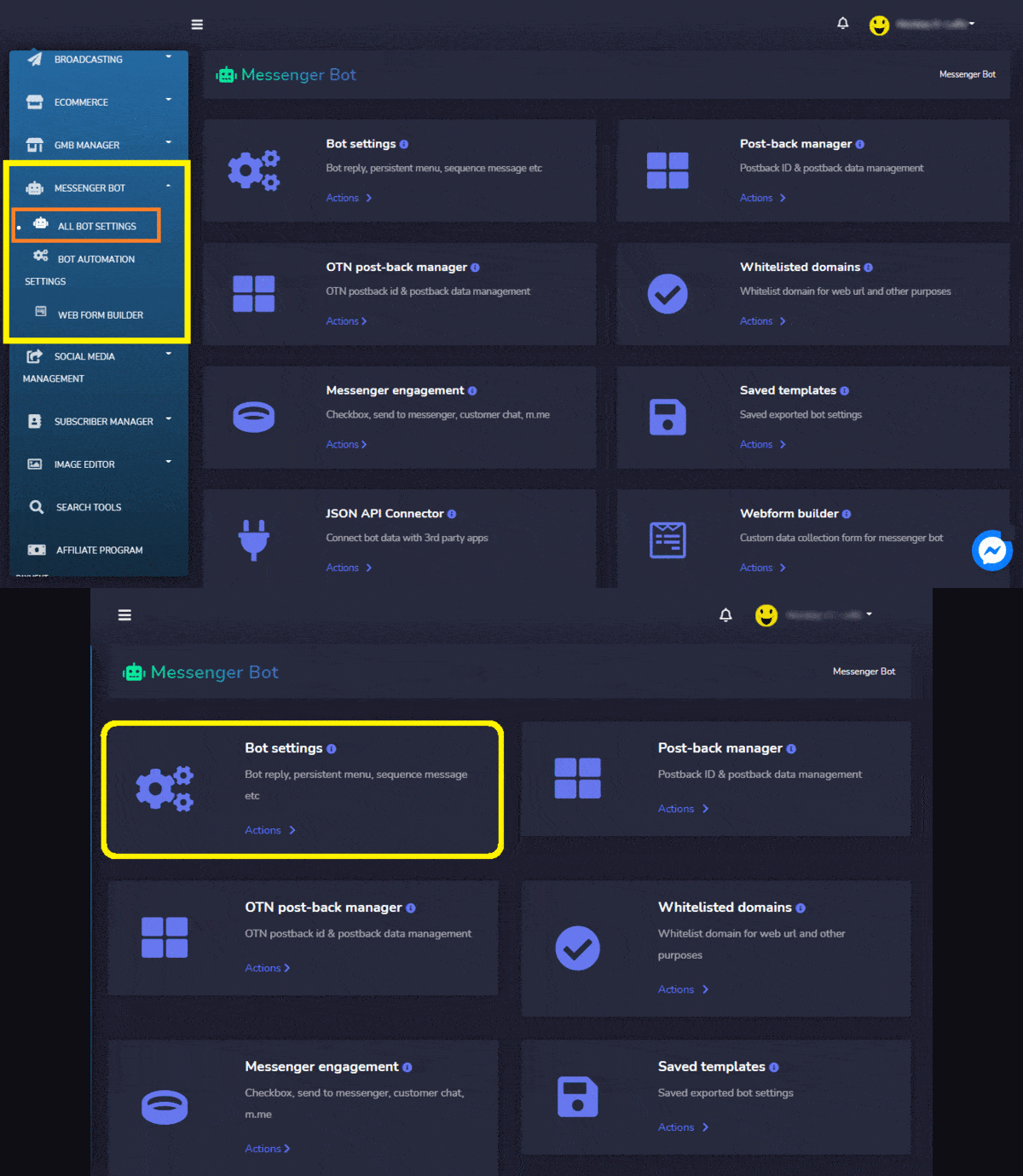
Eコマースを作成した後。今、 ボット返信を設定する. ダッシュボードに戻る, Messenger Botを選択し、すべてのボット設定をクリックします. 次に、選択します ボット設定. そしてクリックします アクション.
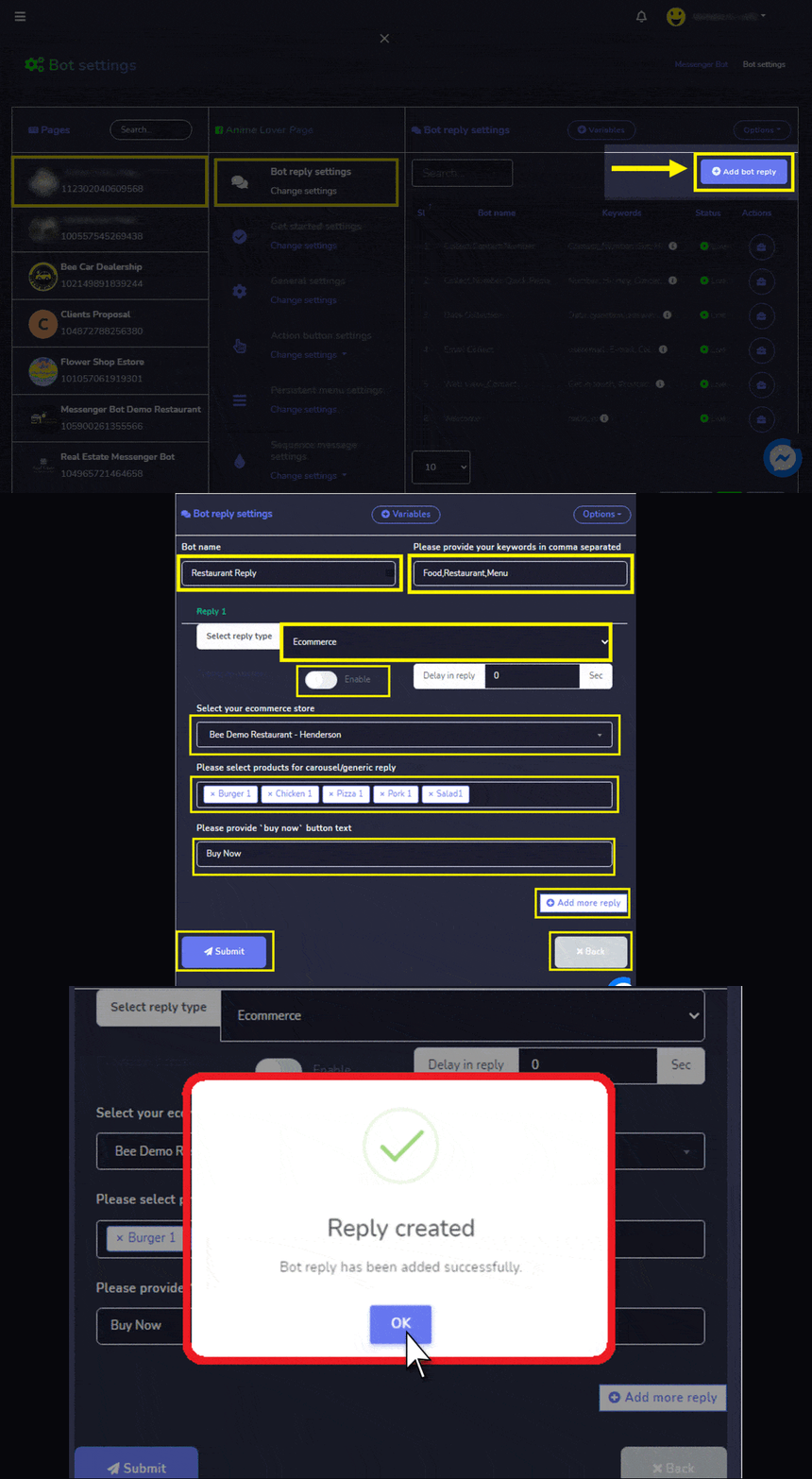
選択する Facebookページ や ボット返信設定 をクリックします ボット返信を追加を提供してください ボット名と が カンマで区切られたキーワード. 選択 返信タイプとタイピング遅延を有効にする. あなたの Eコマースストア や カルーセル用の製品|一般的な返信. 次に、「今すぐ購入 ボタンのテキスト。あるいは、あなたは さらに返信を追加する をクリックします 送信. ボットの返信が正常に追加されました。クリックして、OKを押してください。その後、Facebookページに移動してEcommerce Storeとボットの返信をテストします。
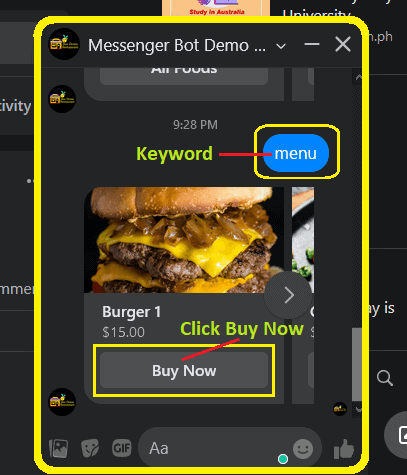
タイプする キーワード あなたが作成した。これは作成されたボットの返信です。クリックして、 今すぐ購入.
ビジネスにおける 「今すぐ購入」の概要 製品ごと。
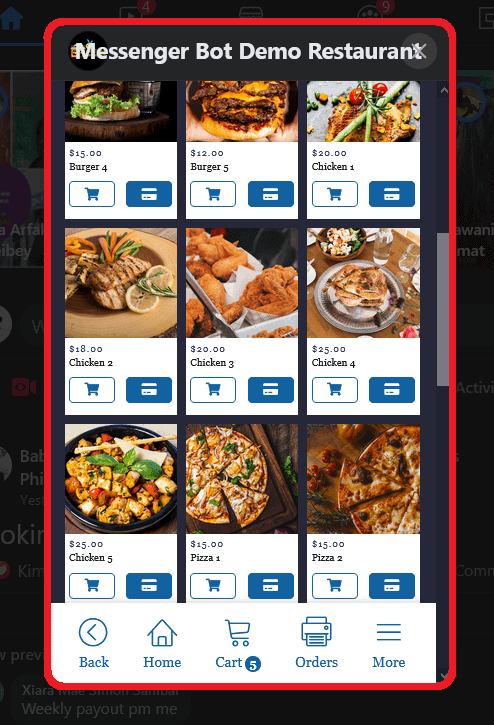
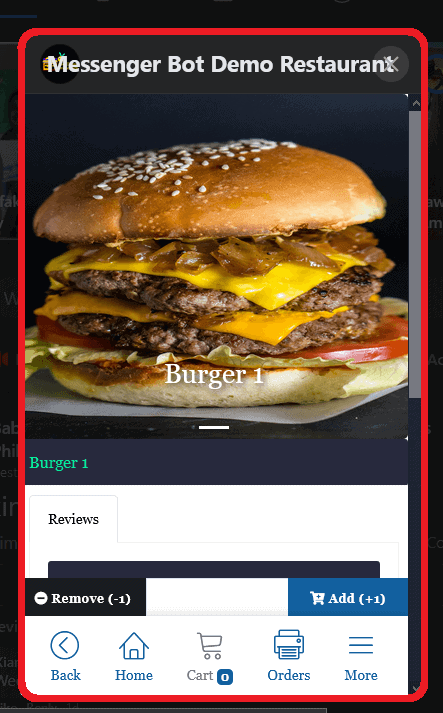
詳細情報 製品について。
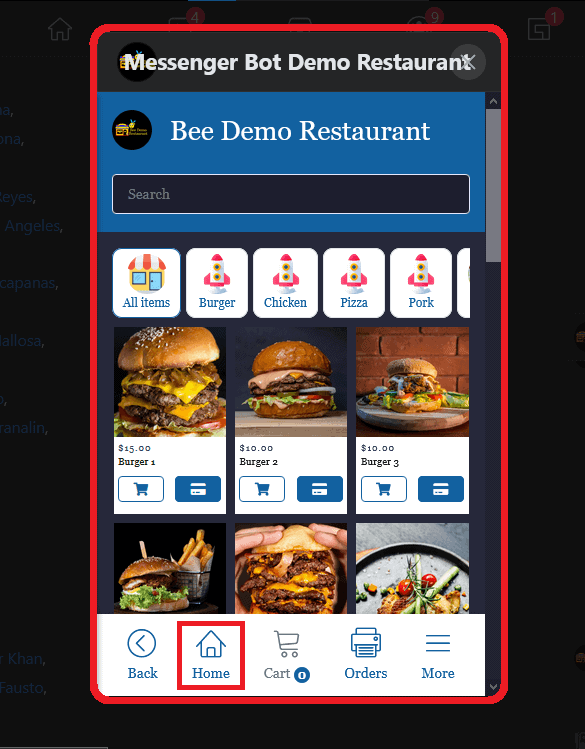
ホーム概要 Facebook MessengerのEcommerceストアの。 すべての製品 はここに表示されます。どのカテゴリでも。カテゴリ別に表示するオプションがあります。
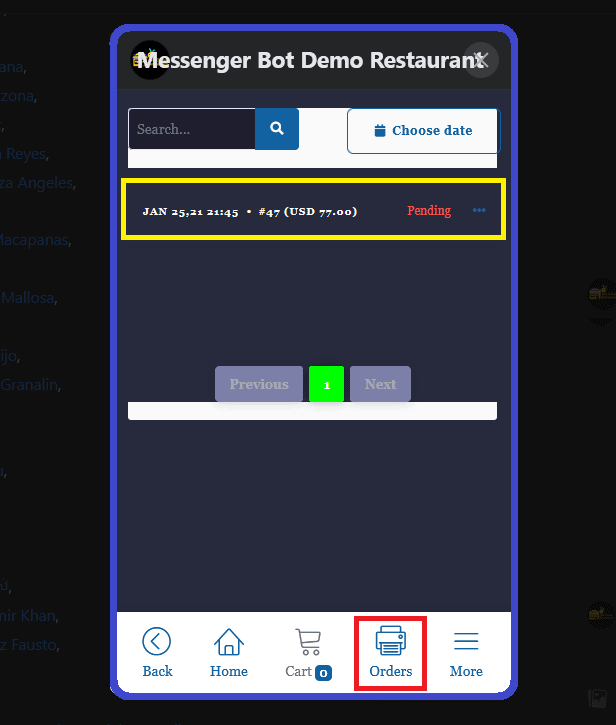
注文の概要. あなたが行ったすべての 注文のステータスを表示します.
カートの概要. すべてのご注文はここに表示されます。その後、あなたは チェックアウトに進むことができます.
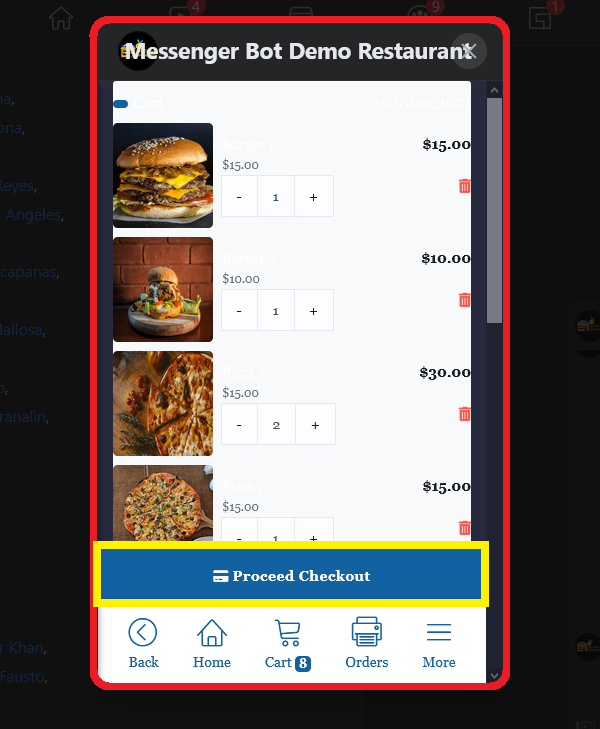
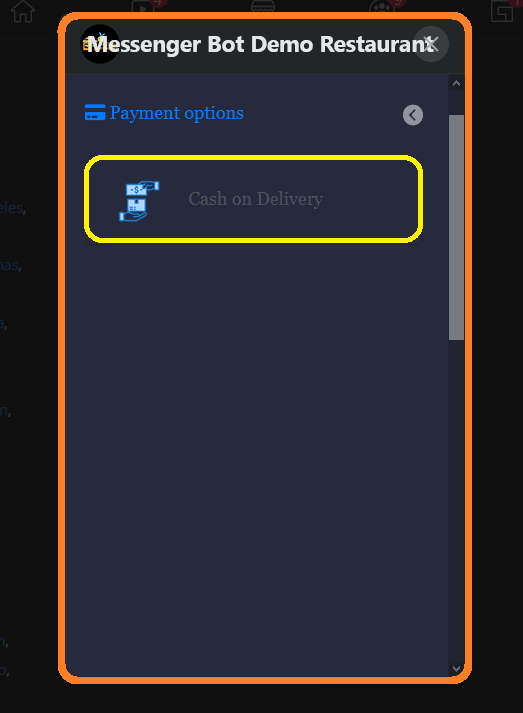
クリックした後、 チェックアウトに進む. それはあなたを支払いオプションにリダイレクトします。
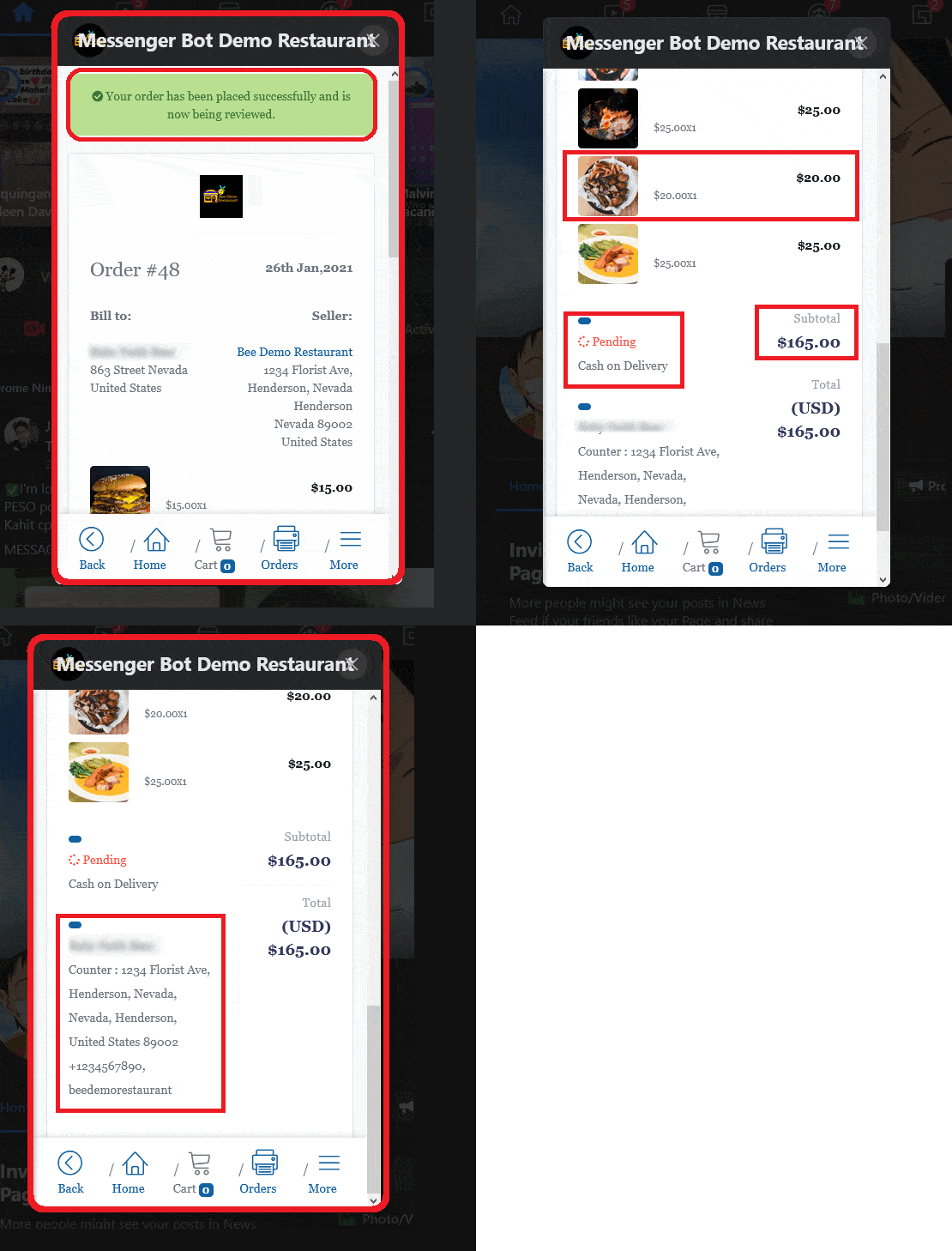
支払いを選択した後。支払い後のご注文の概要。これは あなたの注文に関するメッセージが含まれています 成功裏に注文が完了しました そして、レビュー中です。
詳細な注文内容が含まれています 単価、数量、各商品の合計注文状況。支払い方法の選択とすべての注文の小計。
また、 配達先: 請求者の名前。配達先住所とメールアドレス.
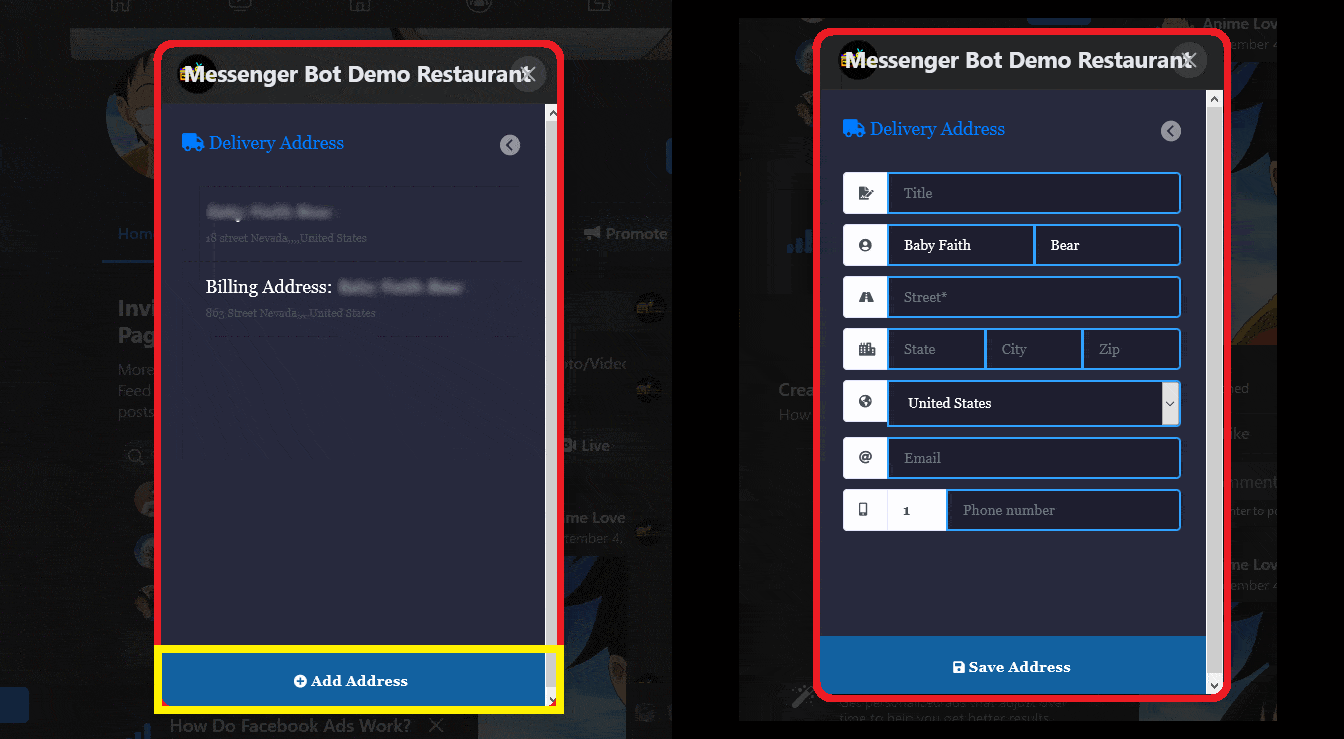
住所を追加: 顧客が住所を追加すると、毎回の注文時に簡単にチェックアウトできるようになります。それが彼らのデフォルトの住所になります。 配達先住所設定の概要. 購入者が詳細を提供した後、クリックする必要があります アドレスを保存.
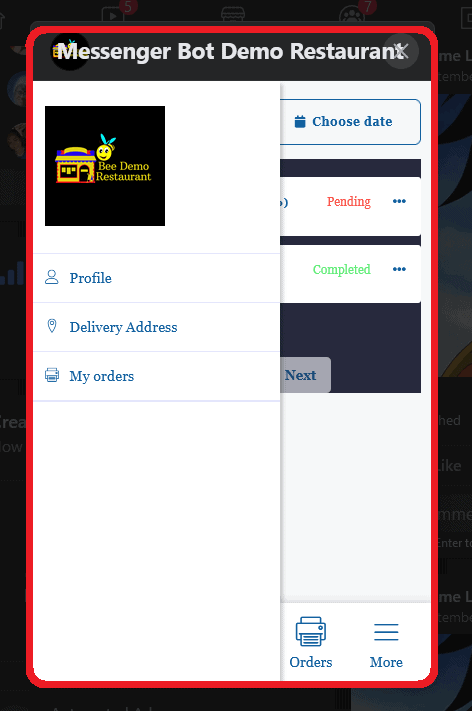
今、クリック もっと. それは プロフィール、配送先住所、私の注文、そして利用規約|返金を表示します.



 日本語
日本語  English
  Tagalog
  简体中文
简体中文  العربية
  हिन्दी
  Português do Brasil
  Español de México
  Français
  বাংলা
বাংলা  香港中文
香港中文  繁體中文
繁體中文  Nederlands
  Deutsch
  Bahasa Indonesia
  한국어
한국어  Polski
  Русский
  Español
  Tiếng Việt