
Spis treści:
Jak zbudować sklep eCommerce z botem Messenger
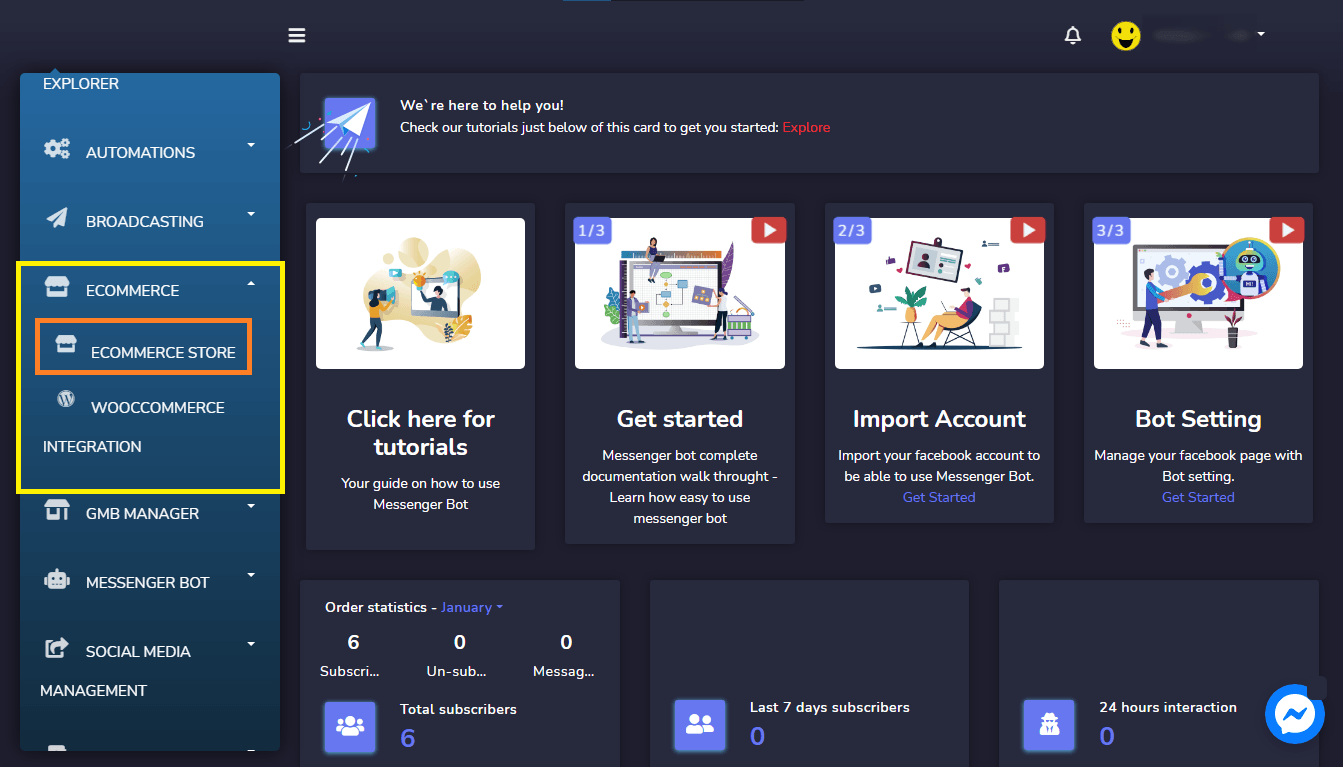
Zaloguj się do aplikacji Messenger Bot. A w swoim panelu wybierz Ecommerce następnie rozwijane, aby kliknąć Sklep eCommerce.
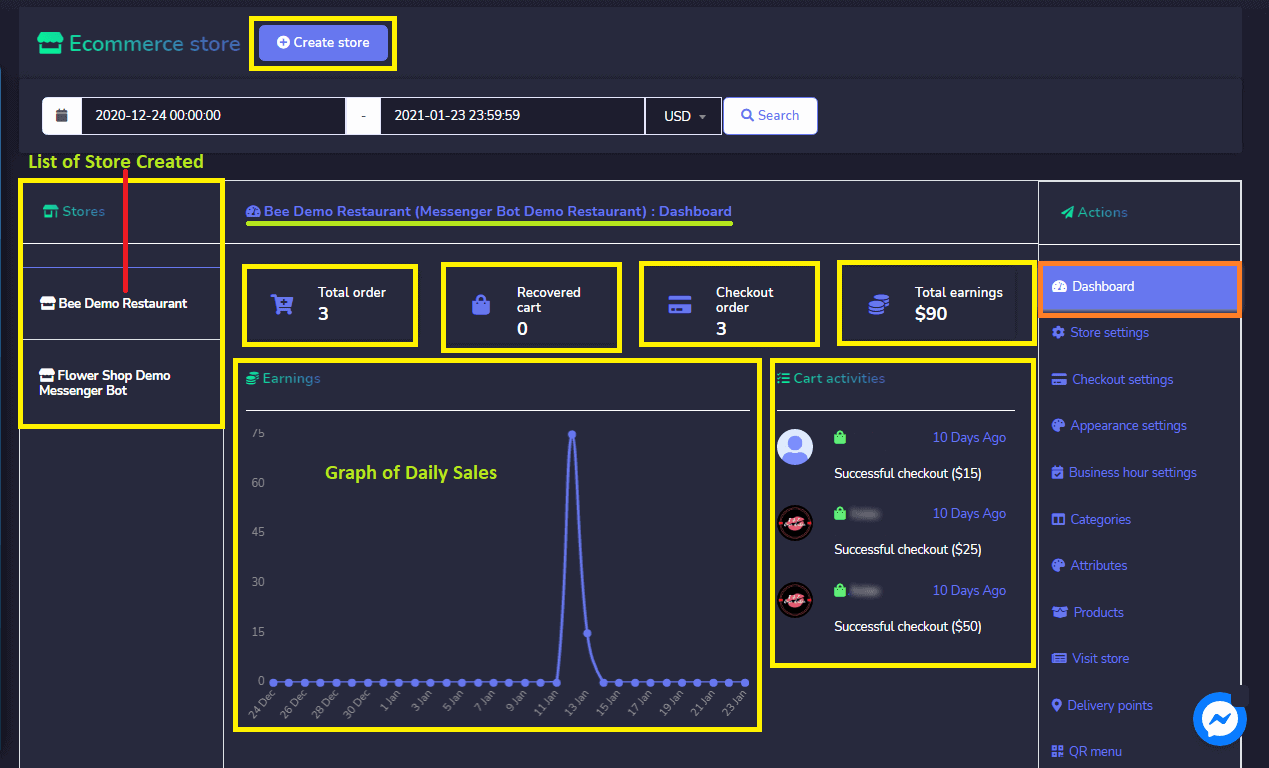
W Panel sklepu Ecommerce: Wyświetla podsumowanie statystyk, które będą obejmować:
- Łączna liczba zamówień: Liczba zamówionych przedmiotów w wybranych datach.
- Zrealizowane zamówienie: Liczba zamówień, które zostały przetworzone
- Łączne zarobki: Łączna kwota zarobków do wybranej daty.
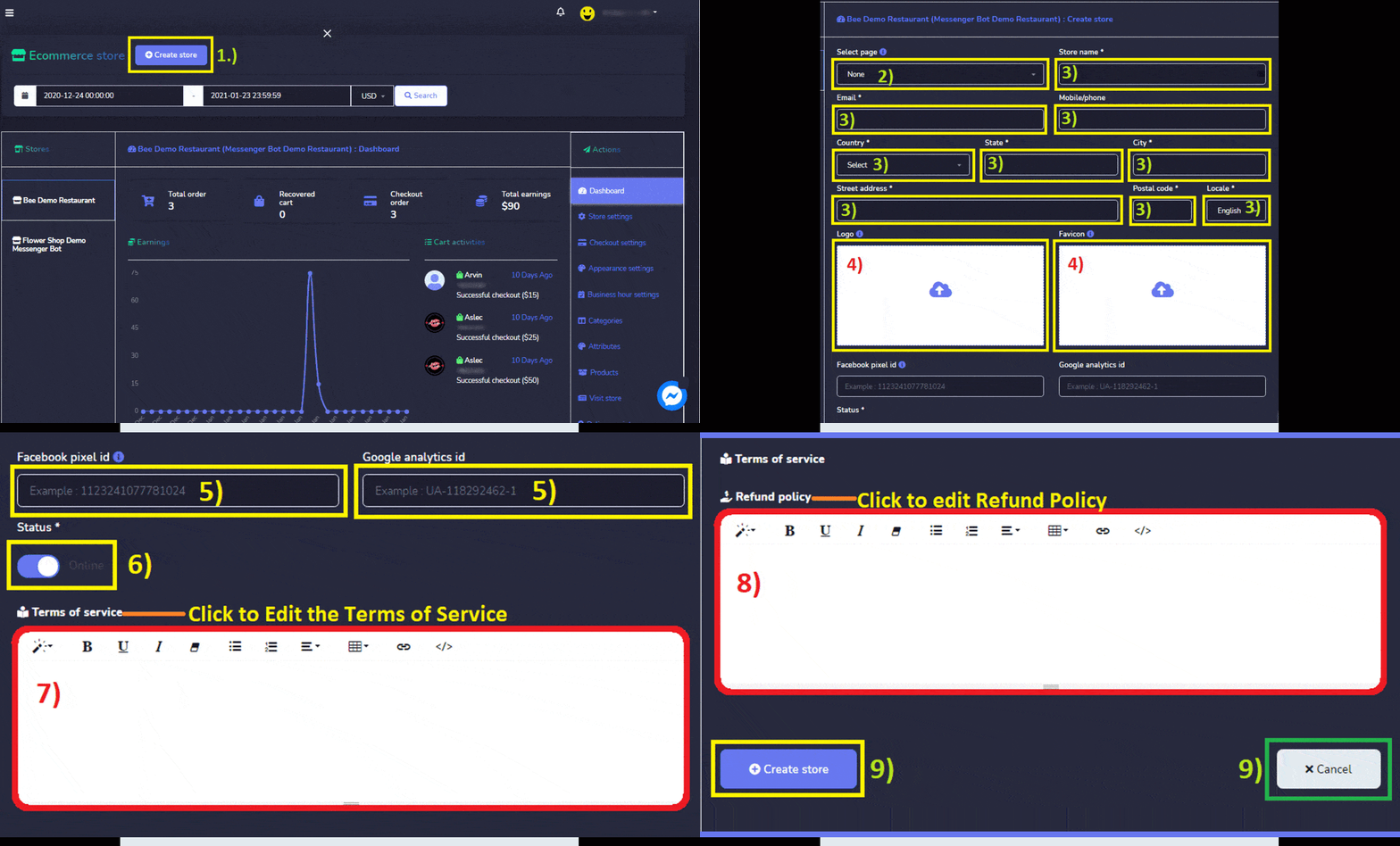
Utwórz sklep: Możesz stworzyć nowy sklep, postępując zgodnie z krokami:
- Wybierz opcję z górnego prawego rogu ekranu. Kliknij Utwórz sklep.
- Podaj informacje o sklepie, wybierz nazwa strony.
- Podaj nazwa sklepu, adres e-mail, adres pocztowy, numer telefonu komórkowego|stacjonarnego.
- Prześlij Logo i Favicon.
- Podaj identyfikator piksela Facebooka i identyfikator Google Analytics jeśli masz.
- Ustaw status sklepu.
- Podaj Warunki świadczenia usług.
- Podaj politykę zwrotów.
- Kliknij, Utwórz Sklep lub Anuluj.
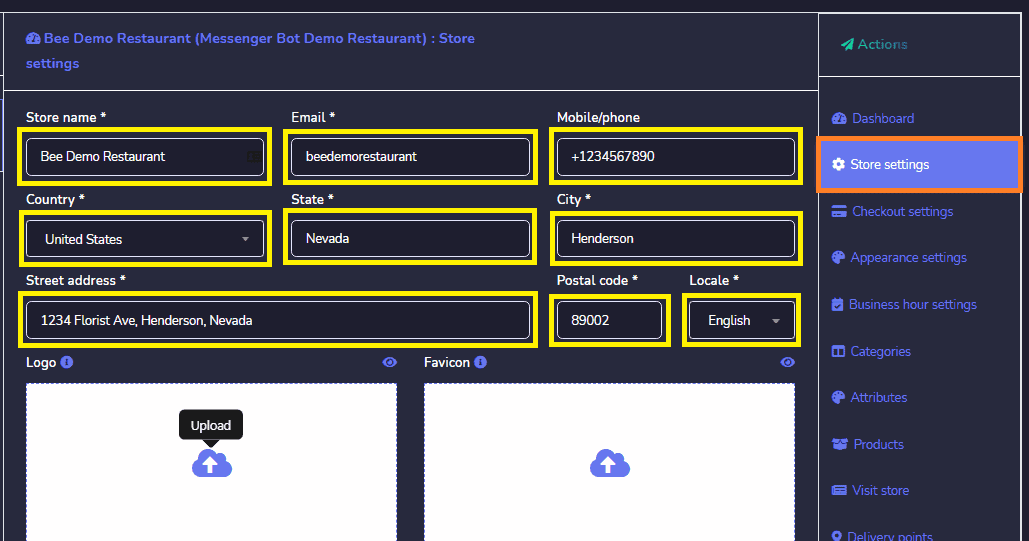
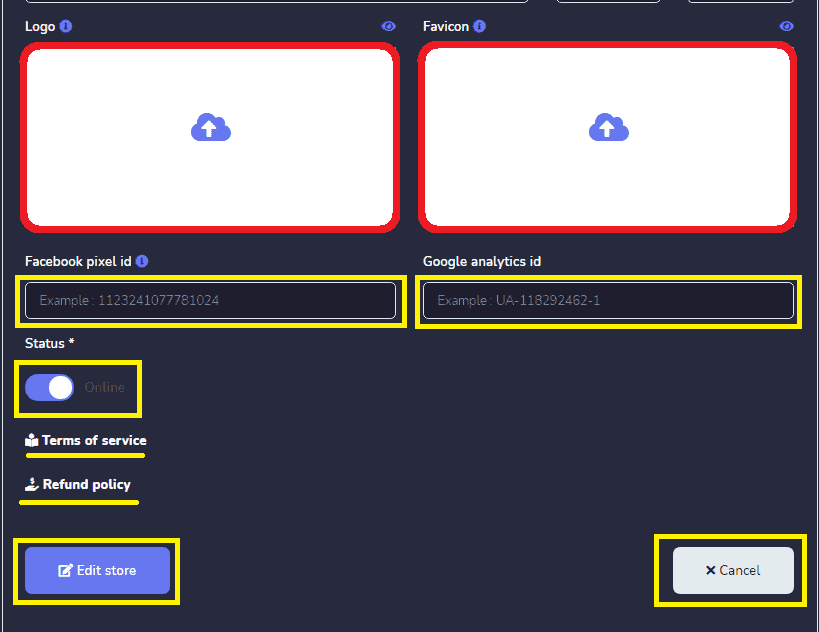
Ustawienia sklepu: Wyświetla informacje o sklepie E-commerce. Może być edytowane i aktualizowane w dowolnym momencie jeśli zajdą zmiany.
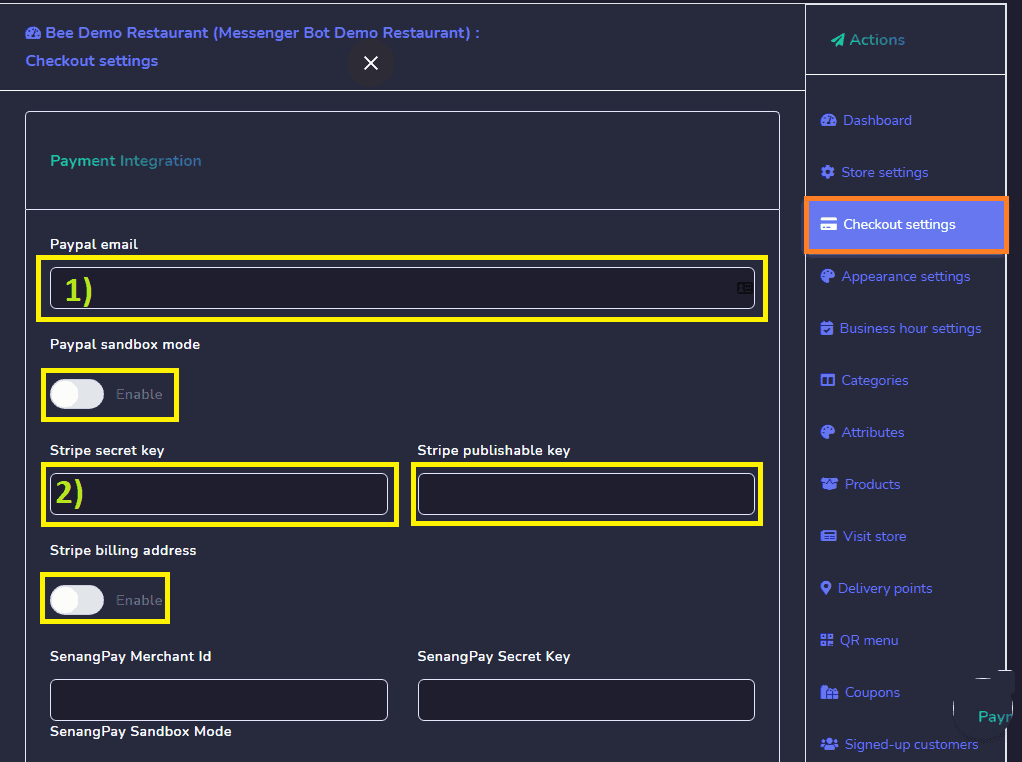
Ustawienia kasy: To pozwala na dostosowanie ustawień wszystkich kont płatniczych. Musisz postępować zgodnie z tymi krokami poniżej:
- Podaj Adres e-mail PayPal i włączenie trybu sandbox PayPal.
- Wprowadź sekretny klucz stripe i publikowalny klucz stripe i włączyć adres rozliczeniowy stripe.
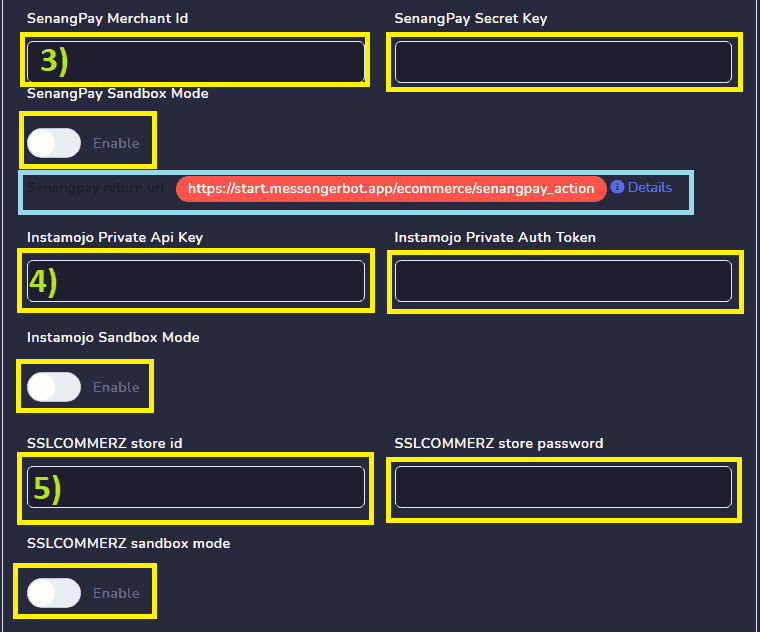
- Wprowadź Identyfikator handlowca SenangPay i klucz tajny SenangPay. Następnie, Włącz tryb sandbox SenangPay. Kliknij, szczegóły URL zwrotna Senangpay.
- Wprowadź Klucz API Instamojo i token autoryzacyjny Instamojo. Kliknij, Włącz tryb piaskownicy.
- Wprowadź id sklepu SSLCOMMERZ i hasło sklepu SSLCOMMERZ. Następnie kliknij włącz tryb piaskownicy SSLCOMMERZ.
- Wprowadź klucz publiczny Mercado pago i token dostępu Mercado pago. Wybierz Kraj Mercadopago.
- Wprowadź Klucz API Mollie.
- Wprowadź Tajny klucz API Xendit.
- Wprowadź Identyfikator klucza Razorpay i tajny klucz Razorpay.
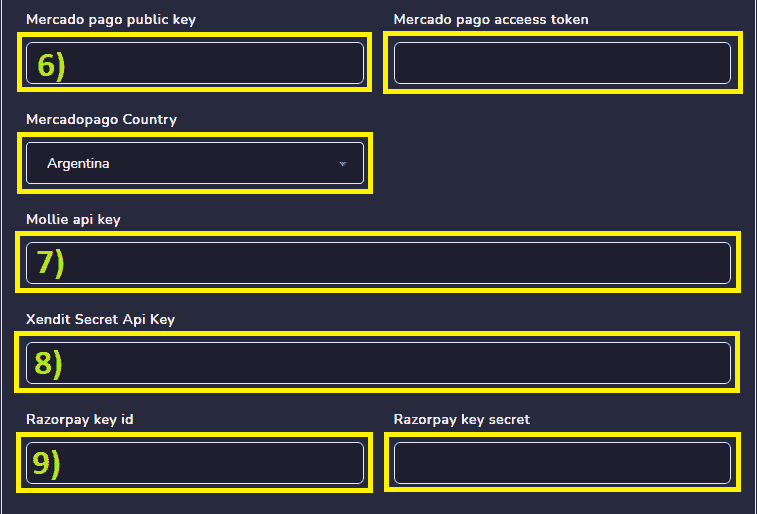
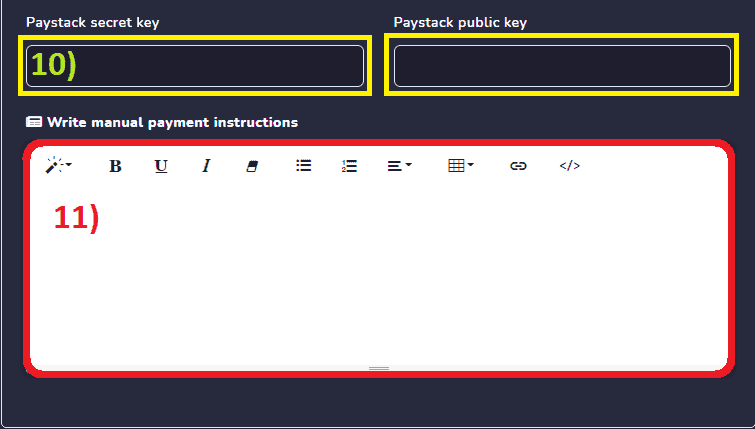
- Wprowadź Tajny klucz Paystack i publiczny klucz Paystack.
- Napisz Instrukcje dotyczące płatności ręcznych.
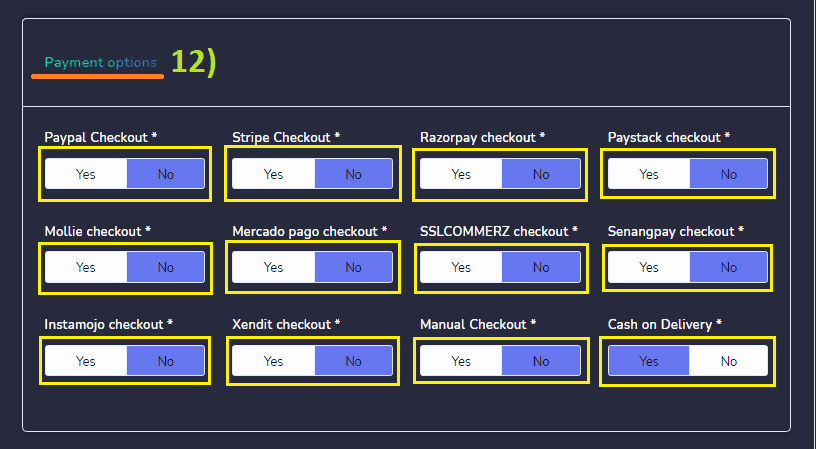
- Opcje płatności przy realizacji zamówienia: Wybierz, jakie opcje płatności które Twój klient można wybrać podczas finalizacji zamówienia. Z Paypal, Stripe, Razorpay, Paystack, Mollie, Mercado Pago, SSLCOMMERZ, Senangpay, Instamojo, Xendit, Manual i Płatność przy odbiorze.
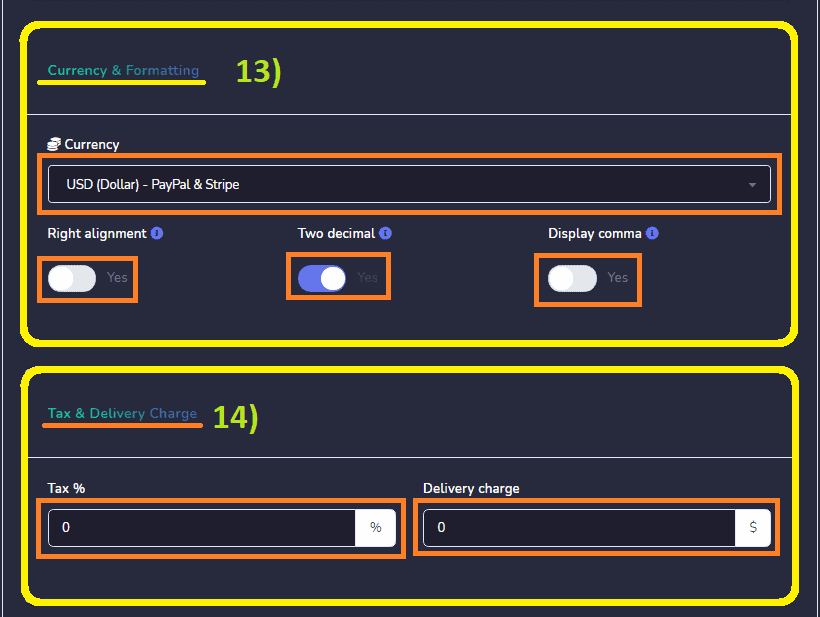
- Waluta i formatowanie: Wybierz walutę swojego kraju z opcjami na prawym wyrównaniu, Dwie cyfry po przecinku i Wyświetl przecinek.
- Podatek i opłata za dostawę: możesz ustawić procent podatku dla wszystkich produktów i opłat za dostawę.
- Możesz również wybierz preferencje dostawy przez Włączenie odbioru w sklepie, dostawy do domu, czasu przygotowania i zamówienia zaplanowanego.
- Preferencje logowania: Włącz Zakup gościa.
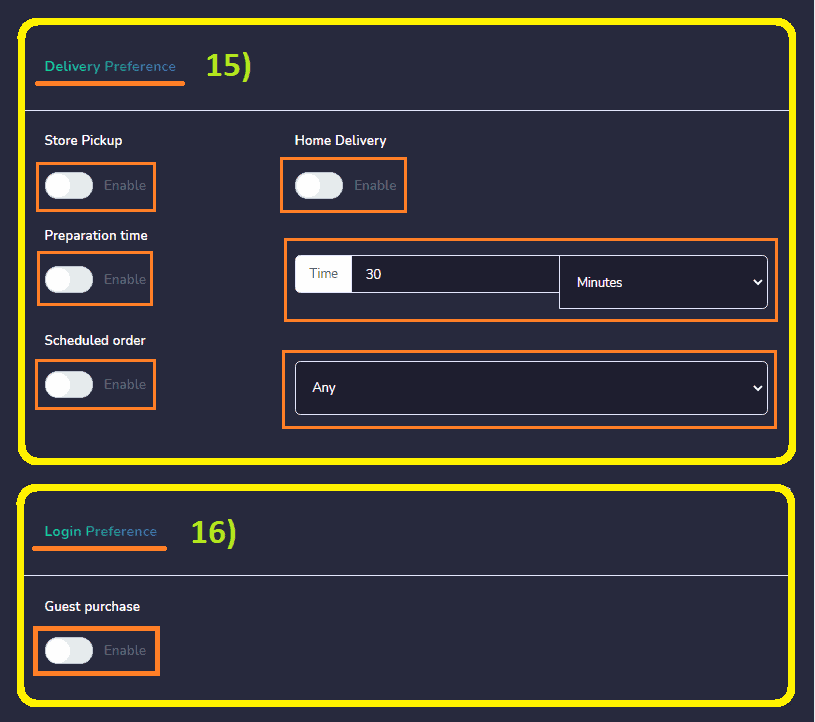
- Preferencje adresowe: Włącz kraj płatności, stan płatności, miasto płatności, kod pocztowy płatności, e-mail płatności, telefon płatności oraz notatkę dostawy.
- Kliknij Zapisz.
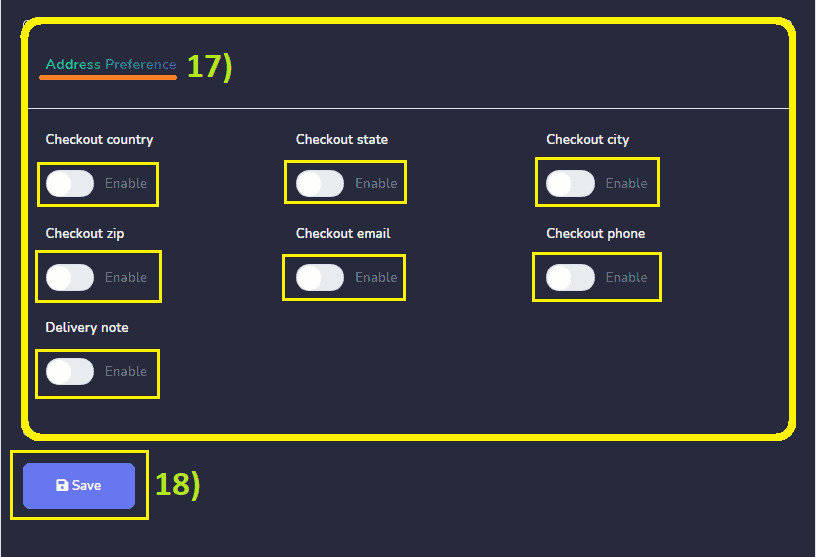
Ustawienia wyglądu: Możesz dostosuj swój sklep eCommerce. Na przykład, Wybierz kolor motywu, Grupowanie produktów, Wyświetlanie produktów, Sortowanie produktów, Czcionka, Tytuł przycisku kup teraz, Tytuł odbioru w sklepie, Ukryj przycisk dodania do koszyka i Ukryj przycisk kup teraz. Następnie kliknij Zapisz.
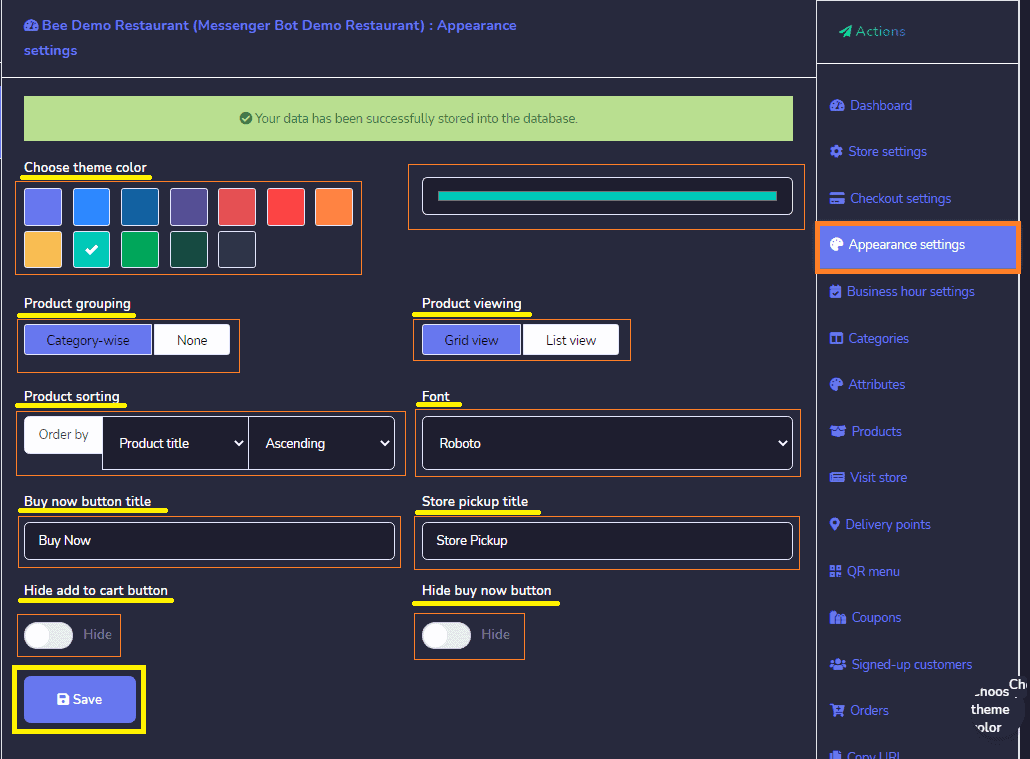
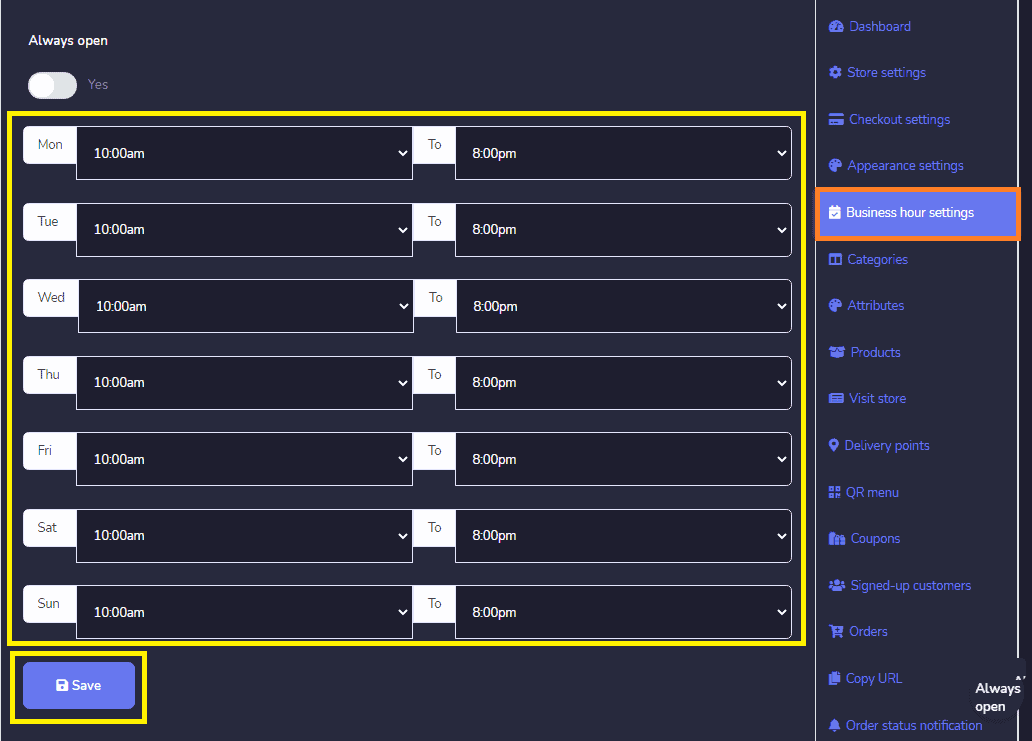
Ustawienia godzin otwarcia: Możesz wybrać Zawsze otwarte.
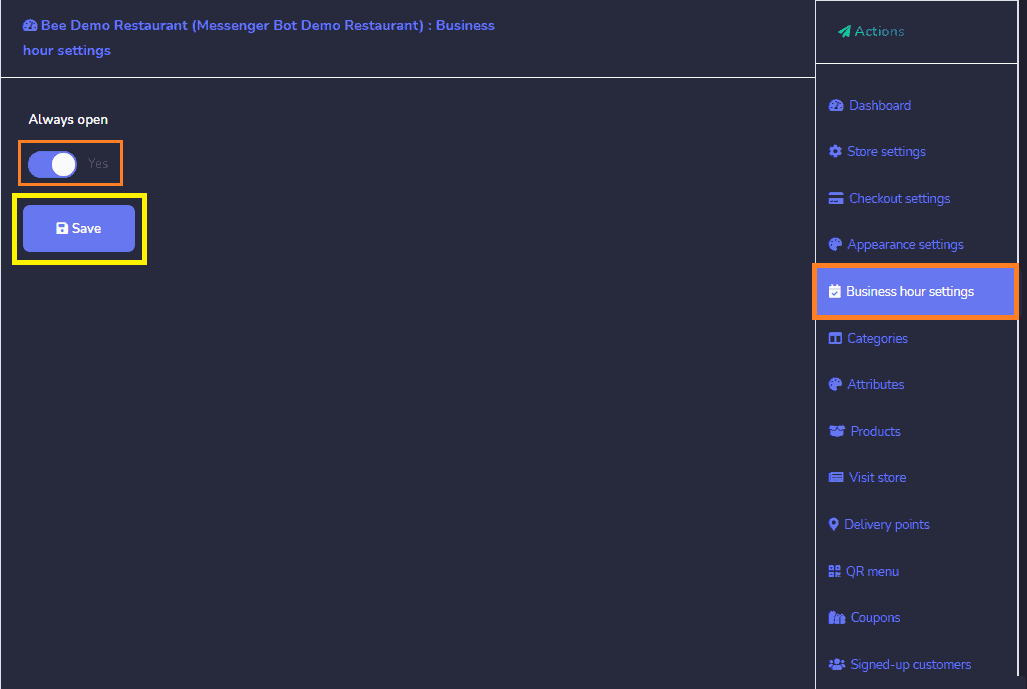
Lub Wybierz twój czas otwarcia od poniedziałku do niedzieli. Następnie kliknij Zapisz.
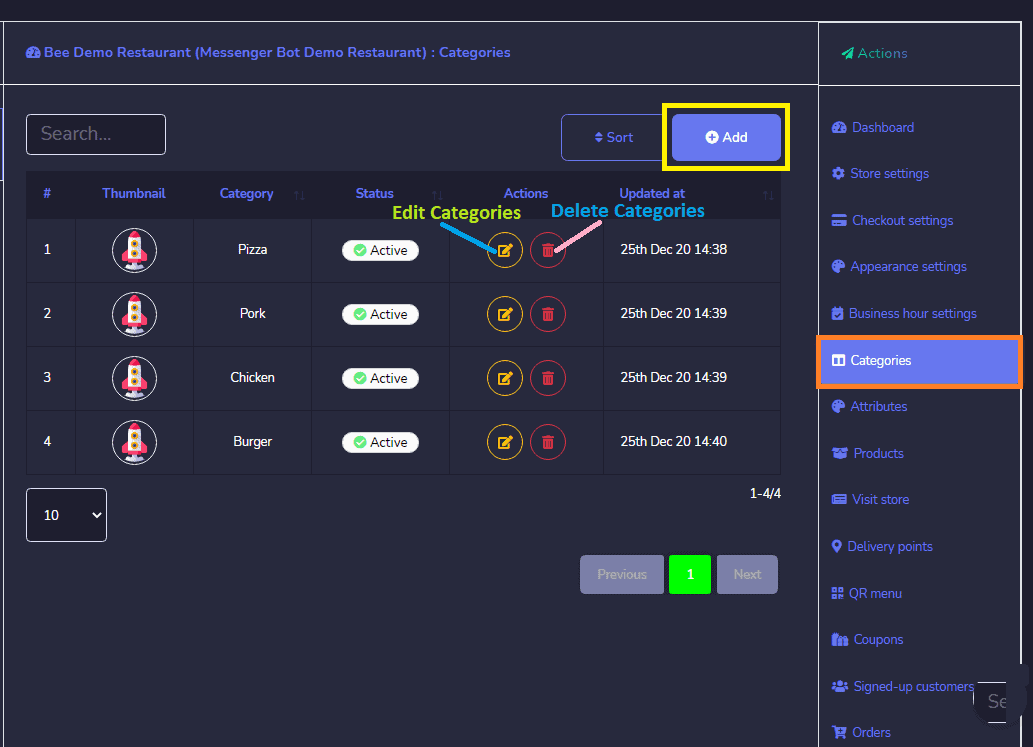
Kategorie: Kategorie dla twoich sklepów pojawiają się w tej sekcji. Możesz wykonać następujące czynności:
- i wprowadź ładunek, na który twój bot zareaguje, gdy użytkownicy klikną przycisk. Ten ładunek może być prostą wiadomością tekstową lub bardziej złożoną interakcją. kategoria.
- Usuń kategoria.
Możesz również dodać nową kategorię do bazy danych, postępując zgodnie z krokami: Kliknij, Dodaj kategorię z w prawym górnym rogu ekranu kategorii.
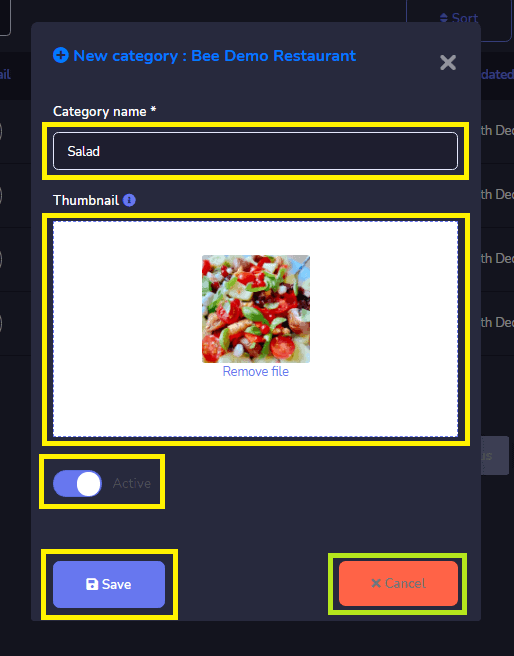
A okno nowej kategorii pojawi się podaj nazwę kategorii, dodaj miniatury i włącz status na Aktywny. . Możeszanulować lub Zapisz swoją kategorię. twoja kategoria.
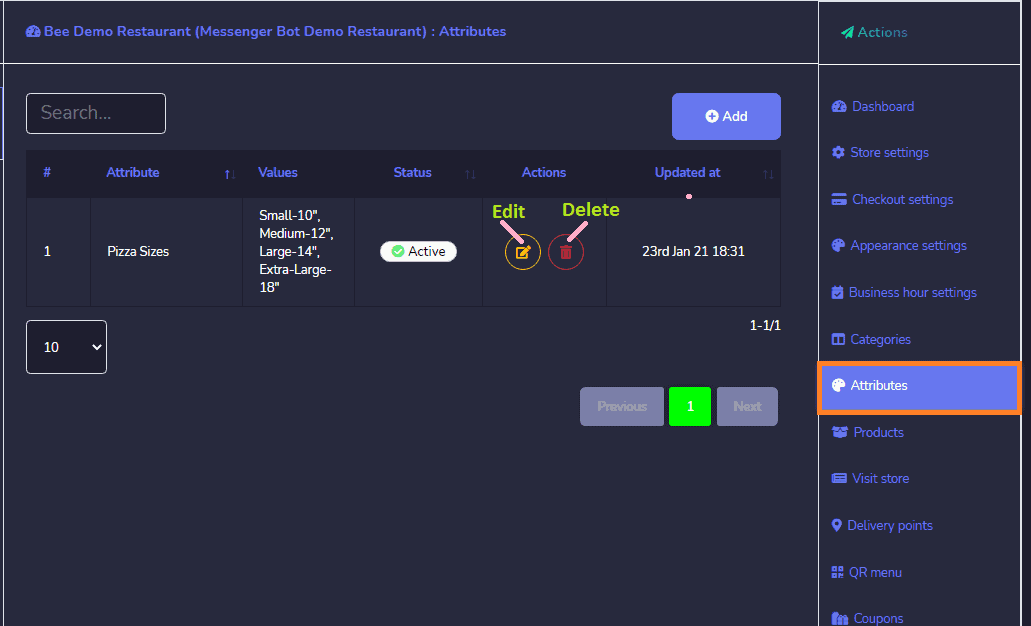
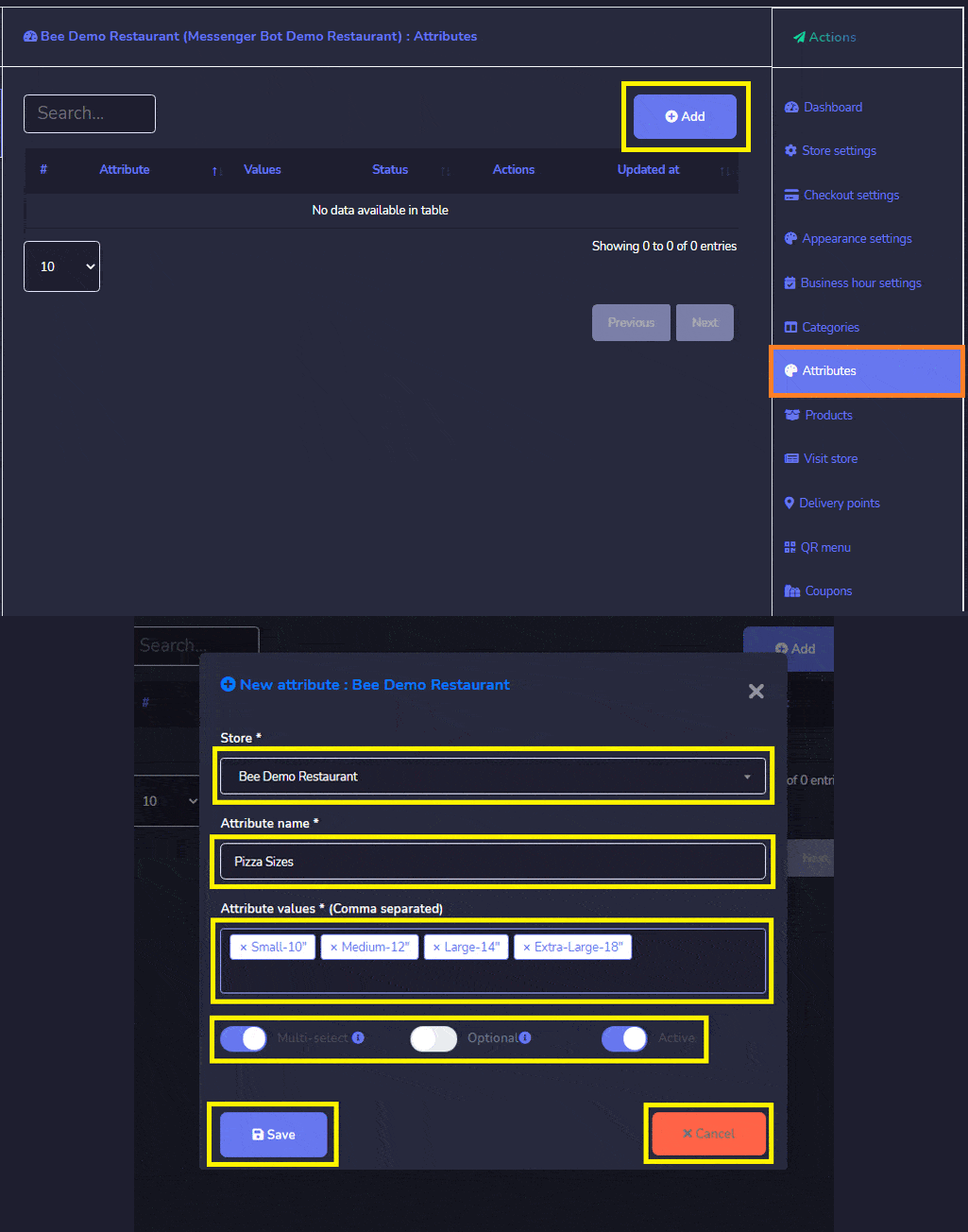
Atrybuty: Atrybuty dla twoich sklepów pojawiają się w tej sekcji. Możesz wykonać następujące czynności:
- i wprowadź ładunek, na który twój bot zareaguje, gdy użytkownicy klikną przycisk. Ten ładunek może być prostą wiadomością tekstową lub bardziej złożoną interakcją. atrybut.
- Usuń atrybut.
Możesz również dodaj nowy atrybut w bazie danych, postępując zgodnie z poniższymi krokami:
- Wybierz Dodaj atrybut z prawego górnego rogu ekranu atrybutów. Pojawi się nowe okno atrybutu.
- Wybierz sklep dla których chcesz utworzyć atrybuty.
- Podaj nazwę dla swoich atrybutów.
- Wprowadź wartości atrybutów oddzielone przecinkami. Wybierz Status atrybutów: Wiele wyborów, Opcjonalny i Aktywny. Kliknij, Zapisz lub Anuluj twój Atrybut.
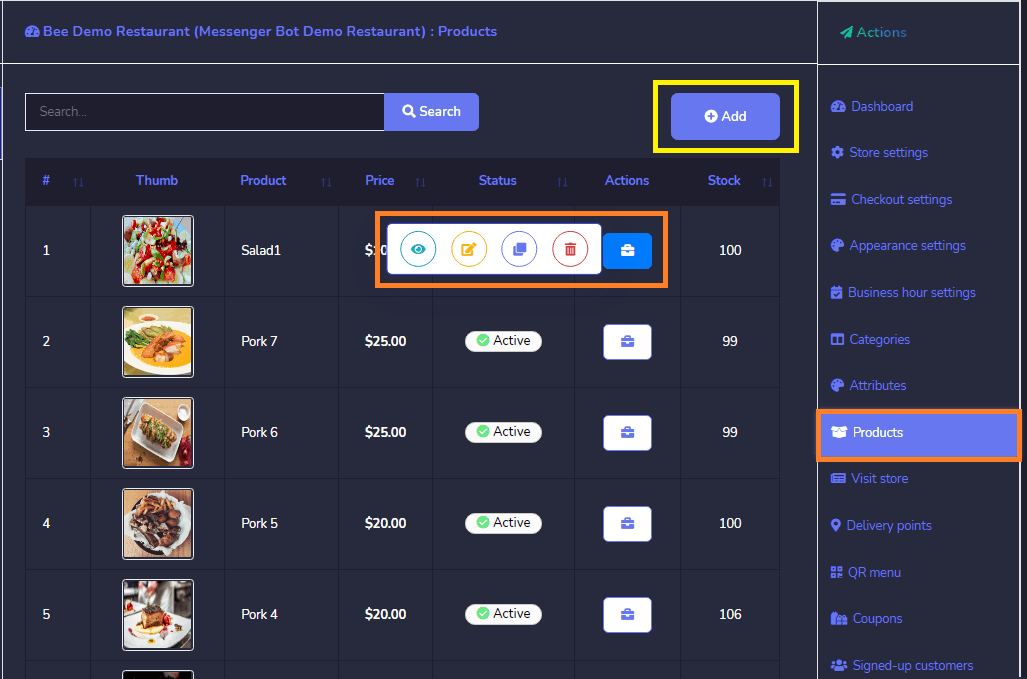
Produkty: Opcja produktów pozwala Ci uzyskać dostęp do wszystkich istniejących produktów. Możesz wykonać następujące działania Zobacz stronę produktu:
- poprzez wybranie ikony oka. poprzez wybór oka.
- i wprowadź ładunek, na który twój bot zareaguje, gdy użytkownicy klikną przycisk. Ten ładunek może być prostą wiadomością tekstową lub bardziej złożoną interakcją. produktu.
- Klonuj produktu.
- Usuń produktu.
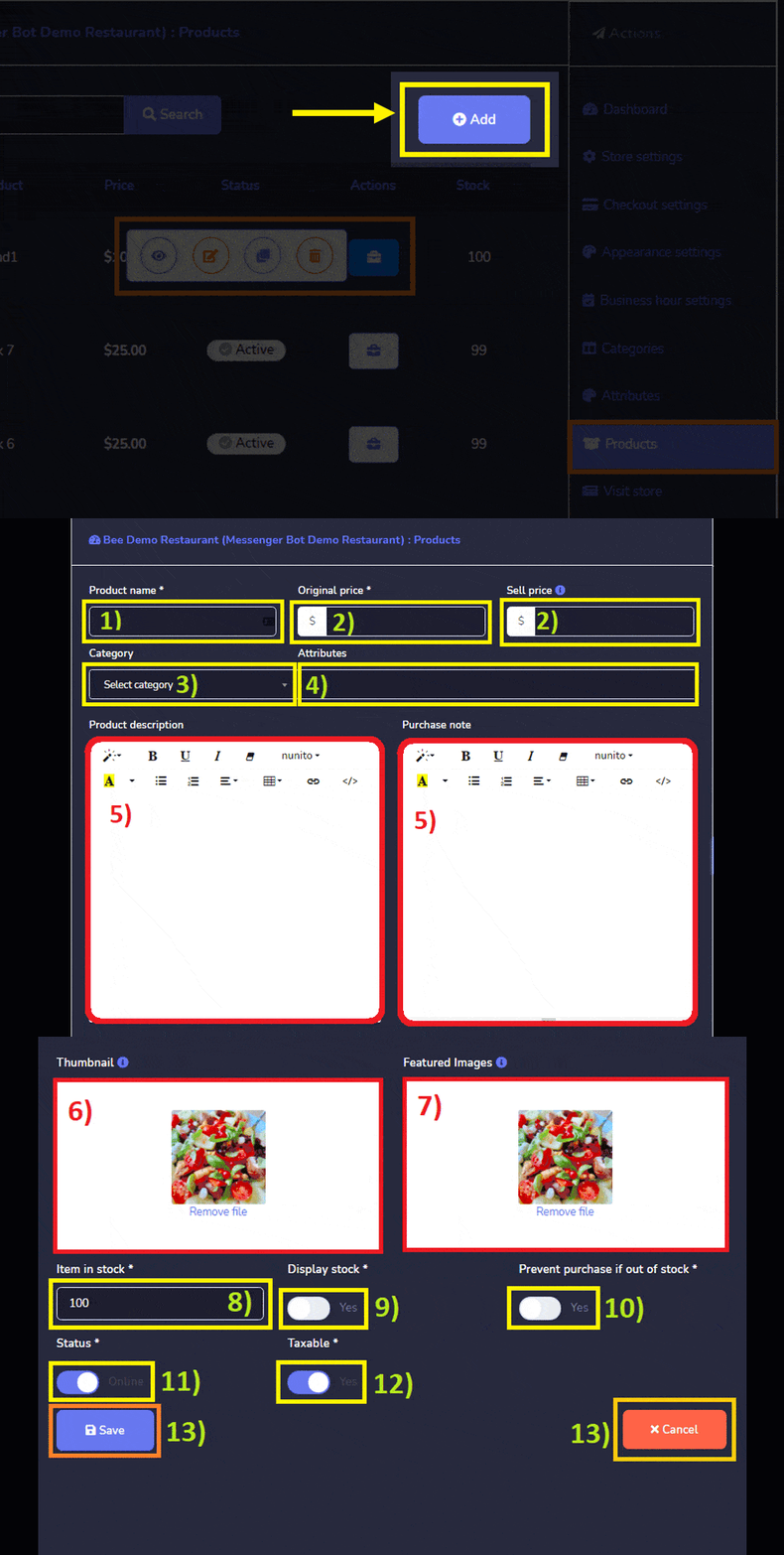
Możesz również dodać nowy produkt do bazy danych postępując zgodnie z krokami:
- Dodaj produkt z ekranu produktu. Podaj swój Nazwa produktu.
- Wprowadź swój Cena oryginalna lub cena sprzedaży.
- Wybierz kategoria dla swojego produktu.
- Wybierz swój Atrybuty.
- Napisz o swoim Opisie produktu i swoim Notatce zakupu.
- Prześlij swój Miniaturę.
- Prześlij swój Obrazki wyróżniające.
- Podaj przedmiot dostępny w magazynie.
- Włącz Wyświetl stan na Tak.
- Włącz zapobiegaj zakupowi jeśli brak w magazynie.
- Włącz twoje Status Online.
- Włącz twoje Podlegający opodatkowaniu na Tak lub Nie.
- Następnie kliknij, Zapisz lub Anuluj swój produkt.
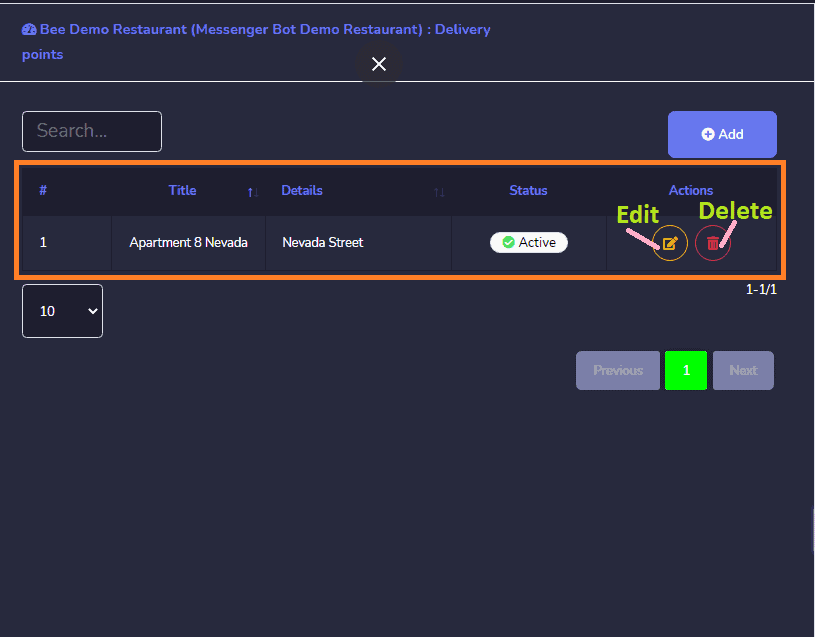
Punkty dostawy jest pojedynczą skrzynką pocztową lub innymi miejscami w których poczta jest dostarczana. Różni się od adresu ulicznego, ponieważ każdy adres może mieć kilka punktów dostawy, takich jak mieszkanie, biuro lub inne pomieszczenie.
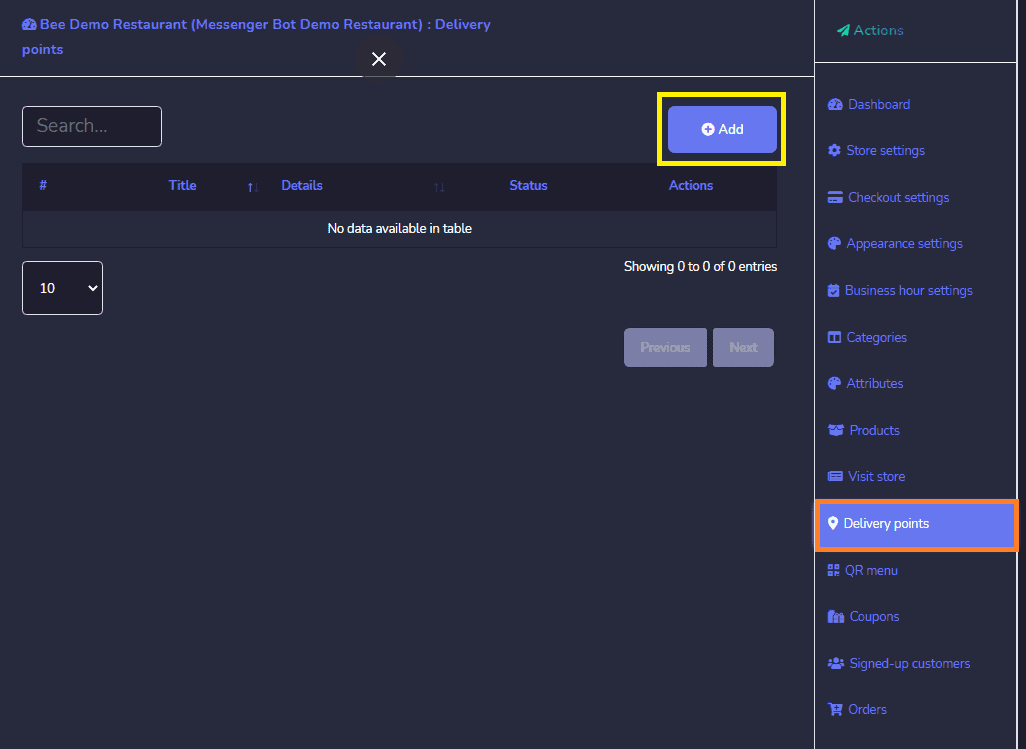
Możesz wykonaj następujące:
- i wprowadź ładunek, na który twój bot zareaguje, gdy użytkownicy klikną przycisk. Ten ładunek może być prostą wiadomością tekstową lub bardziej złożoną interakcją. punkt.
- Usuń punkt.
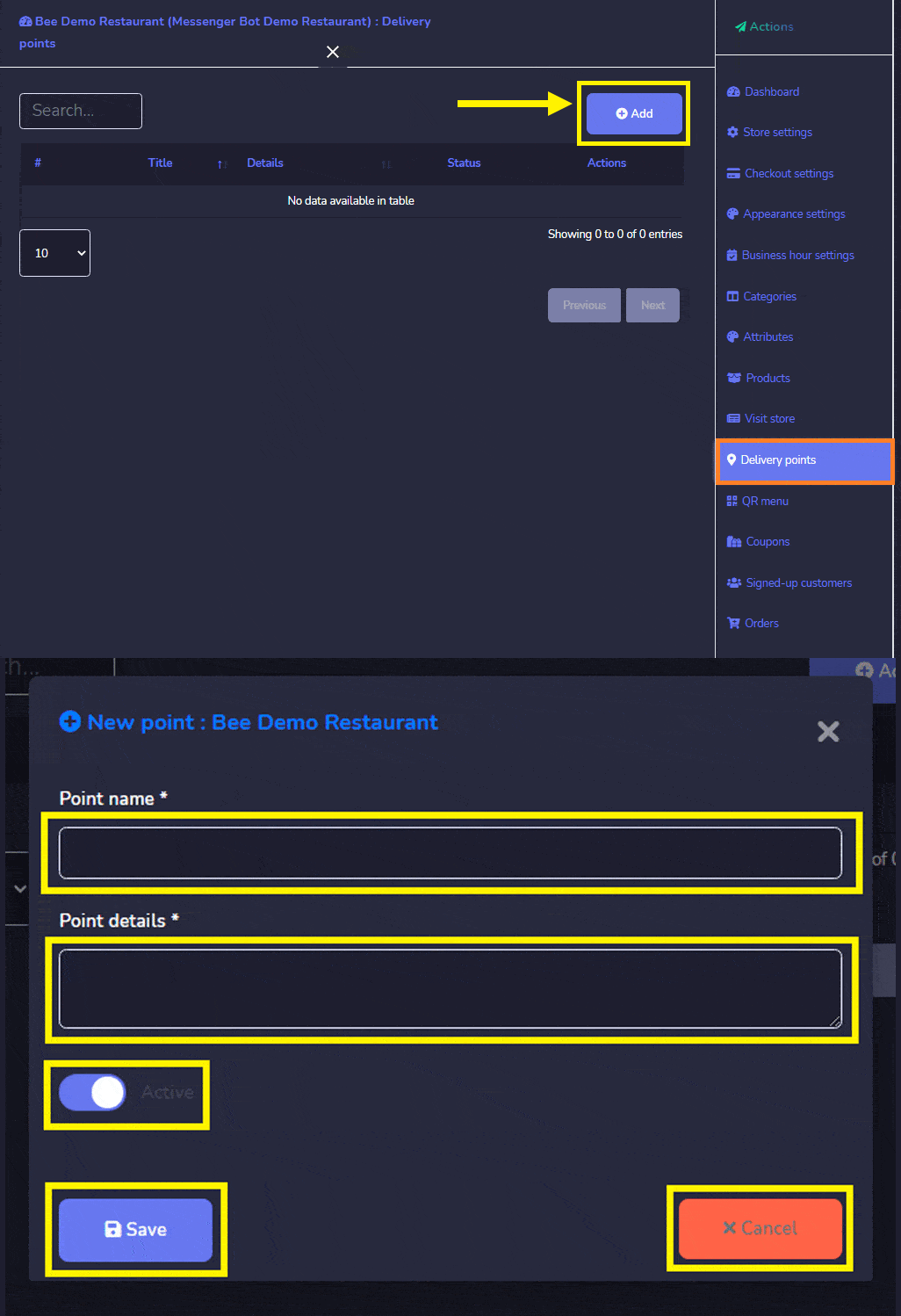
Kliknij Dodaj z górnego prawego rogu ekranu punktu. Pojawi się nowe okno punktu. Podaj nazwę punktu dla swojego punktu i podaj szczegóły punktu, gdzie odbywa się dostawa. Włącz aktywny status. Następnie kliknij Zapisz lub Anuluj.
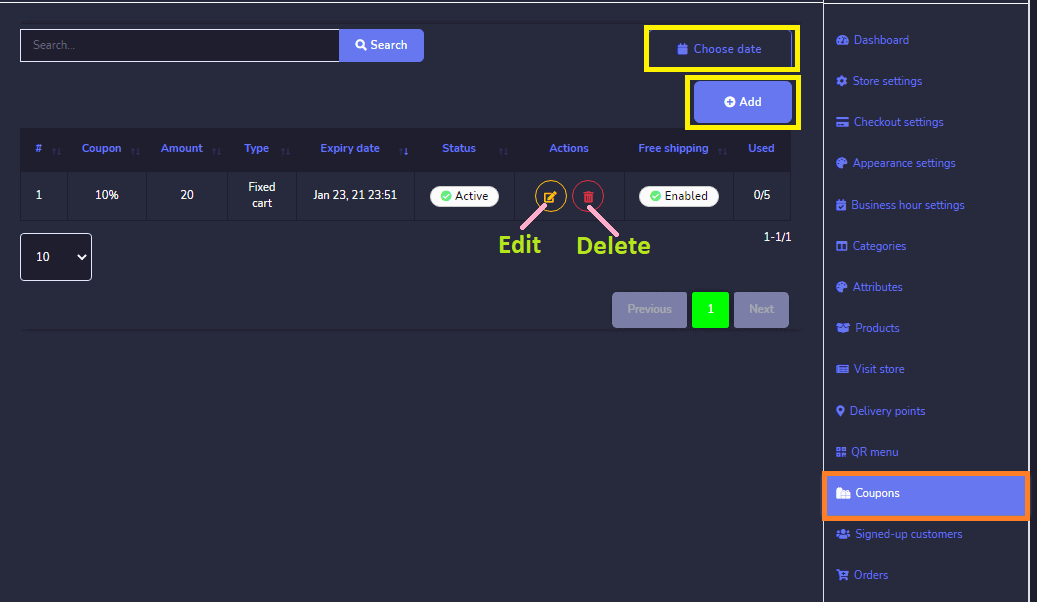
Kupony: Opcja produktu pozwala uzyskać dostęp do wszystkich istniejących kuponów. Możesz wykonać następujące czynności:
- i wprowadź ładunek, na który twój bot zareaguje, gdy użytkownicy klikną przycisk. Ten ładunek może być prostą wiadomością tekstową lub bardziej złożoną interakcją. informacje o kuponie.
- Usuń informacje o kuponie.
- Możesz wybierz zakres dat dla tego widoku również.
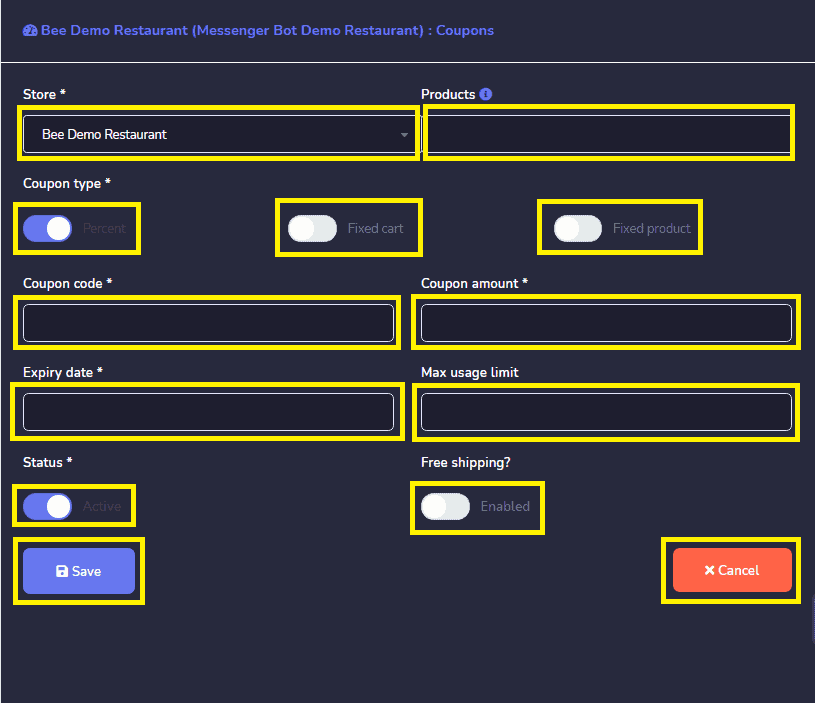
Możesz również dodaj nowy kupon do bazy danych postępując zgodnie z krokami:
- Wybierz Dodaj z ekranu kuponu.
- Wybierz sklep dla którego chcesz dodać kupon.
- Następnie, Podaj produkt dla którego chcesz dodać kupon.
- Włącz typ kuponu pomiędzy Procent, Stała kwota koszyka i Stały produkt. Następnie, wprowadź kod dla twojej kupon i wprowadź kwotę dla swojego kuponu.
- Wybierz datę wygaśnięcia i maksymalny limit użycia dla swojego kuponu.
- Włącz status aktywacji i darmową wysyłkę.
- Następnie kliknij Zapisz.
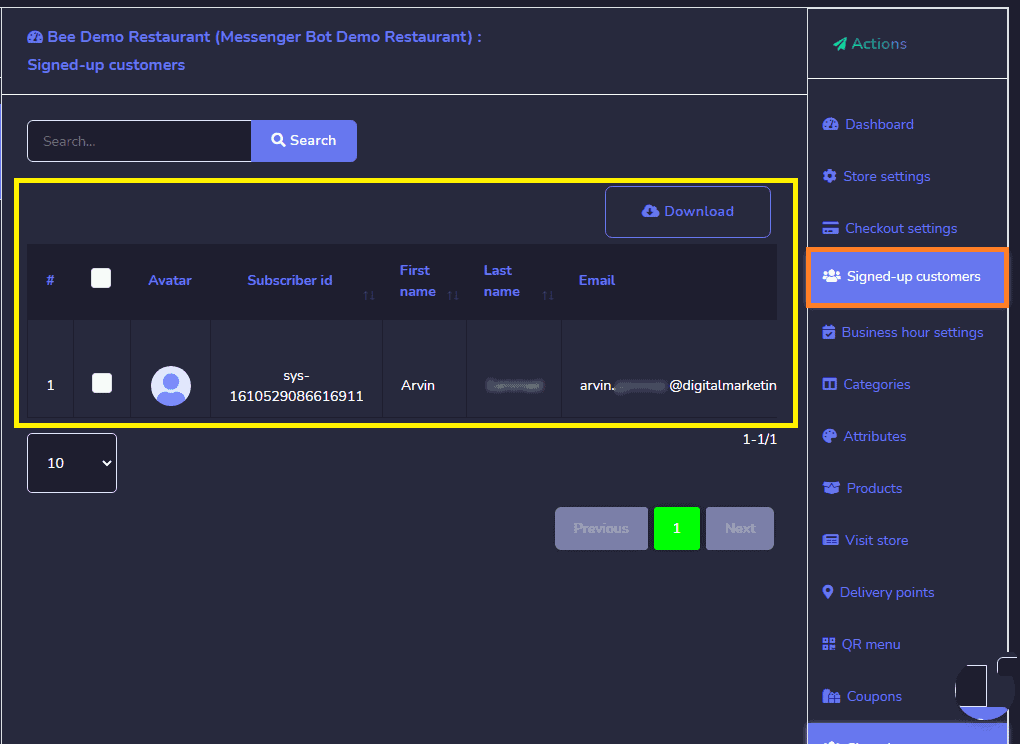
Zarejestrowani klienci: Możesz tutaj znaleźć listę swoich klientów którzy się zarejestrowali.
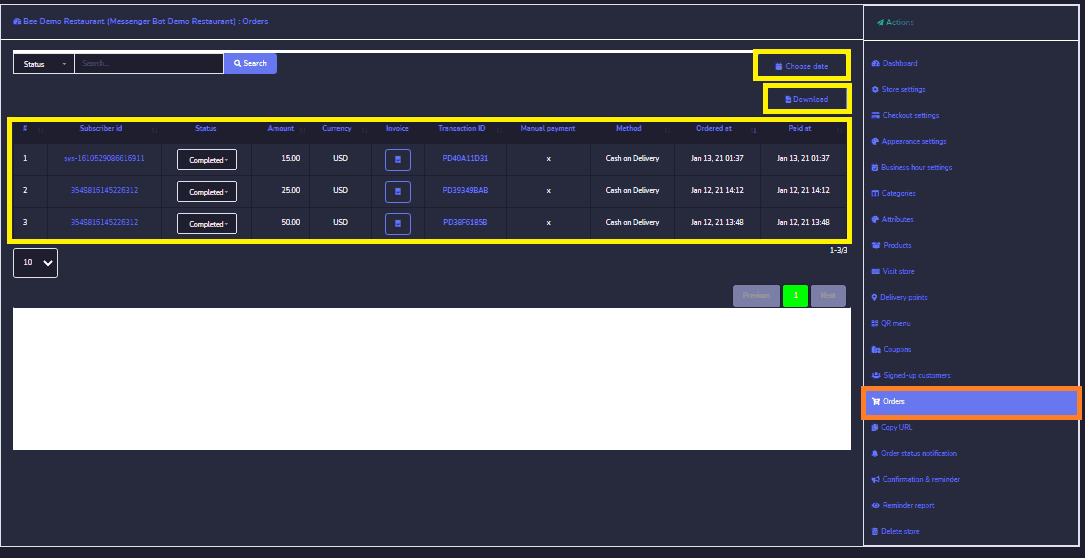
Zamówienia: Możesz zobacz szczegóły wszystkich zamówień z tego ekranu. Możesz wyszukać konkretne zamówienie używając paska wyszukiwania lub sortować je według daty w celu zawężenia wyszukiwania. Możesz ustawić je w dowolnej kolejności przez wybierając strzałki w nagłówku. Możesz także Pobierz zamówienia.
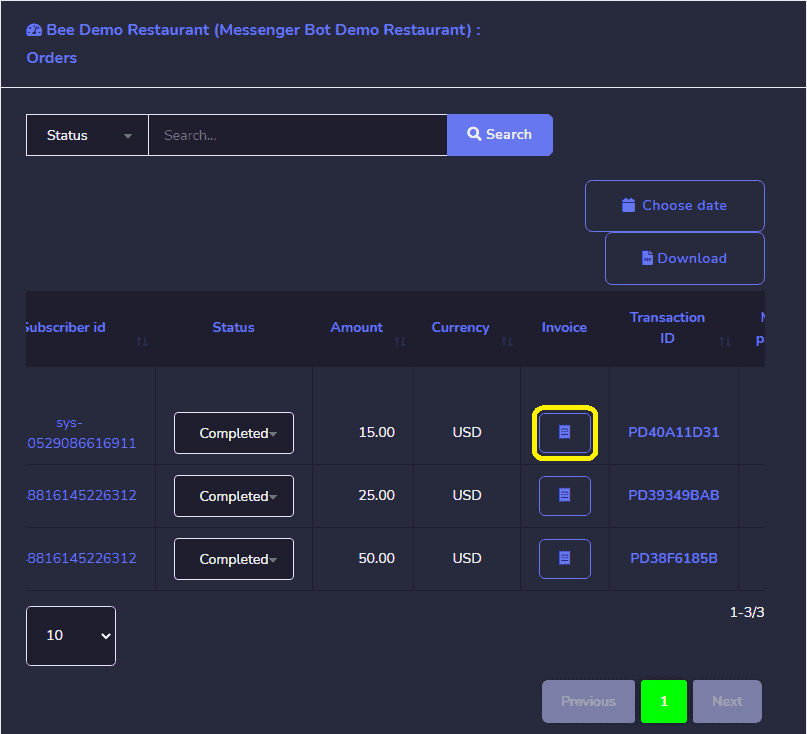
Klikając tę ikonę zostaniesz przekierowany do podsumowania zamówienia że wszyscy szczegóły zamówienia i masz opcję wydruku go.
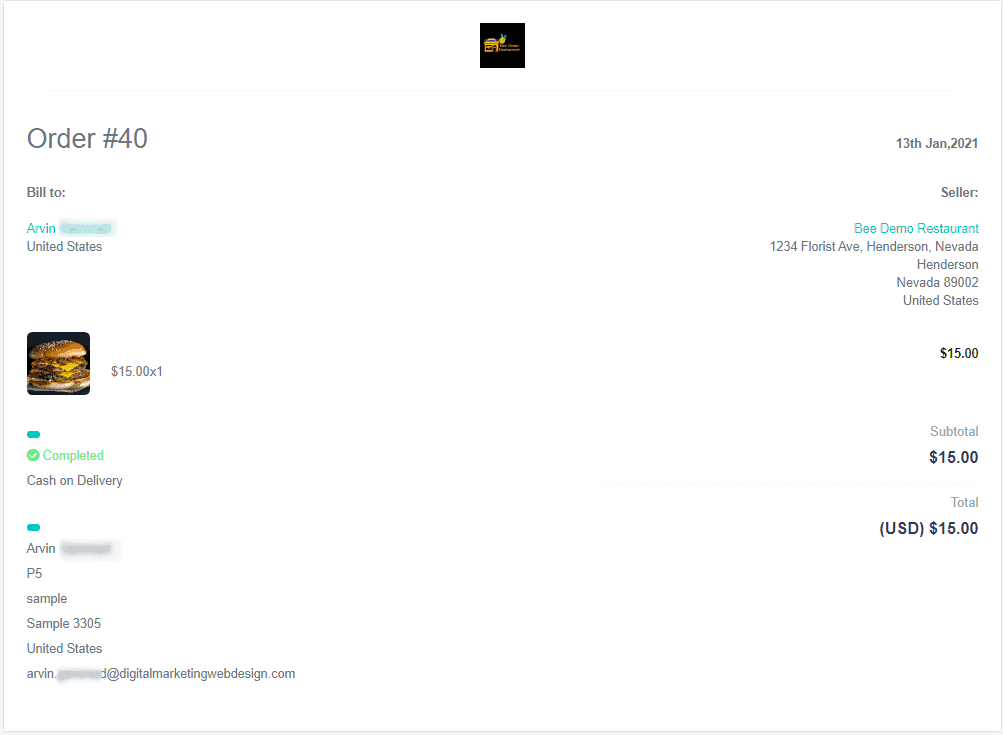
Podsumowanie zamówienia z opcją wydruku.
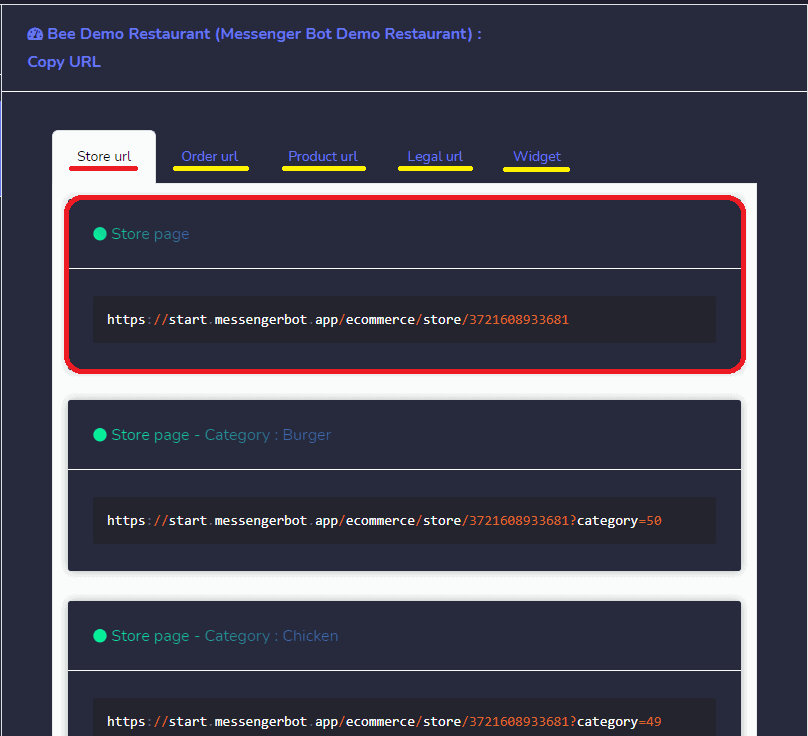
Kopiuj URL: Możesz skopiować swój adres URL strony sklepu, zamówienia, produktu i prawny. Najedź na kod, a następnie wybierz Skopiuj opcję która pojawia się nad linią kodu.
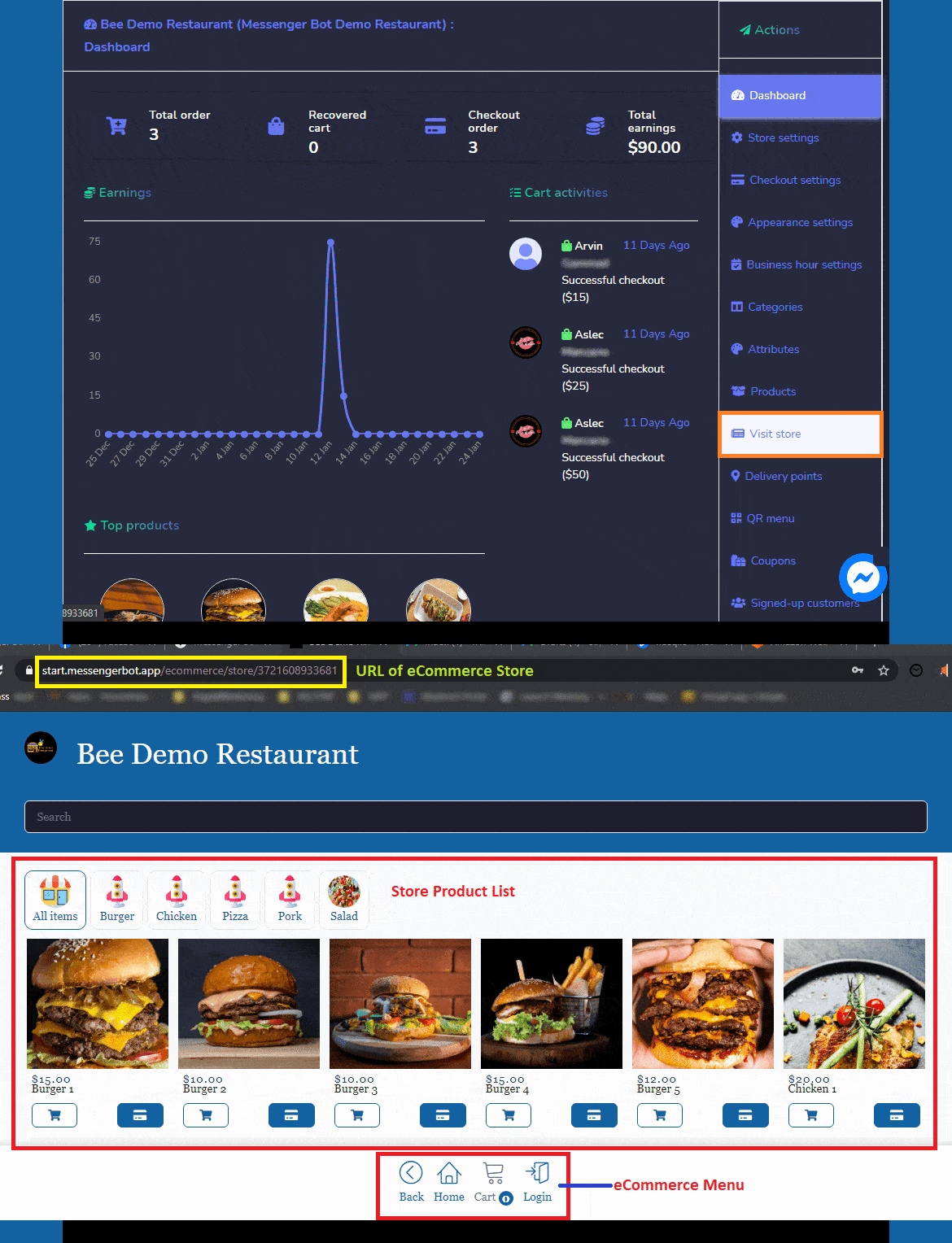
Odwiedź sklep: Możesz odwiedzić sklep, wybierając tę opcję. To przekieruje cię do sklepu.
Wtyczka Przegląd sklepu. Ma Miniaturka produktu sklepu z wybory kategorii do kliknięcia. Strona główna sklepu, Koszyk i opcja logowania.
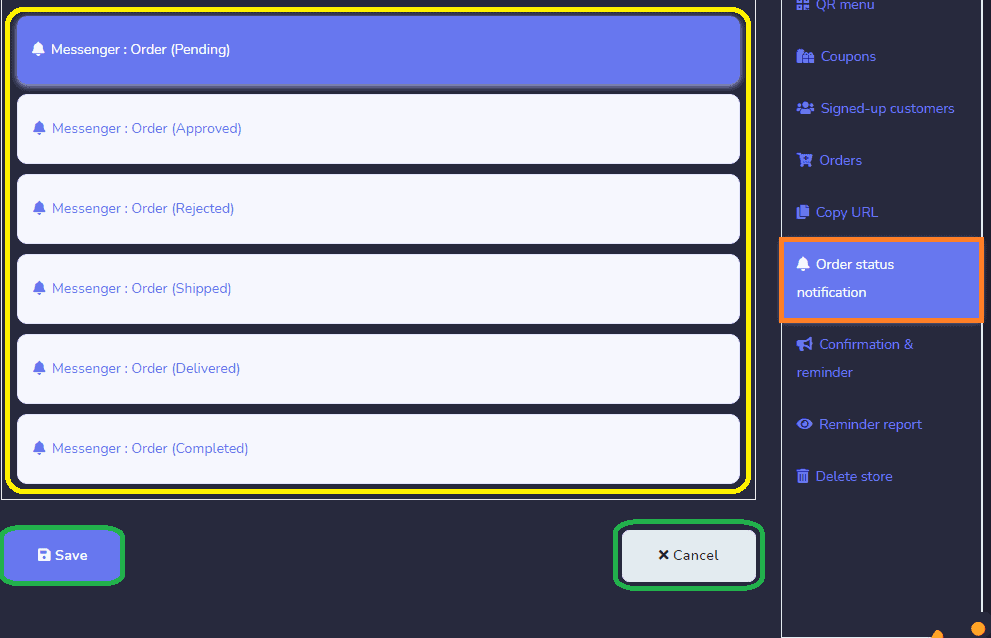
Możesz również wybrać, co chcesz wysłać w powiadomieniu Messenger, SMS i Email. Od Zamówienie oczekujące, Zatwierdzone, Odrzucone, Wysłane, Dostarczone, oraz Zakończone.
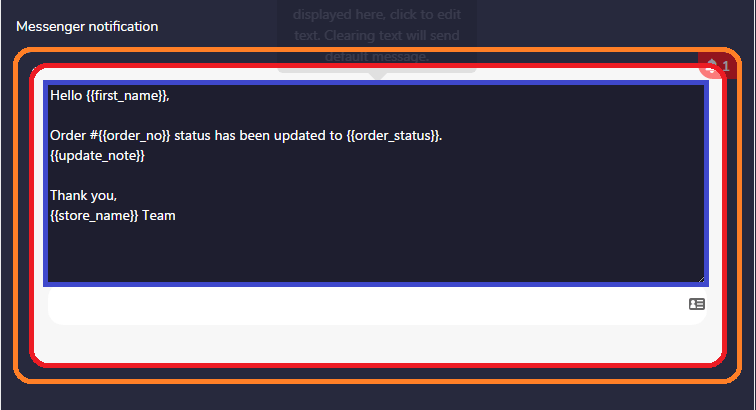
Możesz dostosuj twoje powiadomienie Messenger, SMS i Email.
Potwierdzenie i przypomnienie: To wyświetla potwierdzenie Messenger, SMS i Email oraz przypomnienie, które ma być wysłane do klienta. Możesz również edytować treść.
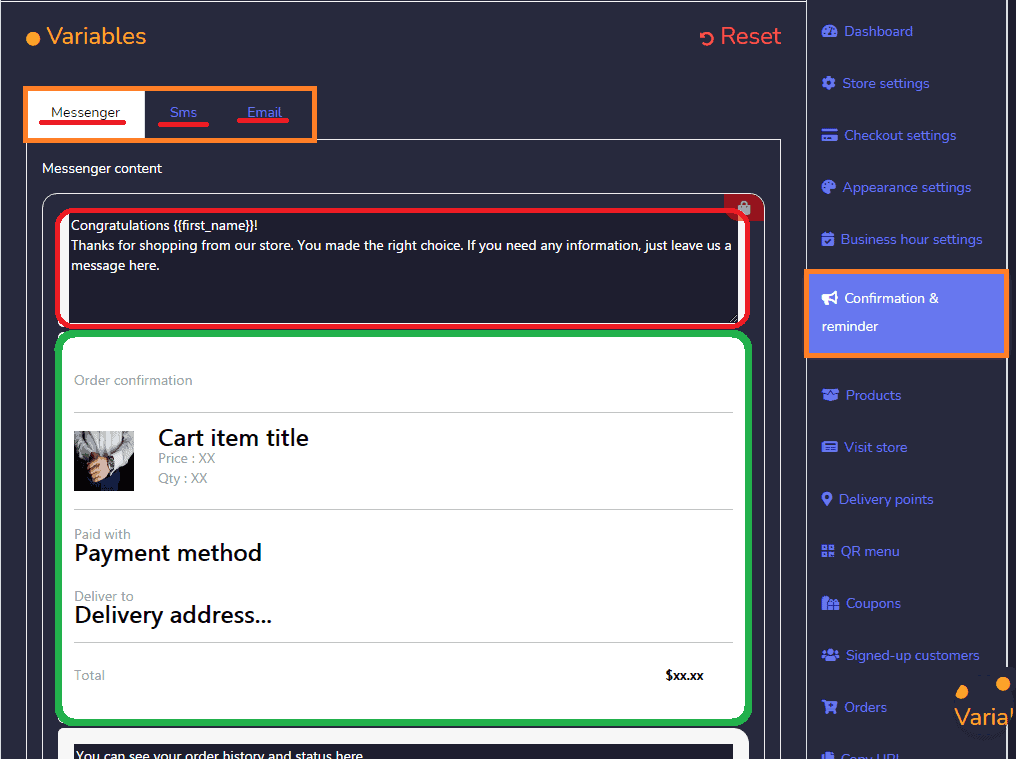
Ma również 3 opcje przypomnienia z wyborem interwałów czasowych.
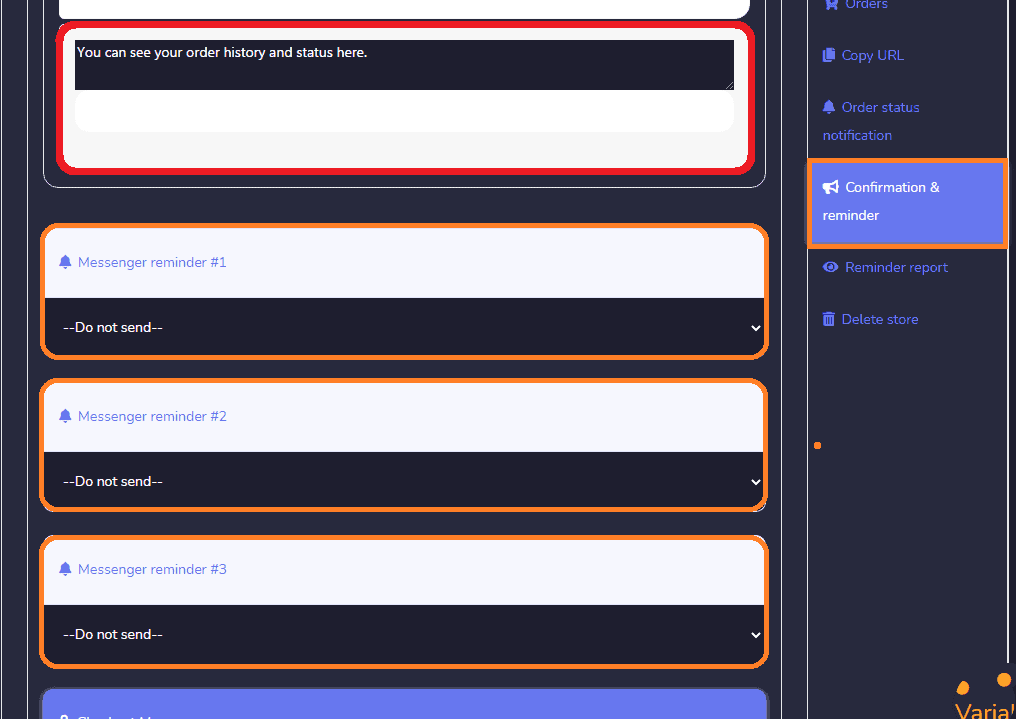
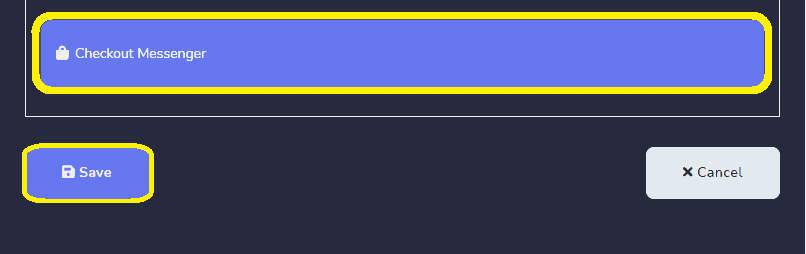
Dla sprawdź komunikator. Możesz edytuj to w dowolnym momencie kiedy chcesz. Następnie, Zapisz lub Anuluj.
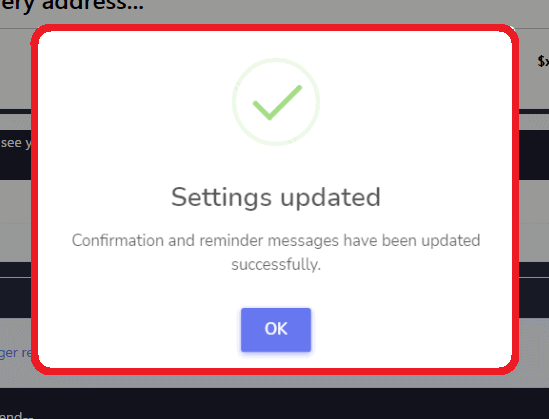
Twoje potwierdzenie i wiadomość przypomnienia zostały pomyślnie zaktualizowane.
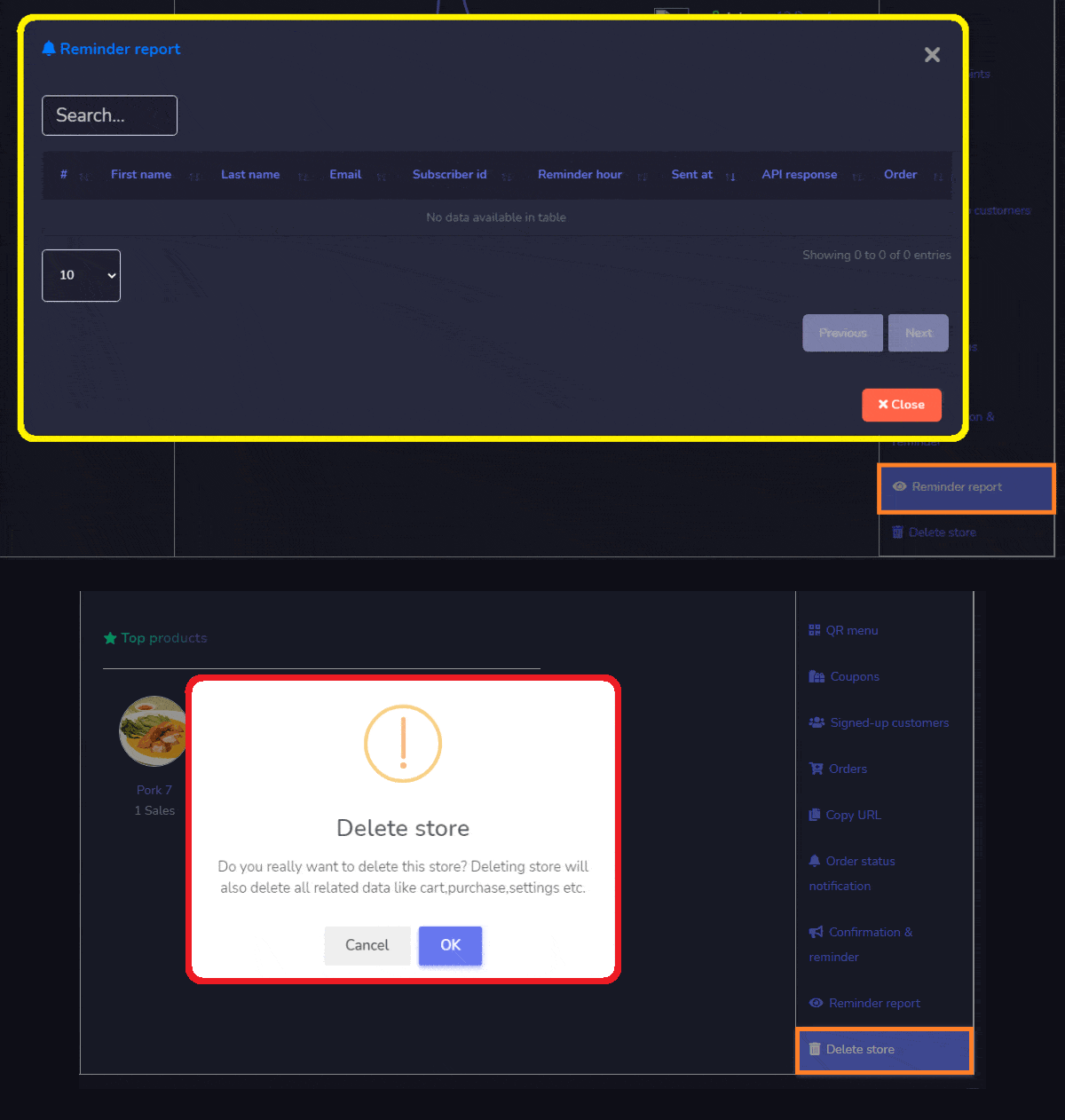
Raport przypomnień: Wyświetl raport swojego wysłanego potwierdzenia e-mail, SMS i e-mail do swojego subskrybenta lub klienta.
Możesz również Usuń sklep jeśli chcesz. Ale pamiętaj, że nie możesz go przywrócić po usunięciu. A kiedy usuniesz swoją stronę FB, twój sklep również zostanie usunięty.
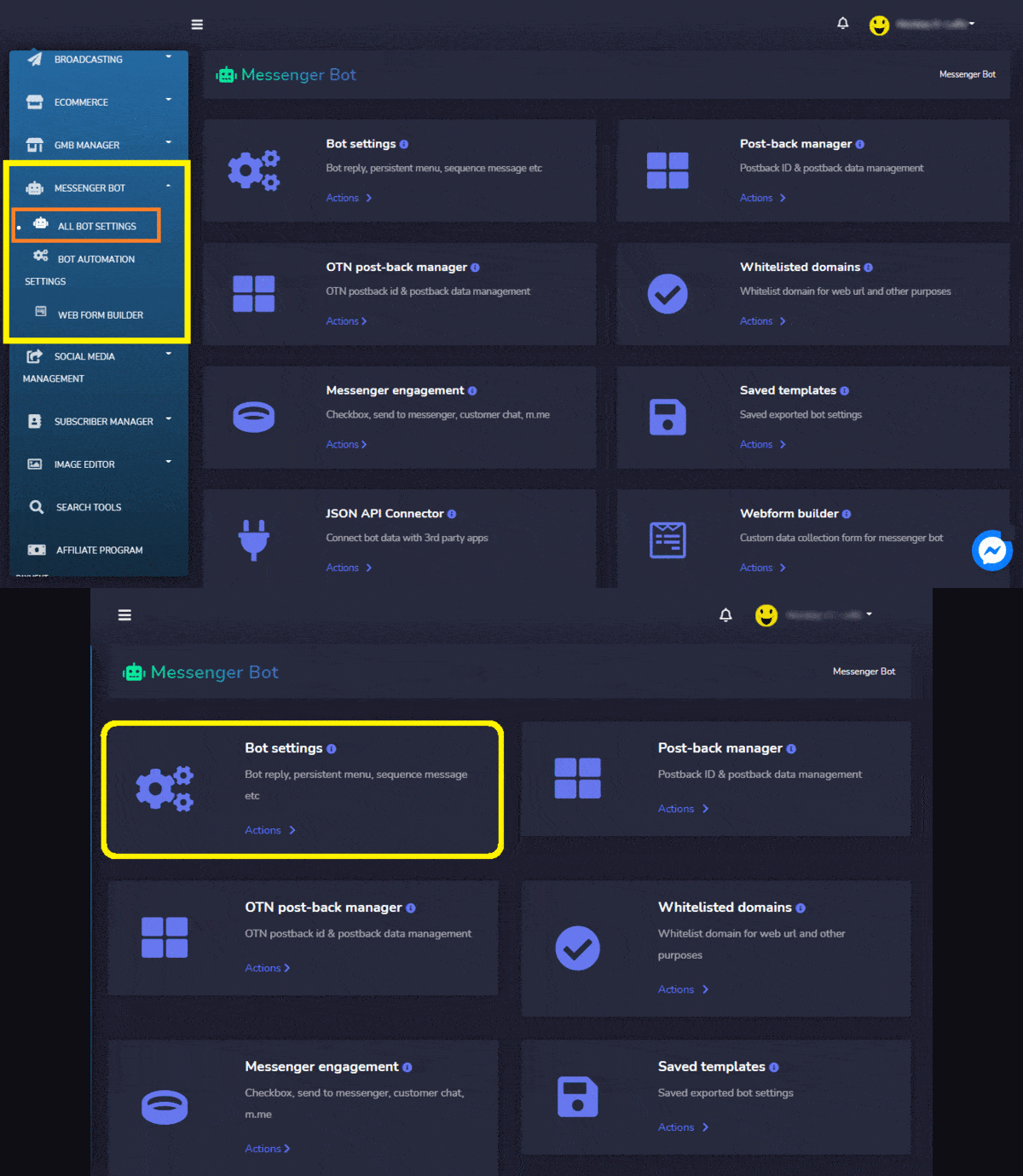
Po utworzeniu swojego e-commerce. Teraz, skonfiguruj odpowiedź swojego bota. Wróć do pulpitu, wybierz Bota Messengera, a następnie kliknij Wszystkie ustawienia bota. Następnie wybierz Ustawienia bota. i kliknij Akcje.
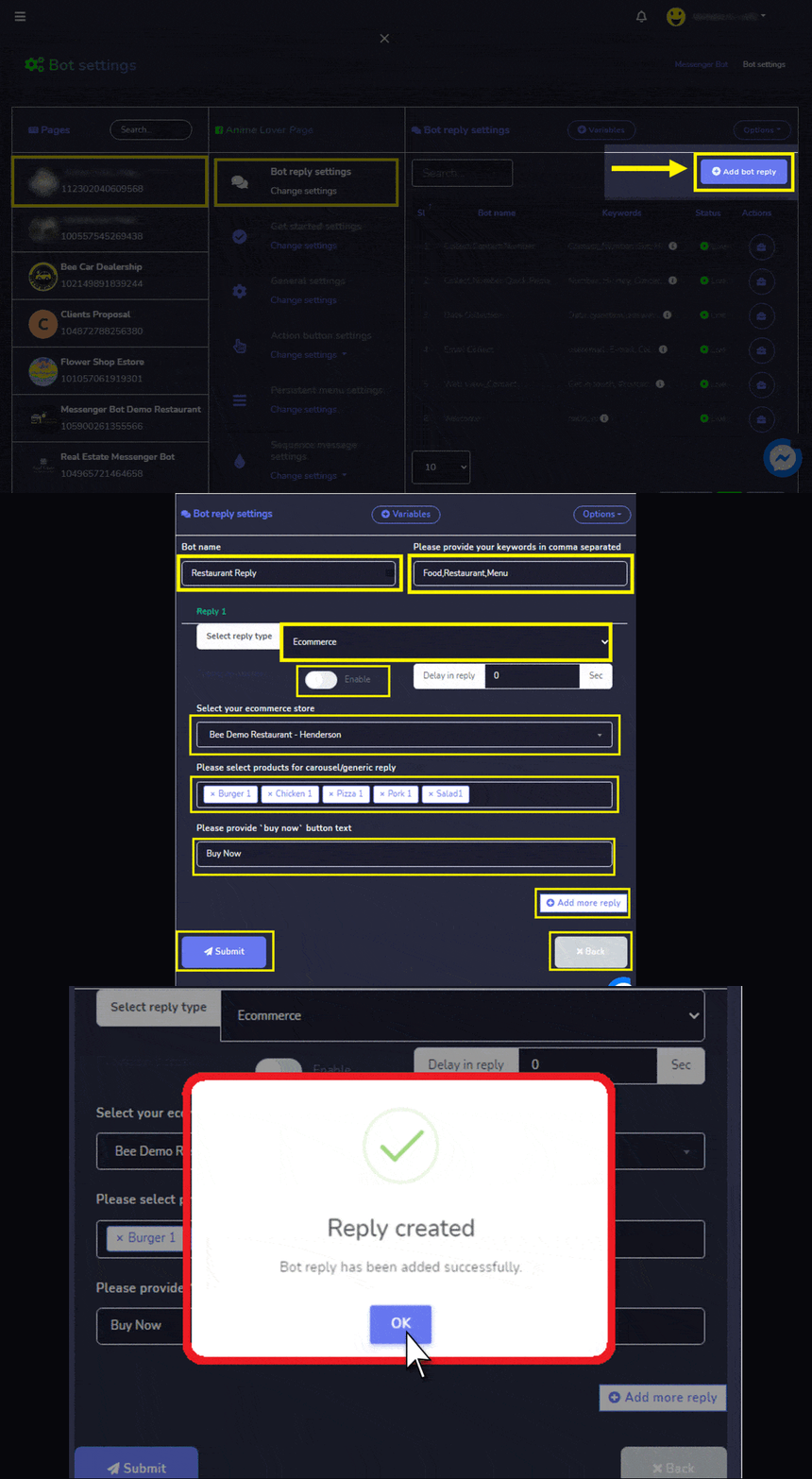
Wybierz Strona Facebooka i Ustawienia odpowiedzi bota i kliknij Dodaj odpowiedź bota. Podaj swój Nazwa bota i podaj słowa kluczowe oddzielone przecinkiem. Wybierz typ odpowiedzi i włącz opóźnienie pisania. Wybierz swój sklep e-commerce i produkty do karuzeli|ogólna odpowiedź. Następnie podaj “kup teraz” tekst przycisku. Lub możesz dodać więcej odpowiedzi i kliknij Wyślij. Odpowiedź bota została pomyślnie dodana. Kliknij, OK. Następnie przejdź do swojej strony na Facebooku, aby przetestować Sklep E-commerce i odpowiedź bota.
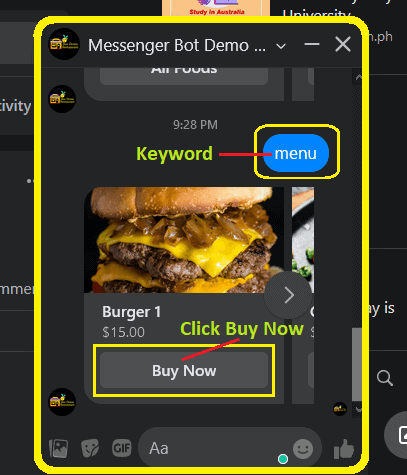
Wpisz Słowo kluczowe które utworzyłeś. To jest odpowiedź bota. Kliknij, Kup teraz.
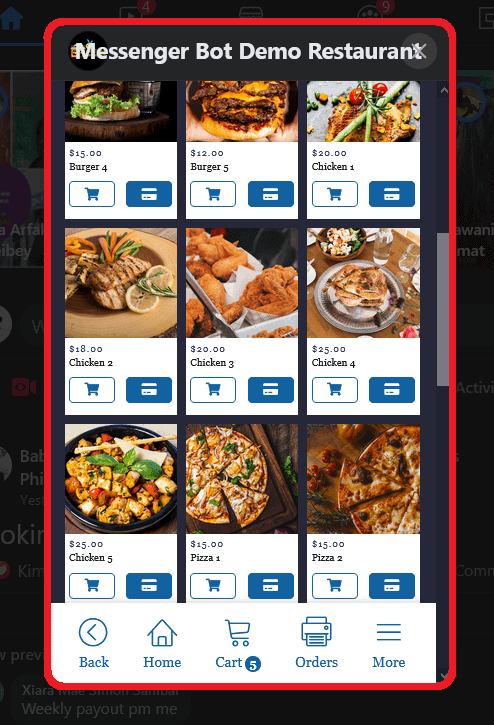
Wtyczka przegląd "Kup teraz" na produkt.
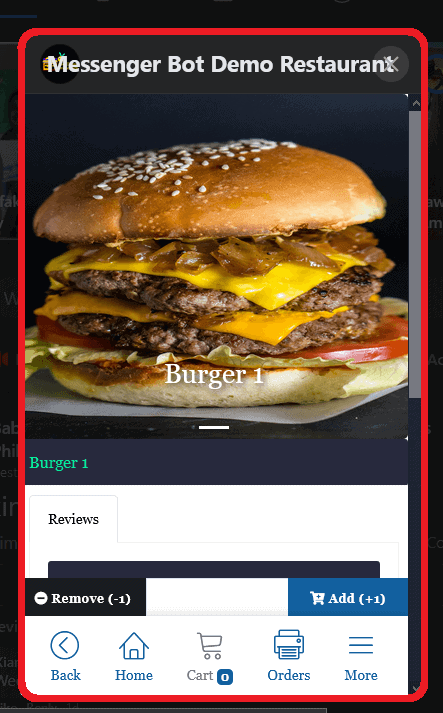
Szczegółowe informacje o produkcie.
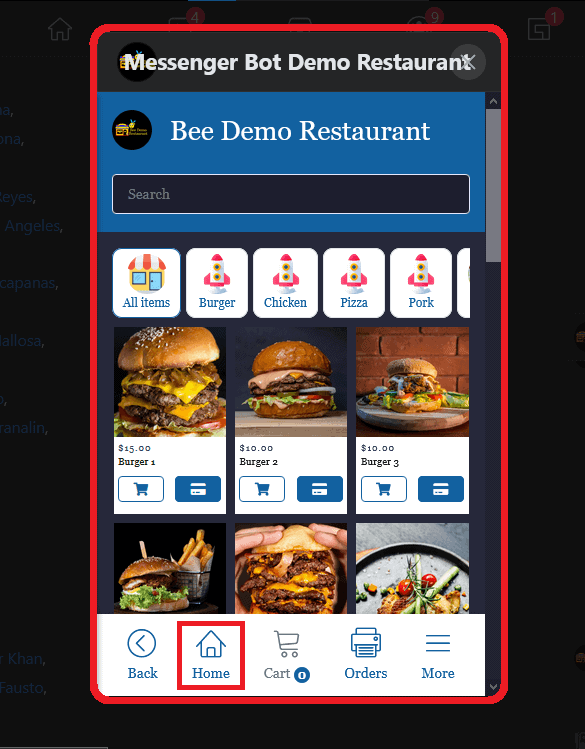
Przegląd Strony Głównej sklepu Ecommerce w Facebook Messager. Wszystkie produkty będą widoczne tutaj. W każdej kategorii. Opcja przeglądania według kategorii.
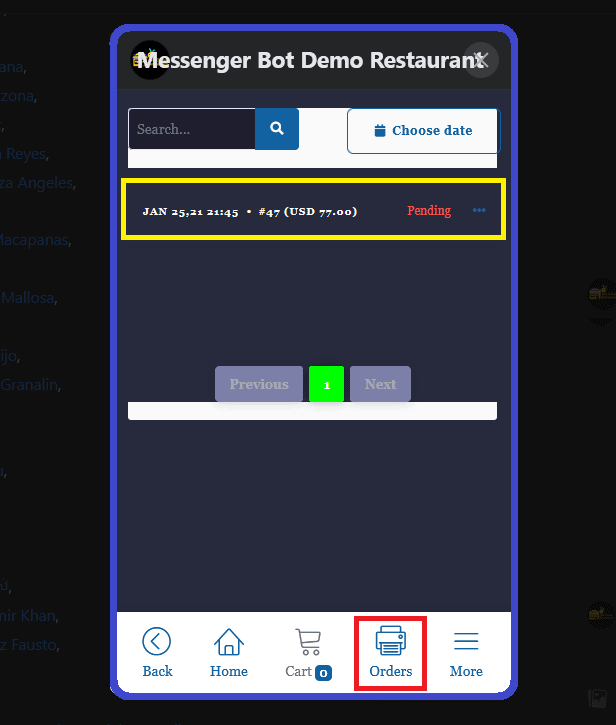
Przegląd Twoich Zamówień. Wyświetla status wszystkich zamówienia, które złożyłeś.
Podsumowanie koszyka. Wszystkie twoje zamówienia będą widoczne tutaj. Następnie możesz przejść do kasy.
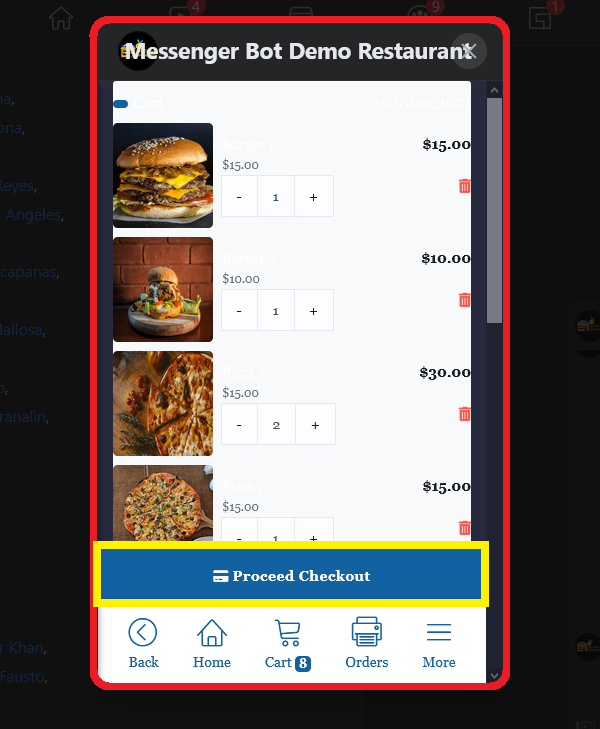
Po kliknięciu w przejdź do kasy. Zostaniesz przekierowany do opcji płatności.
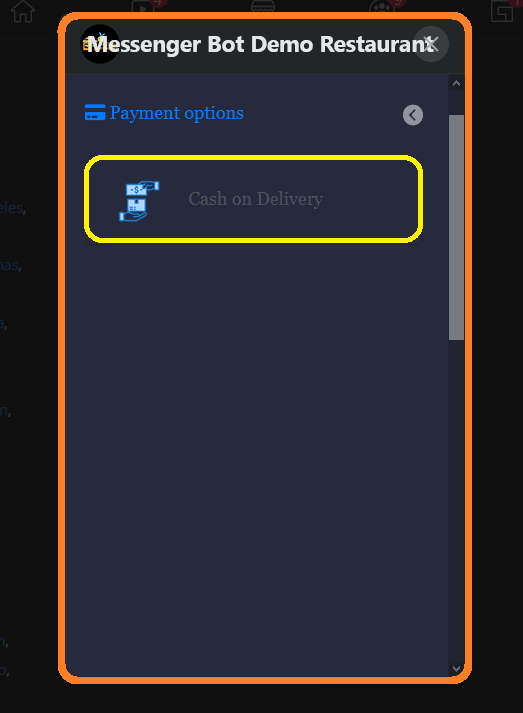
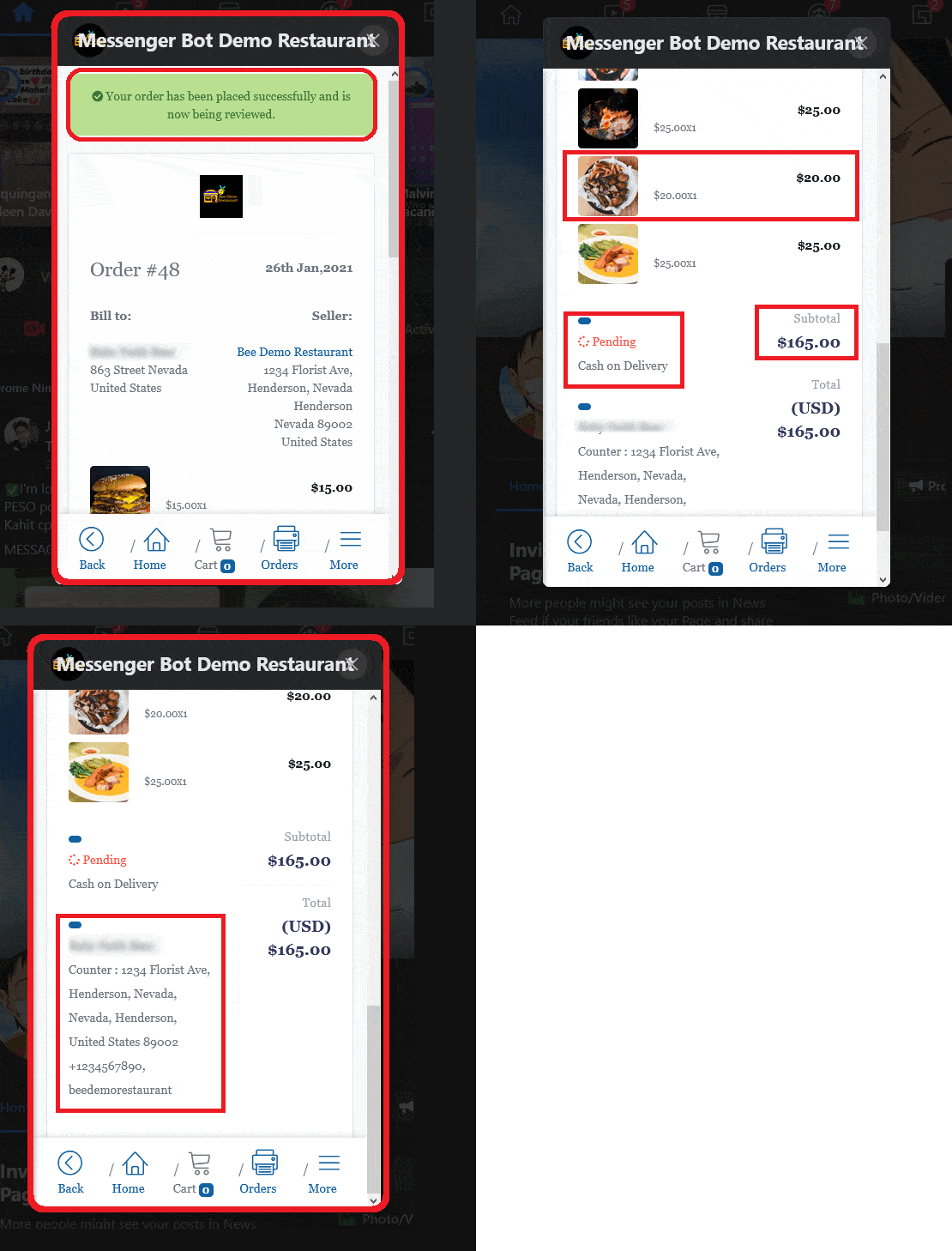
Po wybraniu płatności. Podsumowanie twojego zamówienia po płatności. To zawiera wiadomość, że Twoje zamówienie zostało złożonepomyślnie i jest w trakcie przeglądu.
Zawiera również wszystkie szczegóły zamówienia z ceną za jednostkę, ilością i łączną kwotą za produkt. Status zamówienia. Metoda płatności oraz suma wszystkich zamówień.
Zawiera również Dostarcz do: Imię i nazwisko płatnika. Adres dostawy oraz adres e-mail.
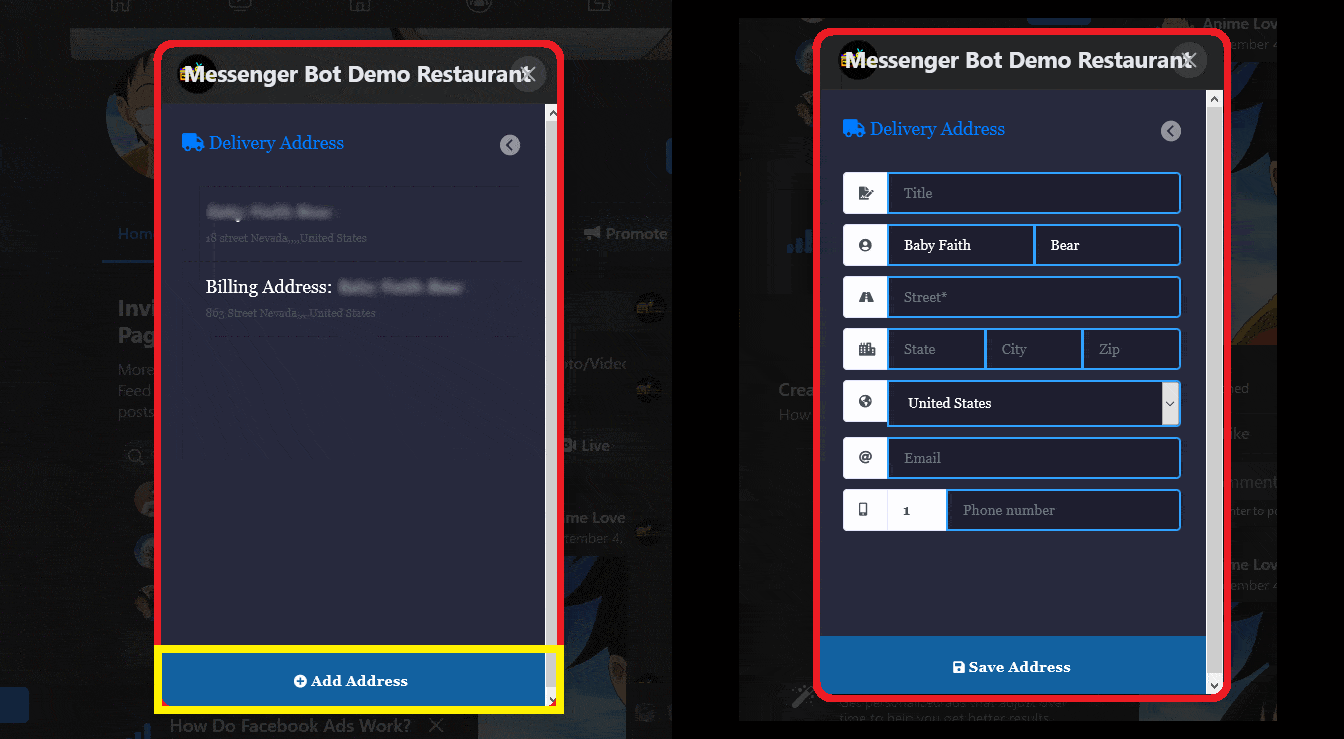
Dodaj adres: Kiedy klient doda adres, ułatwi to zakupy za każdym razem, gdy zamówi. Będzie to ich domyślny adres. An przegląd ustawień adresu dostawy. Po podaniu szczegółów przez kupującego. Muszą kliknąć Zapisz adres.
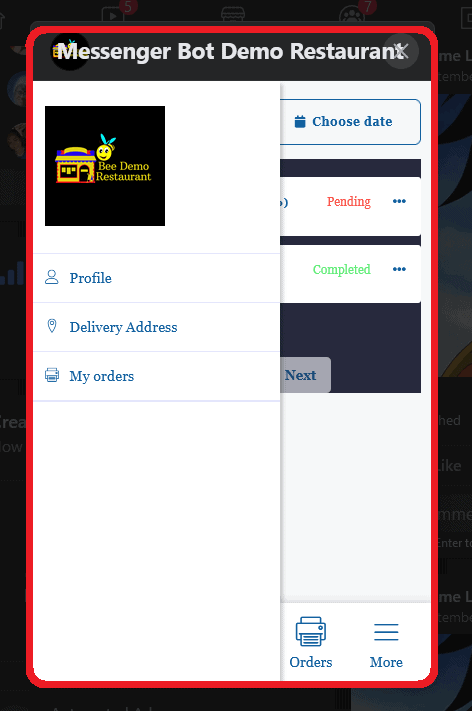
Teraz kliknij Więcej. Wyświetli to profil, adres dostawy, moje zamówienia i warunki|zwrot.



 Polski
  English
  Tagalog
  简体中文
简体中文  العربية
  हिन्दी
  Português do Brasil
  Español de México
  Français
  বাংলা
বাংলা  香港中文
香港中文  繁體中文
繁體中文  Nederlands
  Deutsch
  Bahasa Indonesia
  日本語
日本語  한국어
한국어  Русский
  Español
  Tiếng Việt