
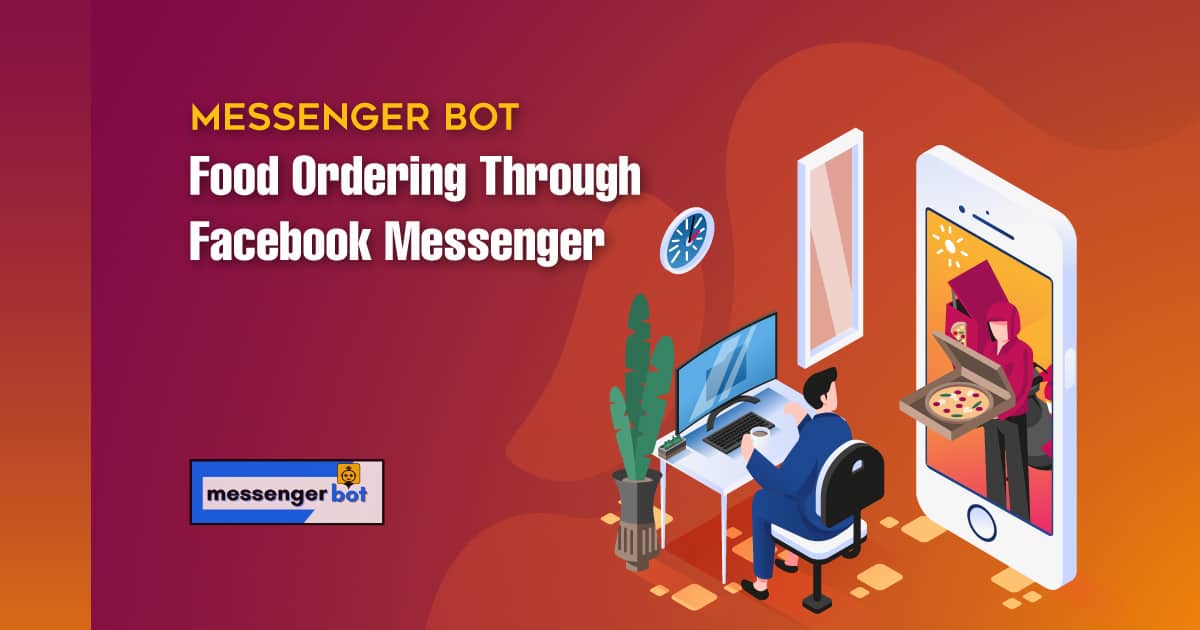
Wählen Sie in Ihrem Dashboard Ecommerce aus und klicken Sie auf den Ecommerce-Shop.
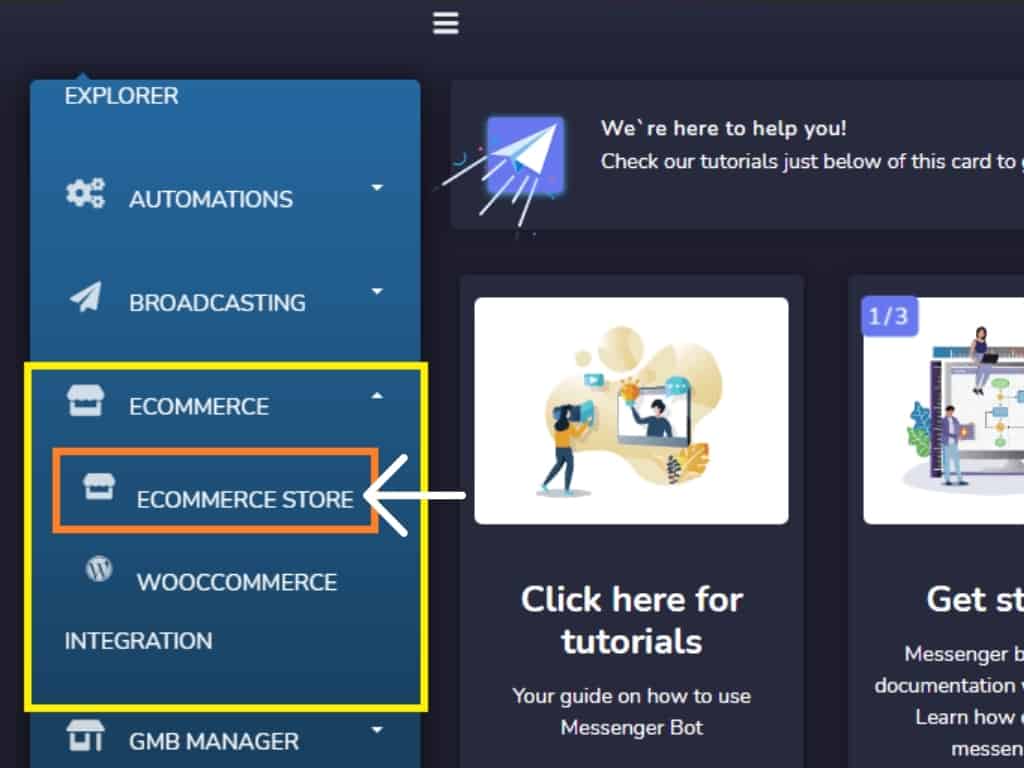
Füllen Sie alle erforderlichen Felder aus und erstellen Sie Ihren Food Ordering Store mit dem Messenger Bot über die eCommerce-Funktionen.
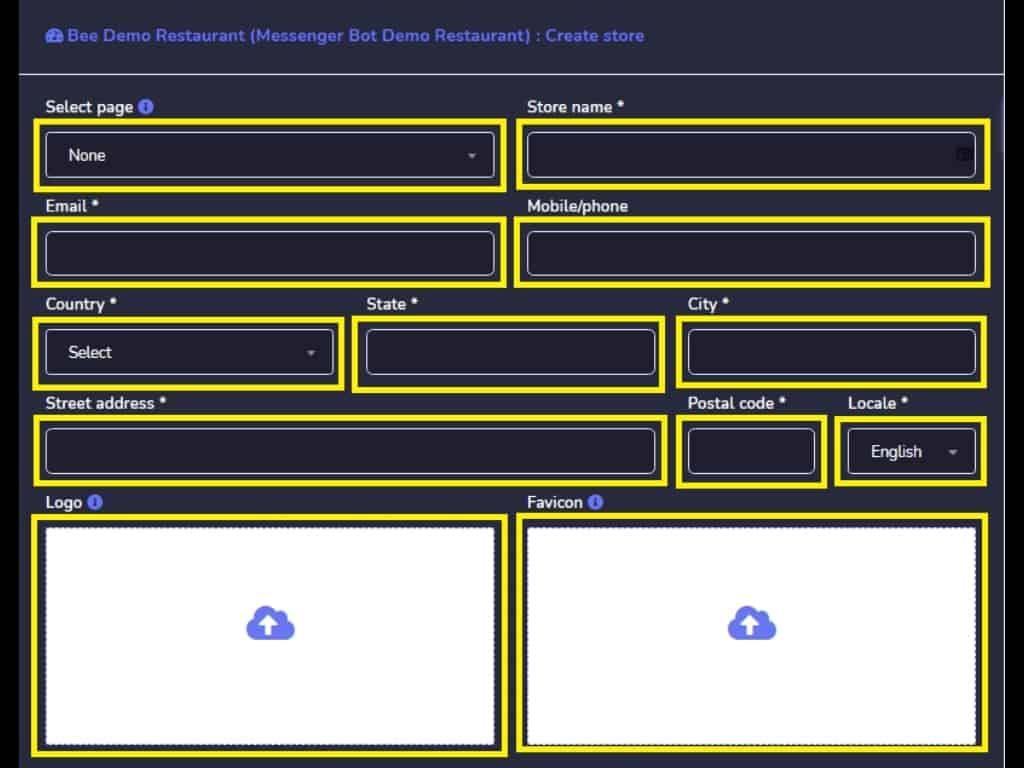
Nachdem Sie alle erforderlichen Felder ausgefüllt haben, klicken Sie auf Store bearbeiten.
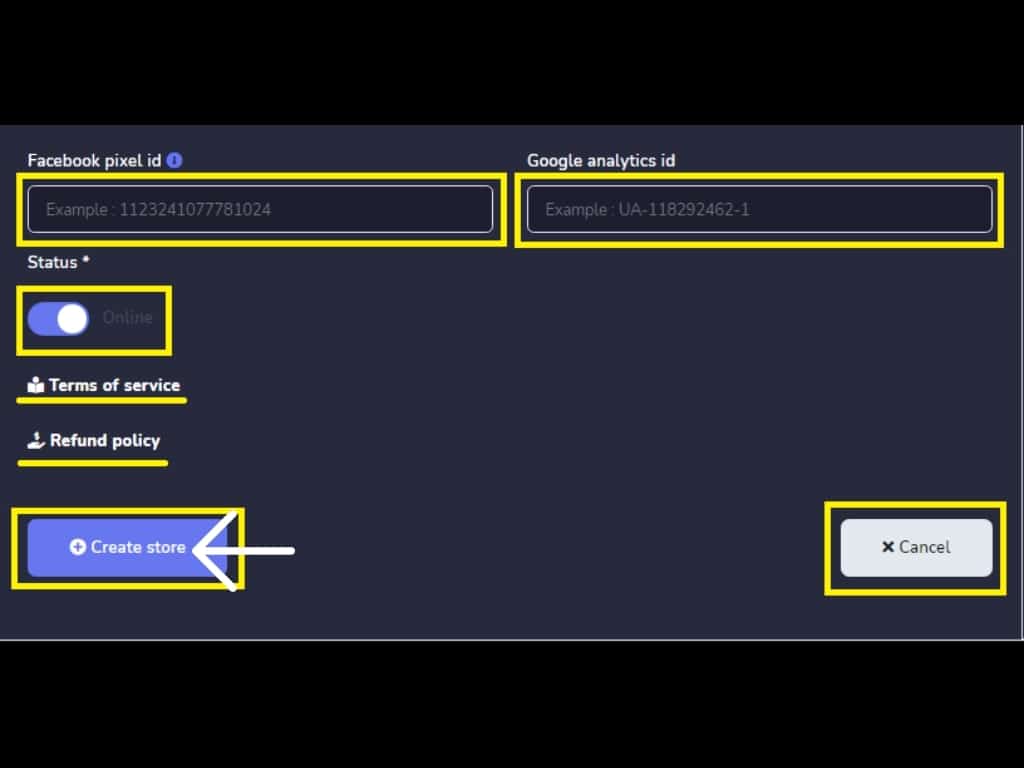
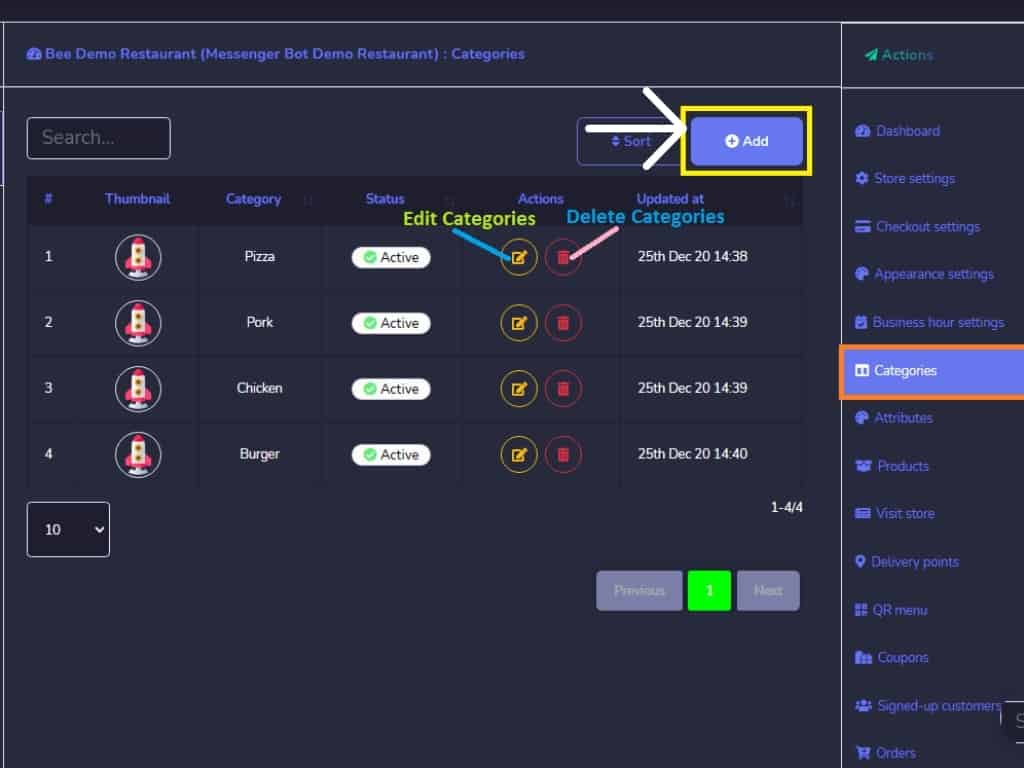
Klicken Sie auf Hinzufügen, um eine Kategorie hinzuzufügen.
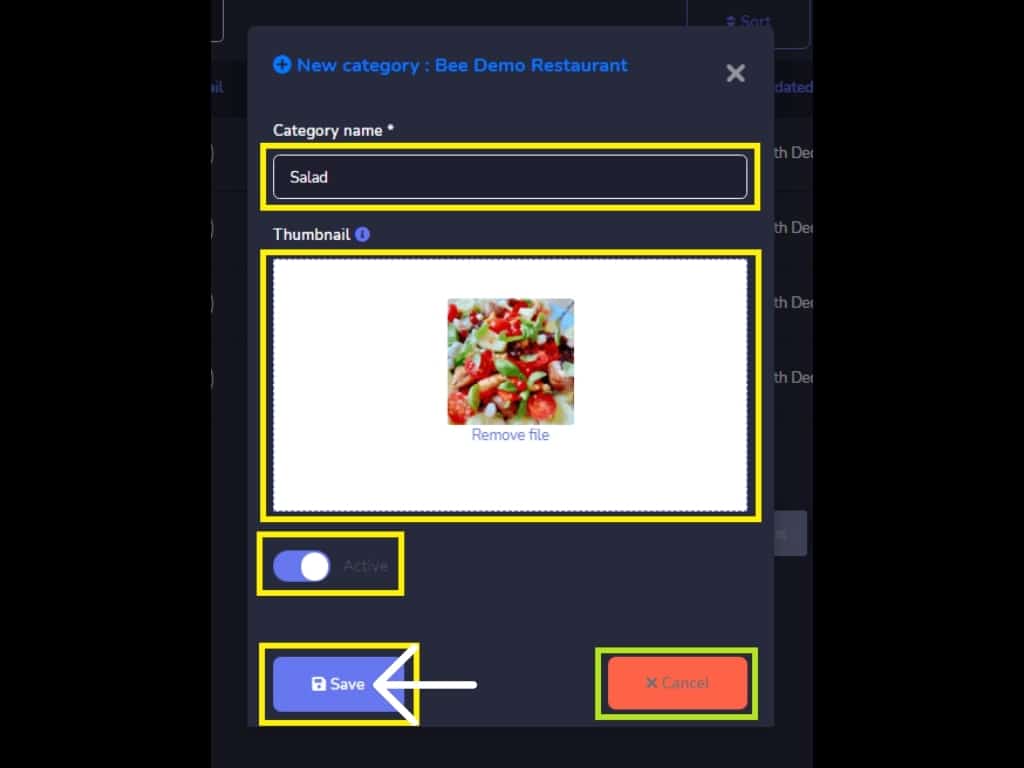
Fügen Sie den Kategorienamen hinzu. Klicken Sie dann auf Speichern.
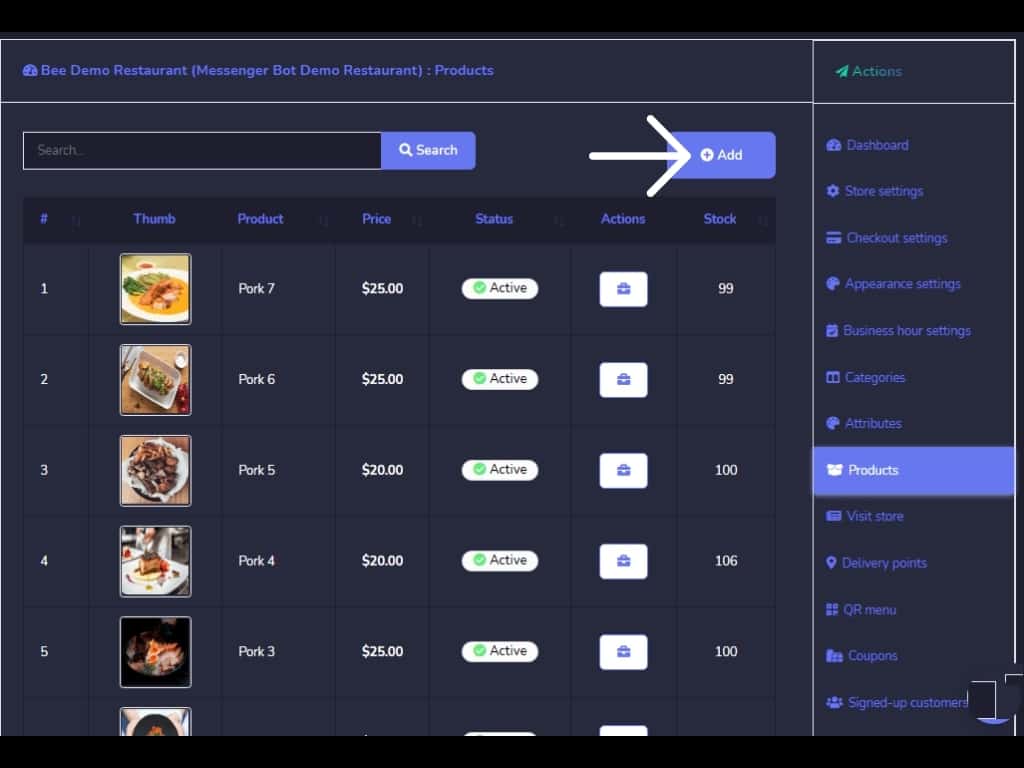
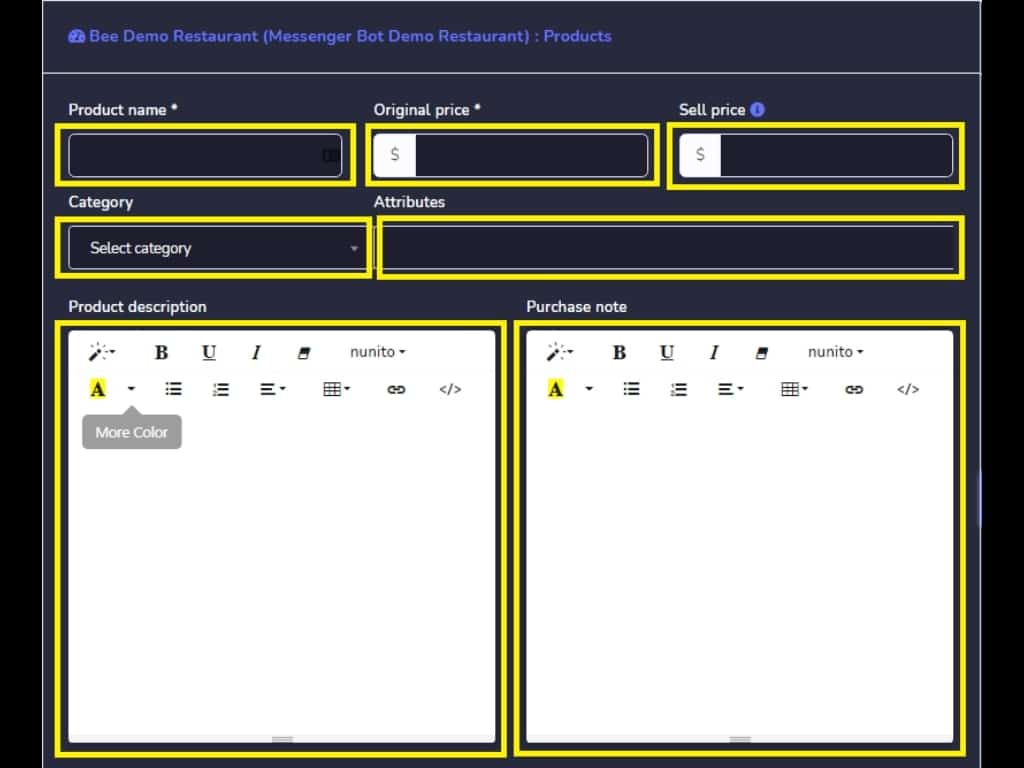
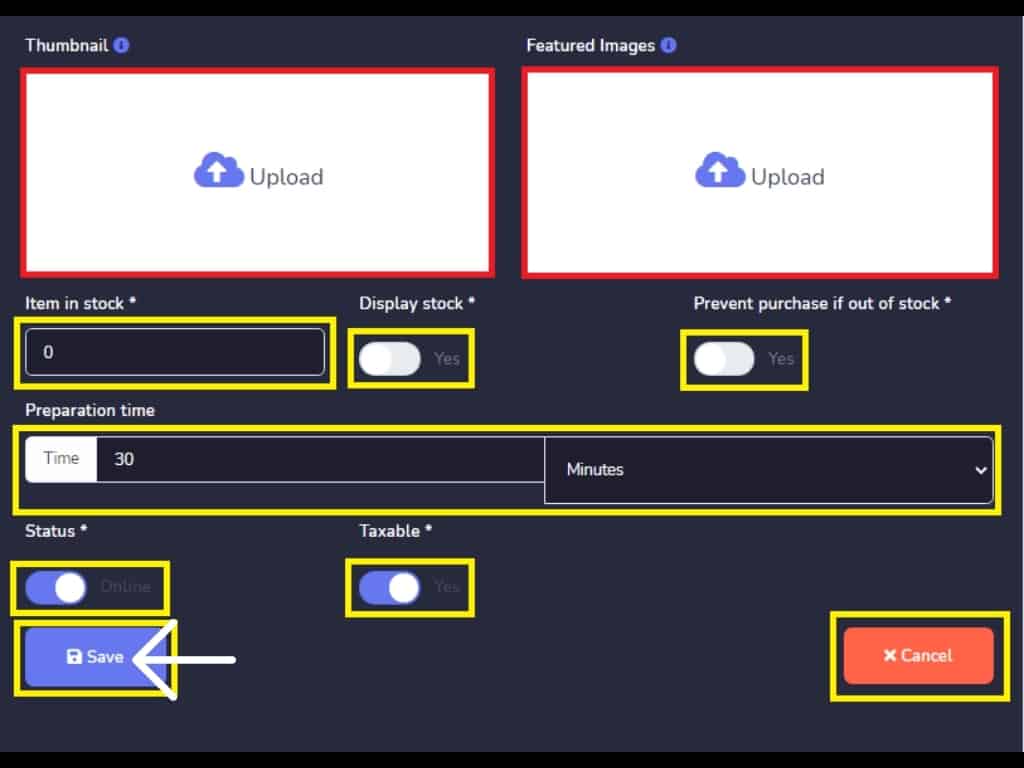
Klicken Sie jetzt auf Hinzufügen, um Produkte hinzuzufügen. Fügen Sie das Produkt hinzu und füllen Sie Kategorie, Produktname, Originalpreis und Produktbeschreibung aus. Speichern Sie dann das neue Produkt.
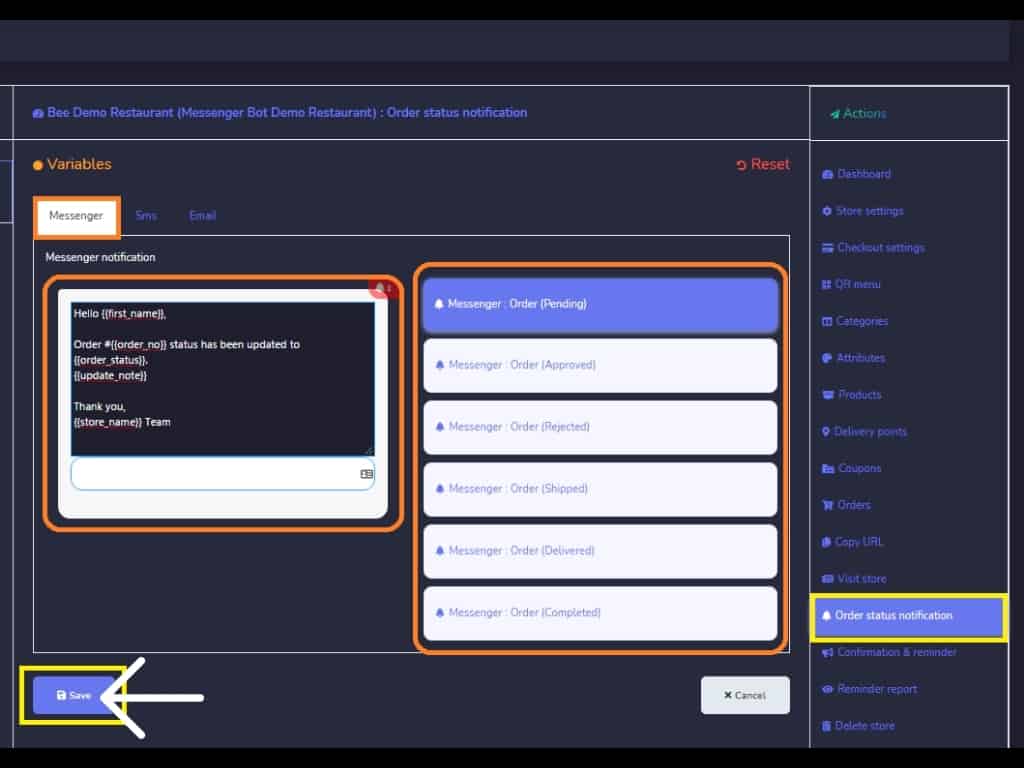
Passen Sie die Messenger-Benachrichtigung an. Klicken Sie dann auf Speichern.
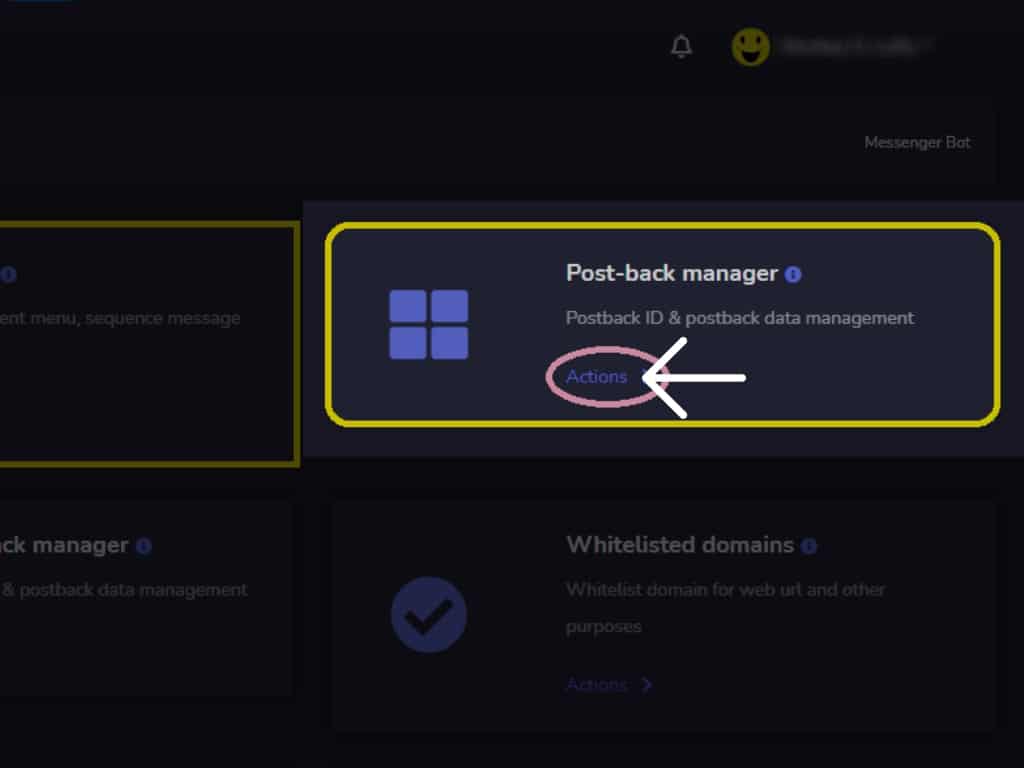
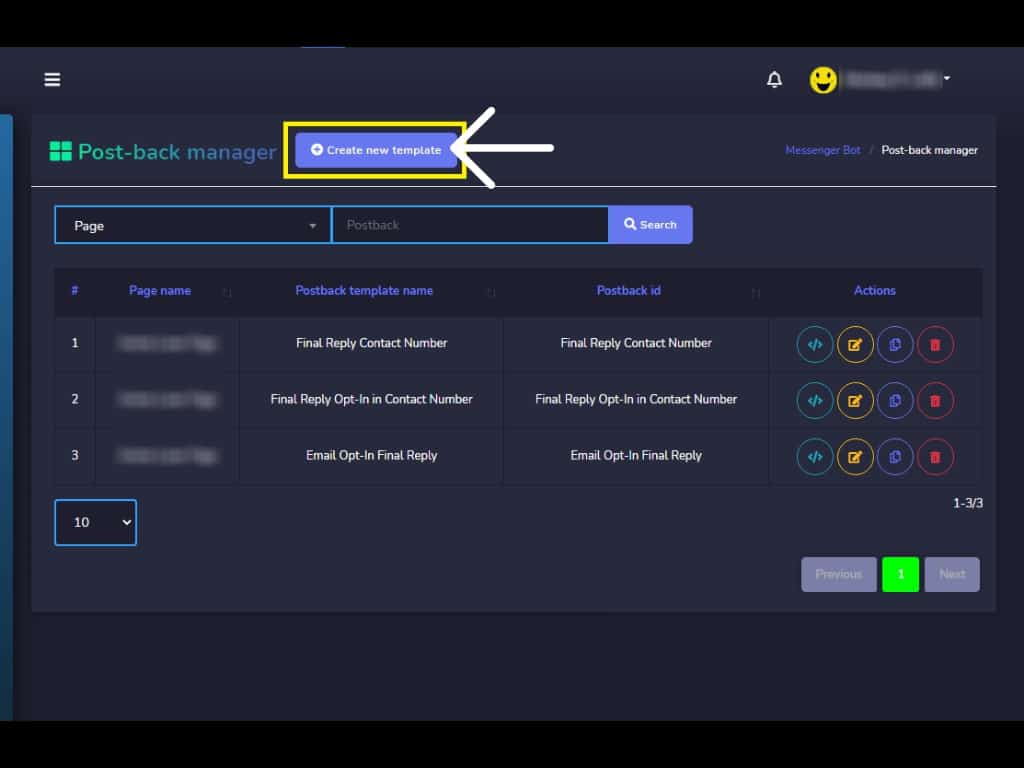
Gehen Sie zurück zu Ihrem Dashboard, wählen Sie Messenger Bot und klicken Sie auf Alle Bot-Einstellungen. Klicken Sie bei Messenger Bot-Funktionen auf Post-back-Manager, um eine Vorlage zu erstellen. Klicken Sie auf eine neue Vorlage erstellen.

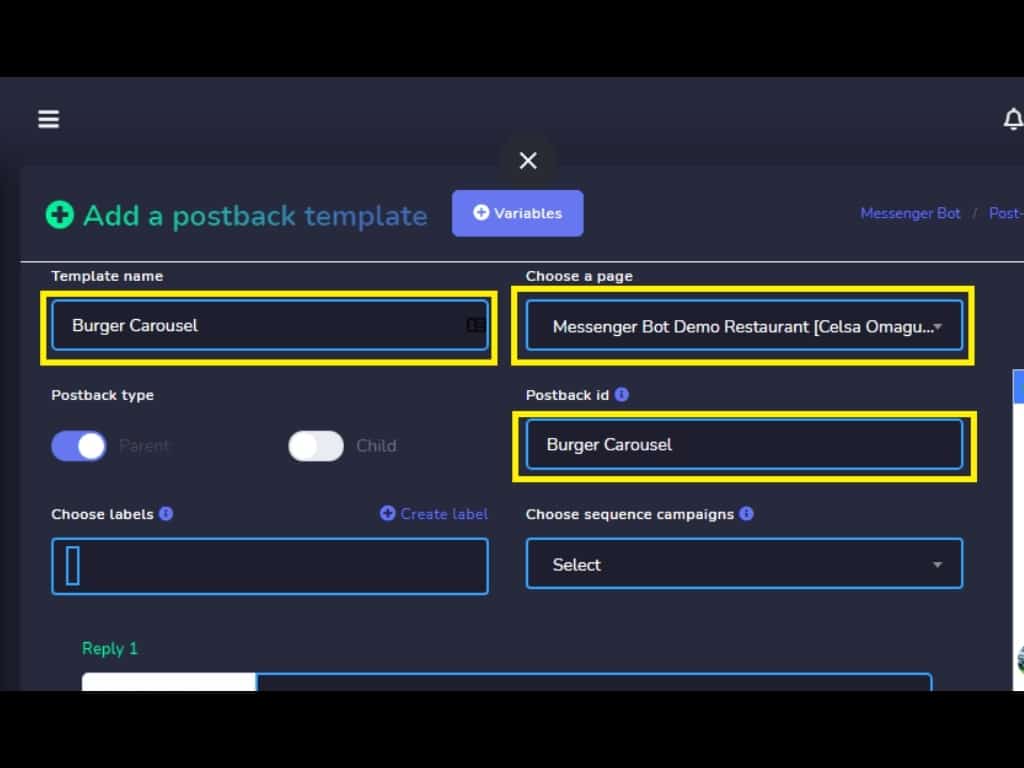
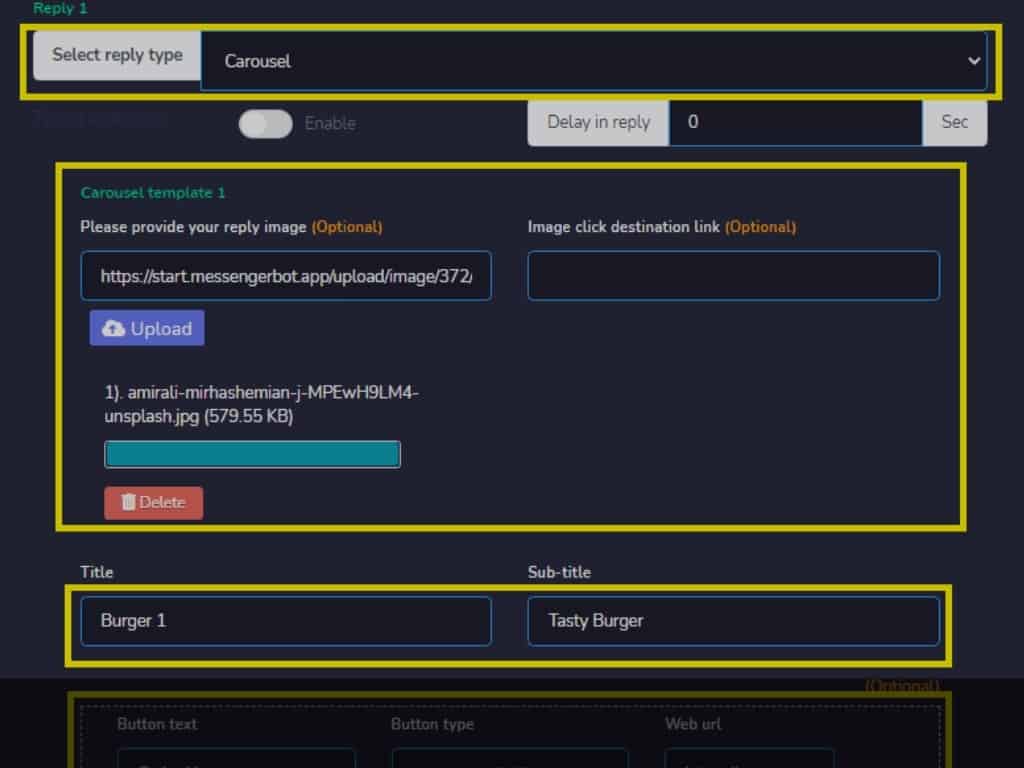
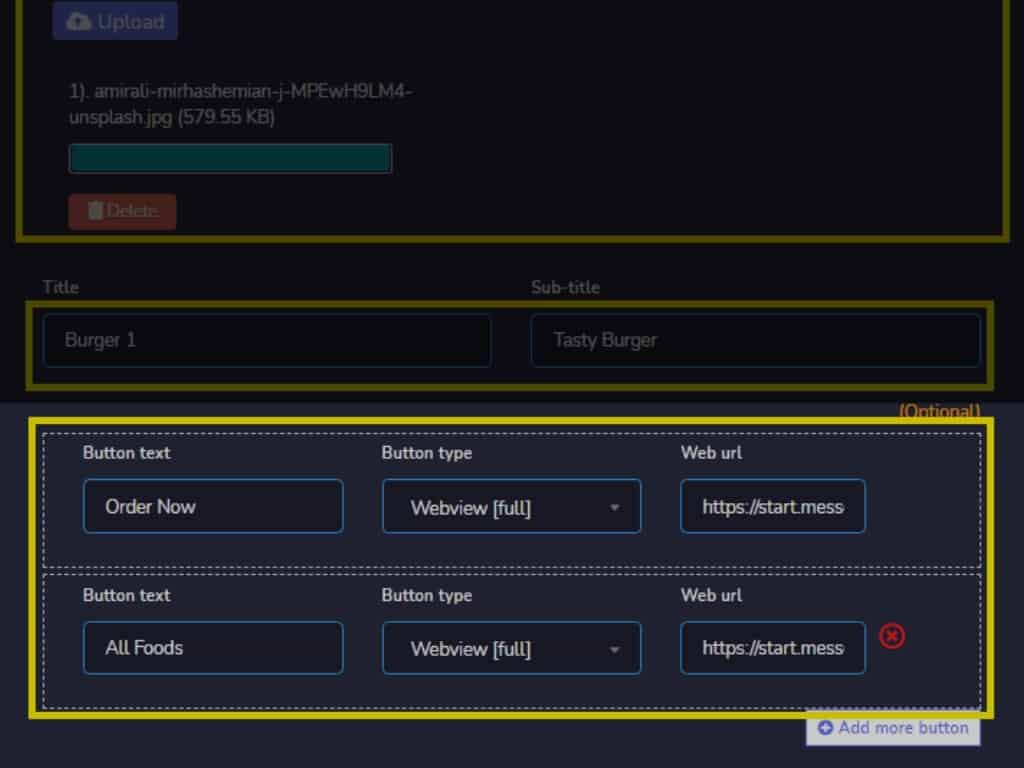
Geben Sie den Vorlagenname an, wählen Sie Ihre Facebook-Seite aus und wählen Sie die Postback-ID. Erstellen Sie Ihre Antwort und geben Sie die benötigten Informationen an. Wie z.B. Antworttyp, Aktivierung der Tippverzögerung, Ihre Karussellvorlage mit Titel und Untertitel. Geben Sie den Button-Text an, wählen Sie den Button-Typ aus und geben Sie Ihre Web-URL an. Sie können auch auf die „Weitere Schaltfläche hinzufügen“ klicken. Die Vorlage wird erfolgreich erstellt.
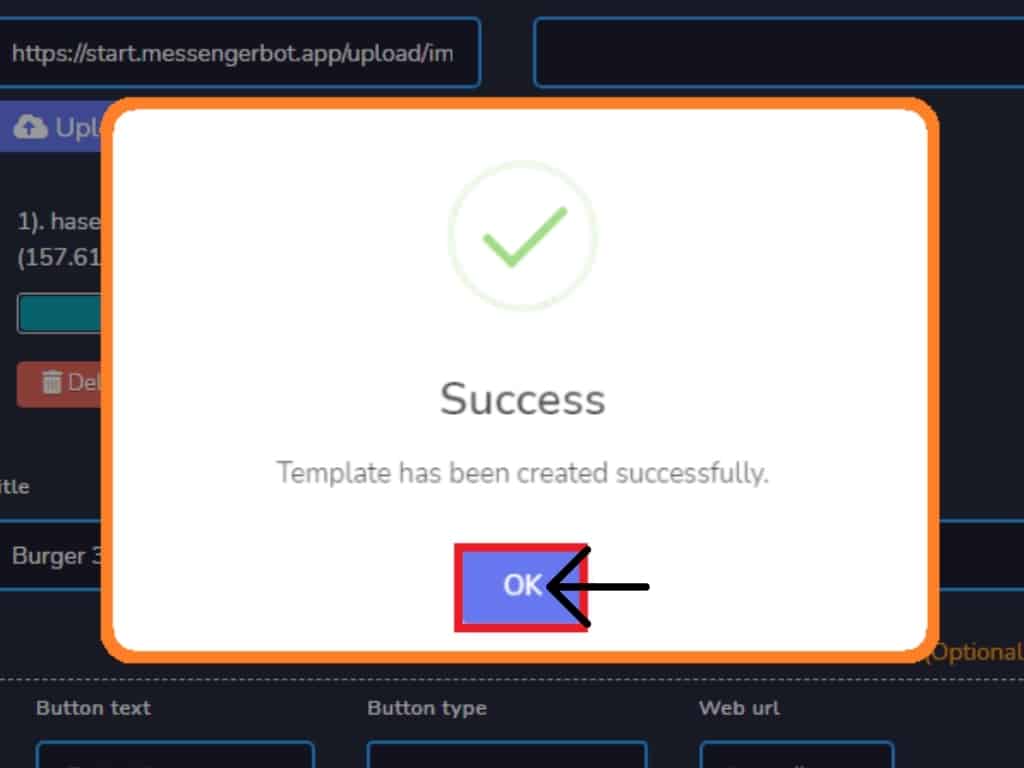
Jetzt wurde die Vorlage erfolgreich erstellt.
Gehe zurück zu deinem Dashboard, wähle Messenger Bot und klicke auf Alle Bot-Einstellungen.
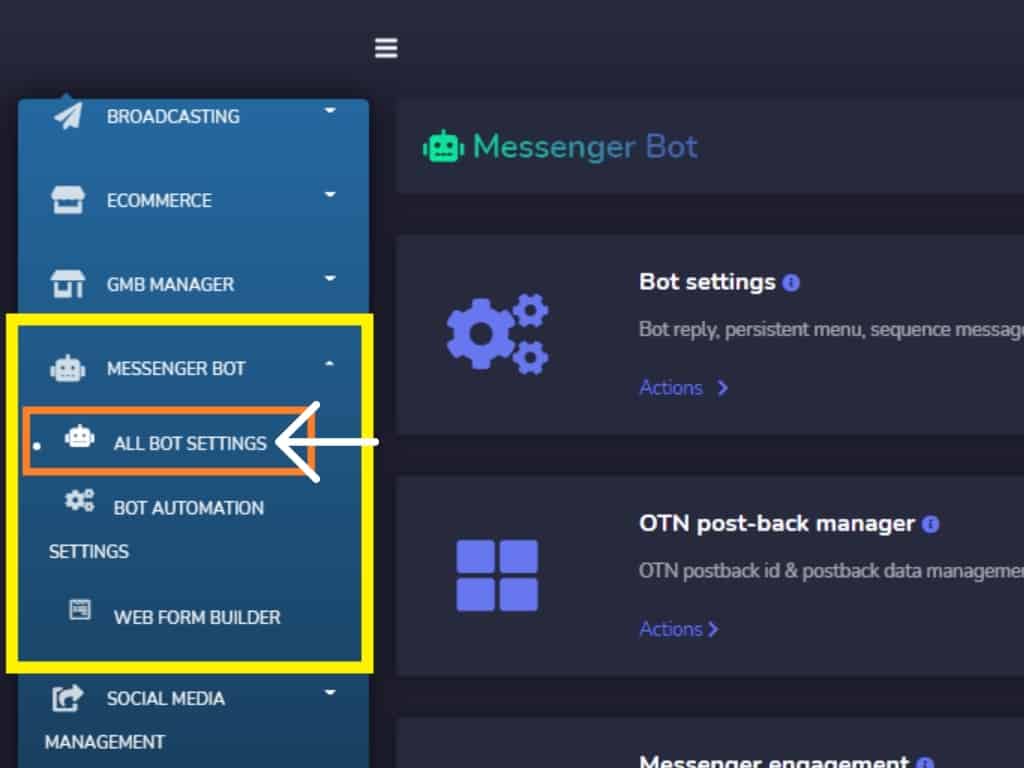
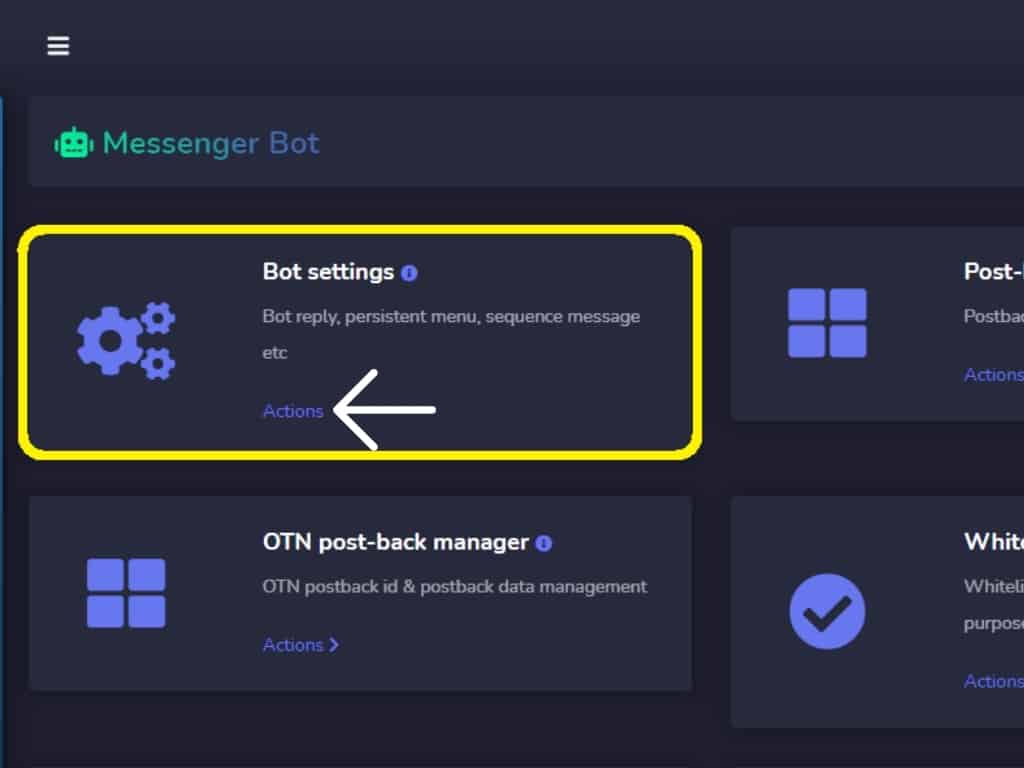
Wähle im Messenger Bot deine Bot-Einstellungen und klicke auf Aktionen.
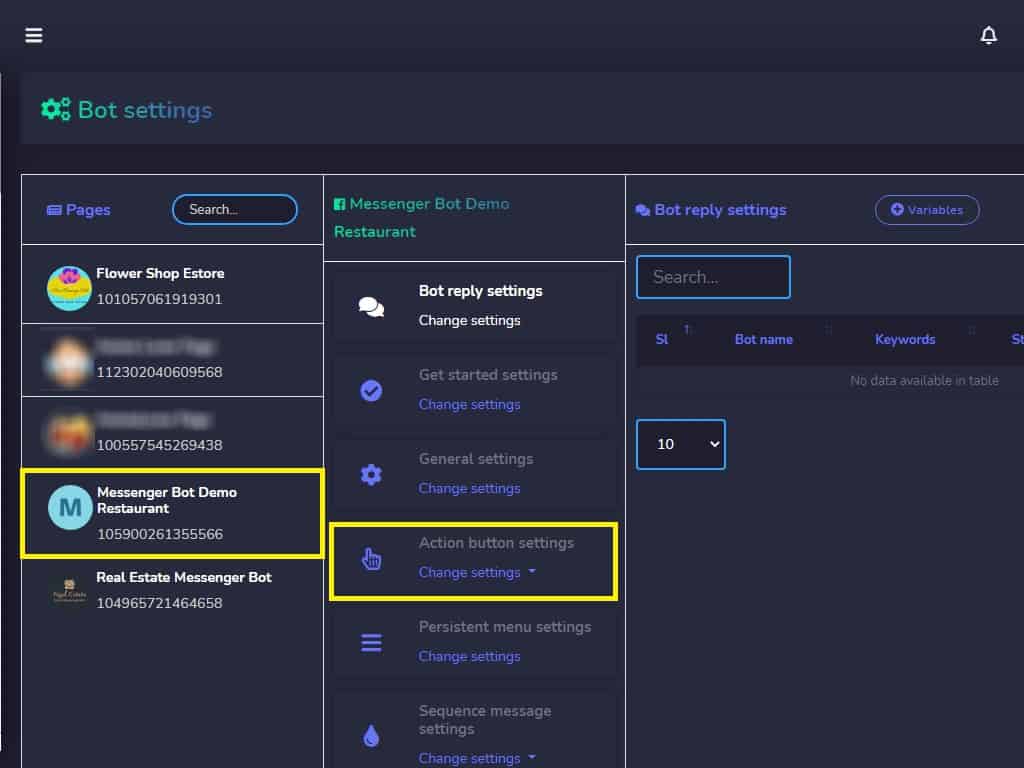
Wähle Facebook-Seite und Einstellungen für die Aktionsschaltfläche und klicke auf Einstellungen ändern.
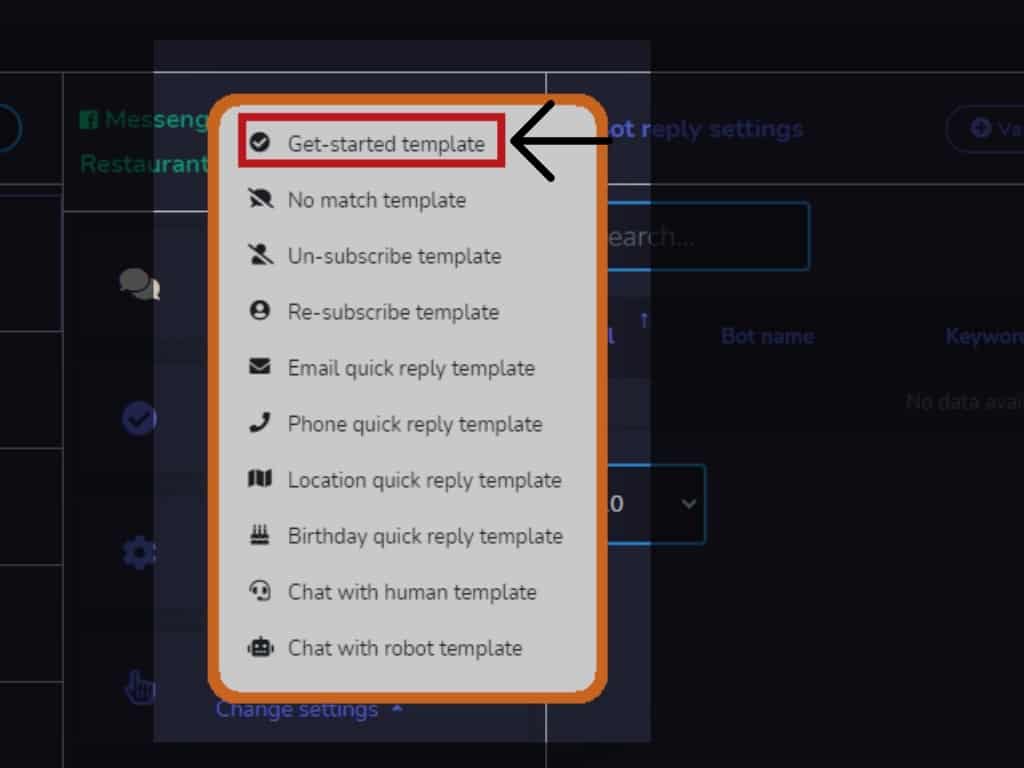
Wähle die Vorlage "Erste Schritte".
Wähle deinen Antworttyp und aktiviere die Anzeige "Tippen". Gib deine Antwortnachricht ein. Du kannst auch weitere Antworten hinzufügen. Füge weitere Antwortvorlagen hinzu und wiederhole den ersten Prozess. Klicke dann auf Aktualisieren. Jetzt wurde die Vorlage "Erste Schritte" erfolgreich aktualisiert.
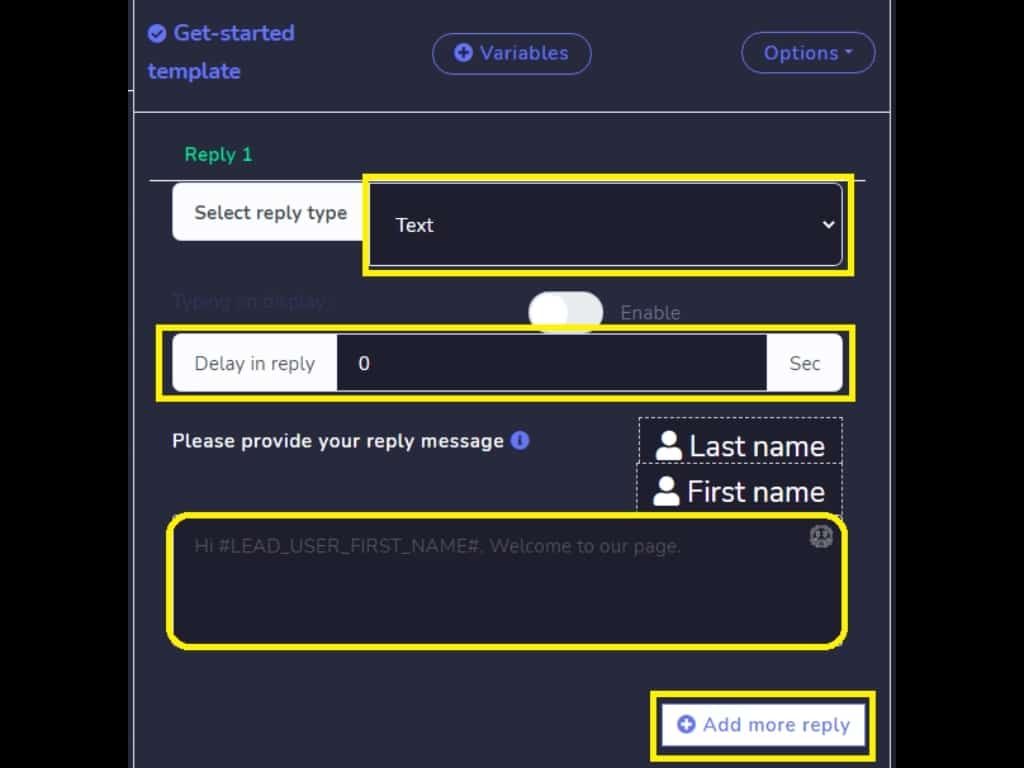
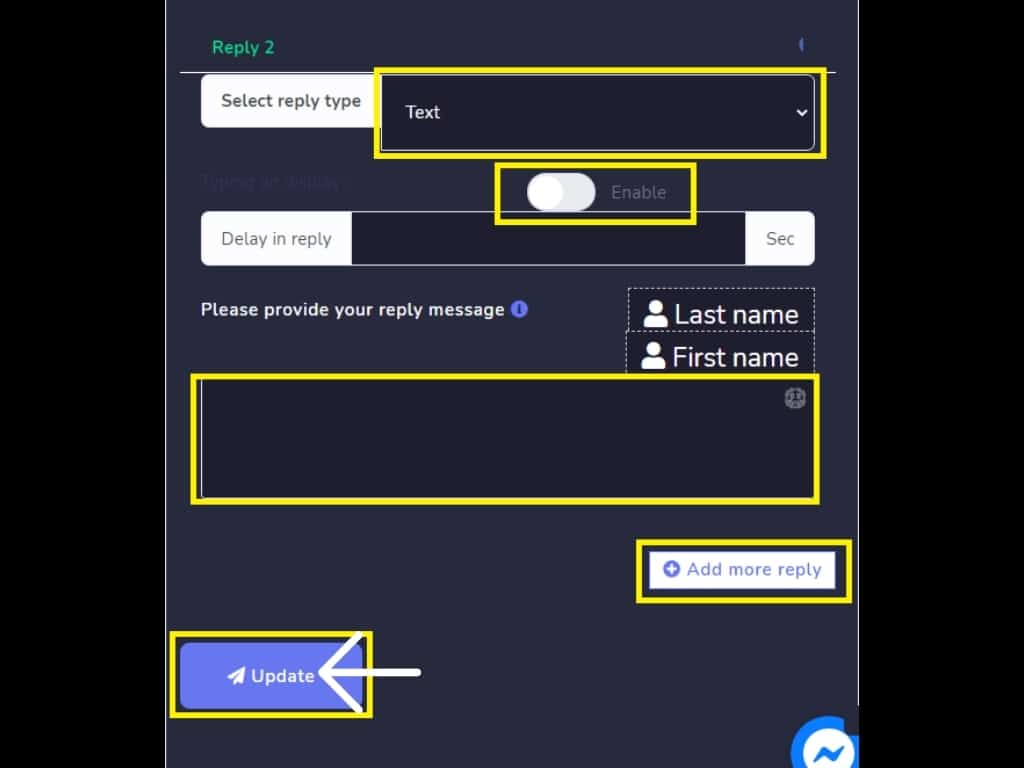
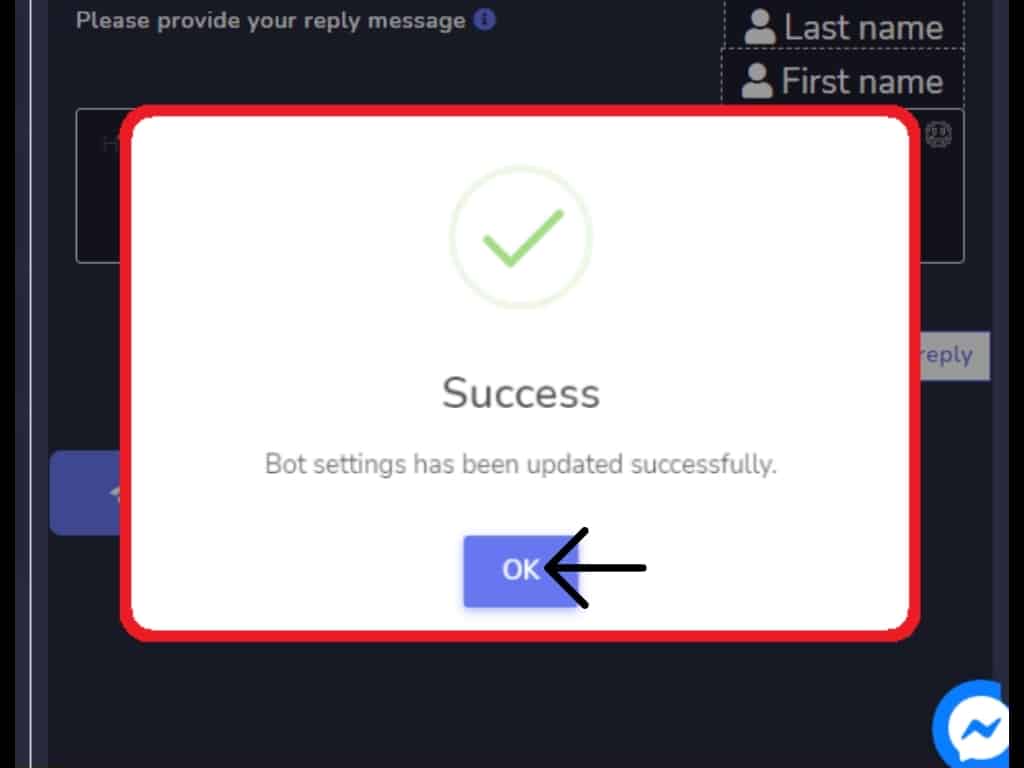
Lass uns auf der Facebook-Seite die Essensbestellung im Messenger ausprobieren.
Öffne den Messenger und klicke auf "Erste Schritte", das erscheint, wenn du die erste Nachricht auf der mit dem Messenger Bot verbundenen Facebook-Seite sendest.
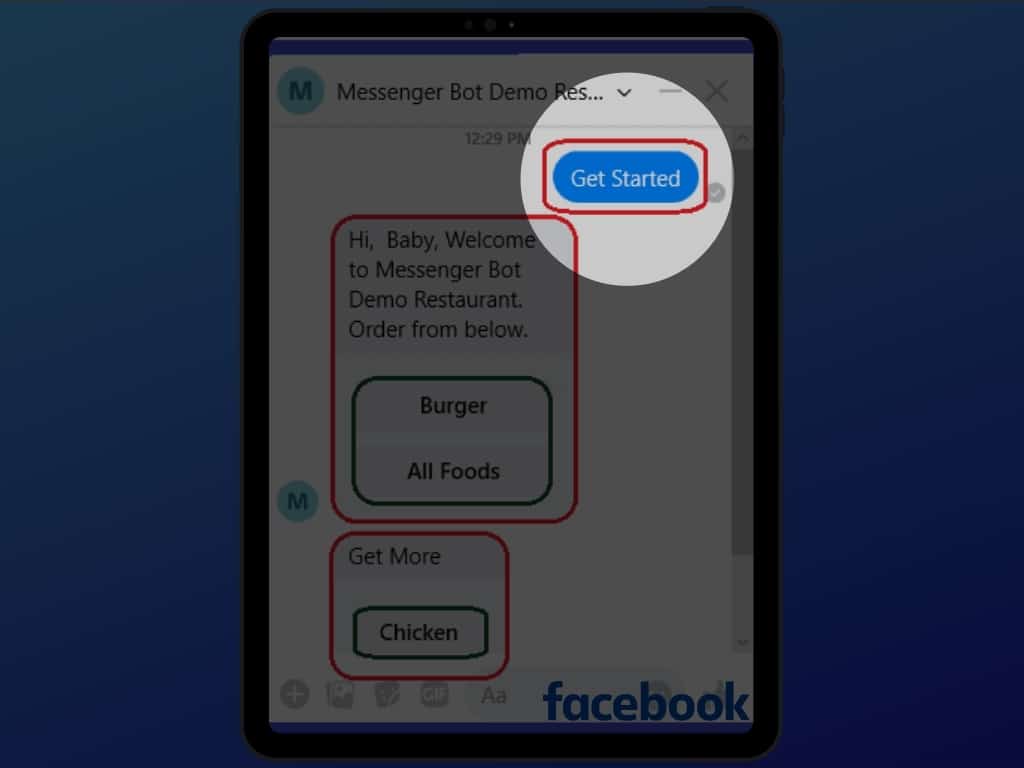
Eine automatische Antwort wird angezeigt, und wähle die Vielfalt an Lebensmitteln, die du bestellen möchtest. Klicke einfach auf die Schaltflächen für die Auswahl.
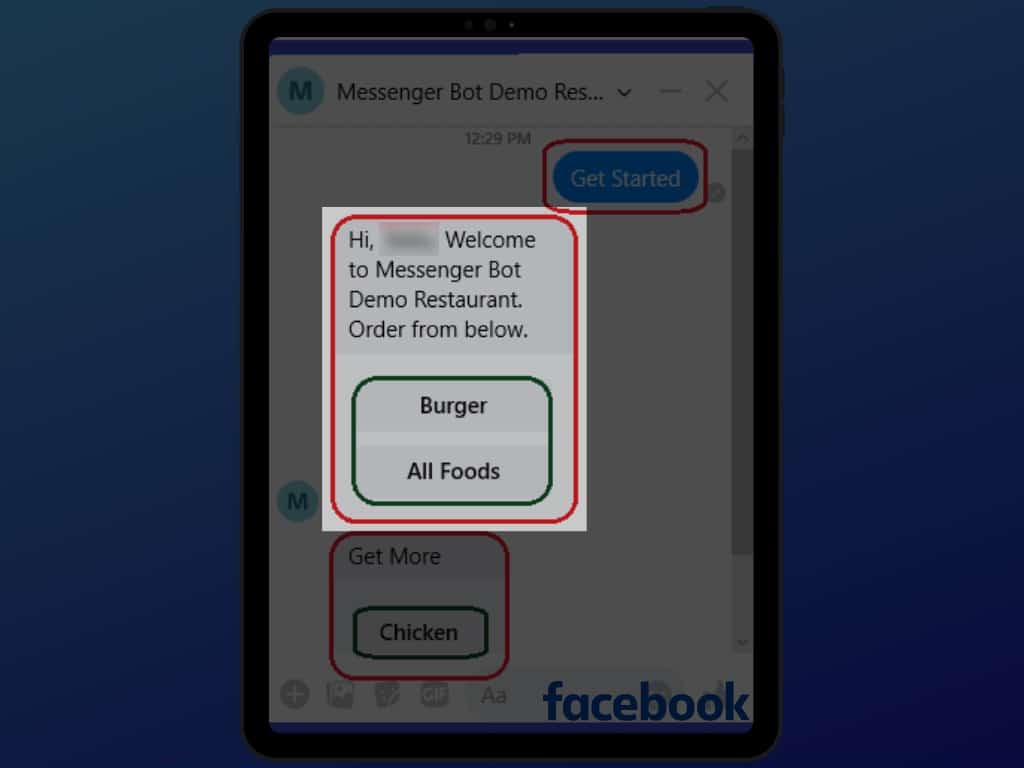
Klicke auf die Auswahl, die du von einzelnen Optionen bis zu allen Lebensmitteloptionen bestellen möchtest.
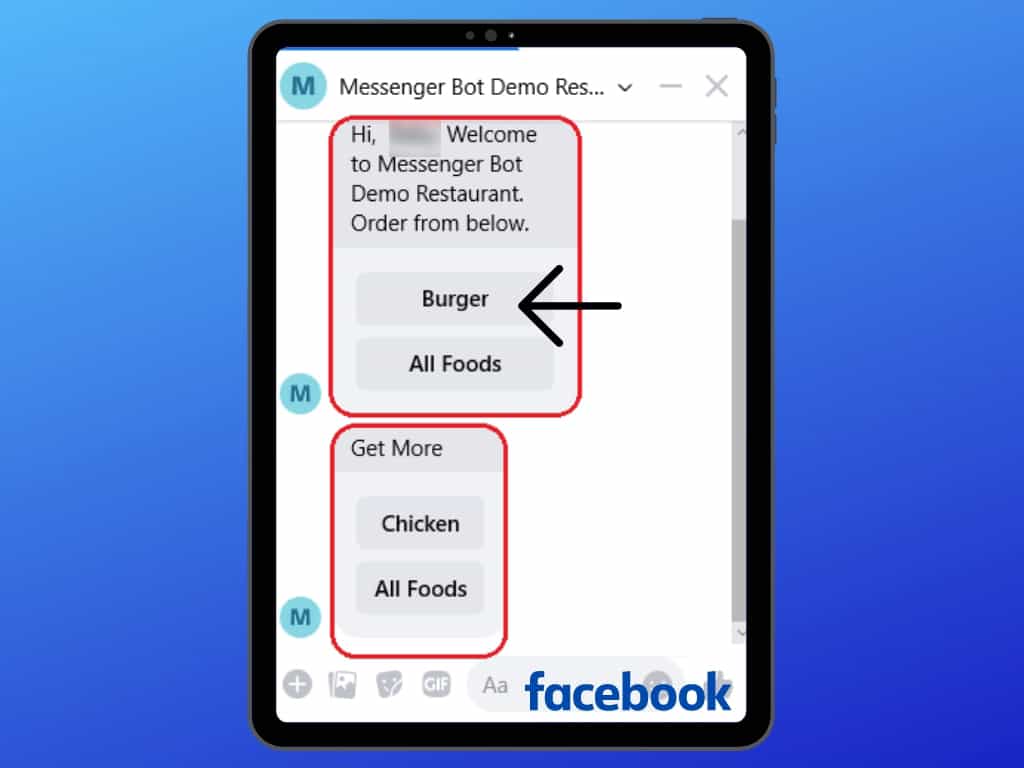
Wenn du auf den Burger klickst, wird dies angezeigt. Du kannst wählen, ob du jetzt bestellen oder die Schaltfläche für alle Lebensmittel anzeigen möchtest.
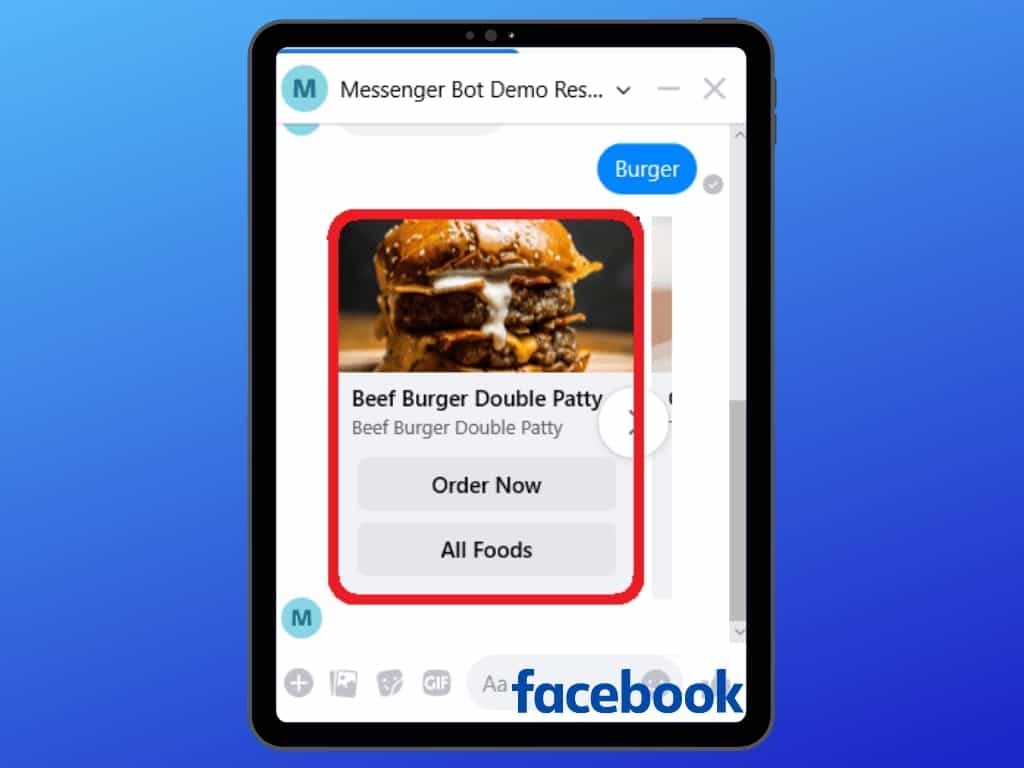
Dies ist das gesamte Speisenmenü im Messenger-Shop.
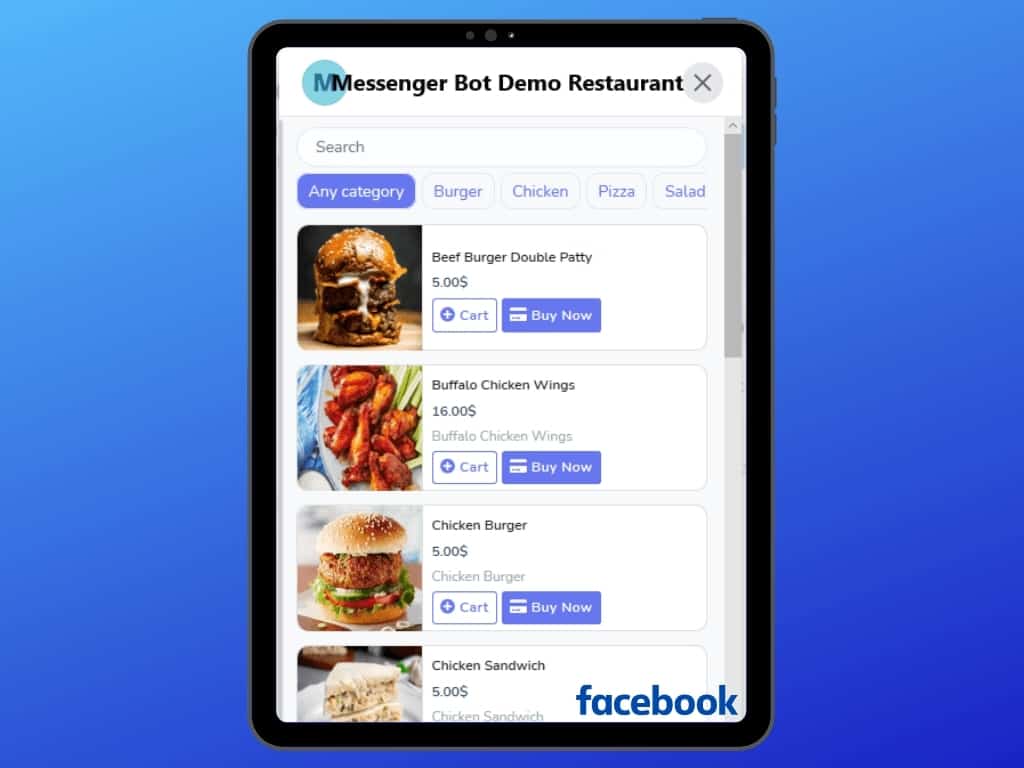
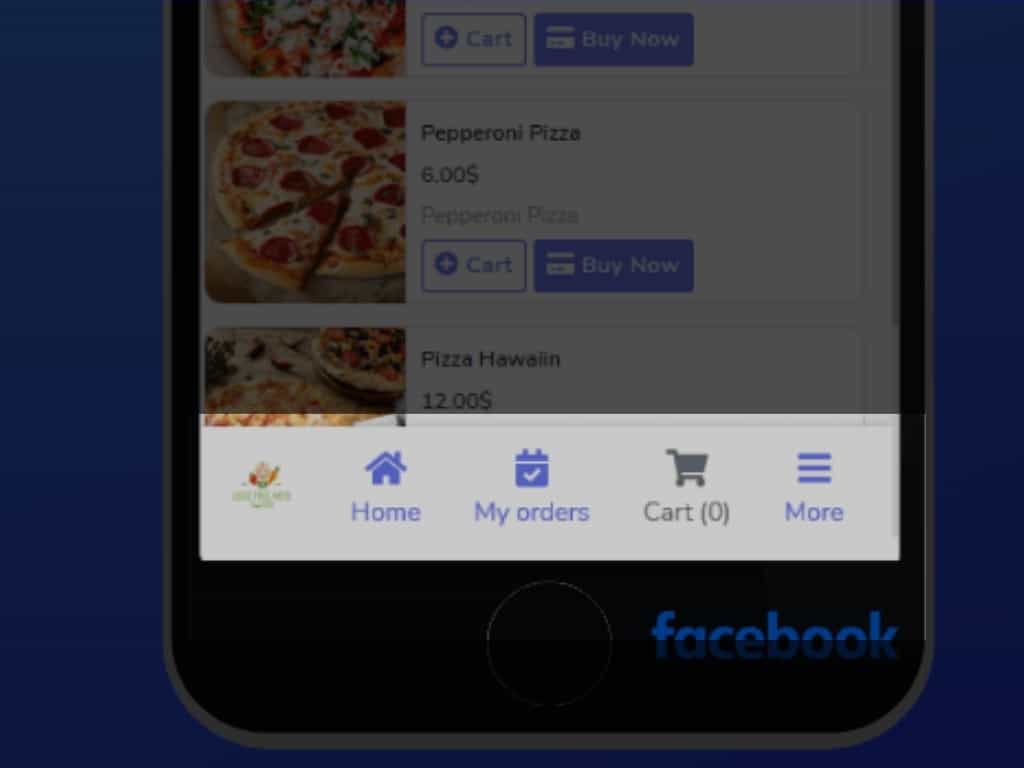
Dies ist der Shop innerhalb von Messenger, der die Messenger Bot-Anwendung nutzt.
Der Shop hat sein eigenes Hauptmenü, Meine Bestellungen, Warenkorb, Übersicht und mehr. Ihr Kunde kann sich in Ihren Shop ein- und ausloggen. Kunden oder FB-Abonnenten können ihre Lieferadresse zuweisen und eine Standard-Zahlungsmethode auswählen, von manueller Zahlung, Online-Zahlung bis zur Nachnahme.
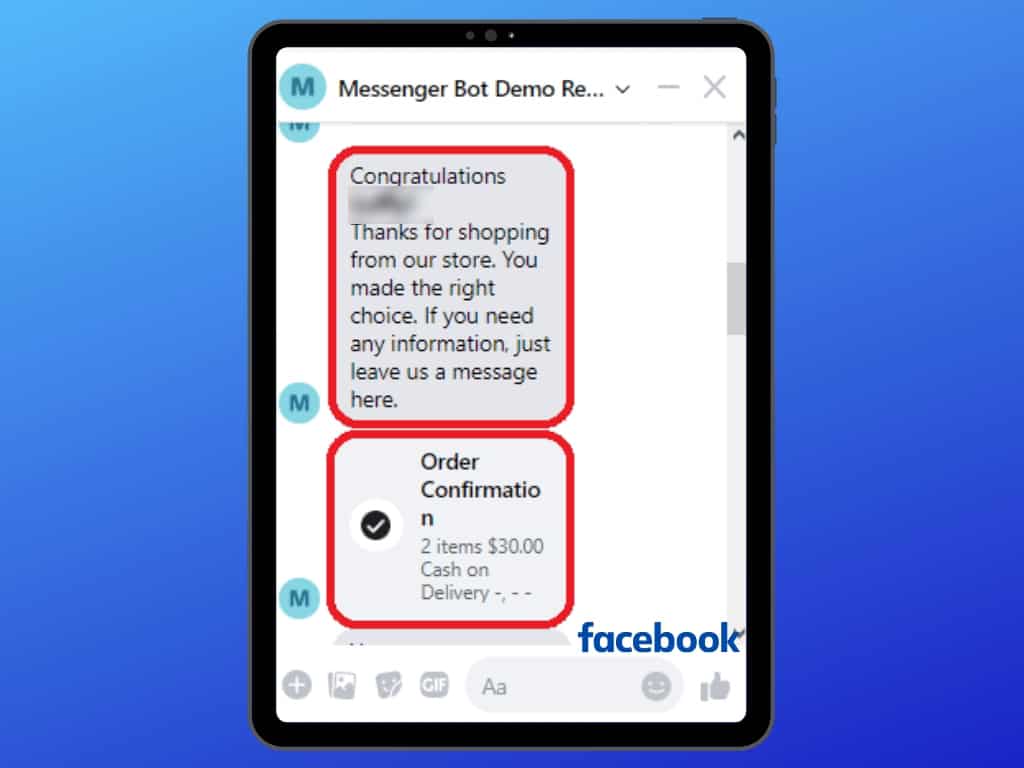
Nach der Bestellung erhalten Sie eine Bestellbestätigung vom Shop.
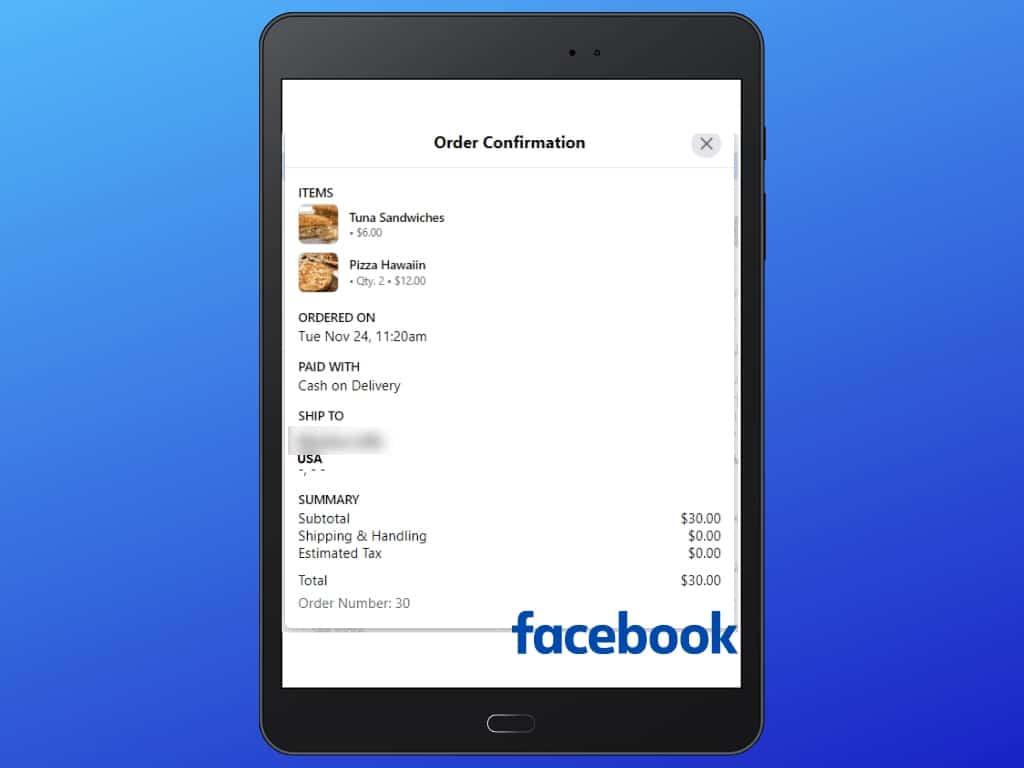
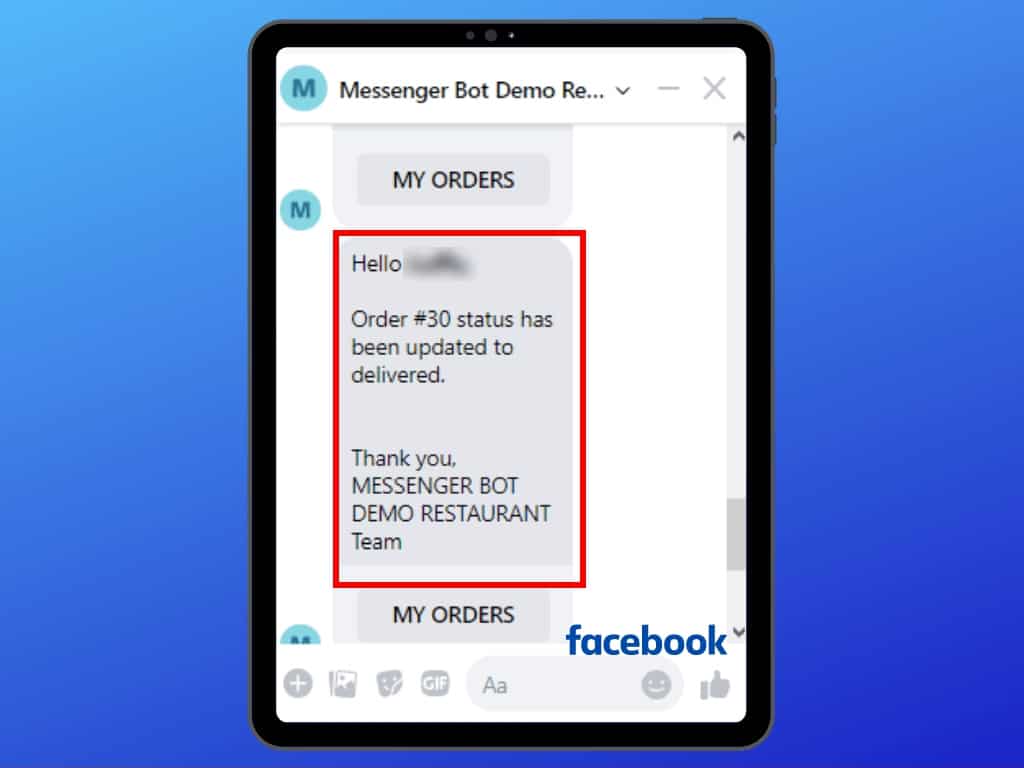
Dies wird die Zusammenfassung der Bestellbestätigung sein. Eine Nachricht wird über den Status Ihrer Bestellung gesendet.
Jetzt können Sie Ihre eigenen Funktionen zur Essensbestellung in Ihrem Messenger mit dem Messenger Bot starten.



 Deutsch
  English
  Tagalog
  简体中文
简体中文  العربية
  हिन्दी
  Português do Brasil
  Español de México
  Français
  বাংলা
বাংলা  香港中文
香港中文  繁體中文
繁體中文  Nederlands
  Bahasa Indonesia
  日本語
日本語  한국어
한국어  Polski
  Русский
  Español
  Tiếng Việt