

Messenger E-Commerce-Shop
Messenger E-Commerce-Shop ist jetzt bekannt als E-Commerce-Shop. Um auf den Abschnitt des Messenger E-Commerce-Shops zuzugreifen, tippen Sie auf E-Commerce links Navigationsmenü, wählen Sie dann E-Commerce-Shop.
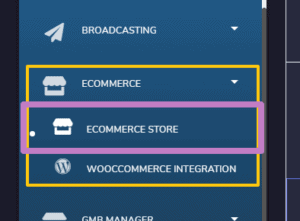
Dafür werden wir Folgendes besprechen:
Geschäfte
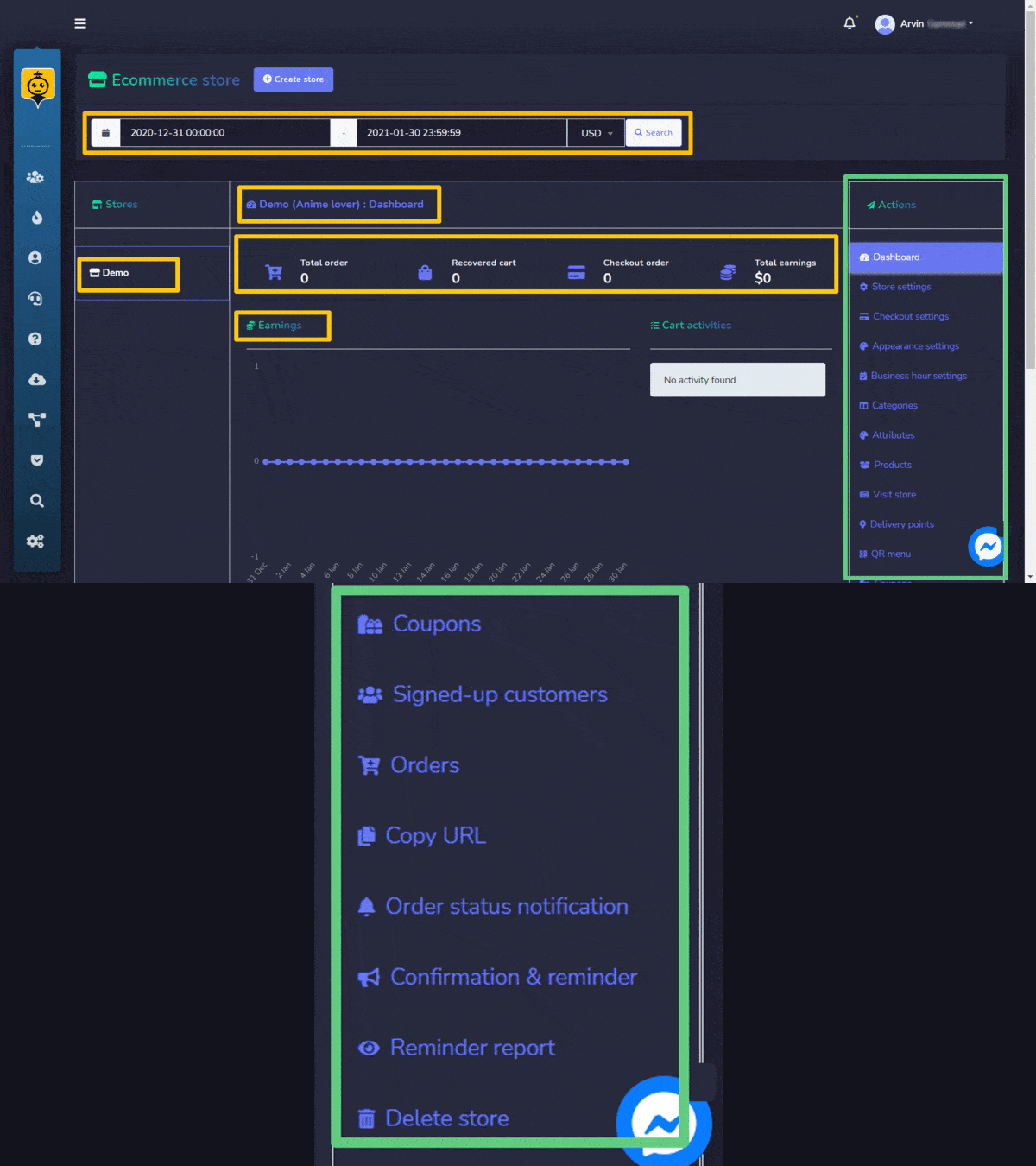
Der Abschnitt "Stores" ermöglicht es Ihnen, das Dashboard der bestehenden Geschäfte anzuzeigen. Sehen Sie eine Zusammenfassung verschiedener Produkte und alle Bestellungen.
- Sie können einfach Datumsfilter anwenden, um die eingeschränkte Suche.
- durchzuführen. Aktionen Spalte rechts der Geschäfte ausführen.
- Sie können umschalten zwischen den verschiedenen Geschäften die Sie erstellt haben und analysieren Sie die Statistiken.
Shop erstellen
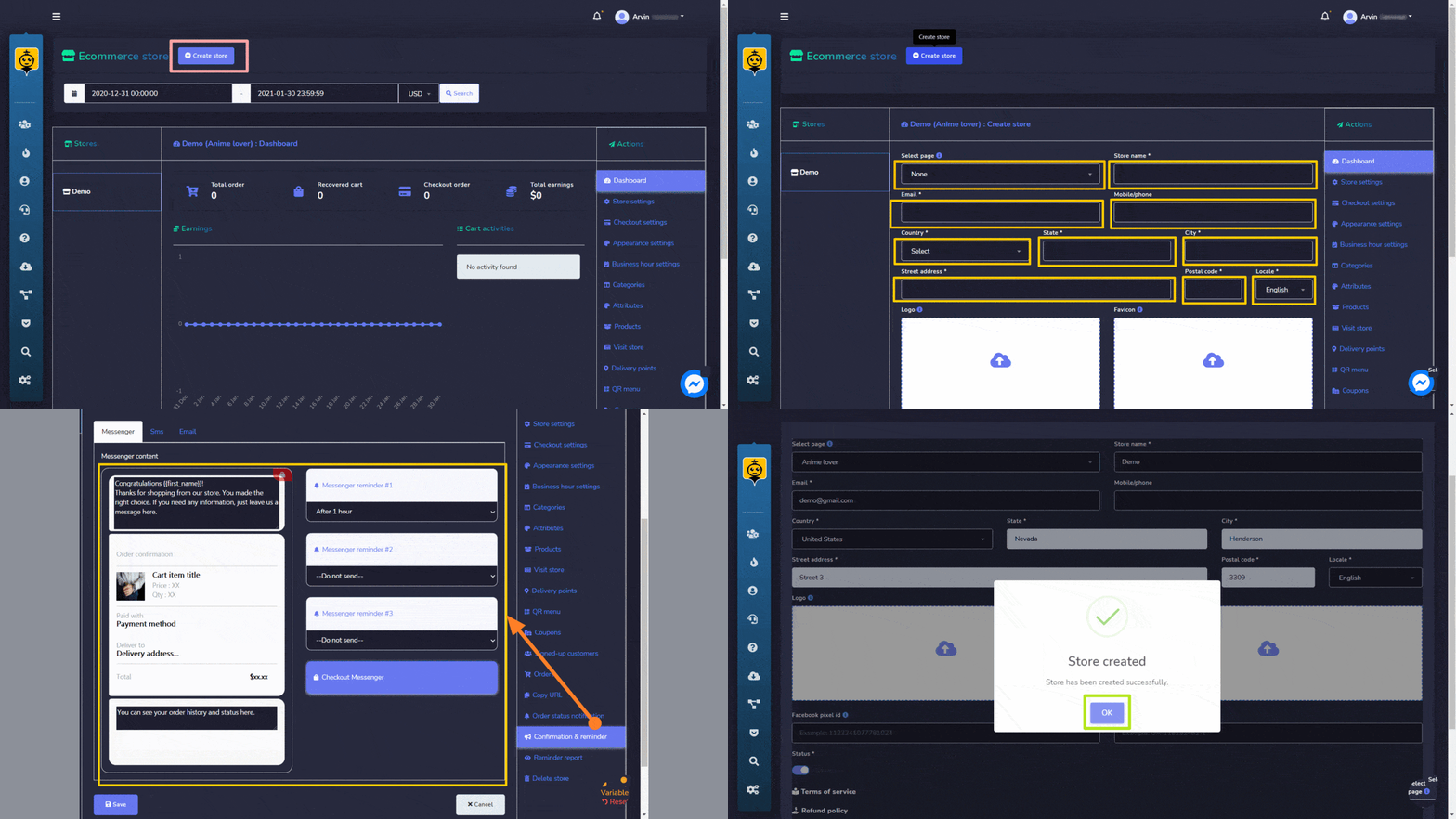
Sie können ein neues Geschäft erstellen, indem Sie die folgenden Schritte ausführen:
- Wählen Sie
 Option in der oberen rechten Ecke des Bildschirms.
 - Bereitstellen Geschäftsinformationen, wählen Sie die Seitenname.
- Geben Sie die Geschäftsname, E-Mail-Adresse, Postanschrift.
- Geben Sie die Zahlungseinstellungen.
- Setzen Sie die Status des Shops.
- Füllen Sie die Bestätigungsnachricht
- Wählen Sie Shop erstellen um den neuen Shop zu erstellen.
Aktionen
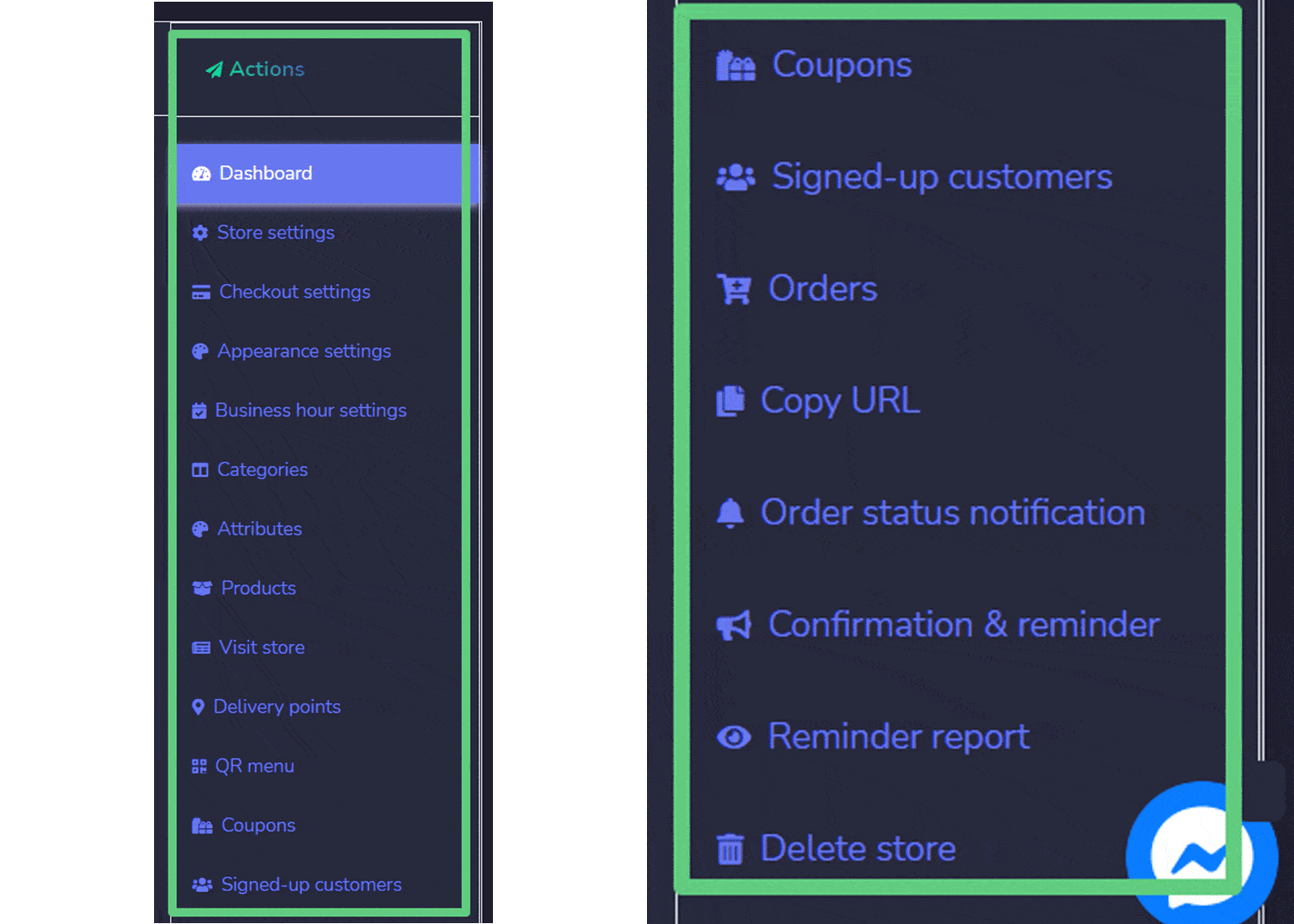
Aktionen von E-Commerce-Shop Bildschirm mit folgenden Optionen wie:
- Dashboard
- Shop-Einstellungen
- Checkout-Einstellungen
- Erscheinungseinstellungen
- Öffnungszeiten-Einstellungen
- Kategorien
- Attribute
- Produkte
- Besuchen Sie den Laden
- Lieferpunkte
- QR-Menü
- Gutscheine
- Registrierte Kunden
- Bestellungen
- URL kopieren
- Benachrichtigung über den Bestellstatus
- Bestätigung & Erinnerung
- Erinnerungsbericht
- Store löschen
Eine Beschreibung jeder Sektion finden Sie unten:
Dashboard
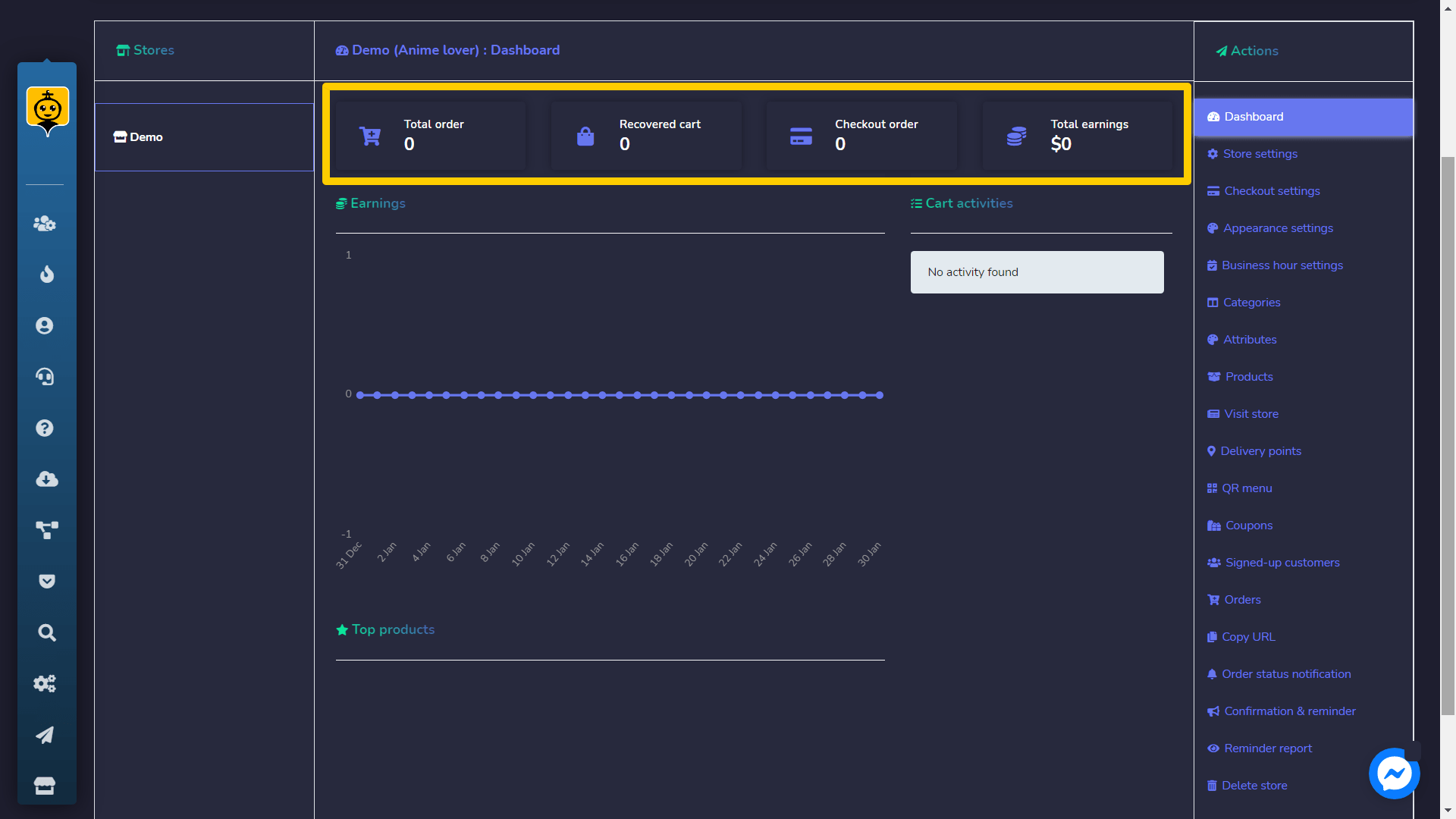
Es zeigt eine Zusammenfassung der Statistiken, die Folgendes umfasst:
- Gesamtbestellung: Die Anzahl der an ausgewählten Daten bestellten Artikel.
- Bestellung überprüft: Die Anzahl der bearbeiteten Bestellungen.
- Gesamteinnahmen: Gesamtbetrag der Einnahmen bis zum ausgewählten Datum.
Produkte
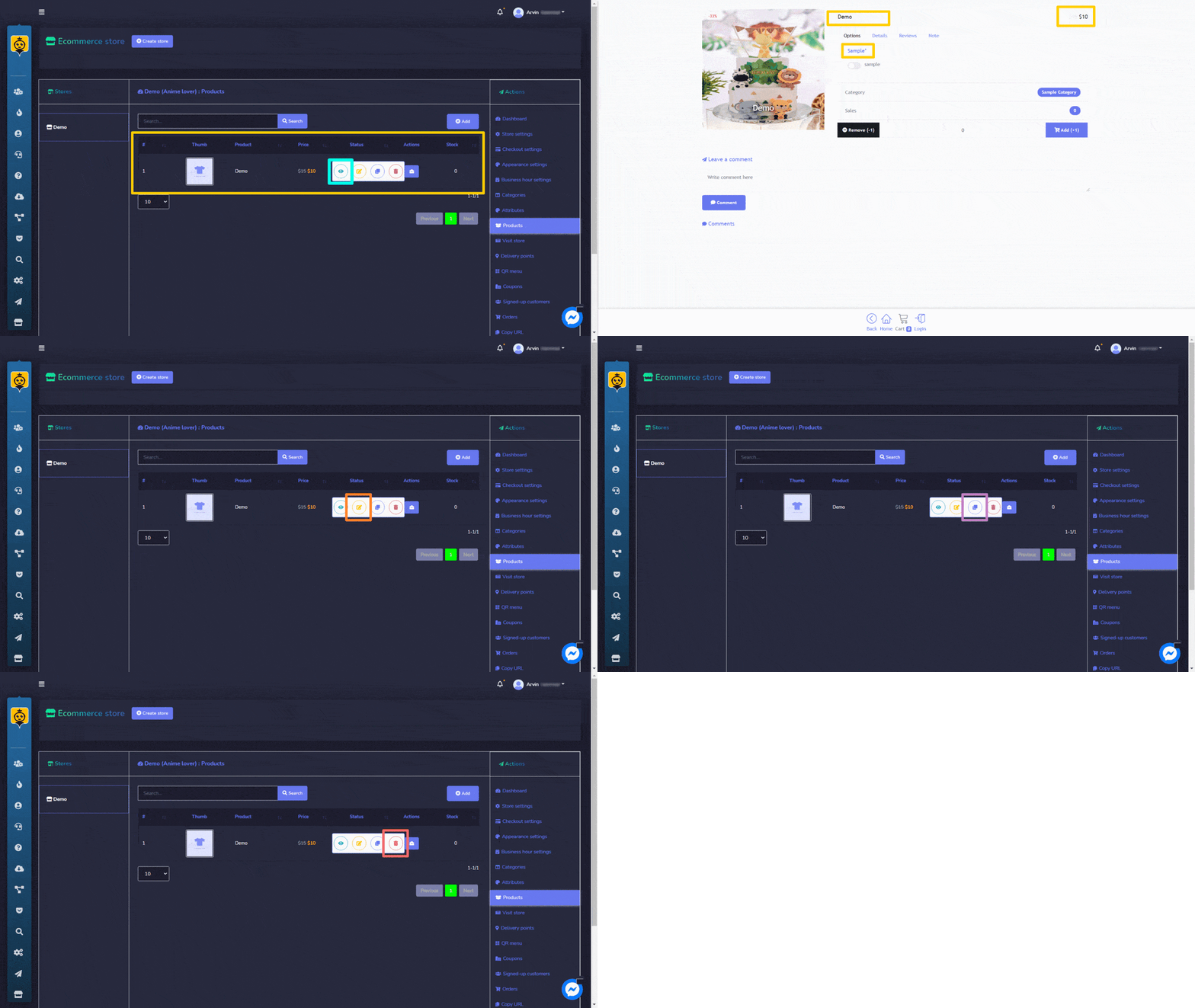
Die Produktoption ermöglicht Ihnen den Zugriff auf alle vorhandenen Produkte. Sie können folgende Aktionen durchführen:
- Produkt anzeigen Seite auswählen
 .
. - Produkt bearbeiten.
- Produkt klonen erstellt durch Auswahl
 .
. - Produkt löschen.
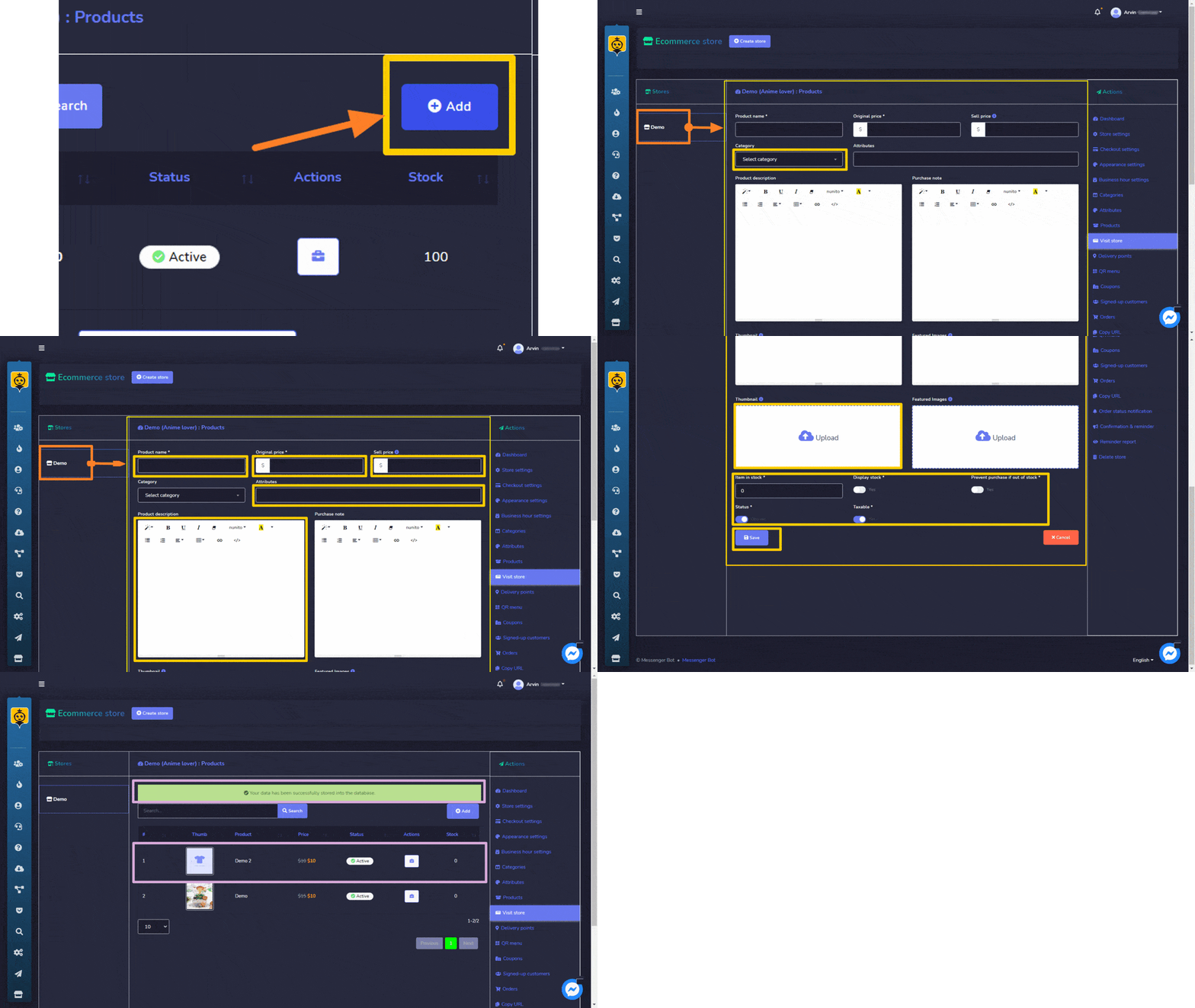
Sie können auch ein neues Produkt hinzufügen zur Datenbank, indem Sie die folgenden Schritte ausführen:
- Wählen Sie
 vom Produktbildschirm.
 - Sie müssen einen Shop auswählen, in den Sie dieses Produkt hinzufügen möchten.
- Wählen Sie einen Kategorie des Produkts.
- Bereitstellen Produktname und Attribute.
- Fügen Sie das hinzu Originalpreis und Verkaufspreis.
- Fügen Sie eine hinzu Beschreibung, Sie können auch ein hinzufügen Miniaturbild.
- Wählen Sie den Status und angeben, ob das Produkt steuerpflichtig ist oder nicht.
- Drücken Sie Sie speichern.
Gutscheine
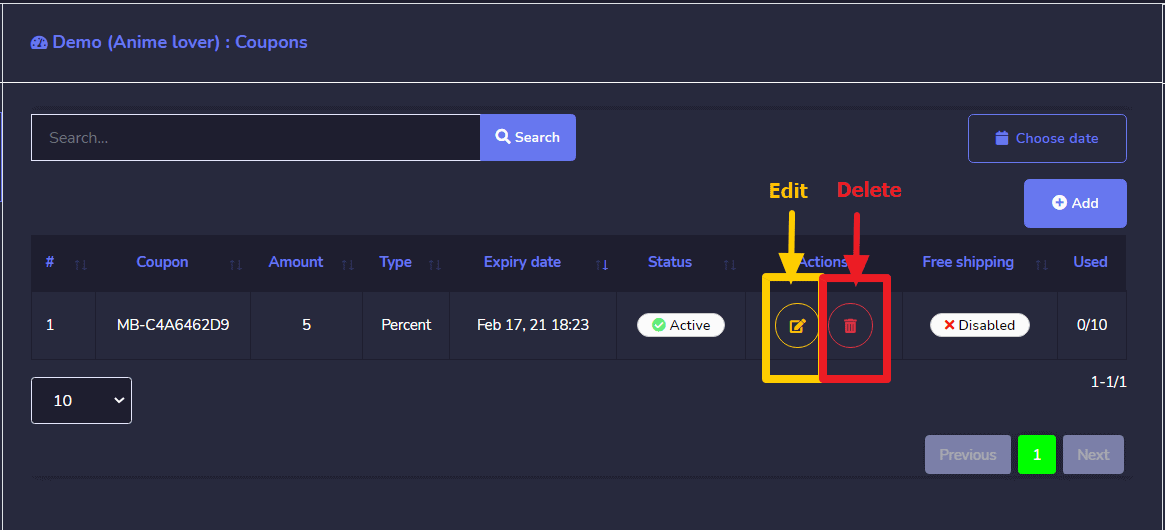
Die Produktoption ermöglicht Ihnen den Zugriff auf alle vorhandenen Gutscheine. Sie können die folgenden Aktionen durchführen:
- Den Gutschein bearbeiten Informationen
- Den Gutschein löschen
- Sie können den Datumsbereich für diese Ansicht ebenfalls auswählen.
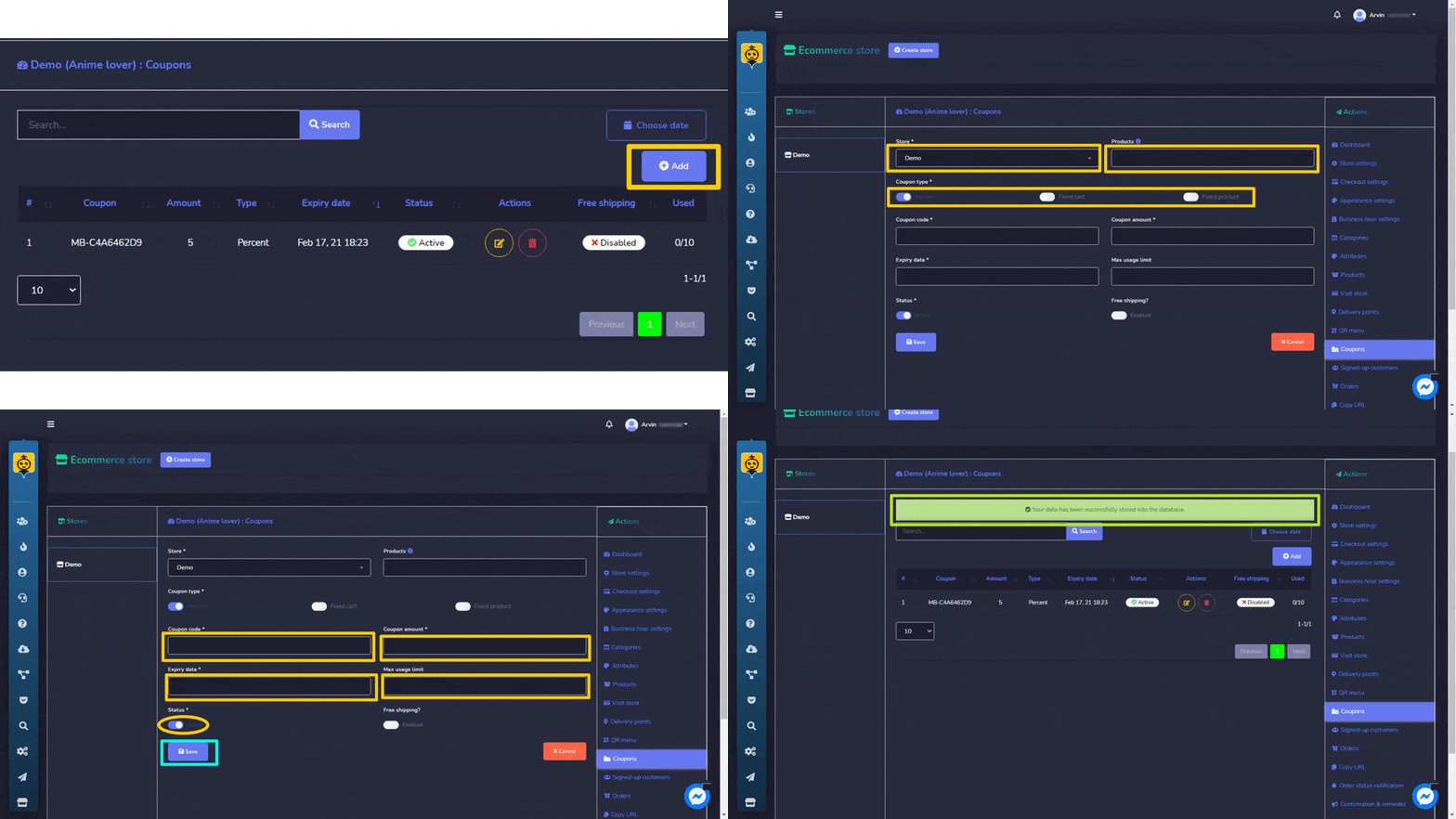
Sie können auch einen neuen Gutschein zur Datenbank hinzufügen, indem Sie die folgenden Schritte befolgen:
- Wählen Sie vom Produktbildschirm.
- Wählen Sie den Shop für den Sie den Gutschein hinzufügen möchten.
- Wählen Sie den Produkt für den Sie den Gutschein hinzufügen möchten.
- Geben Sie einen Code für Ihren Gutschein.
- Geben Sie einen Betragfür Ihren Gutschein ein.
- Geben Sie ein Ablaufdatum und maximales Nutzungslimit für Ihren Gutschein.
- Wählen Sie Sie speichern.
Kategorien
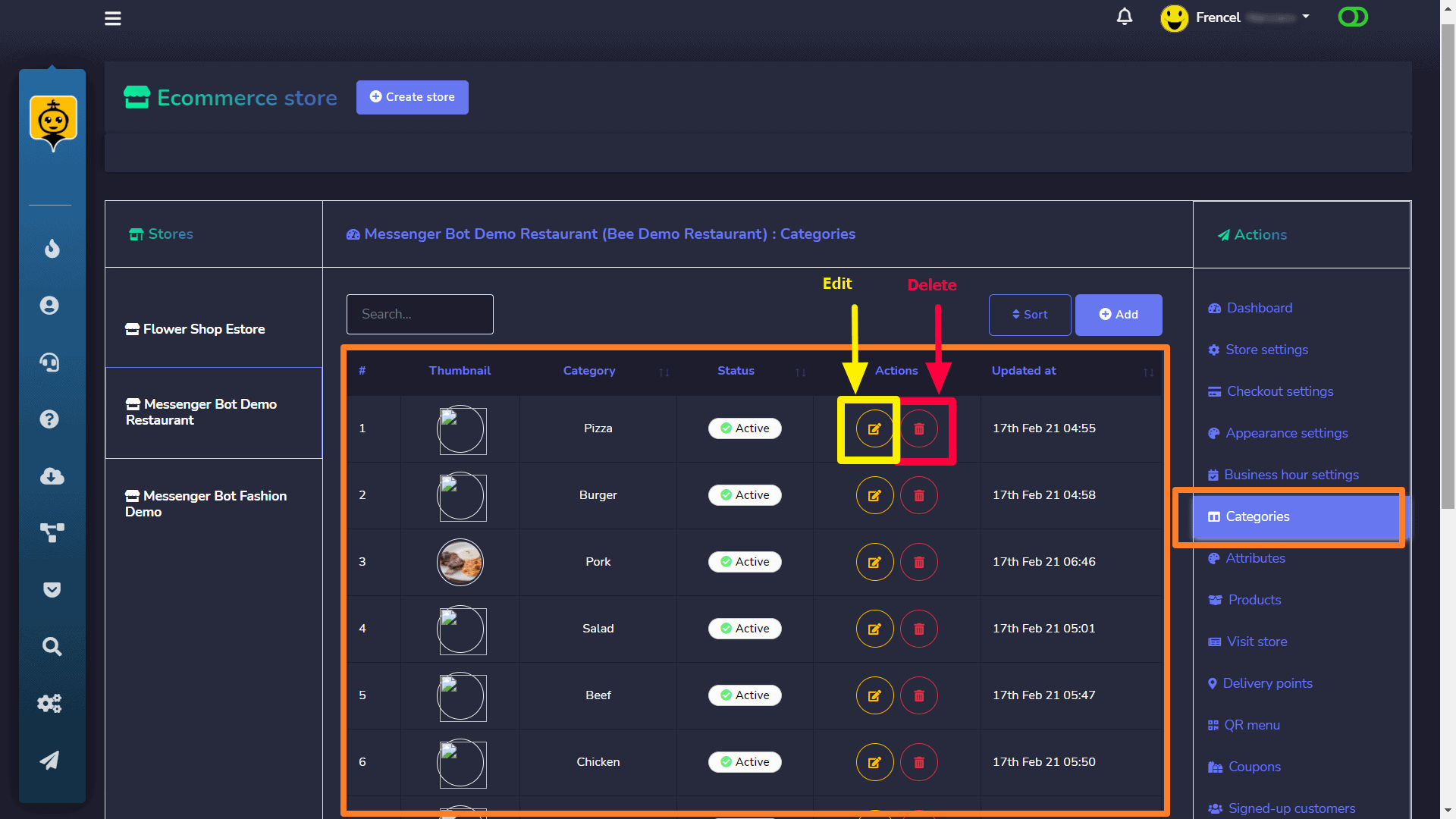
Die Kategorien für Ihre Geschäfte erscheinen in diesem Abschnitt. Sie können die folgenden Aktionen durchführen:
- Bearbeiten die Kategorie
- Löschen die Kategorie
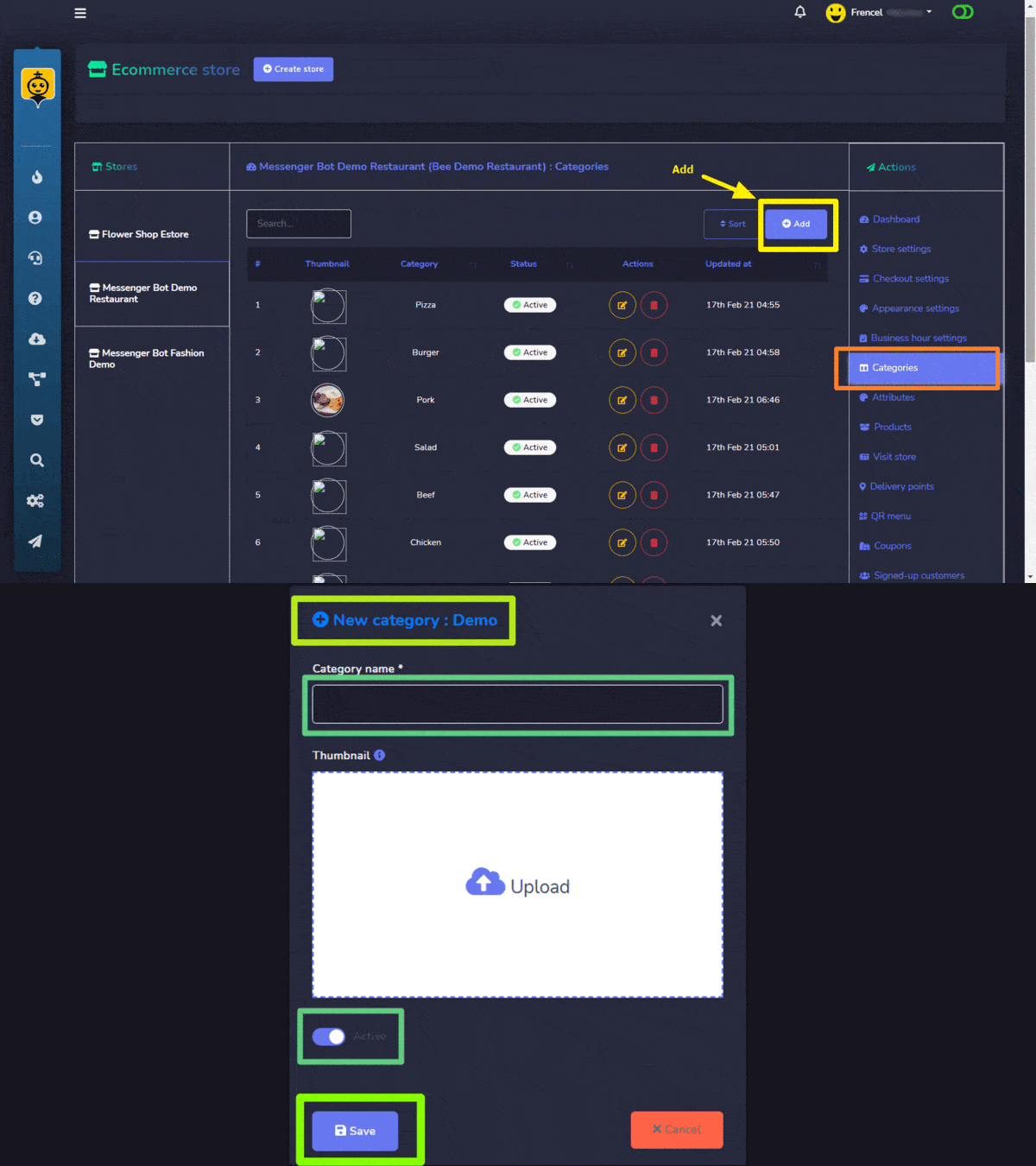
- Wählen Sie oben rechts auf dem Kategorienbildschirm.
- Ein neues Kategorienfenster wird angezeigt.
- Wählen Sie den Shop für die Sie Kategorien erstellen möchten.
- Wählen Sie den Name für Ihre Kategorie.
- Wählen Sie Sie speichern.
Attribute
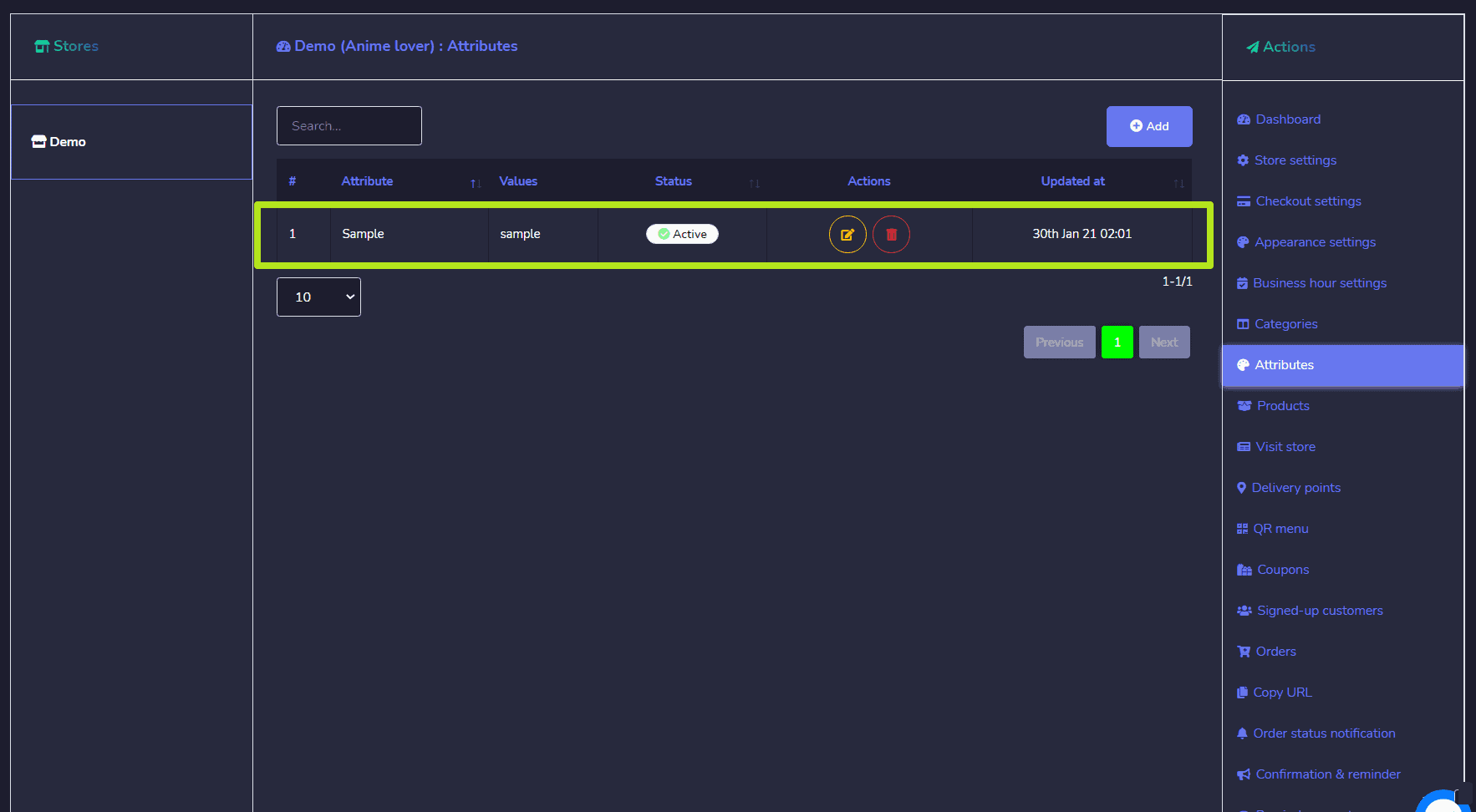
Die Attribute für Ihre Geschäfte erscheinen in diesem Abschnitt. Sie können die folgenden Aktionen ausführen:
- Ein Attribut bearbeiten
- Ein Attribut löschen
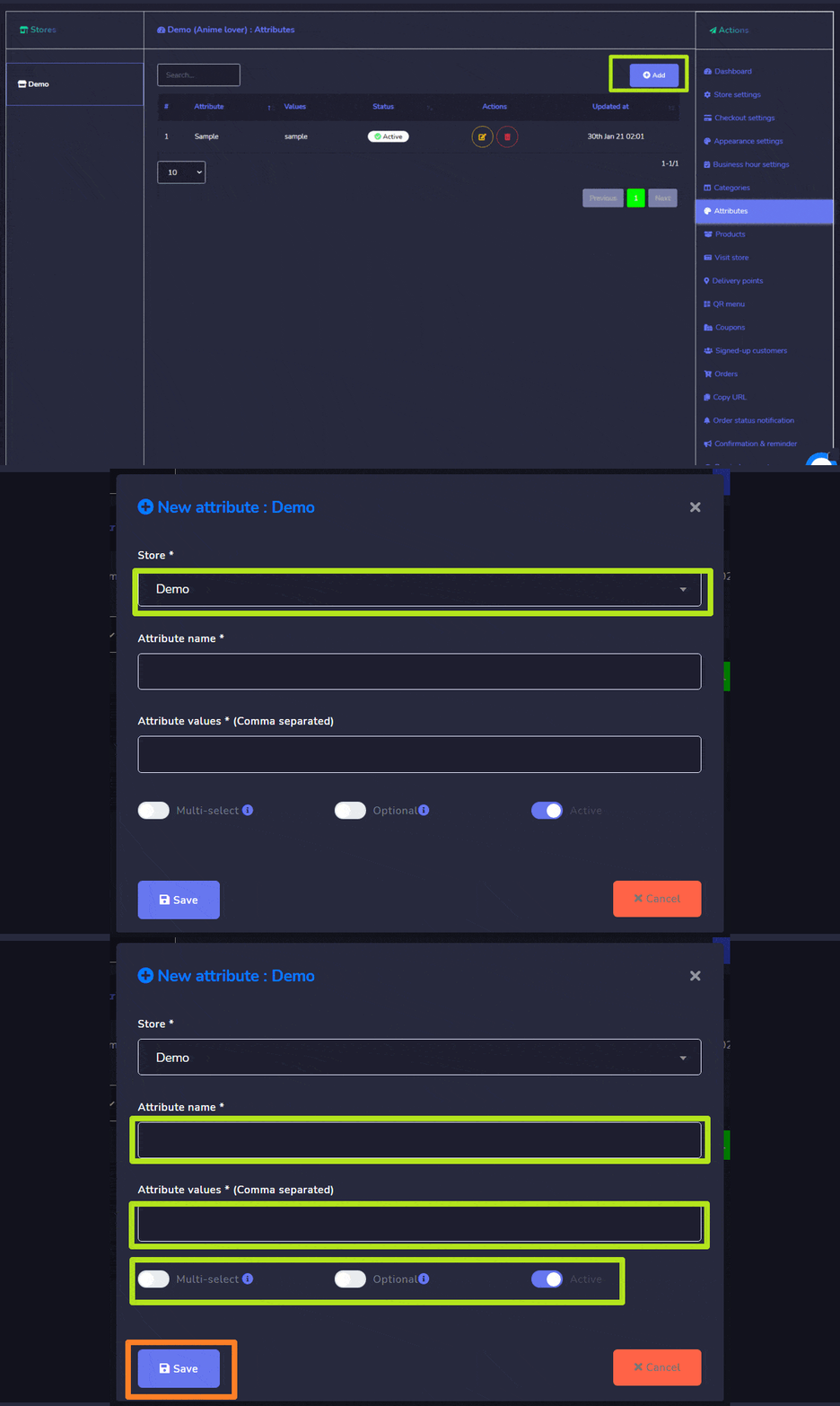
Sie können auch ein neues Attribut hinzufügen in der Datenbank, indem Sie die folgenden Schritte ausführen:
- Wählen Sie oben rechts im Attributbildschirm.
- Ein neues Attributfenster wird angezeigt.
- Wählen Sie den Shop für das Sie Attribute erstellen möchten.
- Wählen Sie den Name für Ihre Attribute.
- Wählen Attributwerte und sie durch Kommas trennen.
- Wählen Sie Sie speichern.
Bestellungen
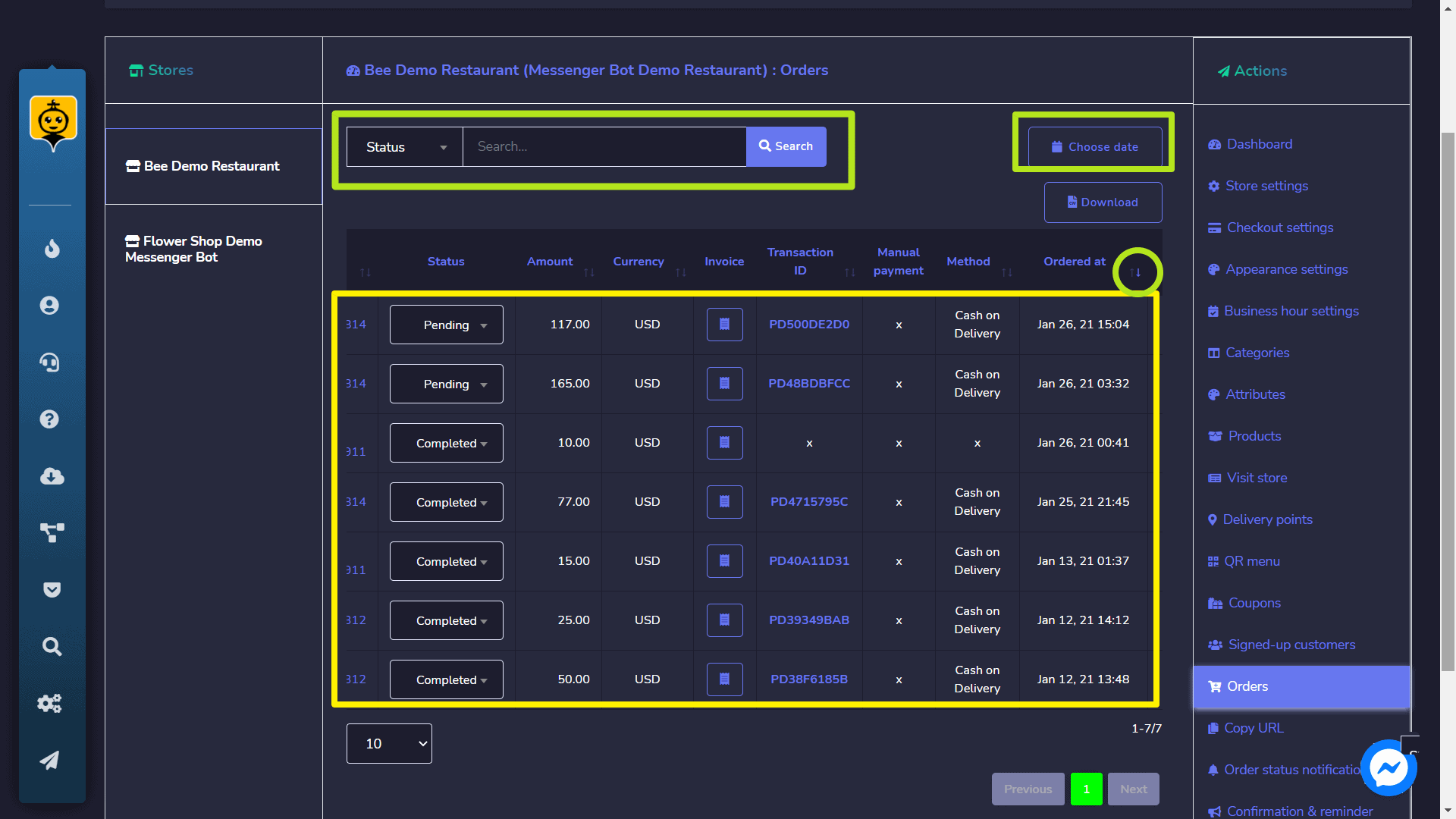
Sie können die Details von allen Bestellungen von diesem Bildschirm aus einsehen. Sie können nach einer bestimmten Bestellung suchen, indem Sie die Suchleiste oder sie sortieren Datum weise für eingeschränkte Suche. Sie können anordnen sie in beliebiger Reihenfolge auswählen, indem Sie die Pfeile im Header.
URL kopieren
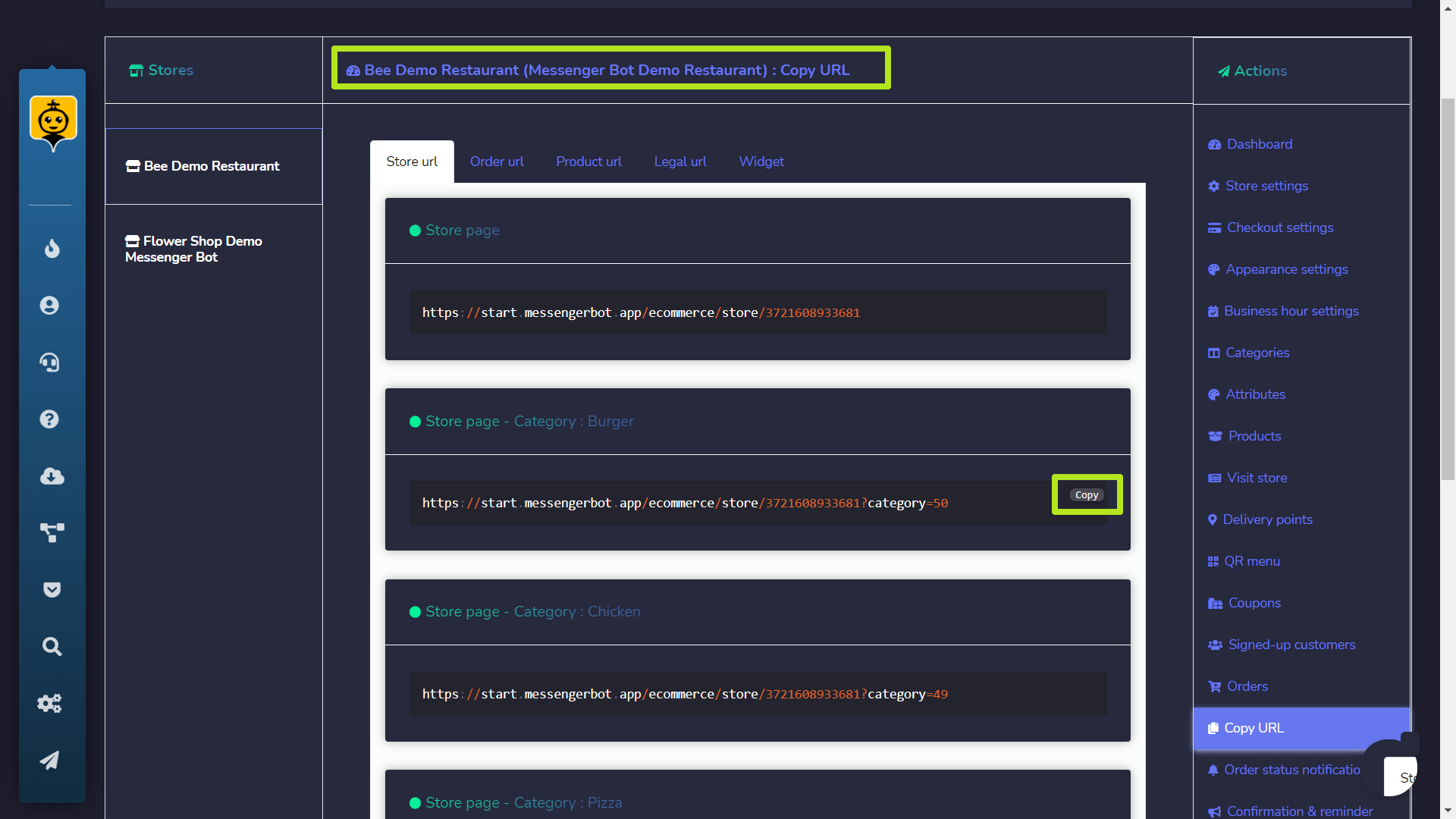
Sie können Ihre schmerzhaften Seite, Bestellung und Produkt-URL kopieren. Fahren Sie mit der Maus über den Code und wählen Sie dann die Option "Kopieren", die über der Codezeile erscheint.
Besuchen Sie den Laden
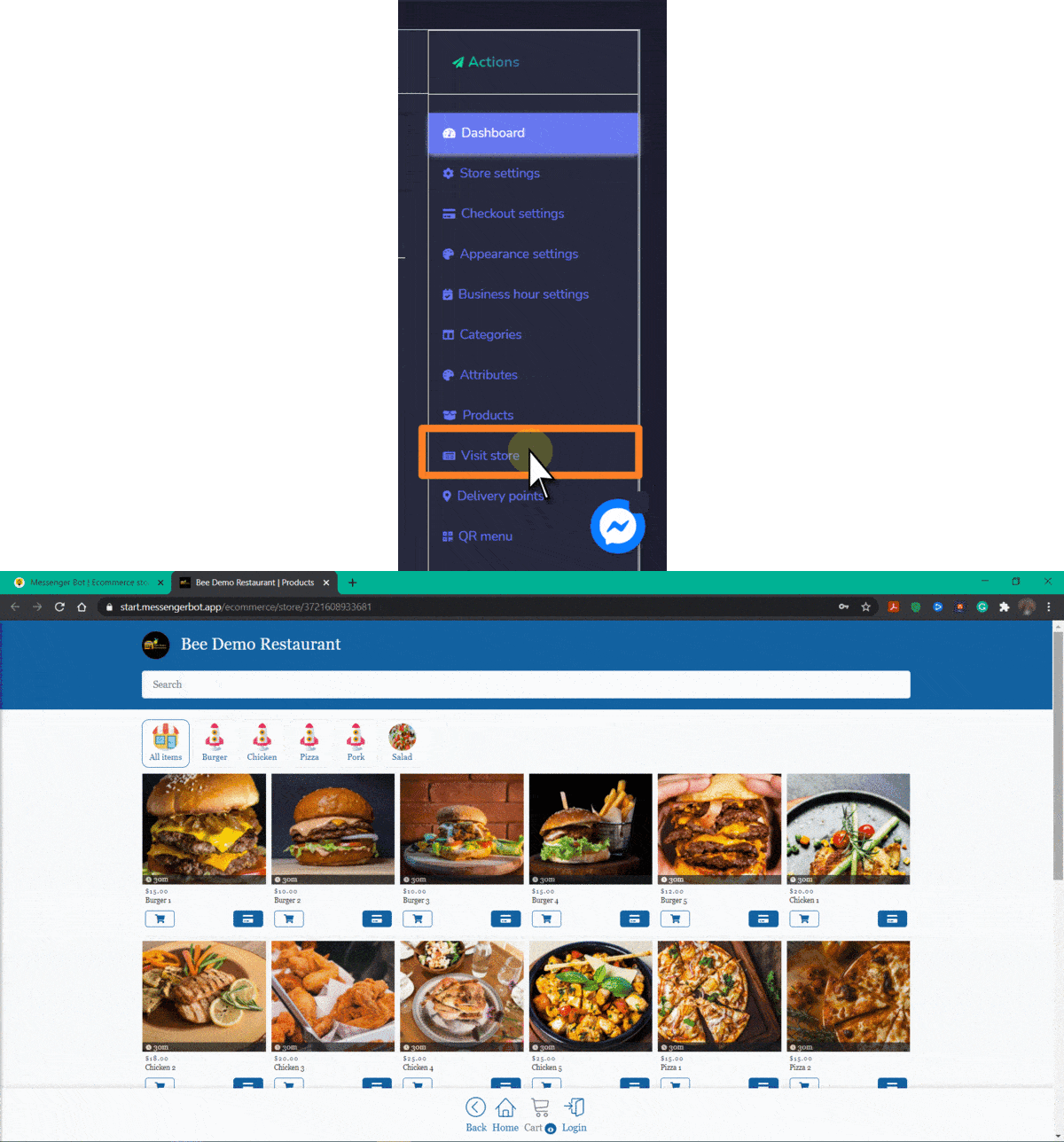
Sie können den Laden besuchen, indem Sie diese Option auswählen. Sie werden zum Laden weitergeleitet.
Shop-Einstellungen
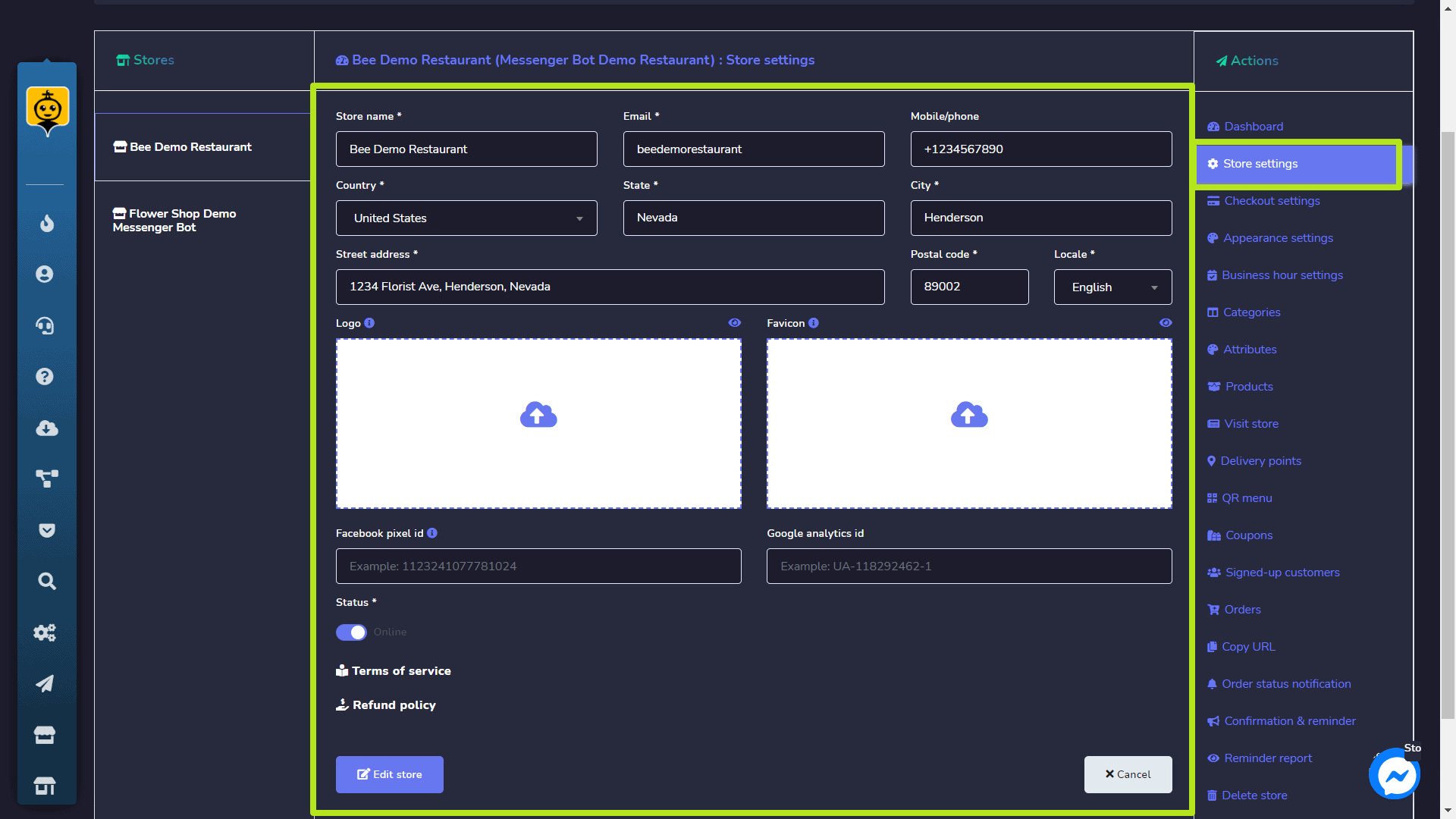
Sie können die Ladeninformationen mit dieser Option bearbeiten.
Store löschen
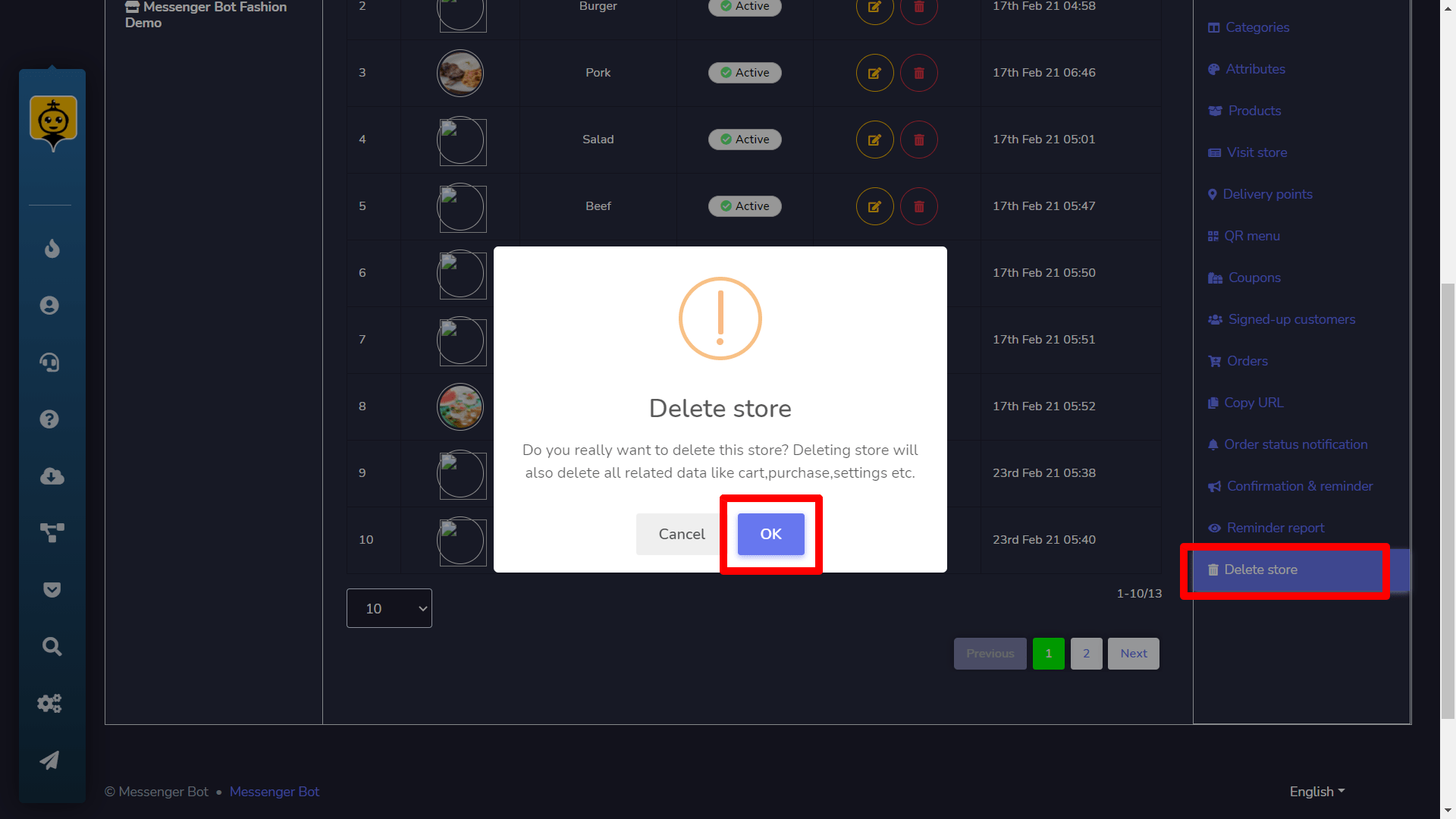
Sie können den Laden dauerhaft aus der Datenbank löschen, indem Sie diese Option auswählen.
Zahlungen (Checkout-Einstellungen)
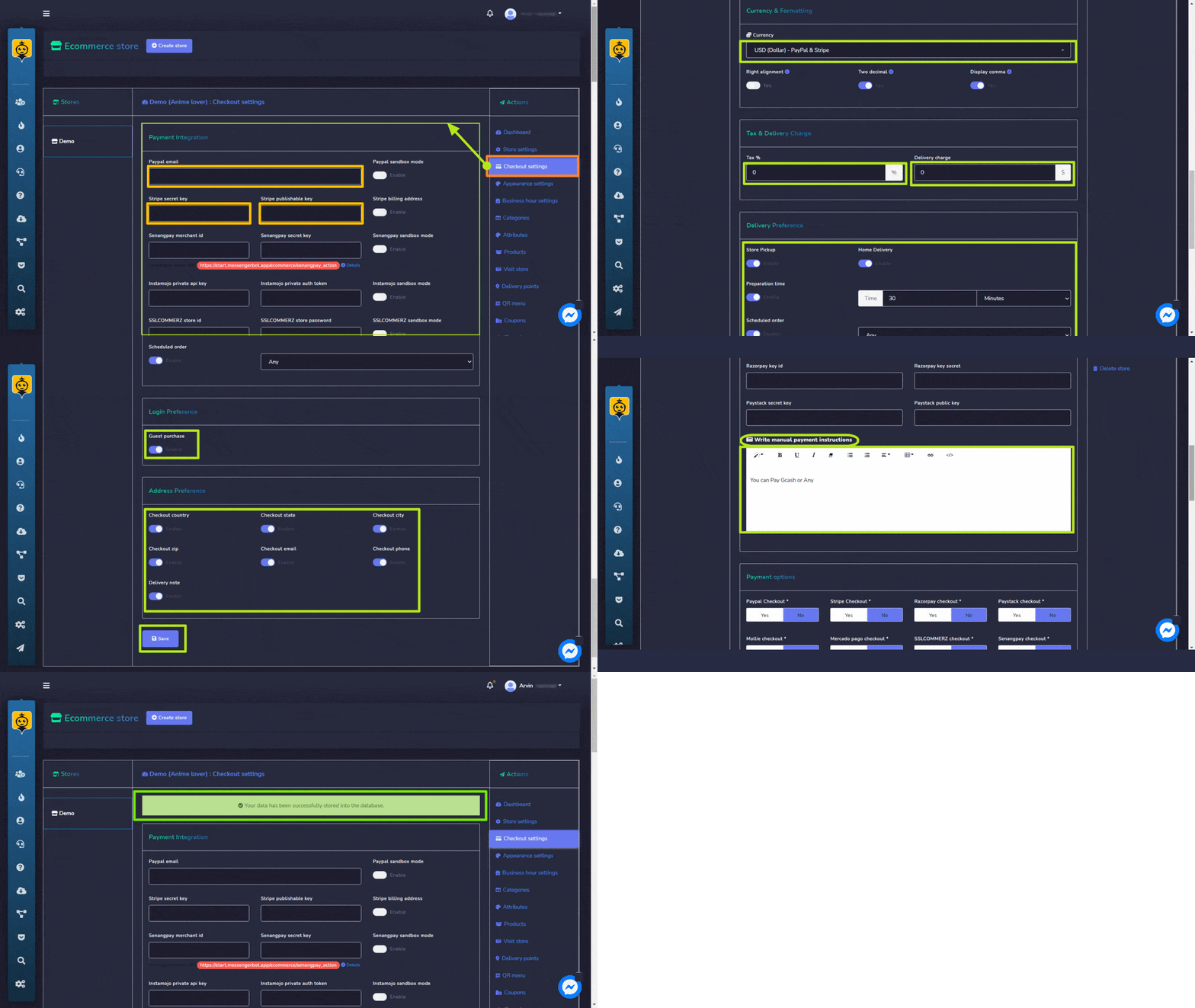
Der Zahlungsbereich ermöglicht es Ihnen, die Einstellungen aller Zahlungs konten anzupassen. Sie müssen die folgenden Schritte befolgen:
- Geben Sie die PayPal-E-Mail-Adresse.
- Geben Sie ein Stripe-Geheimschlüssel.
- Geben Sie ein Stripe veröffentlichbarer Schlüssel. Hinweis: Sie können auch versuchen, die andere Zahlungsmethode in der Zahlungsintegration zu verwenden.
- Wählen Sie den Währung, fügen Sie Ihre Steuer und Liefergebühr hinzu, ändern Sie Ihre Lieferpräferenz, Anmeldepräferenz, und Adresspräferenz.
- Sie können auch angeben Anweisungen für manuelle Zahlungen im verfügbaren Feld.
- Wählen Sie Sie speichern Änderungen vorzunehmen.
Ihre Daten werden in der Datenbank aktualisiert.
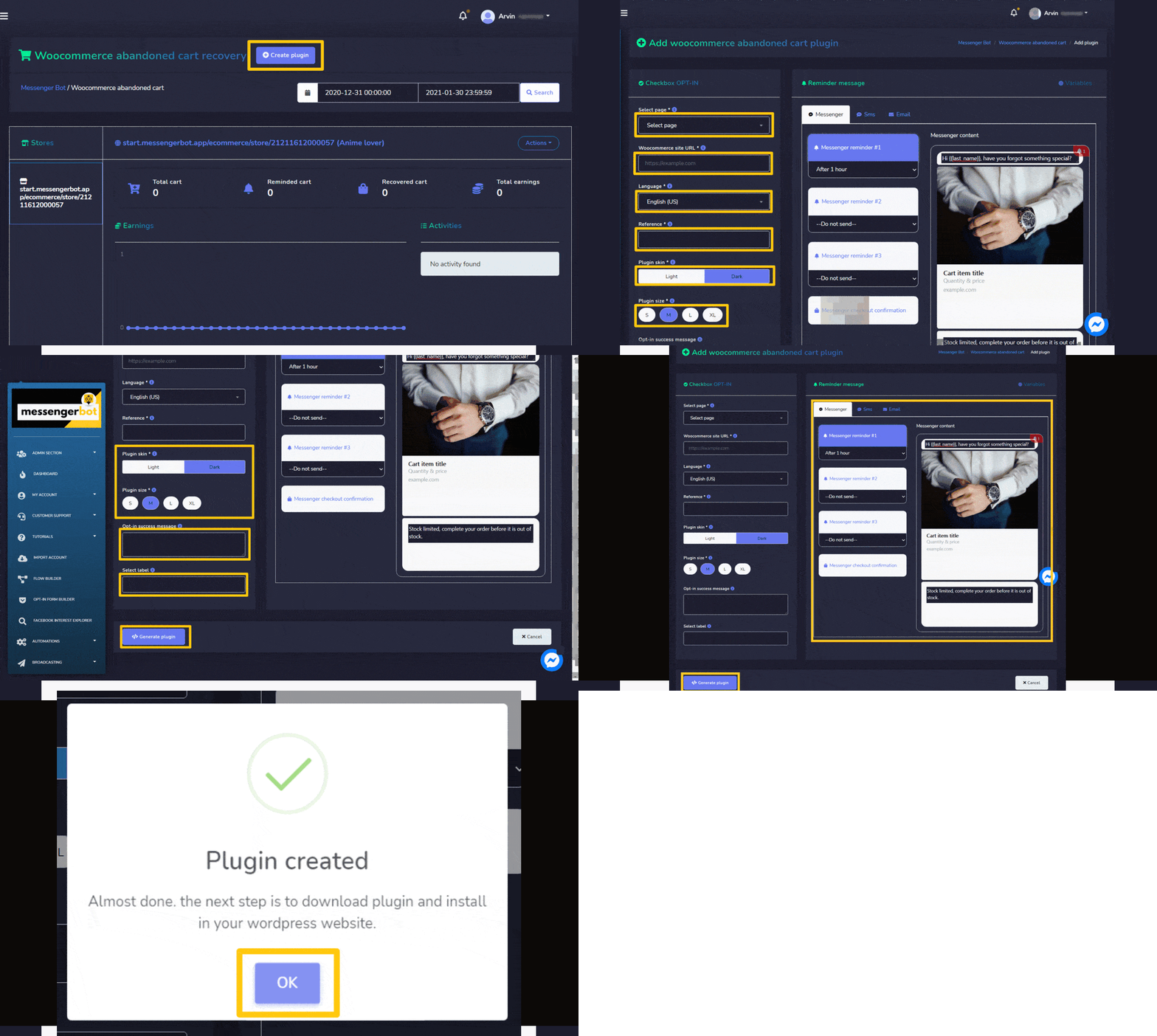
Woocommerce Warenkorb verlassen
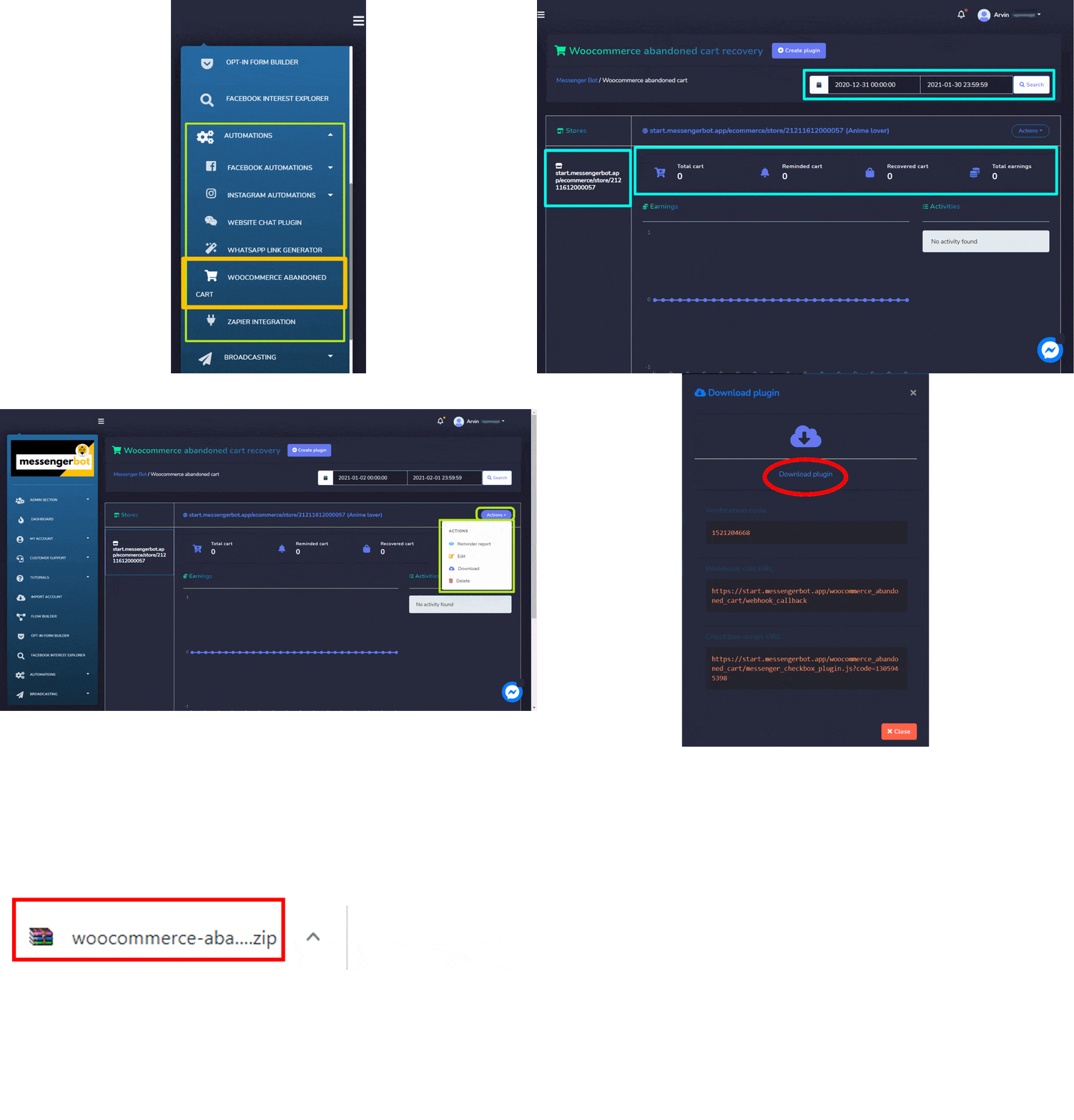
Um auf die Woocommerce Warenkorb verlassen Sektion zuzugreifen, wählen Sie sie im Automatisierungs-Tab im Navigationsmenü aus, wie unten gezeigt. Der Woocommerce-Warenkorb-Bereich ermöglicht es Ihnen, das Dashboard der vorhandenen Warenkörbe anzuzeigen. Sehen Sie sich die Zusammenfassung der verschiedenen Warenkörbe an und sehen Sie alle verfügbaren Einnahmen.
- Sie können einfach Datumsfilter um die eingegrenzte Suche zu verfolgen.
- durchzuführen. Aktion Schaltfläche wie Ansicht Erinnerung Bericht, Bearbeiten, Herunterladen den Bericht oder Löschen den Bericht.
- Das Dashboard ermöglicht es Ihnen, zu sehen Gesamt, Erinnerte, und Wiederhergestellte Warenkörbe.
- Es ermöglicht Ihnen, die Einnahmen.
Plugin erstellen
- Wählen Sie
 von der oberen rechten Ecke des Bildschirms.
 - In der Checkbox OPT-IN Sektion wählen Sie die Seite für das Sie das Plugin hinzufügen möchten.
- Geben Sie die Website-URL.
- Wählen Sie den Sprache.
- Hinzufügen Referenz.
- Geben Sie die Größe des Plugins an und Haut.
- Geben Sie die Opt-in-Erfolgsmeldung.
- Wählen Sie einen Bezeichnung.
- Passen Sie alle Einstellungen im Erinnerungsnachricht Abschnitt basierend auf Ihren Anforderungen an.
- Wählen Sie Plugin generieren.



 Deutsch
  English
  Tagalog
  简体中文
简体中文  العربية
  हिन्दी
  Português do Brasil
  Español de México
  Français
  বাংলা
বাংলা  香港中文
香港中文  繁體中文
繁體中文  Nederlands
  Bahasa Indonesia
  日本語
日本語  한국어
한국어  Polski
  Русский
  Español
  Tiếng Việt