

So erstellen Sie E-Mail-Vorlagen im Messenger-Bot
Jetzt müssen Sie keine Drittanbieter mehr bezahlen, um E-Mail-Vorlagen zu erstellen!
Der Messenger Bot hat ein brandneues Modul namens Drag & Drop E-Mail-Vorlagen-Builder. Es hat eine sehr einfache Benutzeroberfläche. Es wurde so gestaltet, dass der Benutzer eine HTML-E-Mail-Vorlage in wenigen Sekunden erstellen kann. Ziehen Sie einfach das benötigte Elementund bauen Sie Ihre HTML-E-Mail-Vorlagen ohne monatelang für Drittanbieterdienste zu bezahlen.
Lass uns sehen, wie du deine E-Mail-Vorlagen für deine Produkte oder andere Zwecke erstellen kannst. Heute zeige ich dir, wie du eine HTML-E-Mail-Vorlage mit dem Drag & Drop E-Mail-Vorlagen-Builder von Messenger Bot erstellen kannst. Angenommen, wir werden eine Kampagne für unser spezifisches Produkt erstellen.
Melde dich bei deinem Dashboard von Messenger Bot an. Klicke auf das Menü mit dem Namen Broadcasting > E-Mail-Broadcasting.
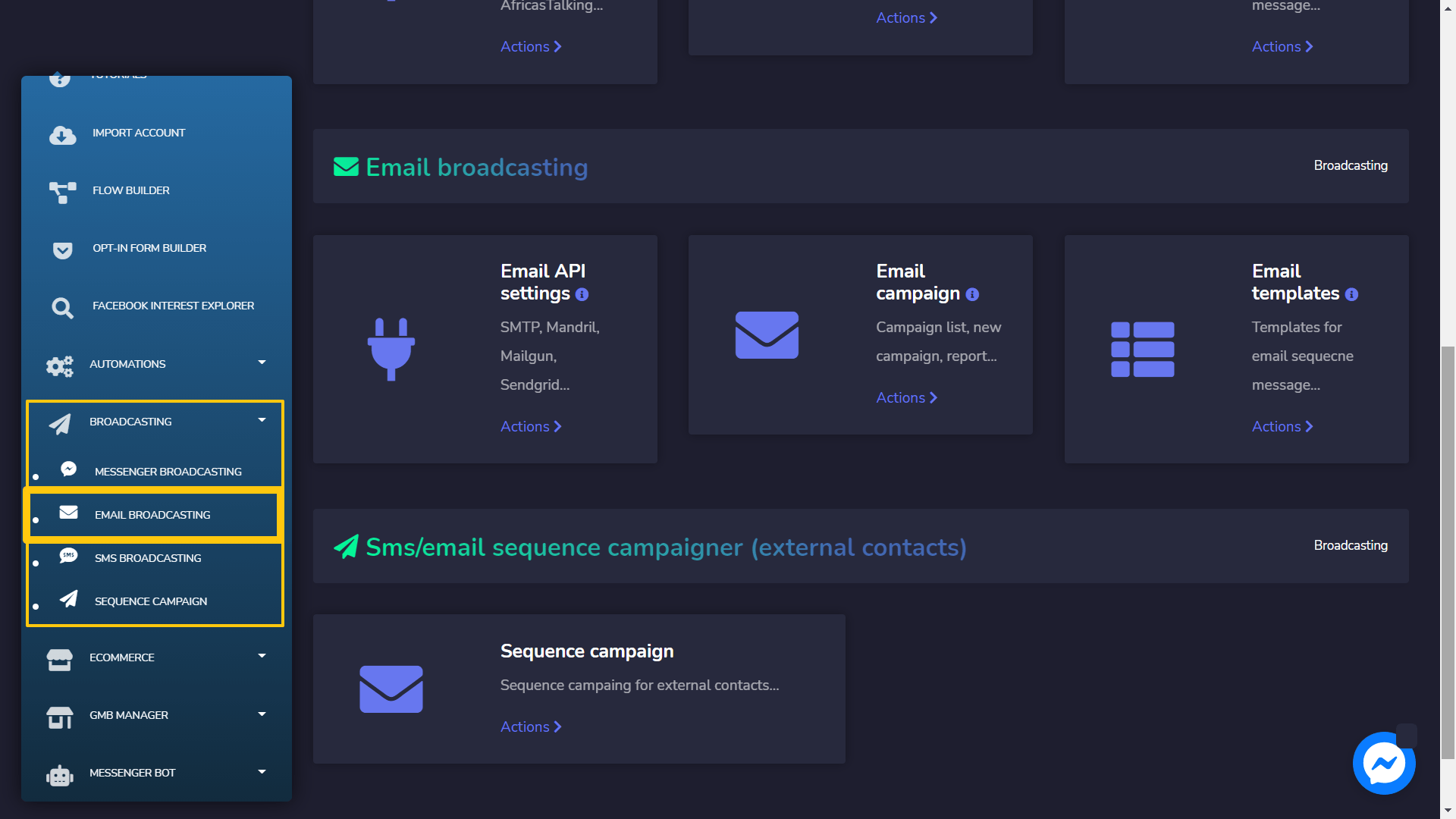
Wenn du auf dieser Seite bist, finde den Abschnitt, der sagt E-Mail-Vorlagen und klicke auf den Aktionen Link. Nach dem Klicken solltest du eine Benutzeroberfläche sehen, in der du Vorlagen finden kannst, die bereits erstellt wurden.
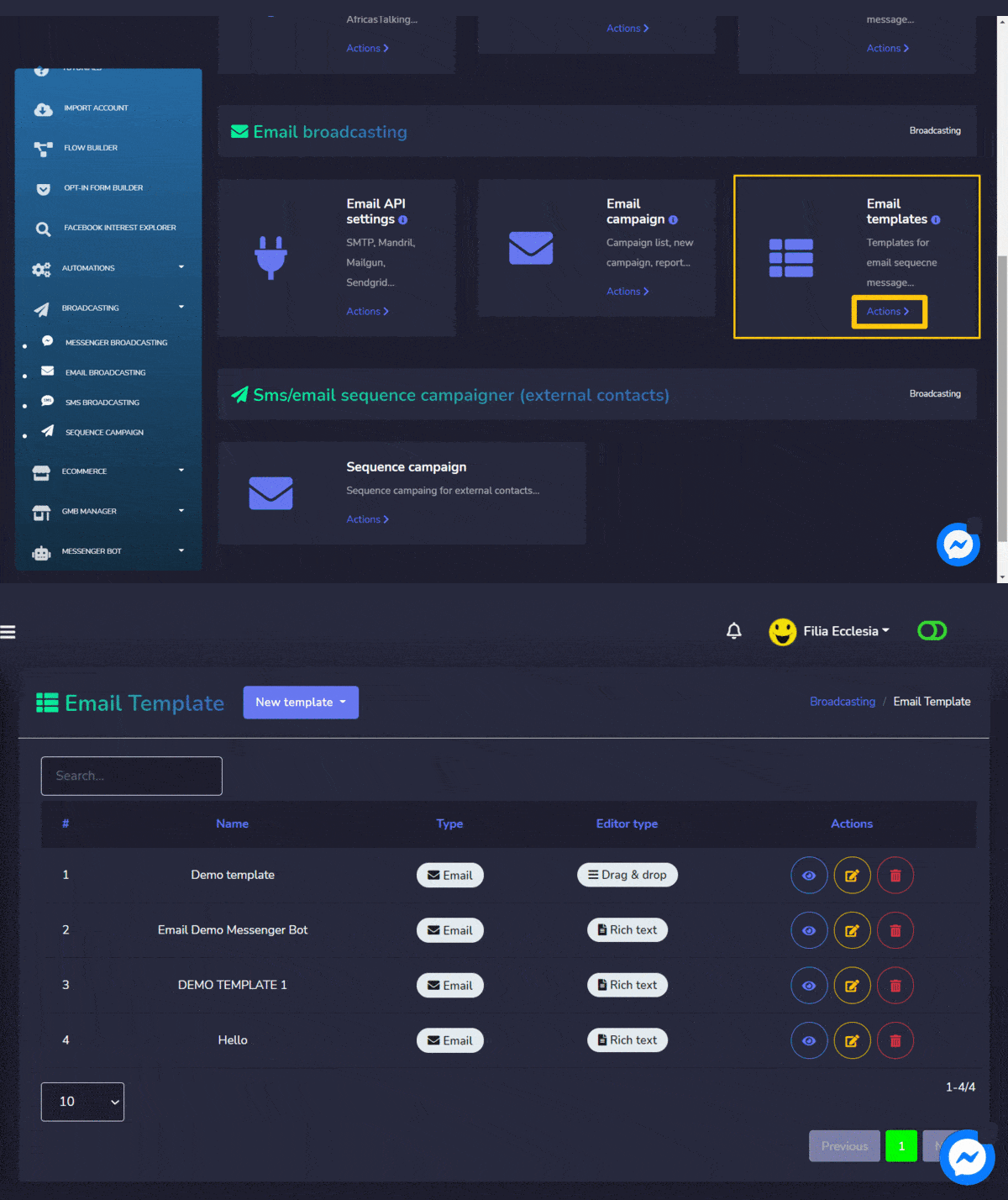
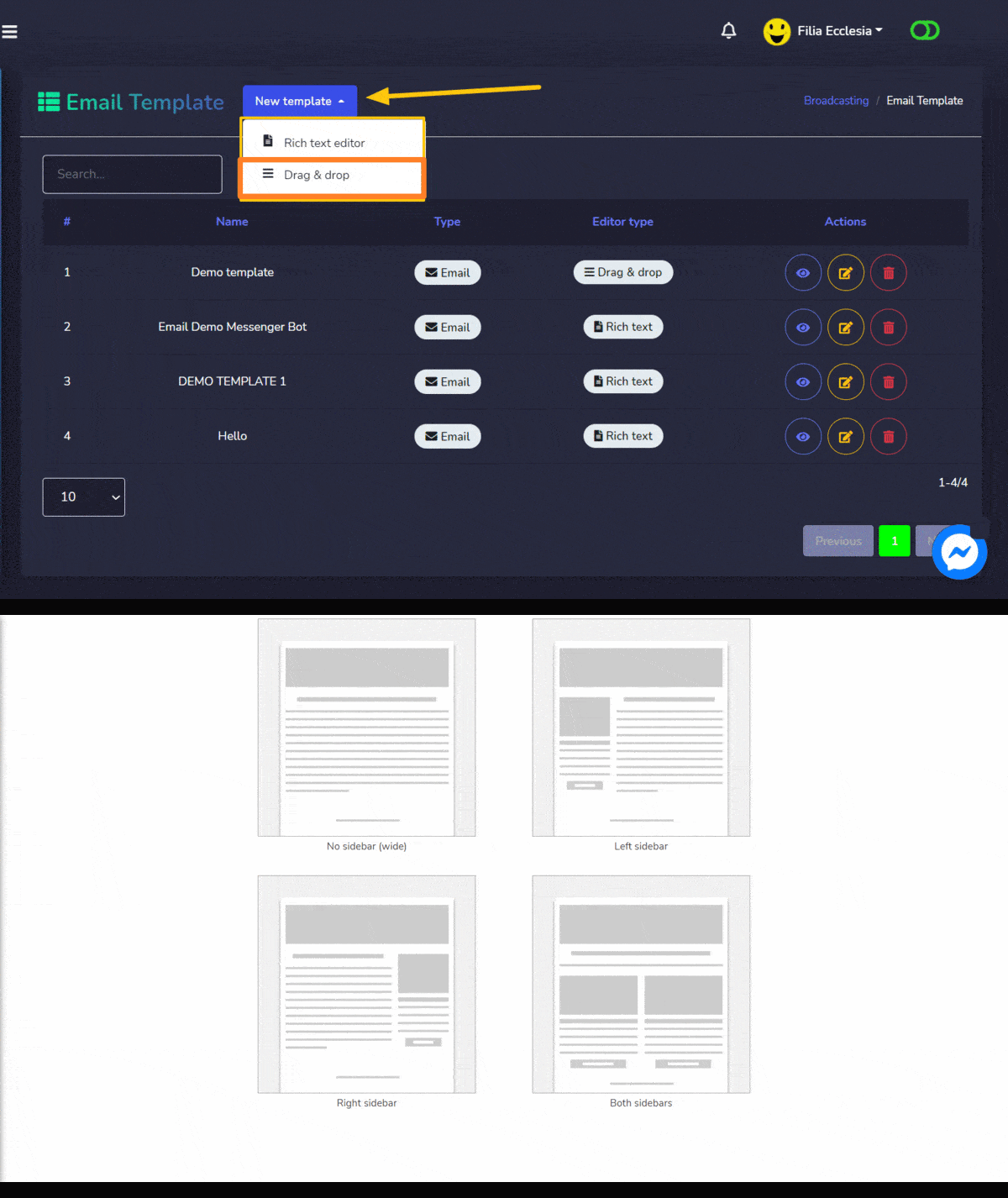
Wenn du dort bist, klicke auf die Schaltfläche mit dem Namen Neue Vorlage und klicke dann erneut auf den Link mit dem Namen Drag & Drop. Es wird Sie zur Benutzeroberfläche führen, in der Sie auswählen müssen, mit welcher Vorlage Sie arbeiten möchten.
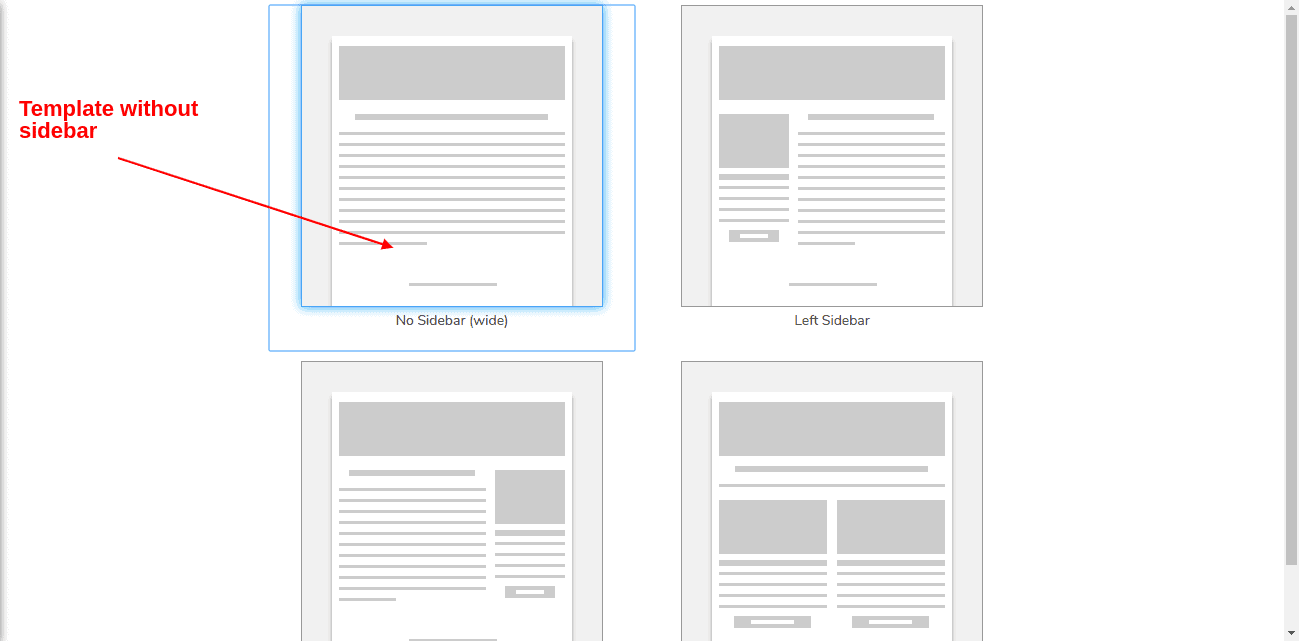
In meinem Fall werde ich den Builder wählen Vorlage ohne Seitenleisten wie unten markiert:
Jetzt ist es Zeit, um die E-Mail-Vorlage zu erstellen für das Produkt, das ich bewerben/kampagnen möchte. Aber bevor wir beginnen, lassen Sie mich Ihnen sagen, was Komponenten welche Aufgaben erledigen. Bitte beachten Sie die Hinweise im folgenden Screenshot:
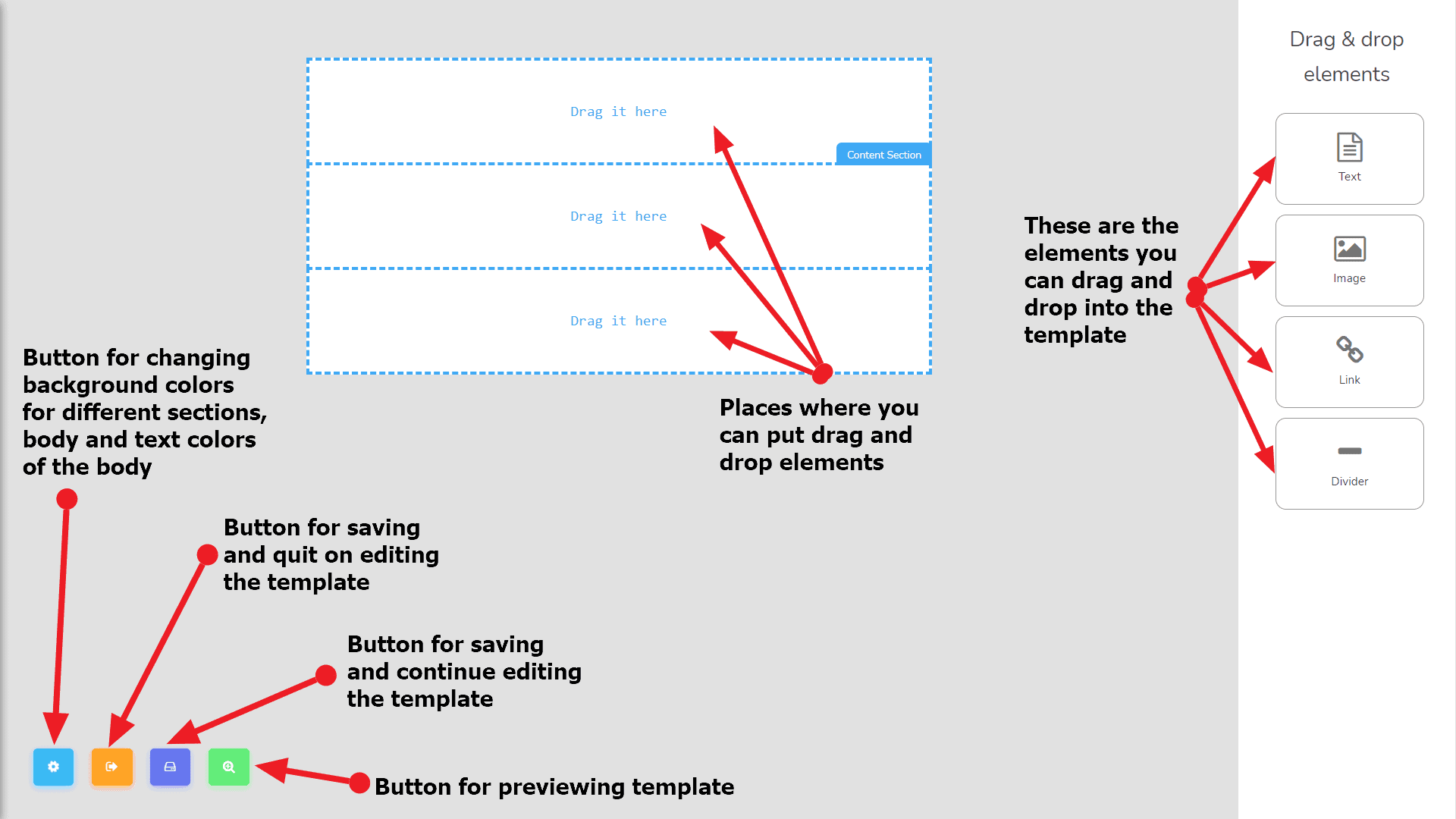
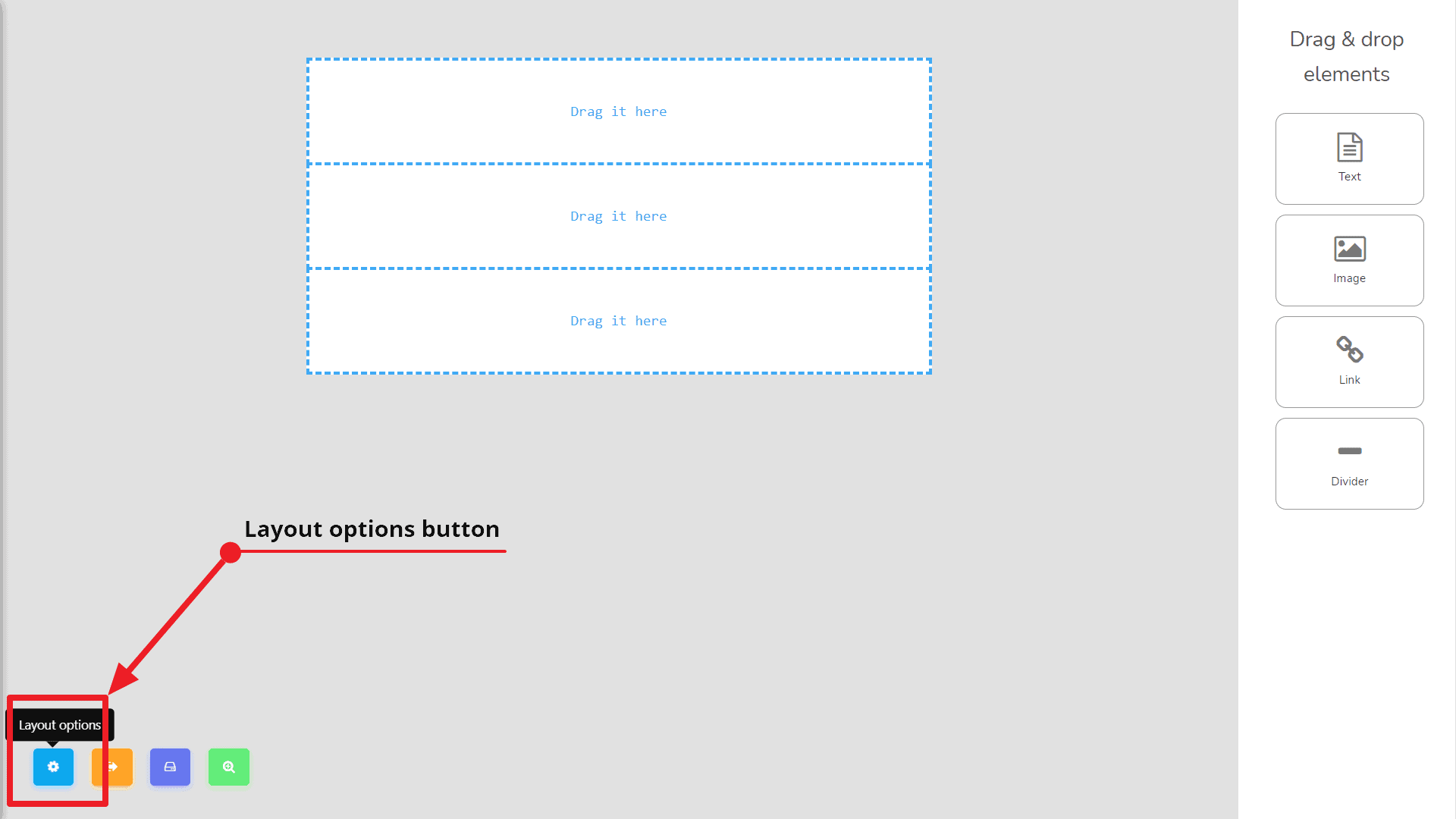
Nehmen wir an, wir sind jetzt etwas vertraut mit den Komponenten und Teilen des Template-Builders. Lassen Sie uns mit dem Erstellen unserer Vorlage beginnen. Zuerst werde ich die Hintergrundfarbe des Körpers. Dazu müssen Sie auf die Layout-Optionen Schaltfläche klicken, die die 1. Schaltfläche von der linken Seite ist, wie der Screenshot unten zeigt:
Beim Klicken auf diese Schaltfläche öffnet sich ein Fenster von der linken Seite wie auf dem Bildschirm zu sehen ist: (setzen den Körper ein Hintergrundfarbe auf Himmelblau.)
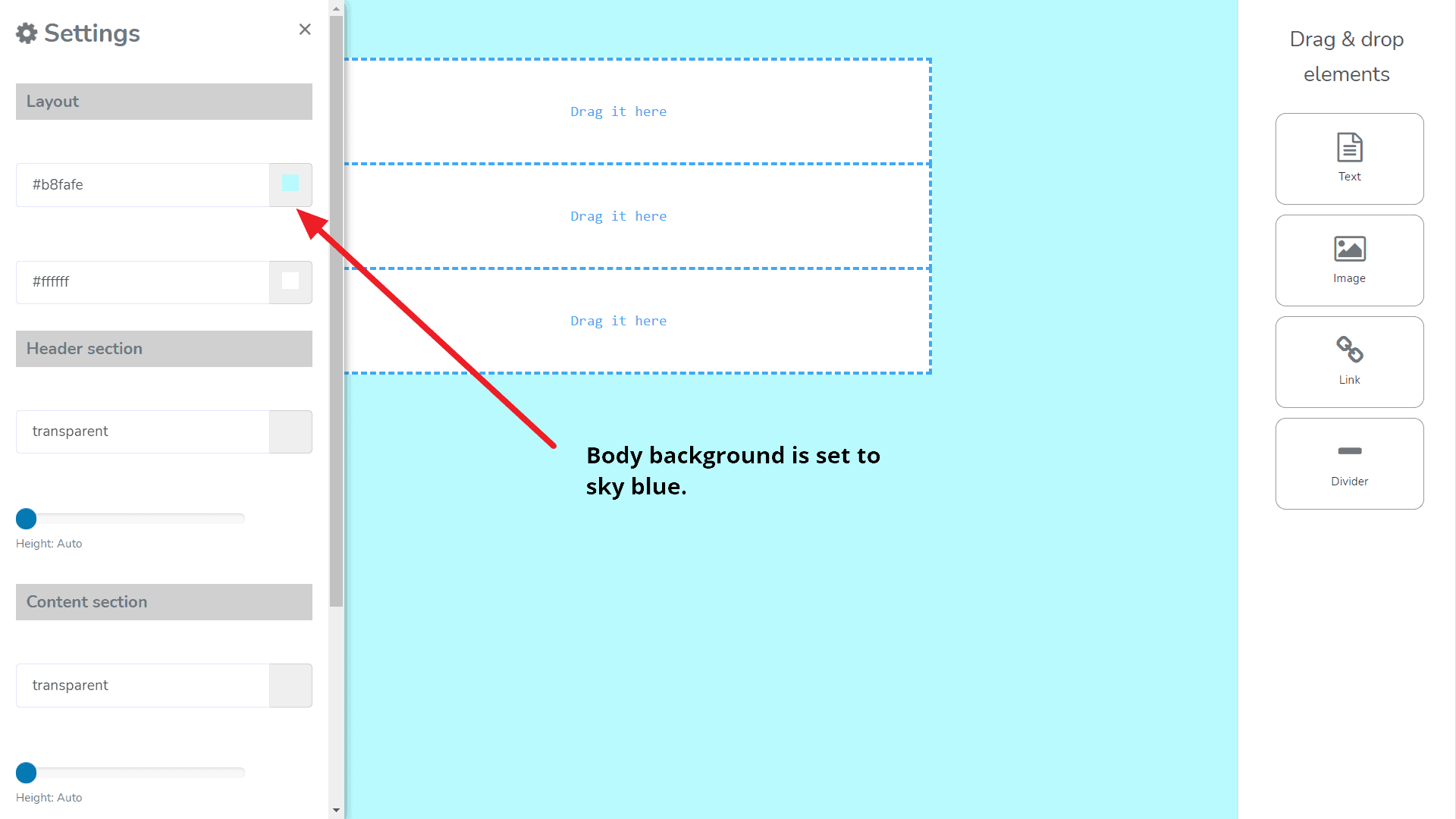
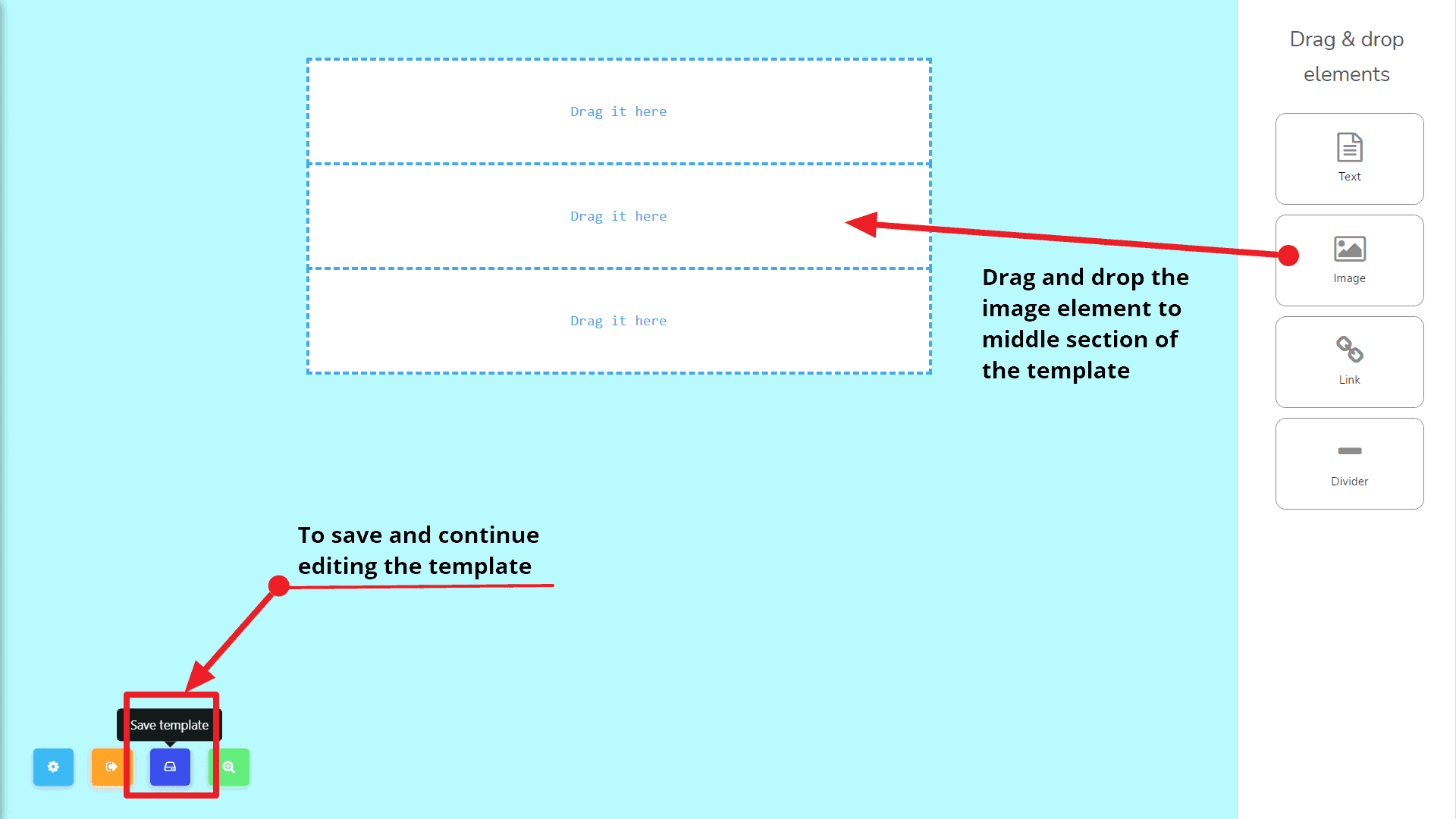
Sie können diejenige auswählen, die Ihnen am besten gefällt. Jetzt werde ich die Vorlage speichern und mit der Bearbeitung fortfahren. Um die Vorlage zu speichern und mit der Bearbeitung fortzufahren, klicke ich auf den Vorlage speichern Button. Okay, jetzt wurde unsere Vorlage gespeichert. Jetzt werde ich das Bildelement aus dem Elemente ziehen und ablegen Feld in den mittleren Abschnitt der Vorlage ziehen. Es wird wie der folgende Screenshot aussehen:
Jetzt klicken Sie auf den Dummy-Bild das wir erhalten, nachdem wir das Bildelement gezogen haben. Es wird ein kleines Modal-Fenster erscheinen. Sie können entweder ein Bild hochladen von Ihrem Computer oder die Bildquelle in das angegebene Eingabefeld. Siehe den folgenden Screenshot:
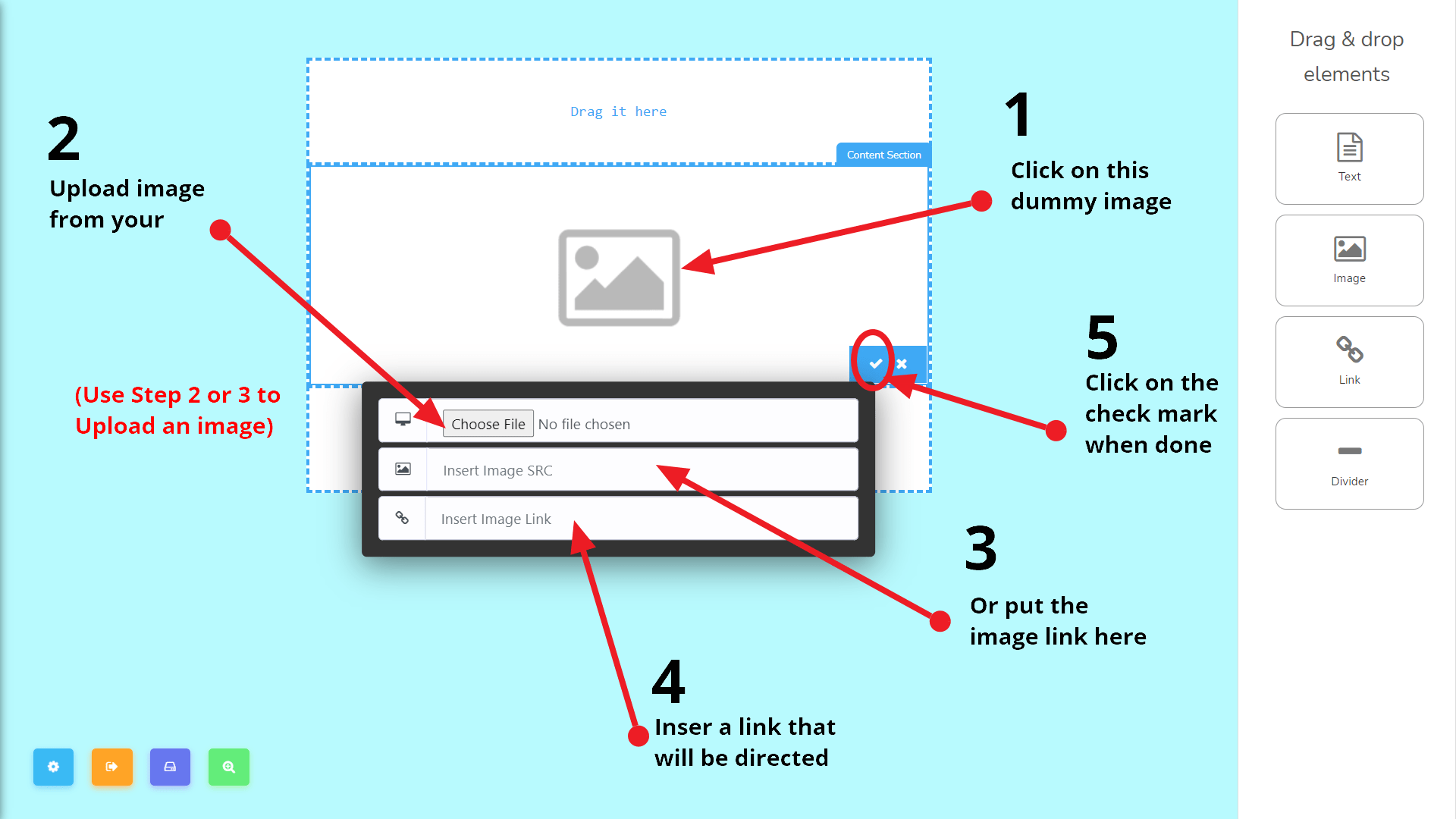
Jetzt werde ich uploaden Sie das Bild meines Produkts, zum Beispiel, und setze den Link des Produkts zum Bild, wie im obigen Screenshot beschrieben.
Als nächstes werde ich eine Schaltfläche. Dazu muss ich das Schaltflächenelement zum Endbereich der Vorlage.
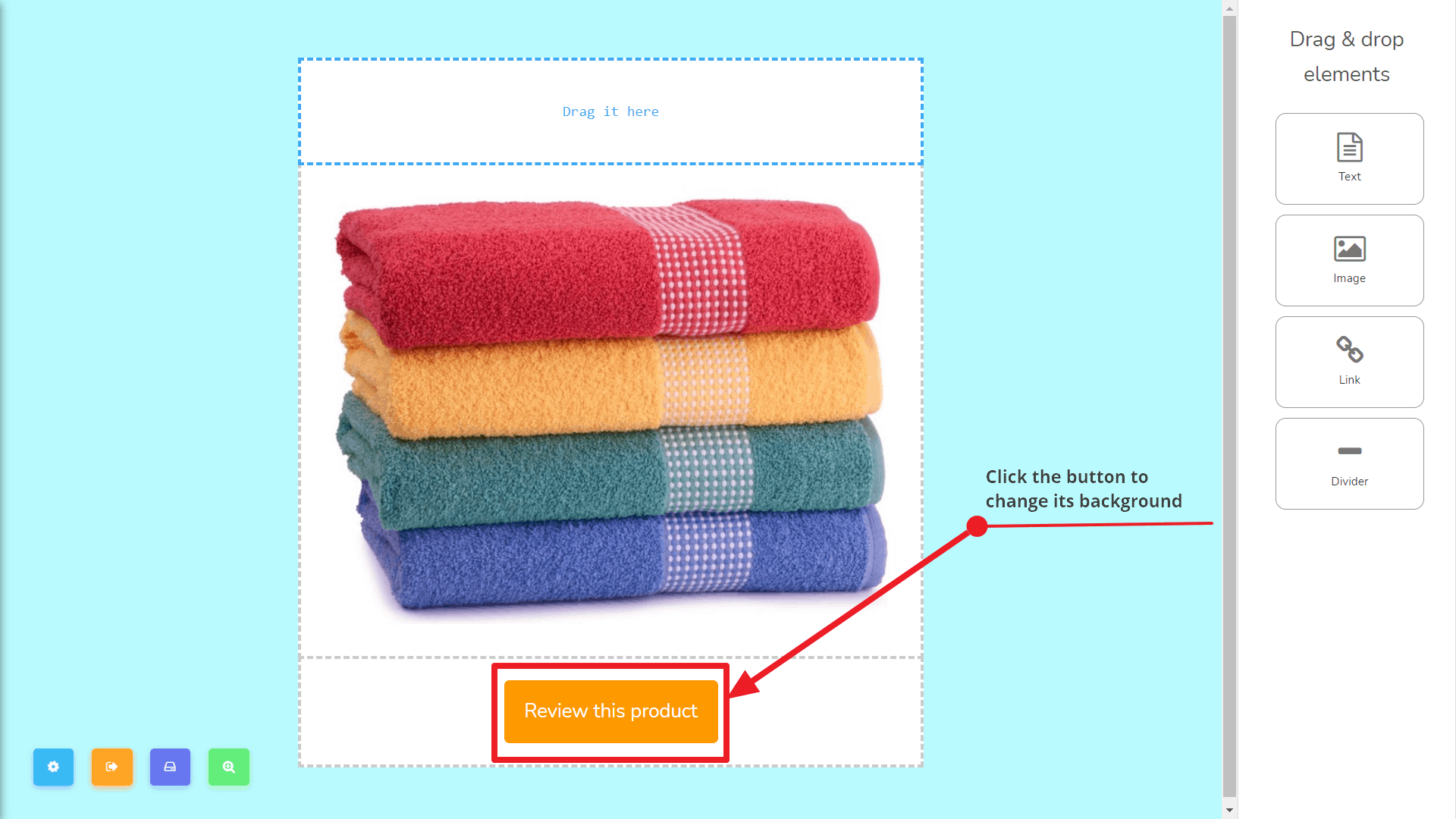
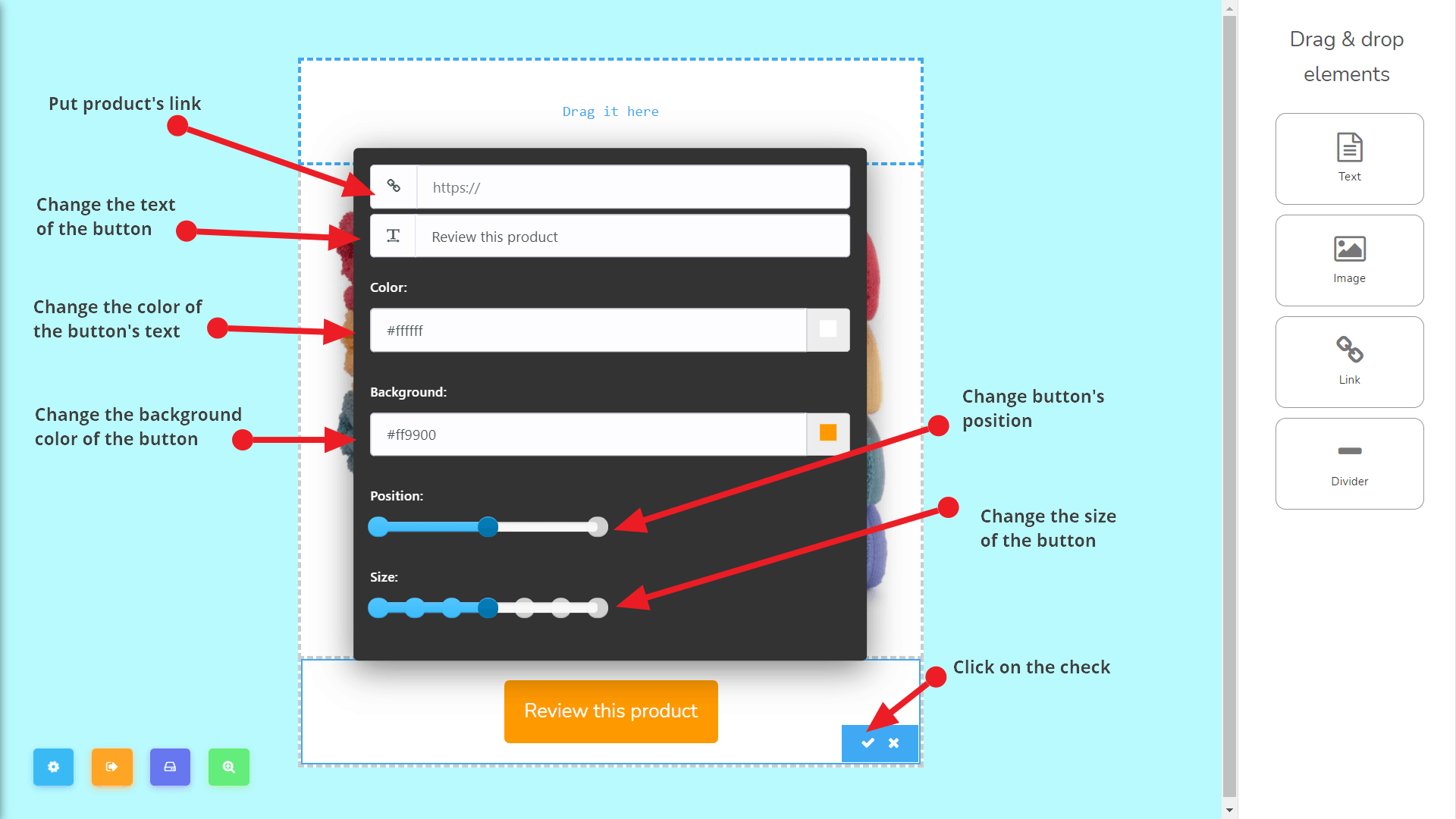
Und um die Hintergrundfarbe zu ändern und einen Link zur Produktseite einzurichten, muss ich auf die Schaltfläche klicken und werde dieses Modal erhalten nachdem:
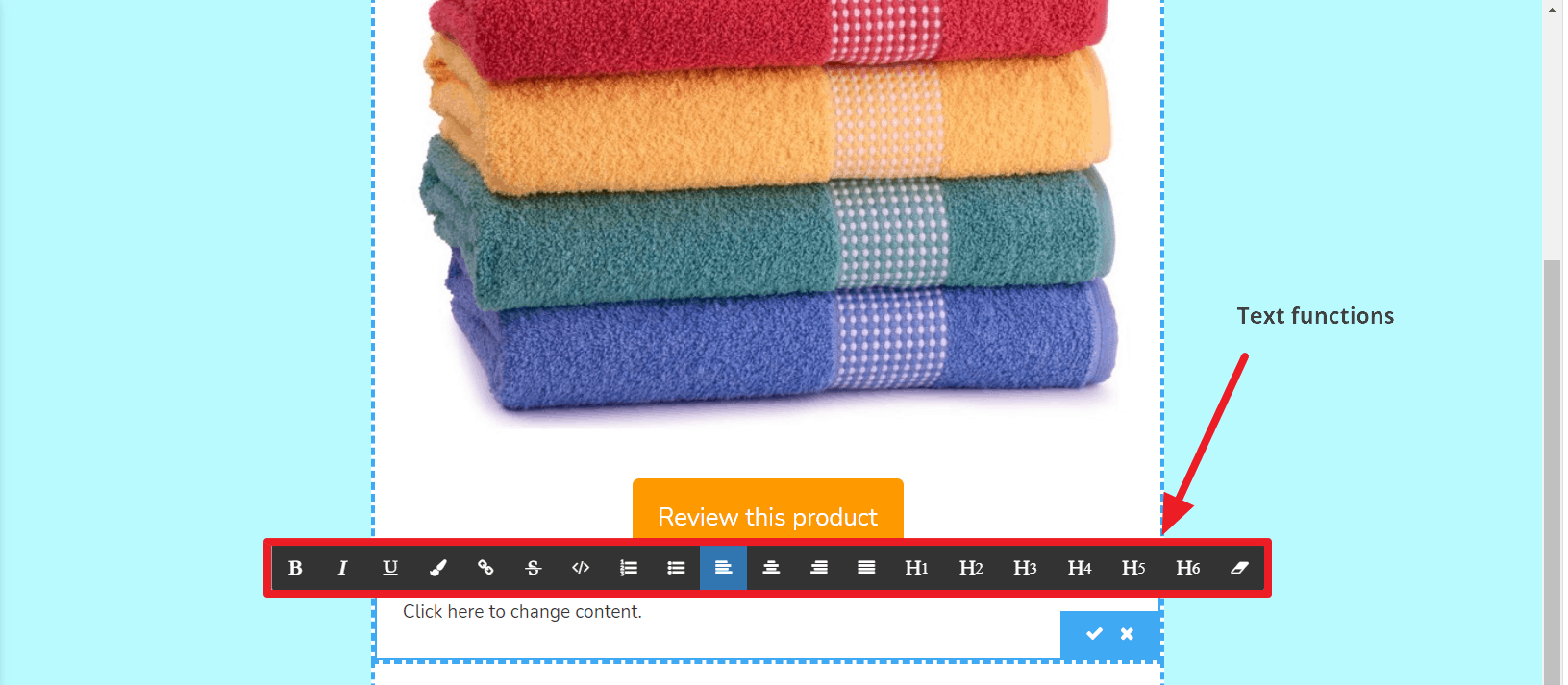
Jetzt werde ich ein paar Linkelemente und ein Textelement hinzufügen. Bevor ich das tue, lassen Sie uns sehen, was darin ist. Überprüfen Sie den Screenshot unten:
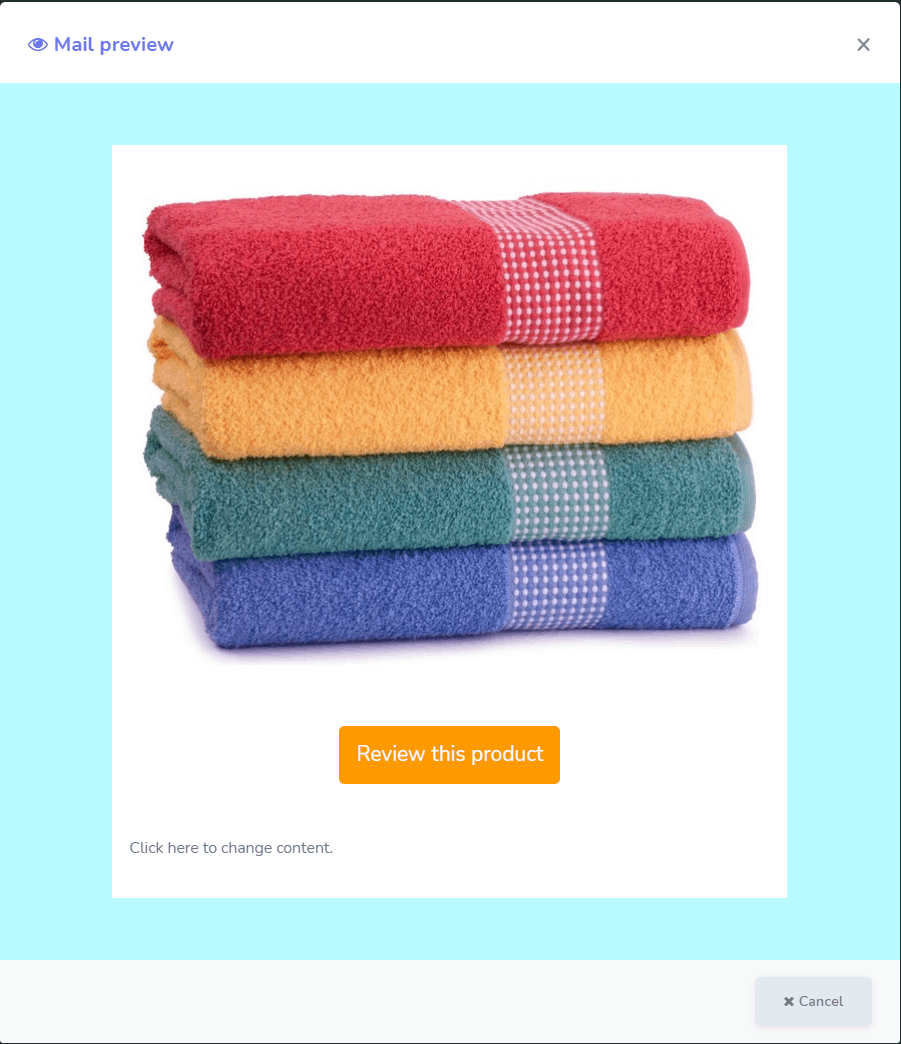
Ich habe hinzugefügt zwei Textelemente und zwei Links erstellt. Einer ist für die Facebook-Seite und der andere ist für das Abmelden. Jetzt bin ich fertig. Siehe die Vorschau wie folgt:
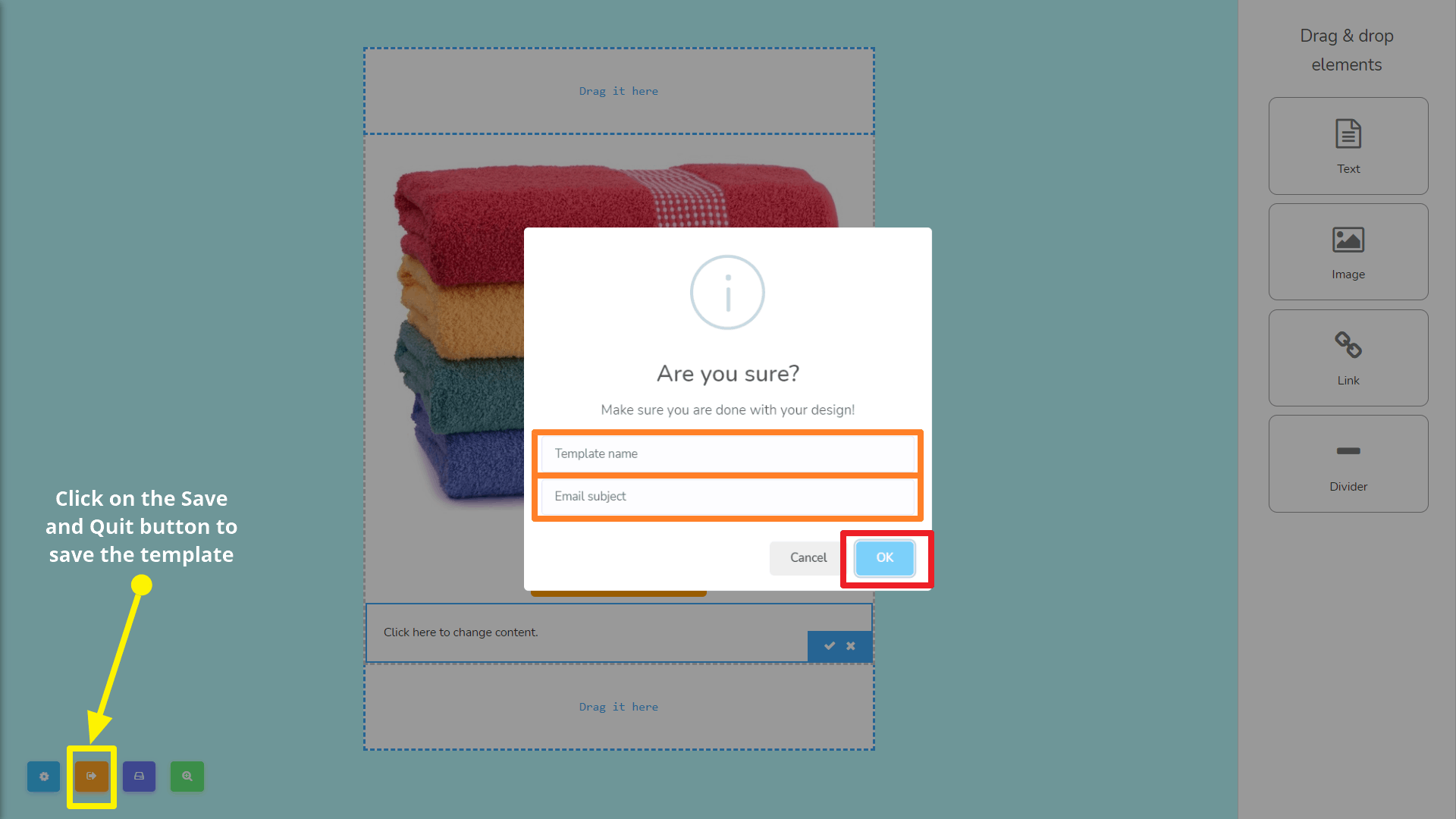
Da ich mit dem Erstellen der HTML-E-Mail-Vorlage fertig bin, ist es Zeit, die Vorlage zu speichern und die Benutzeroberfläche zu verlassen. Dazu musst du auf die Speichern & Beenden Schaltfläche. Es wird dann ein Modal erscheinen das nach dem Vorlagenname und E-Mail-Betreff fragt Füllen Sie also die folgenden Felder aus und klicken Sie auf die OK Schaltfläche, wenn Sie fertig sind. Siehe den folgenden Screenshot:



 Deutsch
  English
  Tagalog
  简体中文
简体中文  العربية
  हिन्दी
  Português do Brasil
  Español de México
  Français
  বাংলা
বাংলা  香港中文
香港中文  繁體中文
繁體中文  Nederlands
  Bahasa Indonesia
  日本語
日本語  한국어
한국어  Polski
  Русский
  Español
  Tiếng Việt