

Administrador de post-backs
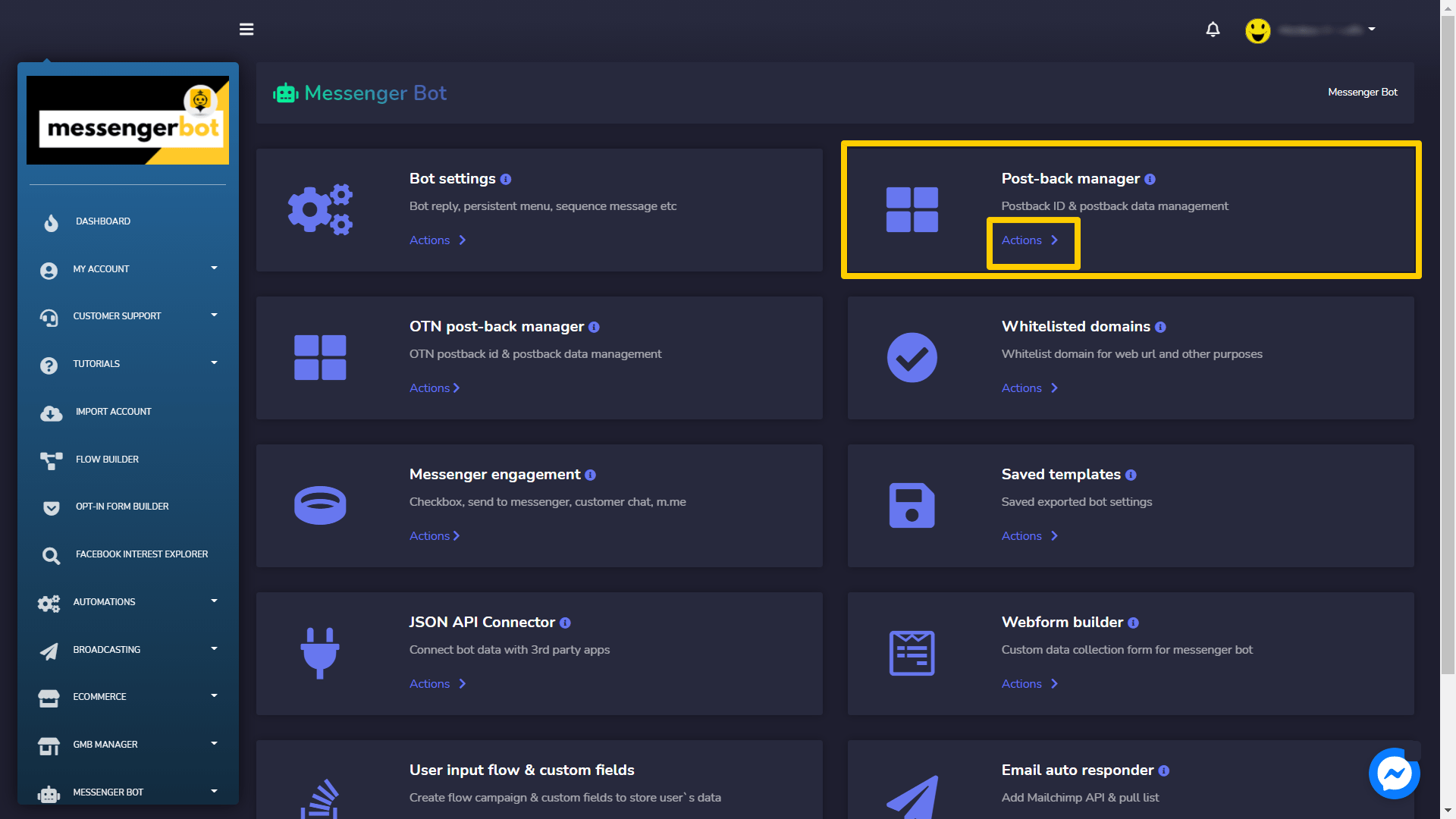
Para acceder a la sección del administrador de post-back, selecciona Configuración del administrador de post-back, luego selecciona Acciones de Bot de Messenger pantalla.
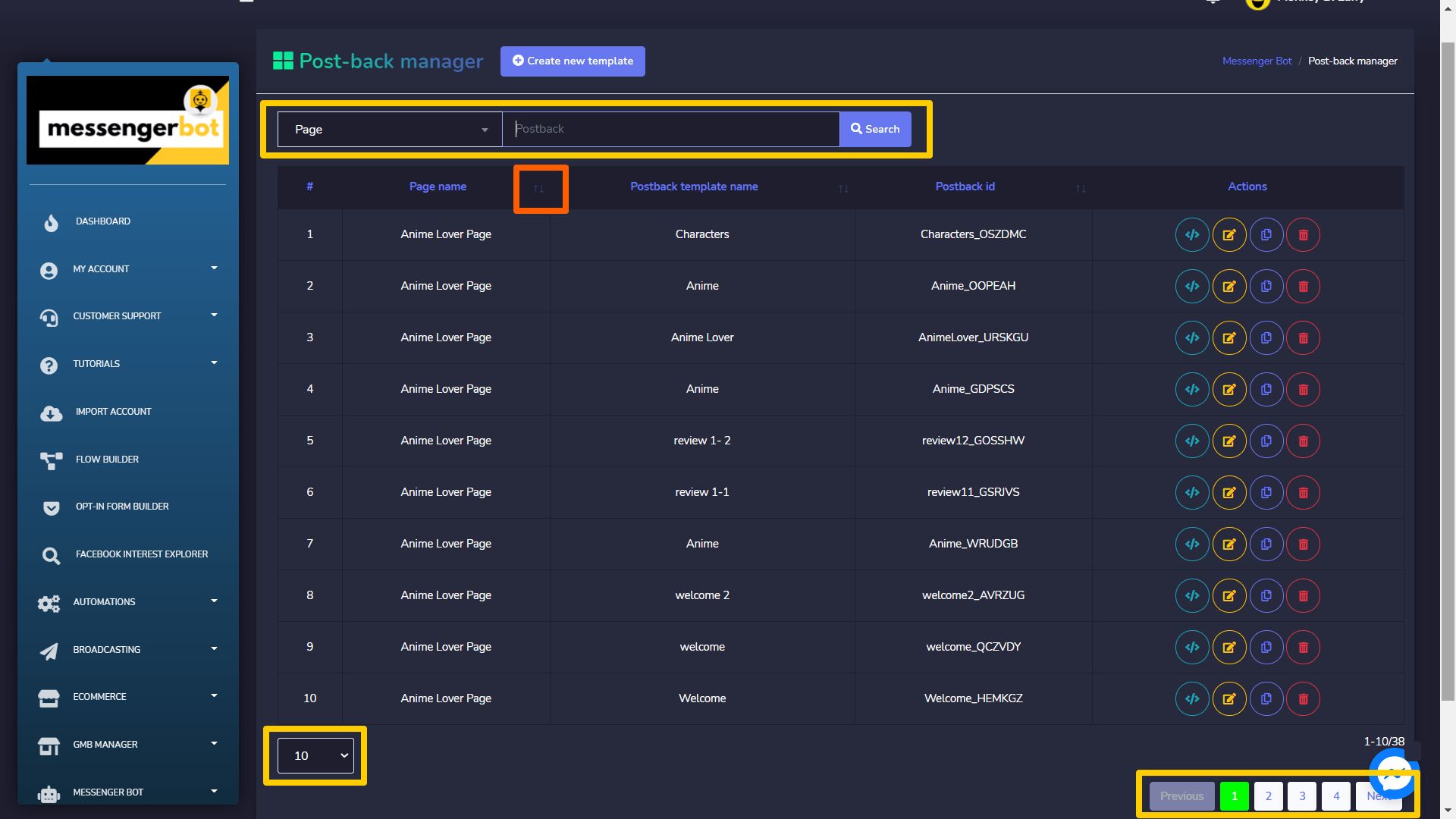
La pantalla del administrador de post-back consiste en una lista de plantillas, puedes buscar una plantilla específica utilizando el barra de búsqueda. Puedes ajustar el número de plantillas que se deben vistos por página. También puedes organizar ellas en orden ascendente o descendente orden seleccionando el flechas desde el encabezado.
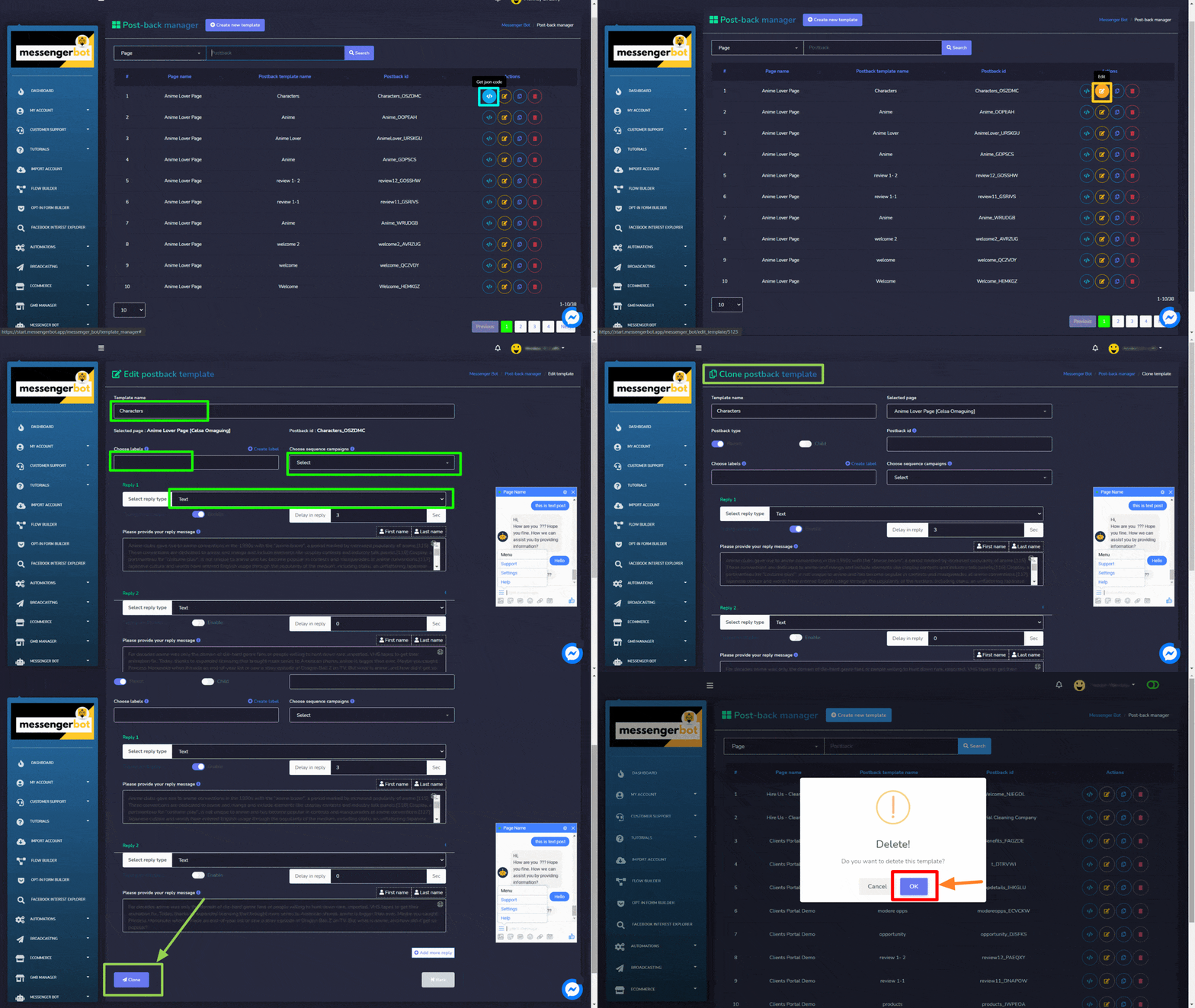
- Copiar plantilla de post-back: Selecciona
 para copiar el código JSON que se puede usar en Messenger o anuncios de Facebook.
 - Editar plantilla: Puedes editar y actualizar la plantilla
- Clonar plantilla de post-back: Selecciona
 para clonar la plantilla de post-back. Selecciona el nombre de la plantilla, tipo de postback, id de postback, campaña de secuencia. Proporciona una respuesta y tu respuesta mensaje, luego selecciona Clonar.
 - Eliminar la plantilla
Crear nueva plantilla
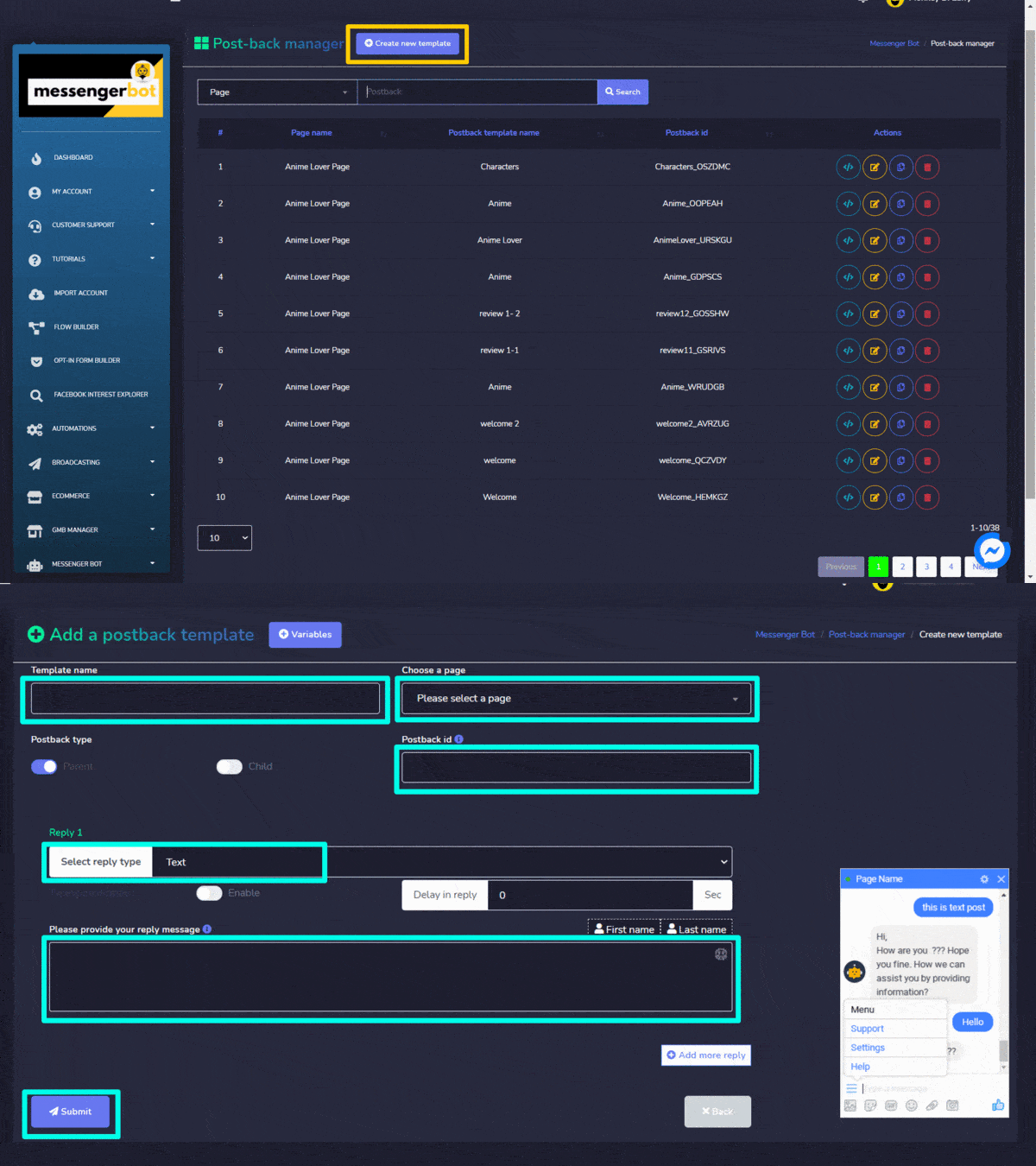
Puedes crear una nueva plantilla siguiendo los pasos que se indican a continuación:
- Selecciona
 desde la parte superior derecha de la pantalla.
 - Proporcionar Nombre de la plantilla.
- Selecciona un página para la que deseas crear una plantilla.
- Selecciona el tipo de postback, y activa el botón de alternancia para esa opción.
- Proporciona un ID de postback.
- Selecciona un tipo de respuesta y proporciona tu mensaje.
- Selecciona Enviar.
Dominios en la lista blanca
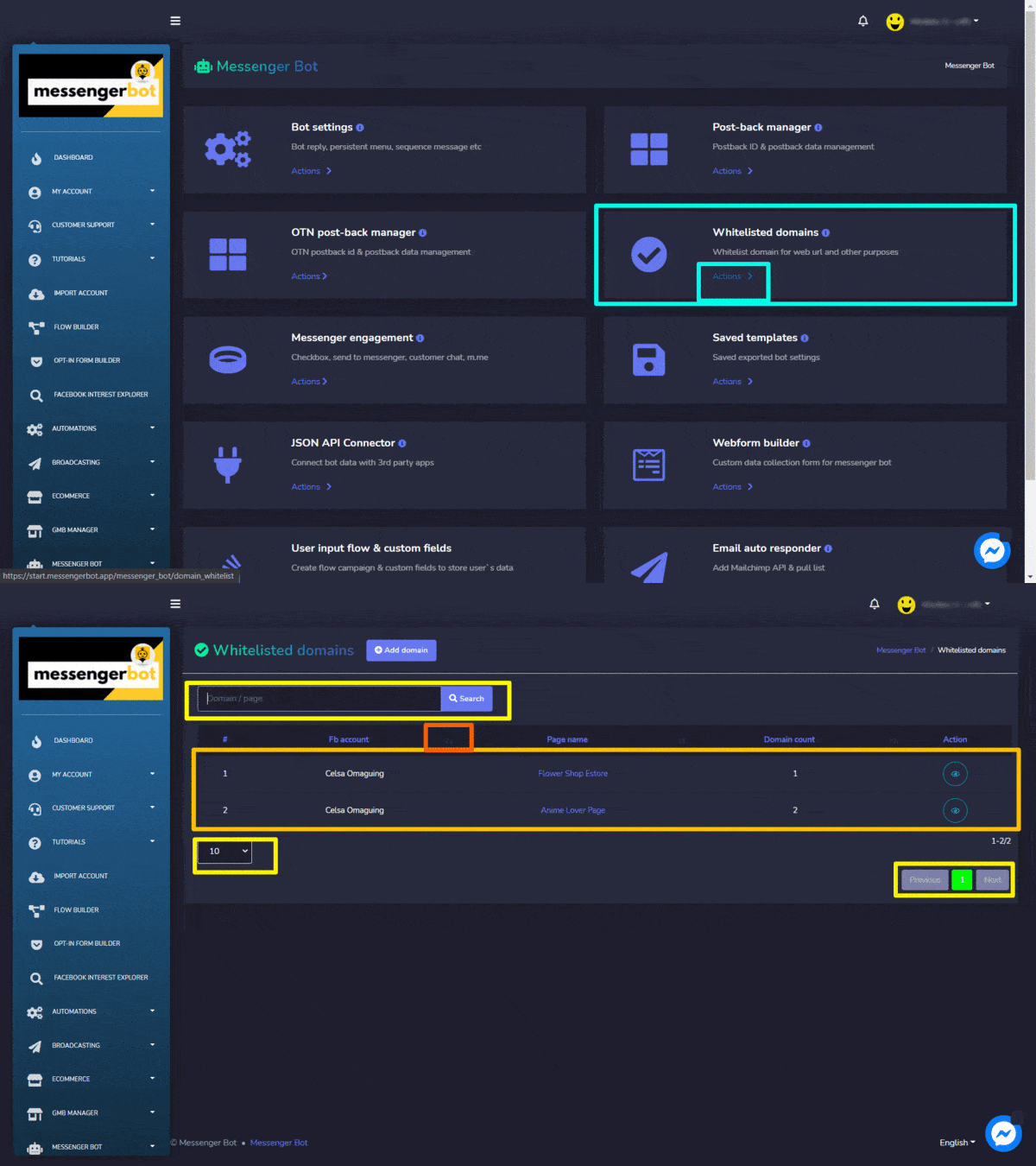
Para acceder a la sección de configuración del administrador de postbacks, selecciona Dominios en la lista blanca, luego selecciona Acciones de Bot de Messenger pantalla.
La pantalla de dominios en la lista blanca consiste en una lista de dominios que se han añadido a la lista blanca, puedes buscar un dominio específico utilizando el barra de búsqueda. Puedes ajustar el número de plantillas que se deben vistos por página. También puedes organizar ellas en orden ascendente o descendente orden seleccionando el flechas desde el encabezado.
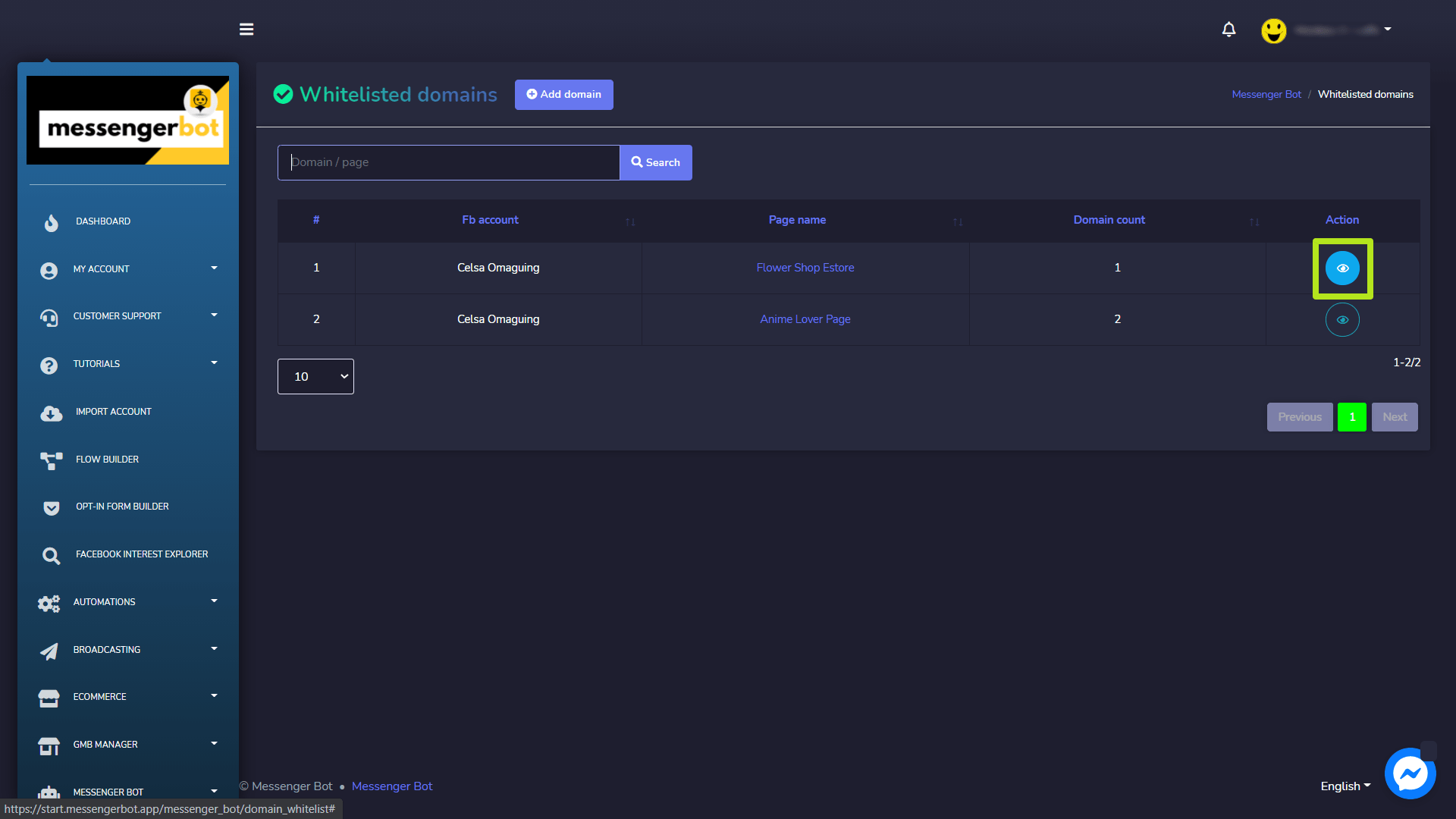
Para realizar diferentes acciones en las plantillas, selecciona  la opción correspondiente al dominio sobre el que deseas realizar acciones.
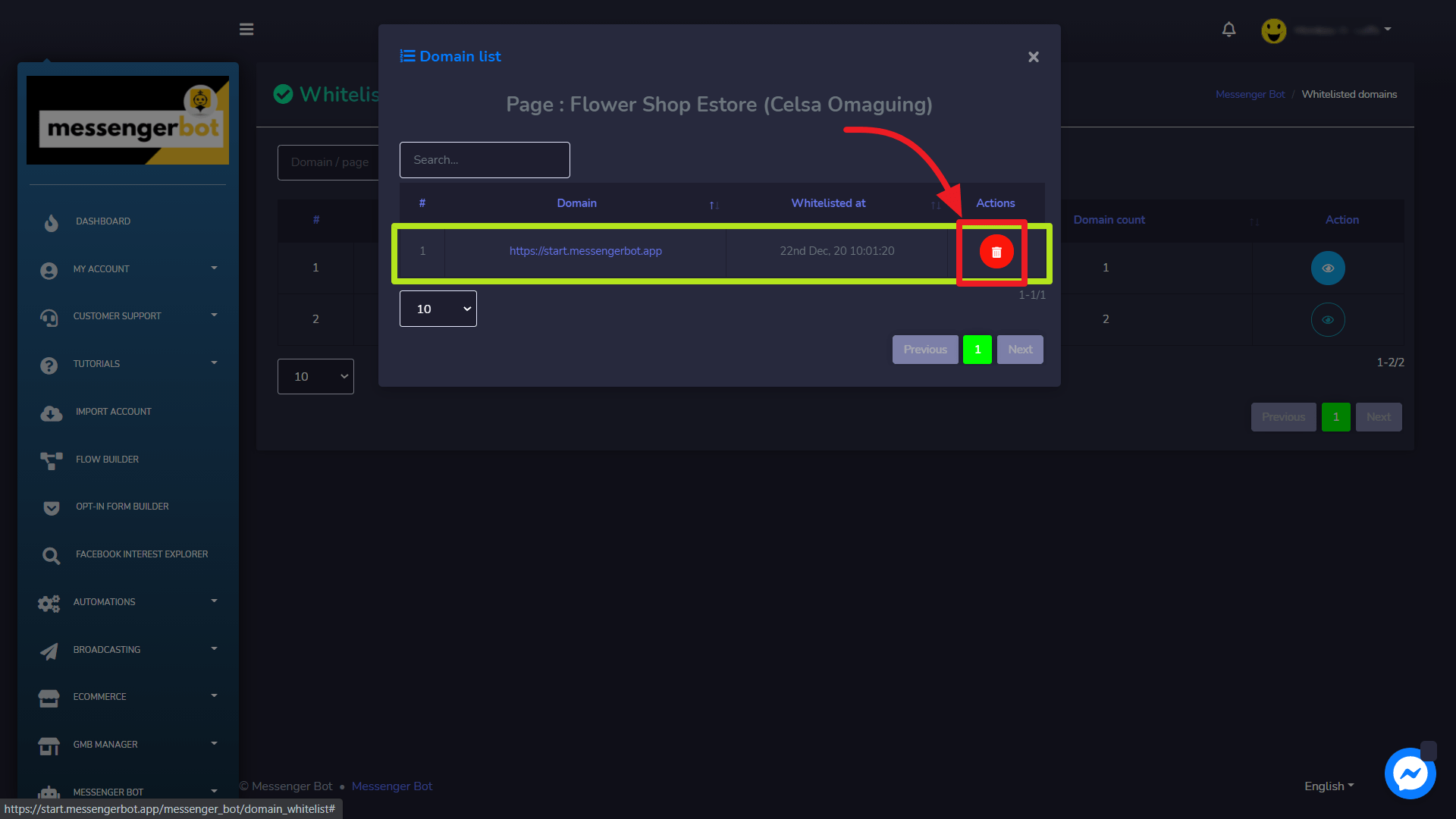
Aparecerá un modal que contiene la lista de dominios. Esto muestra la hora en la que se añadió el dominio y el nombre del dominio. Puedes eliminar el dominio seleccionando el  icono.
Agregar dominio
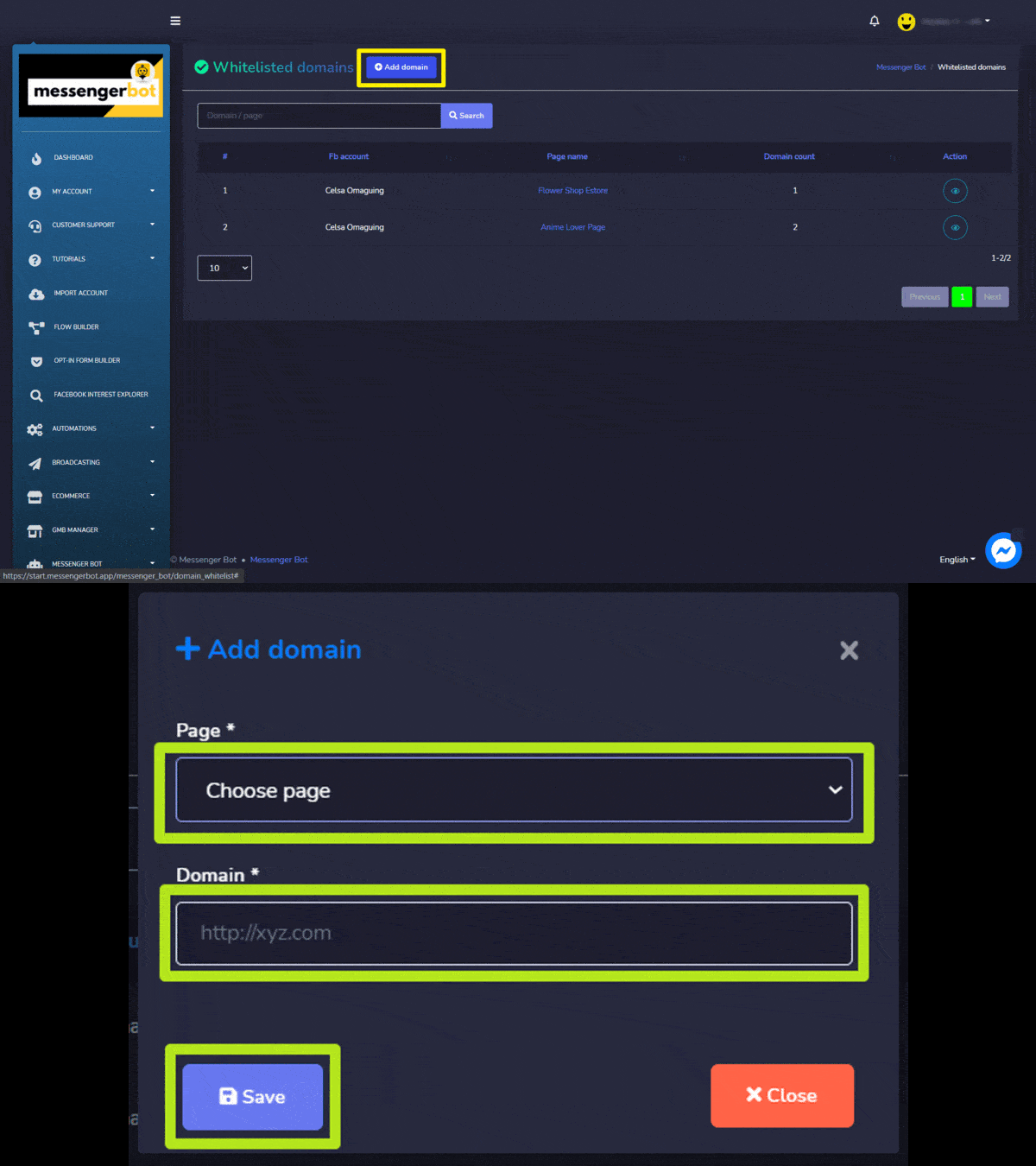
Puedes añadir un nuevo dominio en tu categoría de lista blanca. Sigue los pasos que se indican a continuación:
- Selecciona
 desde la parte superior de la pantalla de dominios en la lista blanca.
 - Aparecerá un modal. Selecciona el página para el cual deseas agregar un nuevo dominio.
- Proporciona el dominio que se añadirá a la lista blanca.
- Selecciona Guardar para hacer cambios.
Compromiso de Messenger
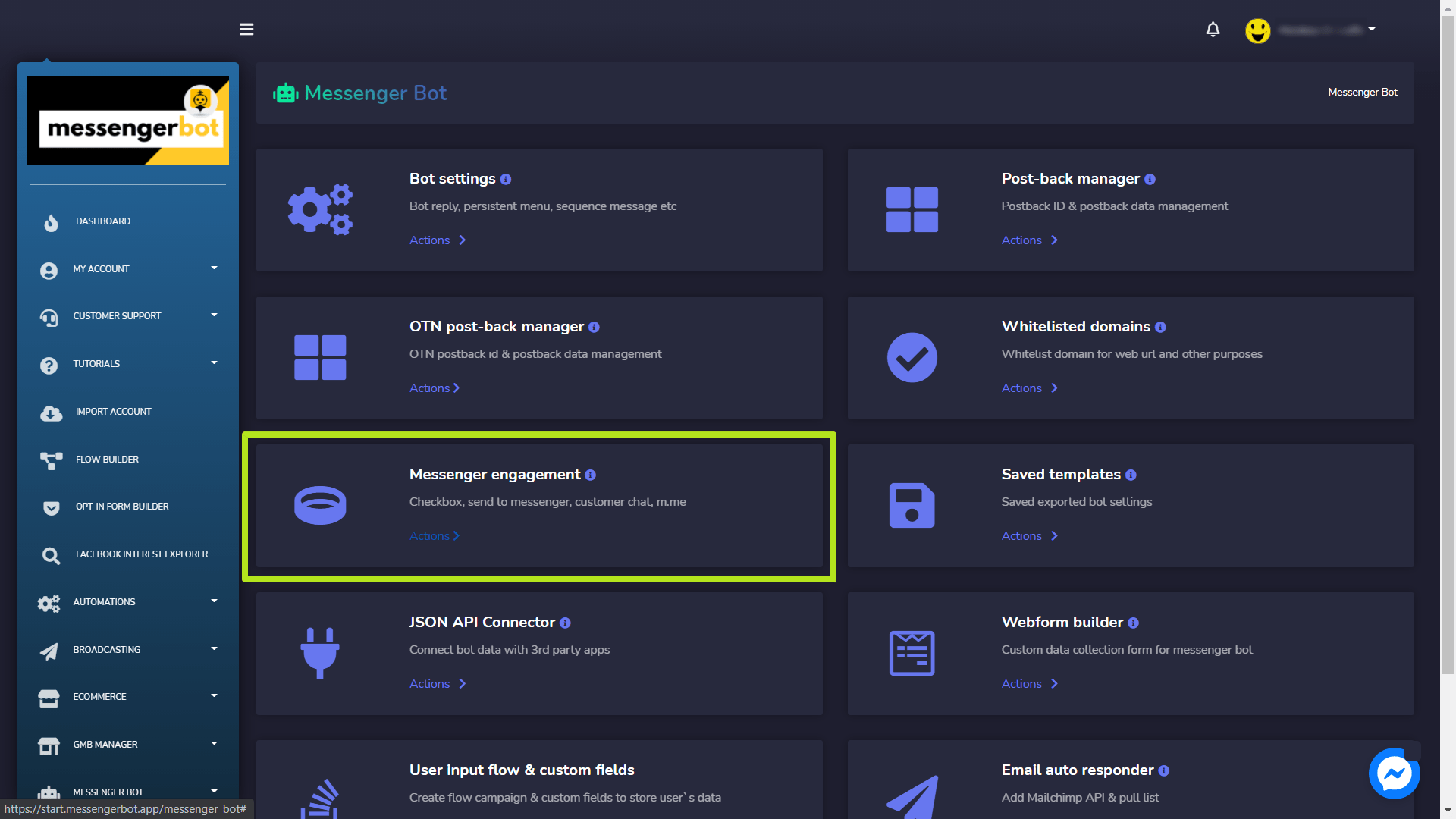
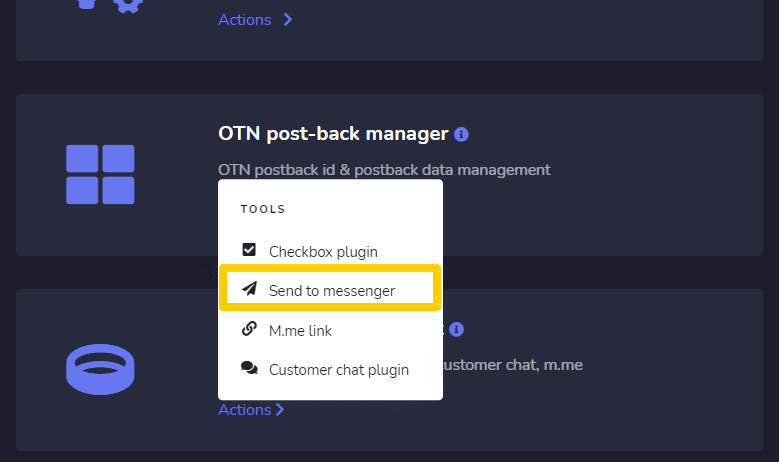
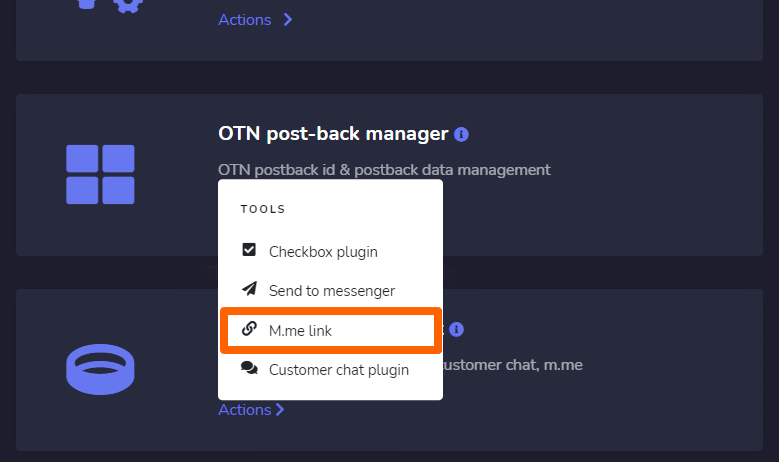
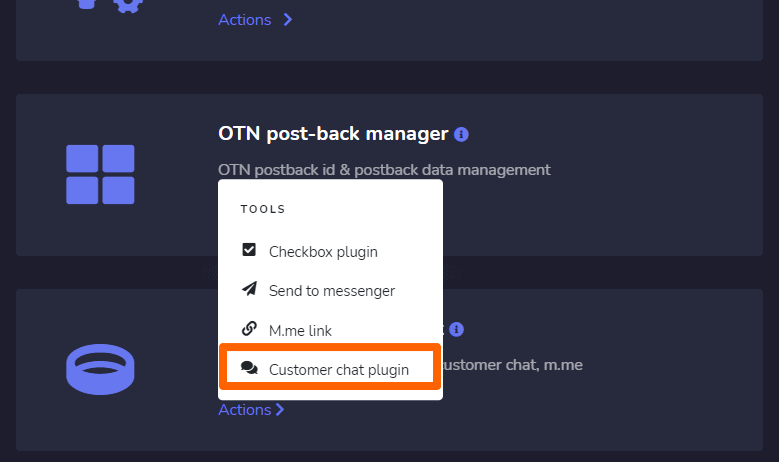
Para acceder a la sección de compromiso de Messenger, selecciona Compromiso de Messenger, luego selecciona Acciones del Bot de Messenger pantalla.
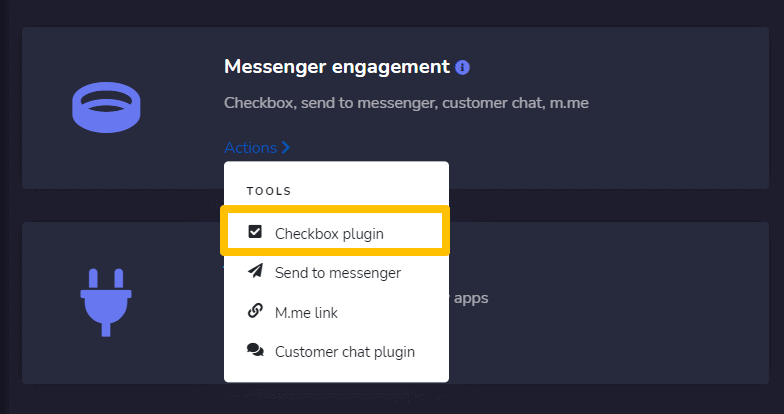
Un menú desplegable que contiene las siguientes opciones:
- Plugin de casilla de verificación
- Enviar a messenger
- enlace de mí
- Plugin de chat con el cliente
Un detalle de estas configuraciones se puede encontrar en los siguientes encabezados.
Plugin de casilla de verificación
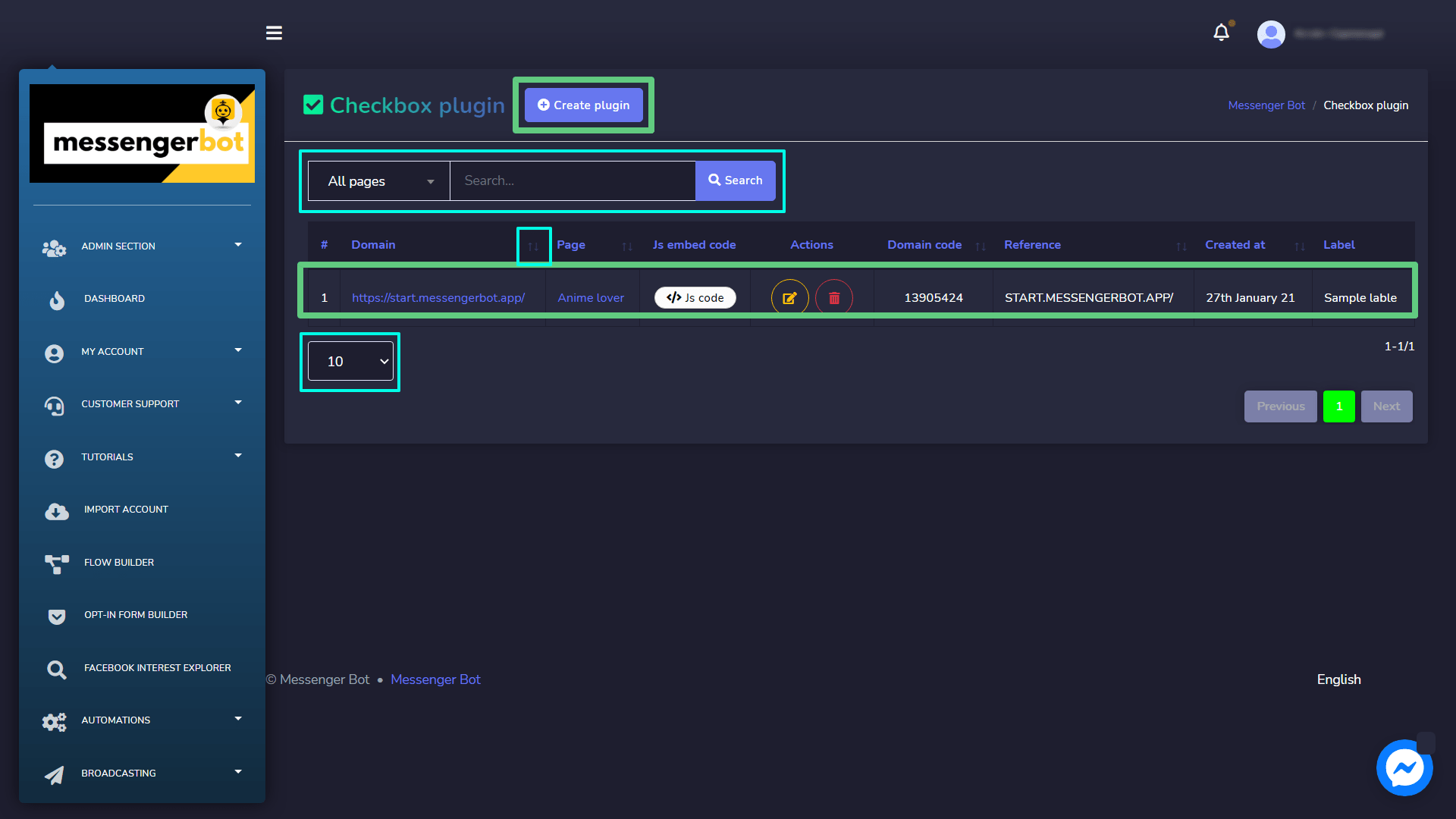
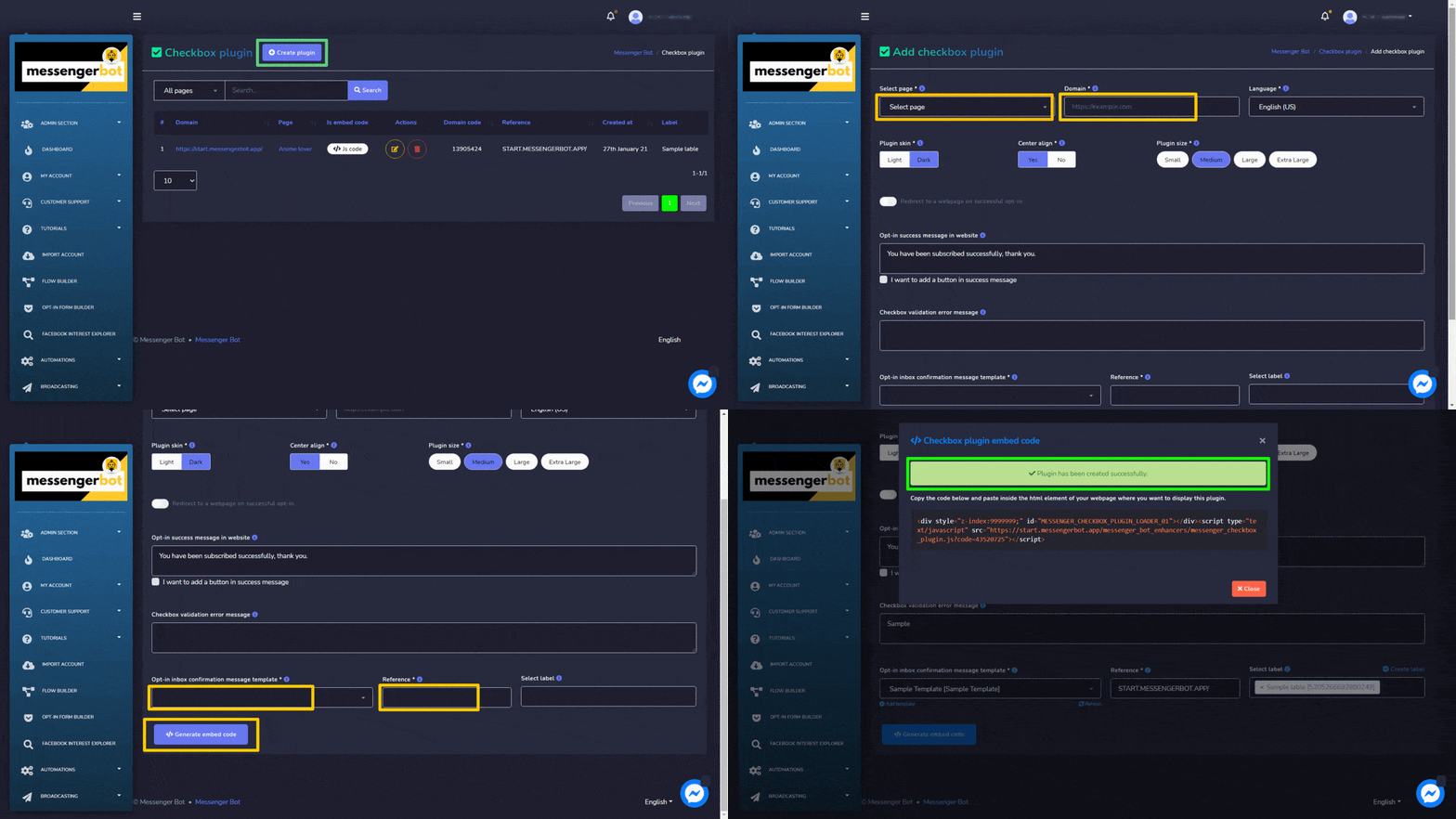
La pantalla del plugin de casilla de verificación consiste en una lista de dominios, puedes buscar un dominio específico utilizando el barra de búsqueda. Puedes ajustar el número de dominios que se deben vistos por página. También puedes organizar ellos en orden ascendente o descendente orden seleccionando el flechas desde el encabezado.
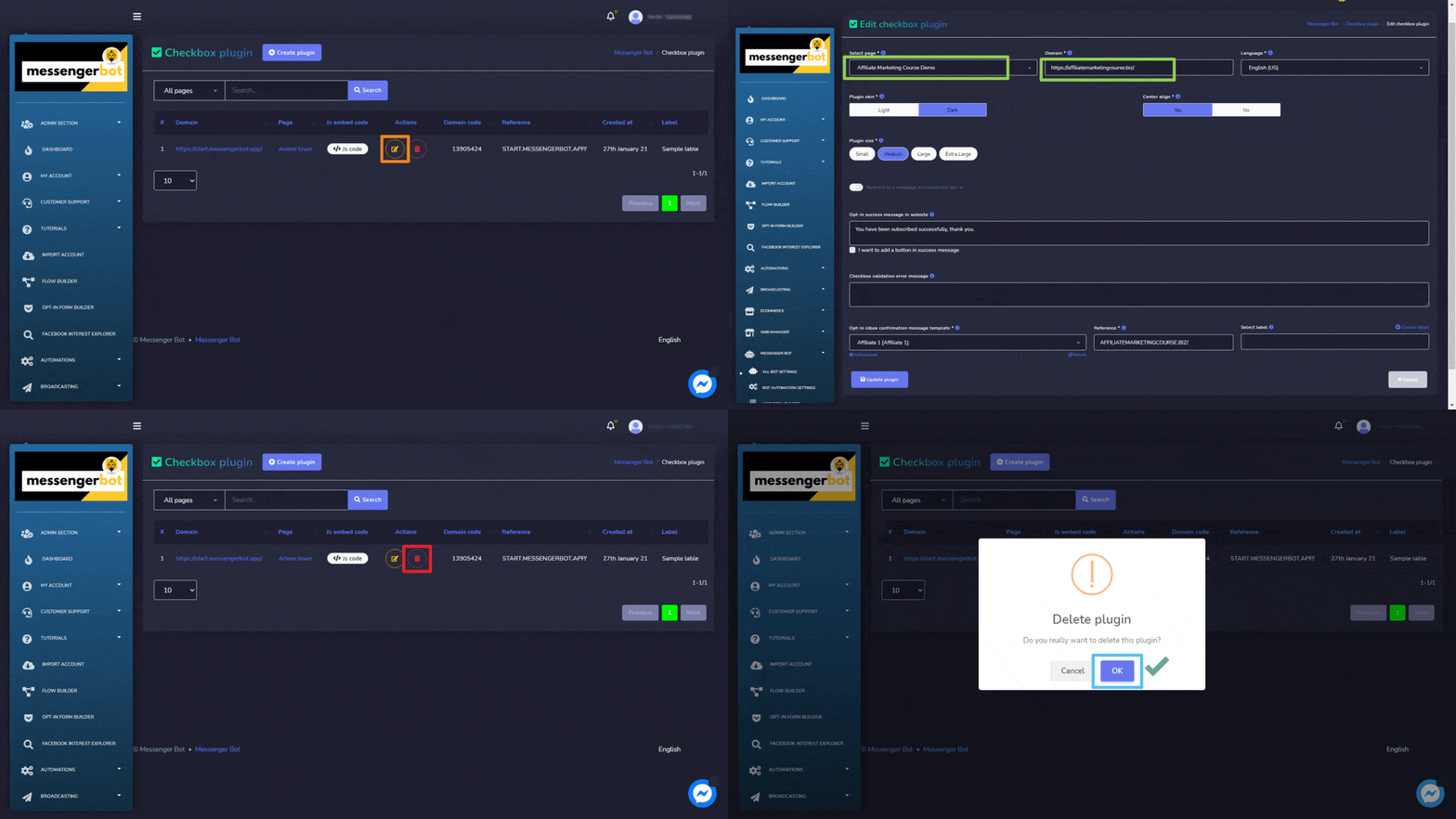
Las siguientes acciones se pueden realizar desde la vista del plugin de casilla de verificación:
- Editar el plugin: Editar el plugin de casilla de verificación y seleccionar Actualizar plugin.
- Eliminar el plugin
Crear plugin
Puedes crear un plugin siguiendo los pasos que se indican a continuación:
- Selecciona
 desde la parte superior derecha de la pantalla.
 - Selecciona el página para el cual deseas agregar el plugin.
- Proporciona el dominio.
- Selecciona el idioma.
- Selecciona el Apariencia del plugin, cámbialo a claro u oscuro y opción de alineación centrada.
- Selecciona el Tamaño del plugin.
- Escribe un Mensaje de éxito de suscripción en el sitio web y un Mensaje de error de validación de casilla de verificación.
- Seleccionar un plantilla de mensaje de confirmación de bandeja de entrada de opt-in, referencia, y etiqueta.
- Selecciona Generar código de inserción opción para crear el complemento de enviar a messenger.
Enviar a messenger
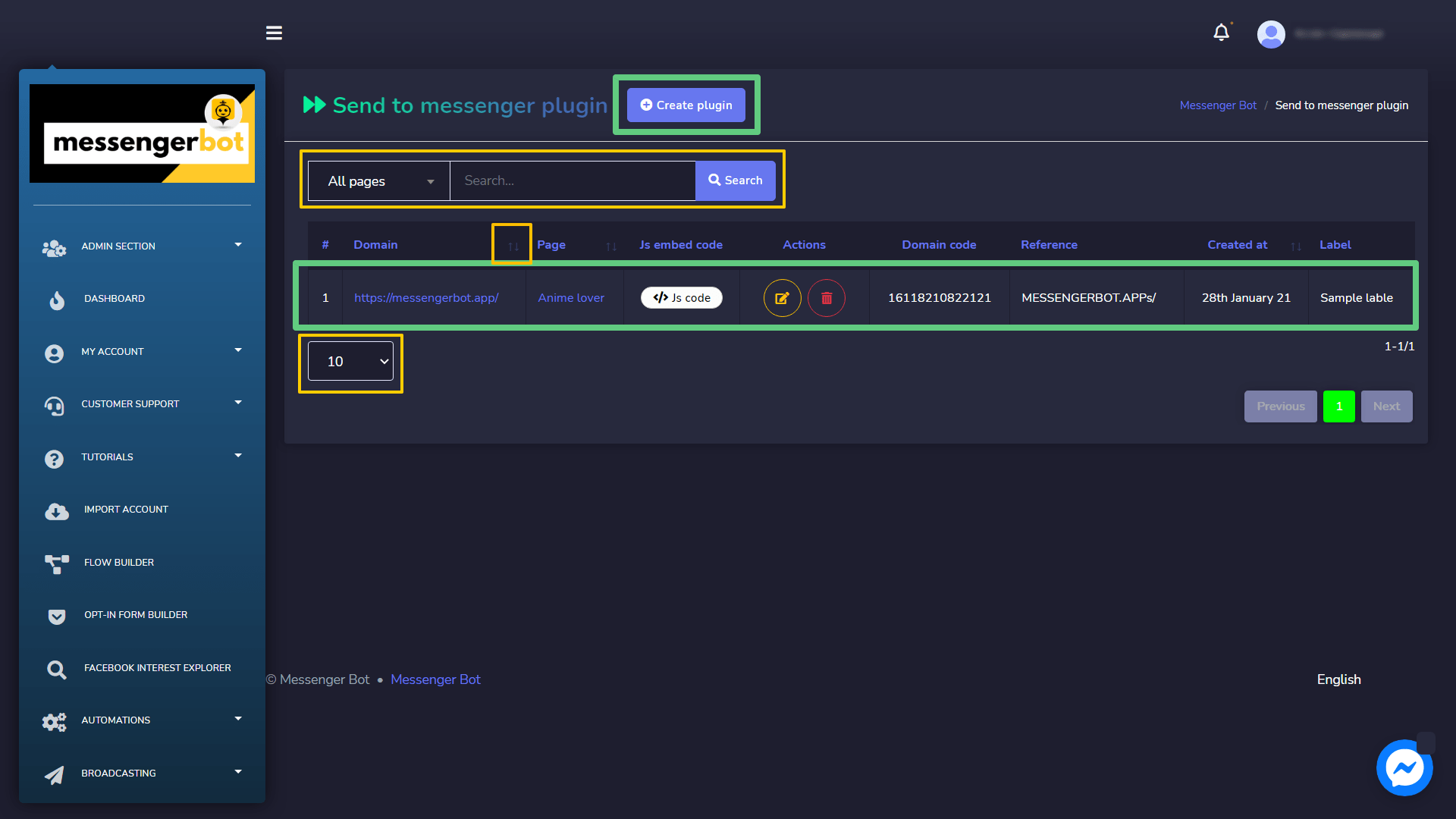
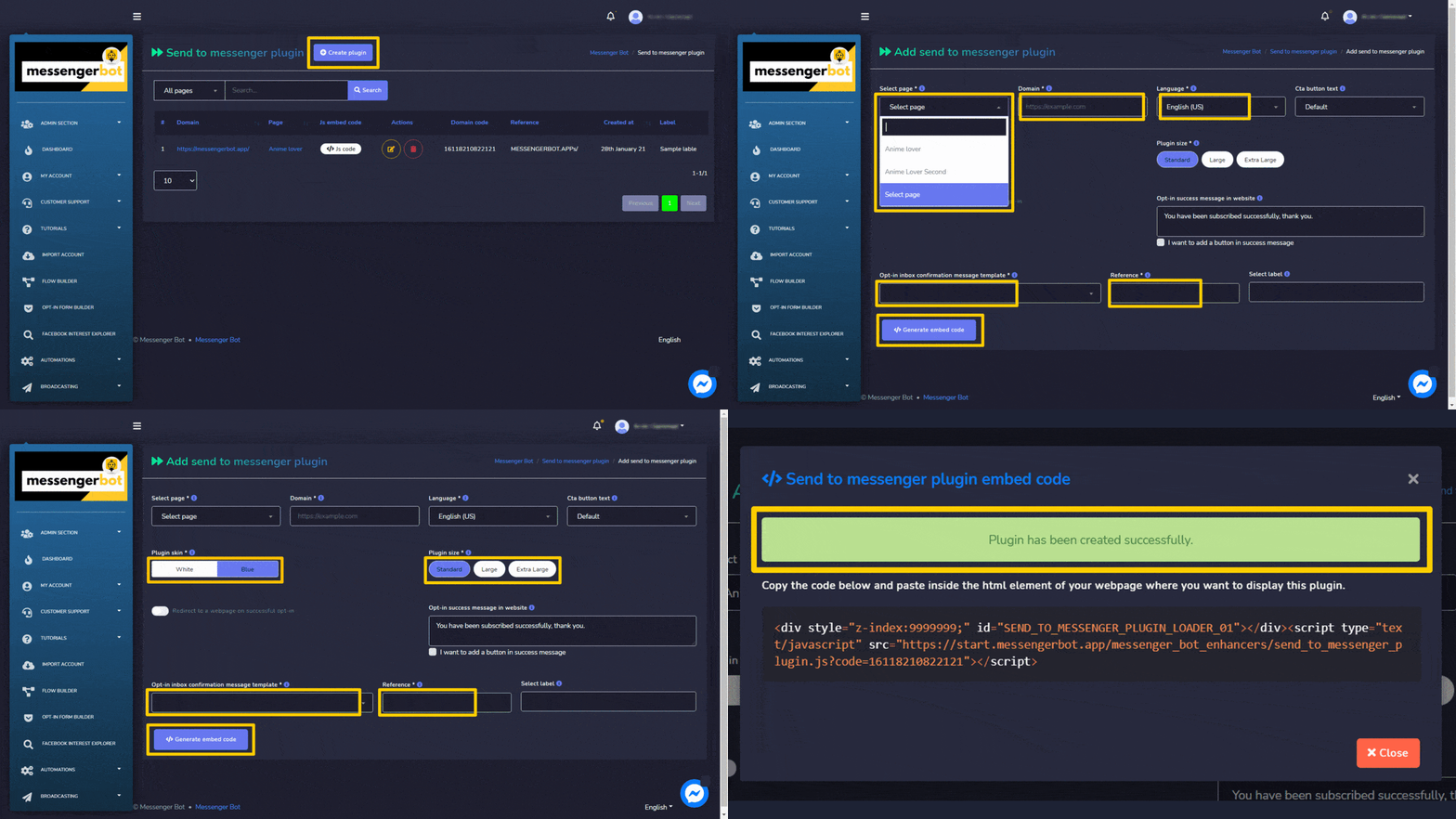
La pantalla del complemento de enviar a messenger consiste en una lista de dominios, puedes buscar un dominio específico utilizando el barra de búsqueda. Puedes ajustar el número de dominios a ser vistos por página. También puedes organizarlos en orden ascendente o descendente seleccionando el flechas desde el encabezado.
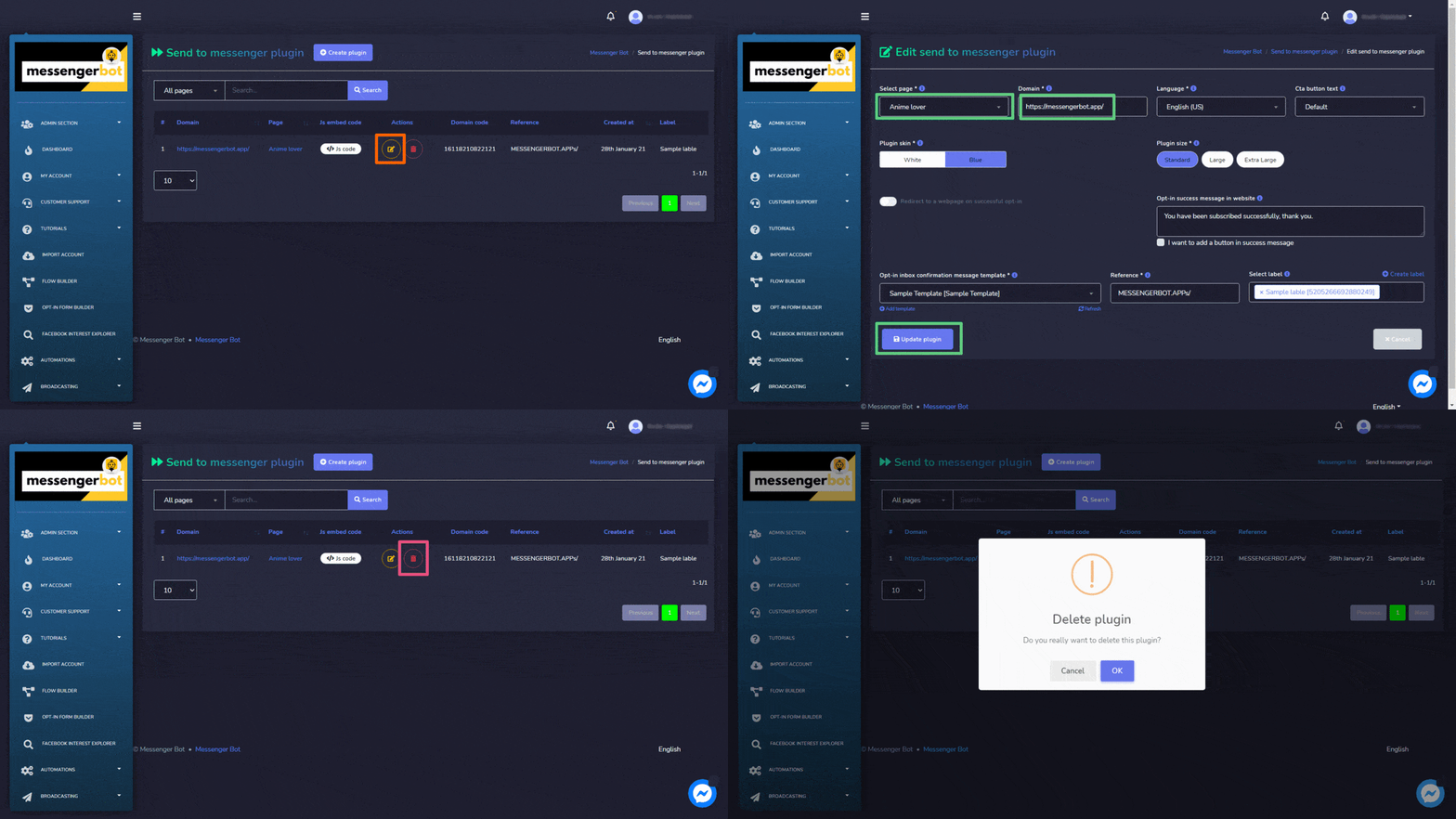
Las siguientes acciones se pueden realizar desde la vista del plugin de enviar a Messenger:
- Editar el plugin: Editar el plugin de Messenger y seleccionar Actualizar plugin.
- Eliminar el plugin
Crear plugin
Puedes crear un plugin siguiendo los pasos que se indican a continuación:
- Selecciona desde la parte superior derecha de la pantalla.
- Selecciona el página para el cual deseas agregar el plugin.
- Proporciona el dominio.
- Selecciona el idioma y opción de texto del botón Cta.
- Selecciona el Apariencia del plugin, convertirlo en blanco o azul blanco o azul.
- Selecciona el Tamaño del plugin.
- Seleccionar un plantilla de mensaje de confirmación de bandeja de entrada de opt-in, referencia, y etiqueta.
- Selecciona Generar código de inserción opción para crear el complemento de enviar a messenger.
enlace M.me
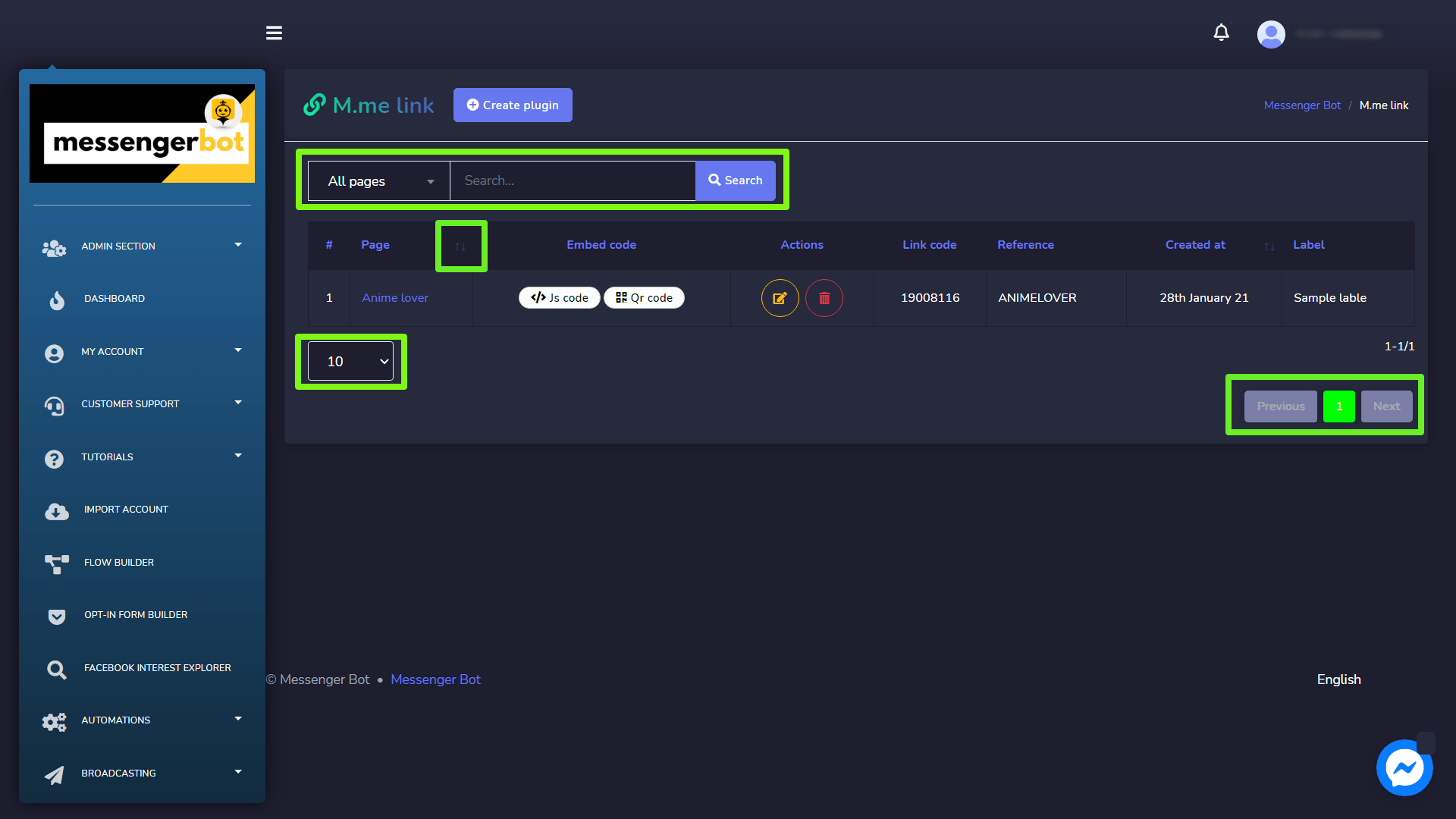
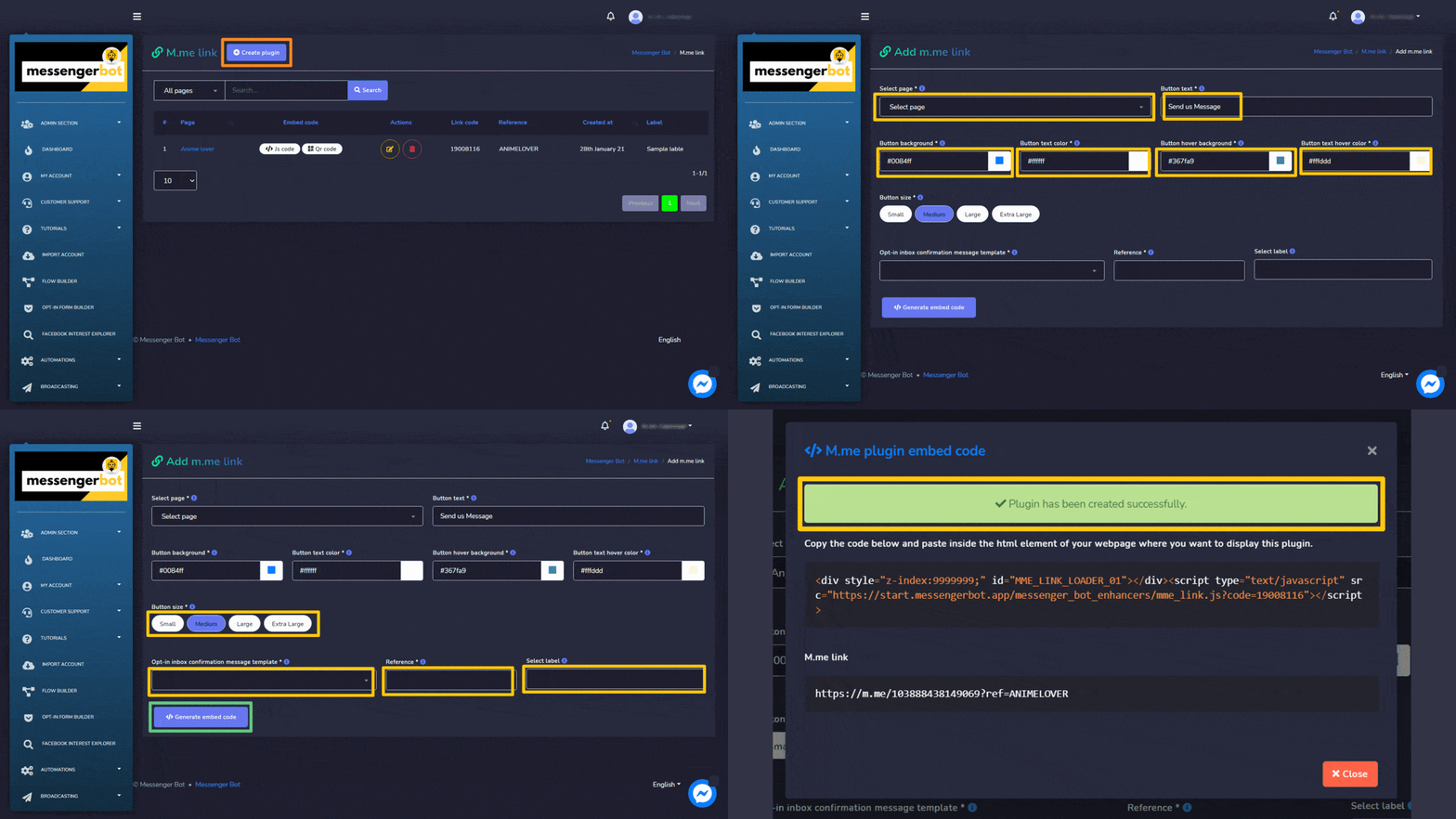
La pantalla del enlace M.me consiste en una lista de páginas, puedes buscar una página específica utilizando el barra de búsqueda. Puedes ajustar el número de páginas que se deben vistas por vista. También puedes organizarlos en orden orden ascendente o descendente orden seleccionando el flechas desde el encabezado.
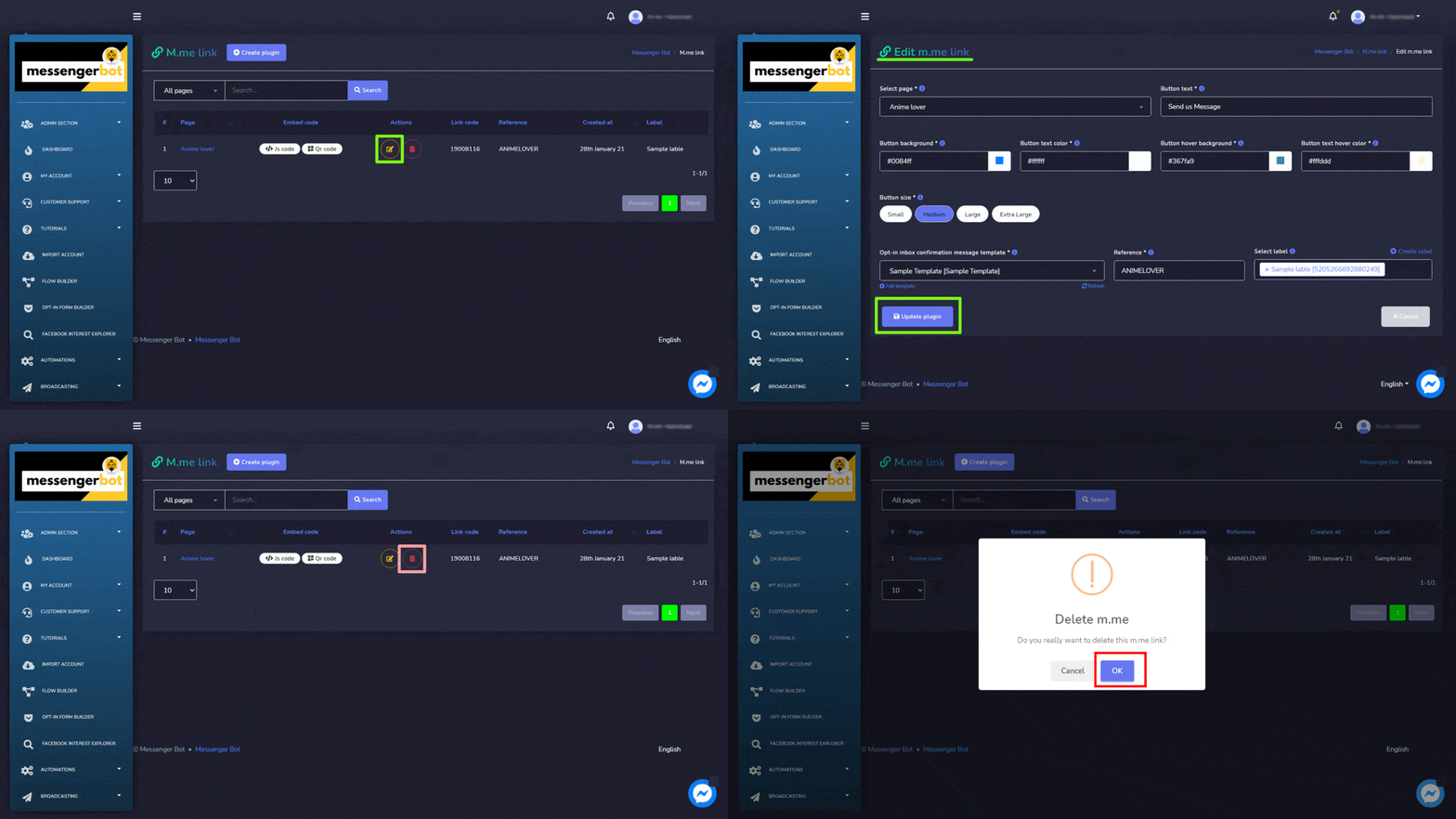
Las siguientes acciones se pueden realizar desde la vista del enlace M.me:
- Editar el plugin: Editar el enlace M.me y seleccionar Actualizar plugin.
- Eliminar el plugin
Crear plugin
Puedes crear un plugin siguiendo los pasos que se indican a continuación:
- Selecciona desde la parte superior derecha de la pantalla.
- Selecciona el página para el cual deseas agregar el plugin.
- Proporciona el Texto del botón.
- Proporciona el Fondo del botón, color del texto, color al pasar el cursor.
- Selecciona el Tamaño del botón.
- Seleccionar un plantilla de mensaje de confirmación de bandeja de entrada de opt-in, referencia, y etiqueta.
- Selecciona Generar código de inserción opción para crear el complemento de enviar a messenger.
Plugin de chat con el cliente
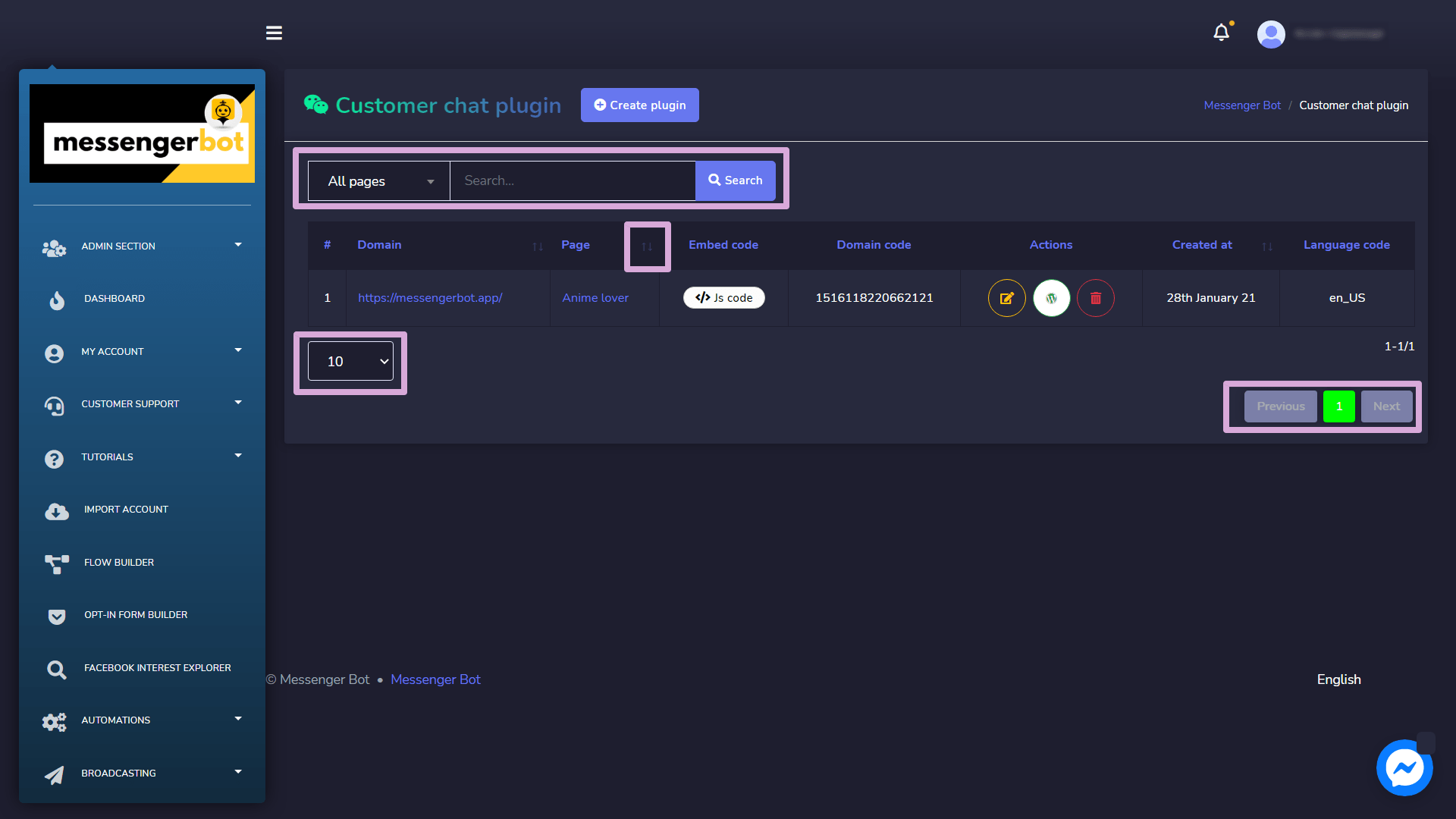
La pantalla del plugin de chat del cliente consiste en una lista de dominios, puedes buscar un dominio específico utilizando el barra de búsqueda. Puedes ajustar el número de dominios a visualizar por página. También puedes organizar ellas en orden ascendente o descendente seleccionando el flechas desde el encabezado.
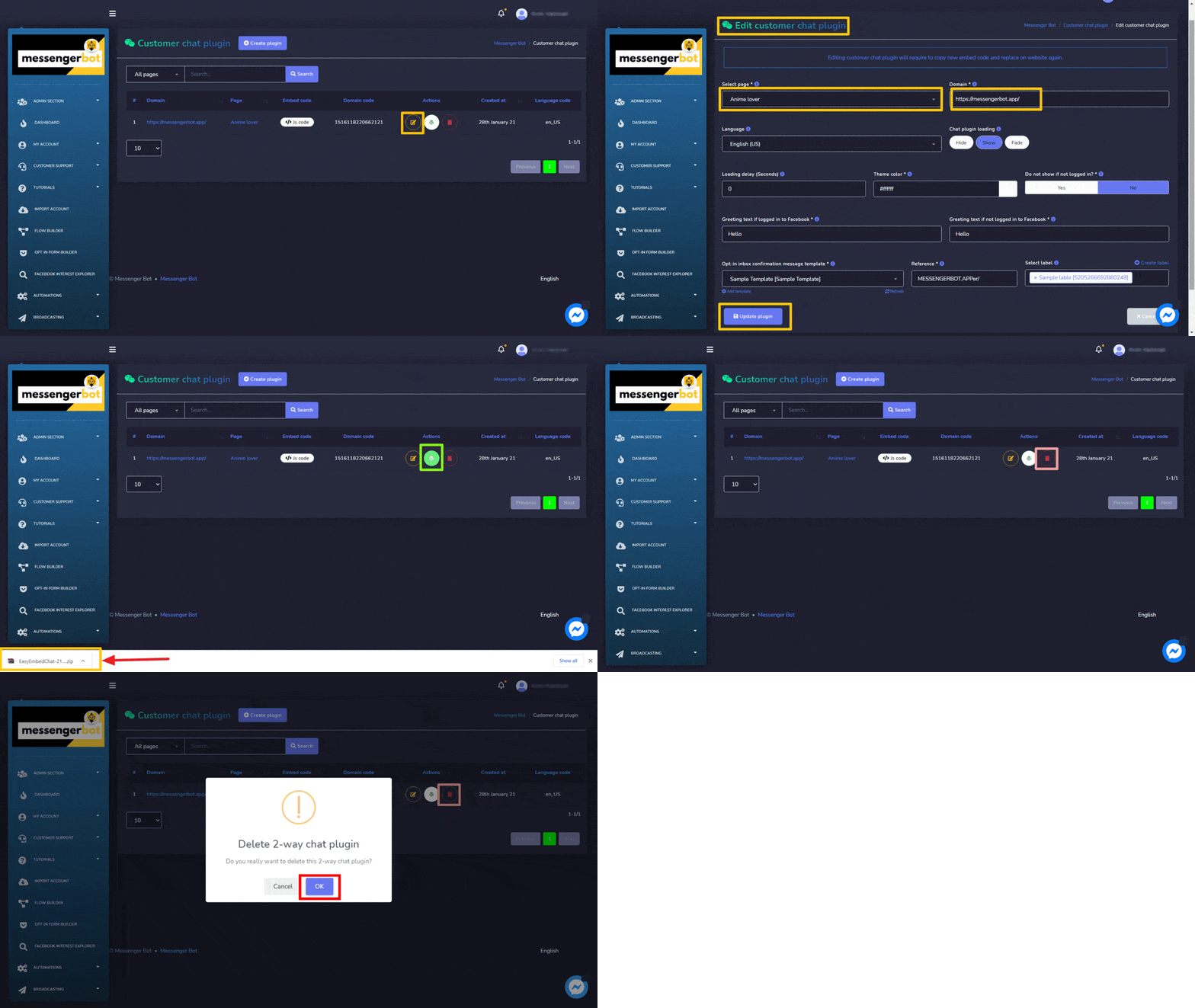
- Editar el plugin: Editar el complemento de chat del cliente y seleccionar Actualizar plugin.
- Descargar el complemento de WordPress: Descargar el complemento de WordPress seleccionando
 .
. - Eliminar el plugin
Crear plugin
Puedes crear un plugin siguiendo los pasos que se indican a continuación:
- Selecciona desde la parte superior derecha de la pantalla.
- Selecciona el página para el cual deseas agregar el plugin.
- Ingrese el dominio que se va a agregar en el dominio
- Selecciona el idioma y carga del complemento de chat
- Proporciona el Retraso.
- Proporciona el color del tema.
- Seleccionar un plantilla de mensaje de confirmación de bandeja de entrada de opt-in, referencia, y etiqueta.
- Selecciona Generar código de inserción opción para crear el complemento de chat del cliente.
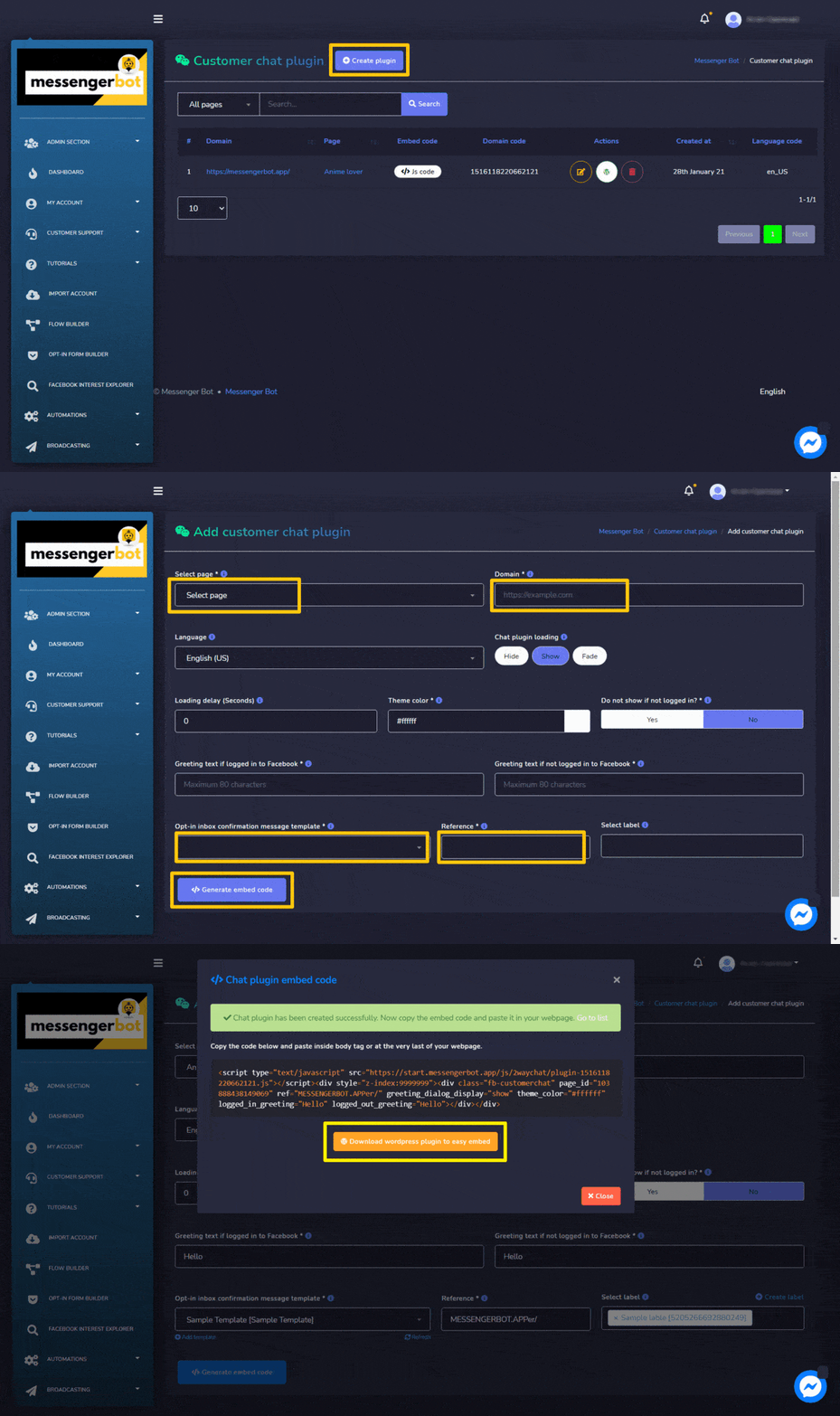
Plantillas guardadas
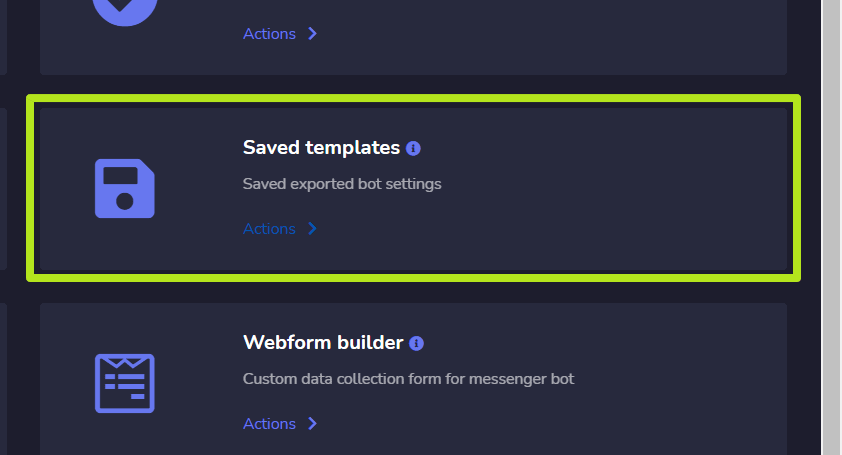
Para acceder a la sección de configuración del administrador de postbacks, selecciona Plantillas guardadas, luego selecciona Acciones de Bot de Messenger pantalla.
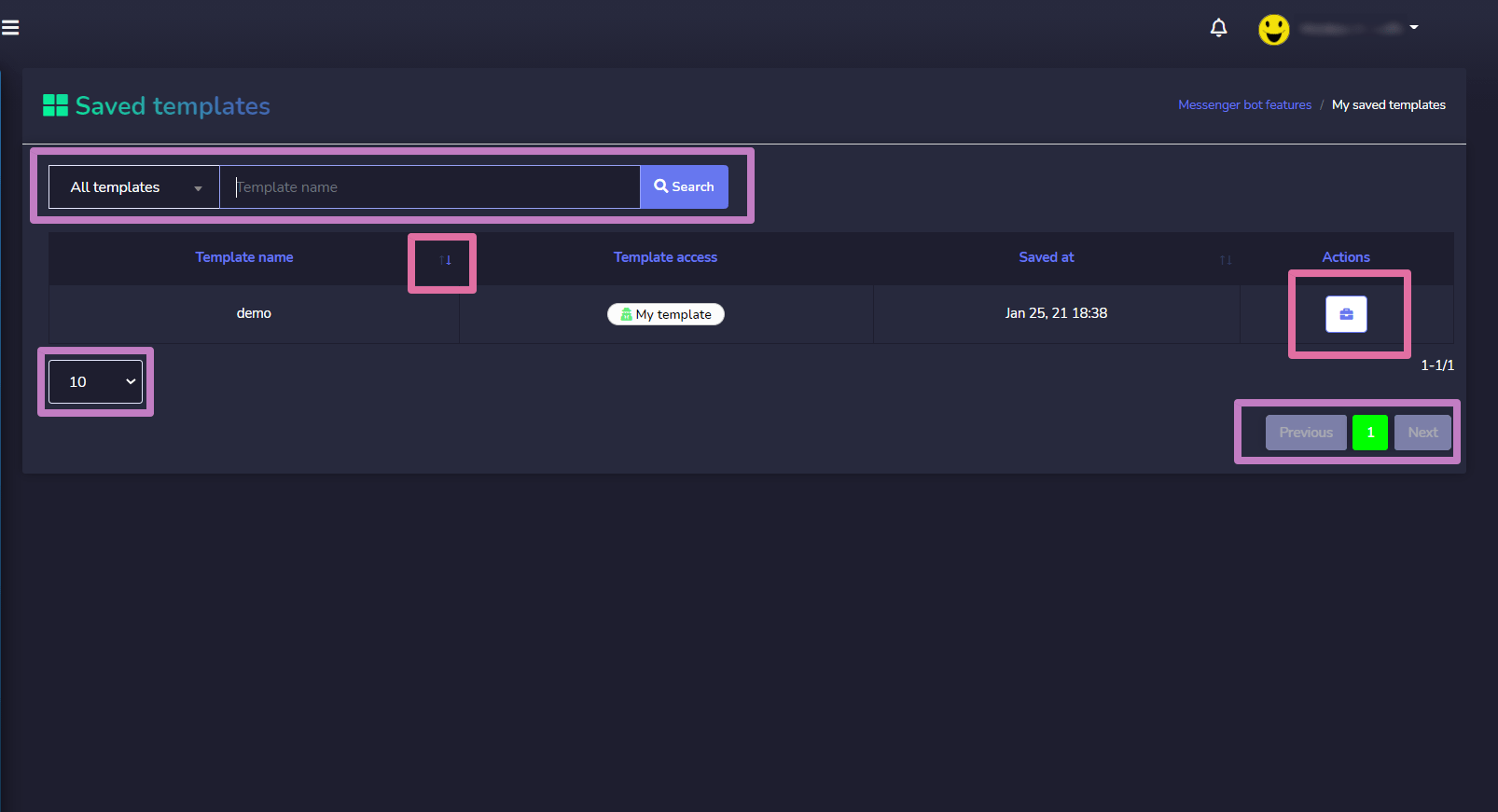
La pantalla de plantillas guardadas consiste en una lista de plantillas, puede buscar una plantilla específica utilizando el barra de búsqueda. Puedes ajustar el número de plantillas que se deben vistos por página. También puedes organizar ellas en orden ascendente o descendente orden seleccionando el flechas desde el encabezado. Selecciona el filtro de página para reducir tu búsqueda.
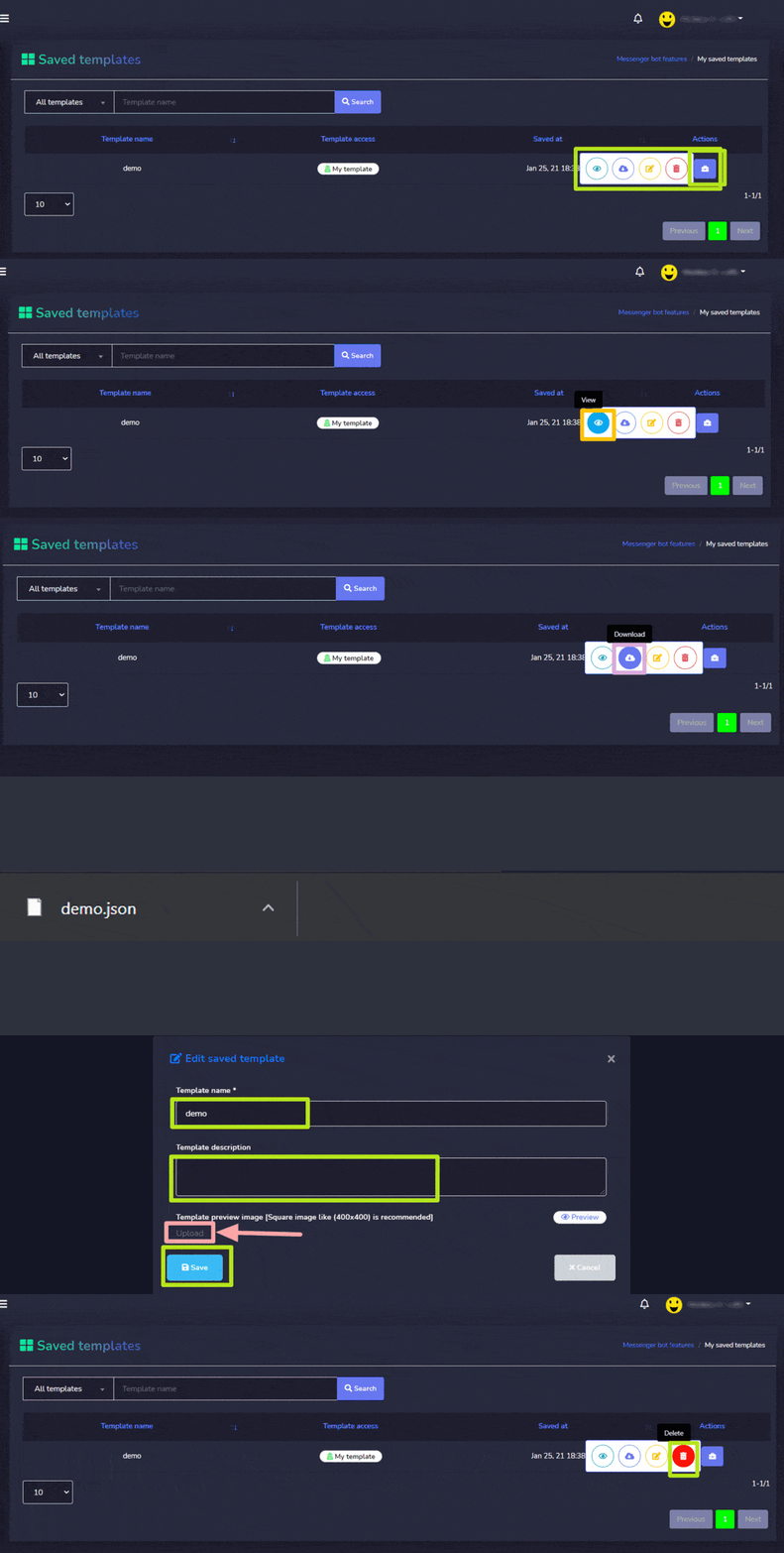
 la opción contra la plantilla sobre la que deseas realizar acciones. Las siguientes son las acciones que se pueden realizar:
- Ver la plantilla seleccionando
 .
. - Descargar los archivos de plantilla seleccionando
 .
. - Editar la plantilla
- Eliminar la plantilla



 Español
  English
  Tagalog
  简体中文
简体中文  العربية
  हिन्दी
  Português do Brasil
  Español de México
  Français
  বাংলা
বাংলা  香港中文
香港中文  繁體中文
繁體中文  Nederlands
  Deutsch
  Bahasa Indonesia
  日本語
日本語  한국어
한국어  Polski
  Русский
  Tiếng Việt