

Plantillas de SMS/Email
Para comenzar con la secuencia de SMS/Email, debes crear plantillas de SMS y Email para crear campañas de secuencia de SMS y Email. Pero para hacer esto, necesitas ir al menú de Difusión y elegir Difusión de Email o SMS. Entonces, esta pantalla se mostrará. encontrarás dos bloques llamados Plantilla de SMS y Plantilla de Email.
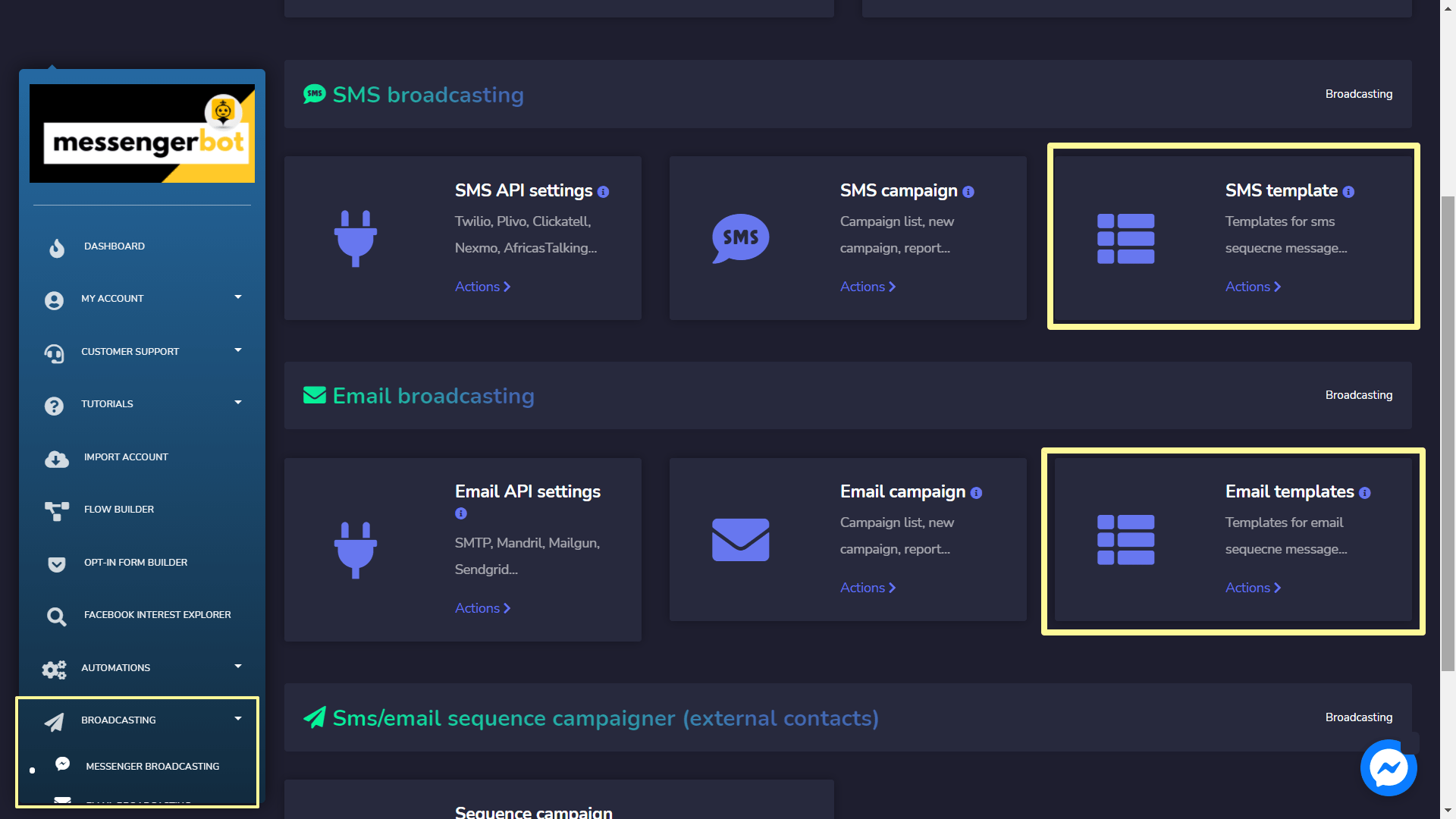
Plantilla de SMS
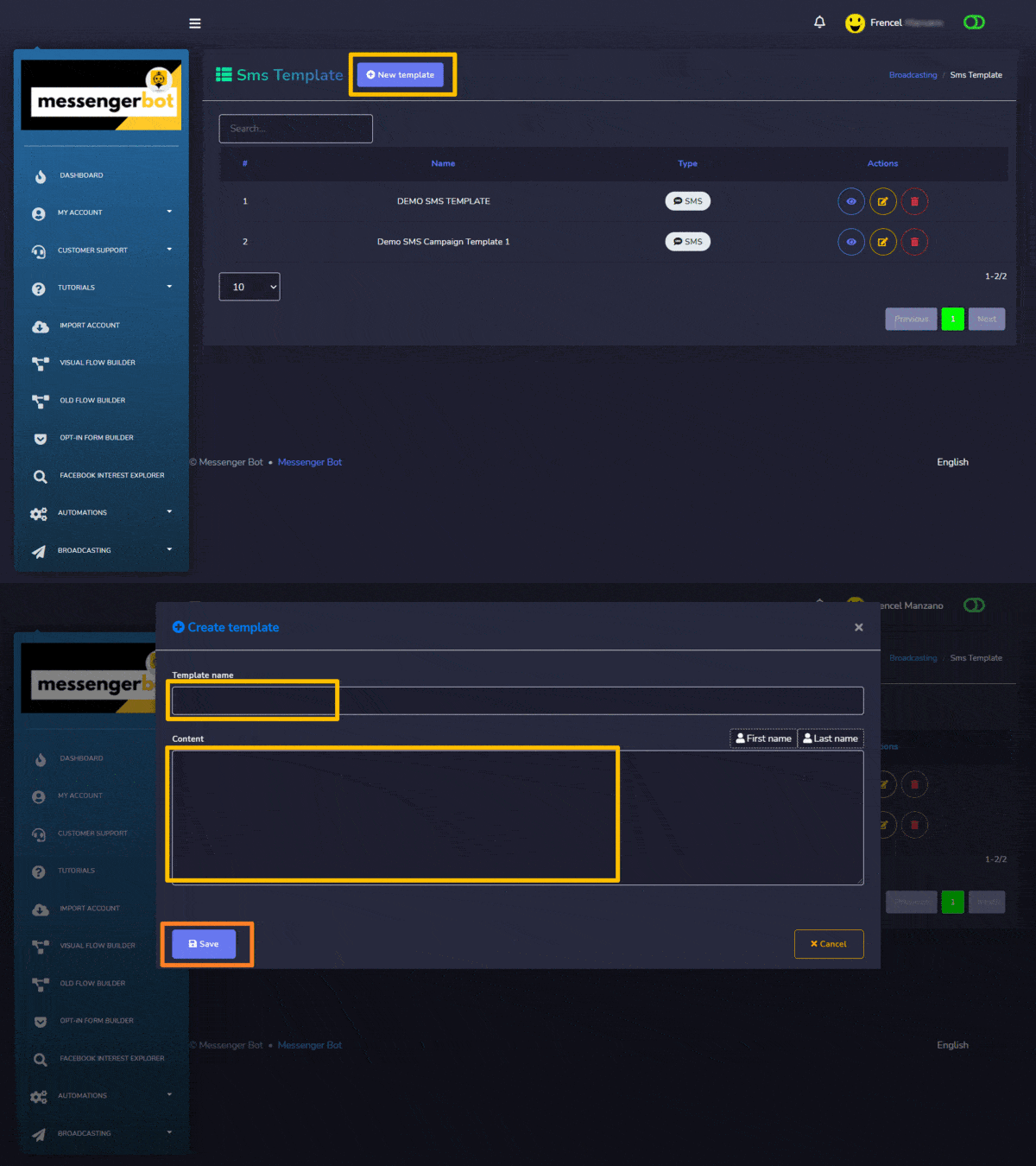
Para la sección de plantilla de SMS, haz clic en el Nueva plantilla botón y aparecerá un modal. Crear Plantillas de SMS proporcionando información.
Plantillas de Correo Electrónico
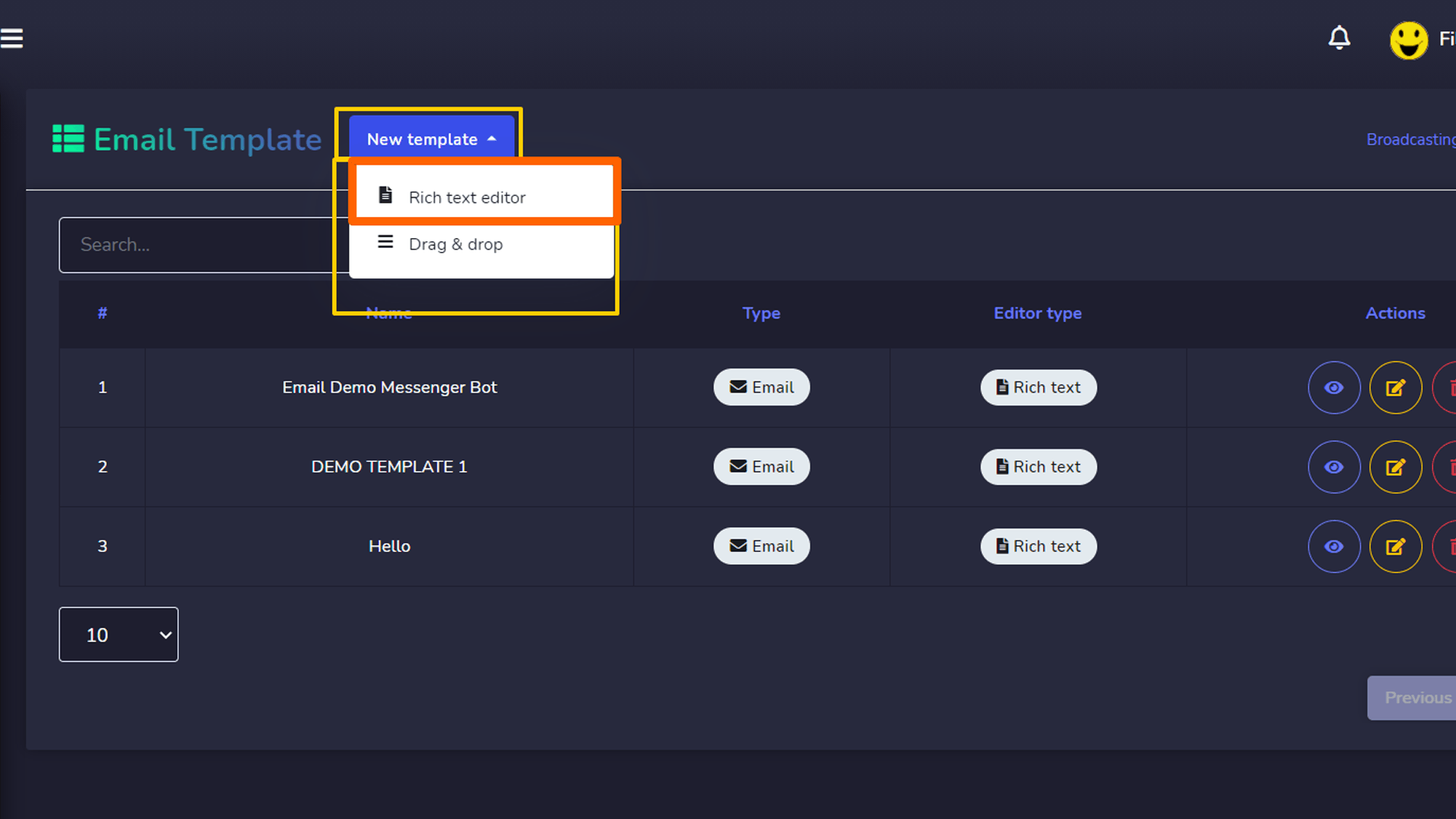
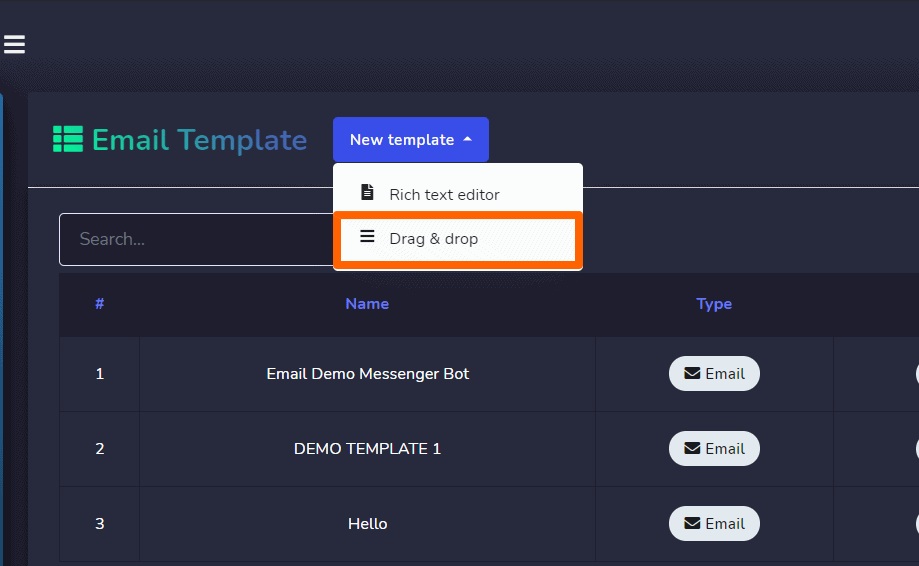
Para la sección de plantillas de correo electrónico, haga clic en el Nueva plantilla botón y aparecerá un menú desplegable con dos opciones:
Editor de texto enriquecido
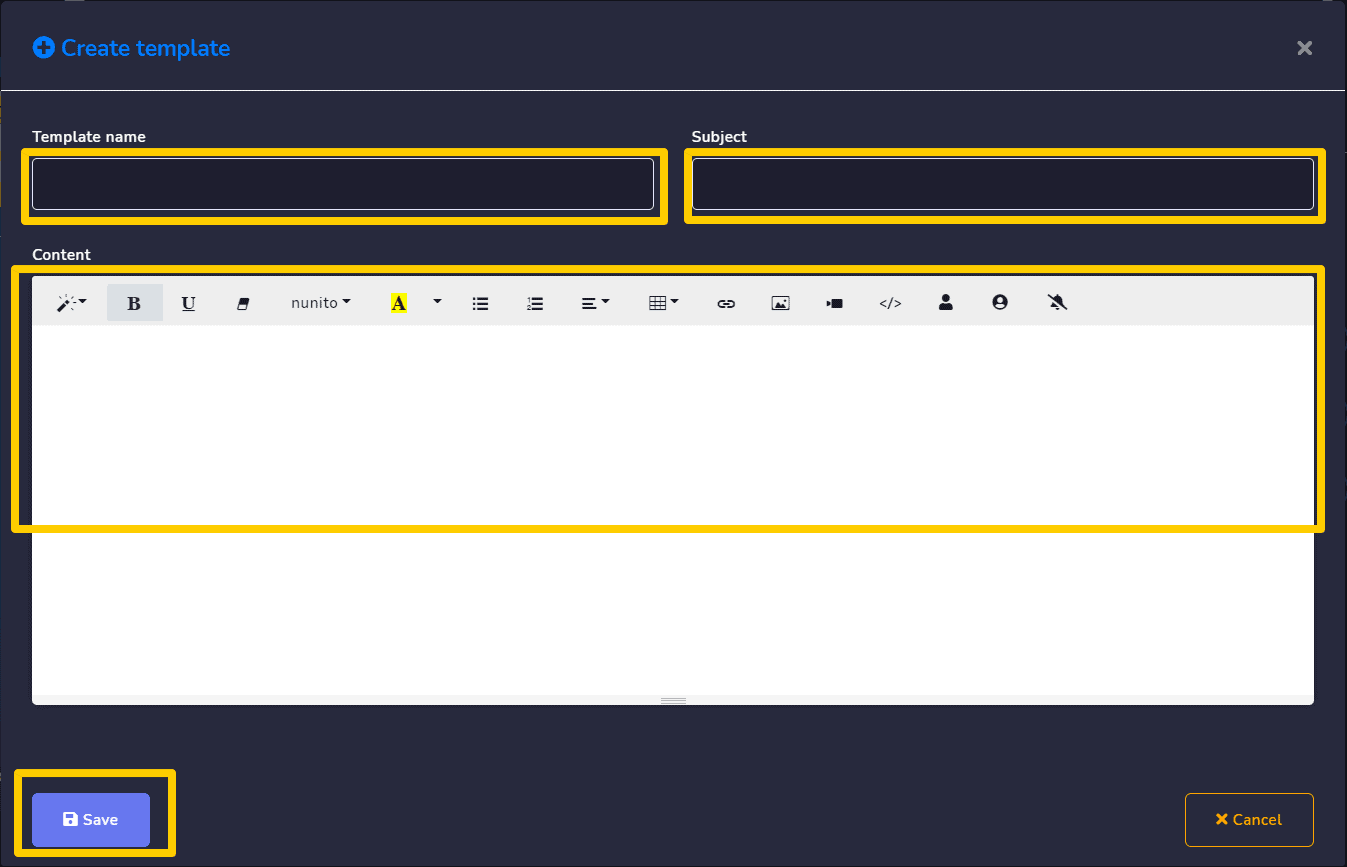
Crear Plantillas de SMS o de correo electrónico proporcionando información.
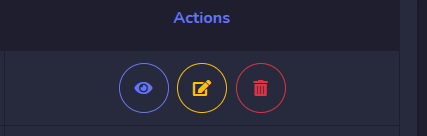
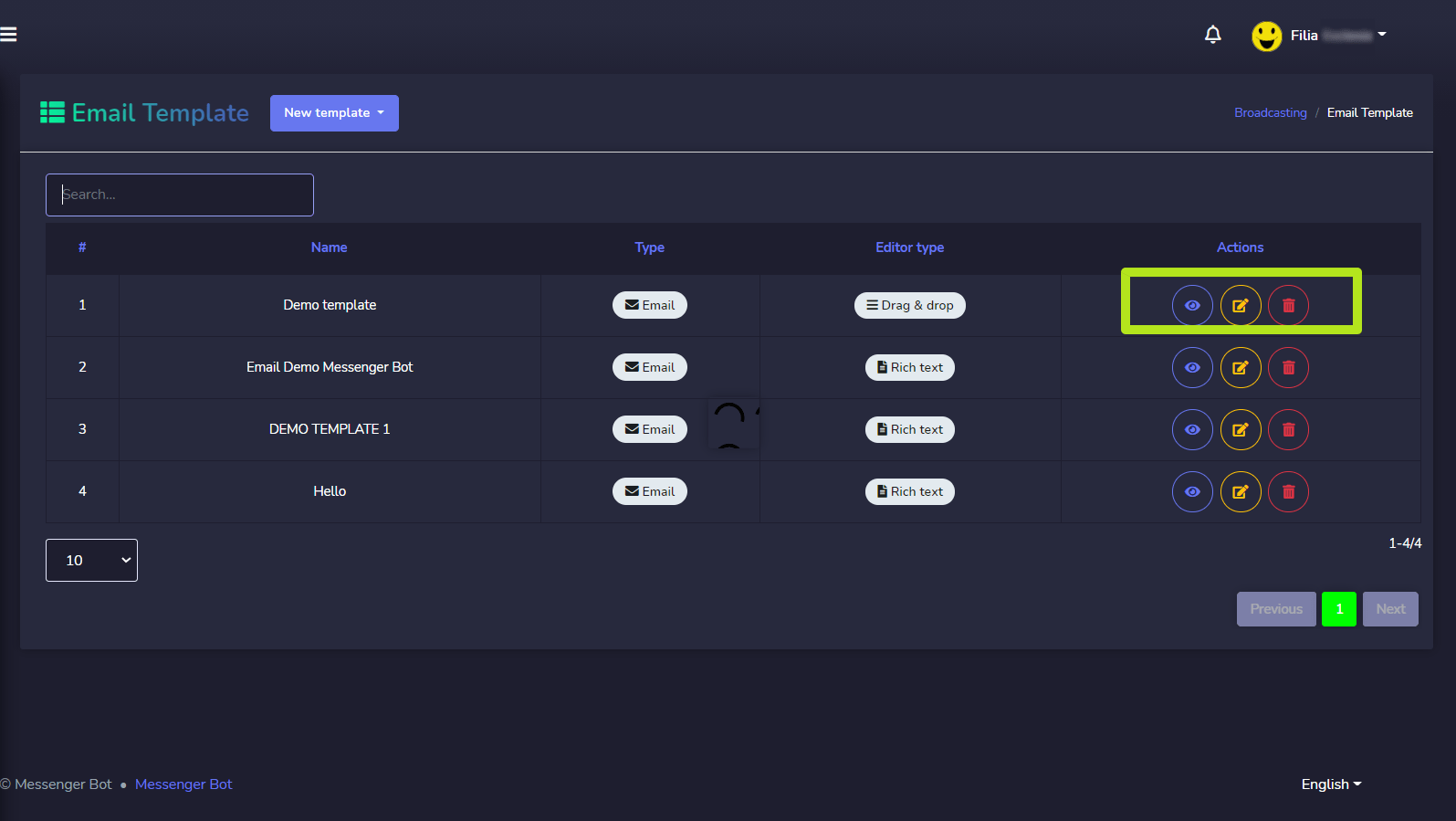
Además, puede ver las plantillas existentes en la tabla desde donde puede ver, editar y eliminar plantillas.
Arrastrar y soltar
Para el arrastrar y soltar, tenemos 4 plantillas que puede usar:
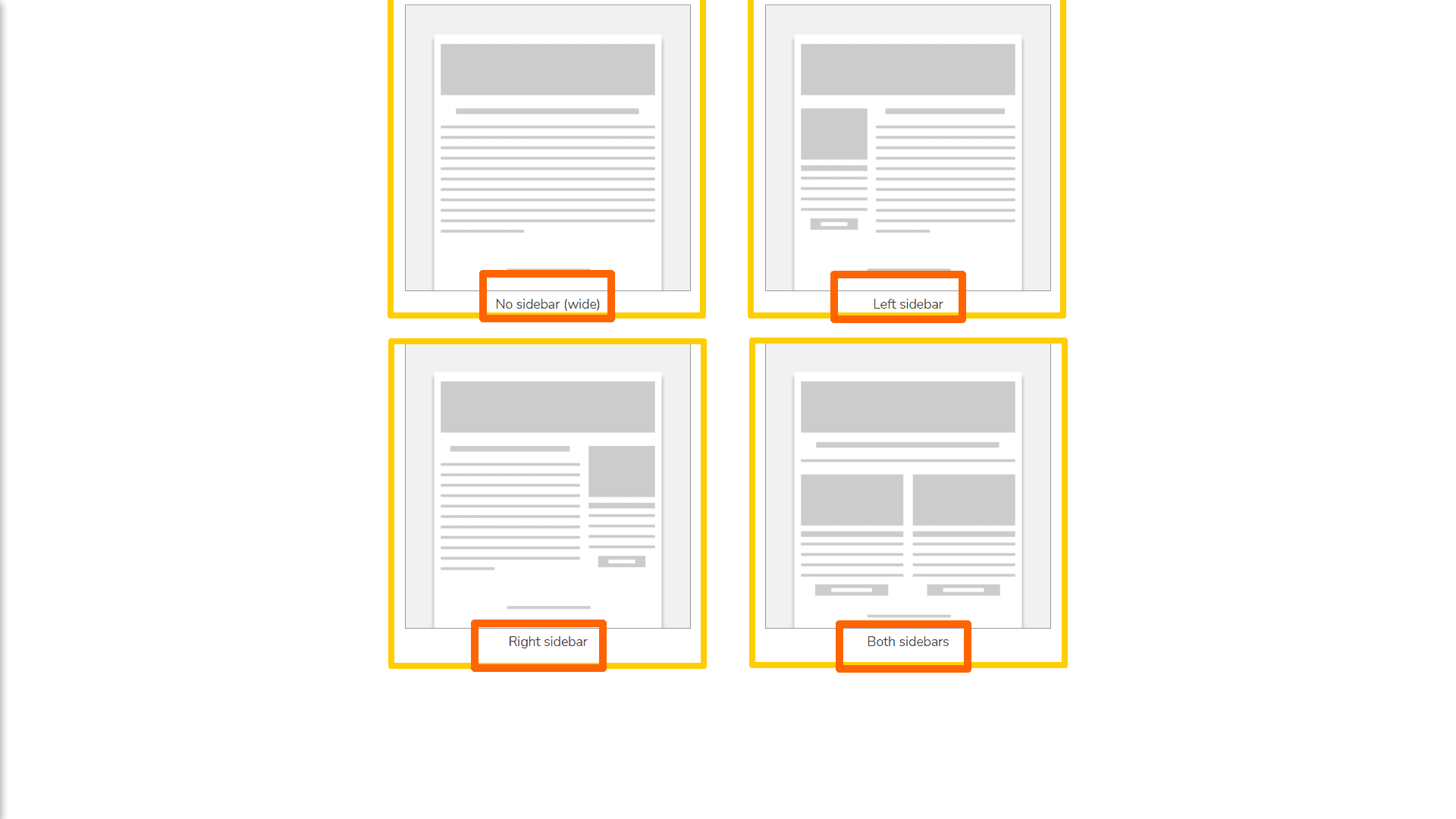
Sin barra lateral (ancho)
Así es como se vería tu espacio de trabajo al construir tu plantilla.
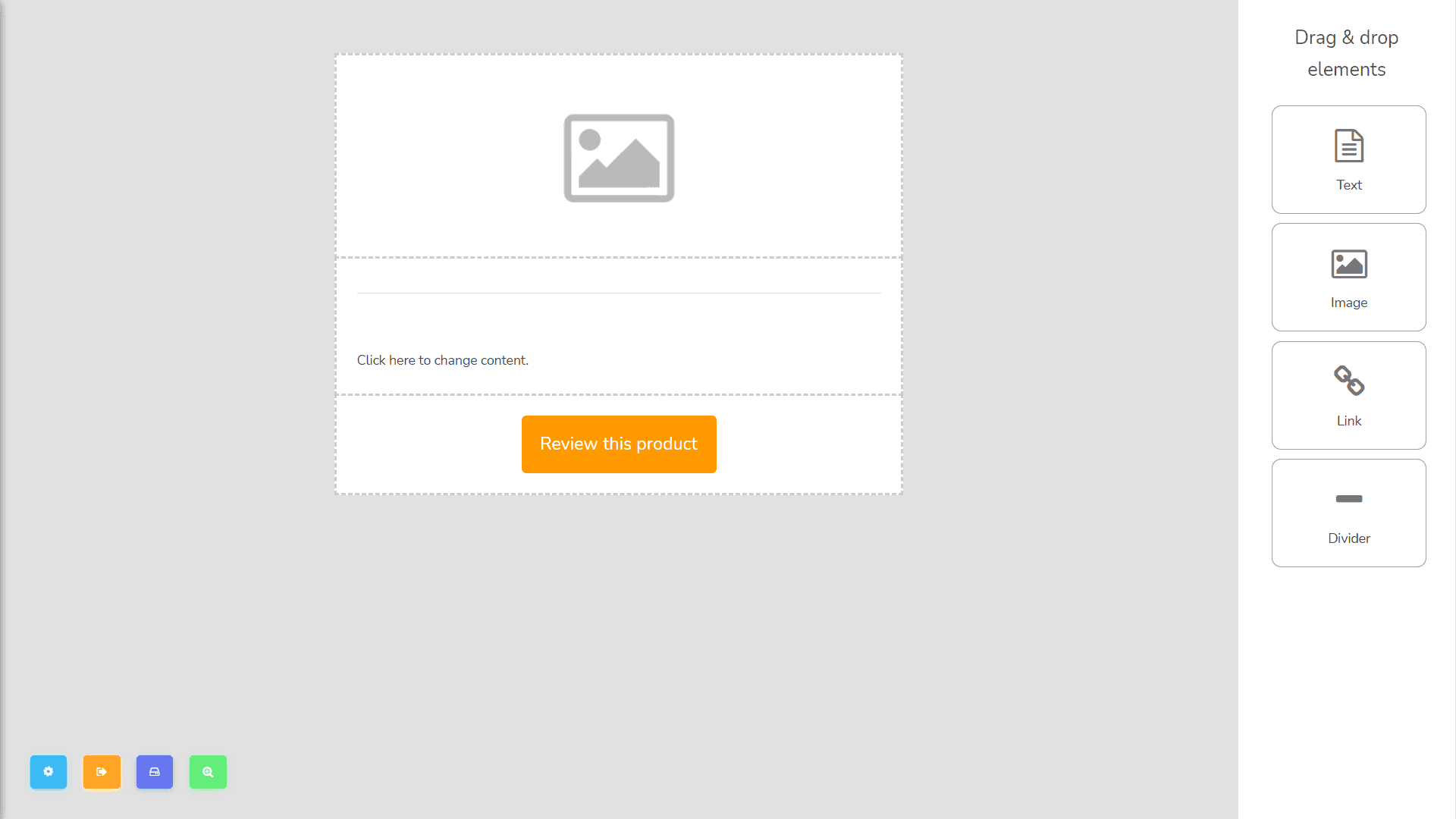
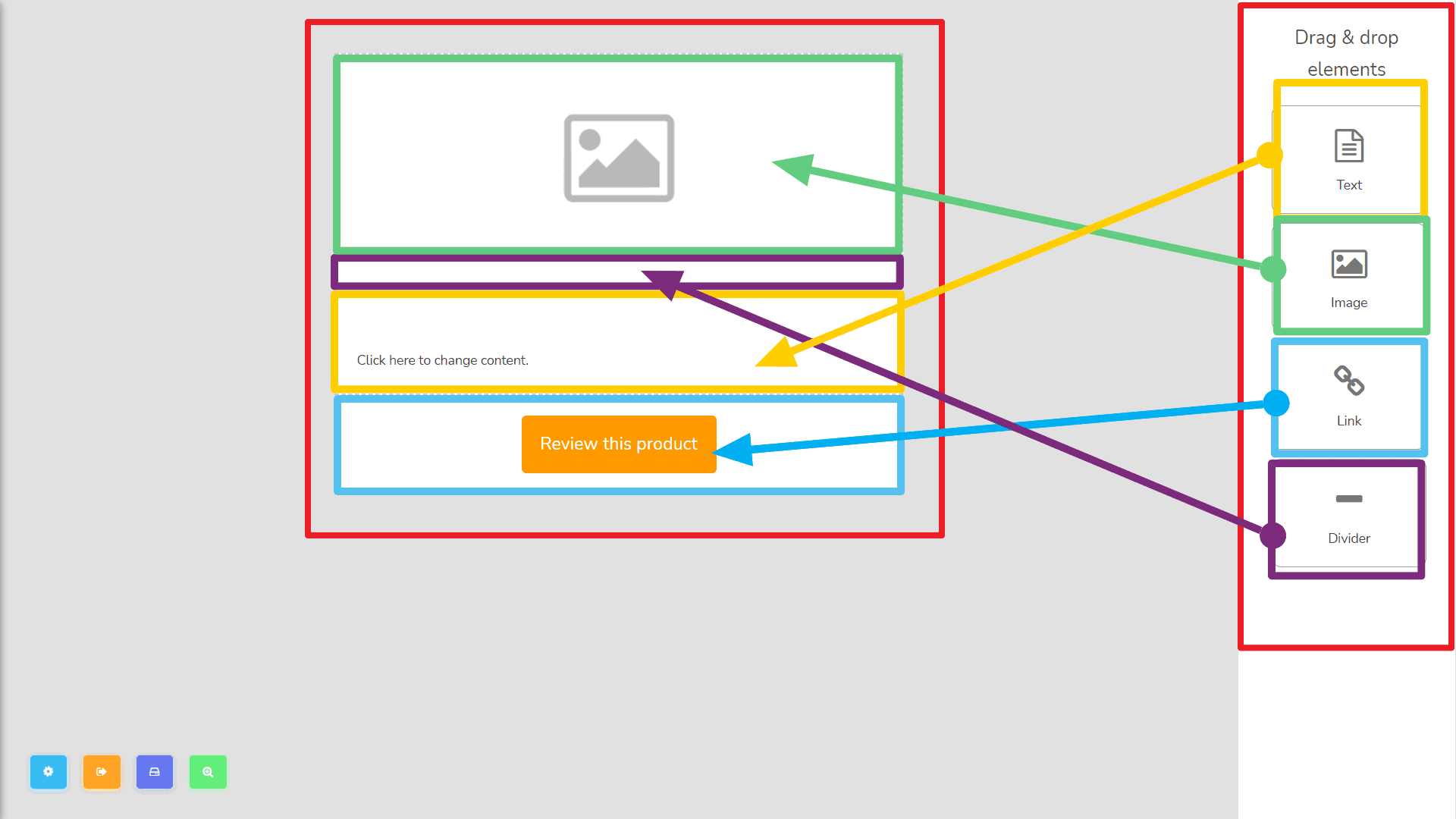
En la parte derecha, verás los elementos de arrastrar y soltar que puedes usar, como:
Hay conjuntos de botones en la parte inferior izquierda de la página del espacio de trabajo. comenzando de izquierda a derecha tenemos opciones de diseño, Guardar y salir, Guardar plantilla, y Vista previa.
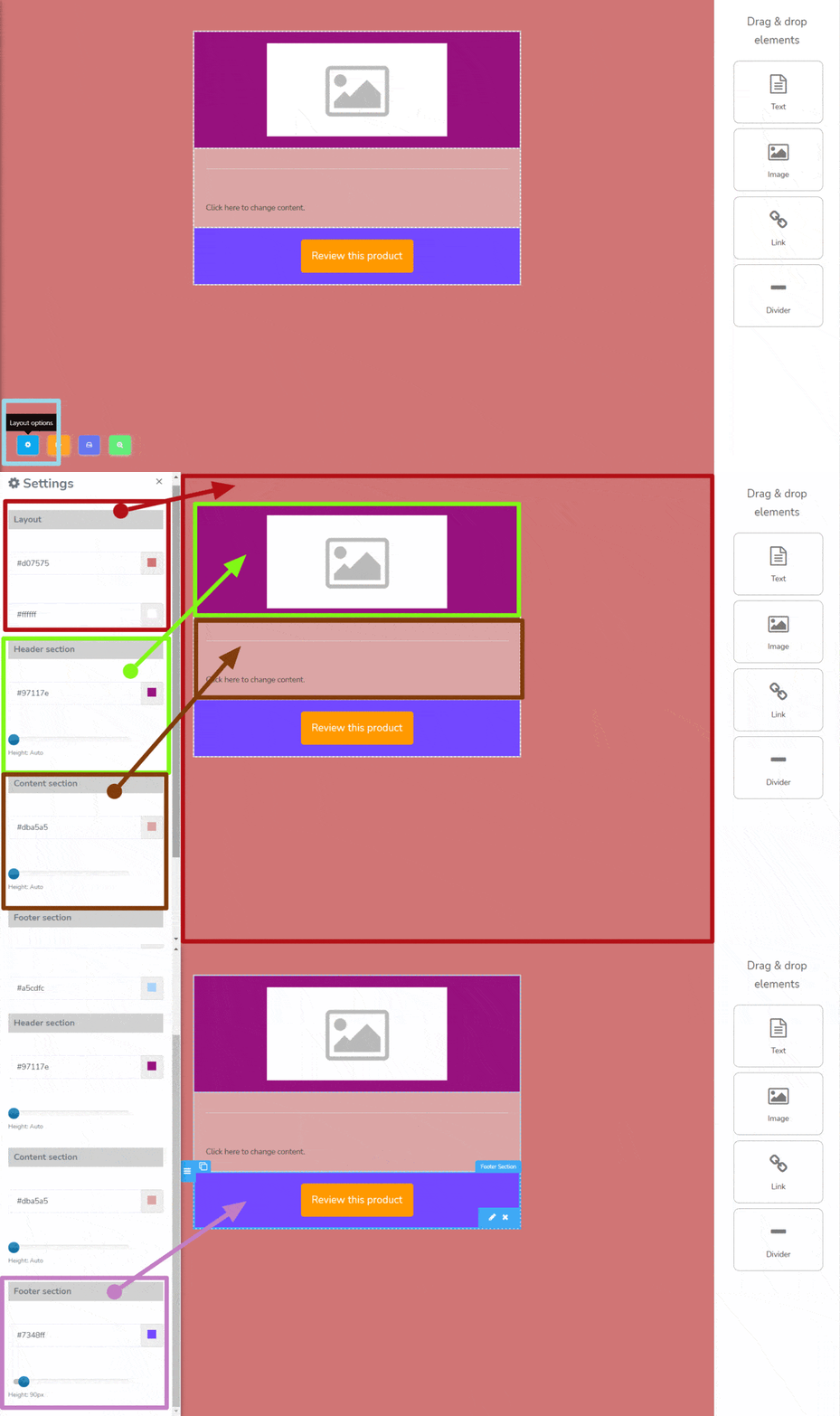
Aquí puedes ver la configuración del diseño de tu plantilla. Puedes cambiar su fondo color y tamaños de altura por sección. Estas son las siguientes secciones:
- Diseño sería el fondo de tu plantilla. También puedes cambiar el contorno de tu plantilla cambiando el 2º color a donde puedes ver el cursor.
- Sección de encabezado es la primera capa de la plantilla como se muestra. Puedes cambiar el color de fondo y la altura aquí.
- Sección de contenido es la segunda capa de la plantilla como se muestra. También puedes cambiar el color de fondo y la altura aquí.
- Sección de pie de página es la tercera capa de la plantilla como se muestra. También puedes cambiar el color de fondo y la altura aquí.
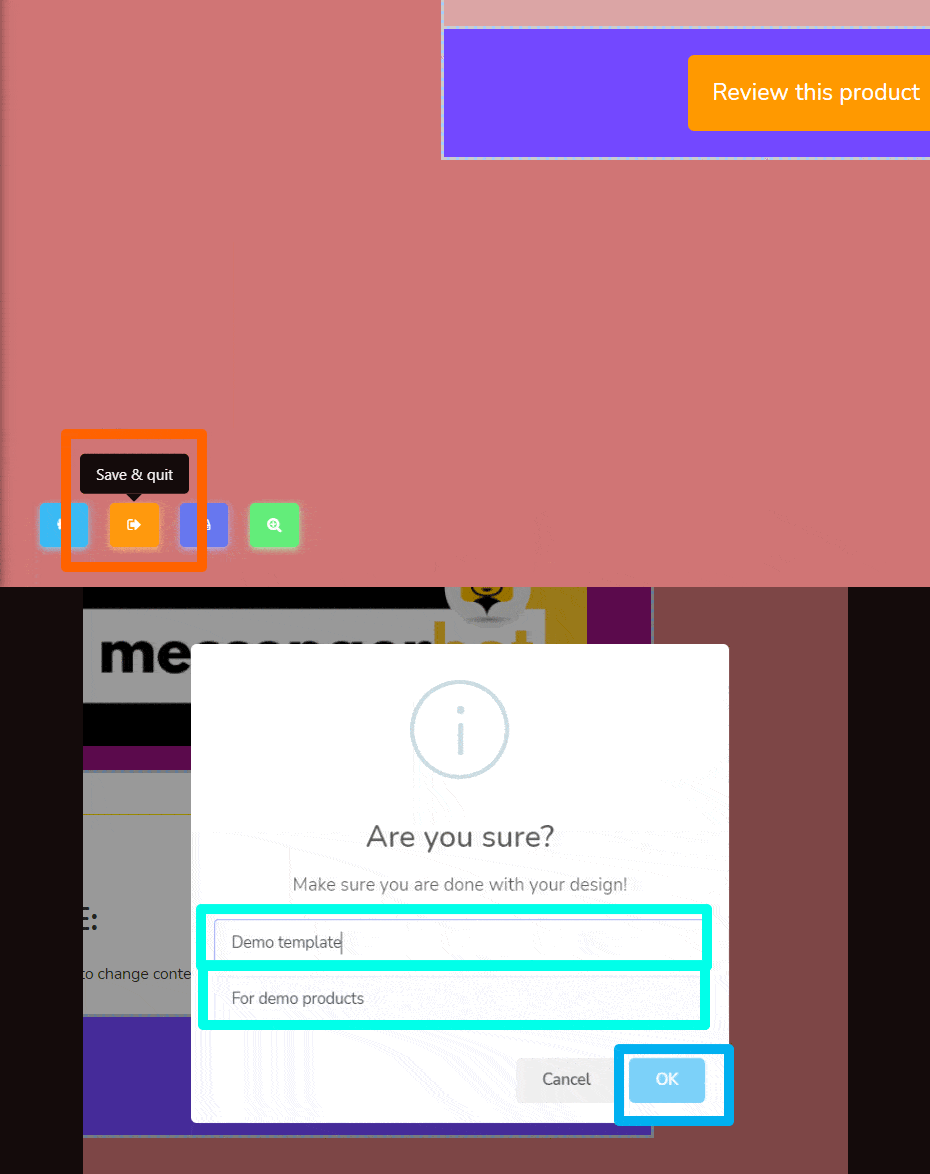
Guardado y salir
Guardado y salir significa guardar tu trabajo y será salió en el espacio de trabajo. Cuando haces clic Guardar y salir, este modal aparecerá, escribe tu nombre de plantilla y asunto de la plantilla y luego haz clic en OK.
Guardar plantilla
Guardar plantilla será simplemente guardando tu plantilla y aún puede continuar construyendo esto, esta notificación es lo que te mostrará después.

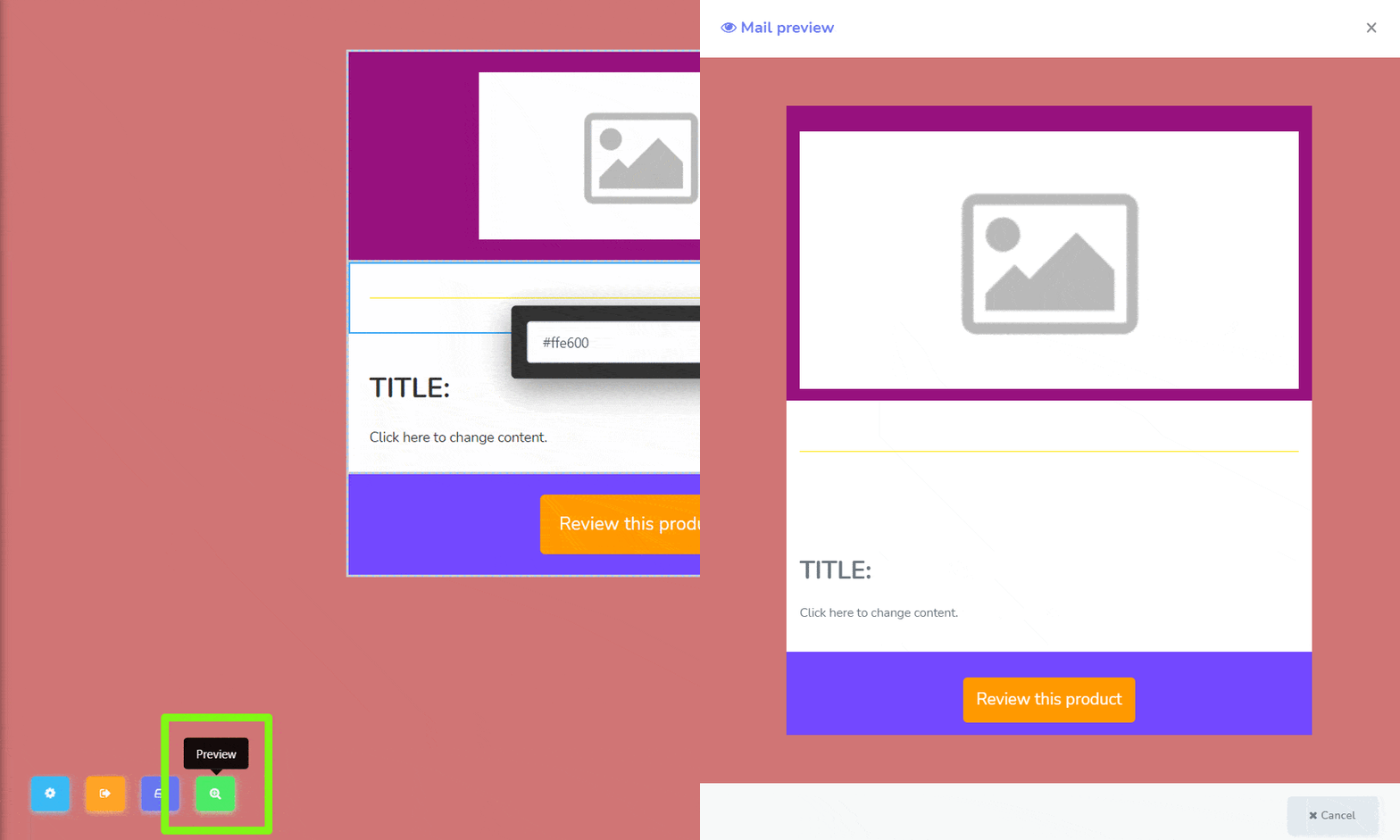
Vista previa
La vista previa significa previsualizar el diseño general de tu plantilla cuando se genera.
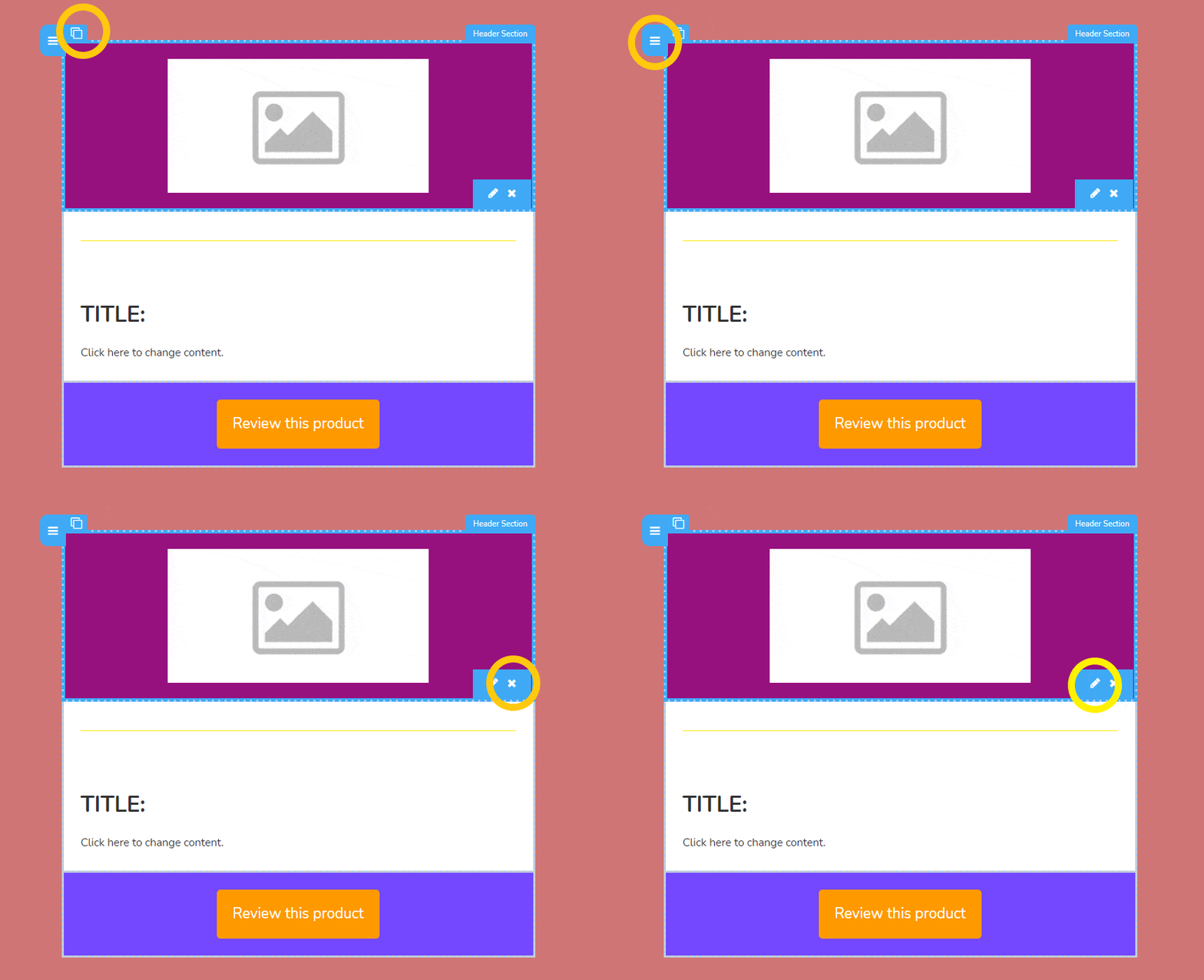
Ahora, debes aprender que cada elemento que colocaste en tu plantilla es editable y tiene funciones como:
- Copiar, esto es para duplicar tu elemento.
- Al hacer clic y mantener esto al mismo tiempo, puedes arras esto hacia arriba y hacia abajo para mover su lugar en la plantilla.
- X es para eliminar el elemento.
- Ícono de lápiz es cuando quieres editar el elemento. Cada elemento tiene diferentes formas de personalización con las que puedes jugar:
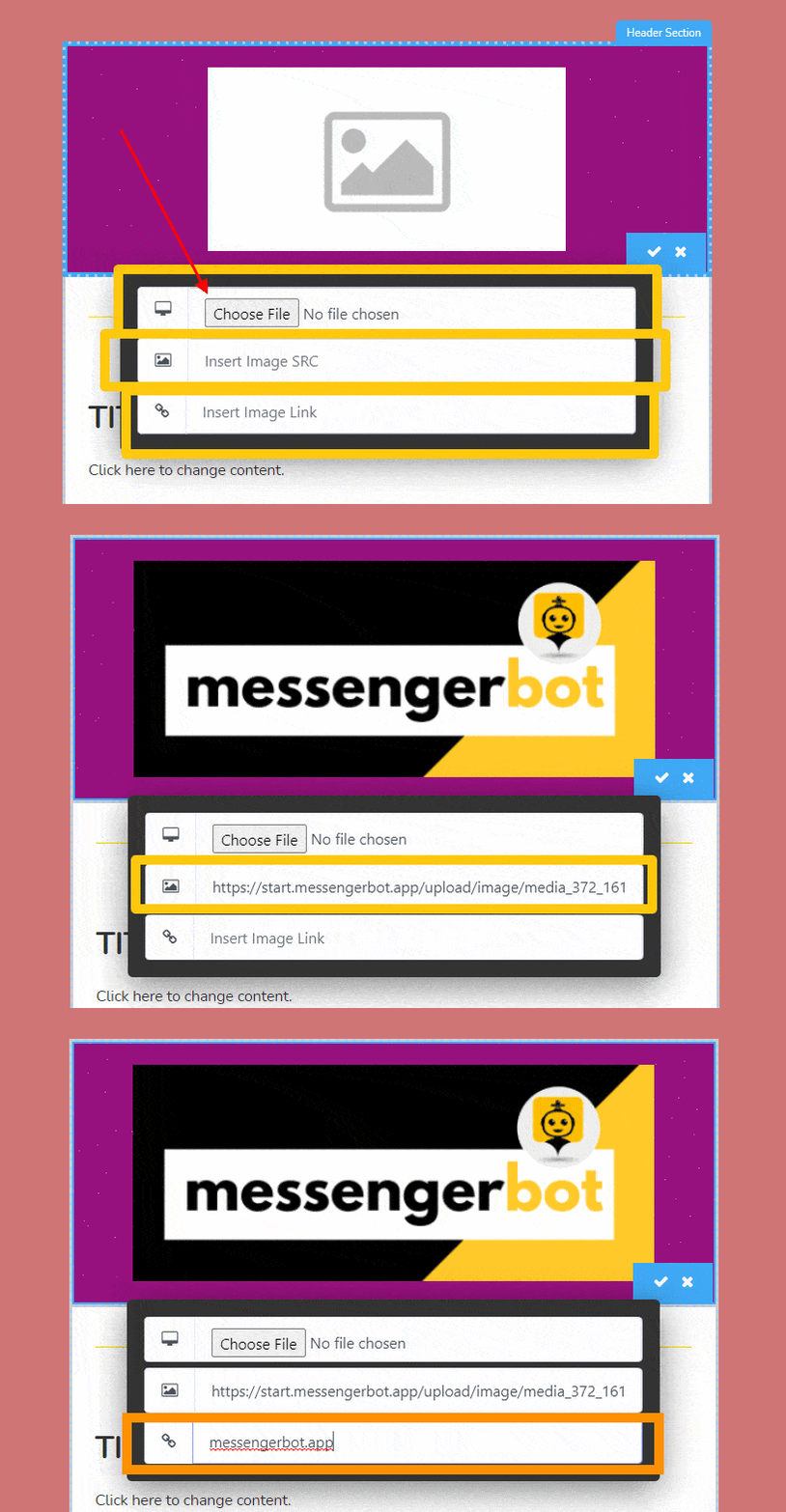
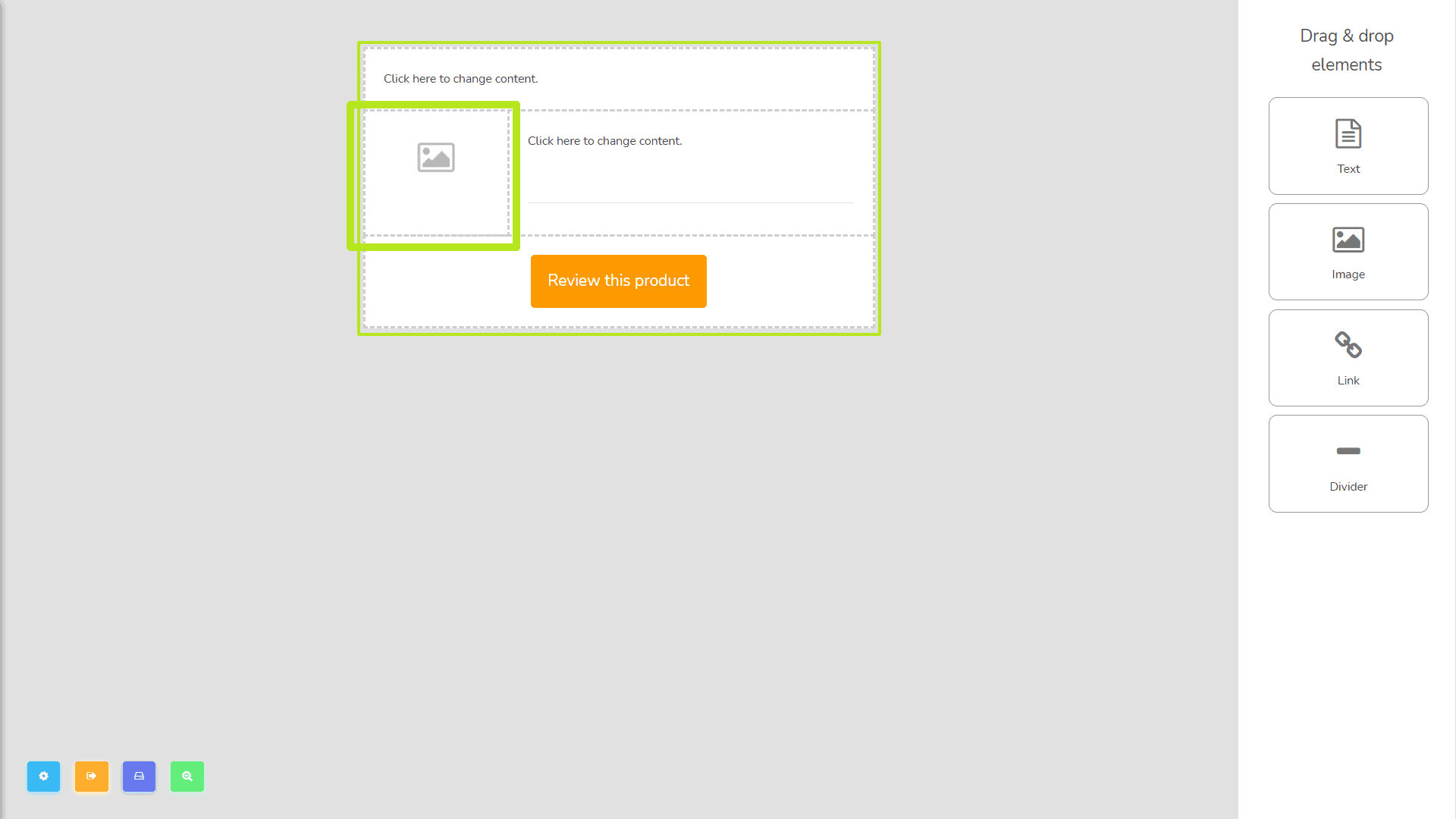
- Imagen – necesitas subir tu deseada imagen, siguiente insertar imagen SRC (fuente) que es el lugar donde se guarda tu imagen, se mostrará automáticamente después de que guardes tu edición haciendo clic en el ícono de verificación. así es como se mostrará. Escribe el enlace aquí donde deseas ser redirigido cada vez que los usuarios hagan clic en la imagen.
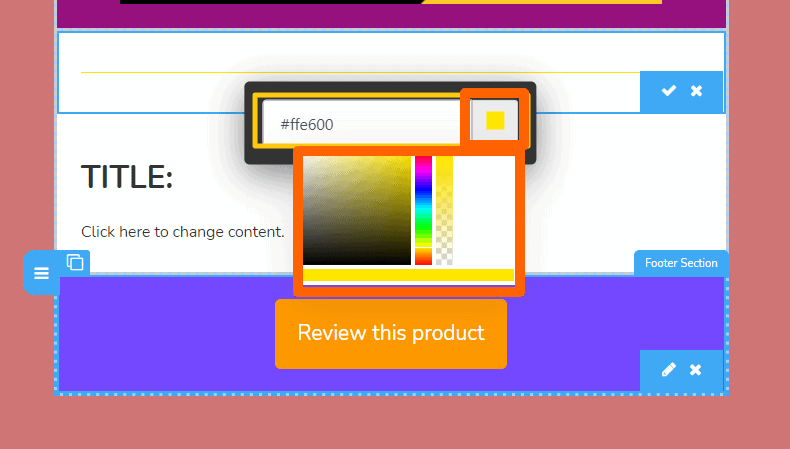
- Divisor – Puedes cambiar su color escribiendo el código de color HTML o eligiendo tu color al azar en el gradiente de color.
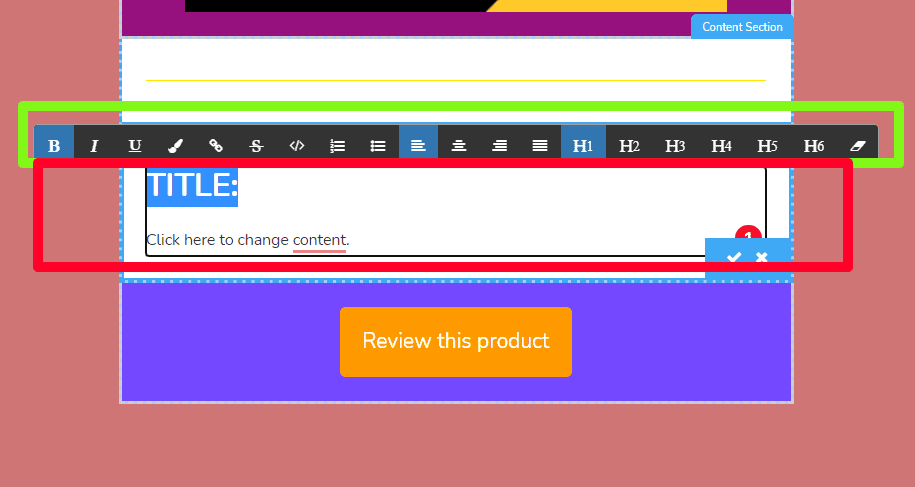
- Texto – Se puede personalizar eligiendo las opciones anteriores mientras escribes tus textos en el cuadro de texto.
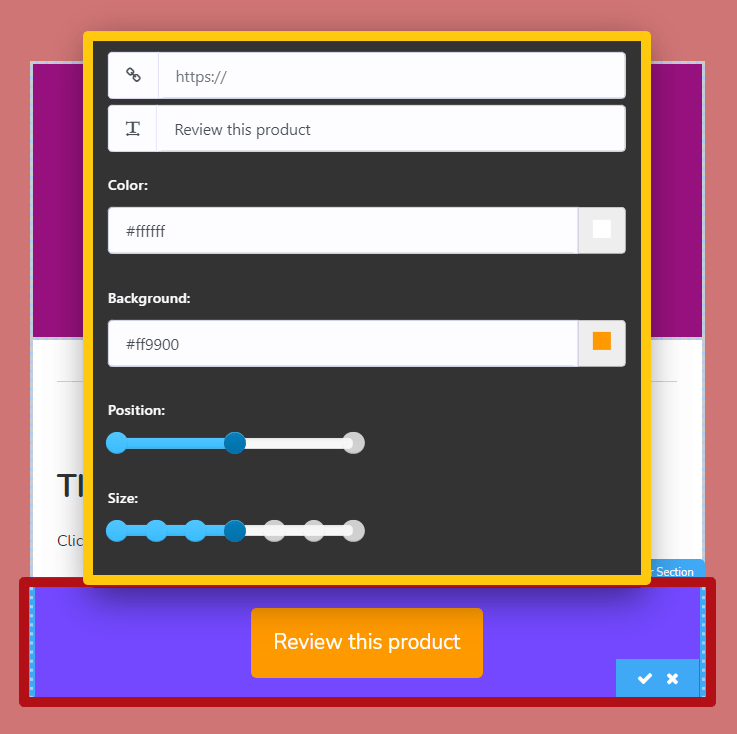
- enlace – Esto significa editar el botón.
- Coloca el enlace deseado de tu producto.
- cambia el texto que deseas mostrar en el botón
- El color representa el color del texto del botón.
- Las imágenes de fondo se pueden cambiar aquí, lo hice amarillo-naranja como ejemplo.
- Esta será la posición del botón, ya sea izquierda, centro o derecha.
- El último es el tamaño del botón en sí, de pequeño a grande.
Barra lateral izquierda
La siguiente plantilla sería la barra lateral izquierda. la siguiente imagen es cómo se verá:
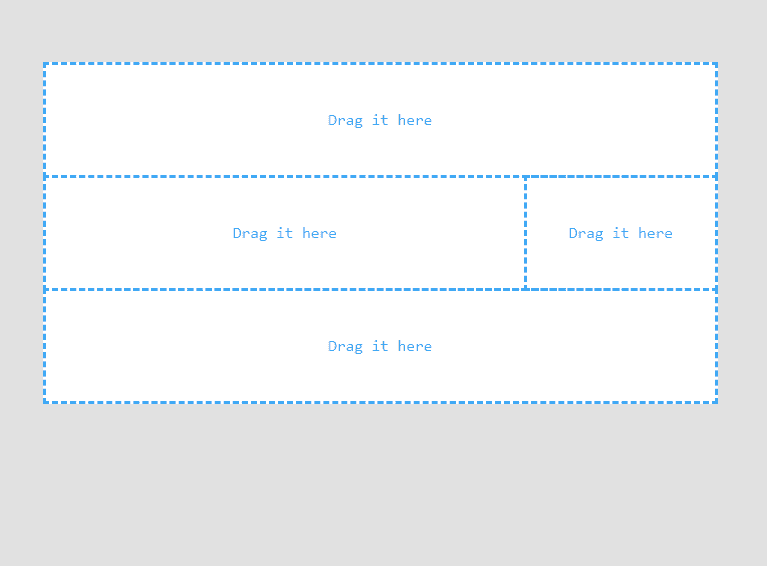
Barra lateral derecha
Haz clic en la barra lateral derecha y ahora puedes crear y editar tu plantilla.
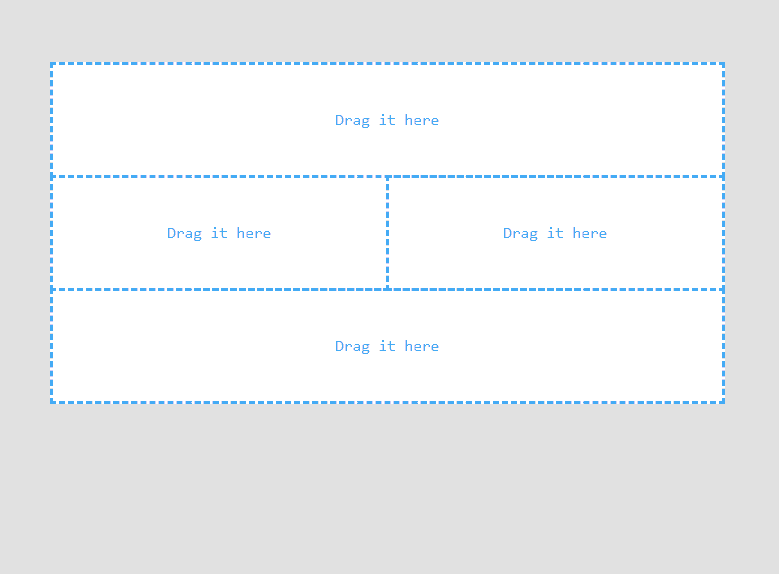
Ambos paneles laterales
Por último, haz clic en Ambos paneles laterales y ahora puedes crear y editar tu plantilla.
Además, puedes ver los plantillas existentes en la tabla desde donde puedes ver, editar y eliminar plantillas.


 Español
  English
  Tagalog
  简体中文
简体中文  العربية
  हिन्दी
  Português do Brasil
  Español de México
  Français
  বাংলা
বাংলা  香港中文
香港中文  繁體中文
繁體中文  Nederlands
  Deutsch
  Bahasa Indonesia
  日本語
日本語  한국어
한국어  Polski
  Русский
  Tiếng Việt