
Tabla de Contenidos:
Cómo Construir una Tienda de eCommerce con Bot de Messenger
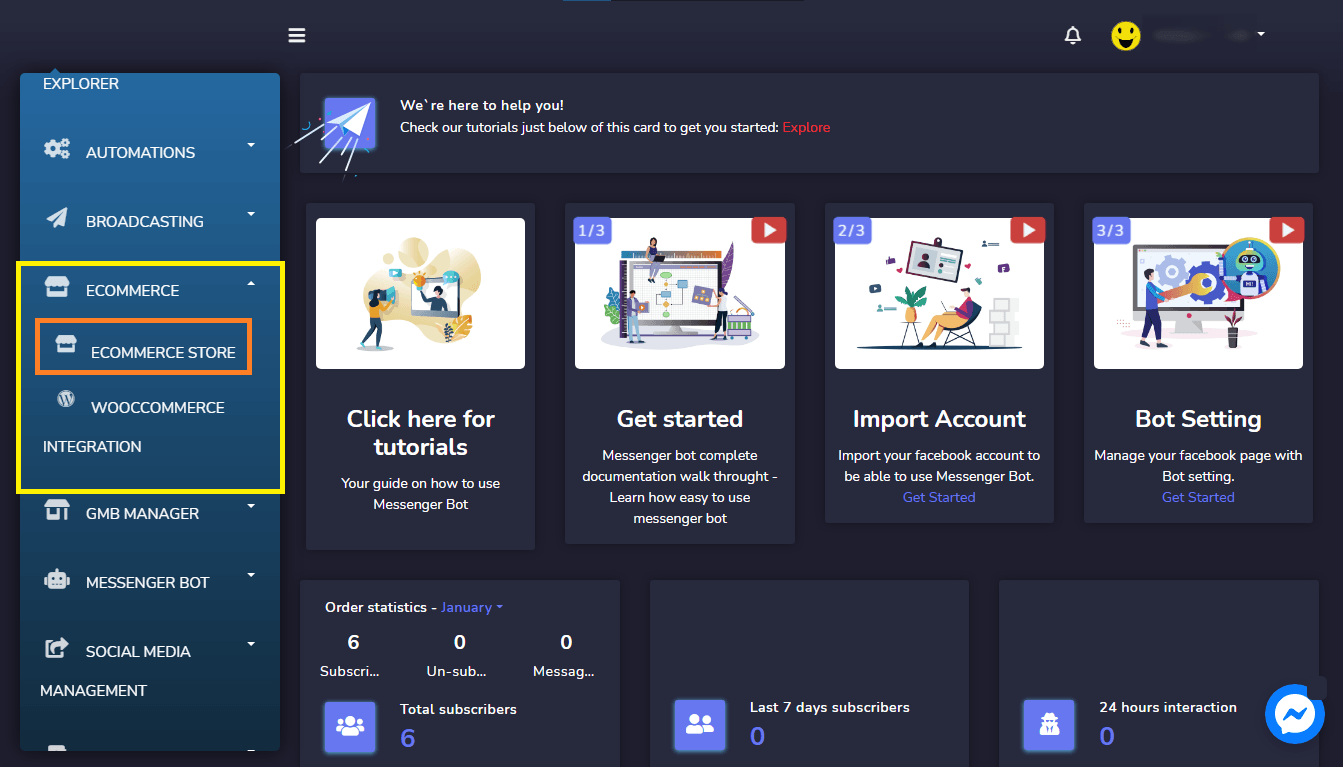
Iniciar sesión en la aplicación Messenger Bot. Y en tu panel de control selecciona Ecommerce luego despliega para hacer clic Tienda de Ecommerce.
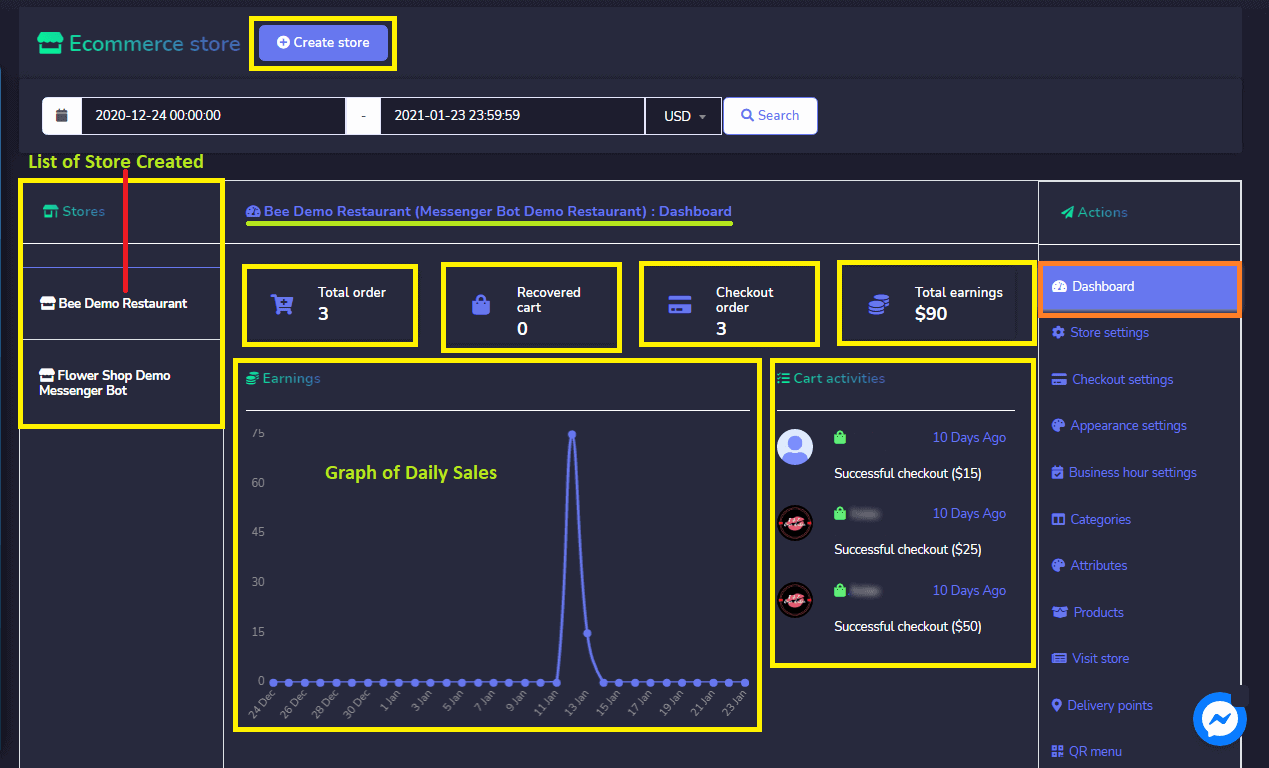
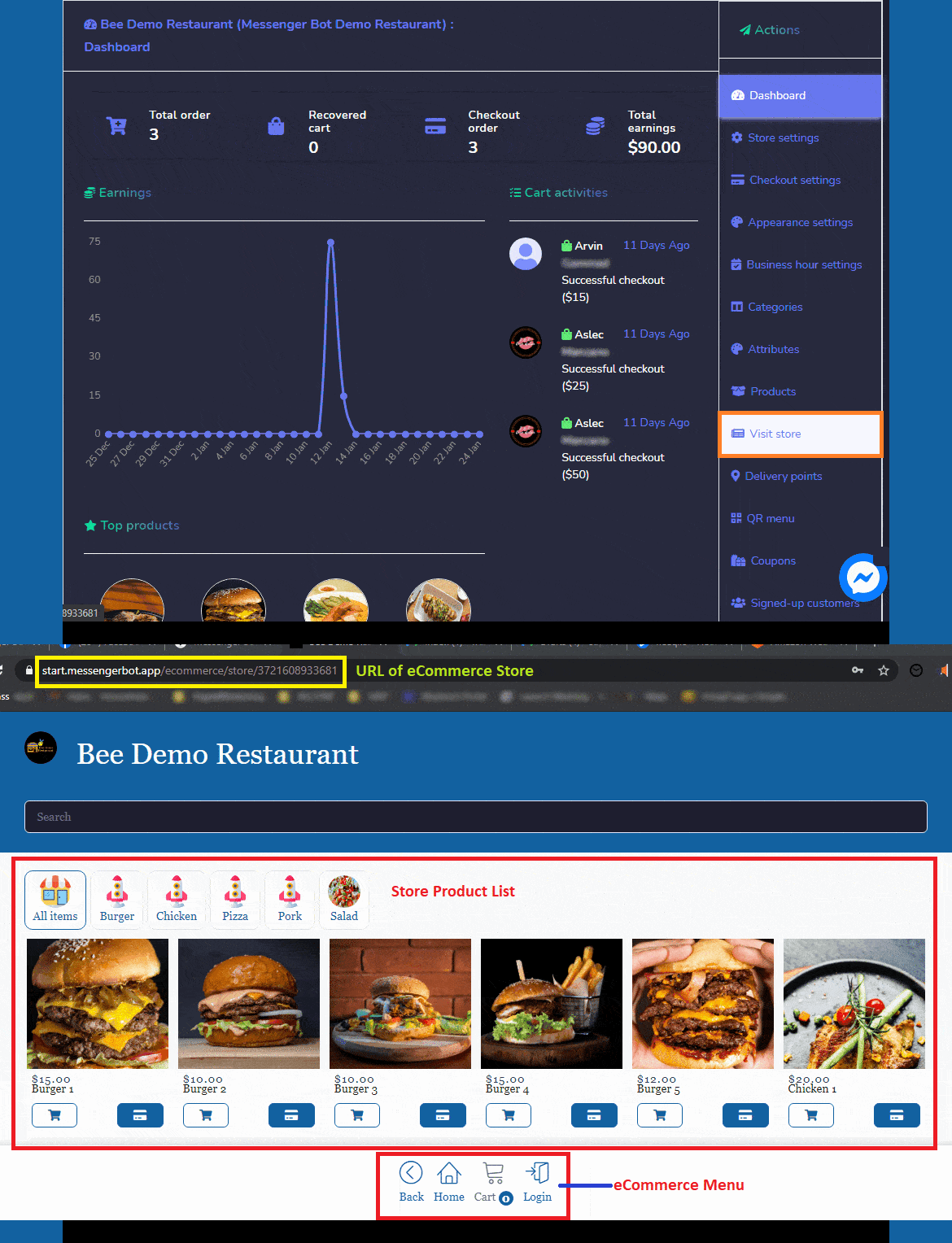
En Panel de control de la tienda Ecommerce: Muestra un resumen de las estadísticas que incluirán:
- Total de pedidos: El número de artículos pedidos en las fechas seleccionadas.
- Pedidos procesados: El número de pedidos que han sido procesados
- Ganancias totales: Monto total de ganancias hasta la fecha seleccionada.
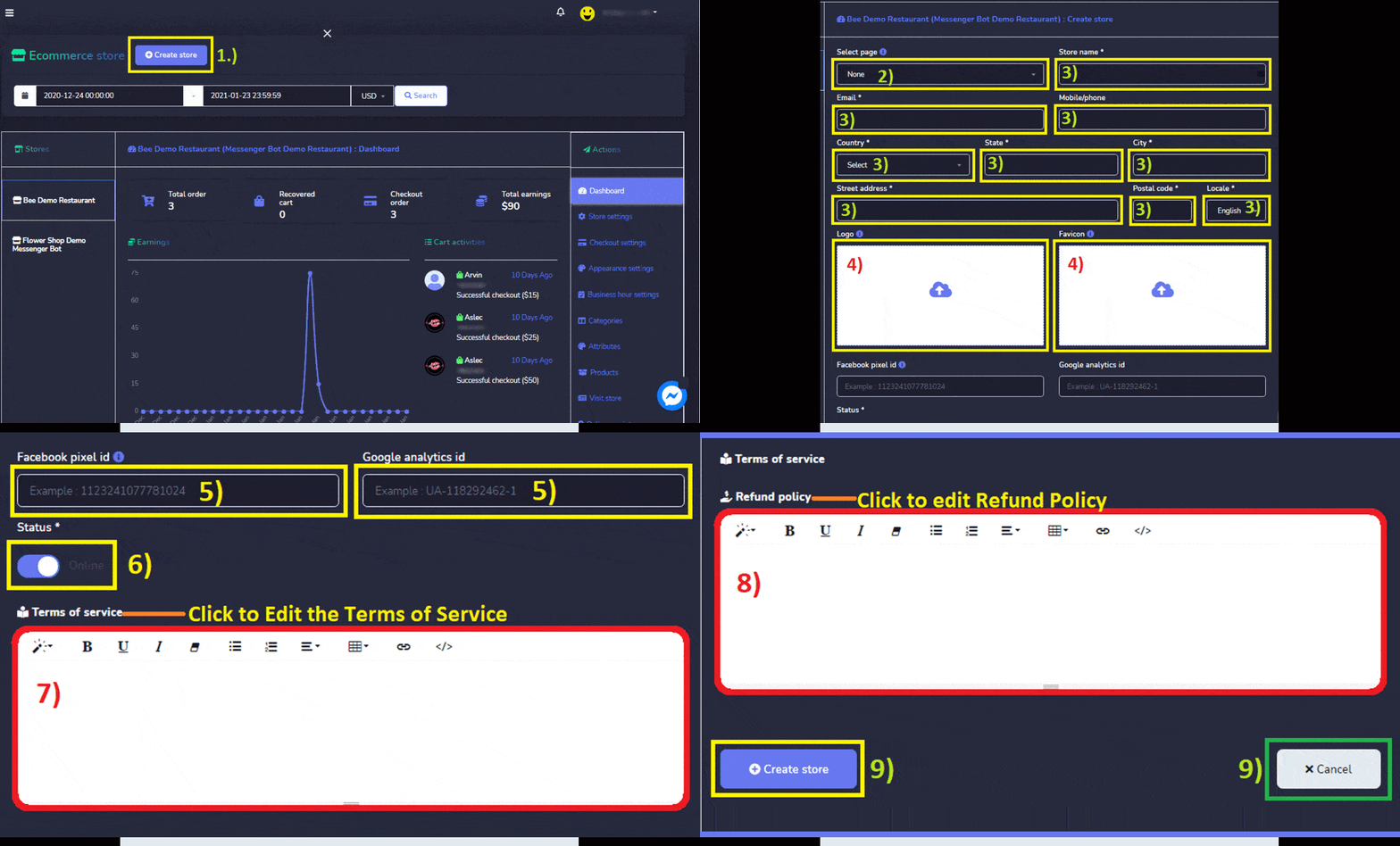
Crear tienda: Puedes crear una nueva tienda siguiendo los pasos:
- Selecciona una opción en la parte superior derecha de la pantalla. Haz clic Crea una tienda.
- Proporcionar información de la tienda, selecciona el nombre de la página.
- Proporcionar el nombre de la tienda, dirección de correo electrónico, dirección postal, número de móvil|teléfono.
- Subir Logo y Favicon.
- Proporcionar id de píxel de Facebook y id de Google Analytics si tienes.
- Establecer el estado de la tienda.
- Proporciona un Términos de servicio.
- Proporciona una política de reembolso.
- Haga clic, Crear Tienda o Cancelar.
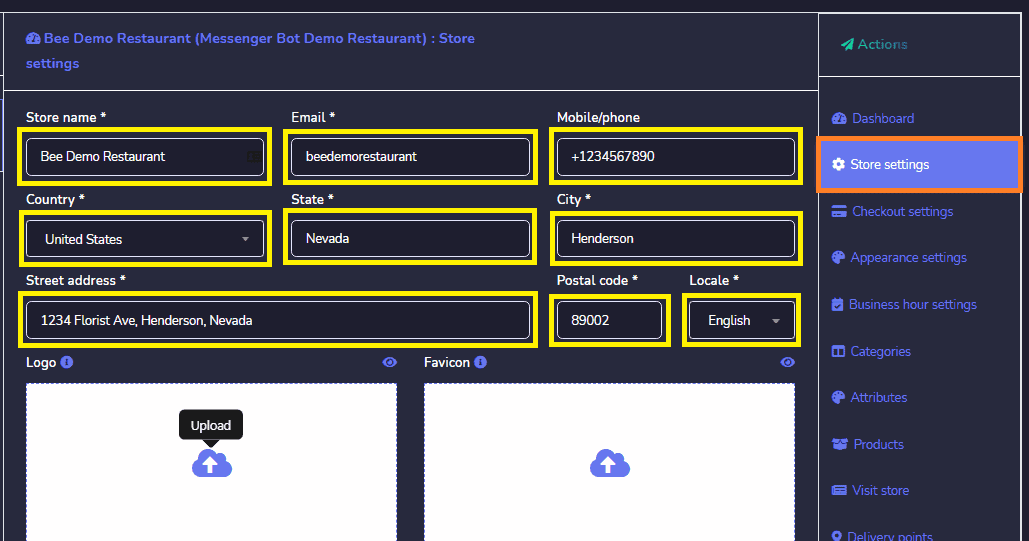
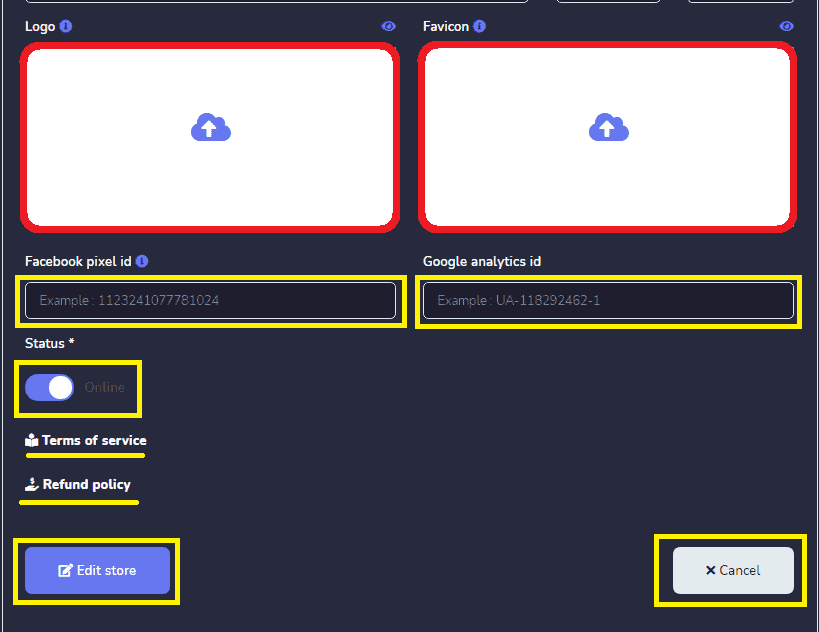
Configuración de la tienda: Muestra el información sobre la tienda de comercio electrónico. Se puede editar y actualizar en cualquier momento si pueden ocurrir cambios.
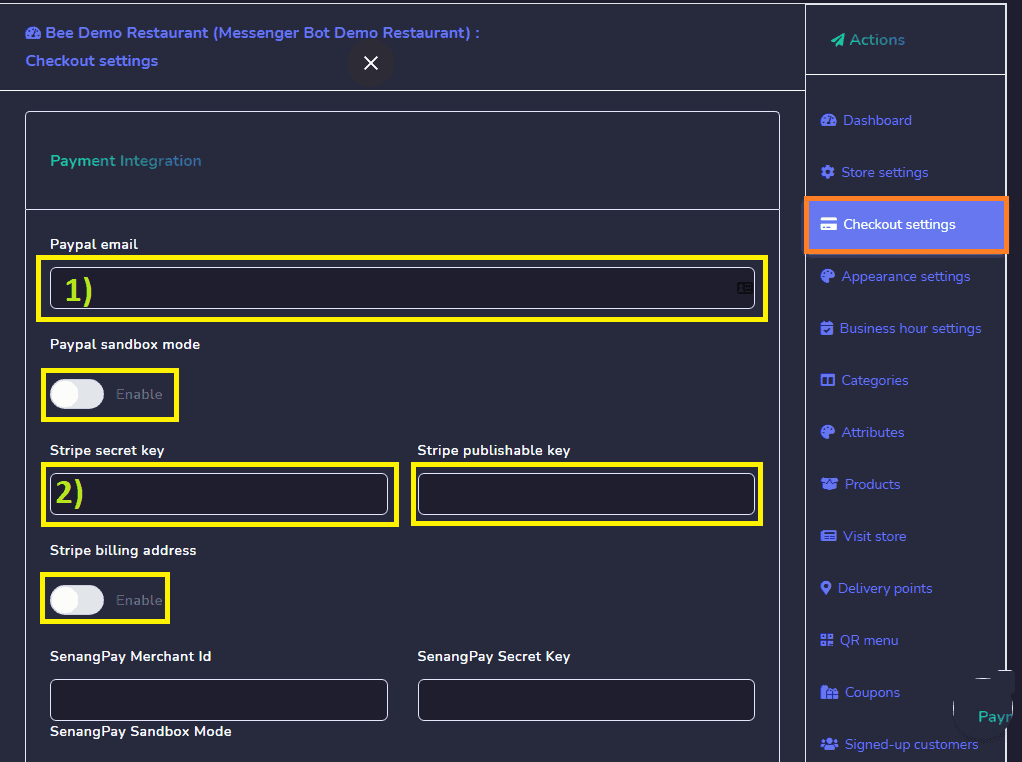
Configuración de pago: Esto te permite ajustar la configuración de todas las cuentas de pago. Necesitas seguir estos pasos a continuación:
- Proporciona el Dirección de correo electrónico de PayPal y habilitar el modo sandbox de PayPal.
- Ingresa un clave secreta de stripe y clave pública de stripe y habilitar la dirección de facturación de stripe.
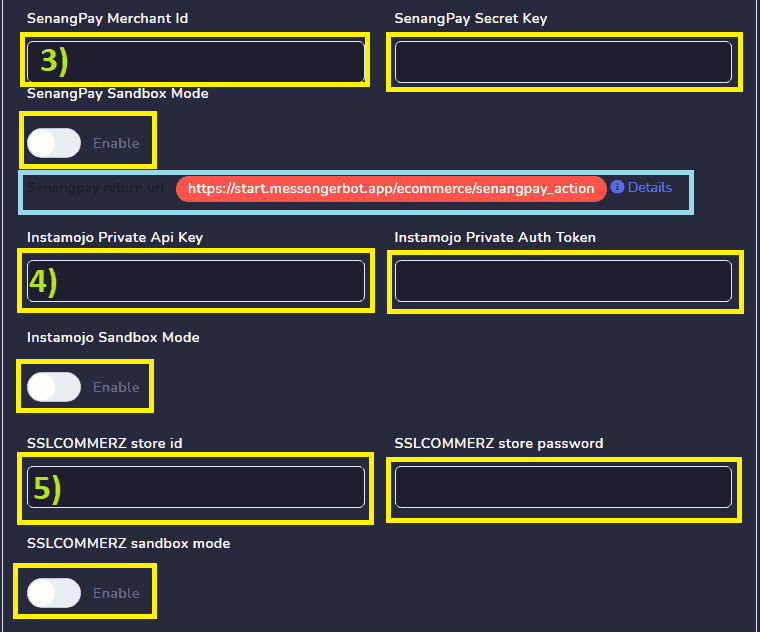
- Ingresar Id de comerciante de SenangPay y clave secreta de SenangPay. Entonces, Habilitar el modo sandbox de SenangPay. Haga clic, detalles URL de retorno de Senangpay.
- Ingresar Clave API privada de Instamojo y token de autenticación privada de Instamojo. Haga clic, Habilitar modo Sandbox.
- Ingresar ID de tienda de SSLCOMMERZ y Contraseña de tienda de SSLCOMMERZ. Luego, haz clic habilitar modo sandbox de SSLCOMMERZ.
- Ingresar Clave pública de Mercado Pago y Token de acceso de Mercado Pago. Selecciona País de Mercadopago.
- Ingresar clave API de Mollie.
- Ingresar Clave API secreta de Xendit.
- Ingresar ID de clave de Razorpay y secreto de clave de Razorpay.
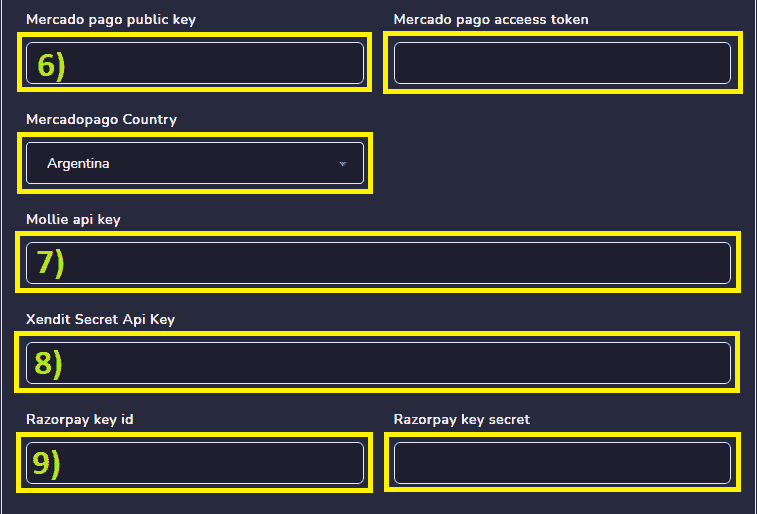
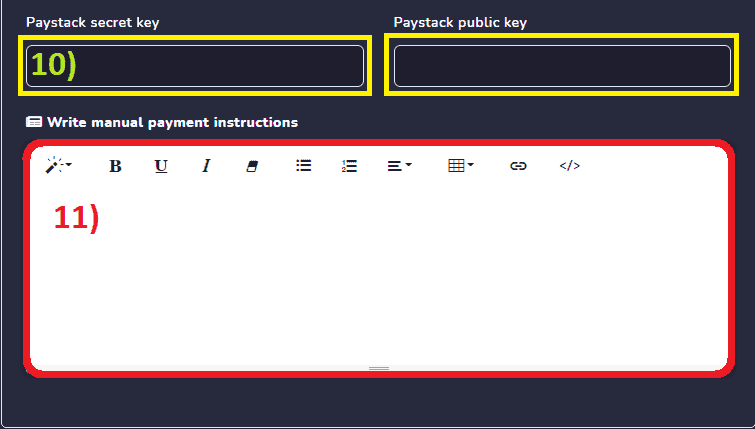
- Ingresar Clave secreta de Paystack y clave pública de Paystack.
- Escribir Instrucciones de pago manual.
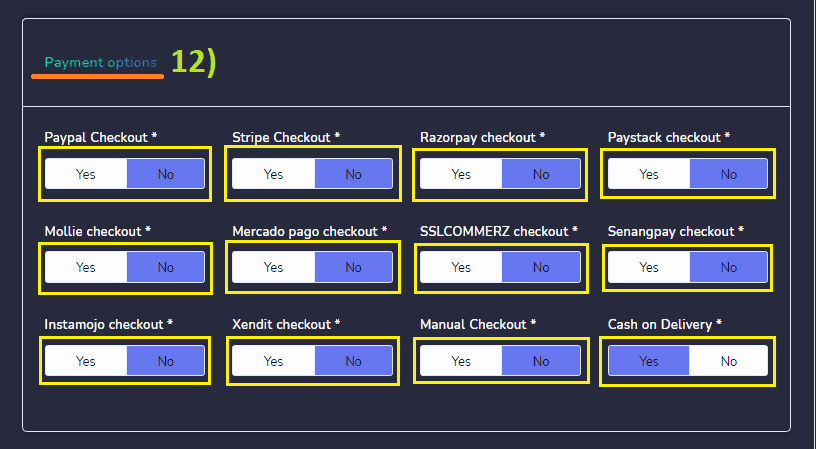
- Opciones de pago en el proceso de pago: Elige qué opciones de pago que tu cliente puede elegir al finalizar sus pedidos. Desde Paypal, Stripe, Razorpay, Paystack, Mollie, Mercado Pago, SSLCOMMERZ, Senangpay, Instamojo, Xendit, Manual y Pago contra entrega.
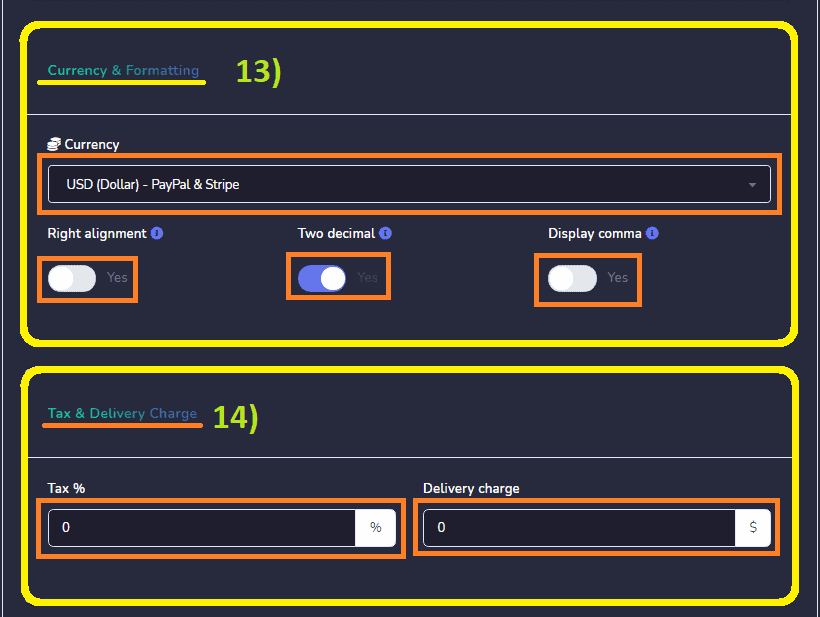
- Moneda y Formato: Selecciona la moneda de tu país con opciones de alineación a la derecha, Dos decimales y Mostrar coma.
- Impuesto y Cargo de Entrega: puedes configurar el porcentaje de impuesto para todos los productos y cargos de entrega.
- También puedes seleccionar Preferencia de Entrega por Habilitar Recogida en Tienda, Entrega a Domicilio, Tiempo de Preparación y Pedido Programado.
- Preferencia de Inicio de Sesión: Activar Compra de Invitado.
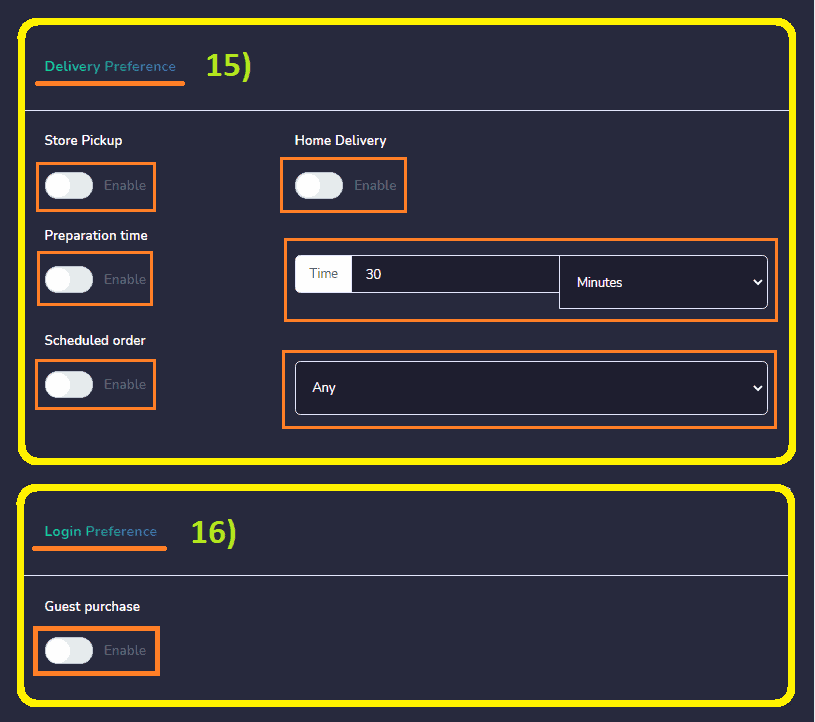
- Preferencia de Dirección: Habilitar país de pago, estado de pago, ciudad de pago, código postal de pago, correo electrónico de pago, teléfono de pago y Nota de Entrega.
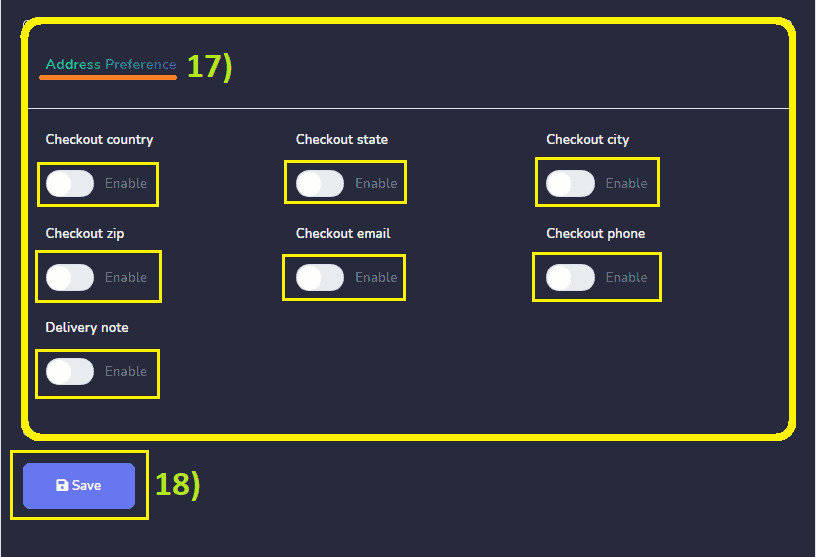
- Haz clic Guardar.
Configuraciones de Apariencia: Puedes personalizar tu tienda de comercio electrónico. Como, Elegir color del tema, Agrupación de productos, Visualización de productos, Ordenación de productos, Fuente, Título del botón comprar ahora, Título de recogida en tienda, Ocultar botón añadir al carrito y Ocultar botón comprar ahora. Luego, haz clic Guardar.

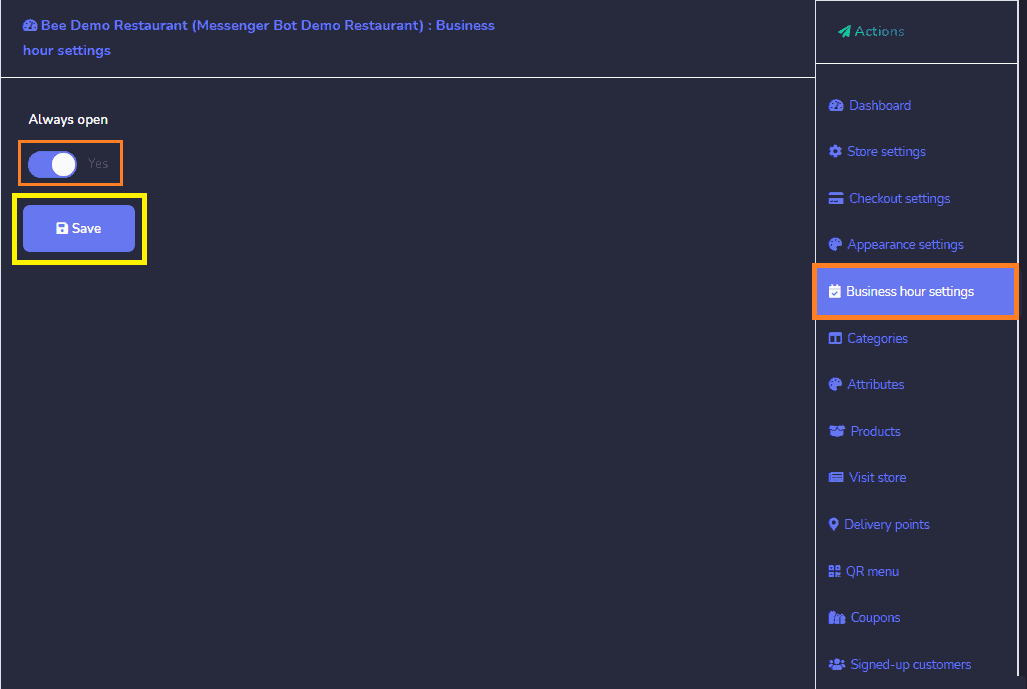
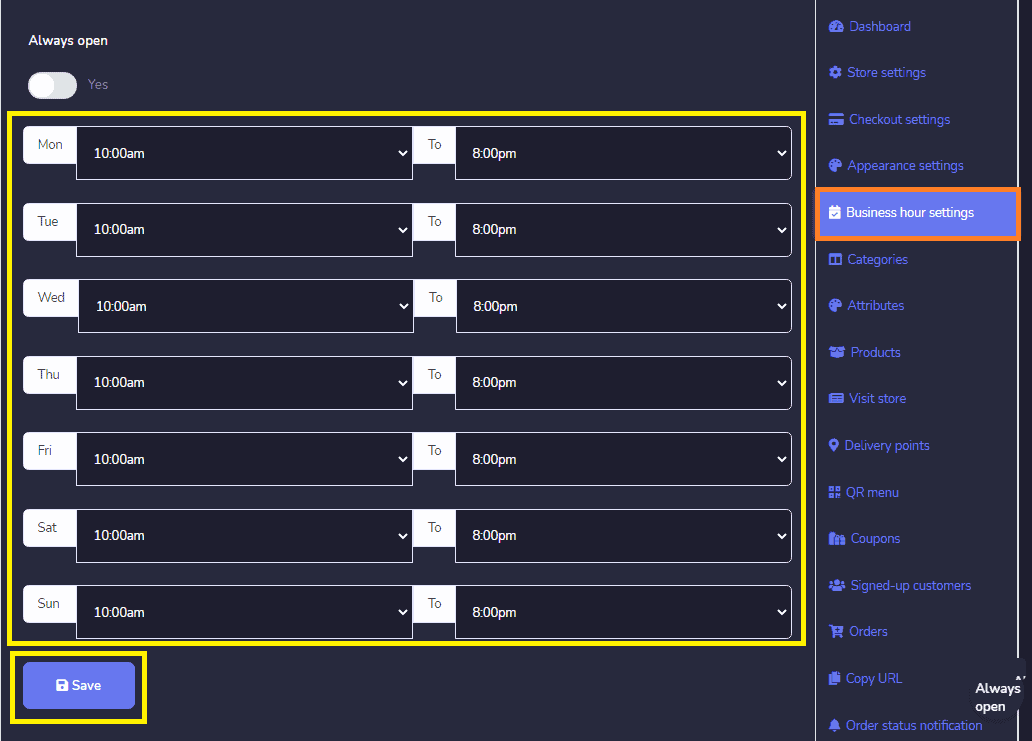
Configuraciones de Horario Comercial: Puedes elegir Siempre abierto.
O Selecciona tu horario de apertura de lunes a domingo. Luego, haz clic Guardar.
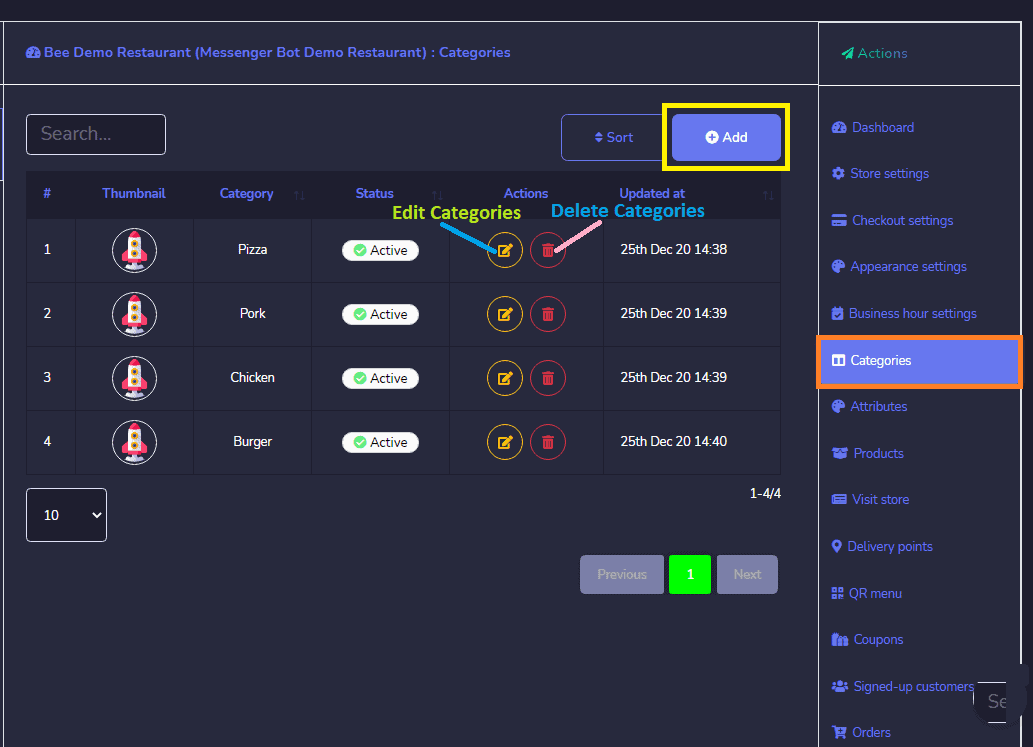
Categorías: Las categorías de tus tiendas aparecen en esta sección. Puedes realizar las siguientes acciones:
- Editar la categoría.
- Eliminar la categoría.
También puedes agregar una nueva categoría a la base de datos siguiendo los pasos: Haz clic, Agregar categoría del en la parte superior derecha de la pantalla de categorías.
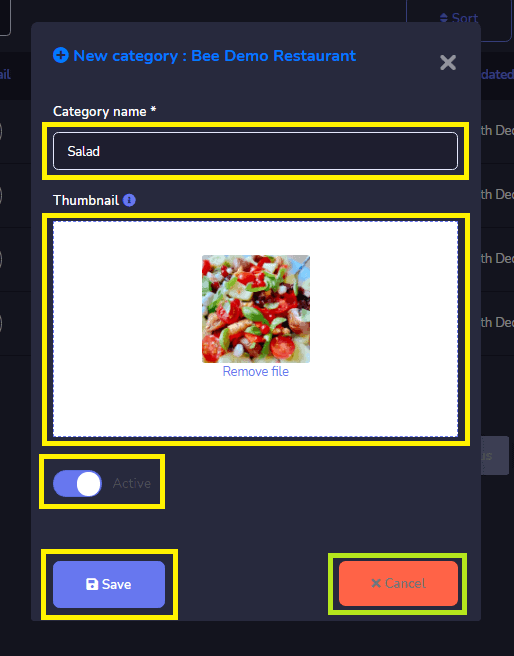
Un nueva ventana de categoría aparecerá y tienes que. Proporcionar el nombre de la categoría, agregar miniaturas y habilitar el estado como Activo. Tú cancelar o Guardar tu categoría.
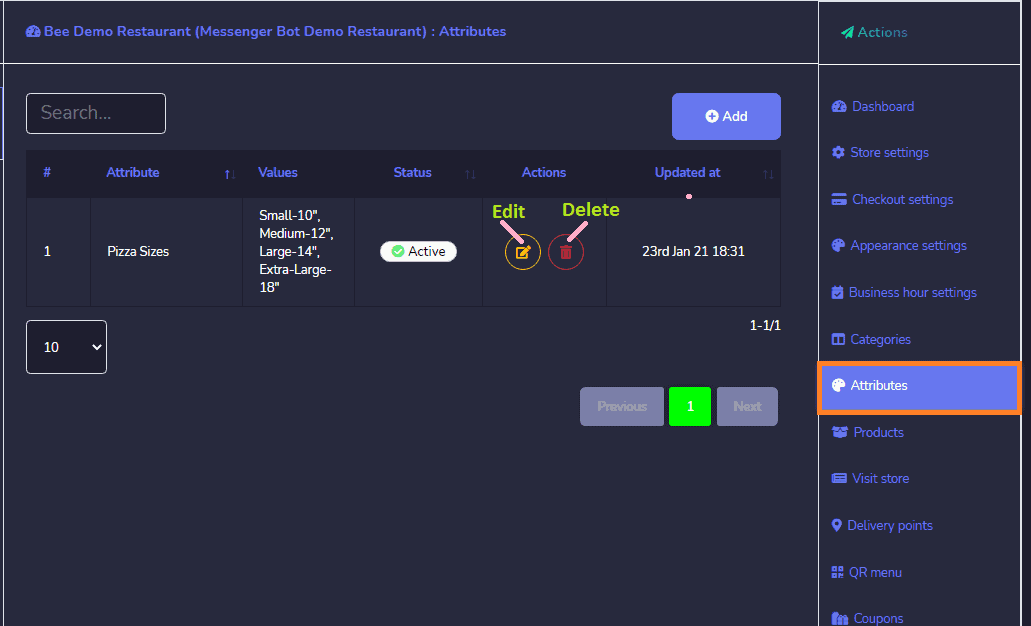
Atributos: Los atributos de tus tiendas aparecen en esta sección. Puedes realizar las siguientes acciones:
- Editar un atributo.
- Eliminar un atributo.
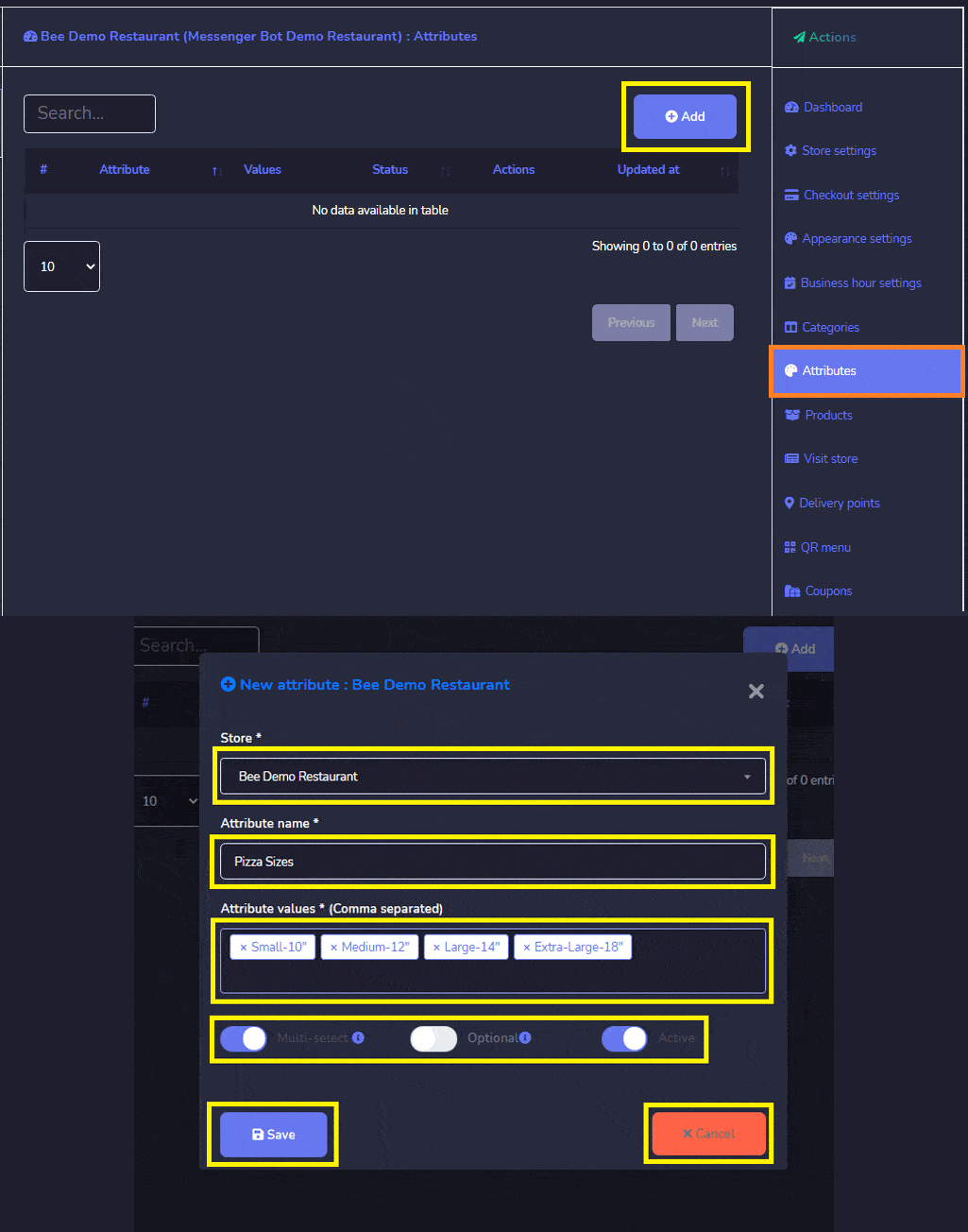
También puedes agregar un nuevo atributo en la base de datos siguiendo los pasos:
- Selecciona Agregar atributo desde la esquina superior derecha de la pantalla de atributos. Aparecerá una nueva ventana de atributo.
- Selecciona la tienda para los que deseas crear atributos.
- Proporciona el nombre para tus atributos.
- Ingresa los valores de los atributos separados por comas. Selecciona Estado de los atributos: Selección múltiple, Opcional y Activo. Haz clic en Guardar o Cancelar tu Atributo.
Productos: La opción de productos te permite acceder a todos los productos existentes. Puedes realizar las siguientes acciones:
- Ver la página del producto seleccionando el ojo.
- Editar el producto.
- Clonar el producto.
- Eliminar el producto.
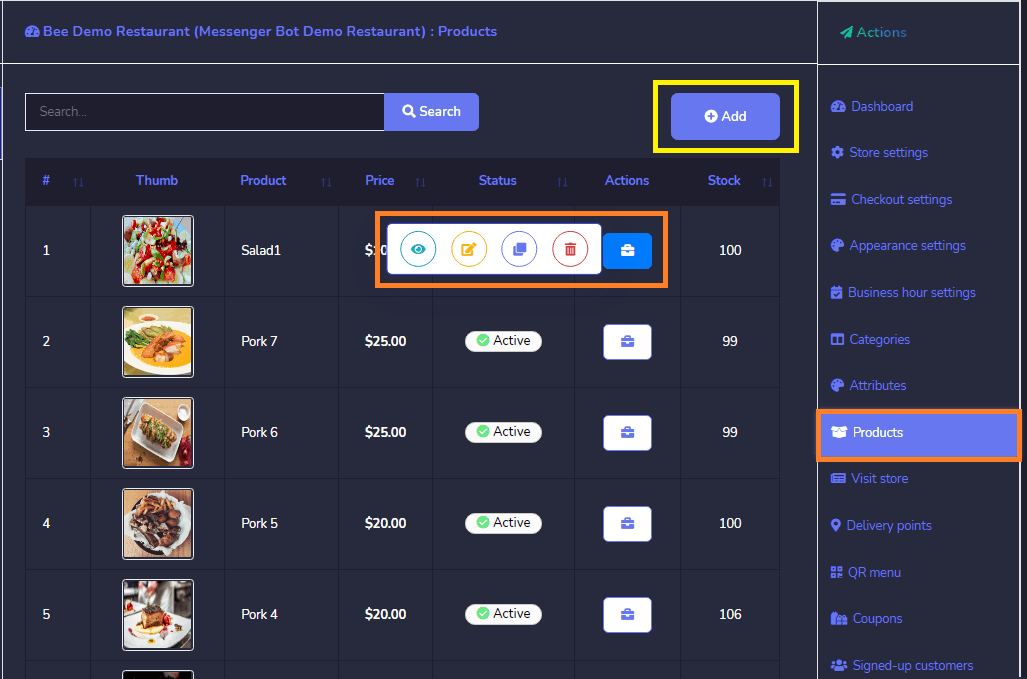
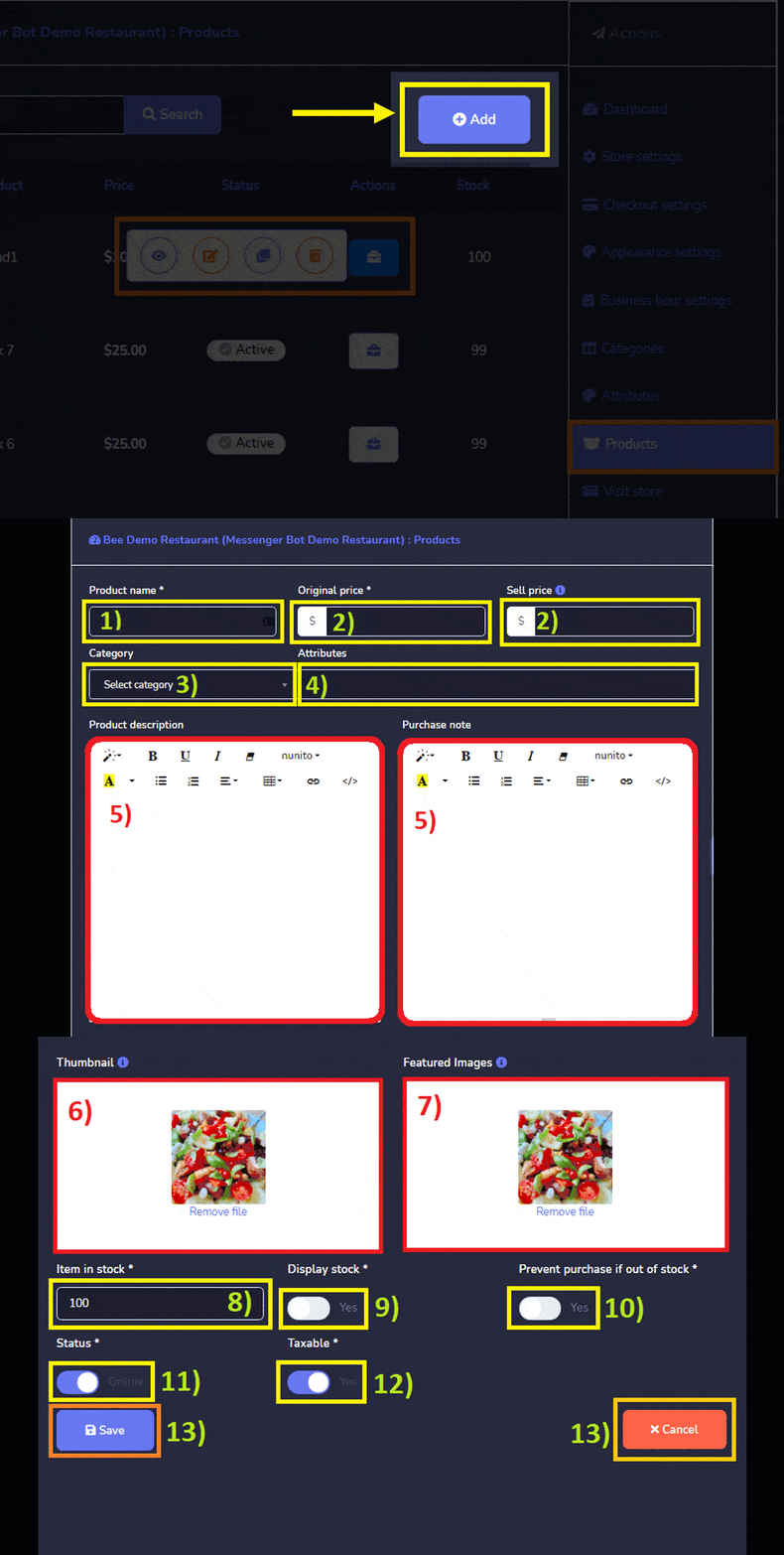
También puedes agregar un nuevo producto a la base de datos siguiendo los pasos:
- Agregar Producto desde la pantalla del producto. Proporcione su Nombre del producto.
- Ingresa tu Precio Original o Precio de Venta.
- Selecciona un categoría para su producto.
- Selecciona tu Atributos.
- Escriba sobre su Descripción del producto y tu Nota de compra.
- Sube tu Miniatura.
- Sube tu Imágenes destacadas.
- Proporcionar artículo en stock.
- Activar Mostrar stock a Sí.
- Habilitar prevenir compra si está agotado.
- Activar tu Estado en línea.
- Activar tu Imponible a Sí o No.
- Luego haga clic, Guardar o Cancelar su producto.
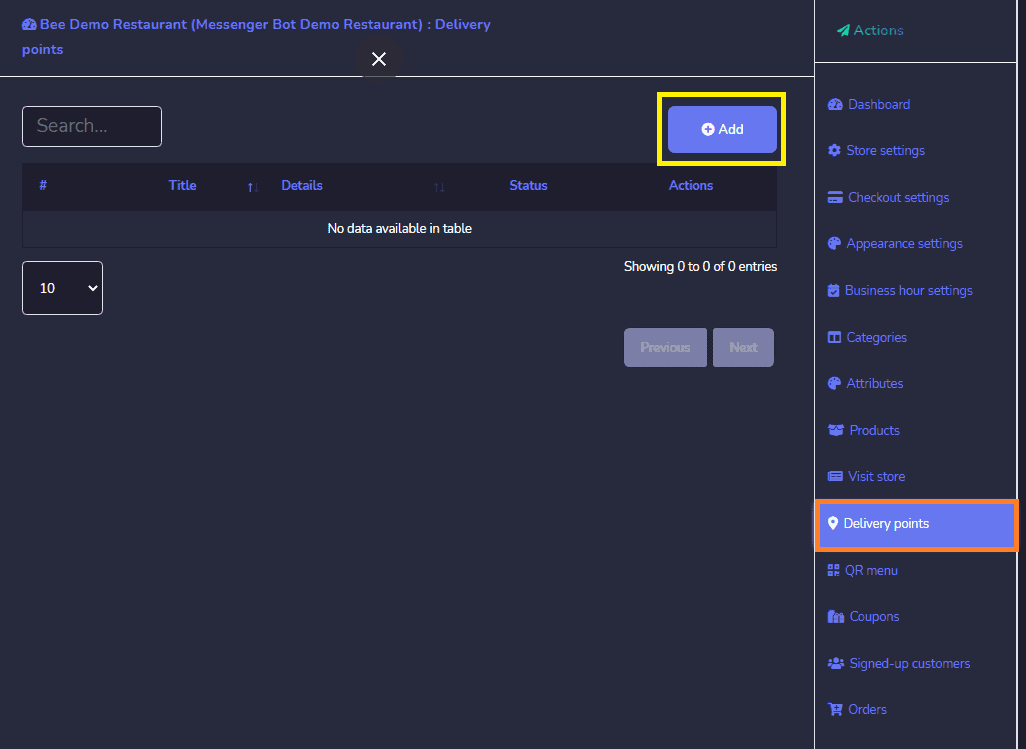
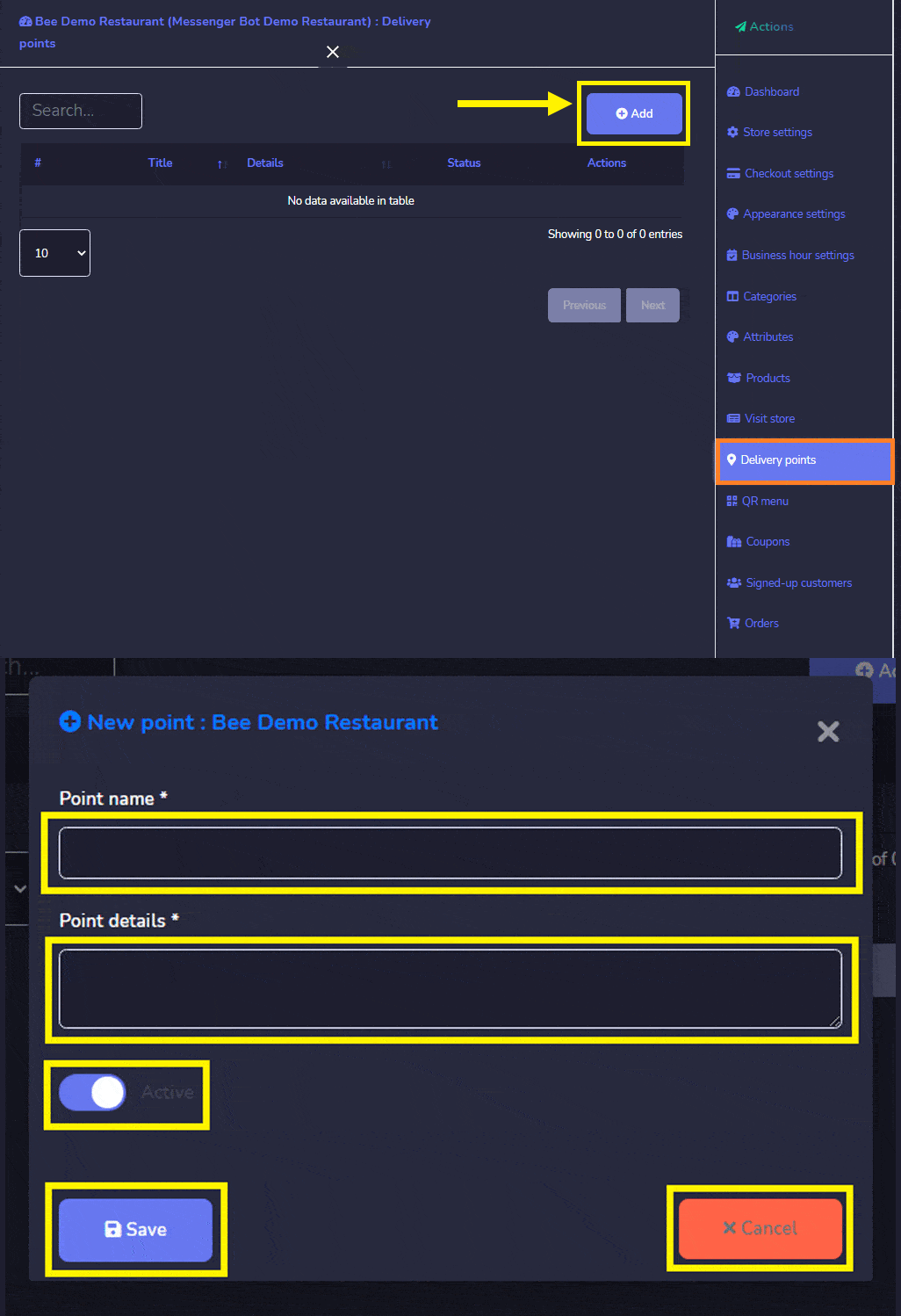
Puntos de entrega es un buzón único u otros lugares en los que se entrega el correo. Se diferencia de una dirección de calle, ya que cada dirección puede tener varios puntos de entrega, como un apartamento, departamento de oficina u otra habitación.
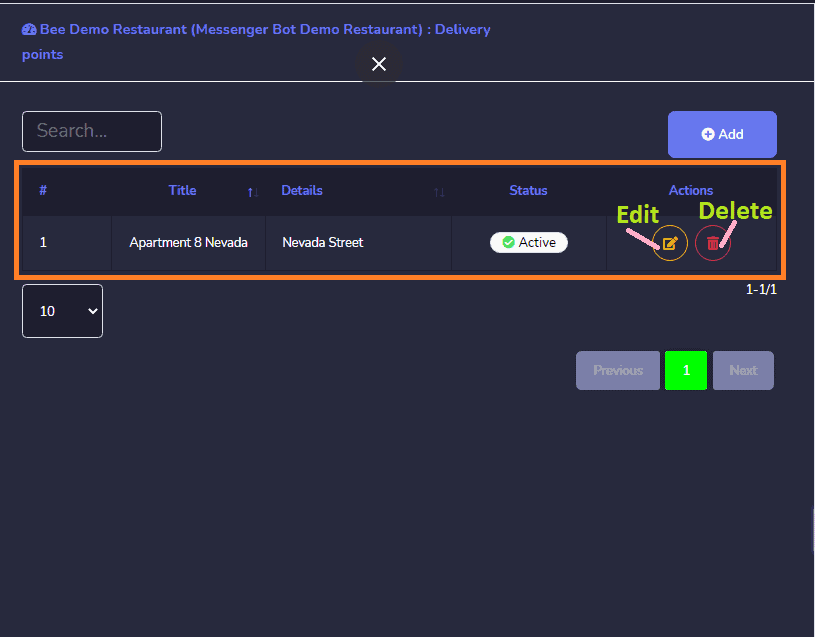
Puedes realiza lo siguiente:
- Editar un punto.
- Eliminar un punto.
Haz clic Agregar desde la parte superior derecha de la pantalla del punto. Aparecerá una nueva ventana de punto. Proporciona el nombre del punto para tu punto y proporciona el detalle del punto donde ocurre la entrega. Habilitar un estado activo. Luego, haz clic Guardar o Cancelar.
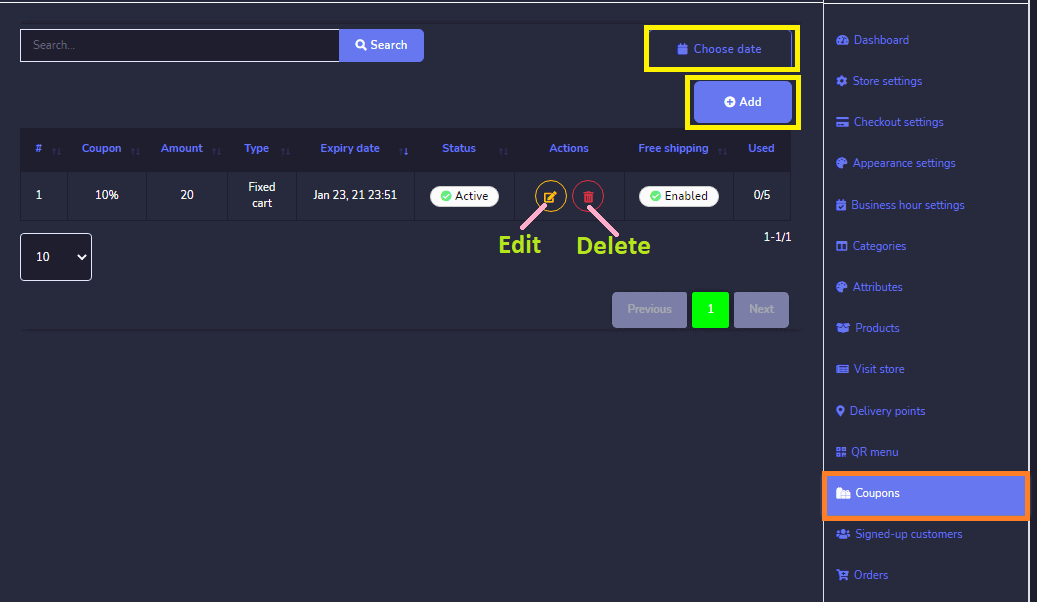
Cupones: La opción de producto te permite acceder a todos los cupones existentes. Puedes realizar las siguientes acciones:
- Editar la información del cupón.
- Eliminar la información del cupón.
- Puedes elegir el rango de fechas para esta vista también.
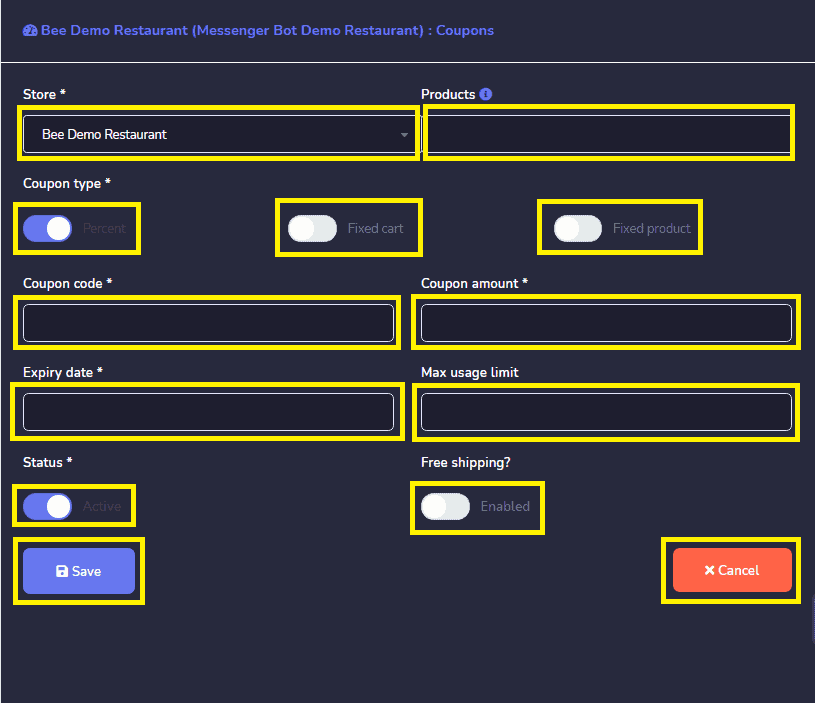
También puedes agregar un nuevo cupón a la base de datos siguiendo los pasos:
- Selecciona Agregar desde la pantalla del cupón.
- Selecciona el almacén para el cual deseas agregar el cupón.
- Entonces, Proporcionar el producto para el cual deseas agregar el cupón.
- Habilitar tipo de cupón entre Porcentaje, Carrito fijo y Producto fijo. Entonces, ingresar un código para tu cupón e ingresar una cantidad para tu cupón.
- Seleccionar una fecha de caducidad y límite máximo de uso para tu cupón.
- Habilitar estado activo y envío gratuito.
- Luego, haga clic en Guardar.
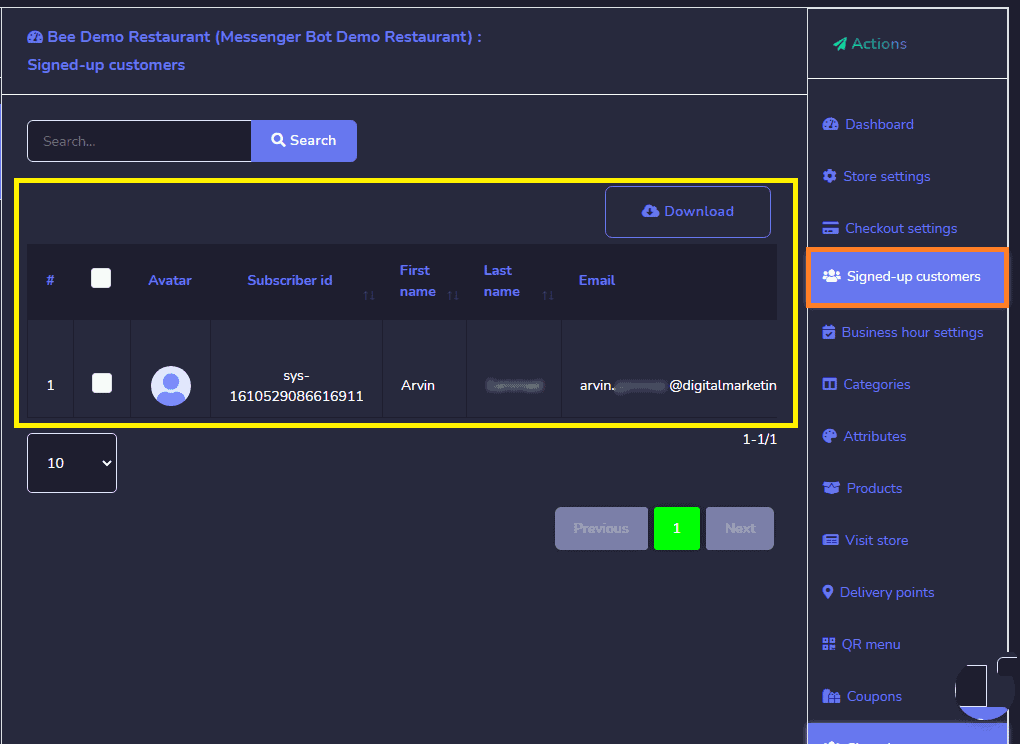
Clientes registrados: Aquí puedes encontrar el lista de tus Clientes que se registraron.
Órdenes: Puedes ver los detalles de todos los pedidos desde esta pantalla. Puedes buscar un pedido en particular usando el barra de búsqueda o ordenarlos por fecha para reducir la búsqueda. También puedes organizarlos en cualquier orden por seleccionando las flechas en el encabezado. También puedes Descargar pedidos.
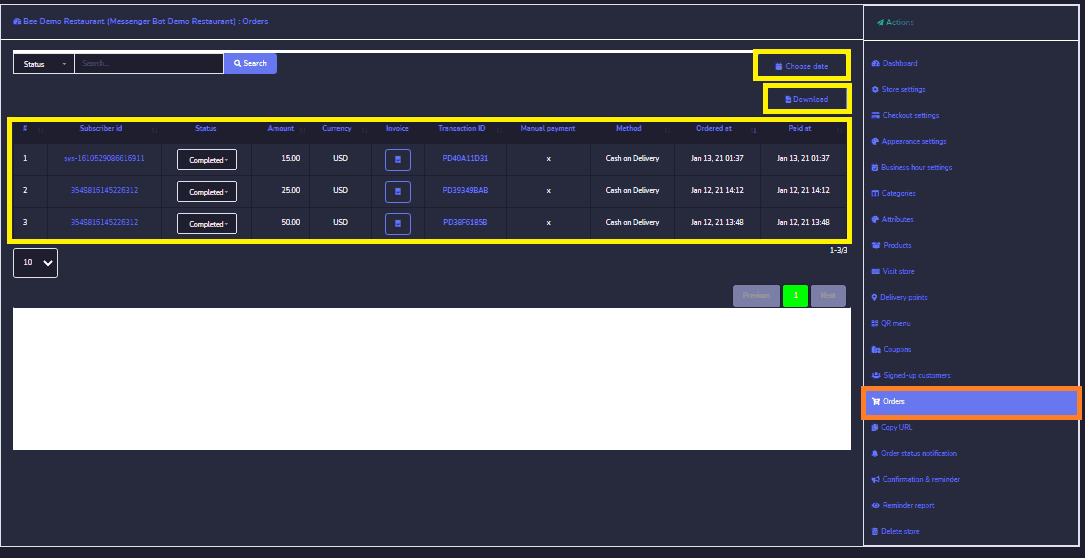
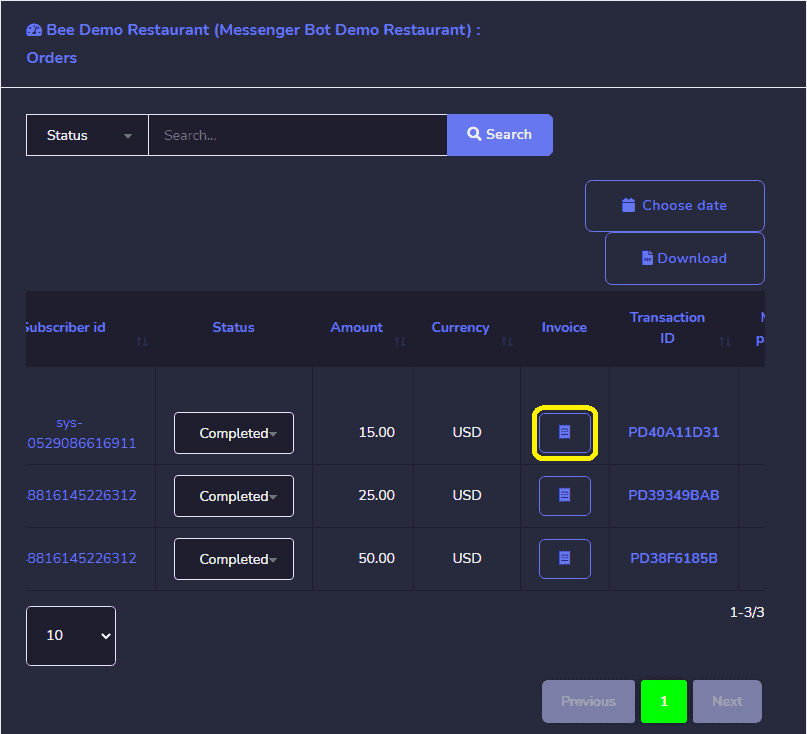
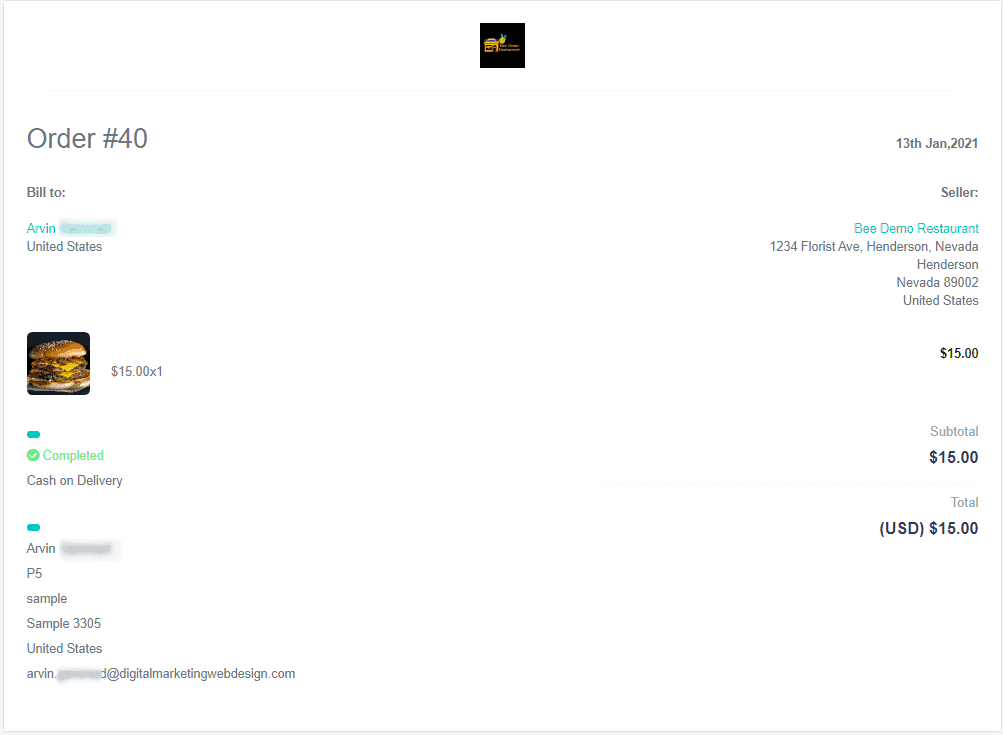
Haciendo clic en este ícono será redirigido a la resumen del pedido que tendrá todos los detalles del pedido y tiene una opción para imprimir lo.
Resumen del pedido con una opción para imprimirlo.
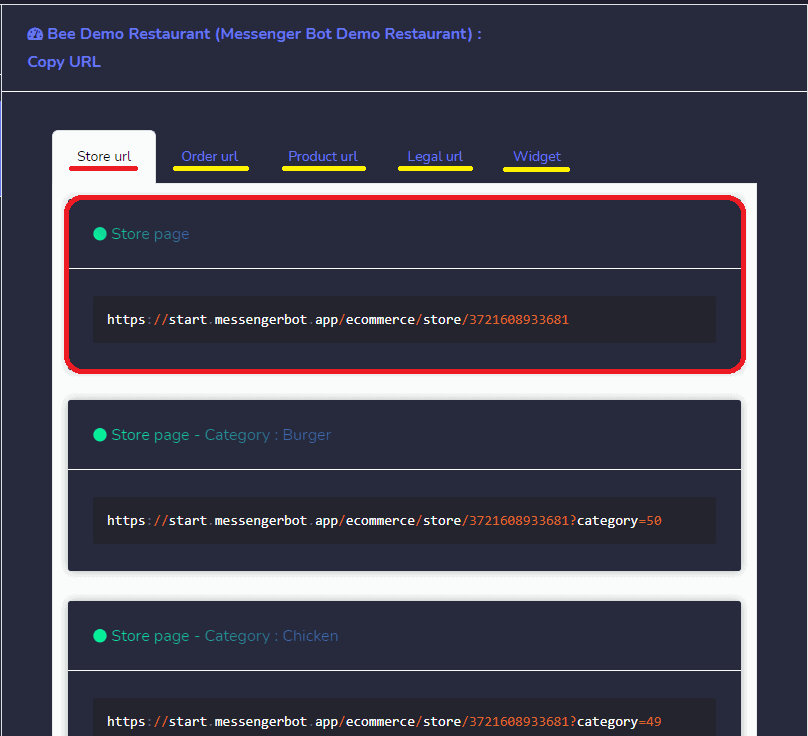
Copiar URL: Puedes copiar tu página de la tienda, pedido, producto y URL legal. Pasa el cursor sobre el código, luego selecciona el opción Copiar que aparece sobre la línea de código.
Visitar tienda: Puedes visitar la tienda seleccionando esta opción. Te redirigirá a la tienda.
La Resumen de la tienda. Tiene una Miniatura del producto en la tienda con opciones de la categoría para hacer clic en. Página de inicio de la tienda, carrito y opción de inicio de sesión.
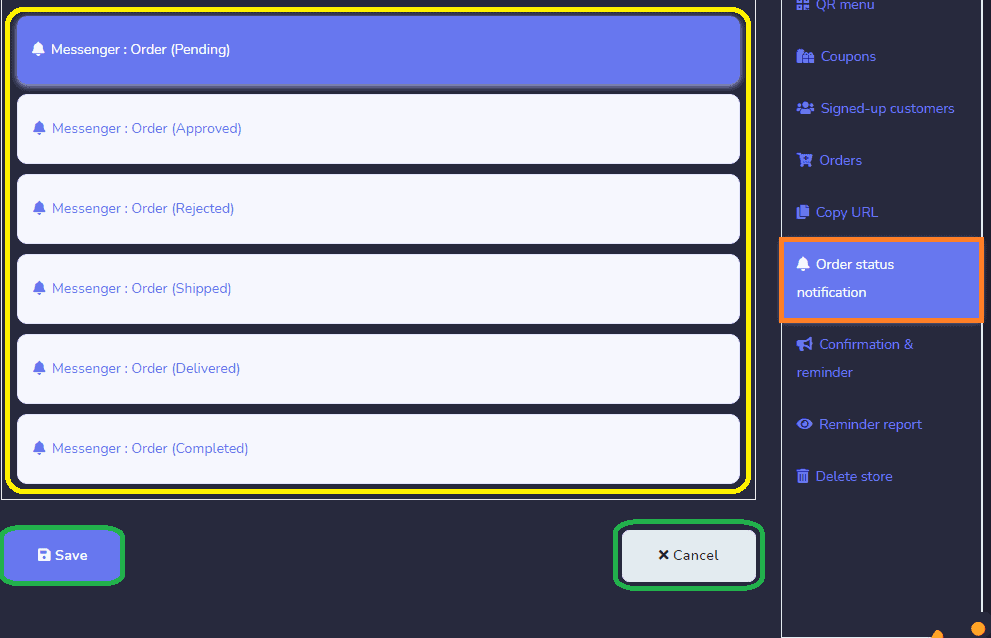
También puedes elegir qué notificación de Messenger, SMS y correo electrónico deseas enviar. Desde Pedido pendiente, aprobado, rechazado, enviado, entregado, y Completado.
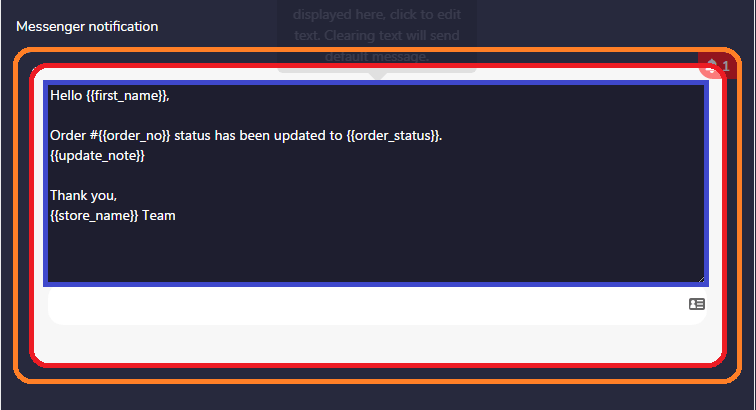
Puedes personalizar tu notificación de Messenger, SMS y correo electrónico.
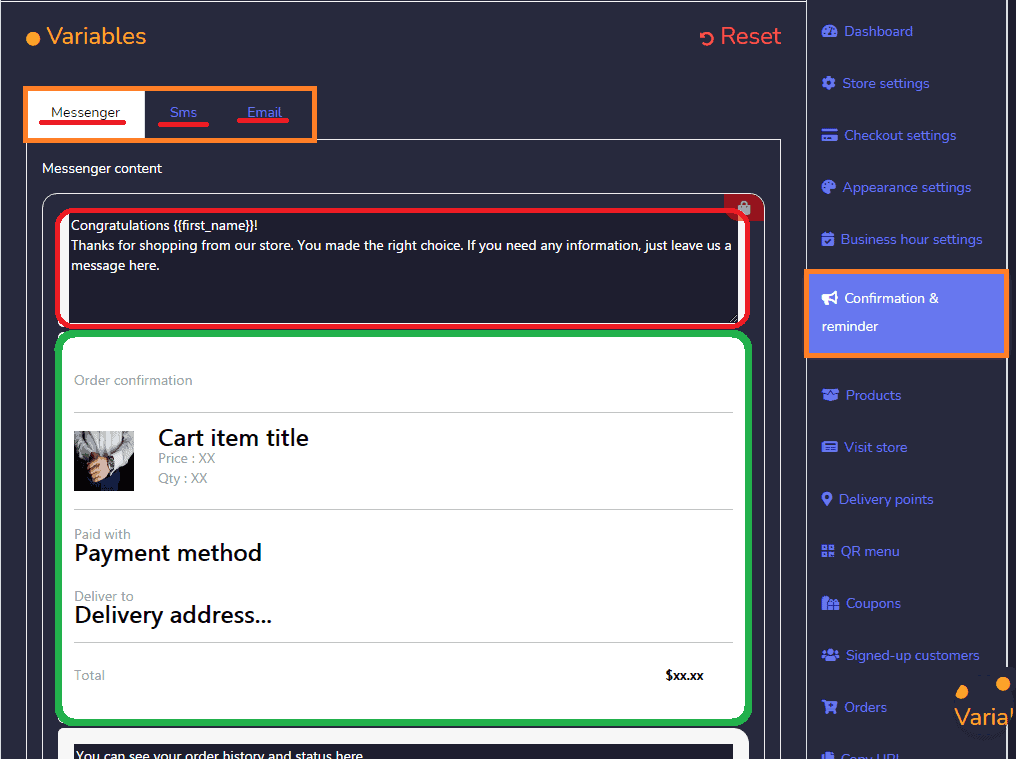
Confirmación y Recordatorio: Esto muestra la confirmación por Messenger, SMS y Email y el recordatorio que se enviará al cliente. También puedes editar el contenido.
También tiene 3 opciones de recordatorio con opciones de intervalo de tiempo.
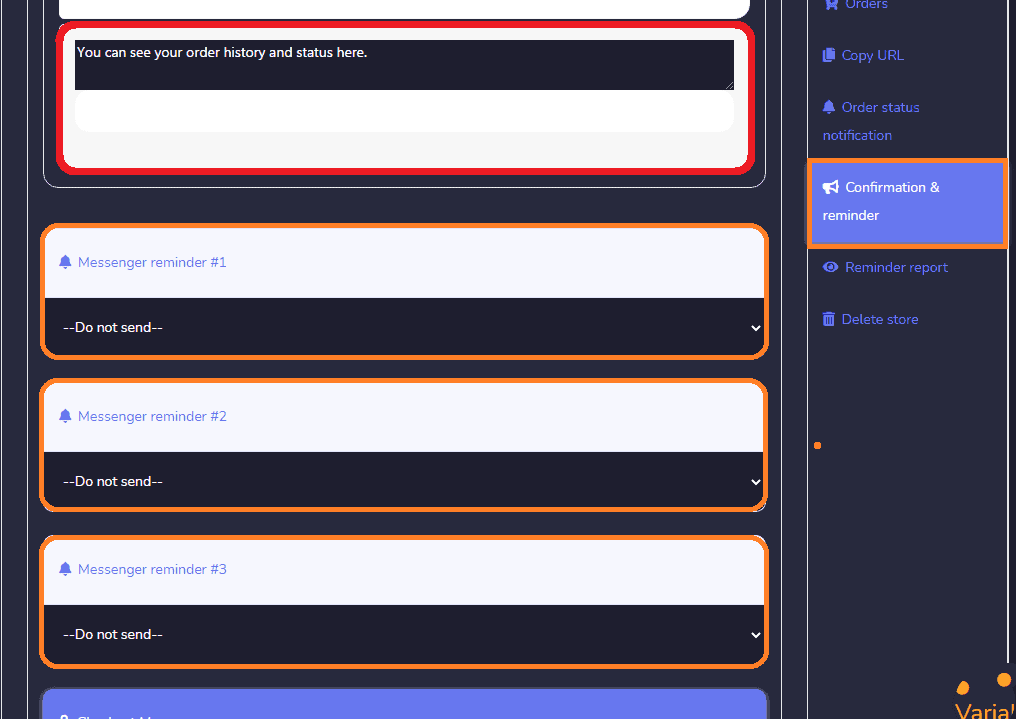
Para mensajero de pago. Puedes editarlo en cualquier momento que desees. Luego, Guardar o Cancelar.
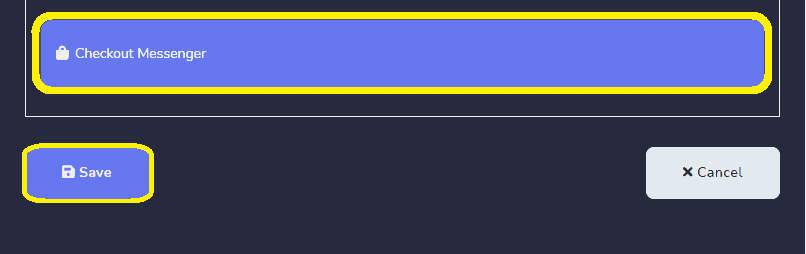
Tu Mensaje de confirmación y recordatorio se han actualizado con éxito.
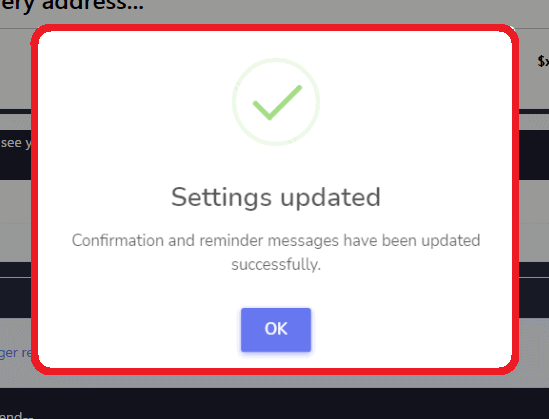
Informe de Recordatorio: Muestra el informe de tu correo electrónico de confirmación enviado, SMS y correo electrónico a tu suscriptor o cliente.
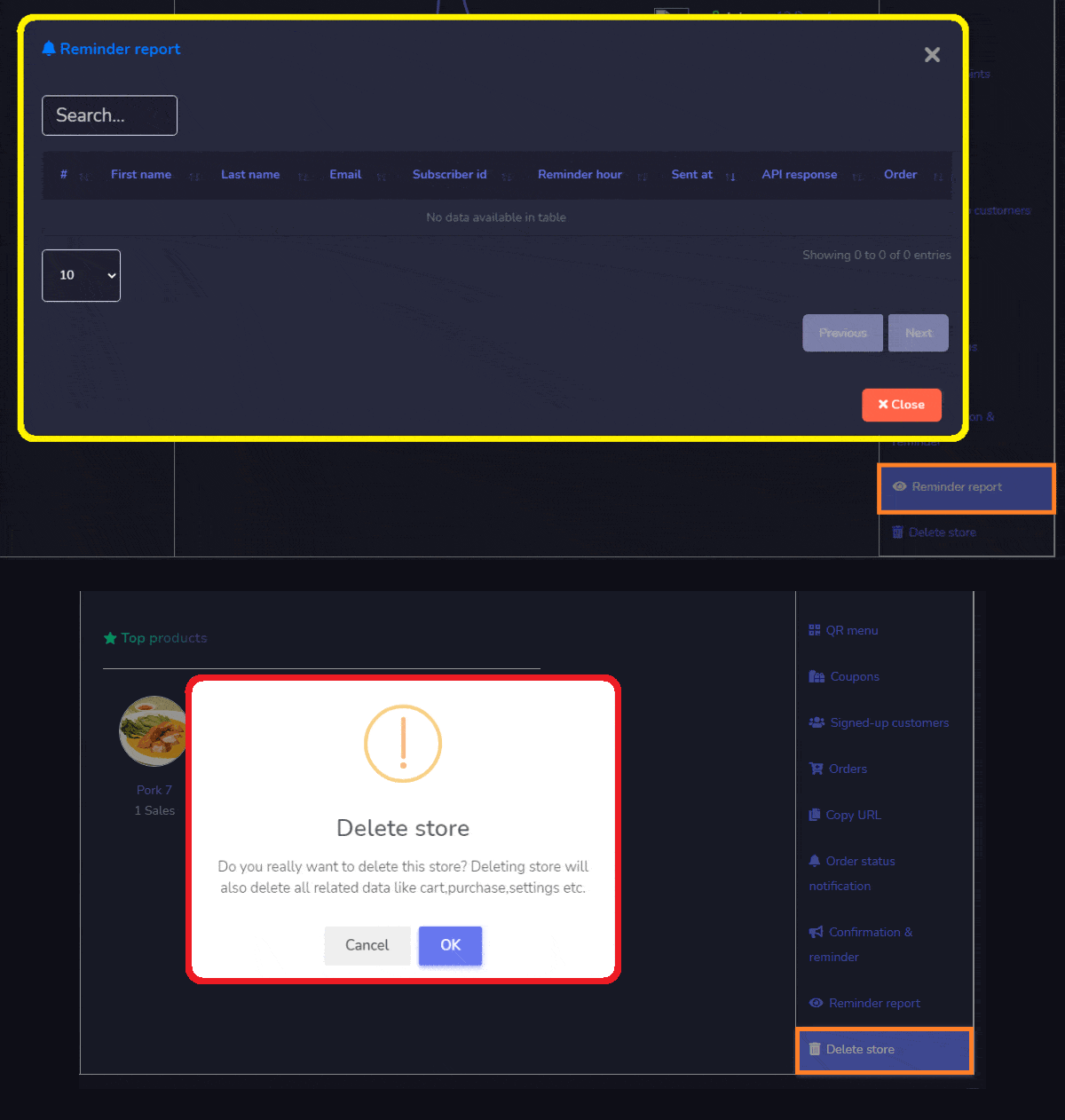
También puedes Eliminar Tienda si lo deseas. Pero recuerda que no puedes restaurarla después de eliminarla. Y cuando elimines tu página de FB, tu tienda también será eliminada.
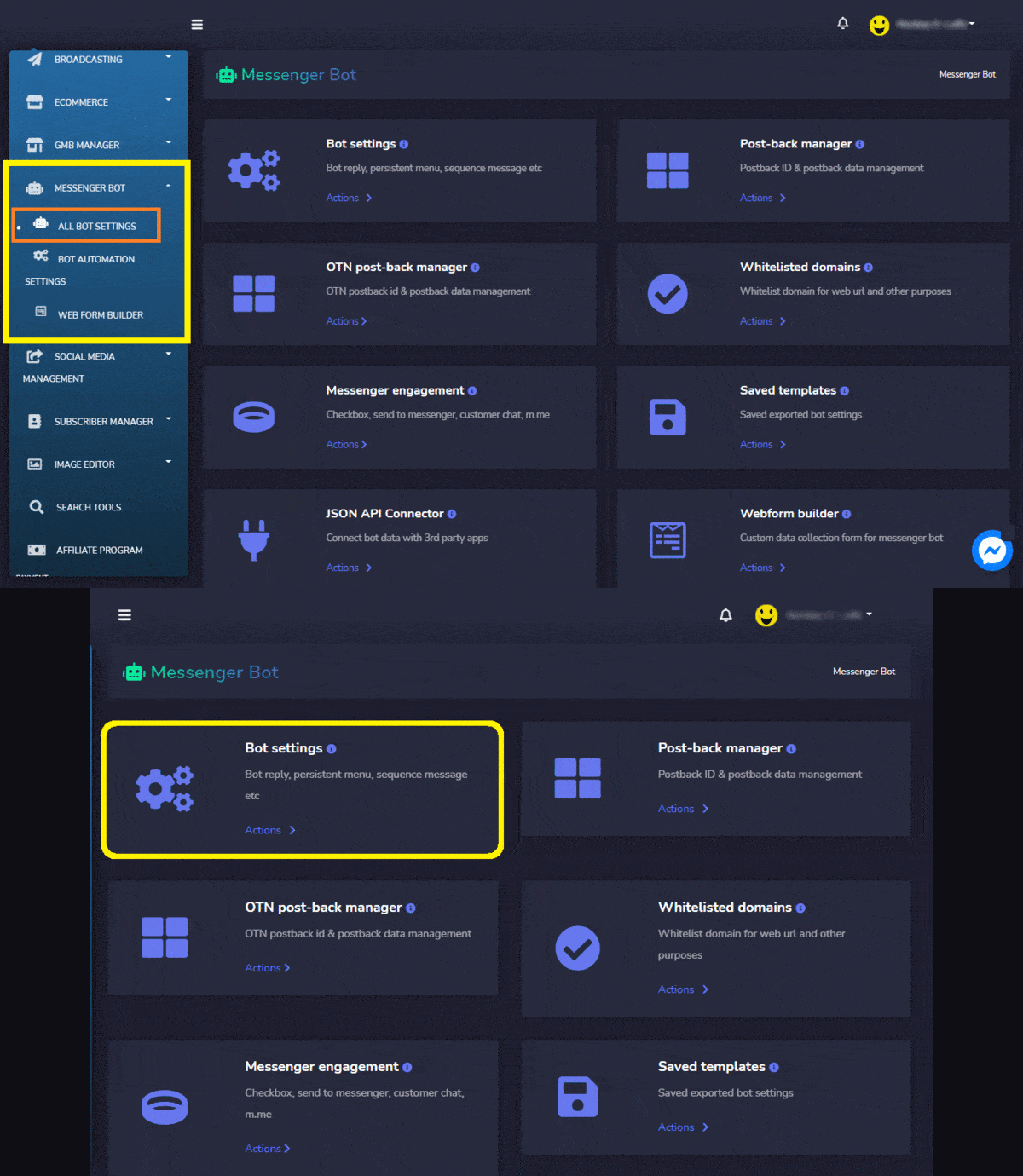
Después de crear tu Ecommerce. Ahora, configura tu Respuesta de Bot. Volver al Tablero, selecciona Bot de Messenger, y haz clic en Todas las Configuraciones del Bot. Luego, Selecciona Configuraciones del bot. y haz clic en Acciones.
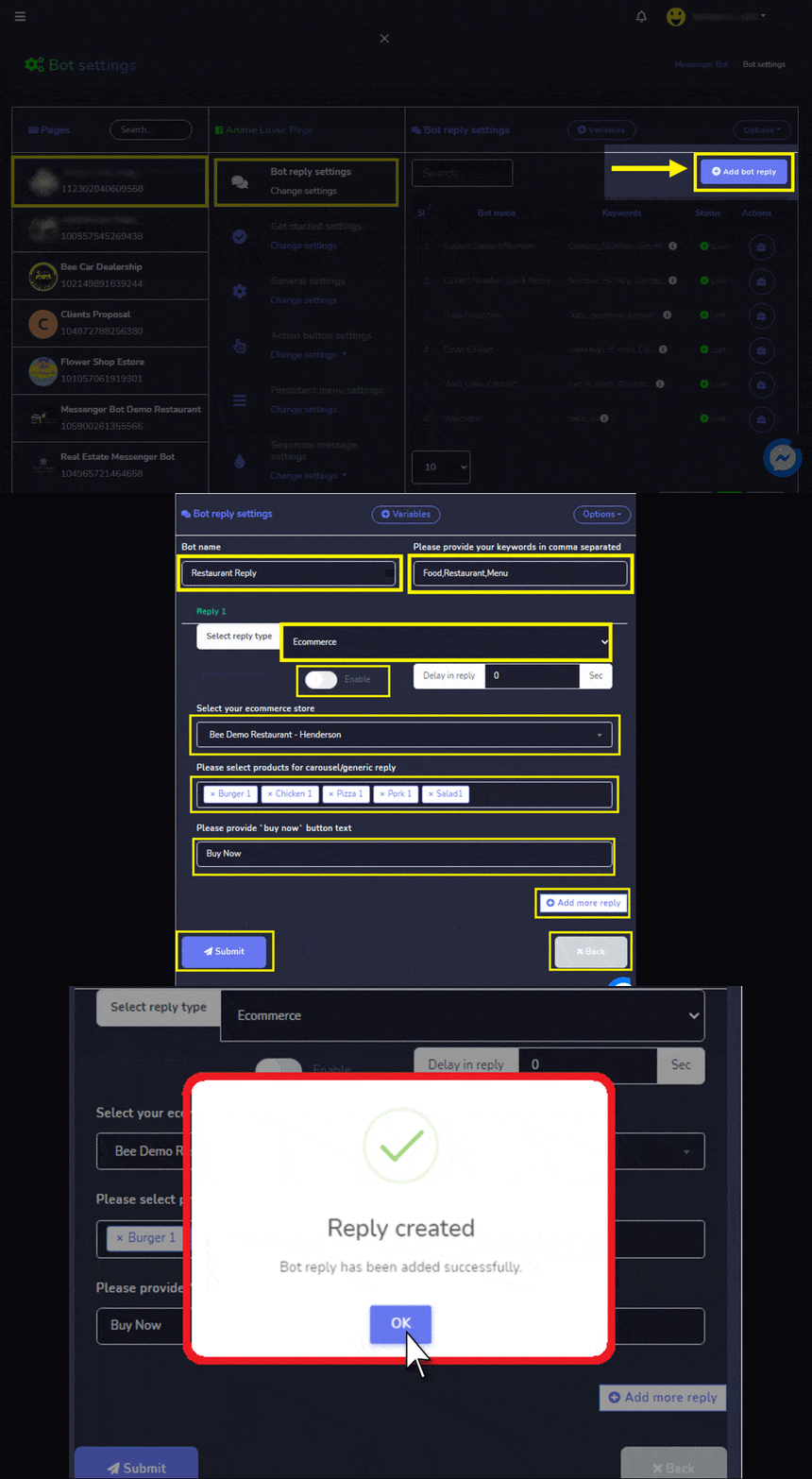
Selecciona Página de Facebook y Configuración de Respuestas del Bot y haz clic en Agregar respuesta del bot. Proporcione su nombre del bot y proporcionan palabras clave separadas por una coma. Selecciona tipo de respuesta y habilitar el retraso de escritura. Selecciona tu tienda de comercio electrónico y productos para el carrusel|respuesta genérica. Luego, proporciona el “comprar ahora” texto del botón. O puedes agregar más respuestas y haz clic en Enviar. La respuesta del bot se ha añadido correctamente. Haz clic en Aceptar. Luego, ve a tu Página de Facebook para probar la Tienda Ecommerce y la respuesta del bot.
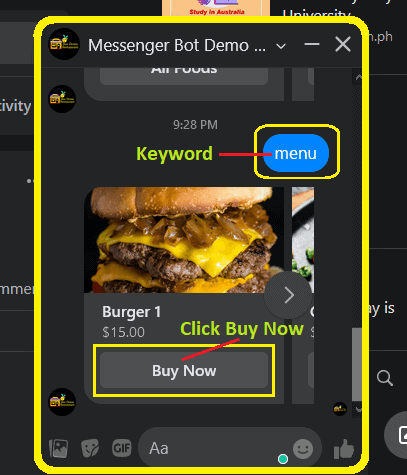
Escribe el Palabra clave que creaste. Esta es la respuesta del Bot creada. Haz clic en, Comprar ahora.
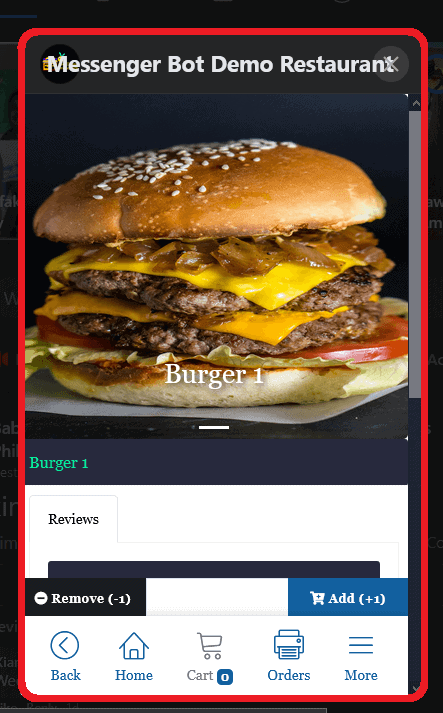
La visión general de la “Comprar ahora” por producto.
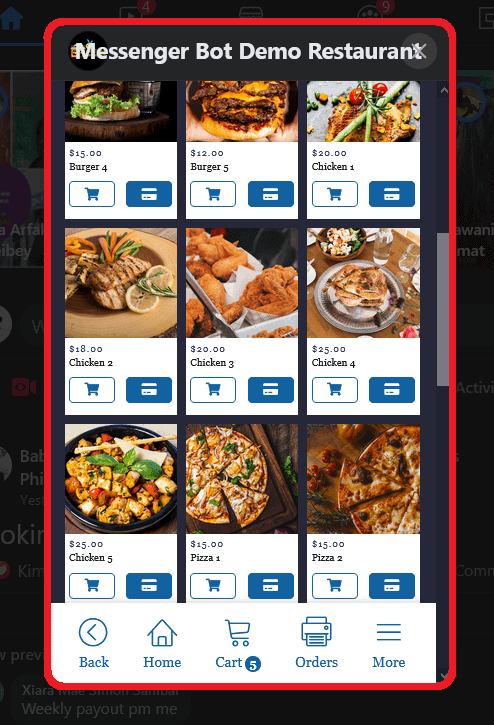
Información detallada sobre el producto.
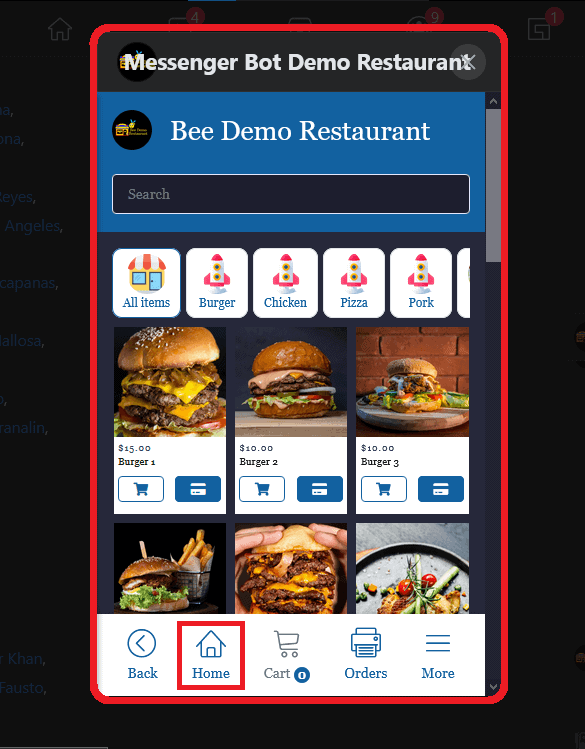
Resumen de Inicio de la tienda de Ecommerce en Facebook Messenger. Todos los productos se verán aquí. En cualquier categoría. Una opción para ver por categorías.
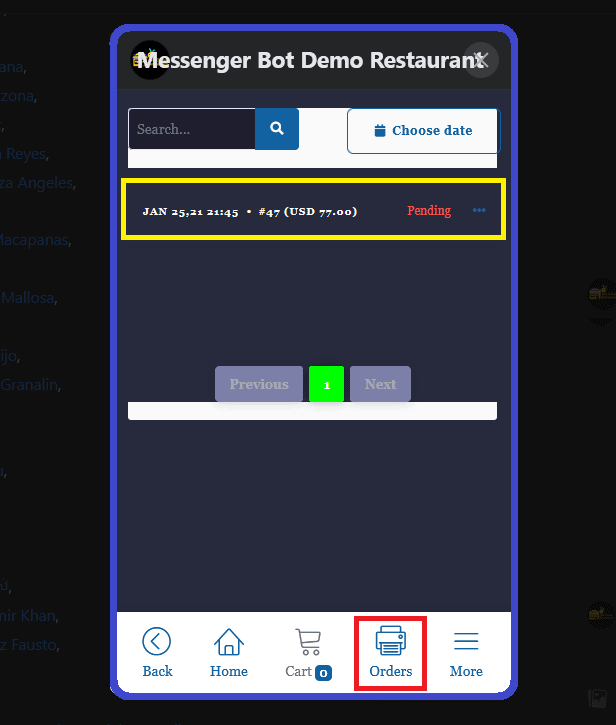
Resumen de tus pedidos. Muestra el estado de todos los pedidos que hiciste.
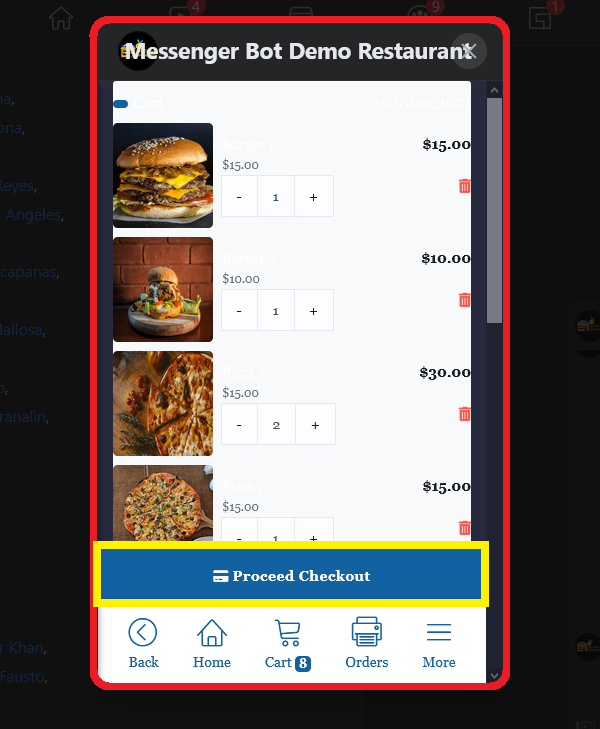
Resumen del carrito. Todos tus pedidos se verán aquí. Luego, puedes continuar con el pago.
Después de hacer clic en el continuar con el pago. Te redirigirá a las opciones de pago.
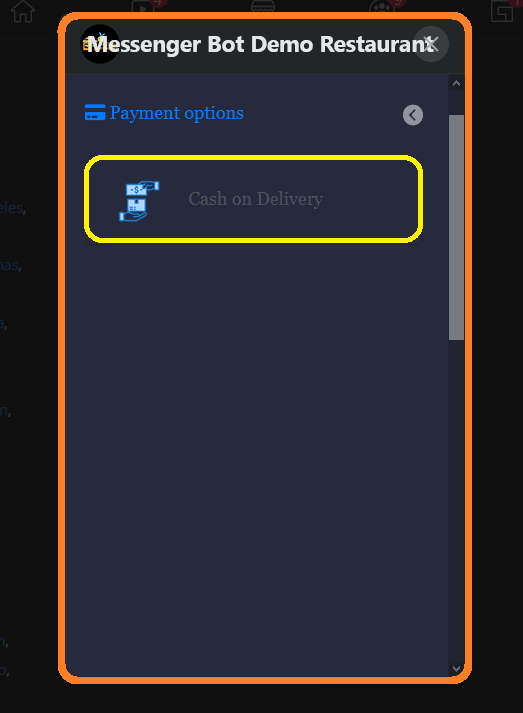
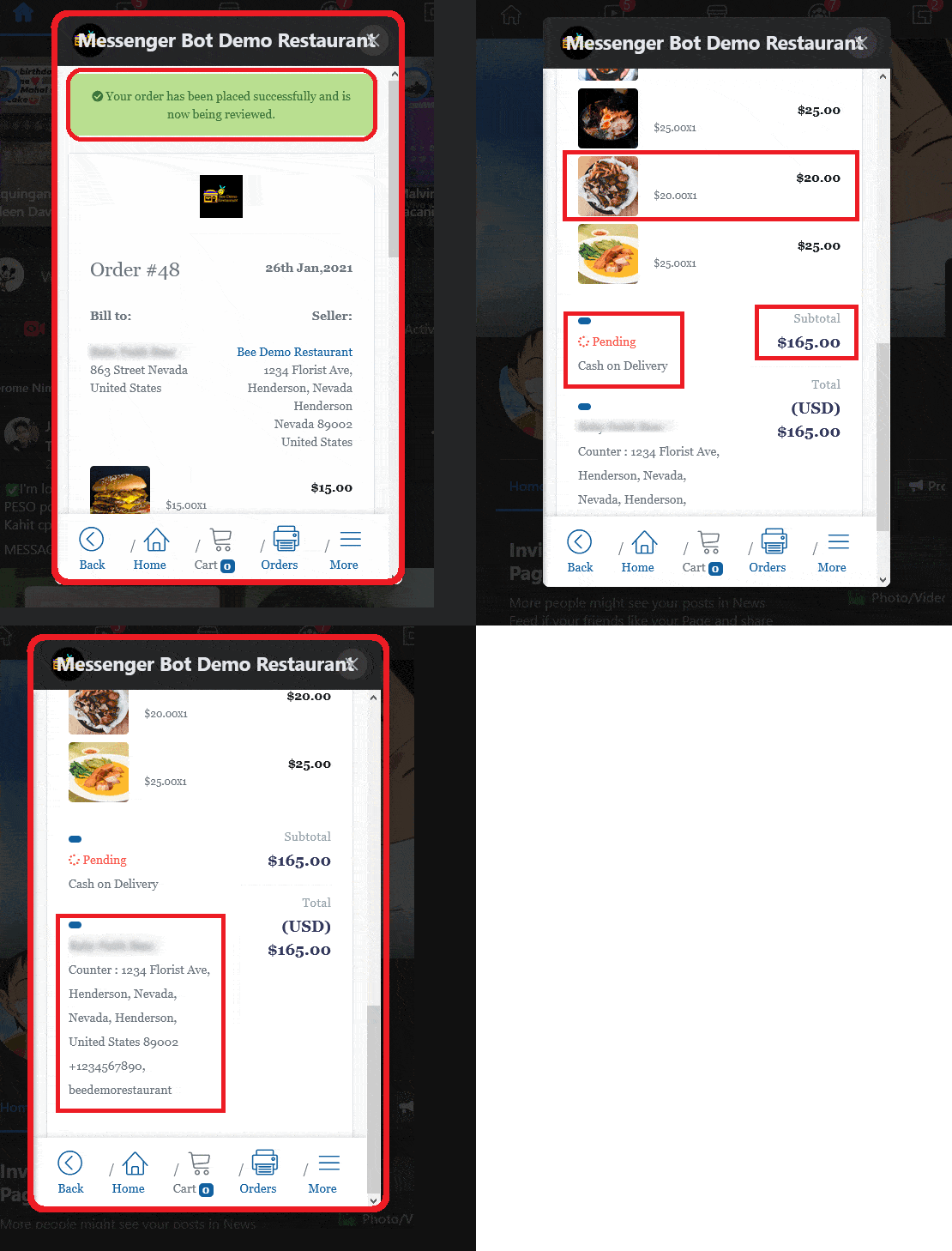
Después de elegir el pago. Resumen de tu pedido después del pago. Este contiene un mensaje de que tu pedido ha sido penlazado con éxito y está siendo revisado.
También contiene todos los detalles del pedido con precio por unidad, cantidad y total por producto. Estado del pedido. Método de pago elegido y subtotal de todos los pedidos.
Además, tiene el Entregar a: Nombre del facturador. Dirección de entrega y dirección de correo electrónico.
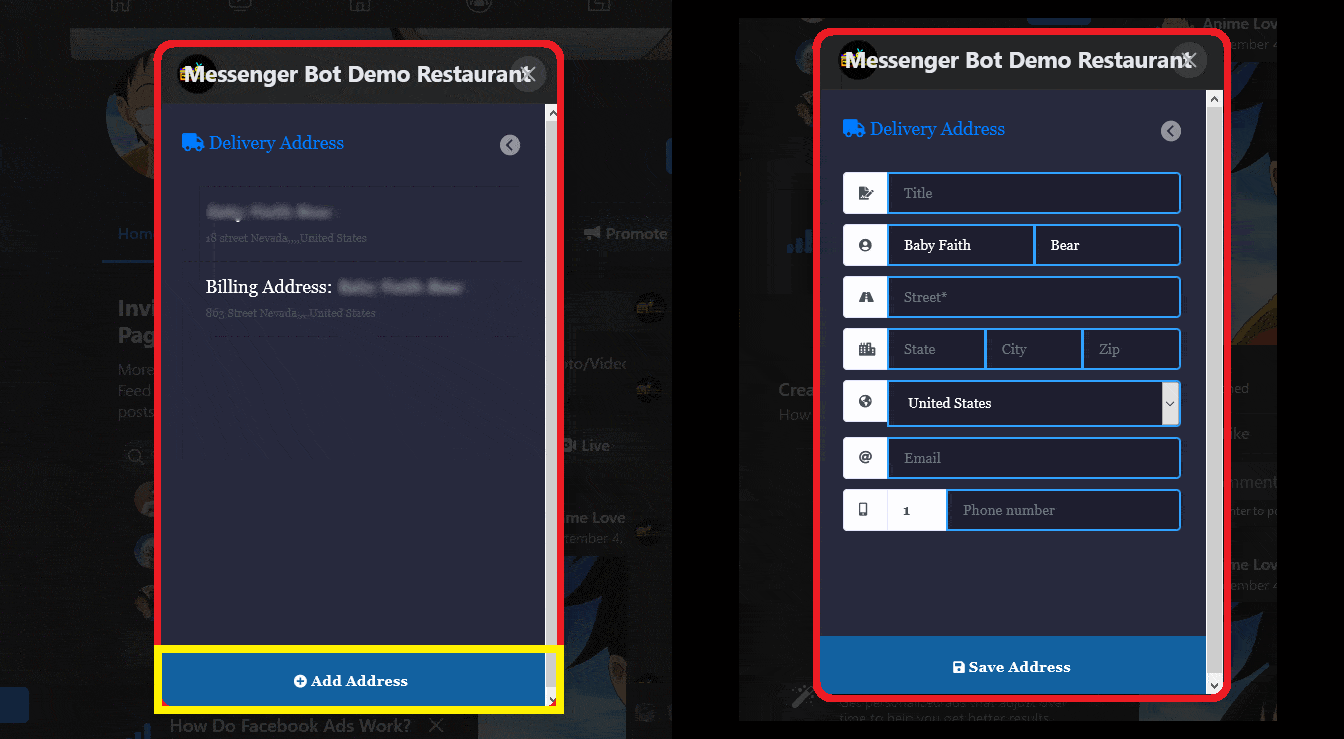
Agregar dirección: Cuando el cliente agrega una dirección, facilitará el proceso de pago cada vez que realicen un pedido. Será su dirección predeterminada. Un visión general de la configuración de la dirección de entrega. Después de que el comprador proporcione los detalles. Necesitan hacer clic Guardar la dirección.
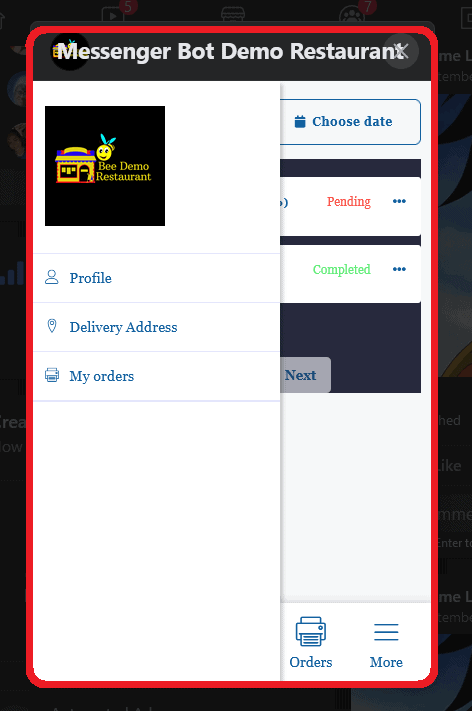
Ahora, haz clic Más. Se mostrará el perfil, dirección de entrega, mis pedidos y términos|reembolso.



 Español
  English
  Tagalog
  简体中文
简体中文  العربية
  हिन्दी
  Português do Brasil
  Español de México
  Français
  বাংলা
বাংলা  香港中文
香港中文  繁體中文
繁體中文  Nederlands
  Deutsch
  Bahasa Indonesia
  日本語
日本語  한국어
한국어  Polski
  Русский
  Tiếng Việt