
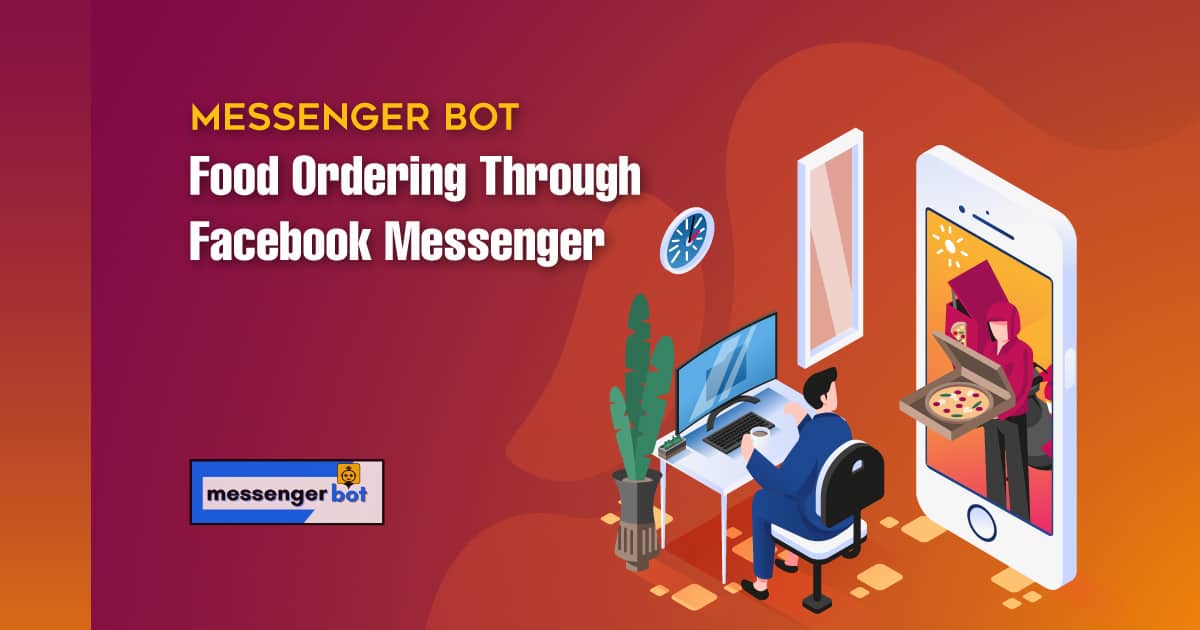
En tu Panel de Control, selecciona Comercio Electrónico y haz clic en tienda de comercio electrónico.
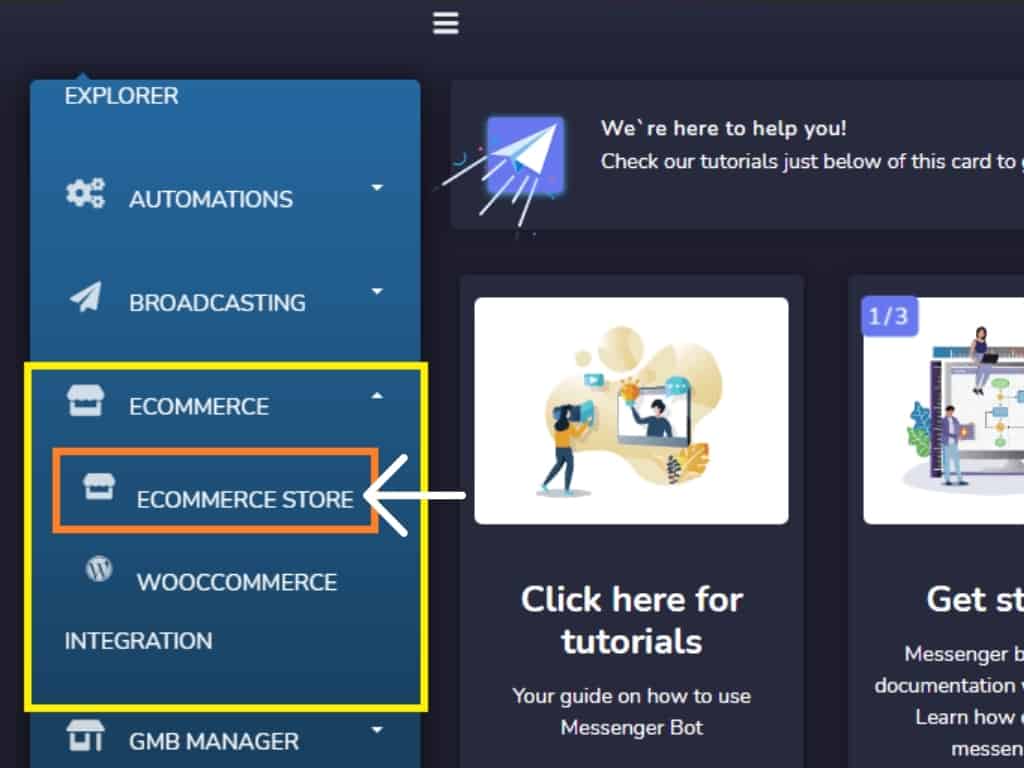
Completa todos los campos requeridos y crea tu Tienda de Pedidos de Comida con Messenger Bot a través de las funciones de Comercio Electrónico.
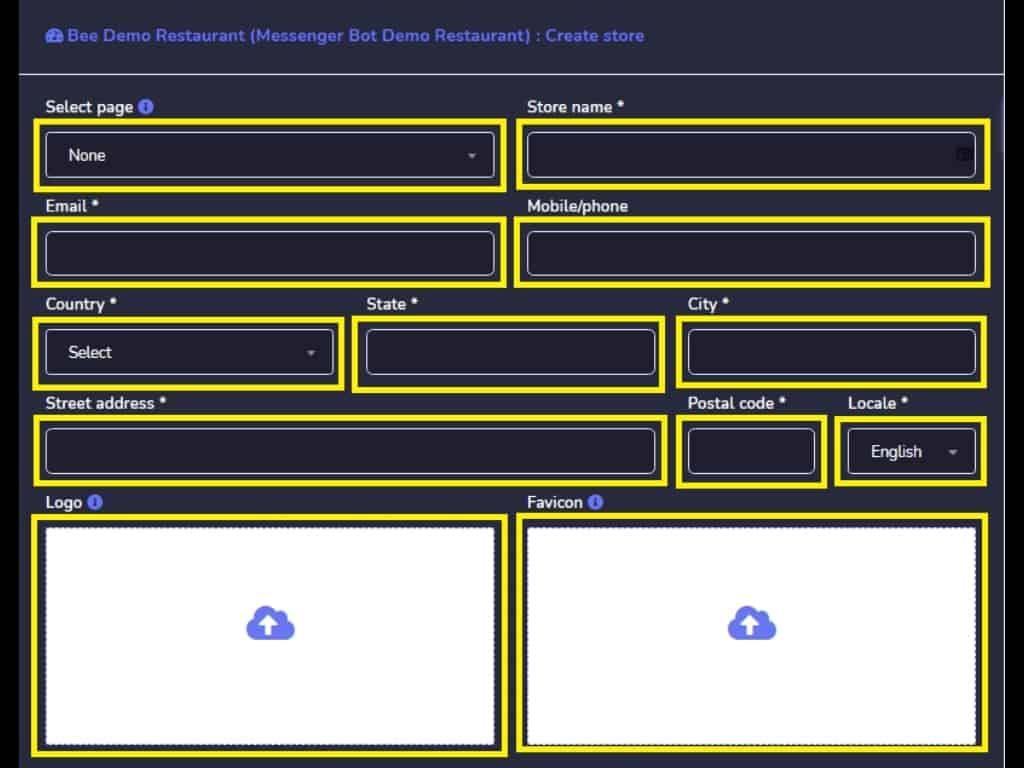
Después de completar todos los campos requeridos, haz clic en editar tienda.
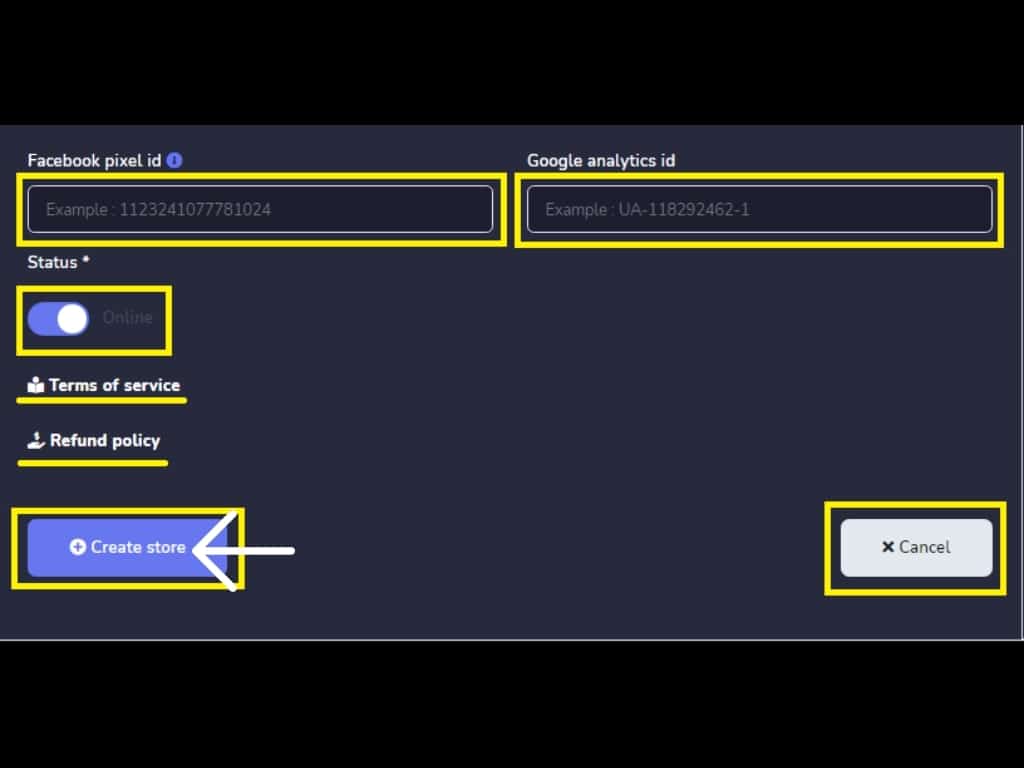
Haz clic en Agregar para añadir categoría.
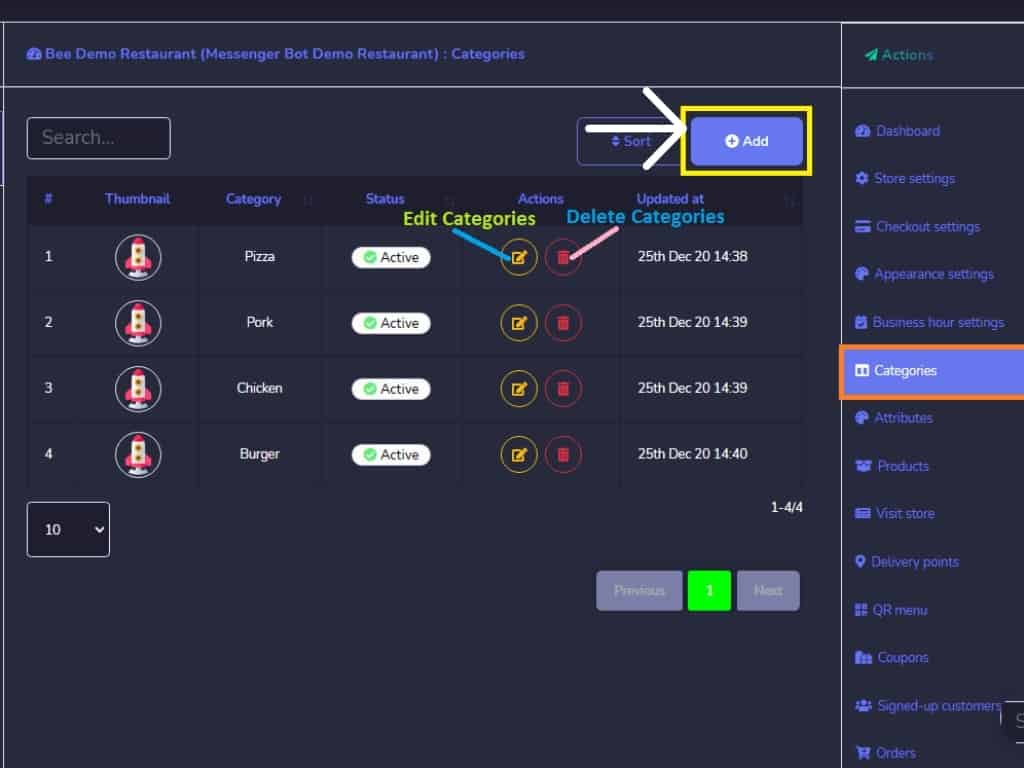
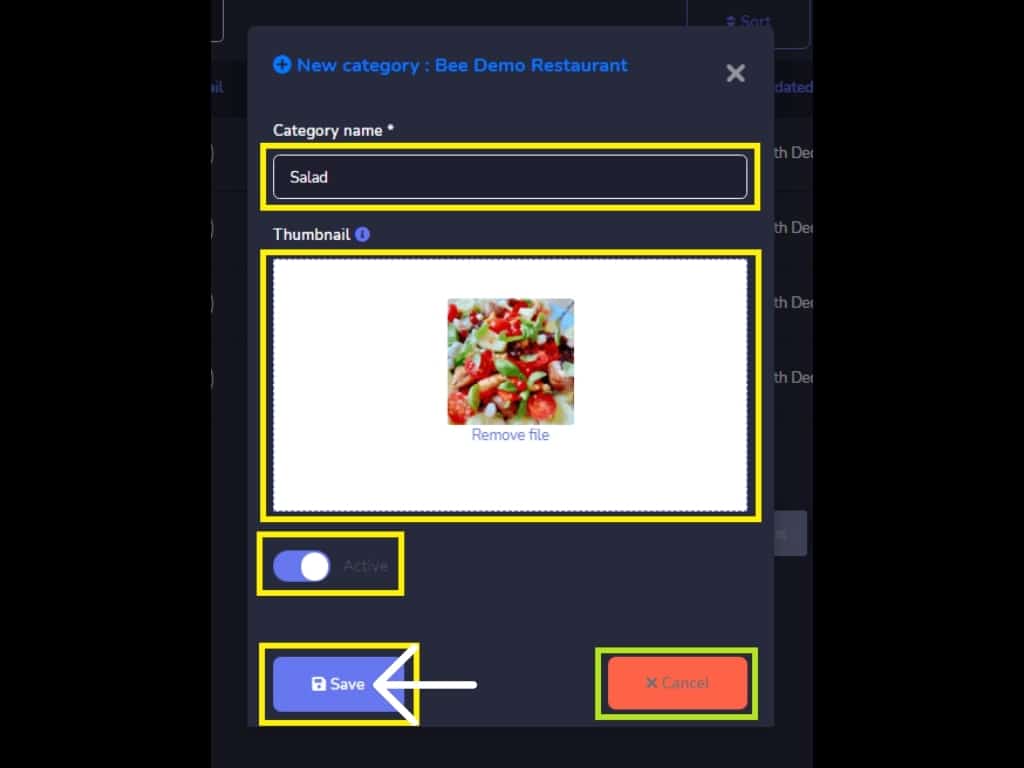
Agrega el nombre de la categoría. Luego, haz clic en Guardar.
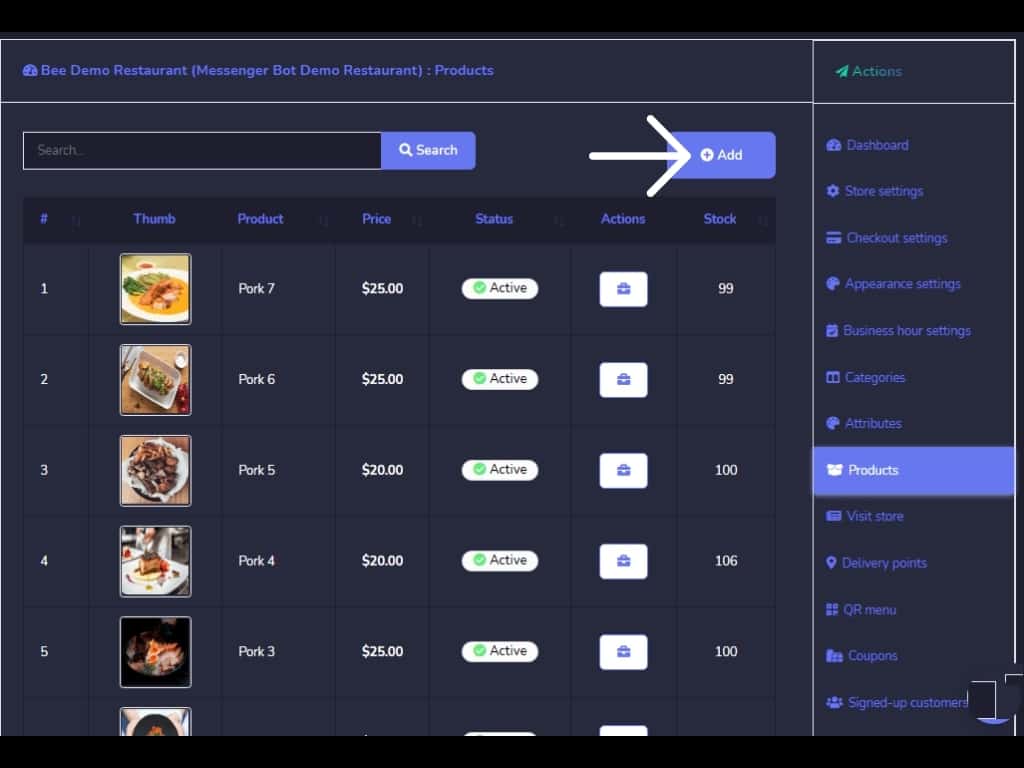
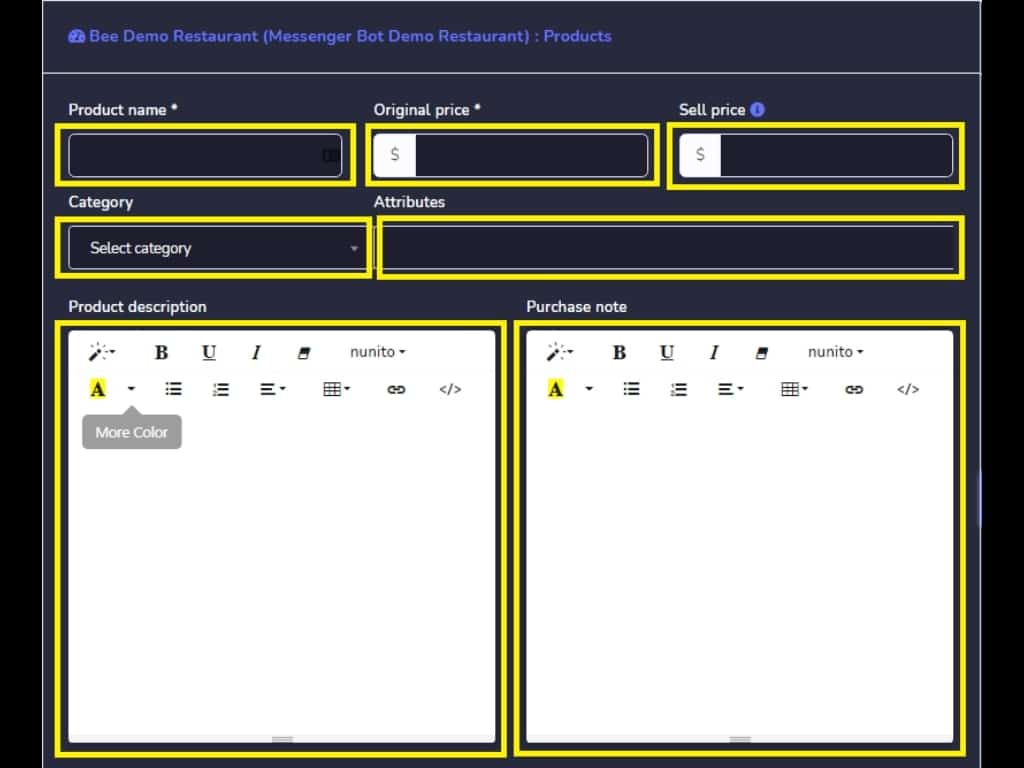
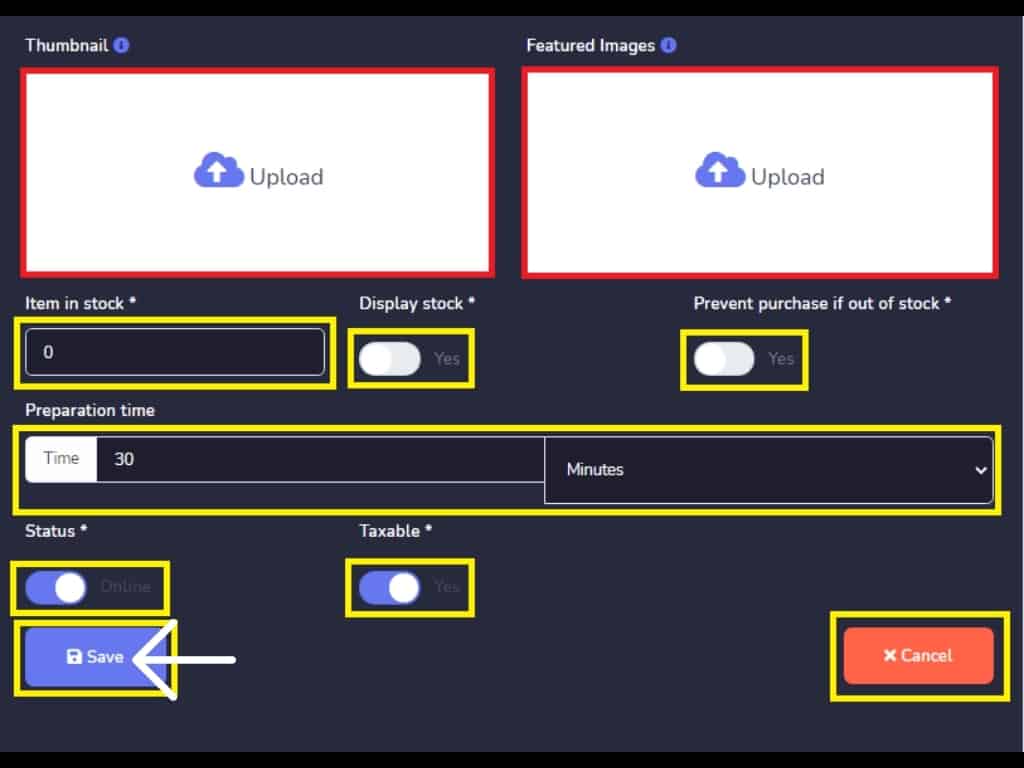
Ahora, haz clic en Agregar para añadir productos. Agrega el producto y completa la Categoría, Nombre del producto, precio original y descripción del producto. Luego, guarda el nuevo producto.
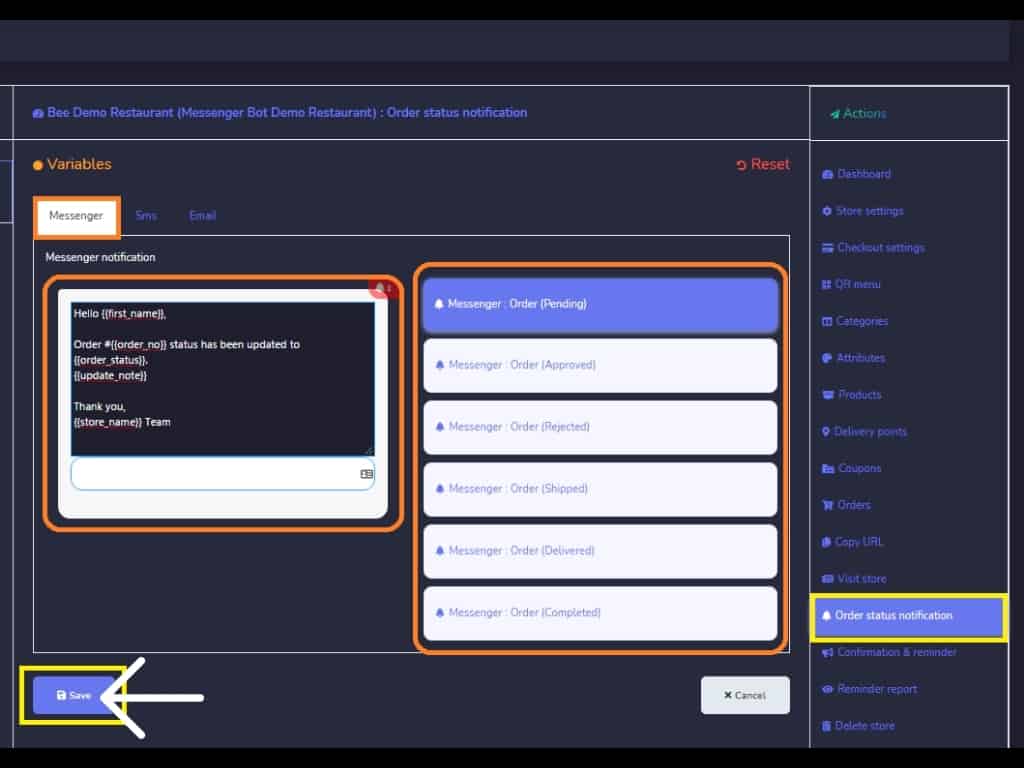
Personaliza la notificación de Messenger. Luego, guarda.
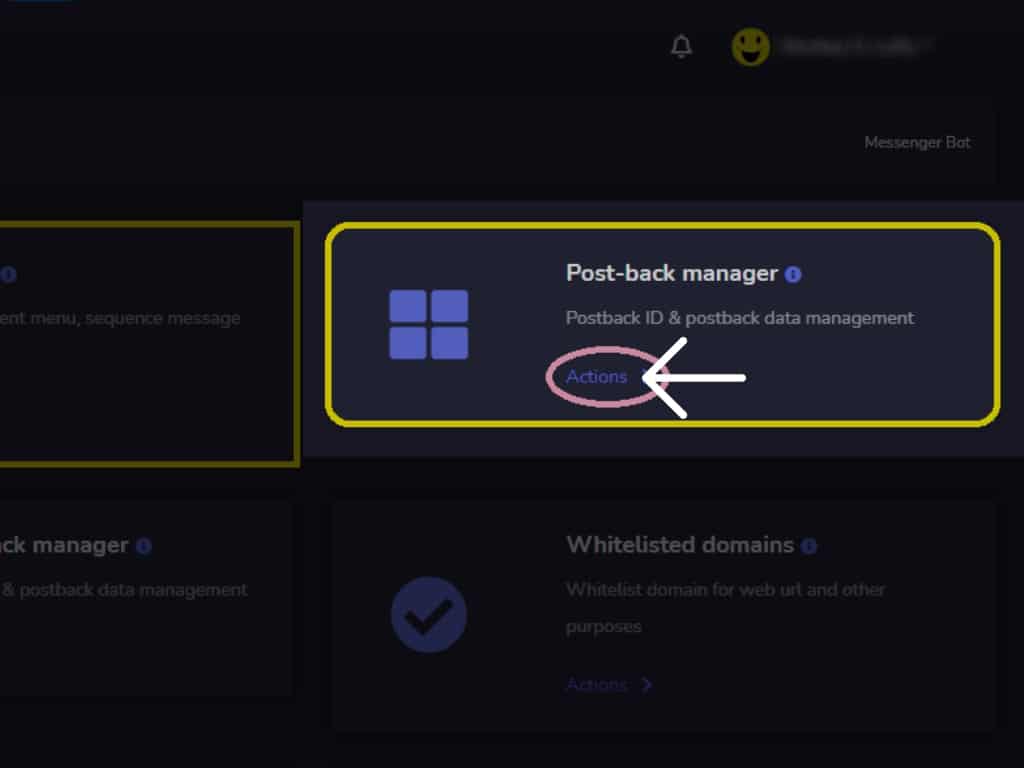
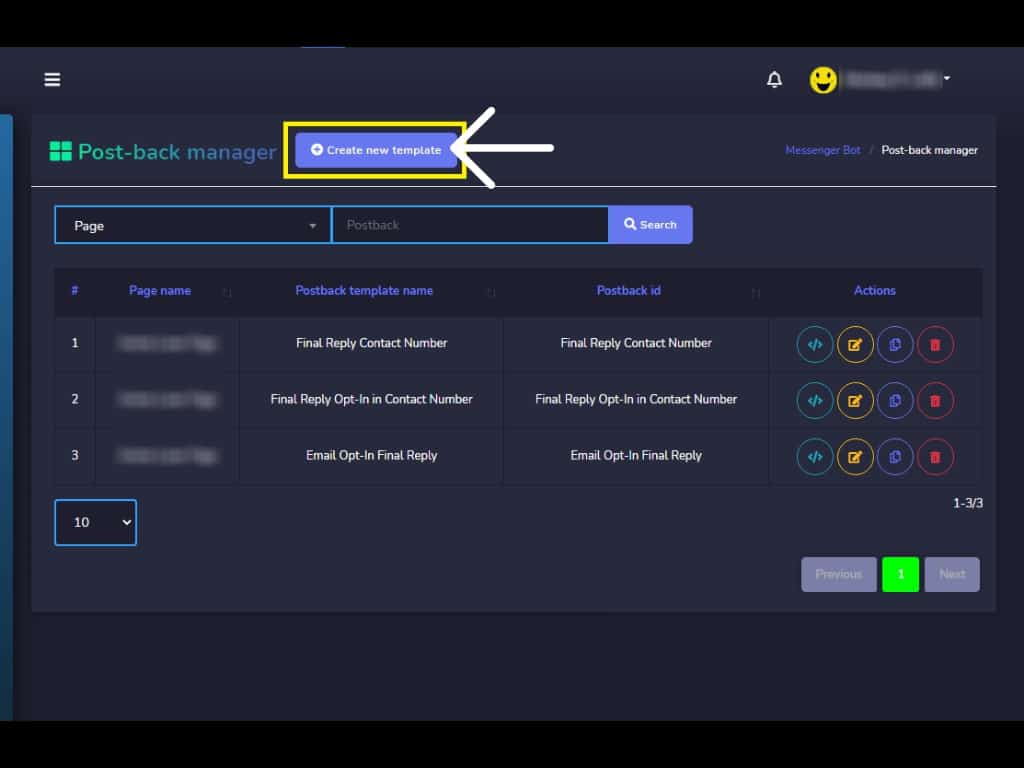
De vuelta en tu Panel de Control, selecciona Messenger Bot y haz clic en Todas las Configuraciones del Bot. En Funciones de Messenger Bot, haz clic en administrador de post-backs para crear una plantilla. Haz clic en crear una nueva plantilla.

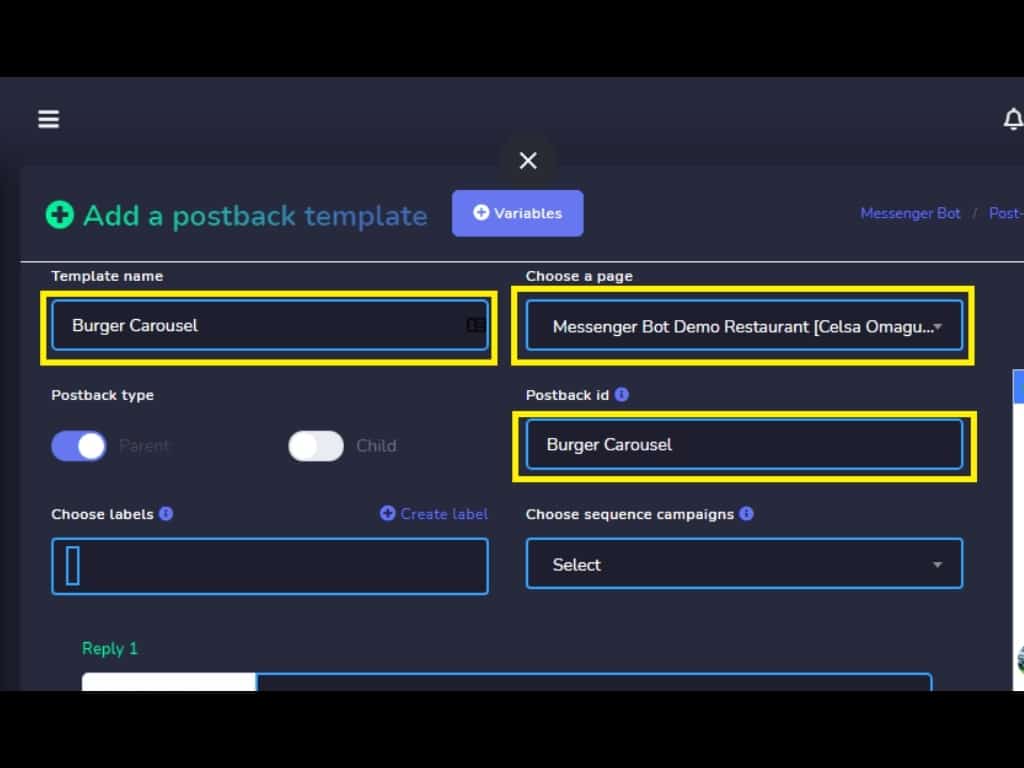
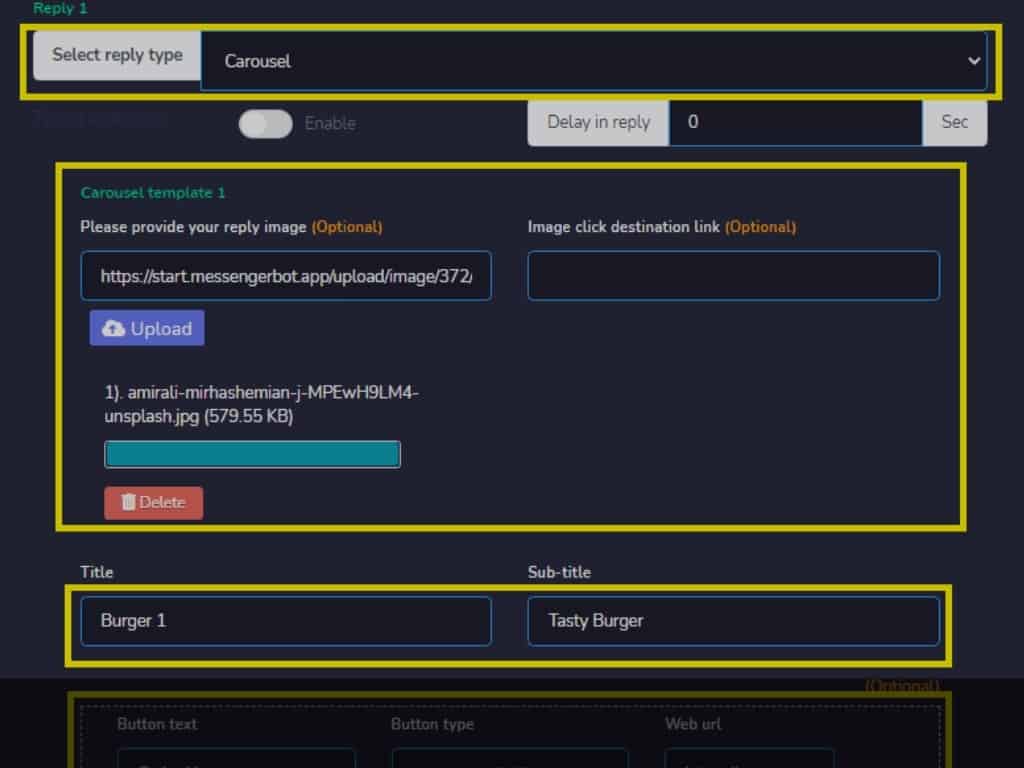
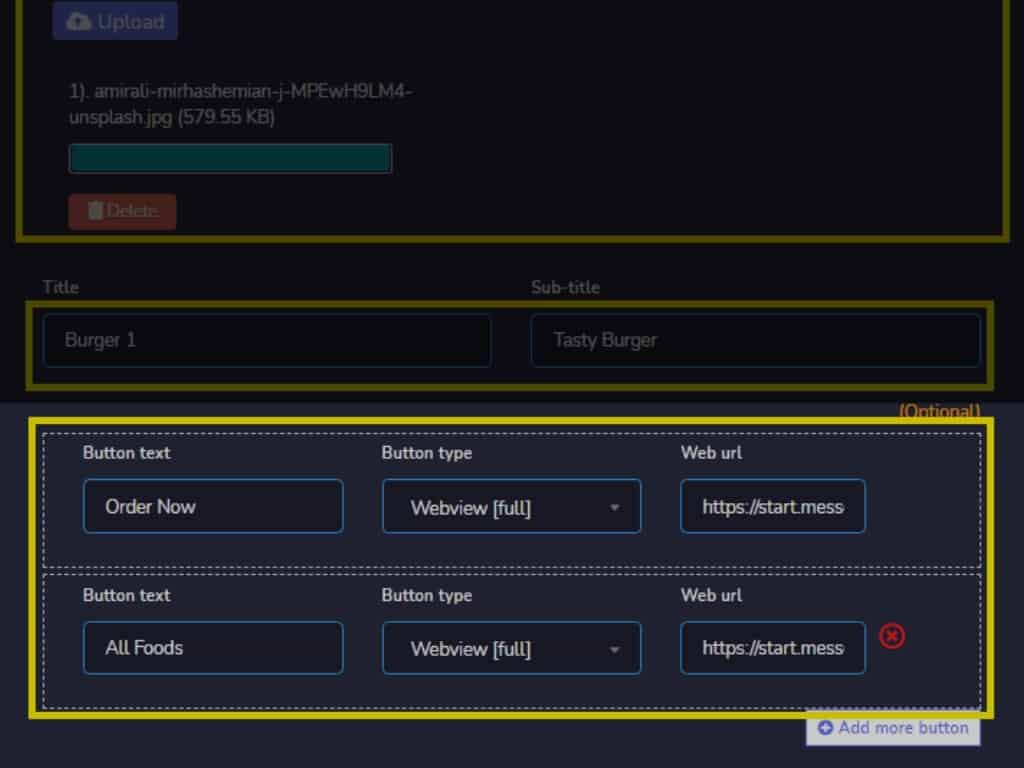
Proporciona el nombre de la plantilla, elige tu Página de Facebook y selecciona el Id de Postback. Crea tu Respuesta y proporciona la información necesaria. Como, tipo de respuesta, habilitar el retraso de escritura, tu plantilla de carrusel con Título y Subtítulo. Proporciona el Texto del Botón, selecciona el Tipo de Botón y proporciona tu URL web. También puedes hacer clic en el “Agregar más botón”. La plantilla se creará con éxito.
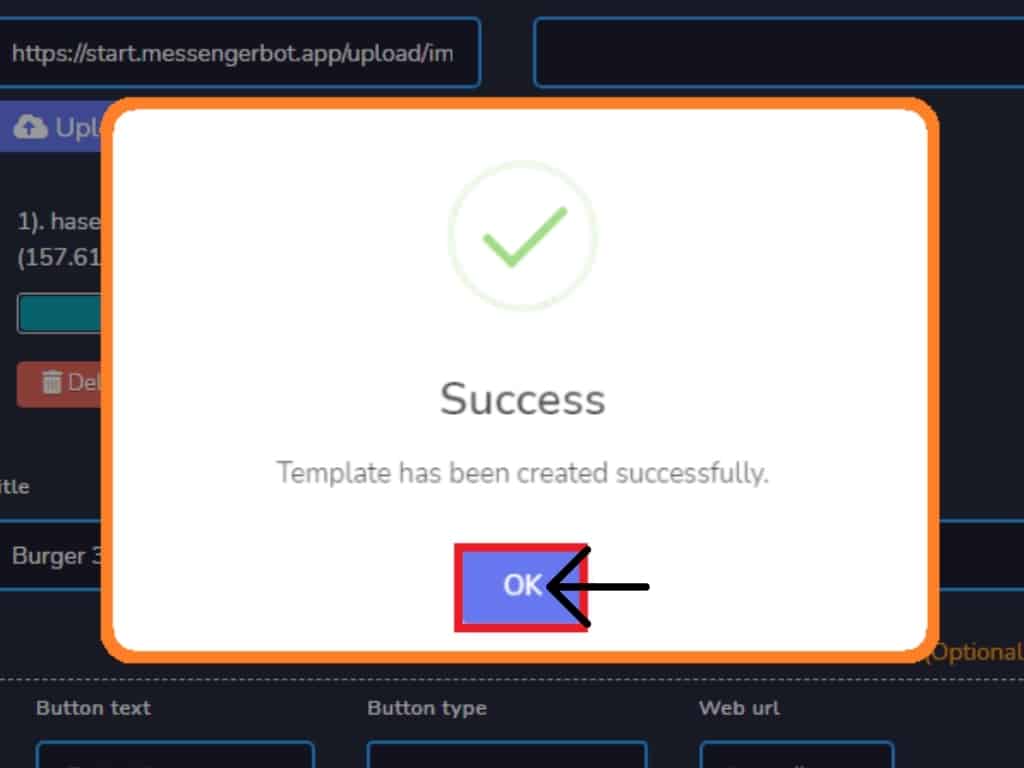
Ahora, la plantilla se ha creado con éxito.
De vuelta en tu Panel de Control, selecciona Messenger Bot y haz clic en Todas las Configuraciones del Bot.
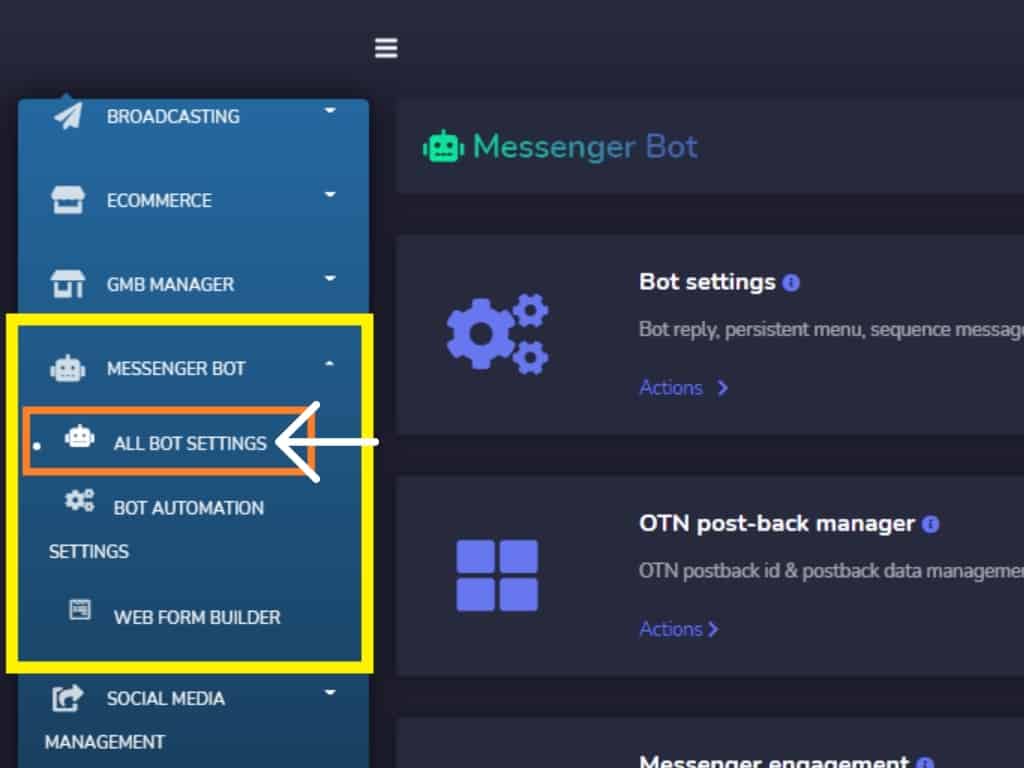
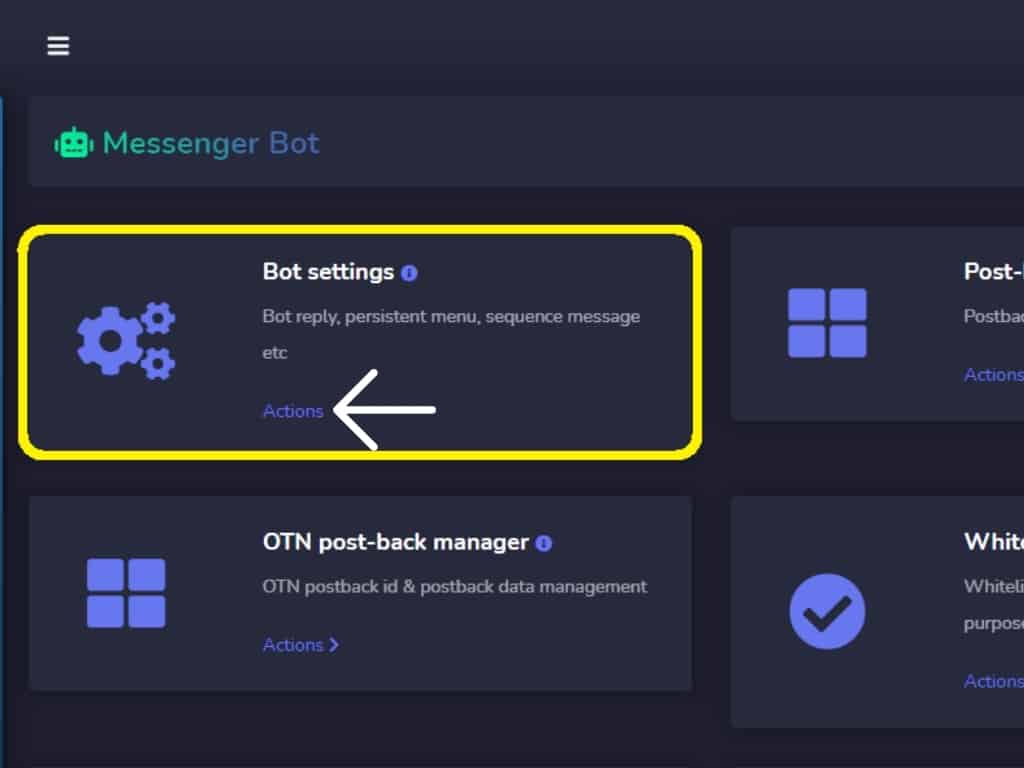
En Messenger Bot, selecciona la Configuración de tu Bot y haz clic en Acciones.
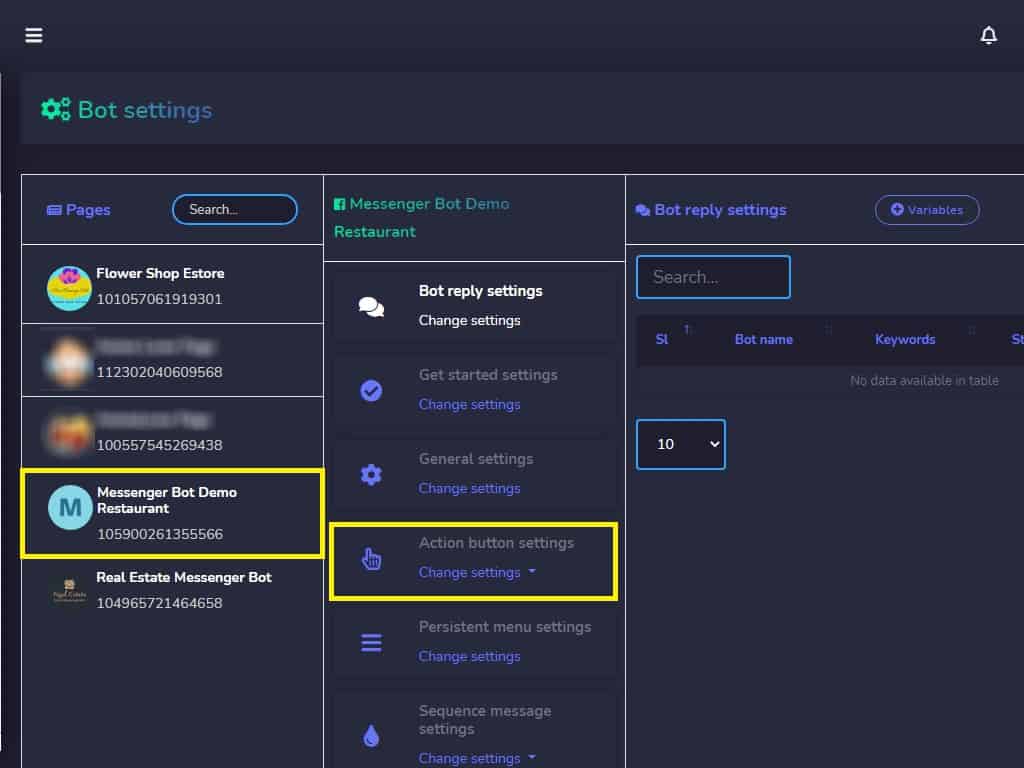
Selecciona la Página de Facebook y la configuración del botón de Acción y haz clic en Cambiar configuraciones.
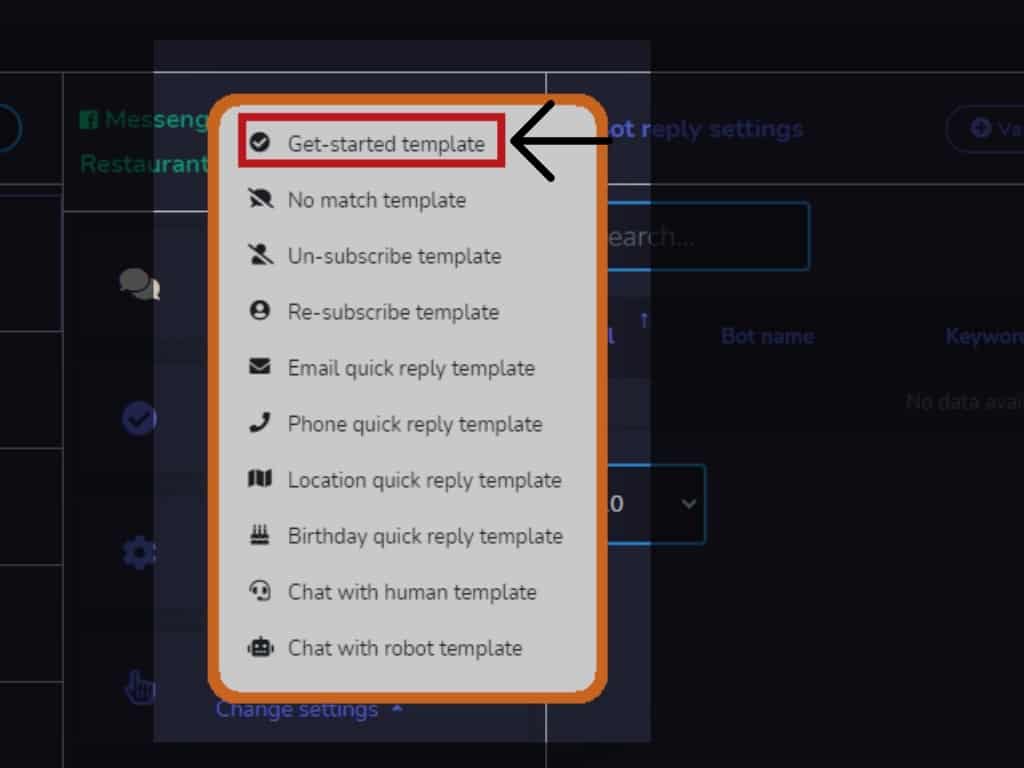
Selecciona la plantilla de inicio.
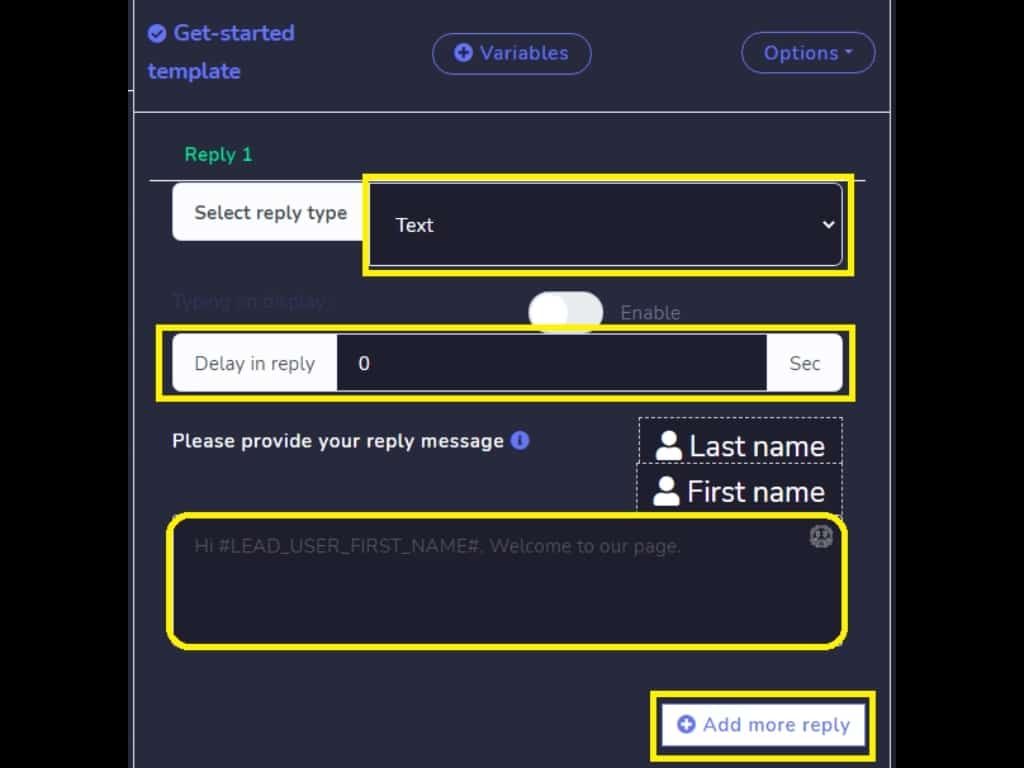
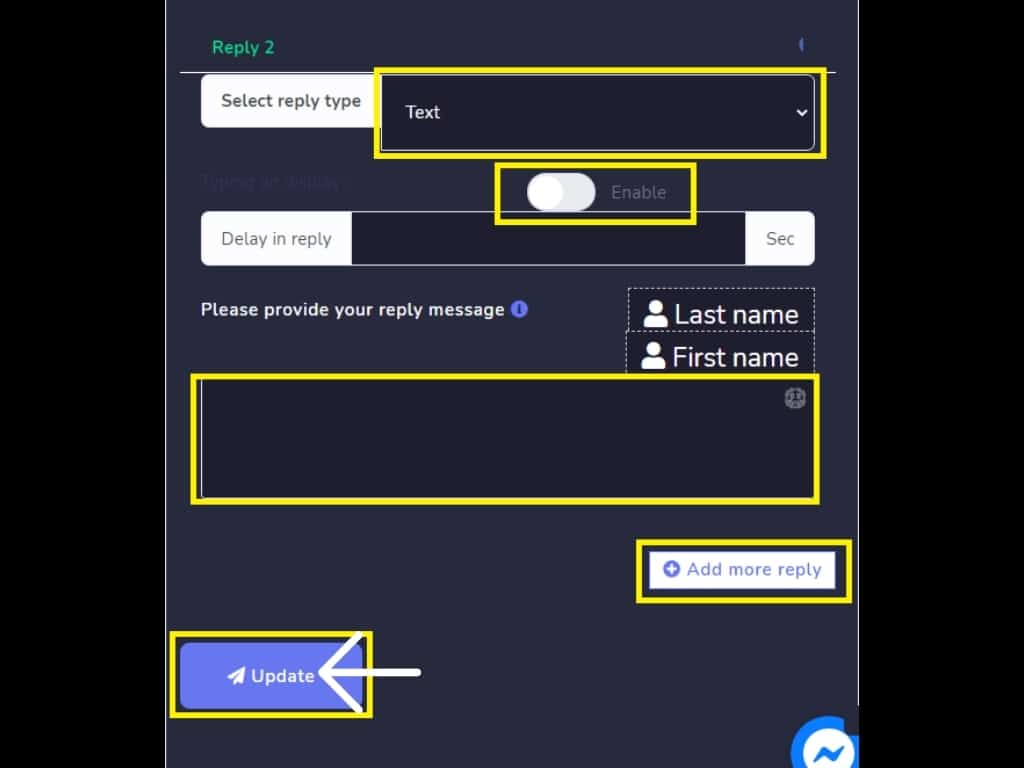
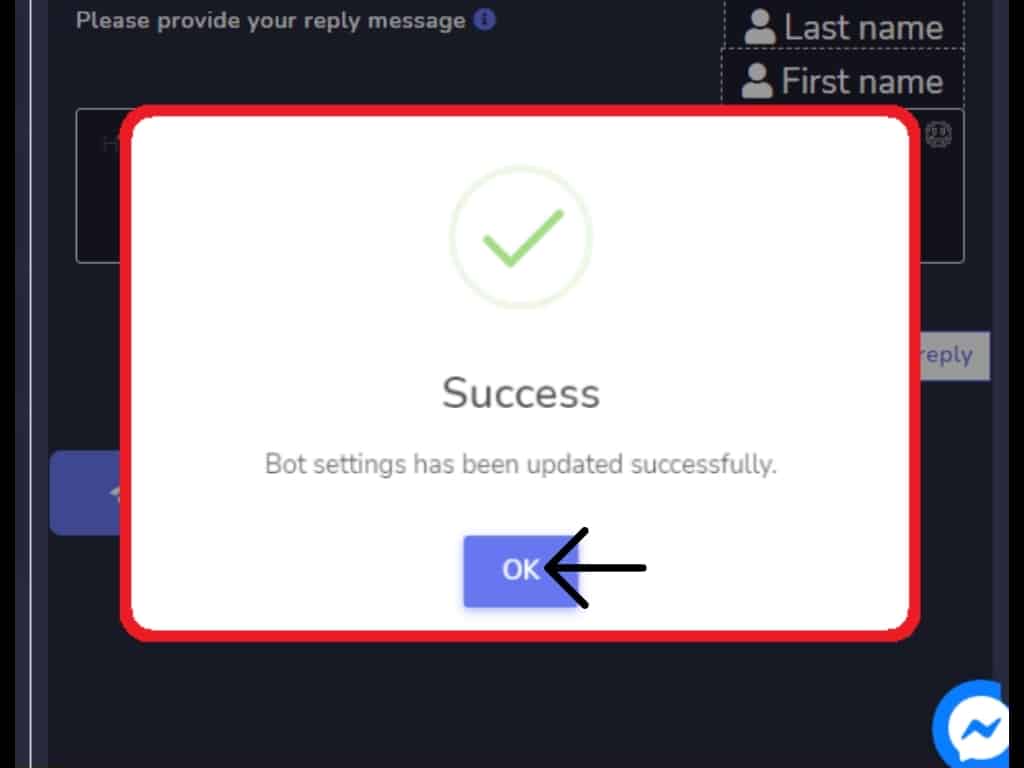
Selecciona tu tipo de respuesta y activa la visualización de escritura. Proporciona tu mensaje de respuesta. También puedes Agregar más respuestas. Agrega más plantillas de respuesta y repite el primer proceso. Luego, haz clic en actualizar. Ahora la Plantilla de Inicio se actualizó correctamente.
En la Página de Facebook, probemos el Pedido de Comida dentro de Messenger.
Abre el messenger y haz clic en Comenzar que aparece cuando envías el primer mensaje en la página de Facebook asociada con Messenger Bot.
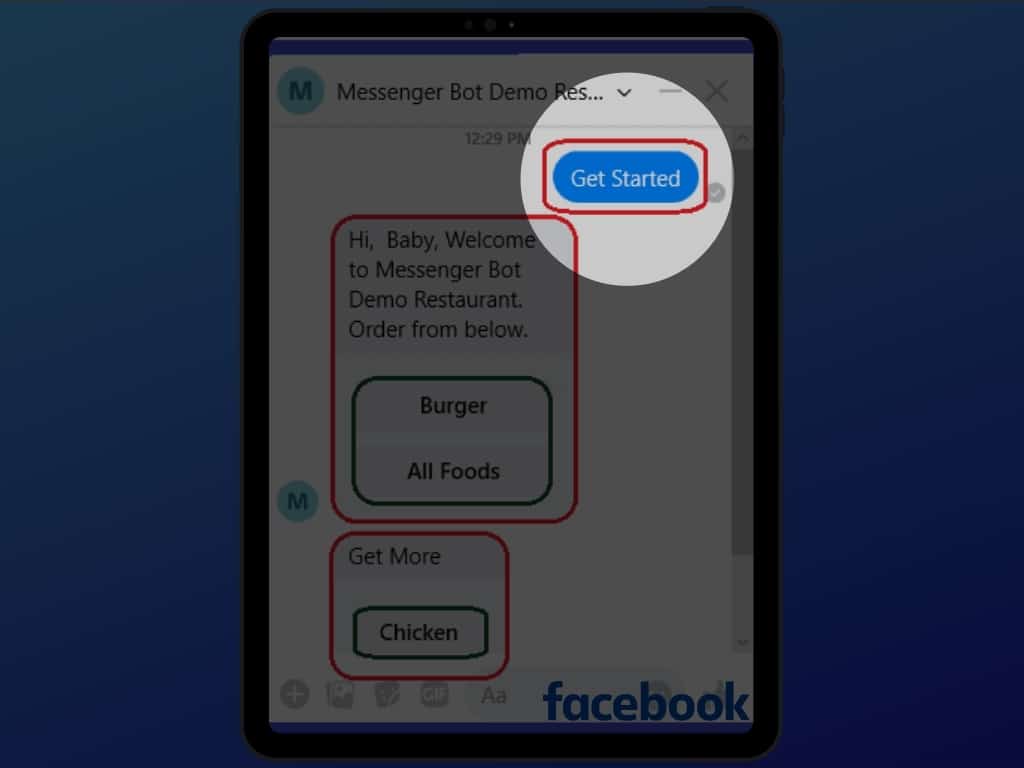
Una respuesta automática aparecerá y elige la variedad de comida que deseas ordenar. Simplemente haz clic en los botones para las opciones.
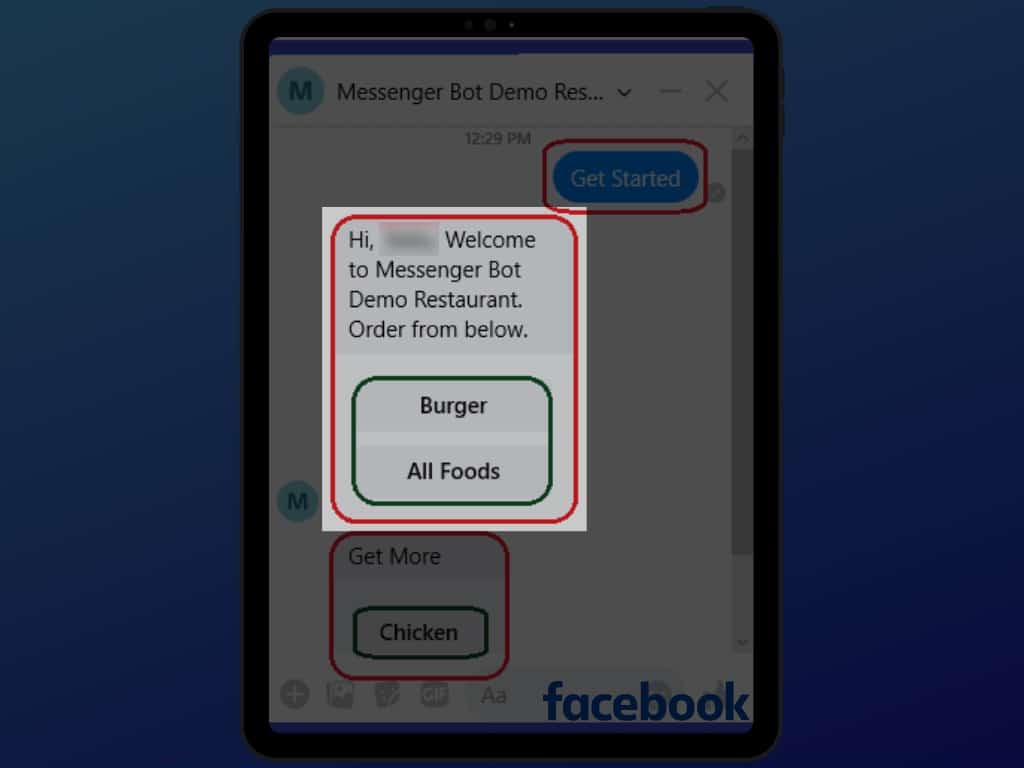
Haz clic en las opciones que deseas ordenar desde opciones individuales hasta todas las opciones de comida.
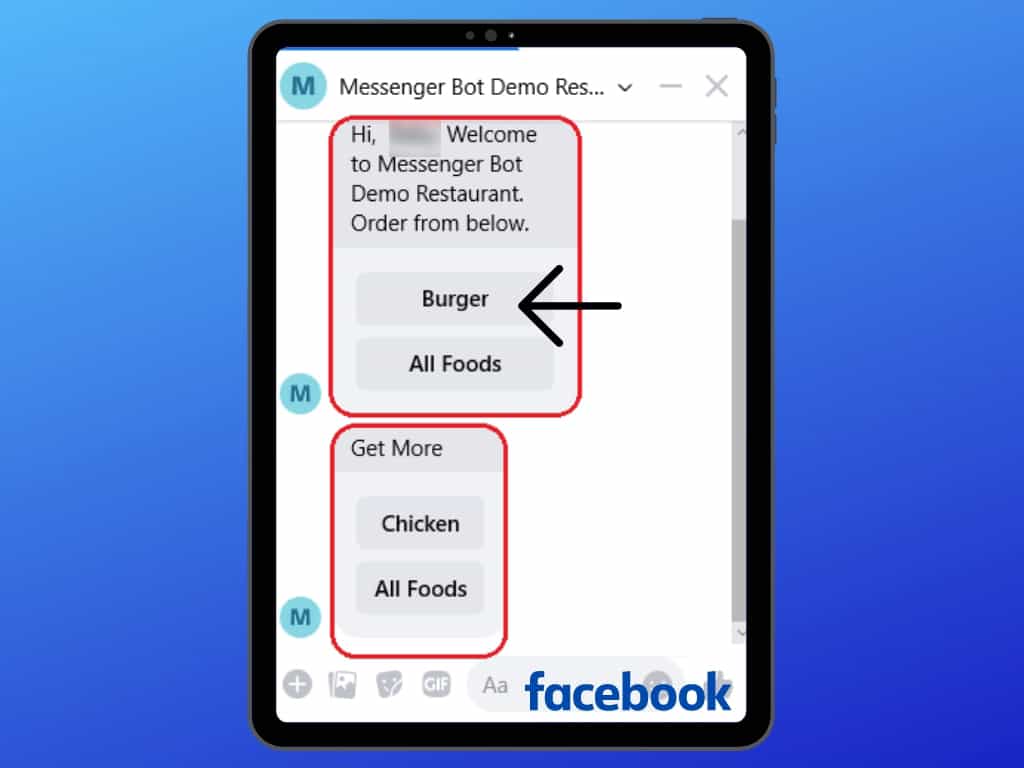
Cuando haces clic en la hamburguesa, esto aparecerá. Puedes elegir ordenar ahora o ver el botón de todas las comidas.
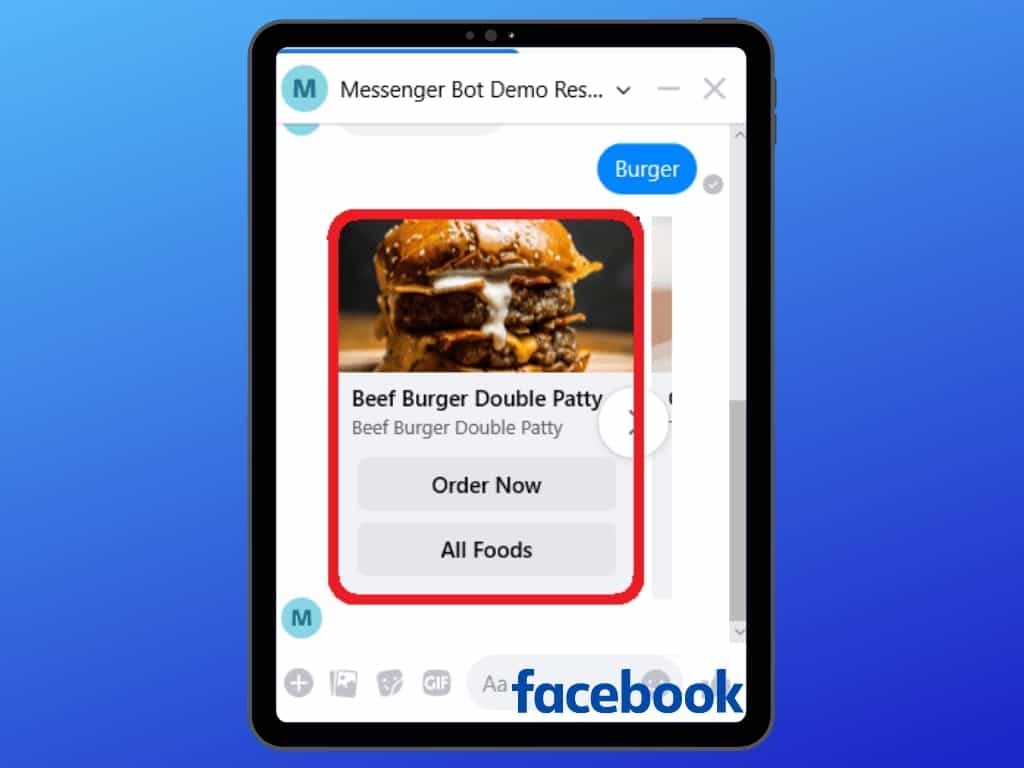
Este es todo el menú de comida dentro de la tienda del mensajero.
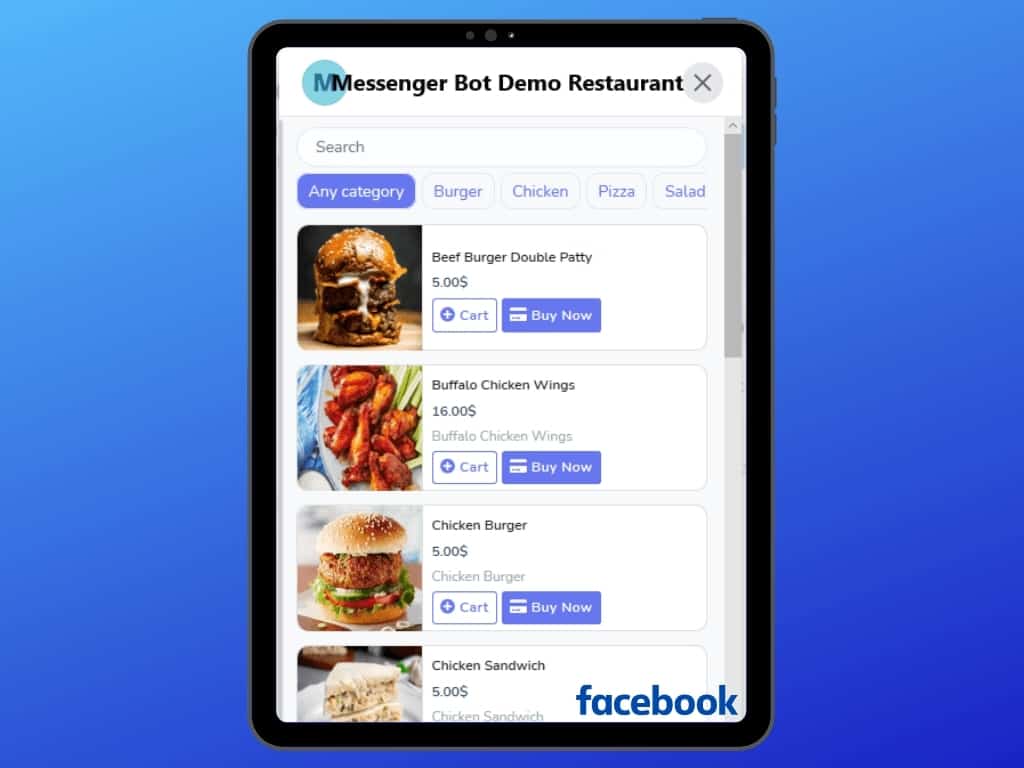
Esta es la tienda dentro de Messenger utilizando la aplicación Messenger Bot.
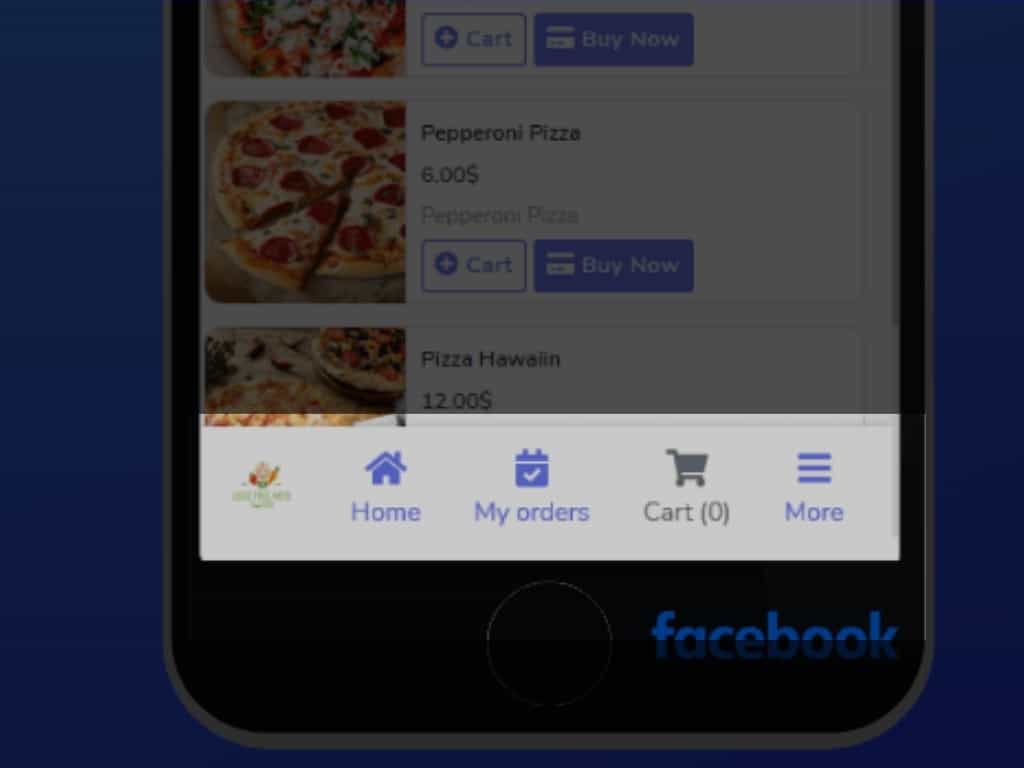
La tienda tiene su propio menú de inicio, Mis pedidos, Carrito, Resumen y más. Tu cliente puede iniciar y cerrar sesión en tu tienda. El cliente o suscriptor de FB puede asignar su dirección de entrega y elegir un método de pago predeterminado, desde pago manual, pago en línea hasta pago contra entrega.
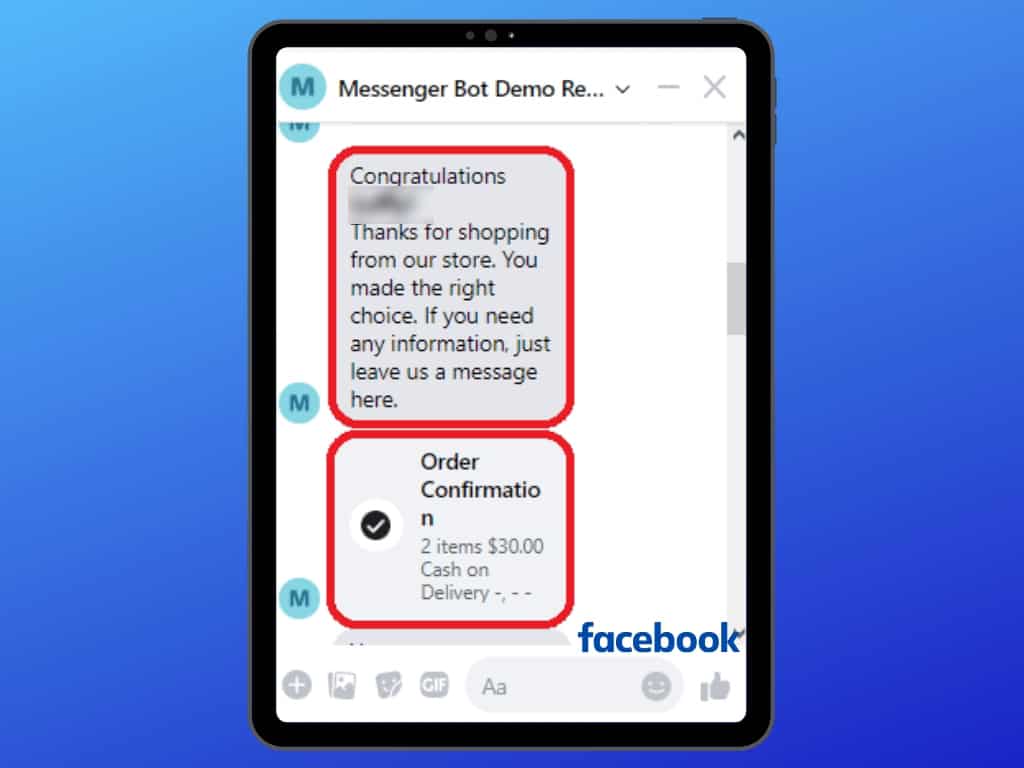
Después de realizar un pedido, recibirás una confirmación de pedido de la tienda.
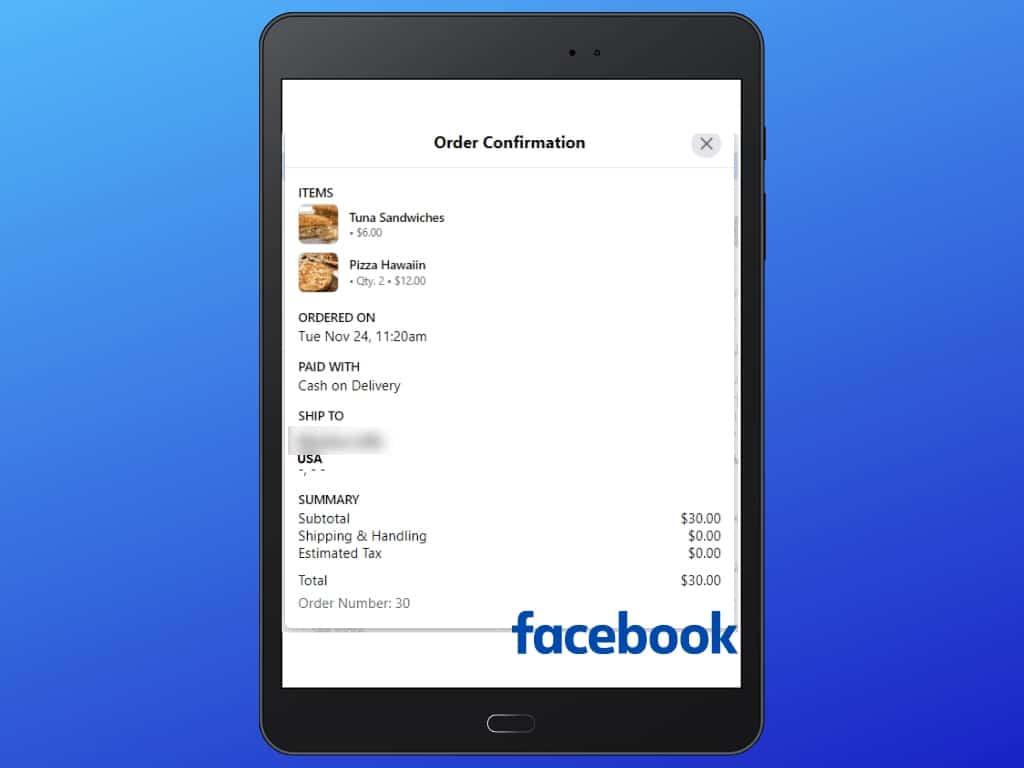
Este será el resumen de la confirmación del pedido. Se enviará un mensaje sobre el estado de tu pedido.
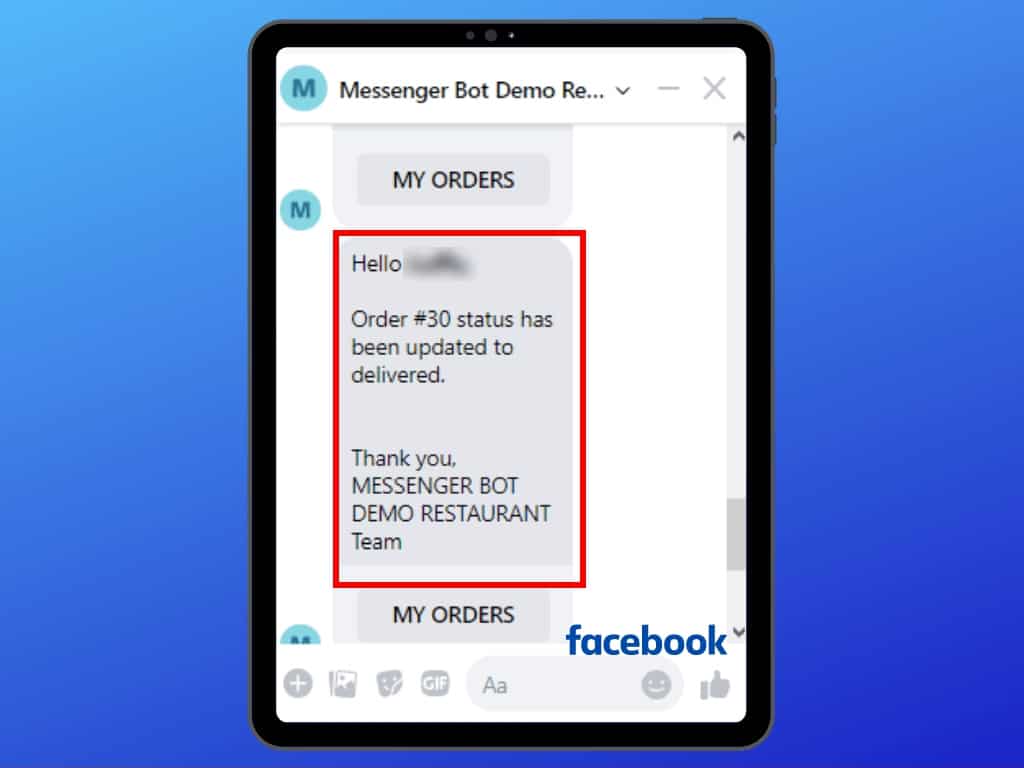
Ahora puedes comenzar tus propias funciones de pedido de comida en tu Messenger con Messenger Bot.



 Español
  English
  Tagalog
  简体中文
简体中文  العربية
  हिन्दी
  Português do Brasil
  Español de México
  Français
  বাংলা
বাংলা  香港中文
香港中文  繁體中文
繁體中文  Nederlands
  Deutsch
  Bahasa Indonesia
  日本語
日本語  한국어
한국어  Polski
  Русский
  Tiếng Việt