

Publicador Social
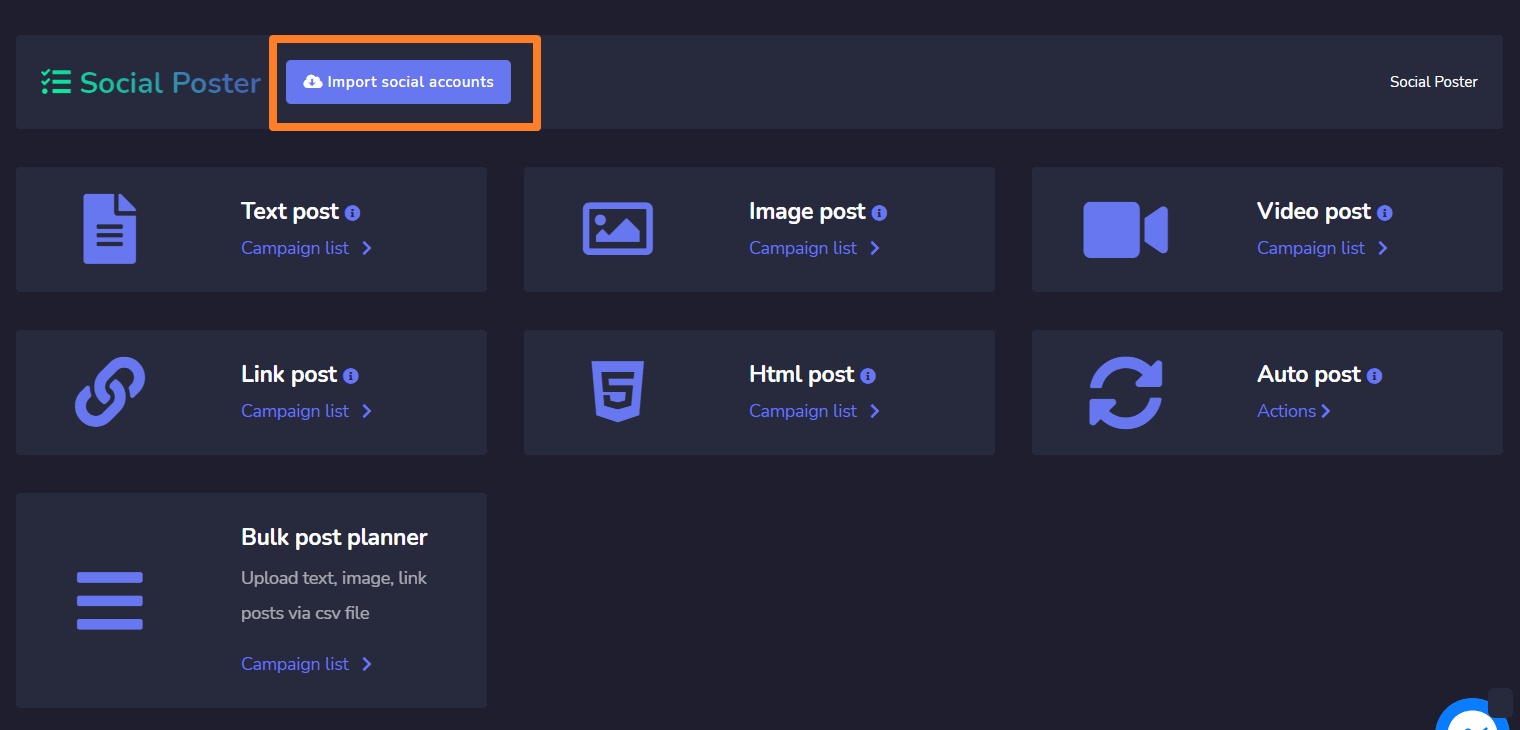
El publicador social se utiliza para gestionar todas las actividades desde una cuenta diferente en una sola plataforma. Esta sección consta además de las siguientes siete partes:
- Publicación de texto
- Publicación de Imagen
- Publicación de Video
- Publicación de Enlace
- Publicación Html
- Publicación automática
- Planificador de publicaciones masivas.
Los detalles de esto se discutirán en secciones próximas y comenzarán con Importar cuentas sociales.

Importar cuentas sociales
Para acceder a esta sección, debes asegurarte de que todas tus cuentas sociales ya hayan sido importadas. Toca en Importar cuentas sociales.
Un Cuentas sociales aparecerá en la pantalla y te haremos una demostración de algunas de ellas.
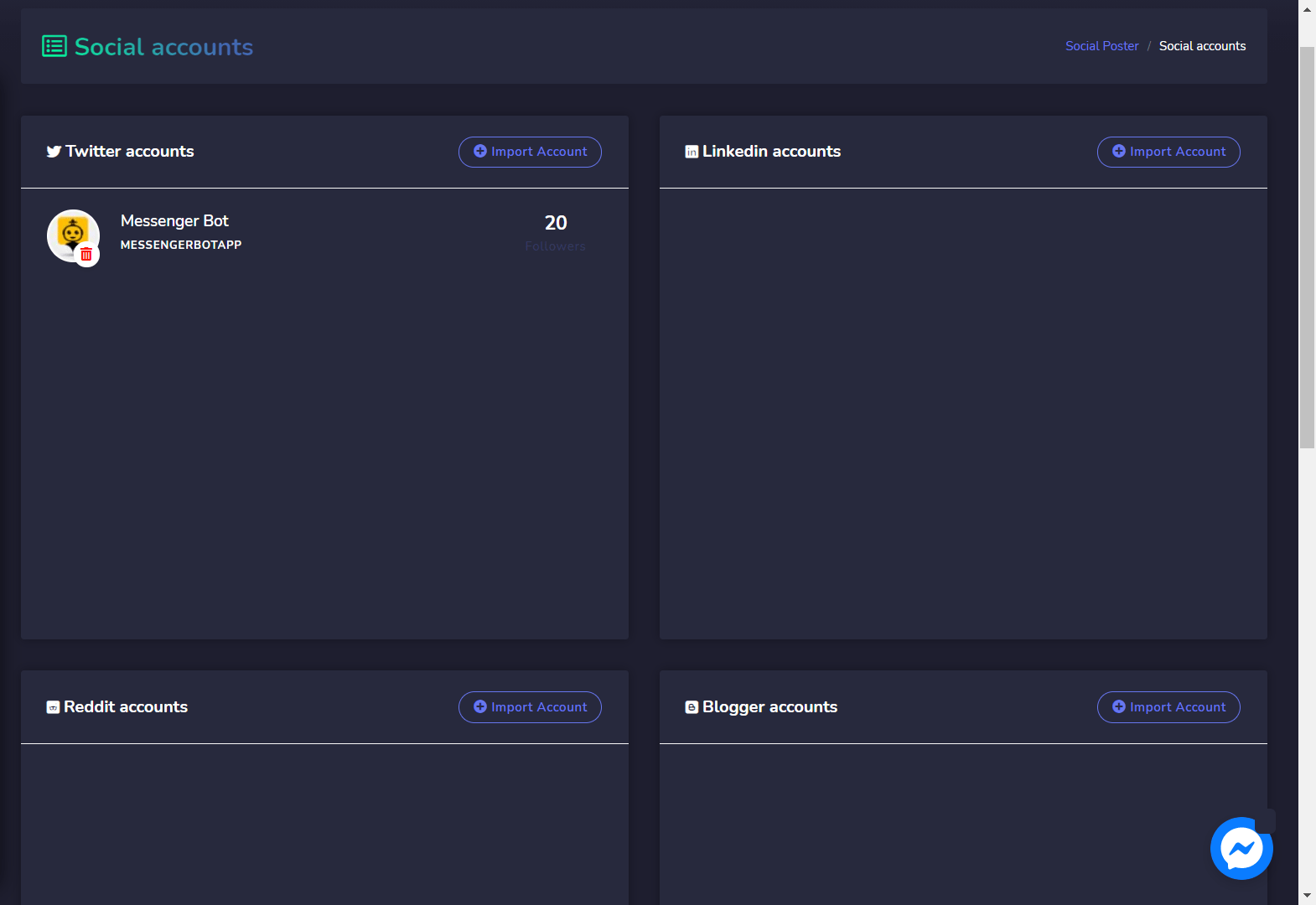
Cuentas de Twitter
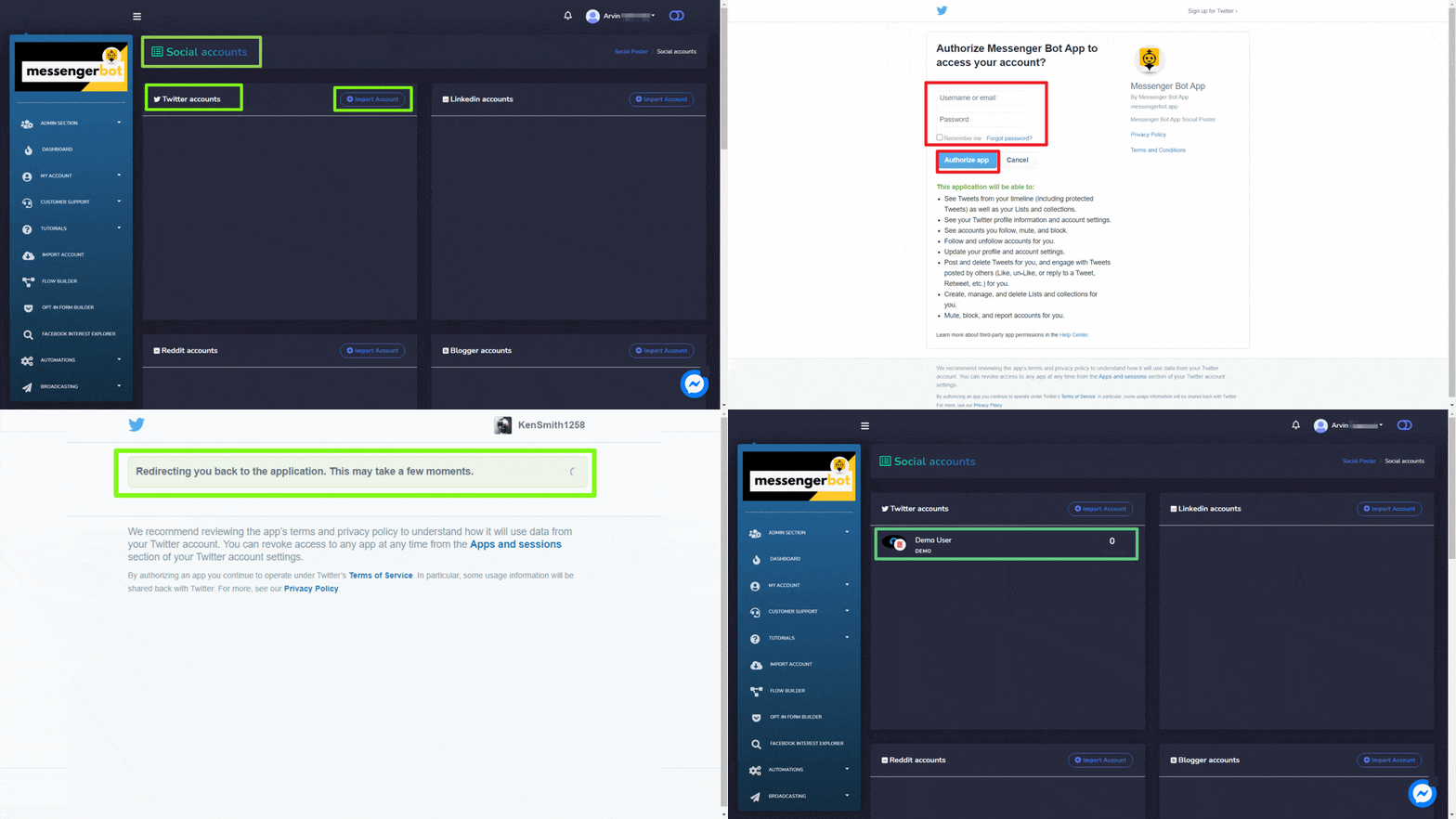
Para importar tu cuenta de Twitter, sigue los pasos que se indican a continuación:
- Selecciona
 del Cuentas de Twitter.
 - Serás redirigido a la autorización de twitter vista de página.
- Selecciona Autorizar aplicación botón, una vez hecho, serás redirigido de vuelta a la aplicación.
Cuentas de Reddit
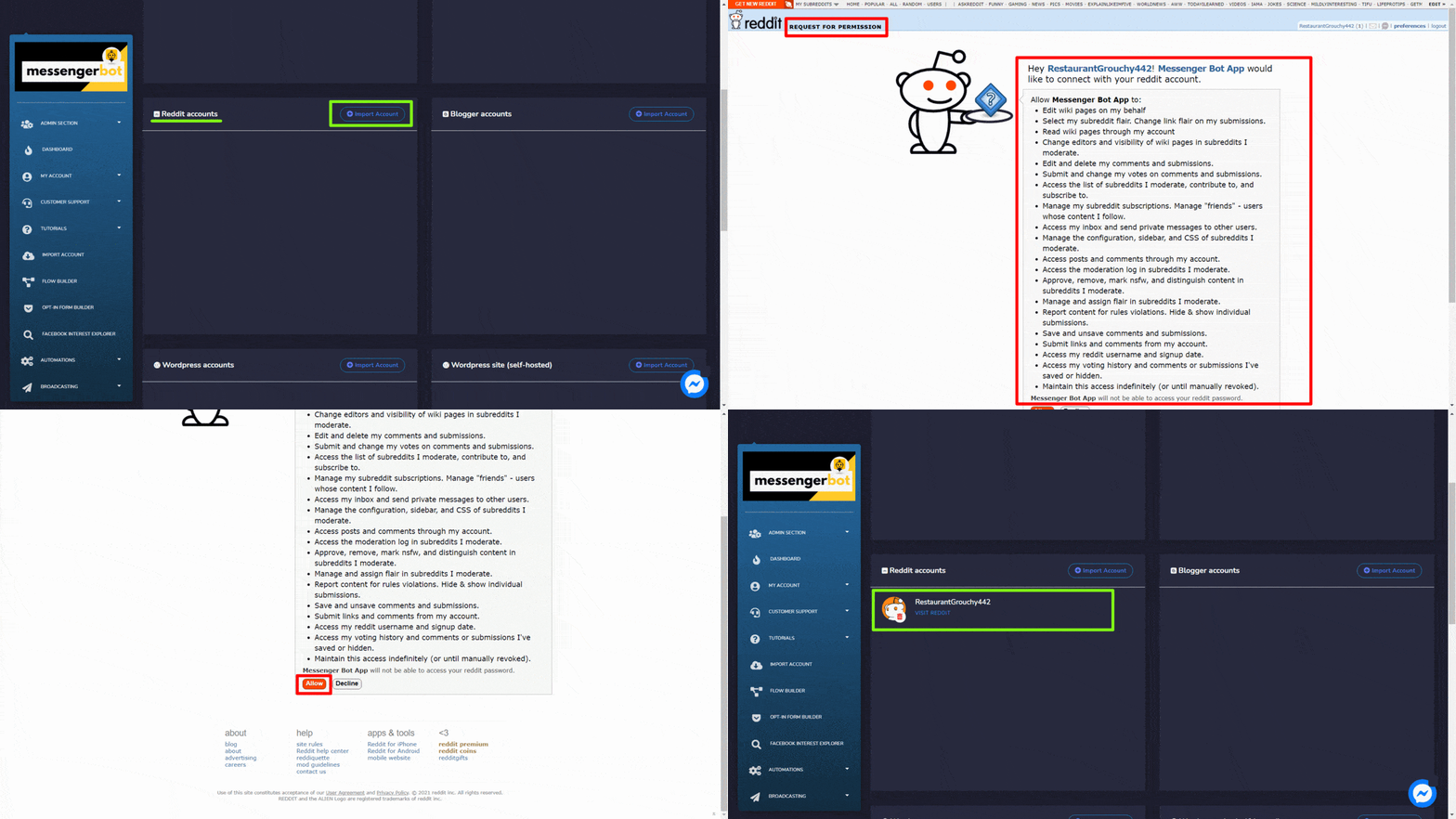
Para importar tu cuenta de Reddit, sigue los pasos que se indican a continuación:
- Selecciona del Cuentas de Reddit.
- Si ya has iniciado sesión, serás redirigido a la vista de la página de autorización de Reddit.
- Selecciona Permitir a todos los permisos. Una vez hecho, serás redirigido de vuelta a la aplicación.
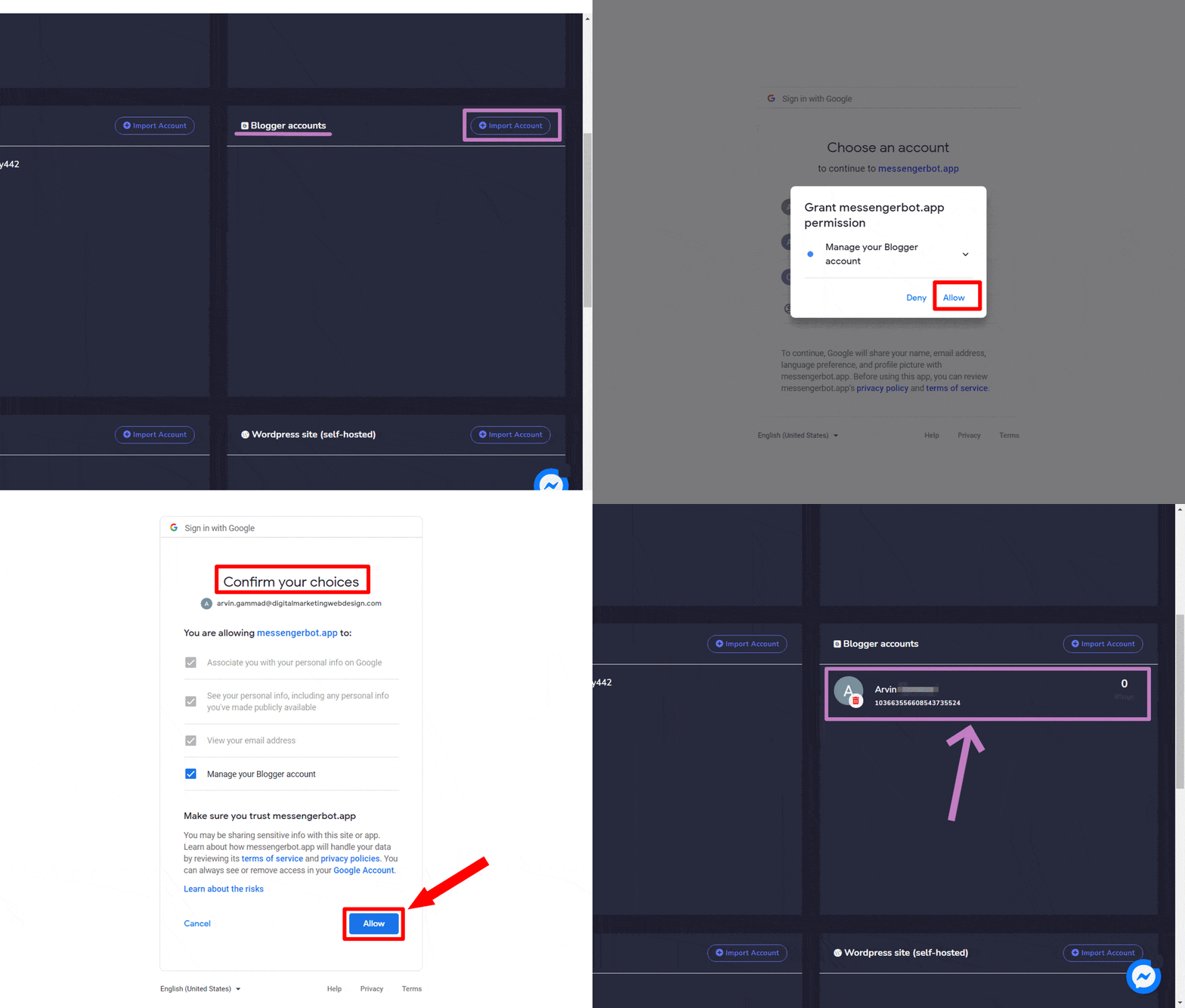
Cuentas de Blogger
Para importar tu cuenta de Blogger, sigue los pasos que se indican a continuación:
- Selecciona del Cuentas de Blogger
- Selecciona la cuenta que deseas usar.
- Selecciona Permitir a todos los permisos. Una vez hecho, serás redirigido de vuelta a la aplicación.
Cuentas de WordPress
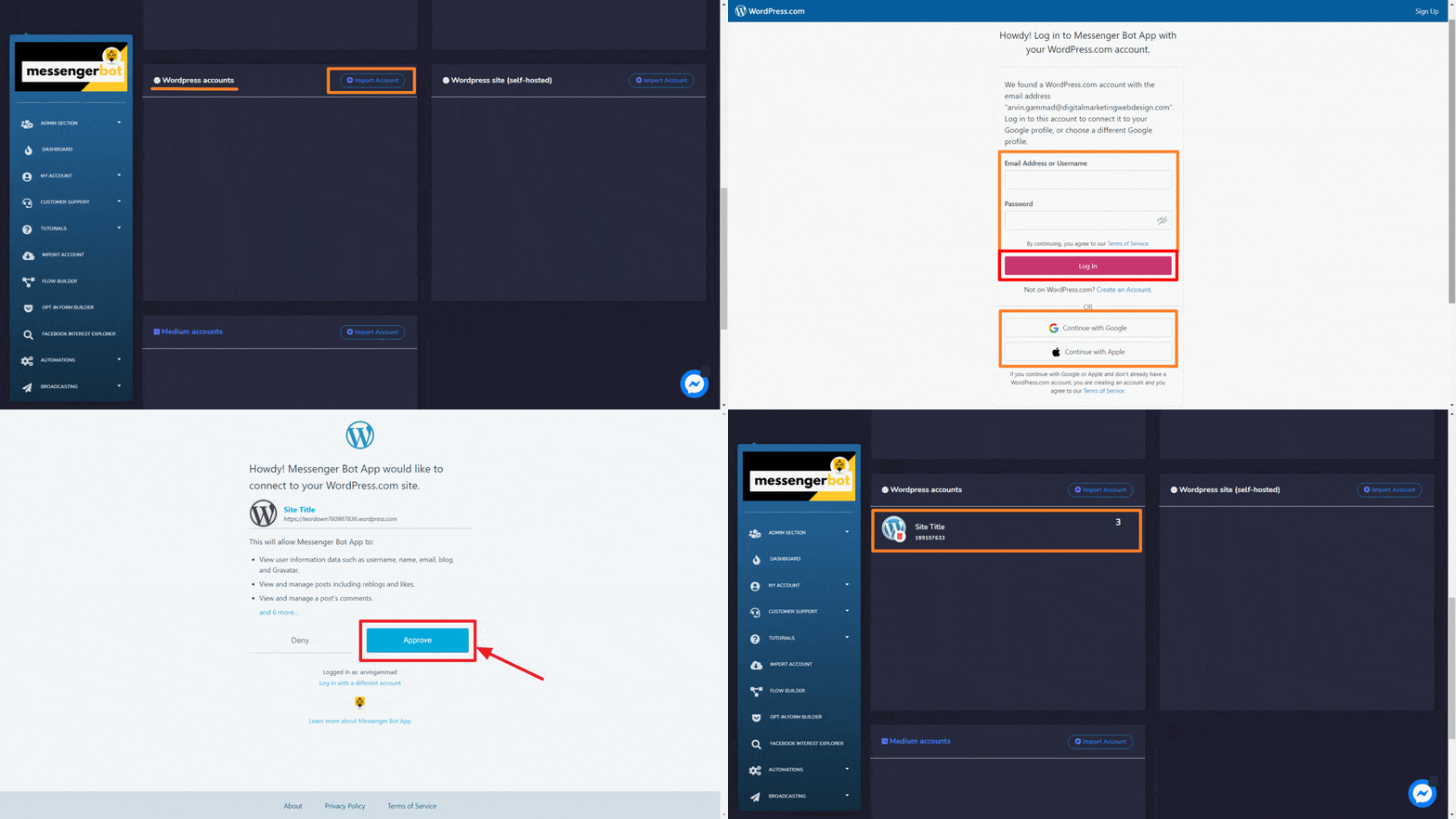
Para importar tu cuenta de WordPress, sigue los pasos que se indican a continuación:
- Selecciona desde la parte superior izquierda de la Cuentas de WordPress
- Selecciona la cuenta que deseas usar.
- Selecciona Permitir a todos los permisos. Una vez hecho, serás redirigido de vuelta a la aplicación.
Sitio de WordPress (autohospedado)
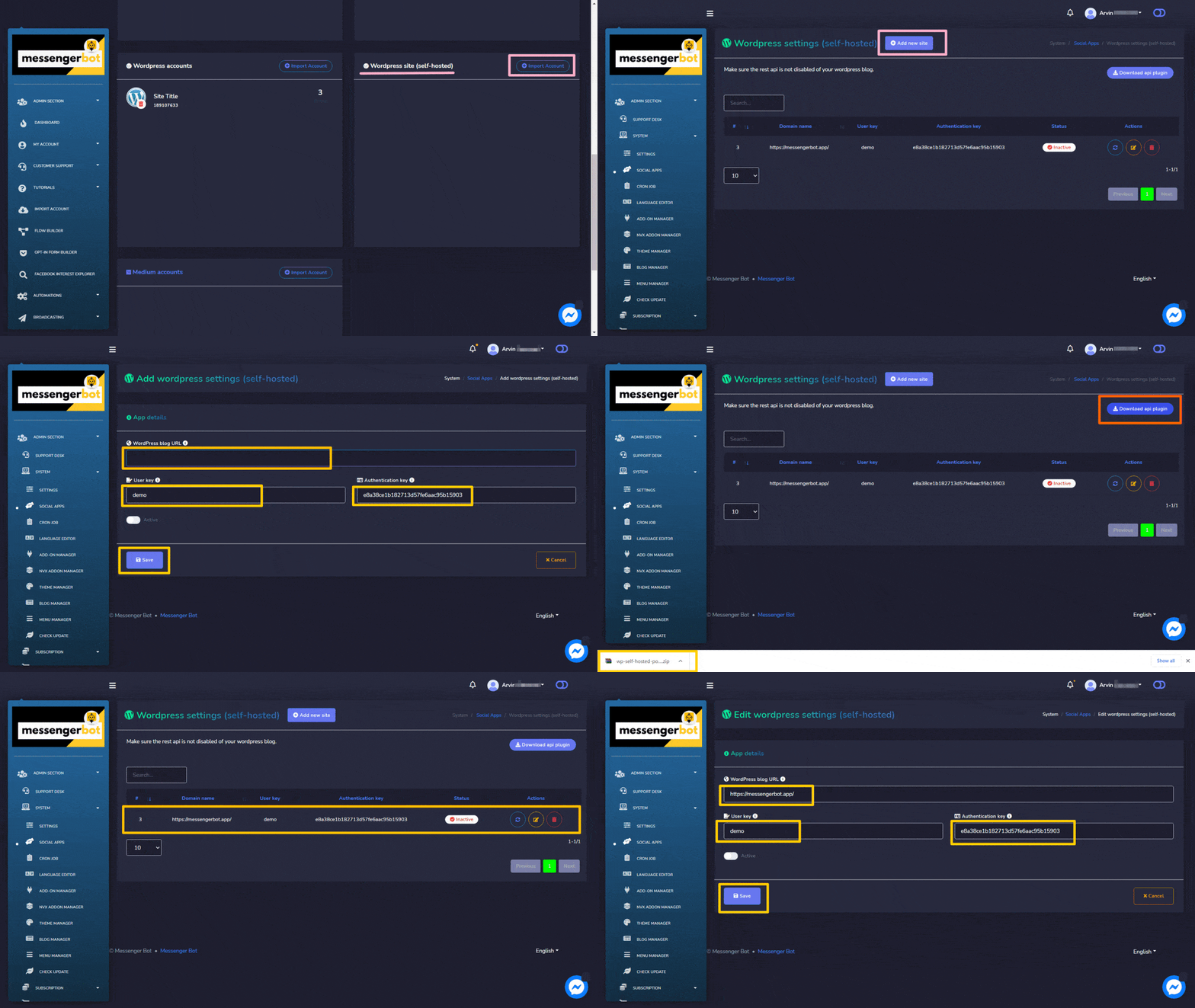
Para importar tu sitio de WordPress (autoalojado), sigue los pasos que se indican a continuación:
- Selecciona desde la parte superior izquierda de la Sitio de WordPress (autohospedado)
- Serás redirigido a Sitio de WordPress (autohospedado)
- Puedes agregar un nuevo sitio seleccionando el Agregar nuevo sitio
- Proporciona el Nombre de dominio, Clave de usuario y Clave de autenticación, luego selecciona Guardar.
- También puedes descargar el plugin de API seleccionando Descargar plugin de API de Sitio de WordPress (autohospedado)
- Una vez que tu cuenta esté importada, puedes actualizar, editar y eliminarla de la tabla.
- Actualiza el sitio con el botón de actualizar.
- Haz clic en el botón de editar, realiza tus cambios aquí, luego presiona Guardar.
- si deseas eliminar, haz clic en el botón de eliminar. Aparecerá un modal de confirmación de eliminación. Presiona OK para confirmar.
Publicación de texto
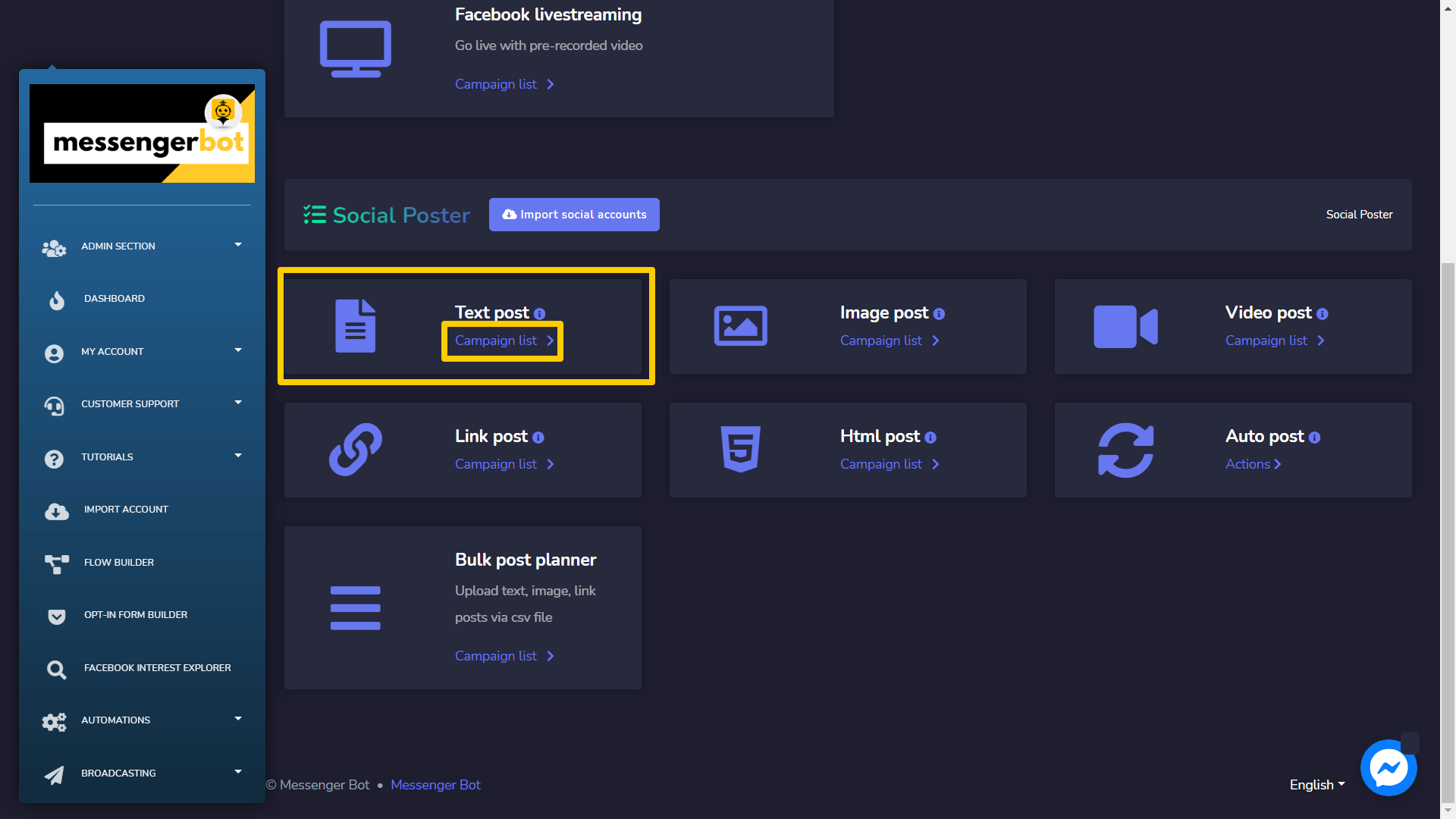
Para acceder a la sección de publicaciones de texto, selecciona el lista de campañas opción de Publicación de texto sección.
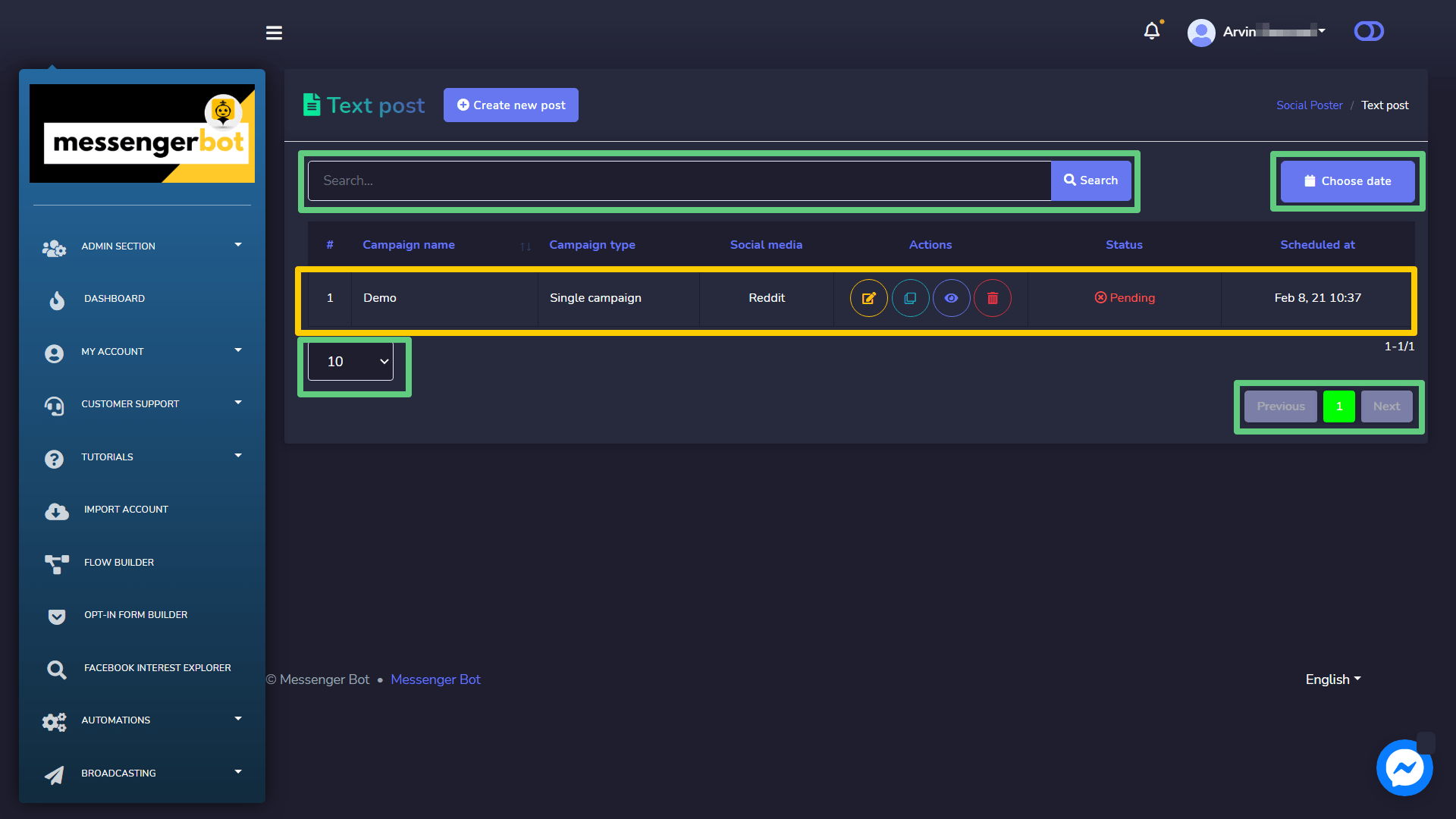
Un pantalla de publicaciones de texto aparecerá, consiste en un lista de tipos de campaña y nombres de campaña puedes buscar una campaña utilizando la barra de búsqueda. Puedes ajustar el número de campañas a ser vistos por página. Puedes elegir el rango de fechas para la búsqueda restringida. También puedes ordenarlos según su estado. Puedes organizar los nombres ya sea en orden ascendente o descendente usando los flechas en el encabezado de la tabla.
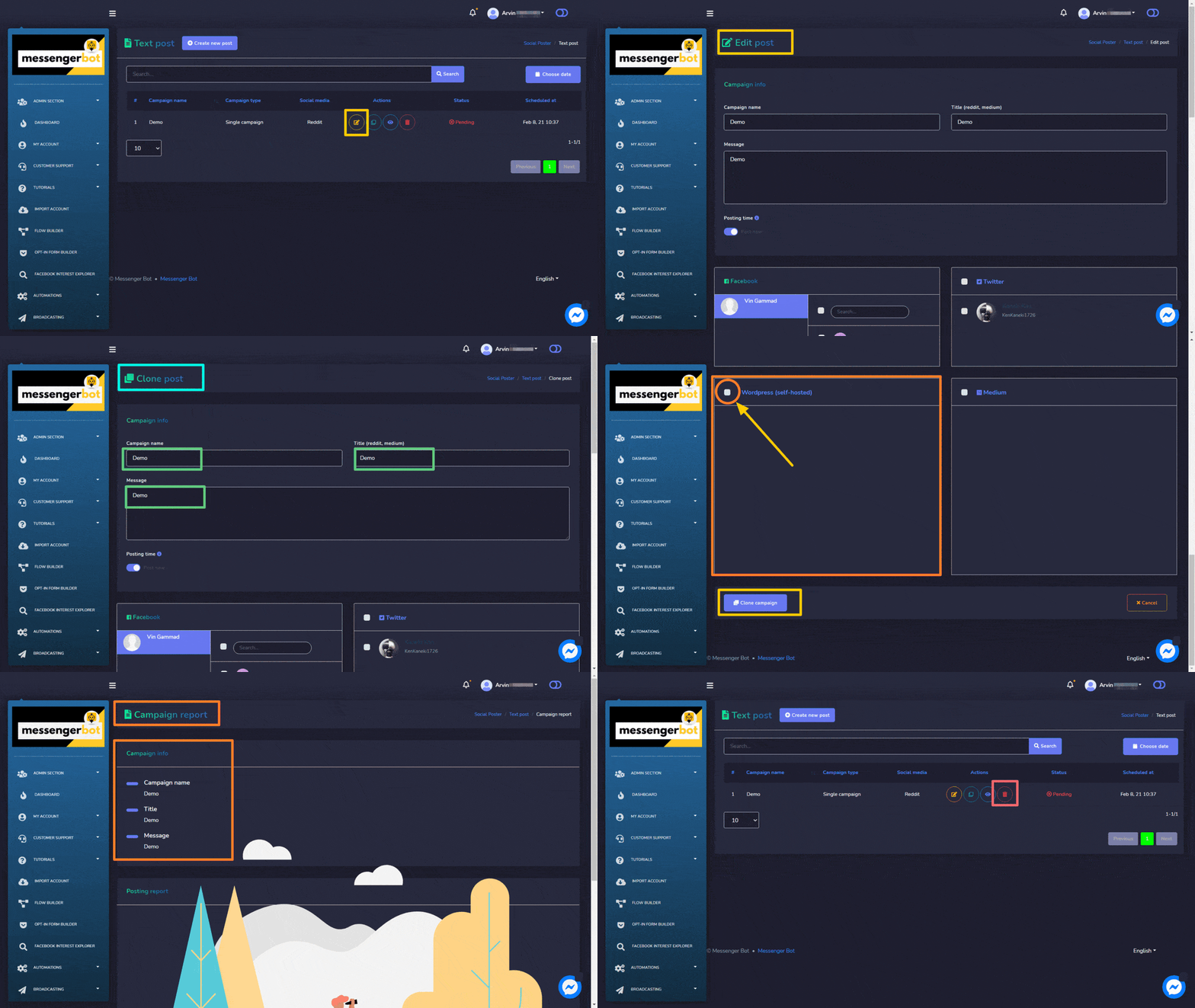
- Editar una campaña.
- Clonar la campaña seleccionando
 .
. - Ver el informe de la campaña seleccionando
 .
. - Eliminar una campaña
Crear nueva Publicación de Texto
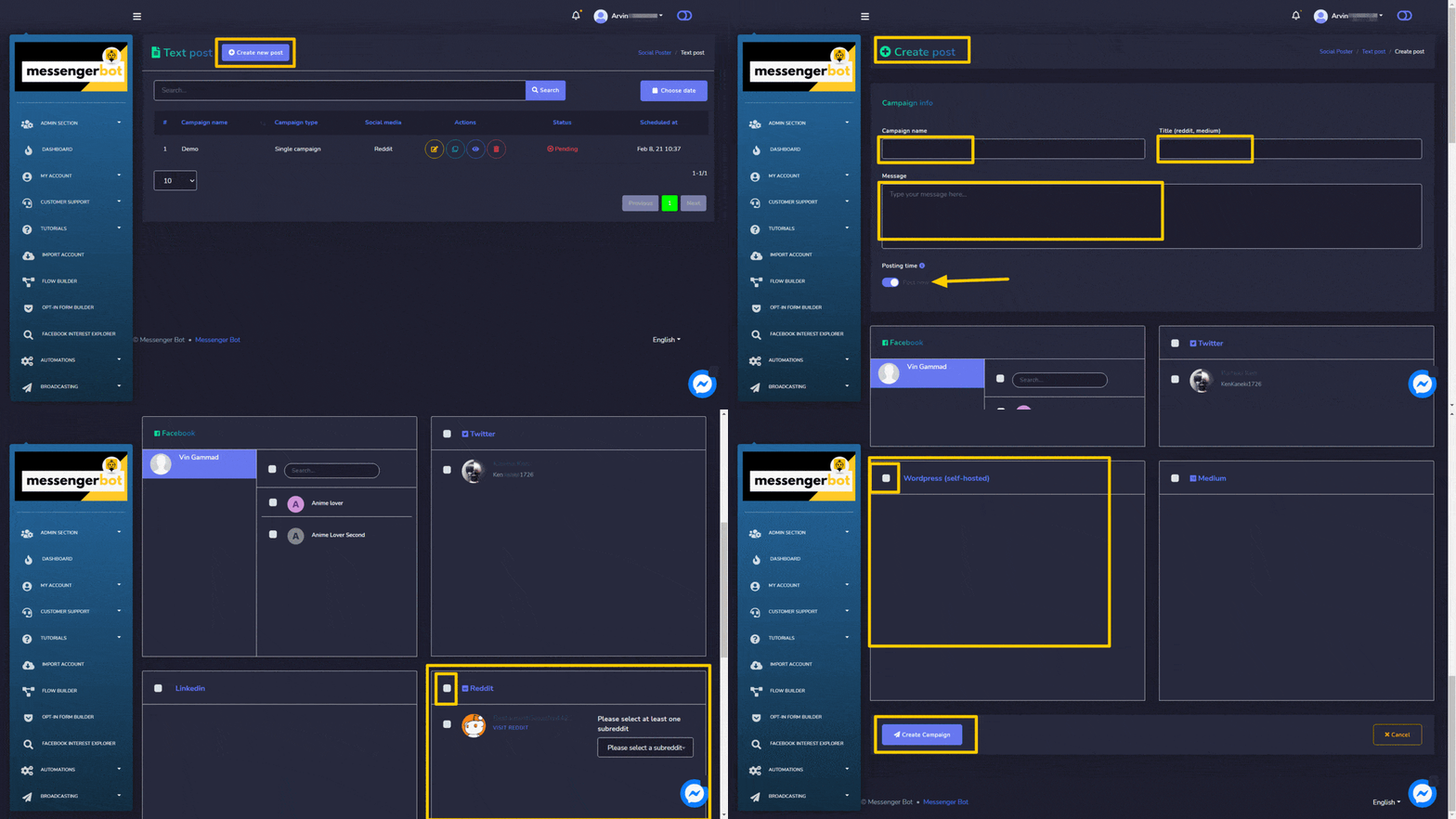
Para crear una nueva publicación de texto, sigue los pasos que se indican a continuación:
- Selecciona
 de Publicación de texto pantalla.
 - Proporciona un Nombre de la campaña y un
- Selecciona un Hora de publicación para la publicación de texto.
- Selecciona el cuentas sociales desde las cuales se necesita publicar.
- Una vez seleccionadas todas las opciones requeridas, necesitas seleccionar Crear campaña
Publicación de Imagen
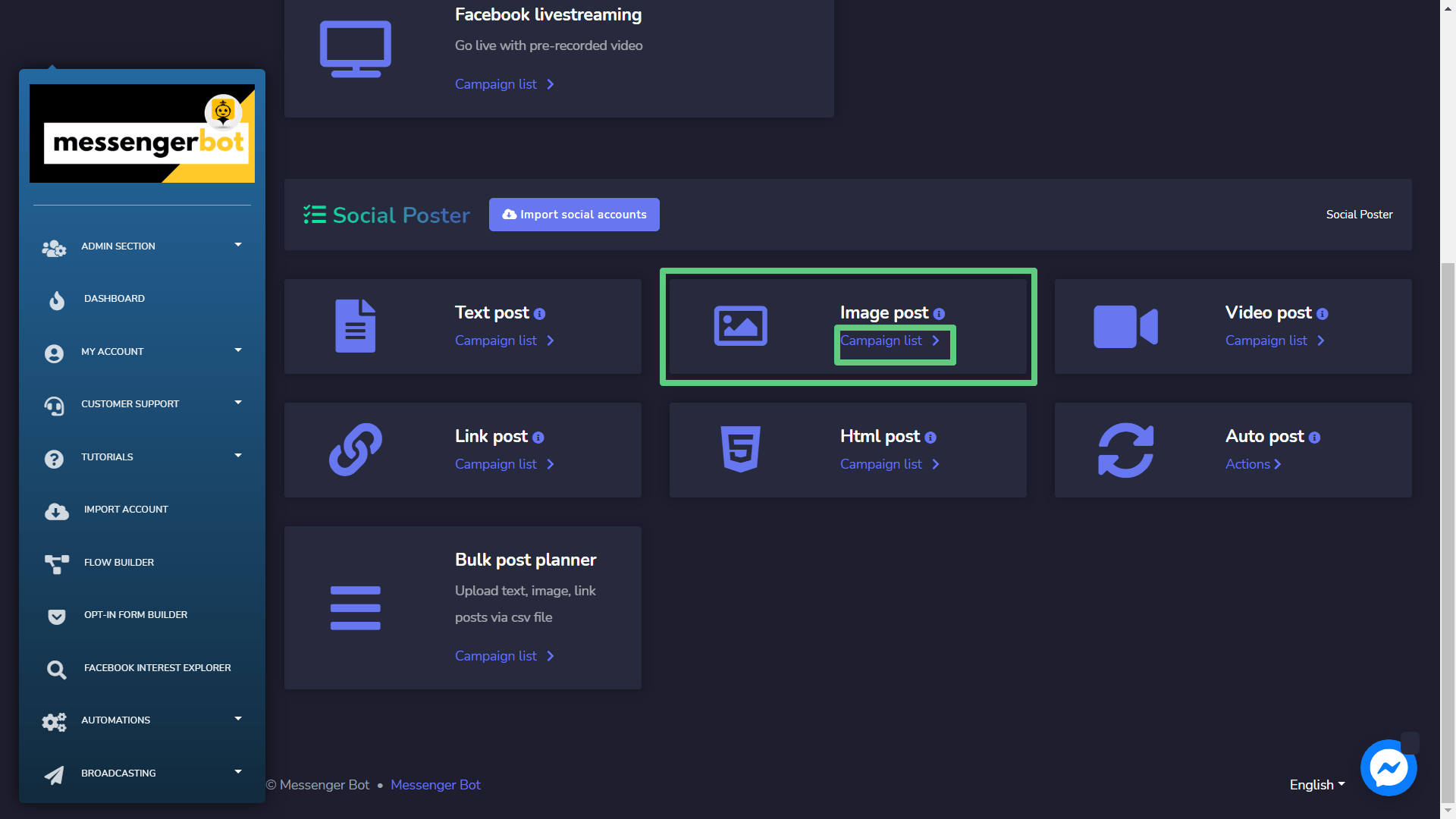
Para acceder a la sección de publicaciones de imagen, selecciona el lista de campañas opción del Publicación de Imagen sección.
Un Publicación de imagen aparecerá la pantalla, consiste en una lista de tipos de campaña y nombres de campaña puedes buscar una campaña utilizando la barra de búsqueda. Puedes ajustar el número de campañas que se deben vistos por página. Puedes elegir el rango de fechas para la búsqueda reducida búsqueda. También puedes ordenarlos según su estado. Puedes organizar los nombres ya sea en orden ascendente o descendente usando los flechas en el encabezado de la tabla.
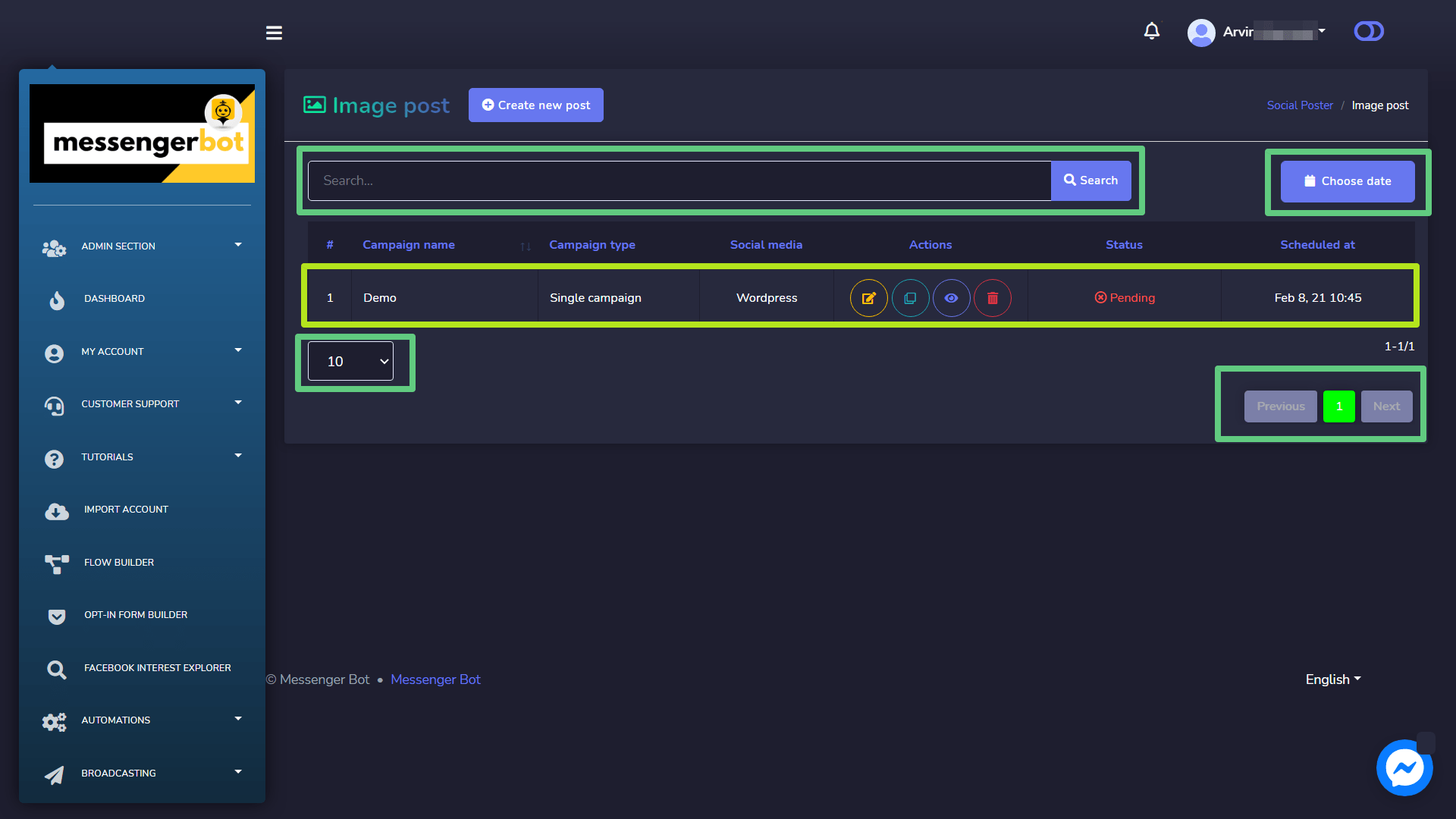
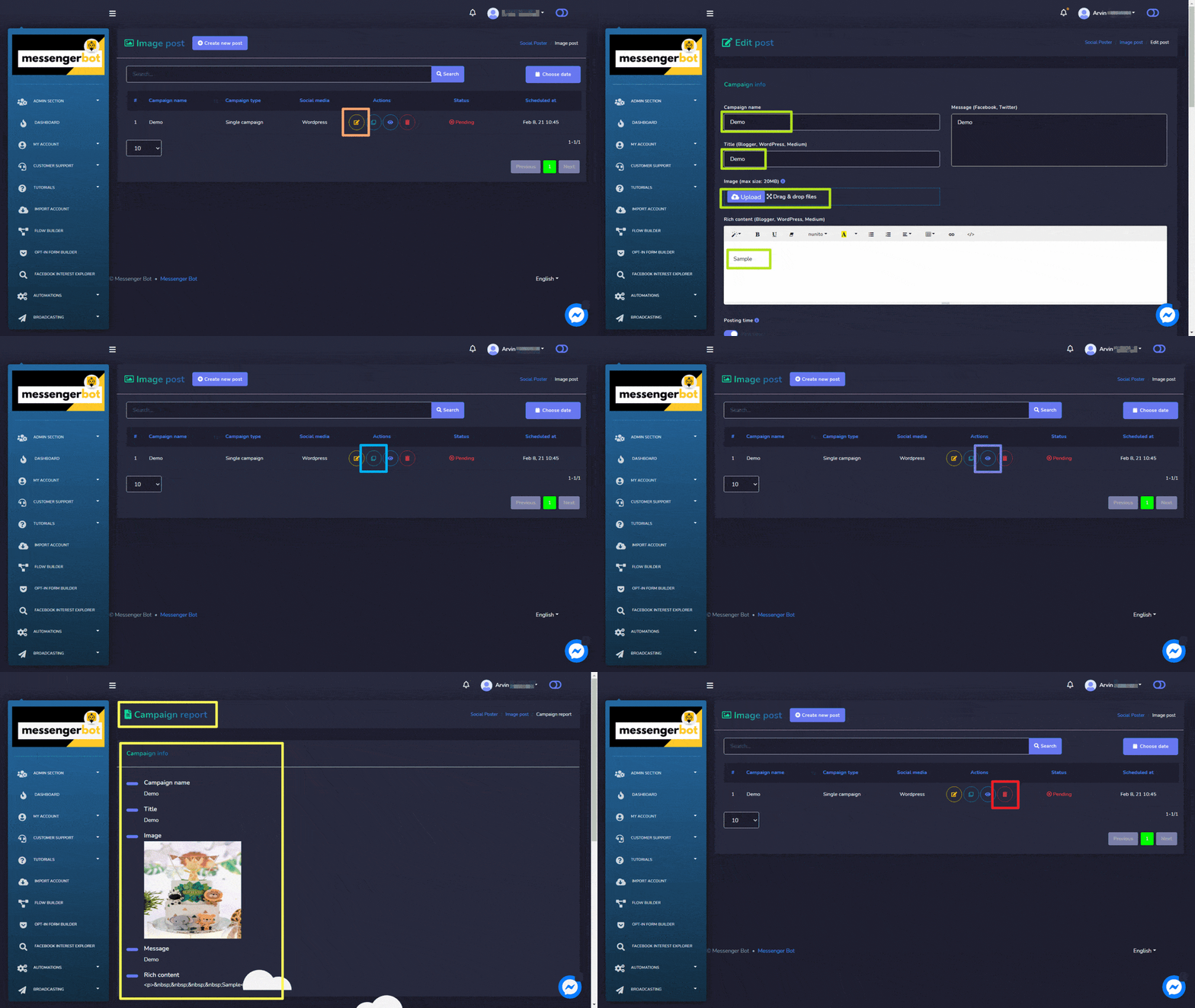
Los siguientes son las acciones que se pueden realizar contra la campaña en la que deseas realizar acciones:
- Editar una campaña.
- Clonar la campaña seleccionando .
- Ver el informe de la campaña seleccionando .
- Eliminar una campaña
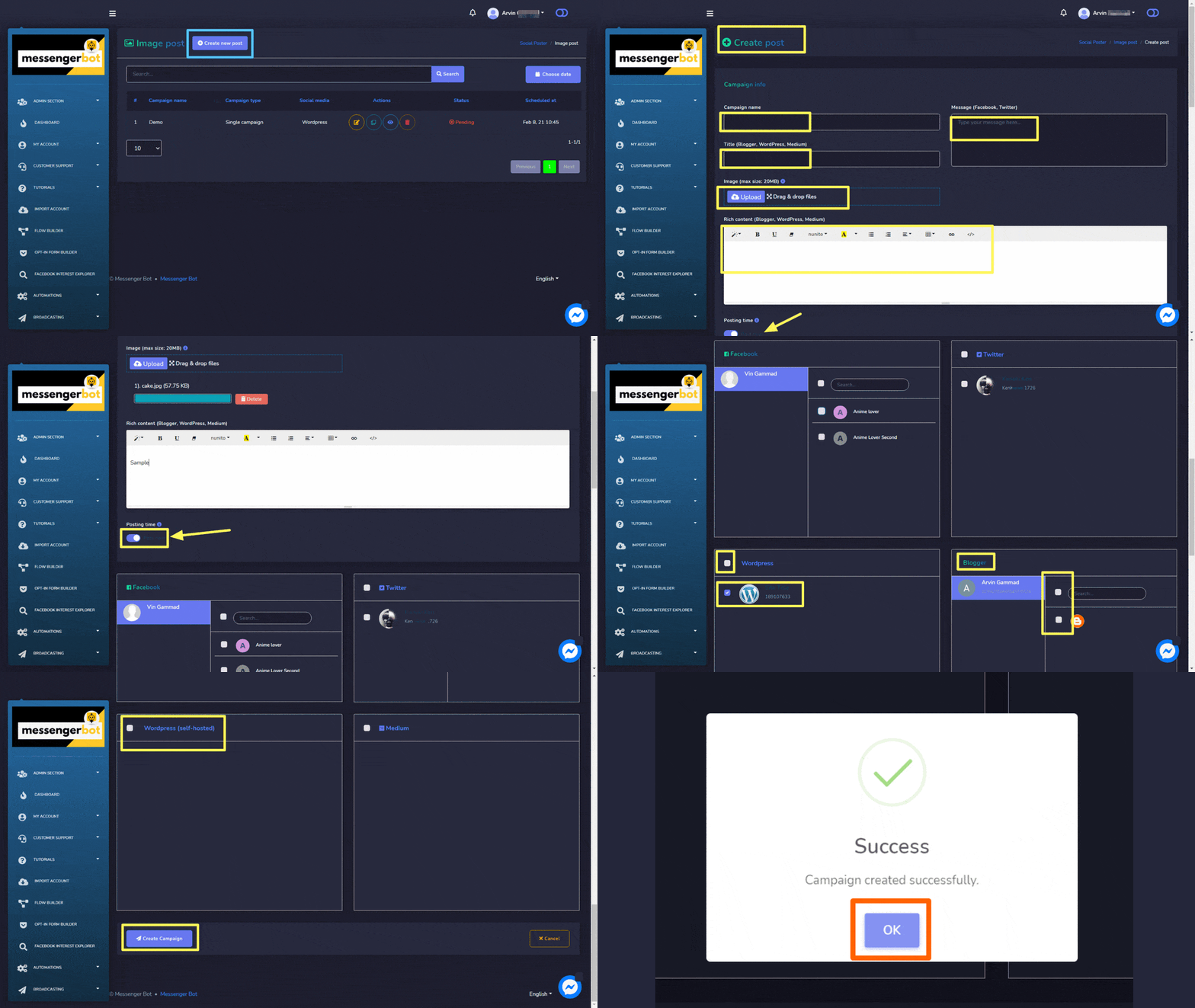
Crear nueva Publicación de Imagen
Para crear una nueva publicación de imagen, sigue los pasos que se indican a continuación:
- Selecciona de Publicación de imagen pantalla.
- Proporciona un Nombre de la campaña, título y un mensaje.
- Proporciona un enlace para pinterest y contenido enriquecido.
- Selecciona un Hora de publicación para la publicación de texto.
- Selecciona el social cuentas desde las cuales se necesita publicar.
- Una vez seleccionadas todas las opciones requeridas, necesitas seleccionar Crear campaña.



 Español
  English
  Tagalog
  简体中文
简体中文  العربية
  हिन्दी
  Português do Brasil
  Español de México
  Français
  বাংলা
বাংলা  香港中文
香港中文  繁體中文
繁體中文  Nederlands
  Deutsch
  Bahasa Indonesia
  日本語
日本語  한국어
한국어  Polski
  Русский
  Tiếng Việt