

Publicación de Video
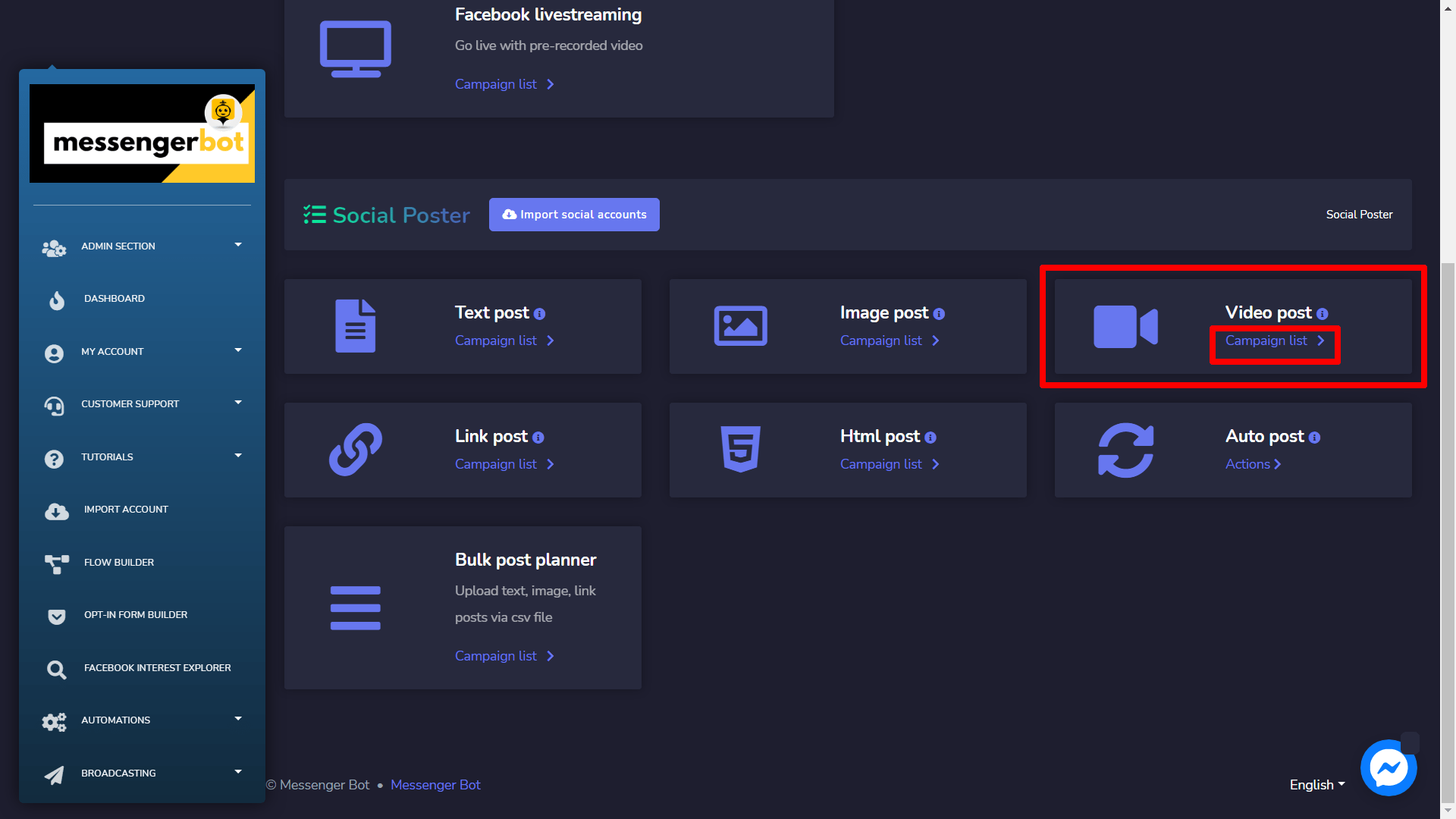
Para acceder a la sección de publicaciones de video, selecciona el lista de campañas opción del Publicación de Video sección.
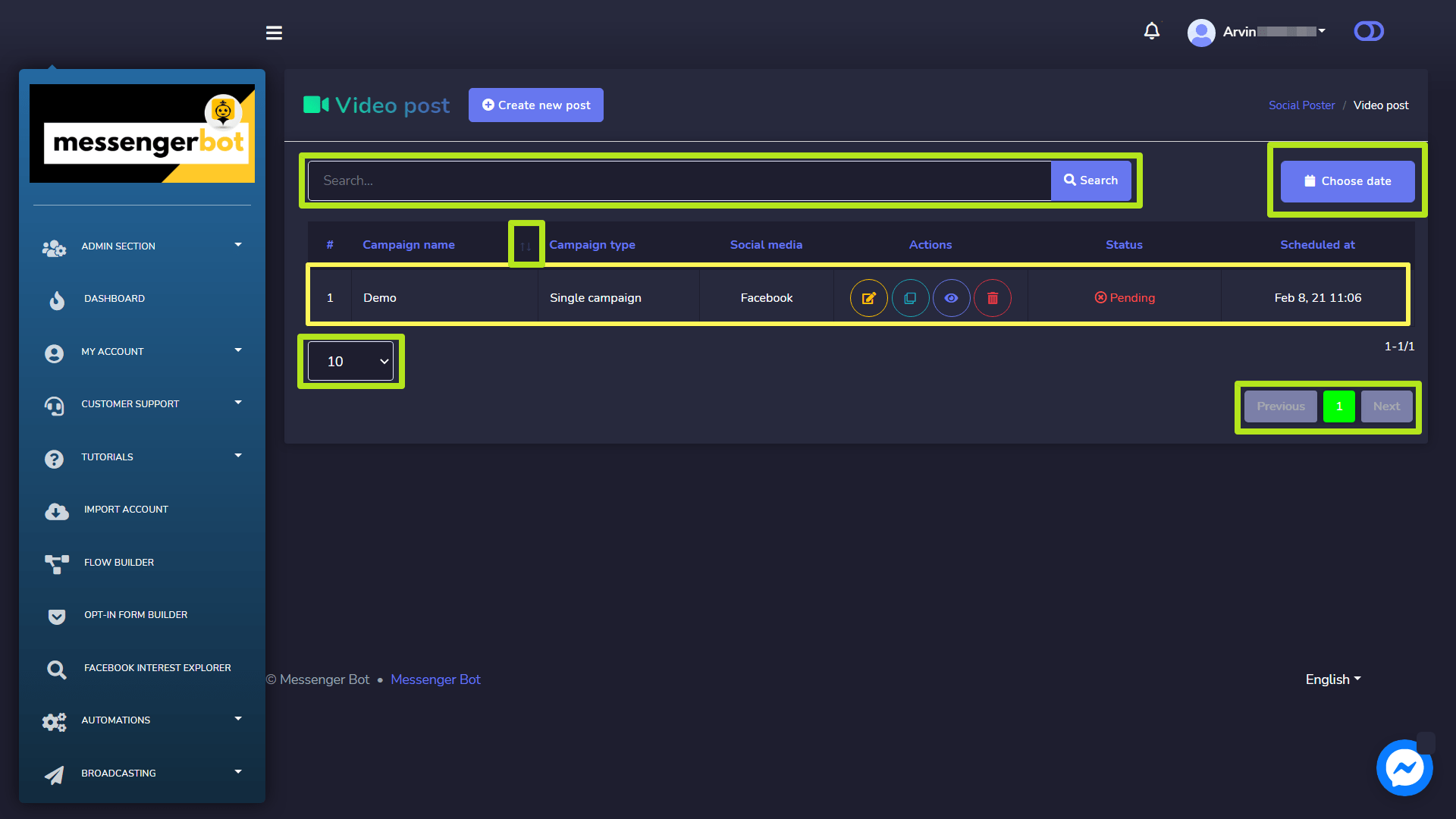
Un Publicación de video aparecerá la pantalla, consiste en una lista de tipos de campaña y nombres de campaña puedes buscar una campaña utilizando la barra de búsqueda. Puedes ajustar el número de campañas a ser vistos por página. Puedes elegir el rango de fechas para la búsqueda filtrada. También puedes ordenarlos según su estado. Puedes organizar los nombres ya sea en orden ascendente o descendente usando los flechas en el encabezado de la tabla.
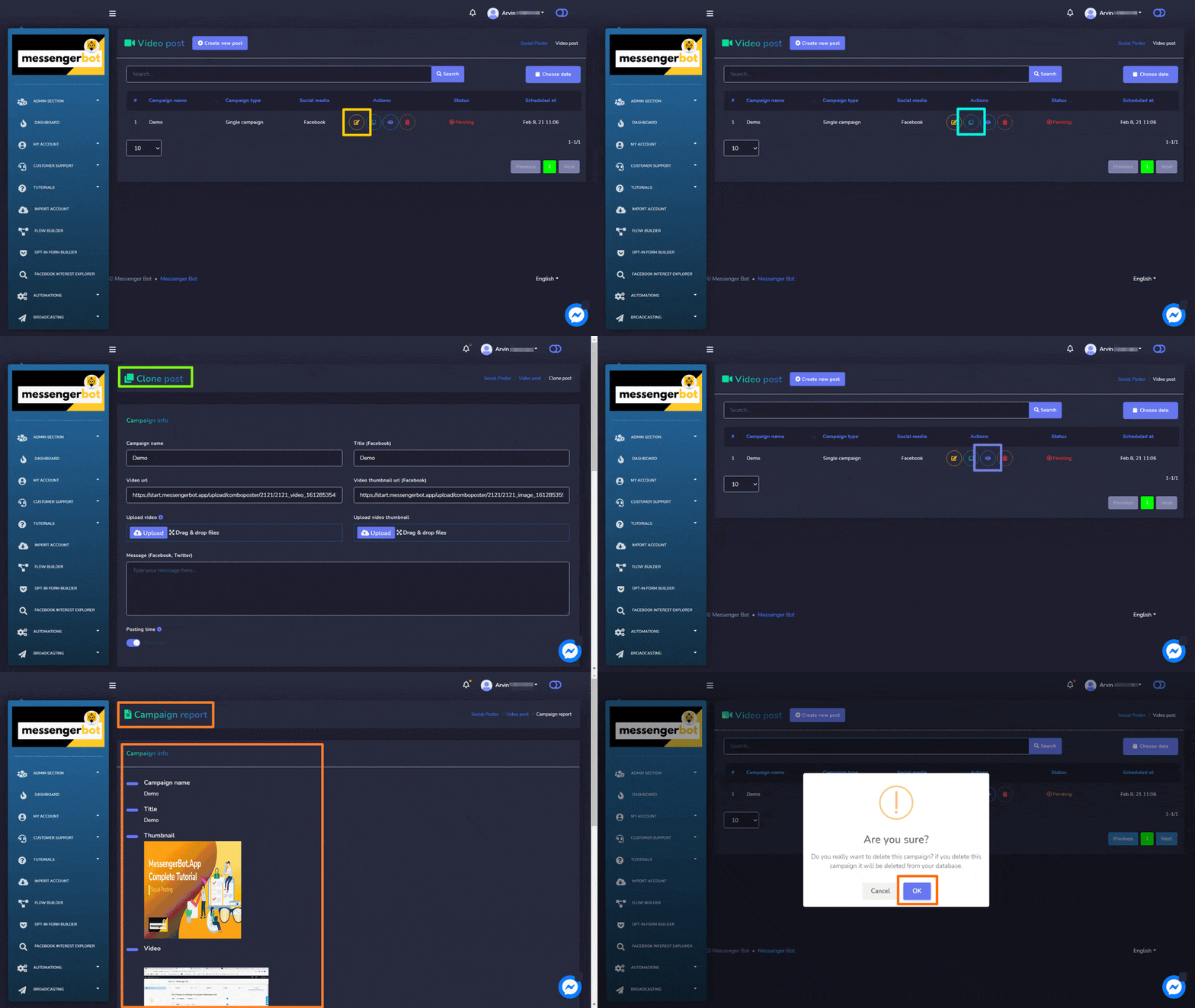
Los siguientes son las acciones que se pueden realizar contra la campaña en la que deseas realizar acciones:
- Editar una campaña.
- Clonar la campaña seleccionando
 .
. - Ver el informe de la campaña seleccionando
 .
. - Eliminar una campaña.
Crear nueva Publicación de Video
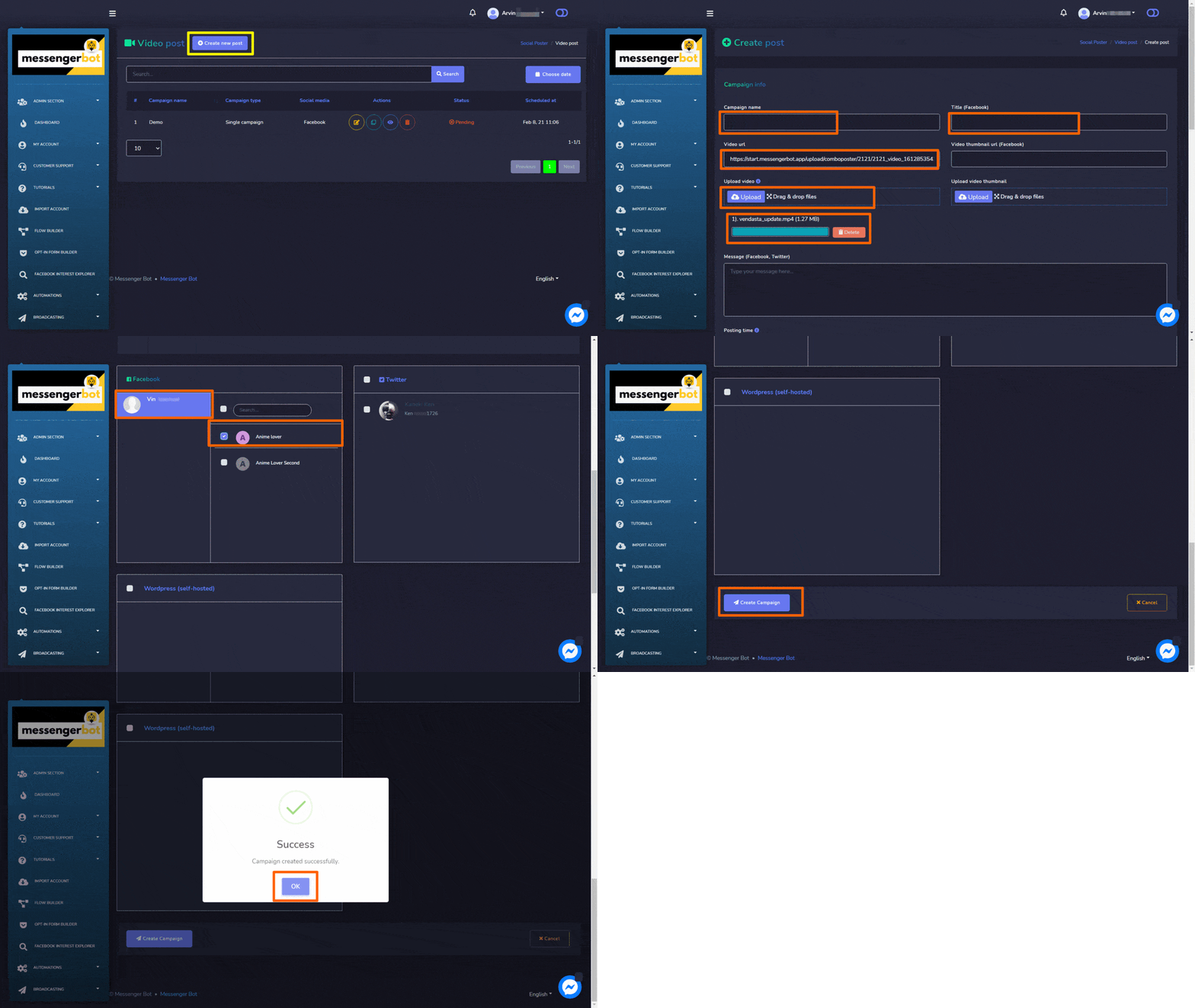
Para crear una nueva publicación de Video, sigue los pasos que se indican a continuación:
- Selecciona
 de Publicación de video pantalla.
 - Proporciona un Nombre de la campaña y un título.
- Selecciona el tipo de privacidad del menú desplegable de YouTube.
- Si es necesario, proporciona un video URL de miniatura para la plataforma de Facebook.
- Proporciona un mensaje en el campo de mensaje.
- Selecciona un Hora de publicación para la publicación del video.
- Selecciona el social cuentas desde las cuales se necesita publicar.
- Una vez seleccionadas todas las opciones requeridas, necesitas seleccionar Crear campaña
Publicación de Enlace
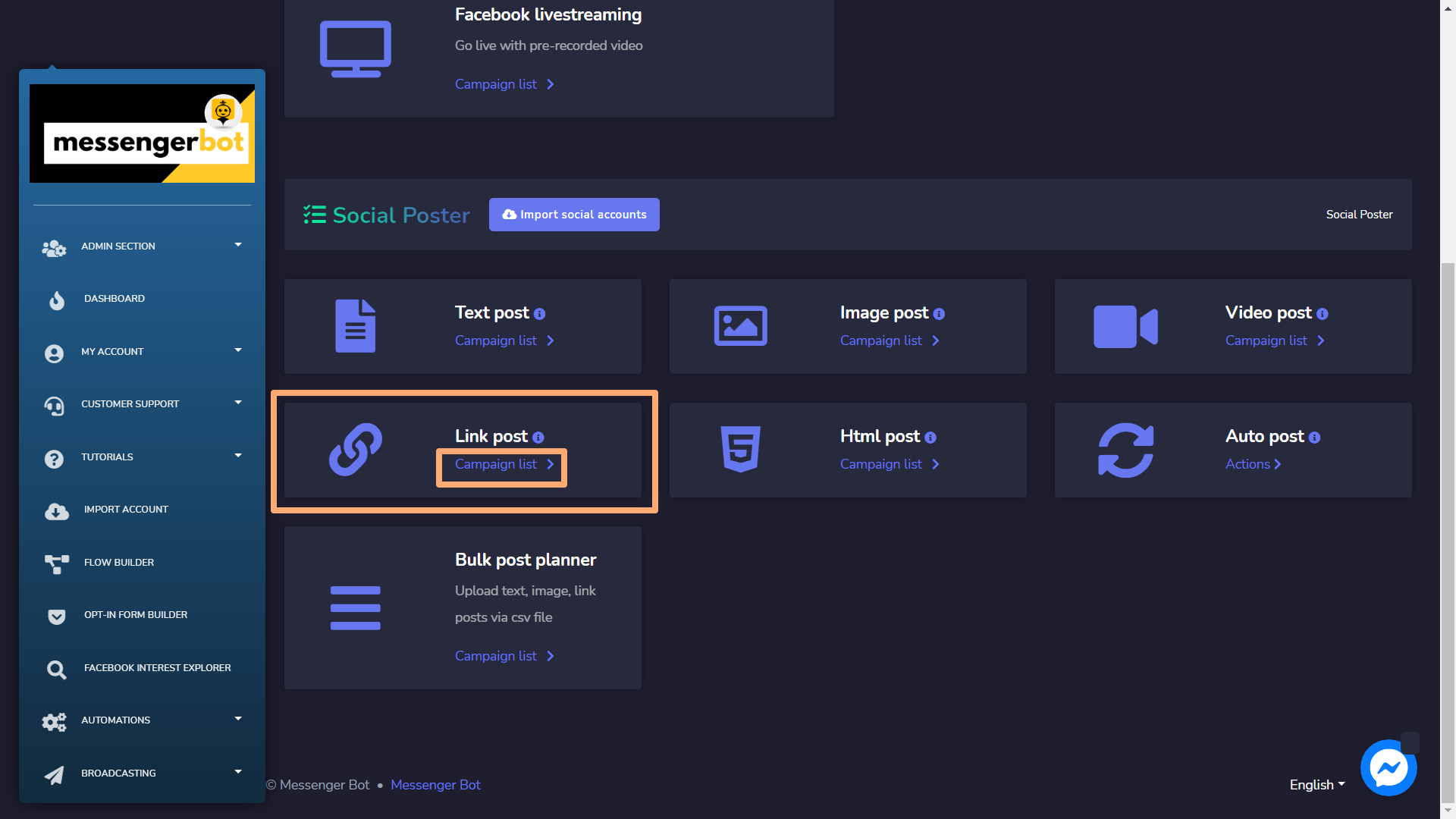
Para acceder a la sección de publicación de enlaces, selecciona el lista de campañas opción del Publicación de Enlace sección.
Un Publicación de enlace aparecerá la pantalla, consiste en una lista de tipos de campaña y nombres de campaña puedes buscar una campaña utilizando la barra de búsqueda. Puedes ajustar el número de campañas a ser vistos por página. Puedes elegir el rango de fechas para la búsqueda filtrada. También puedes ordenarlos según su estado. Puedes organizar los nombres ya sea en orden ascendente o descendente usando los flechas en el encabezado de la tabla.
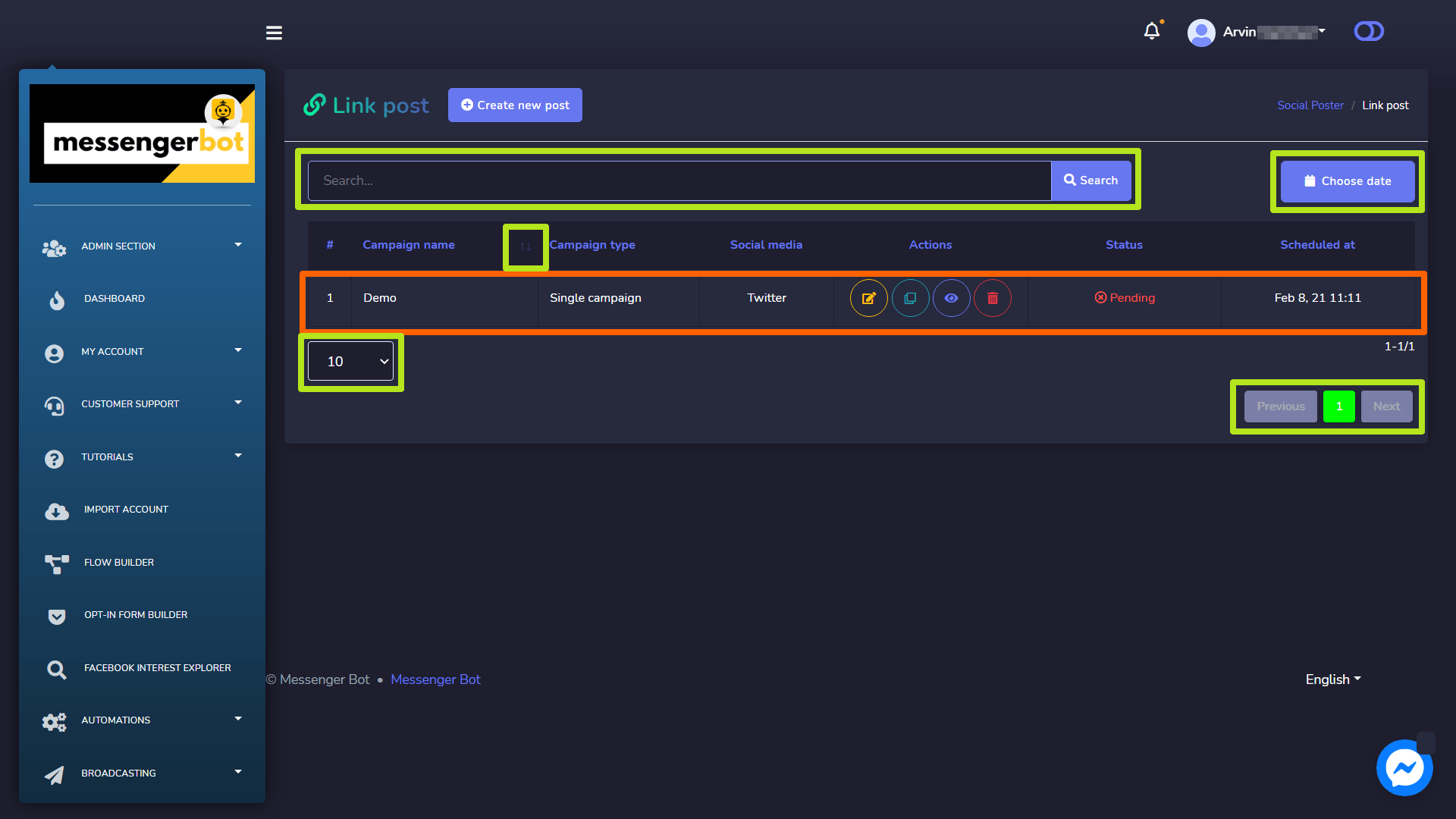
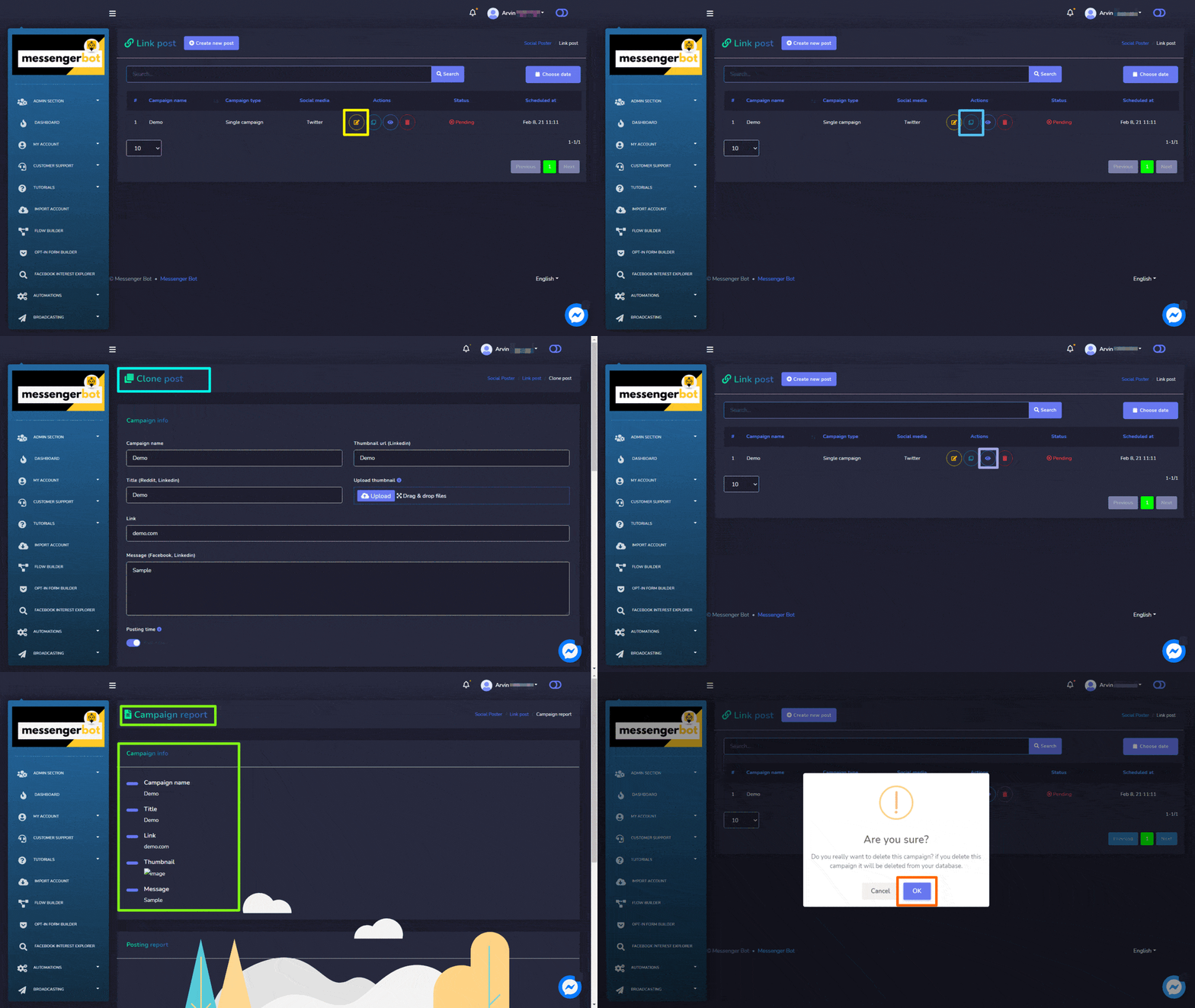
- Editar una campaña.
- Clonar la campaña seleccionando .
- Ver el informe de la campaña seleccionando .
- Eliminar una campaña.
Crear nueva Publicación de Enlace
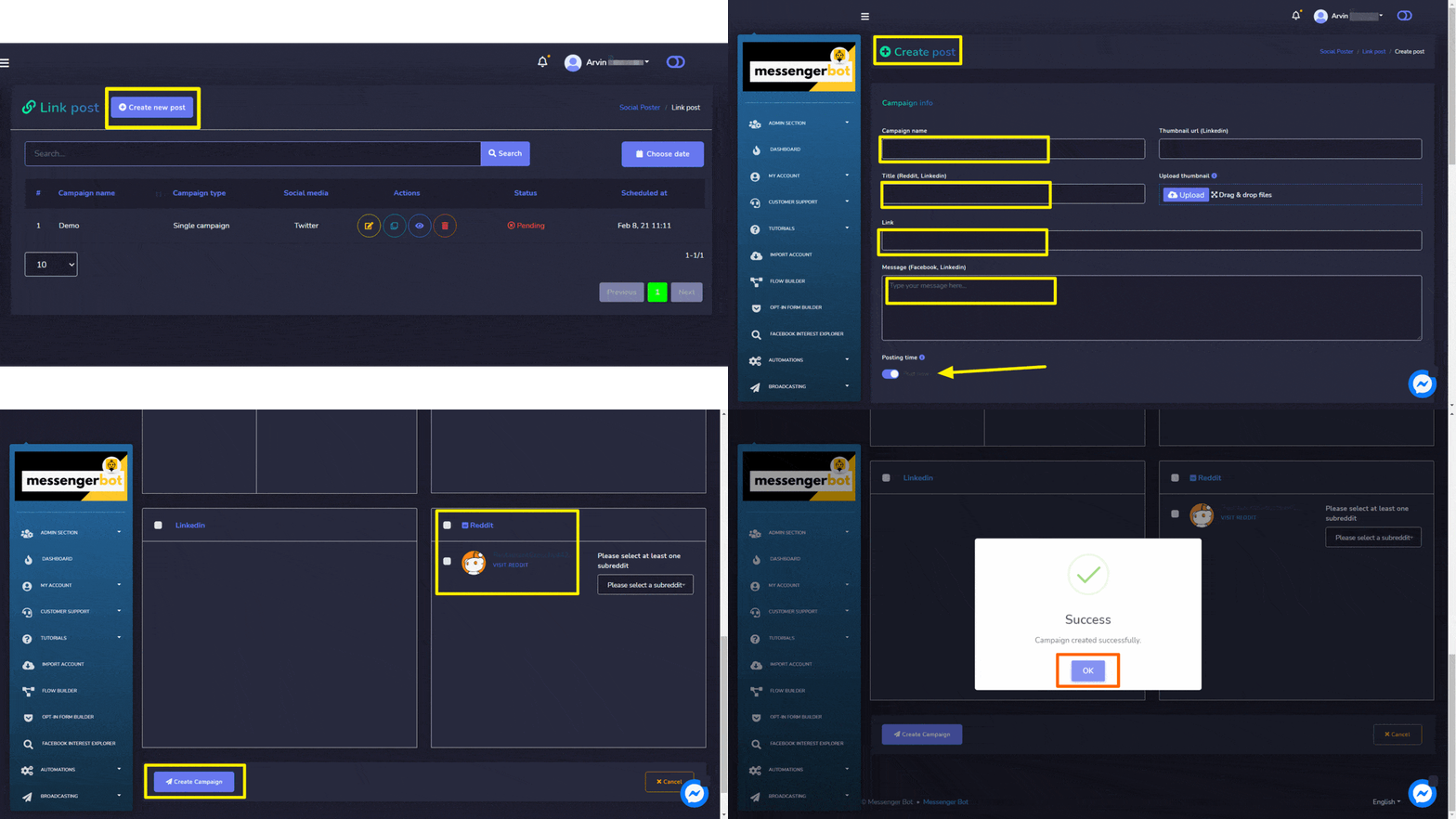
Para crear una nueva publicación de enlace, sigue los pasos que se indican a continuación:
- Selecciona de Publicación de enlace pantalla.
- Proporciona un Nombre de la campaña, título.
- Si es necesario, proporciona un enlace.
- Selecciona un Hora de publicación para la publicación de enlace.
- Sube una miniatura arrastrando y soltando los archivos.
- Ingresa un mensaje ser enviado a través de esta publicación.
- Selecciona el social cuentas desde las cuales se necesita publicar.
- Una vez seleccionadas todas las opciones requeridas, necesitas seleccionar Crear campaña
Publicación Html
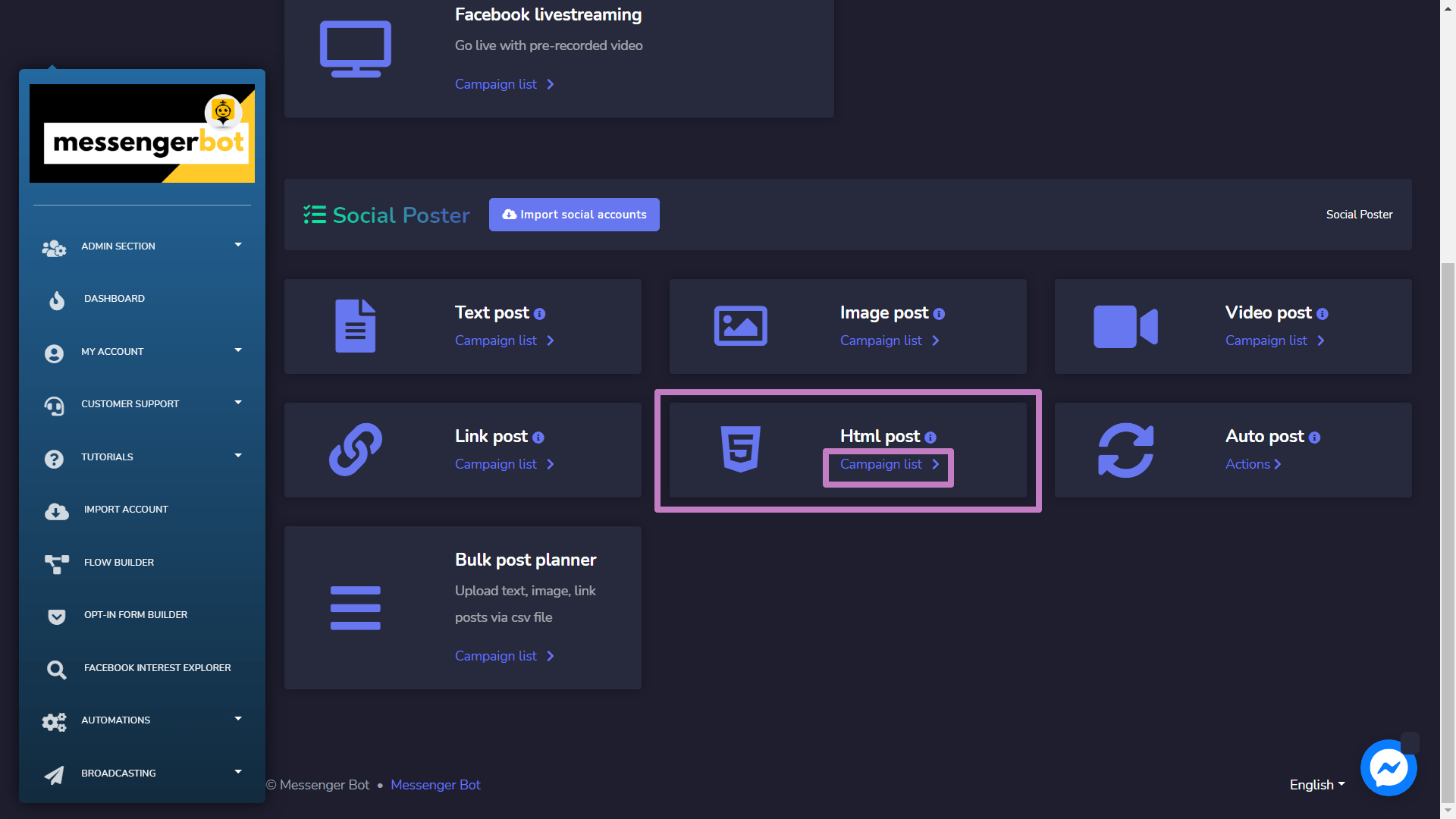
Para acceder a la sección de publicaciones Html, seleccione el lista de campañas opción del Publicación Html sección.
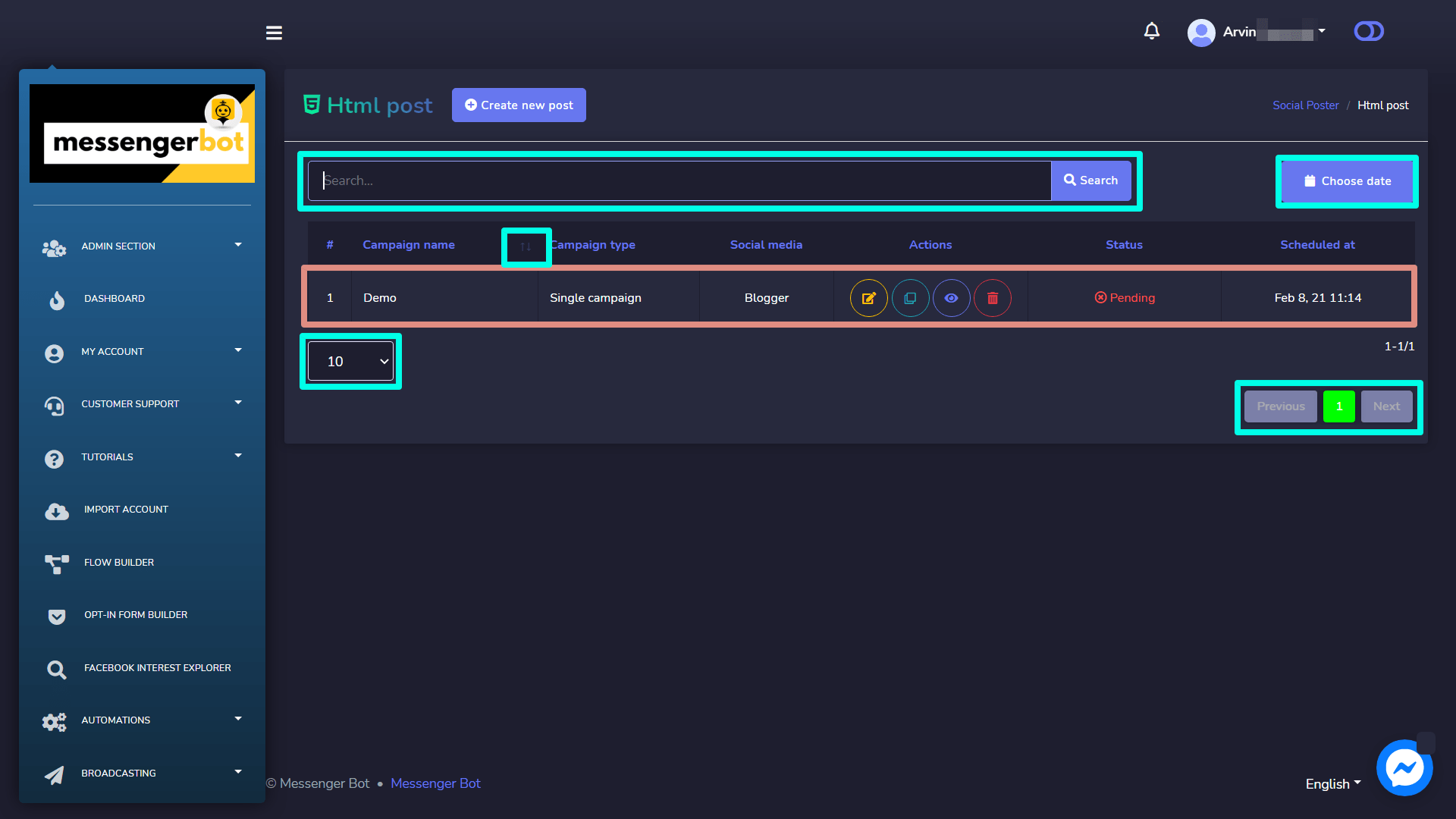
Un post Html aparecerá la pantalla, consiste en una lista de tipos de campaña y nombres de campaña puedes buscar una campaña utilizando la barra de búsqueda. Puedes ajustar el número de campañas a ser vistos por página. Puedes elegir el rango de fechas para la búsqueda filtrada. También puedes ordenarlos según su estado. Puedes organizar los nombres ya sea en orden ascendente o descendente usando los flechas en el encabezado de la tabla.
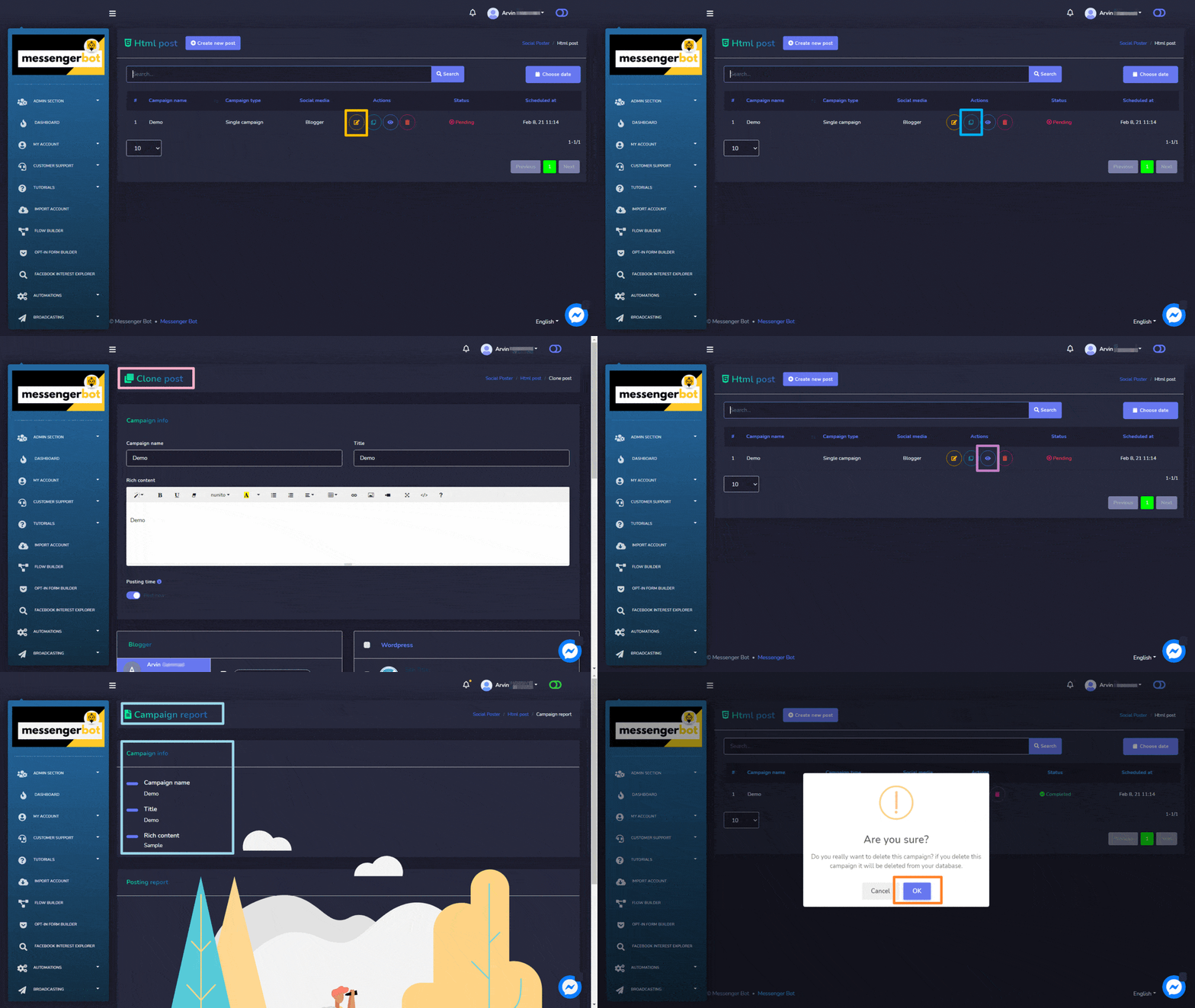
- Editar una campaña.
- Clonar la campaña seleccionando .
- Ver el informe de la campaña seleccionando .
- Eliminar una campaña
Crear nueva Publicación Html
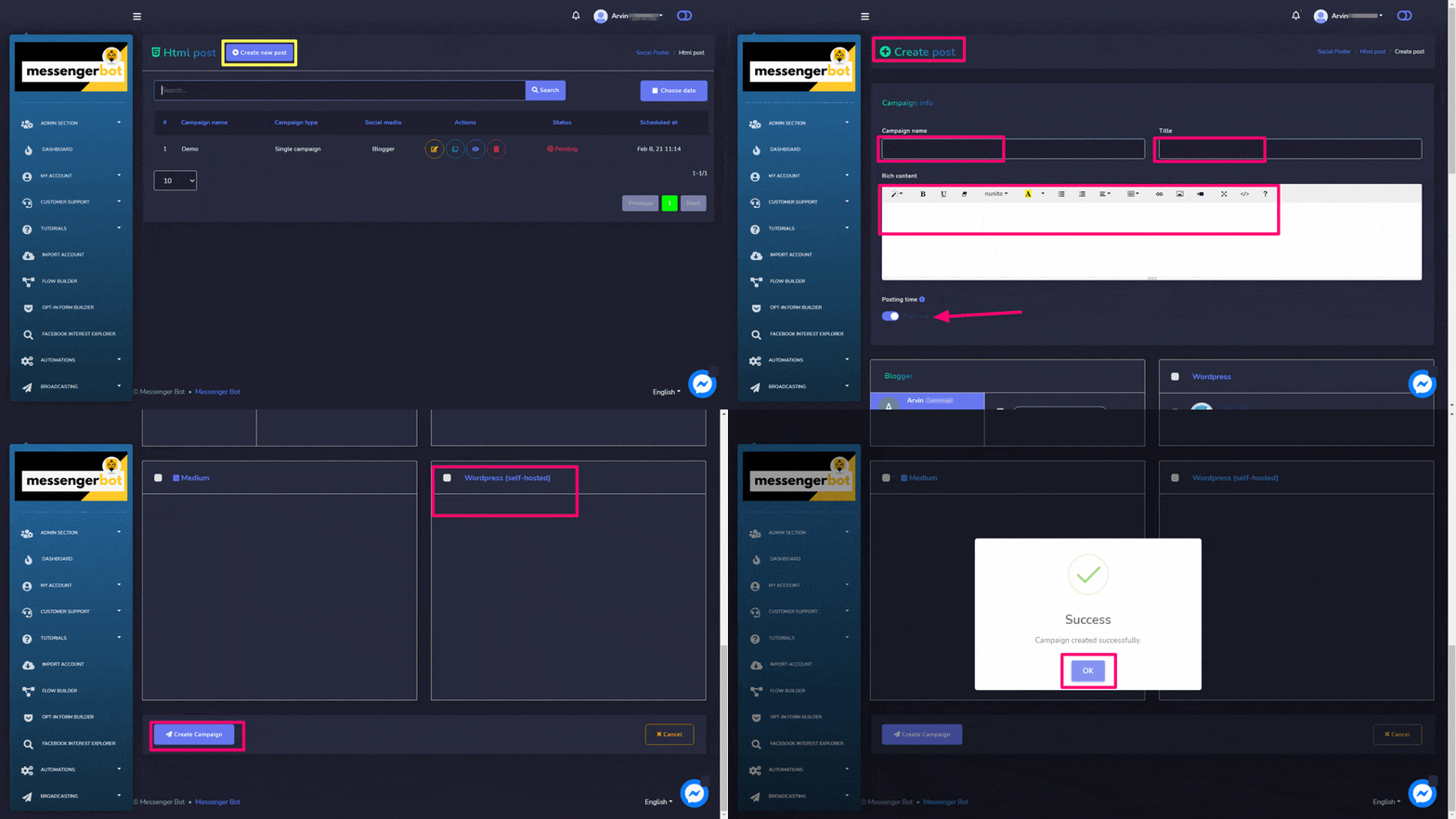
Para crear una nueva publicación Html, siga los pasos que se indican a continuación:
- Selecciona de post Html pantalla.
- Proporciona un Nombre de la campaña, y título.
- Selecciona un Hora de publicación para la publicación html.
- Proporciona el mensaje de contenido enriquecido en el campo proporcionado.
- Selecciona el social cuentas desde las cuales se necesita publicar.
- Una vez seleccionadas todas las opciones requeridas, necesitas seleccionar Crear campaña
Publicación Automática
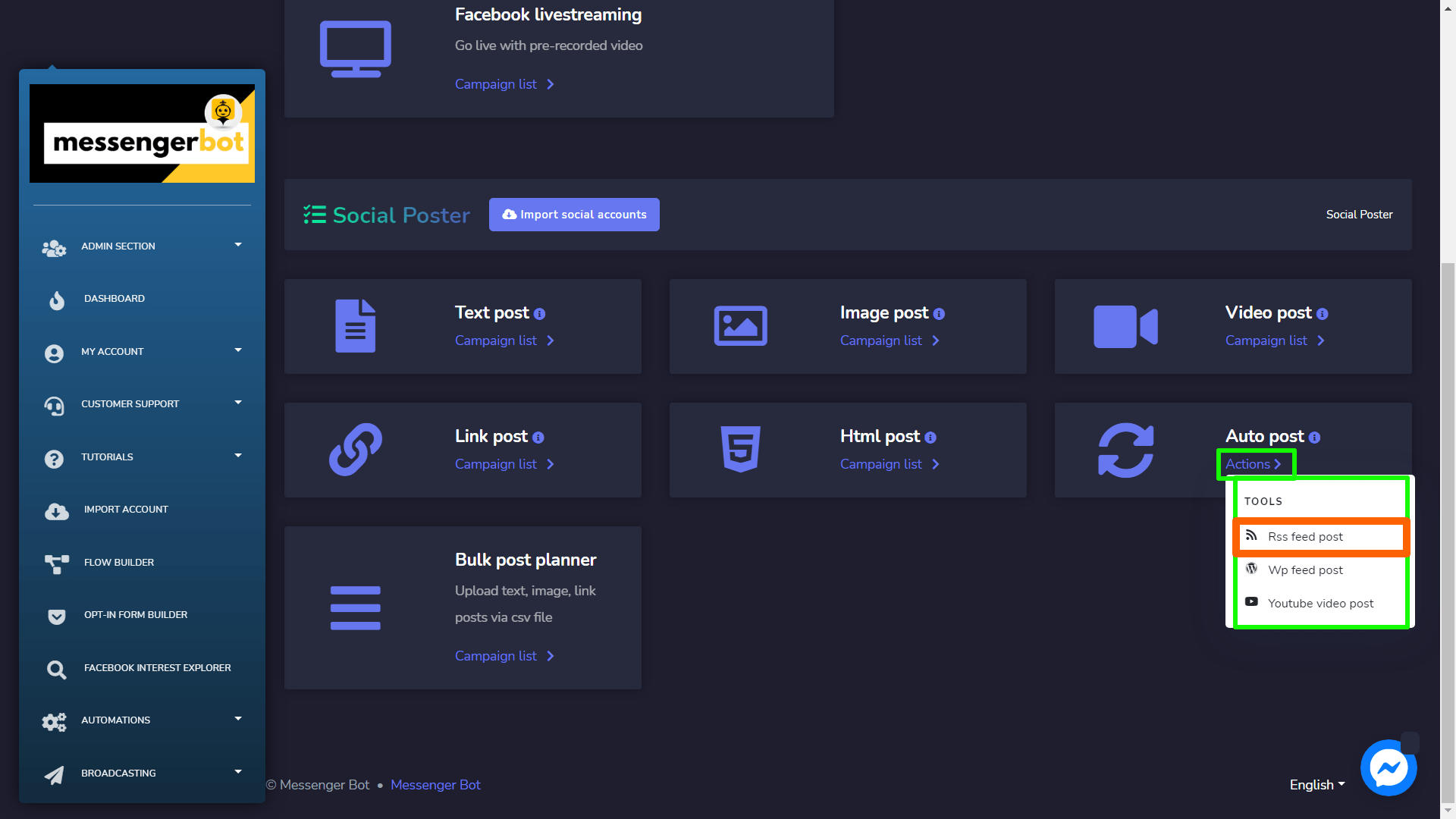
Auto Publicación tiene 3 herramientas:
Publicación de Feed RSS
Para acceder a la sección de Publicación de Feed RSS, selecciona el lista de campañas opción de Publicación de Feed RSS sección.
| Nota: | |
|
· La publicación automática de RSS se publicará como una publicación de enlace. Se publicará una vez que llegue un nuevo feed al feed RSS después de configurarlo en el sistema. No publicará ningún feed existente durante la configuración de la campaña. · Necesitas agregar XMLs para que esta función se publique. |
|
Para realizar diferentes acciones en los feeds, selecciona  opción contra el feed en el que deseas realizar acciones.
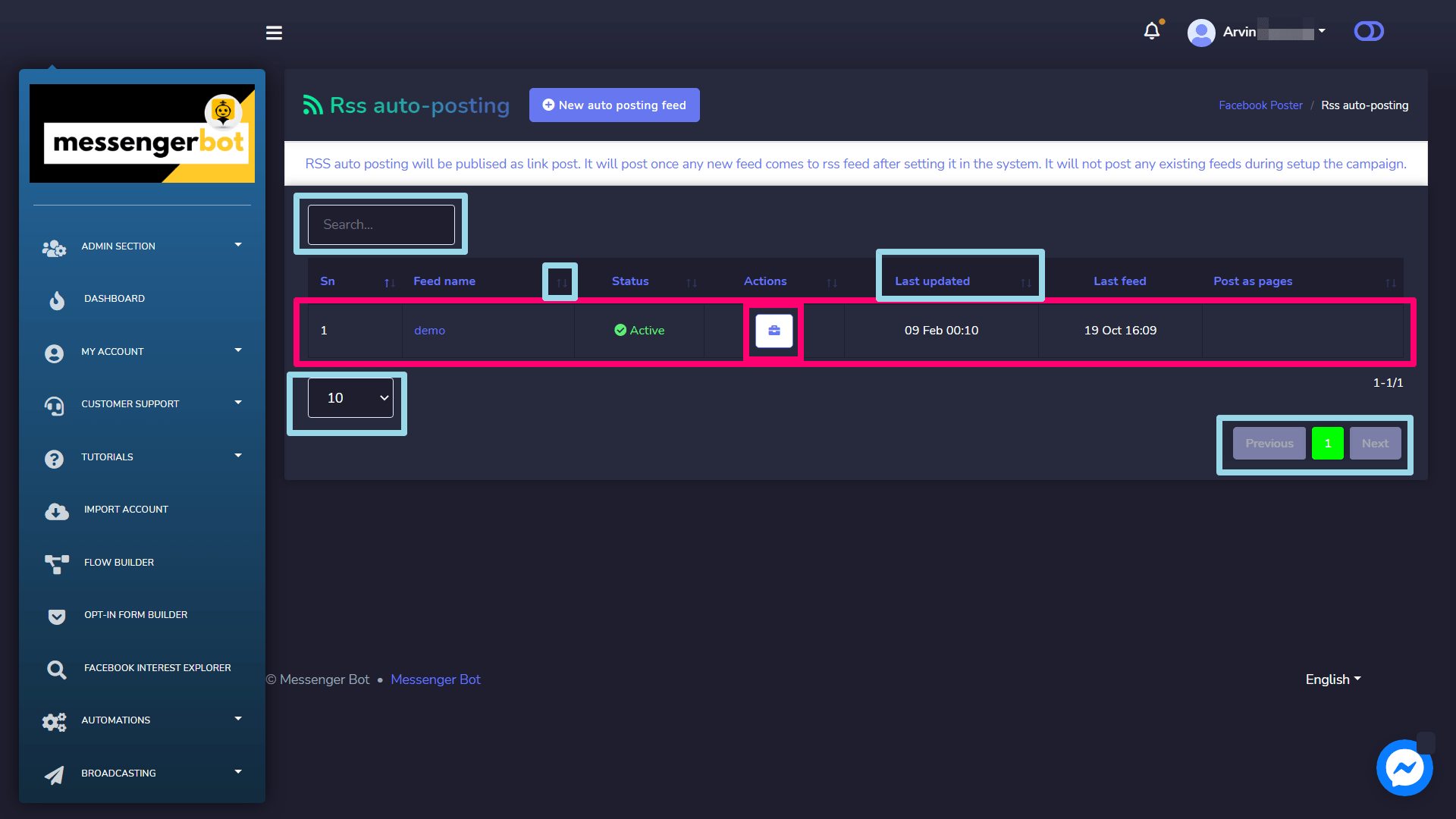
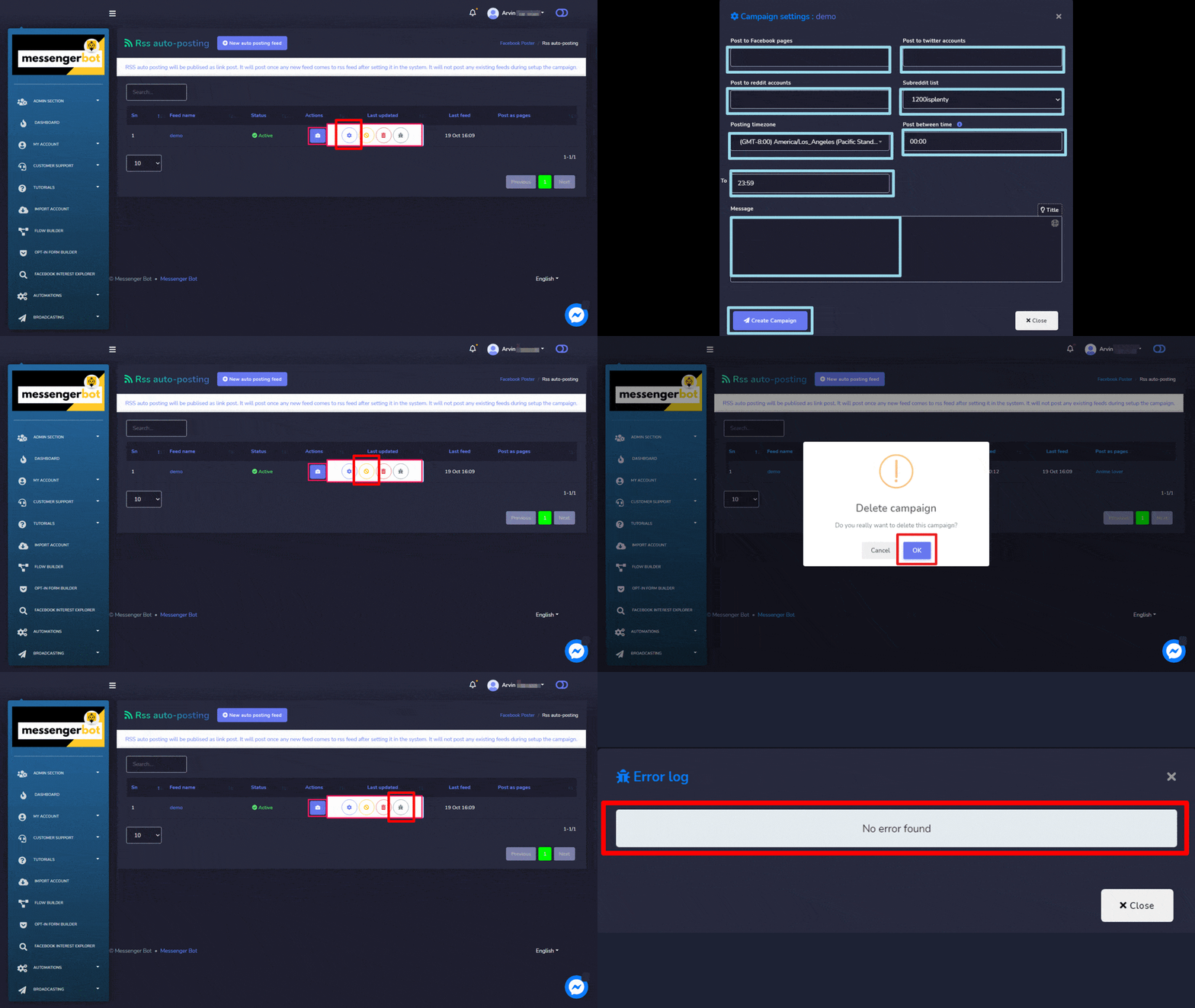
Los siguientes son las acciones que se pueden realizar contra el feed en el que deseas realizar acciones:
- Gestiona la configuración de la campaña seleccionando
 .
. - Desactivar el feed seleccionando
 .
. - Eliminar el feed.
- Rastrear los errores en XML seleccionando
 .
.
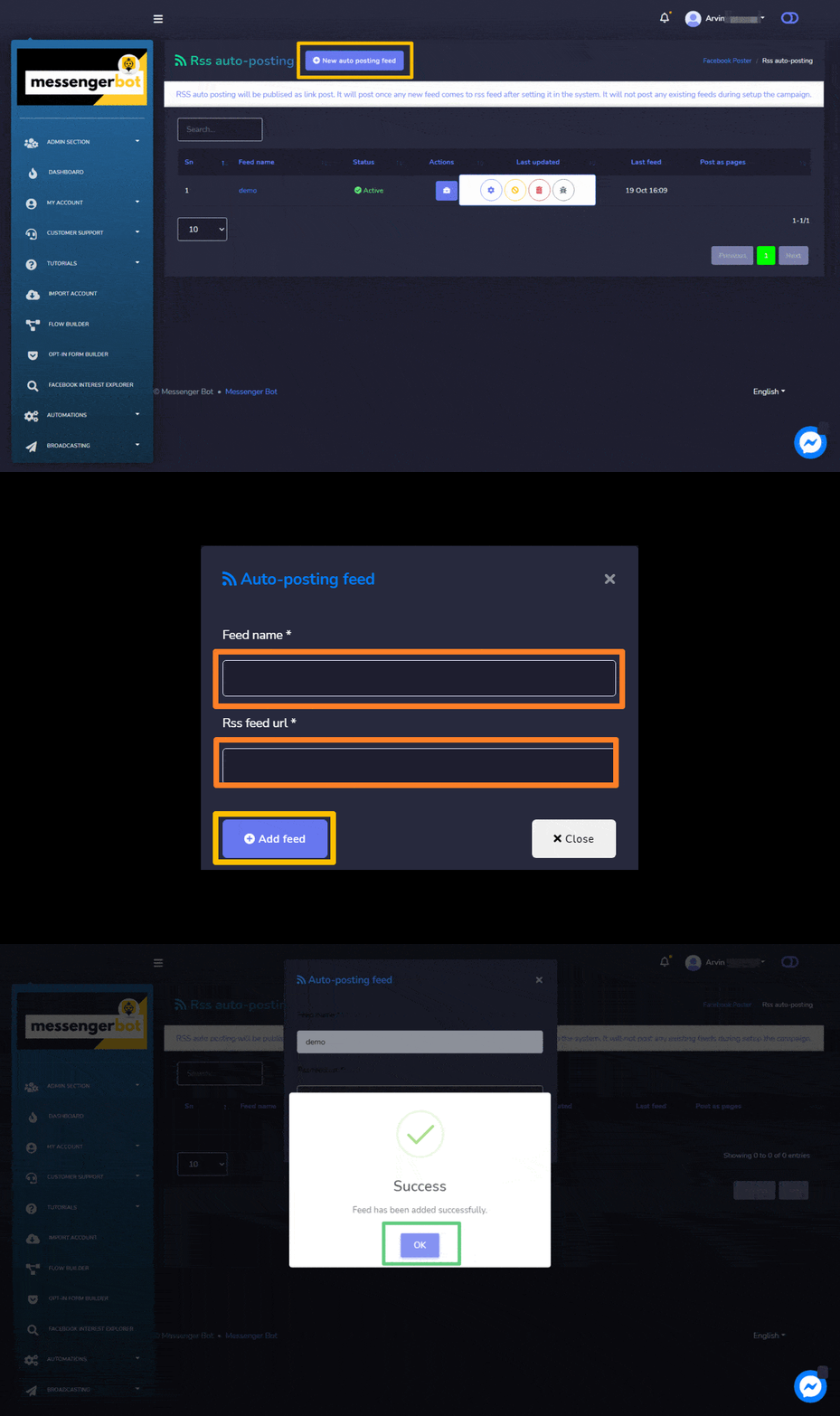
Crear un nuevo feed de publicación automática
Para crear una nueva publicación Html, siga los pasos que se indican a continuación:
- Selecciona
 de Publicación automática RSS pantalla.
 - Proporciona un Nombre del feed.
- Proporcionar un URL del feed RSS, que es un XML, obtenido por un lector de feeds RSS.
- Selecciona Agregar feed botón.



 Español
  English
  Tagalog
  简体中文
简体中文  العربية
  हिन्दी
  Português do Brasil
  Español de México
  Français
  বাংলা
বাংলা  香港中文
香港中文  繁體中文
繁體中文  Nederlands
  Deutsch
  Bahasa Indonesia
  日本語
日本語  한국어
한국어  Polski
  Русский
  Tiếng Việt