

सोशल पोस्टर
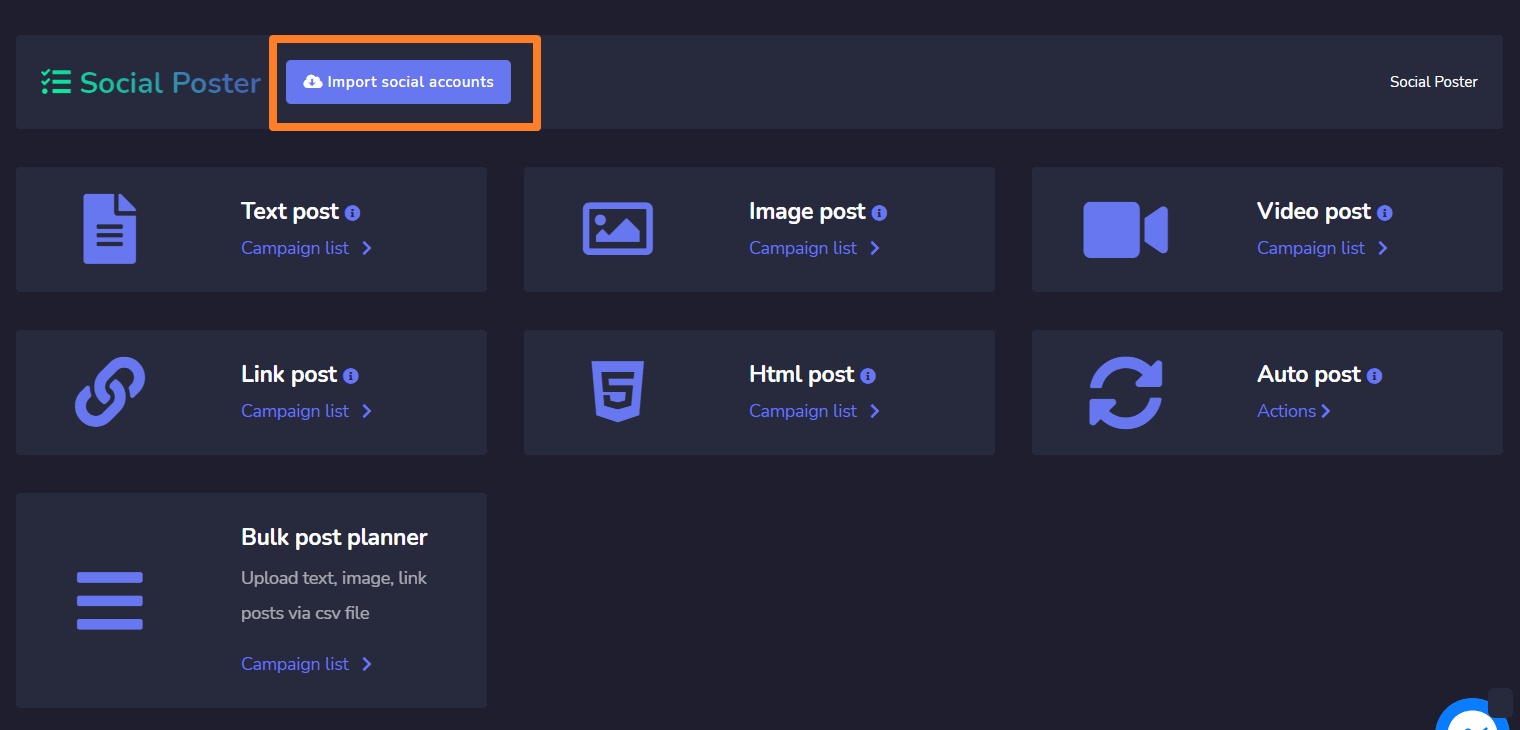
सोशल पोस्टर का उपयोग एक प्लेटफार्म पर एक अलग खाते से सभी गतिविधियों का प्रबंधन करने के लिए किया जाता है। इस अनुभाग में आगे निम्नलिखित सात भाग शामिल हैं:
- टेक्स्ट पोस्ट
- इमेज पोस्ट
- वीडियो पोस्ट
- लिंक पोस्ट
- एचटीएमएल पोस्ट
- ऑटो पोस्ट
- बुल्क पोस्ट योजना।
इनकी जानकारी आगामी अनुभागों में चर्चा की जाएगी और सोशल खातों को आयात करने से शुरू होगी।

सोशल खातों को आयात करें
इस अनुभाग तक पहुंचने के लिए, आपको यह सुनिश्चित करना होगा कि आपके सभी सोशल खाते पहले से आयात किए गए हैं। टैब पर क्लिक करें सोशल खातों को आयात करें.
ए सोशल खाते स्क्रीन पर एक विंडो दिखाई देगी और हम आपको इसका कुछ डेमो दिखाएंगे।
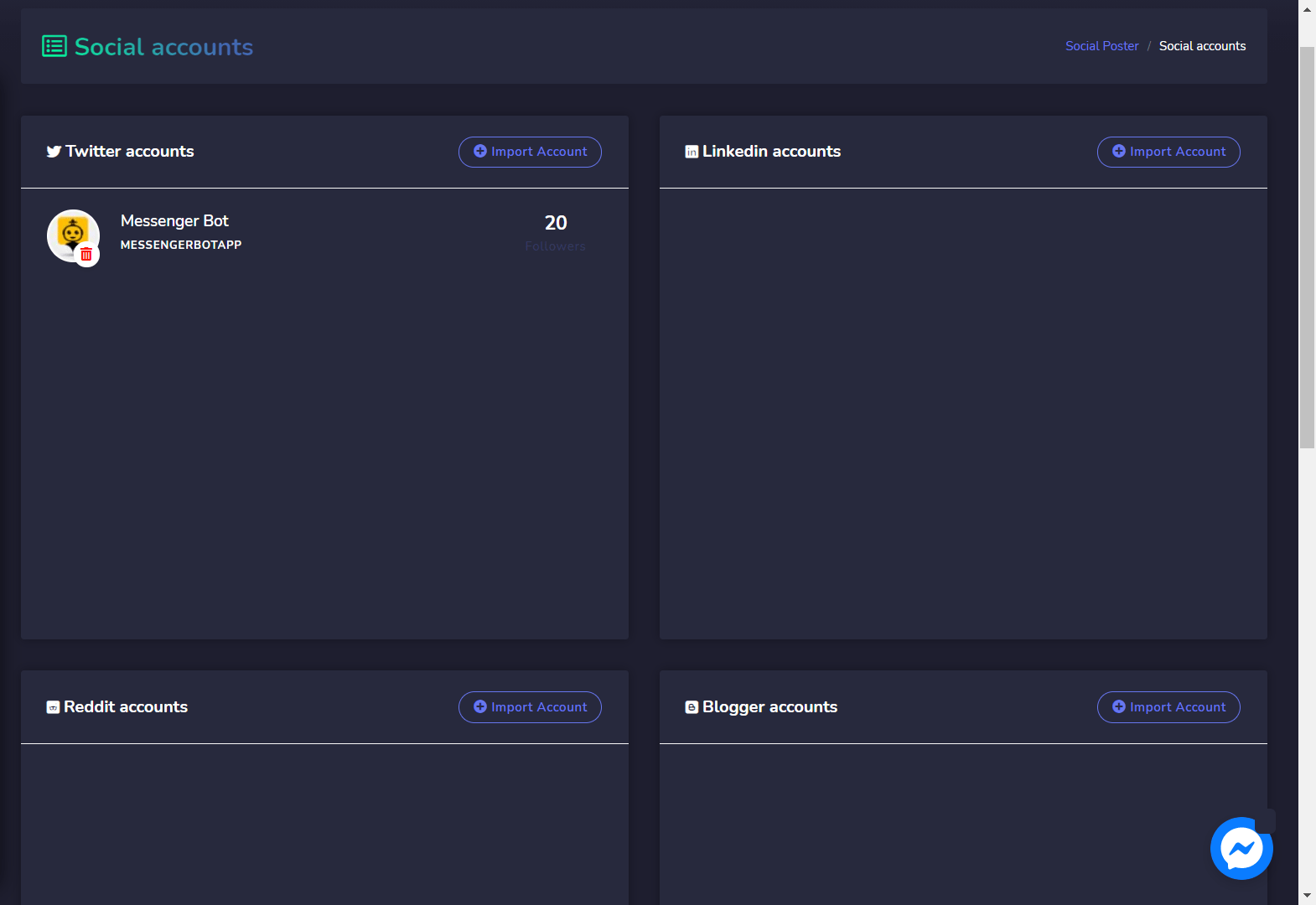
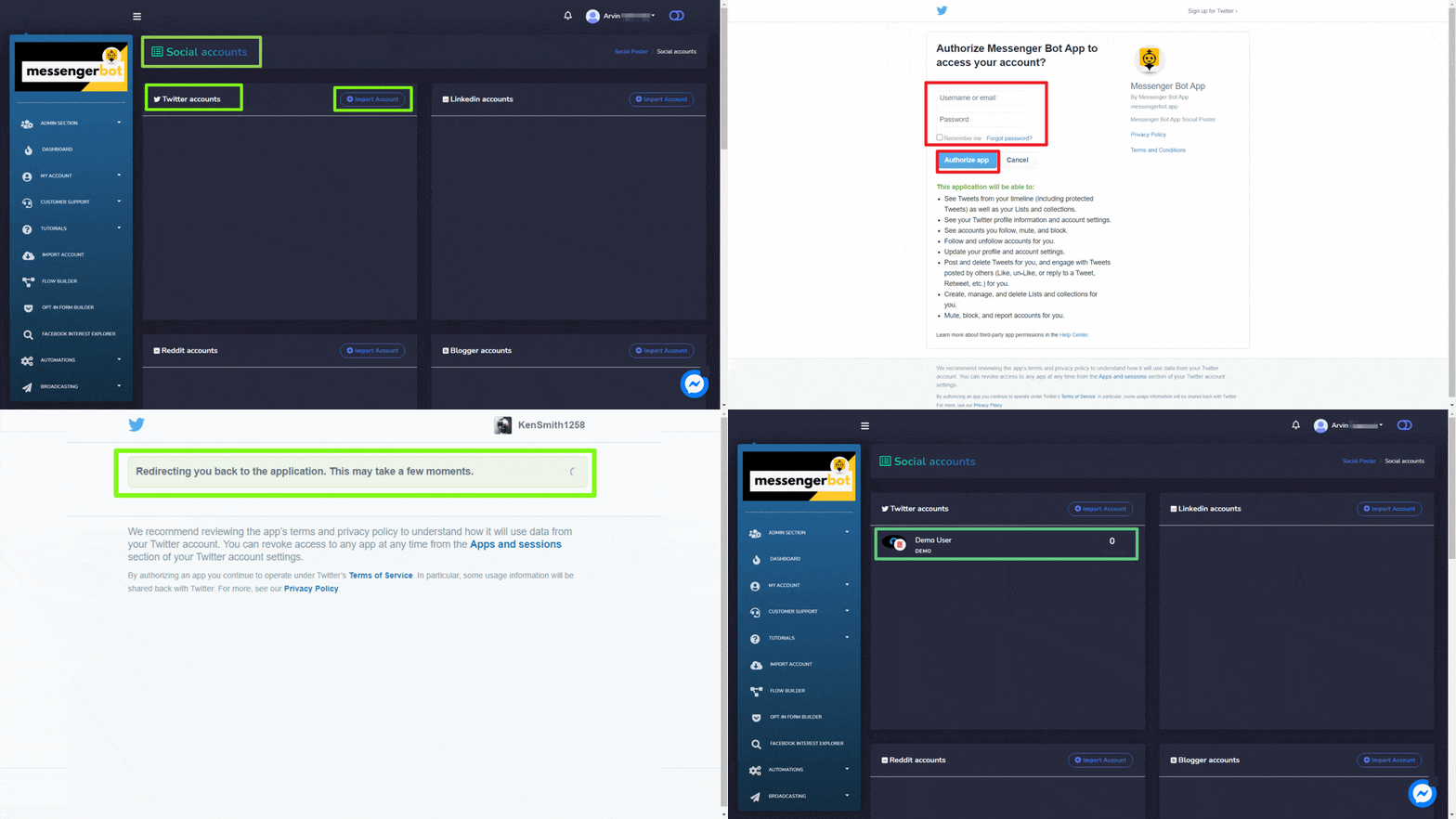
ट्विटर खाते
अपने ट्विटर खाते को आयात करने के लिए, नीचे दिए गए चरणों का पालन करें:
- चुनें
 से ट्विटर खाते.
 - आपको ट्विटर की प्राधिकरण पृष्ठ दृश्य पर पुनर्निर्देशित किया जाएगा।
- चुनें ऐप को अधिकृत करें बटन, एक बार हो जाने पर आपको एप्लिकेशन पर वापस पुनर्निर्देशित किया जाएगा।
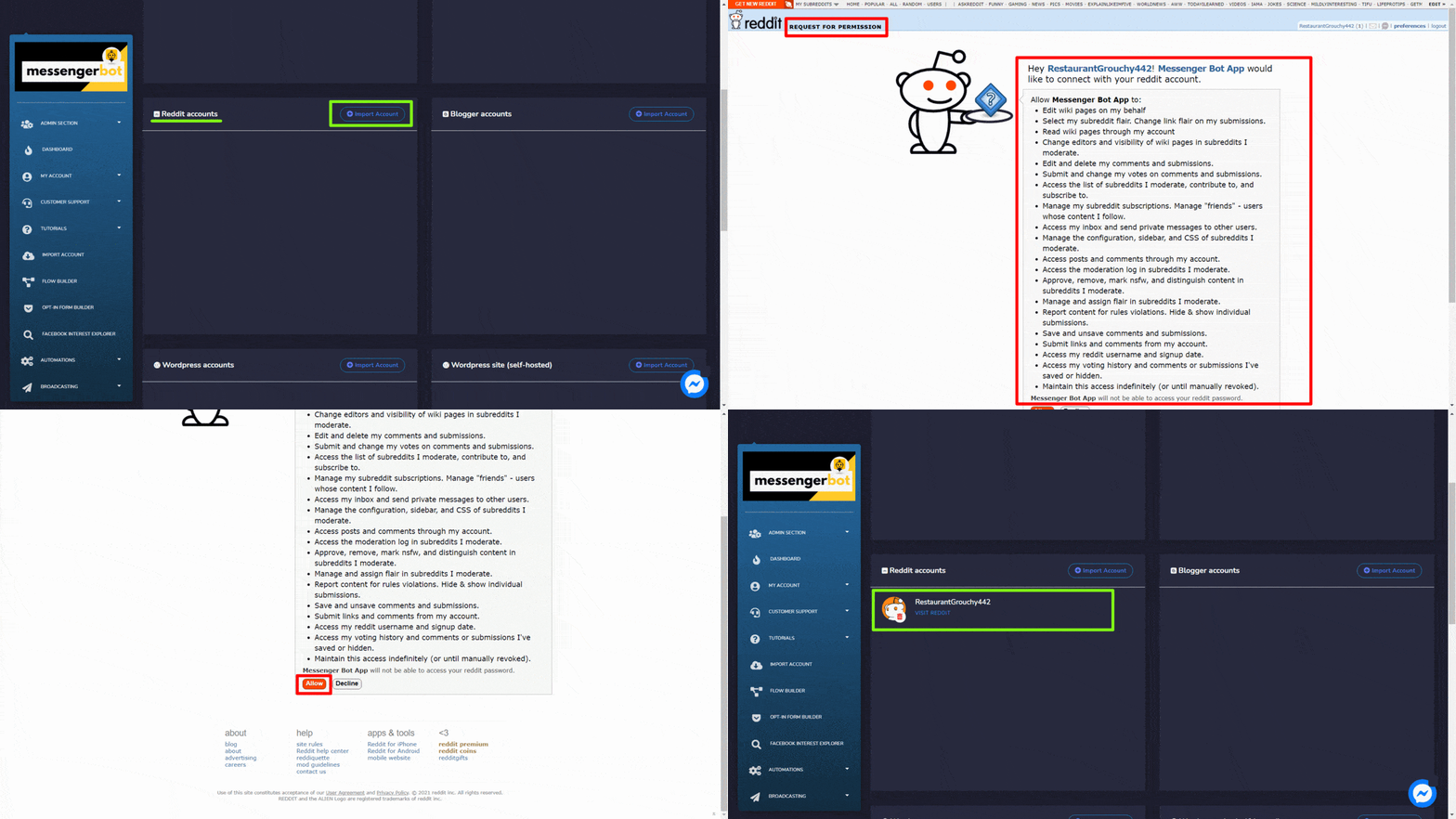
रेडिट खाते
अपने रेडिट खाते को आयात करने के लिए, नीचे दिए गए चरणों का पालन करें:
- चुनें से रेडिट खाते.
- यदि पहले से साइन इन हैं, तो आपको रेडिट प्राधिकरण पृष्ठ दृश्य पर पुनर्निर्देशित किया जाएगा।
- चुनें अनुमति दें सभी अनुमतियों के लिए। एक बार हो जाने पर आपको एप्लिकेशन पर वापस पुनर्निर्देशित किया जाएगा।
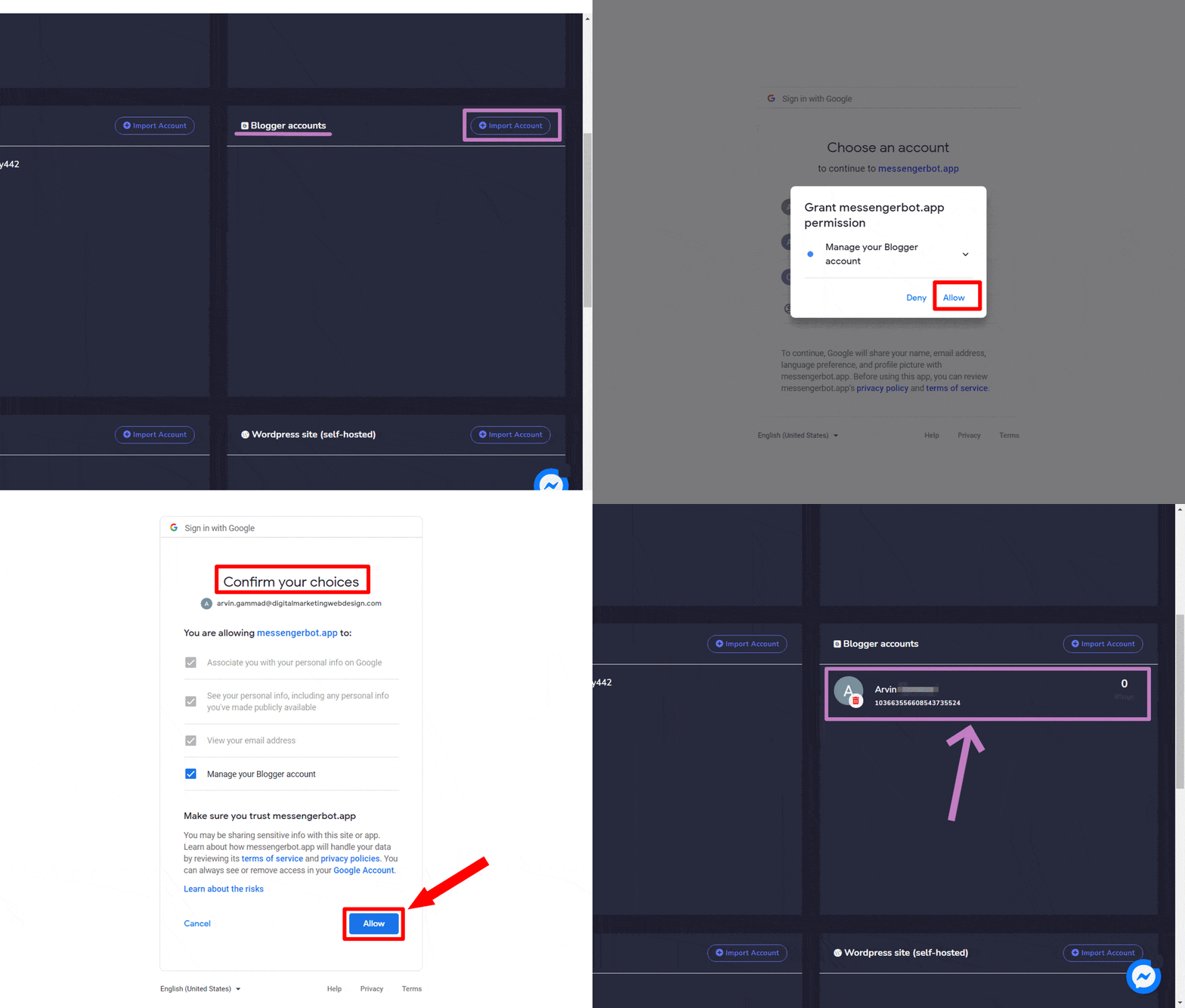
ब्लॉगर खाते
अपने ब्लॉगर खाते को आयात करने के लिए, नीचे दिए गए चरणों का पालन करें:
- चुनें से ब्लॉगर खाते
- उस खाते का चयन करें जिसे आप उपयोग करना चाहते हैं।
- चुनें अनुमति दें सभी अनुमतियों के लिए। एक बार हो जाने पर आपको एप्लिकेशन पर वापस पुनर्निर्देशित किया जाएगा।
वर्डप्रेस खाते
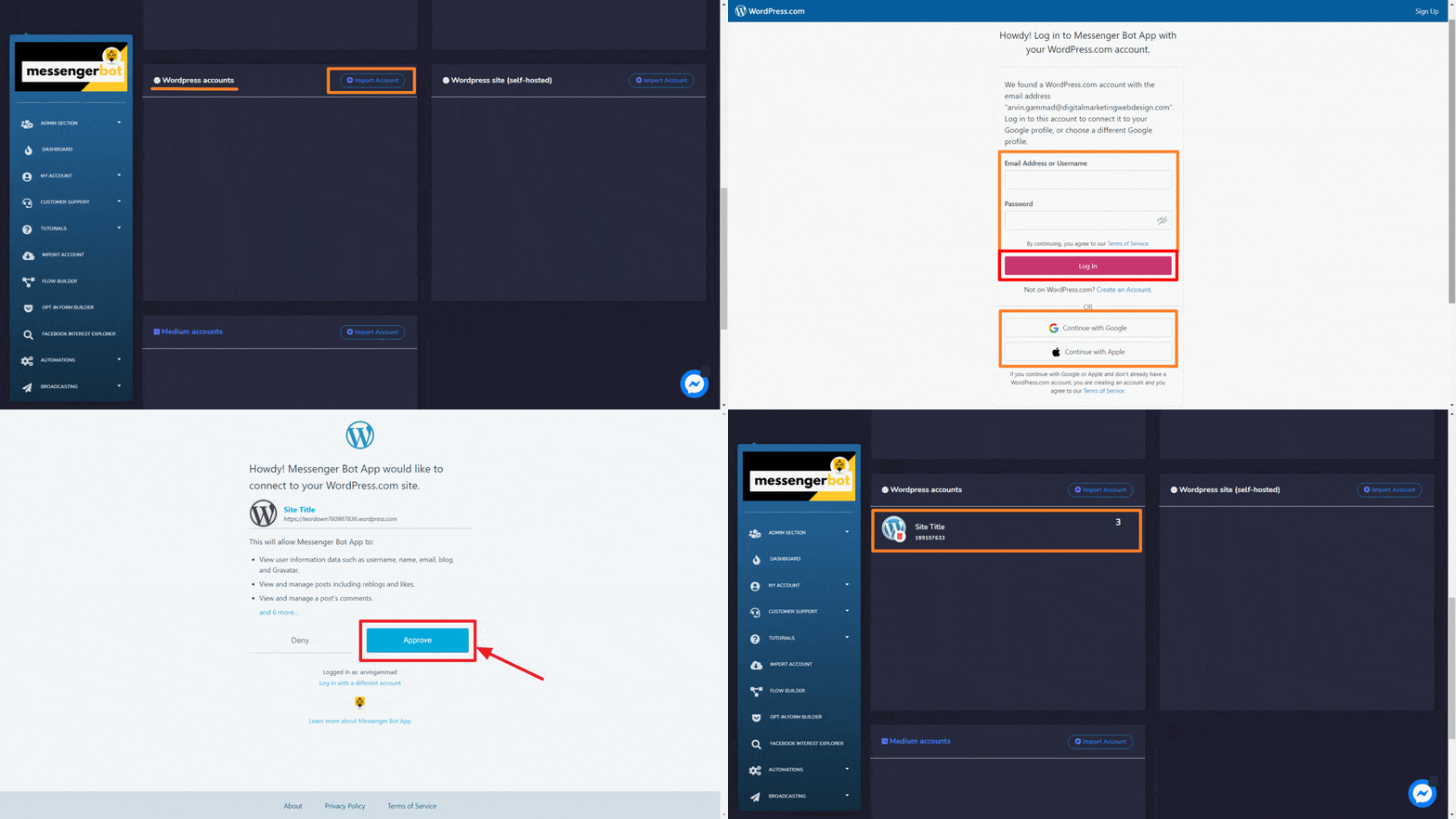
अपने वर्डप्रेस खाते को आयात करने के लिए, नीचे दिए गए चरणों का पालन करें:
- चुनें के शीर्ष बाएँ से वर्डप्रेस खाते
- उस खाते का चयन करें जिसे आप उपयोग करना चाहते हैं।
- चुनें अनुमति दें सभी अनुमतियों के लिए। एक बार हो जाने पर आपको एप्लिकेशन पर वापस पुनर्निर्देशित किया जाएगा।
वर्डप्रेस साइट (स्व-होस्टेड)
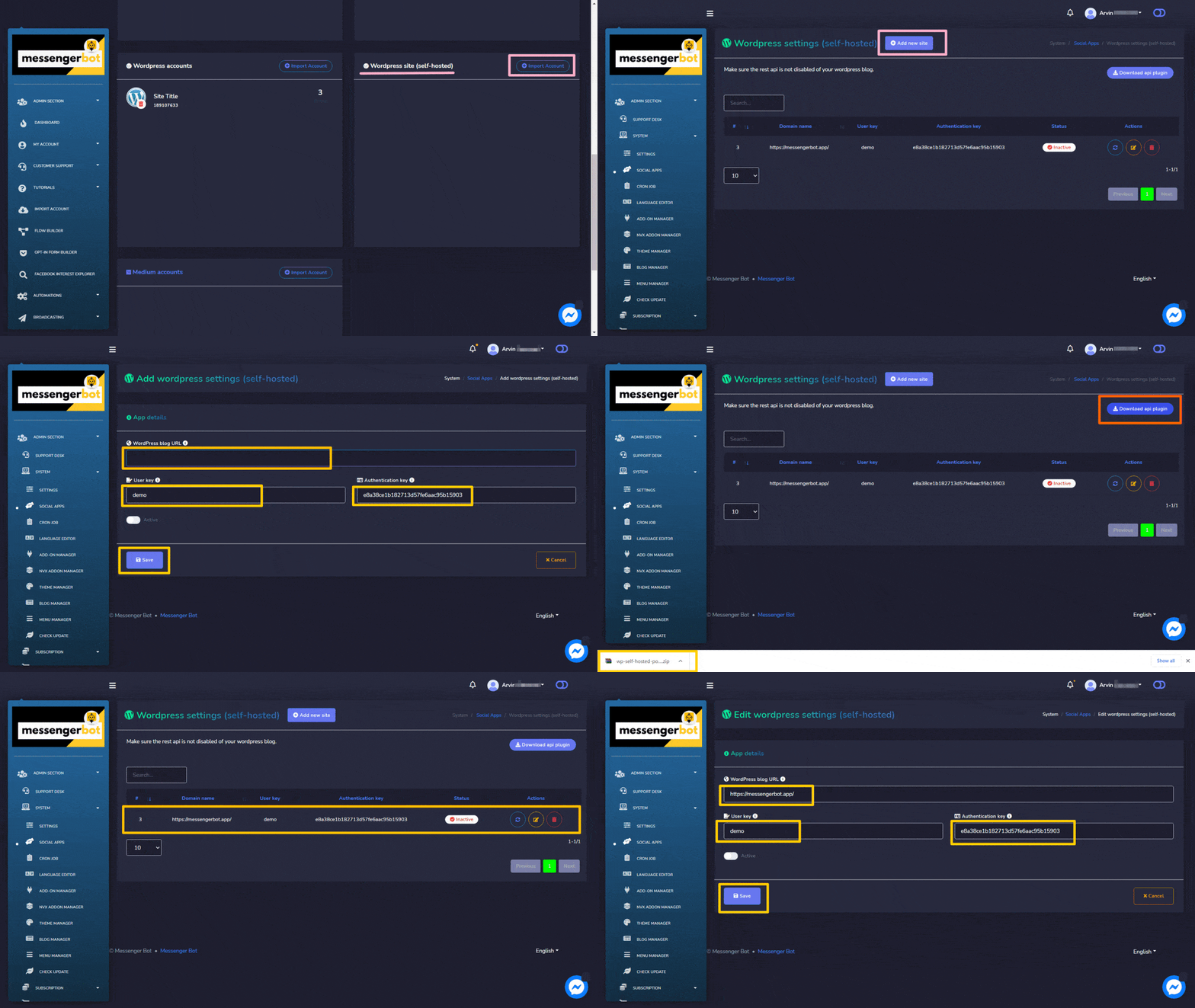
अपने वर्डप्रेस साइट (स्व-होस्टेड) को आयात करने के लिए, नीचे दिए गए चरणों का पालन करें:
- चुनें के शीर्ष बाएँ से वर्डप्रेस साइट (स्व-होस्टेड)
- आपको वर्डप्रेस साइट (स्व-होस्टेड)
- आप नया साइट जोड़ें
- प्रदान करें डोमेन नाम, उपयोगकर्ता कुंजी और प्रमाणीकरण कुंजी, फिर चुनें सहेजें.
- आप API प्लगइन डाउनलोड करें से वर्डप्रेस साइट (स्व-होस्टेड)
- एक बार जब आपका खाता आयात हो जाए, तो आप इसे तालिका से ताज़ा, संपादित और हटा सकते हैं।
- साइट को ताज़ा करें ताज़ा बटन के साथ.
- क्लिक करें संपादित बटन, यहाँ अपने परिवर्तन करें, फिर दबाएँ सहेजें.
- यदि आप हटाना चाहते हैं, तो क्लिक करें हटाने का बटन. हटाने की पुष्टि का एक मोडल प्रकट होगा। पुष्टि करने के लिए दबाएँ ठीक है ।
टेक्स्ट पोस्ट
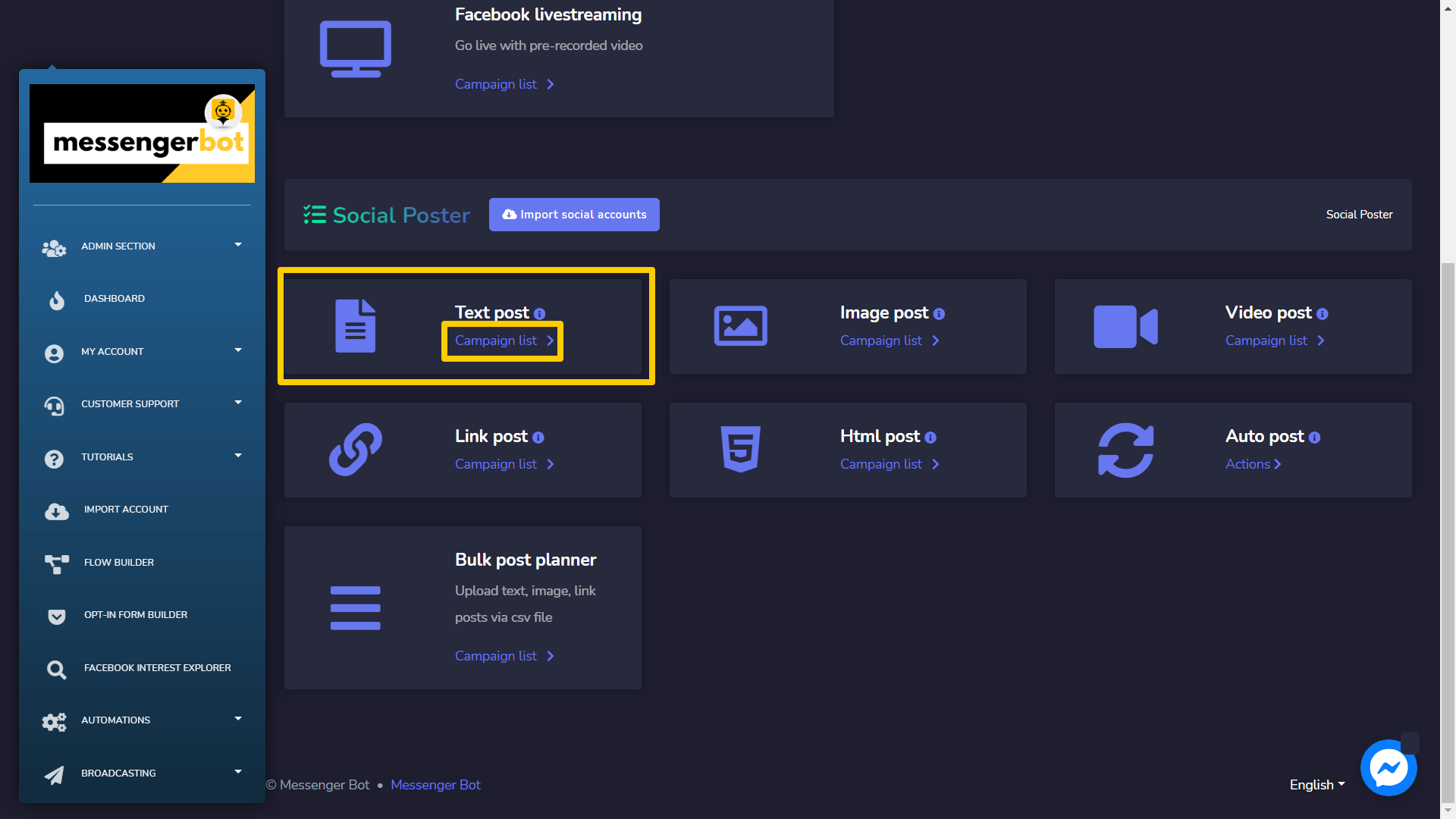
टेक्स्ट पोस्ट अनुभाग तक पहुँचने के लिए, चयन करें अभियान सूची से विकल्प टेक्स्ट पोस्ट अनुभाग।
ए टेक्स्ट पोस्ट स्क्रीन प्रकट होगा, इसमें अभियान प्रकारों और अभियान नामों की सूची शामिल है आप खोज बार का उपयोग करके किसी विशेष टेम्पलेट की खोज कर सकते हैं। आप टेम्पलेट्स की संख्या अभियानों में से प्रति पृष्ठ. आप तारीख सीमा संकीर्ण खोज के लिए. आप उन्हें उनके आधार पर भी क्रमबद्ध कर सकते हैं स्थिति. आप नामों को या तो आरोही या अवरोही क्रम को खोज सकते हैं तीरों तालिका के शीर्ष में।
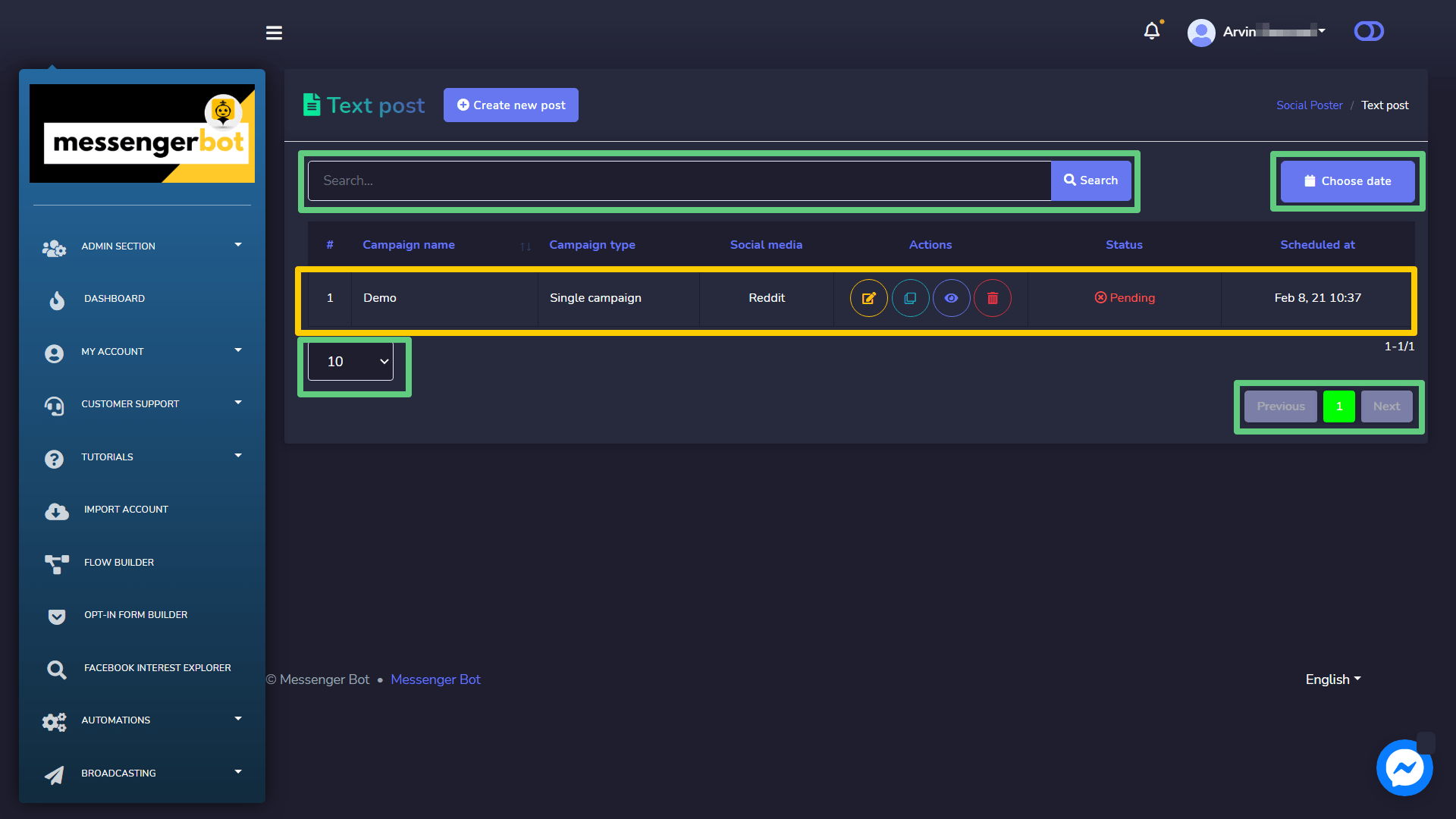
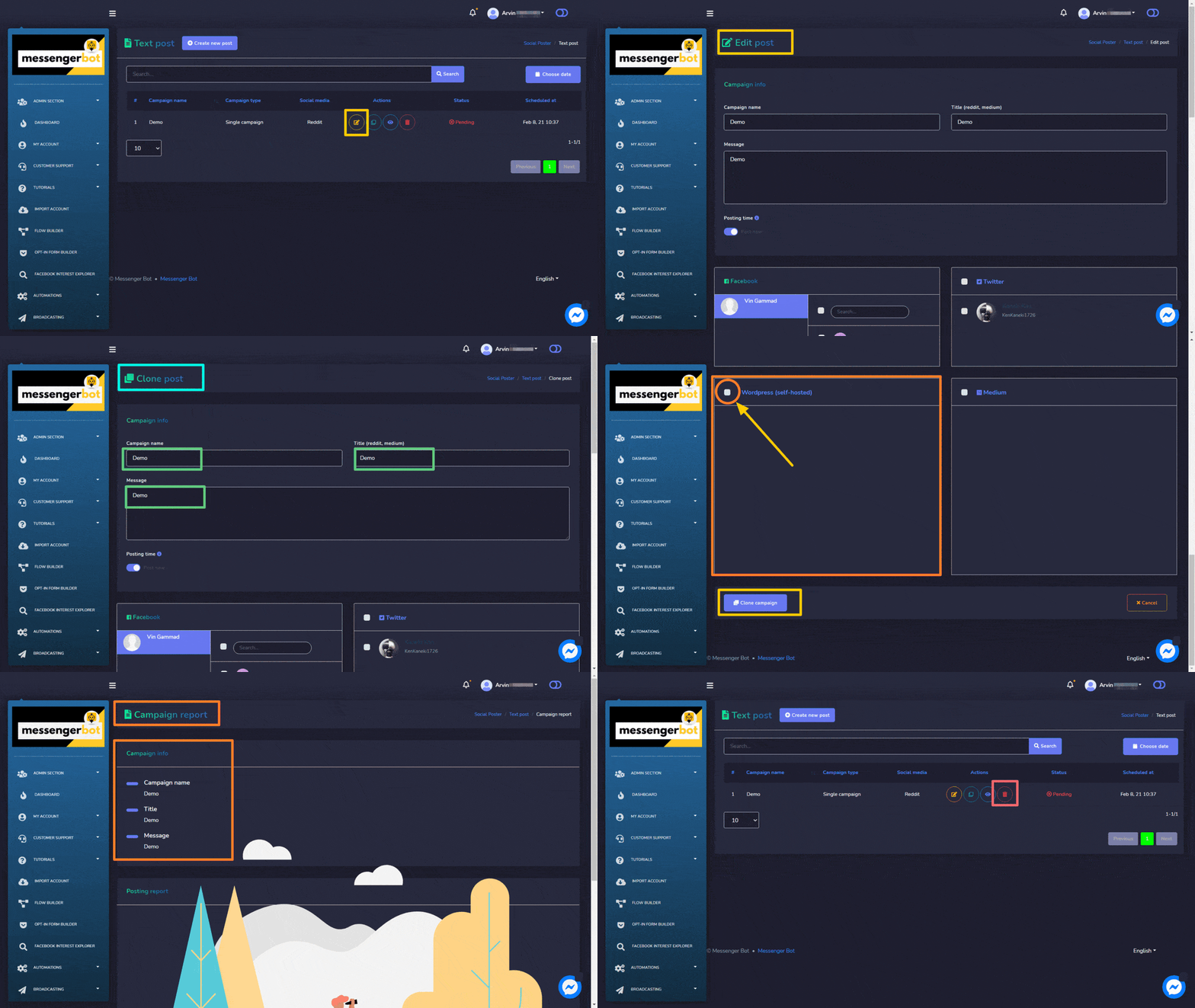
- संपादित करें एक अभियान।
- क्लोन करें अभियान को चुनकर
 .
. - टेम्पलेट को चुनकर अभियान रिपोर्ट को चुनकर
 .
. - हटाएं एक अभियान
नया टेक्स्ट पोस्ट बनाएं
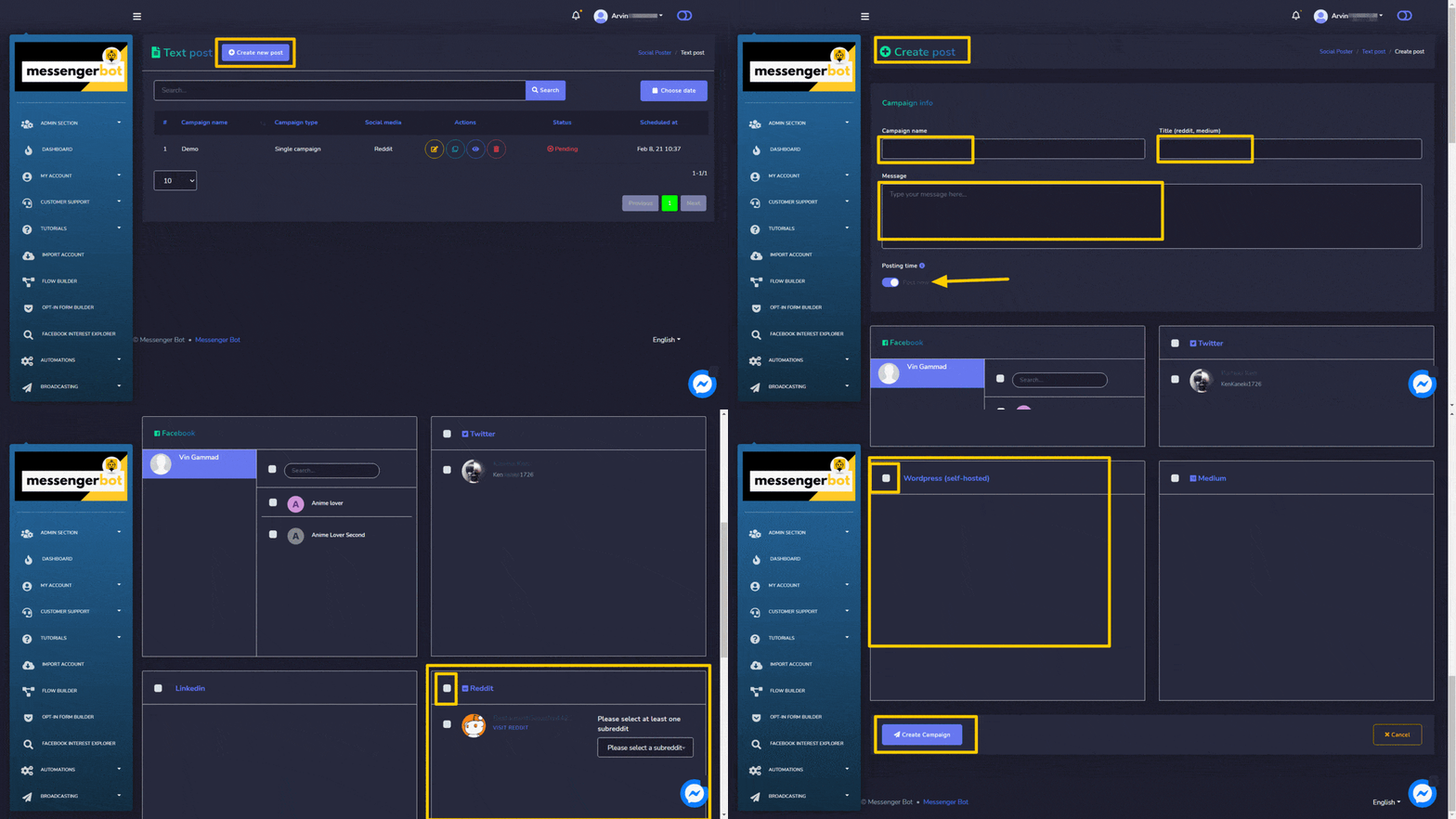
एक नया टेक्स्ट पोस्ट बनाने के लिए, नीचे दिए गए चरणों का पालन करें:
- चुनें
 से टेक्स्ट पोस्ट स्क्रीन।
 - प्रदान करें अभियान का नाम और एक
- एक का चयन करें पोस्टिंग समय टेक्स्ट पोस्ट के लिए।
- चुनें सामाजिक खाते जिनसे इसे पोस्ट करना है।
- एक बार सभी आवश्यक विकल्पों का चयन करने के बाद, आपको चुनना होगा अभियान बनाएं
इमेज पोस्ट
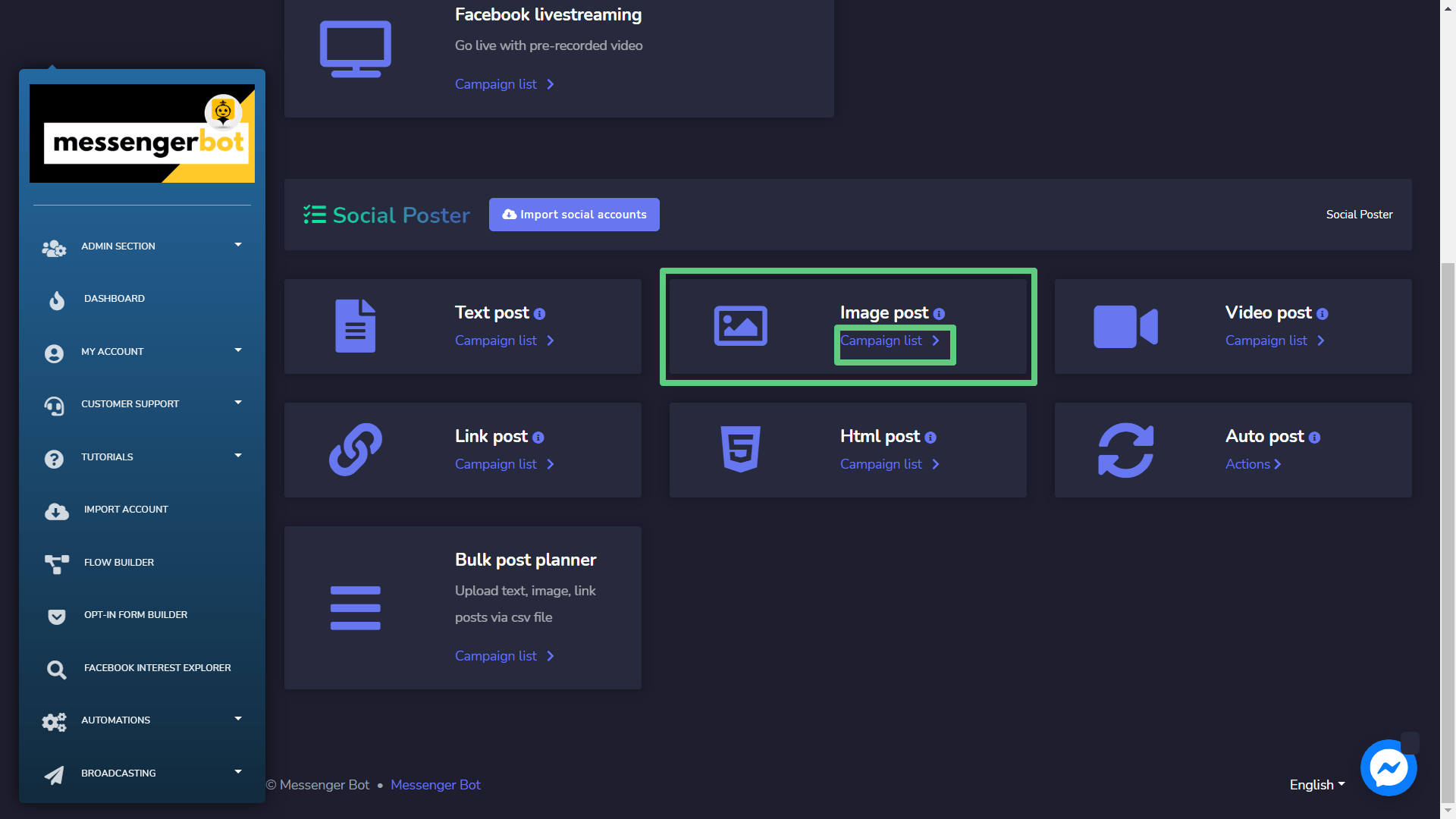
इमेज पोस्ट अनुभाग तक पहुँचने के लिए, चुनें अभियान सूची विकल्प से इमेज पोस्ट अनुभाग।
एक इमेज पोस्ट स्क्रीन दिखाई देगी, इसमें एक अभियान प्रकारों और अभियान नामों की सूची शामिल है आप खोज बार का उपयोग करके किसी विशेष टेम्पलेट की खोज कर सकते हैं। आप अभियानों की संख्या को समायोजित कर सकते हैं जो प्रति पृष्ठ. आप तारीख सीमा संकीर्ण के लिए खोज. आप उन्हें उनके आधार पर भी क्रमबद्ध कर सकते हैं स्थिति. आप नामों को व्यवस्थित करें या तो आरोही या अवरोही क्रम को खोज सकते हैं तीरों तालिका के शीर्ष में।
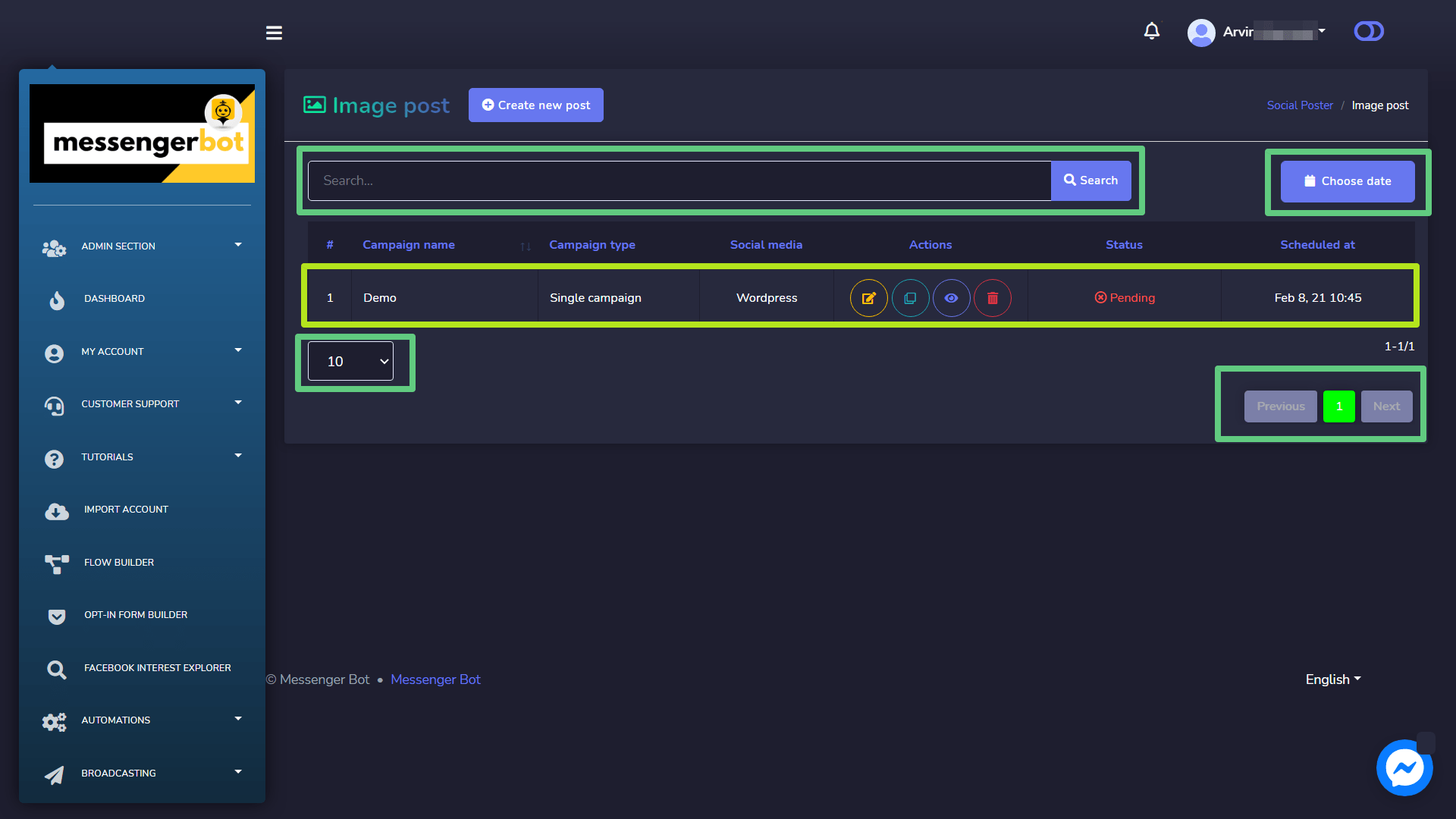
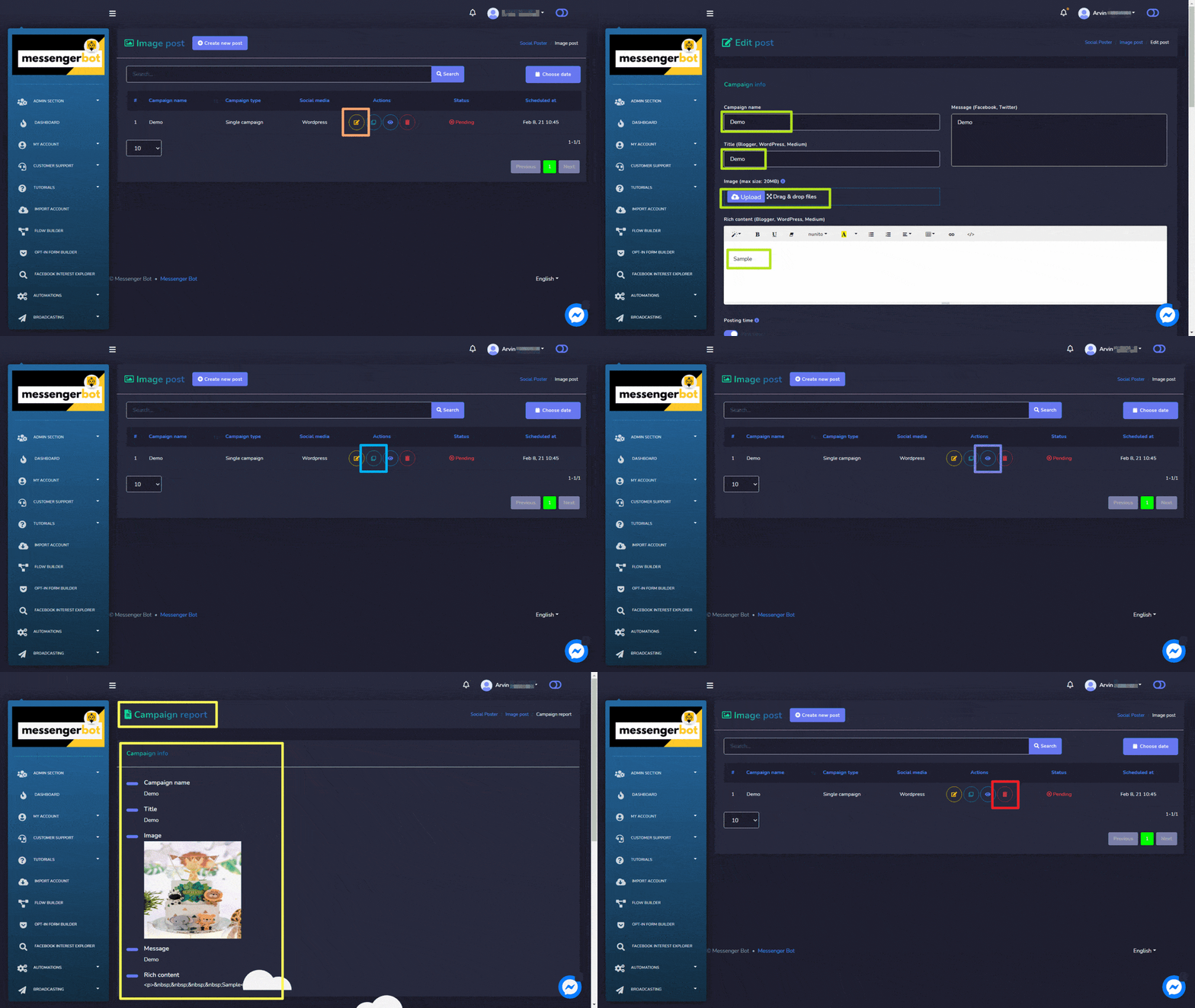
निम्नलिखित हैं क्रियाएँ जिस पर आप क्रियाएँ करना चाहते हैं:
- संपादित करें एक अभियान।
- क्लोन करें अभियान को चुनकर .
- टेम्पलेट को चुनकर अभियान रिपोर्ट को चुनकर .
- हटाएं एक अभियान
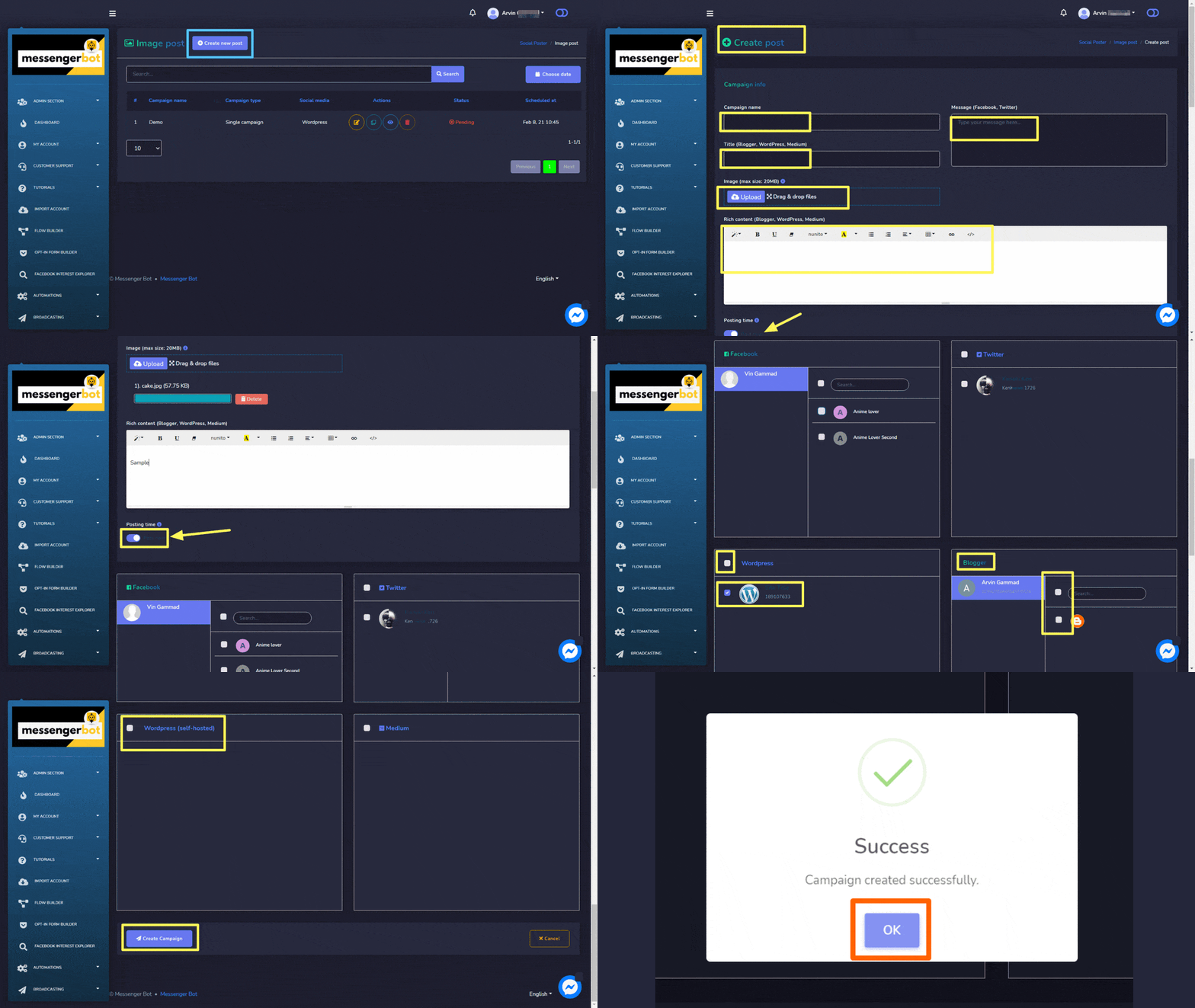
नया इमेज पोस्ट बनाएं
एक नया इमेज पोस्ट बनाने के लिए, नीचे दिए गए चरणों का पालन करें:
- चुनें से इमेज पोस्ट स्क्रीन।
- प्रदान करें अभियान का नाम, शीर्षक और एक संदेश.
- प्रदान करें लिंक पिनटेरेस्ट के लिए और समृद्ध सामग्री.
- एक का चयन करें पोस्टिंग समय टेक्स्ट पोस्ट के लिए।
- चुनें सामाजिक खाते जिनसे इसे पोस्ट करना है।
- एक बार सभी आवश्यक विकल्पों का चयन करने के बाद, आपको चुनना होगा अभियान बनाएं.



 हिन्दी
  English
  Tagalog
  简体中文
简体中文  العربية
  Português do Brasil
  Español de México
  Français
  বাংলা
বাংলা  香港中文
香港中文  繁體中文
繁體中文  Nederlands
  Deutsch
  Bahasa Indonesia
  日本語
日本語  한국어
한국어  Polski
  Русский
  Español
  Tiếng Việt