

Publicador Social
O painel social é usado para gerenciar todas as atividades de uma conta diferente em uma plataforma. Esta seção consiste em sete partes:
- Texto Post
- Postagem de Imagem
- Post de Vídeo
- Post de Link
- Post em Html
- Postagem automática
- Planejador de postagens em massa.
Os detalhes disso serão discutidos nas próximas seções e começam com Importar contas sociais.

Importar contas sociais
Para acessar esta seção, você precisa garantir que todas as suas contas sociais já foram importadas. Clique em Importar contas sociais.
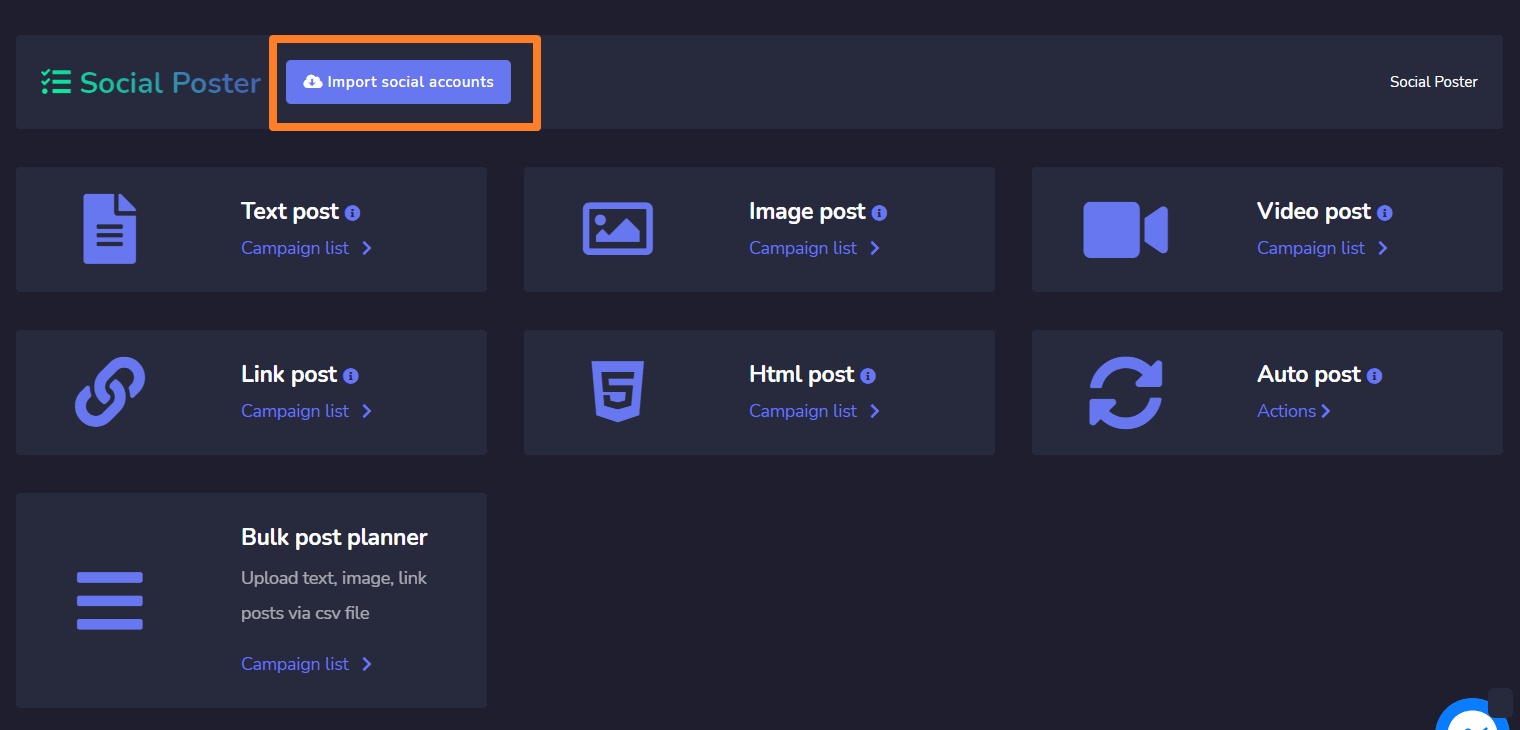
UM Contas sociais uma janela aparecerá na tela e iremos demonstrar algumas delas.
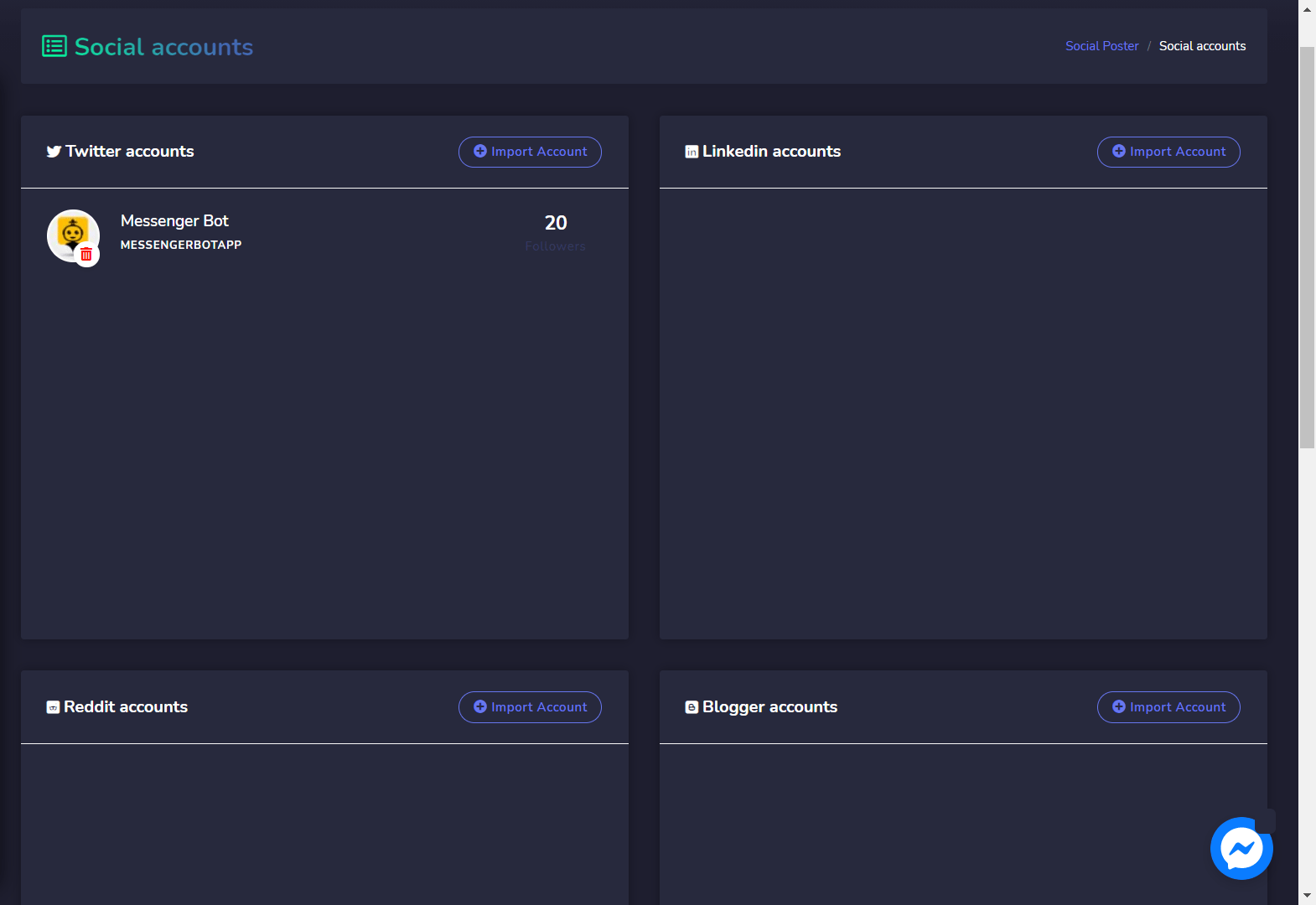
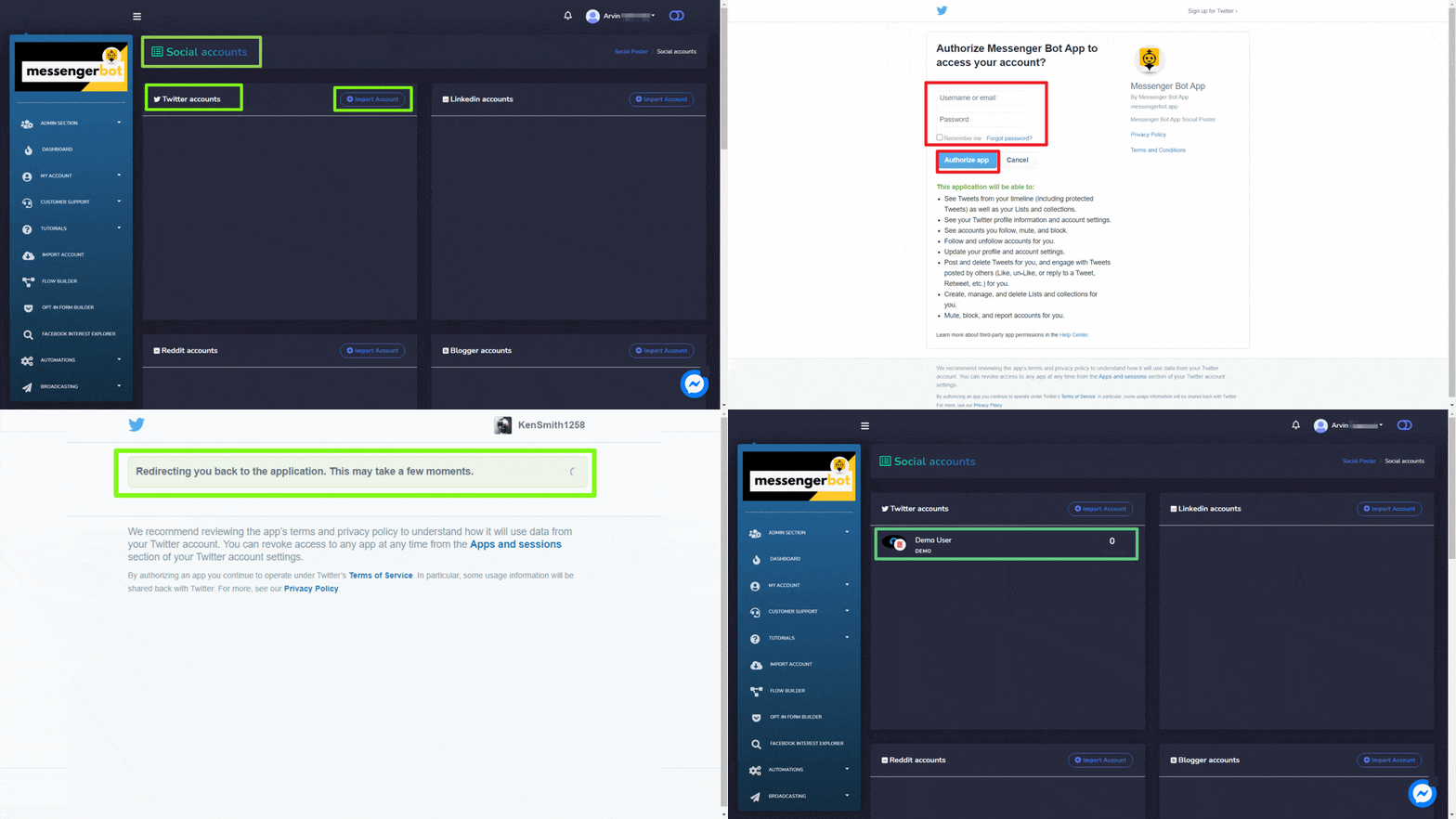
Contas do Twitter
Para importar sua conta do Twitter, siga os passos abaixo:
- Selecione
 da Contas do Twitter.
 - Você será redirecionado para a autorização do Twitter visualização da página.
- Selecione Autorizar aplicativo botão, uma vez feito isso você será redirecionado de volta para o aplicativo.
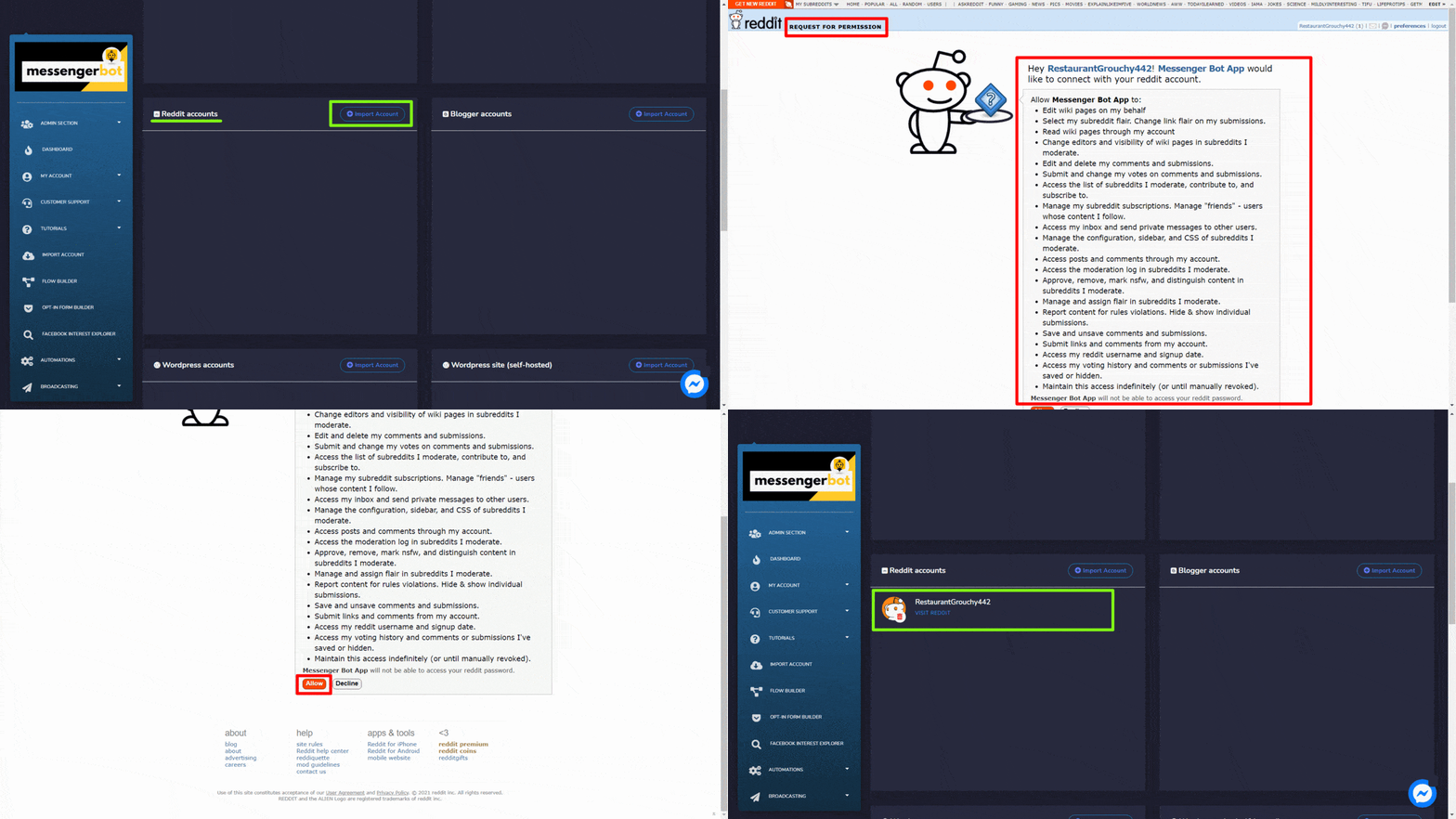
Contas do Reddit
Para importar sua conta do Reddit, siga os passos abaixo:
- Selecione da Contas do Reddit.
- Se já estiver conectado, você será redirecionado para a visualização da página de autorização do Reddit.
- Selecione Permitir para todas as permissões. Uma vez feito isso você será redirecionado de volta para o aplicativo.
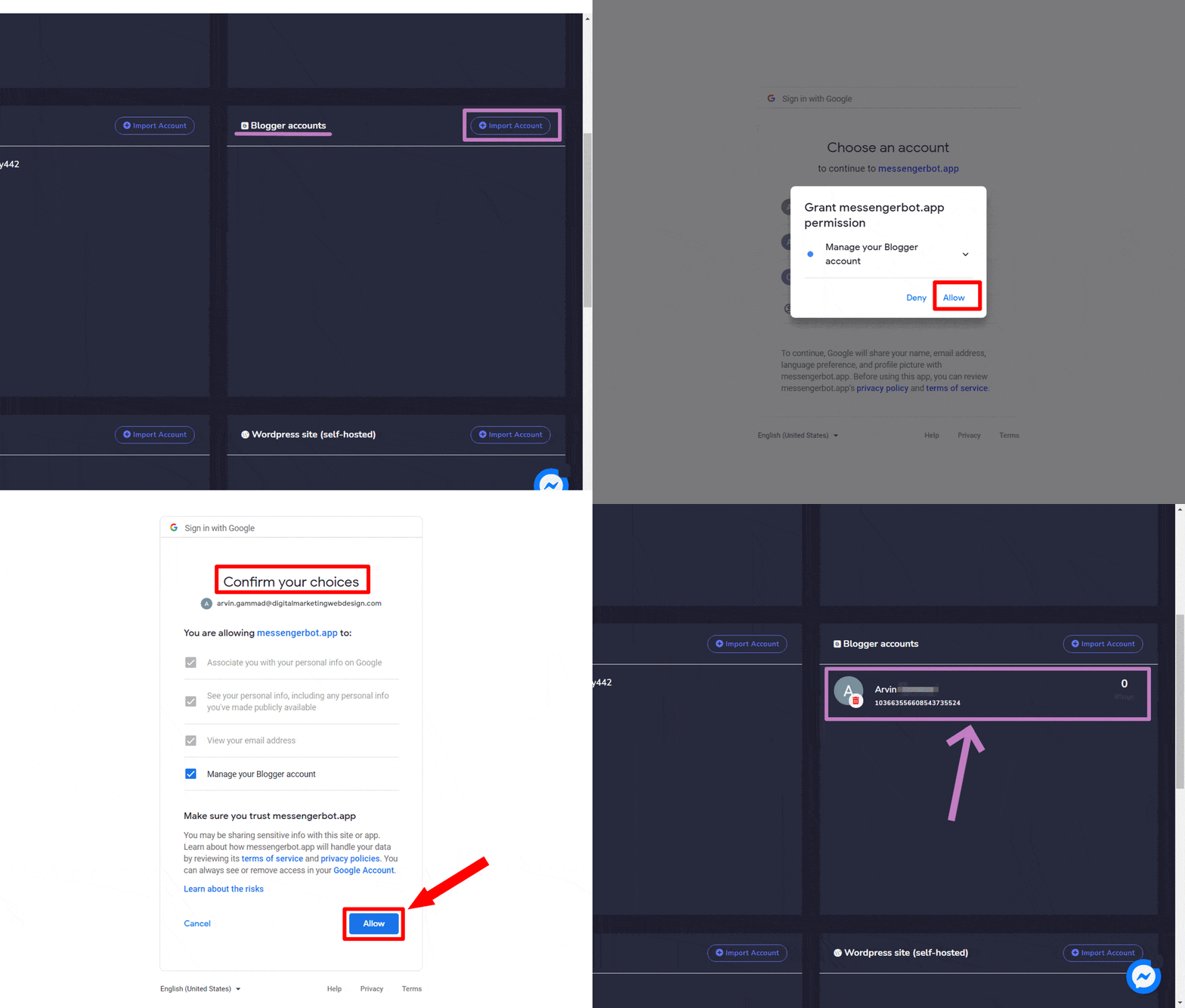
Contas do Blogger
Para importar sua conta do Blogger, siga os passos abaixo:
- Selecione da Contas do Blogger
- Selecione a conta que deseja usar.
- Selecione Permitir para todas as permissões. Uma vez feito isso você será redirecionado de volta para o aplicativo.
Contas do WordPress
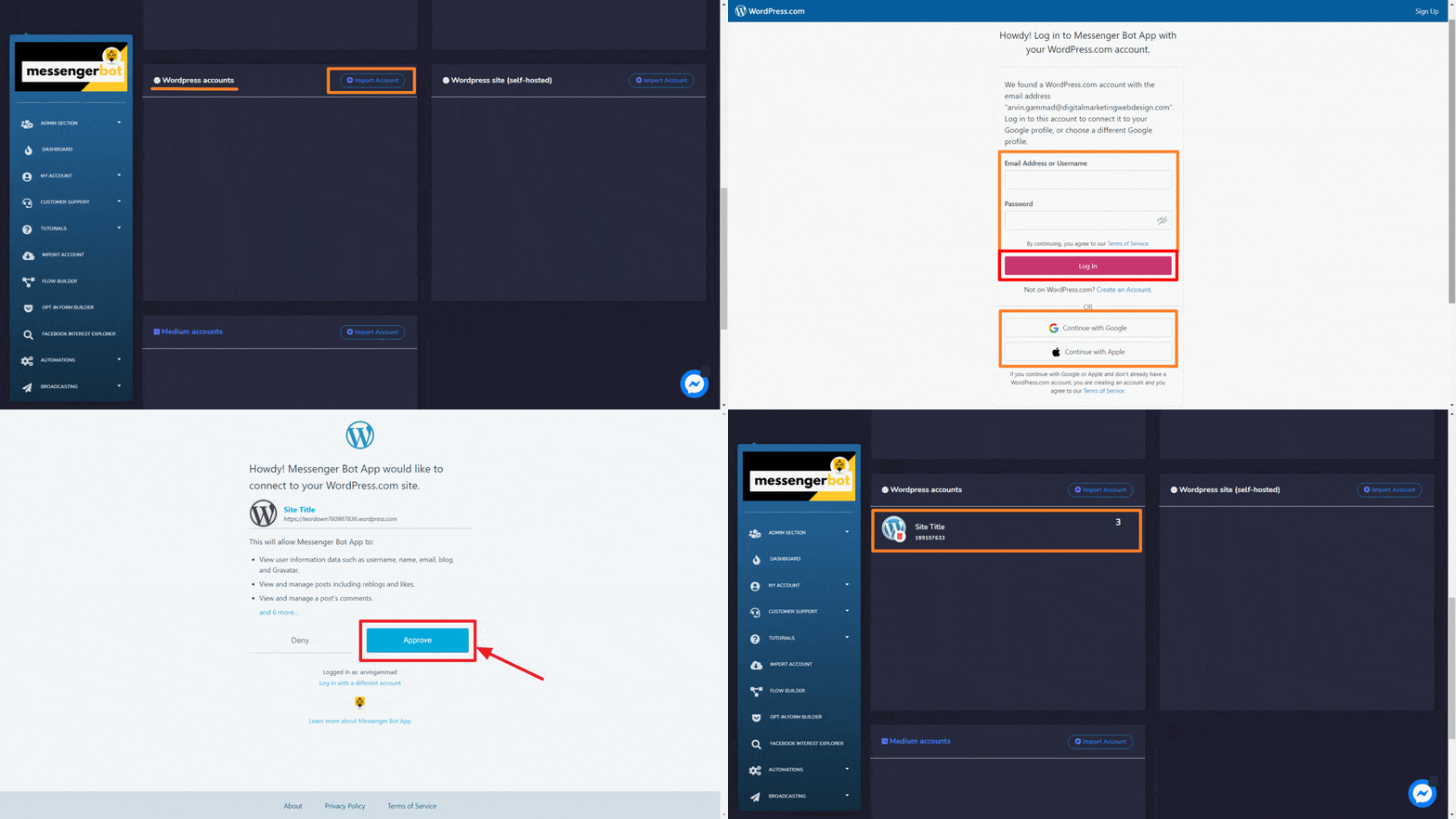
Para importar sua conta do WordPress, siga os passos abaixo:
- Selecione do canto superior esquerdo do Contas do WordPress
- Selecione a conta que deseja usar.
- Selecione Permitir para todas as permissões. Uma vez feito isso você será redirecionado de volta para o aplicativo.
Site do WordPress (auto-hospedado)
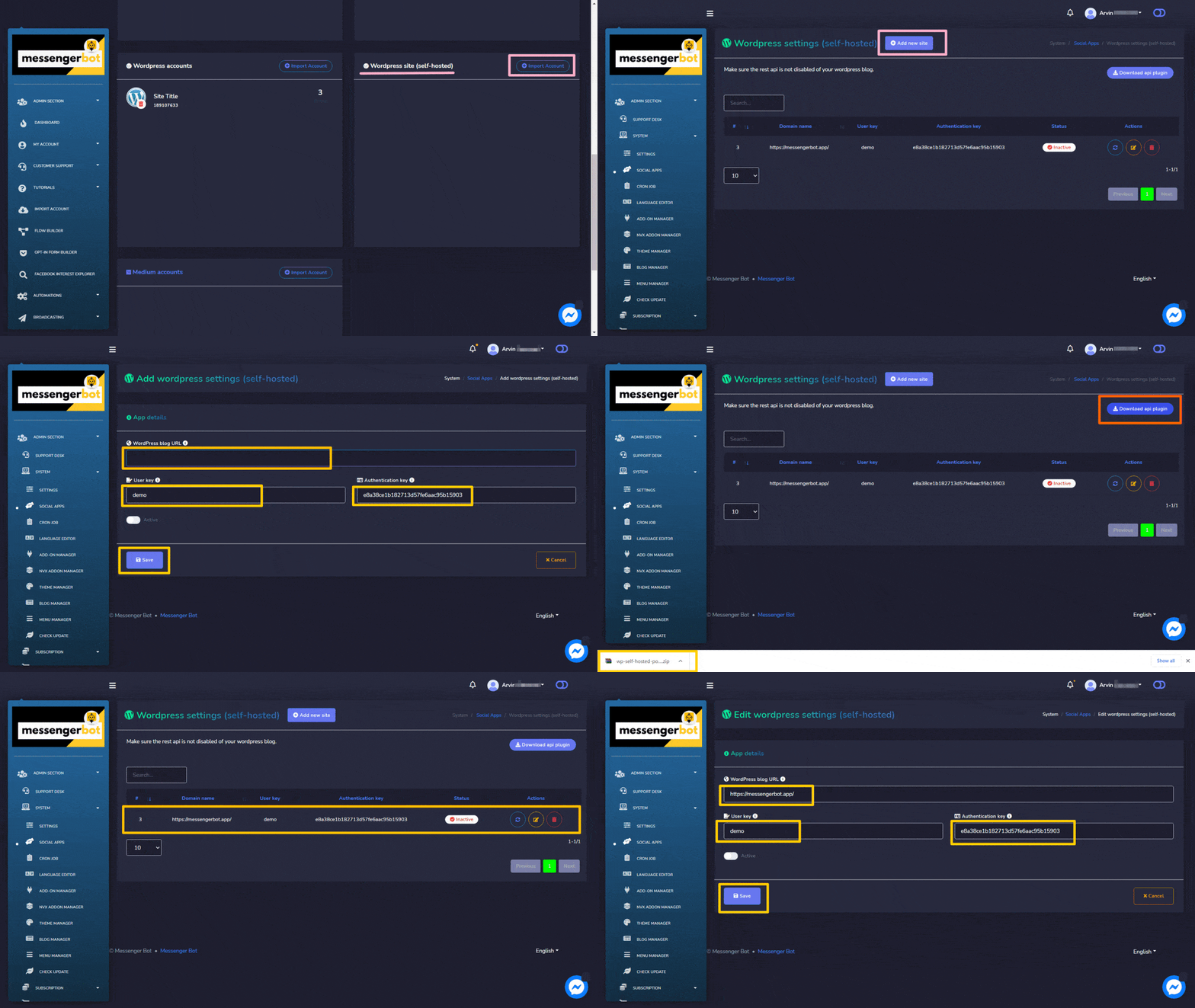
Para importar seu site do WordPress (auto-hospedado), siga os passos abaixo:
- Selecione do canto superior esquerdo do Site do WordPress (auto-hospedado)
- Você será redirecionado para Site do WordPress (auto-hospedado)
- Você pode adicionar um novo site selecionando o Adicionar novo site
- Forneça o Nome de domínio, Chave do usuário e Chave de autenticação, em seguida selecione Salvar.
- Você também pode baixar o plugin da API selecionando Baixar Plugin da API de Site do WordPress (auto-hospedado)
- Uma vez que sua conta é importada, você pode atualizar, editar e excluí-la da tabela.
- Atualize o site com o botão de atualizar.
- Clique no botão de editar, faça suas alterações aqui e depois clique Salvar.
- se você quiser excluir, clique no botão de excluir. Uma janela de confirmação de exclusão aparecerá. Clique OK para confirmar.
Texto Post
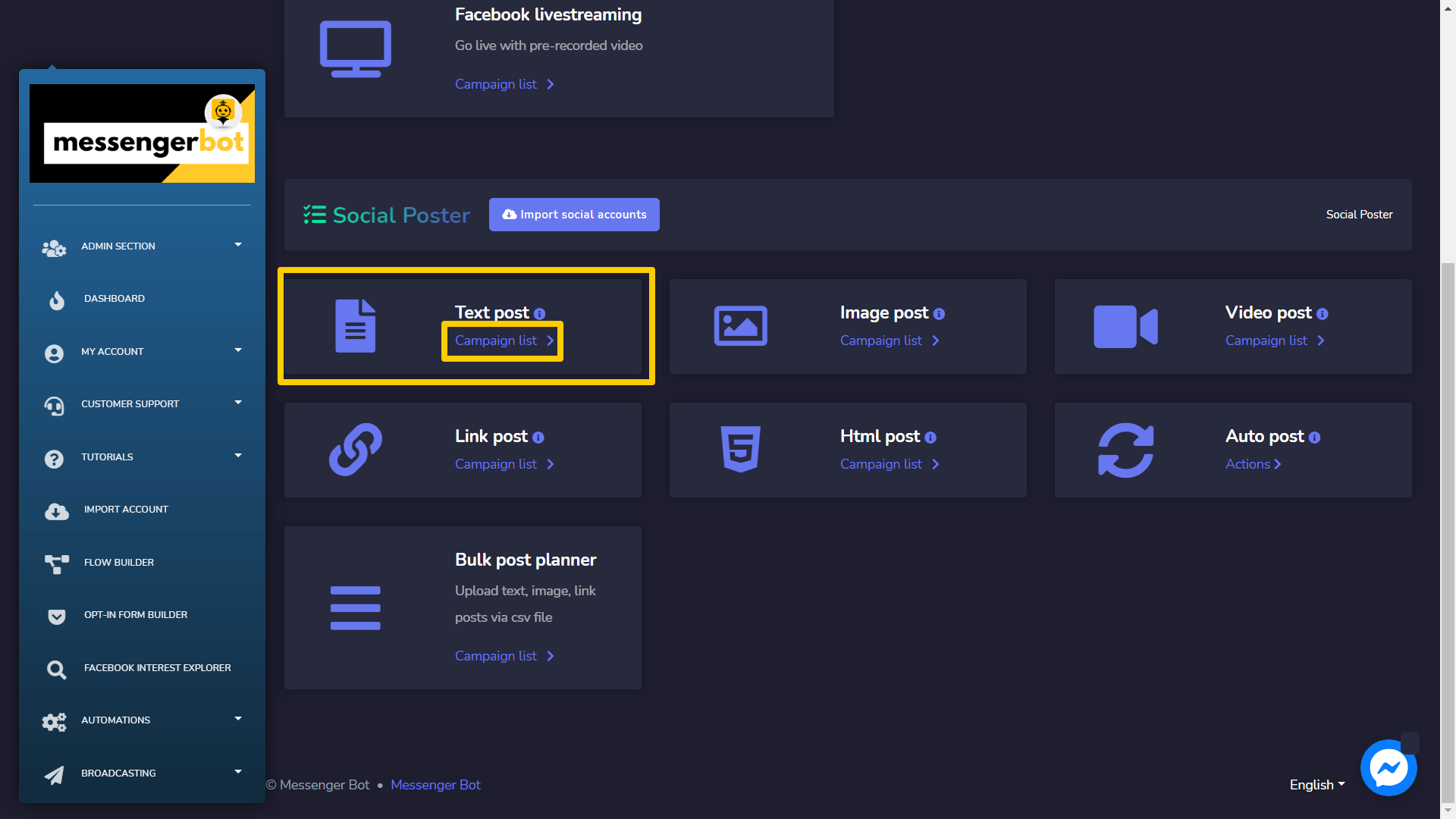
Para acessar a seção de postagens de texto, selecione a Lista de campanhas opção do Texto Post seção.
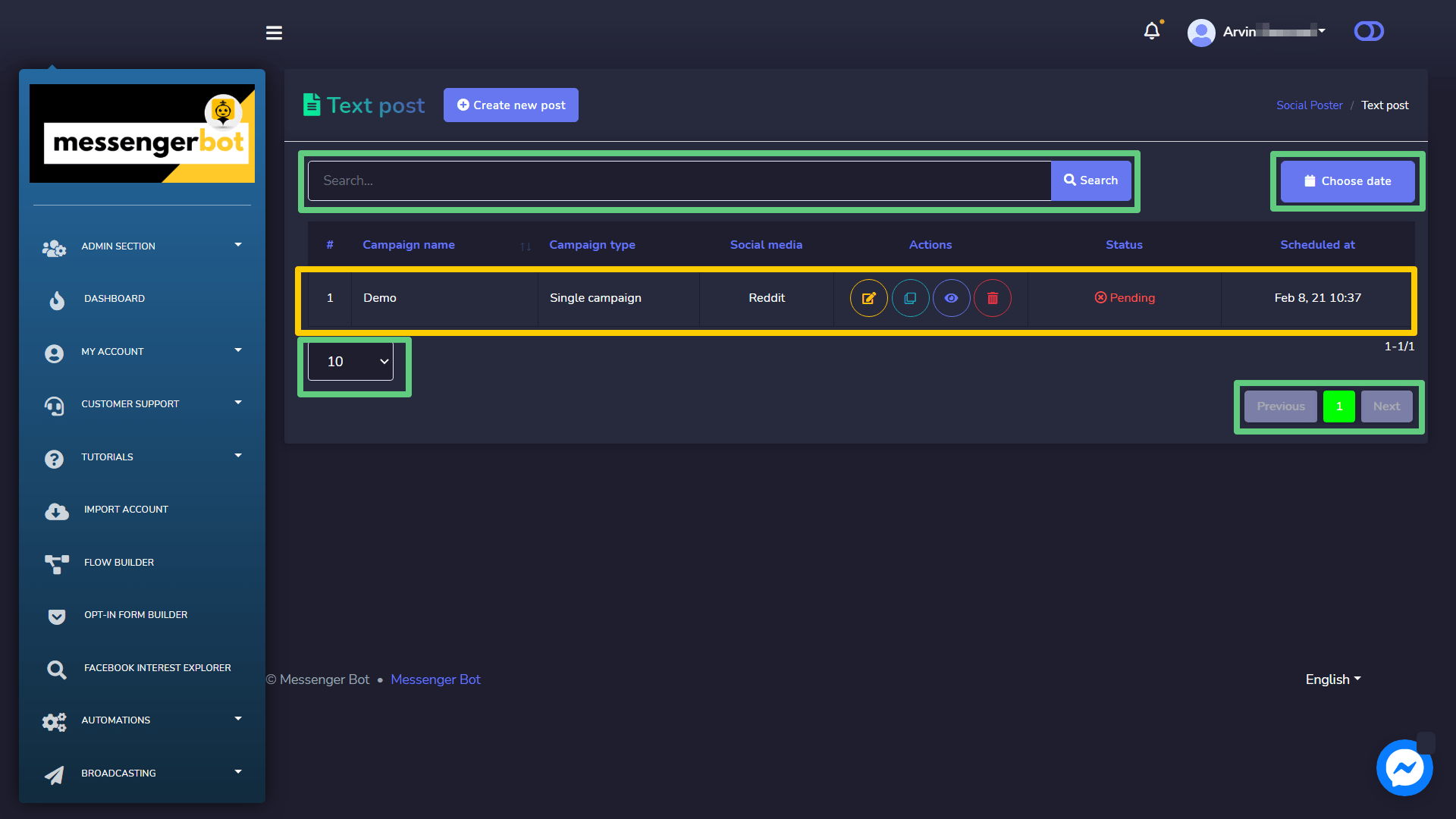
UM tela de postagens de texto aparecerá, consiste em um lista de tipos de campanha e nomes de campanha você pode buscar uma campanha usando o barra de pesquisa. Você pode ajustar o número de campanhas a serem visualizadas por página. Você pode escolher o intervalo de datas para a busca refinada. Você também pode organizá-los com base em suas status. Você pode organizar os nomes em crescente ou decrescente usando o setas no cabeçalho da tabela.
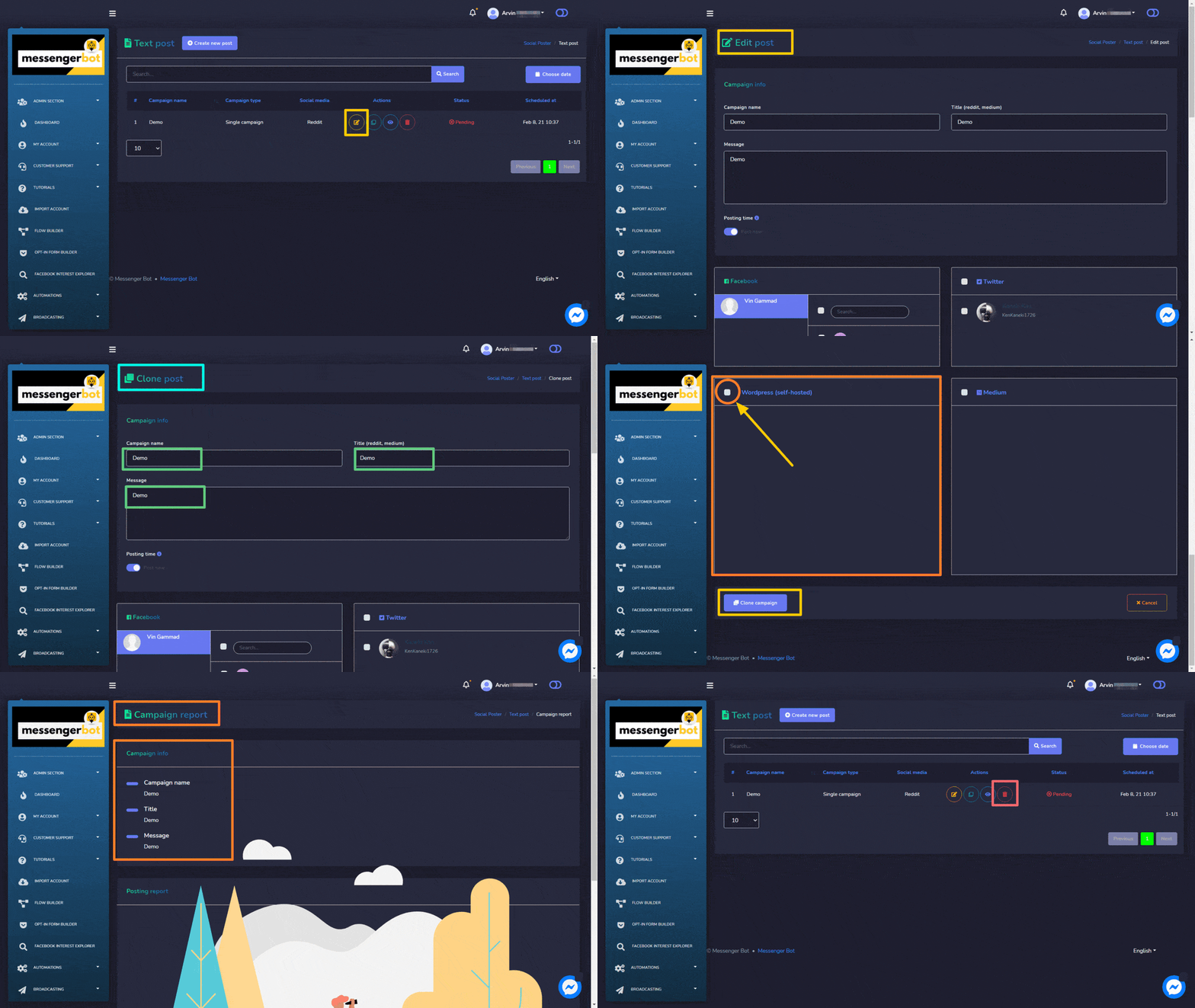
- Editar uma campanha.
- Clonar a campanha selecionando
 .
. - Ver o relatório da campanha selecionando
 .
. - Excluir uma campanha
Criar nova Postagem de Texto
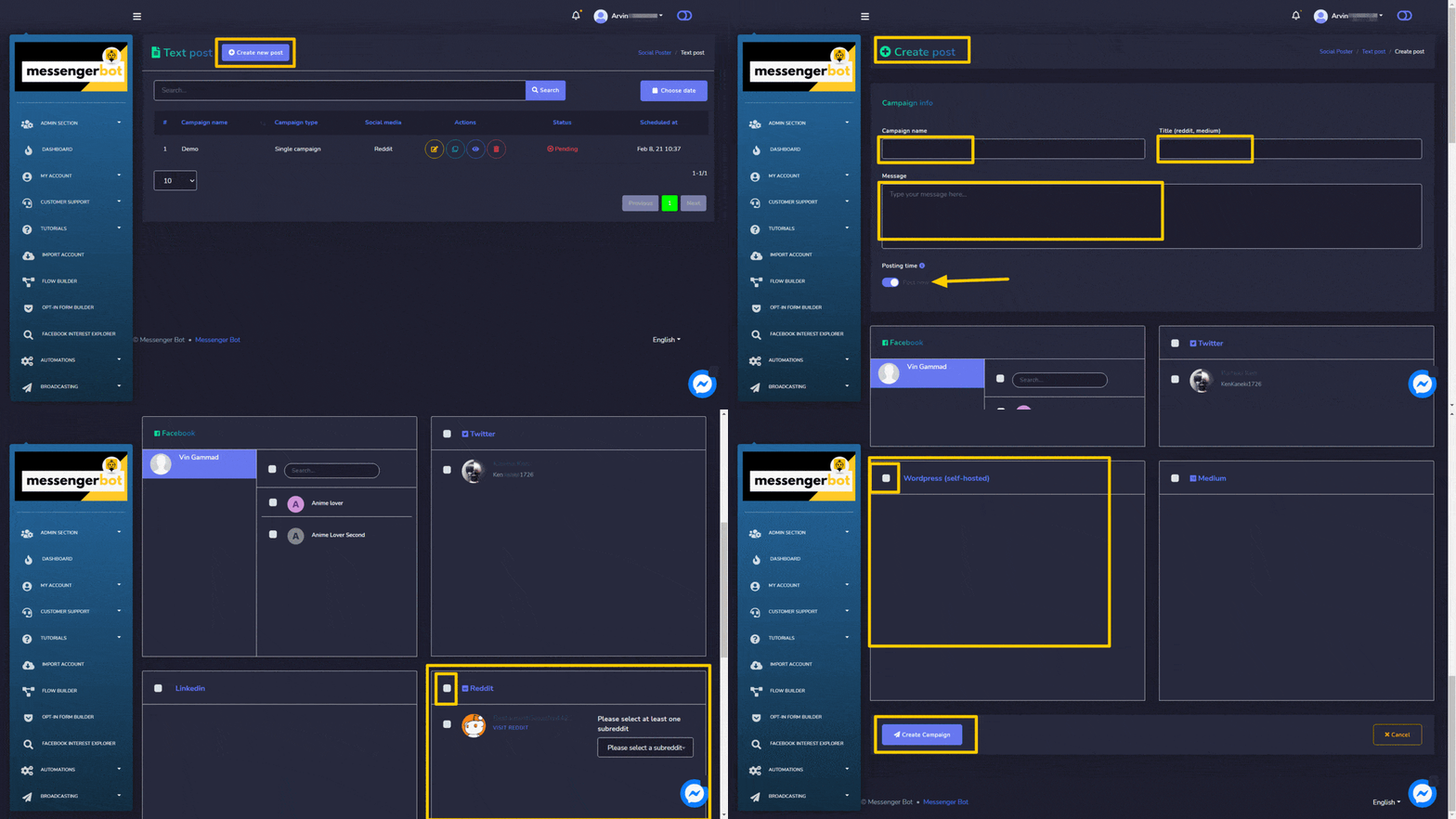
Para criar uma nova postagem de texto, siga os passos abaixo:
- Selecione
 de Postagem de texto tela.
 - Forneça um Nome da campanha e um
- Selecione um Hora da postagem para a postagem de texto.
- Selecione o contas sociais das quais isso precisa ser postado.
- Uma vez selecionadas todas as opções necessárias, você precisa selecionar Criar campanha
Postagem de Imagem
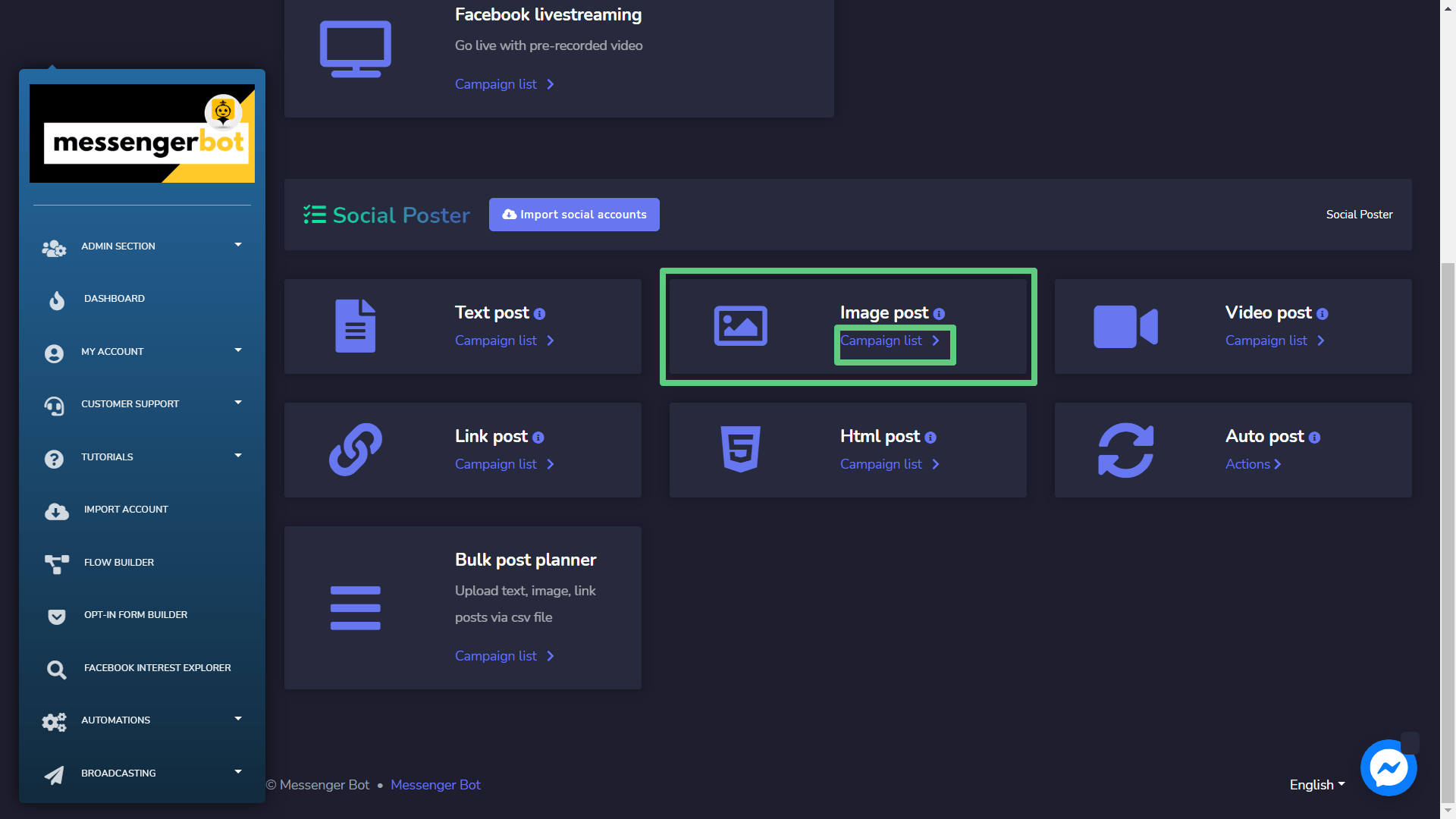
Para acessar a seção de postagens de imagem, selecione a Lista de campanhas opção do Postagem de Imagem seção.
Um Postagem de imagem a tela aparecerá, ela consiste em um lista de tipos de campanha e nomes de campanha você pode buscar uma campanha usando o barra de pesquisa. Você pode ajustar o número de campanhas a serem visualizadas por página. Você pode escolher o intervalo de datas para a busca refinada pesquisa. Você também pode organizá-los com base em suas status. Você pode organizar os nomes ou em crescente ou decrescente usando o setas no cabeçalho da tabela.
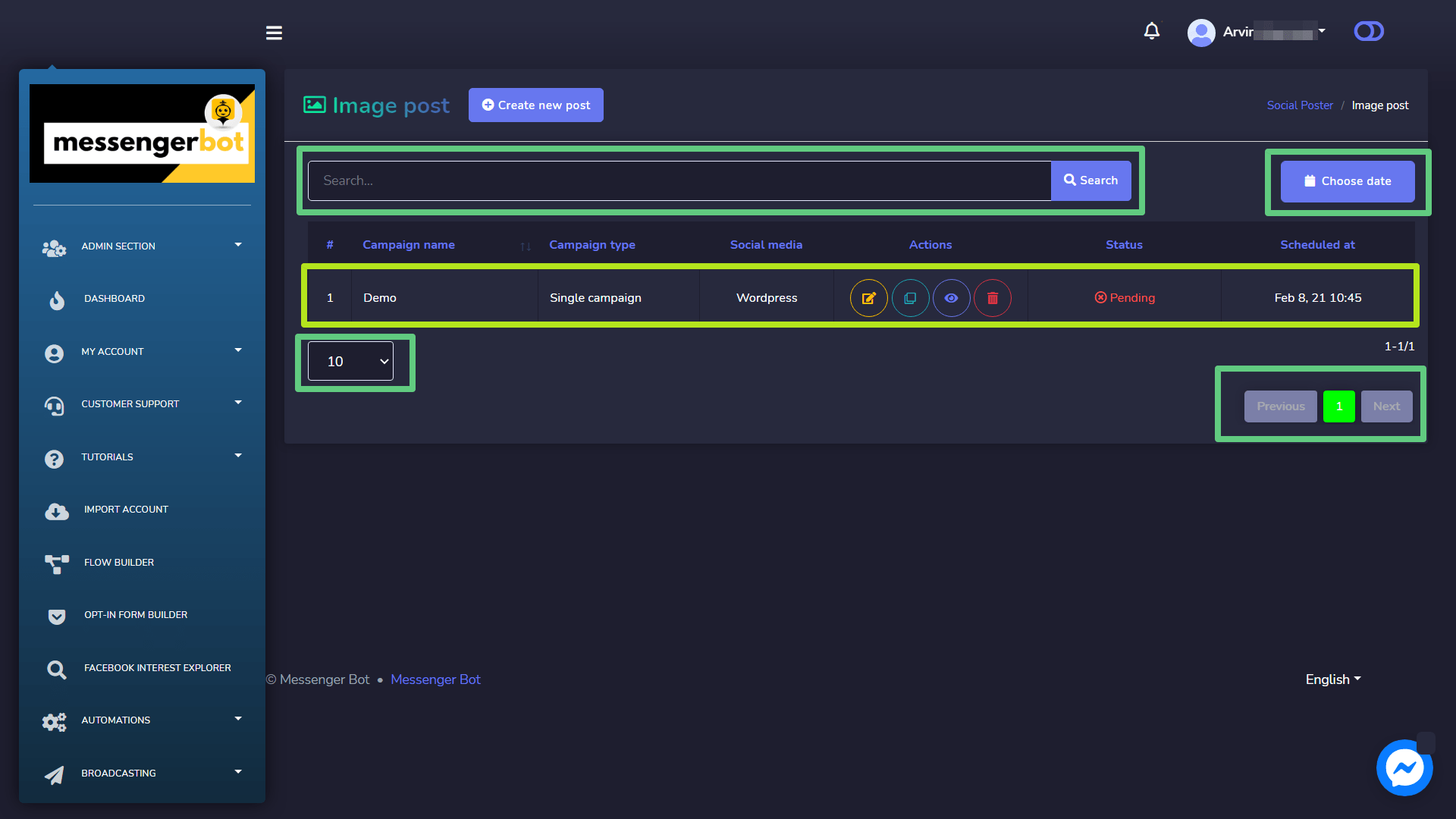
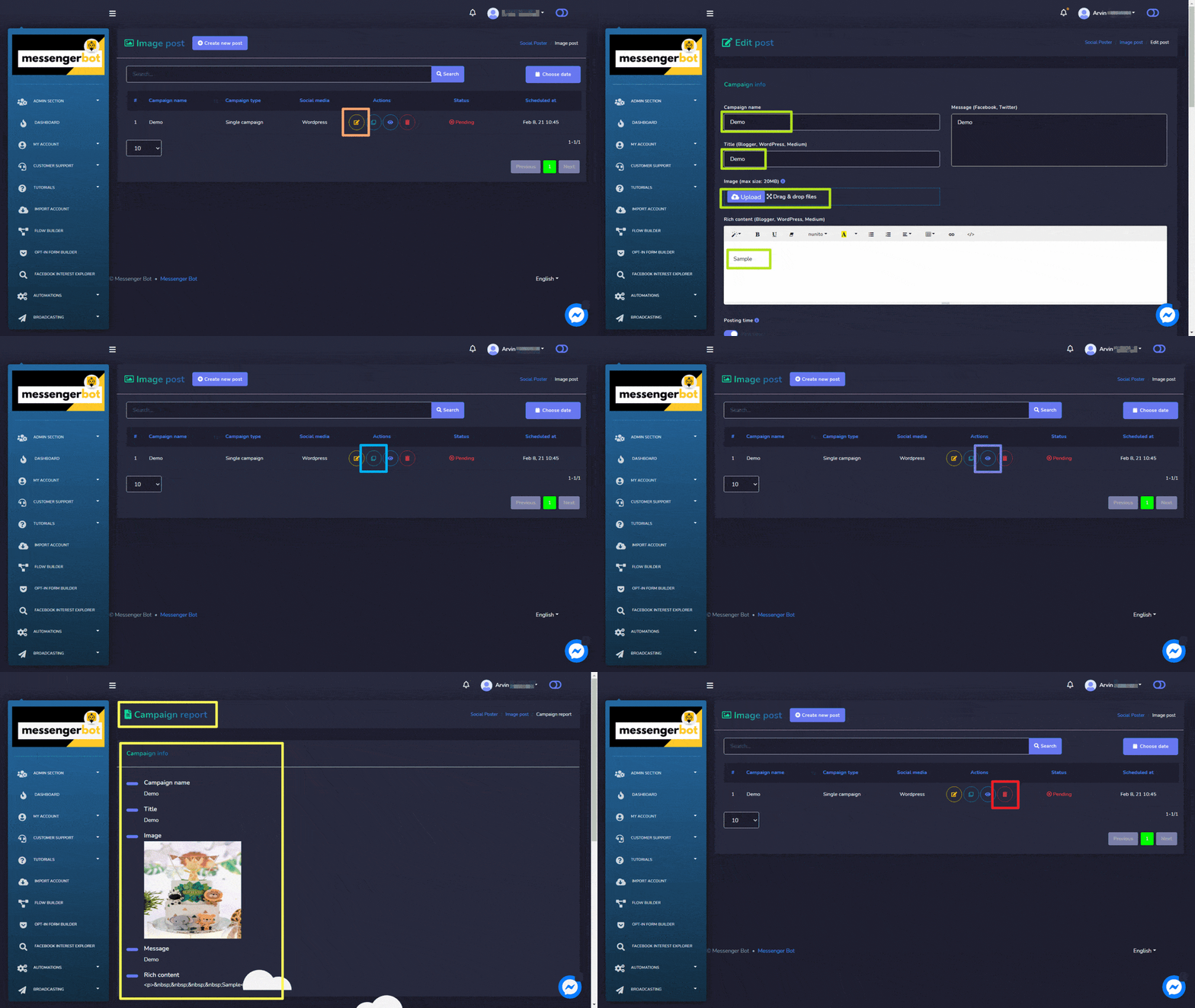
Os seguintes são os ações que podem ser realizados contra a campanha na qual você deseja realizar ações:
- Editar uma campanha.
- Clonar a campanha selecionando .
- Ver o relatório da campanha selecionando .
- Excluir uma campanha
Criar nova Postagem de Imagem
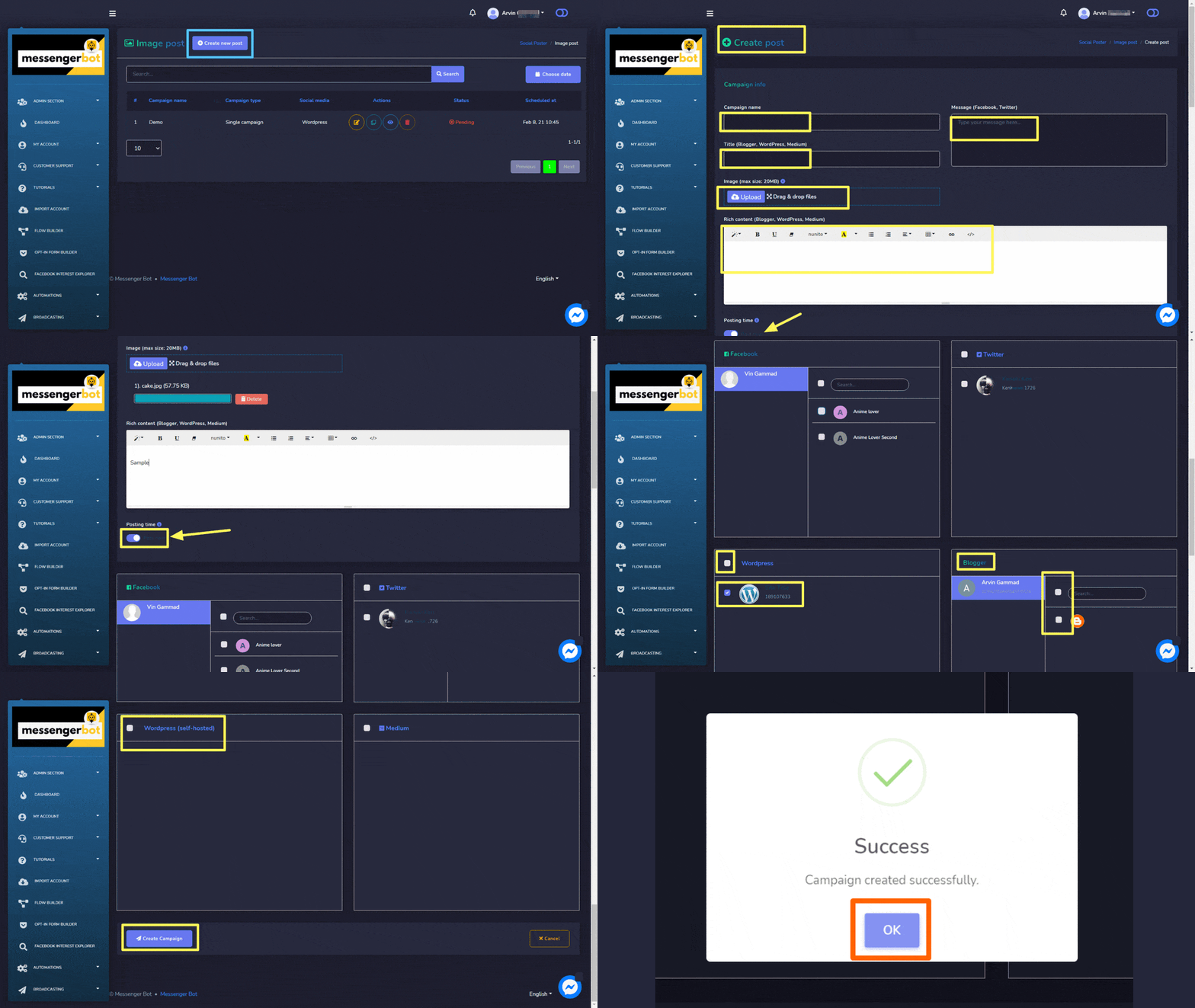
Para criar uma nova postagem de imagem, siga os passos abaixo:
- Selecione de Postagem de imagem tela.
- Forneça um Nome da campanha, título e um mensagem.
- Forneça um Link para pinterest e conteúdo rico.
- Selecione um Hora da postagem para a postagem de texto.
- Selecione o social contas das quais isso precisa ser postado.
- Uma vez selecionadas todas as opções necessárias, você precisa selecionar Criar campanha.



 Português do Brasil
  English
  Tagalog
  简体中文
简体中文  العربية
  हिन्दी
  Español de México
  Français
  বাংলা
বাংলা  香港中文
香港中文  繁體中文
繁體中文  Nederlands
  Deutsch
  Bahasa Indonesia
  日本語
日本語  한국어
한국어  Polski
  Русский
  Español
  Tiếng Việt