

Social Poster
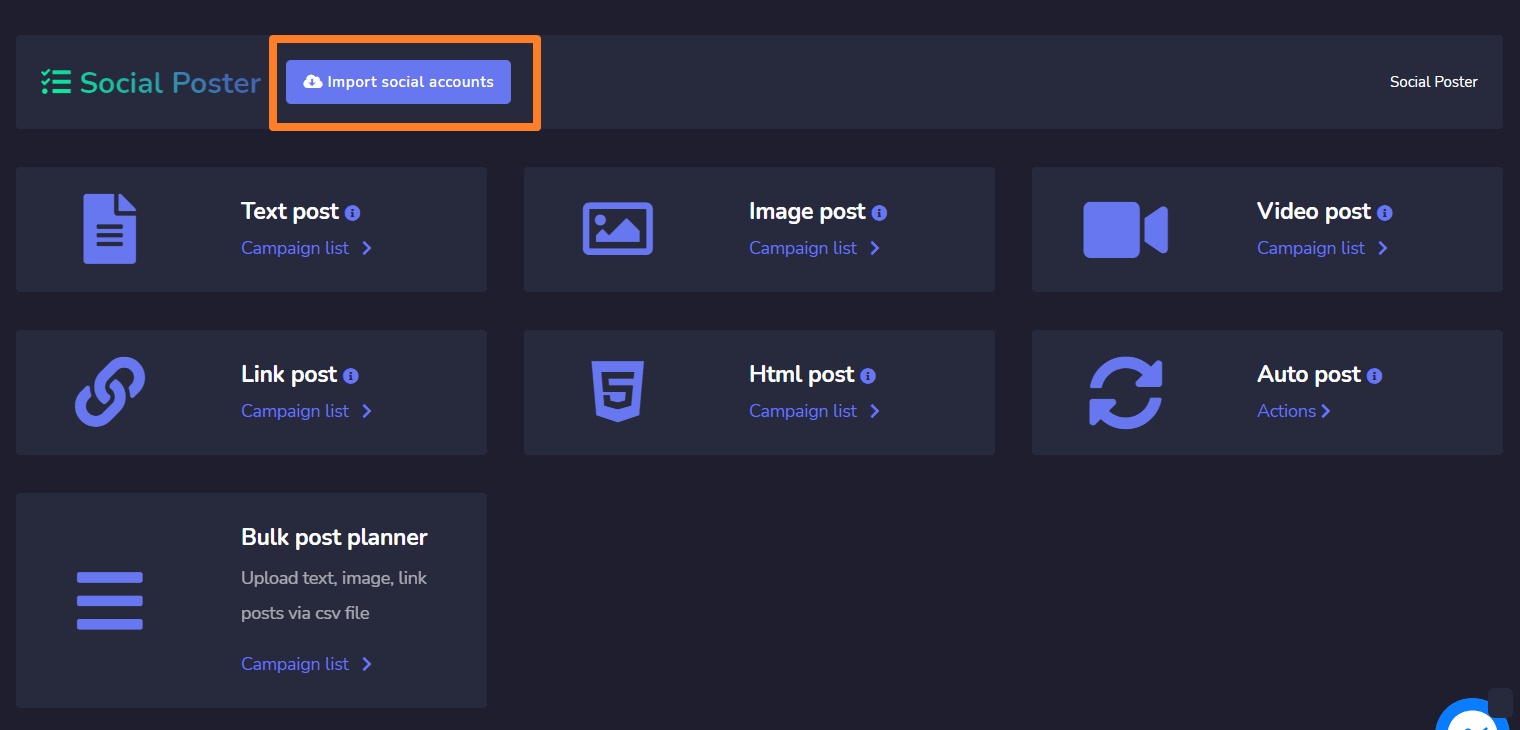
Ang social poster ay ginagamit upang pamahalaan ang lahat ng aktibidad mula sa iba't ibang account sa isang platform. Ang seksyong ito ay binubuo ng pitong bahagi:
- Text Post
- Image Post
- Video Post
- Link Post
- Html Post
- Auto post
- Bulk post planner.
Ang mga detalye tungkol dito ay tatalakayin sa mga susunod na seksyon at magsisimula sa I-import ang mga social account.

I-import ang mga social account
Upang ma-access ang seksyong ito, kailangan mong tiyakin na ang lahat ng iyong social account ay na-import na. I-tap ang I-import ang mga social account.
A Mga social account lilitaw ang window sa screen at ipapakita namin sa iyo ang ilan dito.
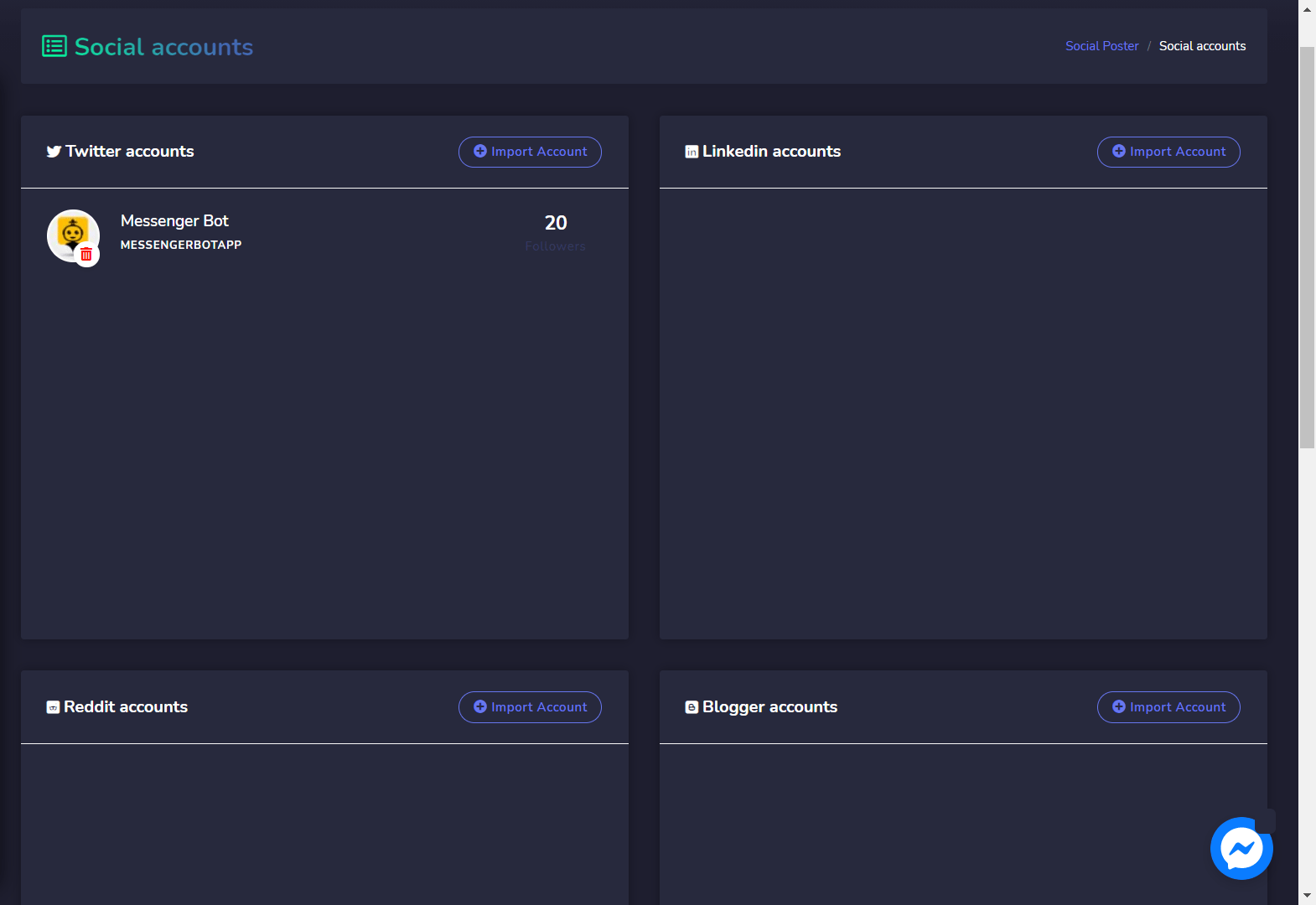
Mga Twitter account
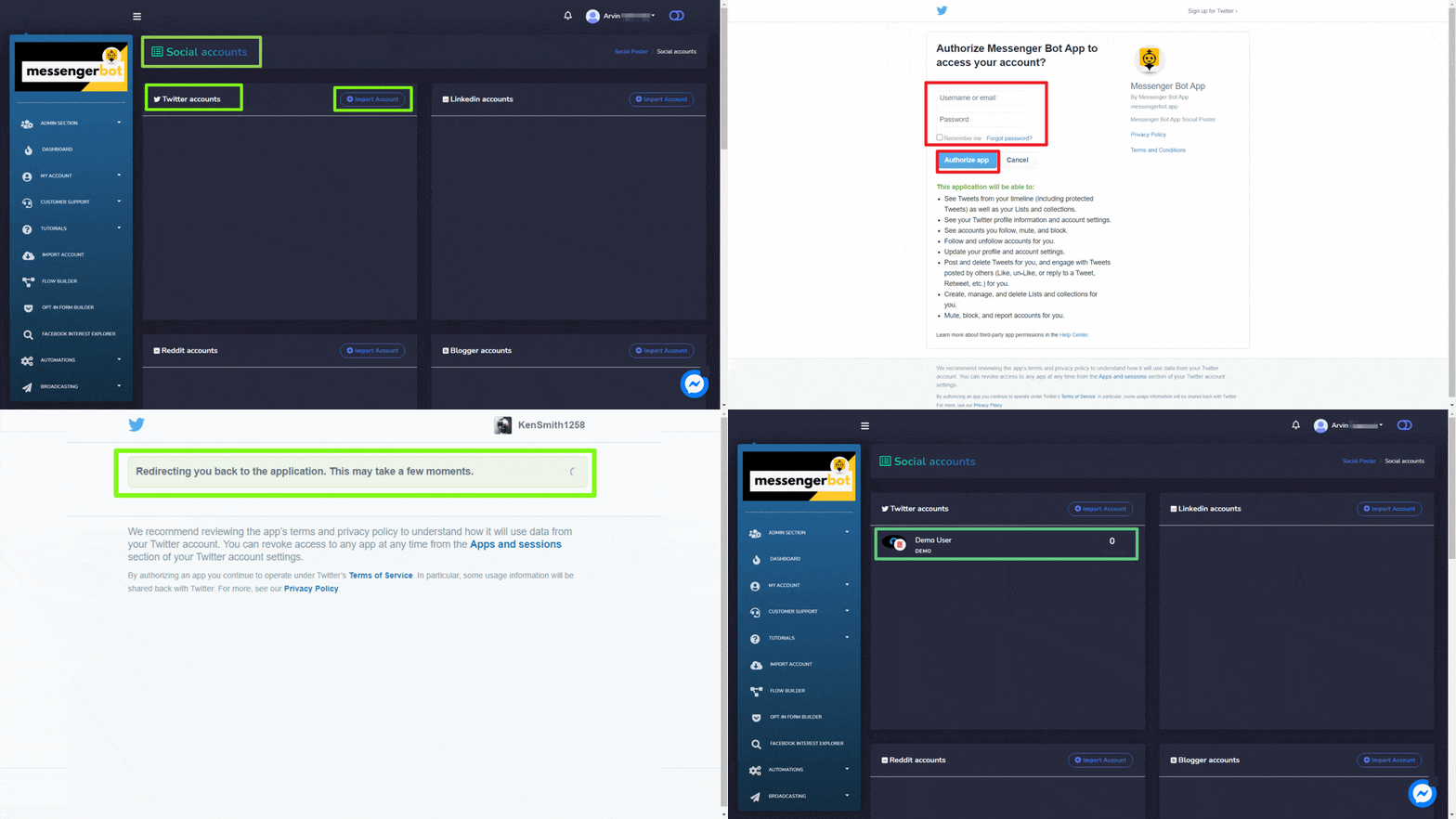
Upang i-import ang iyong Twitter account, sundin ang mga hakbang na ibinigay sa ibaba:
- Pumili
 mula sa Mga Twitter account.
 - Ikaw ay ire-redirect sa pagpapatibay ng twitter view ng pahina.
- Pumili Pahintulutan ang app button, kapag tapos na ay ire-redirect ka pabalik sa aplikasyon.
Mga Reddit account
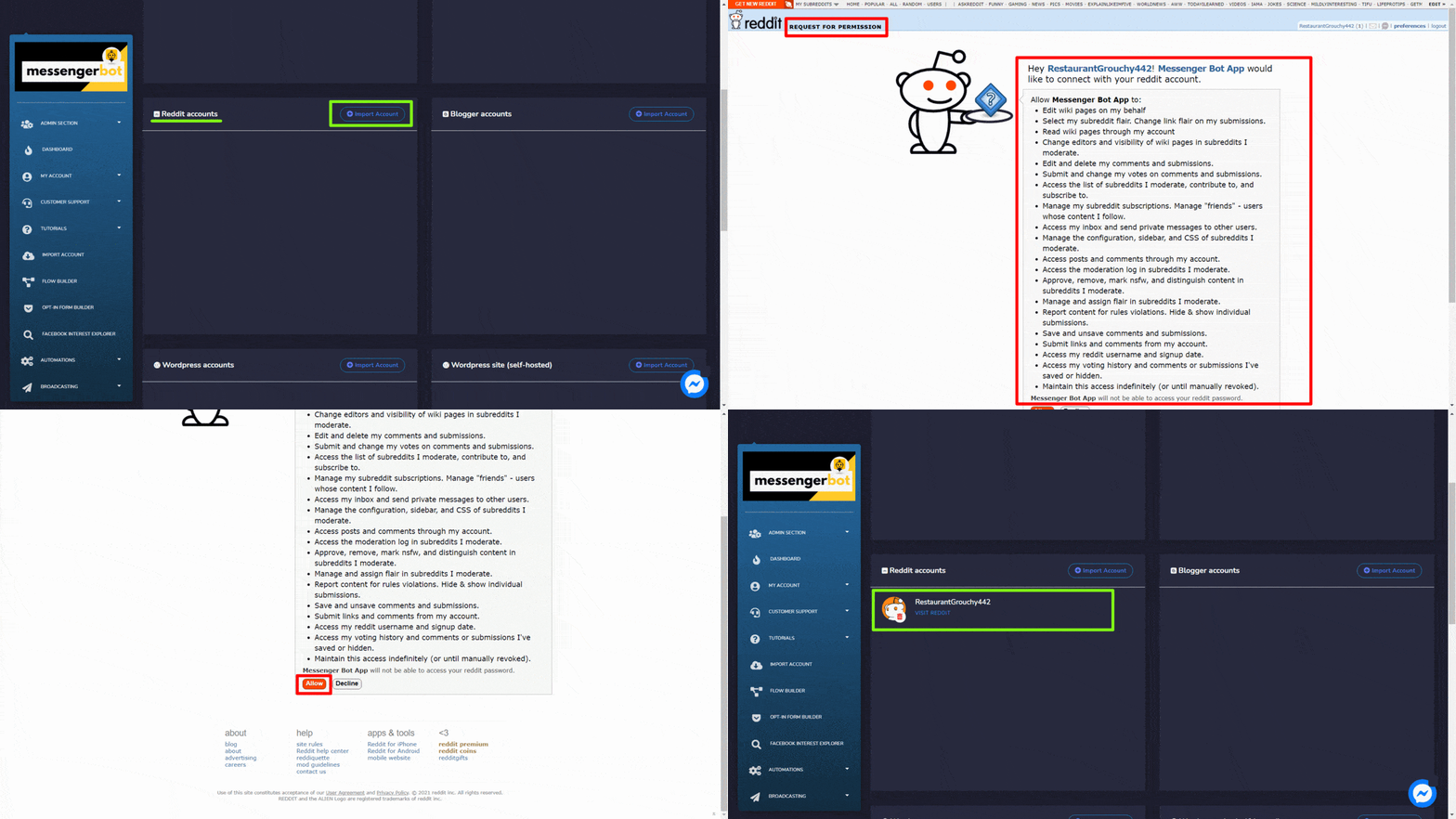
Upang i-import ang iyong Reddit account, sundin ang mga hakbang na ibinigay sa ibaba:
- Pumili mula sa Mga Reddit account.
- Kung naka-sign in na, ikaw ay ire-redirect sa view ng pahina ng pagpapatibay ng Reddit.
- Pumili Payagan sa lahat ng pahintulot. Kapag tapos na ay ire-redirect ka pabalik sa aplikasyon.
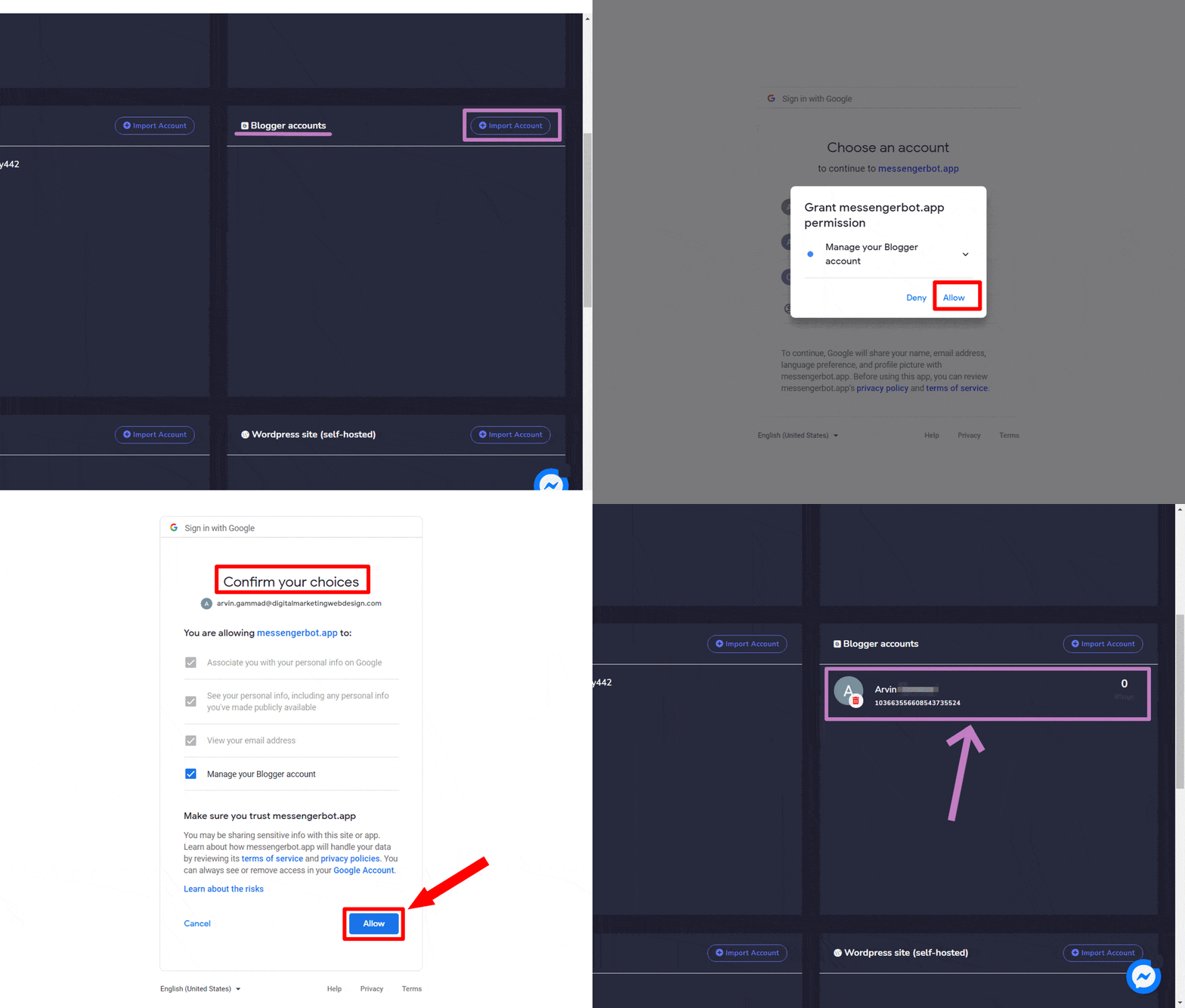
Mga Blogger account
Upang i-import ang iyong Blogger account, sundin ang mga hakbang na ibinigay sa ibaba:
- Pumili mula sa Mga Blogger account
- Pumili ng account na nais mong gamitin.
- Pumili Payagan sa lahat ng pahintulot. Kapag tapos na ay ire-redirect ka pabalik sa aplikasyon.
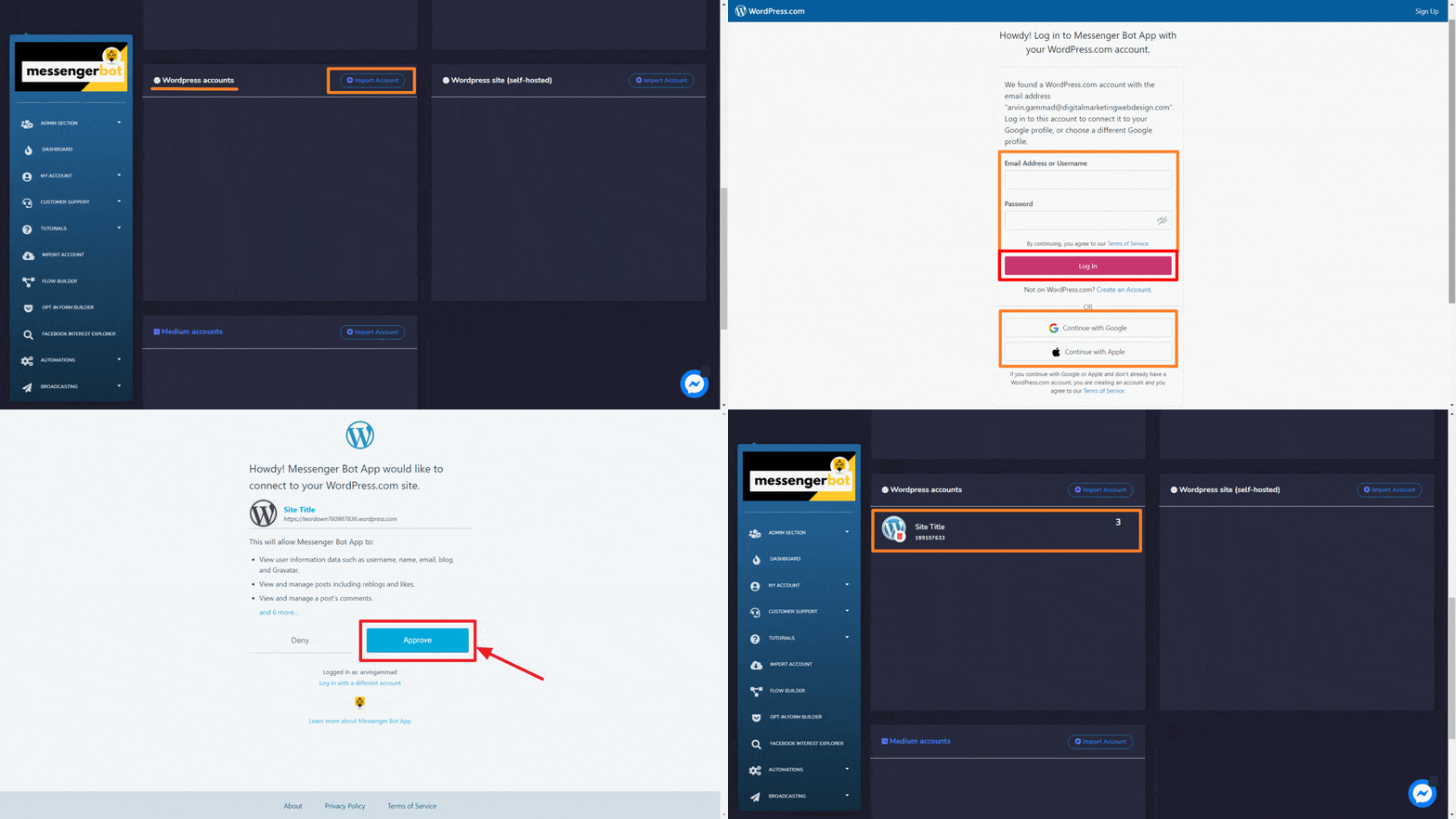
Mga WordPress account
Upang i-import ang iyong WordPress account, sundin ang mga hakbang na ibinigay sa ibaba:
- Pumili mula sa itaas na kaliwang bahagi ng Mga WordPress account
- Pumili ng account na nais mong gamitin.
- Pumili Payagan sa lahat ng pahintulot. Kapag tapos na ay ire-redirect ka pabalik sa aplikasyon.
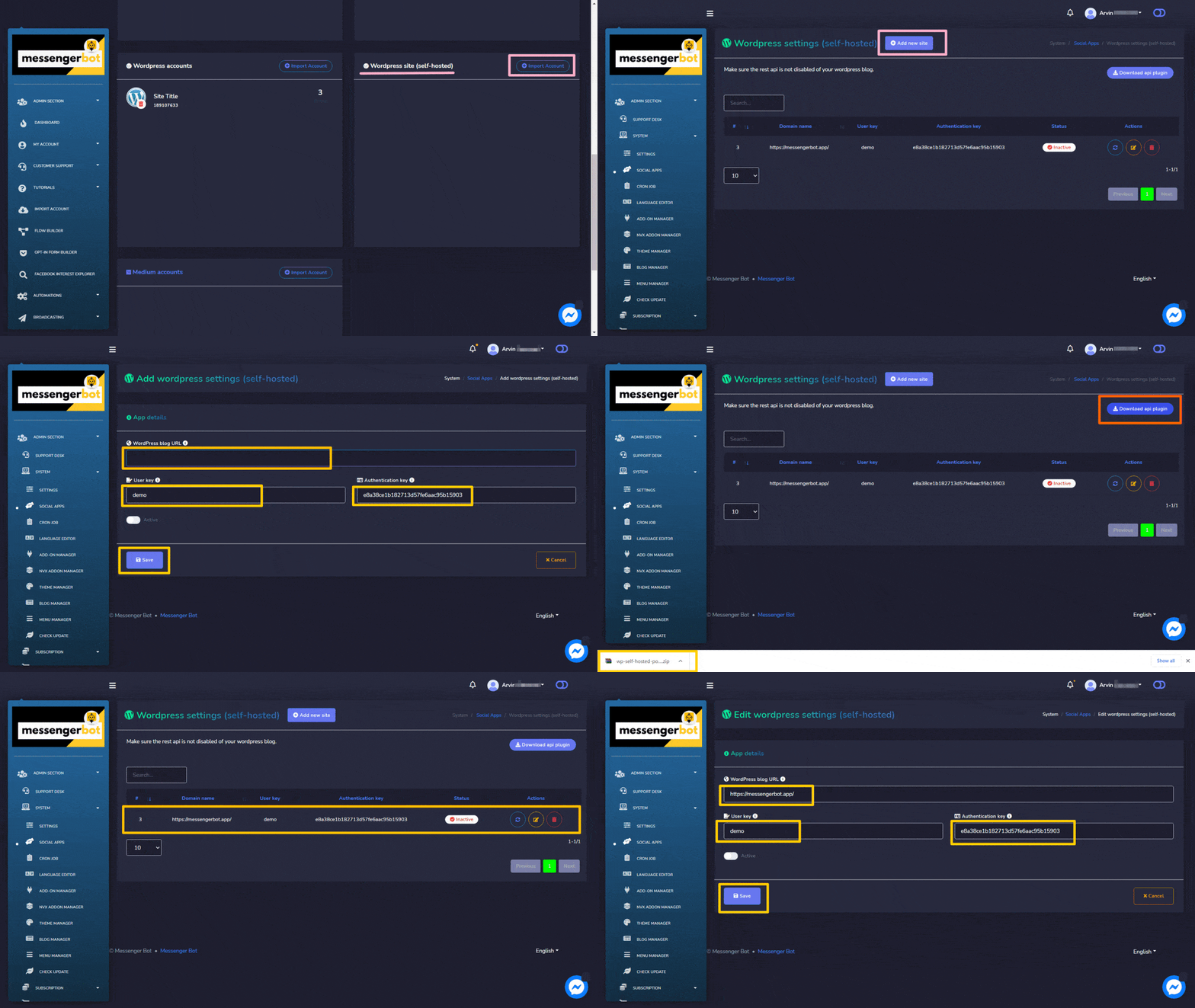
WordPress site (self-hosted)
Upang i-import ang iyong WordPress site (self-hosted), sundin ang mga hakbang na ibinigay sa ibaba:
- Pumili mula sa itaas na kaliwang bahagi ng WordPress site (self-hosted)
- Ikaw ay ire-redirect sa WordPress site (self-hosted)
- Maaari kang magdagdag ng bagong site sa pamamagitan ng pagpili ng Magdagdag ng bagong site
- Ibigay ang Pangalan ng domain, User key at Authentication key, pagkatapos ay piliin I-save.
- Maaari mo ring i-download ang API plugin sa pamamagitan ng pagpili ng I-download ang API Plugin mula sa WordPress site (self-hosted)
- Kapag na-import na ang iyong account, maaari mong i-refresh, i-edit at tanggalin ito mula sa talahanayan.
- I-refresh ang site gamit ang pindutan ng refresh.
- I-click ang pindutan ng edit, isagawa ang iyong mga pagbabago dito, pagkatapos ay pindutin ang I-save.
- kung nais mong tanggalin, i-click ang pindutan ng tanggalin. Lilitaw ang isang modal ng kumpirmasyon sa pagtanggal. Pindutin ang OK upang makumpirma.
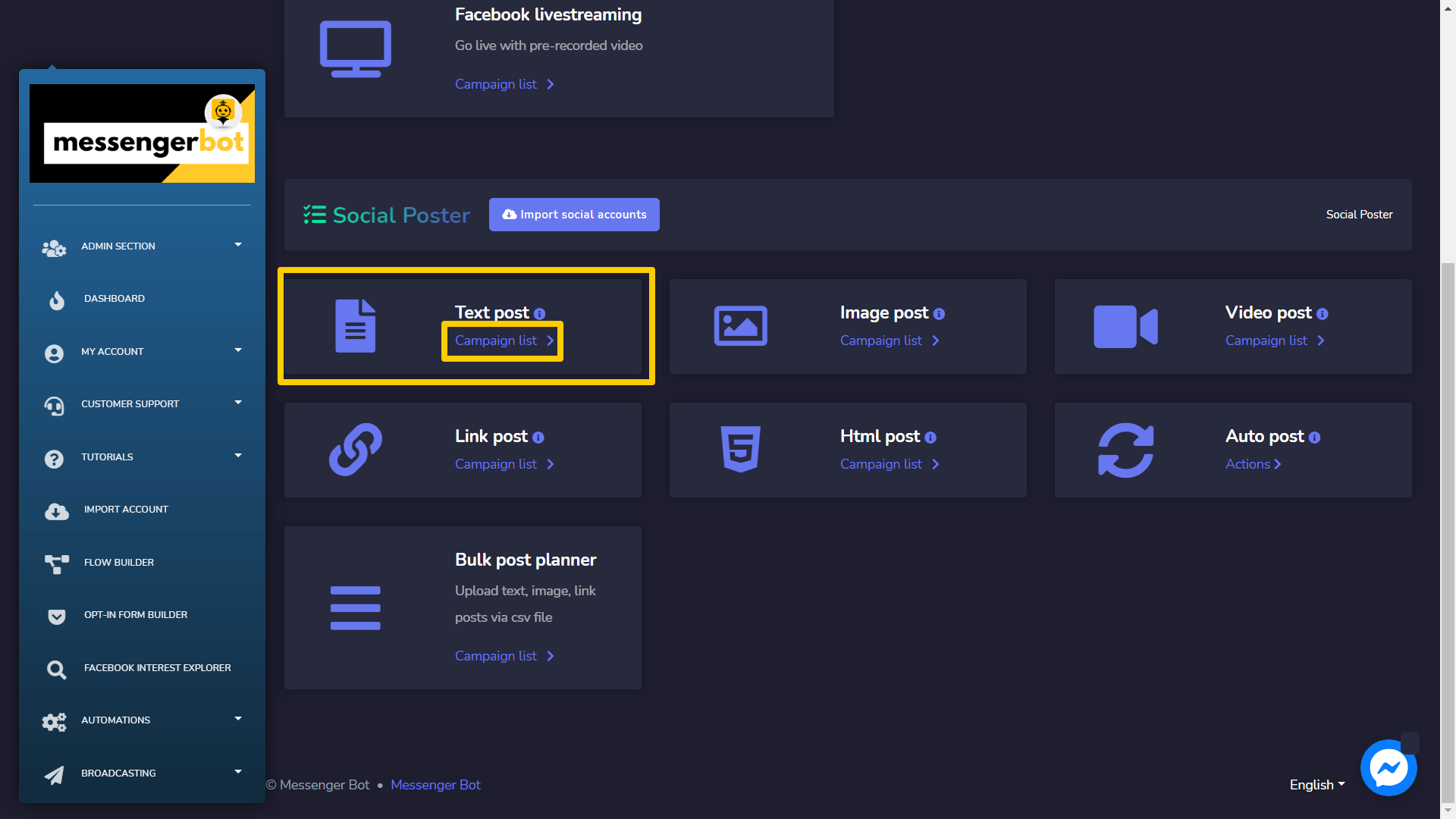
Text Post
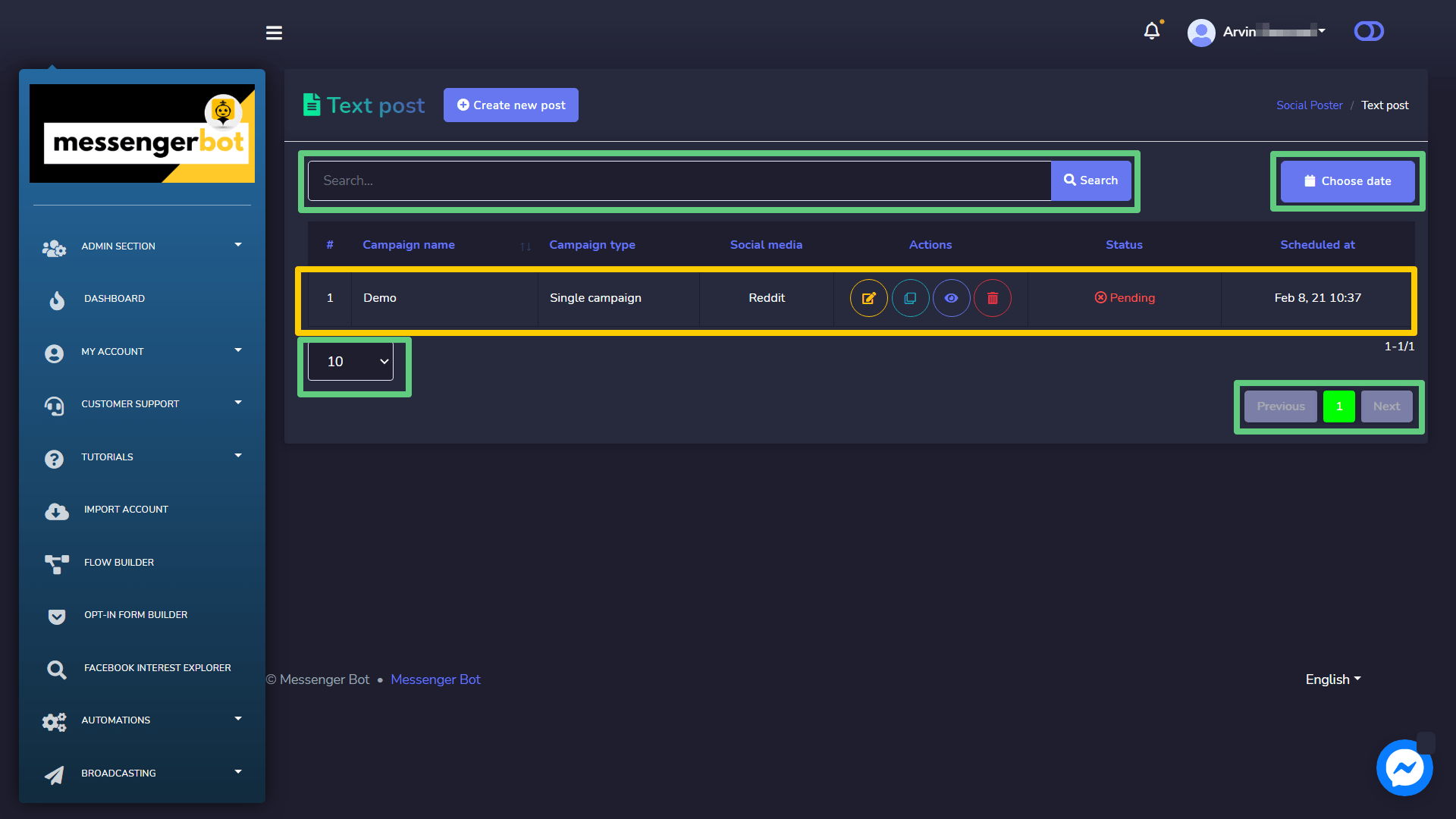
Upang ma-access ang seksyon ng Text post, piliin ang Listahan ng Kampanya opsyon mula sa Text Post na seksyon.
A screen ng Text post na lilitaw, ito ay binubuo ng isang listahan ng mga uri ng kampanya at mga pangalan ng kampanya maaari kang maghanap para sa isang kampanya sa pamamagitan ng paggamit ng search bar. Maaari mong ayusin ang bilang ng mga kampanya upang maging tingnan bawat pahina. Maaari mong piliin ang saklaw ng petsa para sa mas pinadaling paghahanap. Maaari mo ring ayusin ang mga ito batay sa kanilang katayuan. Maaari mong ayusin ang mga pangalan sa alinman sa pataas o pababang pagkakasunod-sunod sa pamamagitan ng paggamit ng mga arrow sa header ng talahanayan.
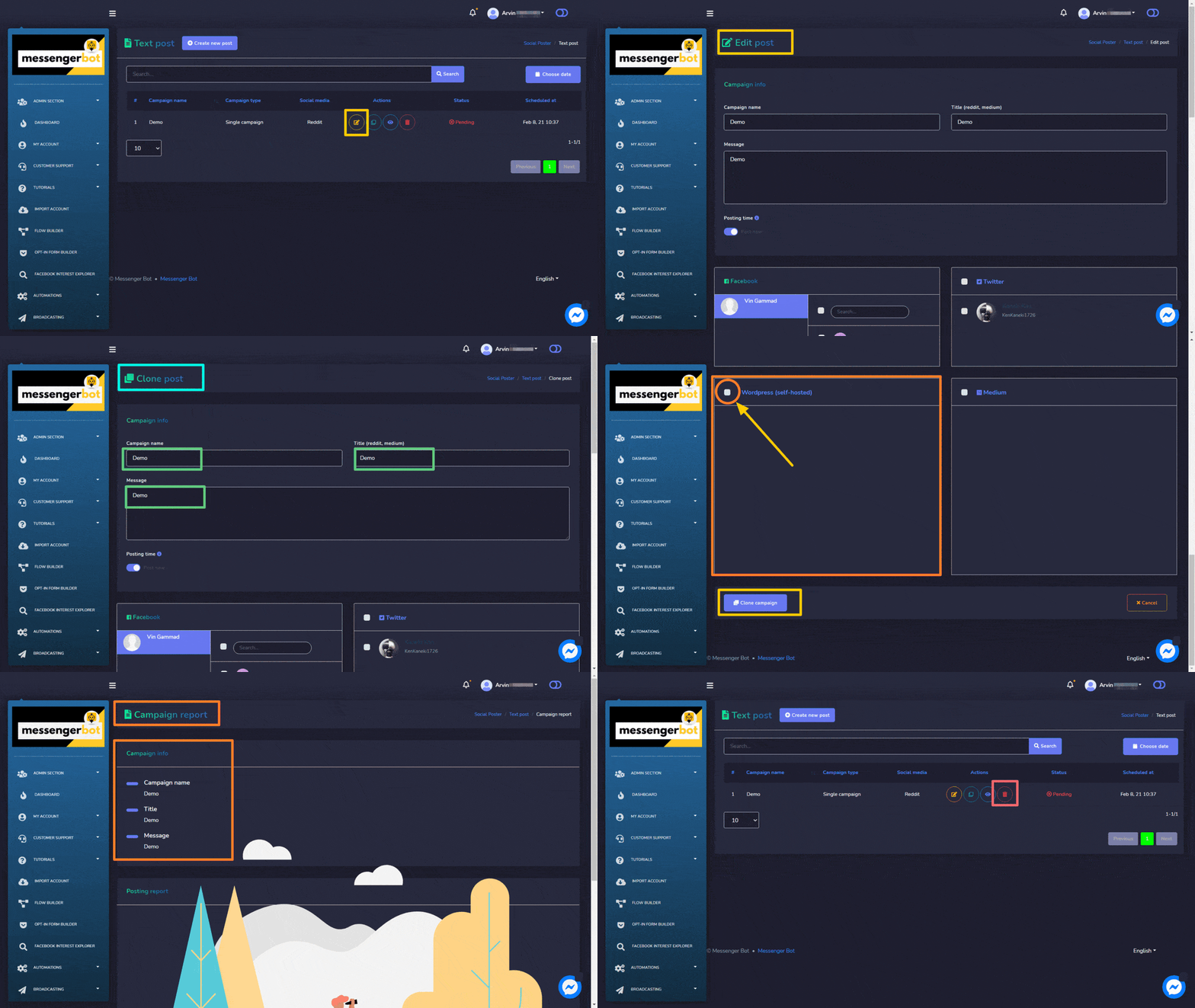
- I-edit isang kampanya.
- I-clone ang kampanya sa pamamagitan ng pagpili ng
 .
. - Tingnan ang ulat ng kampanya sa pamamagitan ng pagpili
 .
. - Tanggalin isang kampanya
Lumikha ng bagong Text Post
Upang lumikha ng bagong Text post, sundin ang mga hakbang na ibinigay sa ibaba:
- Pumili
 mula sa Text post screen.
 - Magbigay ng isang Pangalan ng kampanya at isang
- Pumili ng isang Oras ng pag-post para sa text post.
- Pumili ng mga social account kung saan ito kailangang i-post.
- Kapag napili na ang lahat ng kinakailangang opsyon, kailangan mong pumili Gumawa ng kampanya
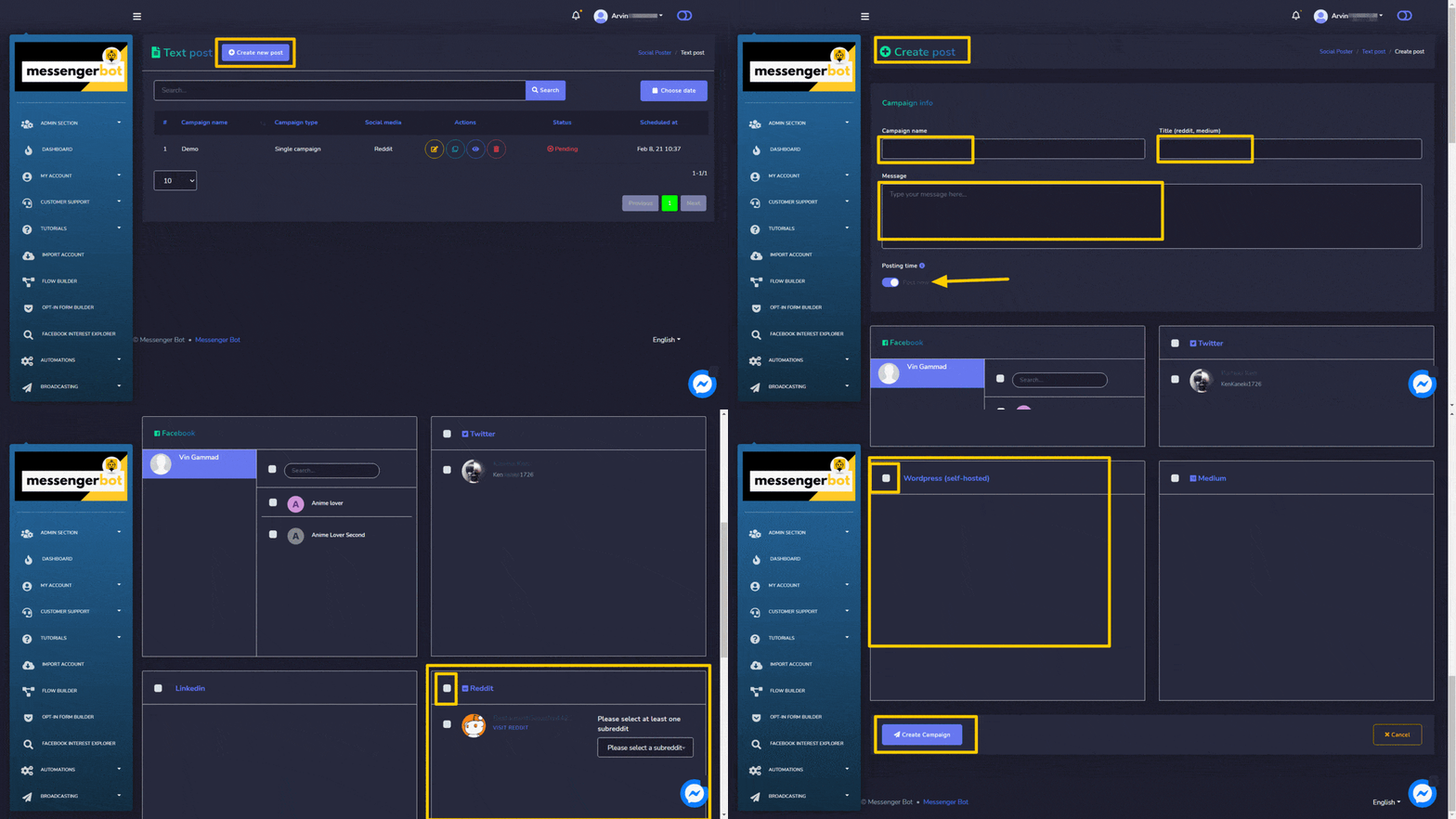
Image Post
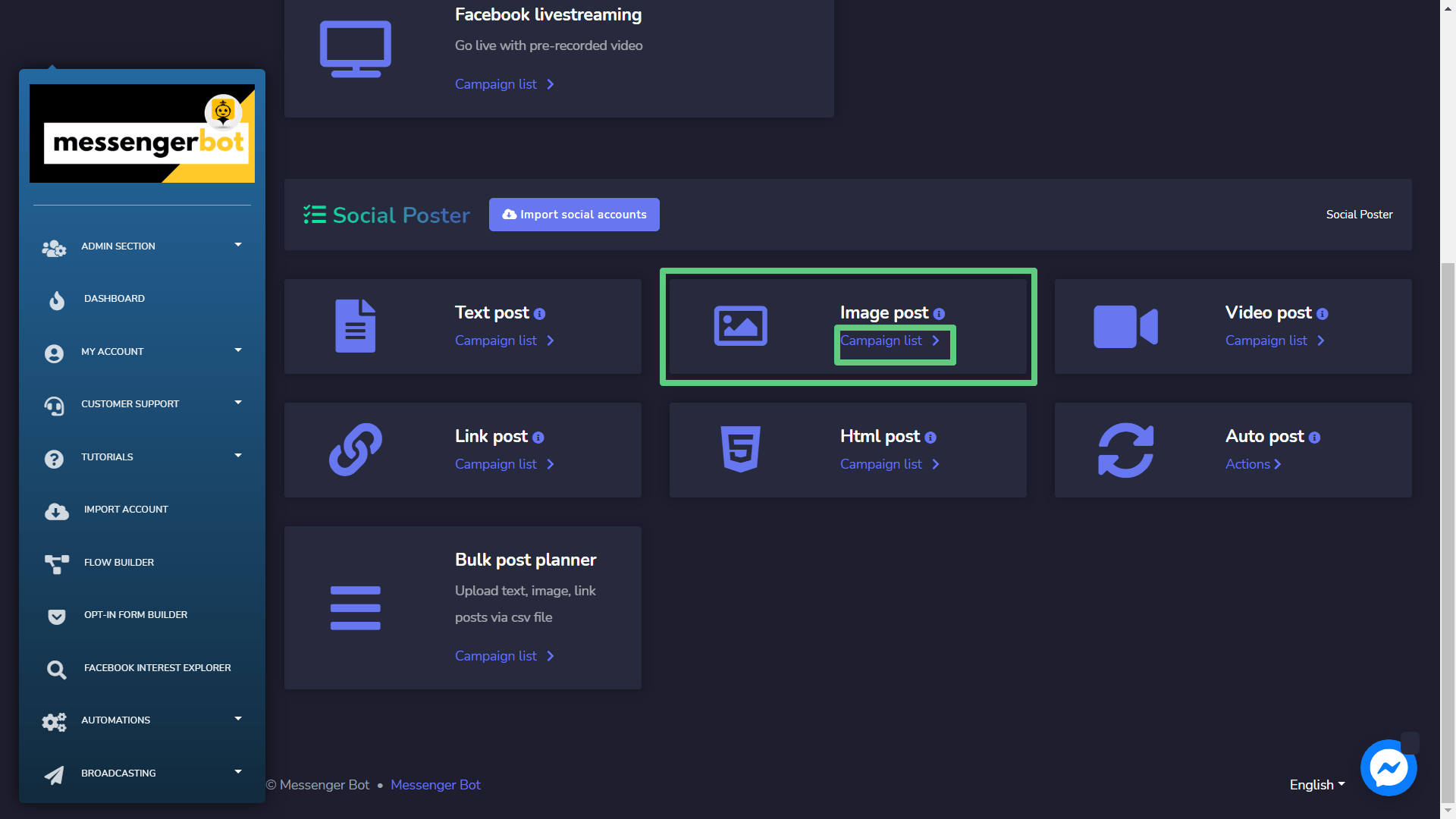
Upang ma-access ang seksyon ng Image post, piliin ang Listahan ng Kampanya na opsyon mula sa Image Post na seksyon.
Ang Image post lilitaw ang screen, ito ay binubuo ng isang listahan ng mga uri ng kampanya at mga pangalan ng kampanya maaari kang maghanap para sa isang kampanya sa pamamagitan ng paggamit ng search bar. Maaari mong ayusin ang bilang ng mga kampanya na dapat maging tingnan bawat pahina. Maaari mong piliin ang saklaw ng petsa para sa pinadaling paghahanap. Maaari mo ring ayusin ang mga ito batay sa kanilang katayuan. Maaari mong ayusin ang mga pangalan maging sa pataas o pababang pagkakasunod-sunod sa pamamagitan ng paggamit ng mga arrow sa header ng talahanayan.
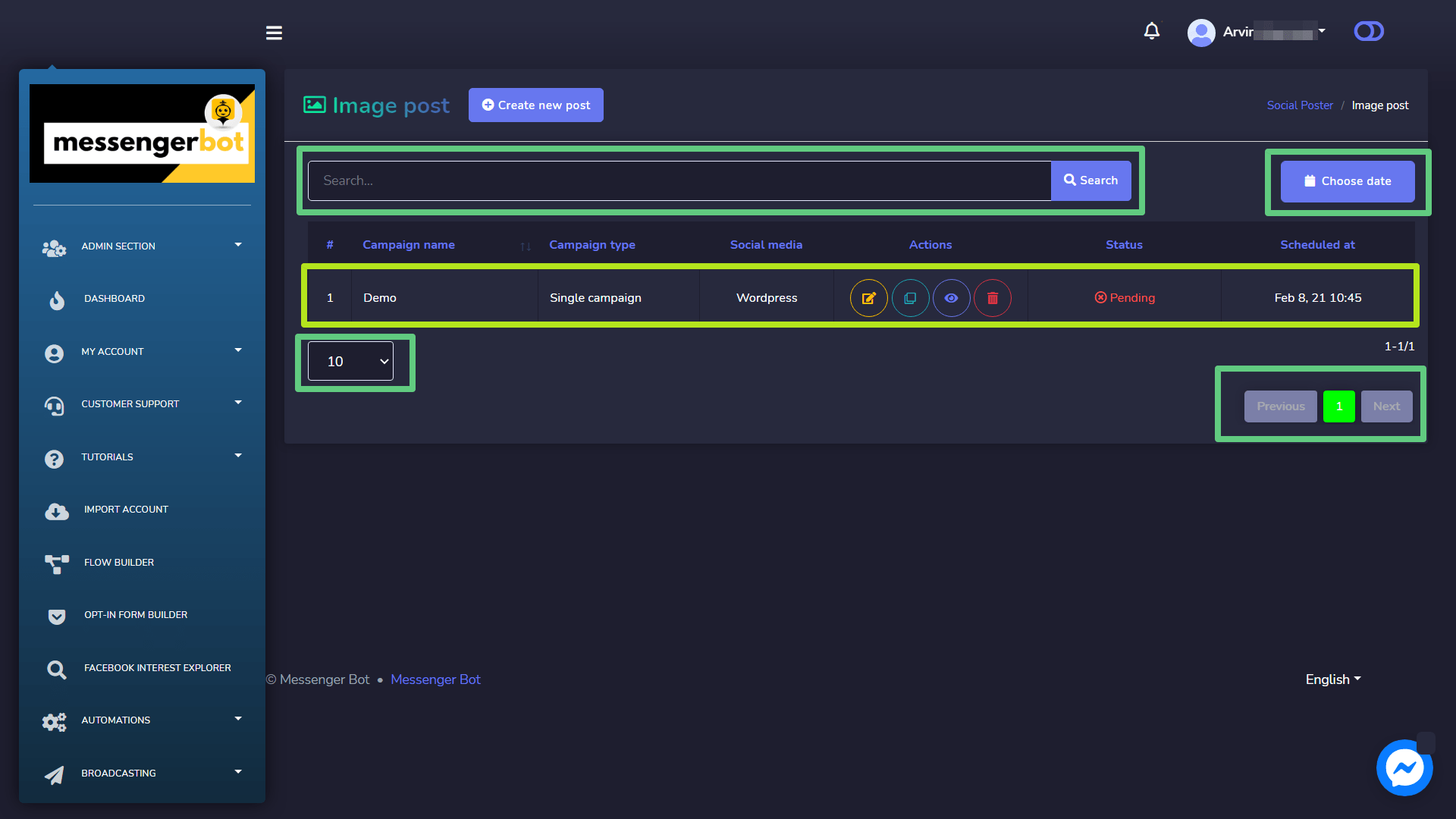
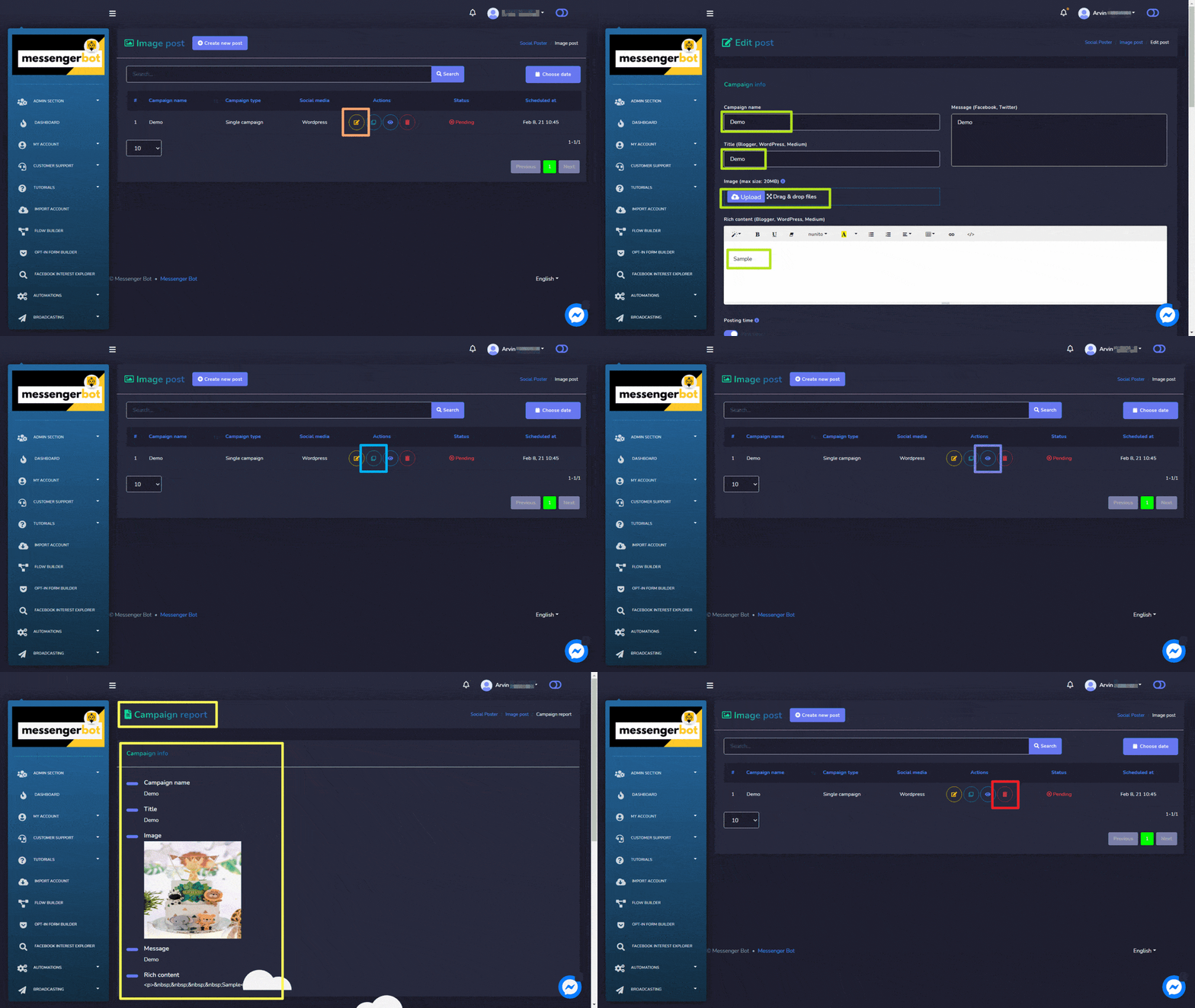
Ang mga sumusunod ay ang mga aksyon na maaaring isagawa laban sa kampanya na nais mong isagawa ang mga aksyon:
- I-edit isang kampanya.
- I-clone ang kampanya sa pamamagitan ng pagpili ng .
- Tingnan ang ulat ng kampanya sa pamamagitan ng pagpili .
- Tanggalin isang kampanya
Lumikha ng bagong Image Post
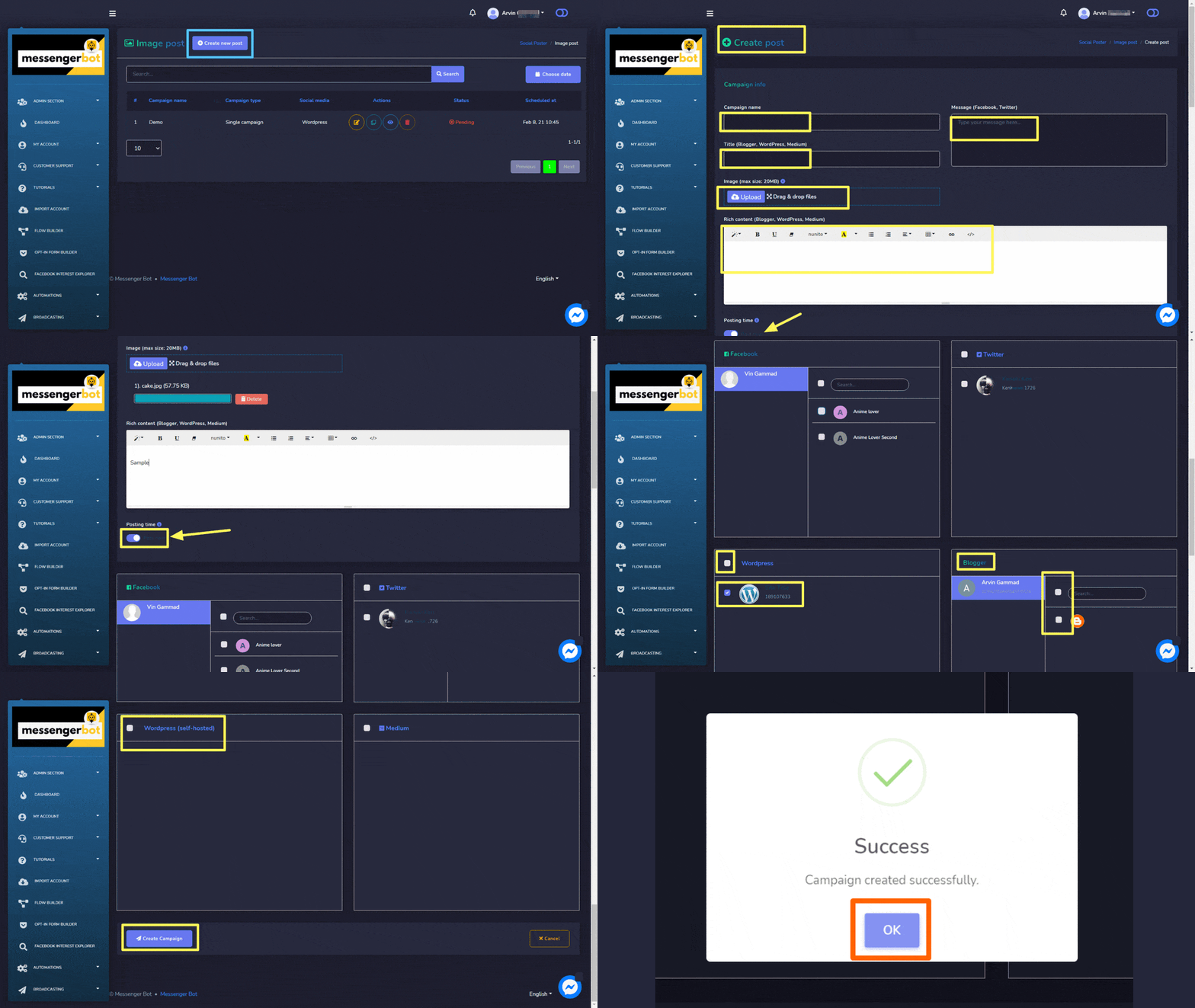
Upang lumikha ng bagong Image post, sundin ang mga hakbang na ibinigay sa ibaba:
- Pumili mula sa Image post screen.
- Magbigay ng isang Pangalan ng kampanya, pamagat at isang mensaheng.
- Magbigay ng isang Link para sa pinterest at mayamang nilalaman.
- Pumili ng isang Oras ng pag-post para sa text post.
- Pumili ng social mga account kung saan ito kailangang i-post.
- Kapag napili na ang lahat ng kinakailangang opsyon, kailangan mong pumili Gumawa ng kampanya.



 Tagalog
  English
  简体中文
简体中文  العربية
  हिन्दी
  Português do Brasil
  Español de México
  Français
  বাংলা
বাংলা  香港中文
香港中文  繁體中文
繁體中文  Nederlands
  Deutsch
  Bahasa Indonesia
  日本語
日本語  한국어
한국어  Polski
  Русский
  Español
  Tiếng Việt