

Social Poster
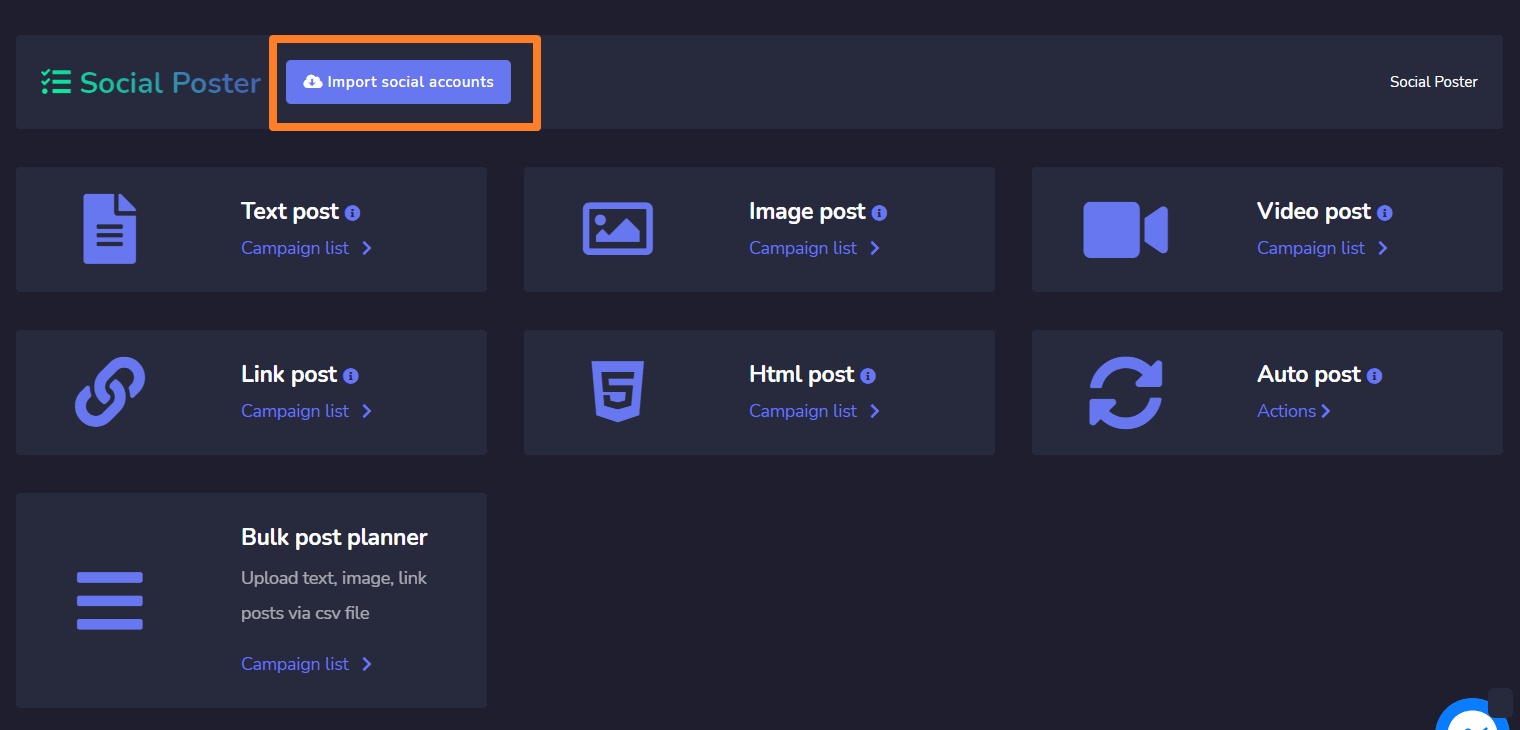
De sociale poster wordt gebruikt om alle activiteiten van een ander account op één platform te beheren. Dit gedeelte bestaat verder uit de volgende zeven delen:
- Tekstbericht
- Afbeeldingsbericht
- Video Post
- Link Post
- Html Post
- Automatische post
- Bulk post planner.
De details hiervan zullen in de komende secties worden besproken en beginnen met het importeren van sociale accounts.

Importeer sociale accounts
Om toegang te krijgen tot deze sectie, moet je ervoor zorgen dat al je sociale accounts al zijn geïmporteerd. Klik op Importeer sociale accounts.
Een Sociale accounts venster verschijnt op het scherm en we zullen je een aantal daarvan demonstreren.
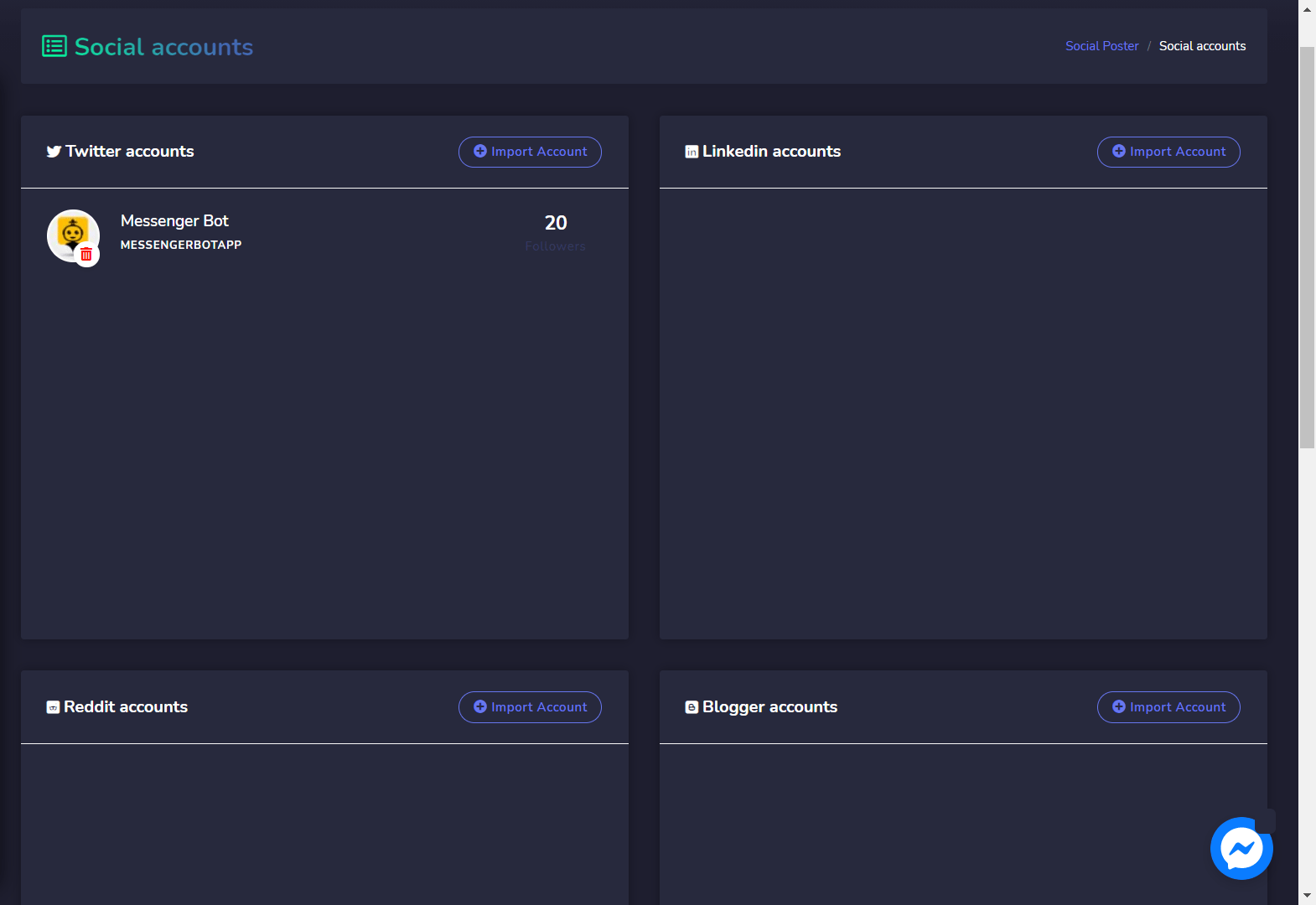
Twitter-accounts
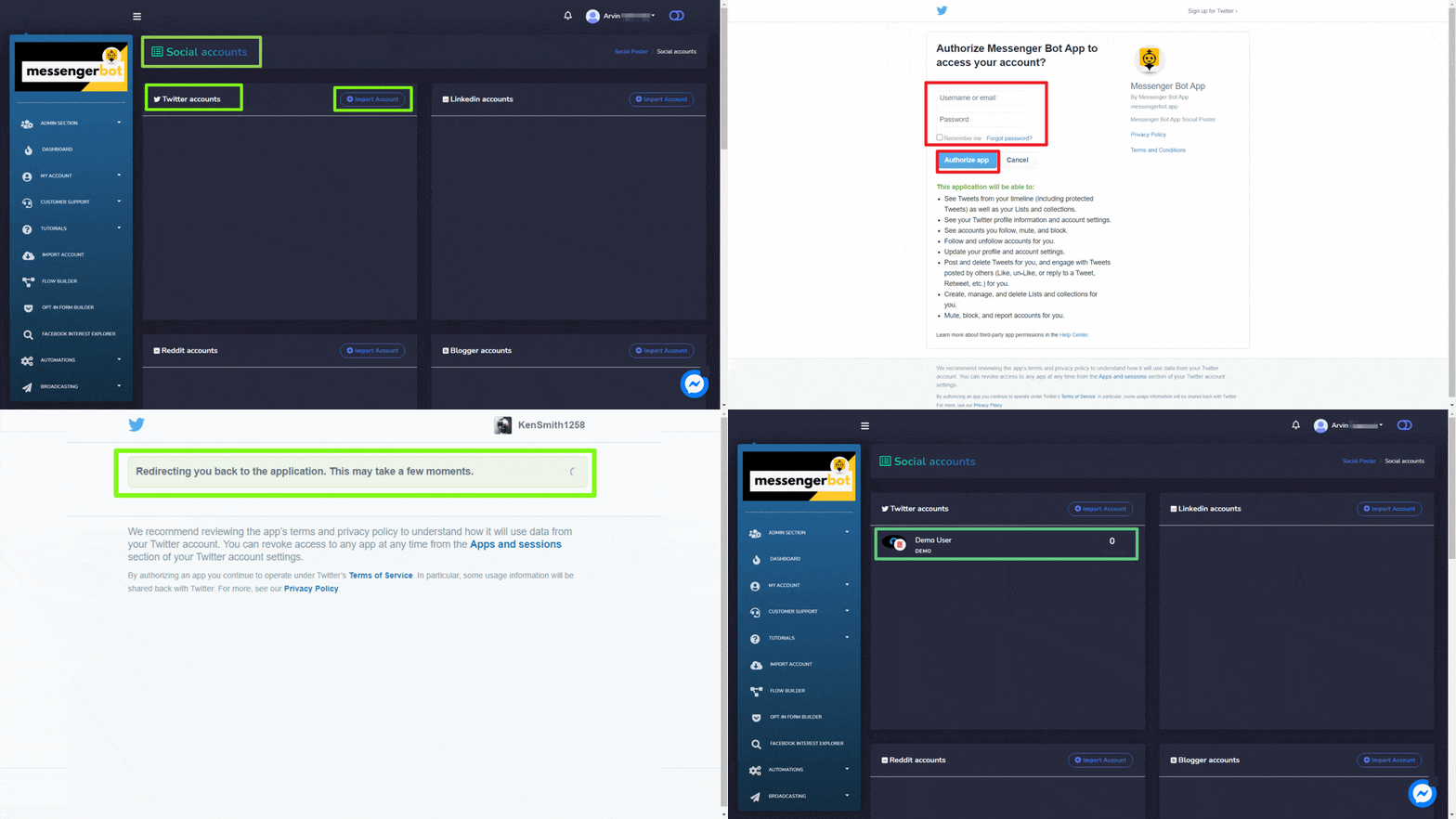
Volg de onderstaande stappen om je Twitter-account te importeren:
- Selecteer
 uit de Twitter-accounts.
 - Je wordt doorgestuurd naar autorisatie van Twitter paginaweergave.
- Selecteer App autoriseren knop, zodra dit is gedaan word je teruggeleid naar de applicatie.
Reddit-accounts
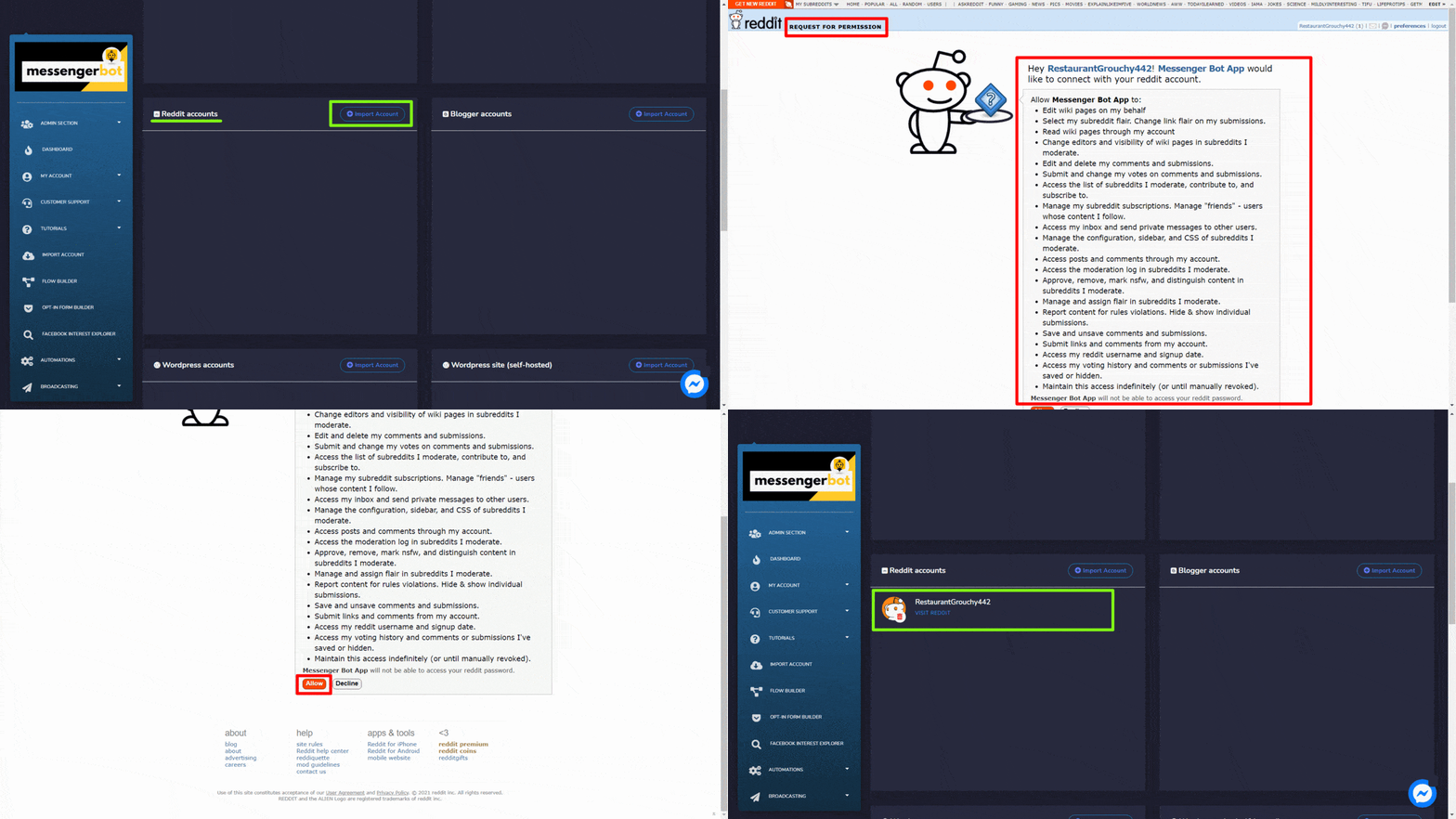
Om je Reddit-account te importeren, volg je de onderstaande stappen:
- Selecteer uit de Reddit-accounts.
- Als je al bent ingelogd, word je doorgestuurd naar de autorisatiepagina van Reddit.
- Selecteer Toestaan voor alle machtigingen. Zodra dit is gedaan word je teruggeleid naar de applicatie.
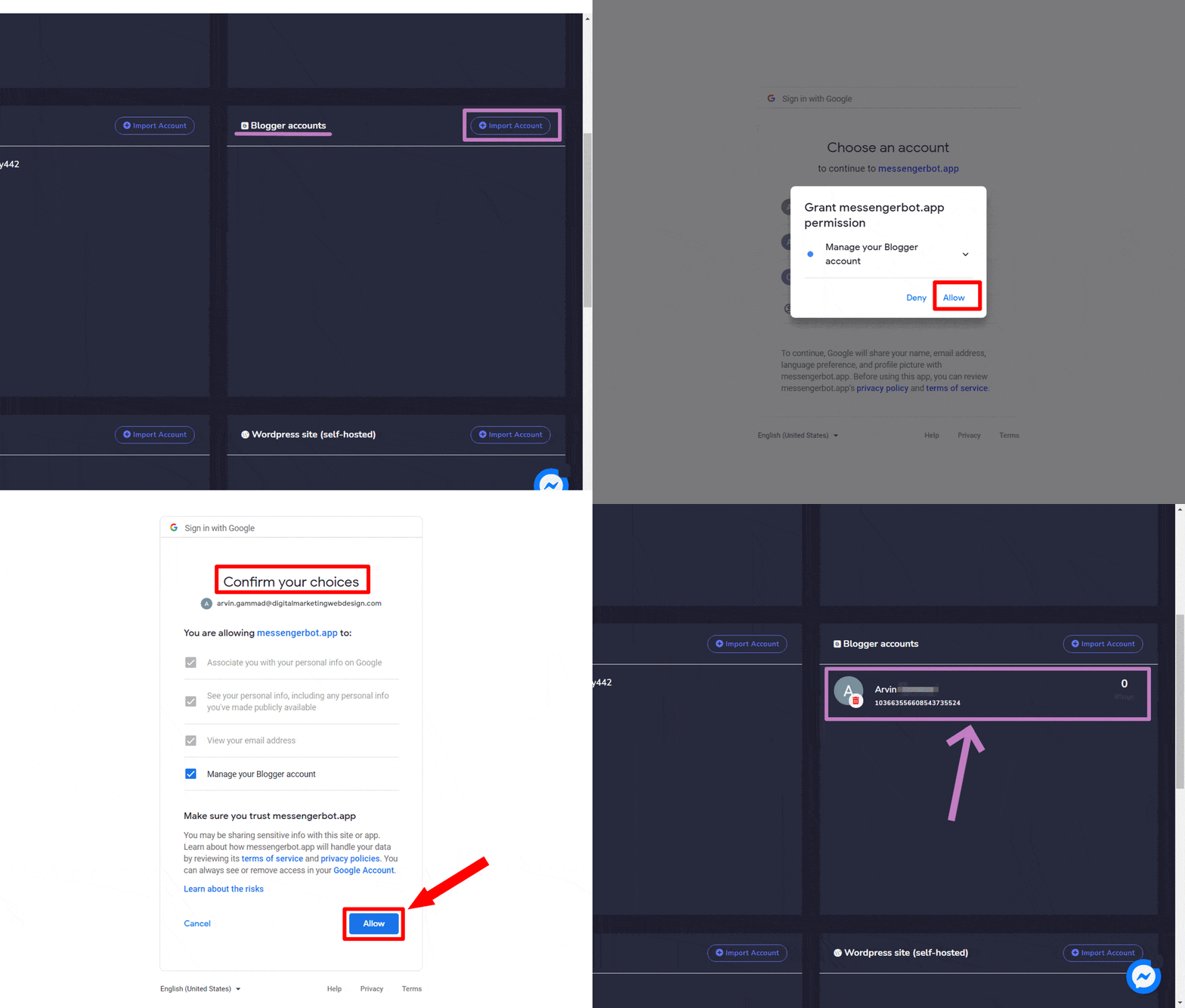
Blogger-accounts
Om je Blogger-account te importeren, volg je de onderstaande stappen:
- Selecteer uit de Blogger-accounts
- Selecteer het account dat je wilt gebruiken.
- Selecteer Toestaan voor alle machtigingen. Zodra dit is gedaan word je teruggeleid naar de applicatie.
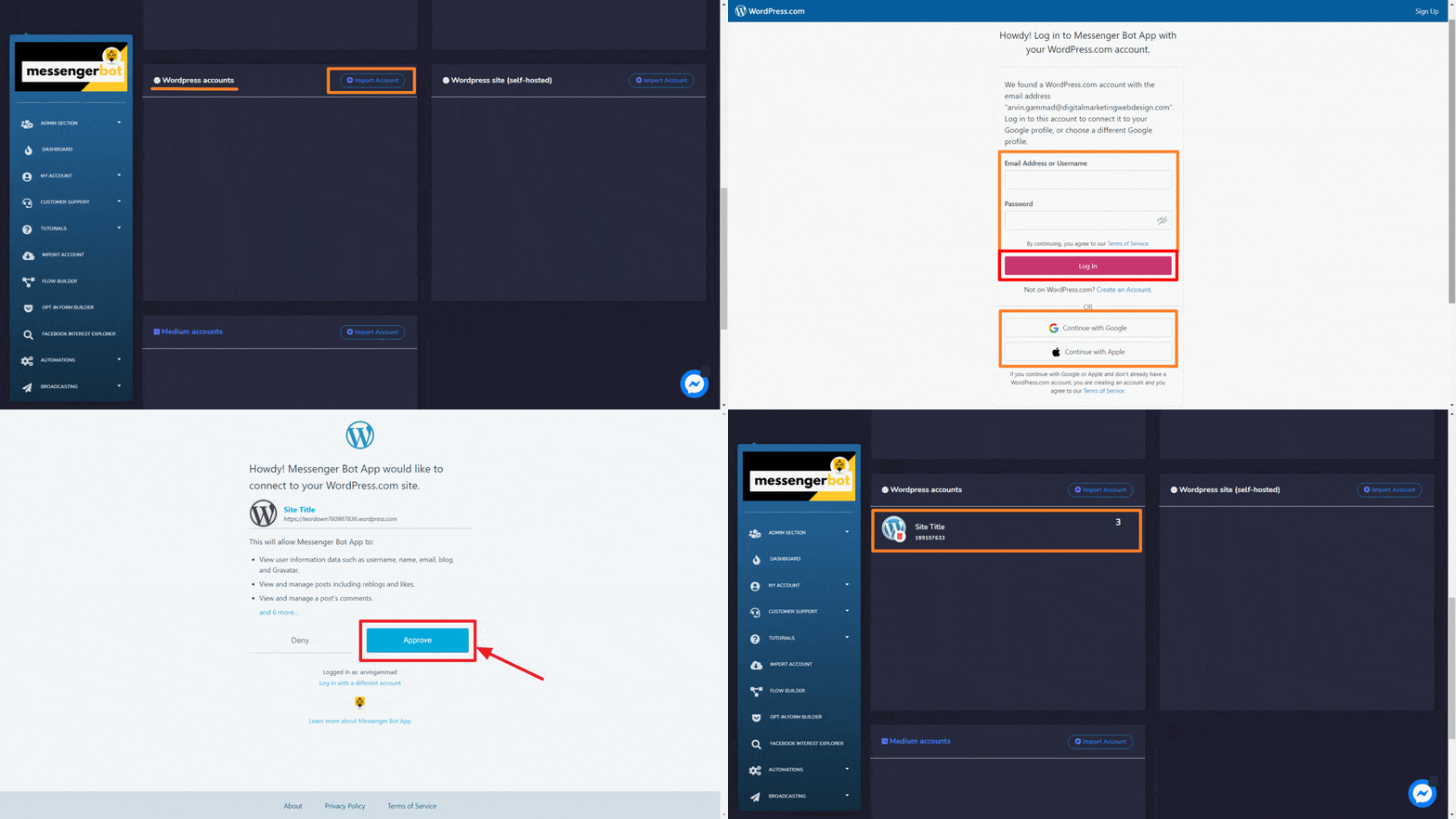
WordPress-accounts
Om je WordPress-account te importeren, volg je de onderstaande stappen:
- Selecteer van de bovenste linkerkant van de WordPress-accounts
- Selecteer het account dat je wilt gebruiken.
- Selecteer Toestaan voor alle machtigingen. Zodra dit is gedaan word je teruggeleid naar de applicatie.
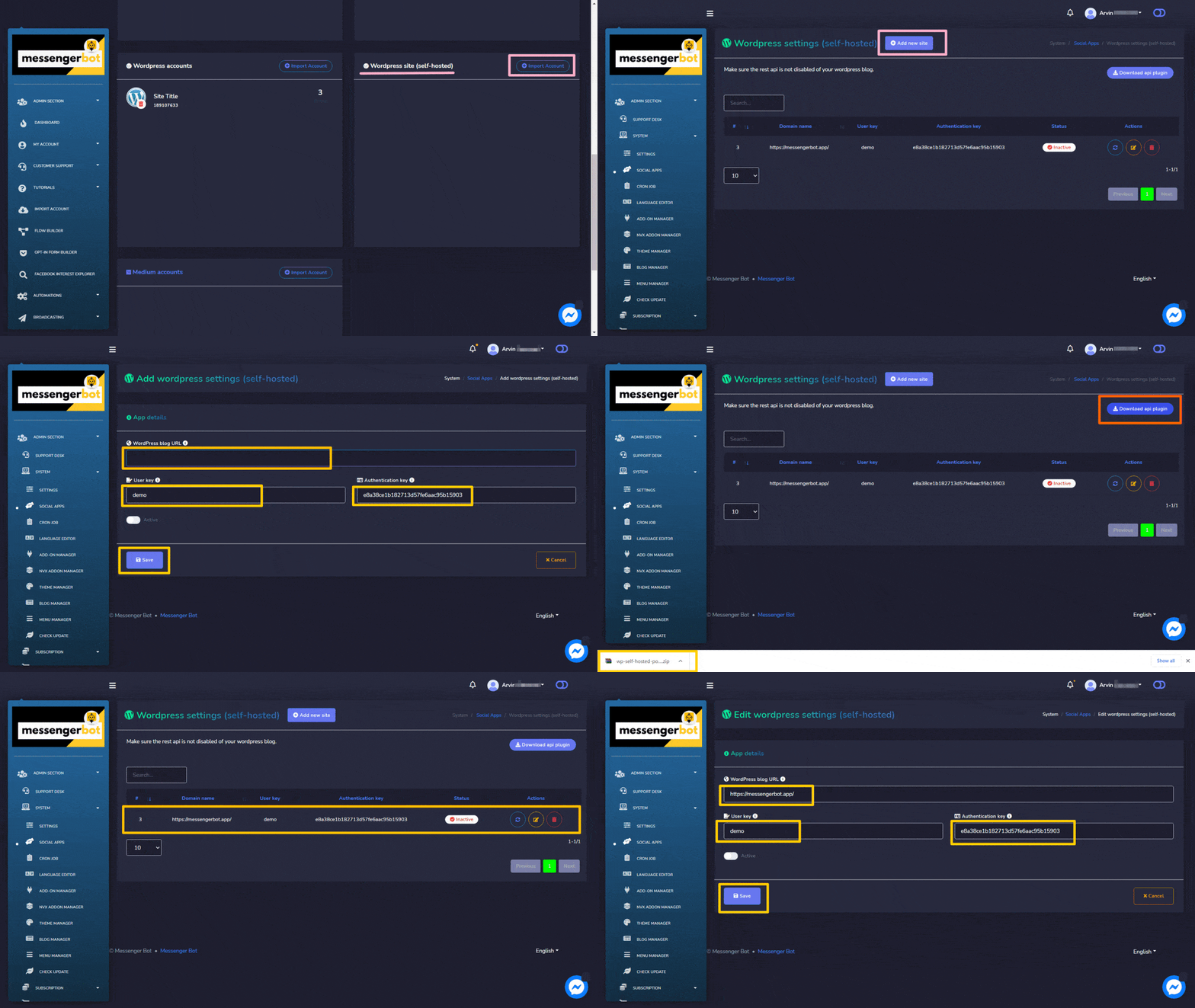
WordPress-site (zelf gehost)
Om je WordPress-site (zelf-gehost) te importeren, volg je de onderstaande stappen:
- Selecteer van de bovenste linkerkant van de WordPress-site (zelf gehost)
- Je wordt doorgestuurd naar WordPress-site (zelf gehost)
- Je kunt een nieuwe site toevoegen door de Nieuwe site toevoegen
- Geef de Domeinnaam, Gebruikerssleutel en Authenticatie sleutel, selecteer vervolgens Opslaan.
- Je kunt ook de API-plugin downloaden door te selecteren Download API-plugin van WordPress-site (zelf gehost)
- Zodra je account is geïmporteerd, kun je het vernieuwen, bewerken en verwijderen vanuit de tabel.
- Vernieuw de site met de ververs knop.
- Klik op de bewerk knop, voer hier je wijzigingen door, en druk dan op Opslaan.
- als je wilt verwijderen, klik op de verwijder knop. Er verschijnt een bevestigingsmodal voor verwijderen. Druk op OK om te bevestigen.
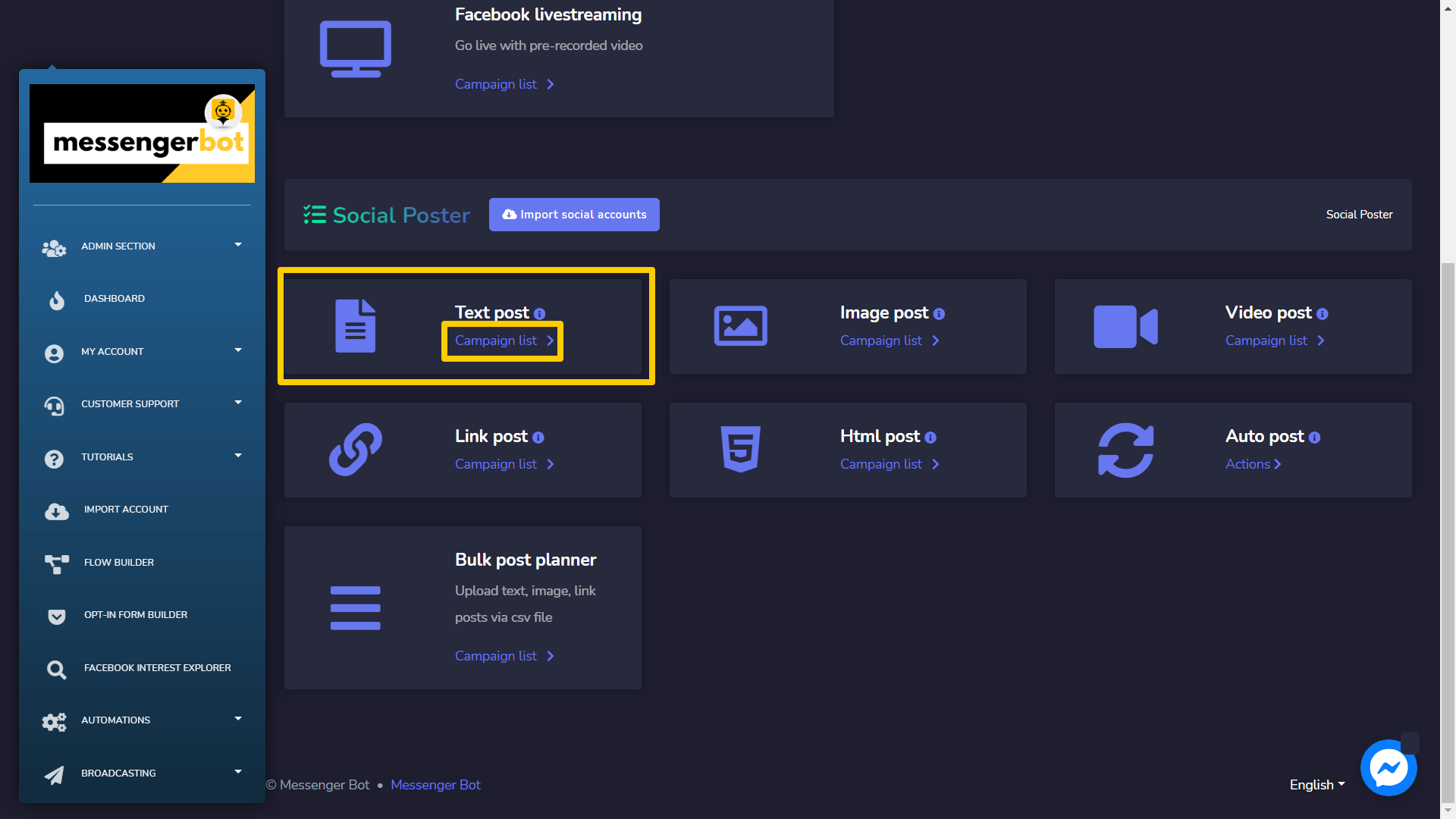
Tekstbericht
Om toegang te krijgen tot de Tekstbericht sectie, selecteer de Campagnelijst optie van Tekstbericht sectie.
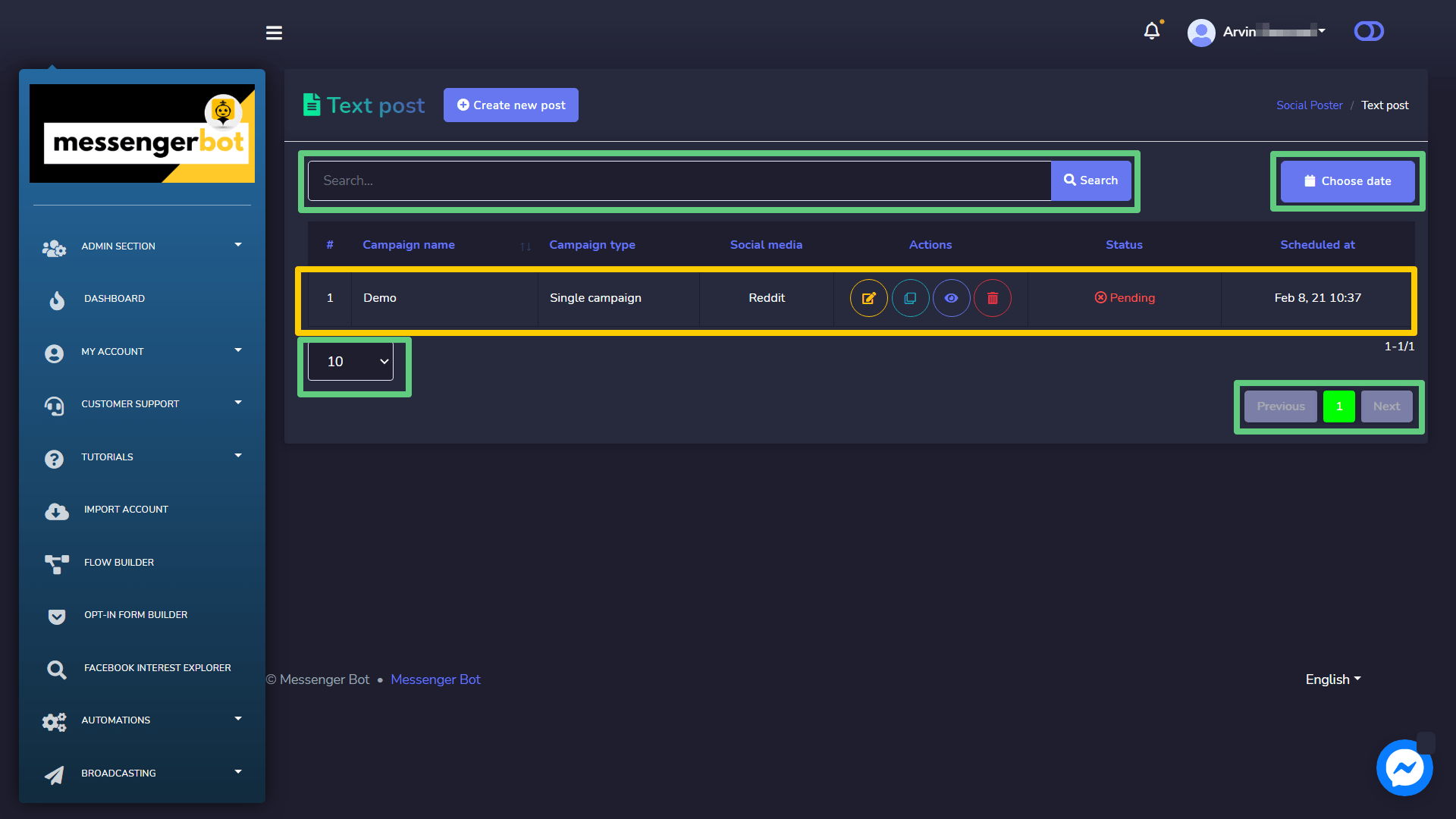
Een Tekstbericht scherm zal verschijnen, het bestaat uit een lijst van campagnetypes en campagnenamen je kunt naar een campagne zoeken met behulp van de zoekbalk. Je kunt het aantal campagnes die moeten zijn weergegeven. Je kunt de datumrange voor de versmalde zoekopdracht. Je kunt ze ook sorteren op basis van hun status. Je kunt de namen ofwel in oplopende of aflopende volgorde door gebruik te maken van de pijlen in de kop van de tabel.
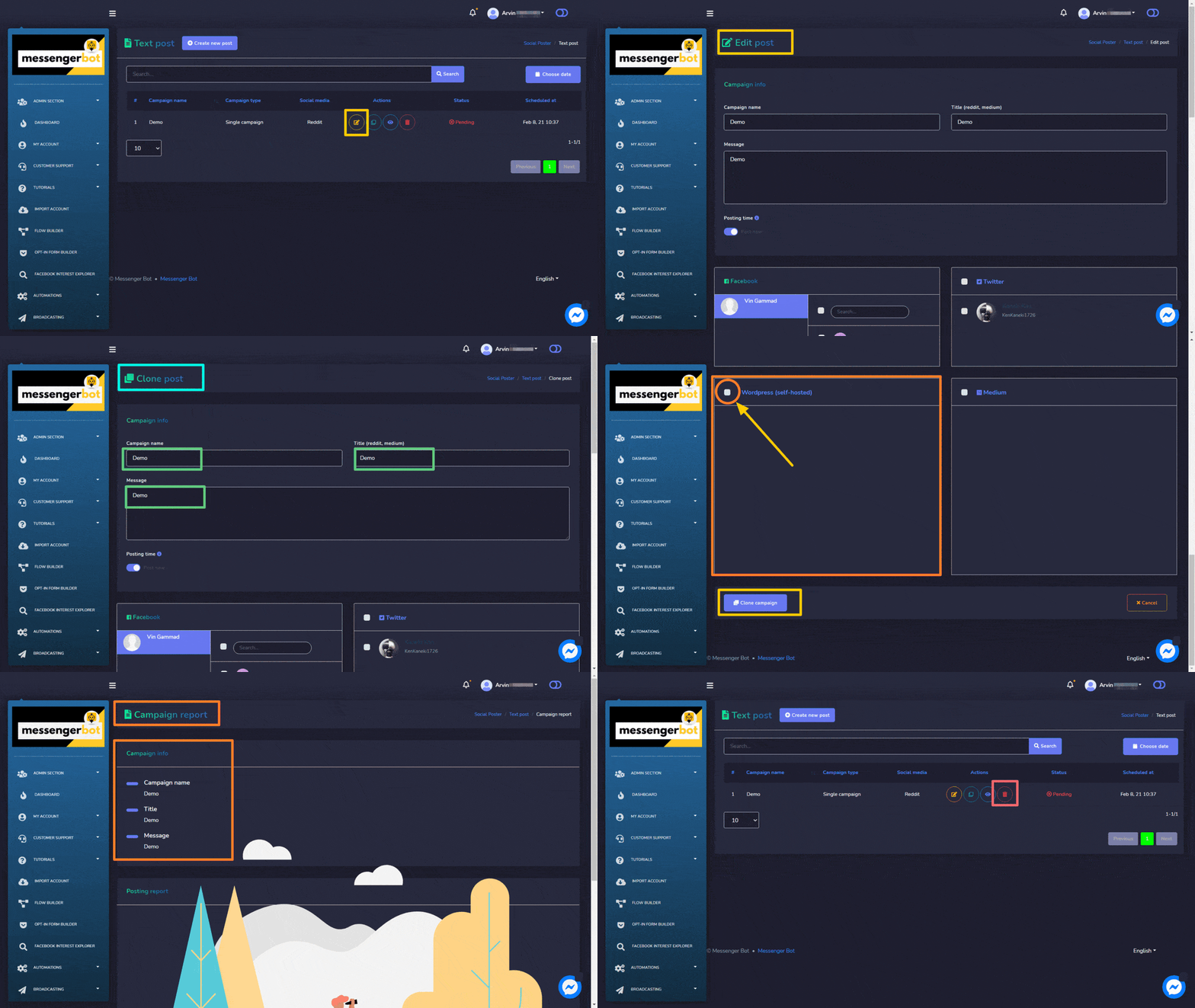
- Bewerk een campagne.
- Kloon de campagne door te selecteren
 .
. - Bekijk het campagneverslag door te selecteren
 .
. - Verwijderen een campagne
Maak nieuw Tekstbericht
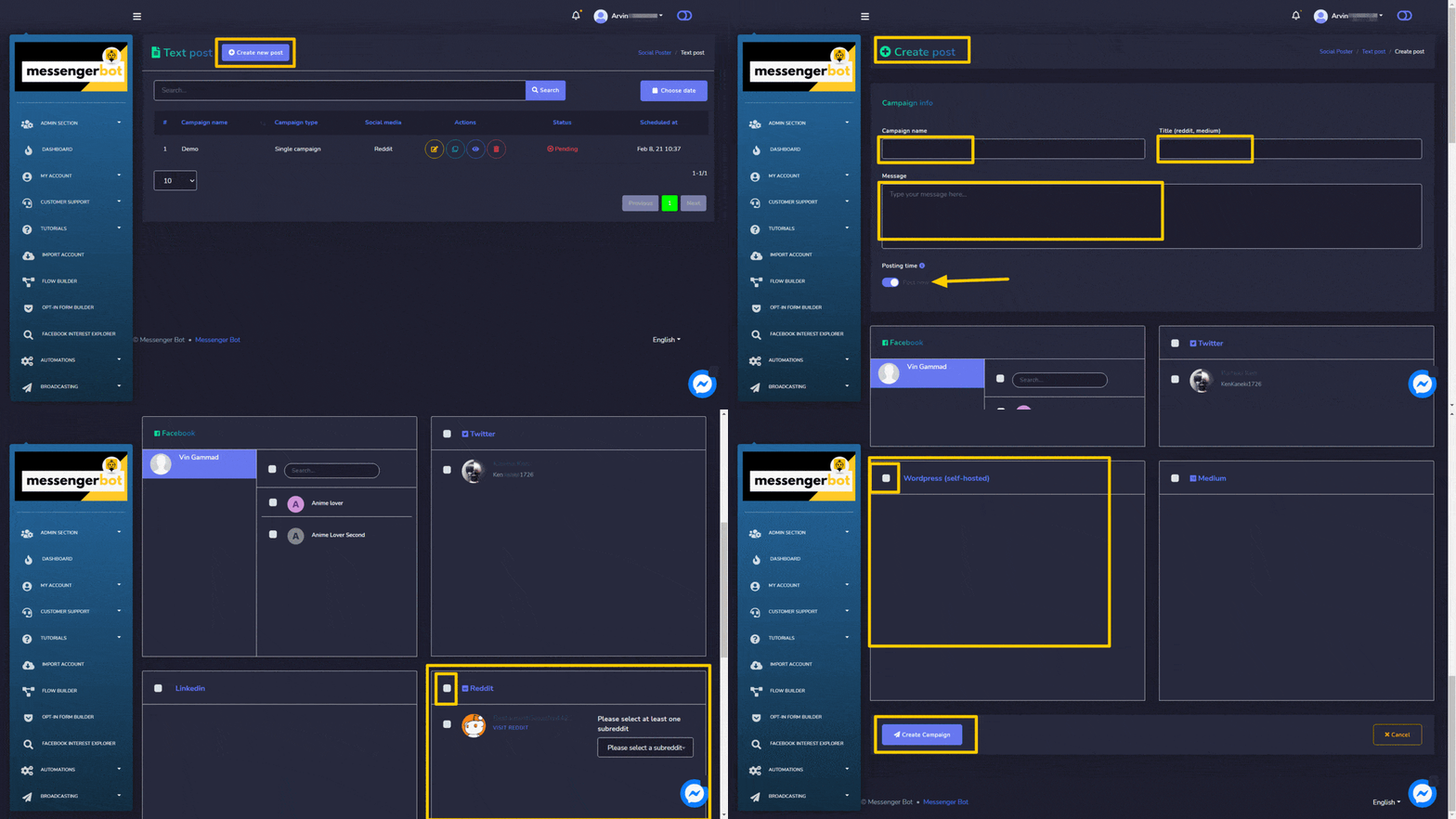
Om een nieuwe tekstpost te maken, volg de onderstaande stappen:
- Selecteer
 van Tekstpost scherm.
 - Geef een Campagnenaam en een
- Selecteer een Plaatsingstijd voor de tekstpost.
- Selecteer de sociale accounts waarvan dit gepost moet worden.
- Zodra alle vereiste opties zijn geselecteerd, moet je selecteren Campagne aanmaken
Afbeeldingsbericht
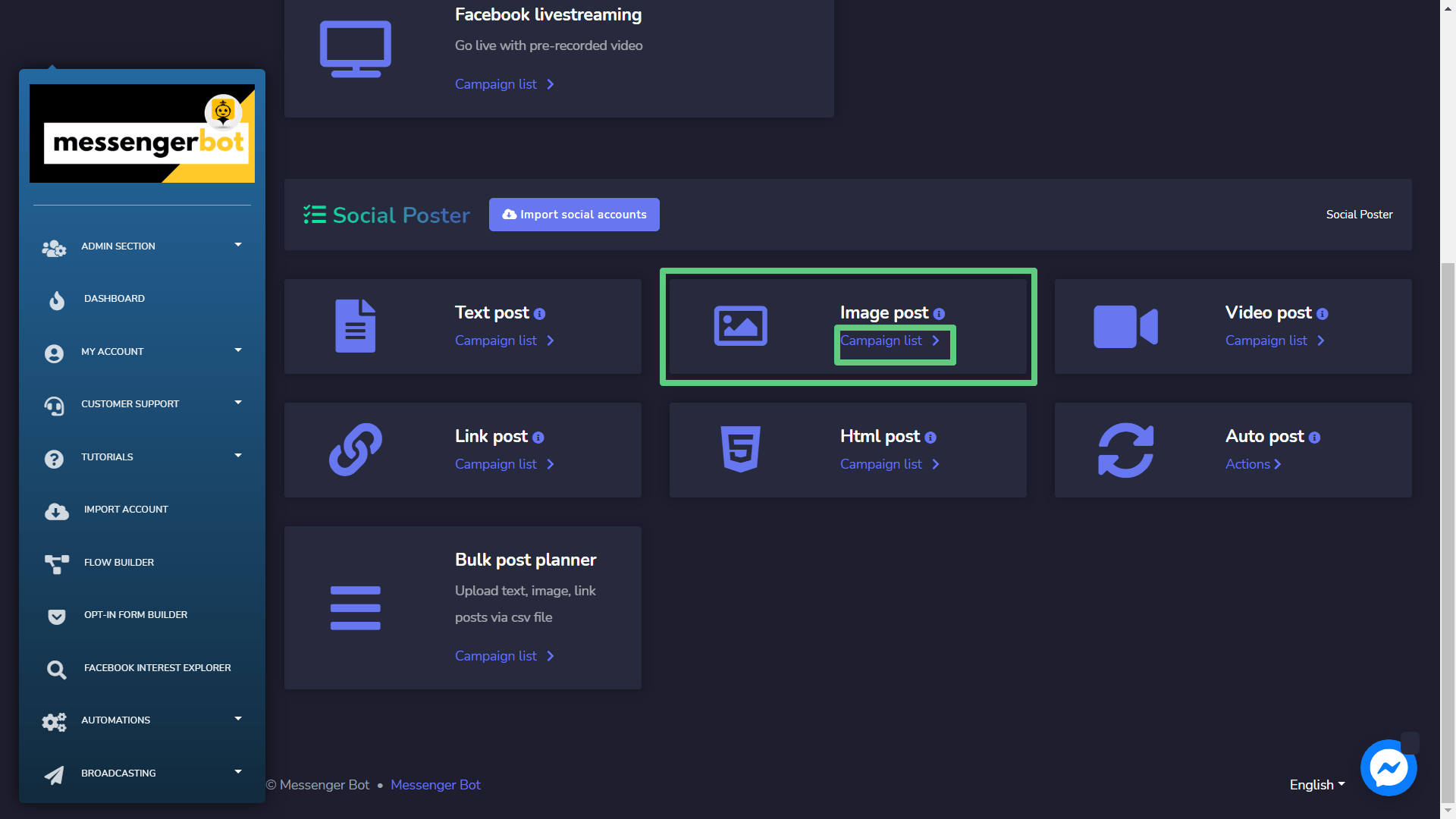
Om toegang te krijgen tot de sectie Afbeeldingspost, selecteer de Campagnelijst optie uit de Afbeeldingsbericht sectie.
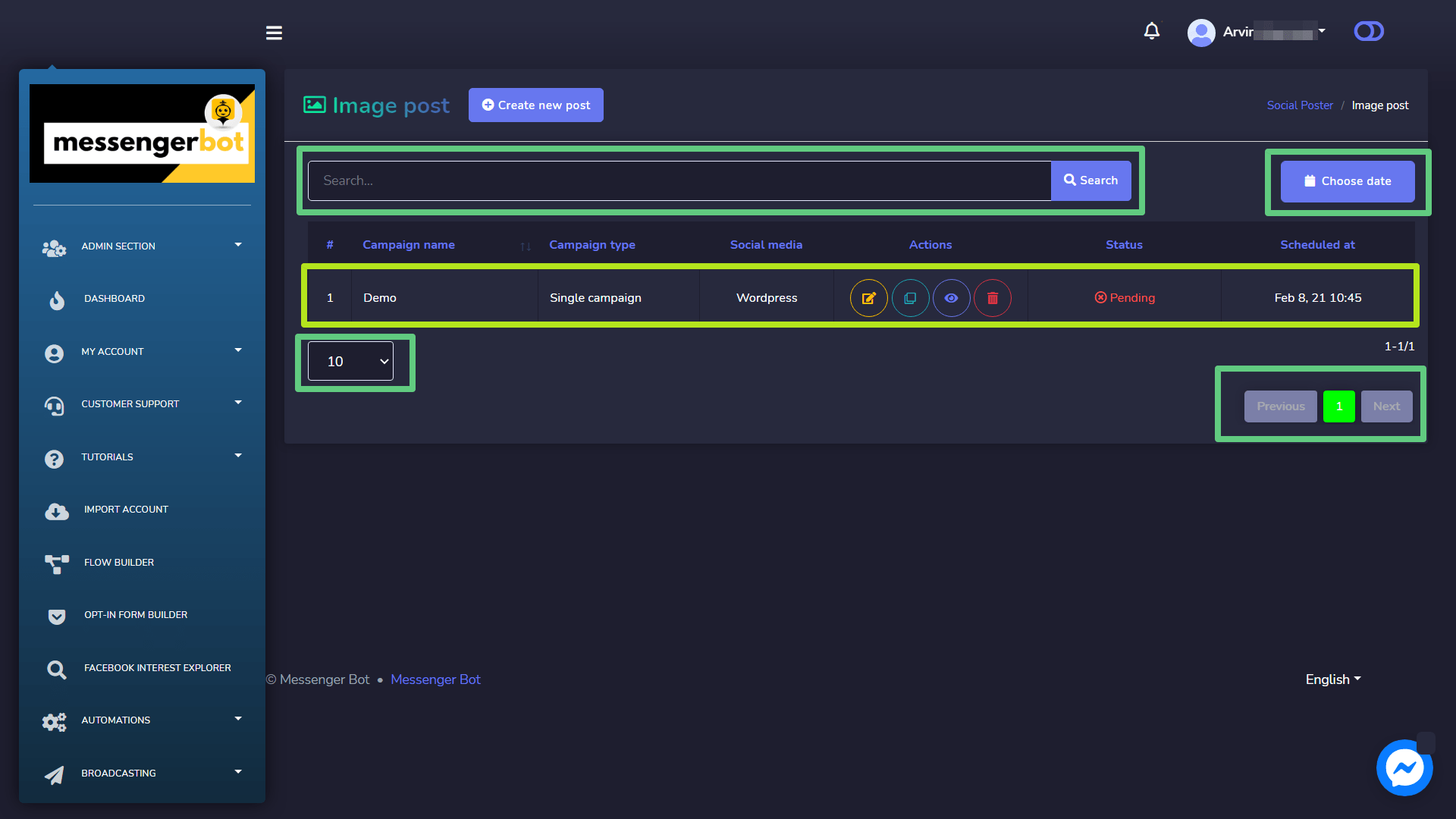
Een Afbeeldingspost scherm verschijnt, het bestaat uit een lijst van campagnetypes en campagnenamen je kunt naar een campagne zoeken met behulp van de zoekbalk. Je kunt het aantal campagnes aanpassen dat moet worden weergegeven. Je kunt de datumrange voor de versmalde zoeken. Je kunt ze ook sorteren op basis van hun status. Je kunt de namen rangschikken ofwel in oplopende of aflopende volgorde door gebruik te maken van de pijlen in de kop van de tabel.
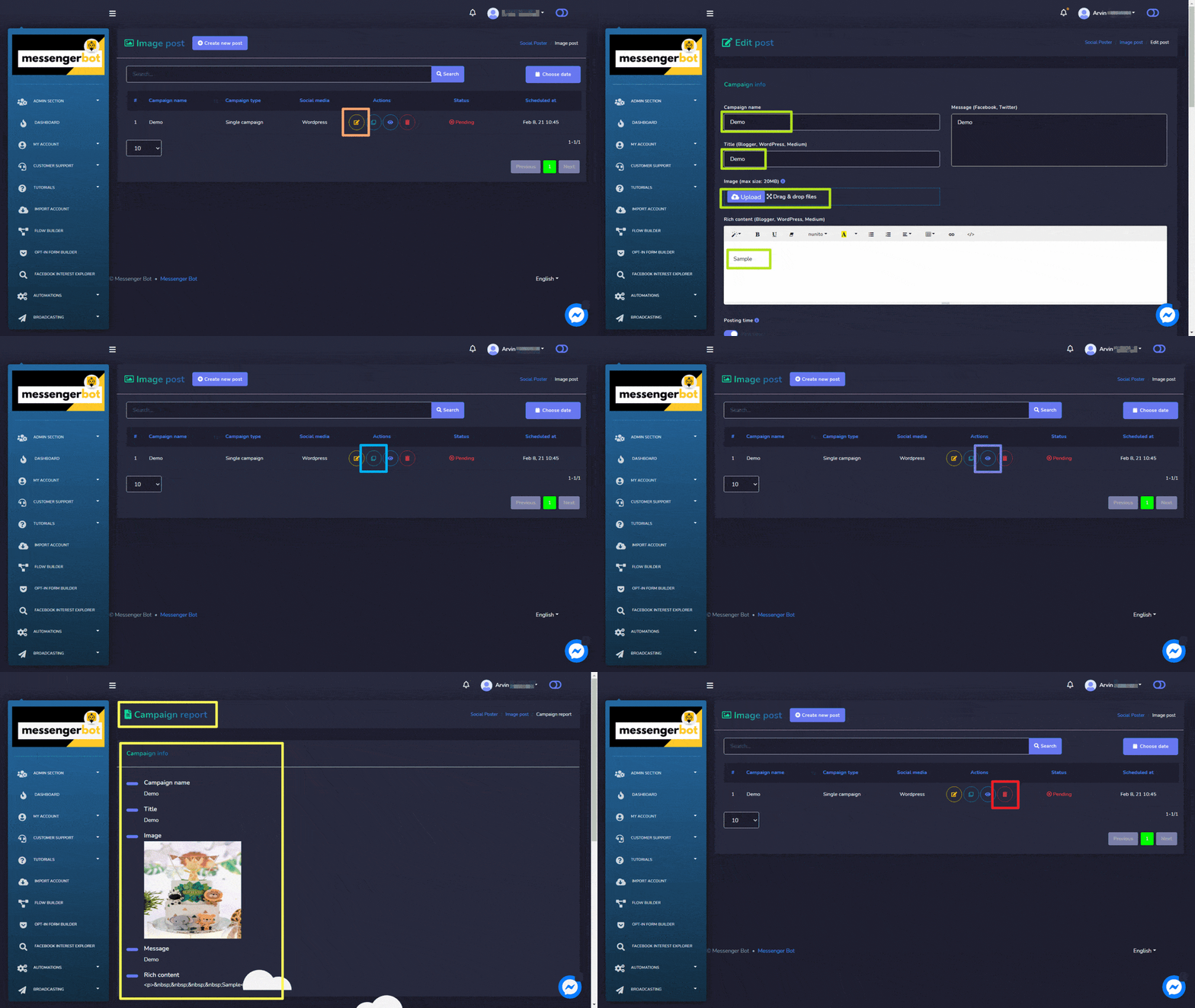
De volgende zijn de acties die uitgevoerd kunnen worden tegen de campagne waarop je acties wilt uitvoeren:
- Bewerk een campagne.
- Kloon de campagne door te selecteren .
- Bekijk het campagneverslag door te selecteren .
- Verwijderen een campagne
Maak een nieuwe afbeeldingspost aan
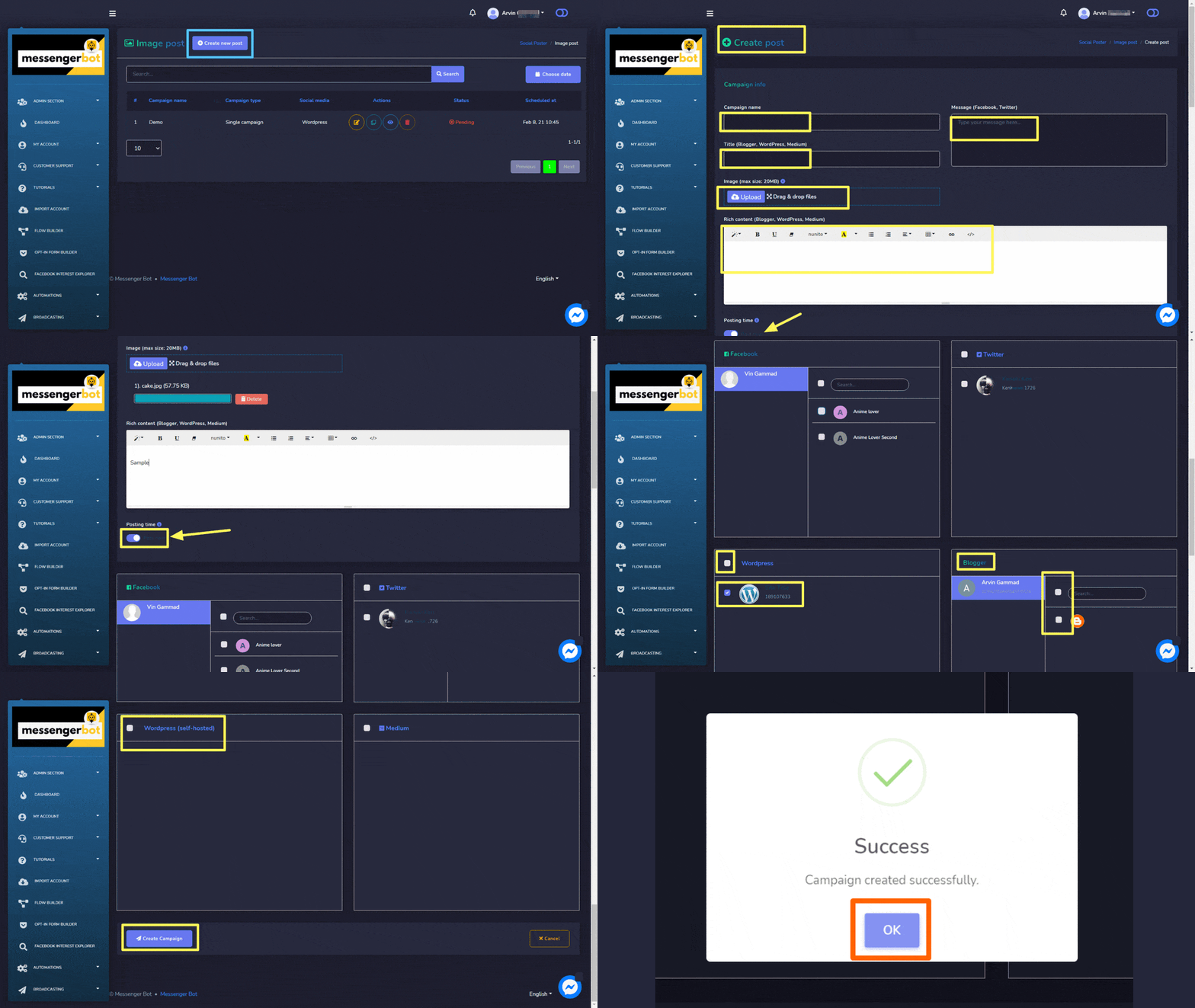
Om een nieuwe afbeeldingspost te maken, volg de onderstaande stappen:
- Selecteer van Afbeeldingspost scherm.
- Geef een Campagnenaam, titel en een bericht.
- Geef een Link voor Pinterest en rijke inhoud.
- Selecteer een Plaatsingstijd voor de tekstpost.
- Selecteer de sociaal accounts waarvan dit gepost moet worden.
- Zodra alle vereiste opties zijn geselecteerd, moet je selecteren Campagne aanmaken.



 Nederlands
  English
  Tagalog
  简体中文
简体中文  العربية
  हिन्दी
  Português do Brasil
  Español de México
  Français
  বাংলা
বাংলা  香港中文
香港中文  繁體中文
繁體中文  Deutsch
  Bahasa Indonesia
  日本語
日本語  한국어
한국어  Polski
  Русский
  Español
  Tiếng Việt