

Affiche sociale
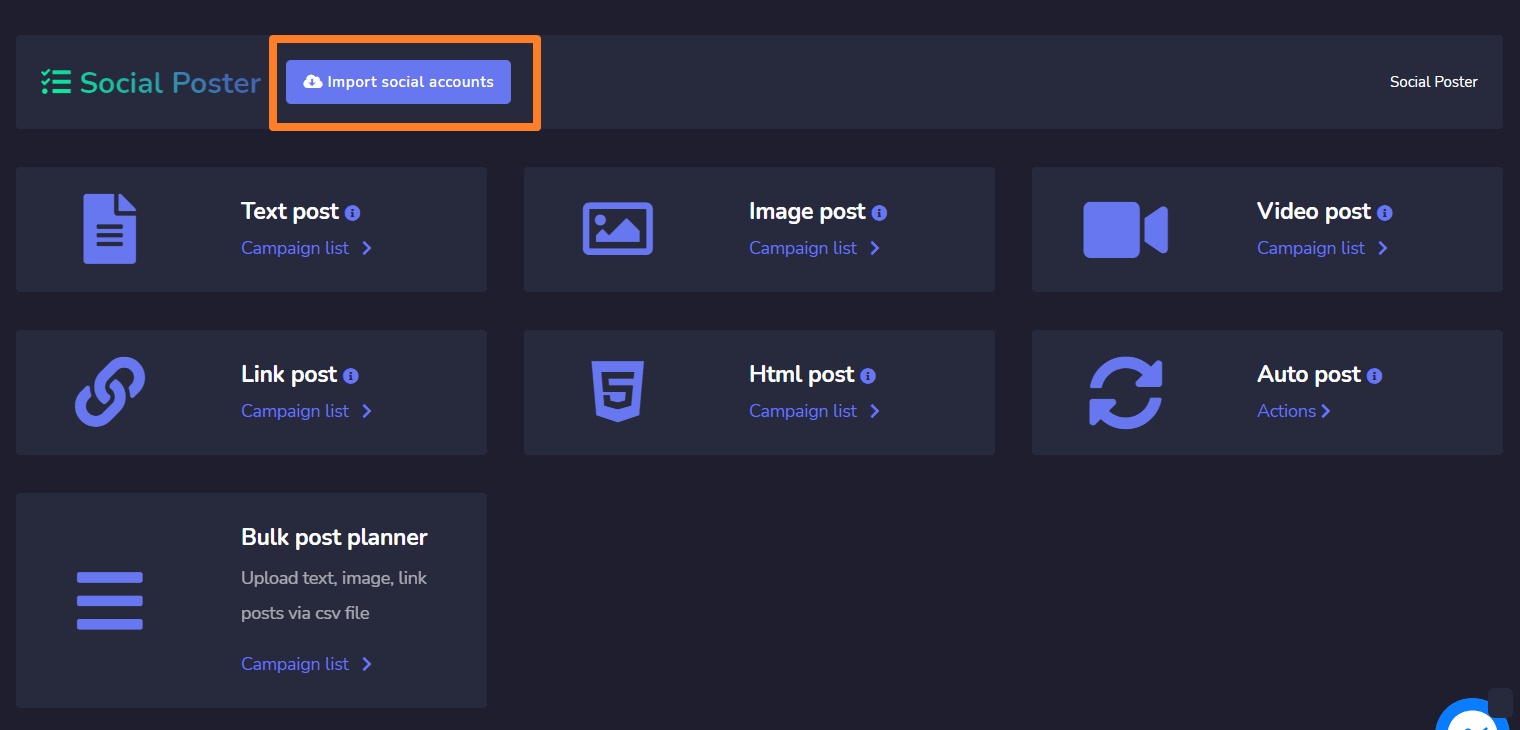
Le poster social est utilisé pour gérer toutes les activités d'un compte différent sur une seule plateforme. Cette section se compose de sept parties suivantes :
- Post texte
- Publication d'image
- Publication Vidéo
- Publication de Lien
- Publication Html
- Publication automatique
- Planificateur de publication en masse.
Les détails de ceux-ci seront discutés dans les sections à venir et commenceront par Importer des comptes sociaux.

Importer des comptes sociaux
Pour accéder à cette section, vous devez vous assurer que tous vos comptes sociaux ont déjà été importés. Cliquez sur Importer des comptes sociaux.
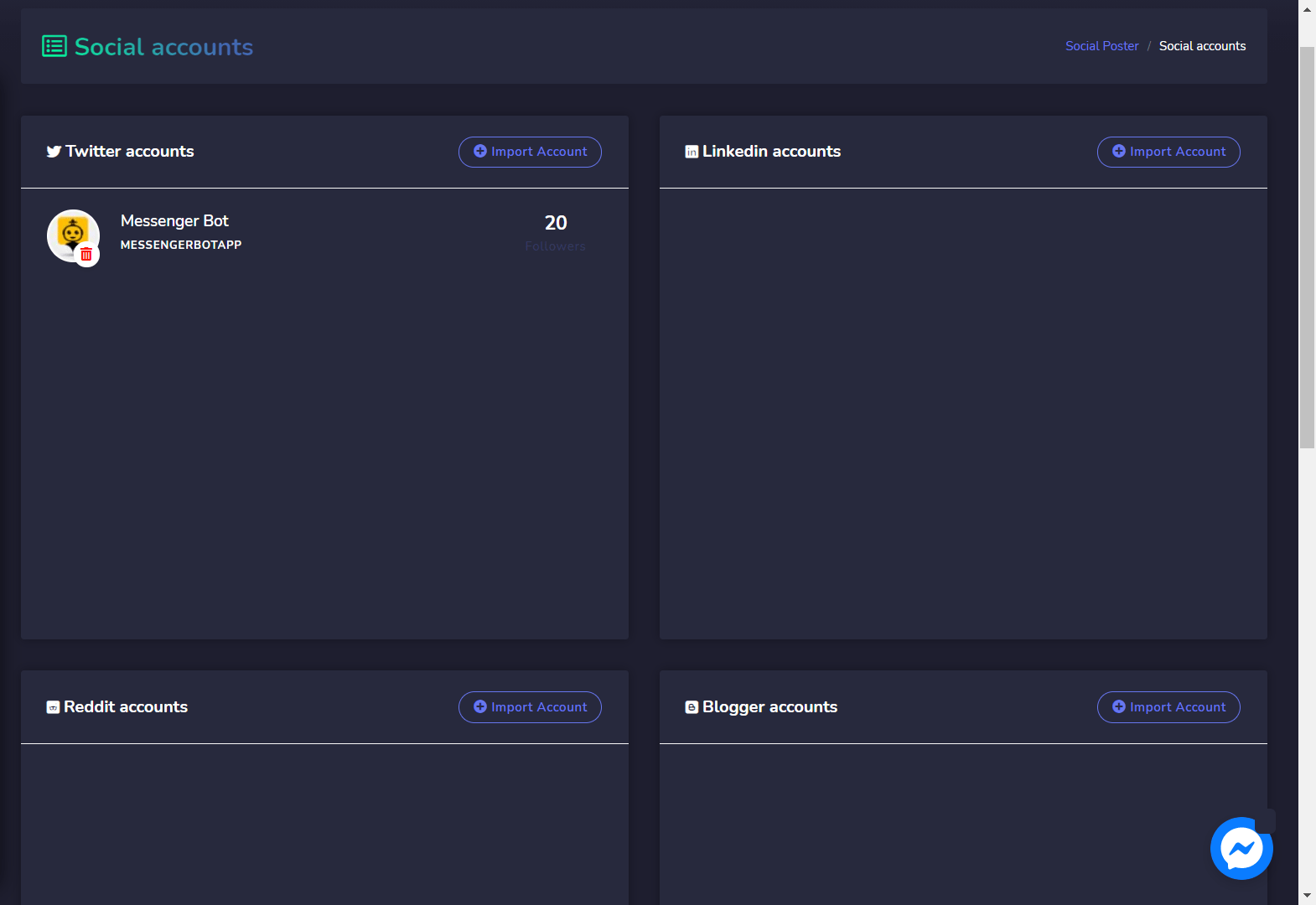
UN Comptes sociaux une fenêtre apparaîtra à l'écran et nous vous montrerons une démonstration de certains d'entre eux.
Comptes Twitter
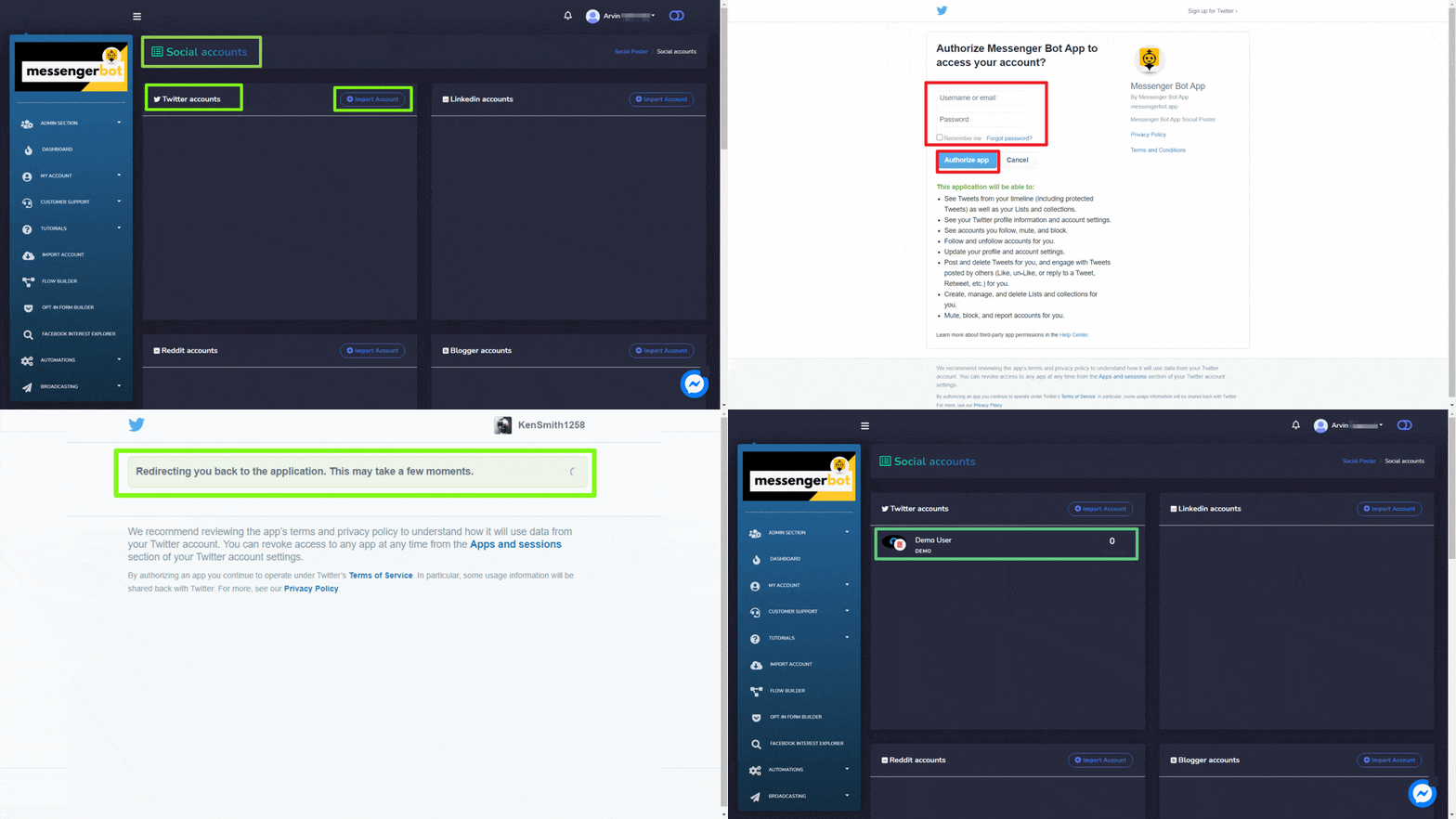
Pour importer votre compte Twitter, suivez les étapes ci-dessous :
- Sélectionnez
 dans le Comptes Twitter.
 - Vous serez redirigé vers l'autorisation de Twitter vue de la page.
- Sélectionnez Autoriser l'application une fois fait, vous serez redirigé vers l'application.
Comptes Reddit
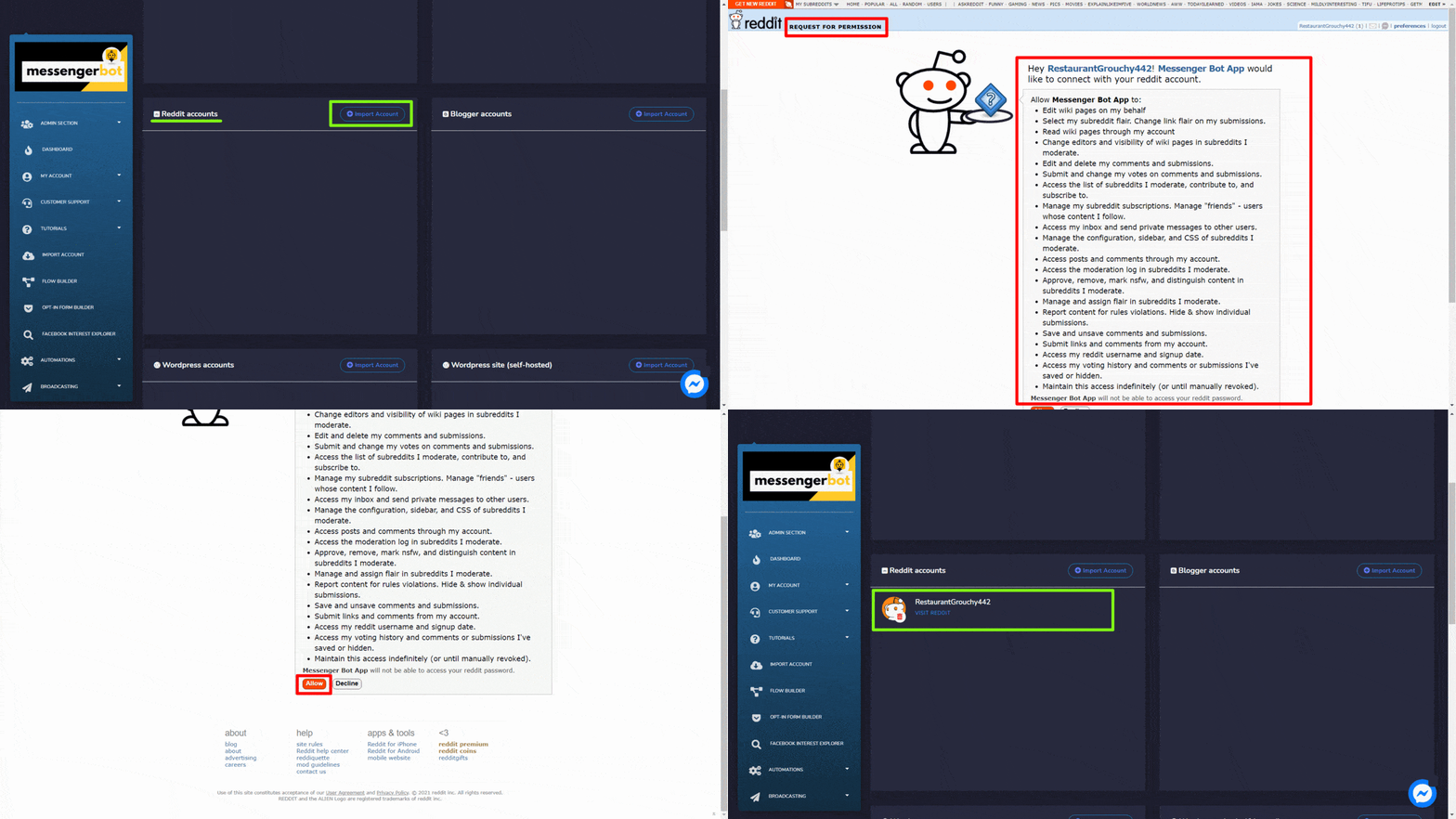
Pour importer votre compte Reddit, suivez les étapes ci-dessous :
- Sélectionnez dans le Comptes Reddit.
- Si vous êtes déjà connecté, vous serez redirigé vers la vue de la page d'autorisation de Reddit.
- Sélectionnez Autoriser à toutes les autorisations. Une fois fait, vous serez redirigé vers l'application.
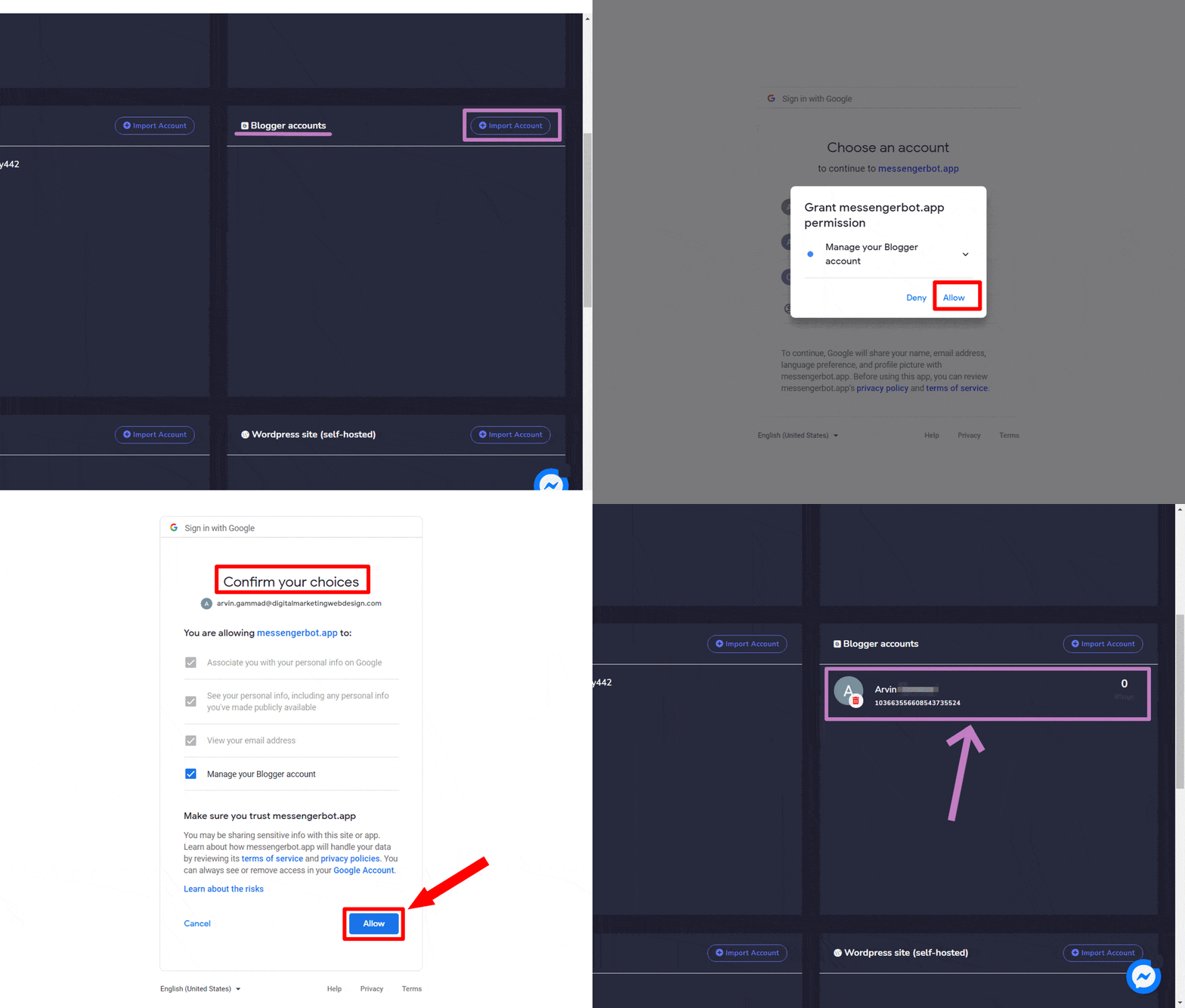
Comptes Blogger
Pour importer votre compte Blogger, suivez les étapes ci-dessous :
- Sélectionnez dans le Comptes Blogger
- Sélectionnez le compte que vous souhaitez utiliser.
- Sélectionnez Autoriser à toutes les autorisations. Une fois fait, vous serez redirigé vers l'application.
Comptes WordPress
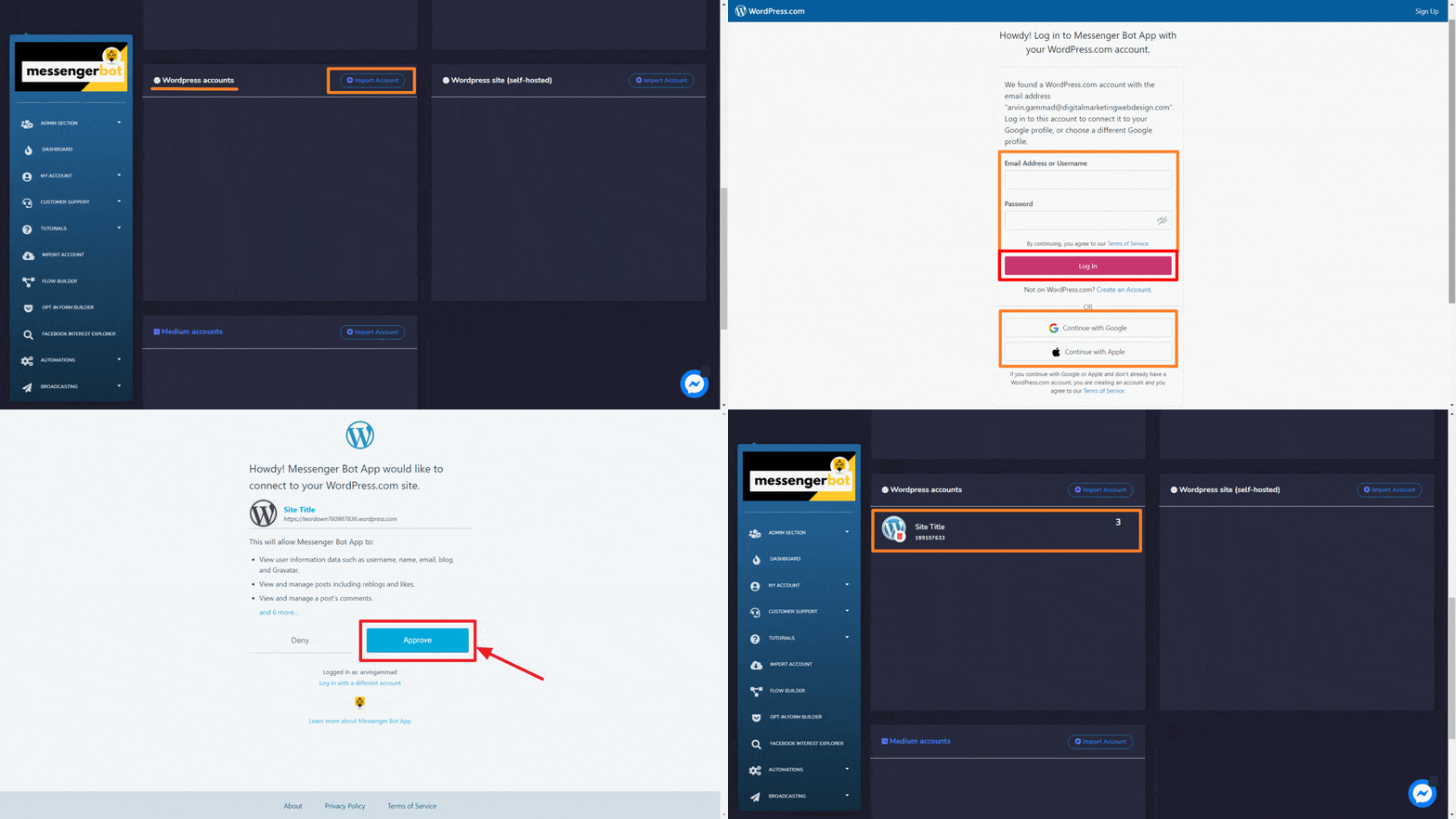
Pour importer votre compte WordPress, suivez les étapes ci-dessous :
- Sélectionnez depuis le coin supérieur gauche de la Comptes WordPress
- Sélectionnez le compte que vous souhaitez utiliser.
- Sélectionnez Autoriser à toutes les autorisations. Une fois fait, vous serez redirigé vers l'application.
Site WordPress (auto-hébergé)
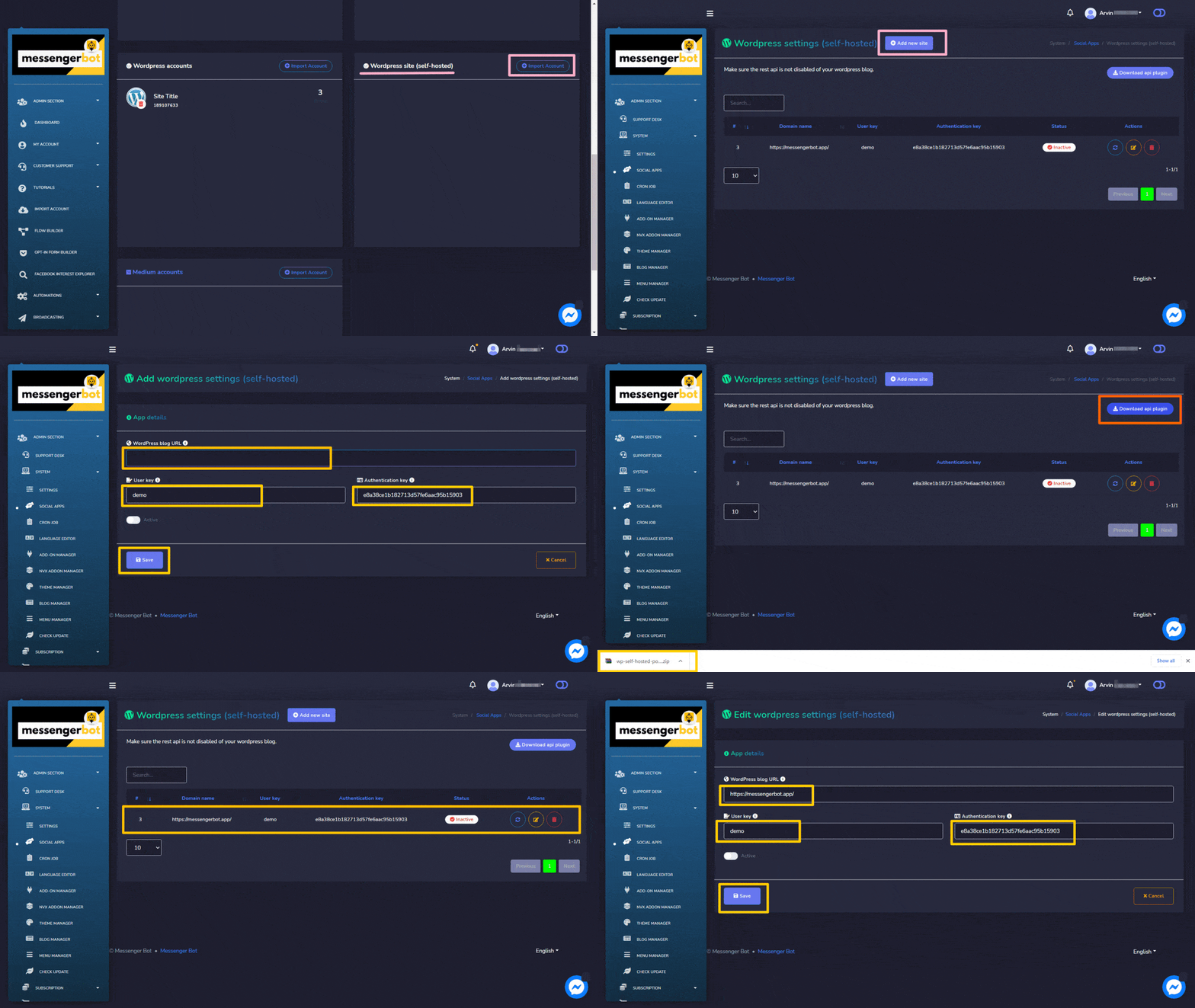
Pour importer votre site WordPress (auto-hébergé), suivez les étapes ci-dessous :
- Sélectionnez depuis le coin supérieur gauche de la Site WordPress (auto-hébergé)
- Vous serez redirigé vers Site WordPress (auto-hébergé)
- Vous pouvez ajouter un nouveau site en sélectionnant le Ajouter un nouveau site
- Fournissez le Nom de domaine, Clé utilisateur et Clé d'authentification, puis sélectionnez Enregistrer.
- Vous pouvez également télécharger le plugin API en sélectionnant Télécharger le plugin API de Site WordPress (auto-hébergé)
- Une fois votre compte importé, vous pouvez le rafraîchir, l'éditer et le supprimer depuis le tableau.
- Rafraîchir le site avec le bouton de rafraîchissement.
- Cliquez sur le bouton d'édition, effectuez vos modifications ici, puis cliquez sur Enregistrer.
- si vous souhaitez supprimer, cliquez sur le bouton de suppression. Une modal de confirmation de suppression apparaîtra. Cliquez sur OK pour confirmer.
Post texte
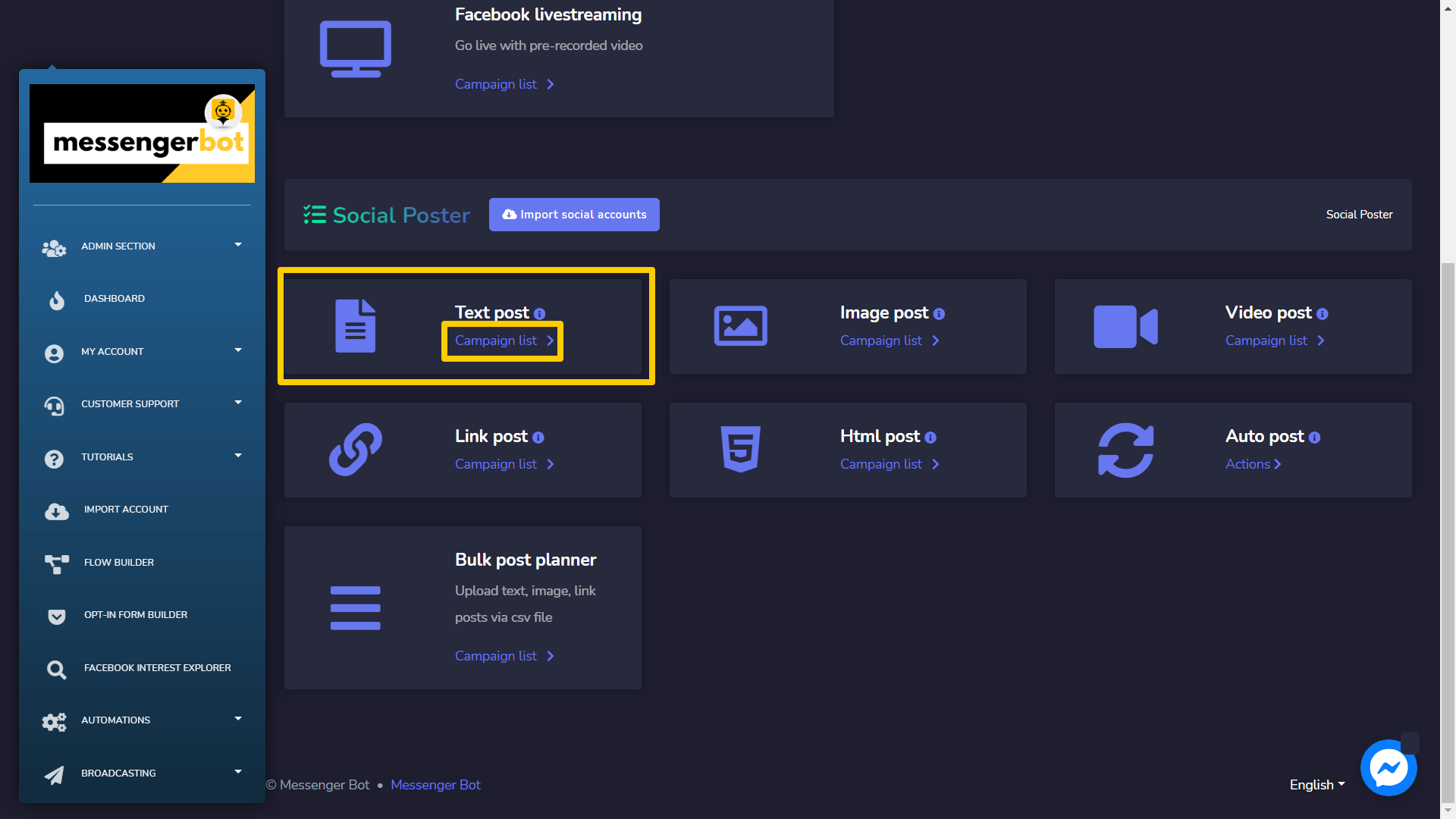
Pour accéder à la section des publications Text, sélectionnez le Liste de campagnes option de Post texte section.
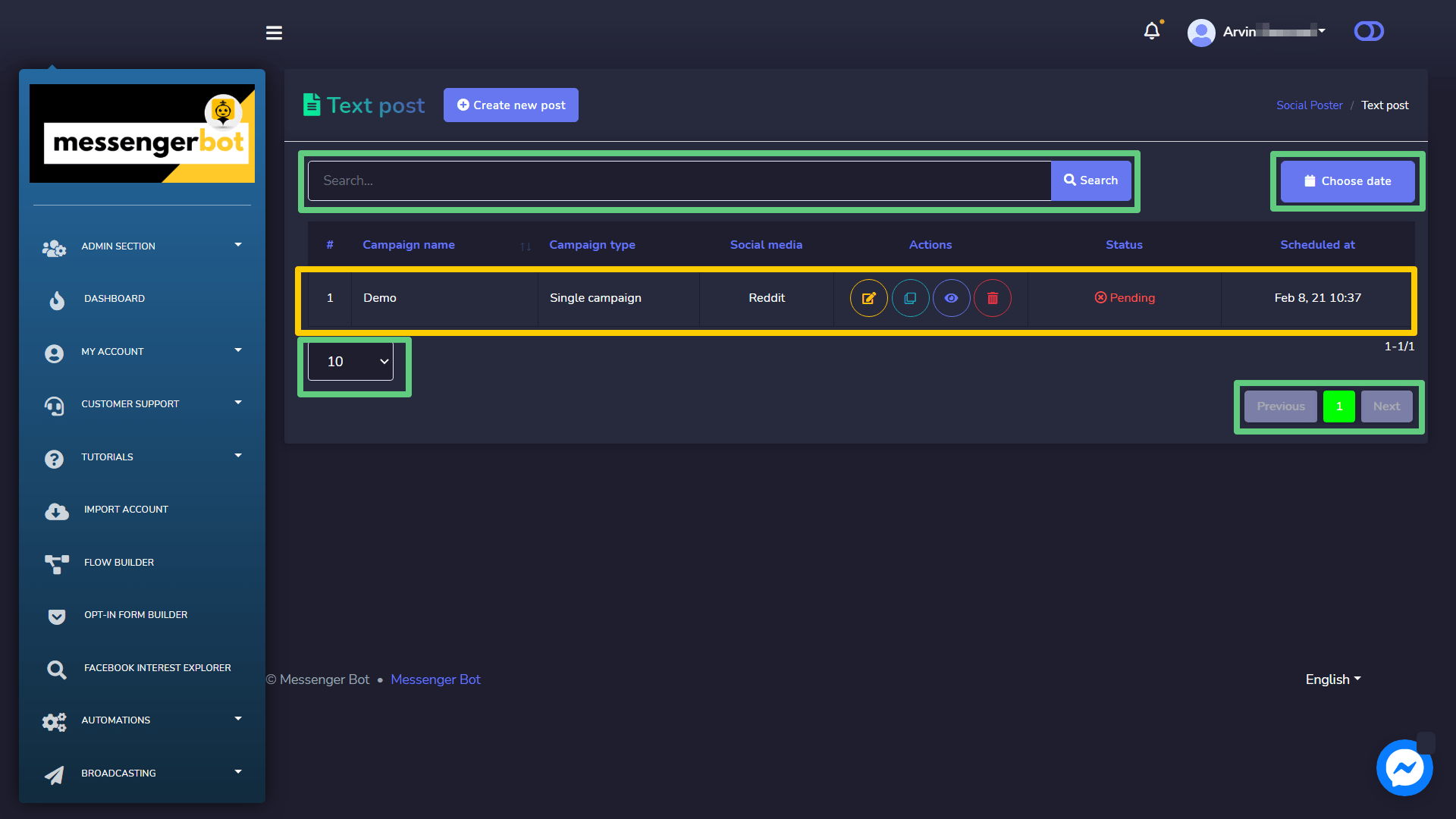
UN Écran de publication Text apparaîtra, il se compose d'un liste des types de campagne et des noms de campagne vous pouvez rechercher une campagne en utilisant le barre de recherche. Vous pouvez ajuster le nombre de campagnes à être affichés par page. Vous pouvez choisir la plage de dates pour la recherche affinée. Vous pouvez également les trier en fonction de leur statut. Vous pouvez organiser les noms soit en ordre croissant ou décroissant en utilisant le flèches dans l'en-tête du tableau.
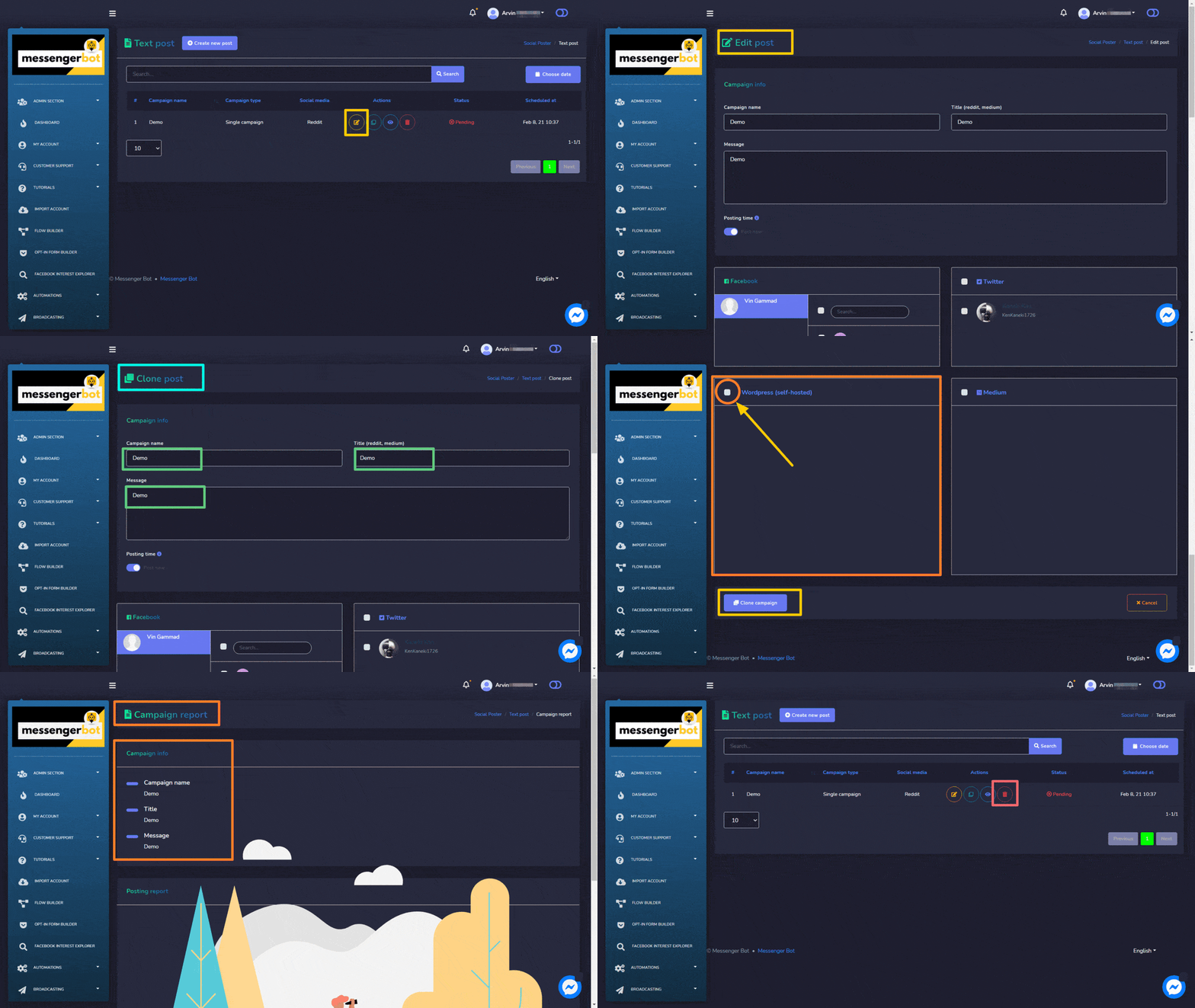
- Modifier une campagne.
- Cloner. la campagne en sélectionnant
 .
. - Voir le rapport de campagne en sélectionnant
 .
. - Supprimer une campagne
Créer un nouveau post texte
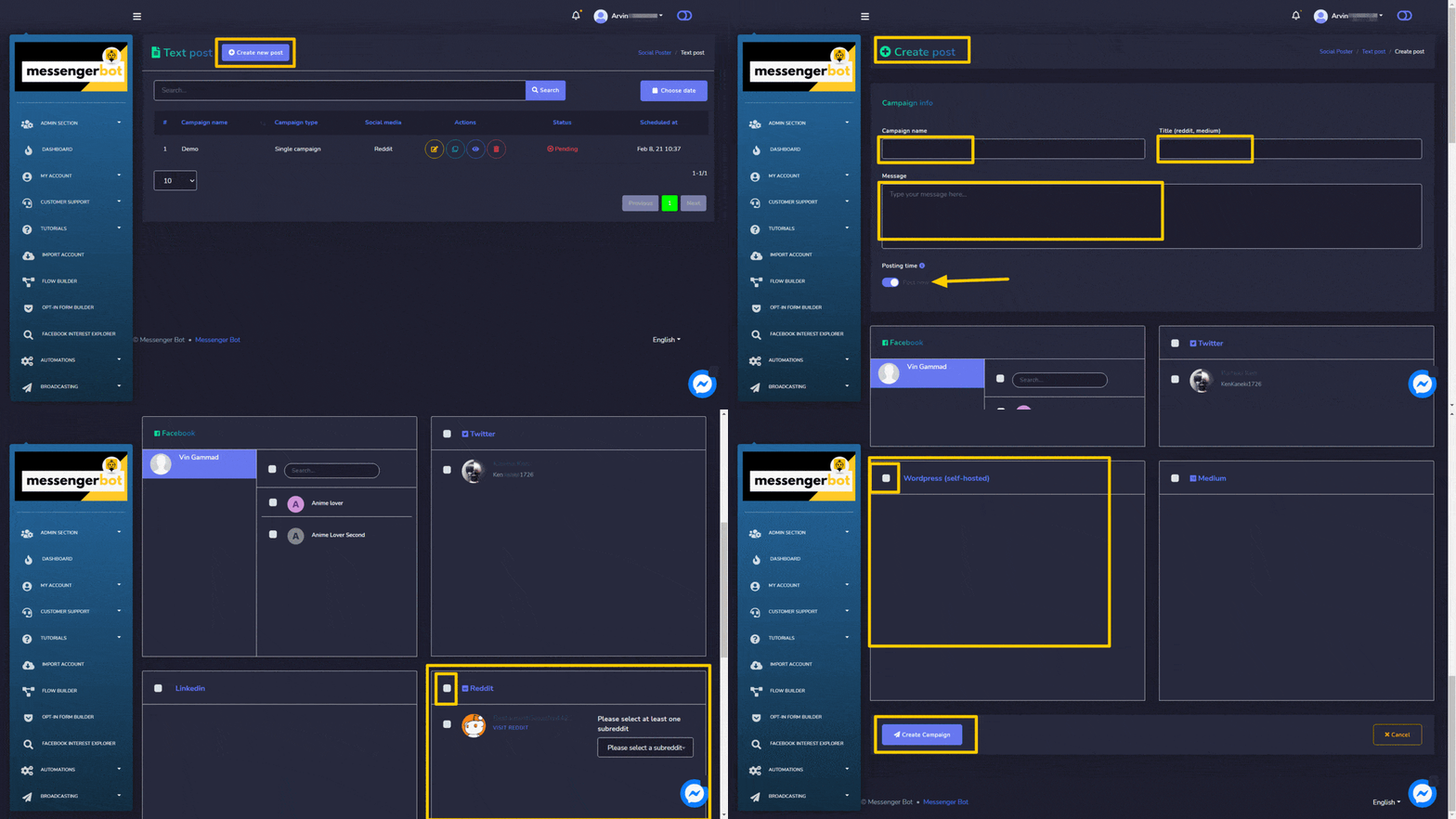
Pour créer une nouvelle publication Text, suivez les étapes ci-dessous :
- Sélectionnez
 de Publication Text écran.
 - Fournissez un Nom de la campagne et un
- Sélectionnez un Heure de publication pour la publication textuelle.
- Sélectionnez le comptes sociaux à partir desquels cela doit être publié.
- Une fois toutes les options requises sélectionnées, vous devez sélectionner Créer une campagne
Publication d'image
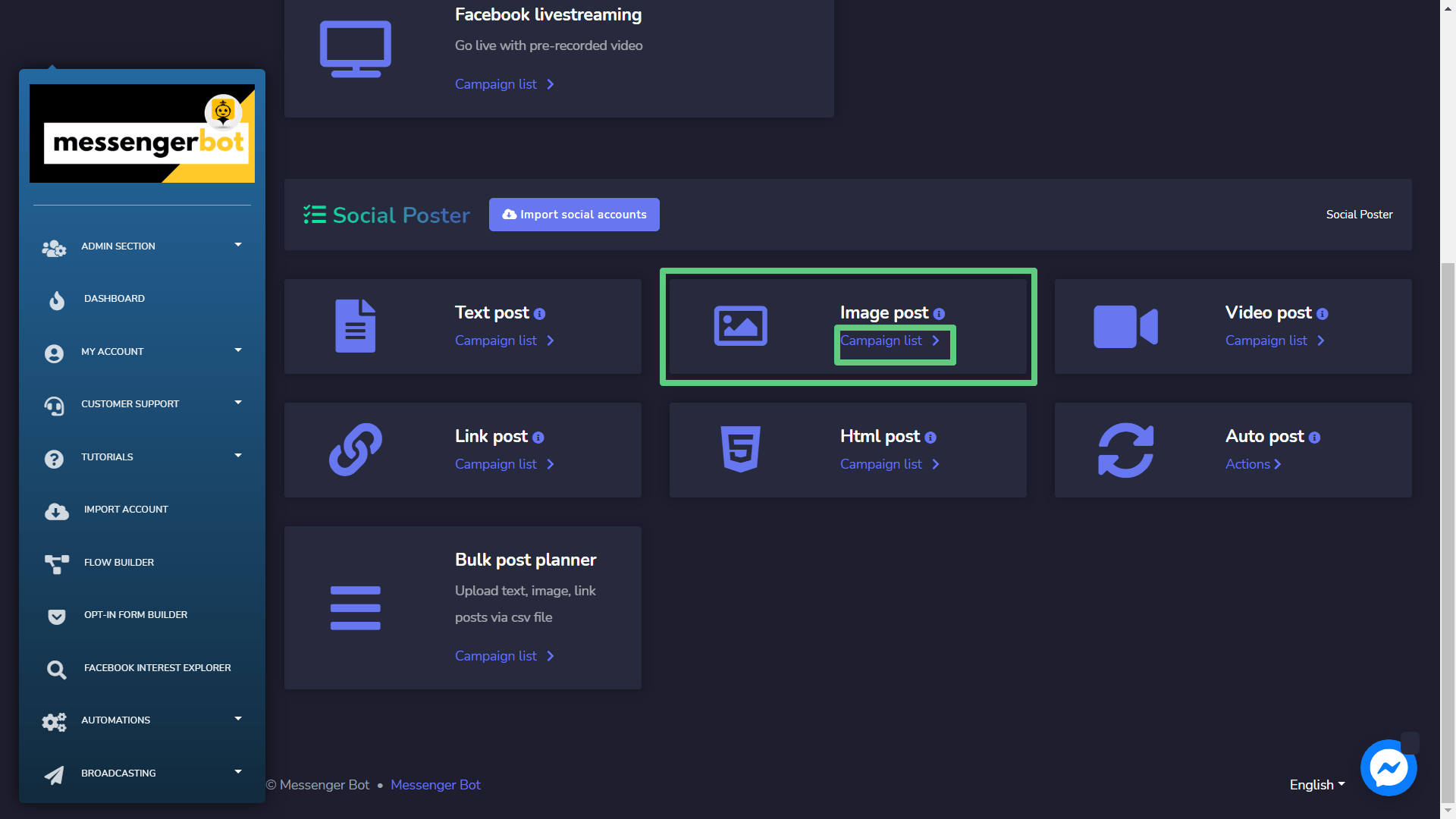
Pour accéder à la section des publications Image, sélectionnez le Liste de campagnes option depuis le Publication d'image section.
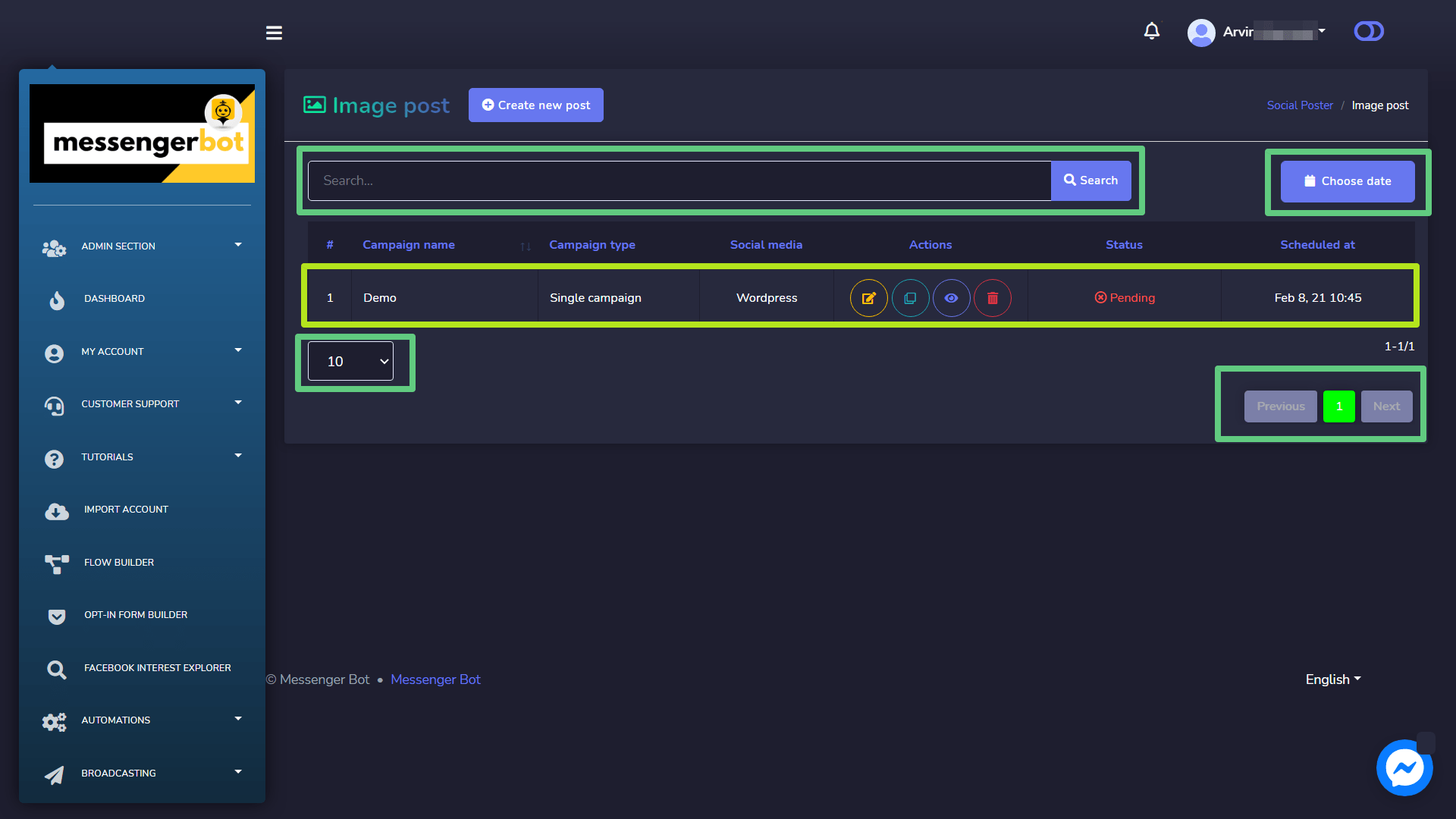
Un Publication Image écran apparaîtra, il se compose d'un liste des types de campagne et des noms de campagne vous pouvez rechercher une campagne en utilisant le barre de recherche. Vous pouvez ajuster le nombre de campagnes à être affichés par page. Vous pouvez choisir la plage de dates pour la recherche affinée recherche. Vous pouvez également les trier en fonction de leur statut. Vous pouvez organiser les noms soit dans ordre croissant ou décroissant en utilisant le flèches dans l'en-tête du tableau.
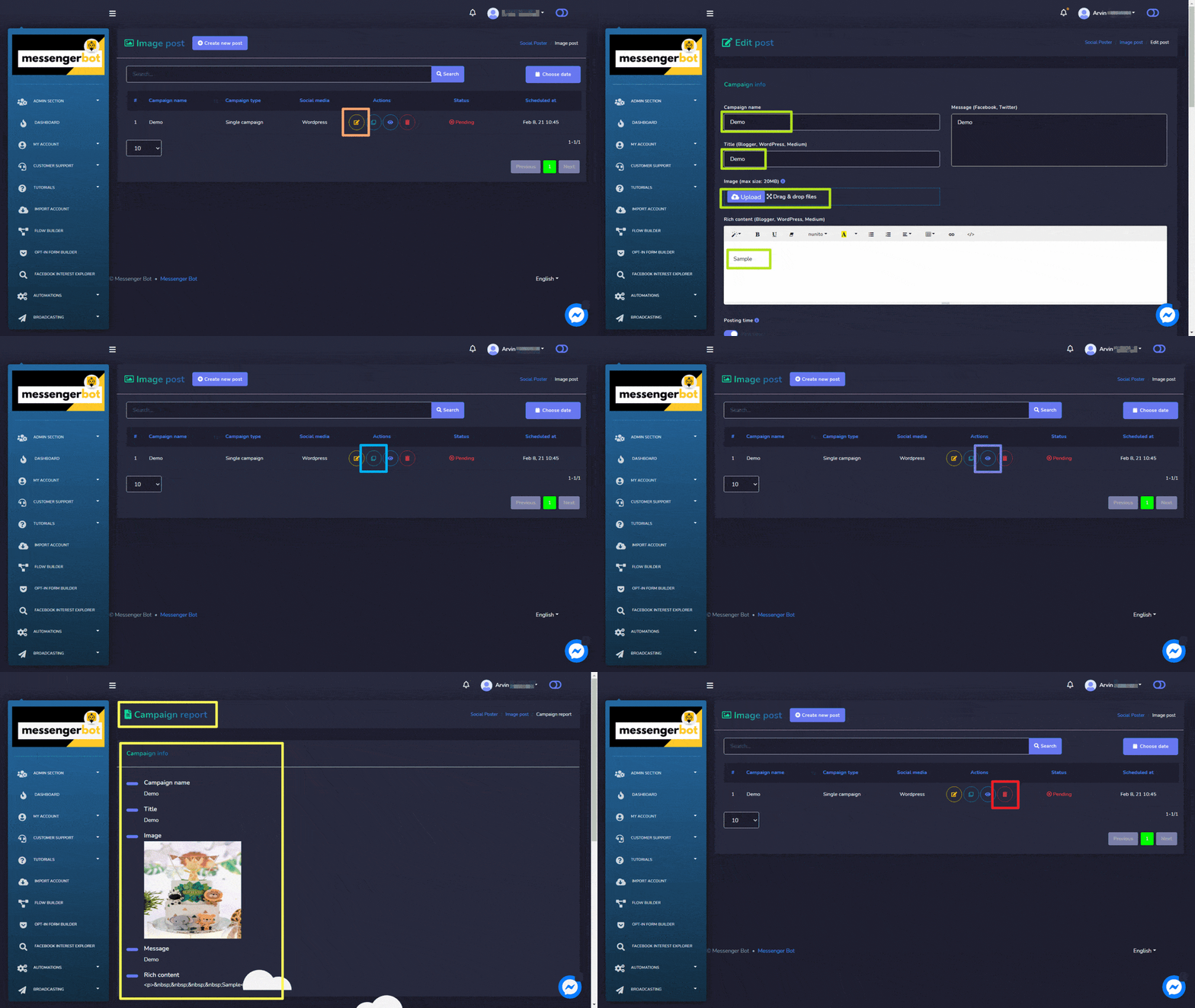
Les actions suivantes sont les actions qui peuvent être effectuées sur la campagne sur laquelle vous souhaitez agir :
- Modifier une campagne.
- Cloner. la campagne en sélectionnant .
- Voir le rapport de campagne en sélectionnant .
- Supprimer une campagne
Créer un nouveau post image
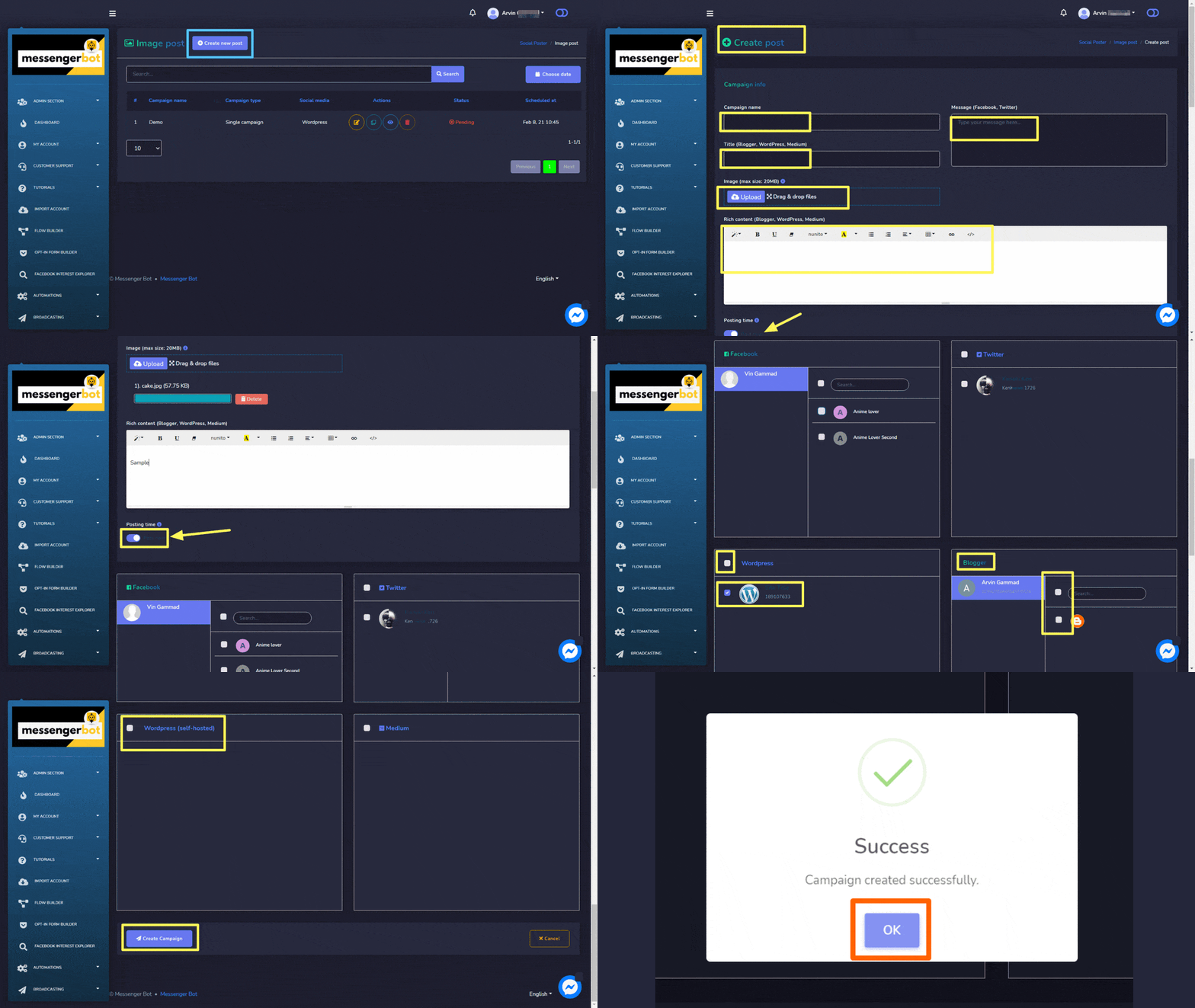
Pour créer une nouvelle publication Image, suivez les étapes ci-dessous :
- Sélectionnez de Publication Image écran.
- Fournissez un Nom de la campagne, titre et un message..
- Fournissez un Lien pour Pinterest et contenu riche.
- Sélectionnez un Heure de publication pour la publication textuelle.
- Sélectionnez le comptes sociaux à partir desquels cela doit être publié.
- Une fois toutes les options requises sélectionnées, vous devez sélectionner Créer une campagne.



 Français
  English
  Tagalog
  简体中文
简体中文  العربية
  हिन्दी
  Português do Brasil
  Español de México
  বাংলা
বাংলা  香港中文
香港中文  繁體中文
繁體中文  Nederlands
  Deutsch
  Bahasa Indonesia
  日本語
日本語  한국어
한국어  Polski
  Русский
  Español
  Tiếng Việt