

Template SMS/Email
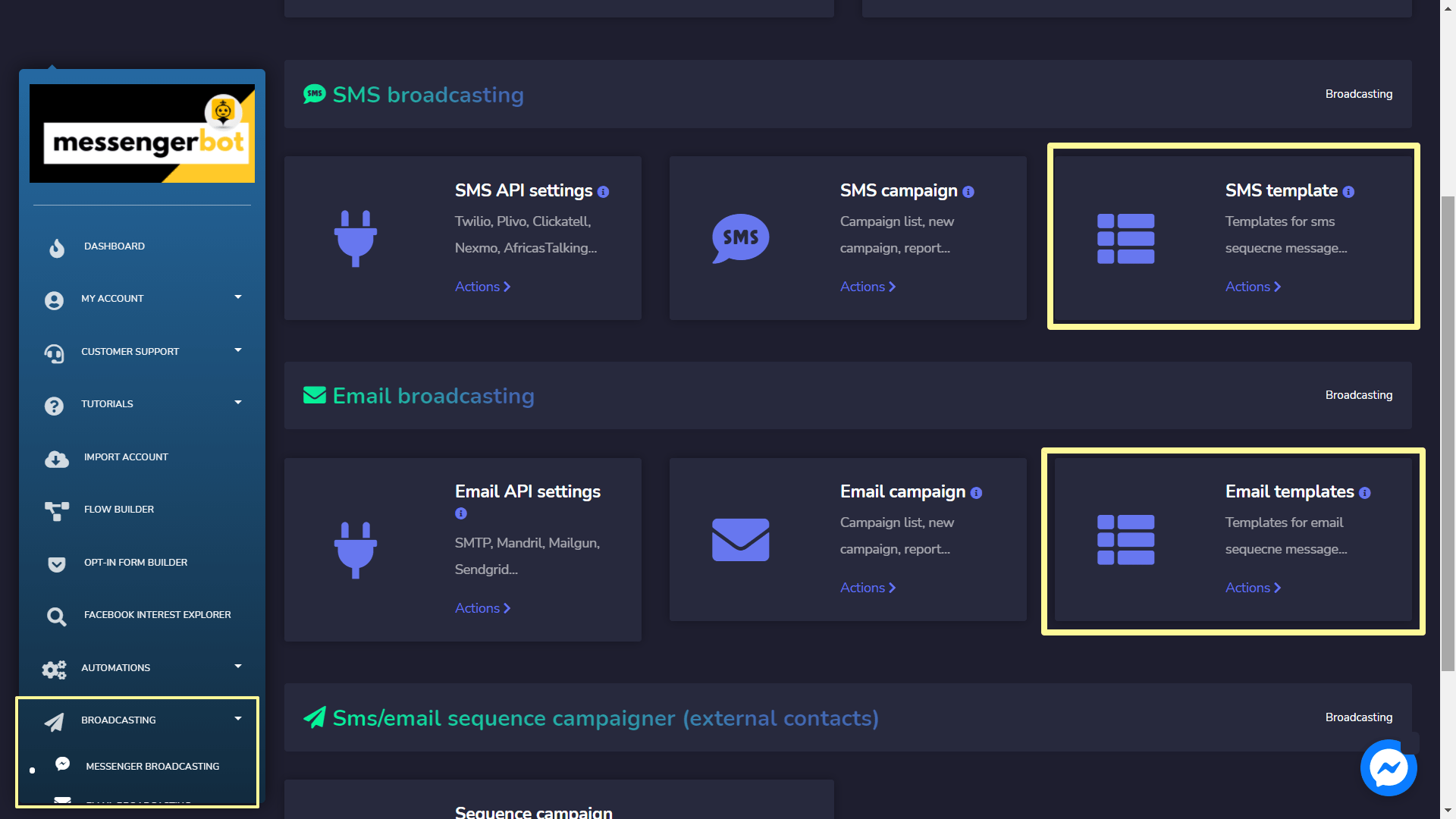
Untuk memulai dengan urutan SMS/Email, Anda harus membuat Template SMS & Email untuk membuat kampanye urutan SMS & Email. Namun, untuk melakukan ini Anda perlu pergi ke menu Penyiaran dan pilih Penyiaran Email atau SMS. Maka layar ini akan ditampilkan. Anda akan menemukan dua blok bernama Template SMS dan Template Email.
Template SMS
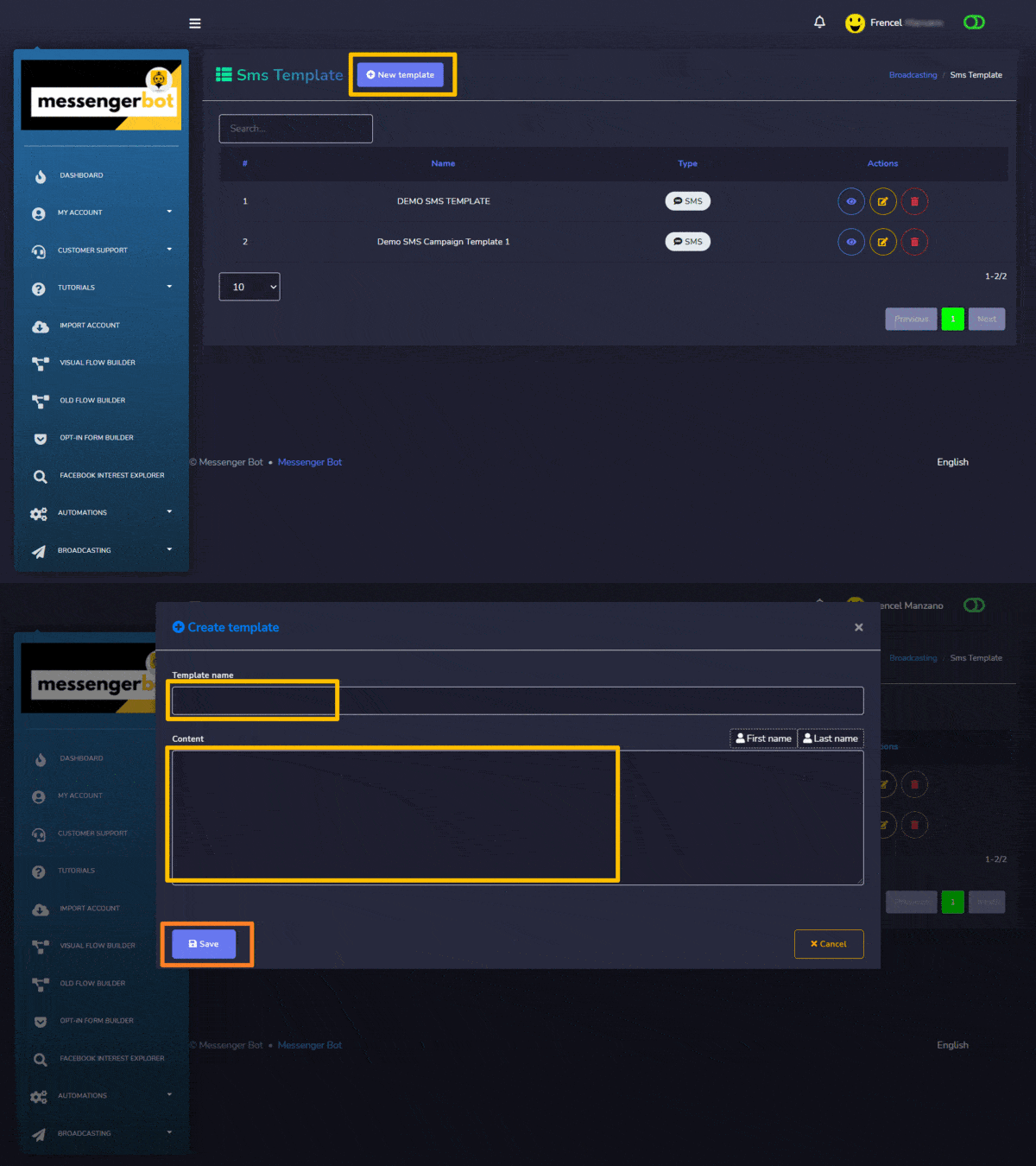
Untuk bagian template SMS, klik pada Template baru tombol maka modal akan muncul. Buat Template SMS dengan memberikan informasi.
Template Email
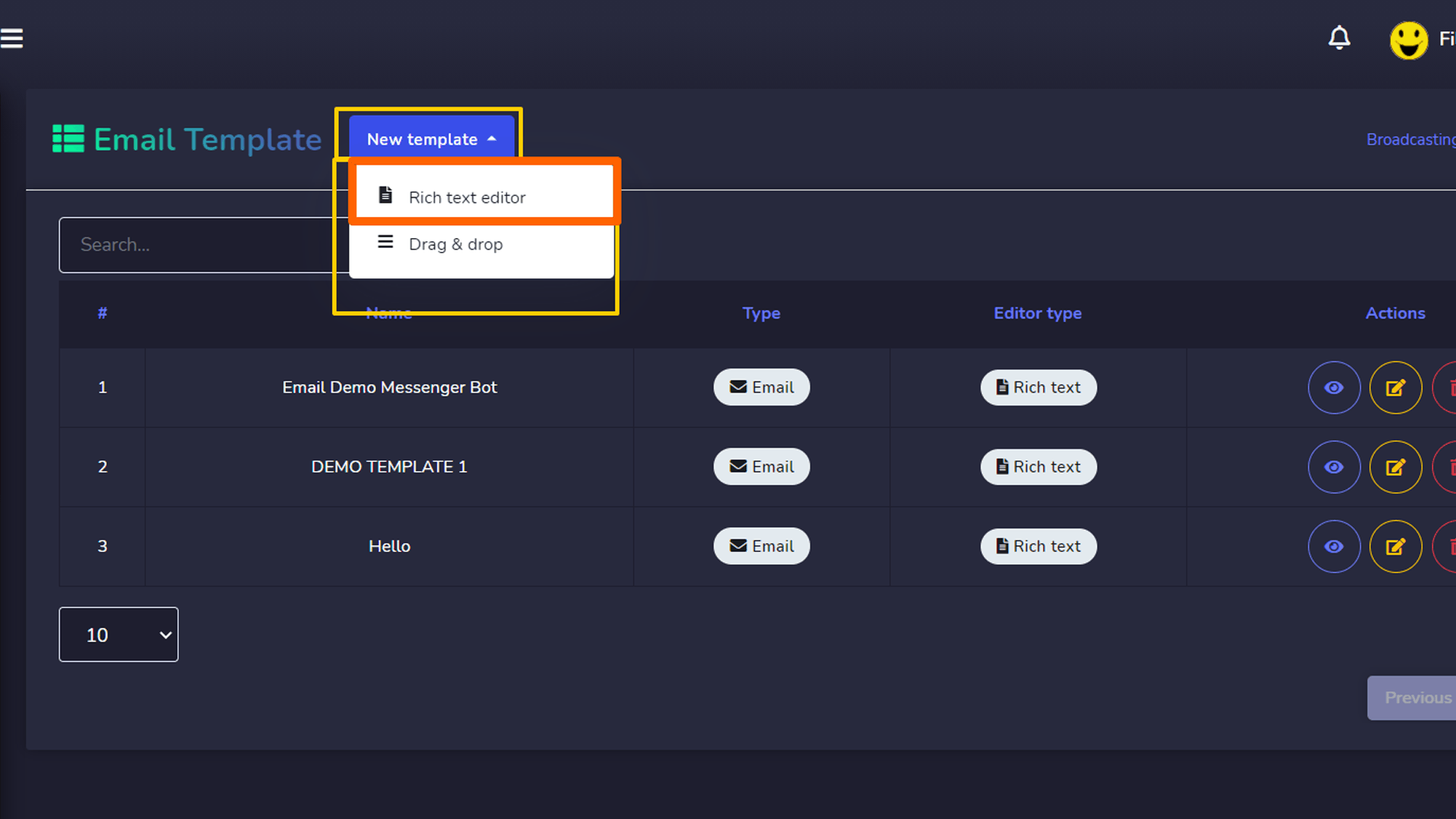
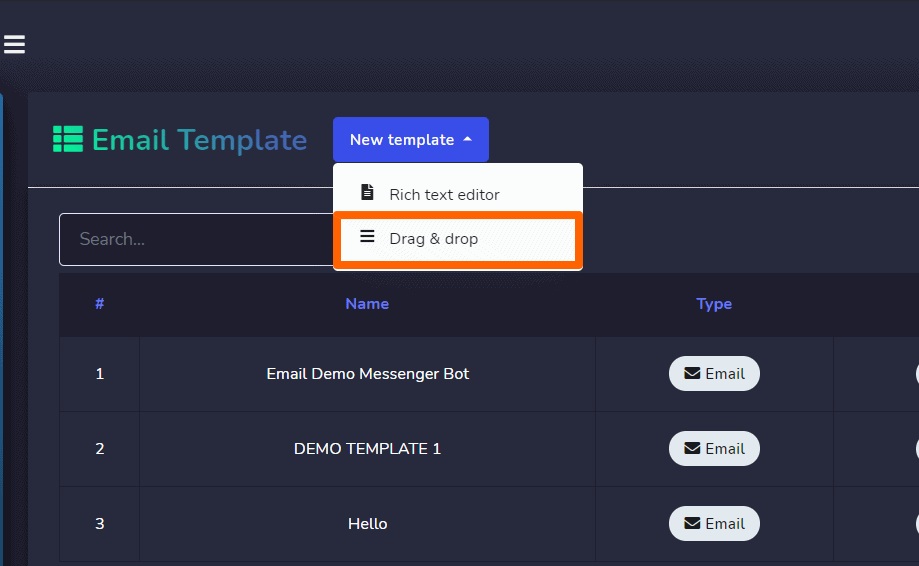
Untuk bagian template Email, klik pada Template baru tombol maka dropdown akan muncul dengan dua pilihan:
editor teks kaya
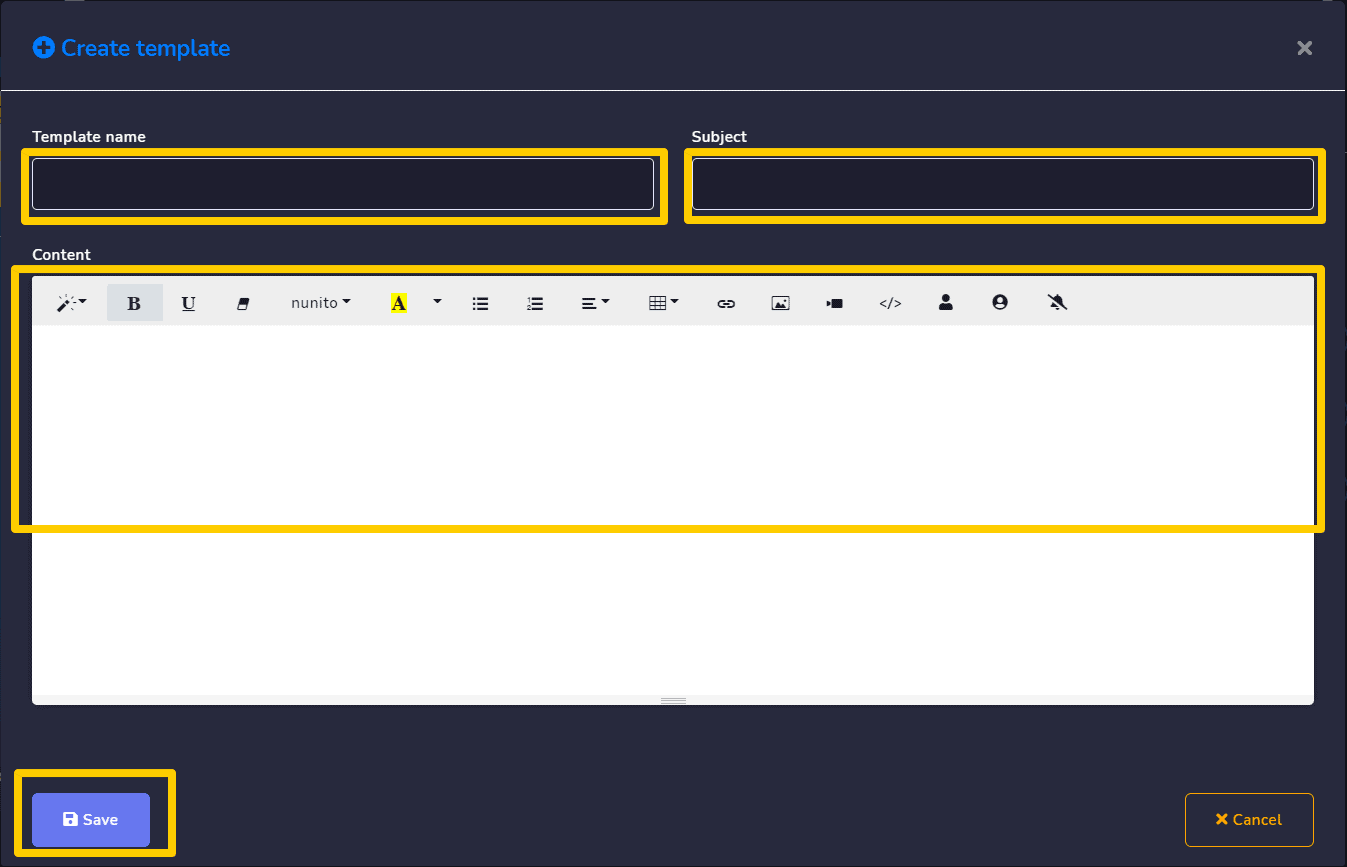
Buat Template SMS atau Email dengan memberikan informasi.
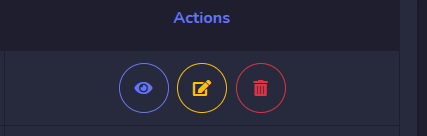
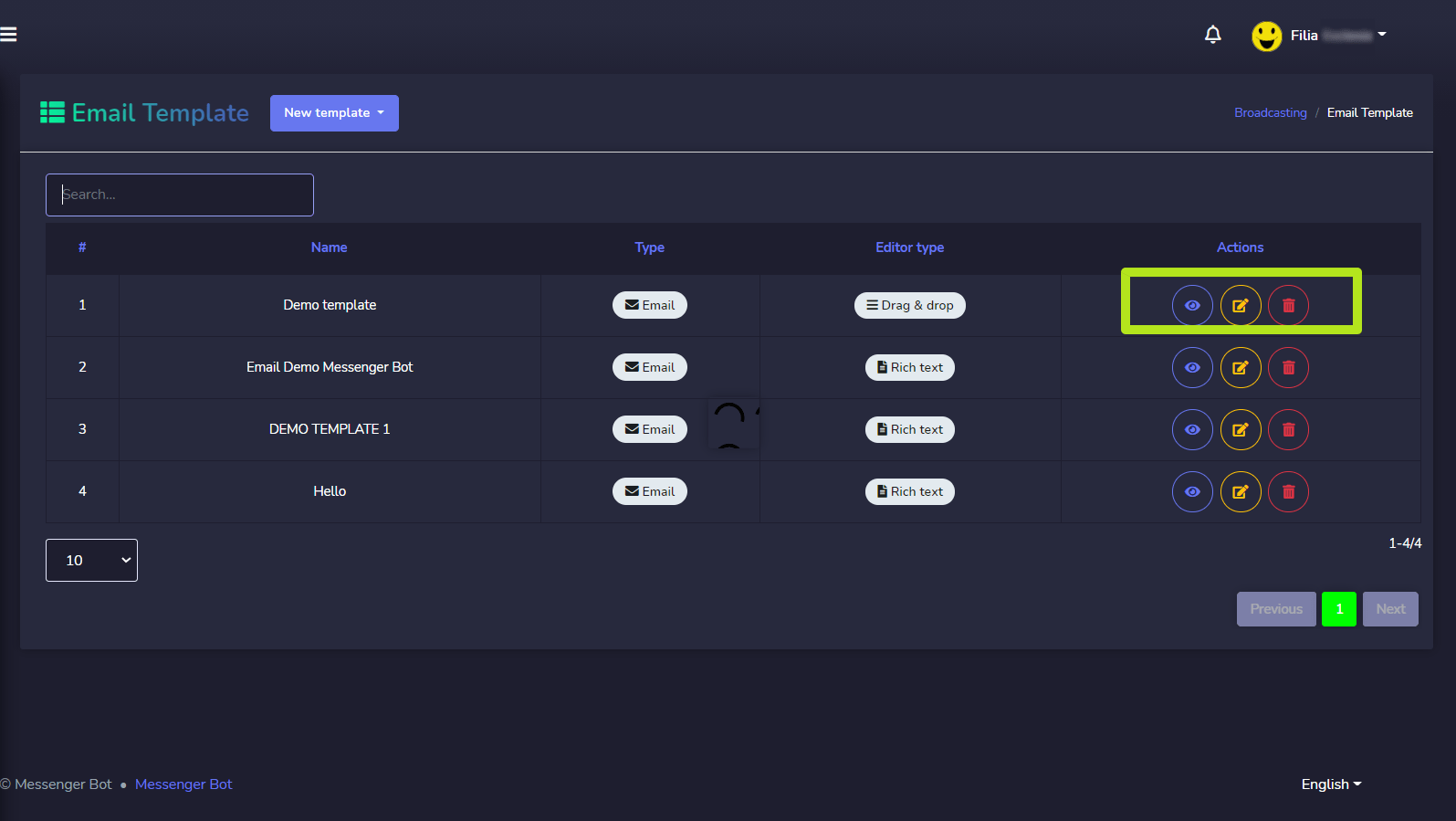
Selain itu, Anda dapat melihat template yang ada di tabel dari mana Anda dapat melihat, mengedit, dan menghapus template.
Seret & Lepas
Untuk drag & drop, kami memiliki 4 template yang dapat Anda gunakan:
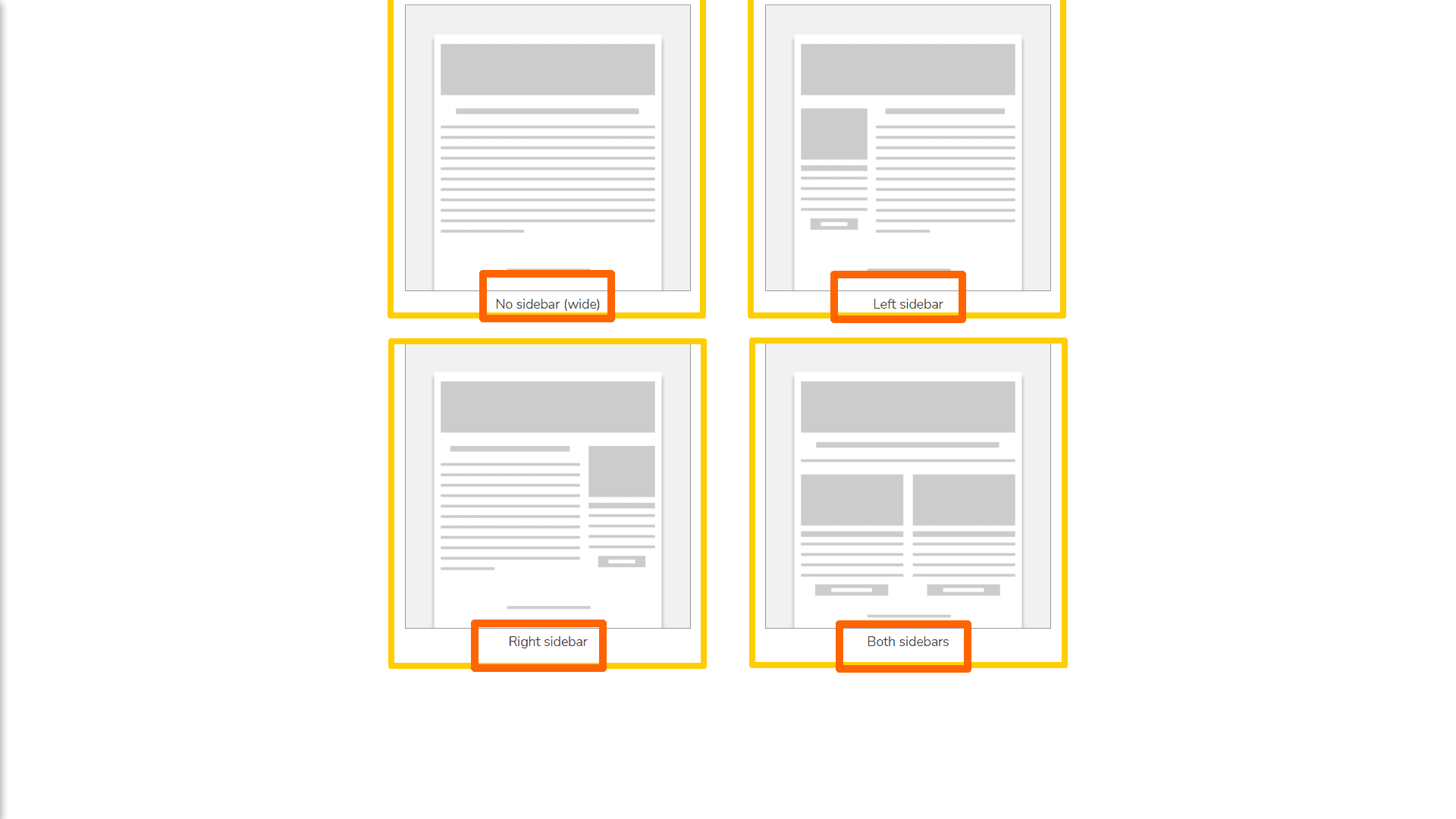
Tidak ada sidebar (lebar)
Inilah tampilan ruang kerja Anda saat membangun template.
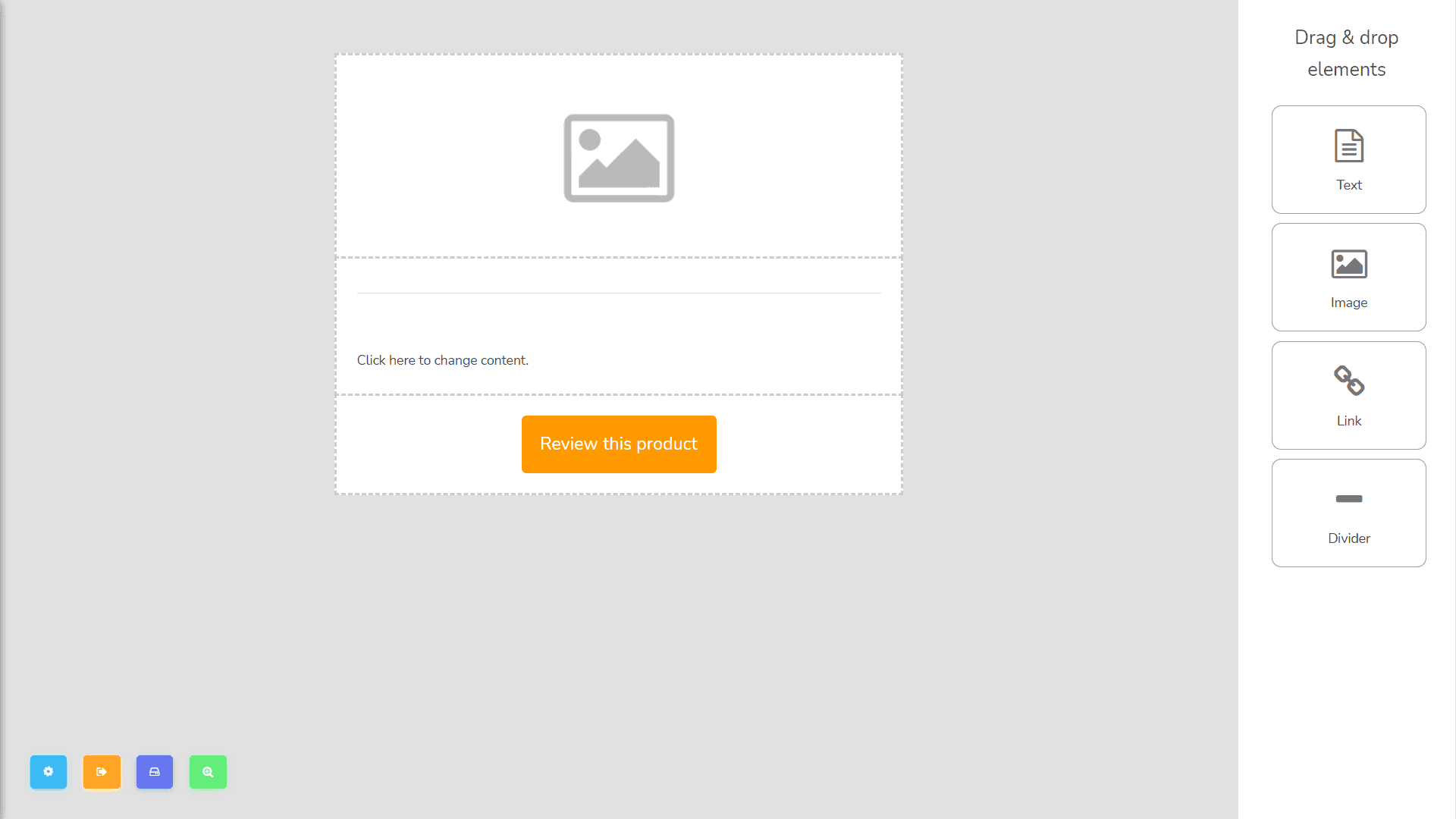
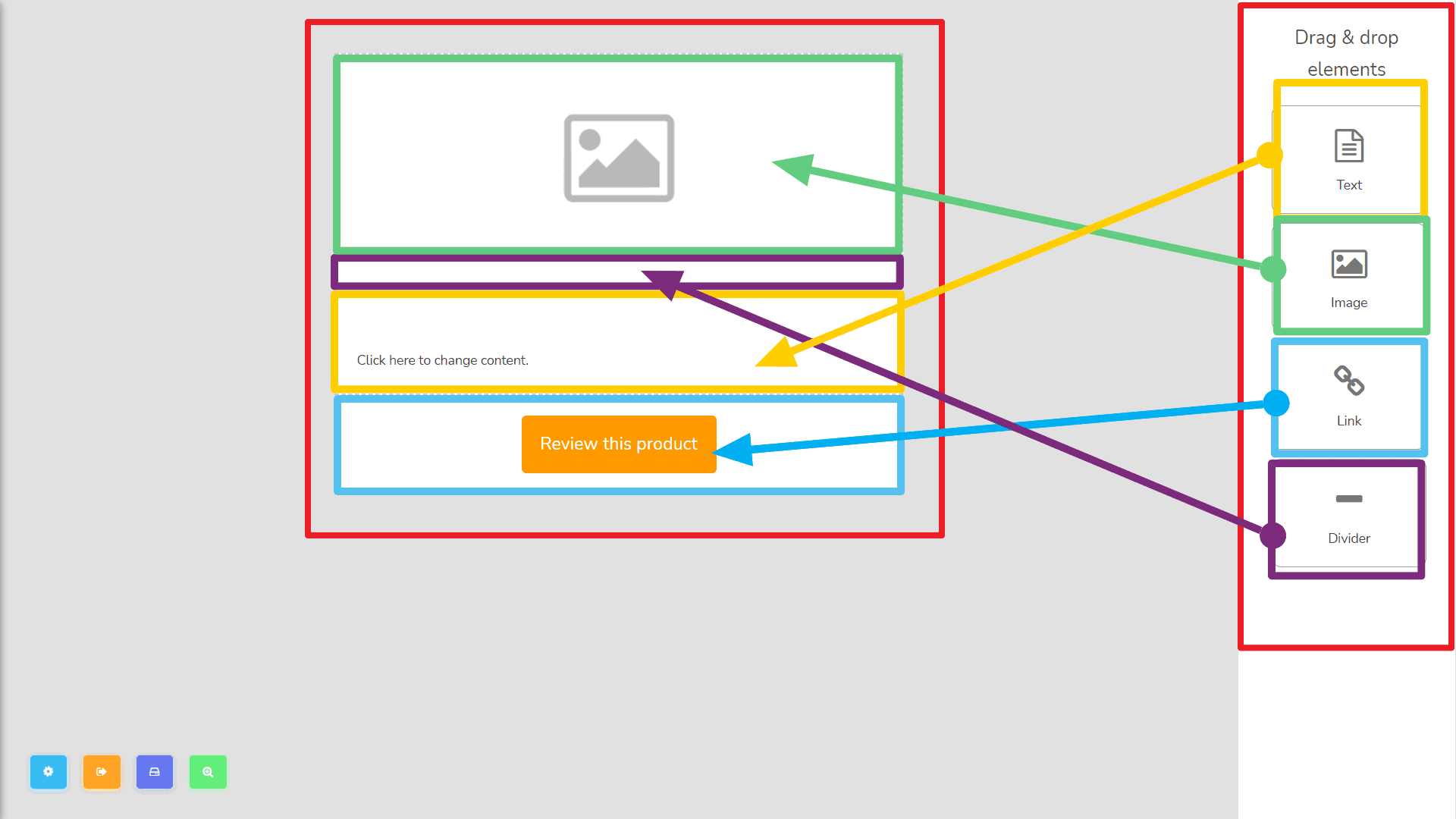
Di bagian kanan, Anda akan melihat elemen seret dan lepas yang dapat Anda gunakan seperti:
Ada beberapa set tombol di bagian kiri bawah halaman ruang kerja. dimulai dari kiri ke kanan kita memiliki opsi tata letak, Simpan dan Keluar, Simpan template, dan Prabaca.
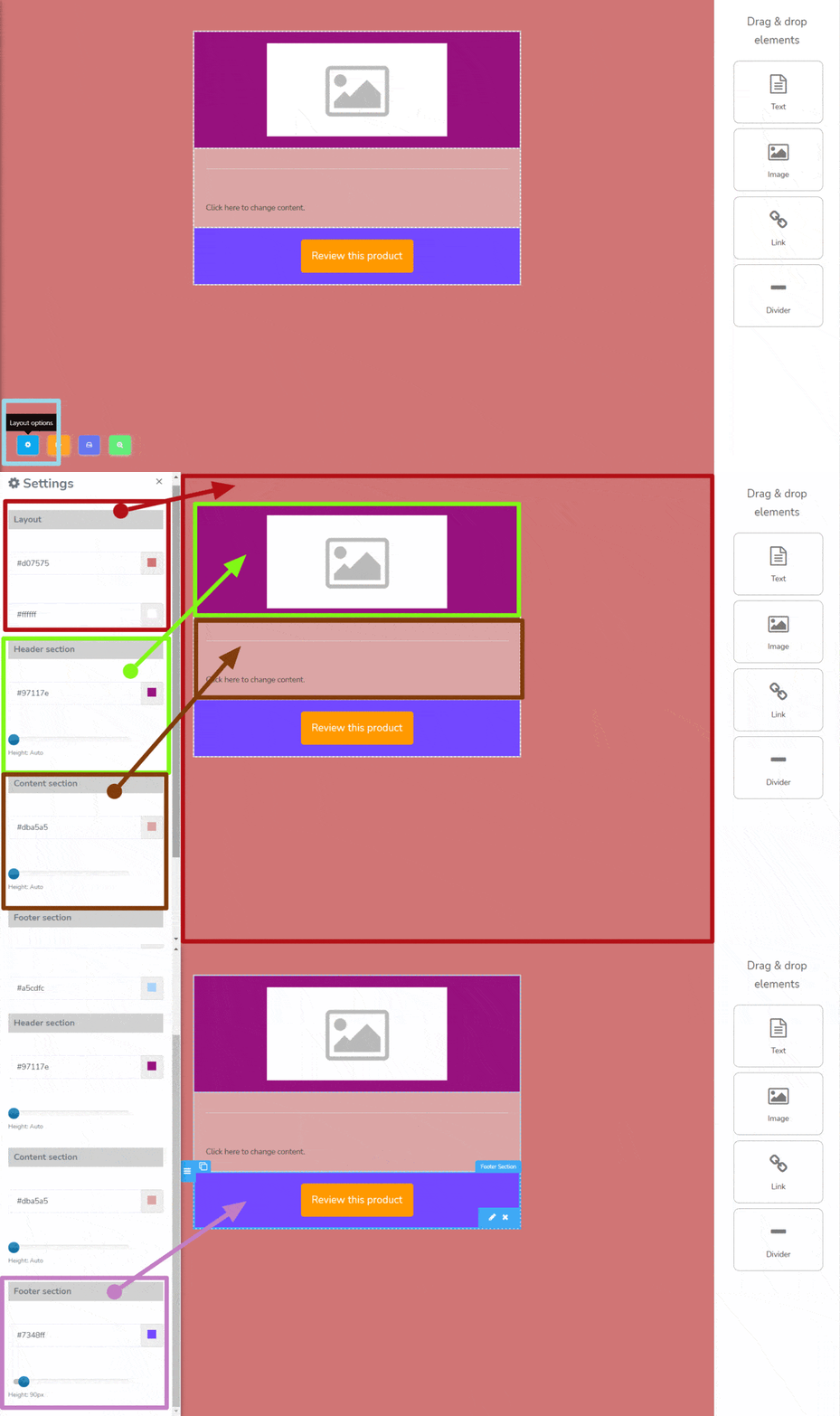
Di sini, Anda dapat melihat pengaturan tata letak templat Anda. Anda dapat mengubah latar belakang warna dan ukuran tinggi per bagian. Ini adalah bagian-bagian berikut:
- Tata Letak akan menjadi latar belakang templat Anda. Anda juga dapat mengubah garis besar templat Anda dengan mengubah warna kedua ke tempat di mana Anda dapat melihat kursor.
- Bagian Header adalah lapisan pertama dari template seperti yang ditunjukkan. Anda dapat mengubah warna latar belakang dan tinggi di sini.
- Bagian konten adalah lapisan kedua dari template seperti yang ditunjukkan. Anda juga dapat mengubah warna latar belakang dan tinggi di sini.
- Bagian footer adalah lapisan ketiga dari template seperti yang ditunjukkan. Anda juga dapat mengubah warna latar belakang dan tinggi di sini.
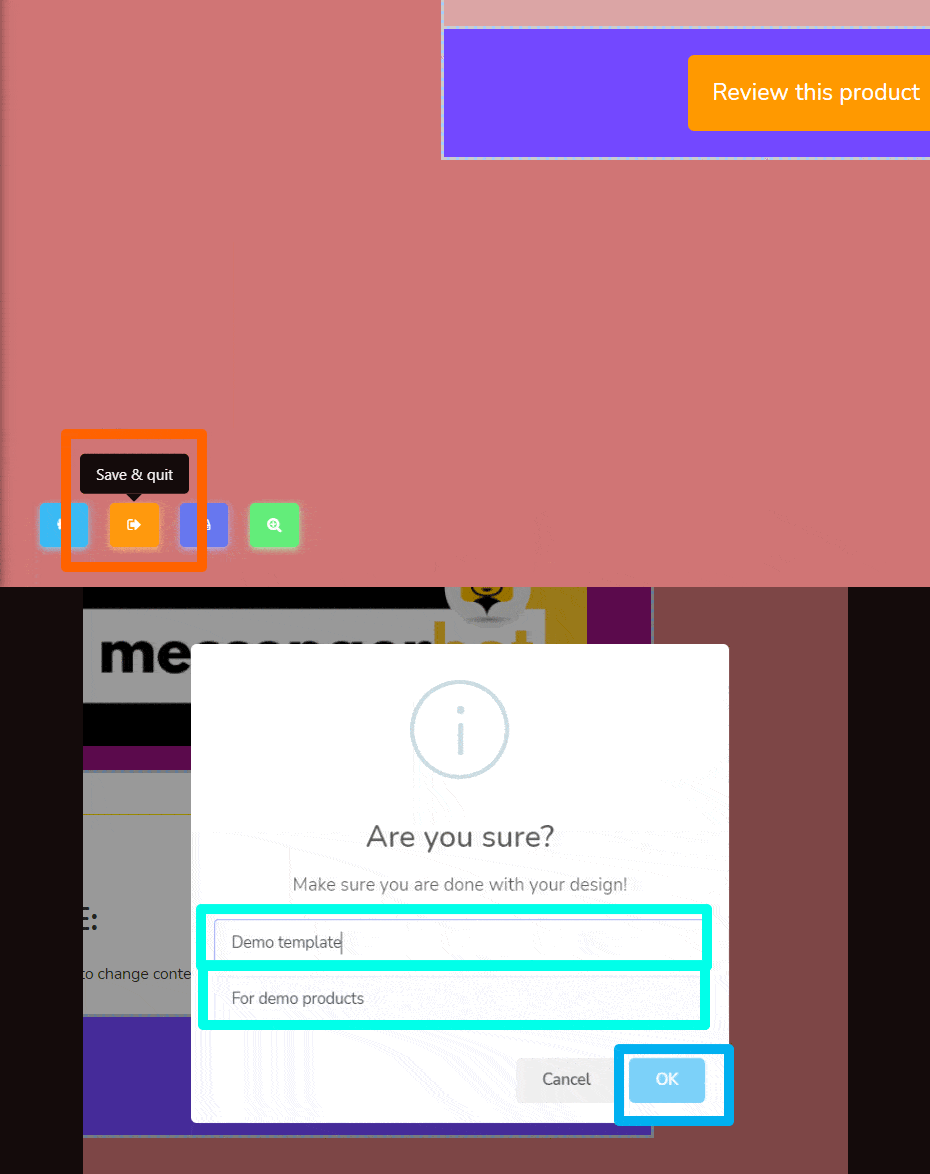
Simpan & keluar
Simpan & keluar berarti menyimpan pekerjaan dan akan keluar di ruang kerja. Ketika Anda mengklik Simpan dan keluar, modal ini akan muncul, ketik di nama template dan subjek template kemudian klik OK.
Simpan template
Menyimpan template akan menjadi sederhana menyimpan halaman Anda template dan masih bisa lanjutkan membangun ini, pemberitahuan ini adalah apa yang akan ditampilkan setelahnya.

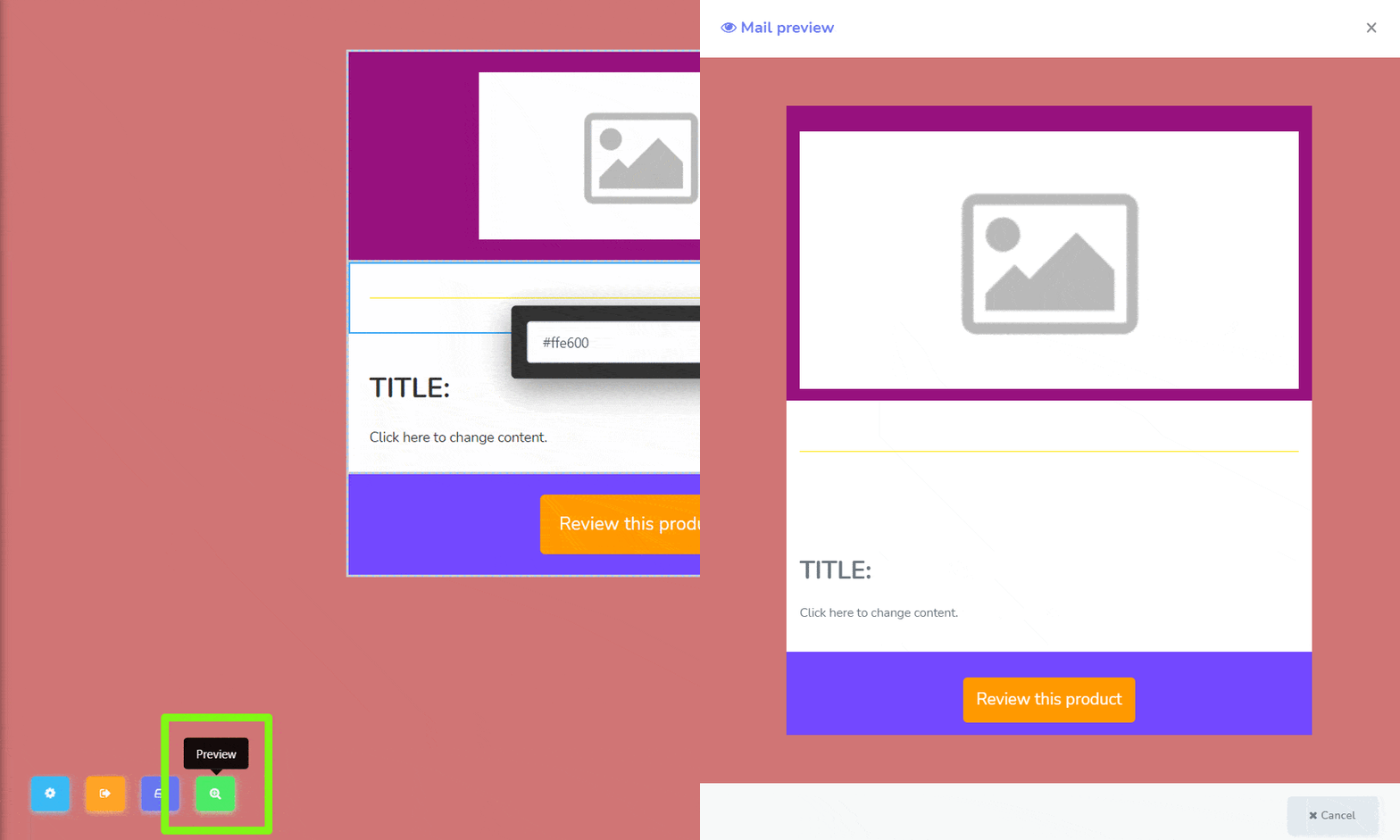
Prabaca
Prabaca berarti melihat desain keseluruhan dari template Anda saat dihasilkan.
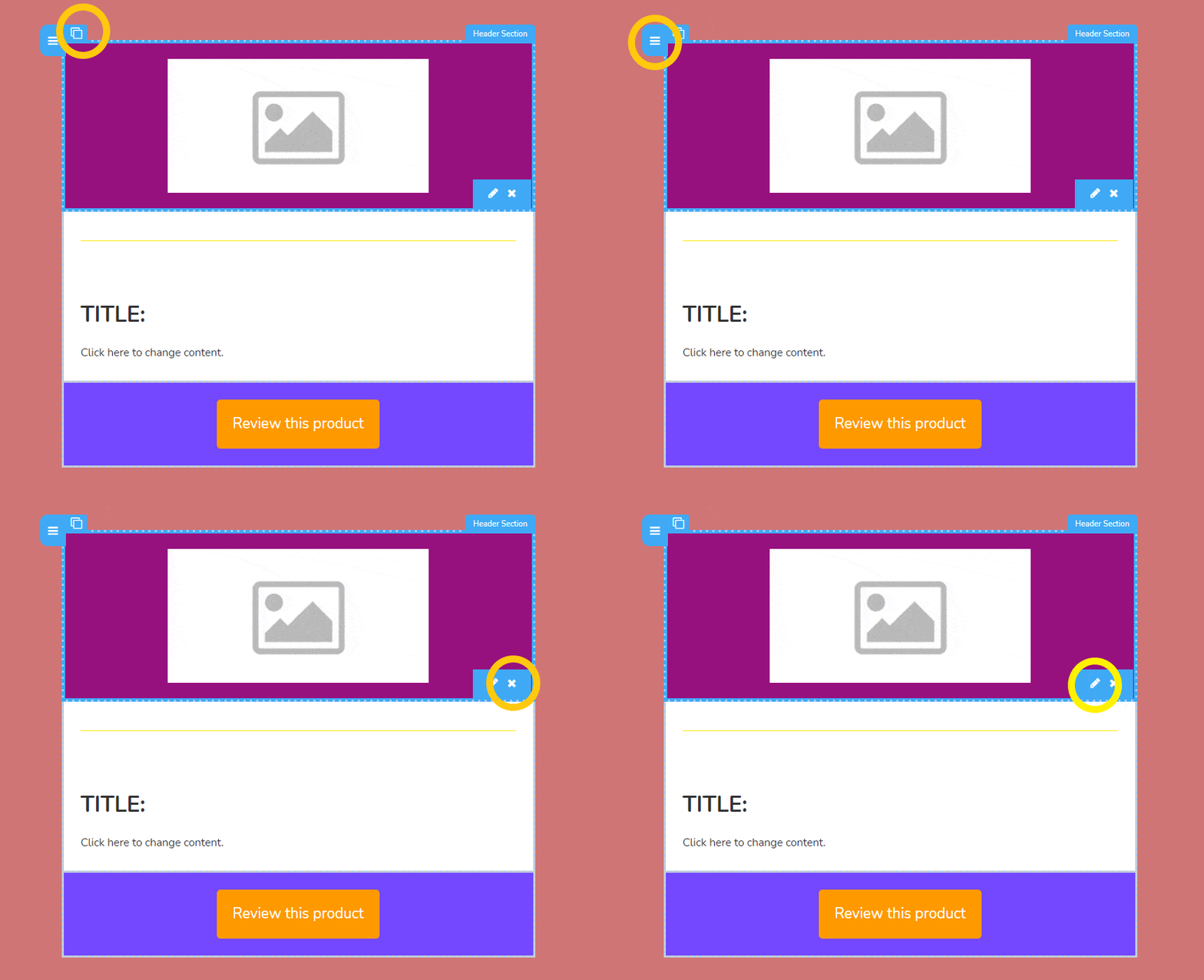
Sekarang, Anda harus belajar bahwa setiap elemen yang Anda tempatkan di template Anda dapat diedit dan memiliki fungsi seperti:
- Salin, ini digunakan untuk menduplikasi elemen Anda.
- Dengan mengklik dan menahan ini pada saat yang sama, Anda dapat menyeret ini ke atas dan ke bawah untuk memindahkan tempatnya di template.
- X digunakan untuk menghapus elemen.
- Ikon pena adalah ketika Anda ingin mengedit elemen. Setiap elemen memiliki cara kustomisasi yang berbeda yang dapat Anda coba:
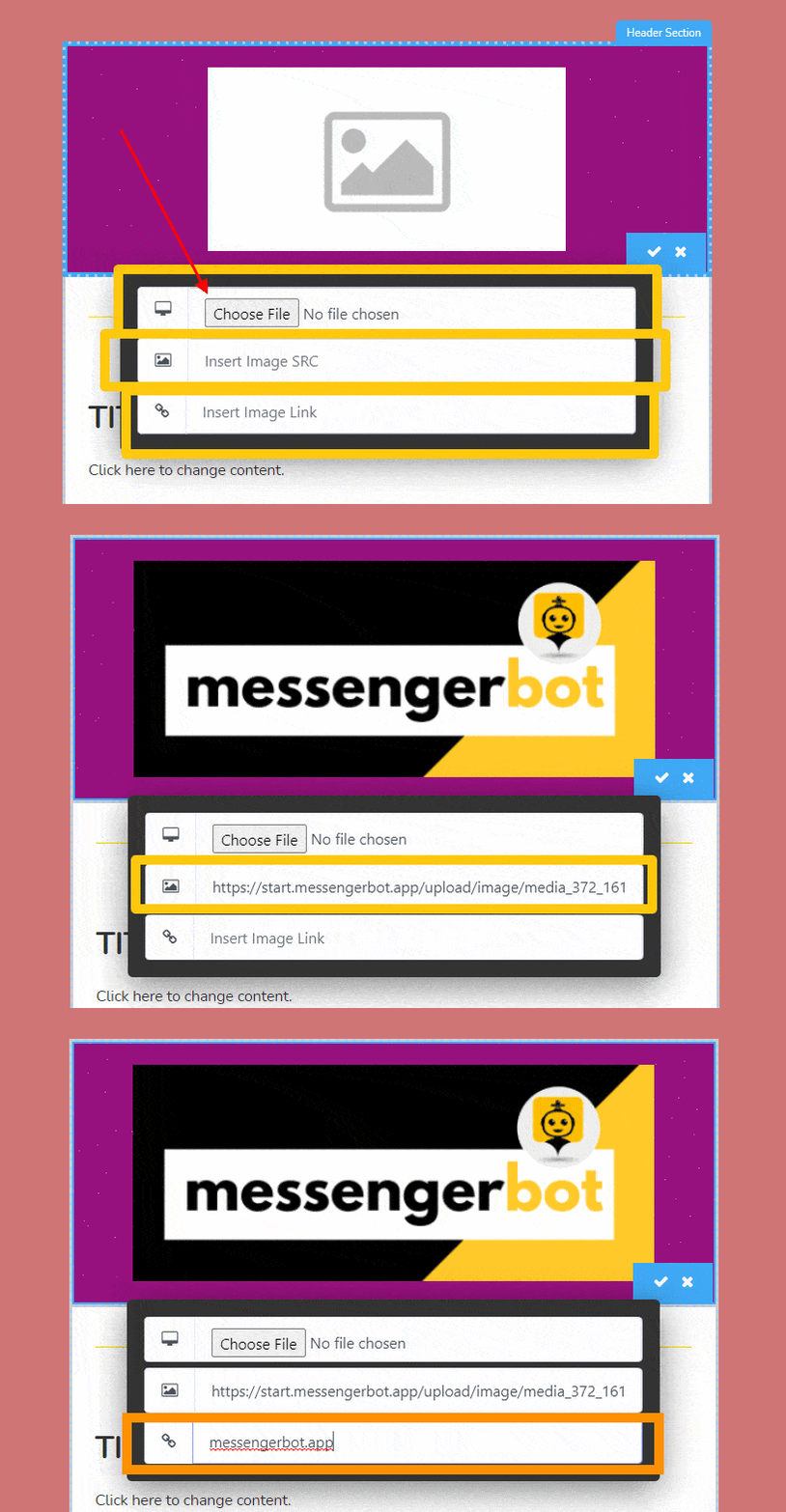
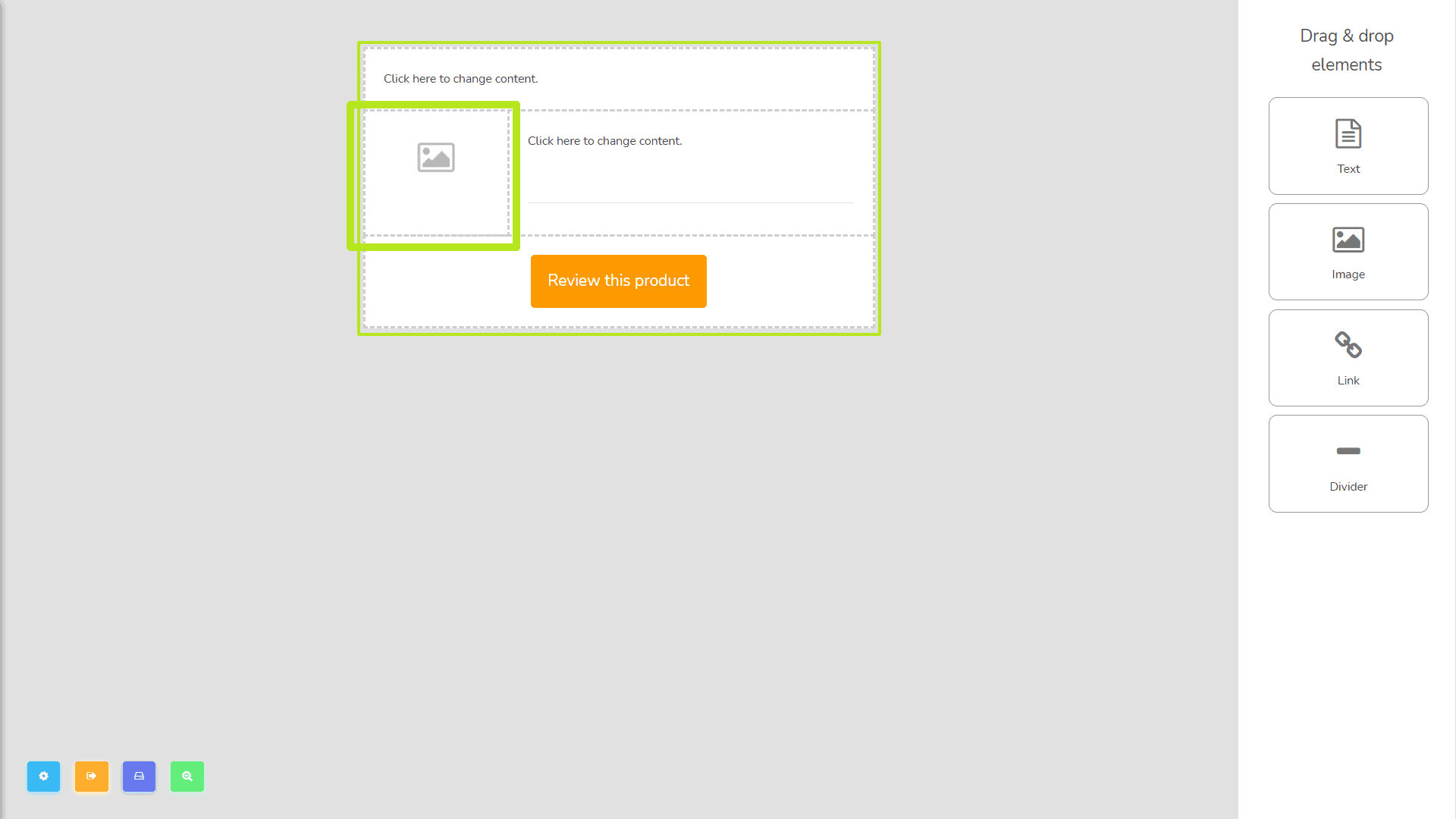
- Gambar – Anda perlu mengunggah yang Anda inginkan gambar, selanjutnya masukkan gambar SRC (sumber) yang merupakan tempat di mana gambar Anda disimpan, itu akan ditampilkan secara otomatis setelah Anda menyimpan editan Anda dengan mengklik ikon centang. ini adalah bagaimana tampilannya. Ketik tautan di sini di mana Anda ingin dialihkan setiap kali gambar diklik oleh pengguna.
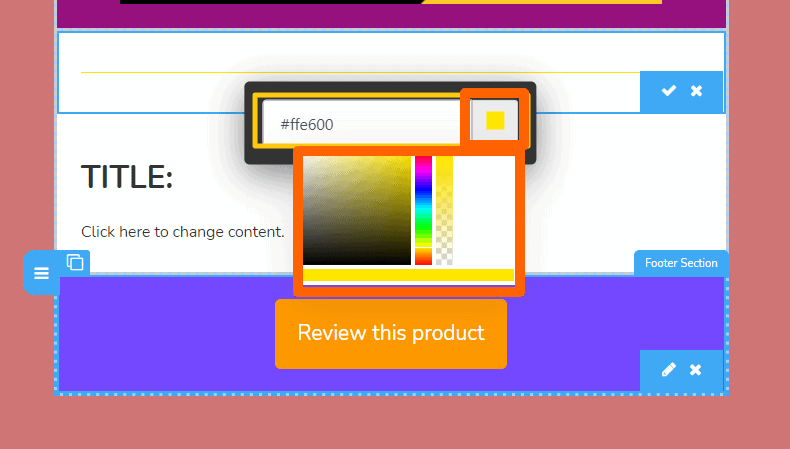
- Pemisah – Anda dapat mengubah warnanya dengan mengetikkan kode warna HTML atau memilih warna Anda secara acak pada gradien warna.
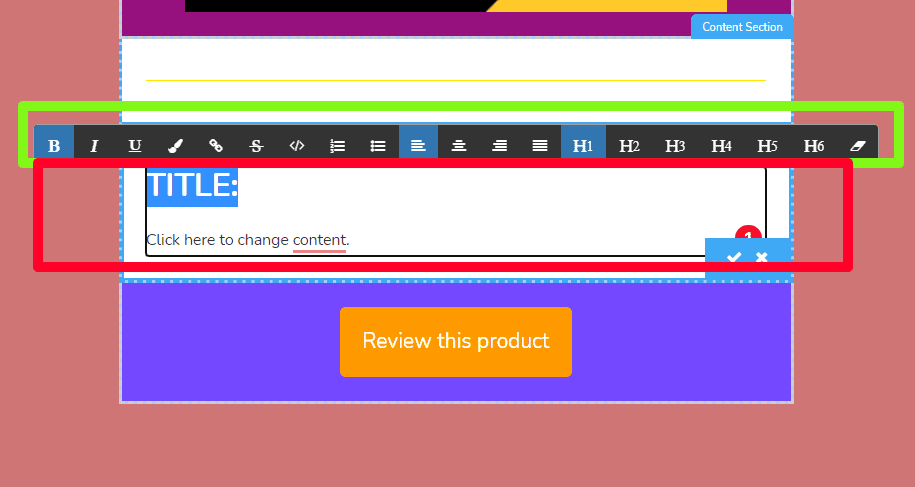
- Teks – Ini dapat disesuaikan dengan memilih opsi di atas sambil mengetik teks Anda di kotak teks.
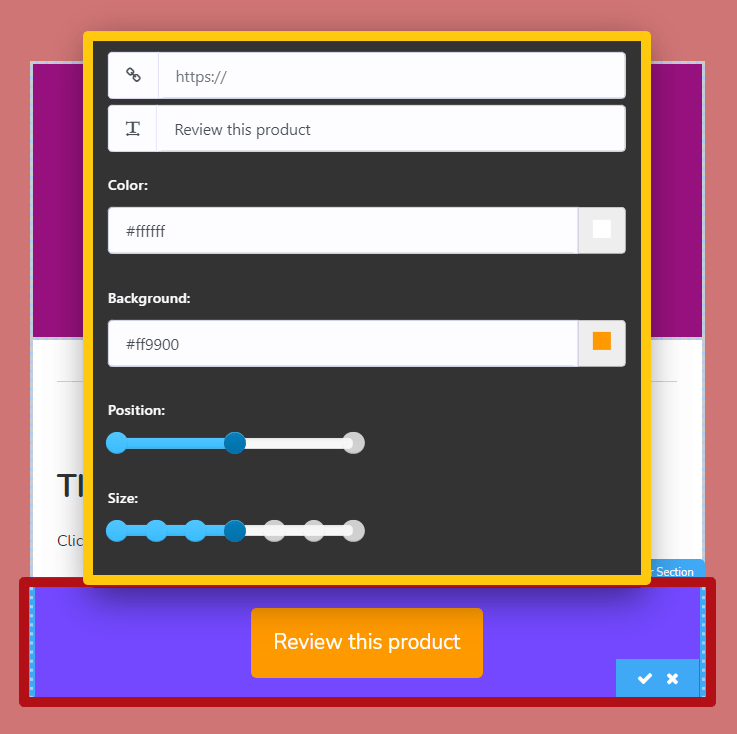
- Tautan – Ini berarti mengedit tombol.
- Tempatkan tautan produk yang diinginkan.
- ubah teks yang ingin ditampilkan pada tombol
- Warna mewakili warna teks tombol.
- Gambar latar belakang dapat diubah di sini, saya membuatnya kuning-oranye sebagai contoh.
- Ini akan menjadi posisi tombol baik kiri, tengah, atau kanan.
- Yang terakhir adalah ukuran tombol itu sendiri dari kecil hingga besar.
Sidebar kiri
Template berikutnya adalah sidebar kiri. gambar berikut adalah bagaimana tampilannya:
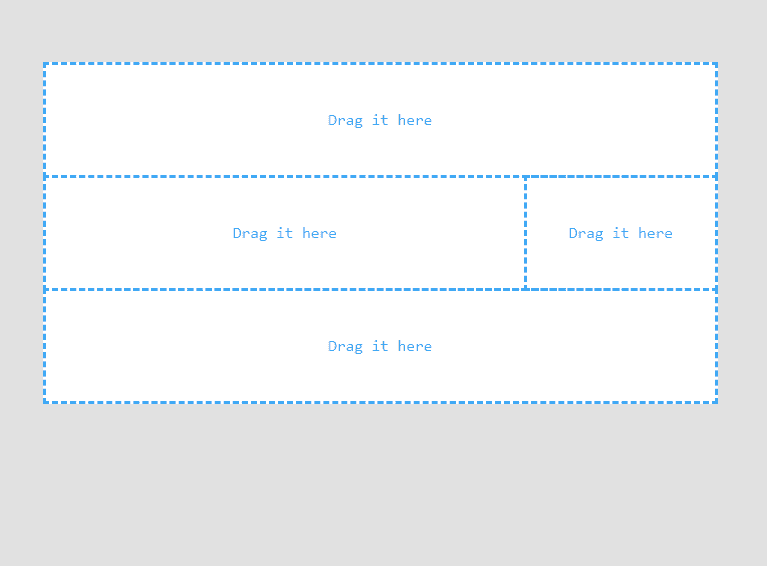
Sidebar kanan
Klik pada sidebar kanan dan Anda sekarang dapat membuat dan mengedit template Anda.
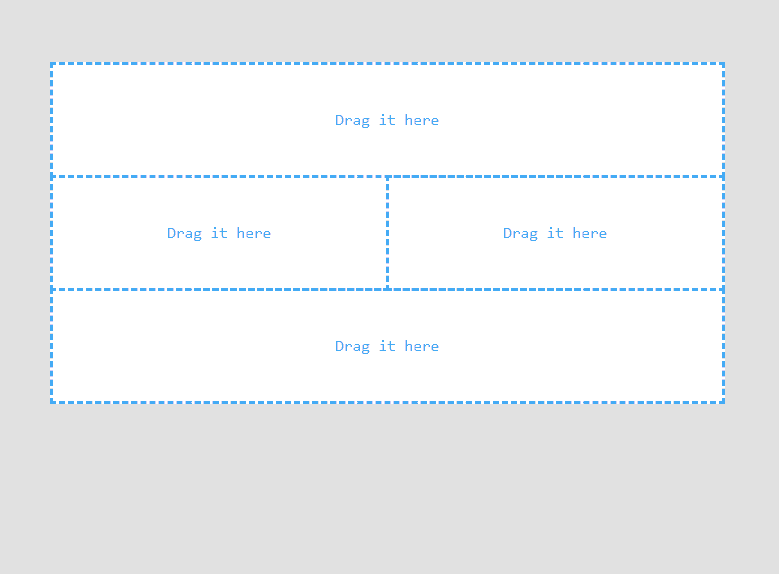
Kedua sidebar
Terakhir, klik pada Kedua sidebar dan Anda sekarang dapat membuat dan mengedit template Anda.
Selain itu, Anda dapat melihat template yang ada di tabel dari mana Anda dapat melihat, mengedit, dan menghapus template.


 Bahasa Indonesia
  English
  Tagalog
  简体中文
简体中文  العربية
  हिन्दी
  Português do Brasil
  Español de México
  Français
  বাংলা
বাংলা  香港中文
香港中文  繁體中文
繁體中文  Nederlands
  Deutsch
  日本語
日本語  한국어
한국어  Polski
  Русский
  Español
  Tiếng Việt