
Impor Akun
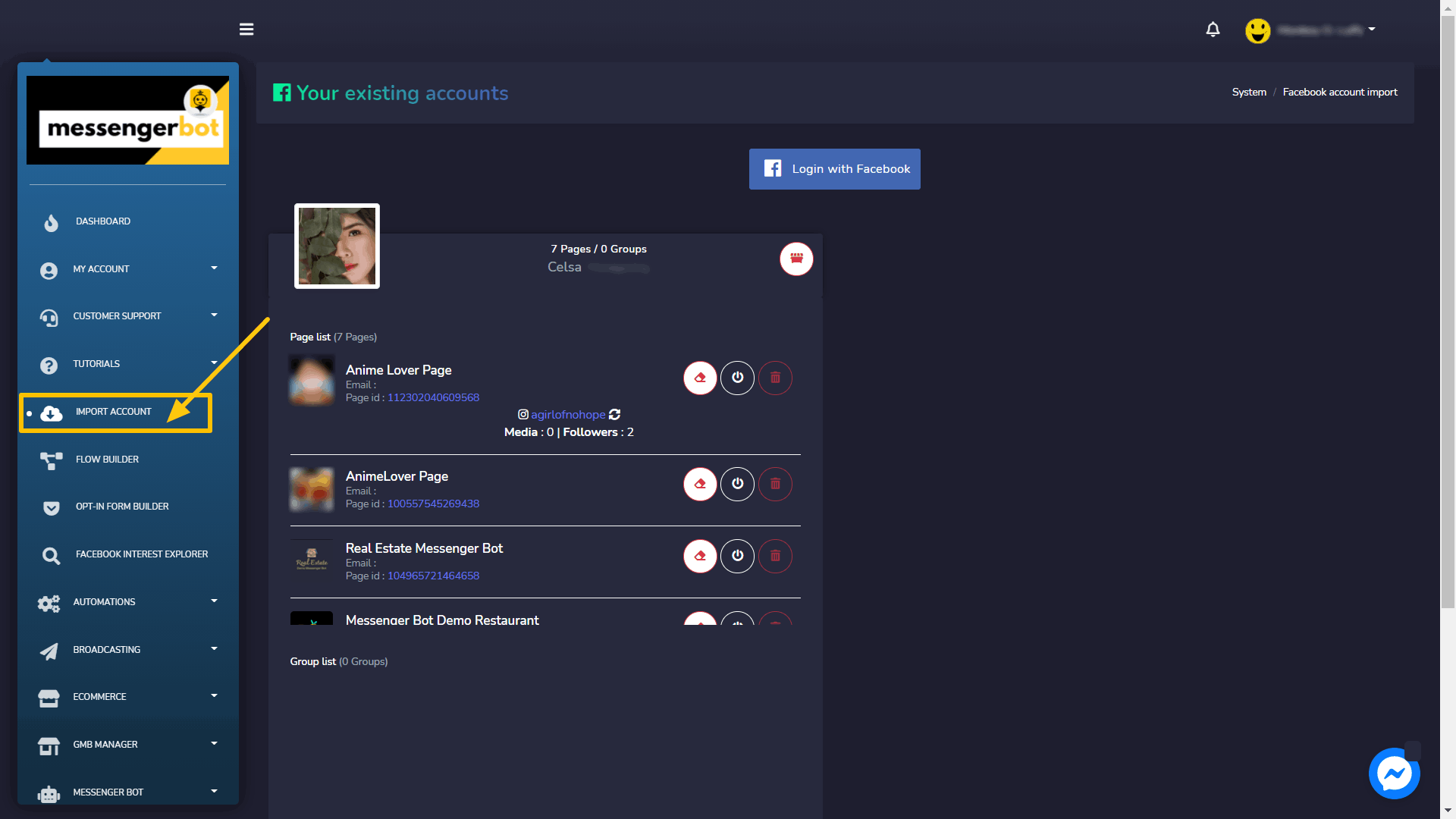
Untuk membuat aplikasi Bot Messenger berfungsi, Anda perlu mengimpor akun Anda ke dalamnya. Anda dapat mengimpor akun Facebook Anda dengan memilih opsi Impor Akun dari bilah navigasi samping.
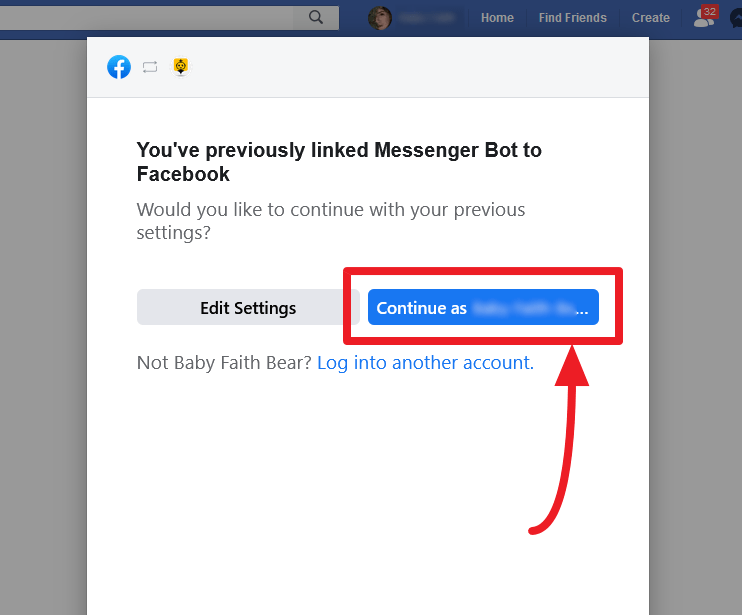
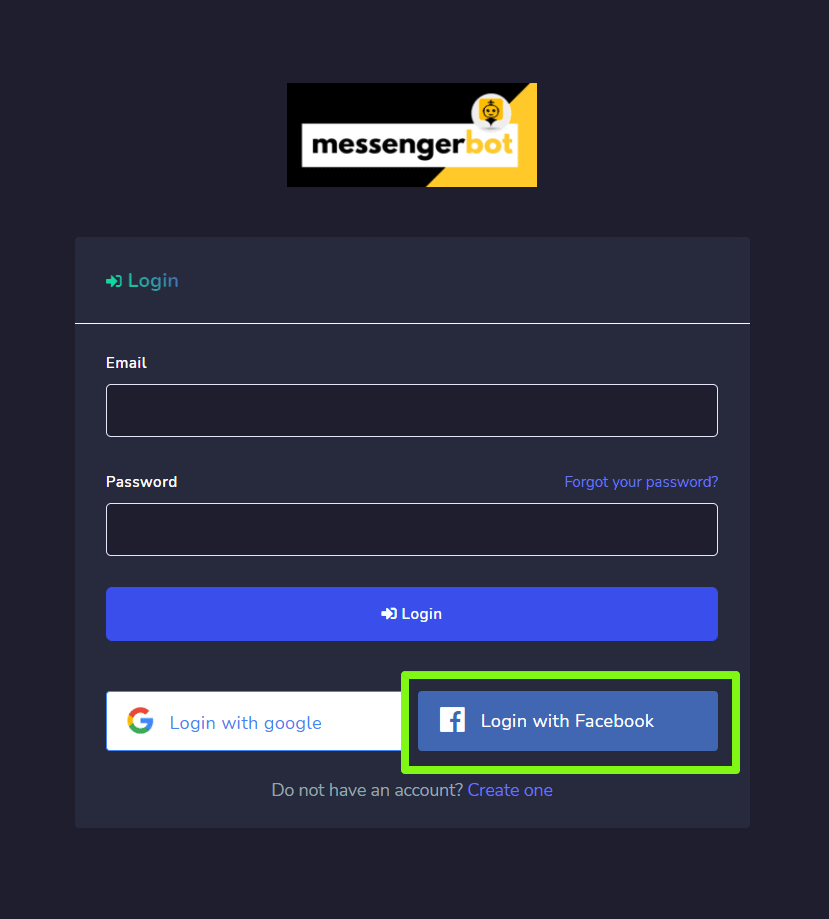
- Pilih Impor Akun pilihan dari sidebar navigasi. Sebuah layar yang berisi Masuk dengan Facebook akan muncul.
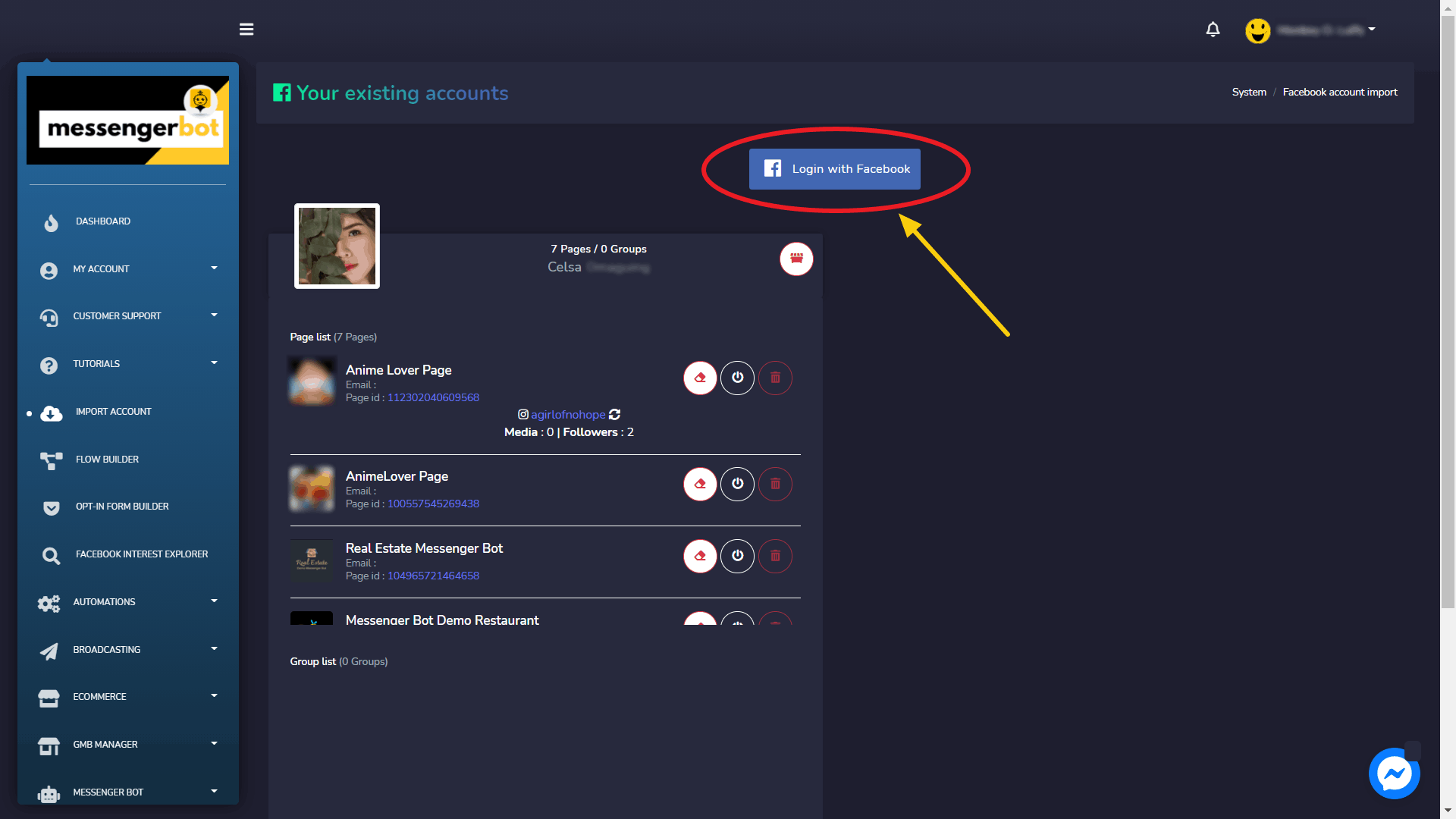
- Pilih Masuk dengan Facebook.
- Lanjutkan dengan profil pengguna Facebook Anda.
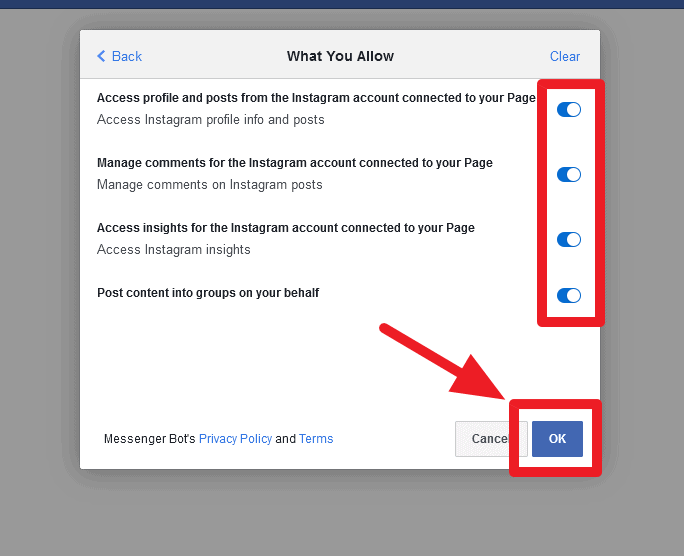
Izinkan semua hal yang Anda butuhkan lalu klik “OK”.
| Catatan: | |
|
|
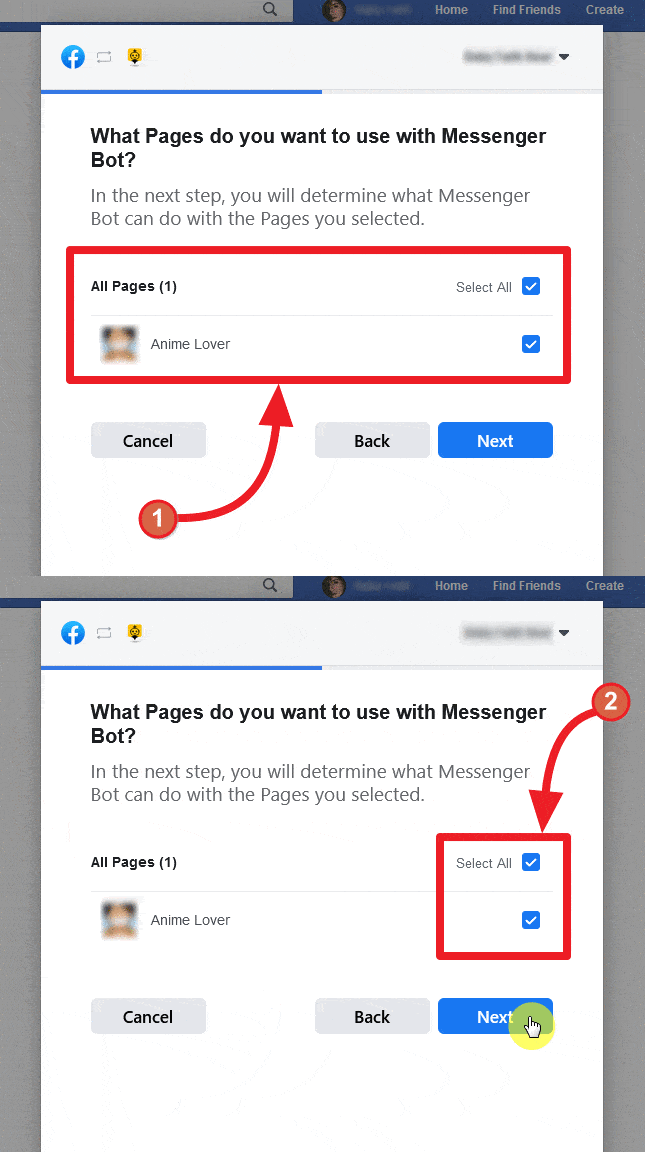
- Setelah masuk, daftar halaman yang terkait dengan akun Facebook Anda yang diimpor akan muncul. Pilih halaman yang ingin Anda impor dengan mengklik kotak centang persegi di sebelah nama halaman yang tersedia. Pilih Selanjutnya.
- Nyalakan tombol slider untuk opsi yang ingin Anda izinkan agar Aplikasi Bot Messenger dapat melakukan tindakan. Opsi tersebut termasuk, menerima alamat email Anda, mengelola halaman Anda, dan izin terkait manajemen lainnya.
| Catatan: | |
|
|
- Setelah memberikan semua izin kepada aplikasi, pilih Selesai
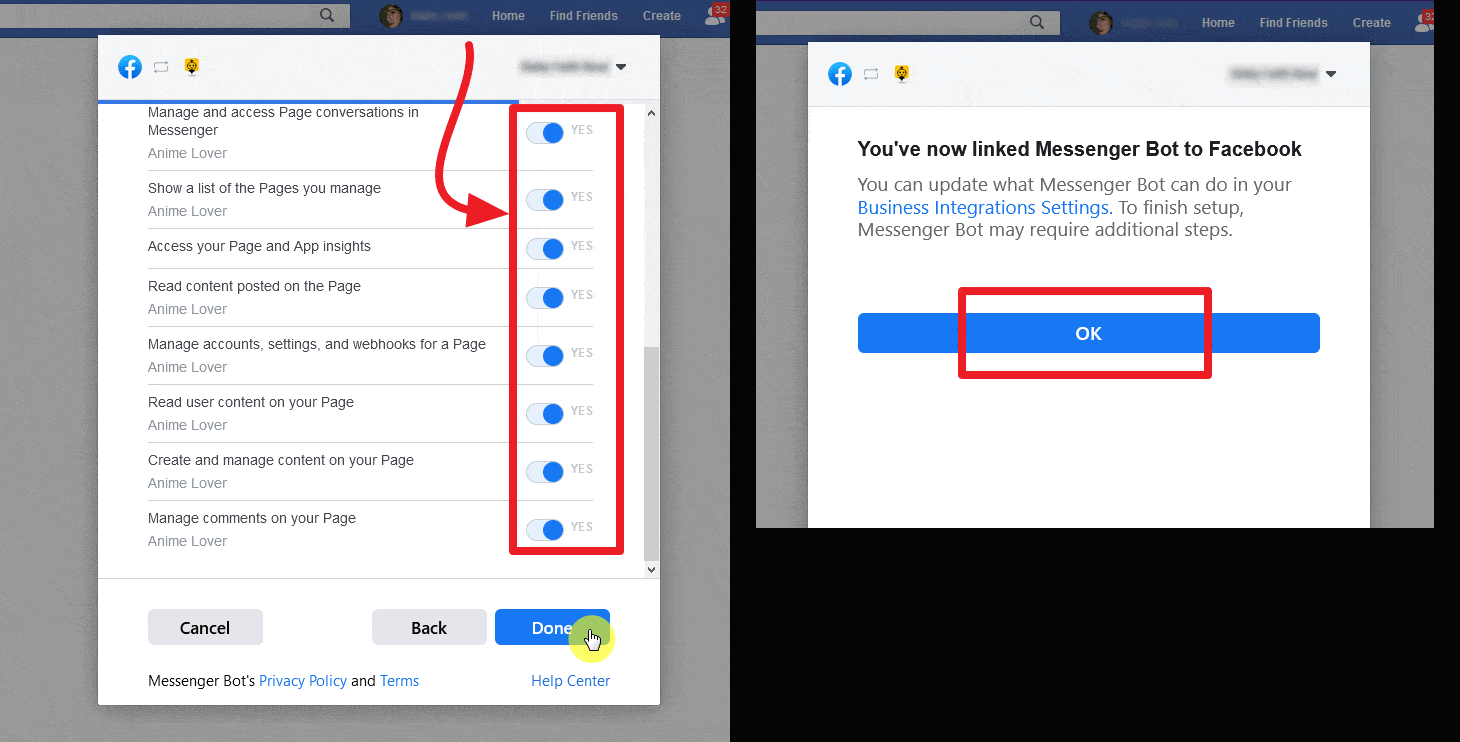
Akun Facebook Anda yang ada akan diimpor ke Messenger Bot bersama dengan berbagai hak akses dan integrasi.
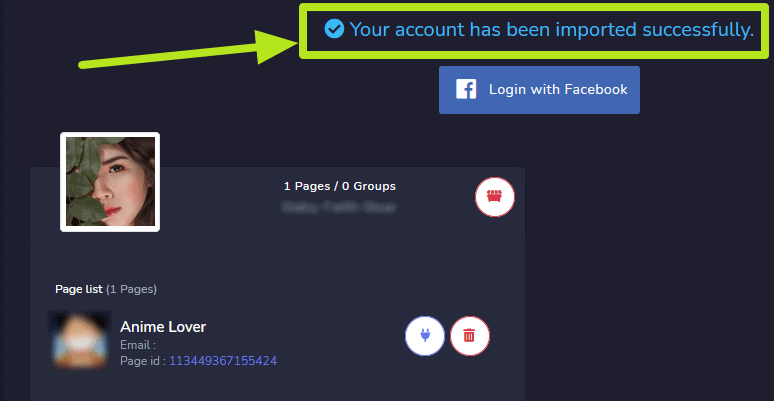
Masuk dengan Facebook
Seperti yang disebutkan di Mengakses Bot Messenger bagian, salah satu cara untuk mengakses aplikasi Messenger Bot adalah dengan masuk menggunakan akun Facebook Anda.
Ganti akun
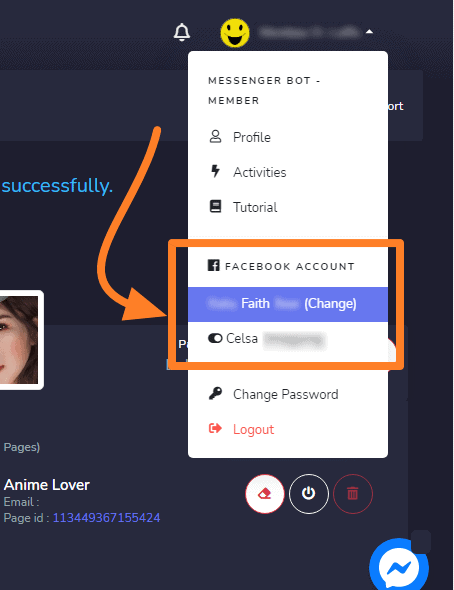
Setelah masuk dengan Facebook, Anda juga dapat mengelola beberapa akun. Pilih profil akun Anda dari sudut kanan atas layar. Menu dropdown akan muncul yang berisi beberapa akun yang sudah masuk. Anda dapat memilih salah satu akun Anda berdasarkan kebutuhan dan mengelola pengaturan bot.
Aktifkan Bot Messenger
Setelah akun diimpor, Anda perlu mengaktifkan aplikasi Messenger Bot.
- Pilih
 ikon di samping nama halaman.
 - Kotak dialog akan muncul, lalu pilih OK untuk melanjutkan.
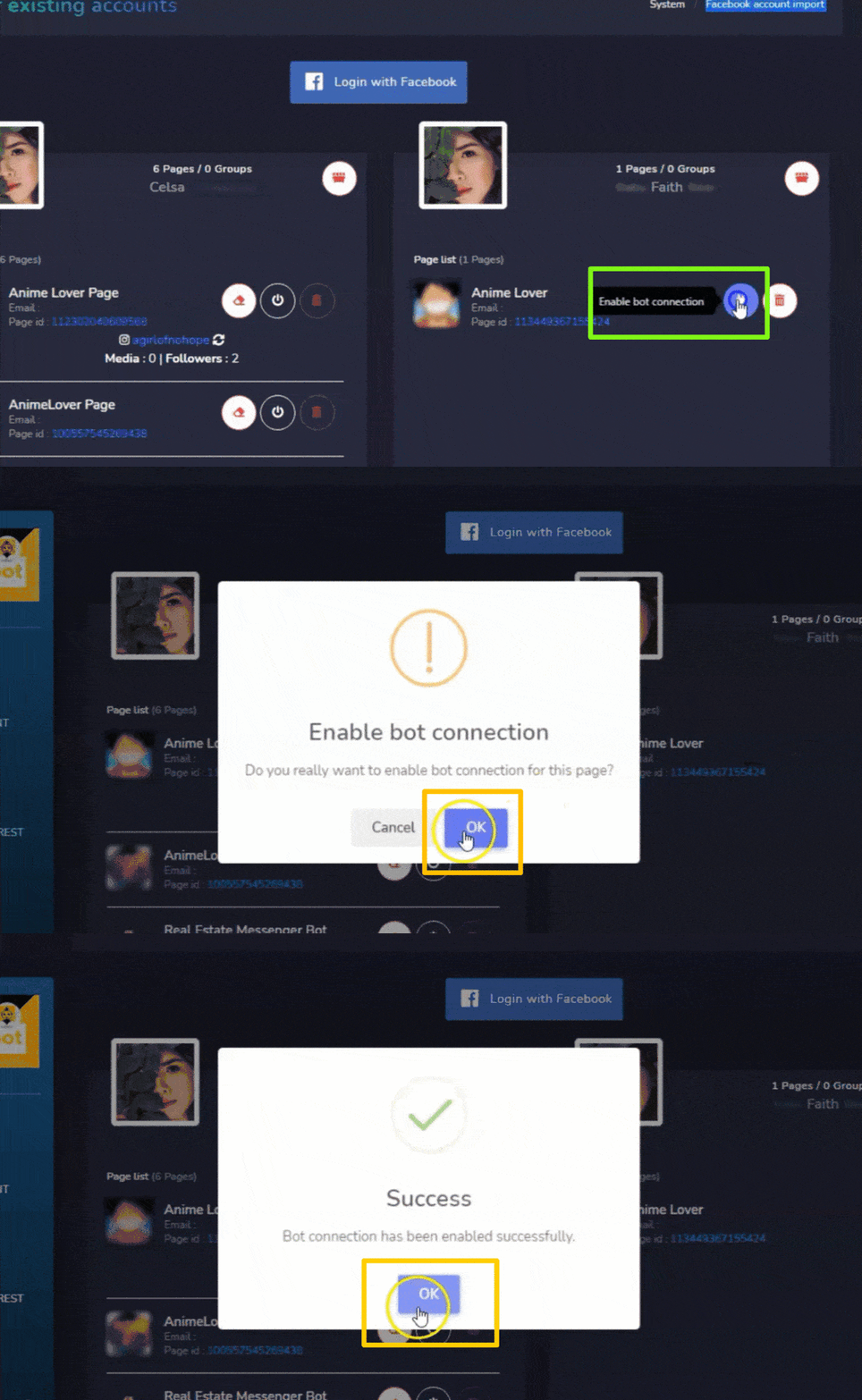
Koneksi bot sekarang akan diaktifkan.
Nonaktifkan koneksi bot
Untuk menonaktifkan koneksi bot, Anda perlu memilih  ikon di samping nama halaman Facebook Anda.
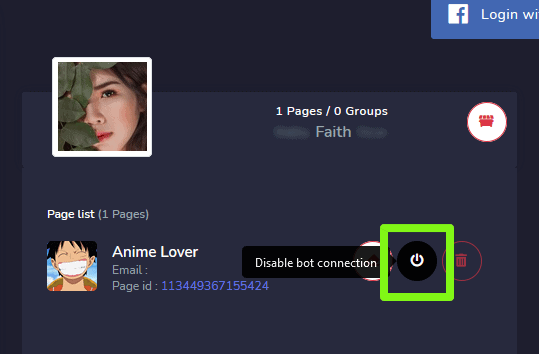
Koneksi bot sekarang akan dinonaktifkan.
Hapus koneksi bot
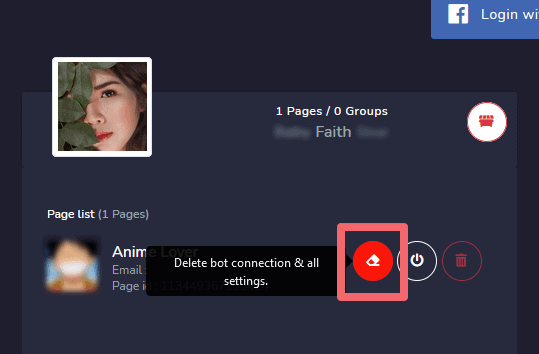
Anda dapat menghapus semua koneksi bot dan mengatur ulang pengaturan sekali lagi dengan memilih  ikon di samping nama halaman Facebook Anda.
Hapus Halaman Facebook
Anda dapat menghapus halaman Anda dari database dengan memilih  ikon di depan nama halaman dalam daftar halaman.
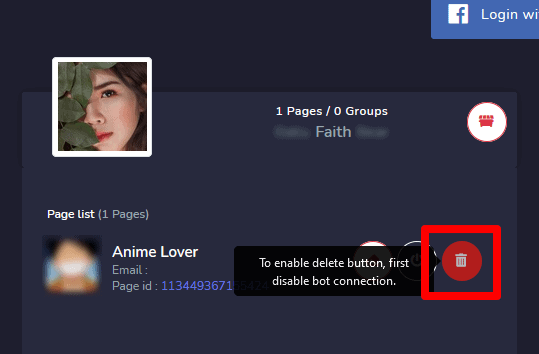
| Catatan: | |
|
|
Hapus akun Facebook
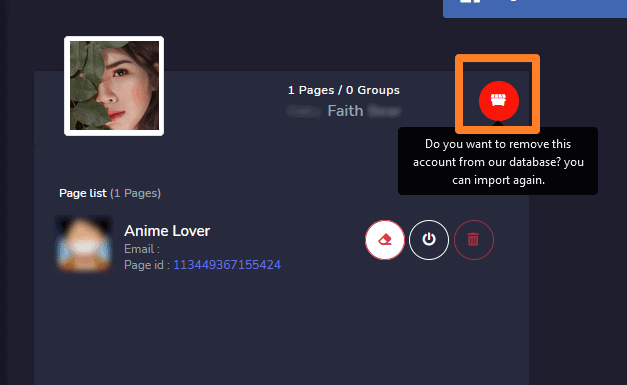
Untuk menghapus akun Facebook, pilih  ikon, di sebelah nama pengguna akun. Menghapus akun pengguna juga akan menghapus halaman yang terkait dengan akun tersebut.
| Catatan: | |
|
|
Integrasi Bot Messenger dari Facebook
Untuk mengintegrasikan akun Facebook dan mengelola izin Bot Messenger dari platform Facebook, ikuti langkah-langkah di bawah ini:
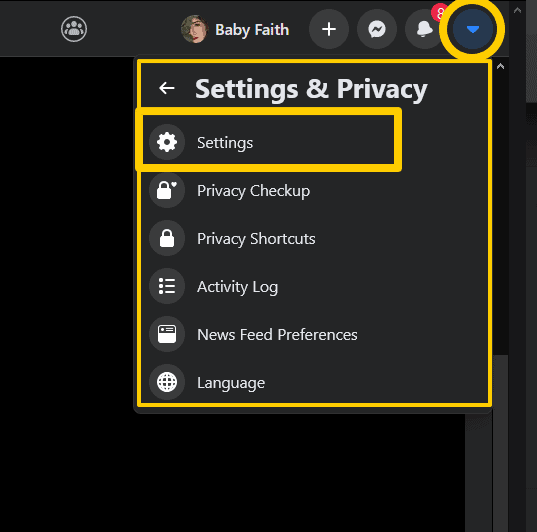
- Masuk ke Facebook dan klik
 di kanan atas Facebook.
 - Klik Pengaturan.
- Klik Aplikasi dan Situs Web di sebelah kiri.
- Klik Integrasi Bisnis di sisi kiri.
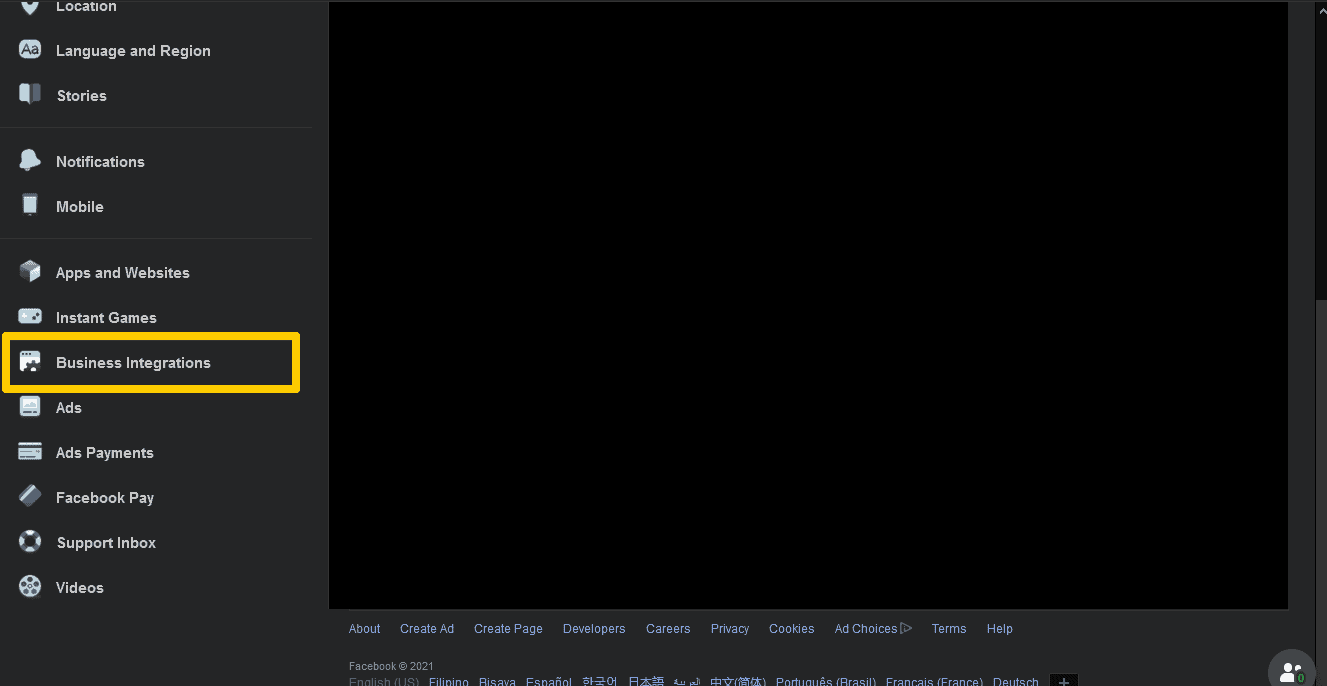
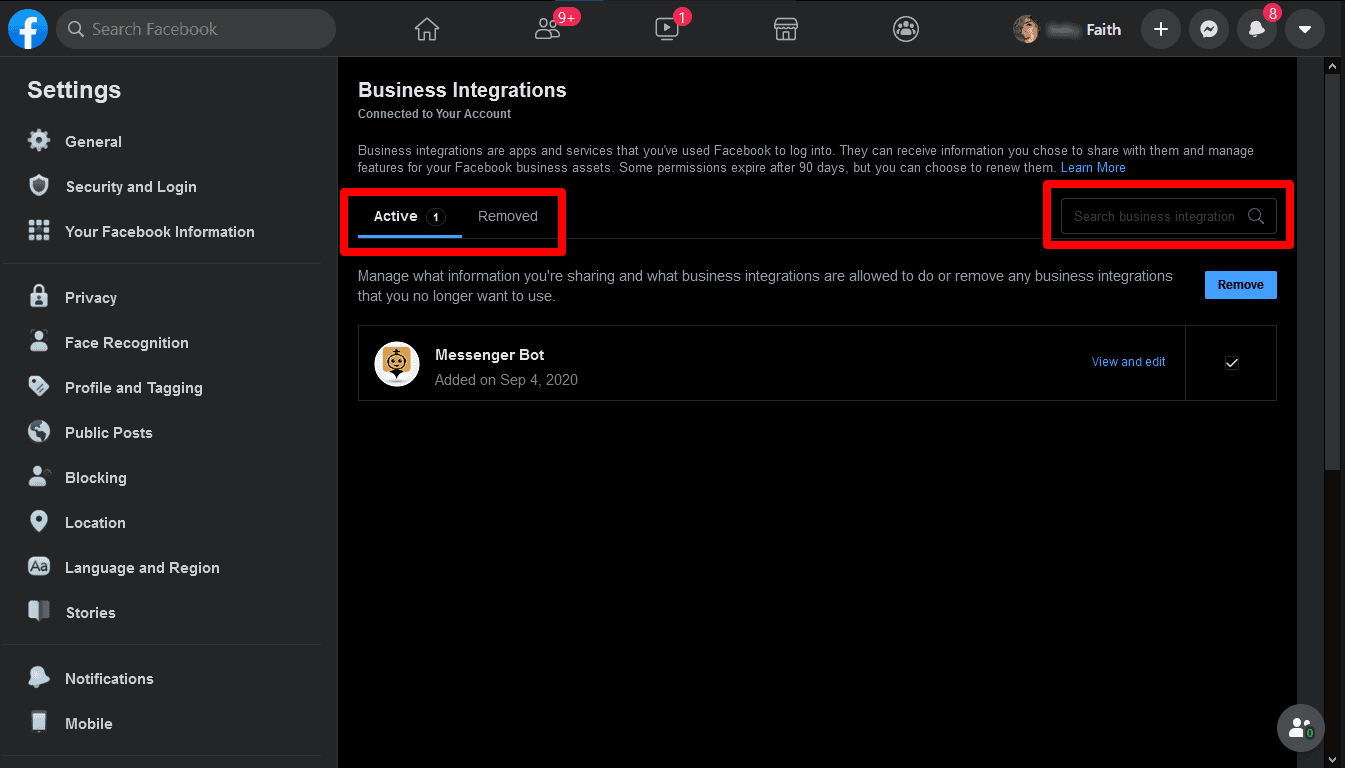
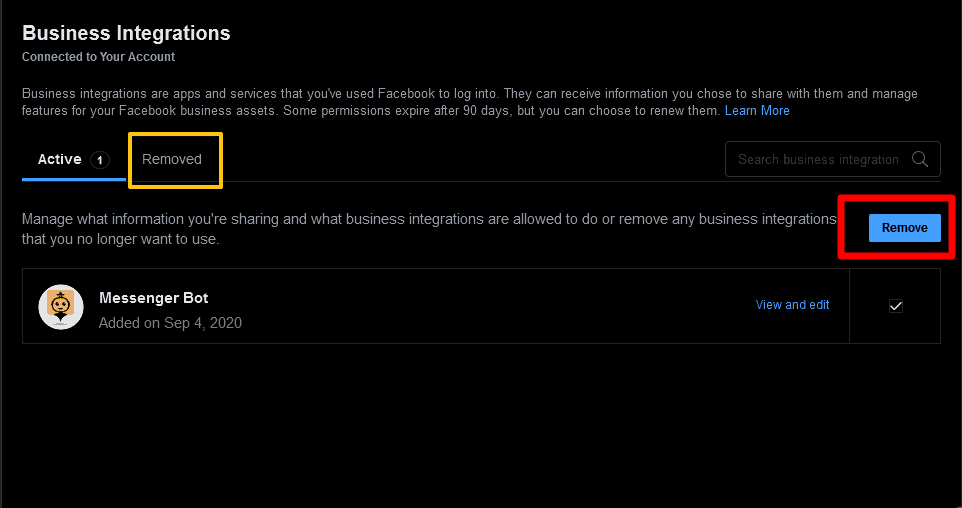
- Filter antara Aktif atau Dihapus di bagian atas, atau cari integrasi bisnis Messenger Bot menggunakan bilah pencarian di sebelah kanan.
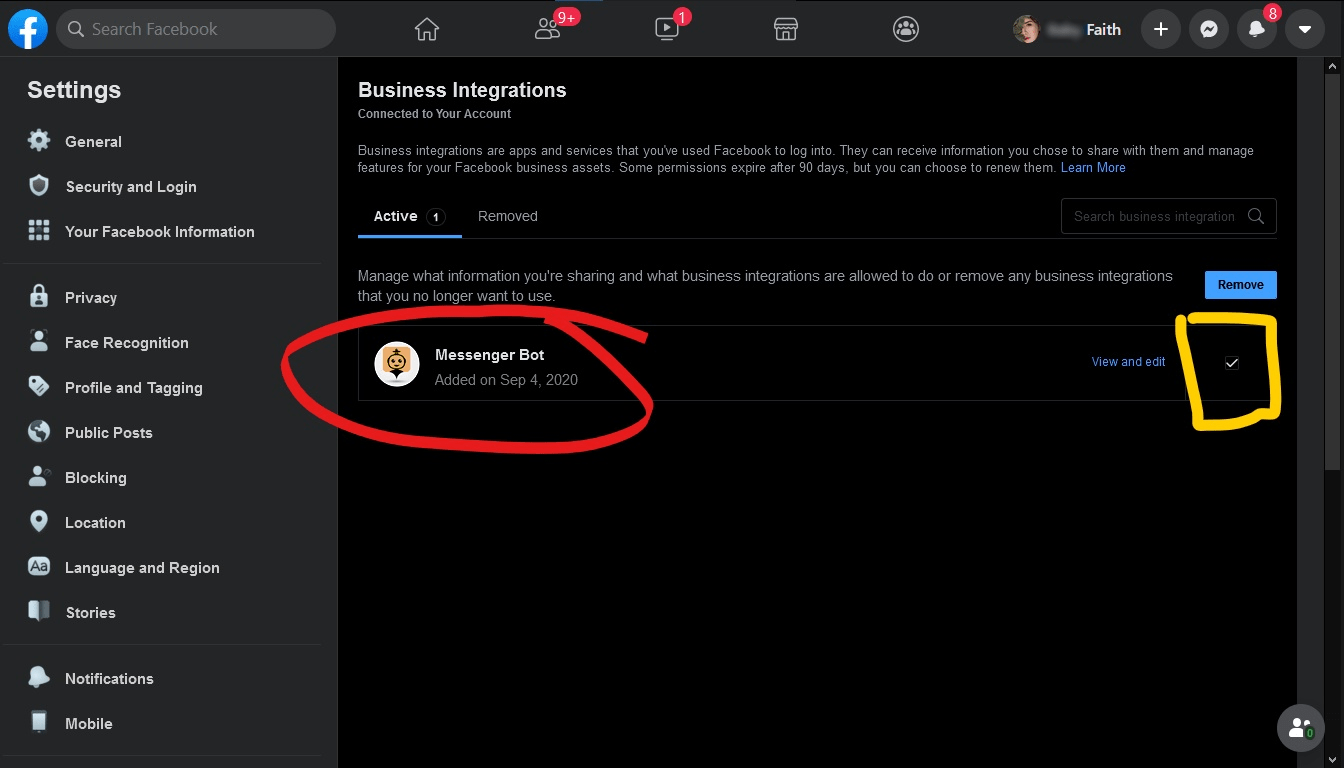
- Klik Lihat dan Edit di samping integrasi bisnis Messenger Bot untuk mengontrol informasi yang dapat diakses.
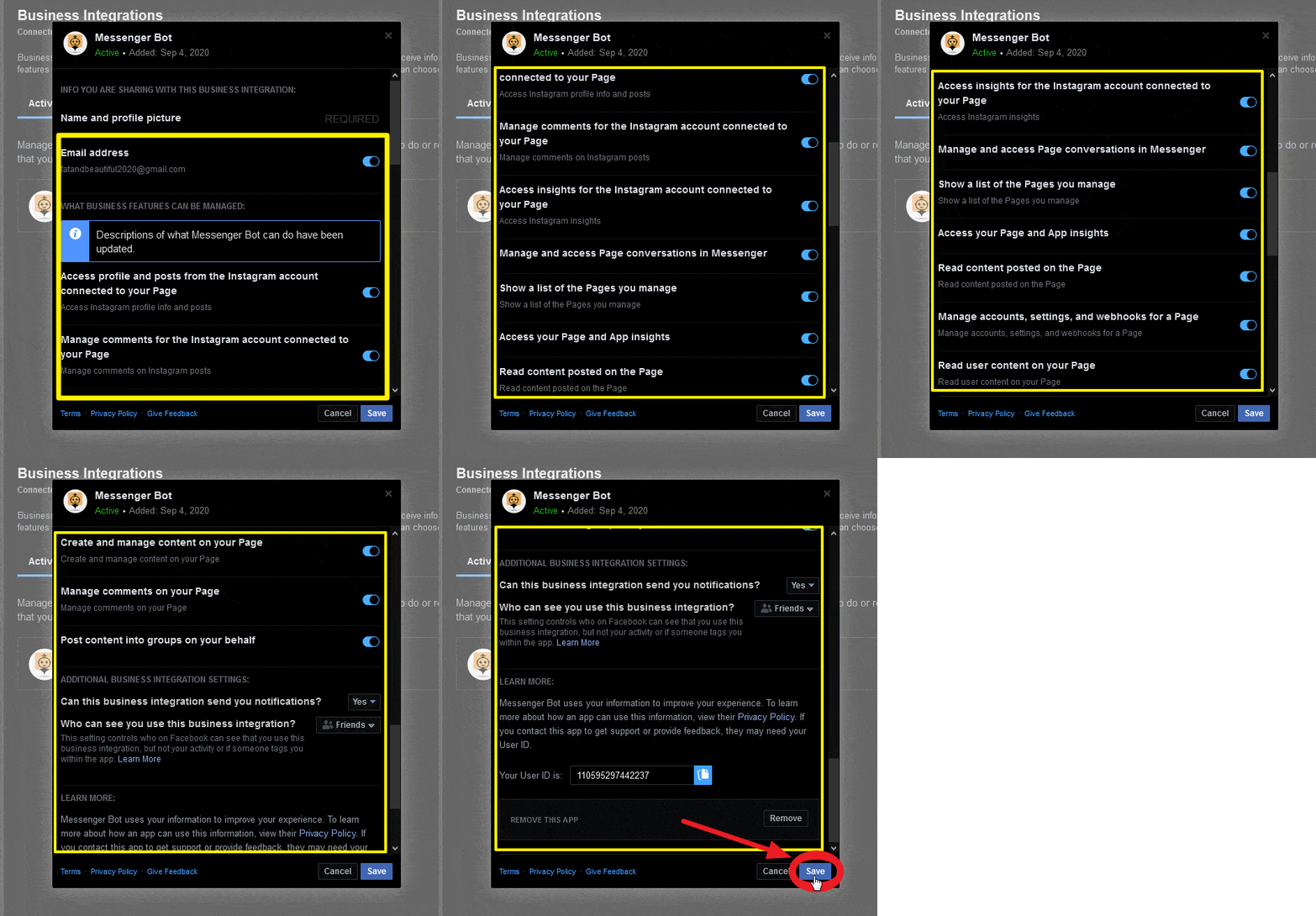
- Sesuaikan pengaturan Anda dengan mencentang atau menghapus centang kotak di samping informasi Anda atau menggunakan menu dropdown, dan kemudian klik Simpan.
Hapus integrasi Bot Messenger
Untuk menghapus integrasi Messenger Bot, pilih Messenger Bot lalu klik Hapus > Hapus.
Jika integrasi bisnis adalah:
- Aktif: Anda telah menghubungkan integrasi Messenger Bot ke akun Anda. Messenger Bot dapat mengelola iklan, Halaman, grup, acara, pesan, atau informasi bisnis lainnya.
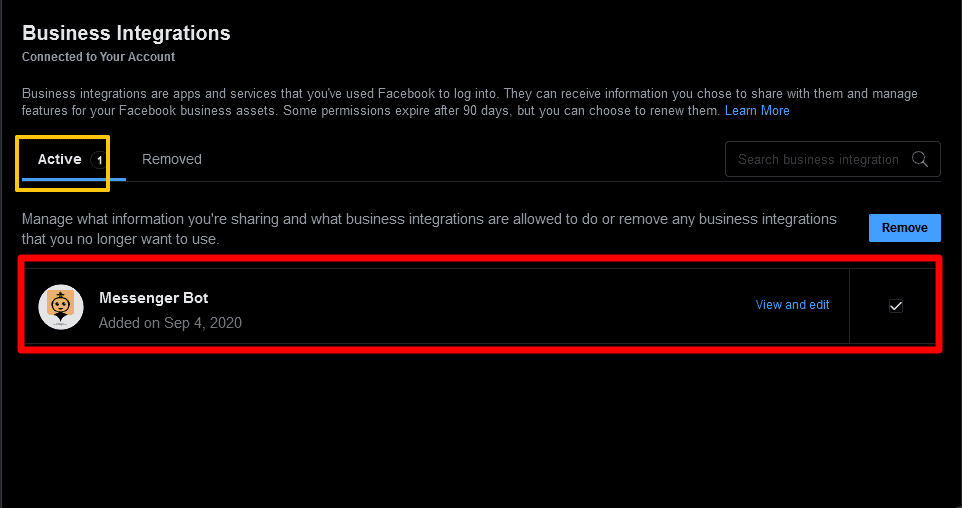
- Dihapus: Anda telah memutuskan integrasi Messenger Bot dari akun Anda. Ia tidak lagi dapat mengelola iklan, Halaman, grup, acara, pesan, atau informasi bisnis lainnya. Ia juga tidak akan dapat meminta informasi pribadi tentang Anda, tetapi mungkin ia memiliki informasi yang pernah Anda bagikan sebelumnya.



 Bahasa Indonesia
  English
  Tagalog
  简体中文
简体中文  العربية
  हिन्दी
  Português do Brasil
  Español de México
  Français
  বাংলা
বাংলা  香港中文
香港中文  繁體中文
繁體中文  Nederlands
  Deutsch
  日本語
日本語  한국어
한국어  Polski
  Русский
  Español
  Tiếng Việt