
アカウントをインポート
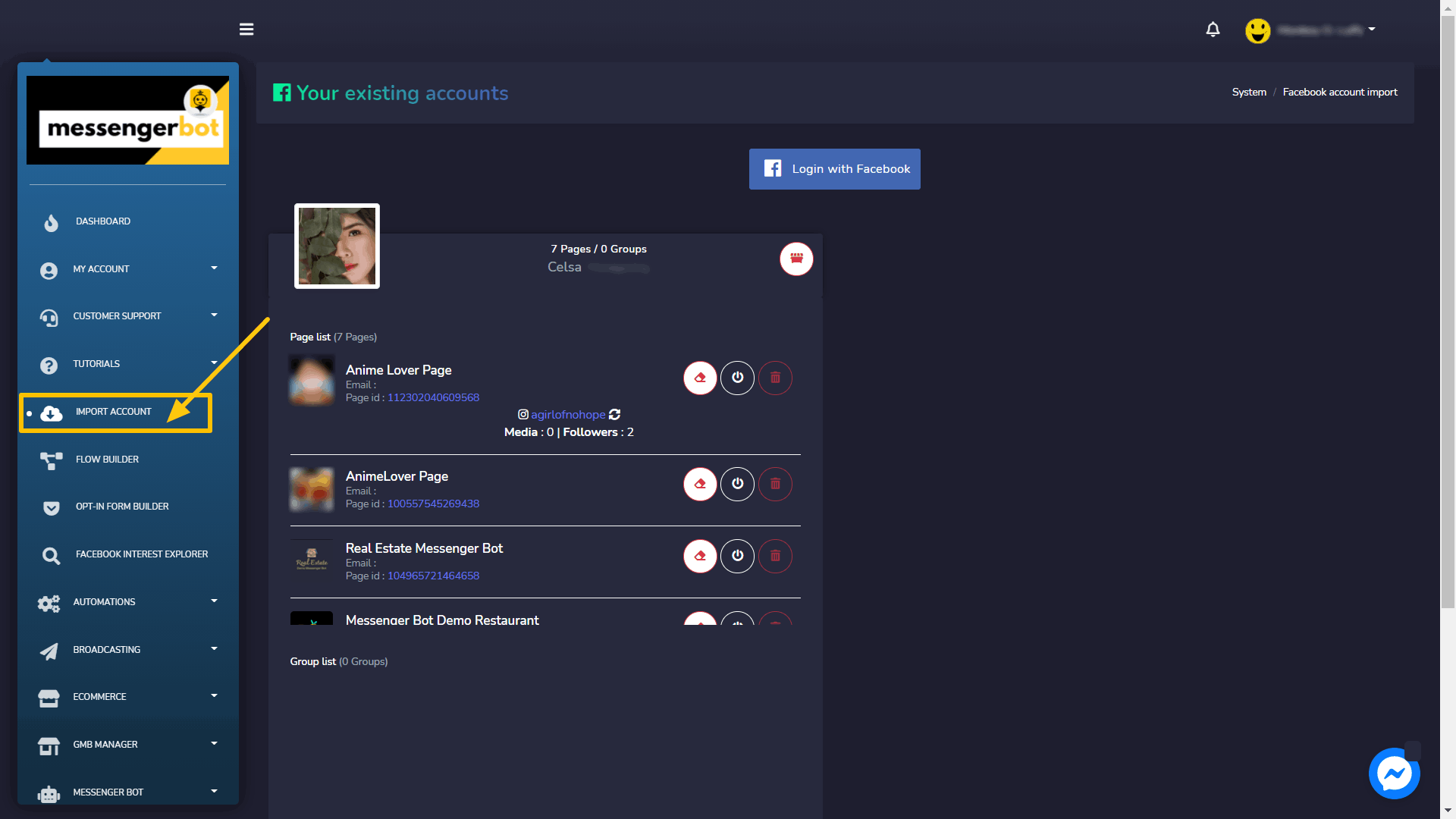
メッセンジャーボットアプリケーションを機能させるには、アカウントをインポートする必要があります。サイドナビゲーションバーから「アカウントのインポート」オプションを選択することで、Facebookアカウントをインポートできます。
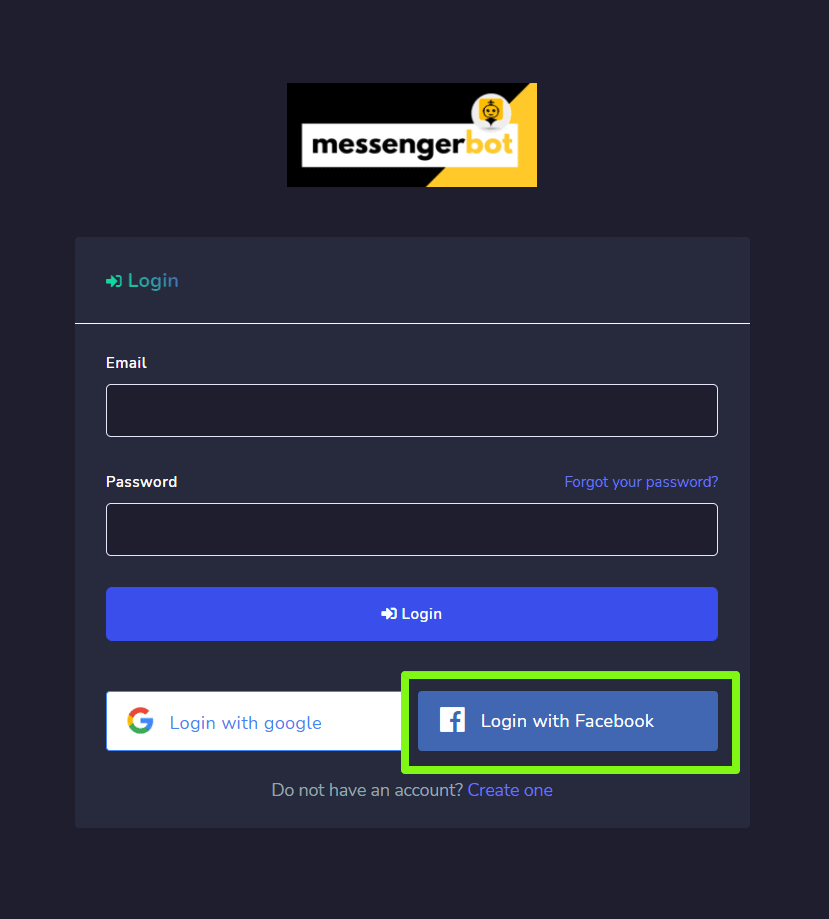
- を選択 アカウントをインポート ナビゲーションサイドバーからオプションを選択します。画面が表示されます Facebookでログイン Facebook が表示されます。
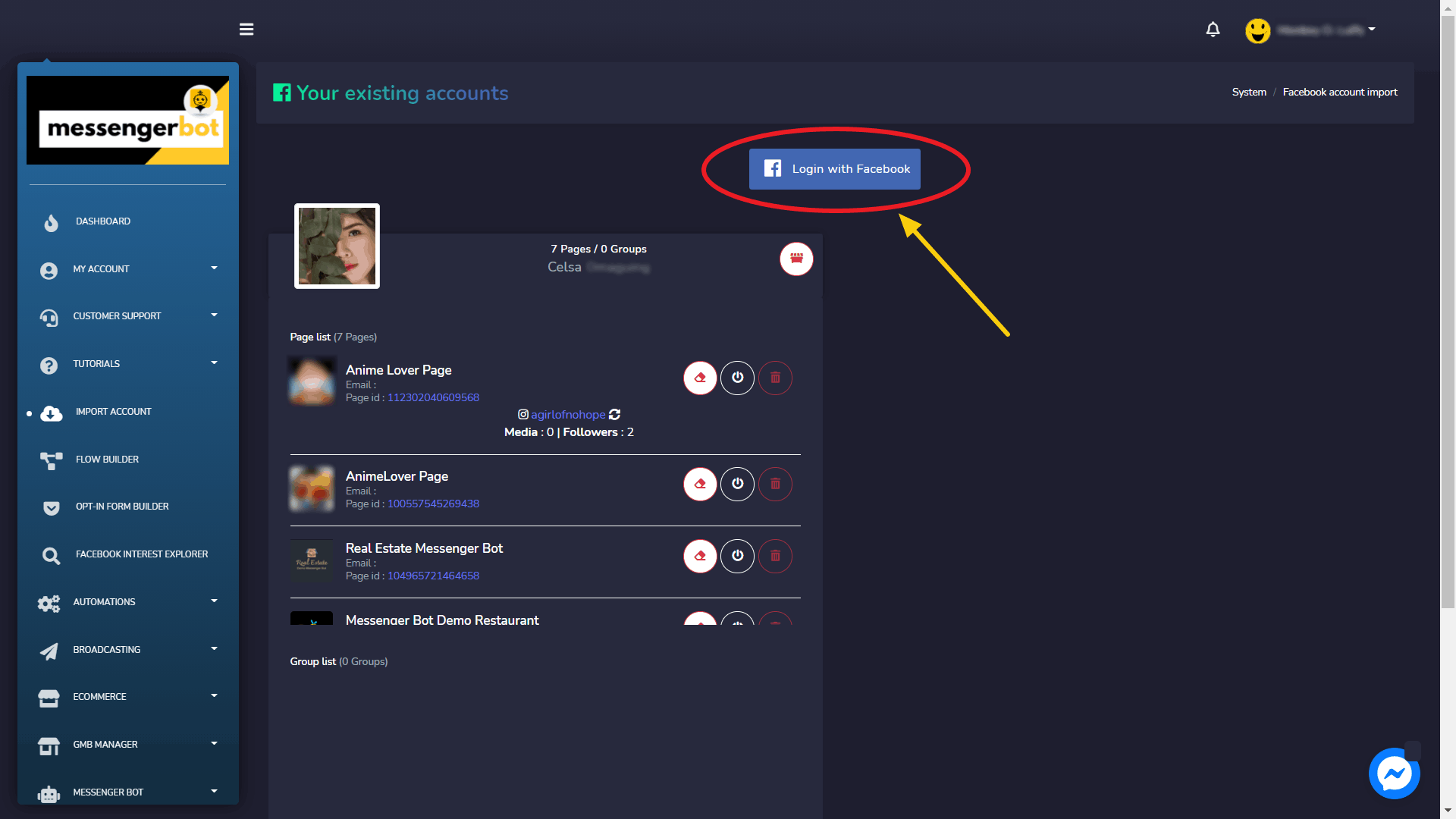
- 選択する Facebookでログイン.
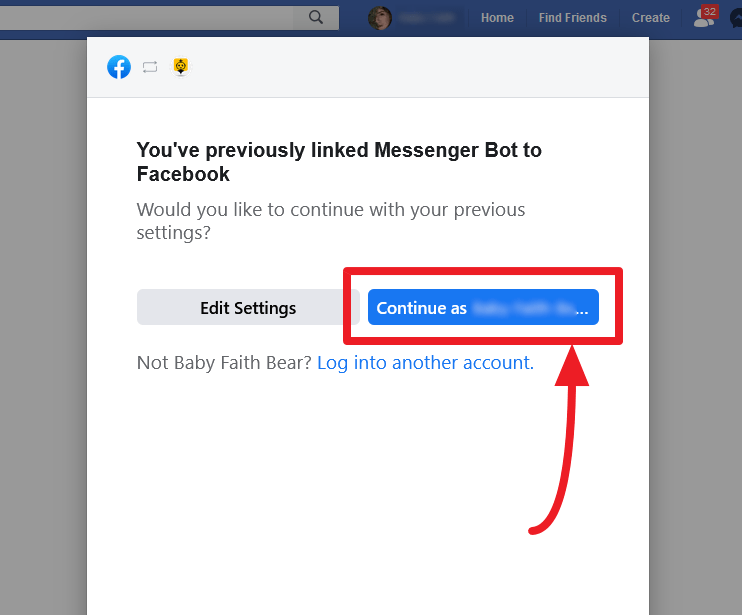
- Facebookユーザープロフィールで続行します。
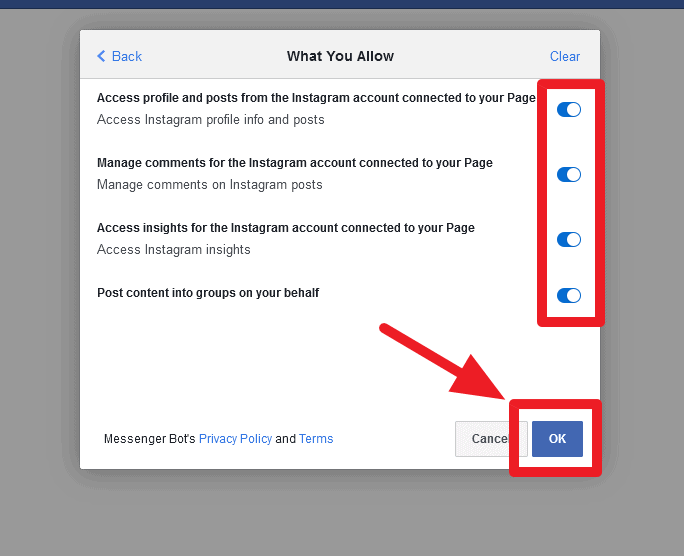
必要なすべての項目を許可し、次にクリックします 「OK」.
| 注意: | |
|
|
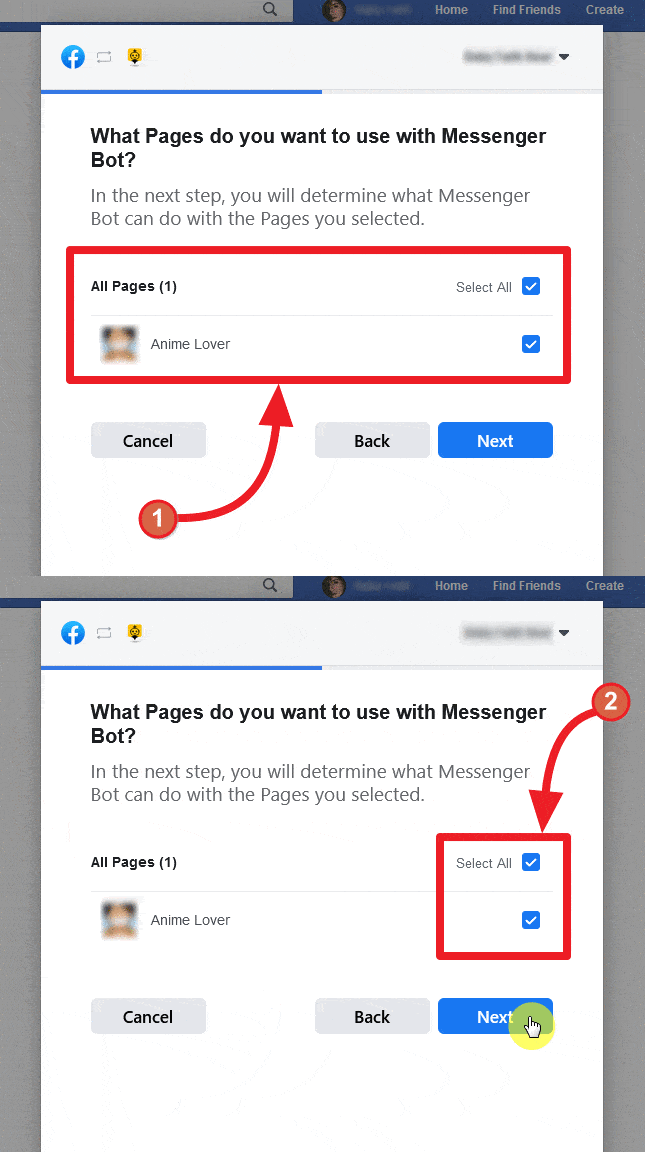
- ログインすると、インポートされたFacebookアカウントに関連付けられたページのリストが表示されます。利用可能なページの名前の横にある四角いチェックボックスをクリックして、インポートしたいページを選択します。選択します 次へ.
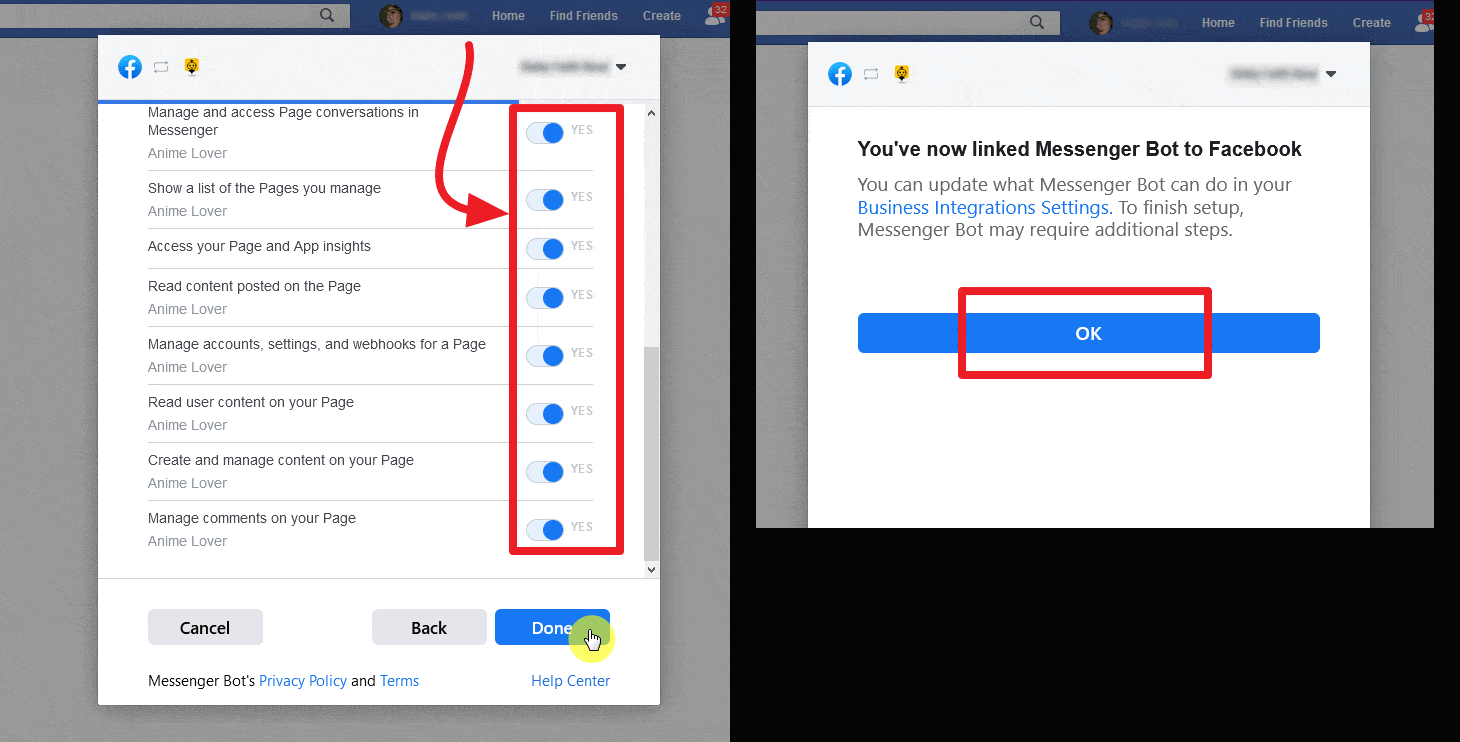
- Messenger Botアプリケーションがアクションを実行できるようにするオプションに対してスライダーボタンをオンにします。オプションには、メールアドレスの受信、ページの管理、その他の管理関連の権限が含まれます。
| 注意: | |
|
|
- アプリケーションにすべての権限を与えたら、選択してください 完了
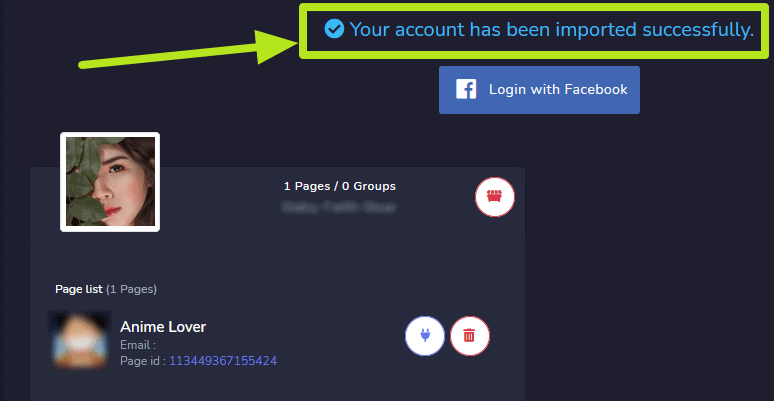
既存のFacebookアカウントは、異なるアクセス権と統合と共にMessenger Botにインポートされます。
Facebookでログイン
に記載されているように メッセンジャーボットにアクセスする セクションでは、Messenger Botアプリケーションにアクセスする方法の一つは、Facebookアカウントでログインすることです。
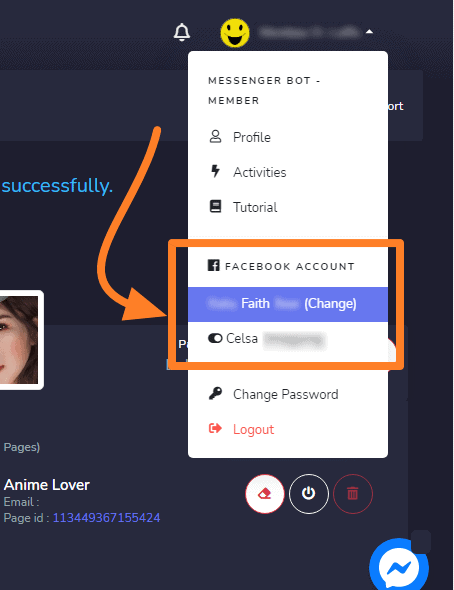
アカウントを切り替える
Facebookでログインすると、複数のアカウントを管理することもできます。画面の右上からアカウントプロフィールを選択してください。すでにログインしている複数のアカウントを含むドロップダウンメニューが表示されます。必要に応じてアカウントを選択し、ボット設定を管理できます。
メッセンジャーボットを有効にする
アカウントがインポートされたら、Messenger Botアプリケーションを有効にする必要があります。
- を選択
 ページ名の隣にあるアイコン。
 - ダイアログボックスが表示されるので、次に選択してください OK 続行するには。
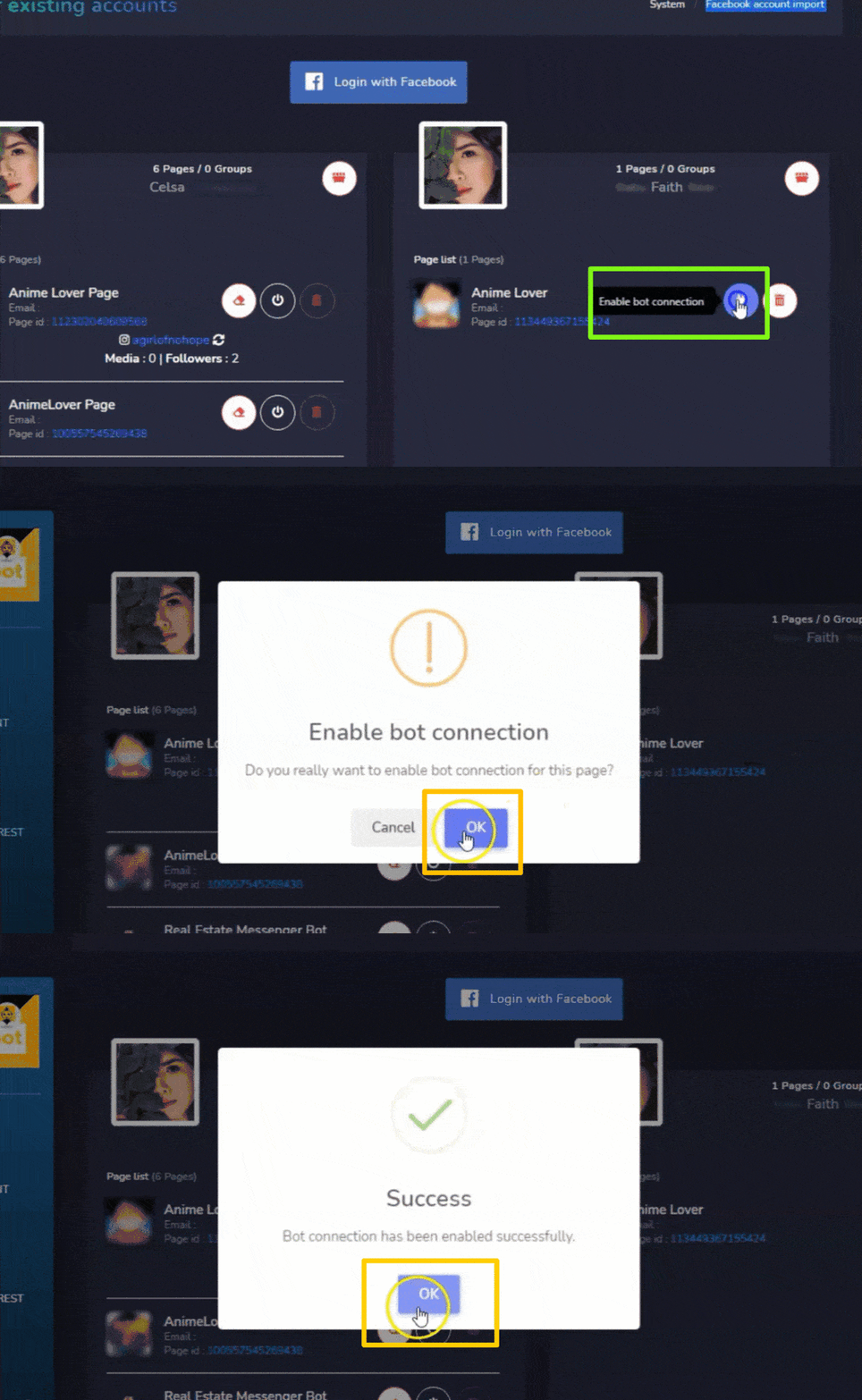
ボット接続が有効になります。
ボット接続を無効にする
ボット接続を無効にするには、次を選択する必要があります  あなたのFacebookページの名前の隣にあるアイコン。
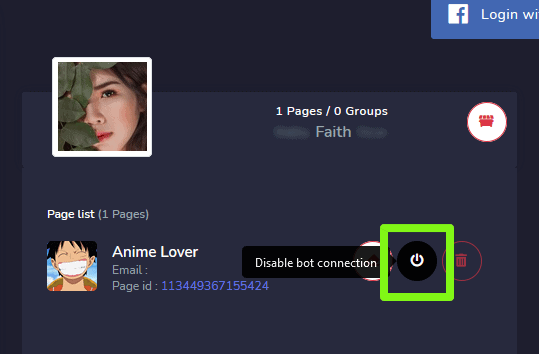
ボット接続が無効になります。
ボット接続を削除する
すべてのボット接続を削除し、設定を再度リセットするには、次を選択します  あなたのFacebookページの名前の隣にあるアイコン。
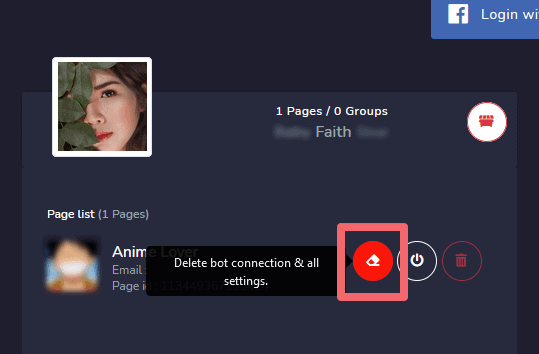
Facebookページを削除する
データベースからページを削除するには、次を選択します  ページリスト内のページ名に対するアイコン。
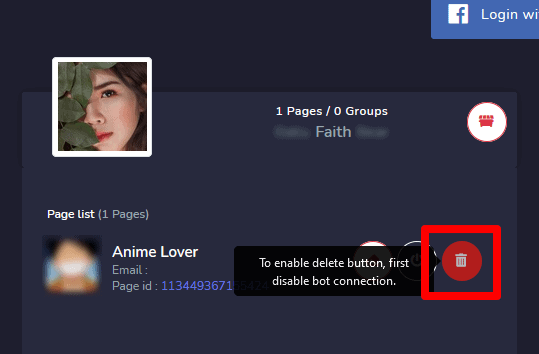
| 注意: | |
|
|
Facebookアカウントを削除する
Facebookアカウントを削除するには、次を選択します。  アイコンは、アカウントのユーザー名の隣にあります。ユーザーアカウントを削除すると、そのアカウントに関連付けられたページも削除されます。
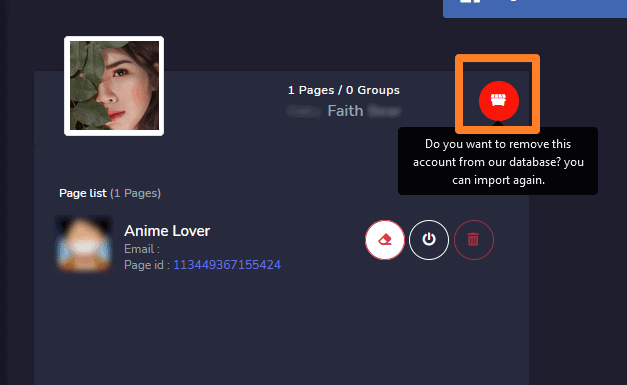
| 注意: | |
|
|
Facebookからのメッセンジャーボット統合
Facebookアカウントを統合し、FacebookプラットフォームからMessenger Botの権限を管理するには、以下の手順に従ってください。
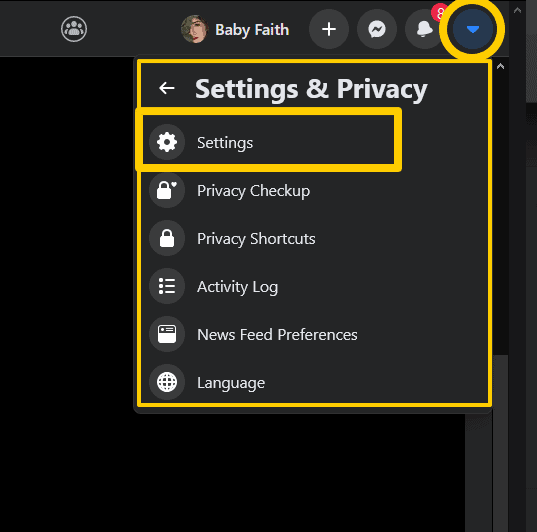
- Facebookにログインし、クリックします。
 Facebookの右上にあります。
 - クリック 設定.
- クリック アプリとウェブサイト 左側にあります。
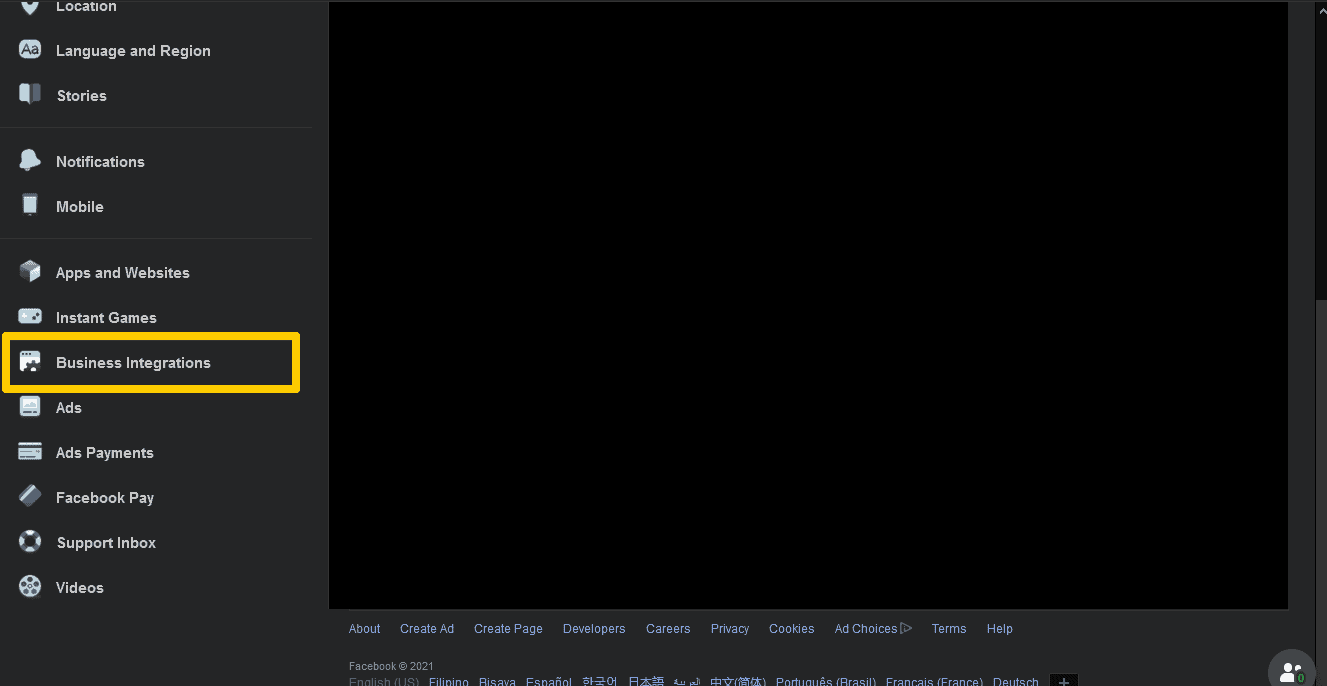
- クリック ビジネス統合 左側にあります。
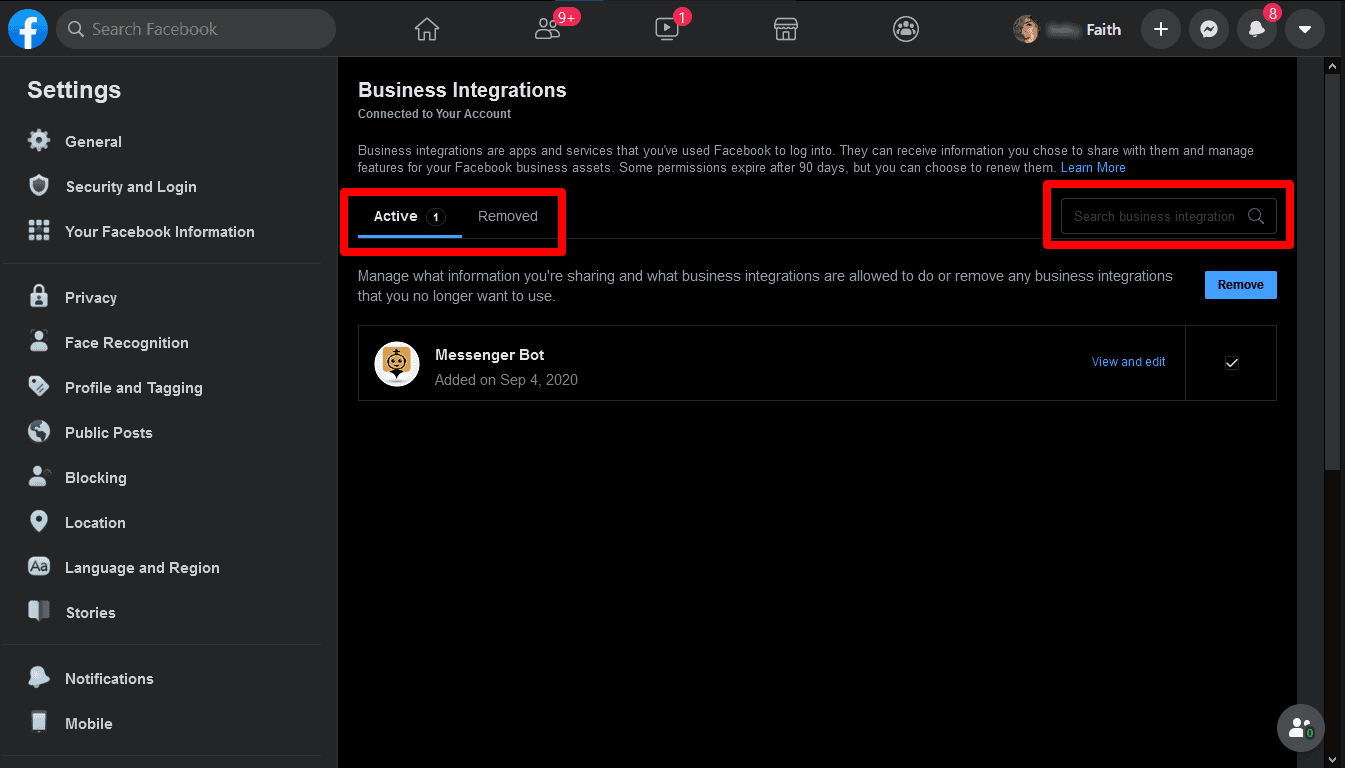
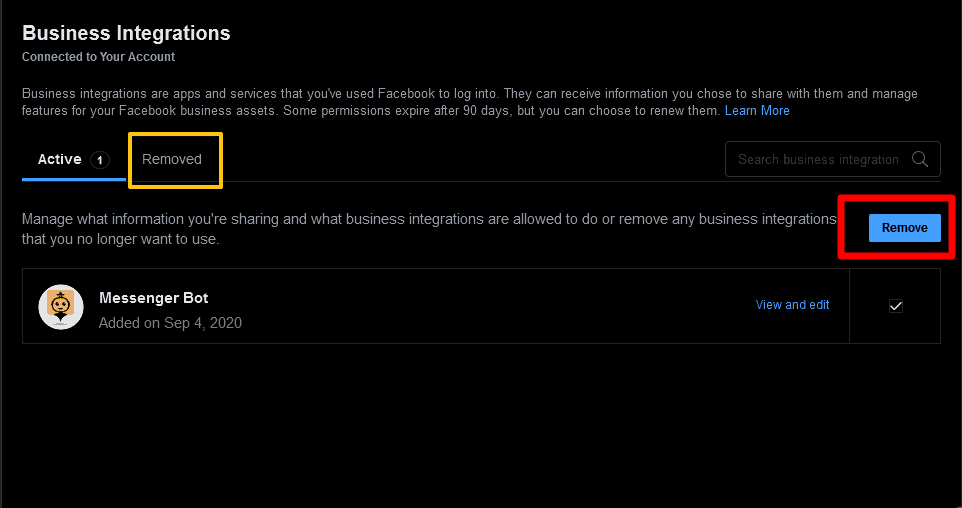
- の間でフィルタリング アクティブ または 削除済み 上部で、または右側の検索バーを使用してMessenger Botビジネス統合を検索します。
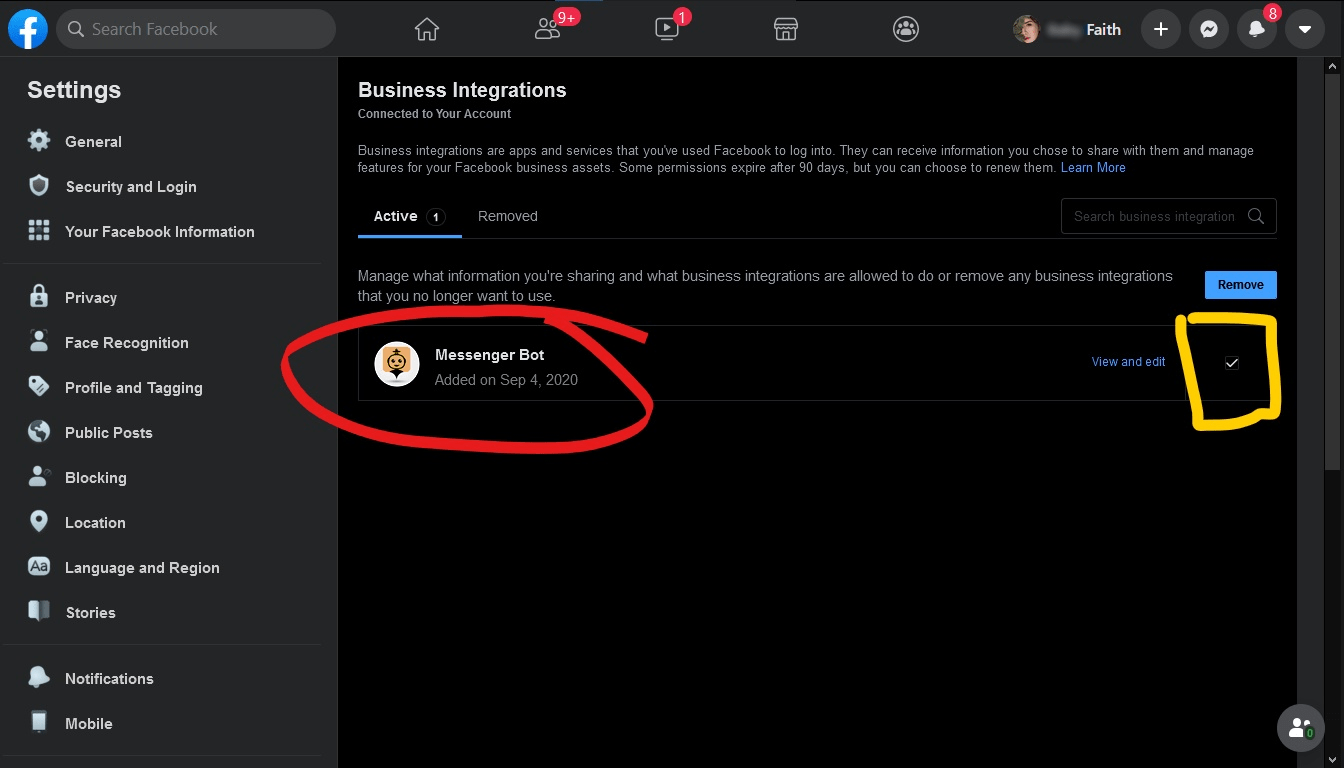
- クリック 表示と編集 Messenger Botビジネス統合の隣にあり、その情報へのアクセスを制御します。
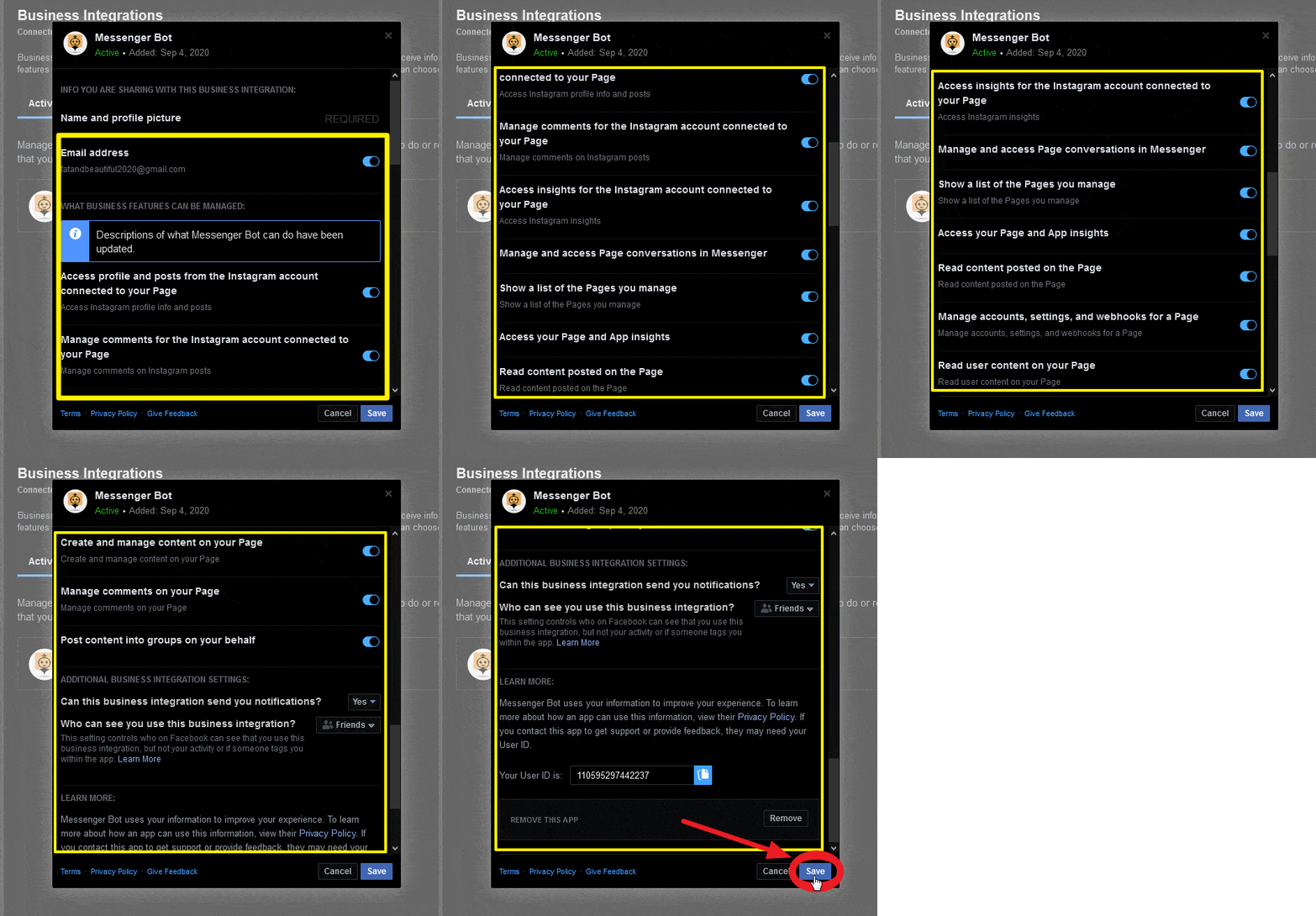
- 情報の隣にあるボックスをチェックまたはアンチェックするか、ドロップダウンメニューを使用して設定を調整し、次にクリックします。 保存.
メッセンジャーボット統合を削除する
Messenger Bot統合を削除するには、Messenger Botを選択してからクリックします。 削除 > 削除.
ビジネス統合が:
- アクティブ: あなたはMessenger Bot統合をアカウントに接続しました。Messenger Botはあなたの広告、ページ、グループ、イベント、メッセージ、またはその他のビジネス情報を管理できます。
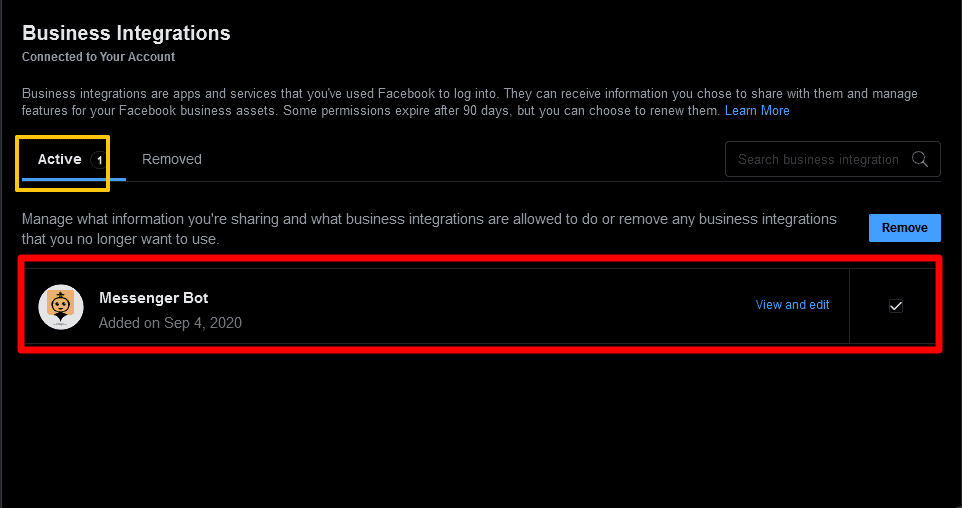
- 削除済み: あなたはMessenger Bot統合をアカウントから切断しました。もはやあなたの広告、ページ、グループ、イベント、メッセージ、またはその他のビジネス情報を管理できません。また、あなたに関するプライベート情報を要求することもできなくなりますが、以前に共有した情報は持っているかもしれません。



 日本語
日本語  English
  Tagalog
  简体中文
简体中文  العربية
  हिन्दी
  Português do Brasil
  Español de México
  Français
  বাংলা
বাংলা  香港中文
香港中文  繁體中文
繁體中文  Nederlands
  Deutsch
  Bahasa Indonesia
  한국어
한국어  Polski
  Русский
  Español
  Tiếng Việt