
導入帳戶
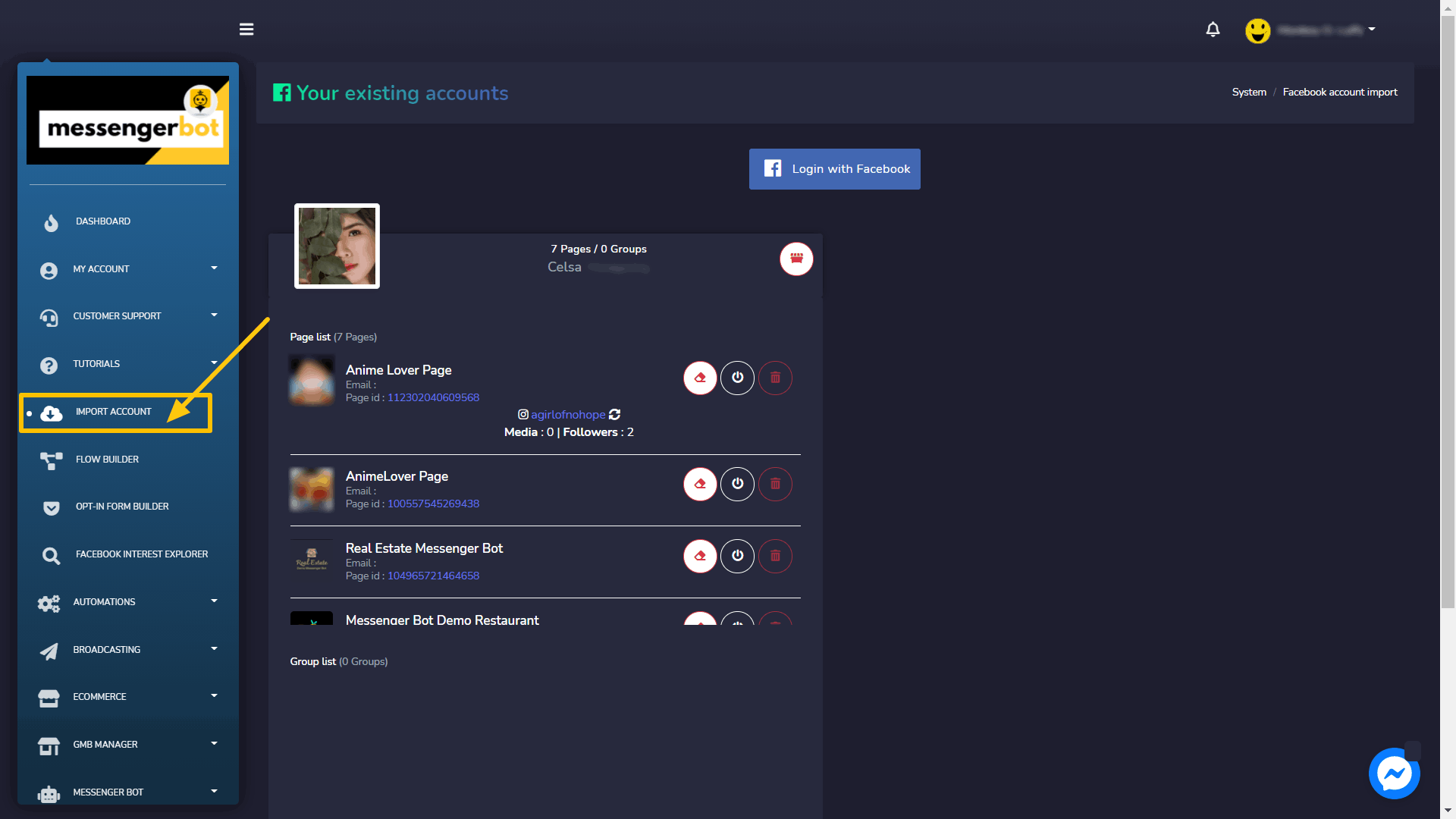
要使 Messenger 機器人應用程序正常運作,您需要將您的帳戶導入到其中。您可以通過從側邊導航欄選擇導入帳戶選項來導入您的 Facebook 帳戶。
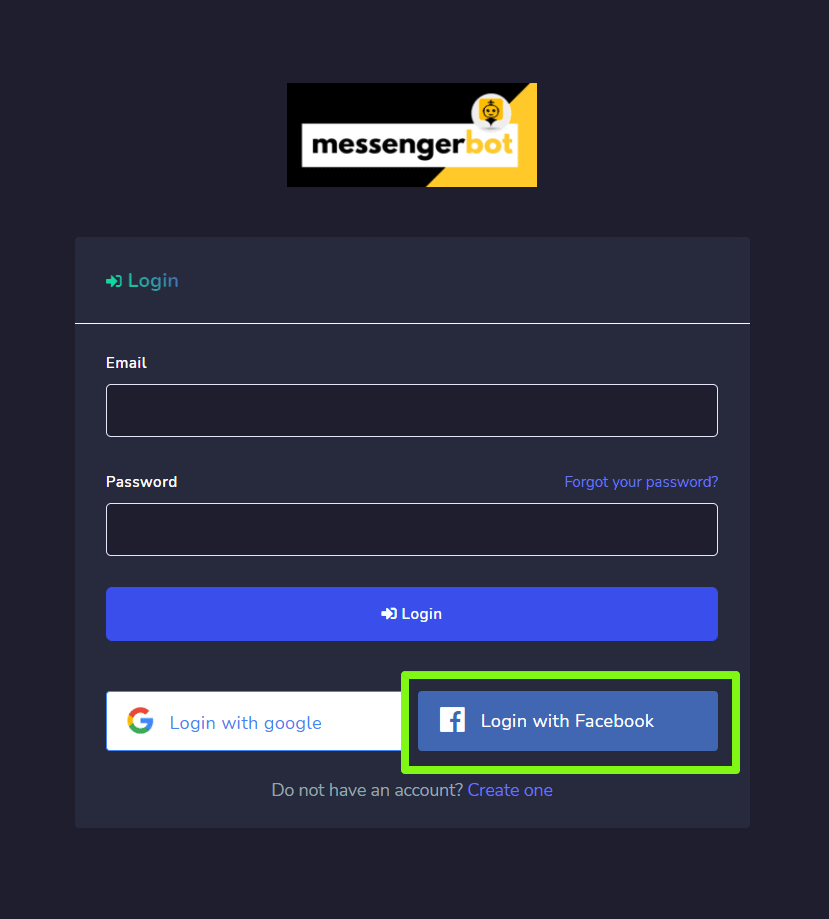
- 選擇 導入帳戶 導航側邊欄中的選項。包含一個畫面 使用帳號登入 Facebook 將會顯示。
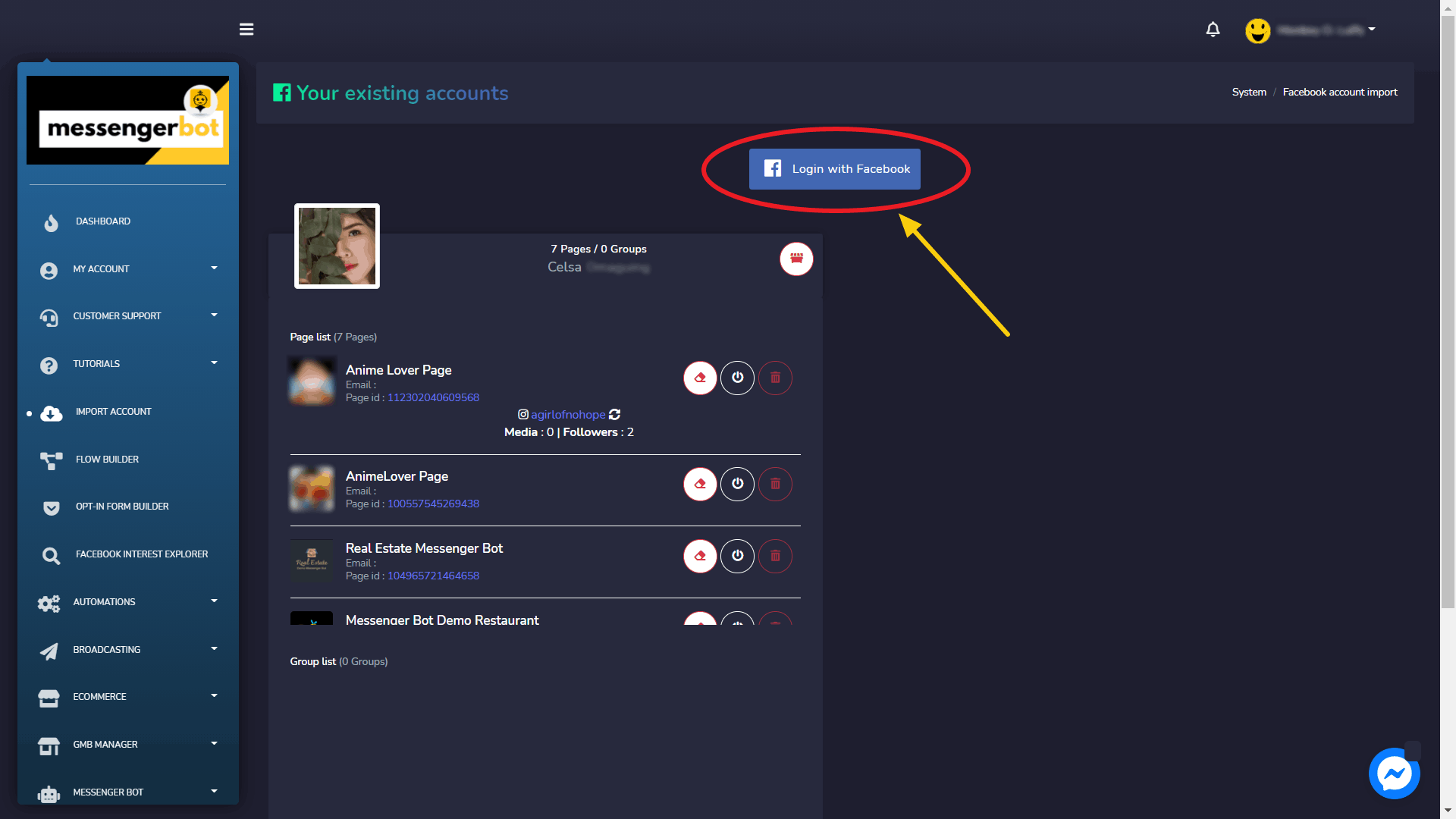
- 選擇 使用 Facebook 登入.
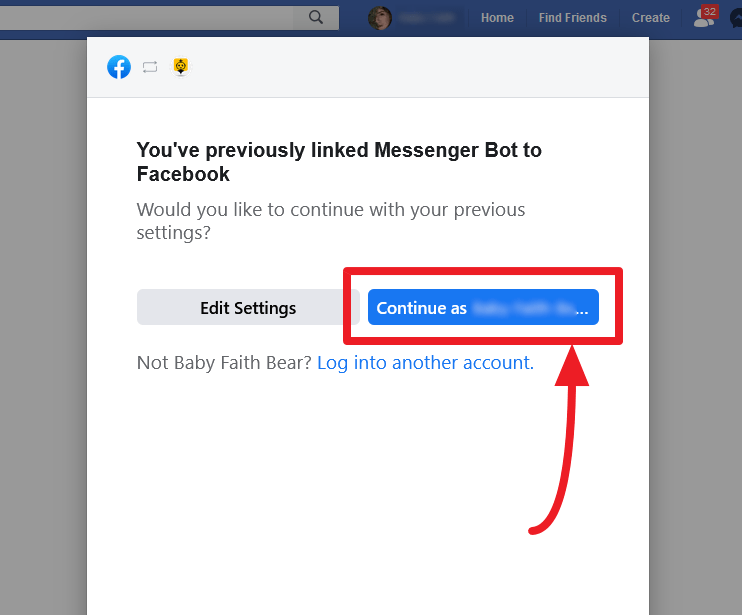
- 繼續使用您的 Facebook 用戶資料。
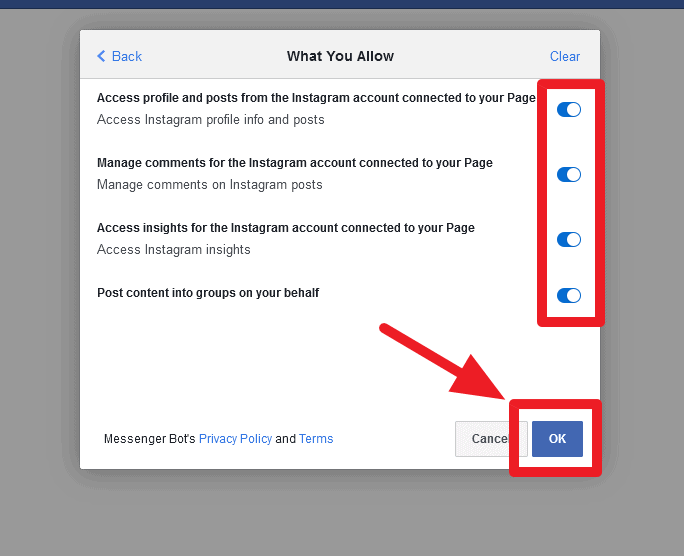
允許您需要的所有權限,然後點擊 “確定”.
| 注意: | |
|
|
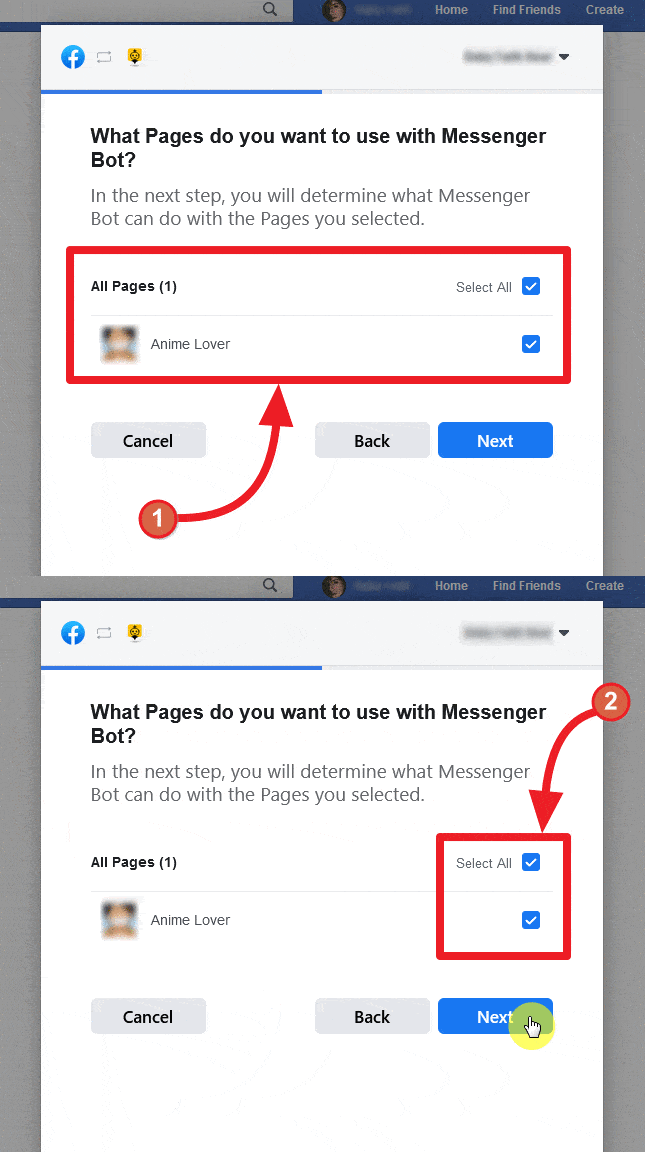
- 登入後,將顯示與您導入的 Facebook 帳號相關聯的頁面列表。通過點擊可用頁面名稱旁邊的方形勾選框來選擇您想要導入的頁面。選擇 下一步.
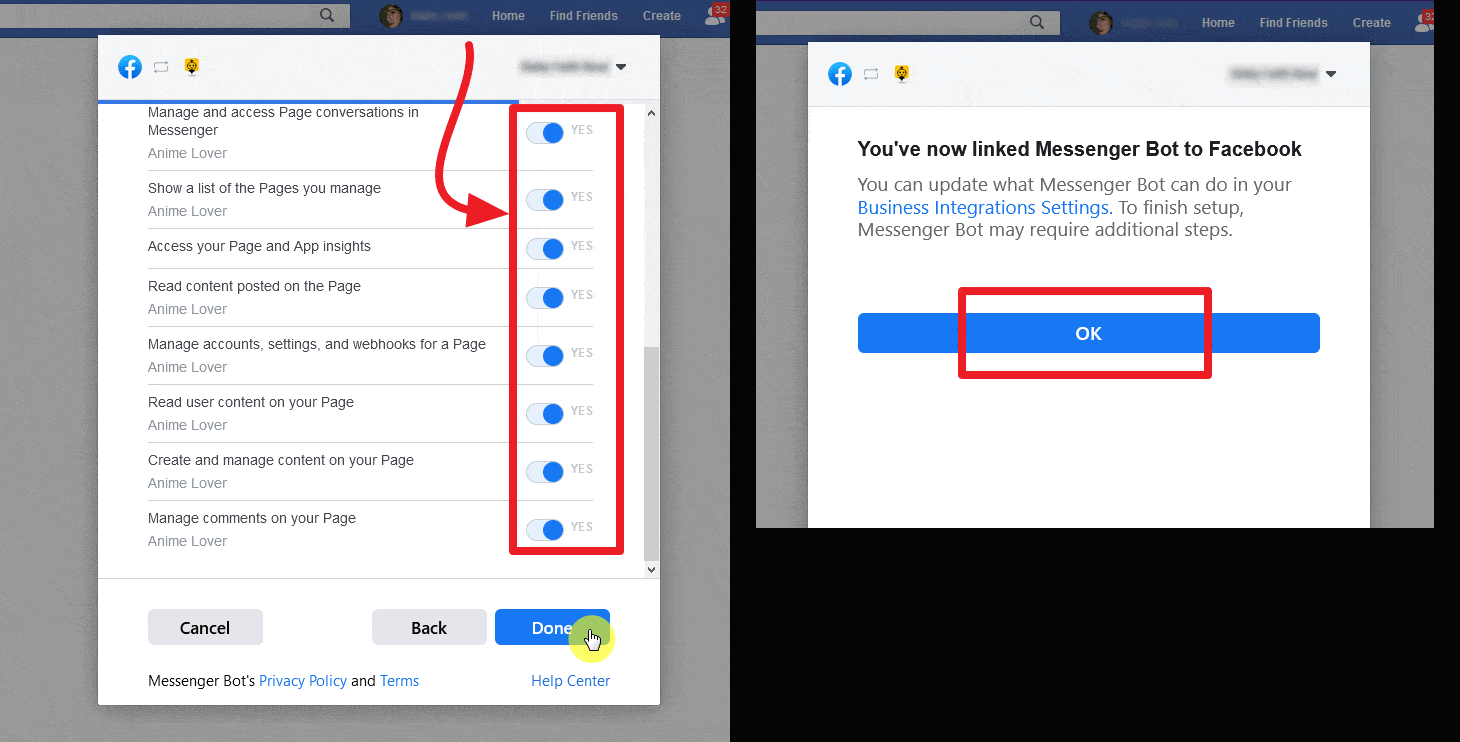
- 啟用您希望 Messenger Bot 應用程式執行操作的選項旁邊的滑動開關。選項包括接收您的電子郵件地址、管理您的頁面以及其他管理相關的權限。
| 注意: | |
|
|
- 一旦授予應用程式所有權限,選擇 完成
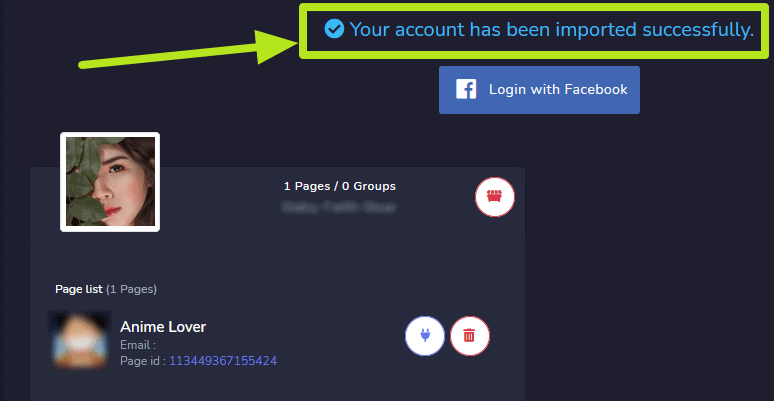
您的現有 Facebook 帳戶將與不同的訪問權限和整合一起導入到 Messenger Bot。
使用 Facebook 登入
如前所述於 訪問 Messenger Bot 部分,訪問 Messenger Bot 應用程式的一種方式是使用您的 Facebook 帳戶登入。
切換帳戶
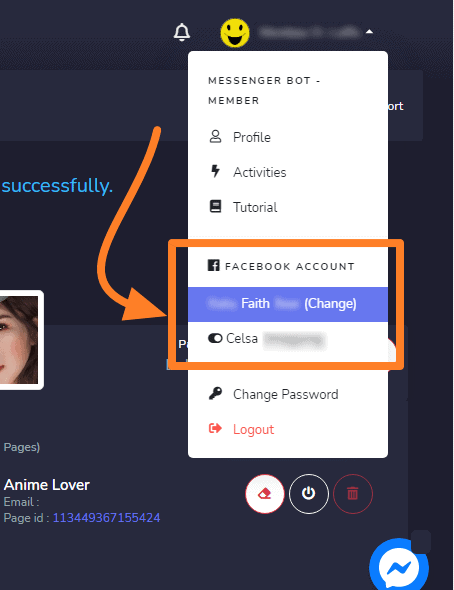
一旦使用 Facebook 登入,您也可以管理多個帳戶。從螢幕右上角選擇您的帳戶檔案。將出現一個下拉菜單,包含已登入的多個帳戶。您可以根據需求選擇任何帳戶並管理機器人設置。
啟用 Messenger 機器人
一旦帳戶被導入,您需要啟用 Messenger Bot 應用程式。
- 選擇
 圖示位於頁面名稱旁邊。
 - 將出現對話框,然後選擇 確定 中輸入問題及其回答以繼續。
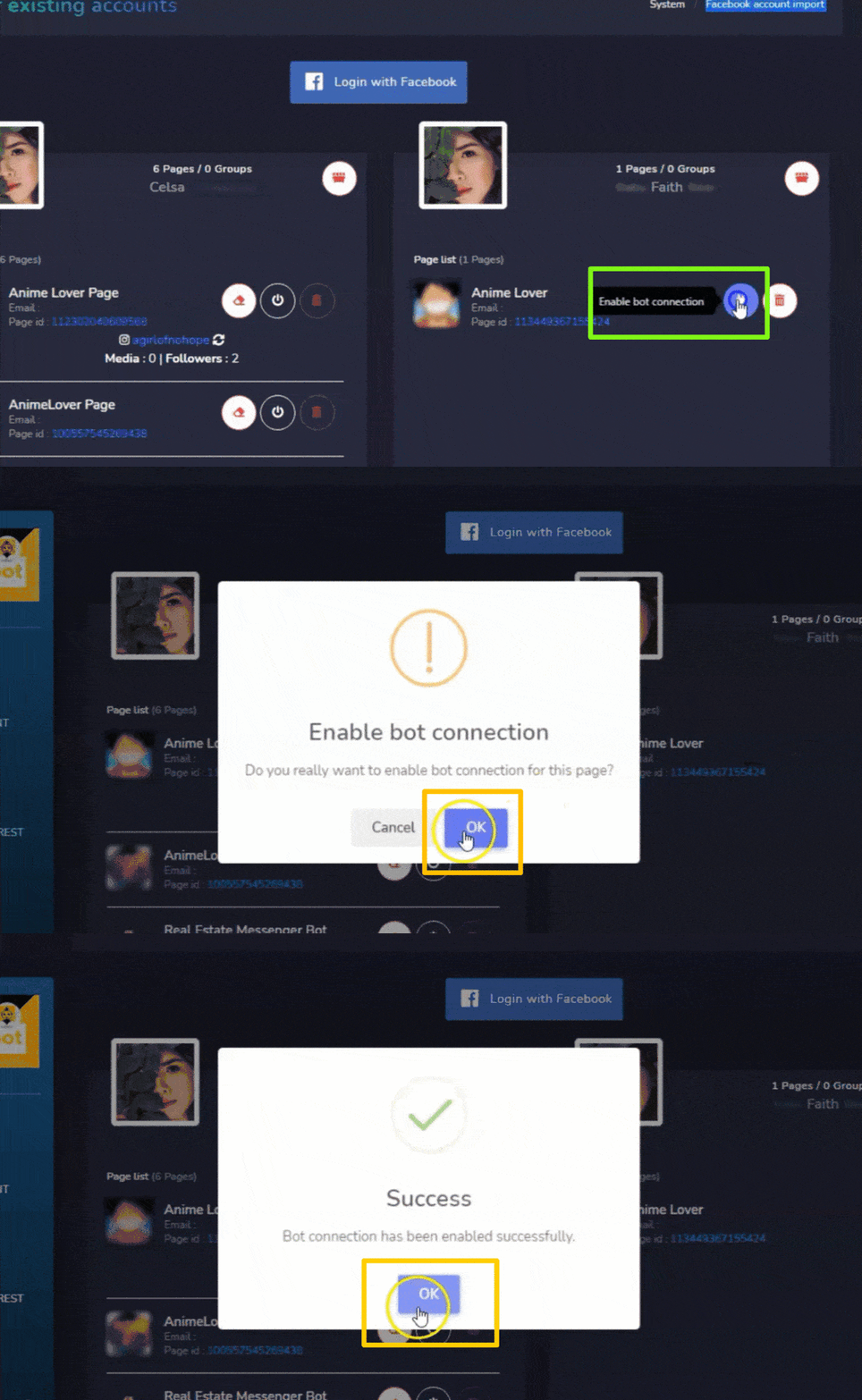
機器人連接現在將被啟用。
禁用機器人連接
要禁用機器人連接,您需要選擇  您 Facebook 頁面名稱旁邊的圖示。
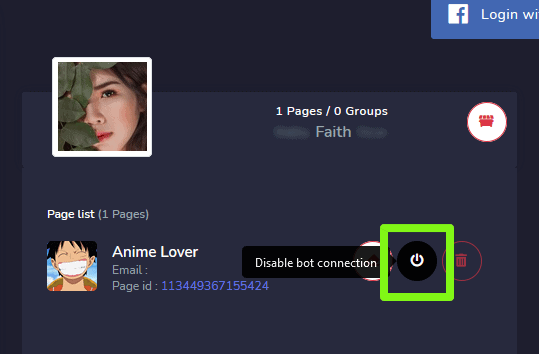
機器人連接現在將被禁用。
刪除機器人連接
您可以通過選擇來刪除所有機器人連接並重新設置設置  您 Facebook 頁面名稱旁邊的圖示。
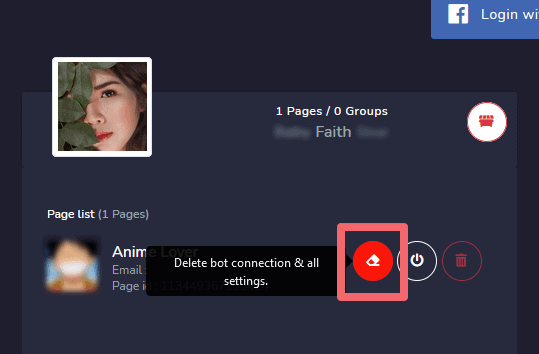
刪除 Facebook 頁面
您可以通過選擇來從資料庫中刪除您的頁面  頁面列表中頁面名稱旁邊的圖示。
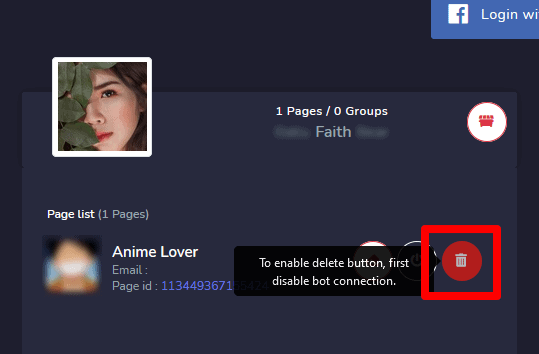
| 注意: | |
|
|
刪除 Facebook 帳戶
要刪除 Facebook 帳戶,請選擇  圖示,位於帳戶用戶名稱旁邊。刪除用戶帳戶也將刪除與該帳戶相關聯的頁面。
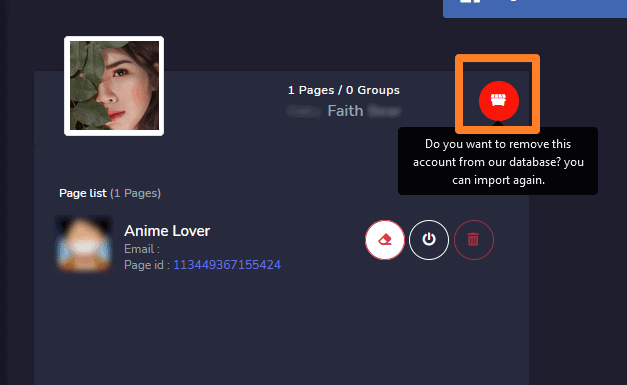
| 注意: | |
|
|
來自 Facebook 的 Messenger 機器人整合
要整合 Facebook 帳戶並從 Facebook 平台管理 Messenger Bot 權限,請按照以下步驟操作:
- 登入 Facebook 並點擊
 在 Facebook 右上角。
 - 點擊 設置.
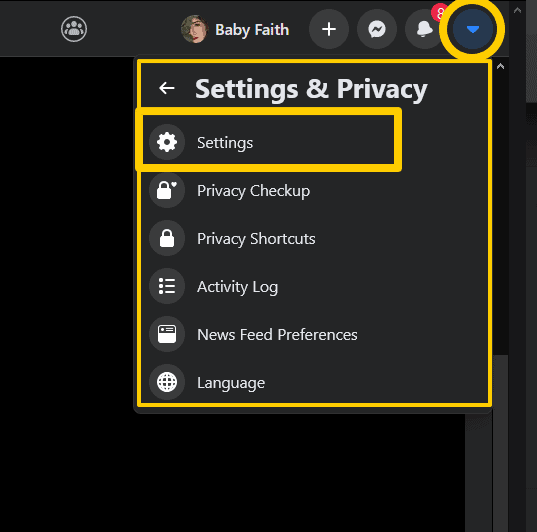
- 點擊 應用程式和網站 在左側。
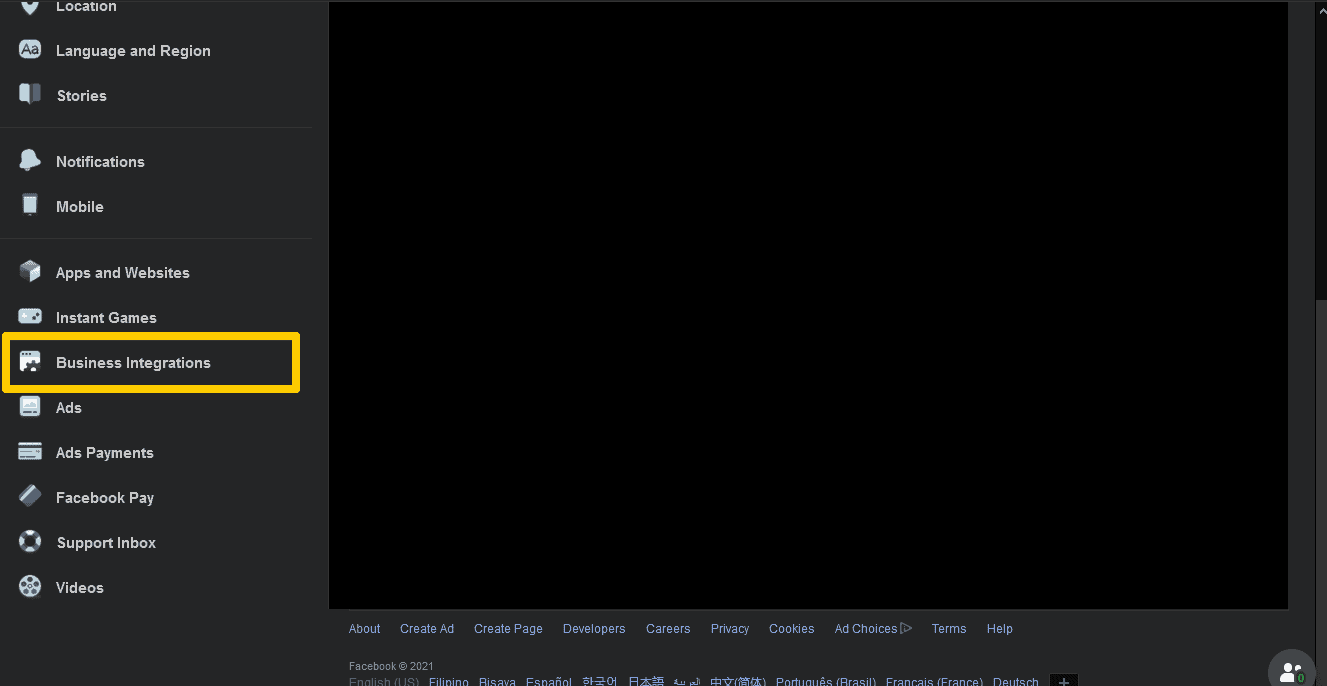
- 點擊 商業整合 在左側。
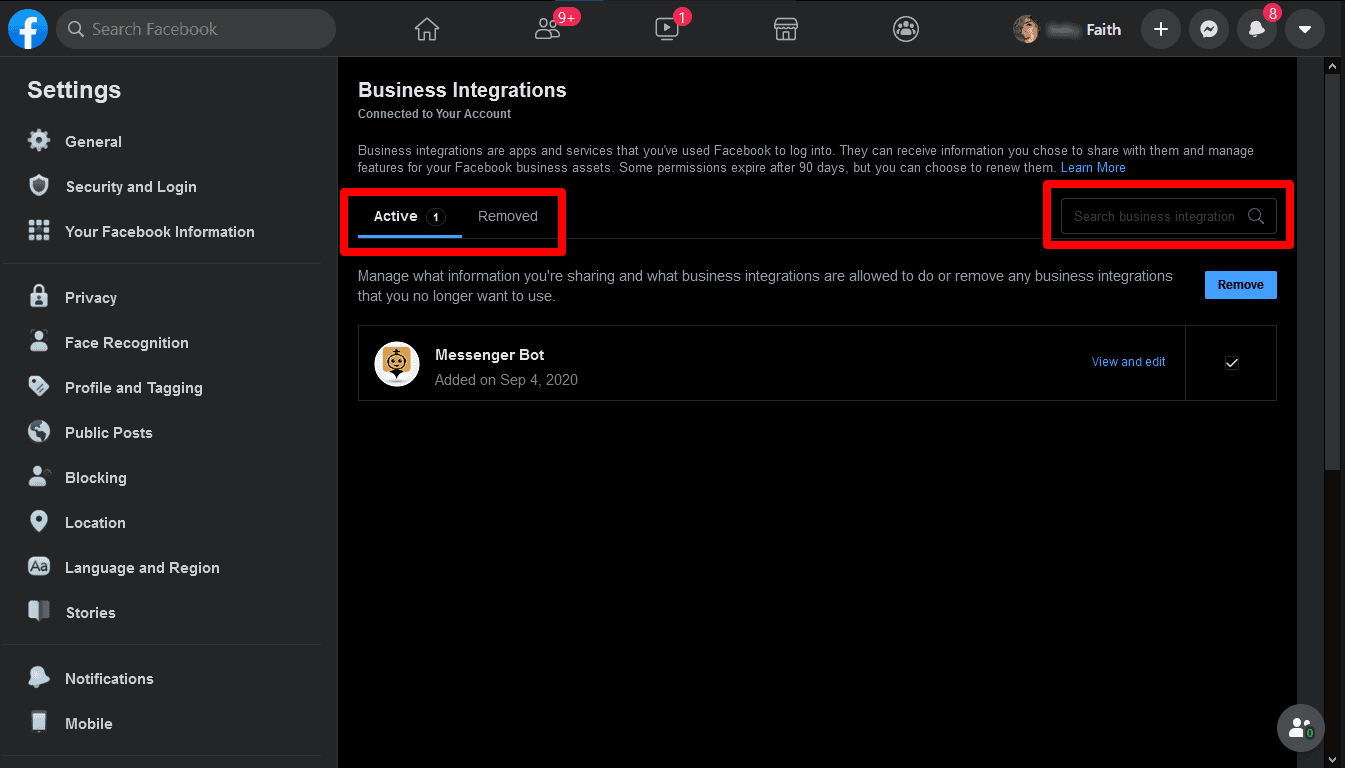
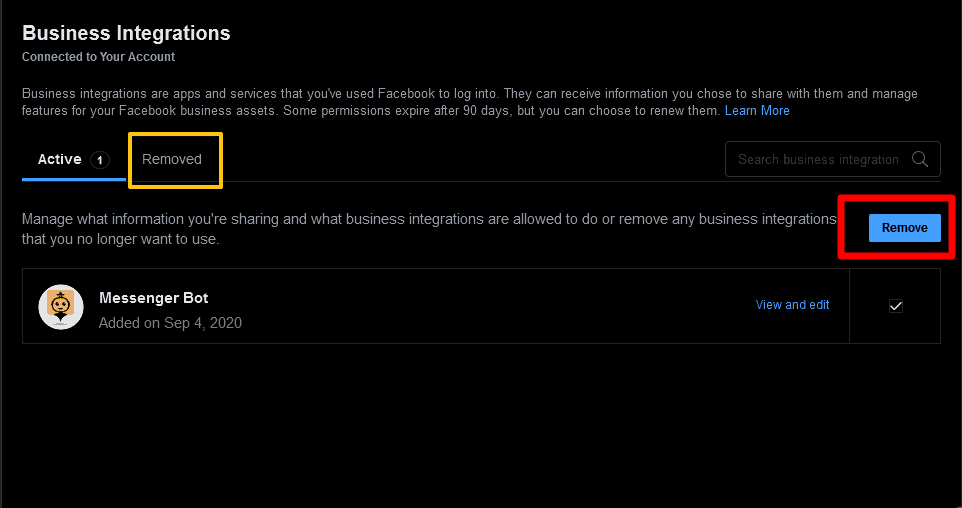
- 篩選 活動 或 已移除 在頂部,或使用右側的搜尋欄搜尋 Messenger Bot 商業整合。
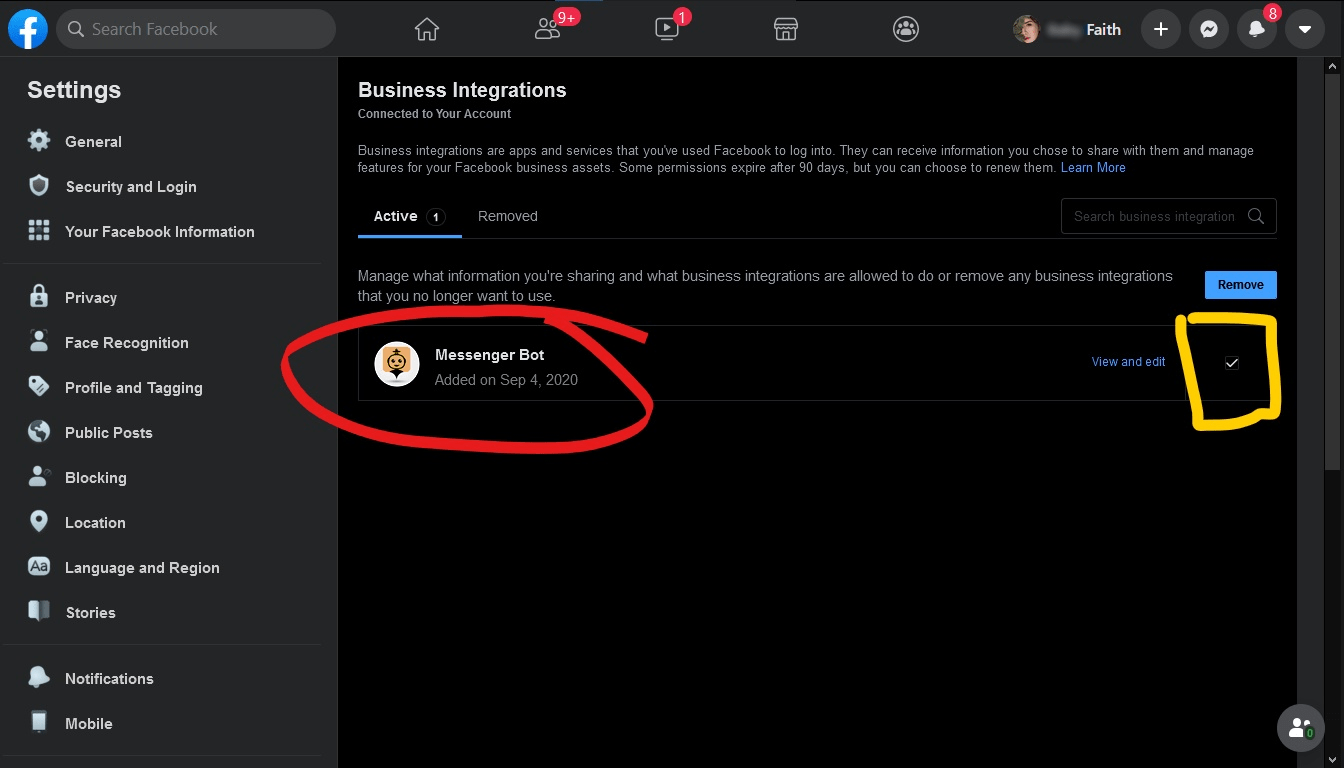
- 點擊 檢視和編輯 旁邊的 Messenger Bot 商業整合以控制其可訪問的資訊。
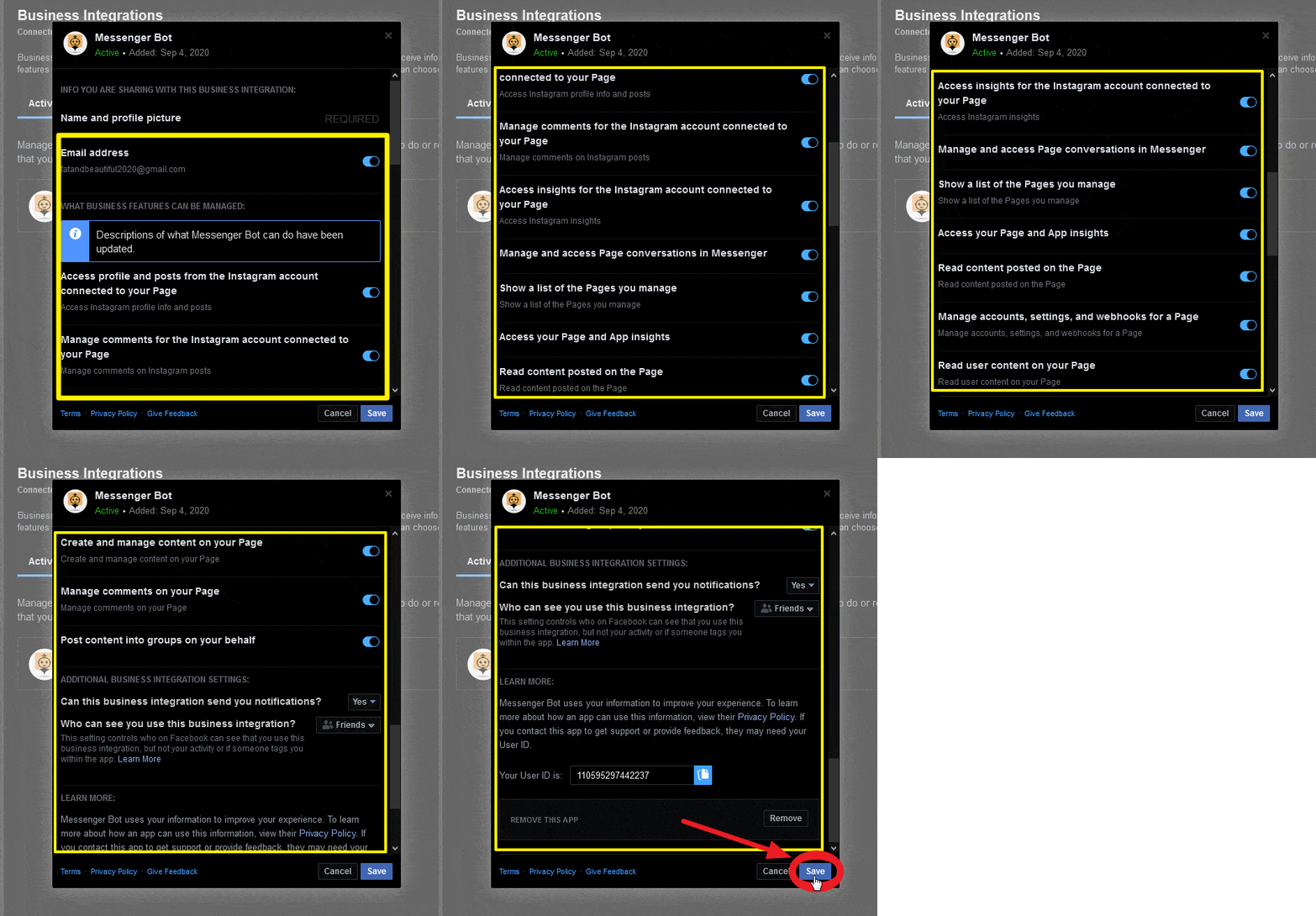
- 透過勾選或取消勾選您資訊旁邊的方框或使用下拉選單來調整您的設定,然後點擊 保存.
移除 Messenger 機器人整合
要移除 Messenger Bot 整合,選擇 Messenger Bot 然後點擊 移除 > 移除。
如果商業整合是:
- 活動的: 您已將 Messenger Bot 整合連接到您的帳戶。Messenger Bot 可以管理您的廣告、專頁、群組、活動、訊息或其他商業資訊。
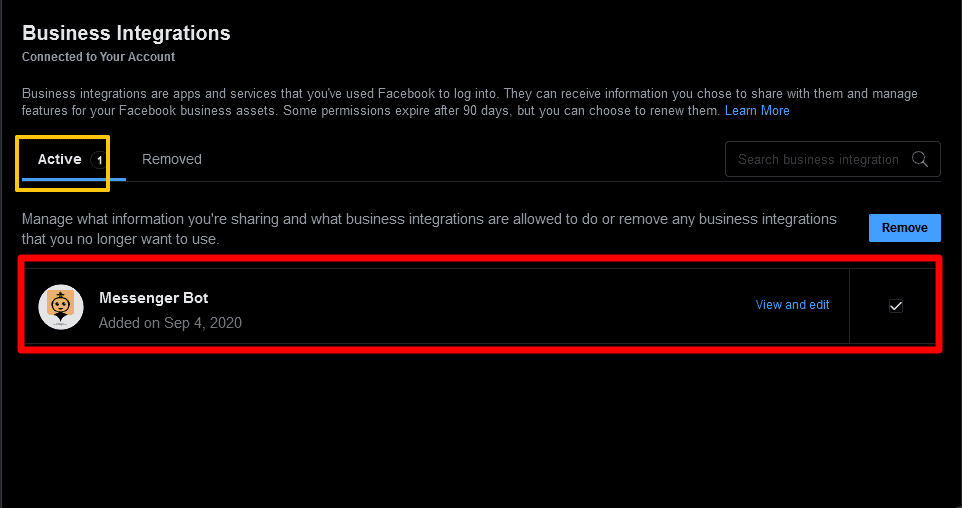
- 已移除: 您已將 Messenger Bot 整合從您的帳戶中斷開。它將無法再管理您的廣告、專頁、群組、活動、訊息或其他商業資訊。它也將無法再請求有關您的私人資訊,但它可能擁有您之前分享的資訊。



 香港中文
香港中文  English
  Tagalog
  简体中文
简体中文  العربية
  हिन्दी
  Português do Brasil
  Español de México
  Français
  বাংলা
বাংলা  繁體中文
繁體中文  Nederlands
  Deutsch
  Bahasa Indonesia
  日本語
日本語  한국어
한국어  Polski
  Русский
  Español
  Tiếng Việt