

Importuj konto
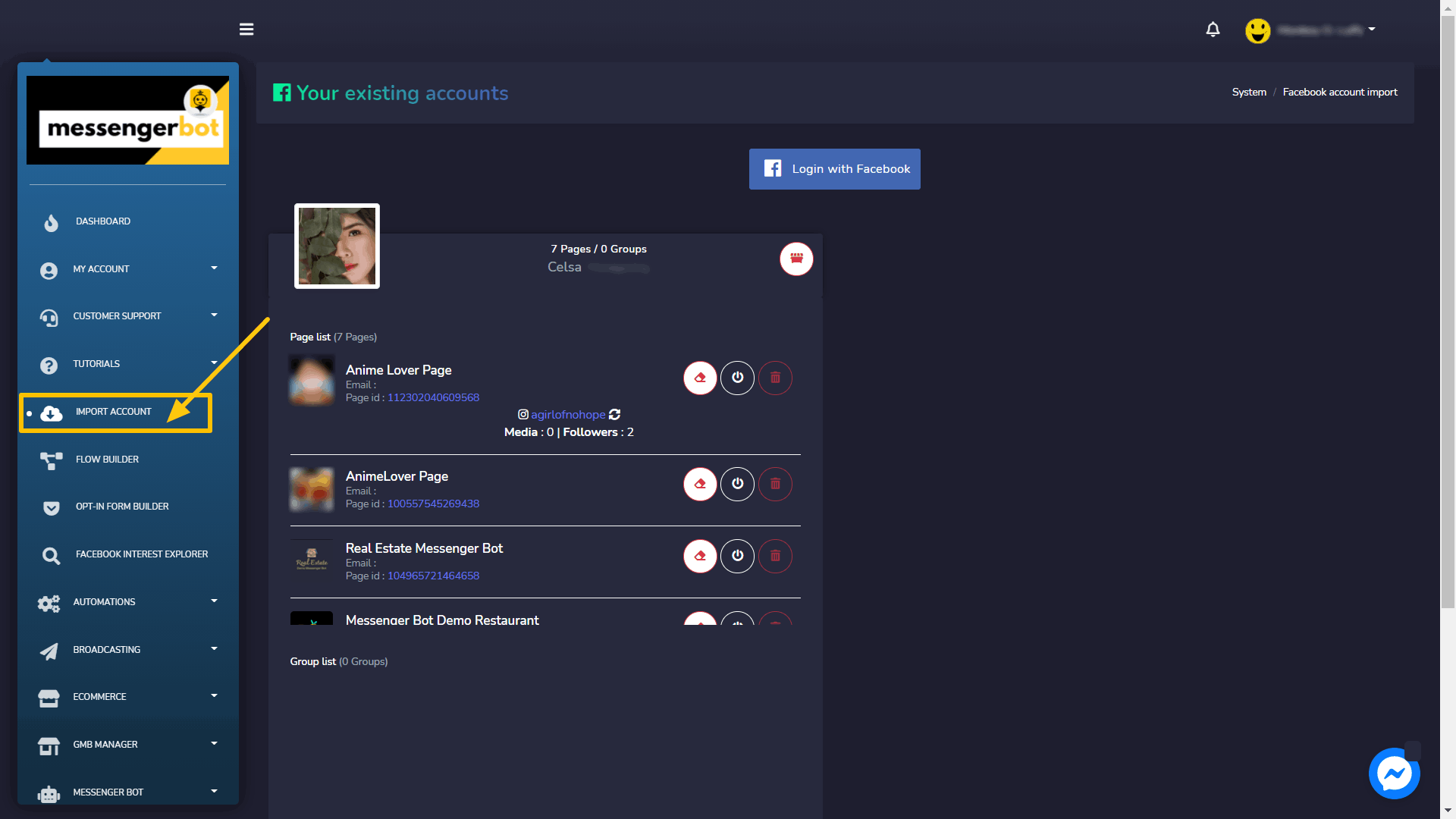
Aby aplikacja bota Messenger działała, musisz zaimportować swoje konto. Możesz zaimportować swoje konto Facebook, wybierając opcję Importuj konto z bocznego paska nawigacyjnego.
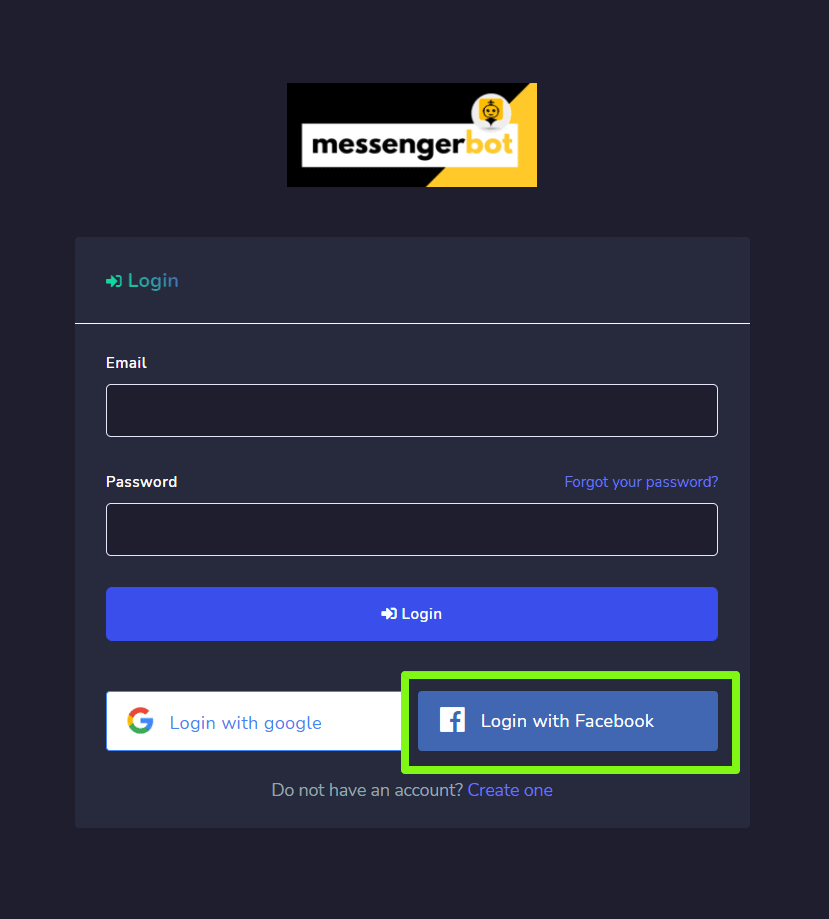
- Wybierz Importuj konto opcję z paska nawigacyjnego. Ekran zawierający Zaloguj się za pomocą Facebook pojawi się.
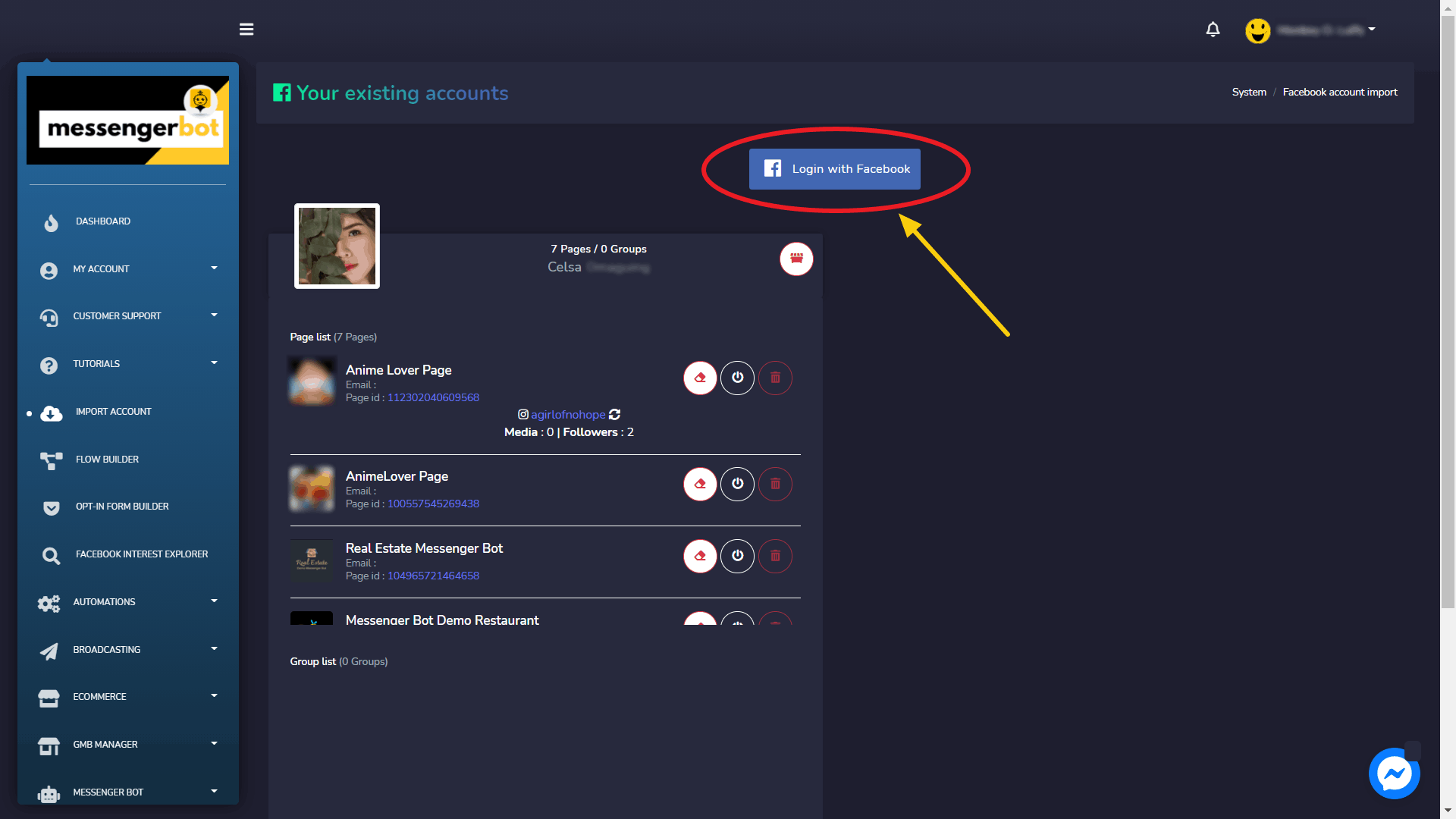
- Wybierz Zaloguj się za pomocą Facebooka.
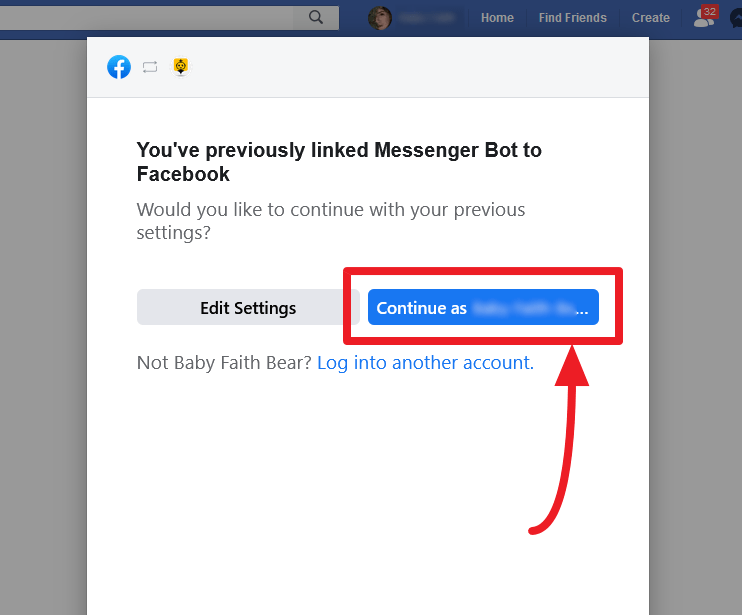
- Kontynuuj z profilem użytkownika Facebook.
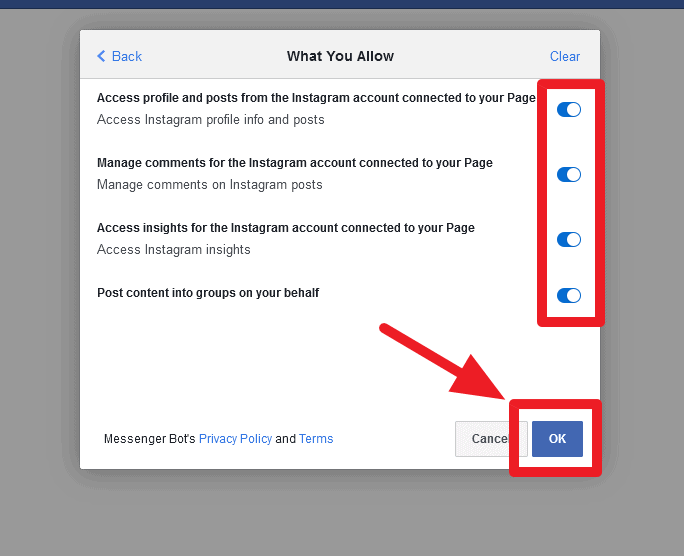
Zezwól na wszystkie potrzebne rzeczy, a następnie kliknij „OK”.
| Uwaga: | |
|
|
- Po zalogowaniu się pojawi się lista stron związanych z zaimportowanym kontem Facebook. Wybierz strony, które chcesz zaimportować, klikając na kwadratowe pola wyboru obok nazw dostępnych stron. Wybierz Dalej.
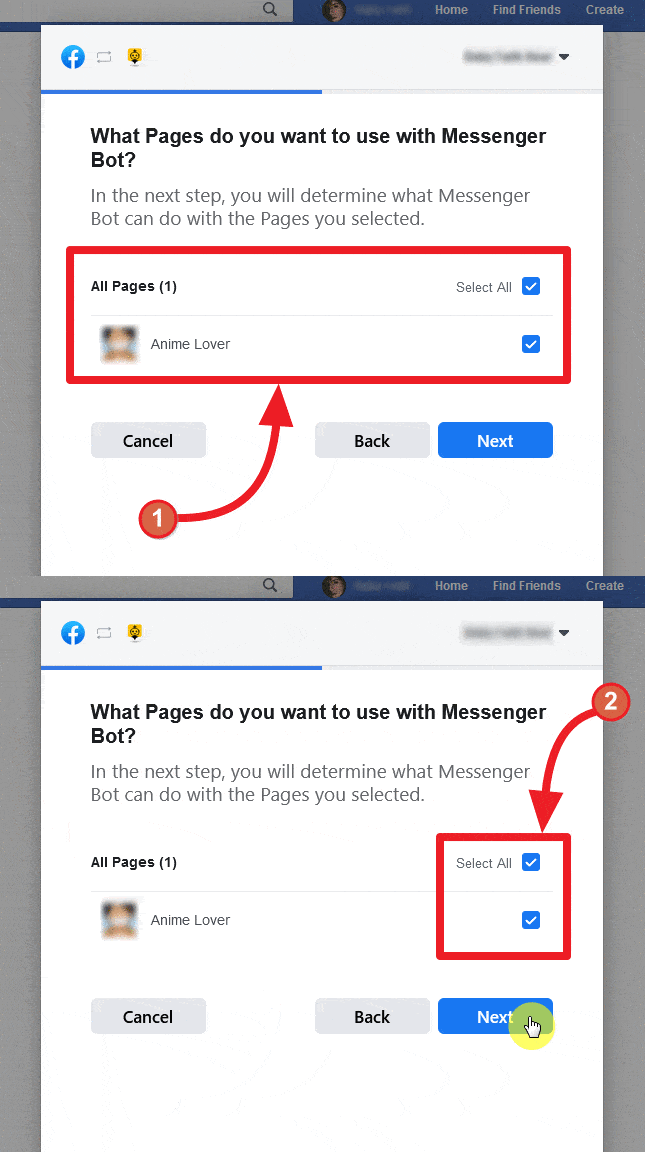
- Włącz suwak obok opcji, które chcesz zezwolić aplikacji Messenger Bot na wykonywanie działań. Opcje obejmują odbieranie Twojego adresu e-mail, zarządzanie Twoimi stronami i inne uprawnienia związane z zarządzaniem.
| Uwaga: | |
|
|
- Po przyznaniu aplikacji wszystkich uprawnień, wybierz Gotowe
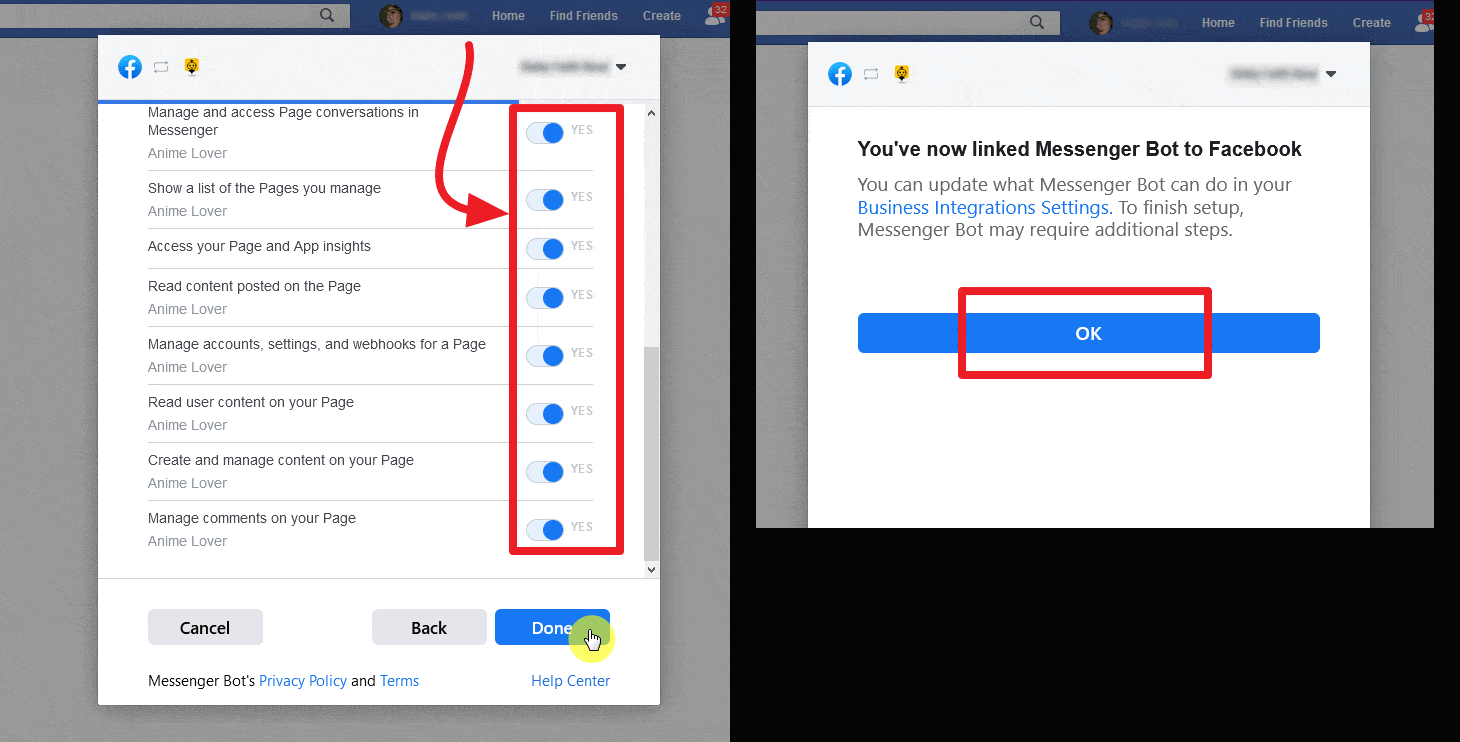
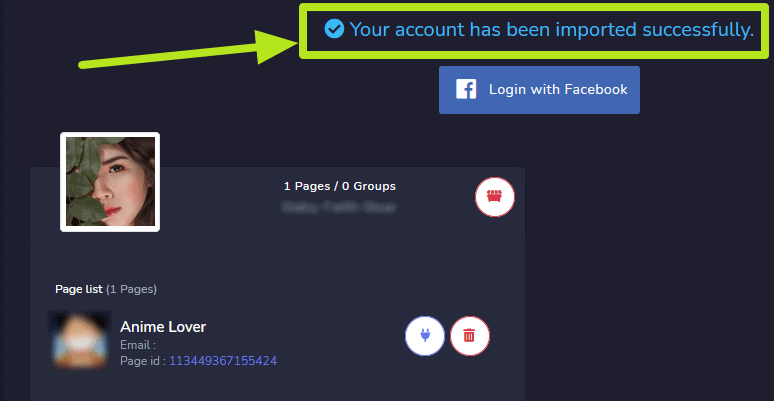
Twoje istniejące konto Facebook zostanie zaimportowane do Messengera Bot wraz z różnymi prawami dostępu i integracjami.
Zaloguj się za pomocą Facebooka
Jak wspomniano w Dostęp do Bota Messenger sekcji, jednym ze sposobów uzyskania dostępu do aplikacji Messenger Bot jest zalogowanie się za pomocą swojego konta Facebook.
Przełącz konta
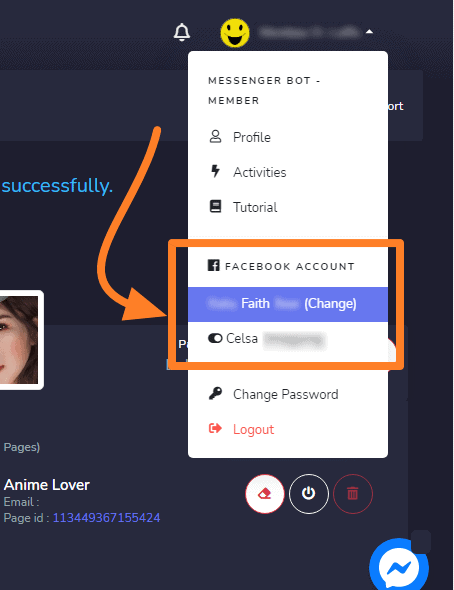
Po zalogowaniu się na Facebooku możesz również zarządzać wieloma kontami. Wybierz swój profil konta z górnego prawego rogu ekranu. Pojawi się rozwijane menu zawierające wiele kont, które są już zalogowane. Możesz wybrać dowolne ze swoich kont w zależności od swoich potrzeb i zarządzać ustawieniami bota.
Włącz bota Messenger
Po zaimportowaniu konta musisz włączyć aplikację Messenger Bot.
- Wybierz
 ikona obok nazwy strony.
 - Pojawi się okno dialogowe, a następnie wybierz OK aby kontynuować.
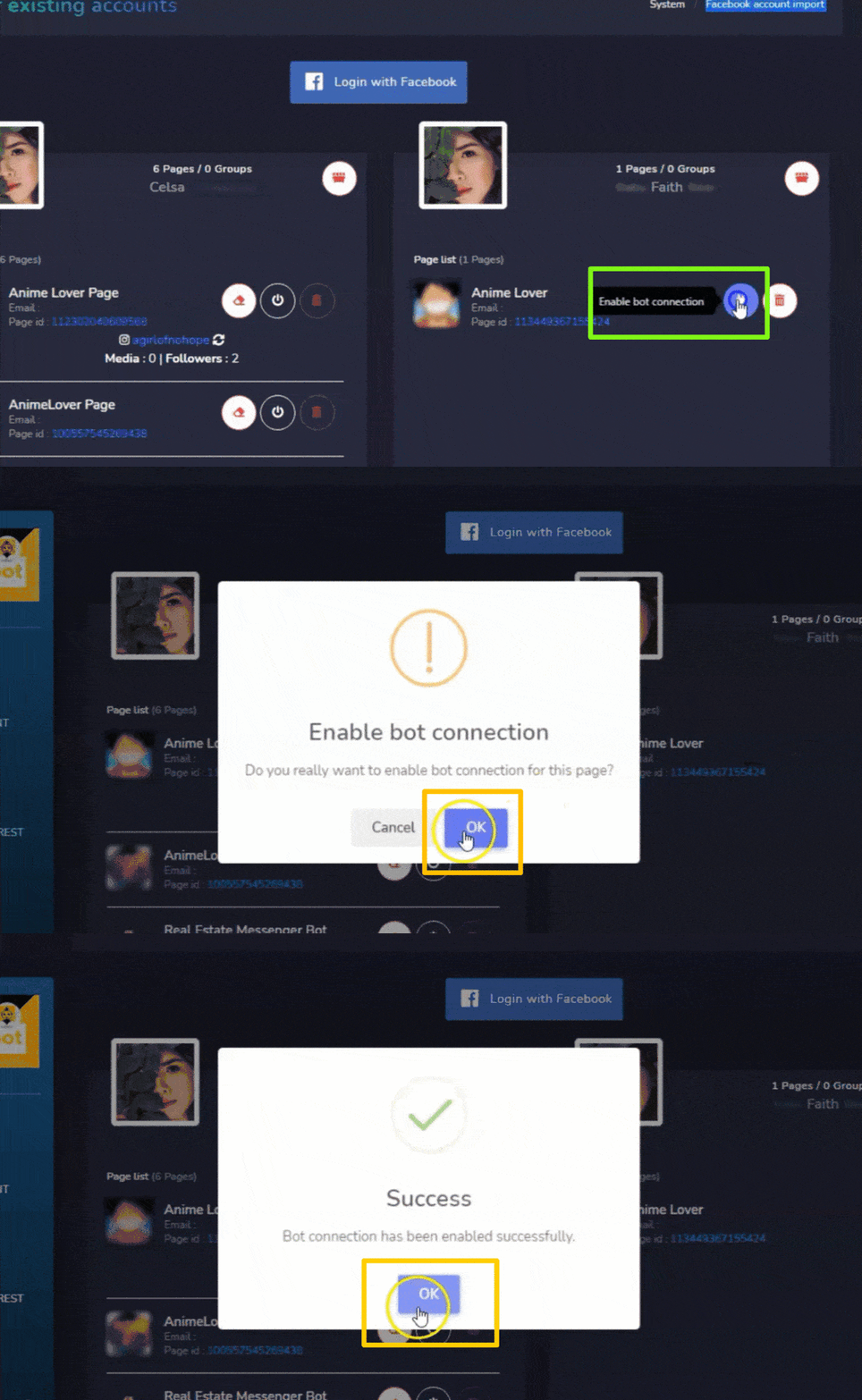
Połączenie bota zostanie teraz włączone.
Wyłącz połączenie bota
Aby wyłączyć połączenie bota, musisz wybrać  ikona obok nazwy twojej strony na Facebooku.
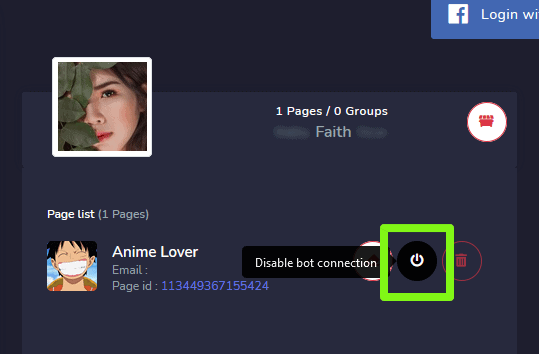
Połączenie bota zostanie teraz wyłączone.
Usuń połączenie bota
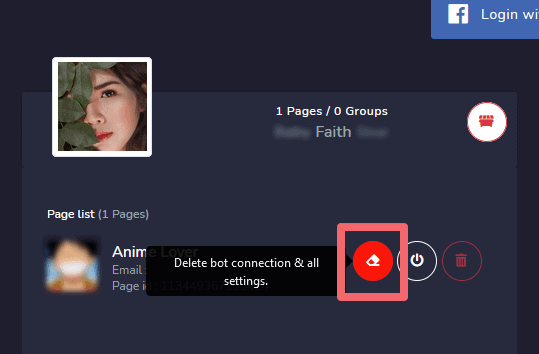
Możesz usunąć wszystkie połączenia bota i zresetować ustawienia, wybierając  ikona obok nazwy twojej strony na Facebooku.
Usuń stronę Facebook
Możesz usunąć swoją stronę z bazy danych, wybierając  ikonę obok nazwy strony na liście stron.
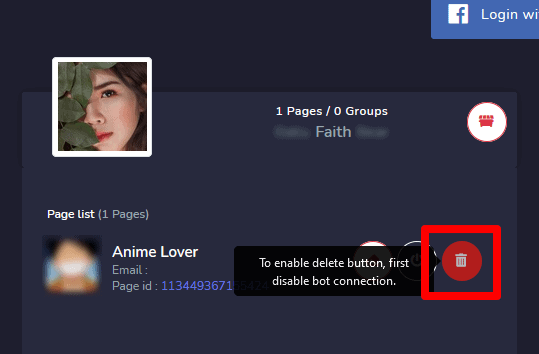
| Uwaga: | |
|
|
Usuń konto Facebook
Aby usunąć konto na Facebooku, wybierz  ikonę obok nazwy użytkownika konta. Usunięcie konta użytkownika spowoduje również usunięcie stron powiązanych z tym kontem.
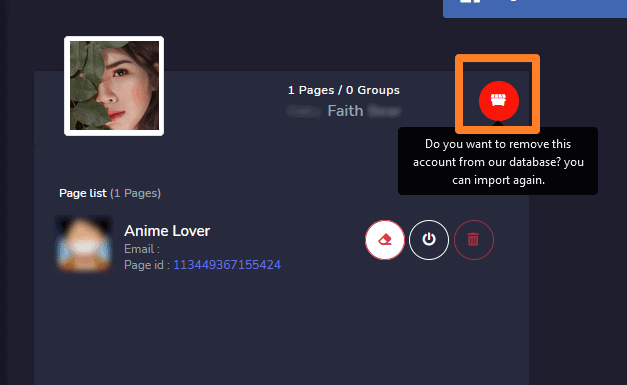
| Uwaga: | |
|
|
Integracja bota Messenger z Facebookiem
Aby zintegrować konto Facebook i zarządzać uprawnieniami bota Messenger z poziomu platformy Facebook, wykonaj poniższe kroki:
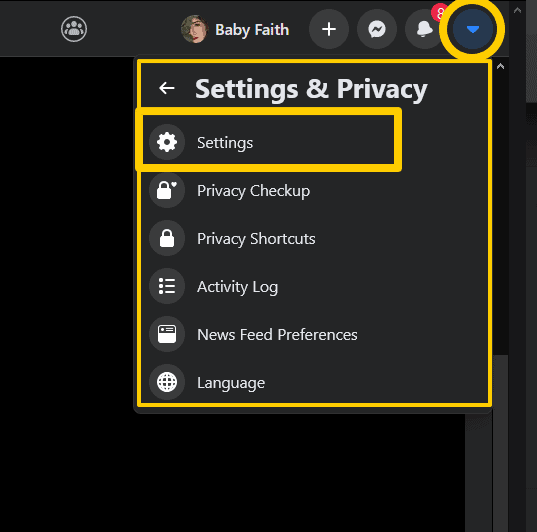
- Zaloguj się do Facebooka i kliknij
 w prawym górnym rogu Facebooka.
 - Kliknij Ustawienia.
- Kliknij Aplikacje i strony internetowe po lewej stronie.
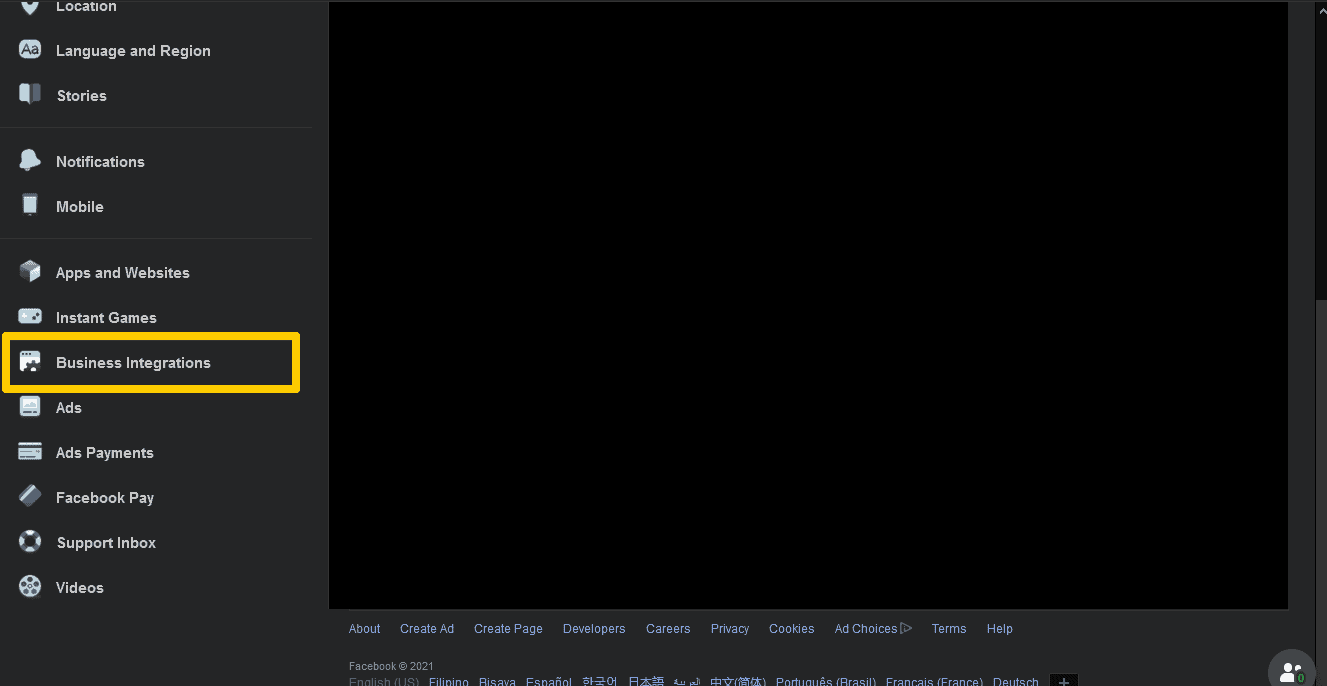
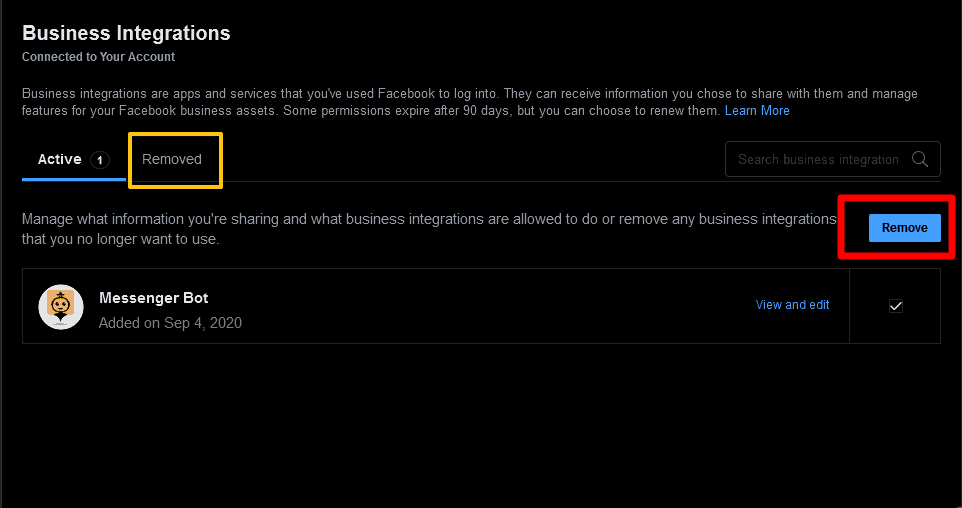
- Kliknij Integracje biznesowe po lewej stronie.
- Filtruj między Aktywne lub Usunięte na górze lub wyszukaj integrację biznesową bota Messenger, używając paska wyszukiwania po prawej stronie.
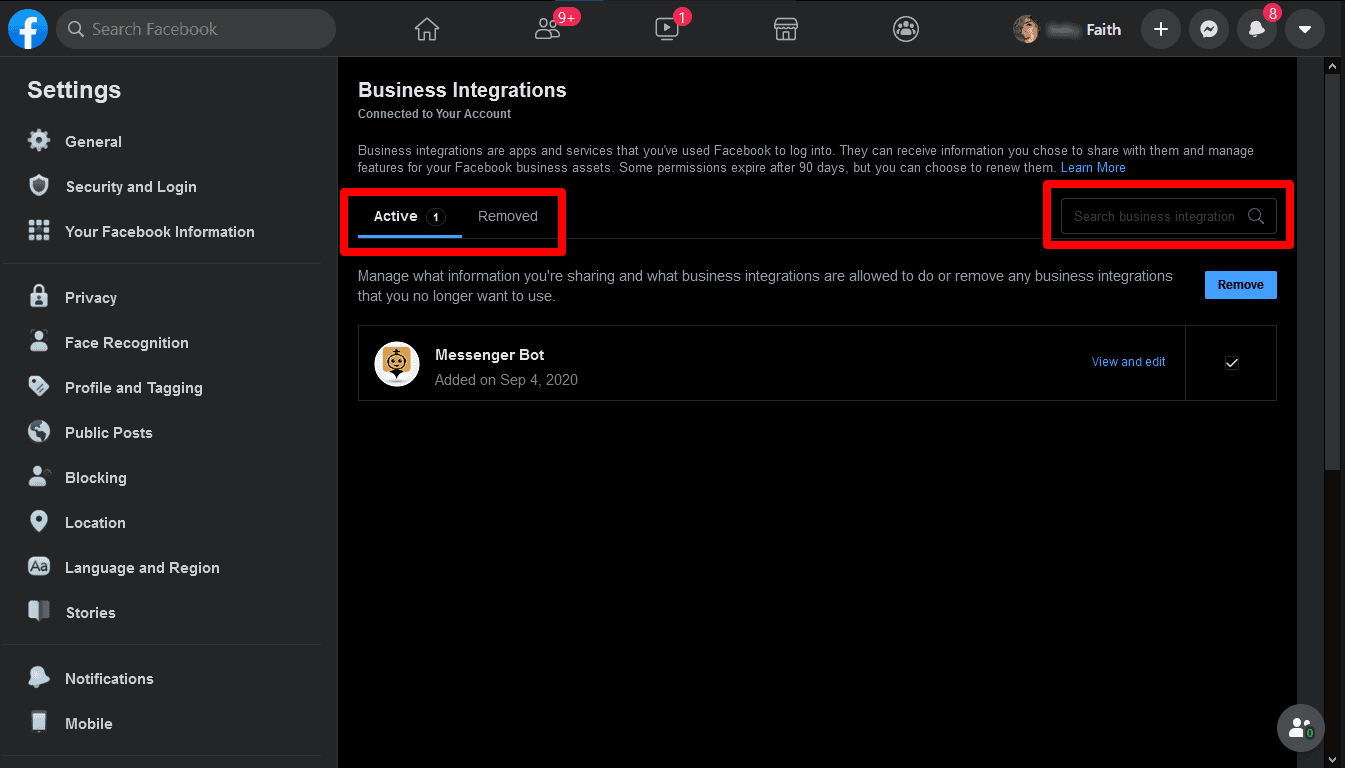
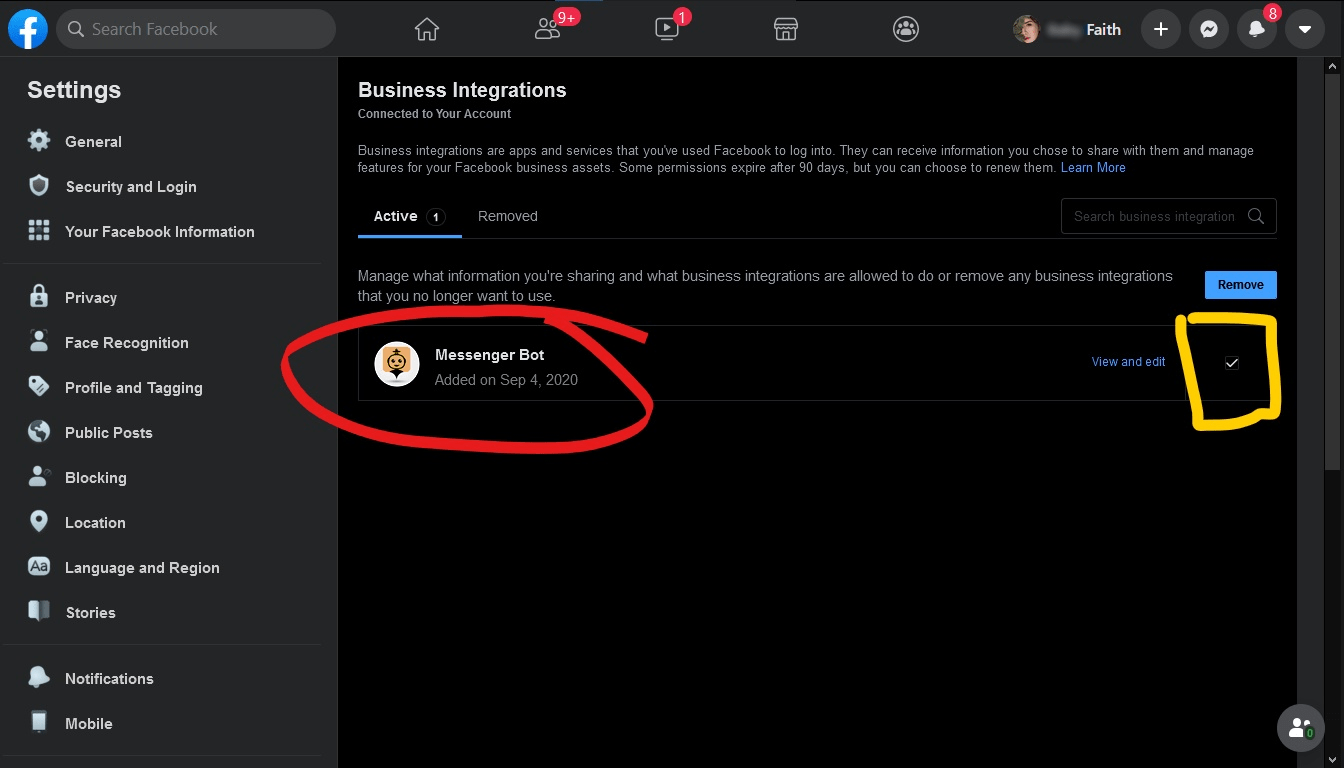
- Kliknij Zobacz i edytuj obok integracji z botem Messenger, aby kontrolować informacje, do których ma dostęp.
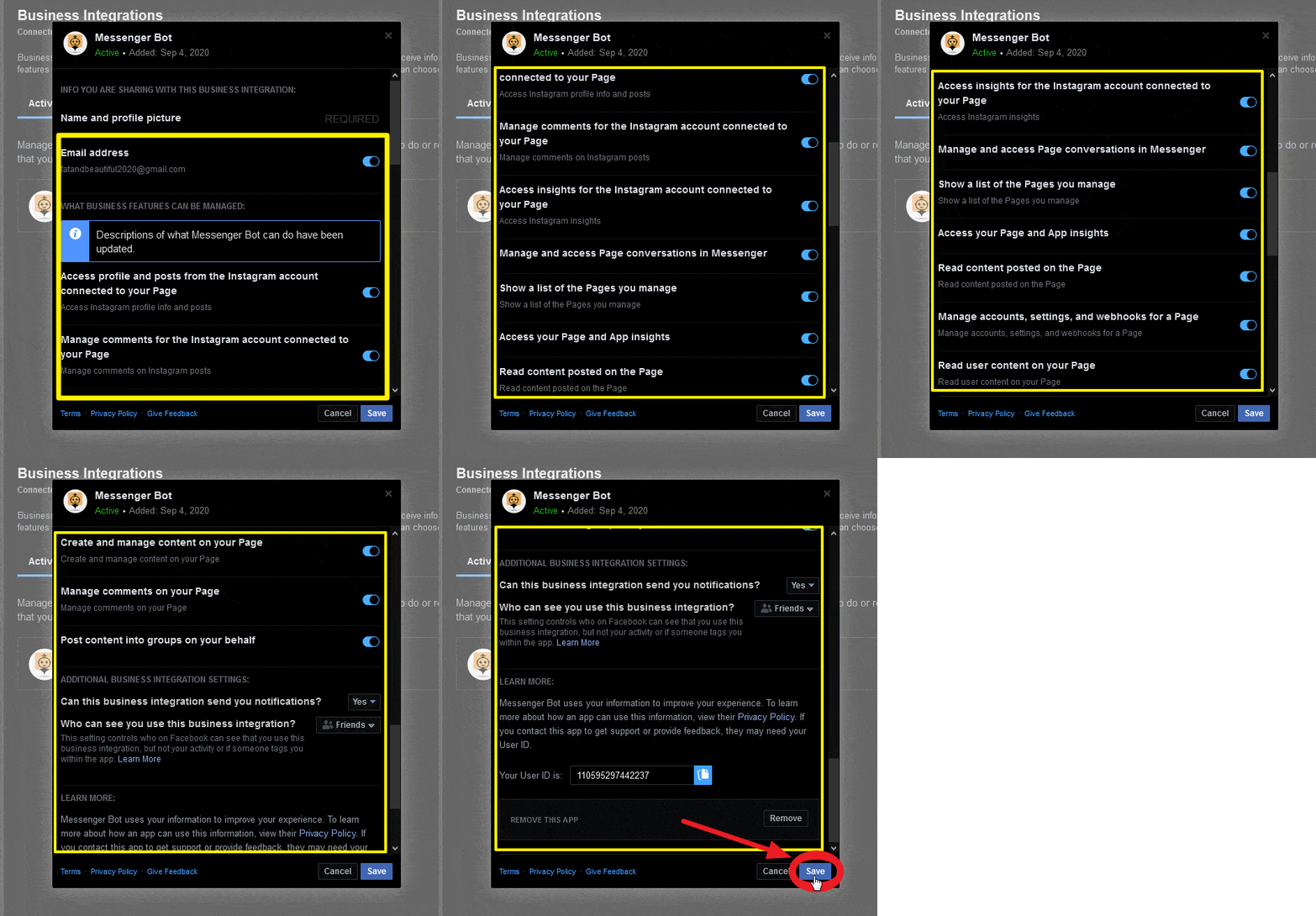
- Dostosuj swoje ustawienia, zaznaczając lub odznaczając pola obok swoich informacji lub korzystając z rozwijanych menu, a następnie kliknij Zapisz.
Usuń integrację bota Messenger
Aby usunąć integrację z botem Messenger, wybierz bota Messenger, a następnie kliknij Usuń > Usuń.
Jeśli integracja biznesowa jest:
- Aktywna: Połączyłeś integrację z botem Messenger z swoim kontem. Bot Messenger może zarządzać Twoimi reklamami, stronami, grupami, wydarzeniami, wiadomościami lub innymi informacjami biznesowymi.
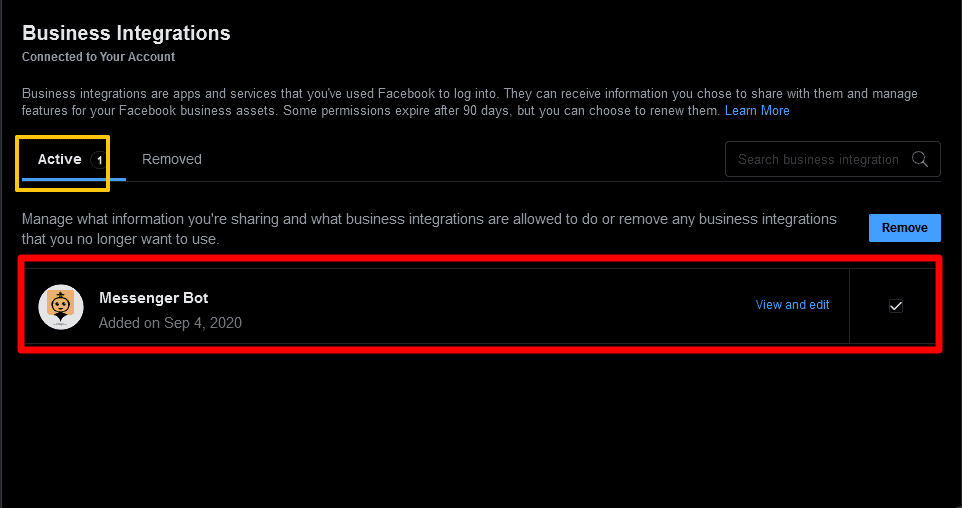
- Usunięta: Odłączyłeś integrację z botem Messenger od swojego konta. Nie może już zarządzać Twoimi reklamami, stronami, grupami, wydarzeniami, wiadomościami ani innymi informacjami biznesowymi. Nie będzie również mógł żądać prywatnych informacji o Tobie, ale może mieć informacje, które wcześniej udostępniłeś.



 Polski
  English
  Tagalog
  简体中文
简体中文  العربية
  हिन्दी
  Português do Brasil
  Español de México
  Français
  বাংলা
বাংলা  香港中文
香港中文  繁體中文
繁體中文  Nederlands
  Deutsch
  Bahasa Indonesia
  日本語
日本語  한국어
한국어  Русский
  Español
  Tiếng Việt