
Nhập Tài Khoản
Để ứng dụng Bot Messenger hoạt động, bạn cần nhập tài khoản của mình vào đó. Bạn có thể nhập tài khoản Facebook của mình bằng cách chọn tùy chọn Nhập Tài Khoản từ thanh điều hướng bên.
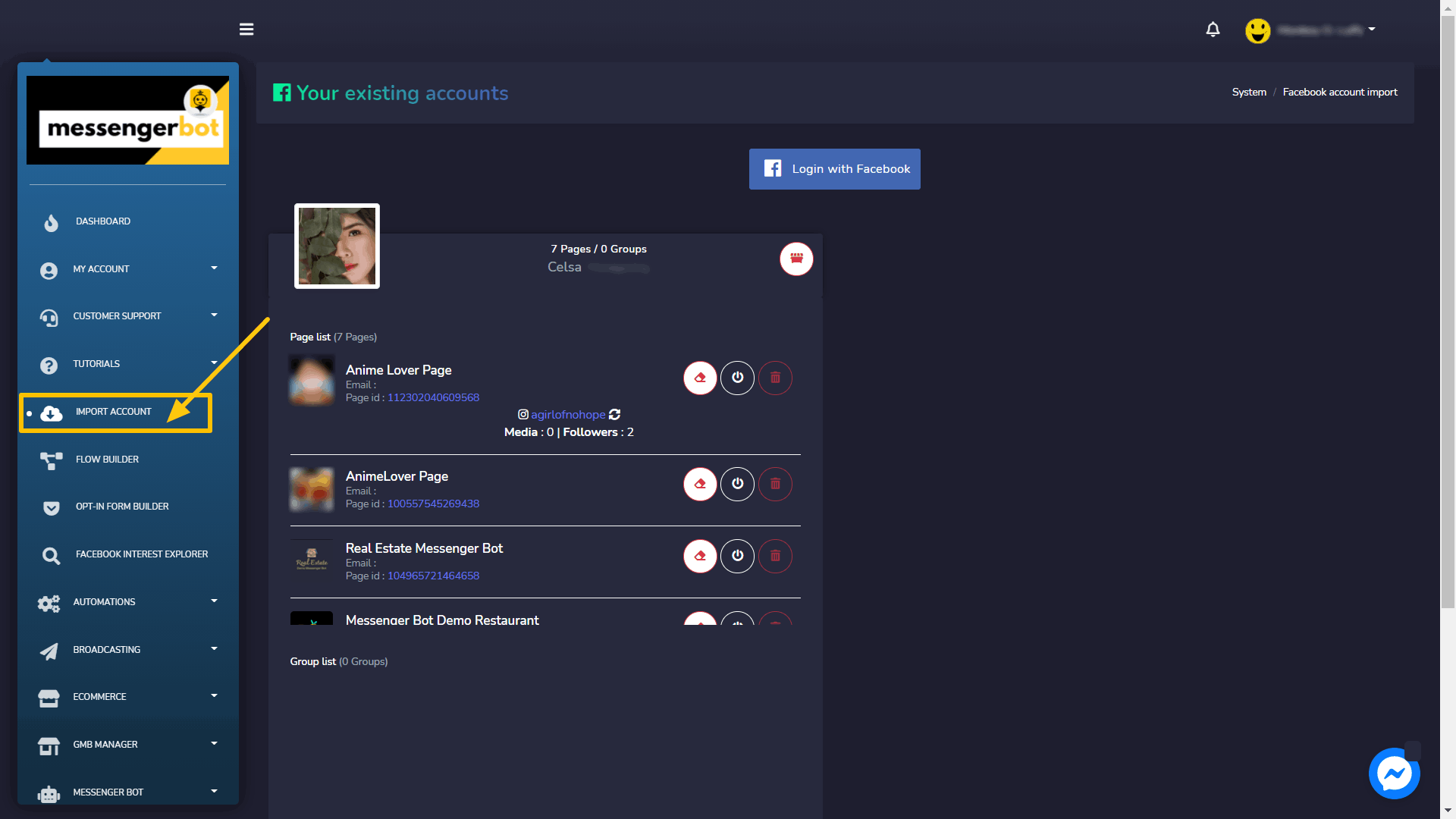
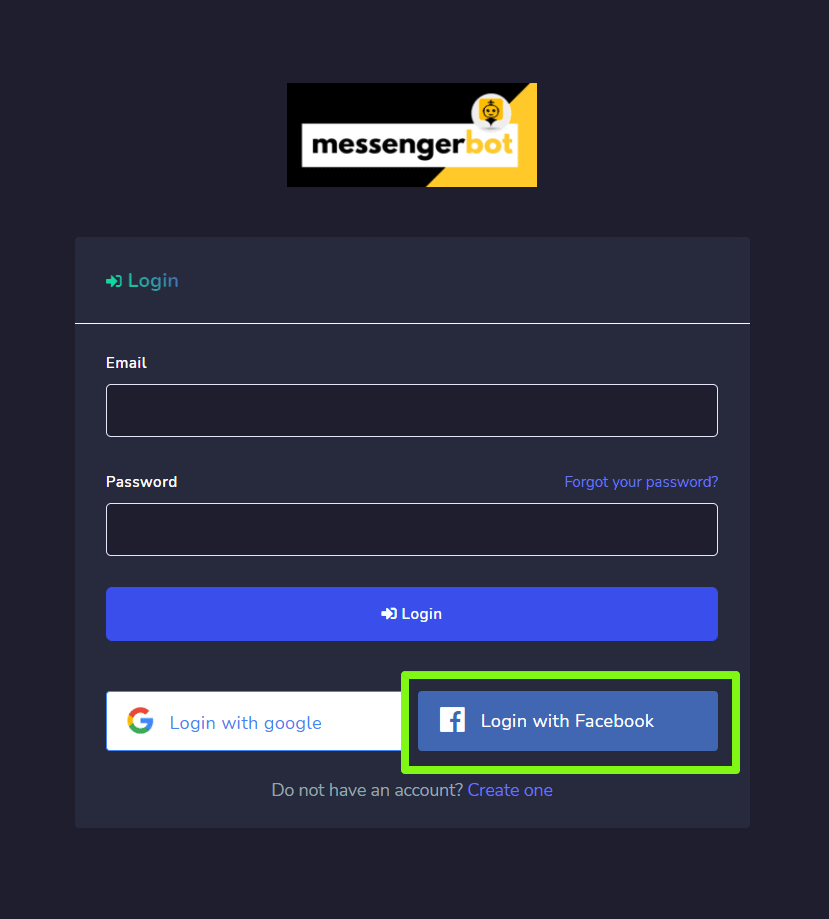
- Chọn Nhập Tài Khoản tùy chọn từ thanh bên điều hướng. Một màn hình chứa Đăng nhập với Facebook sẽ xuất hiện.
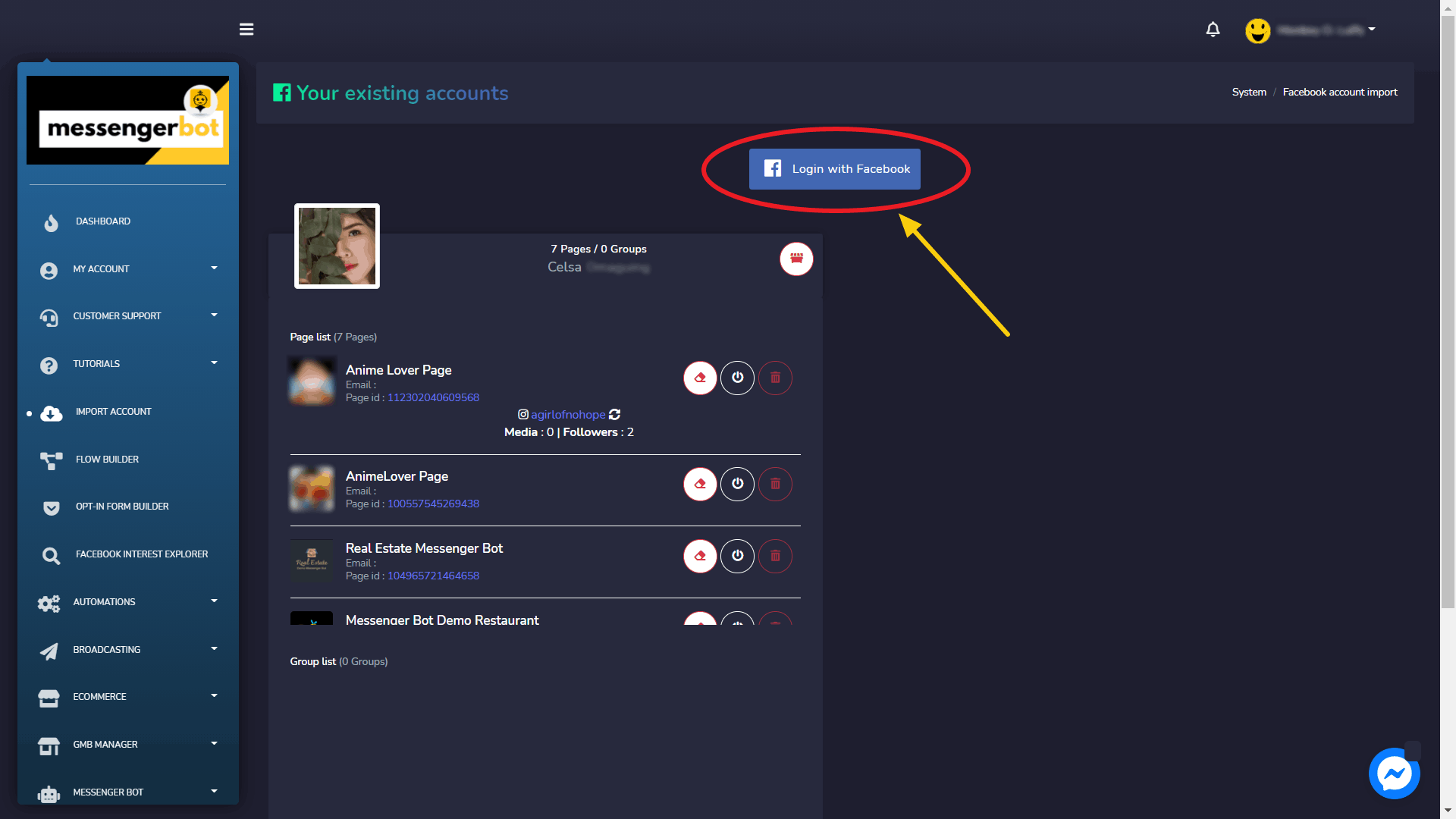
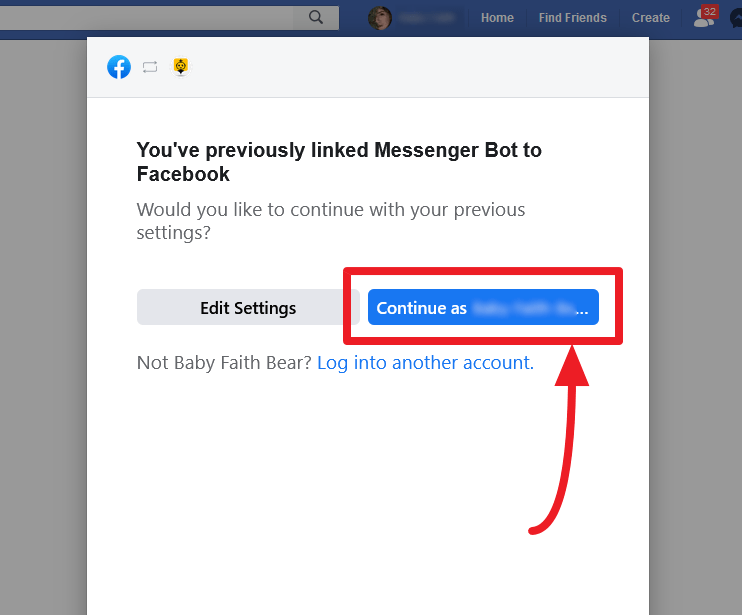
- Chọn Đăng nhập bằng Facebook.
- Tiếp tục với hồ sơ người dùng Facebook của bạn.
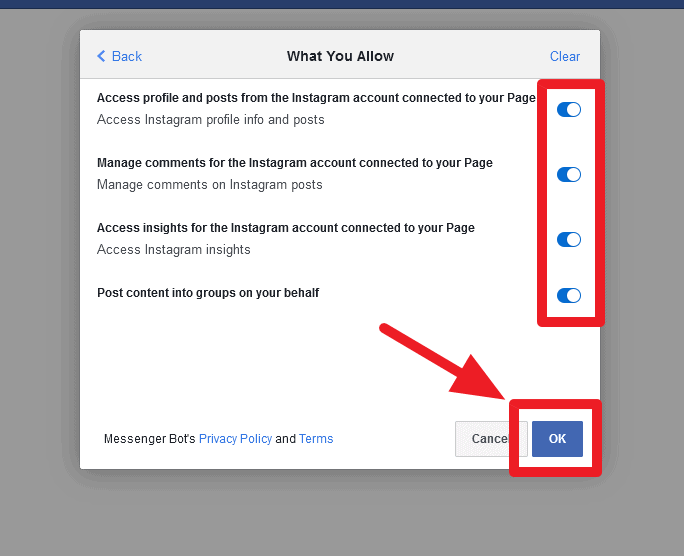
Cho phép tất cả những điều bạn cần rồi nhấp vào “OK”.
| Lưu ý: | |
|
|
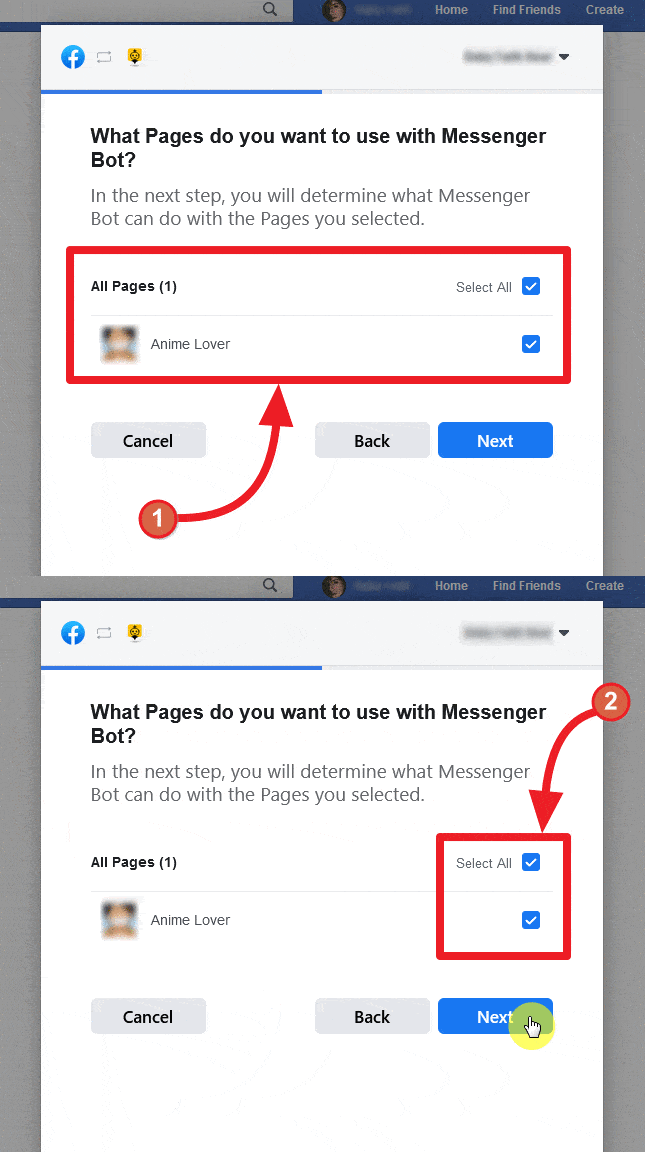
- Khi đã đăng nhập, một danh sách các trang sẽ xuất hiện mà liên kết với tài khoản Facebook đã nhập của bạn. Chọn các trang bạn muốn nhập bằng cách nhấp vào các ô vuông bên cạnh tên của các trang có sẵn. Chọn Tiếp Theo.
- Bật nút trượt đối với các tùy chọn bạn muốn cho phép Ứng dụng Bot Messenger thực hiện các hành động. Các tùy chọn bao gồm, nhận địa chỉ email của bạn, quản lý các trang của bạn và các quyền liên quan đến quản lý khác.
| Lưu ý: | |
|
|
- Khi đã cấp cho ứng dụng tất cả các quyền, hãy chọn Xong
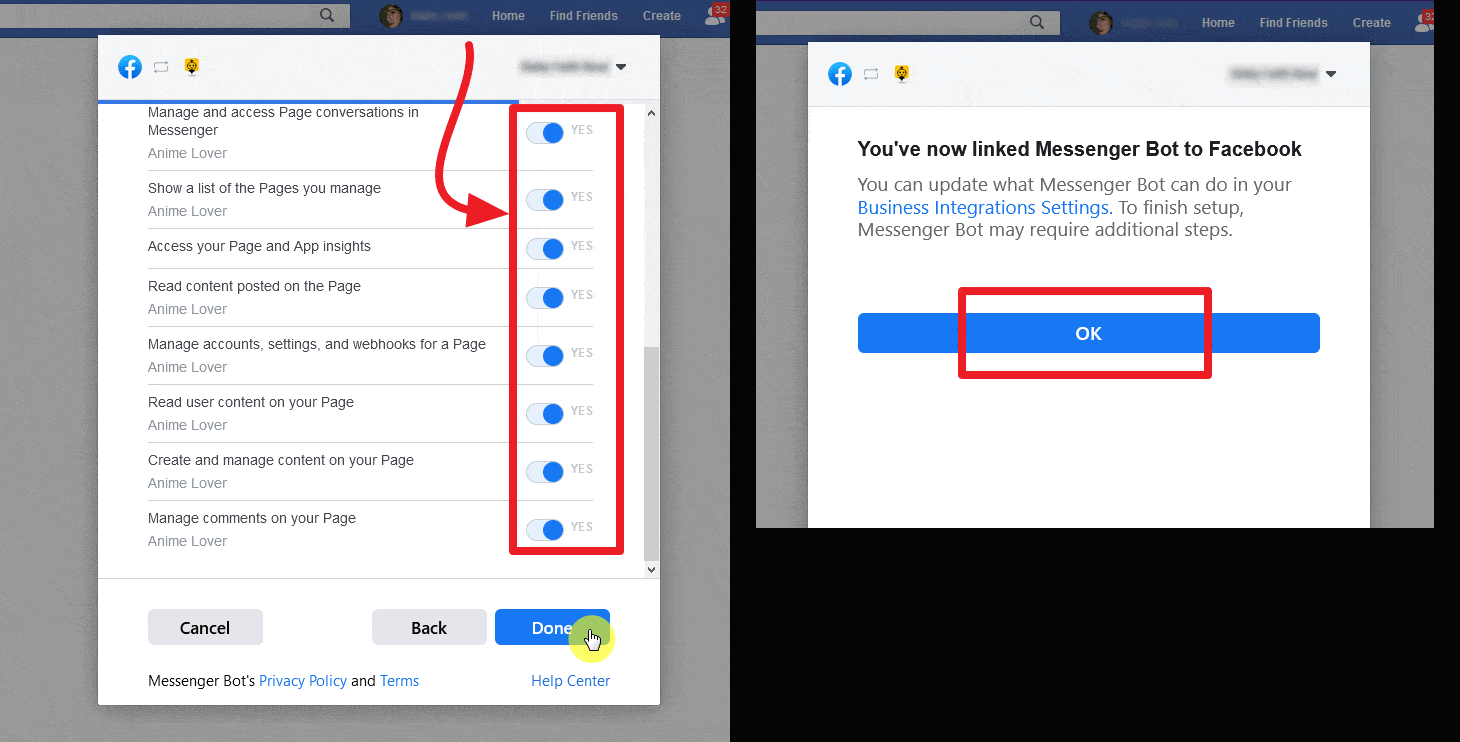
Tài khoản Facebook hiện có của bạn sẽ được nhập vào Messenger Bot cùng với các quyền truy cập và tích hợp khác nhau.
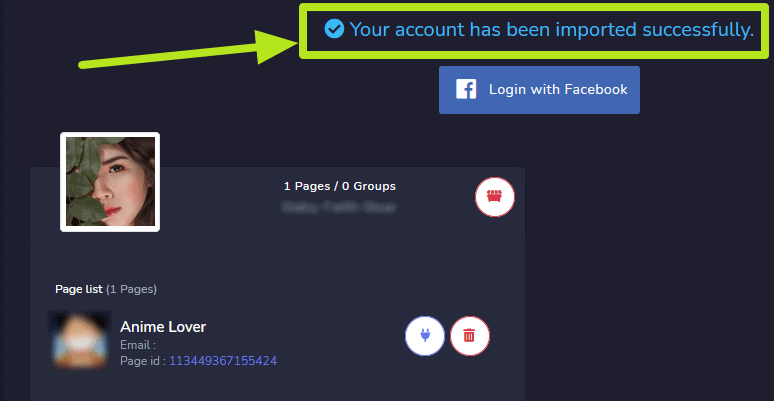
Đăng nhập với Facebook
Như đã đề cập trong Truy cập Bot Messenger phần, một cách để truy cập ứng dụng Messenger Bot là đăng nhập bằng tài khoản Facebook của bạn.
Chuyển tài khoản
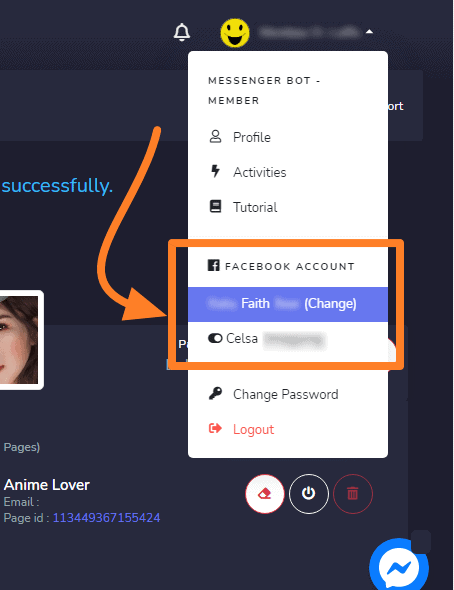
Khi đã đăng nhập bằng Facebook, bạn cũng có thể quản lý nhiều tài khoản. Chọn hồ sơ tài khoản của bạn từ góc trên bên phải của màn hình. Một menu thả xuống sẽ xuất hiện chứa nhiều tài khoản đã đăng nhập. Bạn có thể chọn bất kỳ tài khoản nào của mình dựa trên yêu cầu và quản lý cài đặt bot.
Bật Bot Messenger
Khi tài khoản đã được nhập, bạn cần kích hoạt ứng dụng Messenger Bot.
- Chọn
 biểu tượng bên cạnh tên trang.
 - Một hộp thoại sẽ xuất hiện, sau đó hãy chọn OK để tiếp tục.
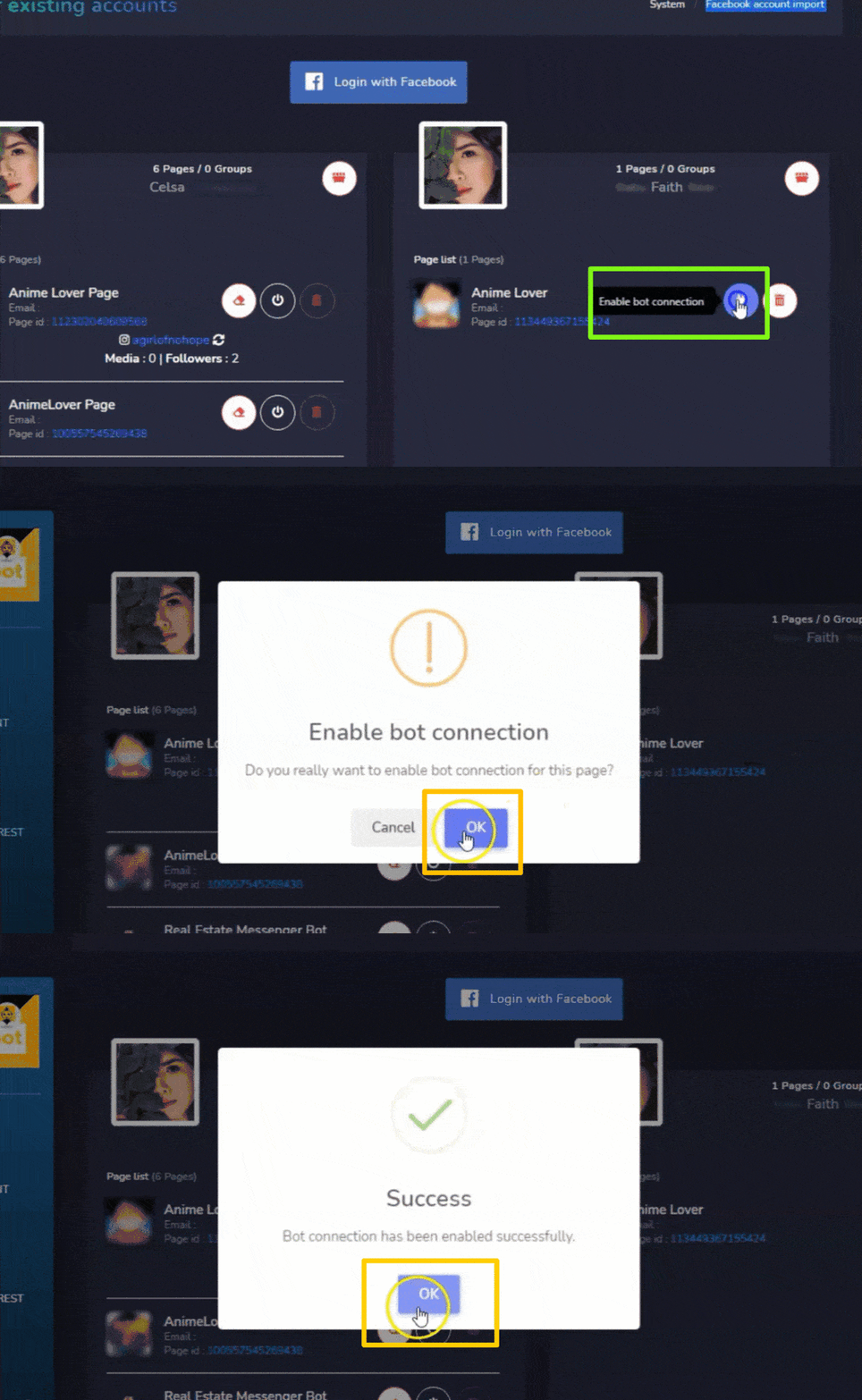
Kết nối bot bây giờ sẽ được kích hoạt.
Vô hiệu hóa kết nối bot
Để vô hiệu hóa kết nối bot, bạn cần chọn  biểu tượng bên cạnh tên trang Facebook của bạn.
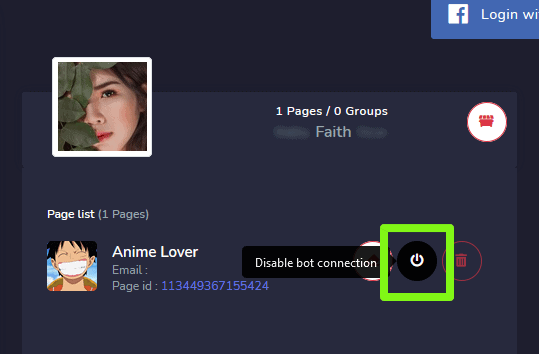
Kết nối bot sẽ được vô hiệu hóa.
Xóa kết nối bot
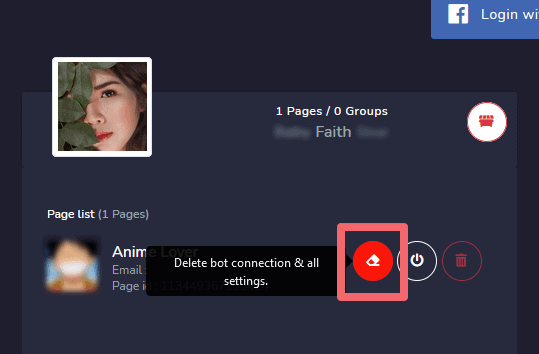
Bạn có thể xóa tất cả các kết nối bot và thiết lập lại cài đặt một lần nữa bằng cách chọn  biểu tượng bên cạnh tên trang Facebook của bạn.
Xóa Trang Facebook
Bạn có thể xóa trang của mình khỏi cơ sở dữ liệu bằng cách chọn  biểu tượng bên cạnh tên trang trong danh sách trang.
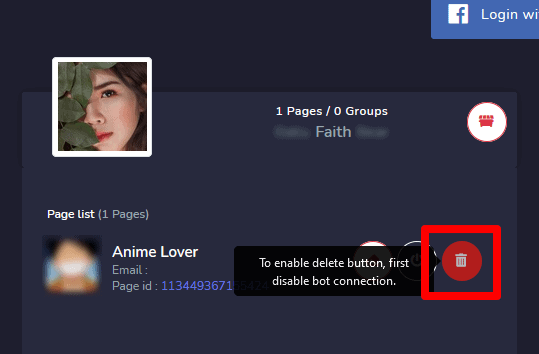
| Lưu ý: | |
|
|
Xóa tài khoản Facebook
Để xóa tài khoản Facebook, hãy chọn  biểu tượng, bên cạnh tên người dùng của tài khoản. Việc xóa tài khoản người dùng cũng sẽ xóa các trang liên kết với tài khoản đó.
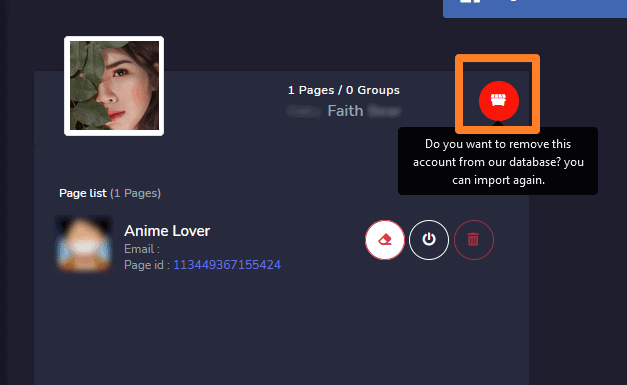
| Lưu ý: | |
|
|
Tích hợp Bot Messenger từ Facebook
Để tích hợp tài khoản Facebook và quản lý quyền Messenger Bot từ nền tảng Facebook, hãy làm theo các bước dưới đây:
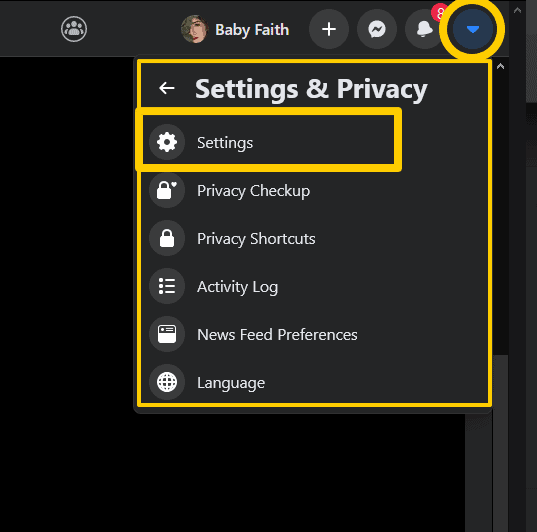
- Đăng nhập vào Facebook và nhấp
 ở góc trên bên phải của Facebook.
 - Nhấp Cài đặt.
- Nhấp Ứng dụng và Trang web ở bên trái.
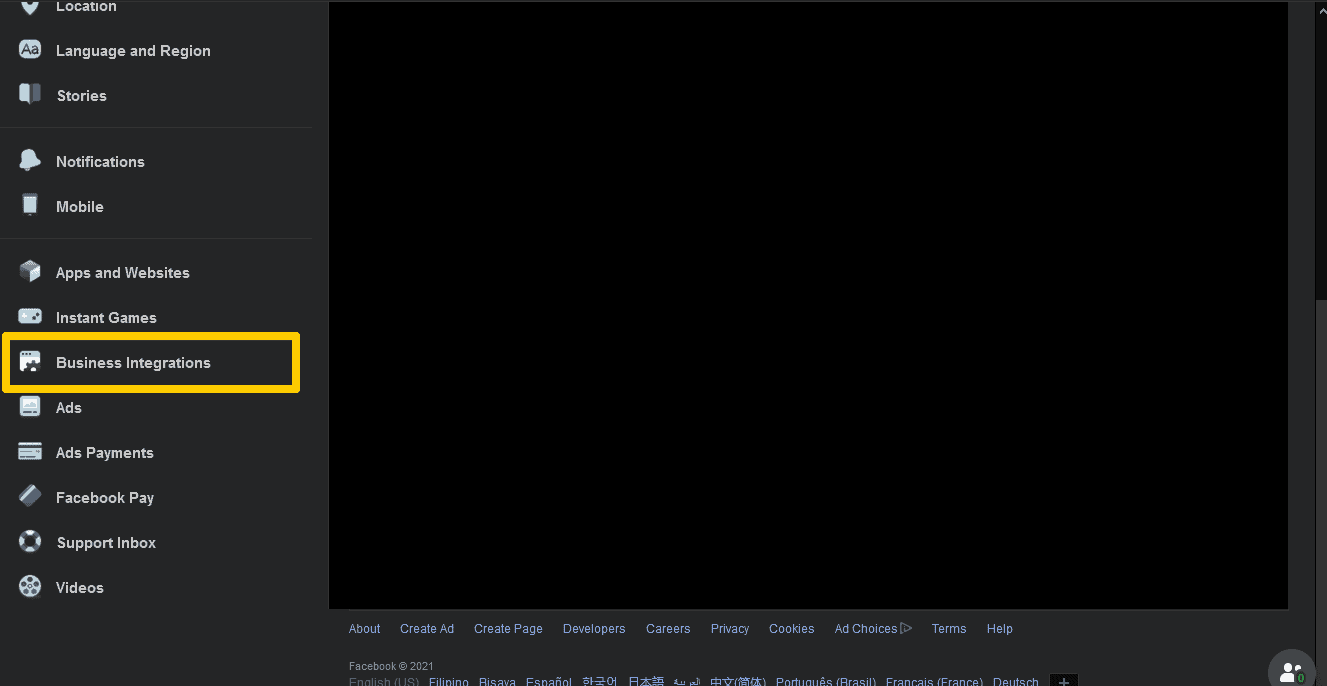
- Nhấp Tích hợp Doanh nghiệp ở bên trái.
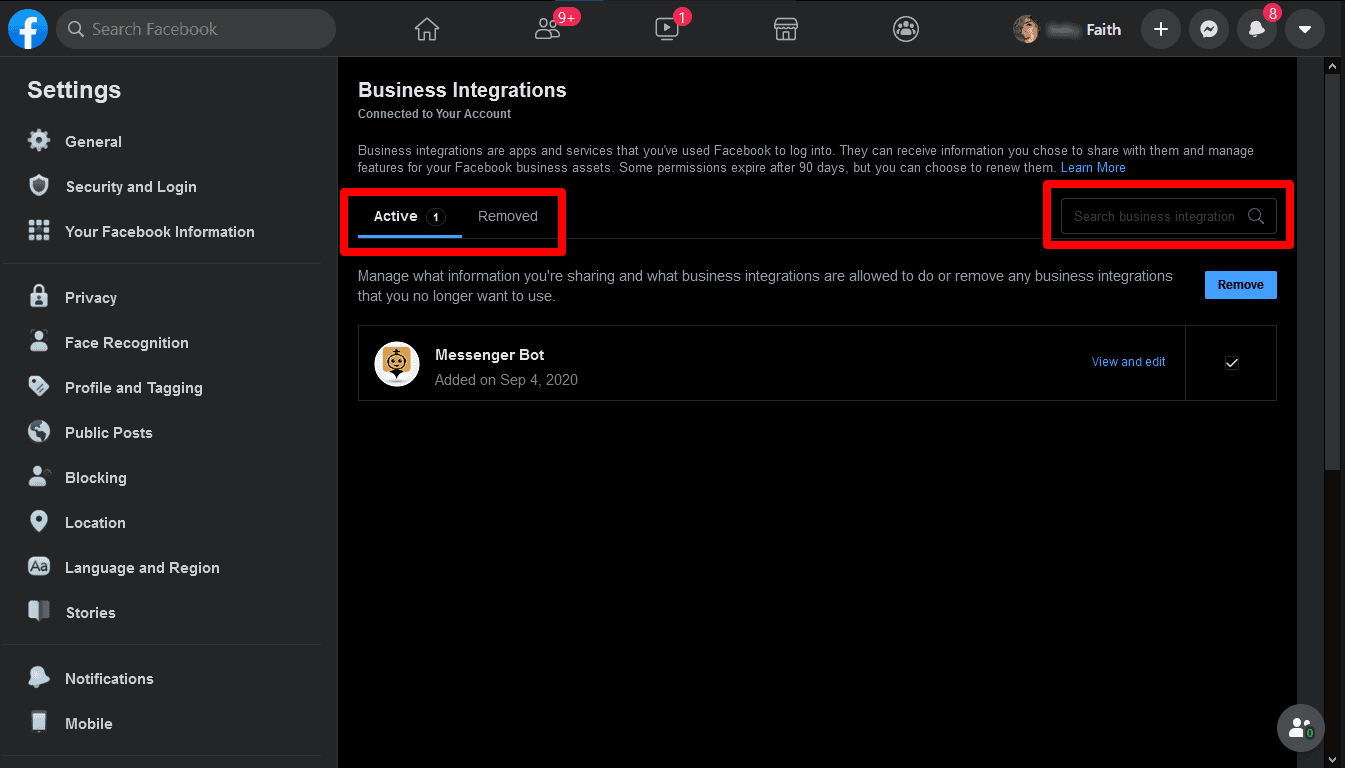
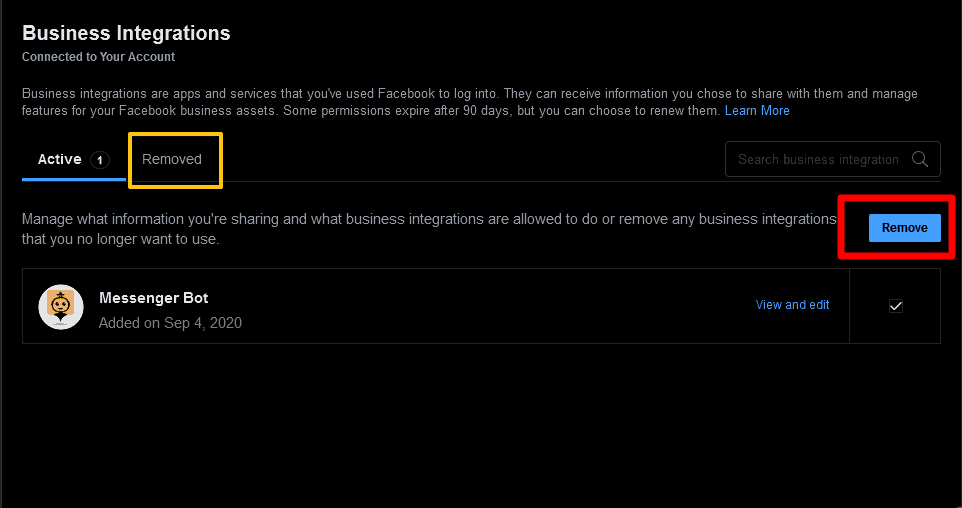
- Lọc giữa Kích hoạt hoặc Đã xóa ở trên cùng, hoặc tìm kiếm tích hợp doanh nghiệp Messenger Bot bằng cách sử dụng thanh tìm kiếm ở bên phải.
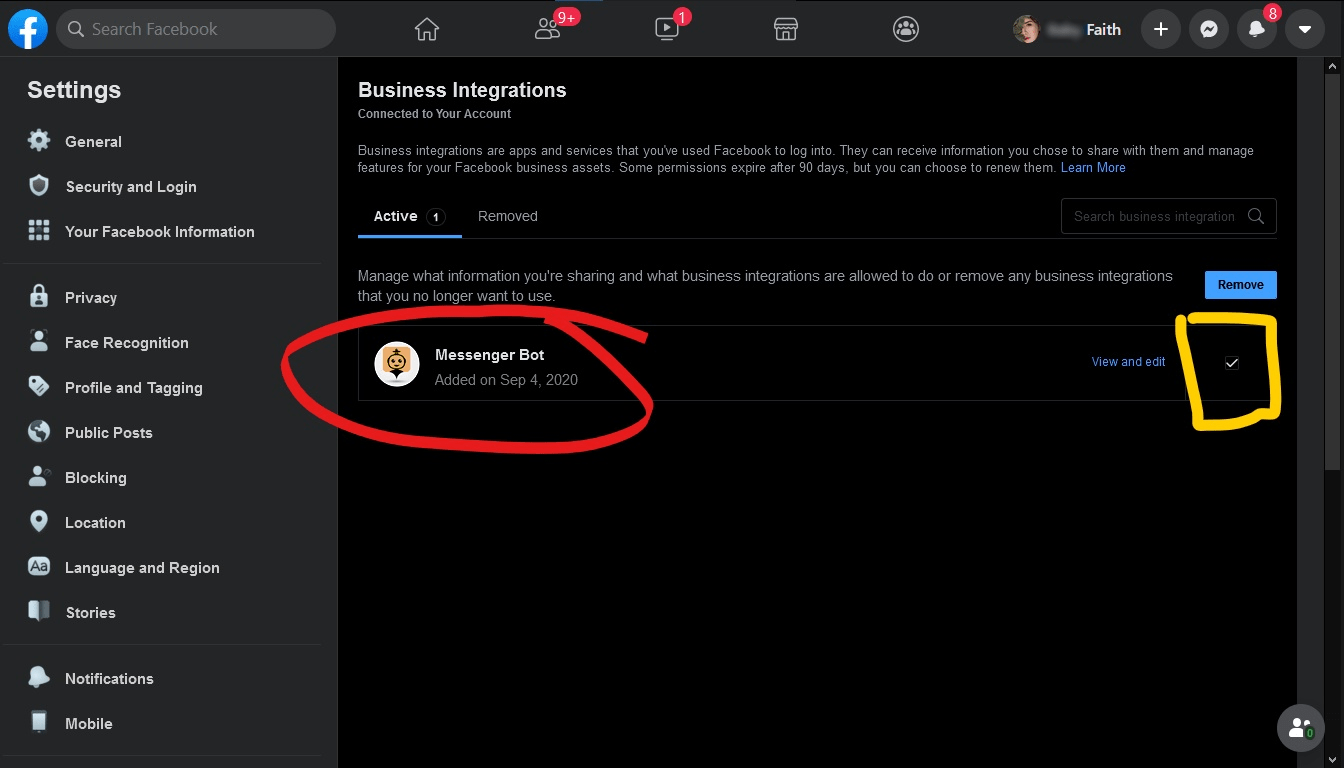
- Nhấp Xem và Chỉnh sửa bên cạnh tích hợp doanh nghiệp Messenger Bot để kiểm soát thông tin mà nó có quyền truy cập.
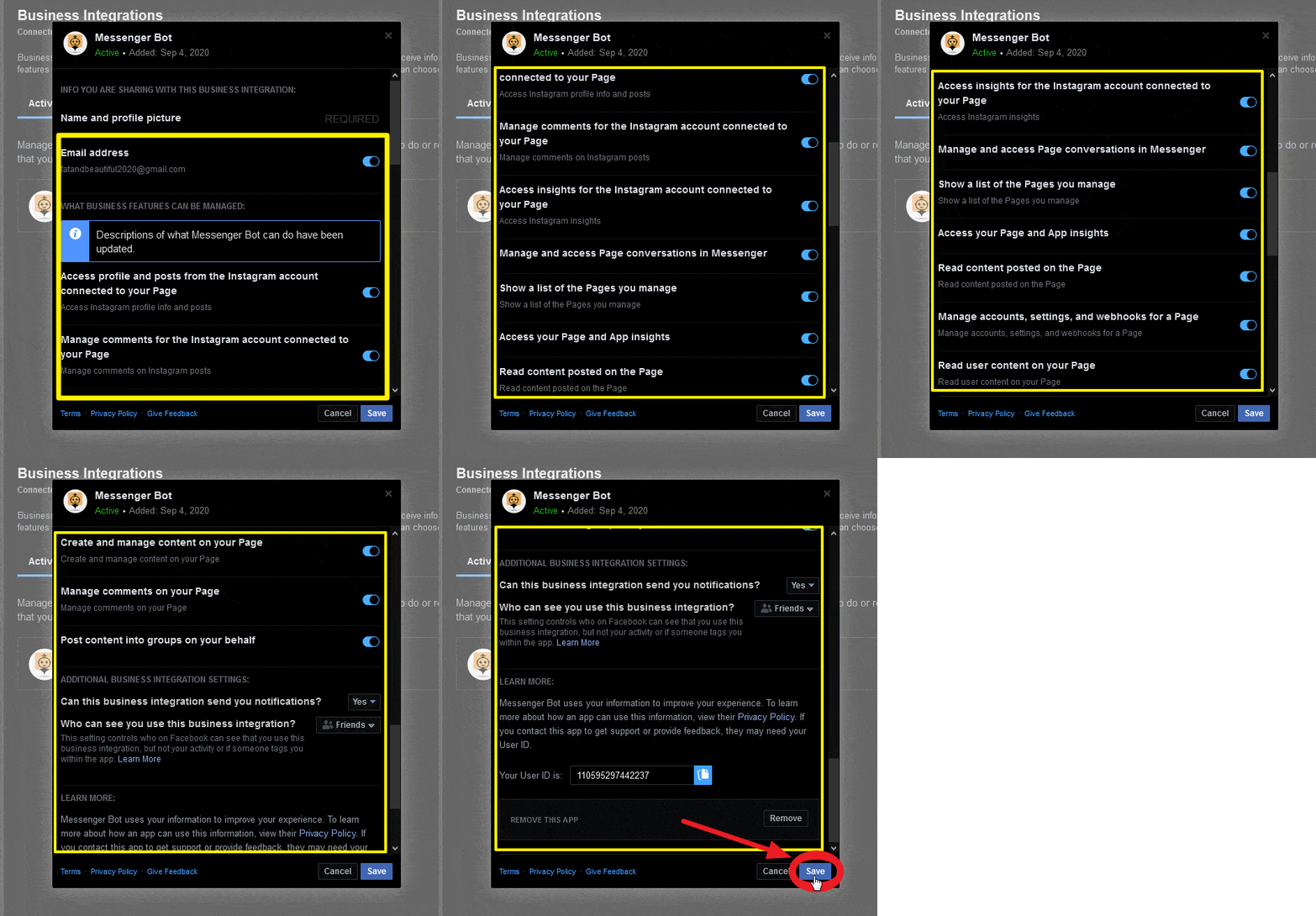
- Điều chỉnh cài đặt của bạn bằng cách đánh dấu hoặc bỏ chọn các ô bên cạnh thông tin của bạn hoặc sử dụng các menu thả xuống, sau đó nhấp vào Lưu.
Gỡ tích hợp Bot Messenger
Để xóa tích hợp Messenger Bot, chọn Messenger Bot sau đó nhấp vào Xóa > Xóa.
Nếu một tích hợp doanh nghiệp là:
- Kích hoạt: Bạn đã kết nối tích hợp Messenger Bot với tài khoản của mình. Messenger Bot có thể quản lý quảng cáo, Trang, nhóm, sự kiện, tin nhắn hoặc thông tin doanh nghiệp khác.
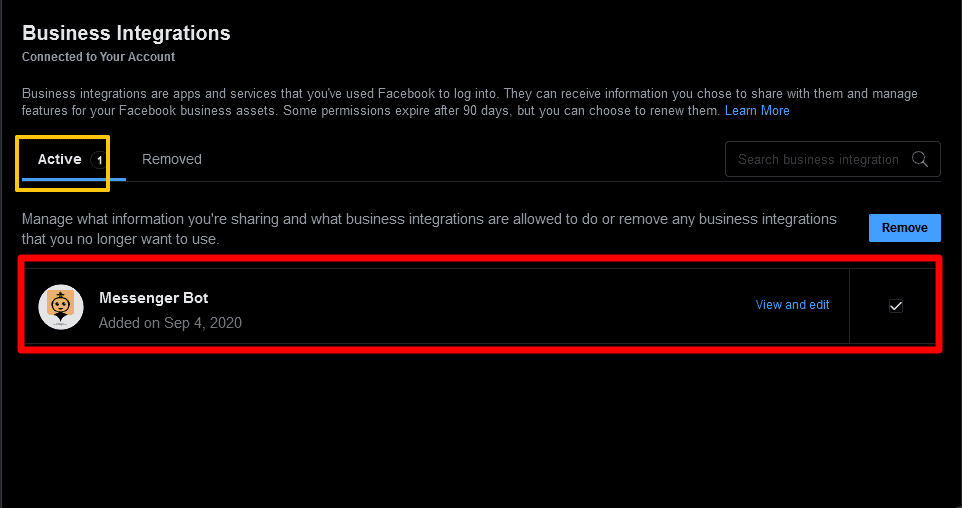
- Đã xóa: Bạn đã ngắt kết nối tích hợp Messenger Bot khỏi tài khoản của mình. Nó không còn có thể quản lý quảng cáo, Trang, nhóm, sự kiện, tin nhắn hoặc thông tin doanh nghiệp khác. Nó cũng sẽ không còn có thể yêu cầu thông tin cá nhân về bạn, nhưng nó có thể đã có thông tin mà bạn đã chia sẻ trước đó.



 Tiếng Việt
  English
  Tagalog
  简体中文
简体中文  العربية
  हिन्दी
  Português do Brasil
  Español de México
  Français
  বাংলা
বাংলা  香港中文
香港中文  繁體中文
繁體中文  Nederlands
  Deutsch
  Bahasa Indonesia
  日本語
日本語  한국어
한국어  Polski
  Русский
  Español