メッセンジャーボット – • JSON API コネクタ • ウェブフォームビルダー • E.A.R メッセンジャーボット パート 4

JSON APIコネクタ

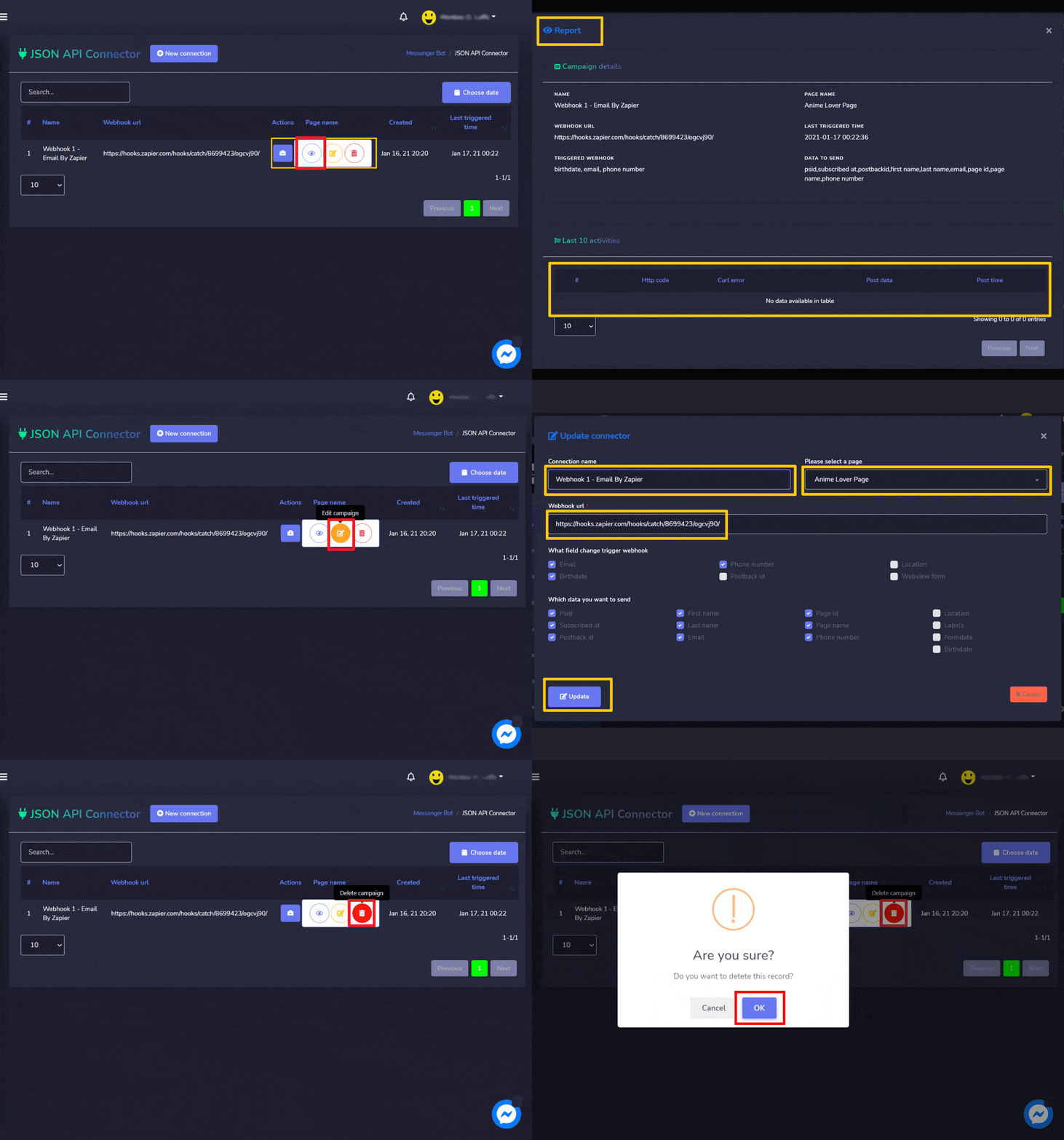
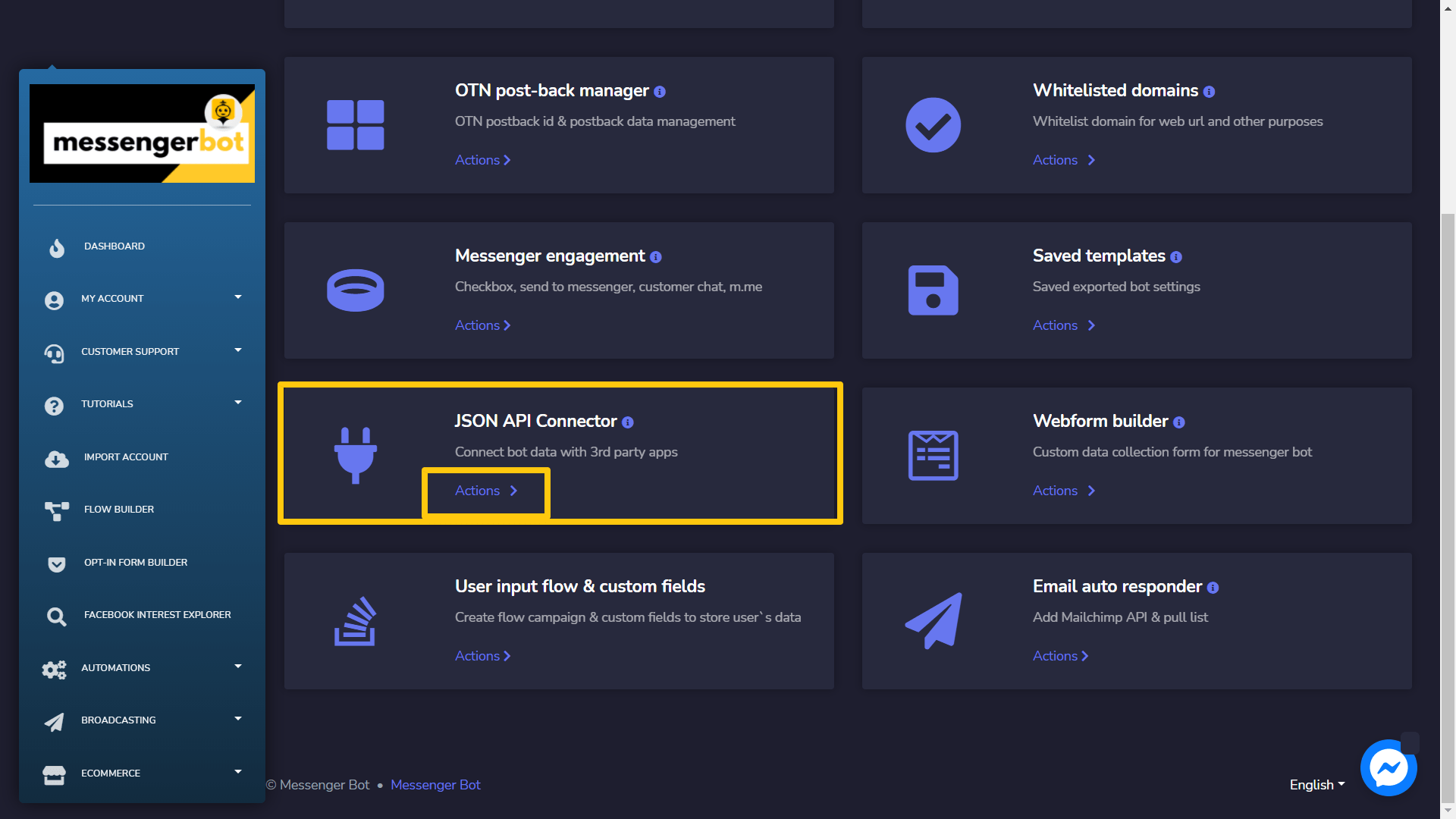
JSON API コネクタセクションにアクセスするには、選択してください JSON APIコネクタ, 次に選択してください アクション から メッセンジャーボット 画面。
メッセンジャーボット - • JSON APIコネクタ • ウェブフォームビルダー • E.A.Rメッセンジャーボット パート4 1

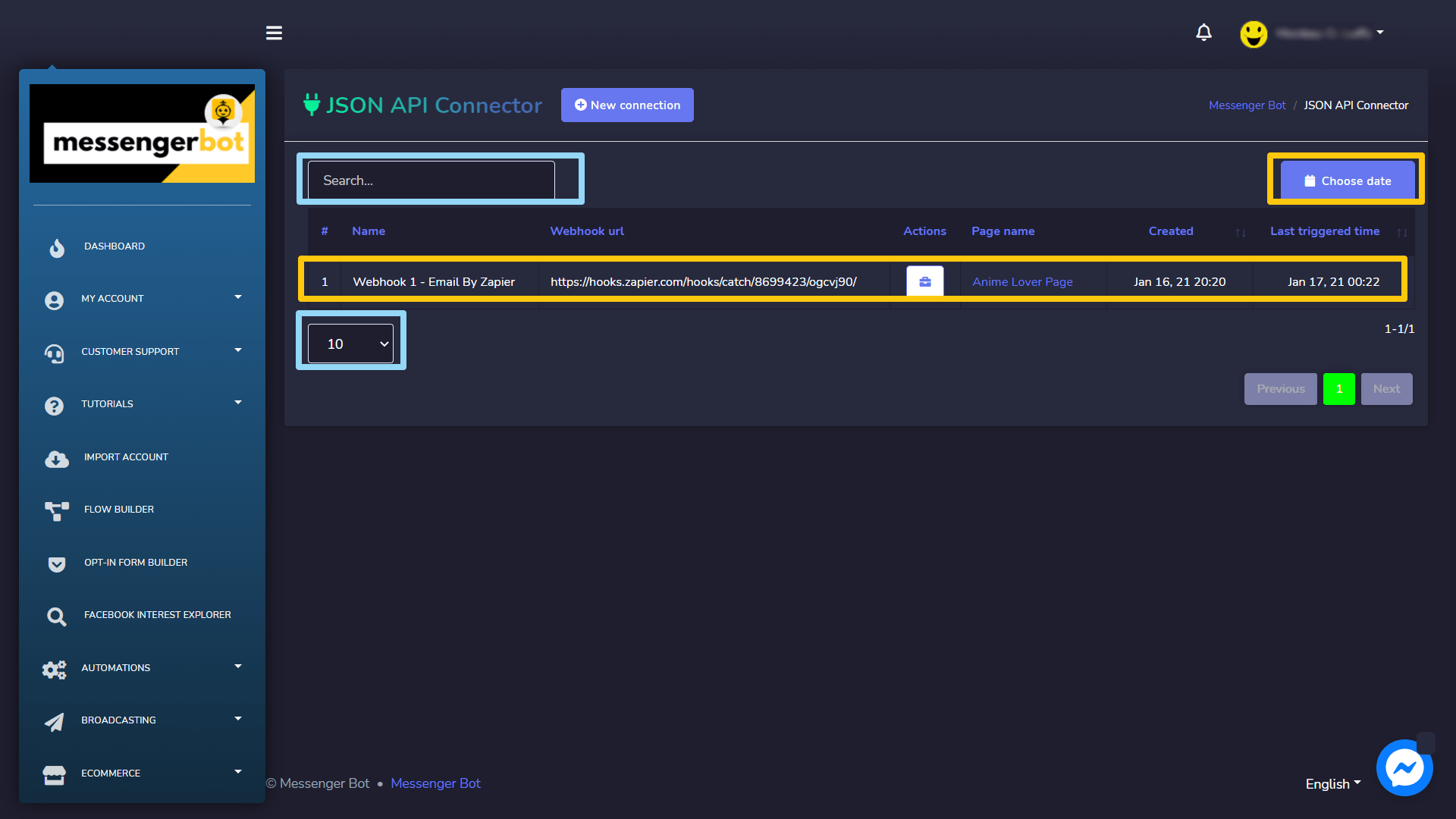
JSON APIコネクタ画面はWebhook URLのリストで構成されており、特定のURLを検索するには 検索バーを使用して。 ユーザーの 調整 するURLの数を をページごとにを使用できます。また、 並べる それらを 昇順または降順で 選択することで 矢印を ヘッダーから選択します。 日付 フィルターを 絞り込む 検索します。
メッセンジャーボット - • JSON APIコネクタ • ウェブフォームビルダー • E.A.Rメッセンジャーボット パート4 2

Webhook URLに対して異なるアクションを実行するには、 メッセンジャーボット - • JSON APIコネクタ • ウェブフォームビルダー • E.A.Rメッセンジャーボット パート4 3 アクションを実行したいURLに対してオプションを選択します。実行できるアクションは以下の通りです:

  • レポートを表示 選択してください メッセンジャーボット - • JSON APIコネクタ • ウェブフォームビルダー • E.A.Rメッセンジャーボット パート4 4.
  • キャンペーンを編集
  • レコードを削除
メッセンジャーボット - • JSON APIコネクタ • ウェブフォームビルダー • E.A.Rメッセンジャーボット パート4 5

接続を作成

以下の手順に従って新しい接続を作成できます:

  • 選択する メッセンジャーボット - • JSON APIコネクタ • ウェブフォームビルダー • E.A.Rメッセンジャーボット パート4 6 画面の右上から。
  • 提供してください 名前 と選択します ページ 接続を追加したい
  • 次の内容を入力してください Webhook URL フィールドに
  • 接続を希望するフィールドに対してチェックボックスをマークします トリガーWebhookを変更します.
  • 接続を希望するフィールドに対してチェックボックスをマークします データを送信します.
  • 選択する 保存 新しい接続を作成するために.
メッセンジャーボット - ・JSON APIコネクタ ・ウェブフォームビルダー ・E.A.Rメッセンジャーボット パート4 7

ウェブフォームビルダー

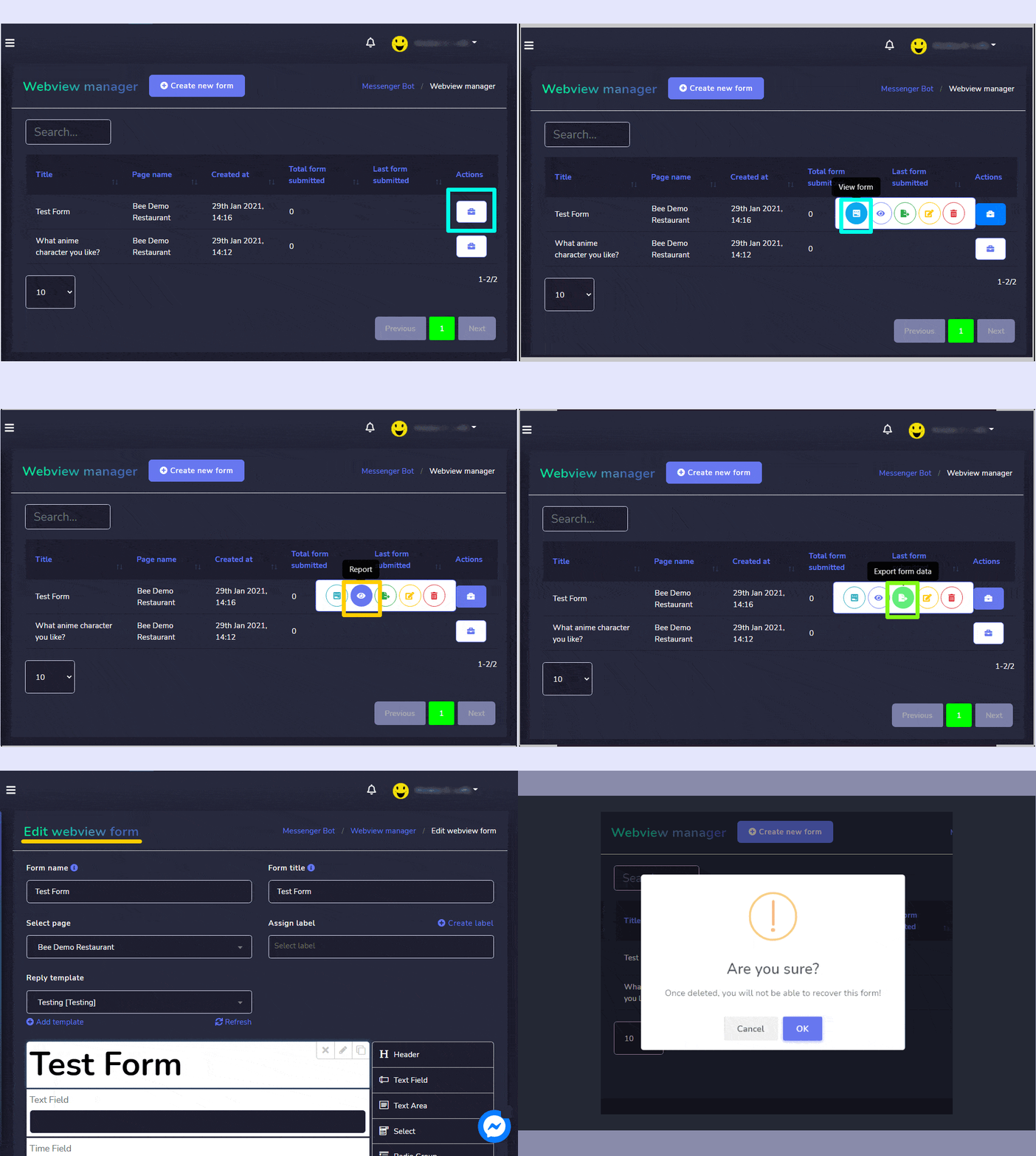
ウェブフォームビルダーセクションにアクセスするには、選択してください ウェブフォームビルダー, 次に選択してください アクション から メッセンジャーボット 画面。
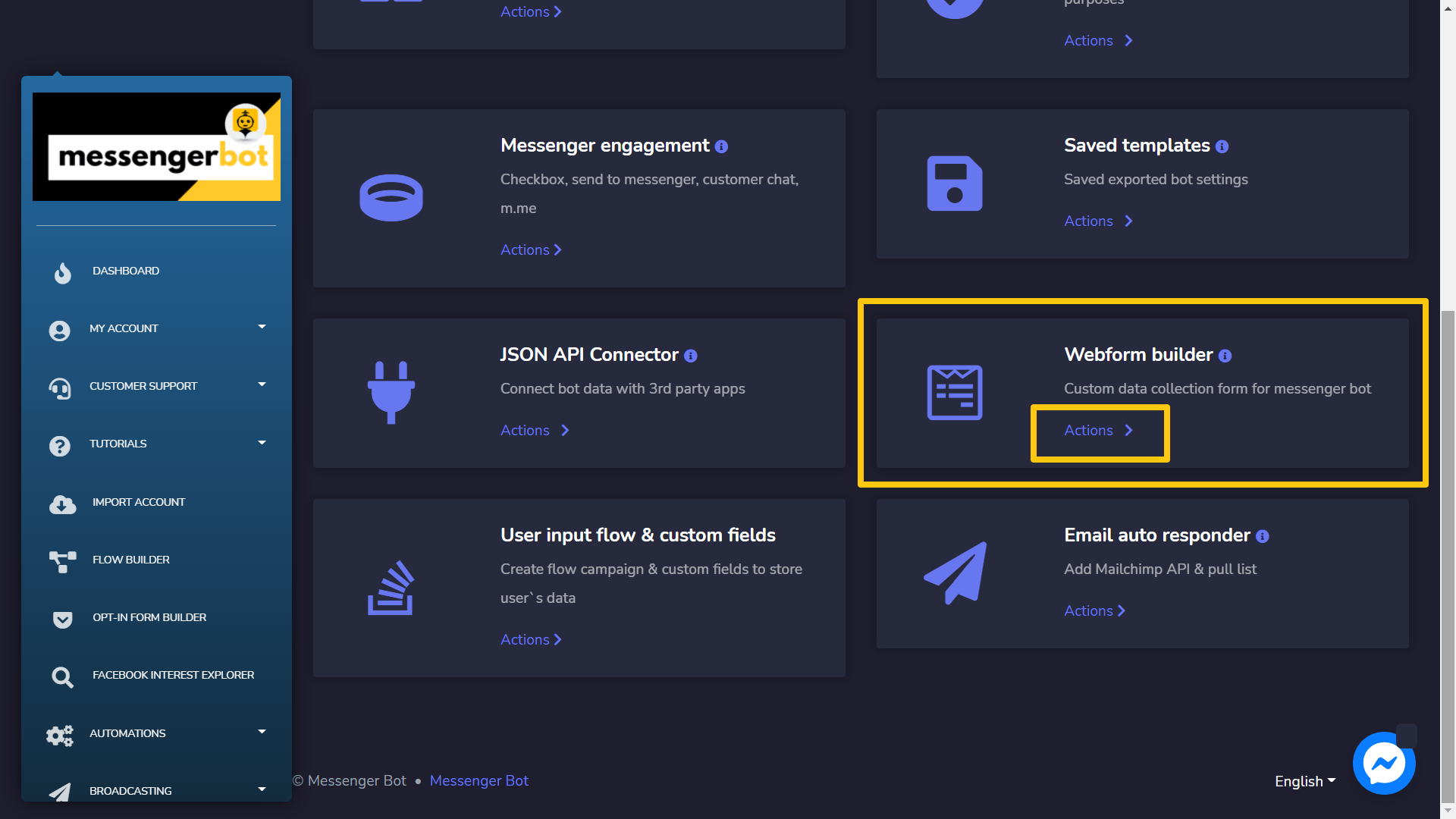
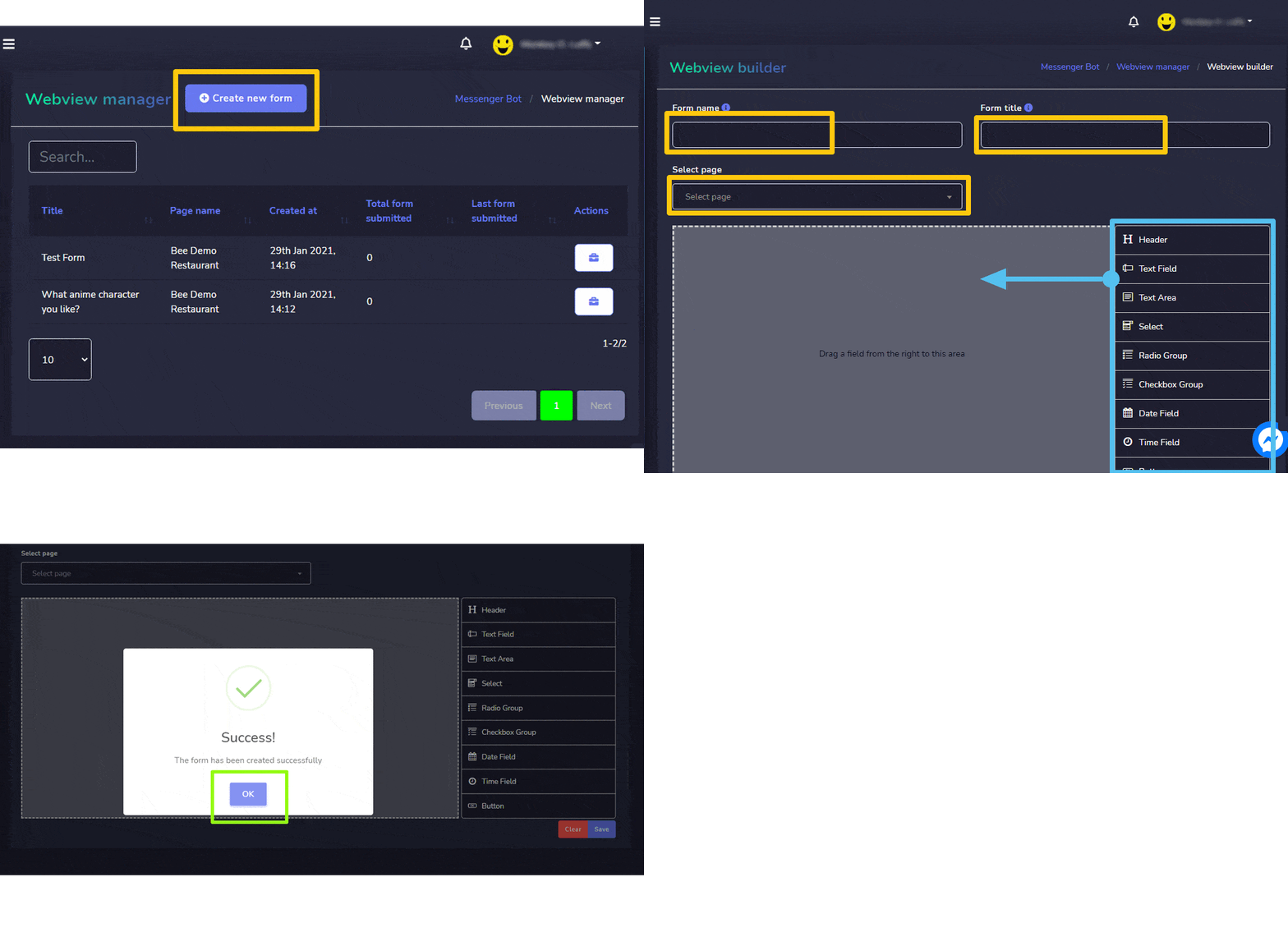
メッセンジャーボット - • JSON API コネクタ • ウェブフォームビルダー • E.A.R メッセンジャーボット パート 4 8

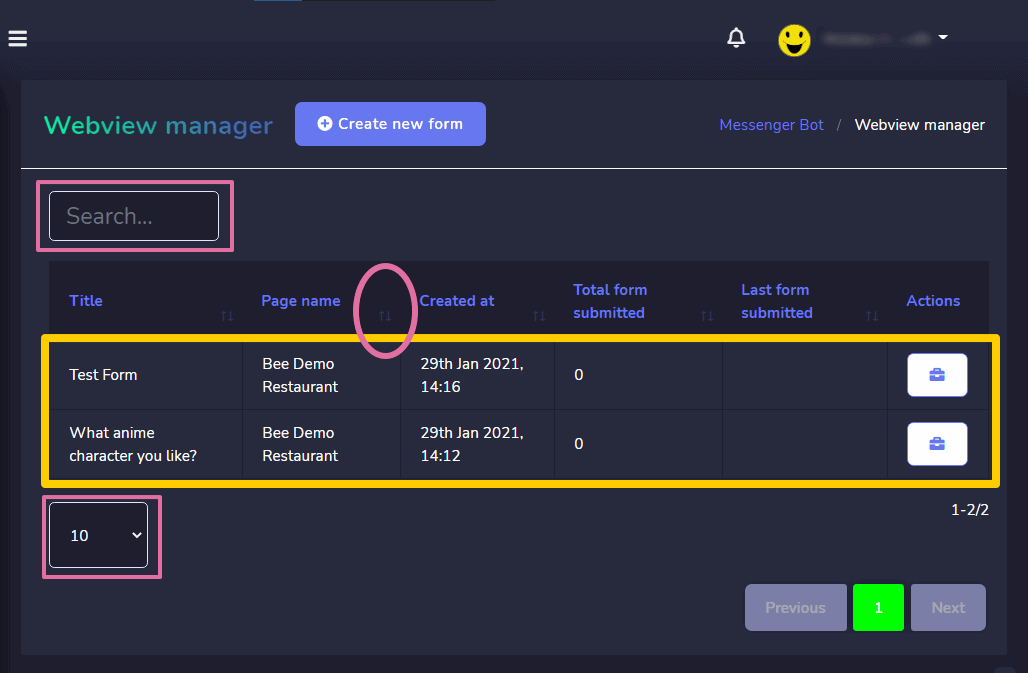
Webviewマネージャースクリーンはページのリストで構成されており、特定のページを検索するには 検索バーを使用して。 表示する ページ数 するために をページごとに. また、選択することで 昇順または降順で 選択することで 矢印を ヘッダーから選択することで。
メッセンジャーボット - ・JSON APIコネクタ ・ウェブフォームビルダー ・E.A.Rメッセンジャーボット パート4 9

異なる アクション をテンプレートに対して実行するには、選択してください メッセンジャーボット - • JSON APIコネクタ • ウェブフォームビルダー • E.A.Rメッセンジャーボット パート4 3 アクションを実行したいページに対してオプションを選択します。

以下は実行可能なアクションです:

  • フォームを表示 選択してください メッセンジャーボット - ・JSON APIコネクタ ・ウェブフォームビルダー ・E.A.Rメッセンジャーボット パート4 11.
  • レポートを表示 選択してください メッセンジャーボット - ・ JSON API コネクタ ・ ウェブフォームビルダー ・ E.A.R メッセンジャーボット パート 4 12.
  • フォームからデータをエクスポート 選択してください メッセンジャーボット - ・ JSON API コネクタ ・ ウェブフォームビルダー ・ E.A.R メッセンジャーボット パート 4 13.
  • フォームを編集
  • フォームを削除
メッセンジャーボット - ・ JSON API コネクタ ・ ウェブフォームビルダー ・ E.A.R メッセンジャーボット パート 4 14

ウェブフォーム要素

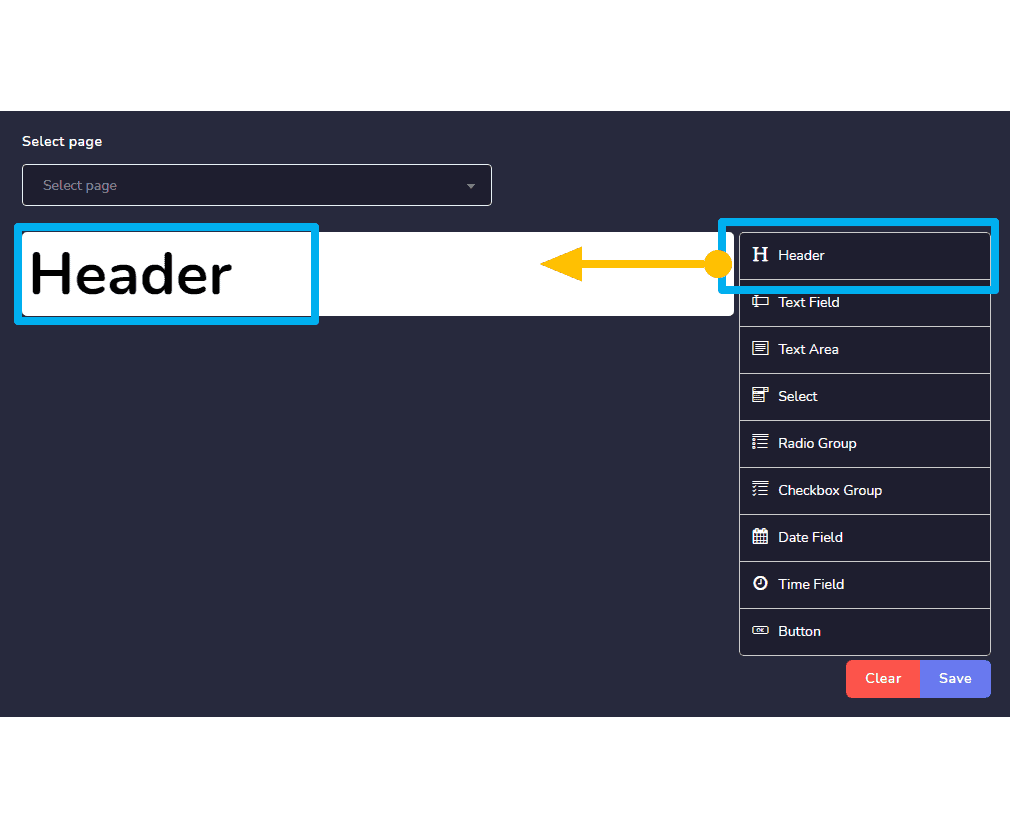
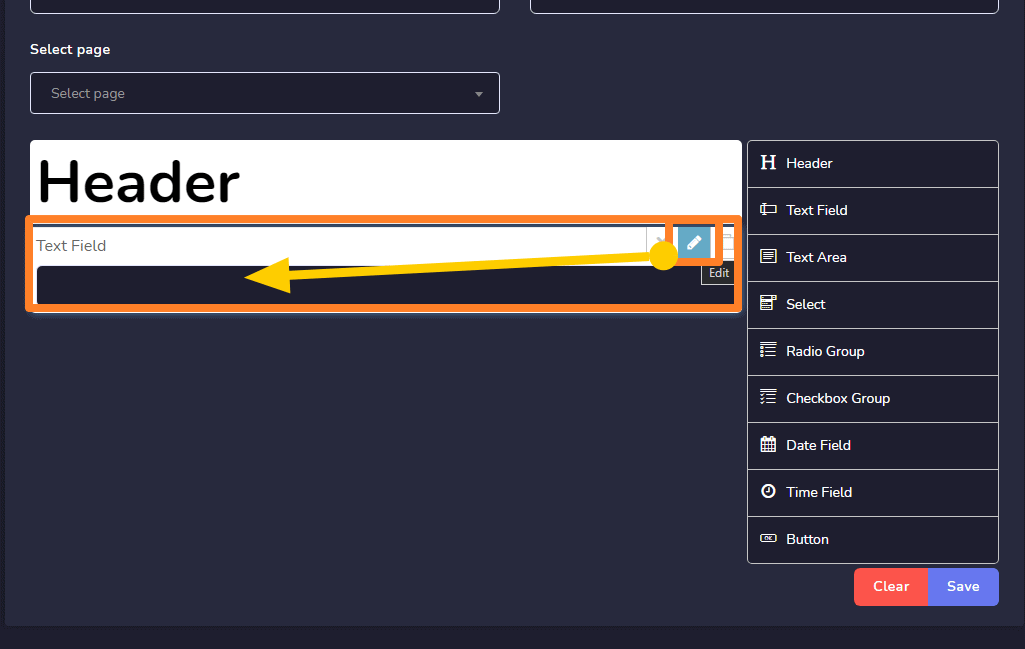
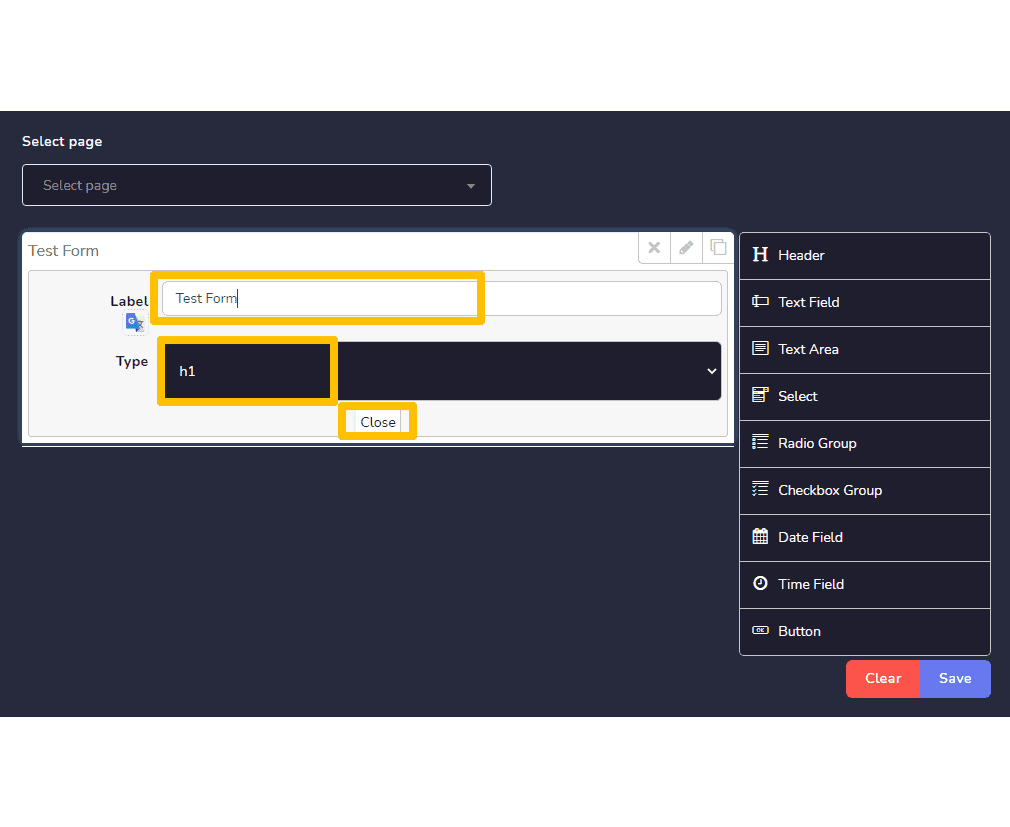
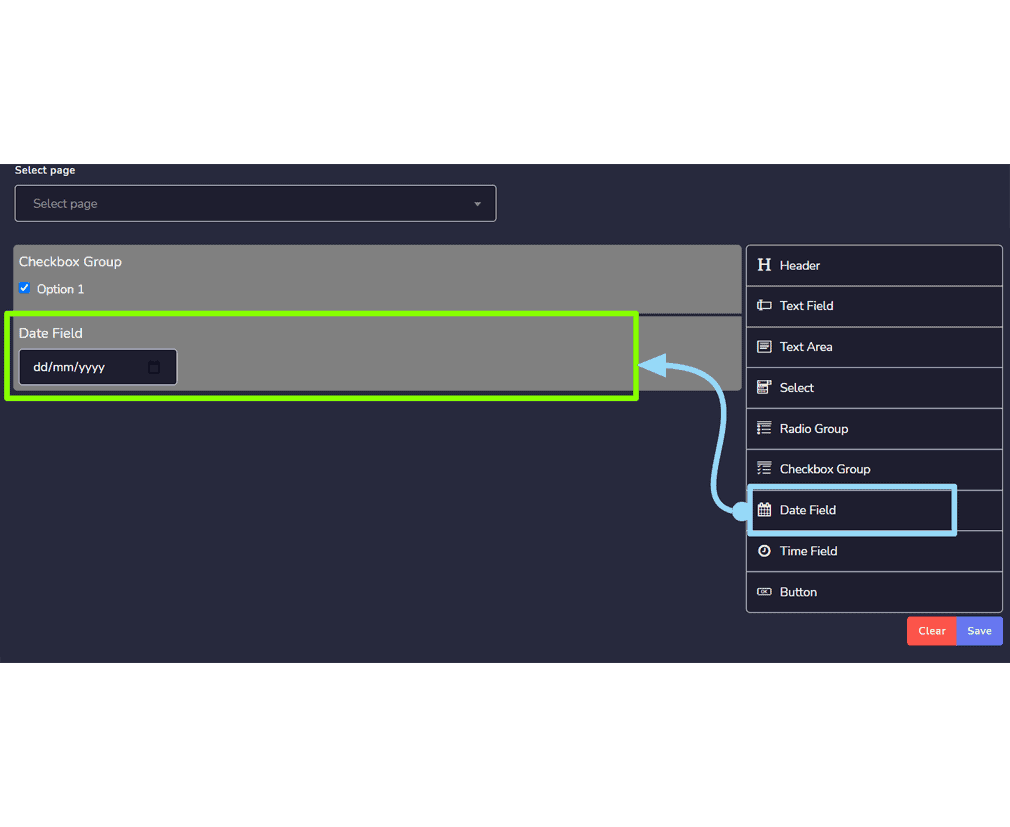
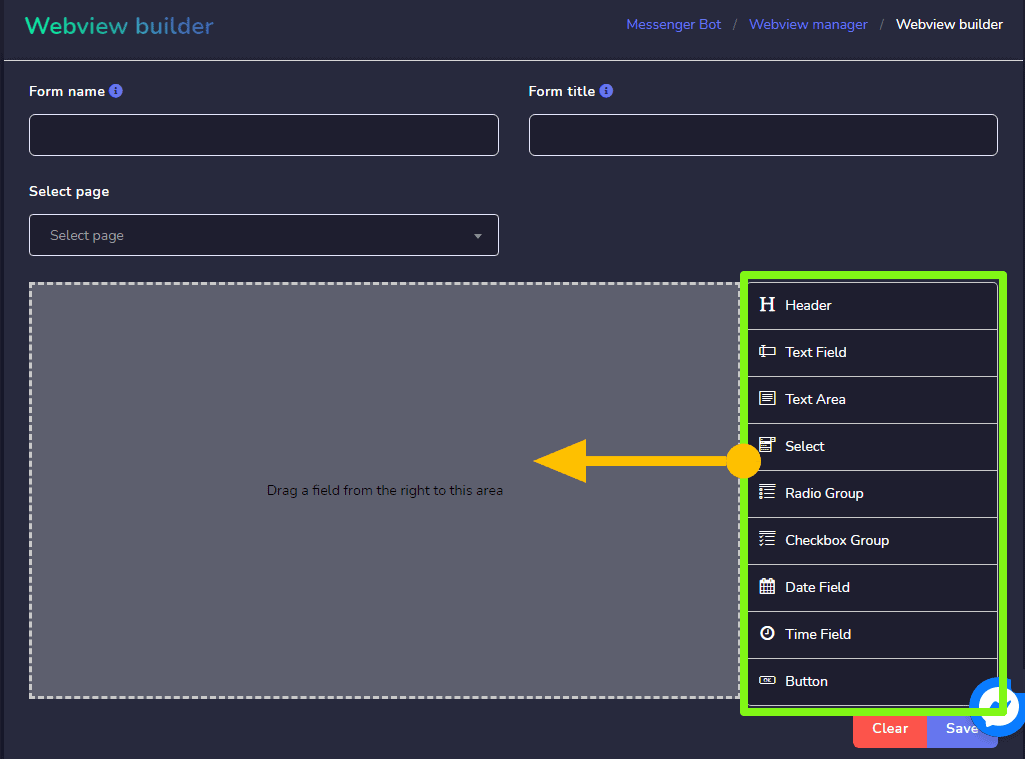
右側から左側のキャンバスに要素をドラッグ&ドロップしてウェブフォームを作成します。フォームには必要なだけコンポーネントを追加できます。これらのコンポーネントの名前を変更することもできます。この目的のために、次の要素のセットがあります:
メッセンジャーボット - • JSON API コネクタ • ウェブフォームビルダー • E.A.R メッセンジャーボット パート 4 15
  • ヘッダー: ここにフォームのタイトル/議題を書くことができます
メッセンジャーボット - • JSON API コネクタ • ウェブフォームビルダー • E.A.R メッセンジャーボット パート 4 16
  • テキストフィールド: このフィールドからテキストを追加および編集できます。
メッセンジャーボット - • JSON API コネクタ • ウェブフォームビルダー • E.A.R メッセンジャーボット パート 4 17
  • テキストエリア: このエリアからテキストを追加および編集できます。
メッセンジャーボット - • JSON API コネクタ • ウェブフォームビルダー • E.A.R メッセンジャーボット パート 4 18
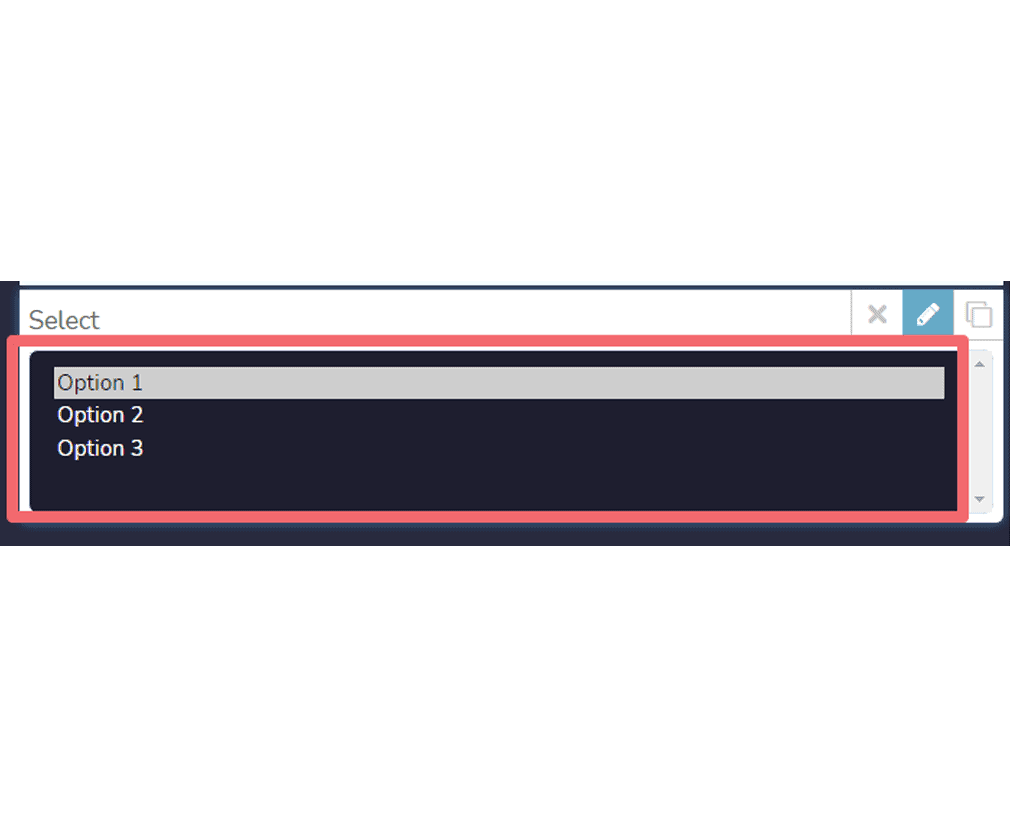
  • 選択: この選択オプションを使用してドロップダウンメニューを追加できます。多くのオプションがあります。フォームでは、ユーザーが1つのオプションを選択できます。
メッセンジャーボット - • JSON API コネクタ • ウェブフォームビルダー • E.A.R メッセンジャーボット パート 4 19
  • ラジオグループ: 多くのラジオボタンがあり、フォームではユーザーが1つを選択できます。
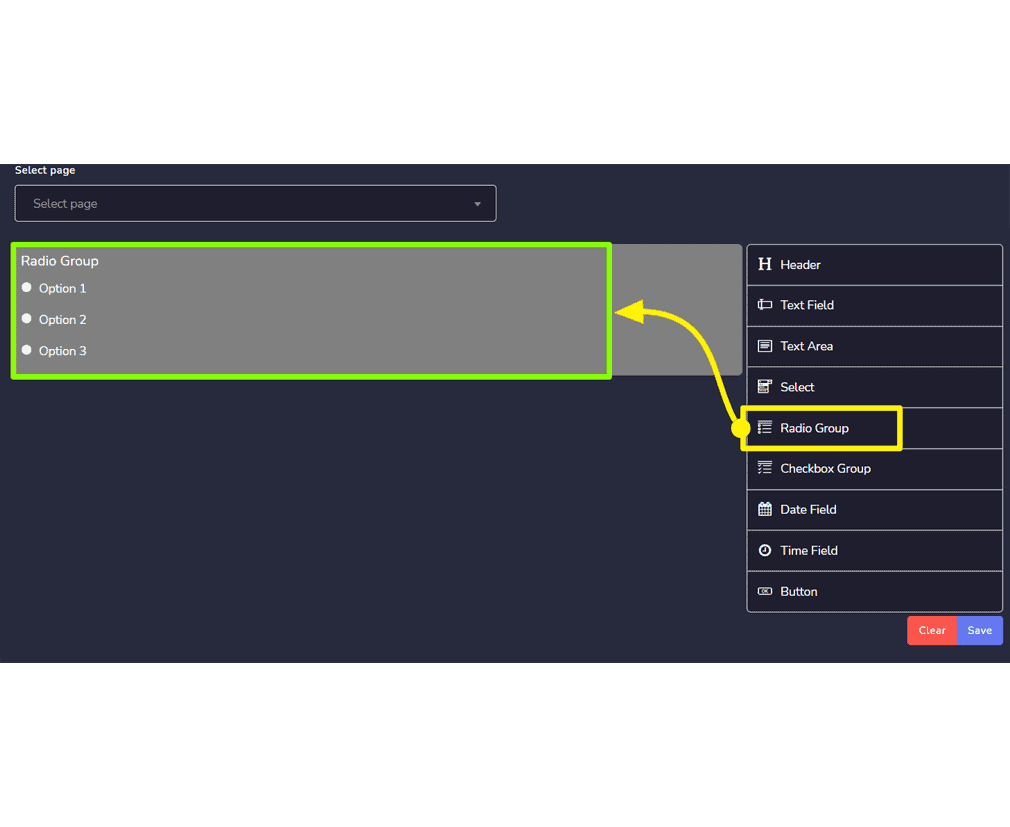
メッセンジャーボット - • JSON API コネクタ • ウェブフォームビルダー • E.A.R メッセンジャーボット パート 4 20
  • チェックボックスグループ: 多くのチェックボックスがあり、ユーザーが1つを選択できる形式です。
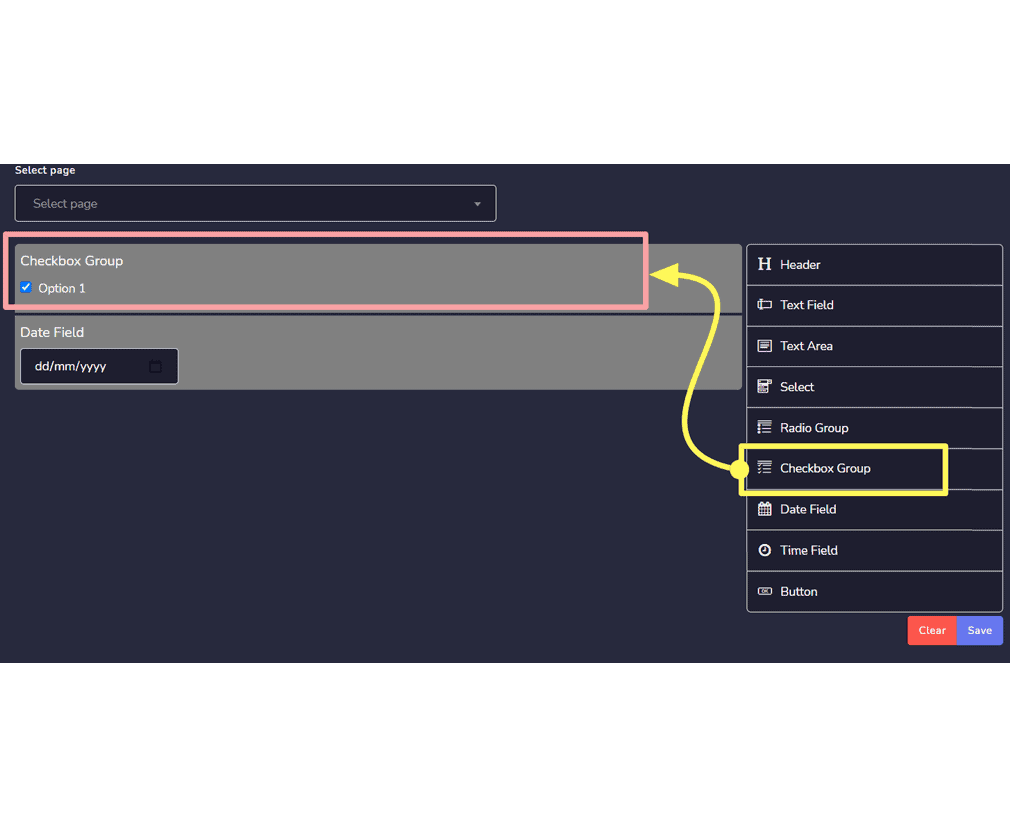
メッセンジャーボット - • JSON API コネクタ • ウェブフォームビルダー • E.A.R メッセンジャーボット パート 4 21
  • 日付フィールド: mm/dd/yyフィールドがあります。
メッセンジャーボット - • JSON API コネクタ • ウェブフォームビルダー • E.A.R メッセンジャーボット パート 4 22
  • 時間フィールド: ユーザーが時間を入力するための –:– — フィールドがあります。
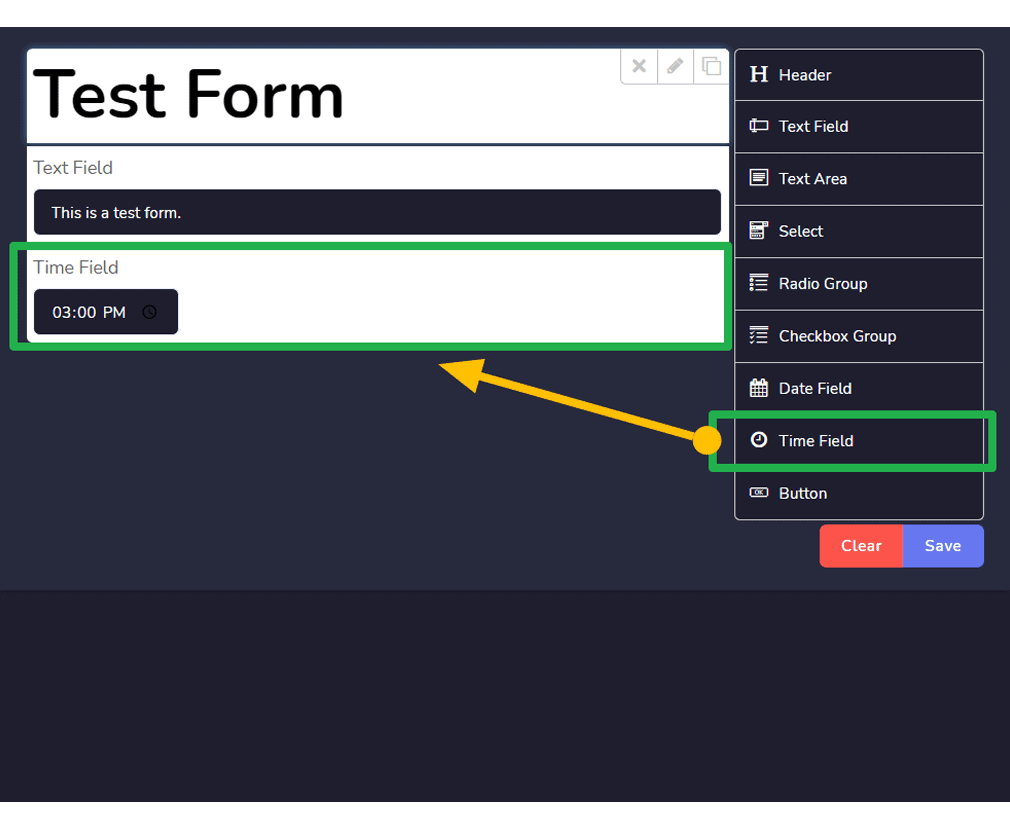
メッセンジャーボット - • JSON API コネクタ • ウェブフォームビルダー • E.A.R メッセンジャーボット パート 4 23
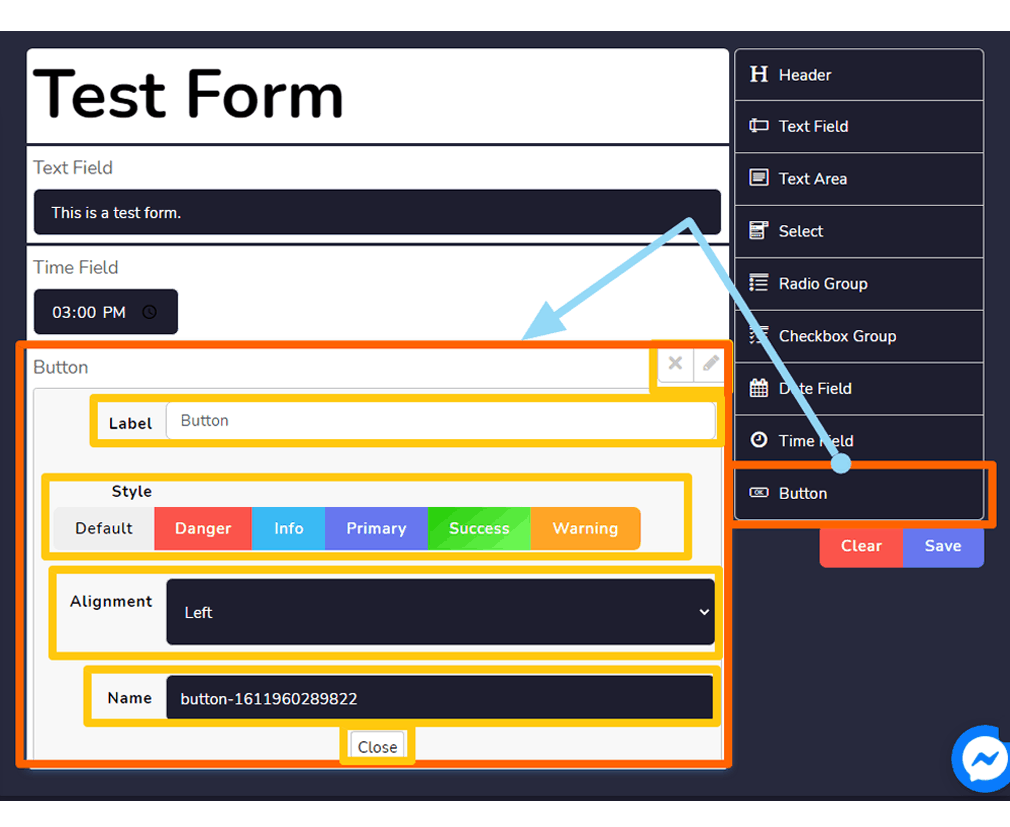
  • ボタン: アクションで動作するクリック可能なボックスです。
メッセンジャーボット - • JSON API コネクタ • ウェブフォームビルダー • E.A.R メッセンジャーボット パート 4 24

新しいフォームを作成

以下の手順に従って新しいフォームを作成できます:

  • 選択する メッセンジャーボット - • JSON API コネクタ • ウェブフォームビルダー • E.A.R メッセンジャーボット パート 4 25 画面の右上から。
  • 提供してください フォーム 名前 フォームタイトル 新しいフォームのために。
  • を選択 ページ フォームを作成したいもの。
  • フォームにドラッグしたいフィールドをドラッグ&ドロップしてください。 Webフォーム要素。
  • 選択する 保存 新しいフォームを作成するために。
メッセンジャーボット - • JSON API コネクタ • ウェブフォームビルダー • E.A.R メッセンジャーボット パート 4 26
注意:
·       新しいフォームを作成する際には、ボタンフィールドを選択することが必須です。

メール自動応答

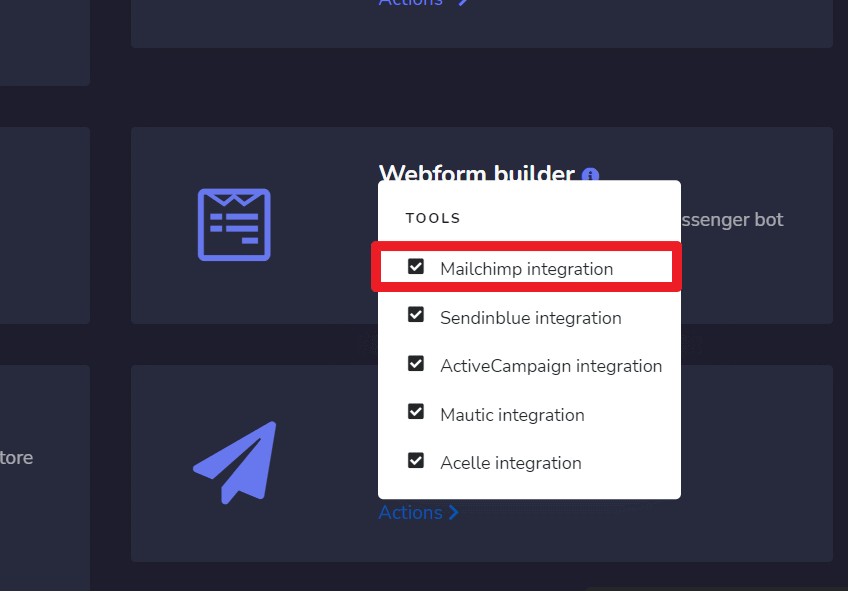
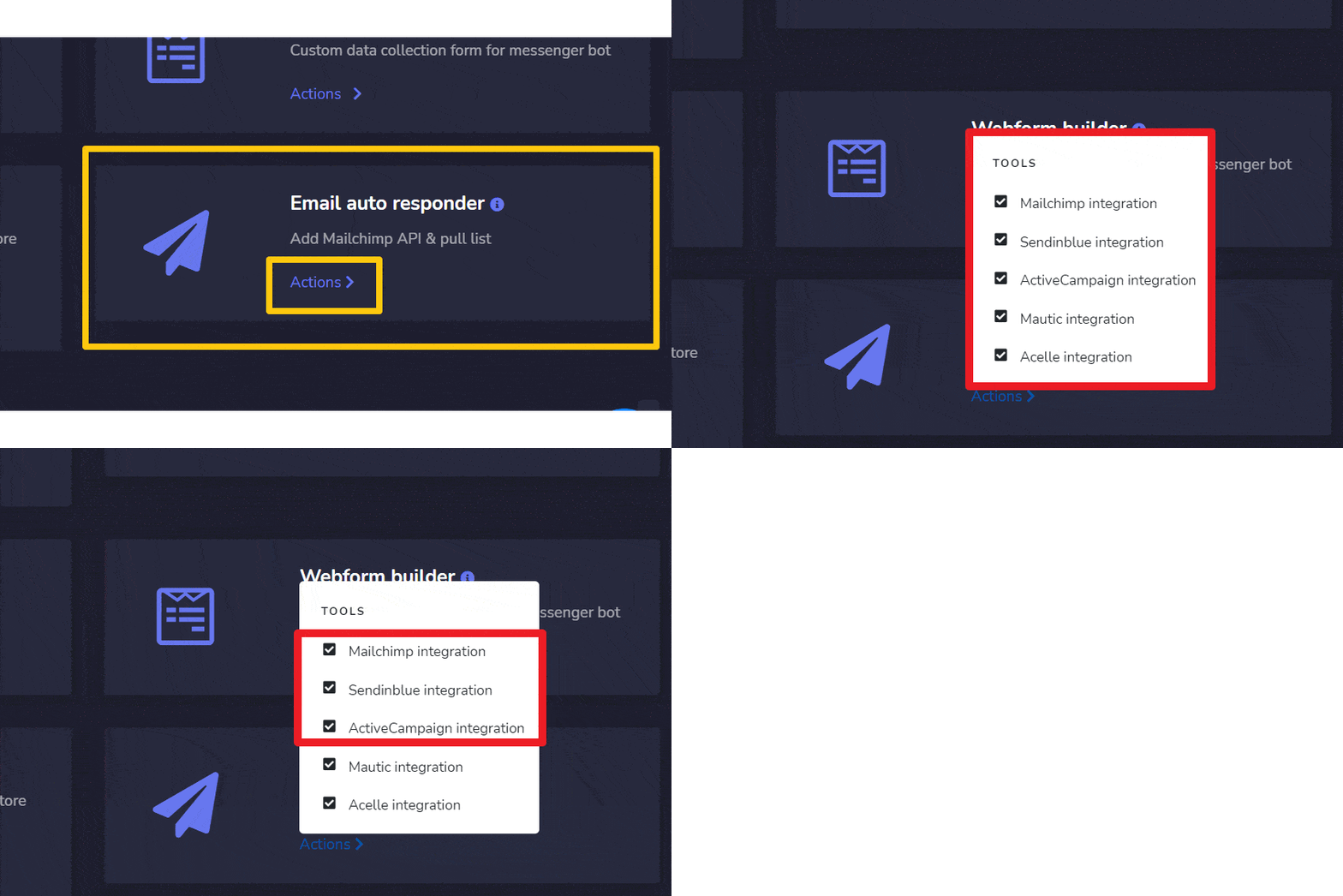
メールオートレスポンダーセクションにアクセスするには、選択してください メール自動応答, 次に選択してください アクション から メッセンジャーボット 画面。
 

メッセンジャーボット - • JSON API コネクタ • ウェブフォームビルダー • E.A.R メッセンジャーボット パート 4 27

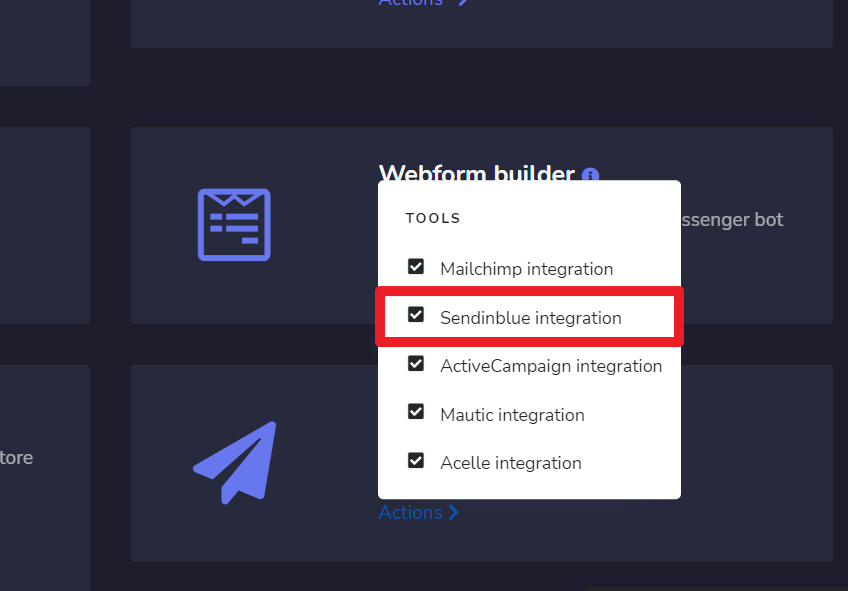
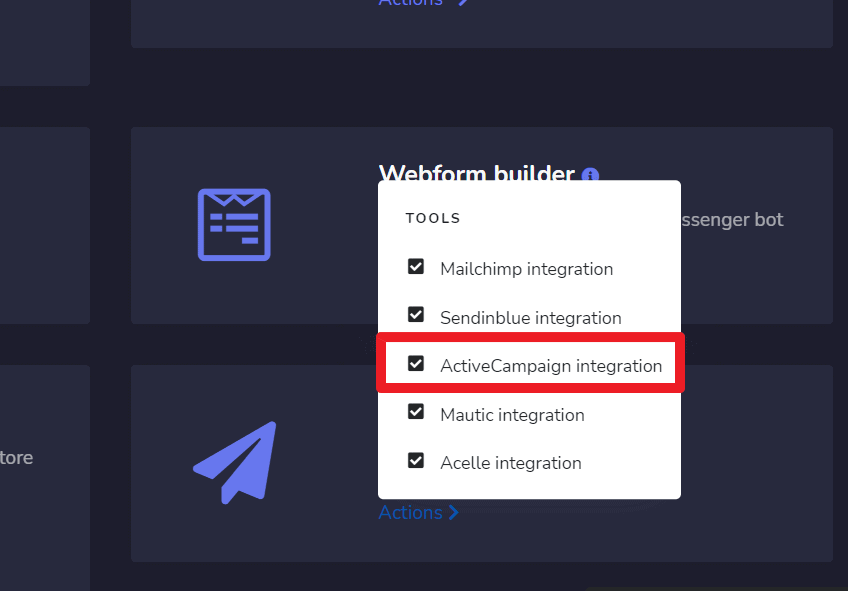
5つの異なるオプションを含むドロップダウンメニューが画面に表示されます:

  • Mailchimp統合
  • Sendin Blue統合
  • Activecampaign統合
  • Mautic統合
  • Acelle統合

しかし、このページでは最初の3つのオプションを表示します。


注意:


・       すべての3つのオプションにアカウントを持つことが統合を可能にするために必須です。

Mailchimp 統合

メッセンジャーボット - ・JSON APIコネクタ ・ウェブフォームビルダー ・E.A.Rメッセンジャーボット パート4 28

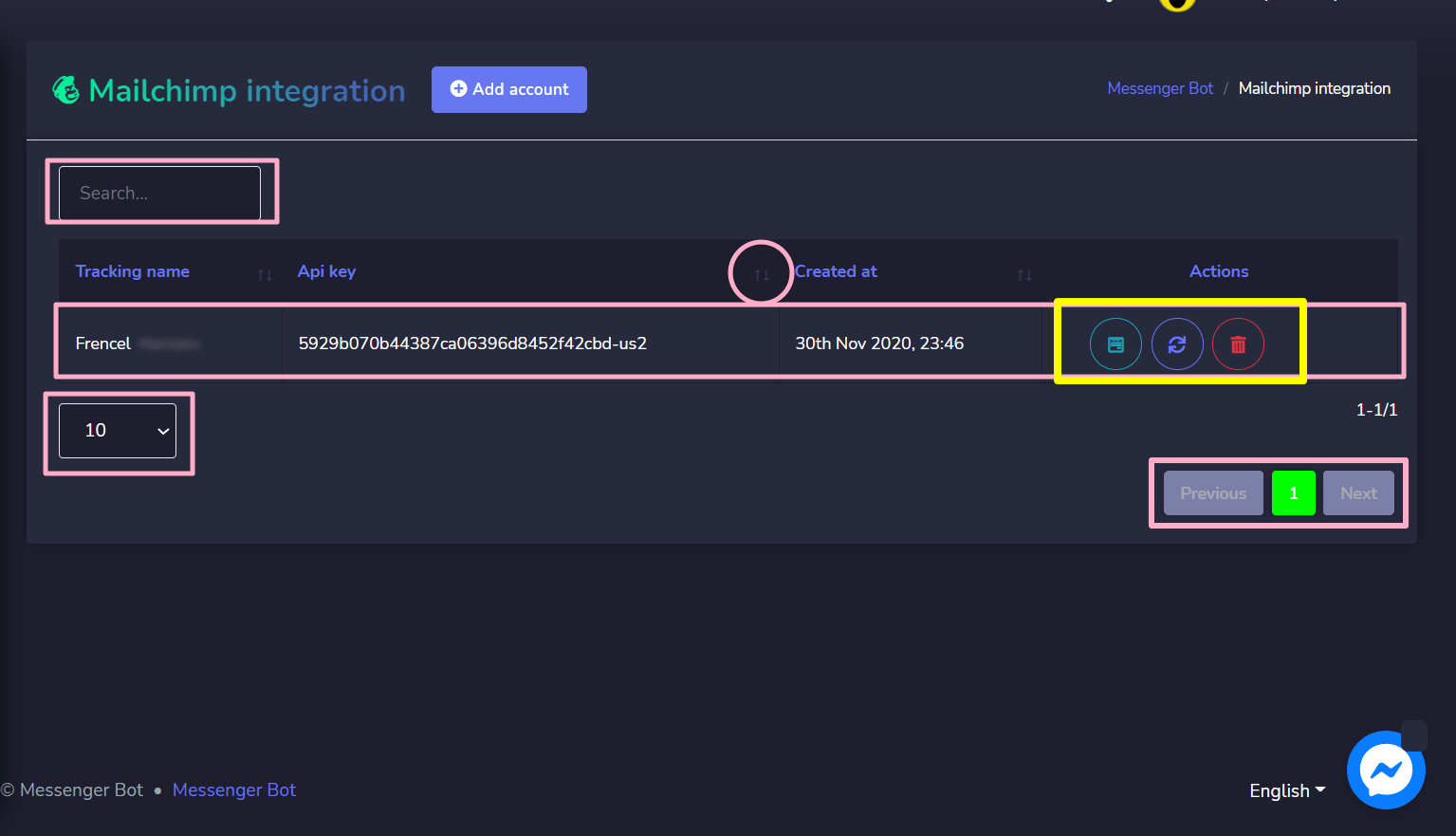
Mailchimp統合画面は次のもので構成されています APIキー, 特定のトラッキング名を使用して検索できます 検索バーを使用して。 表示する キャンペーンの 名前のリストを をページごとに. また、選択することで 昇順または降順で 選択することで 矢印を ヘッダーから選択することで。
メッセンジャーボット - ・JSON APIコネクタ ・ウェブフォームビルダー ・E.A.Rメッセンジャーボット パート4 29

以下は実行可能なアクションです:

  • リストを見る 選択してください メッセンジャーボット - ・JSON APIコネクタ ・ウェブフォームビルダー ・E.A.Rメッセンジャーボット パート4 11.
  • リストを更新 選択してください メッセンジャーボット - ・JSON APIコネクタ ・ウェブフォームビルダー ・E.A.Rメッセンジャーボット パート4 31.
  • アカウントを削除
メッセンジャーボット - ・JSON APIコネクタ ・ウェブフォームビルダー ・E.A.Rメッセンジャーボット パート4 32
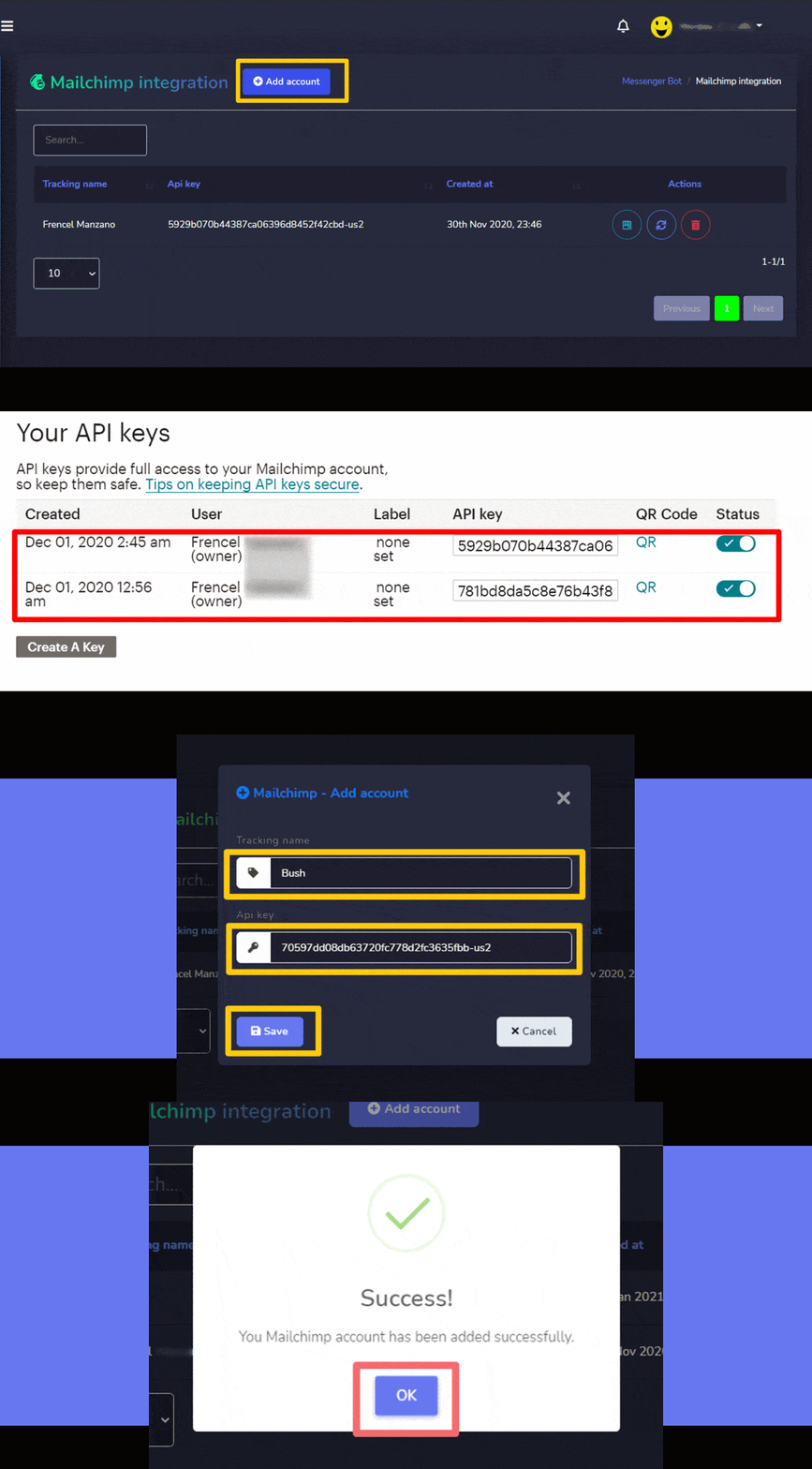
アカウントを追加

以下の手順に従ってアカウントを追加できます:

  1. 選択する メッセンジャーボット - ・JSON APIコネクタ ・ウェブフォームビルダー ・E.A.Rメッセンジャーボット パート4 33 画面の右上から。
  2. 提供してください トラッキング名 あなたのリスト用です。
  3. 提供 APIキー Mailchimpアカウントから生成されました。
  4. 選択する 保存 新しいアカウントを追加するには。
メッセンジャーボット - ・JSON APIコネクタ ・ウェブフォームビルダー ・E.A.Rメッセンジャーボット パート4 34

Sendin Blue 統合

メッセンジャーボット - ・JSON APIコネクタ ・ウェブフォームビルダー ・E.A.Rメッセンジャーボット パート4 35

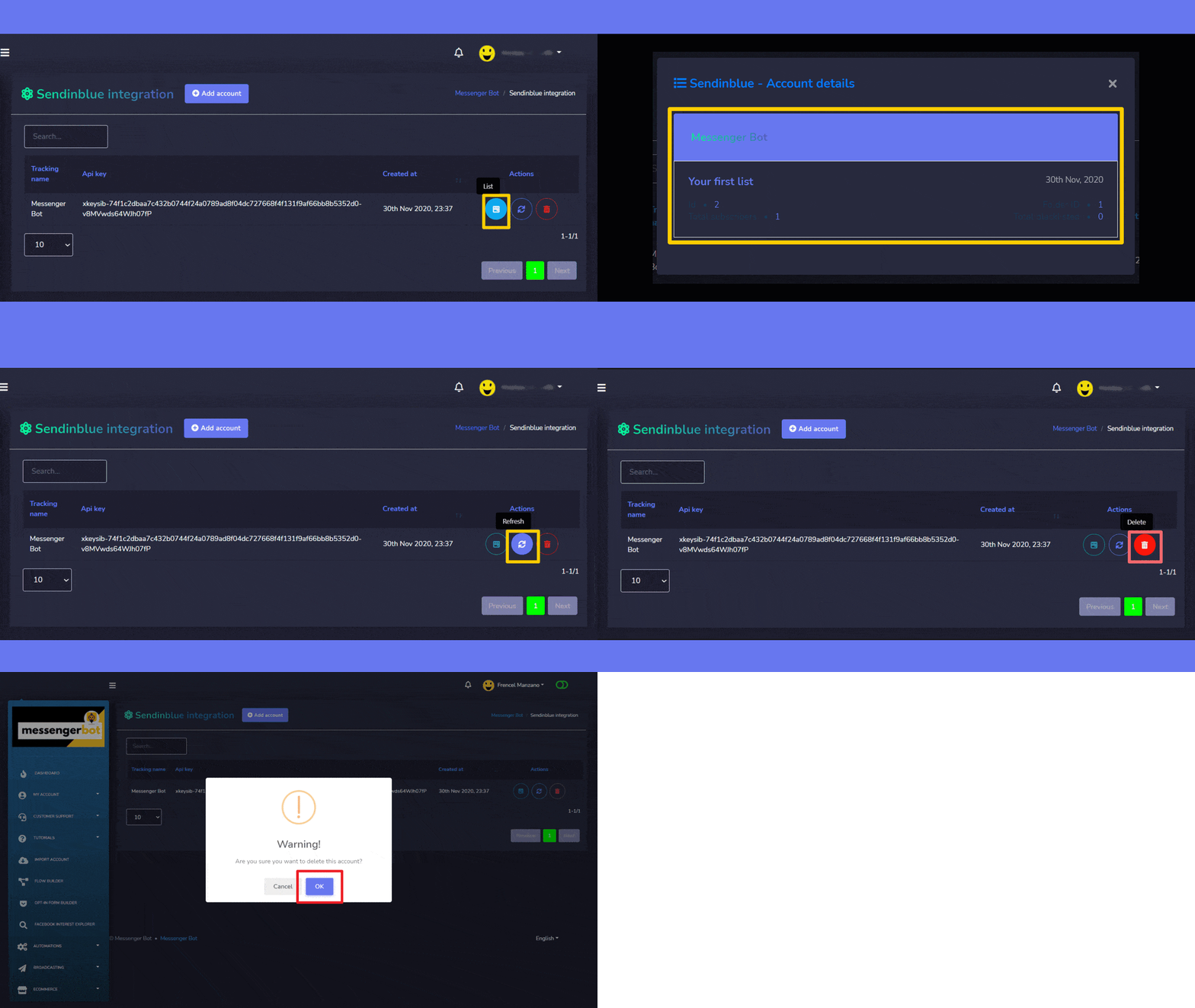
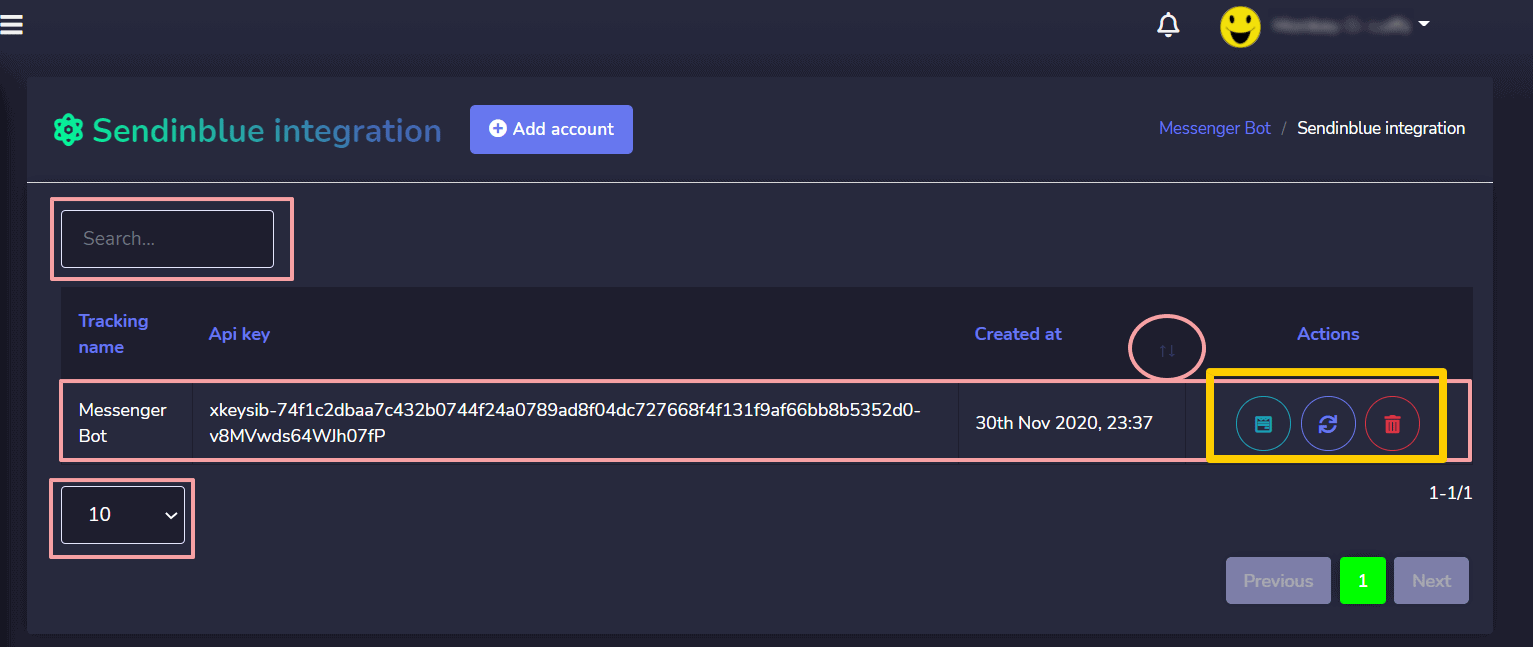
Sendinblue統合 画面は以下で構成されています APIキー, 特定のトラッキング名を使用して検索できます 検索バーを使用して。 表示する キャンペーンの 名前のリストを をページごとに. また、選択することで 昇順または降順で 選択することで 矢印を ヘッダーから選択することで。
メッセンジャーボット - ・JSON APIコネクタ ・ウェブフォームビルダー ・E.A.Rメッセンジャーボット パート4 36

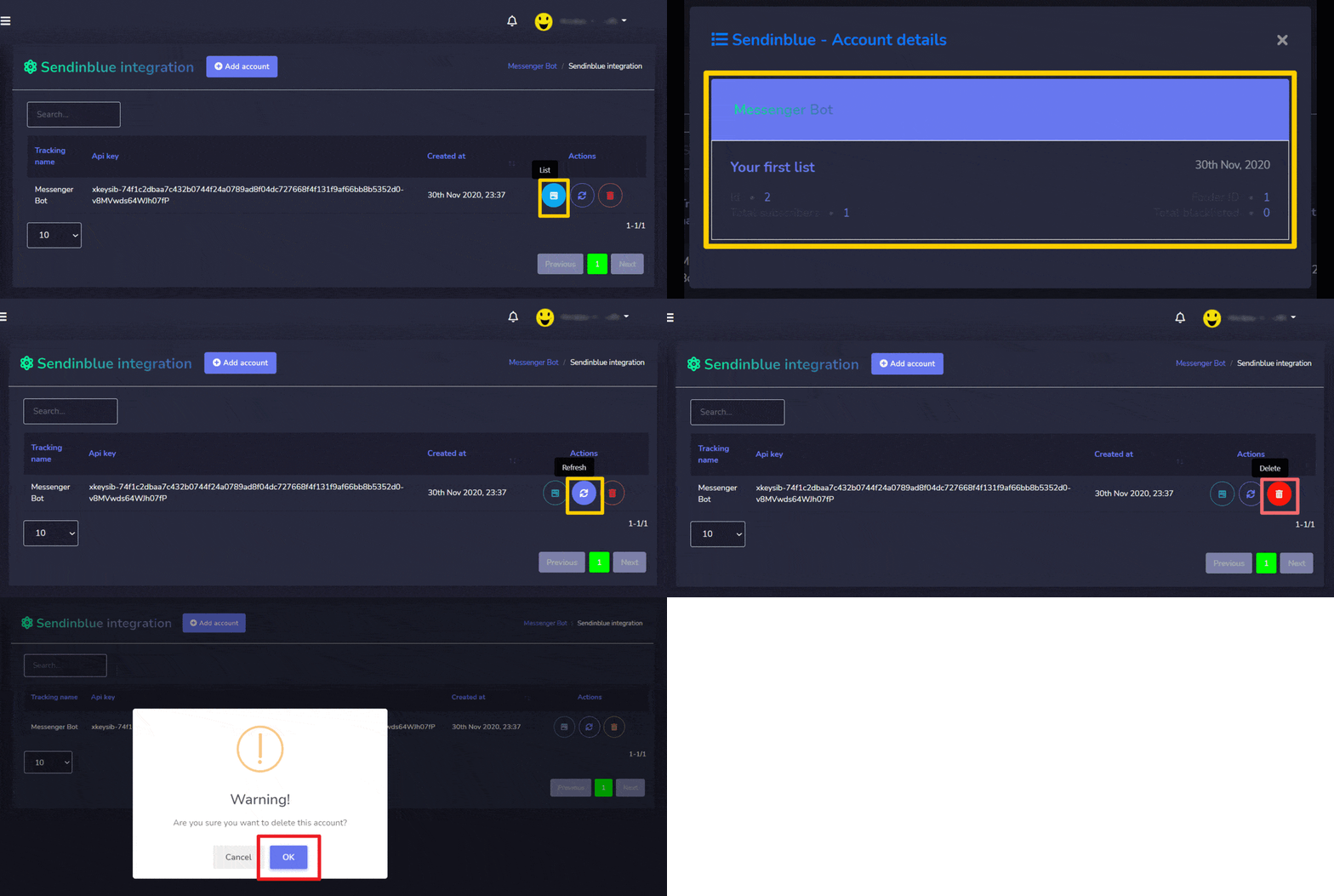
以下は実行可能なアクションです:

  • リストを見る 選択してください メッセンジャーボット - ・JSON APIコネクタ ・ウェブフォームビルダー ・E.A.Rメッセンジャーボット パート4 11.
  • リストを更新 選択してください メッセンジャーボット - ・JSON APIコネクタ ・ウェブフォームビルダー ・E.A.Rメッセンジャーボット パート4 31.
  • アカウントを削除
メッセンジャーボット - ・JSON APIコネクタ ・ウェブフォームビルダー ・E.A.Rメッセンジャーボット パート4 39
アカウントを追加

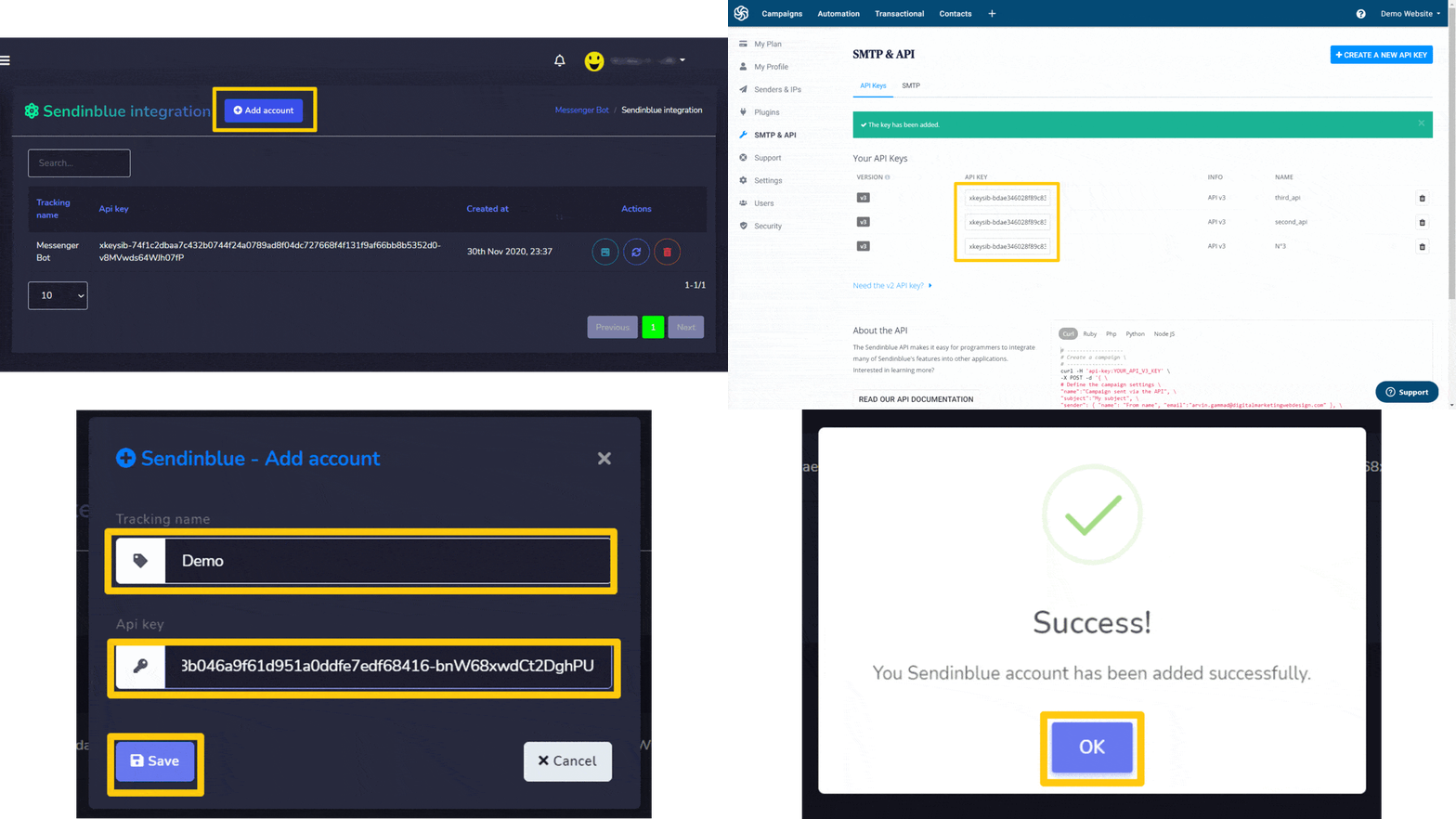
以下の手順に従ってアカウントを追加できます:

  1. 選択する メッセンジャーボット - ・JSON APIコネクタ ・ウェブフォームビルダー ・E.A.Rメッセンジャーボット パート4 33 画面の右上から。
  2. 提供してください トラッキング名 あなたのリスト用です。
  3. 提供 APIキー Sendinblueアカウントから生成されました。
  4. 選択する 保存 新しいアカウントを追加するには。
メッセンジャーボット - ・JSON APIコネクタ ・ウェブフォームビルダー ・E.A.Rメッセンジャーボット パート4 41

Activecampaign 統合

メッセンジャーボット - ・JSON APIコネクタ ・ウェブフォームビルダー ・E.A.Rメッセンジャーボット パート4 42

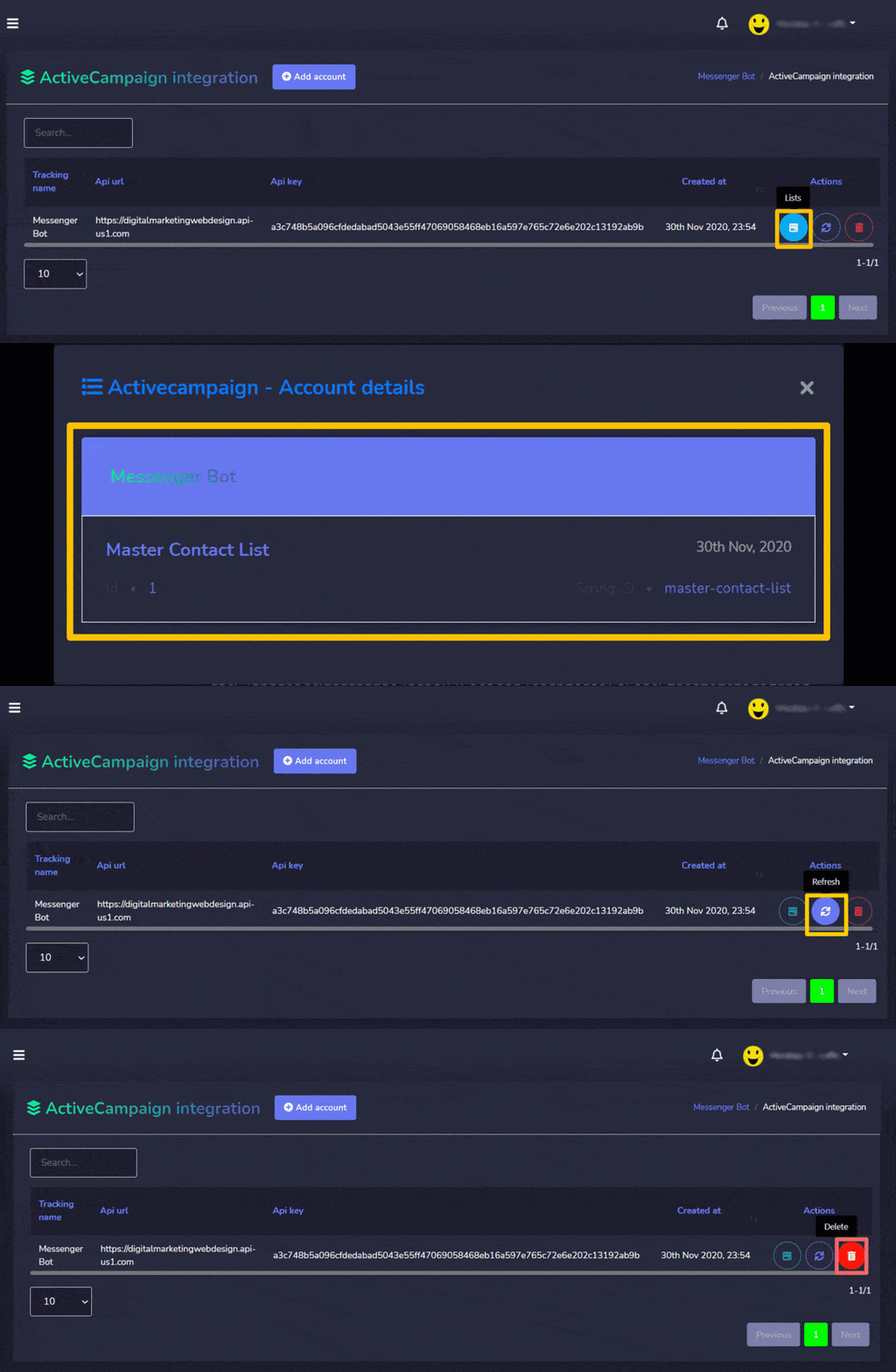
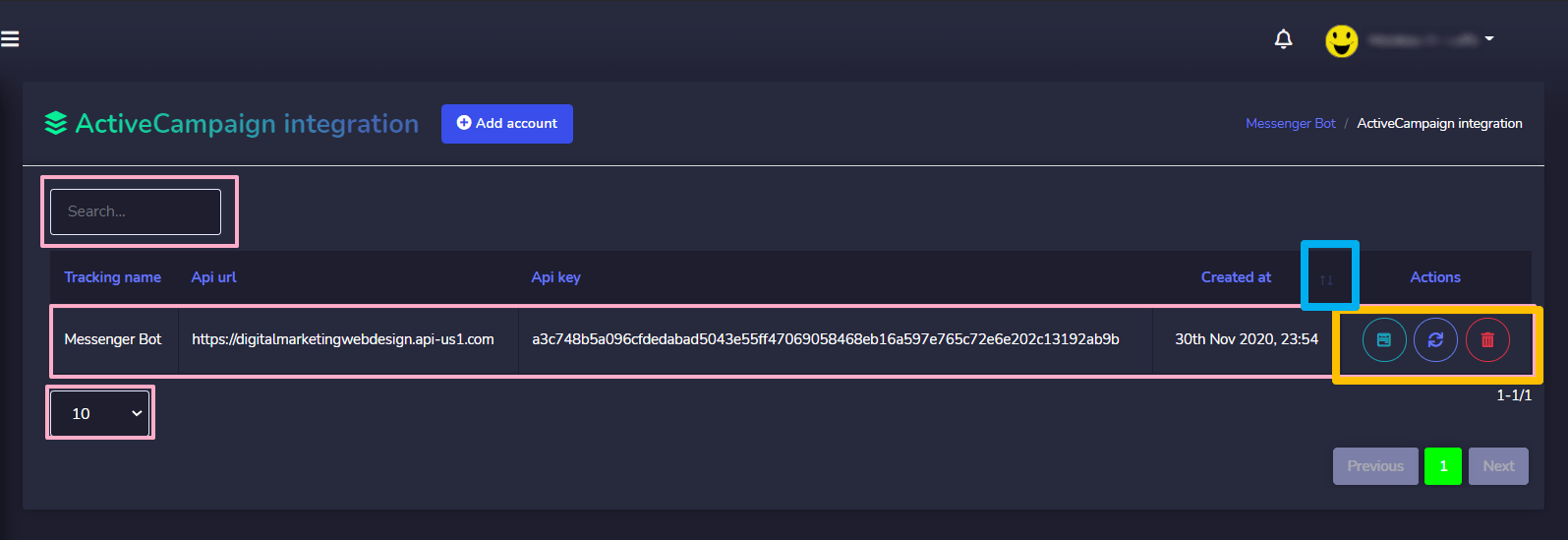
Activecampaign 統合 画面はAPIキーで構成されており、特定のトラッキング名を使用して検索できます 検索バーを使用して。 表示する キャンペーンの 名前のリストを をページごとに. また、選択することで 昇順または降順で 選択することで 矢印を ヘッダーから選択することで。
メッセンジャーボット - ・JSON APIコネクタ ・ウェブフォームビルダー ・E.A.Rメッセンジャーボット パート4 43

以下は実行可能なアクションです:

  • リストを見る 選択してください メッセンジャーボット - ・JSON APIコネクタ ・ウェブフォームビルダー ・E.A.Rメッセンジャーボット パート4 11.
  • リストを更新 選択してください メッセンジャーボット - ・JSON APIコネクタ ・ウェブフォームビルダー ・E.A.Rメッセンジャーボット パート4 31.
  • アカウントを削除
メッセンジャーボット - ・JSON APIコネクタ ・ウェブフォームビルダー ・E.A.Rメッセンジャーボット パート4 46
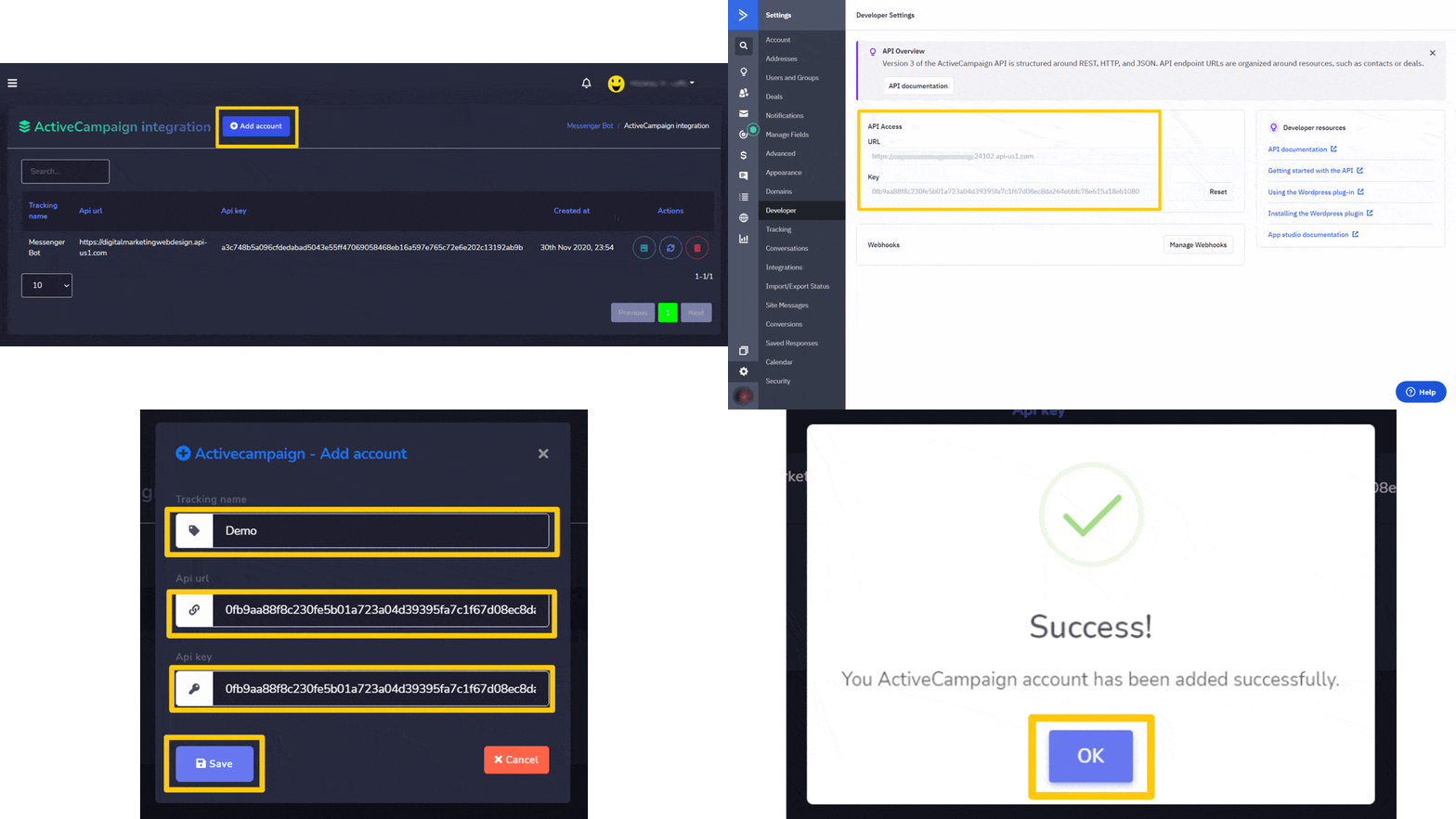
アカウントを追加

以下の手順に従ってアカウントを追加できます:

  1. 選択する メッセンジャーボット - ・JSON APIコネクタ ・ウェブフォームビルダー ・E.A.Rメッセンジャーボット パート4 33 画面の右上から。
  2. 提供してください トラッキング名 あなたのリスト用です。
  3. 提供 API URL Activecampaign APIアカウントから生成されました。
  4. 提供 APIキー Activecampaign APIアカウントから生成されました。
  5. 選択する 保存 新しいアカウントを追加するには。
メッセンジャーボット - ・JSON APIコネクタ ・ウェブフォームビルダー ・E.A.Rメッセンジャーボット パート4 48

関連する記事

Facebookでお金を稼ぐ方法:簡単で効果的な方法

Facebookでお金を稼ぐ方法:簡単で効果的な方法

Facebookは、10億人以上のアクティブな月間ユーザーを持つ巨大なソーシャルメディアプラットフォームです。大規模なユーザーベースを持つため、多くの企業がマーケティング戦略にFacebookを活用する方法を模索しているのも不思議ではありません。このブログ投稿では、いくつかの...

続きを読む
最大のエンゲージメントのためのFacebook投稿のベストタイム

最大のエンゲージメントのためのFacebook投稿のベストタイム

目次:最大のエンゲージメントのためのFacebook投稿のベストタイム Facebookに投稿する際にタイミングが重要な理由は何ですか? Facebookに投稿するのはいつが良いですか? 金曜日にFacebookに投稿するのに最適な時間は何時ですか? 週の中でFacebookに投稿するのに最適な日はいつですか?...

続きを読む
ja日本語
messengerbotロゴ

Choose the Messenger Bot updates you want

Tell us what you came for so we can send the right Messenger Bot emails.

Business automation, earning-bot safety notes, and GOECB/GCash clarification now go into separate MailWizz paths.

Thanks. You are on the right Messenger Bot update path.

messengerbotロゴ

Choose the Messenger Bot updates you want

Tell us what you came for so we can send the right Messenger Bot emails.

Business automation, earning-bot safety notes, and GOECB/GCash clarification now go into separate MailWizz paths.

Thanks. You are on the right Messenger Bot update path.