

방송
방송 기능을 사용하면 대량으로 메시지를 전송할 수 있으며 SMS 및 이메일을 통해 방송할 수 있습니다. 구독자 캠페인을 생성하고 목록을 작성할 수 있습니다. 방송은 타겟 오디언스에게 프로모션 메시지를 전송하는 데 도움이 됩니다. 트윌리오와 같은 다양한 플랫폼을 사용하여 사람들에게 이메일과 SMS를 보낼 수 있습니다. 트윌리오 SMS 캠페인 데모 섹션 그리고 SMTP API, 맨드릴 API, 각 섹션에서.
이 섹션을 보려면 다음으로 이동하십시오. 방송 에서 탐색 메뉴 왼쪽 아래에 위치한 자동화 섹션. 탭에서 방송 그 아래의 항목을 클릭하세요. 다음 4개의 섹션이 포함된 화면이 나타납니다:
다음 4개의 섹션이 포함된 화면이 나타납니다:
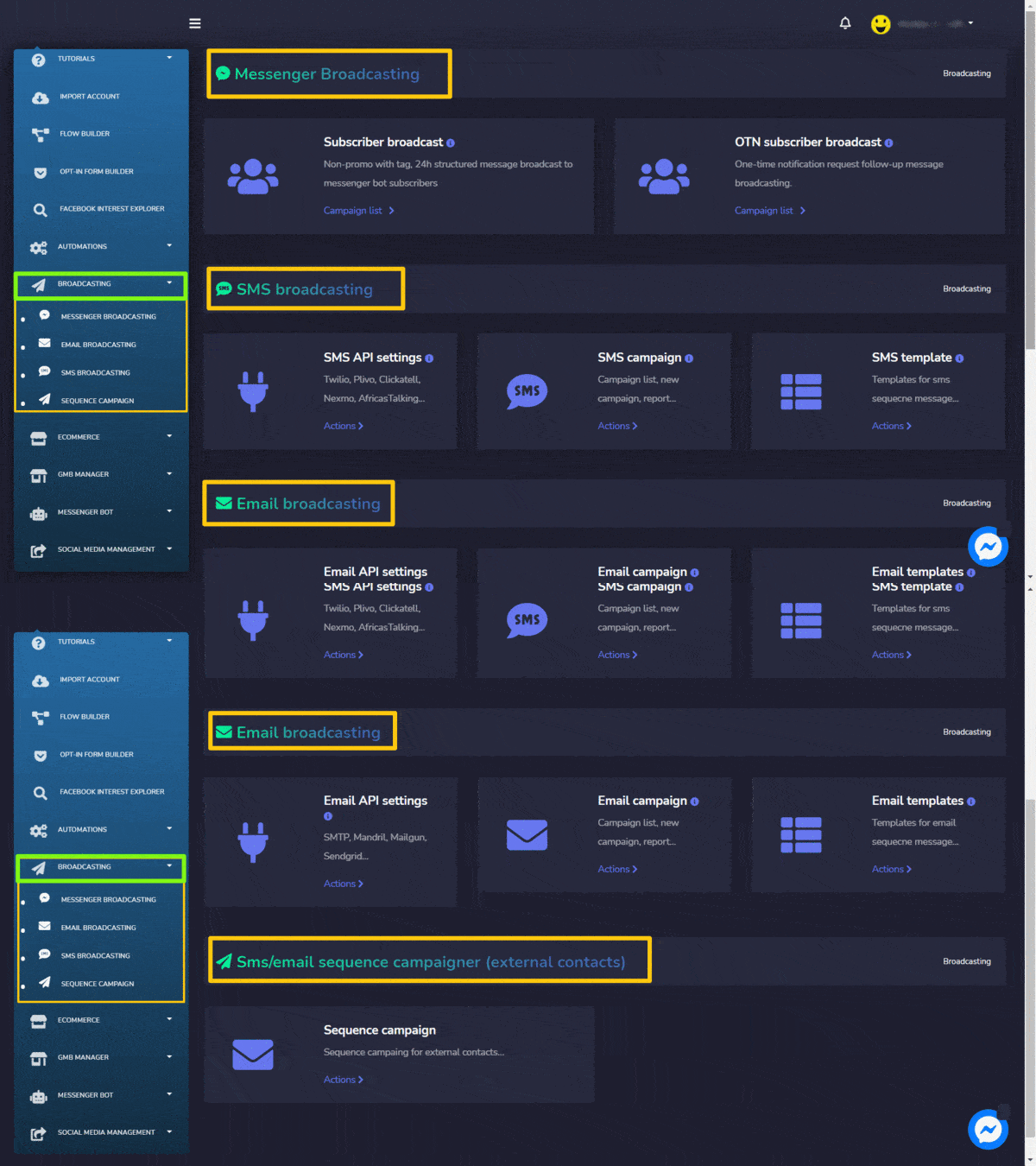
메신저 방송
메신저 방송 전송하는 데 사용됩니다 프로모션 메시지 그리고 실제 청중을 타겟팅하십시오 당신을 위한 것입니다. 이 섹션에는 구독자 방송 그리고 OTN 구독자 방송 옵션. 이 첫 번째 옵션의 세부 사항은 아래에 나와 있습니다:
구독자 방송
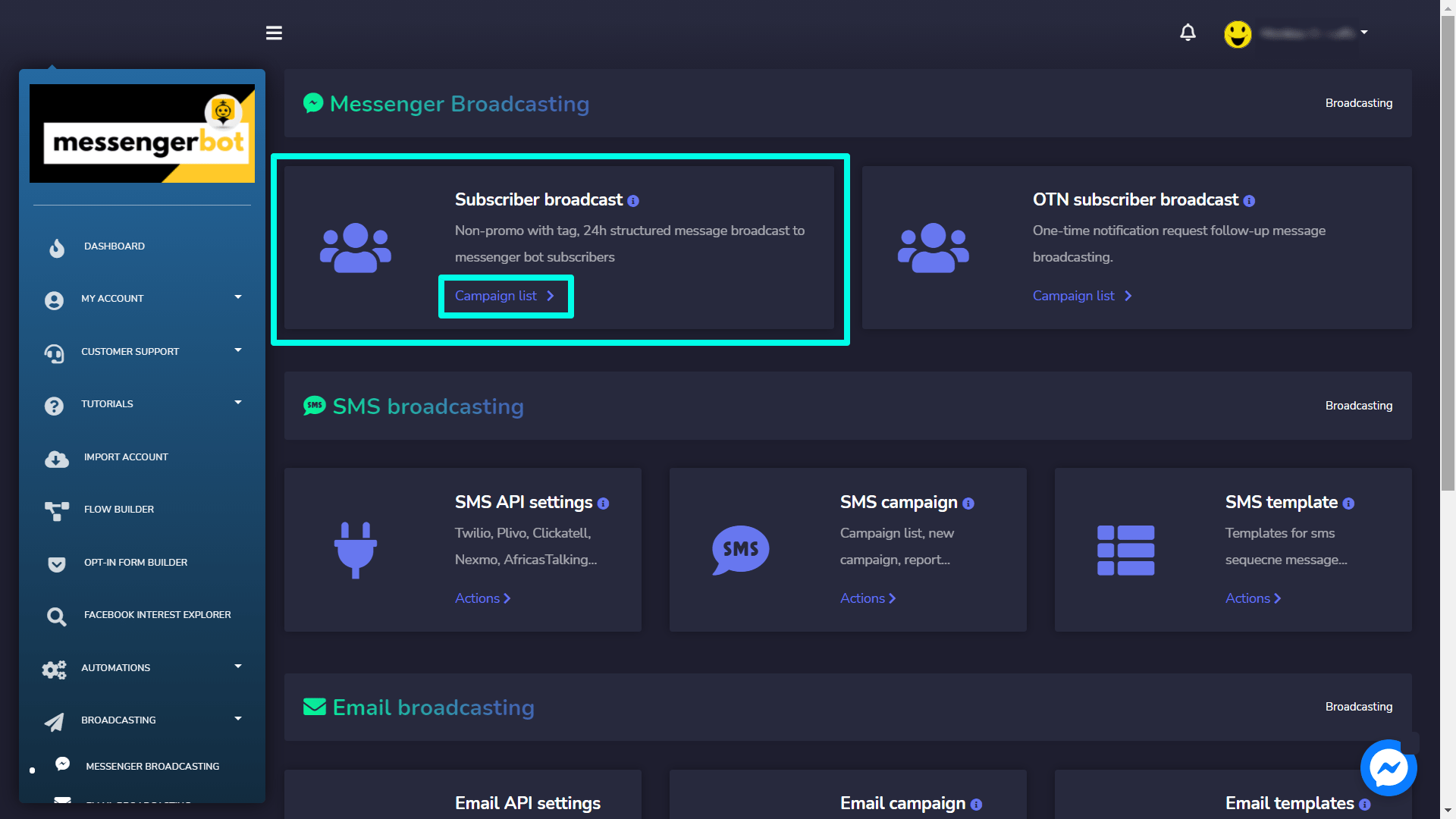
구독자 방송에 접근하려면 캠페인 목록 옵션을 선택하십시오. 구독자 방송 섹션에서 메신저 방송.
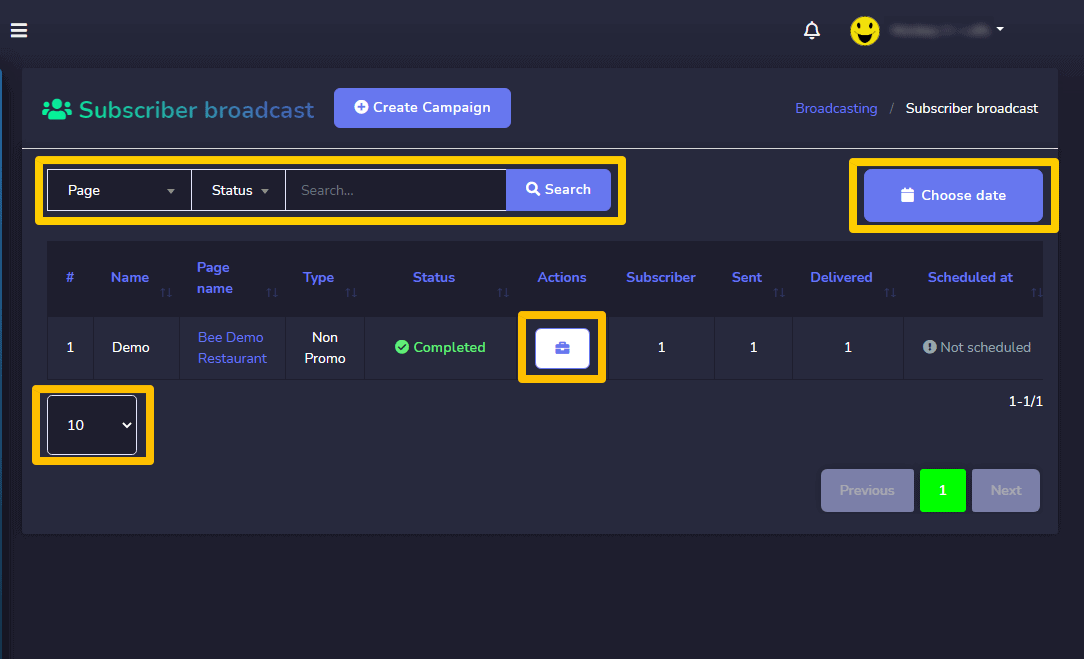
구독자 방송 화면은 페이지 번호 목록으로 구성됩니다., 특정 항목을 검색할 수 있습니다. 페이지 사용하여 검색창을 사용하세요. 숫자를 조정할 수 있습니다. 템플릿 다음과 같이 설정할 수 있습니다.수량을 설정할 수 있습니다. 또한 정렬할 수 있습니다. 둘 중 하나로 정렬할 수 있습니다. 선택하여 화살표 헤더에서. 원하는 것을 선택할 수 있습니다. 날짜 범위 를 선택할 수 있습니다. 또한, 그들을 기준으로 정렬할 수 있습니다. 상태.
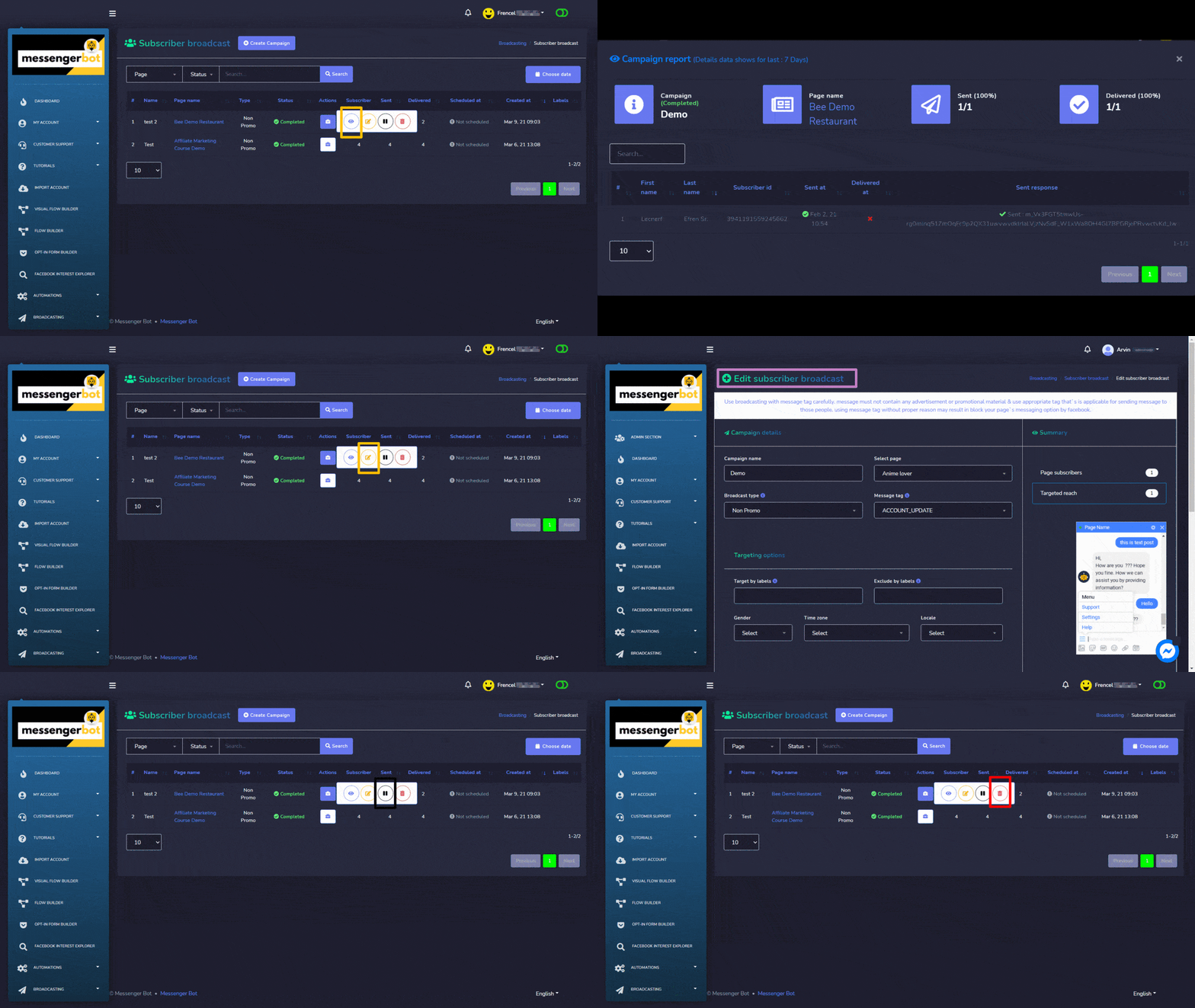
템플릿에서 다양한 작업을 수행하려면  보기
보기
- 캠페인 보고서 보기 선택하여
 .
. - 캠페인을 수정하세요..
- 캠페인을 일시 중지하세요. 선택하여
 .
. - 캠페인을 삭제하세요..
캠페인 만들기
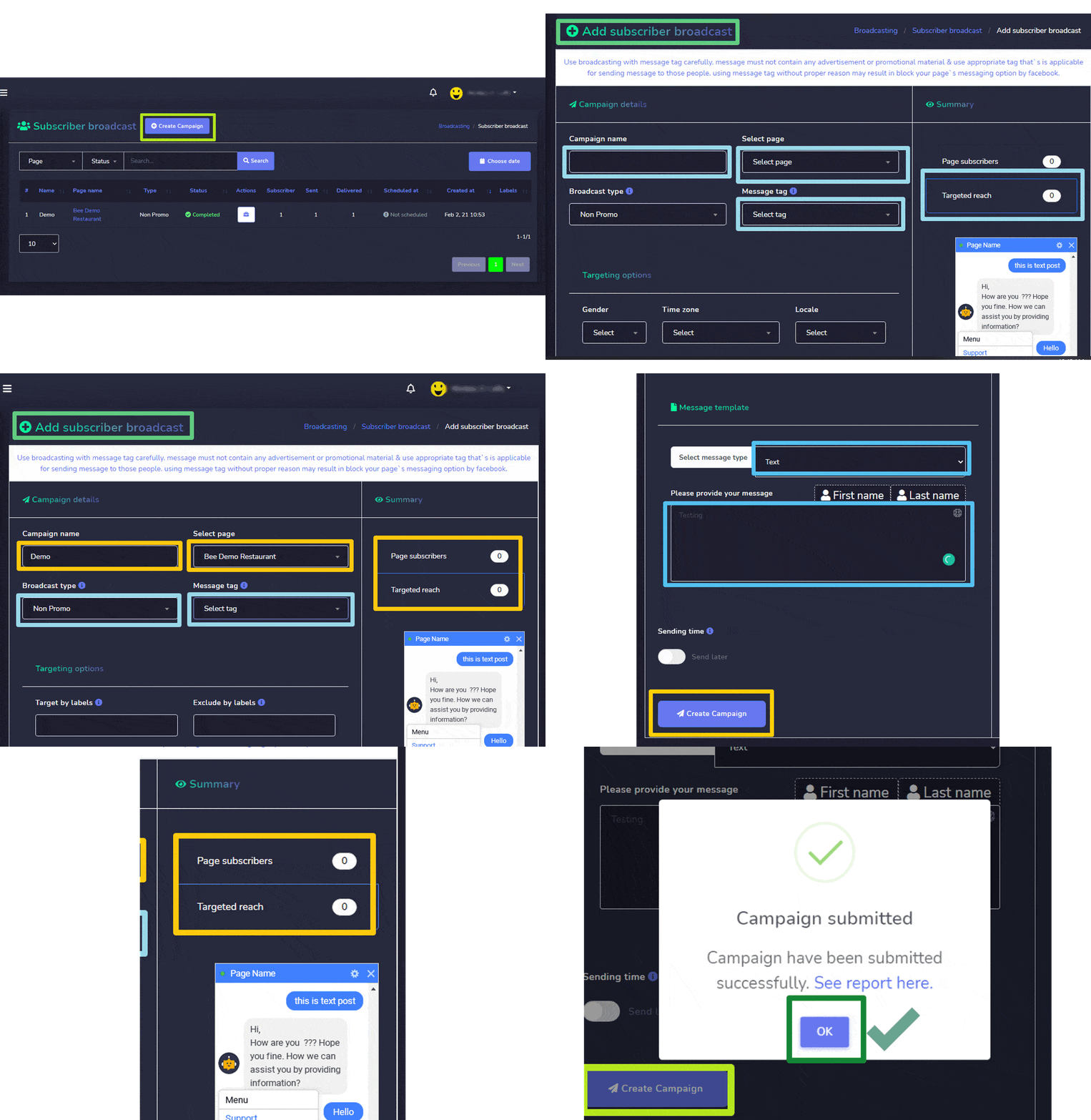
아래의 단계를 따라 새로운 구독자 방송 캠페인을 생성할 수 있습니다:
- 선택하십시오.
 구독자 방송 캠페인의 상단에서.
 - 하나의 구독자 방송 추가 화면이 나타납니다.
- 다음 캠페인 세부정보를 제공하세요:
- 캠페인 이름
- 캠페인을 생성할 페이지를 선택하세요.
- 방송 유형을 선택하세요: 비홍보 또는 24시간 홍보 중 하나일 수 있습니다.
- 드롭다운 메뉴에서 메시지 태그를 선택하세요.
- 성별, 시간대 및 지역 선택에 따라 게시물에 더 나은 도달을 위한 타겟팅 옵션을 선택하세요.
- 메시지 템플릿과 전송 시간을 선택하세요.
화면 오른쪽에 표시되는 구독자 수를 확인할 수 있습니다. 요약 섹션을 선택하십시오.
모든 정보를 제공한 후 선택하세요. 캠페인 만들기.
| 참고: | |
|
· 메시지 태그와 함께 방송을 신중하게 사용하세요. · 메시지에는 광고나 홍보 자료가 포함되어서는 안 됩니다. · 타겟팅된 사람에게 메시지를 보내는 데 적합한 태그를 사용하세요. · 적절한 이유 없이 메시지 태그를 사용하면 Facebook에 의해 페이지의 메시징 옵션이 차단될 수 있습니다. |
|
캠페인을 생성하면, 해당 캠페인은 Facebook 페이지 계정에서 실행되며 여러 타겟 오디언스에게 방송됩니다.
SMS 방송
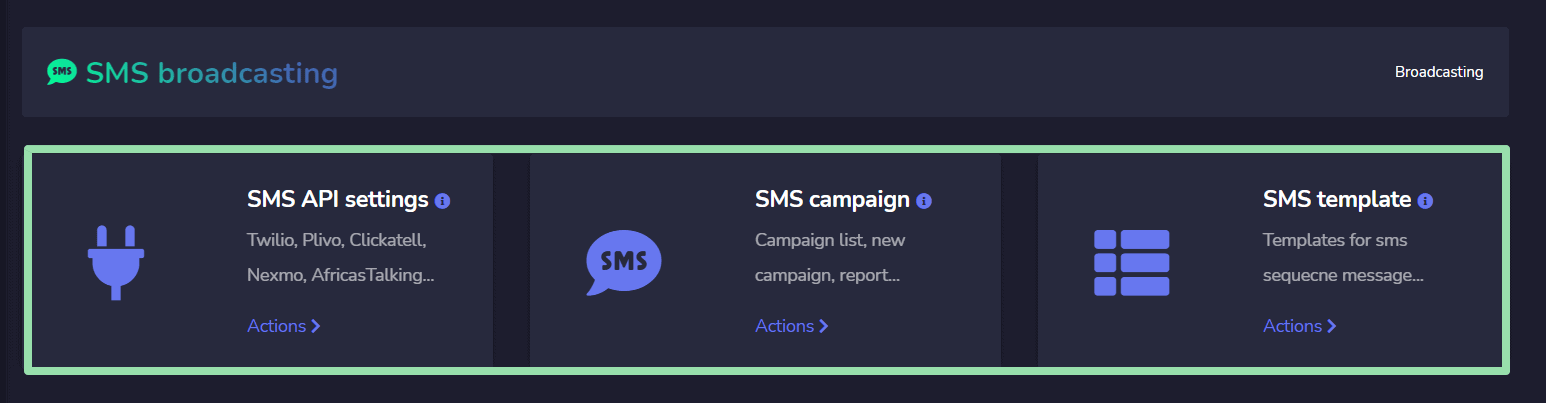
SMS 방송은 대량으로 SMS를 전송하는 데 사용되며, SMS 캠페인을 관리하는 데 도움을 줍니다. 이 섹션은 세 가지 옵션으로 구성됩니다:
이 옵션들의 세부 사항은 아래에 나와 있습니다:
SMS API 설정
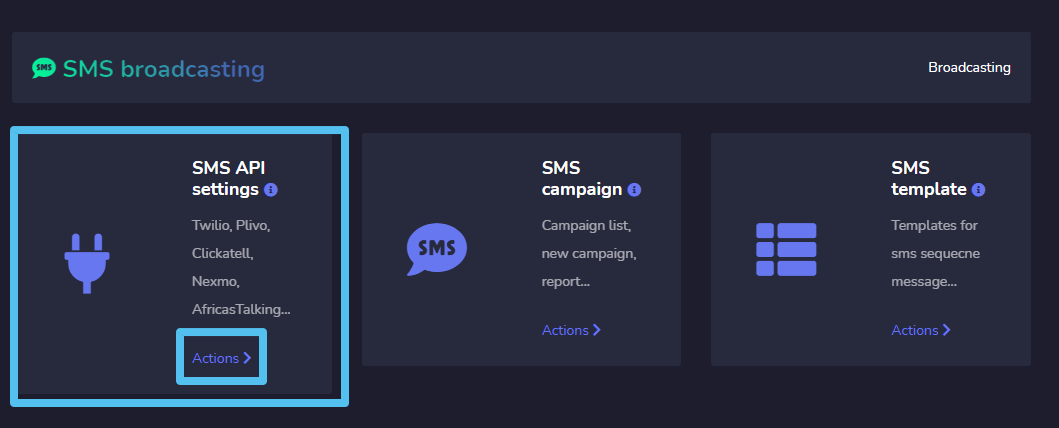
SMS API 설정에 접근하려면, 다음을 선택하십시오. 작업 옵션을 선택하십시오. SMS API 설정 섹션에서 SMS 방송.
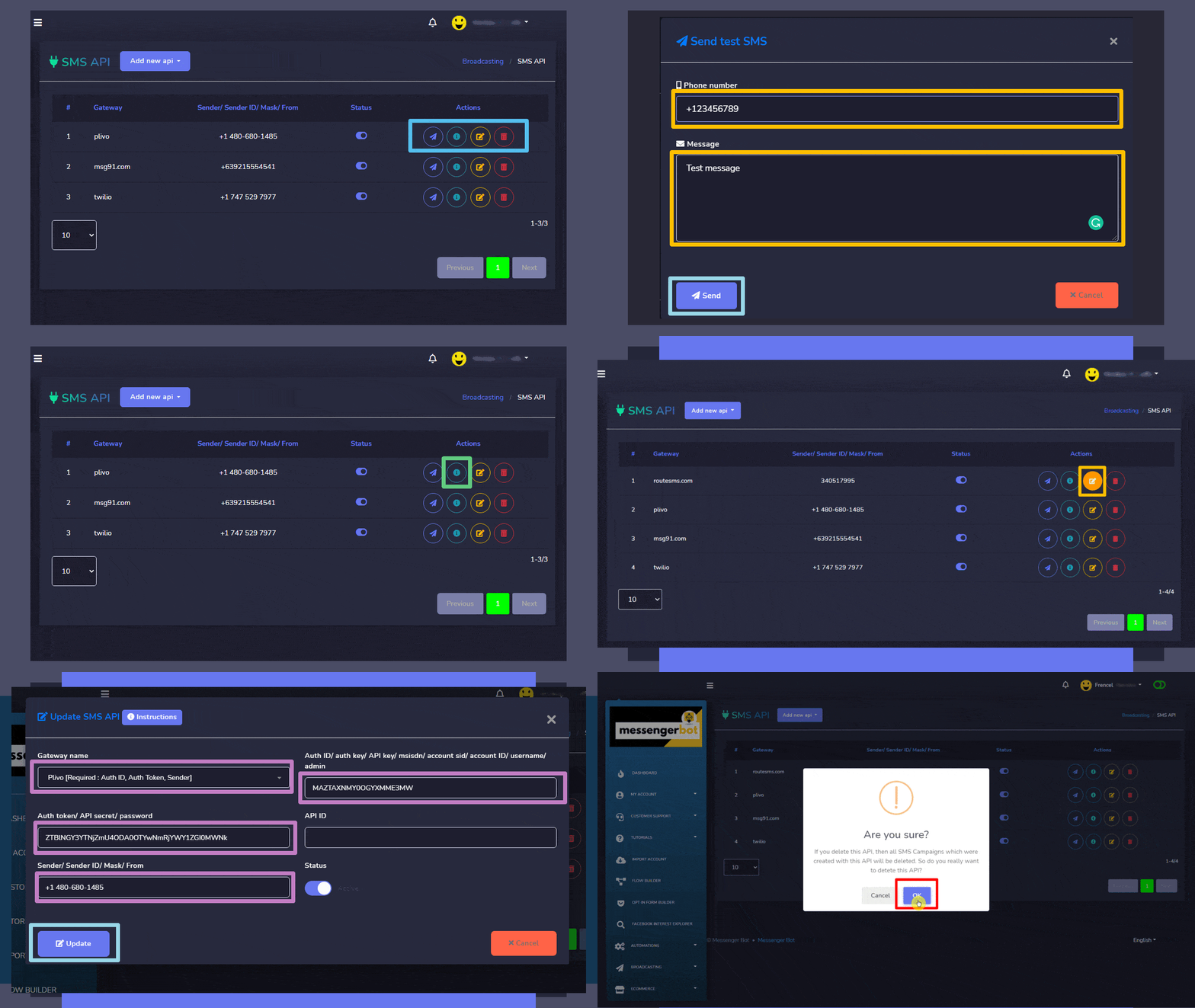
SMS API 화면에 게이트웨이 목록이 나타납니다. 이 보기에서 다음 작업을 수행할 수 있습니다.
- SMS 전송 선택하여
 특정 게이트웨이에 대한 아이콘.
 - API 보기 다음 선택하여 정보를 확인하십시오.
 특정 게이트웨이에 대한 아이콘.
 - API 편집 업데이트할 API.
- API 삭제.
| 참고: | |
| · API를 삭제하면 해당 API로 생성된 모든 캠페인도 삭제됩니다. | |
API 생성
SMS API 화면에서 새 API를 생성할 수도 있습니다. 아래의 단계를 따르세요:
- 선택하십시오.
 버튼에서 SMS API
 - 제공된 필드에 게이트웨이 이름.
- 제공된 필드에 인증 키/ API 키.
- 당신의 입력 비밀번호 설정하고 싶은.
- 입력하세요 ID 당신의 API.
- 제공된 필드에 발신자 ID.
- 상태를 설정하세요. 상태 당신의 API.
- 모든 설정을 완료한 후, 클릭하세요 저장.
SMS 캠페인
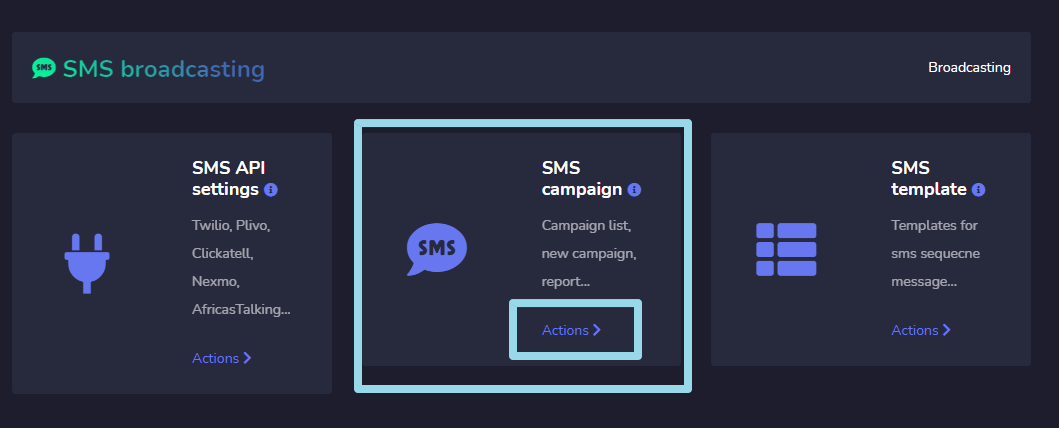
SMS 캠페인에 접근하려면 작업 옵션을 선택하십시오. SMS API 설정 섹션에서 SMS 방송.
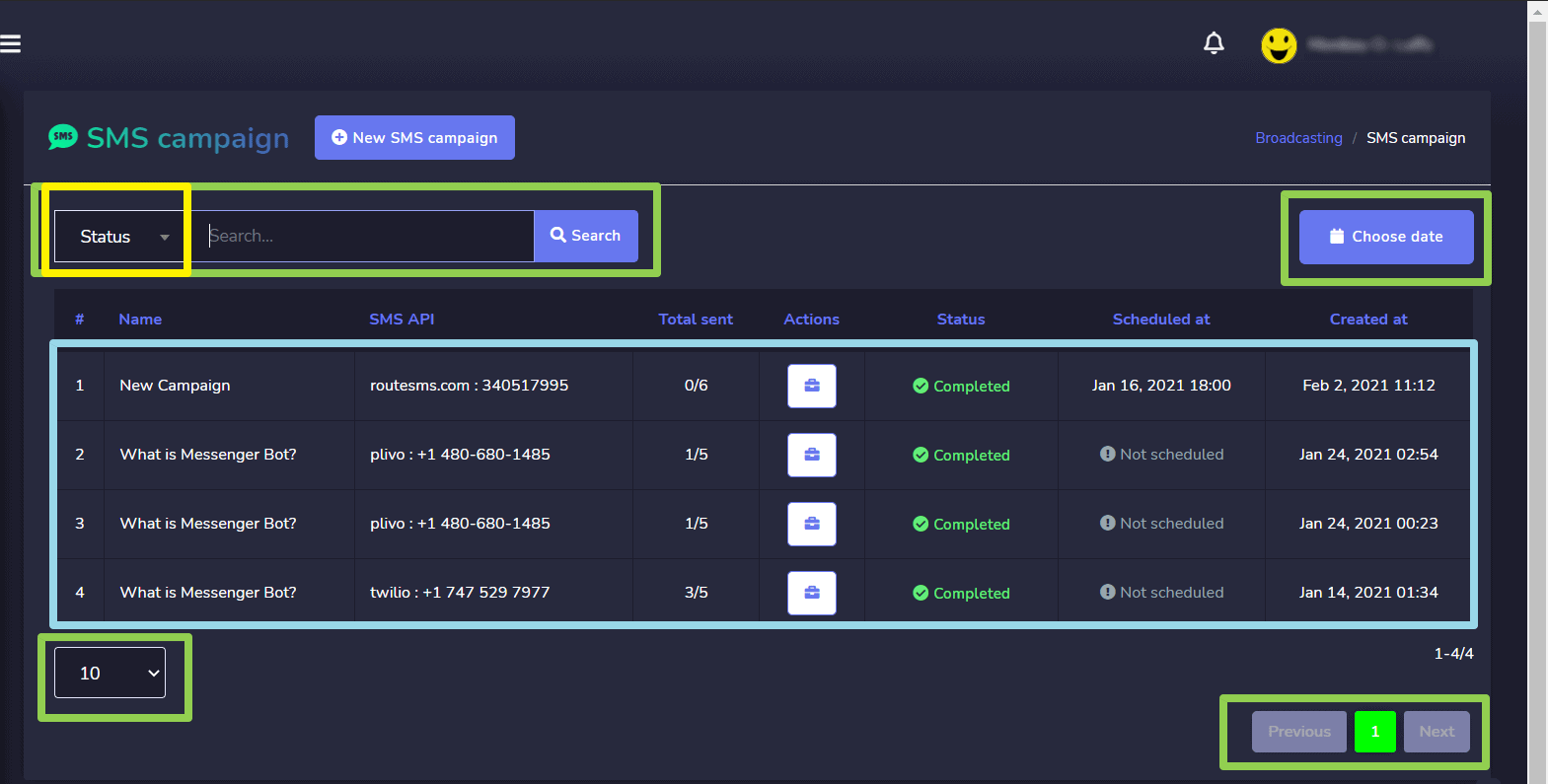
SMS 캠페인 화면은 SMS API 목록으로 구성됩니다., 특정 API를 검색하려면 검색창을 사용하세요. 조정할 수 있습니다. API 수 다음과 같이 설정할 수 있습니다.. 검색을 좁히기 위해 날짜 범위 를 좁힌 검색을 위해 사용할 수 있습니다. 또한 그들의 상태.
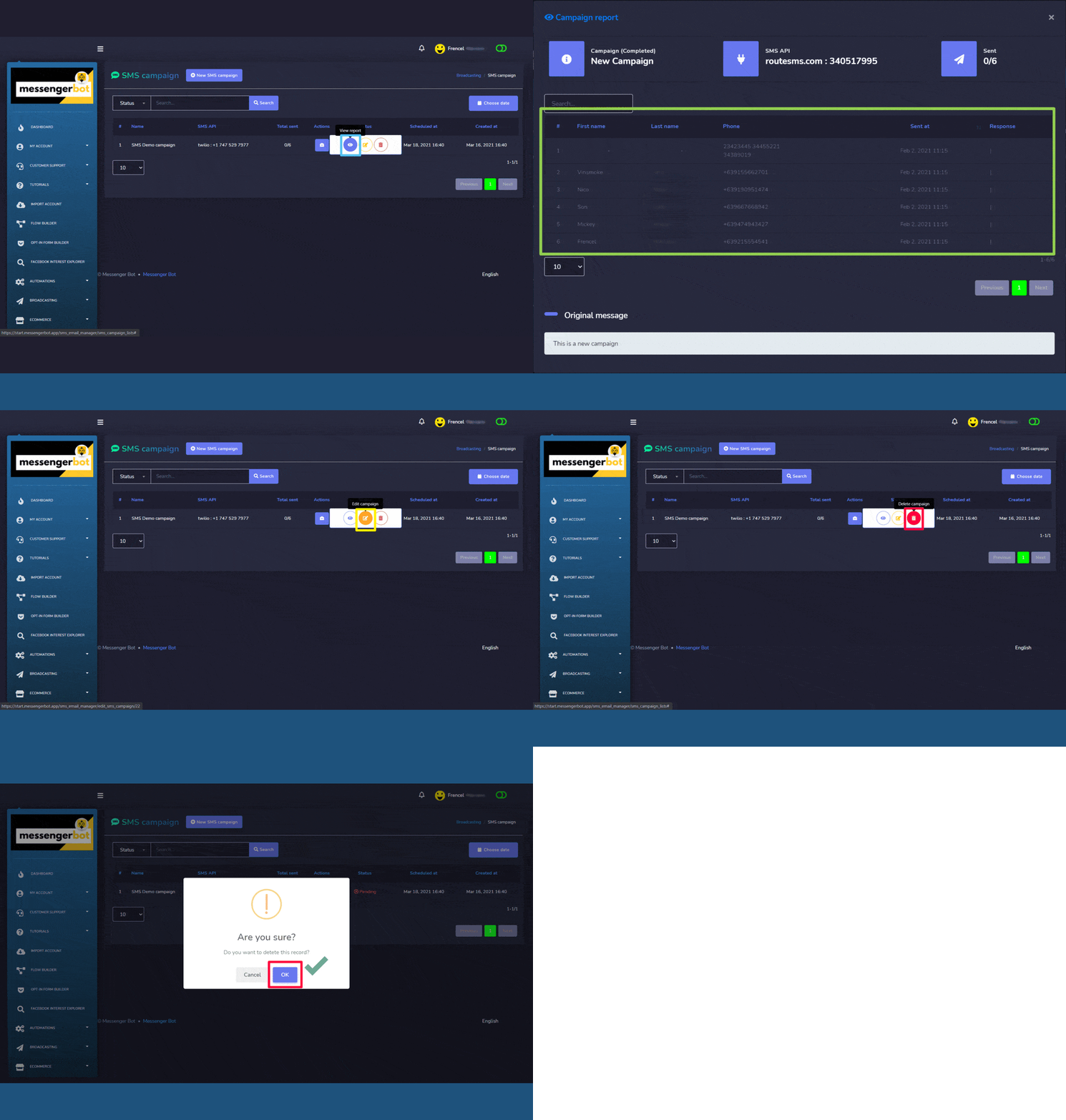
 보기
보기
- 보고서를 보려면 선택하십시오.
 .
. - 캠페인을 수정하세요.
- 캠페인을 삭제하세요.
SMS 캠페인 만들기
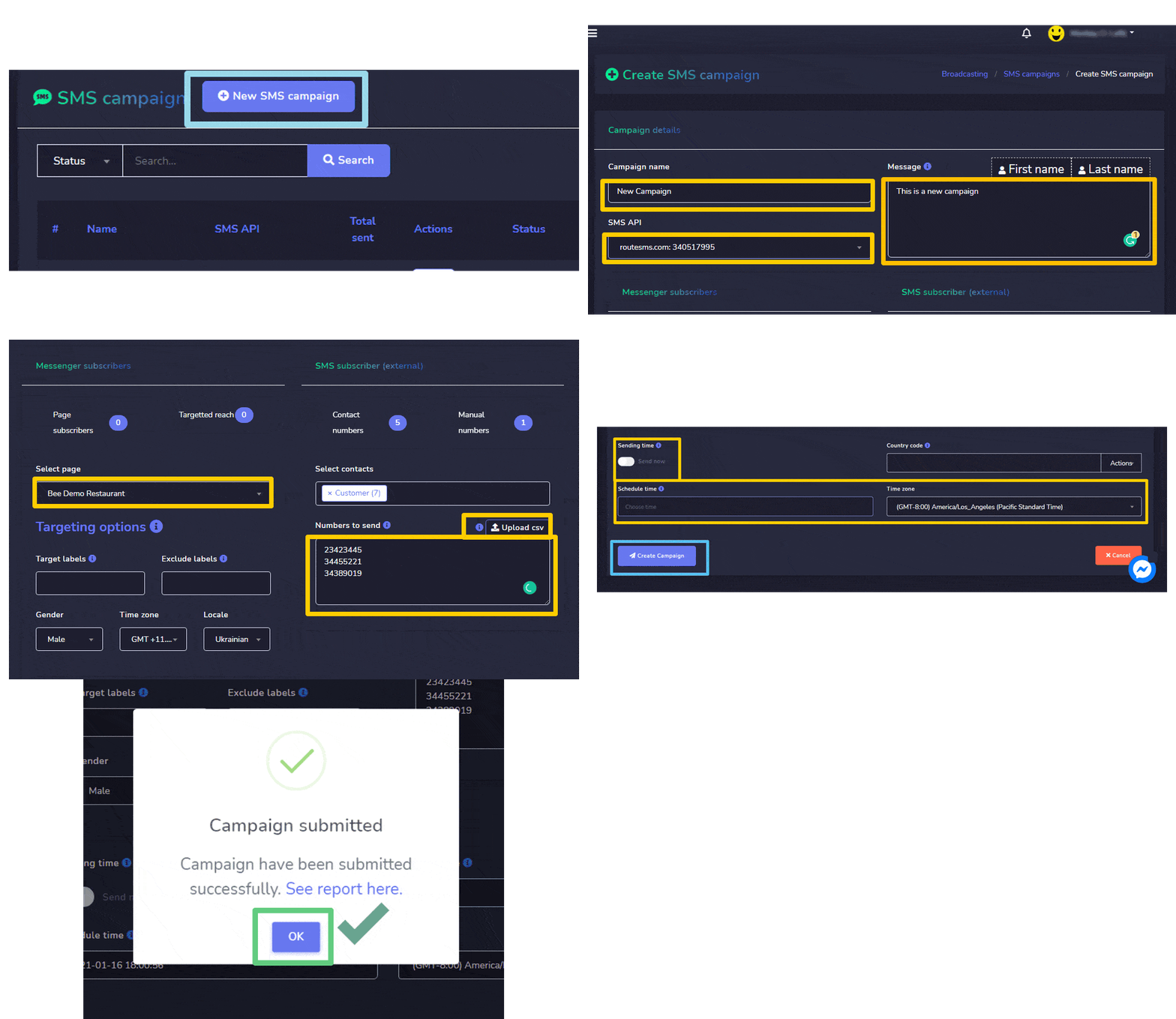
아래에 주어진 단계를 따라 새로운 SMS 캠페인을 만들 수 있습니다:
- 선택하십시오.
 SMS 캠페인 화면 상단의 옵션.
 - A SMS 캠페인 생성 화면이 나타납니다. 캠페인 세부정보를 제공하십시오. 여기에는 다음이 포함됩니다:
- 캠페인 이름
- SMS API (드롭다운에서 선택해야 함)
- 메시지
- 정보를 제공하십시오. 메신저 구독자 그리고 SMS 구독자 (외부).
- 더 나은 도달을 위해 타겟팅 옵션을 선택할 수도 있습니다.
- 발송할 시간.
- 모든 정보가 추가되면 캠페인 만들기.
트윌리오 SMS 캠페인 데모
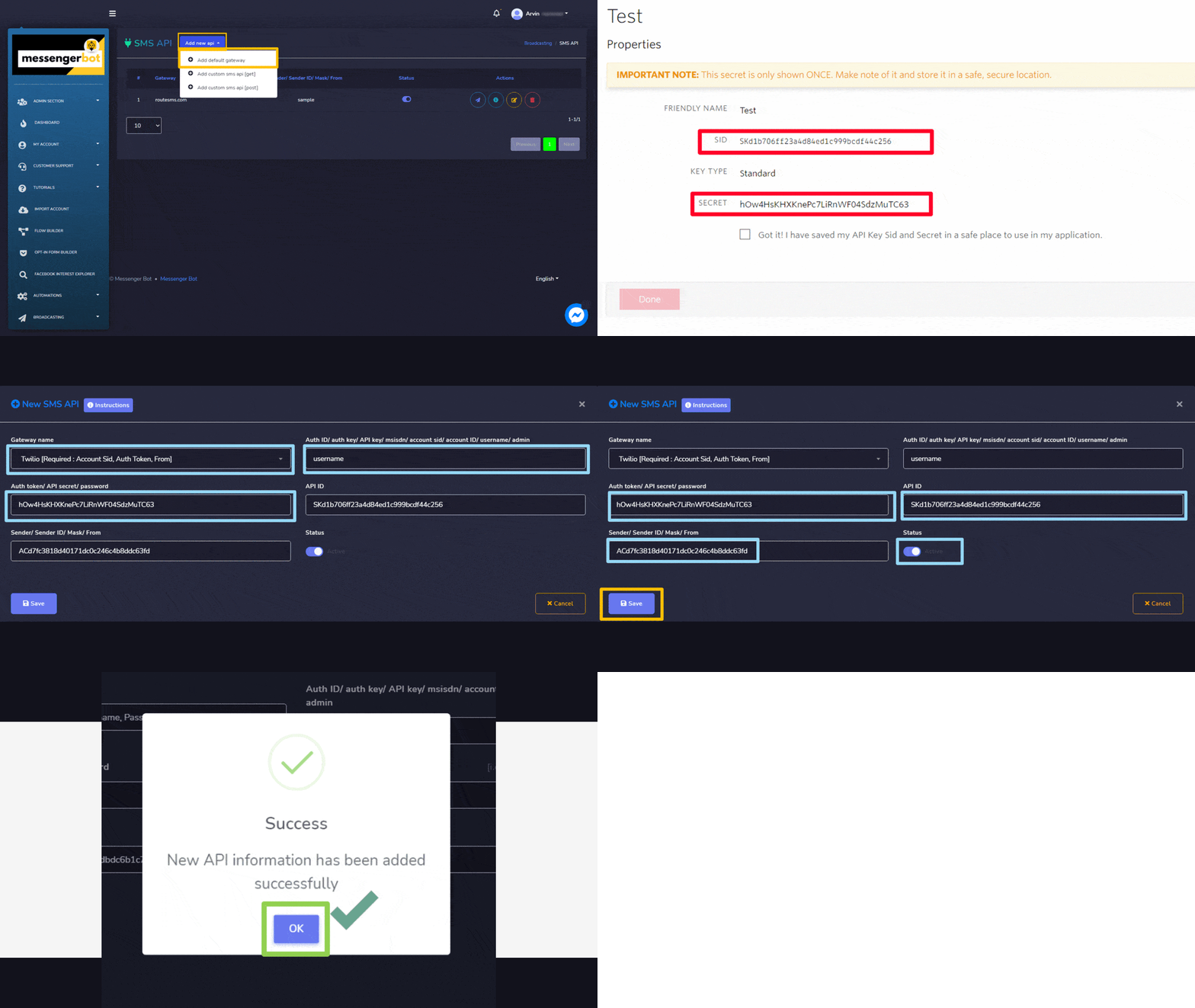
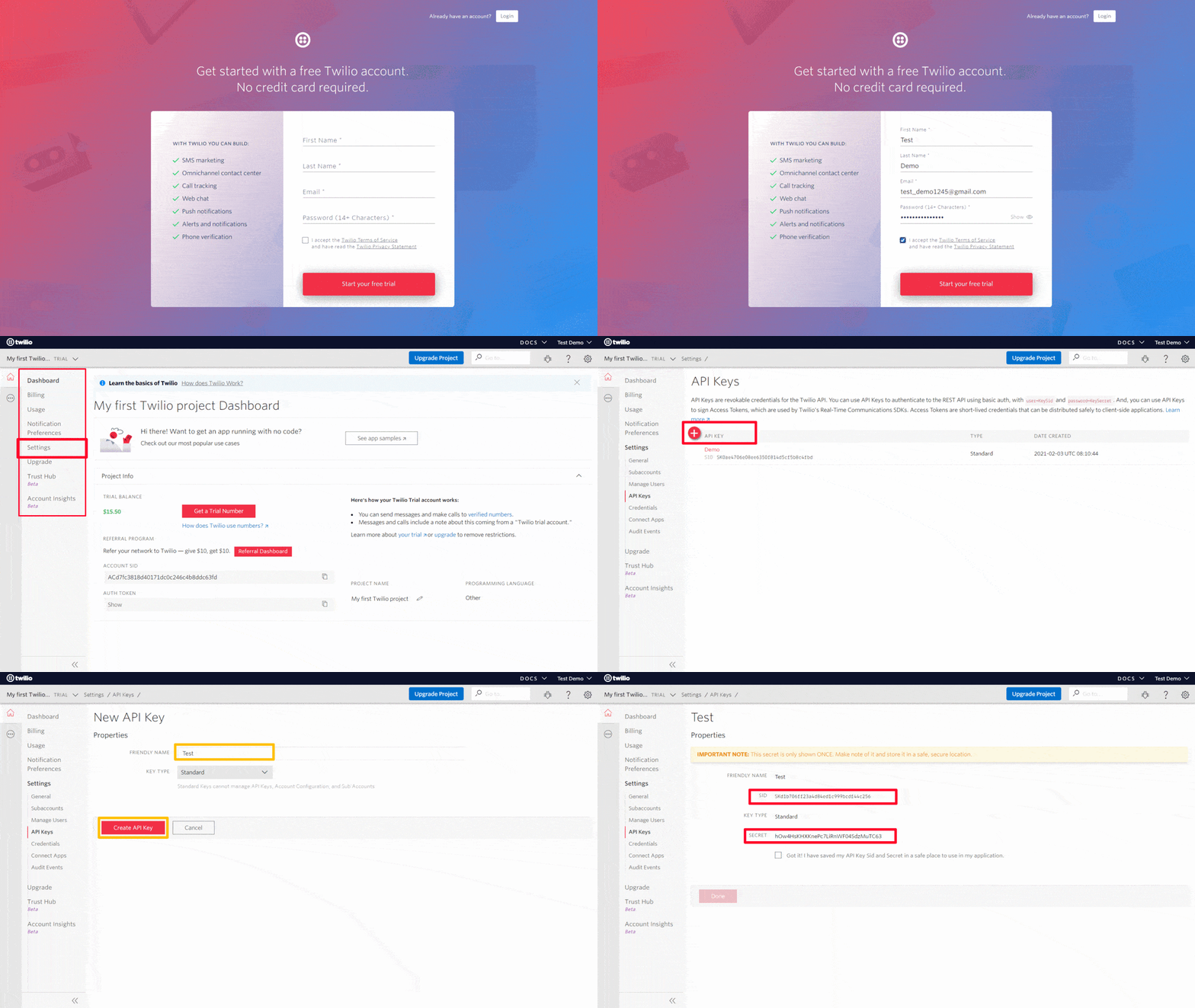
SMS 캠페인을 시작하려면 Twilio에서 통합을 위한 API 키를 받아야 합니다. 웹 브라우저에서 Twilio에 접근할 수 있습니다. 아래의 단계를 따르세요:
- 브라우저에서 다음 링크를 엽니다: https://www.twilio.com/
- 트윌리오 로그인 화면 처음 로그인하려면 가입해야 합니다.
- 또한 다음을 받게 됩니다. 인증 이메일. 링크를 따라가면 대시보드로 리디렉션됩니다.
- 이제 다음에 도달해야 합니다. 설정 왼쪽 탐색 메뉴에서 옵션.
- 하위 메뉴가 나타나면, 이제 선택하십시오. API 키 API 키 목록이 화면에 나타납니다. 새 키를 생성해야 합니다.
- 선택하세요
 테이블 헤더에서 아이콘. 당신은 제공할 수 있습니다. 친숙한 이름 당신의 키와 유형 당신의 키의.
 - 선택하십시오. API 키 생성. 새로운 API 키가 생성됩니다. 사용하기 위해 복사하세요.
- 이동하여 메신저 봇 이동하기 방송 그런 다음 가세요 SMS API 설정. 선택 작업, SMS API 목록이 포함된 화면이 나타납니다.
- 선택하십시오. 화면 상단의 버튼.
- A 새 SMS API 모달이 나타납니다. 게이트웨이를 선택하고 필드에 API 키를 입력하세요.
- 제공된 필드에 인증 토큰, 발신자 ID 그리고 사용자 이름. 클릭 저장.
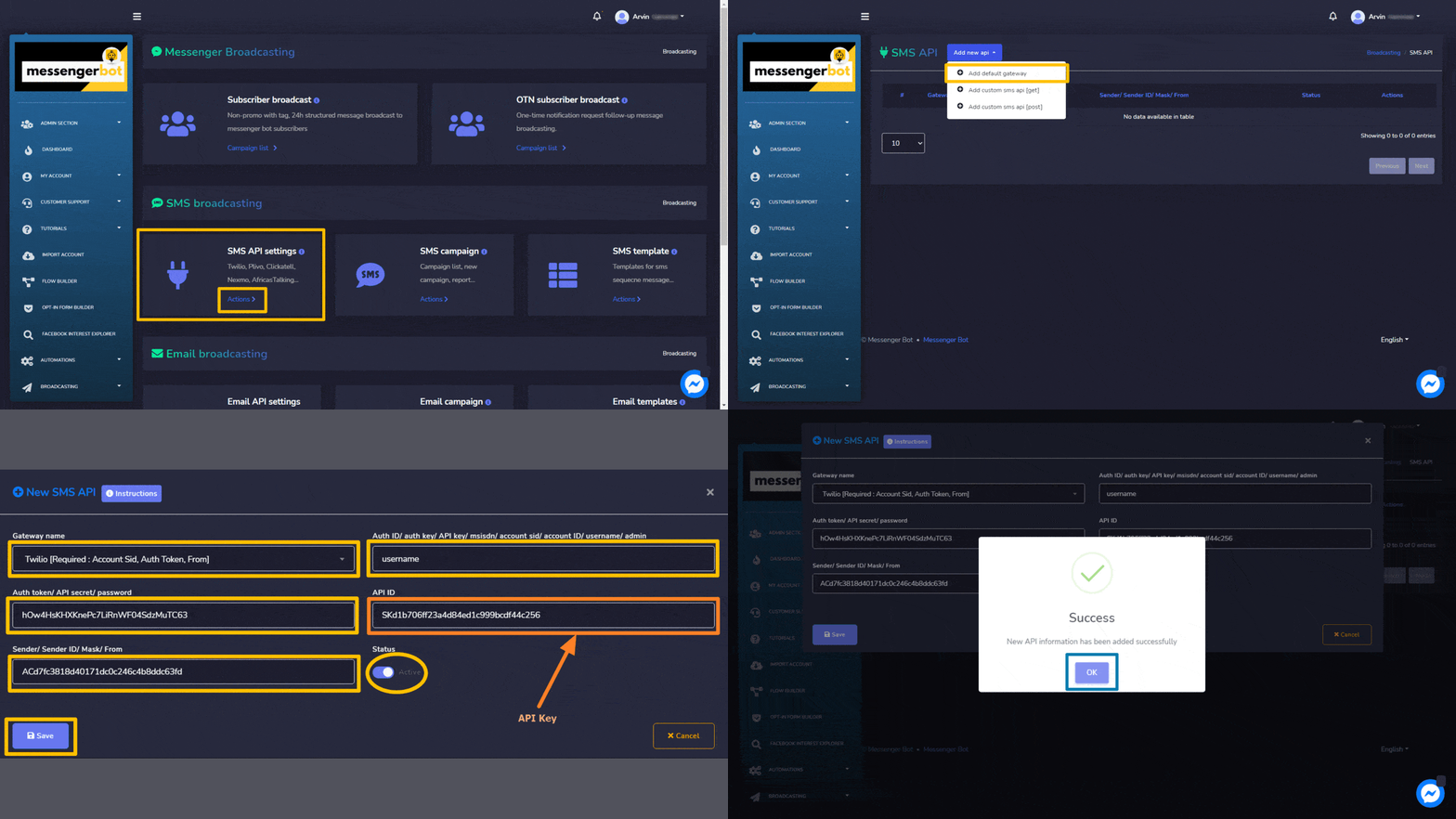
- 이제 이것 SMS API, 당신이 새 SMS 캠페인. SMS 캠페인으로 가서, 다음을 선택하세요. 작업.
- 선택하십시오. 에서 SMS 캠페인
- A SMS 캠페인 만들기 보기 화면이 나타납니다. 제공된 캠페인 이름 그리고 메시지.
- 이제 선택하세요. SMS API 드롭다운 메뉴에서 당신이 만든 11단계.
- 선택하세요 페이지 이 캠페인을 만들고자 하는 대상입니다. 구독자 수가 요금에 나타납니다.
- 또한 선택할 수 있습니다. 타겟팅 옵션.
- 을 선택할 수 있습니다. 연락처 필드를 수동으로 입력하거나 CSV 파일을 가져와서 국가 코드를 추가하세요.
- 선택하세요 전송 시간, 함께 시간대.
- 선택하십시오. 캠페인 만들기.
캠페인을 생성하면 선택한 모든 사람에게 SMS를 보내고 메시지를 방송합니다.

 한국어
한국어  English
  Tagalog
  简体中文
简体中文  العربية
  हिन्दी
  Português do Brasil
  Español de México
  Français
  বাংলা
বাংলা  香港中文
香港中文  繁體中文
繁體中文  Nederlands
  Deutsch
  Bahasa Indonesia
  日本語
日本語  Polski
  Русский
  Español
  Tiếng Việt