

Rapporteer
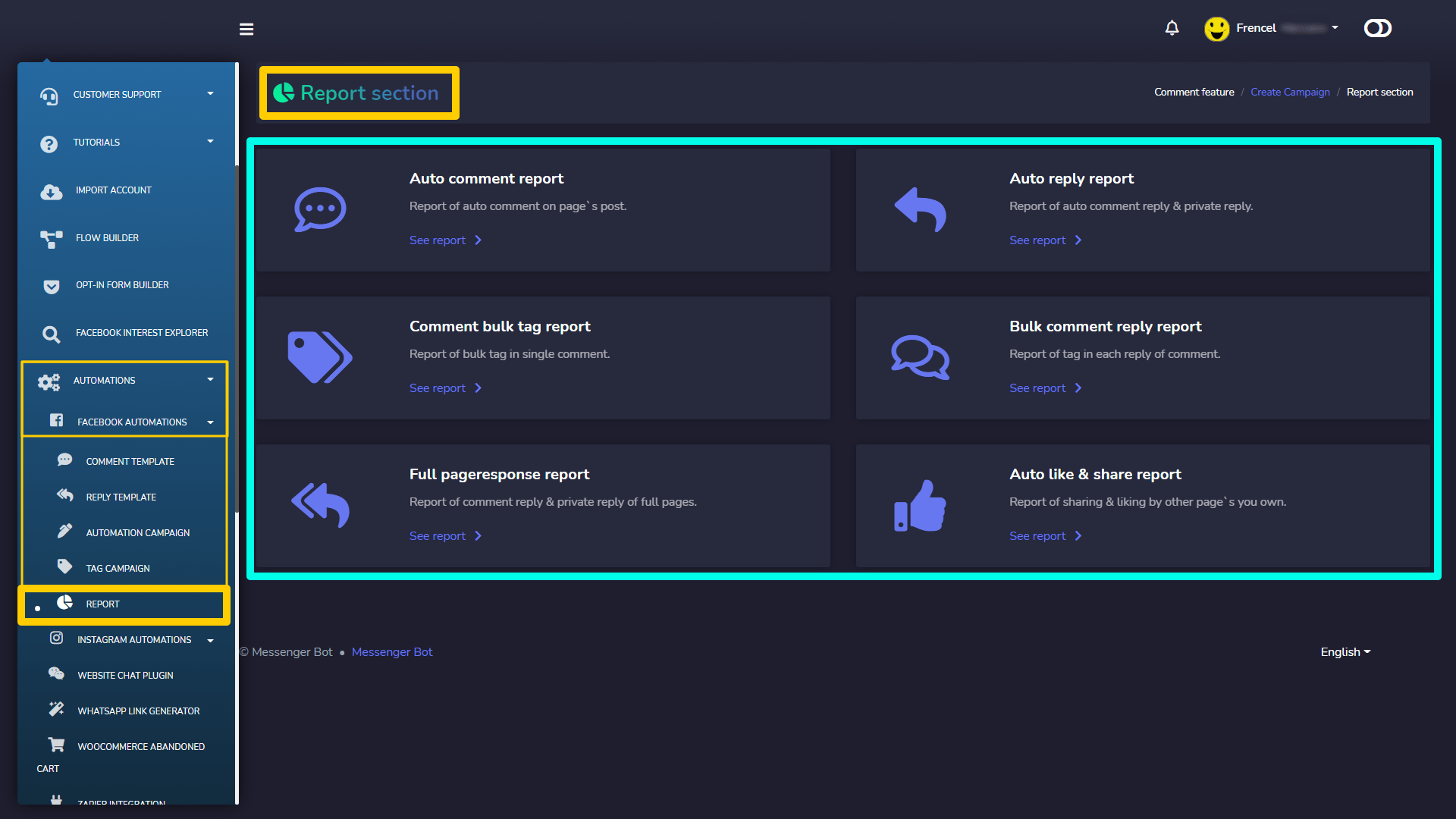
Om deze sectie te bekijken, navigeer naar Automatiseringen > Facebook Automatiseringen van het navigatiemenu aan de linkerkant en selecteer Rapporteer.
De rapportenweergave stelt de gebruiker in staat om de verschillende rapportcategorieën te bekijken, bewerken en exporteren. Deze sectie toont de volgende zes soorten rapporten:
- Automatisch commentaar rapport
- Automatisch antwoord rapport
- Commentaar bulk tag rapport
- Bulk commentaar antwoord rapport
- Volledige pagina reactie rapport
- Automatisch leuk vinden & delen rapport
Automatisch commentaar rapport
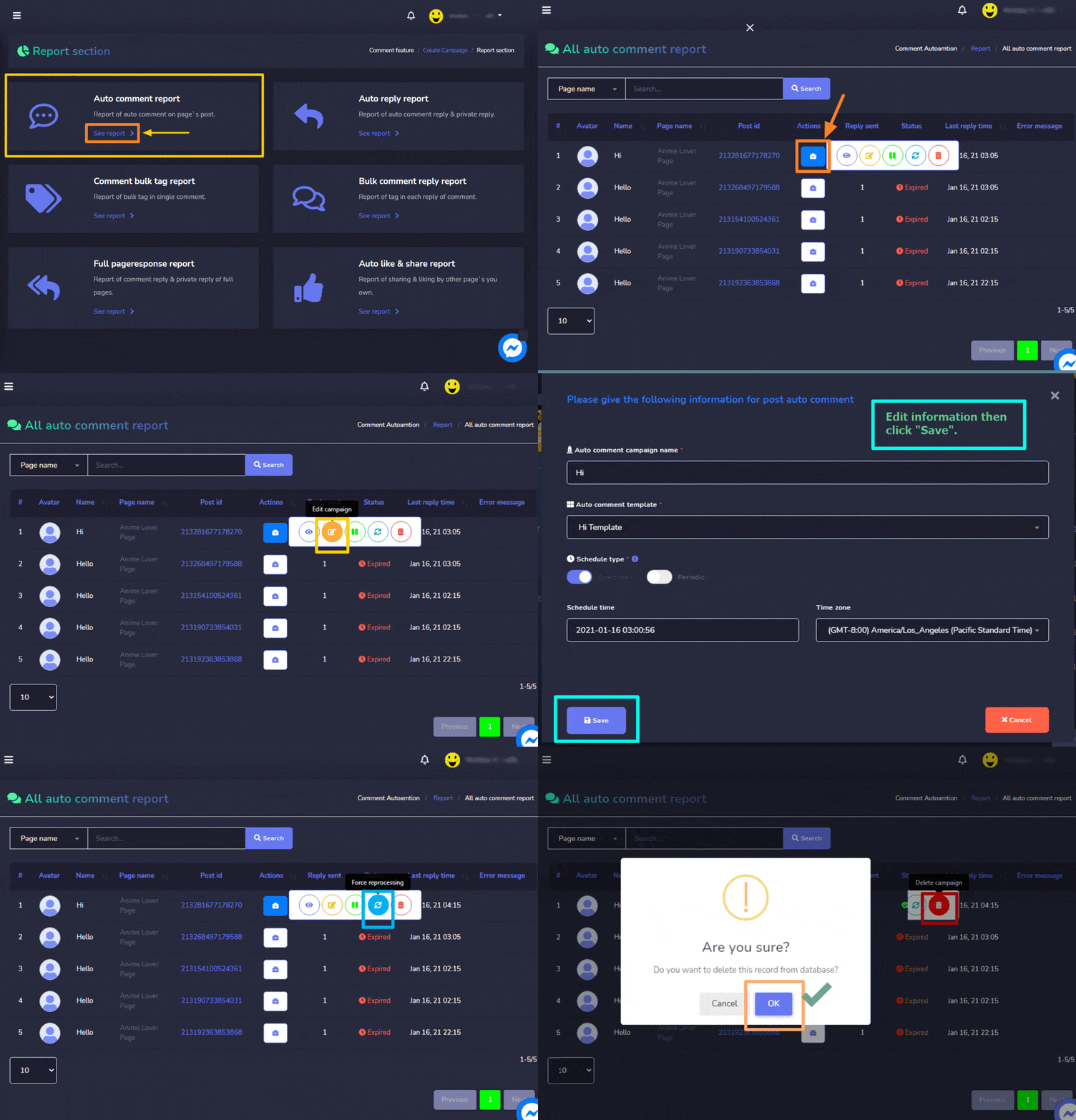
Om toegang te krijgen tot het automatische commentaarrapport en verschillende acties uit te voeren, volg je de onderstaande stappen:
- Selecteer Bekijk rapport optie uit de Automatisch commentaar rapport
- Een Alle automatische commentaarrapporten weergave verschijnt op het scherm met een lijst van berichten. Gebruikers kunnen naar een bepaald bericht zoeken met behulp van de zoekbalk.
- Selecteer
 optie tegen de pagina waarop je acties wilt uitvoeren.
 - Selecteer de
 pictogram om het campagne rapport te maken.
 - Selecteer
 pictogram om de campagne te bewerken en relevante updates aan te brengen.
 - Om de campagne te pauzeren, selecteer
 pictogram tegen de geselecteerde campagne.
 - Voor geforceerde herverwerking, selecteer
 pictogram tegen de geselecteerde campagne.
 - Selecteer
 om een bepaalde campagne permanent te verwijderen.
Automatisch antwoord rapport
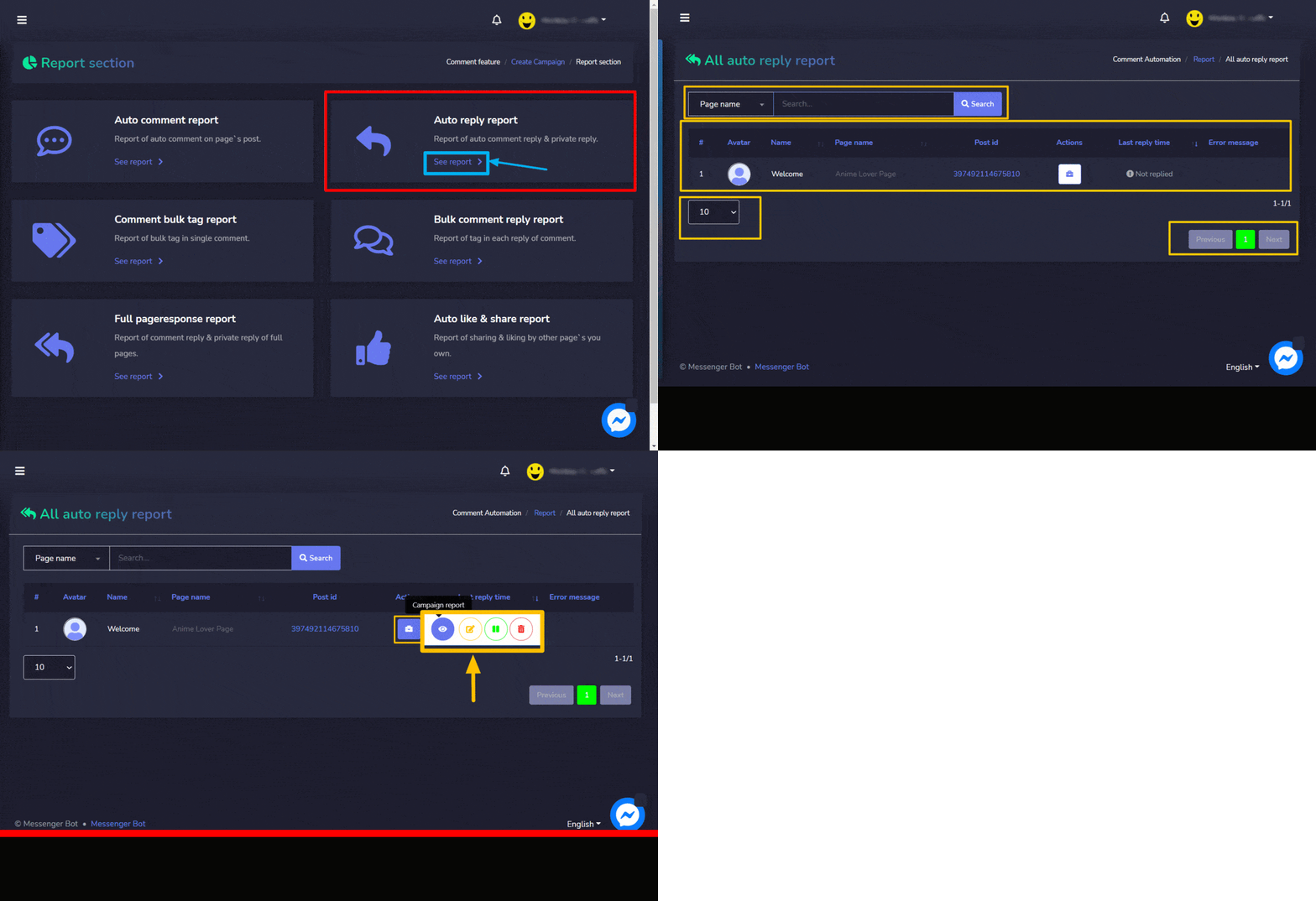
Om toegang te krijgen tot het automatische commentaarrapport en verschillende acties uit te voeren, volg je de onderstaande stappen:
- Selecteer Bekijk rapport optie uit de Automatisch antwoord rapport
- Een Alle automatische antwoordrapporten weergave verschijnt op het scherm met een lijst van berichten. Gebruikers kunnen zoeken naar een specifiek bericht met behulp van de zoekbalk.
- Selecteer optie tegen de pagina waarop je acties wilt uitvoeren.
- Selecteer de icoon om het campagne rapport te bekijken.
- Selecteer pictogram om de campagne te bewerken en relevante updates aan te brengen.
- Om de campagne te pauzeren, selecteer pictogram tegen de geselecteerde campagne.
- Selecteer om een bepaalde campagne permanent te verwijderen.
Bulk commentaar antwoord rapport
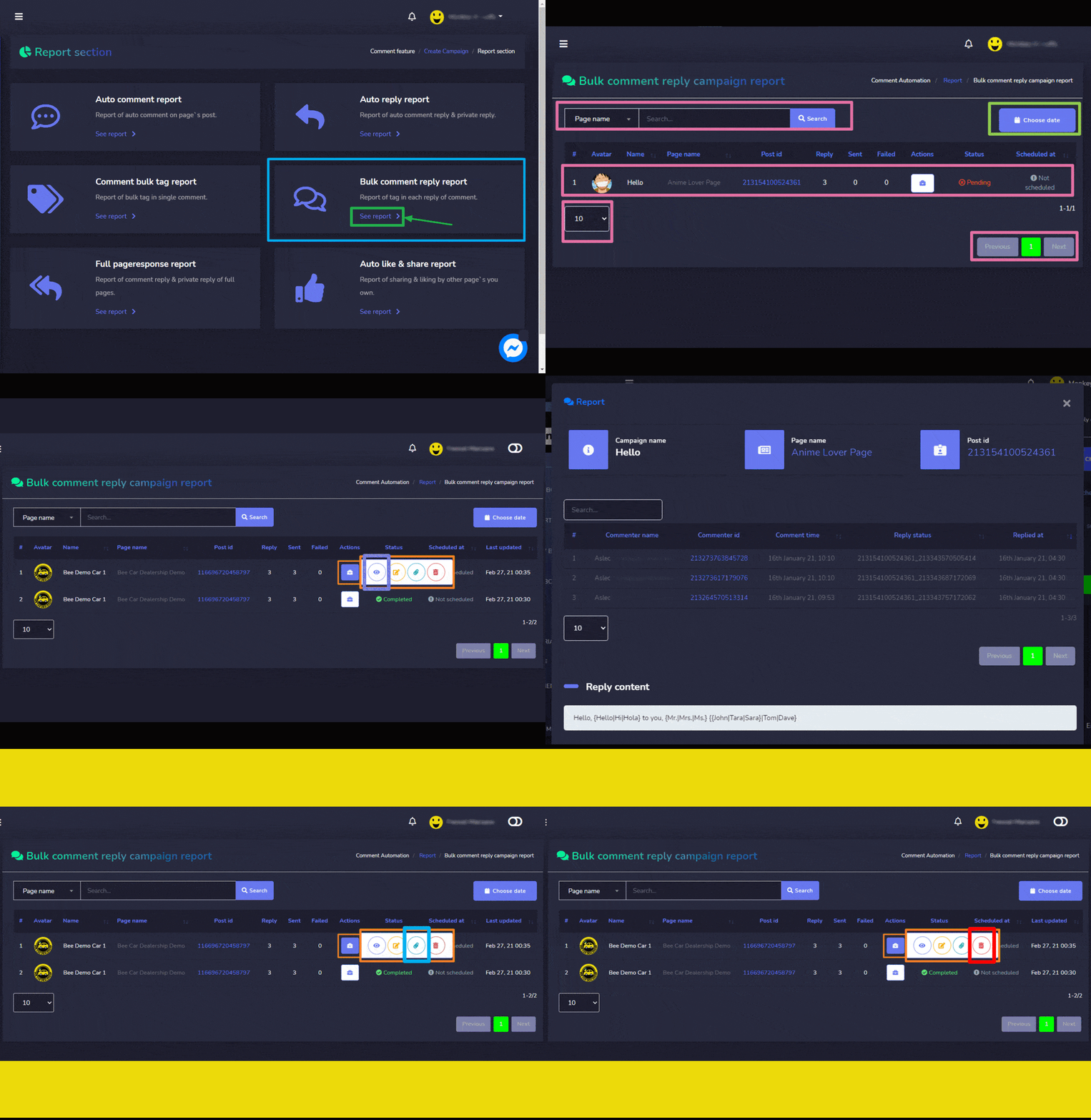
Om toegang te krijgen tot het bulkcommentaar antwoordrapport en verschillende acties uit te voeren, volg de onderstaande stappen:
- Selecteer Bekijk rapport optie uit de Bulk commentaar antwoord rapport
- Een Bulkcommentaar antwoordcampagne rapport weergave verschijnt op het scherm met een lijst van berichten. Gebruikers kunnen zoeken naar een specifiek bericht met behulp van de zoekbalk. Gebruikers kunnen de zoekopdracht verfijnen door de datums te selecteren waarvoor de berichten moeten worden bekeken.
- Selecteer optie tegen de pagina waarop je acties wilt uitvoeren.
- Selecteer de icoon om het campagne rapport te bekijken.
- Selecteer pictogram om de campagne te bewerken en relevante updates aan te brengen.
- Selecteer
 icoon om de bijlage te zien die aan de campagne is toegevoegd.
 - Selecteer pictogram om de campagne te bewerken en relevante updates aan te brengen.
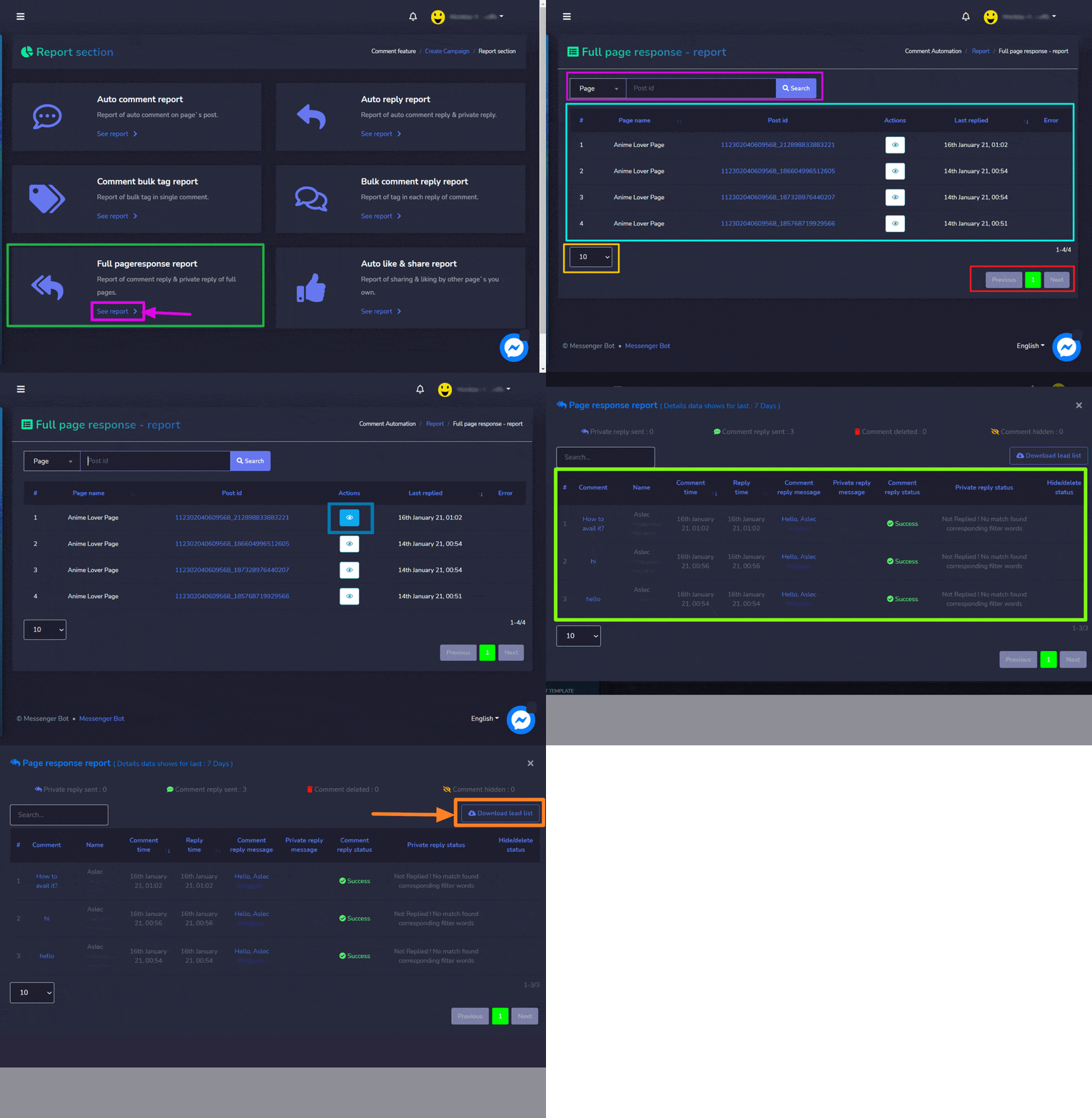
Volledige pagina reactie rapport
Om toegang te krijgen tot het volledige pagina responsrapport en verschillende acties uit te voeren, volg de onderstaande stappen:
- Selecteer Bekijk rapport optie uit de Volledige pagina reactie rapport
- Een Volledige pagina respons – rapport weergave verschijnt op het scherm met een lijst van berichten. Gebruikers kunnen zoeken naar een specifiek bericht met behulp van de zoekbalk. Gebruikers kunnen de zoekopdracht verfijnen door de datums te selecteren waarvoor de berichten moeten worden bekeken.
- Selecteer de icoon om de pagina respons rapport.
- Je kunt ook de leadlijst downloaden in .CSV-bestand door te selecteren
 knop op het scherm van het pagina respons rapport.
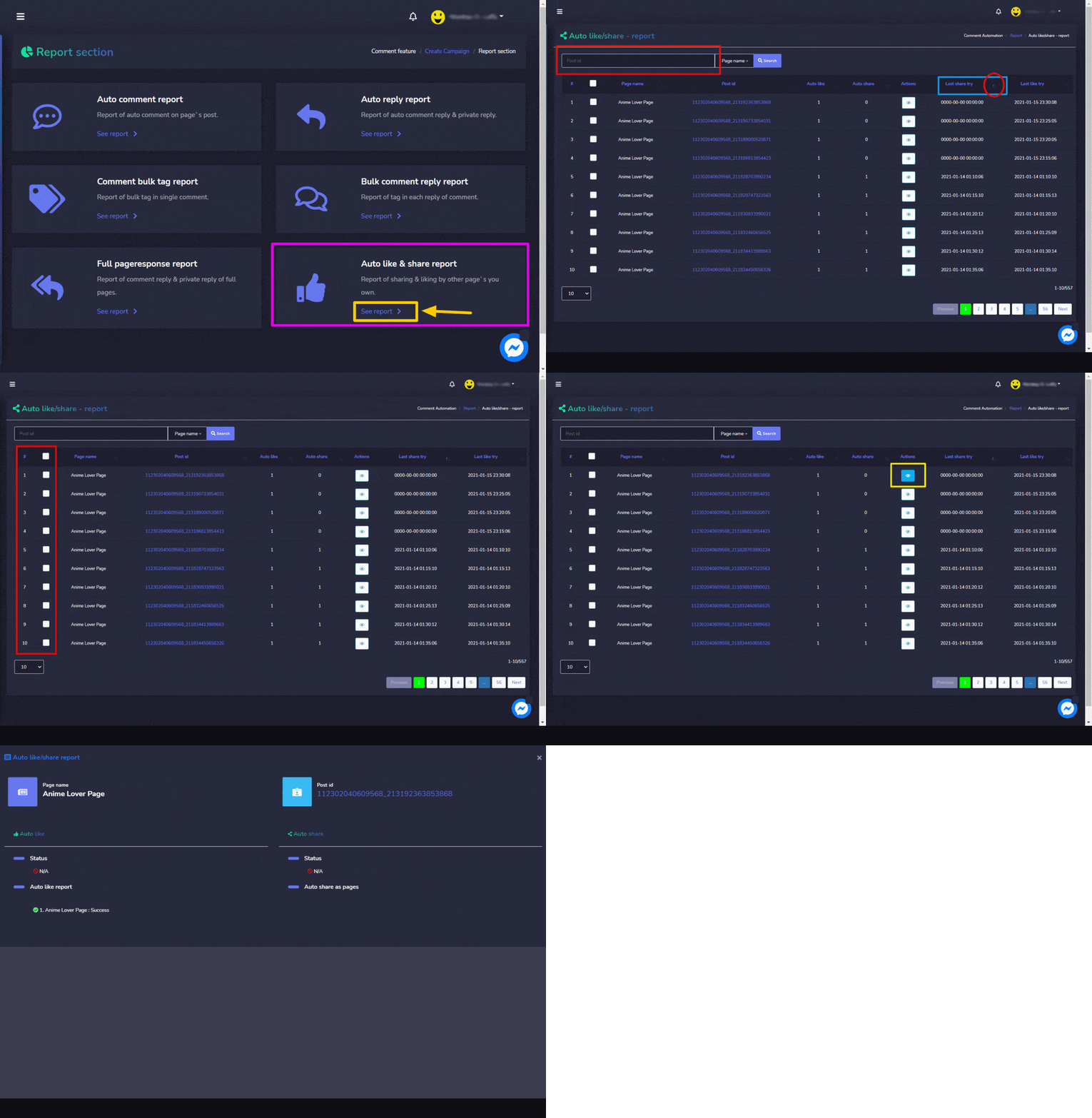
Automatisch leuk vinden & delen rapport
Om toegang te krijgen tot het auto like & share rapport en verschillende acties uit te voeren, volg je de onderstaande stappen:
- Selecteer Bekijk rapport optie uit de Automatisch leuk vinden & delen rapport
- Een Auto like/share – rapport weergave verschijnt op het scherm met een lijst van berichten. Gebruikers kunnen zoeken naar een specifiek bericht door gebruik te maken van de zoekbalk. Gebruikers kunnen de zoekopdracht verfijnen door de datums te selecteren waarvoor de berichten bekeken moeten worden.
- Markeer de selectievakjes individueel of voer een bulkactie uit door ze te selecteren vanuit de kop van de tabel.
- Selecteer de icoon om het auto like/share rapport te bekijken.



 Nederlands
  English
  Tagalog
  简体中文
简体中文  العربية
  हिन्दी
  Português do Brasil
  Español de México
  Français
  বাংলা
বাংলা  香港中文
香港中文  繁體中文
繁體中文  Deutsch
  Bahasa Indonesia
  日本語
日本語  한국어
한국어  Polski
  Русский
  Español
  Tiếng Việt