
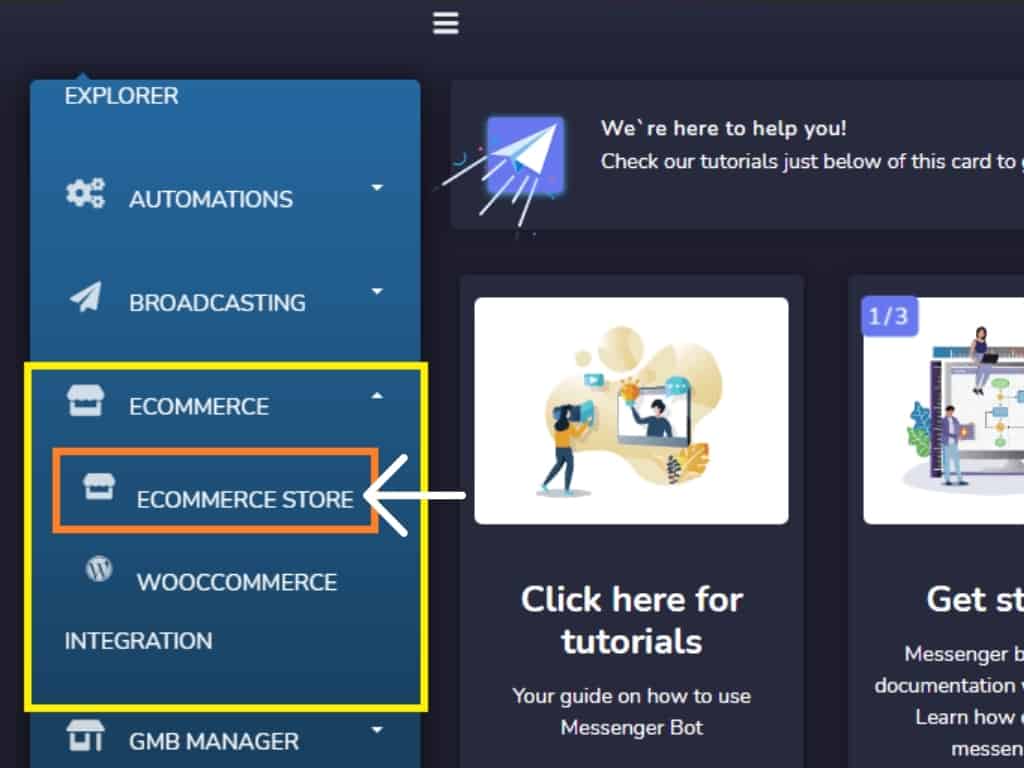
Selecteer in uw Dashboard Ecommerce en klik op ecommerce winkel.
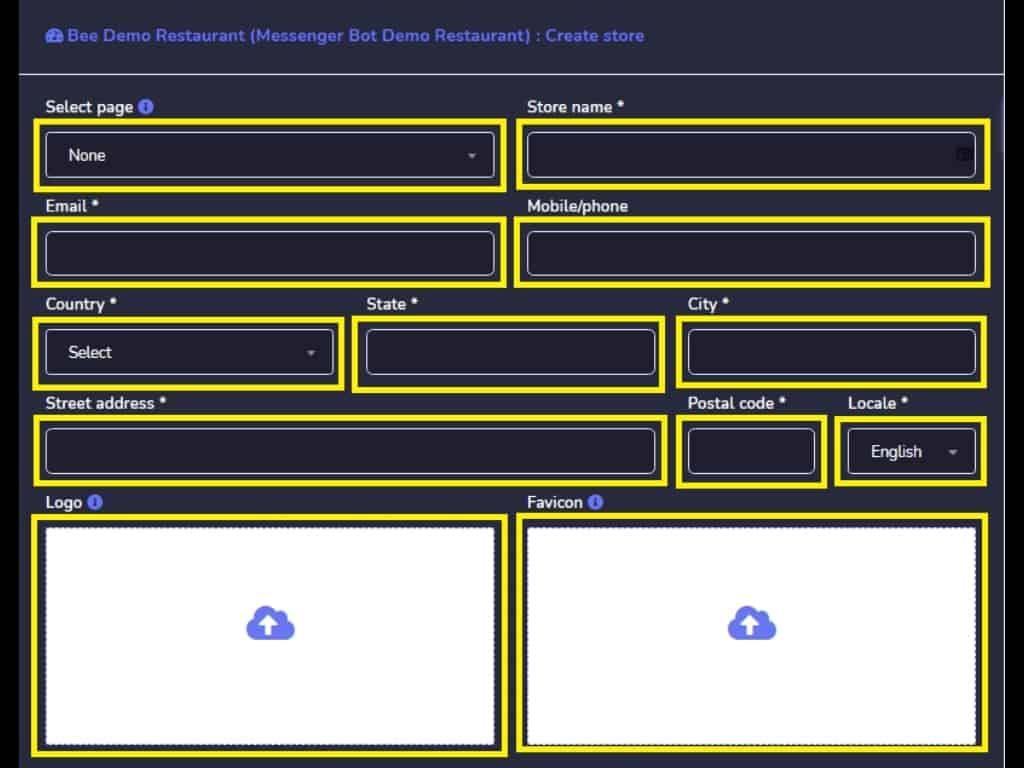
Vul alle vereiste velden in en maak uw Food Ordering Store met Messenger Bot via eCommerce-functies.
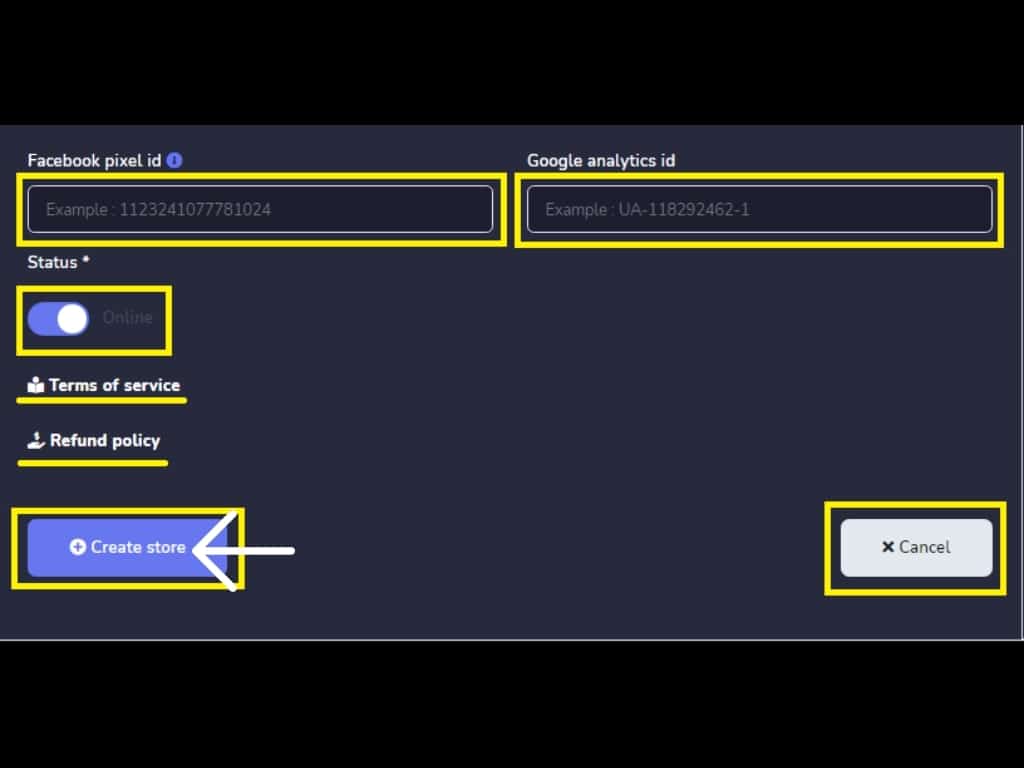
Klik na het invullen van alle vereiste velden op winkel bewerken.
Klik op Toevoegen om een categorie toe te voegen.
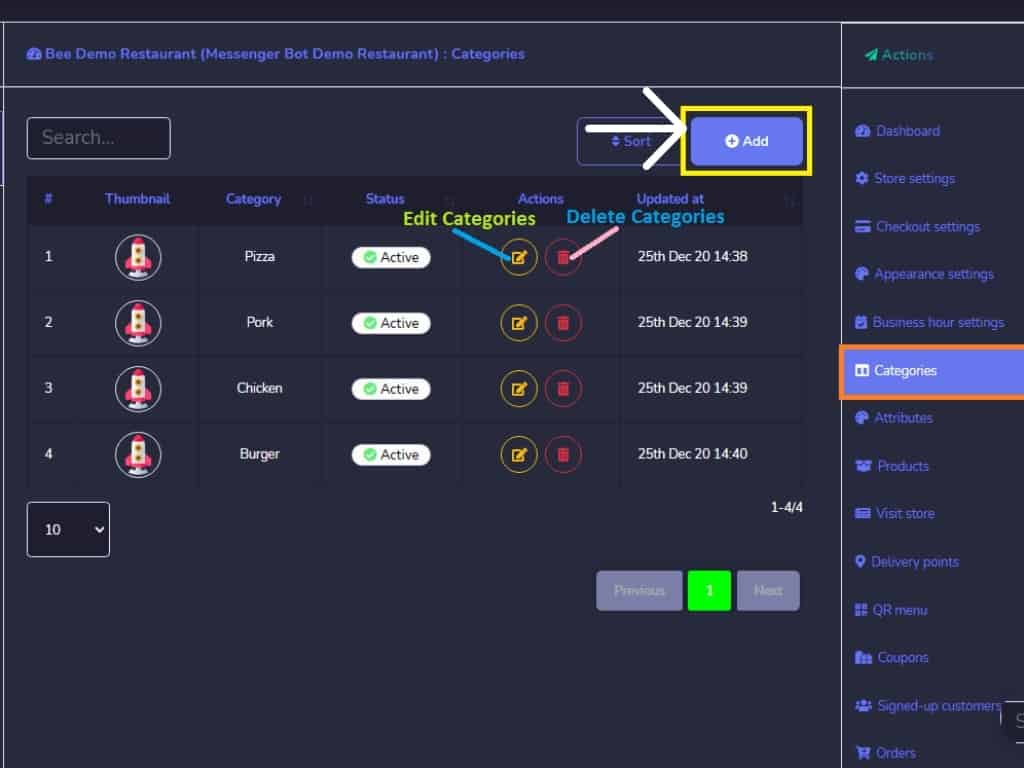
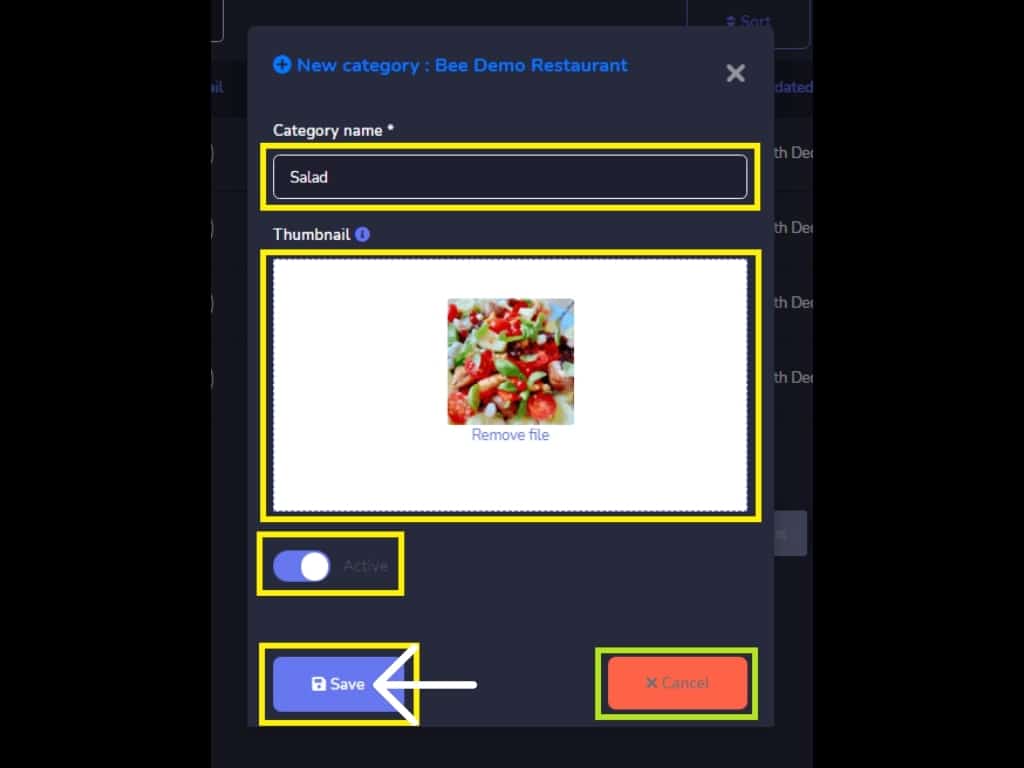
Voeg de naam van de categorie toe. Klik vervolgens op Opslaan.
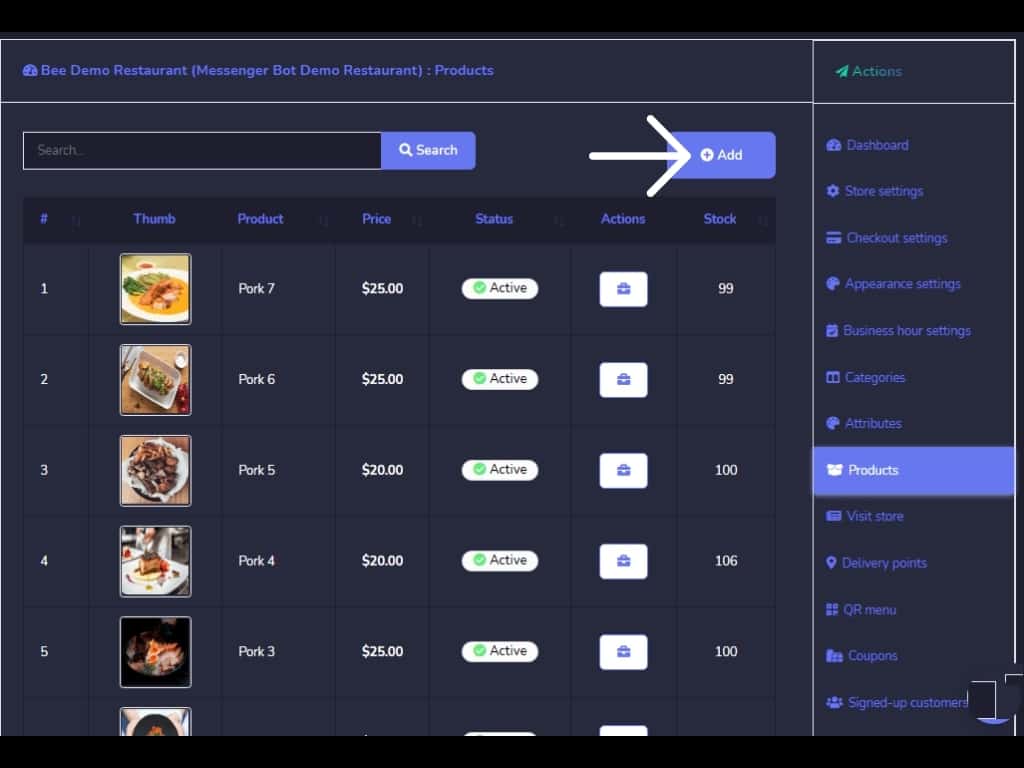
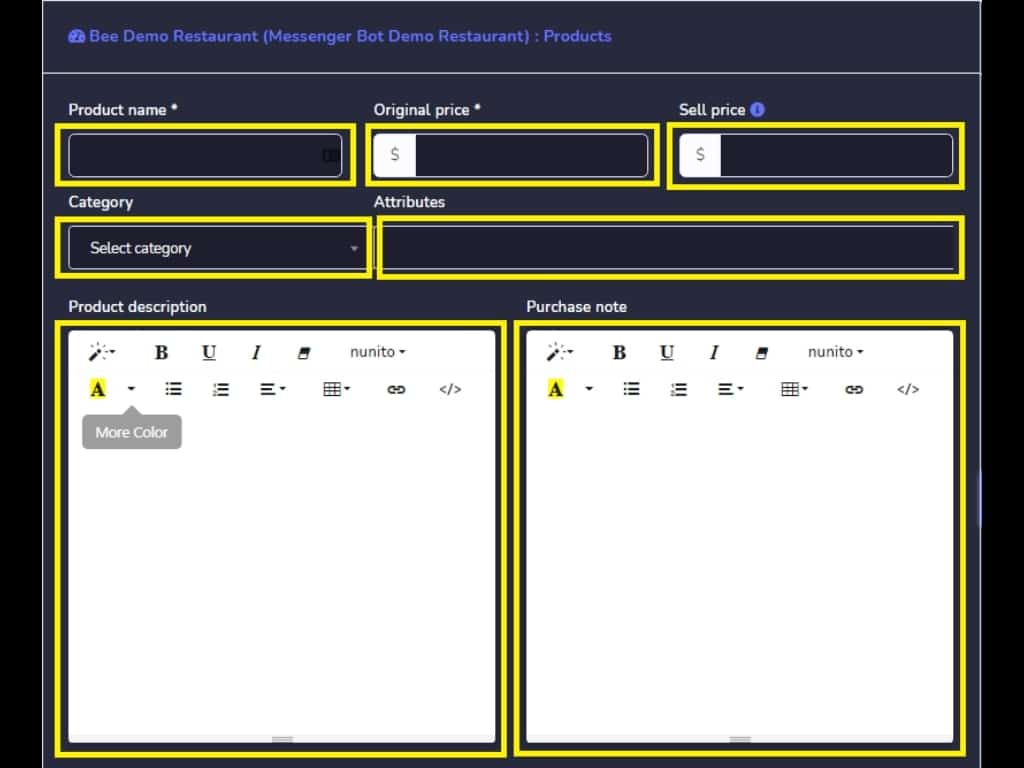
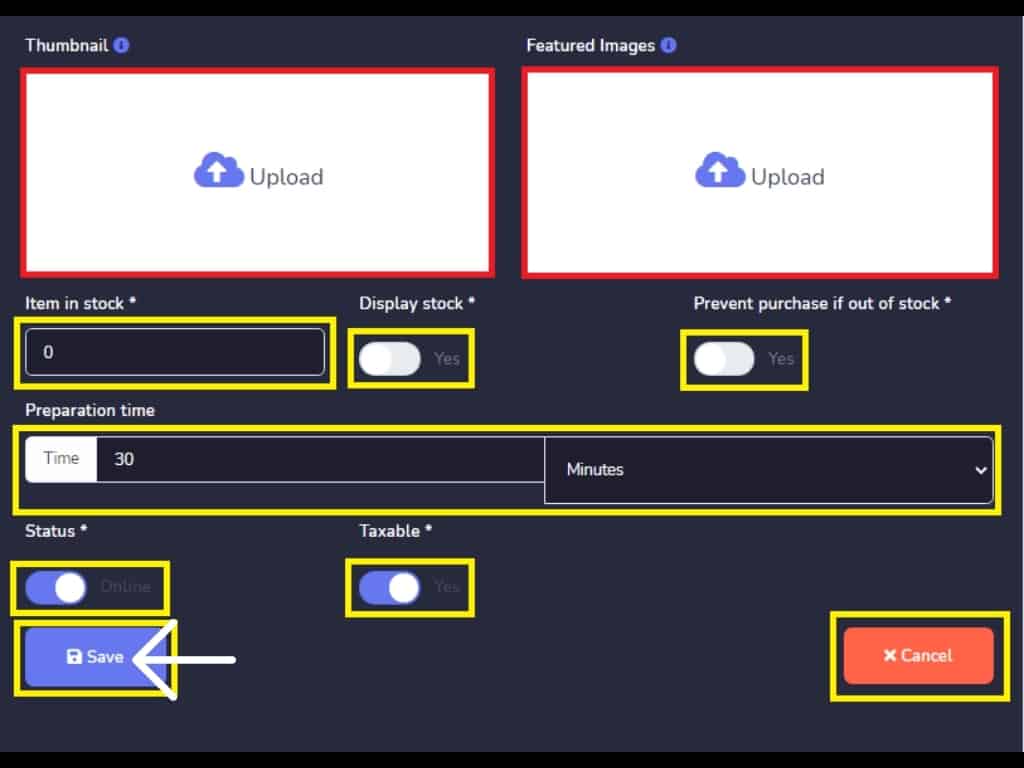
Klik nu op Toevoegen om producten toe te voegen. Voeg een product toe en vul Categorie, Productnaam, originele prijs en productbeschrijving in. Sla vervolgens het nieuwe product op.
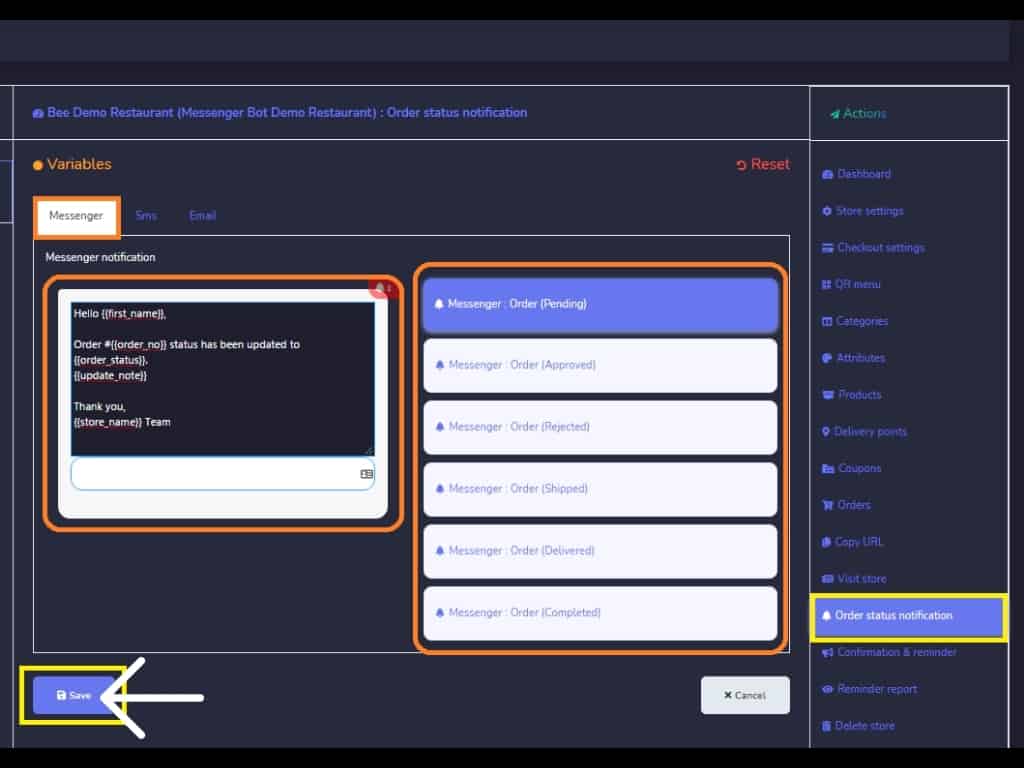
Pas de Messenger-notificatie aan. Klik vervolgens op Opslaan.
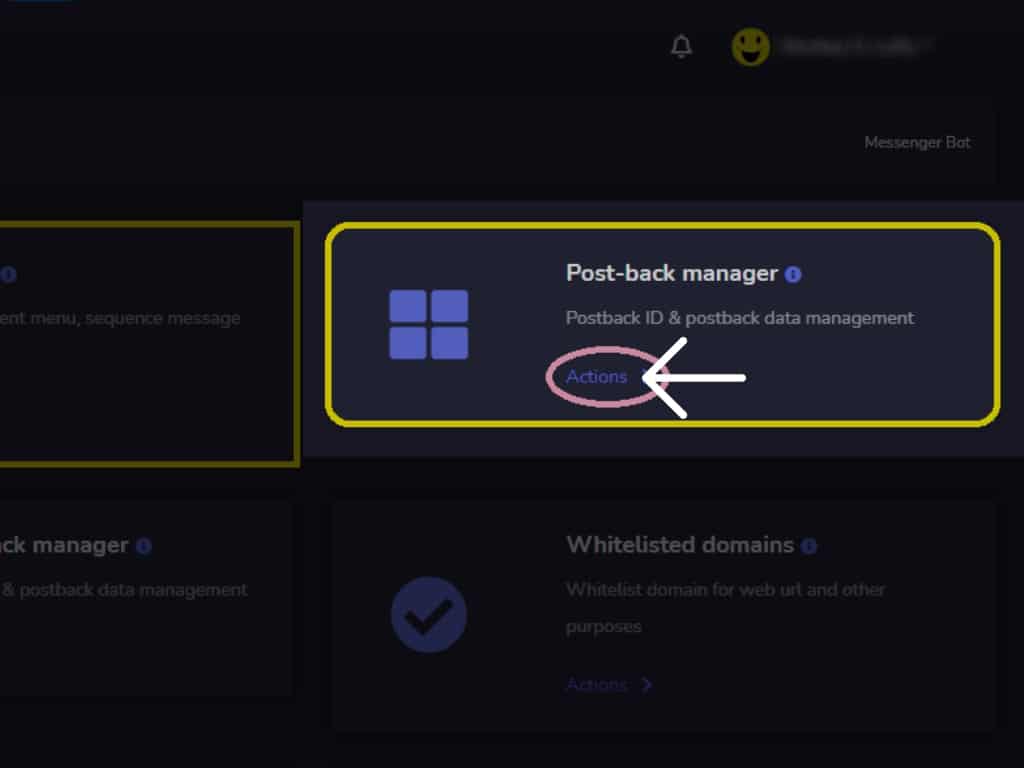
Ga terug naar uw Dashboard, selecteer Messenger Bot en klik op Alle Bot-instellingen. Klik bij Messenger Bot-functies op Post-back manager om een sjabloon te maken. Klik op, maak een nieuw sjabloon.

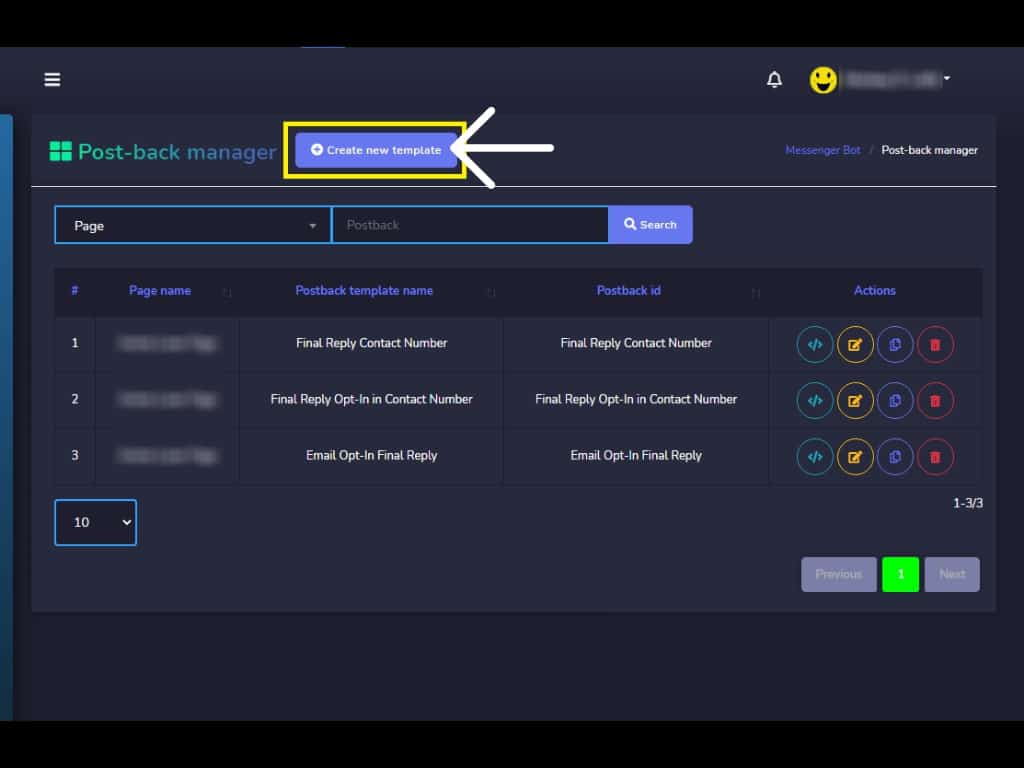
Geef de sjabloonnaam op, kies uw Facebook-pagina en selecteer Postback-id. Maak uw antwoord en geef de benodigde informatie op. Zoals, antwoordtype, het inschakelen van typvertraging, uw carrousel-sjabloon met Titel en Subtitel. Geef de knoptekst op en selecteer het knoptype en geef uw web-URL op. U kunt ook op de “Voeg meer knoppen toe” klikken. Het sjabloon zal succesvol worden aangemaakt.
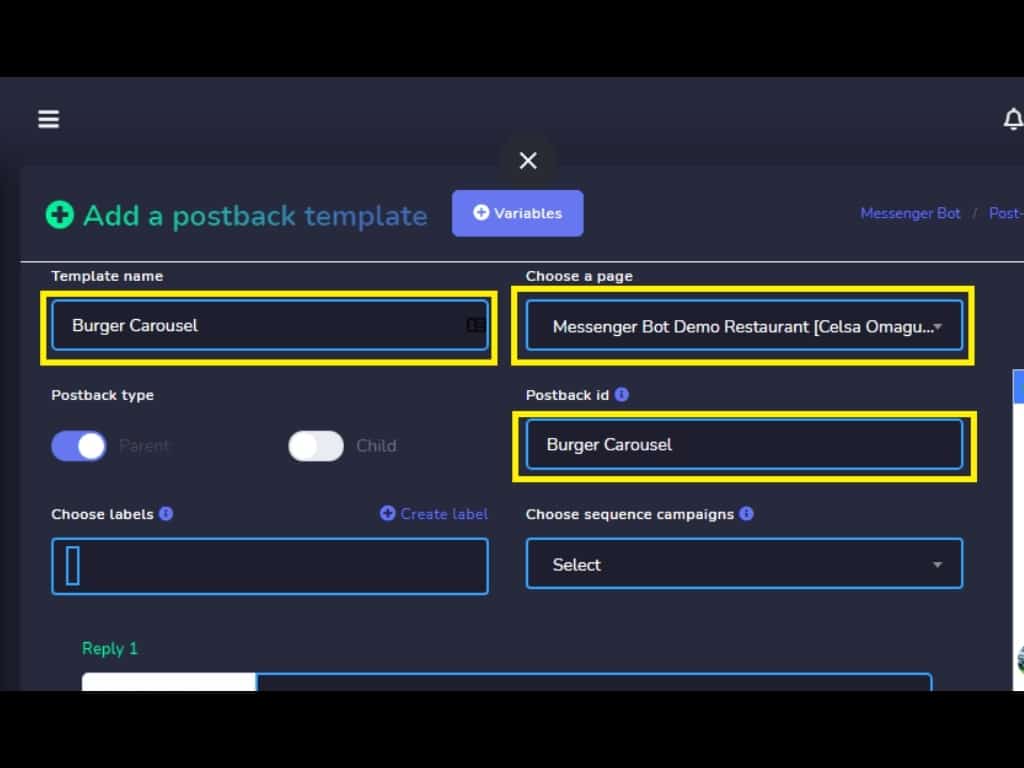
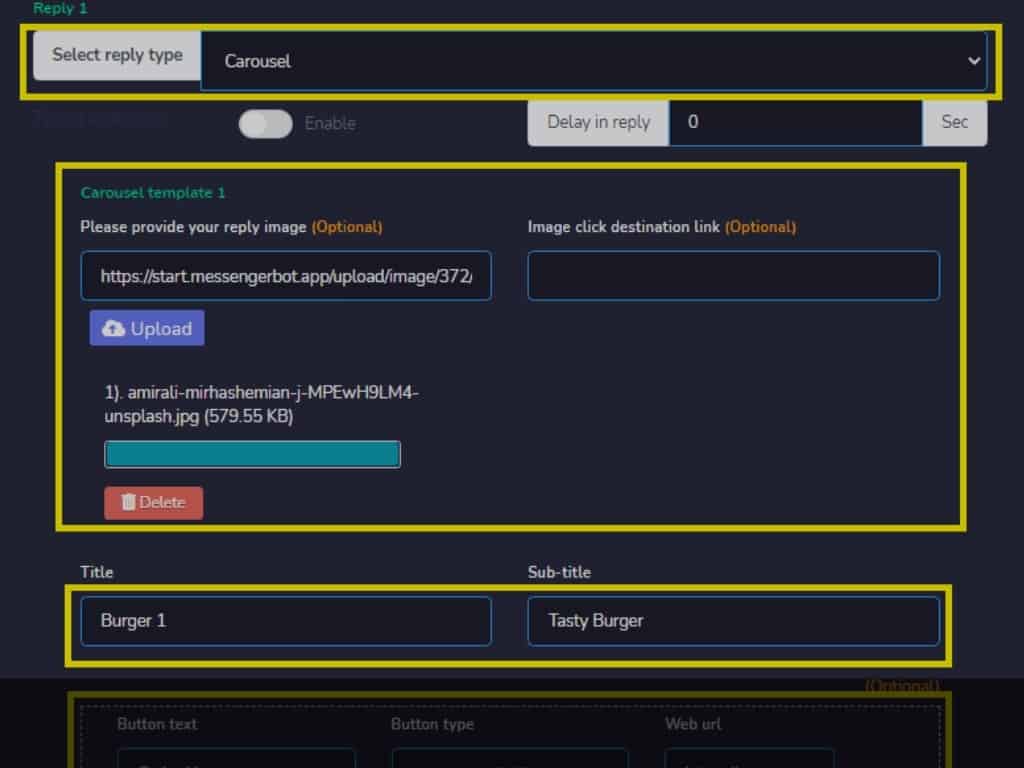
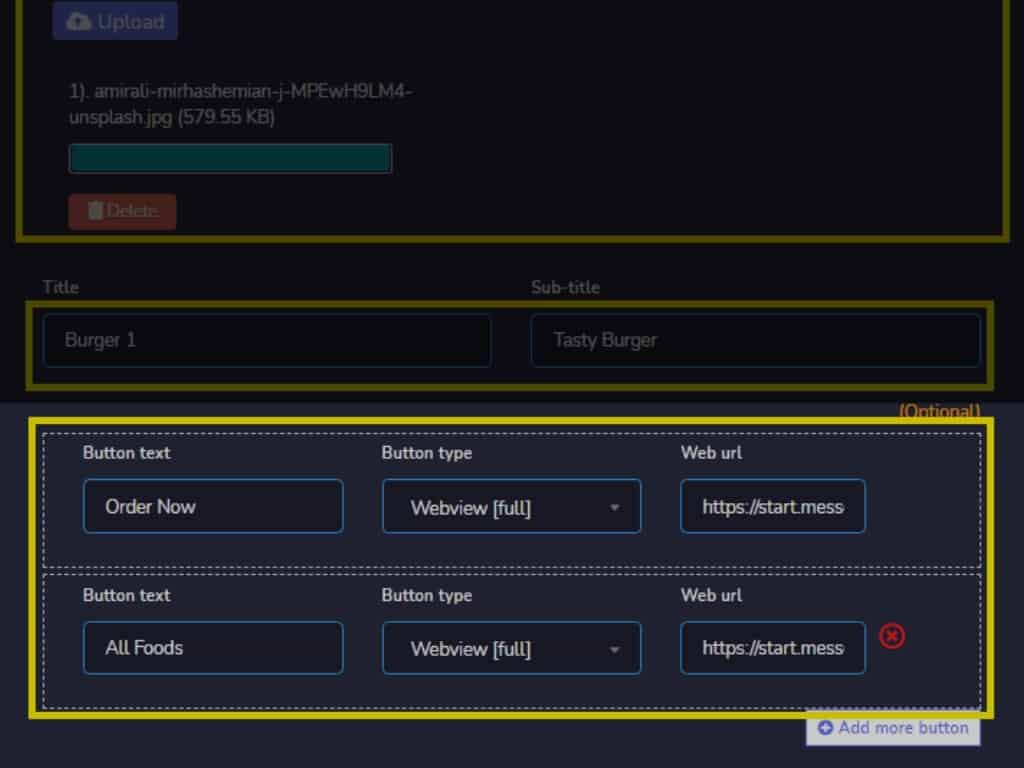
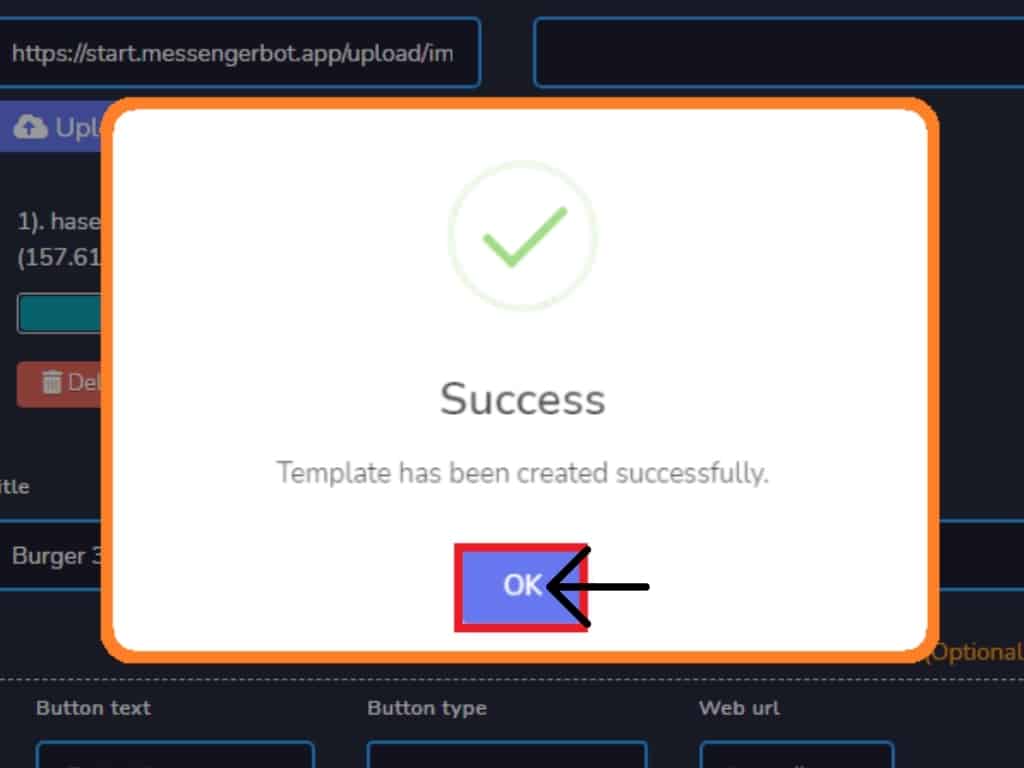
Nu is het sjabloon succesvol aangemaakt.
Ga terug naar je Dashboard, selecteer Messenger Bot en klik op Alle Botinstellingen.
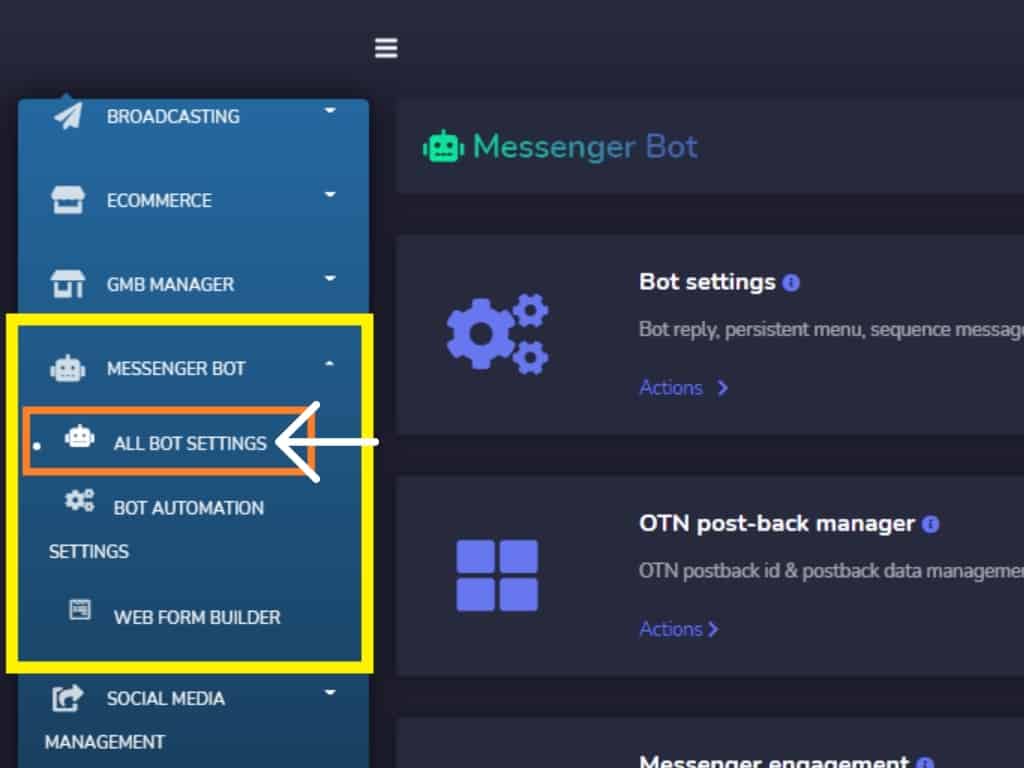
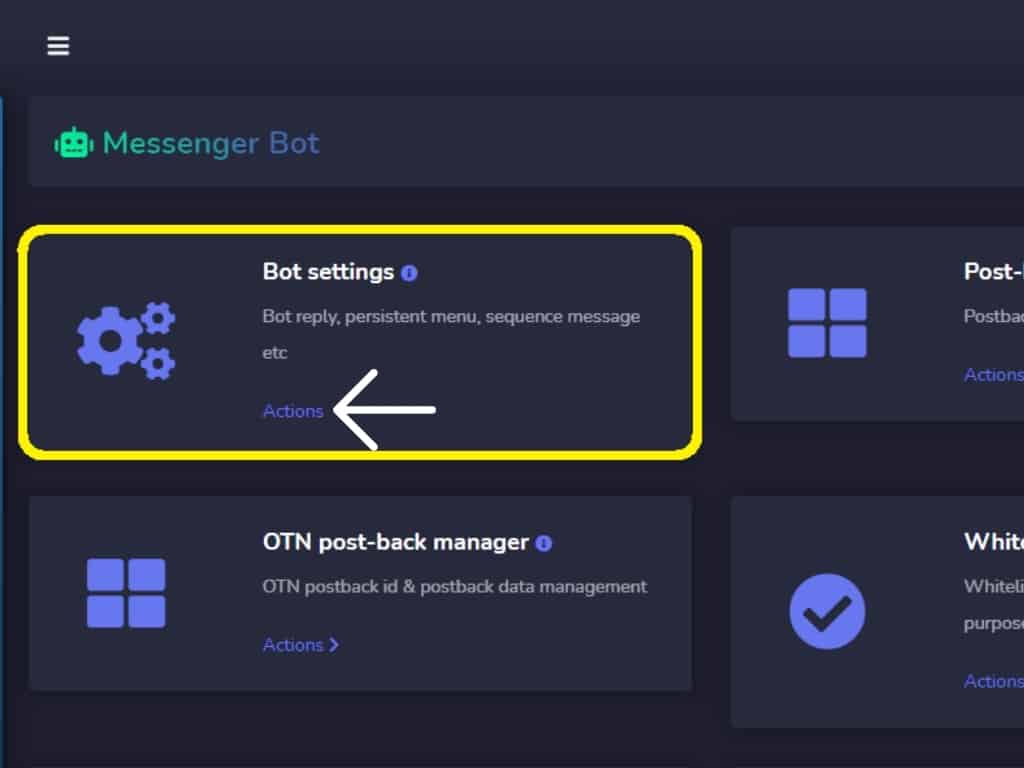
Selecteer in Messenger Bot je Botinstellingen en klik op Acties.
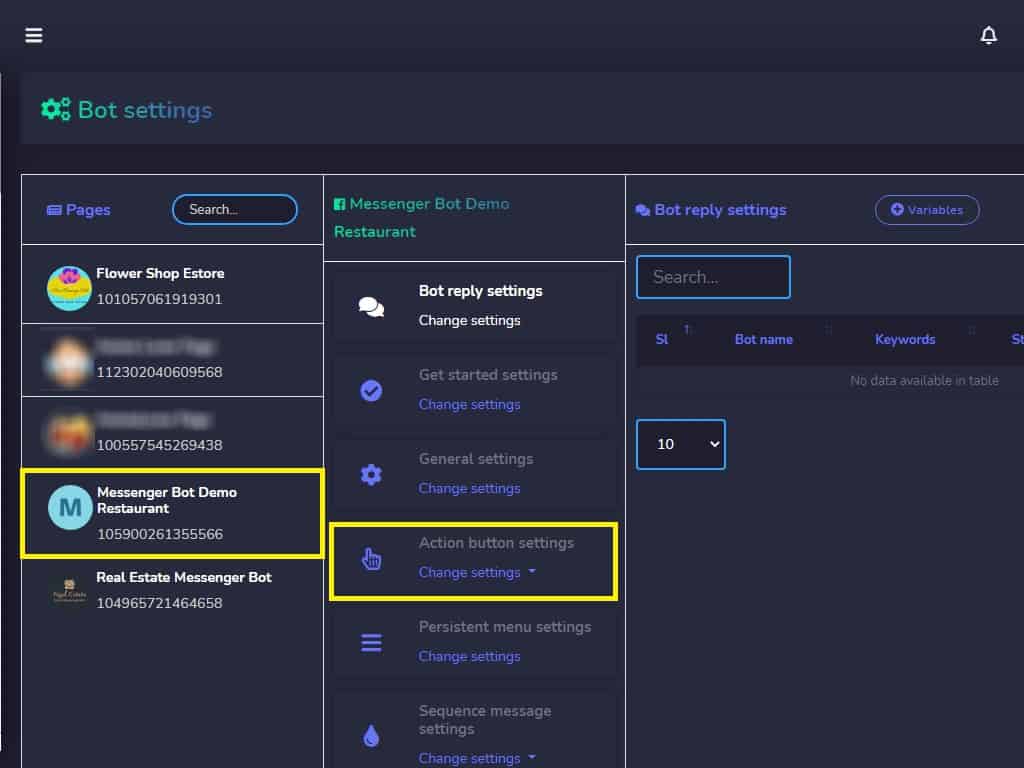
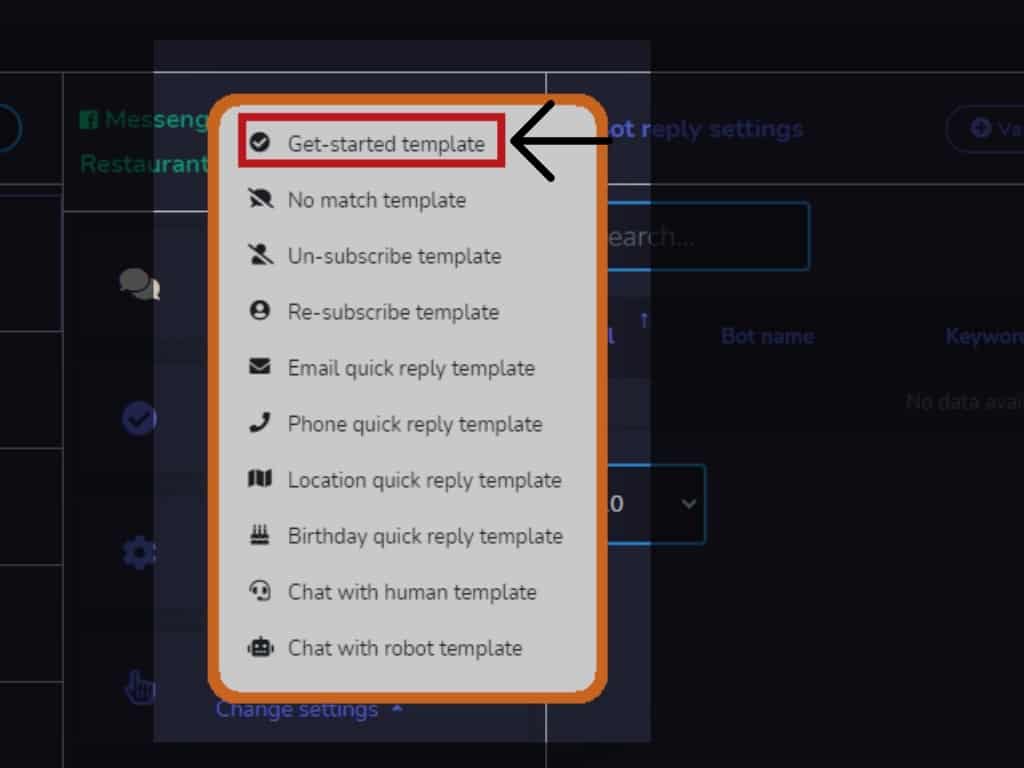
Selecteer Facebook-pagina en instellingen van de Actieknop en klik op Instellingen wijzigen.
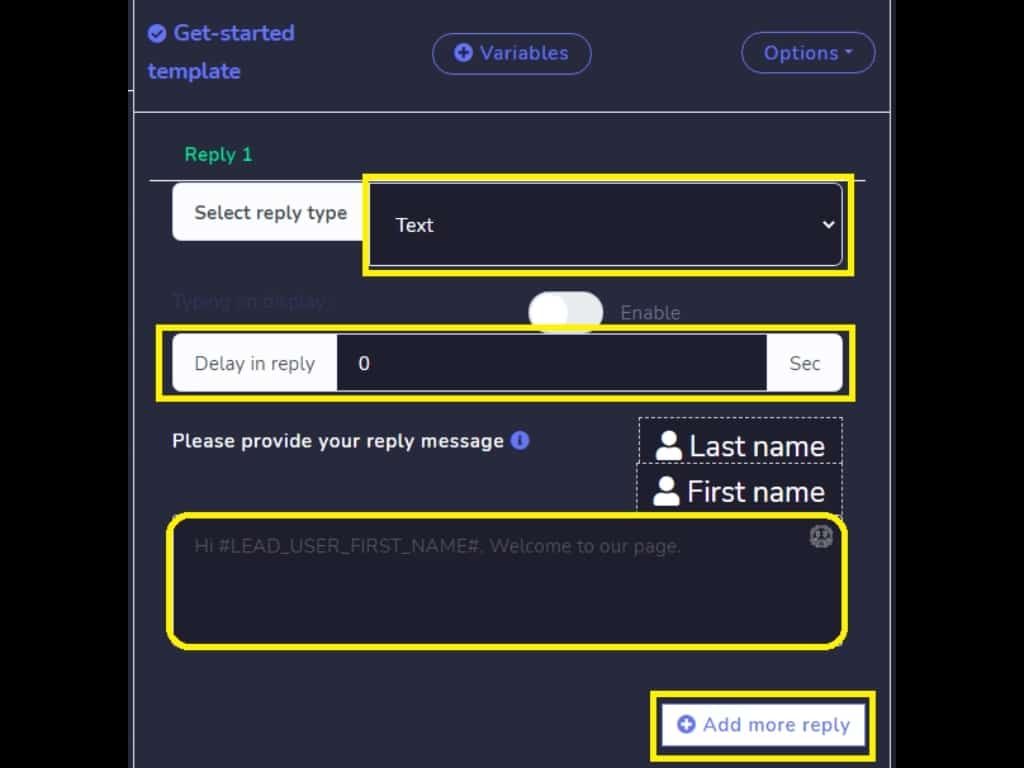
Selecteer het sjabloon 'Aan de slag'.
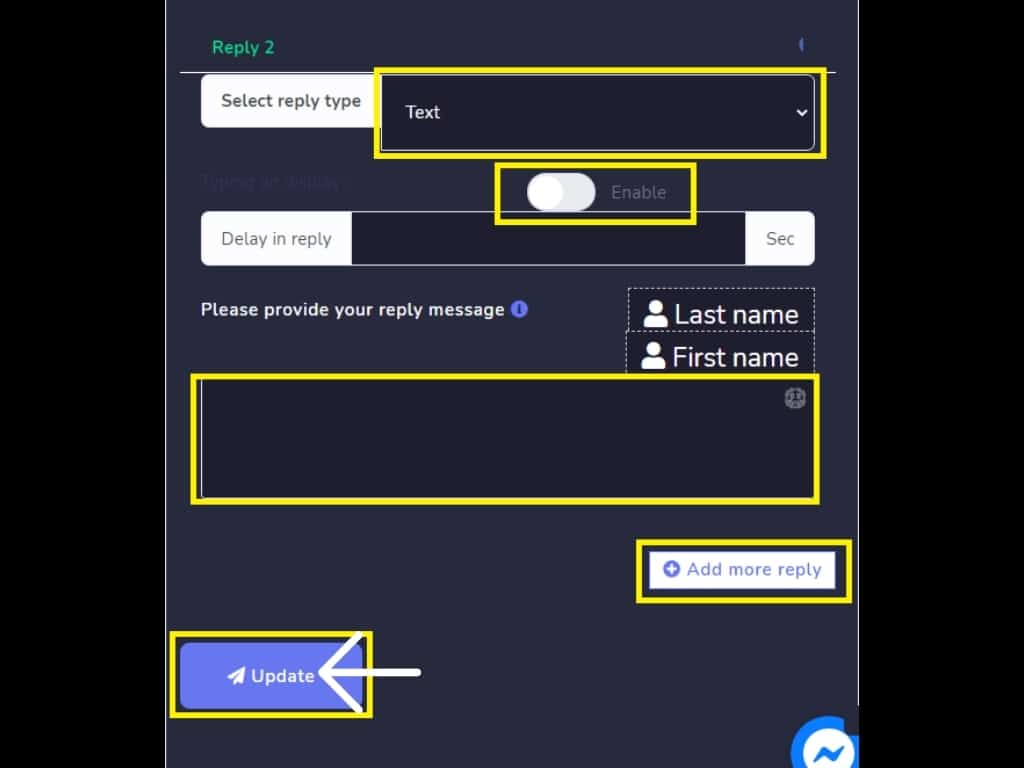
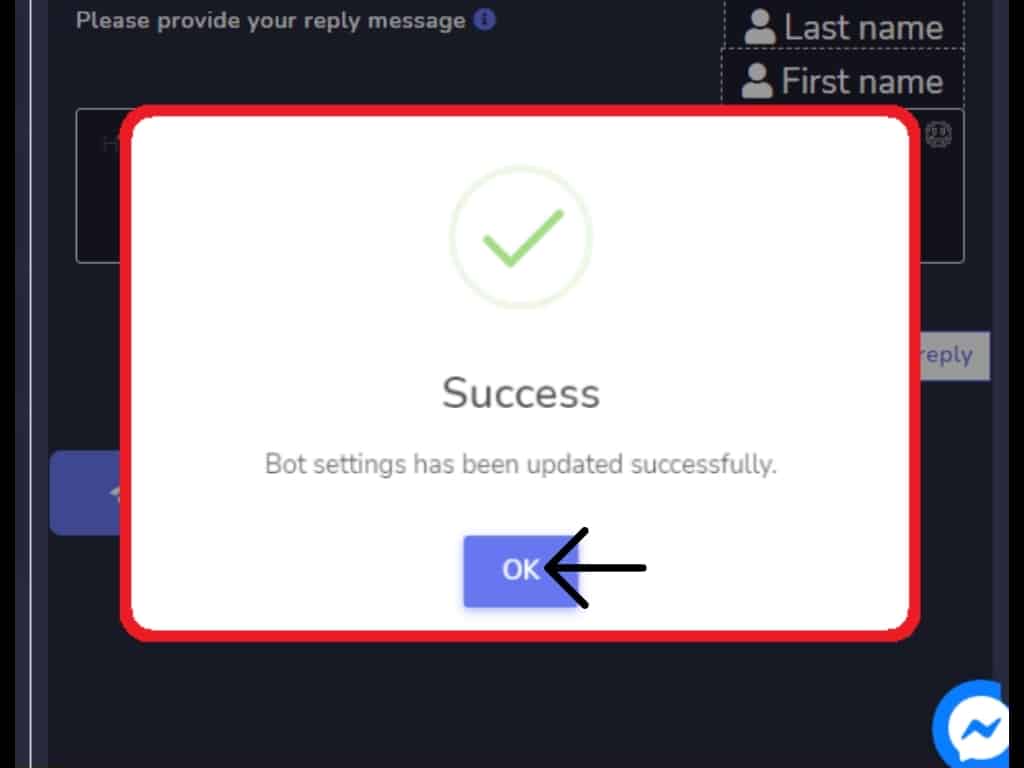
Selecteer je antwoordtype en schakel je Typen op display in. Geef je antwoordbericht op. Je kunt ook Meer antwoorden toevoegen. Voeg meer antwoordsjablonen toe en herhaal het eerste proces. Klik vervolgens op bijwerken. Nu is het sjabloon 'Aan de slag' succesvol bijgewerkt.
Laten we op de Facebook-pagina de Voedselbestelling in Messenger proberen.
Open de messenger en klik op Aan de slag, dat verschijnt wanneer je het eerste bericht op de Facebook-pagina verzendt die aan Messenger Bot is gekoppeld.
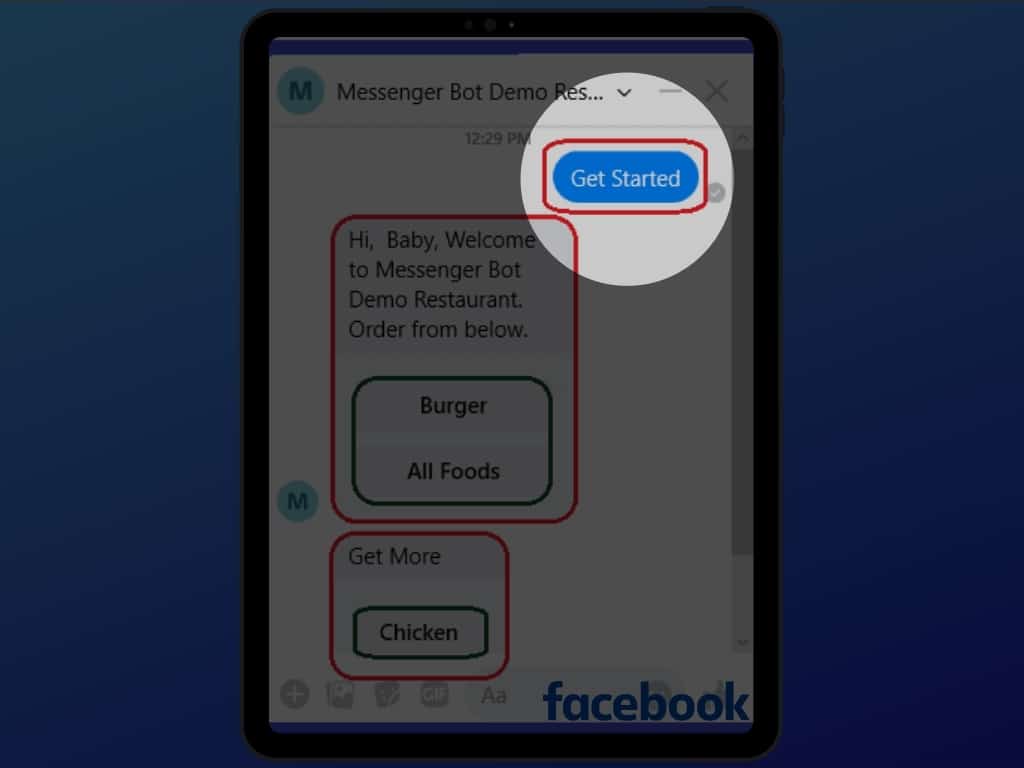
Een automatische reactie verschijnt en kies de variëteit aan voedsel die je wilt bestellen. Klik gewoon op de knoppen voor keuzes.
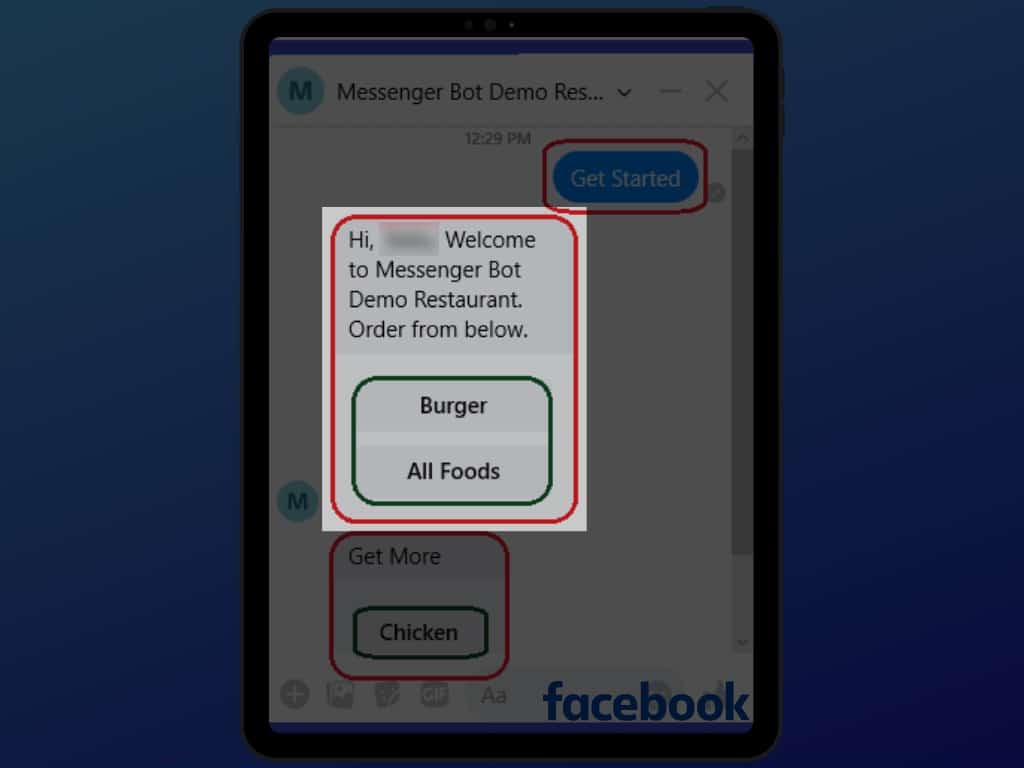
Klik op de keuzes die je wilt bestellen, van individuele keuzes tot alle voedselkeuzes.
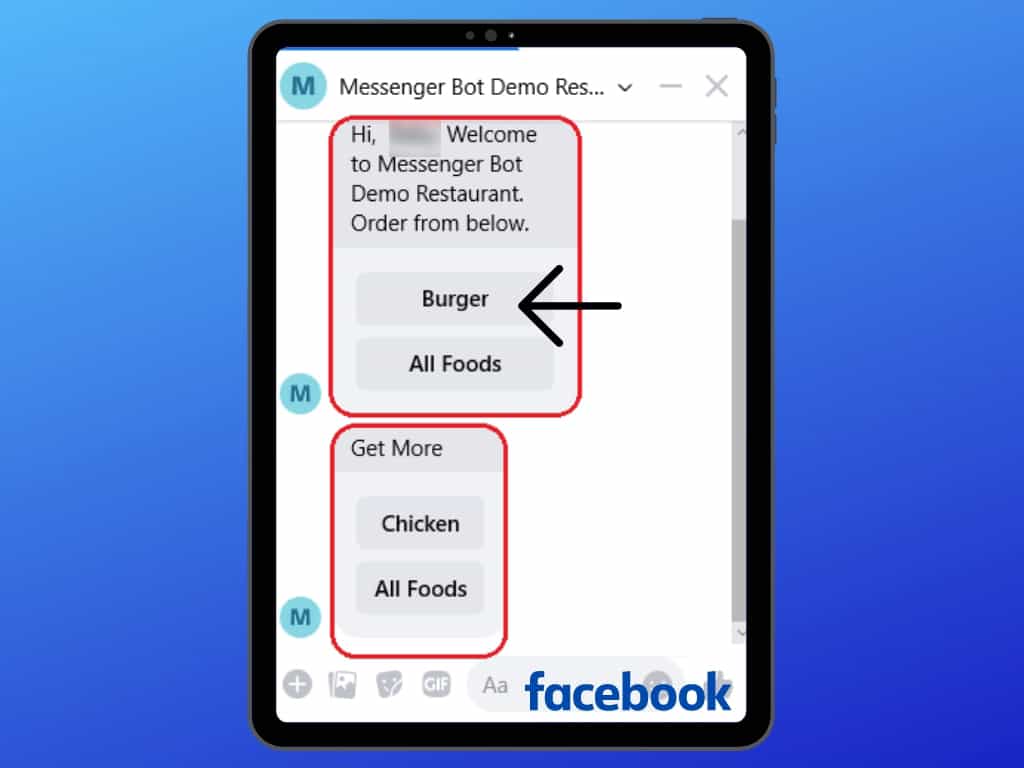
Wanneer je op de burger klikt, verschijnt dit. Je kunt ervoor kiezen om nu te bestellen of de knop voor alle voedingsmiddelen te bekijken.
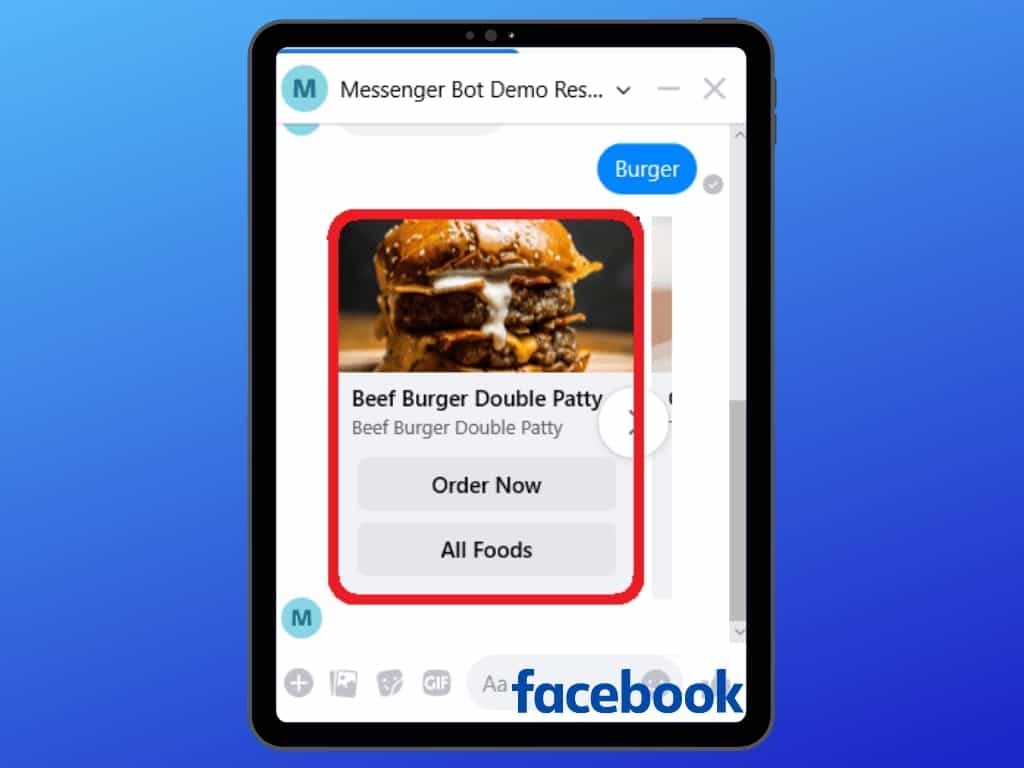
Dit is het volledige voedselmenu in de messenger winkel.
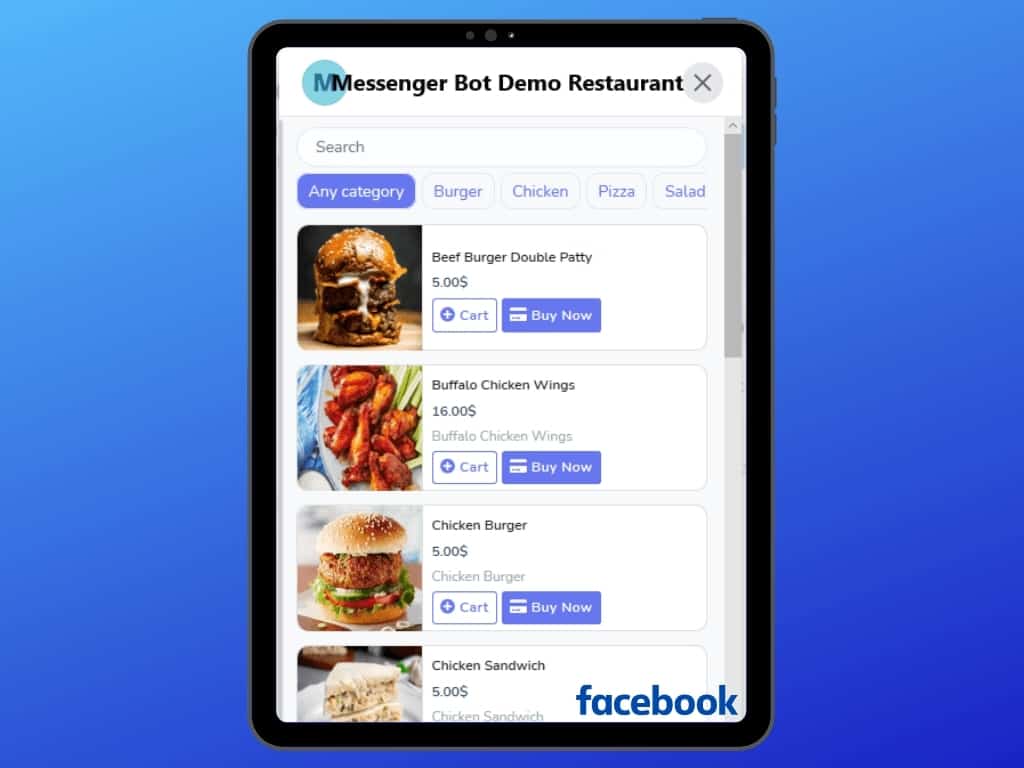
Dit is de winkel binnen Messenger met de Messenger Bot Applicatie.
De winkel heeft zijn eigen Hoofdmenu, Mijn bestellingen, Winkelwagentje, Overzicht en meer. Je klant kan inloggen en uitloggen in jouw winkel. Klanten of FB-abonnees kunnen hun afleveradres toewijzen en een standaard betaalmethode kiezen, van handmatige betaling, online geldbetaling tot betaling bij levering.
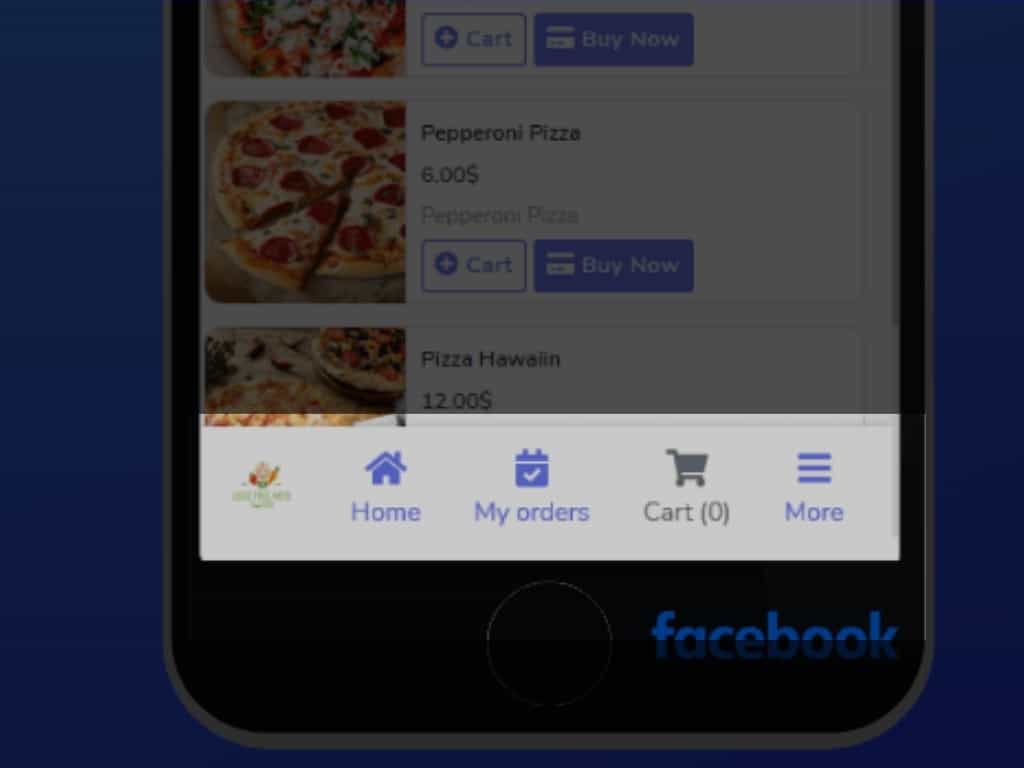
Na het plaatsen van een bestelling ontvang je een orderbevestiging van de winkel.
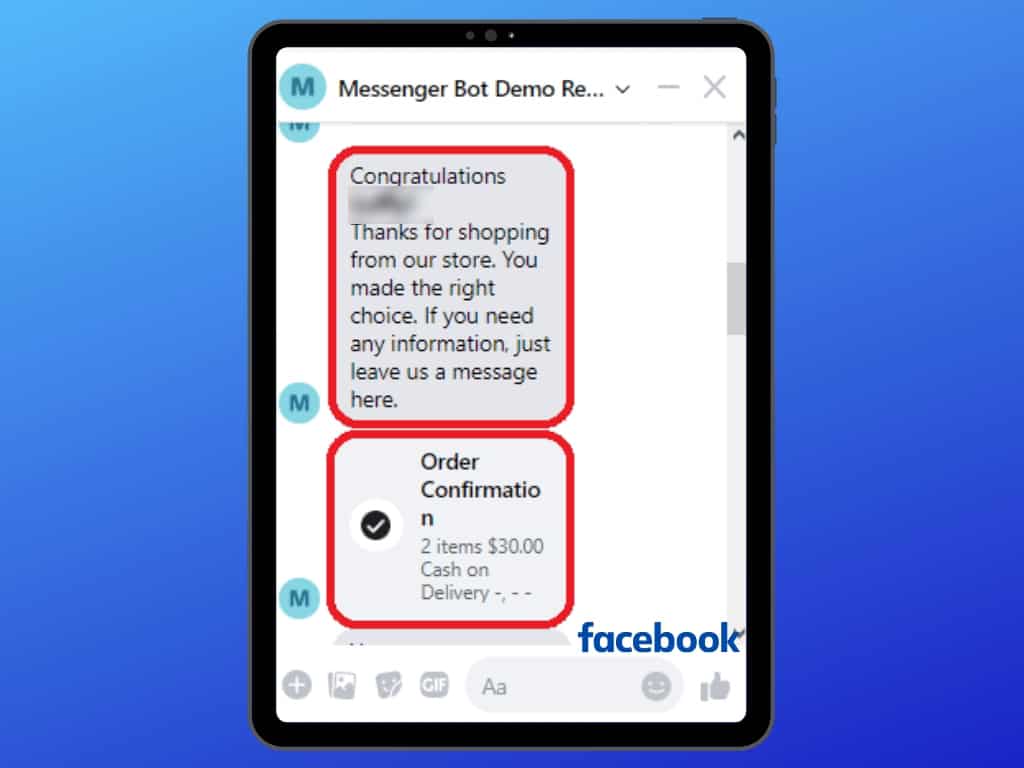
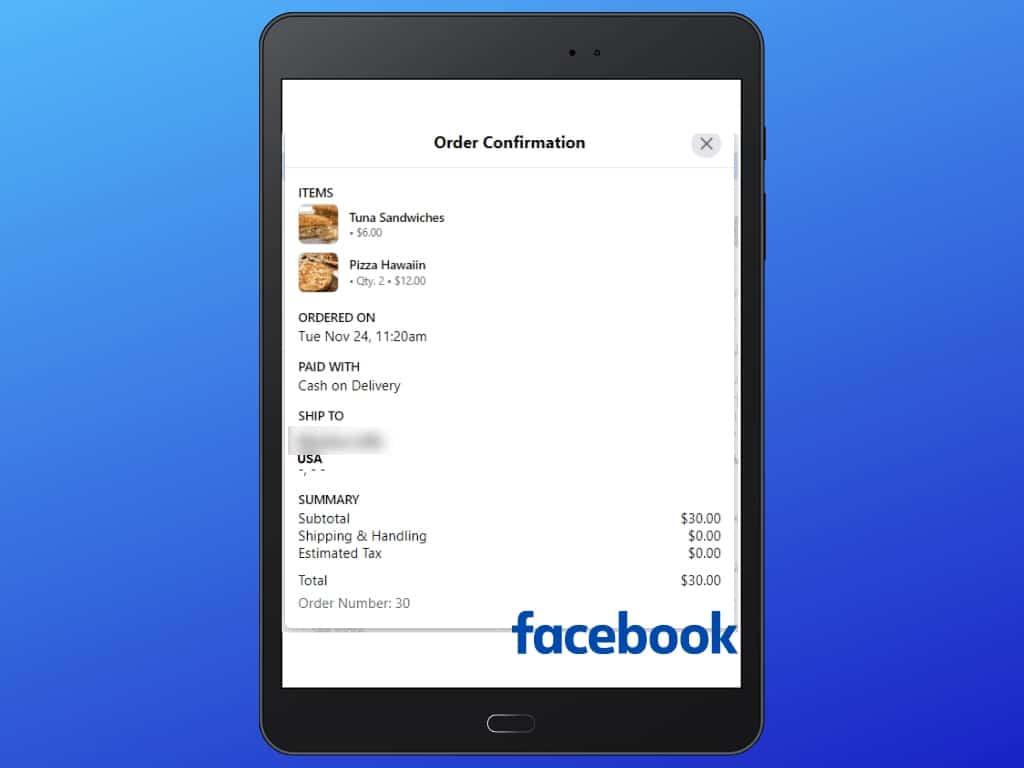
Dit zal de samenvatting van de Orderbevestiging zijn. Er zal een bericht worden verzonden over de status van je bestelling.
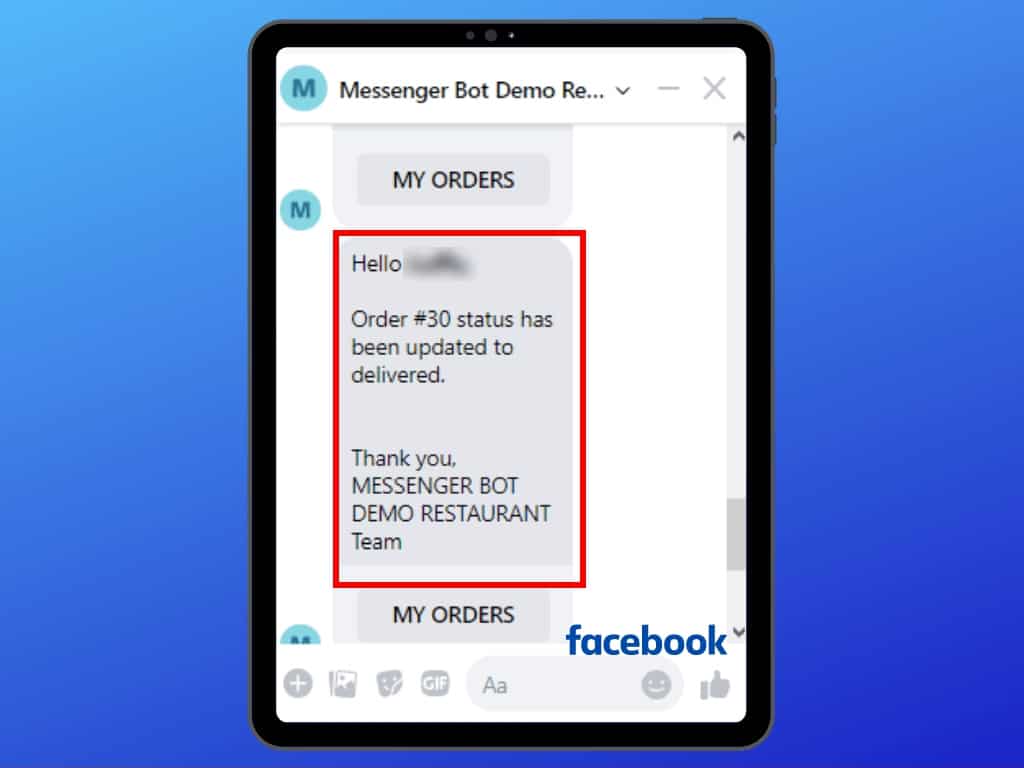
Nu kun je je eigen voedselbestelfuncties starten in je Messenger met Messenger Bot.



 Nederlands
  English
  Tagalog
  简体中文
简体中文  العربية
  हिन्दी
  Português do Brasil
  Español de México
  Français
  বাংলা
বাংলা  香港中文
香港中文  繁體中文
繁體中文  Deutsch
  Bahasa Indonesia
  日本語
日本語  한국어
한국어  Polski
  Русский
  Español
  Tiếng Việt