

Messenger e-commerce winkel
Messenger e-commerce winkel staat nu bekend als Ecommerce winkel. Om toegang te krijgen tot de sectie van de Messenger e-commerce winkel, tik op Ecommerce aan de linkerkant navigatiemenu, selecteer vervolgens eCommerce-winkel.
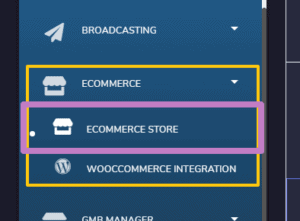
Hierover zullen we het hebben:
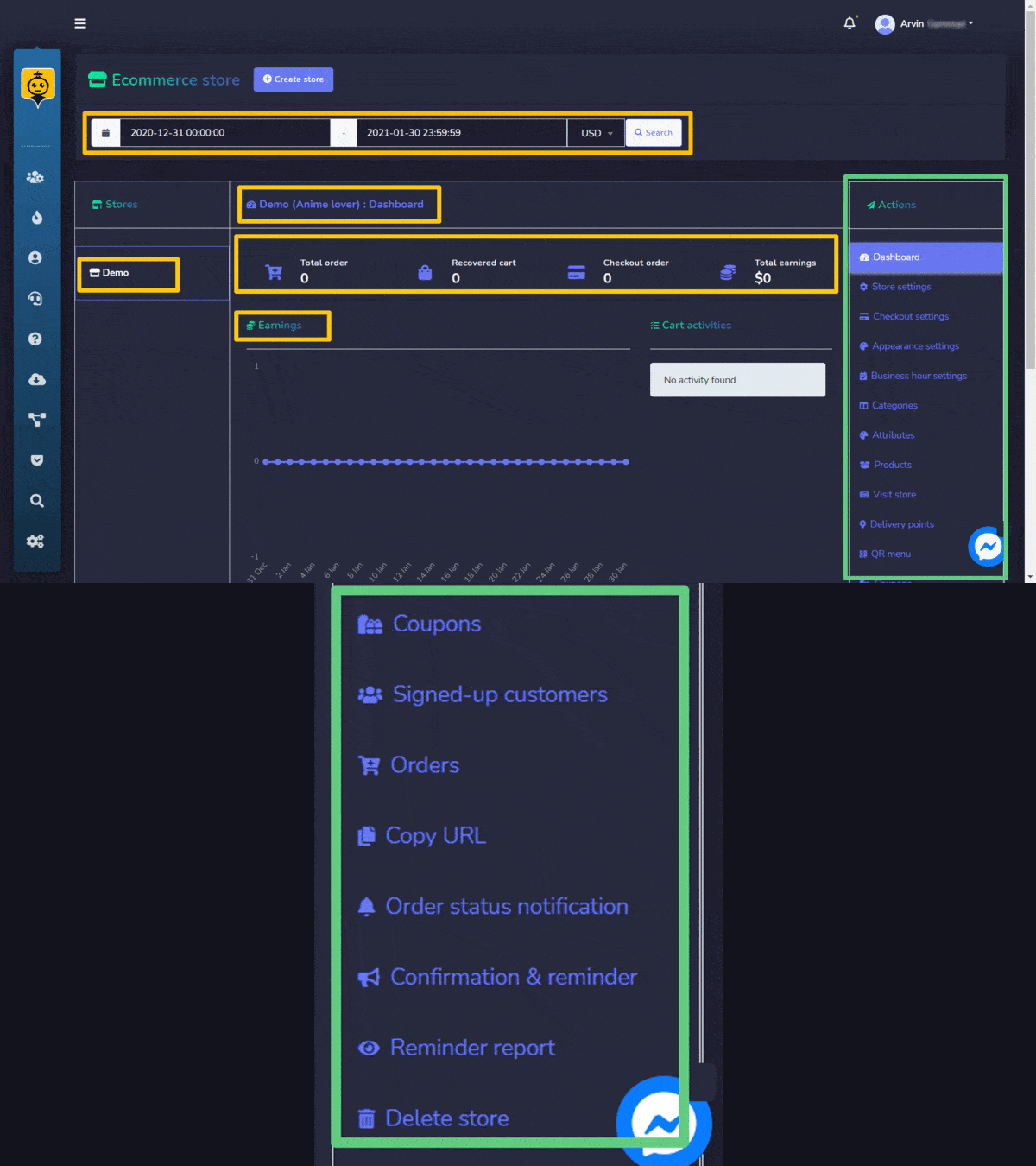
Winkels
De sectie Winkels stelt je in staat om het dashboard van de bestaande winkels te bekijken. Bekijk verschillende productoverzichten en zie alle bestellingen.
- Je kunt eenvoudig datumfilters toepassen om de ingekorte zoekopdracht.
- uit te voeren. Acties kolom aan de rechterkant van de winkels.
- Je kunt schakel tussen de verschillende winkels die je hebt gemaakt en analyseer de statistieken.
Winkel aanmaken
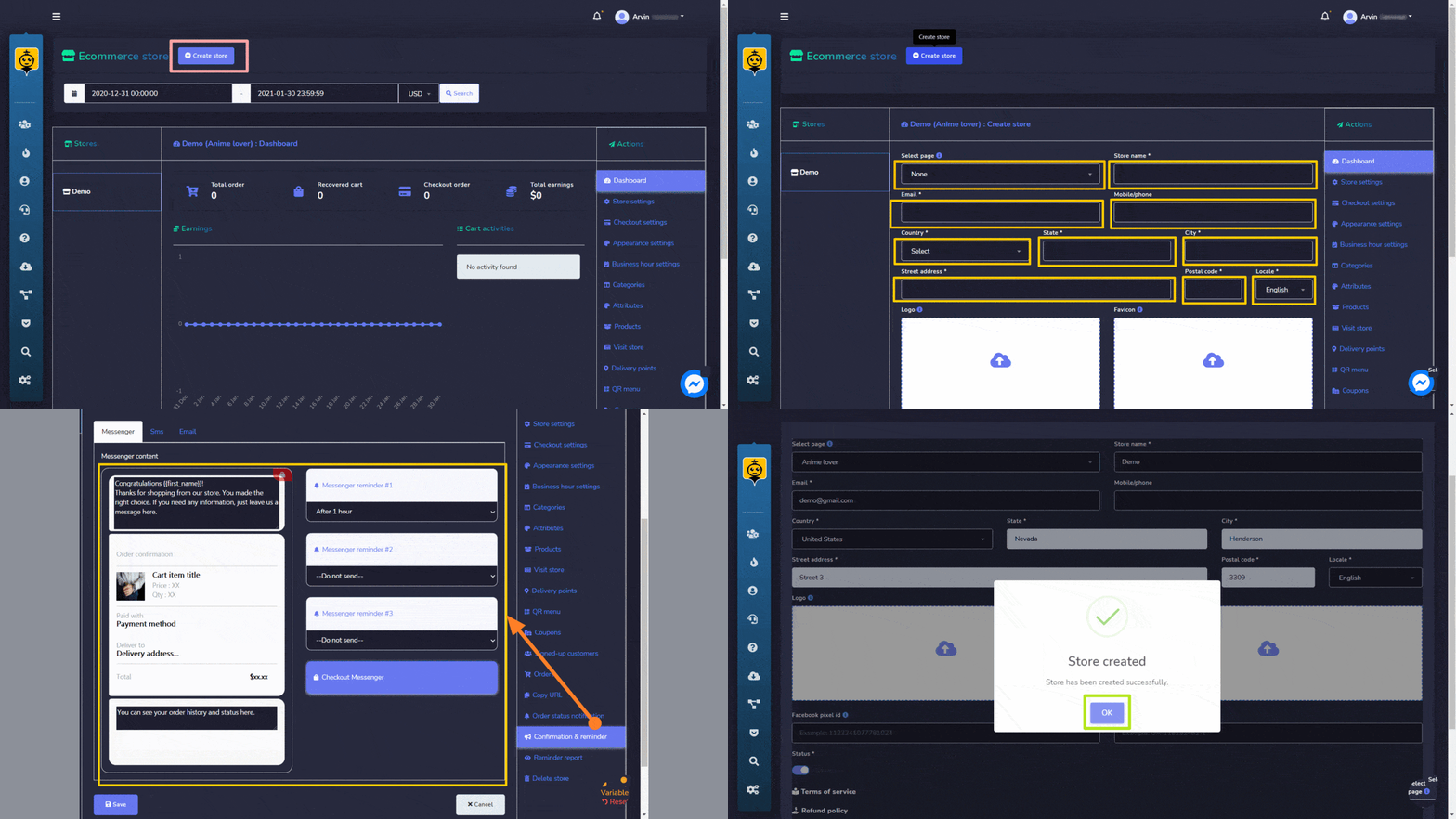
Je kunt een nieuwe winkel aanmaken door de onderstaande stappen te volgen:
- Selecteer
 optie rechtsboven op het scherm.
 - Geef winkelinformatie, selecteer de pagenaam.
- Geef de winkelnaam, e-mailadres, postadres.
- Geef de betalingsinstellingen.
- Stel de status van de winkel in.
- Vul het in bevestigingsbericht
- Selecteer Winkel aanmaken in om de nieuwe winkel te creëren.
Acties
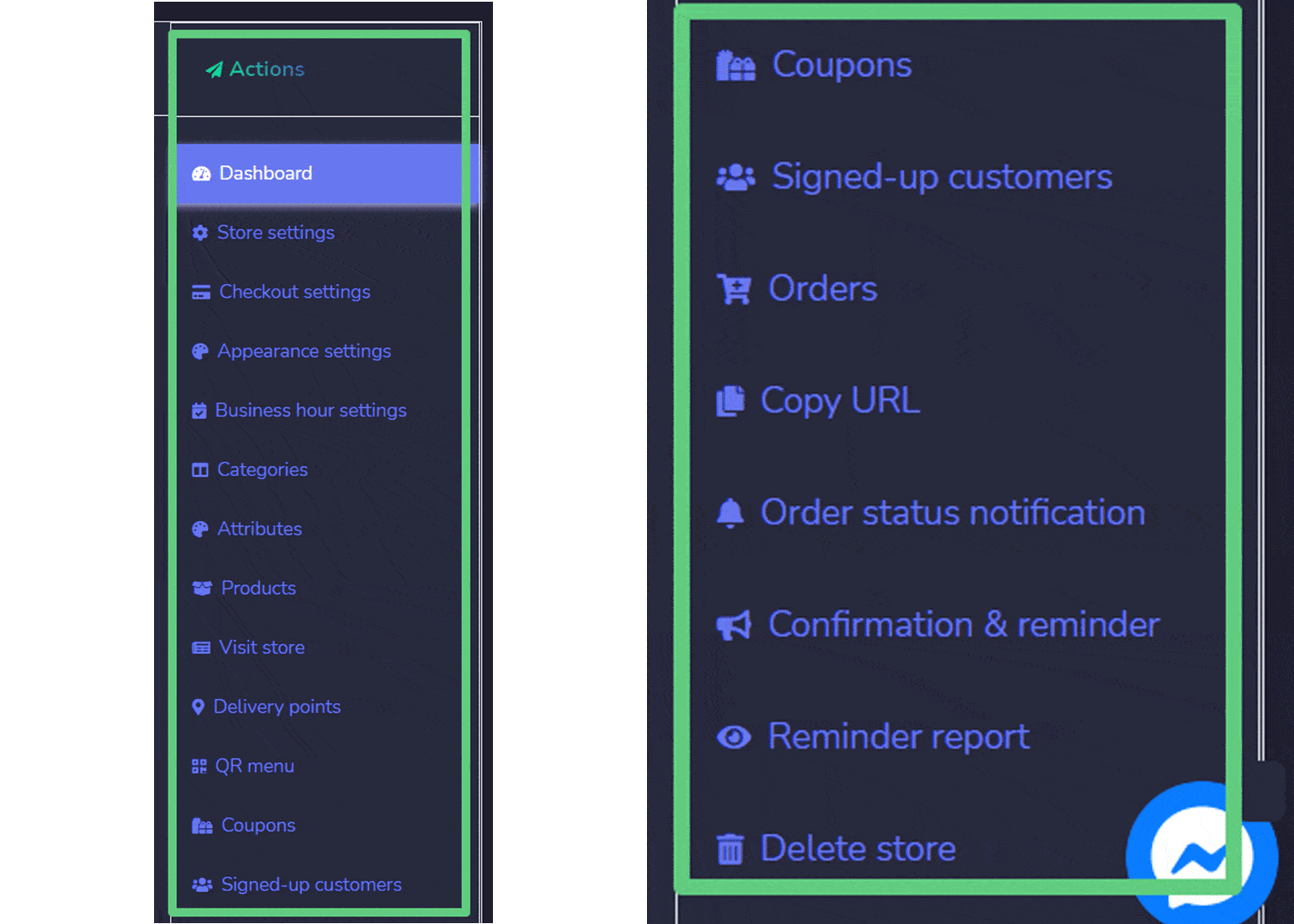
Acties van Ecommerce winkel scherm met de volgende opties zoals:
- Dashboard
- Winkelinstellingen
- Afrekeninstellingen
- Uiterlijk instellingen
- Openingstijden instellingen
- Categorieën
- Attributen
- Producten
- Bezoek winkel
- Afhaalpunten
- QR-menu
- Kortingsbonnen
- Aangemelde klanten
- Bestellingen
- Kopieer URL
- Bestelstatusmelding
- Bevestiging & herinnering
- Herinneringsrapport
- Verwijder winkel
Een beschrijving van elke sectie wordt hieronder gegeven:
Dashboard
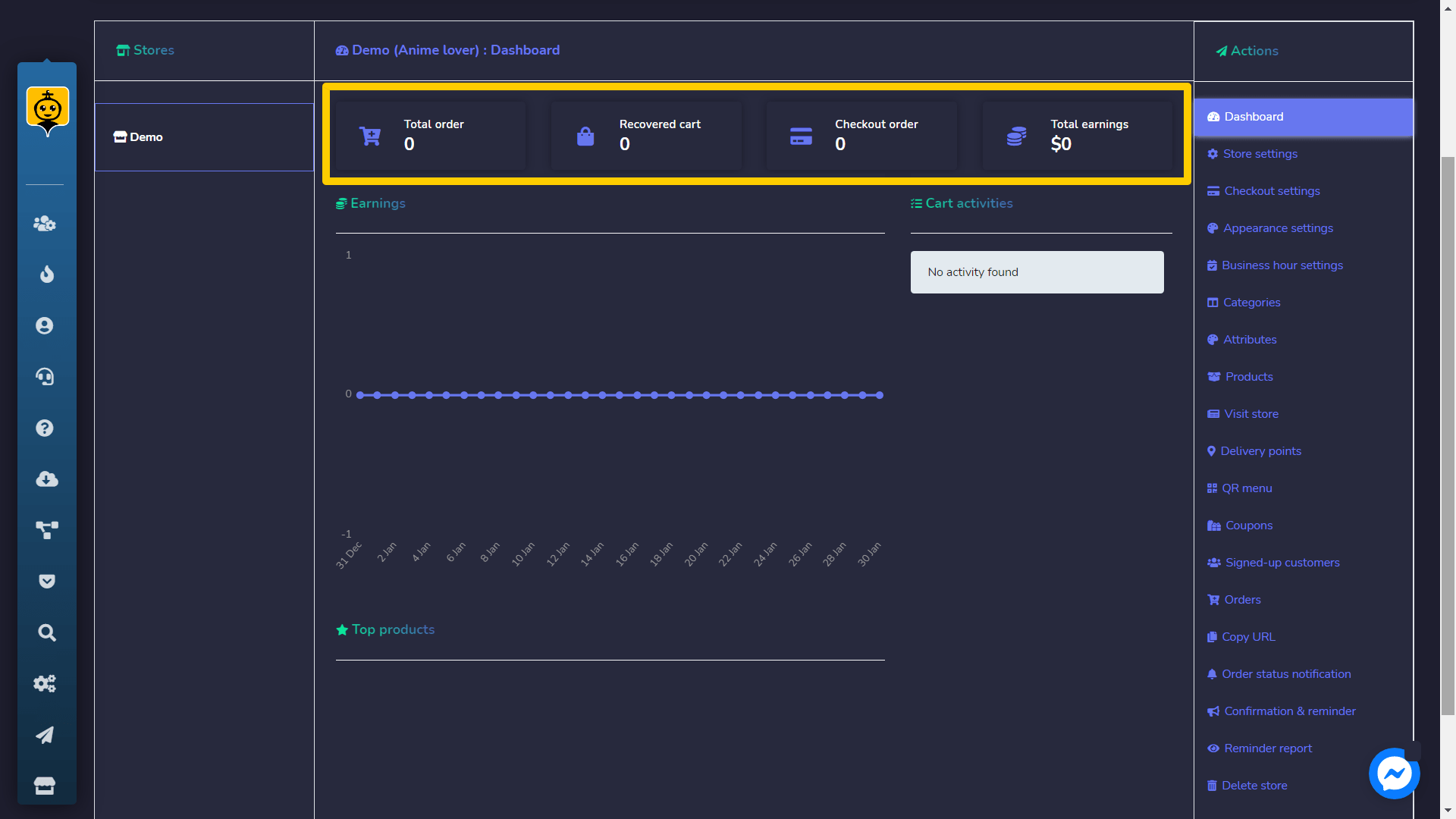
Het toont een samenvatting van de statistieken die zullen omvatten:
- Totaal aantal bestellingen: Het aantal bestelde artikelen op geselecteerde data.
- Gecontroleerde bestelling: Het aantal bestellingen dat is verwerkt.
- Totale inkomsten: Totaalbedrag van inkomsten tot de geselecteerde datum.
Producten
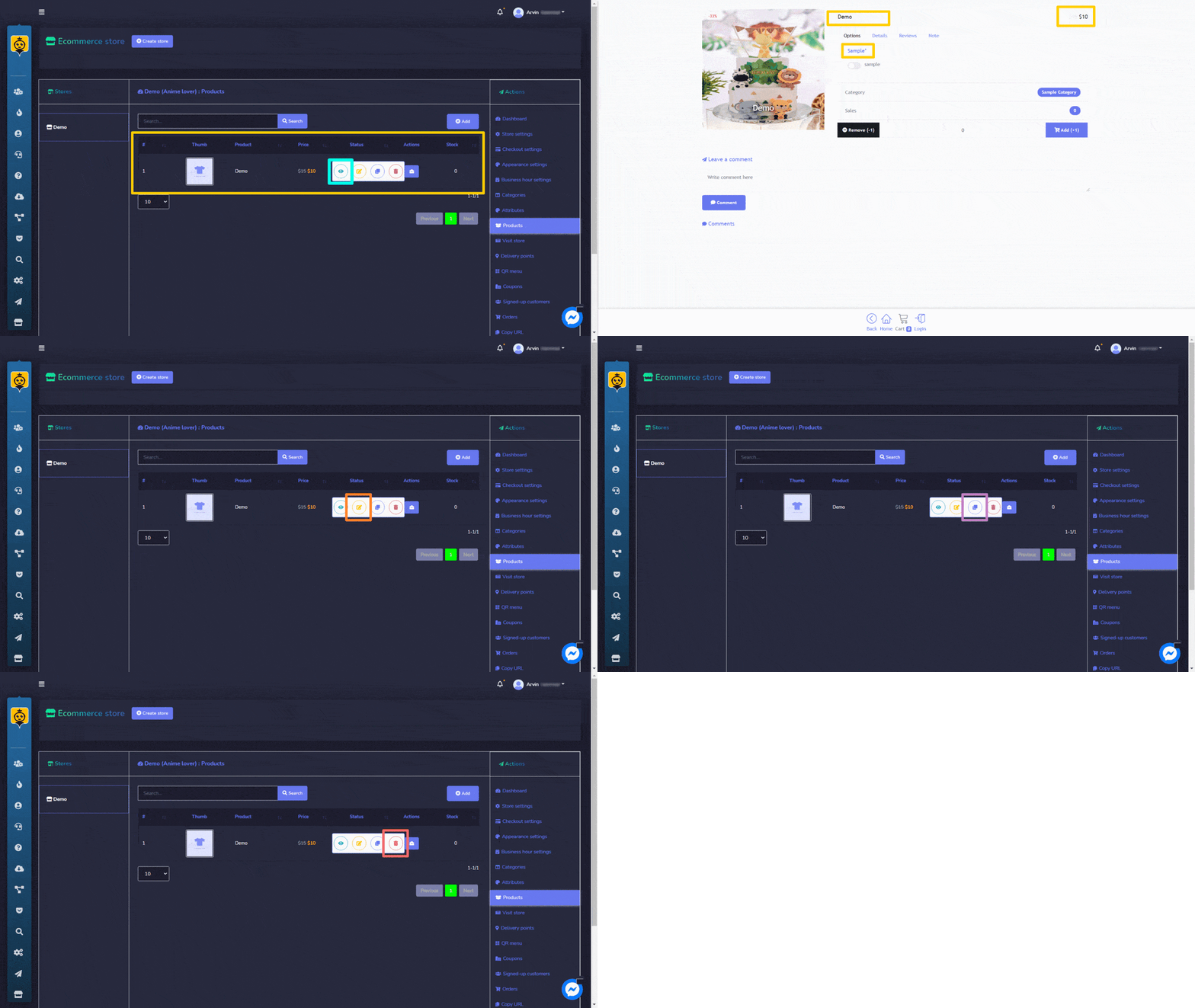
De productenoptie geeft je toegang tot alle bestaande producten. Je kunt de volgende acties uitvoeren:
- Bekijk product pagina door te selecteren
 .
. - Bewerk het product.
- Kloon het product gemaakt door te selecteren
 .
. - Verwijder het product.
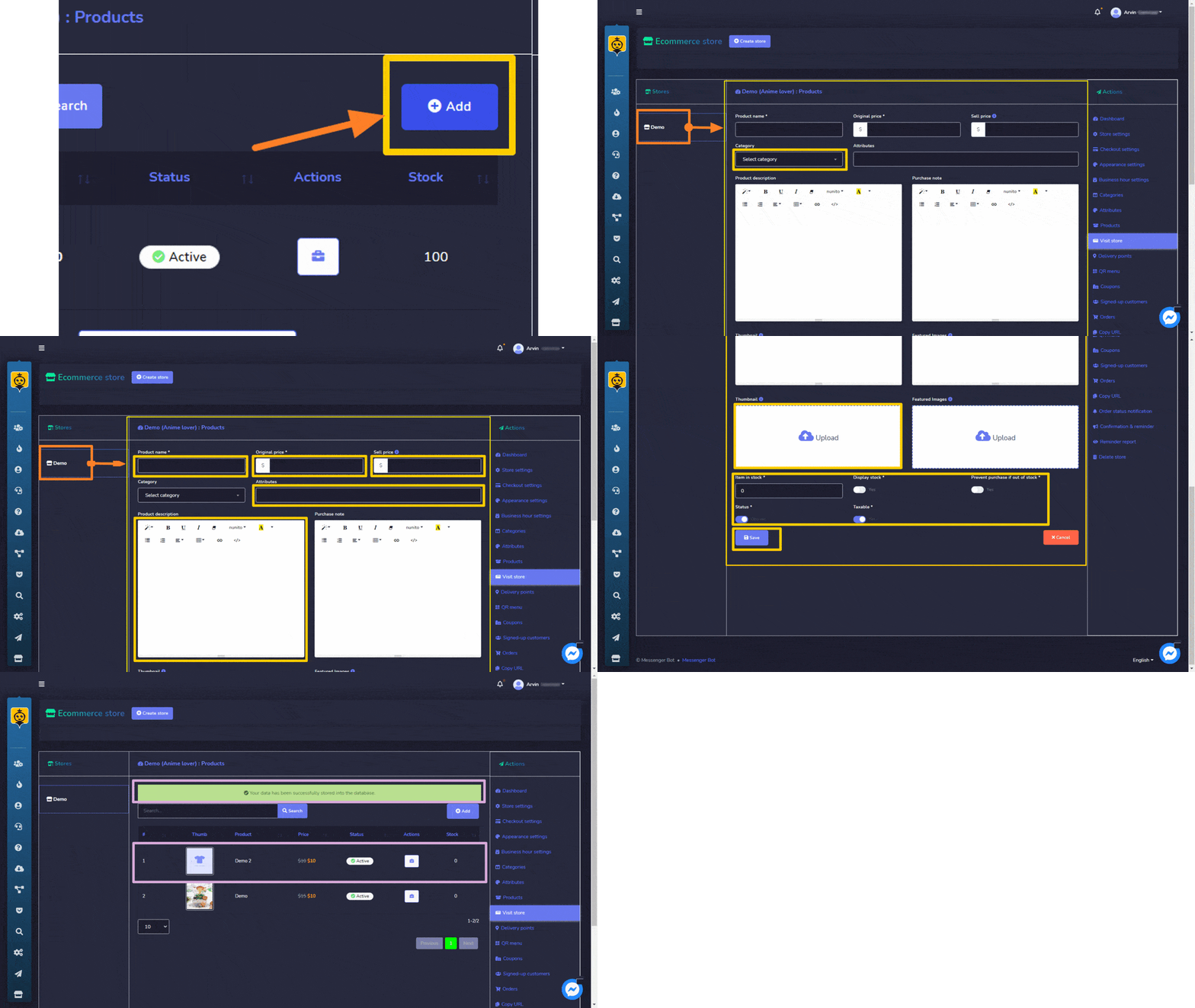
Je kunt ook een nieuw product toevoegen aan de database door de onderstaande stappen te volgen:
- Selecteer
 van het productenscherm.
 - Je moet een winkel selecteren waarin je dit product wilt toevoegen.
- Selecteer een categorie van het product.
- Geef productnaam en attributen.
- Voeg de originele prijs en verkoopprijs.
- Voeg een beschrijving, je kunt ook een miniatuur.
- Selecteer de status en geef aan of het product belastbaar is of niet.
- Druk op Opslaan.
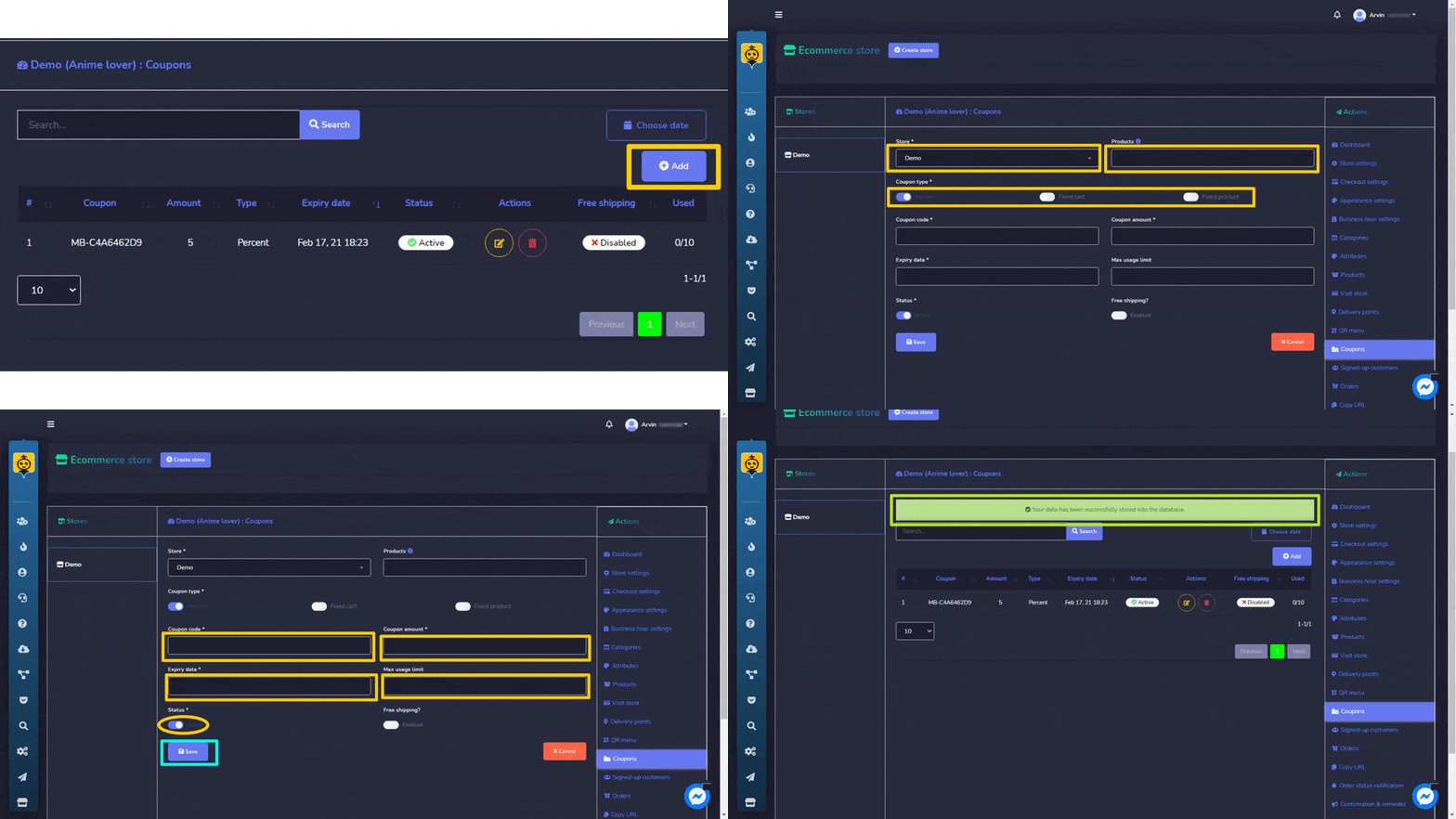
Kortingsbonnen
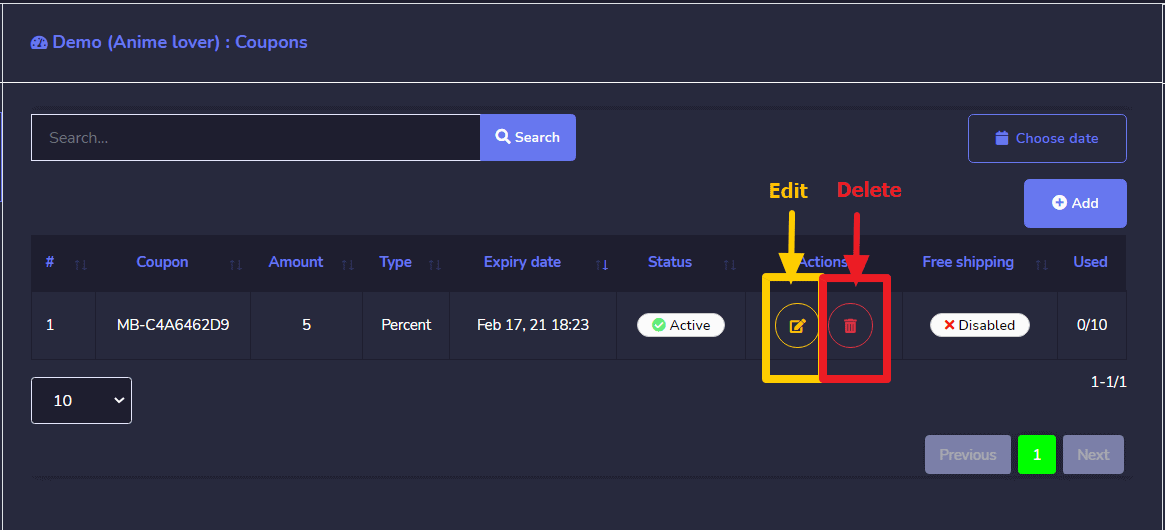
De productenoptie geeft je toegang tot alle bestaande kortingsbonnen. Je kunt de volgende acties uitvoeren:
- Bewerk de coupon informatie
- Verwijder de coupon
- Je kunt de datumrange voor deze weergave ook kiezen.
Je kunt ook een nieuwe coupon aan de database toevoegen door de onderstaande stappen te volgen:
- Selecteer van het productenscherm.
- Selecteer de winkel waarvoor je de coupon wilt toevoegen.
- Kies de product waarvoor je de coupon wilt toevoegen.
- Geef een code voor uw coupon.
- Voer een bedragin voor uw coupon.
- Geef een Vervaldatum en maximale gebruikslimiet voor uw coupon.
- Selecteer Opslaan.
Categorieën
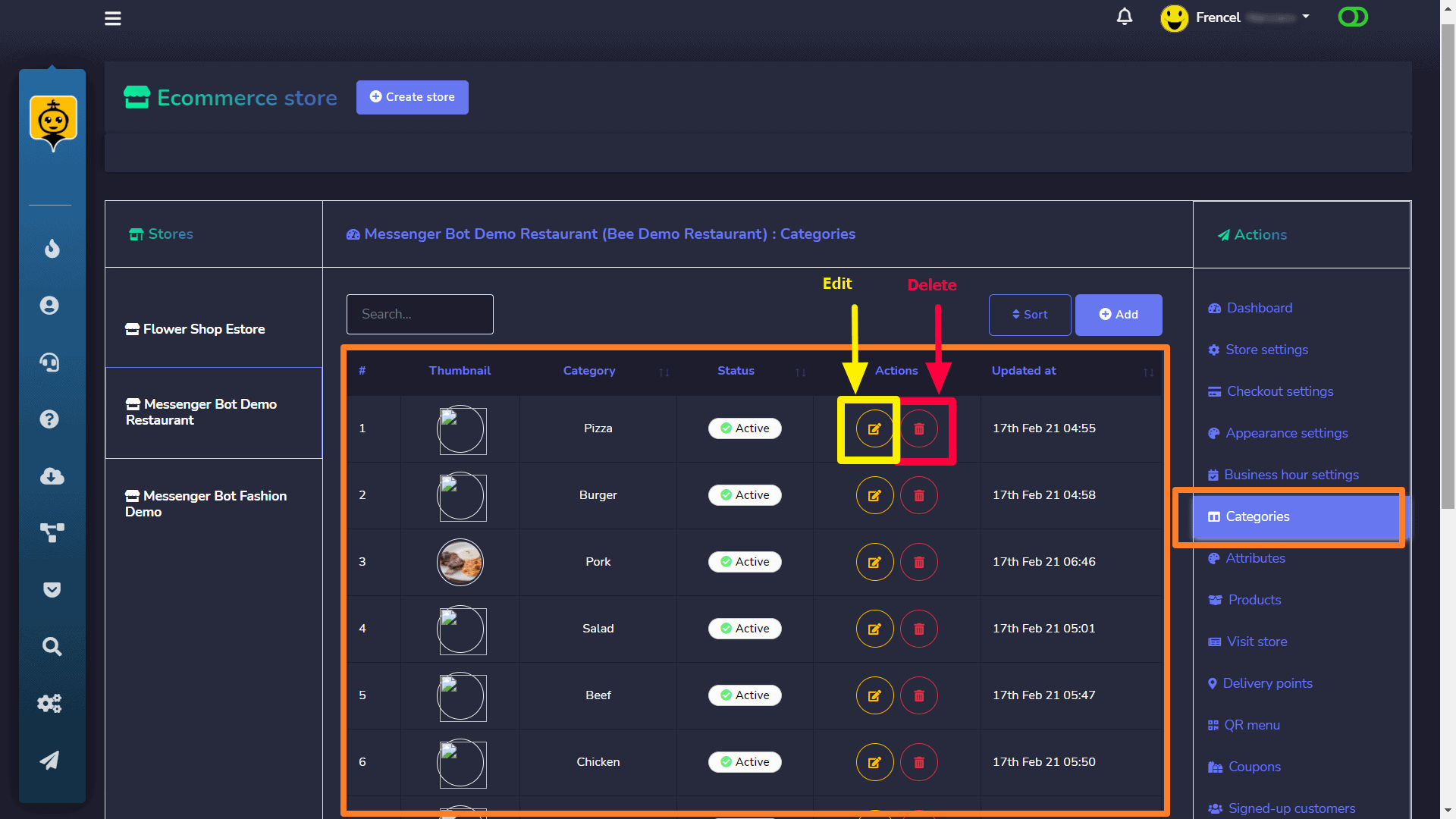
De categorieën voor uw winkels verschijnen in deze sectie. U kunt de volgende acties uitvoeren:
- Bewerk de categorie
- Verwijderen de categorie
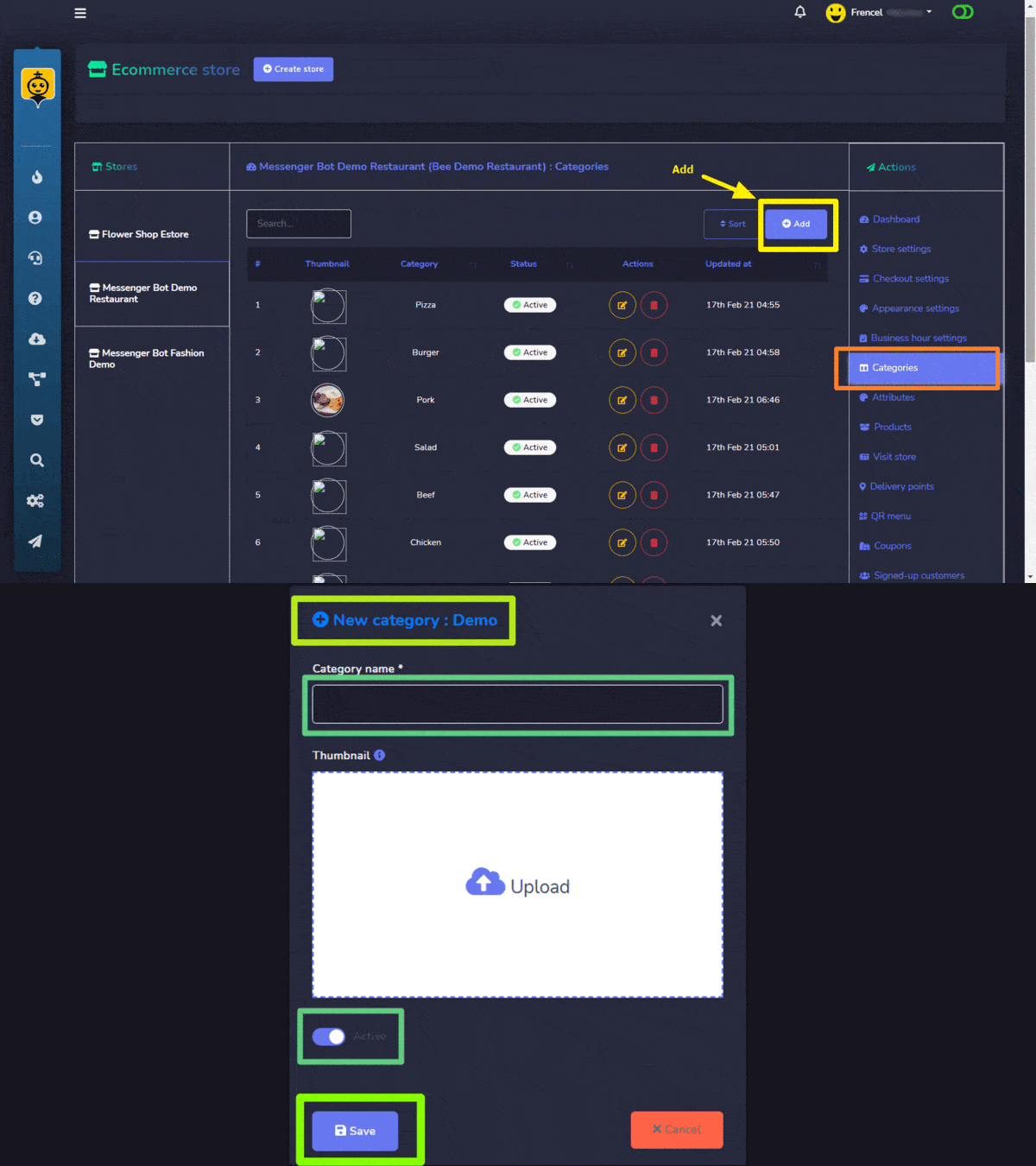
- Selecteer rechtsboven op het categorieën scherm.
- Een nieuw categorievenster verschijnt.
- Kies de winkel waarvoor je categorieën wilt aanmaken.
- Kies de naam voor je categorie.
- Selecteer Opslaan.
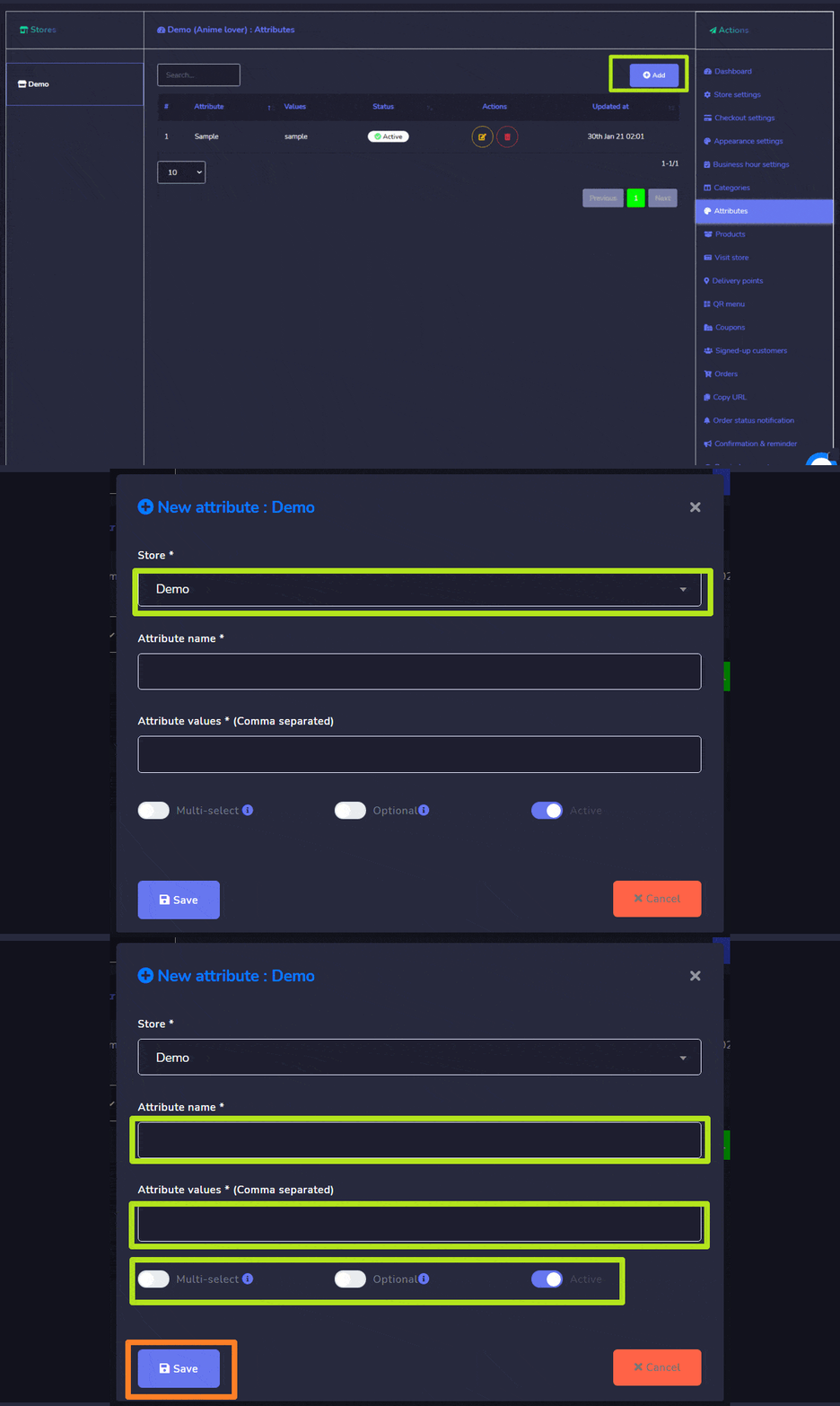
Attributen
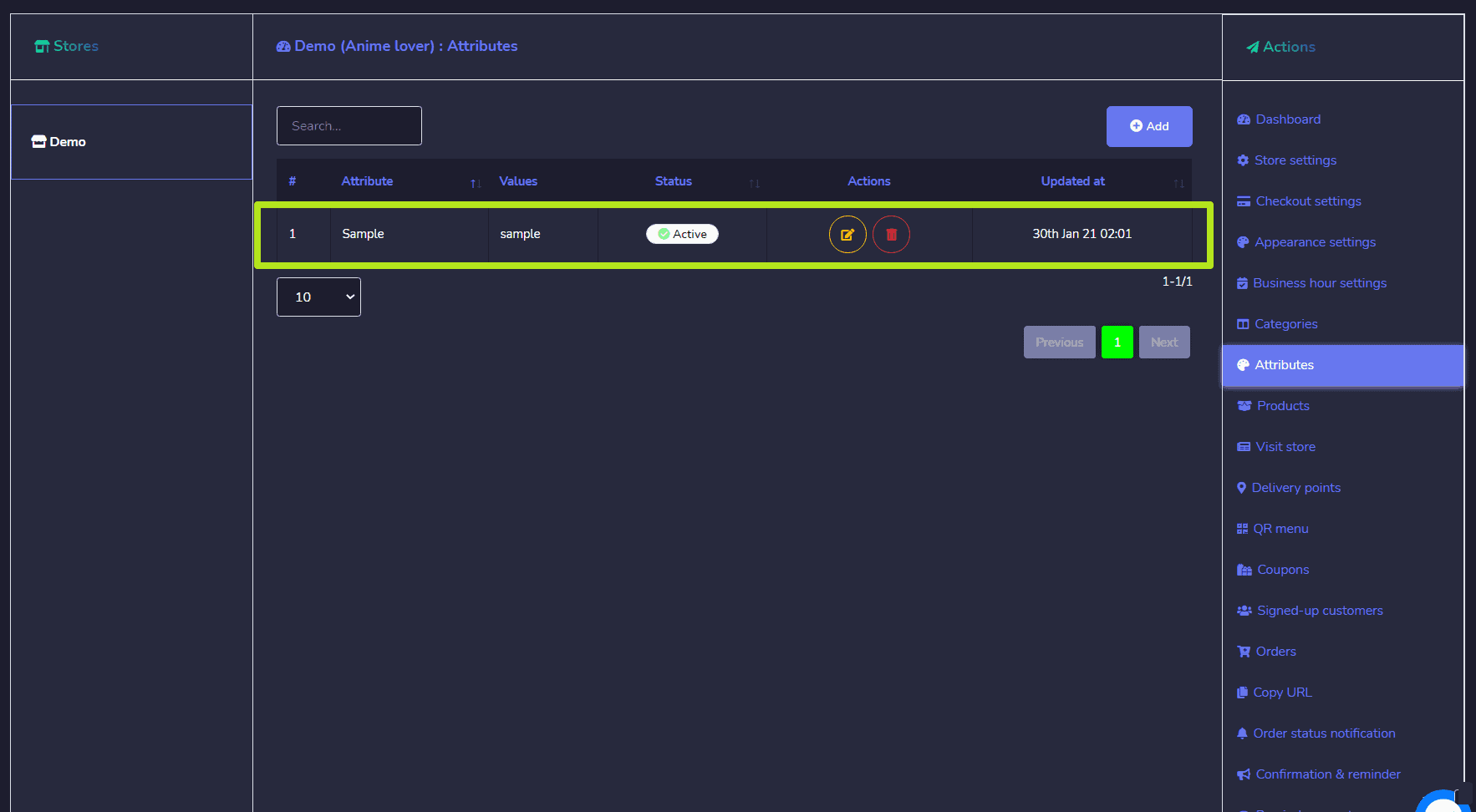
De attributen voor je winkels verschijnen in deze sectie. Je kunt de volgende acties uitvoeren:
- Bewerk een attribuut
- Verwijder een attribuut
Je kunt ook voeg een nieuw attribuut toe in de database door de onderstaande stappen te volgen:
- Selecteer vanuit de rechterbovenhoek van het attribuutenscherm.
- Er verschijnt een nieuw attribuutscherm.
- Kies de winkel waarvoor je attributen wilt aanmaken.
- Kies de naam voor je attributen.
- Kies attribuutwaarden en scheid ze met komma's.
- Selecteer Opslaan.
Bestellingen
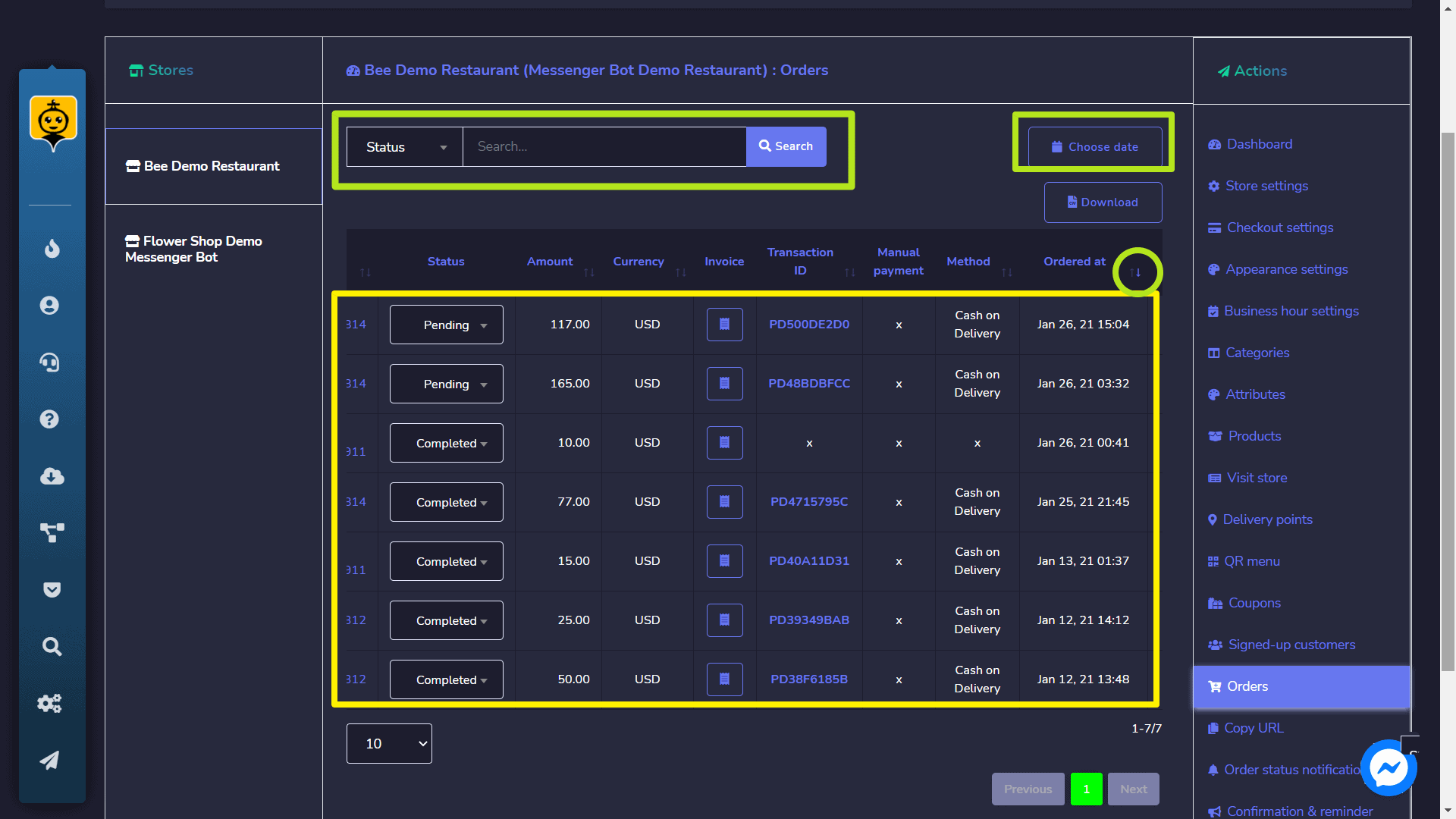
Je kunt de details van alle bestellingen van dit scherm bekijken. Je kunt naar een specifieke bestelling zoeken met behulp van de zoekbalk of sorteer ze datum wijs voor ingekorte zoekopdracht. Je kunt arrangeren ze in elke volgorde door de pijlen in de kop.
Kopieer URL
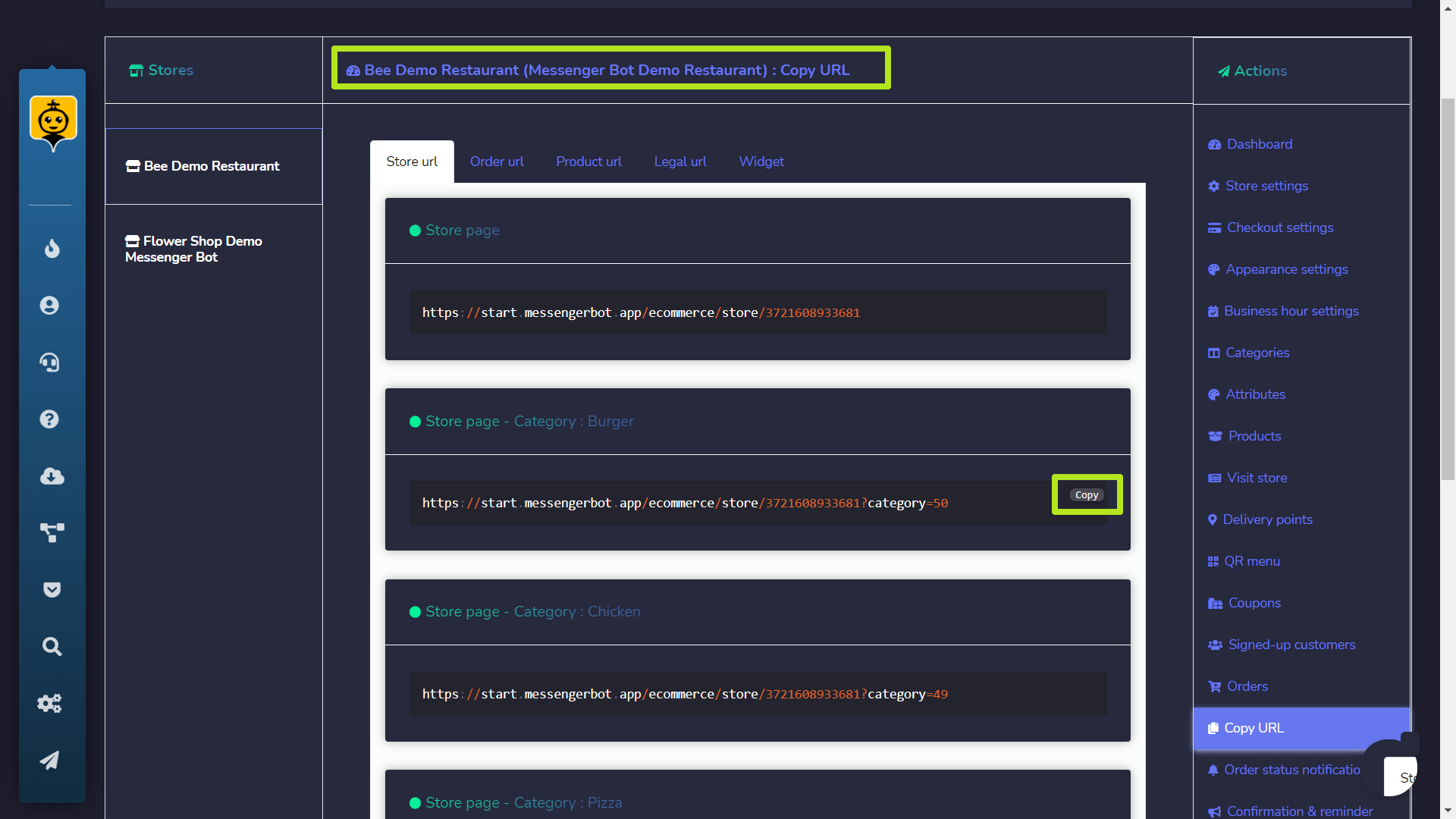
Je kunt de URL van je pagina, bestelling en product kopiëren. Beweeg met de muis over de code en selecteer de optie Kopiëren die boven de code regel verschijnt.
Bezoek Winkel
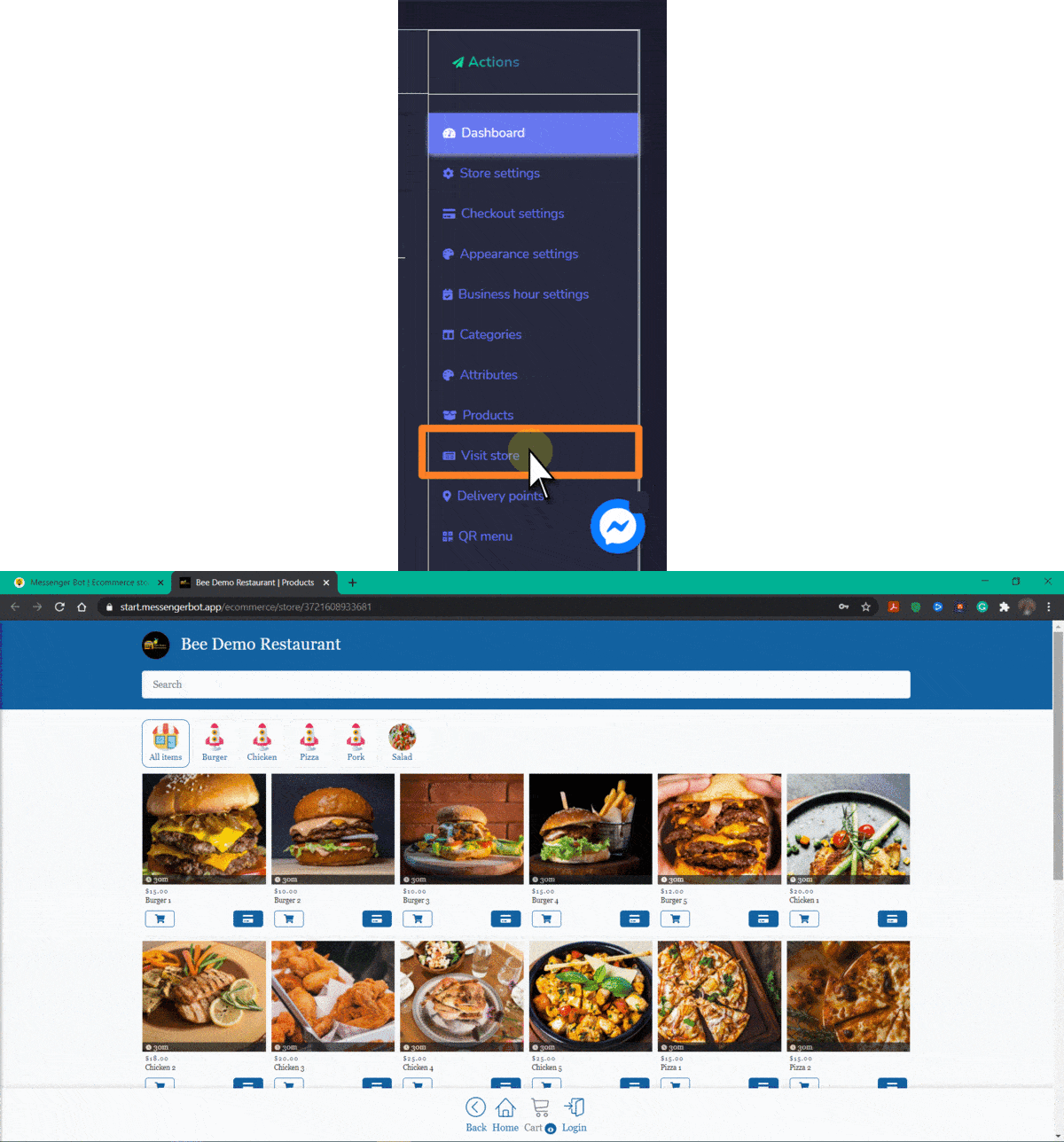
Je kunt de winkel bezoeken door deze optie te selecteren. Het zal je naar de winkel omleiden.
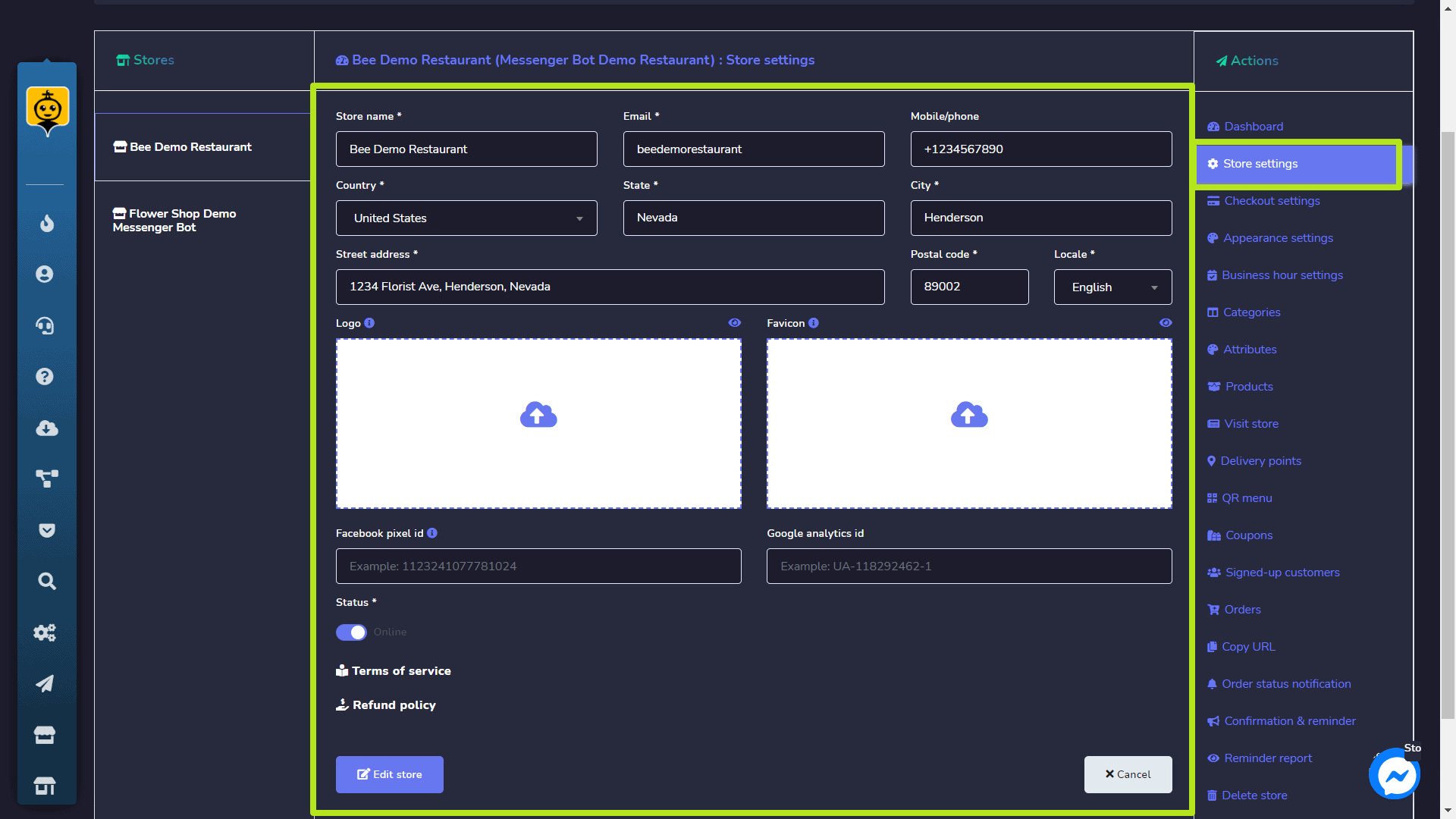
Winkelinstellingen
Je kunt de winkelinformatie bewerken met deze optie.
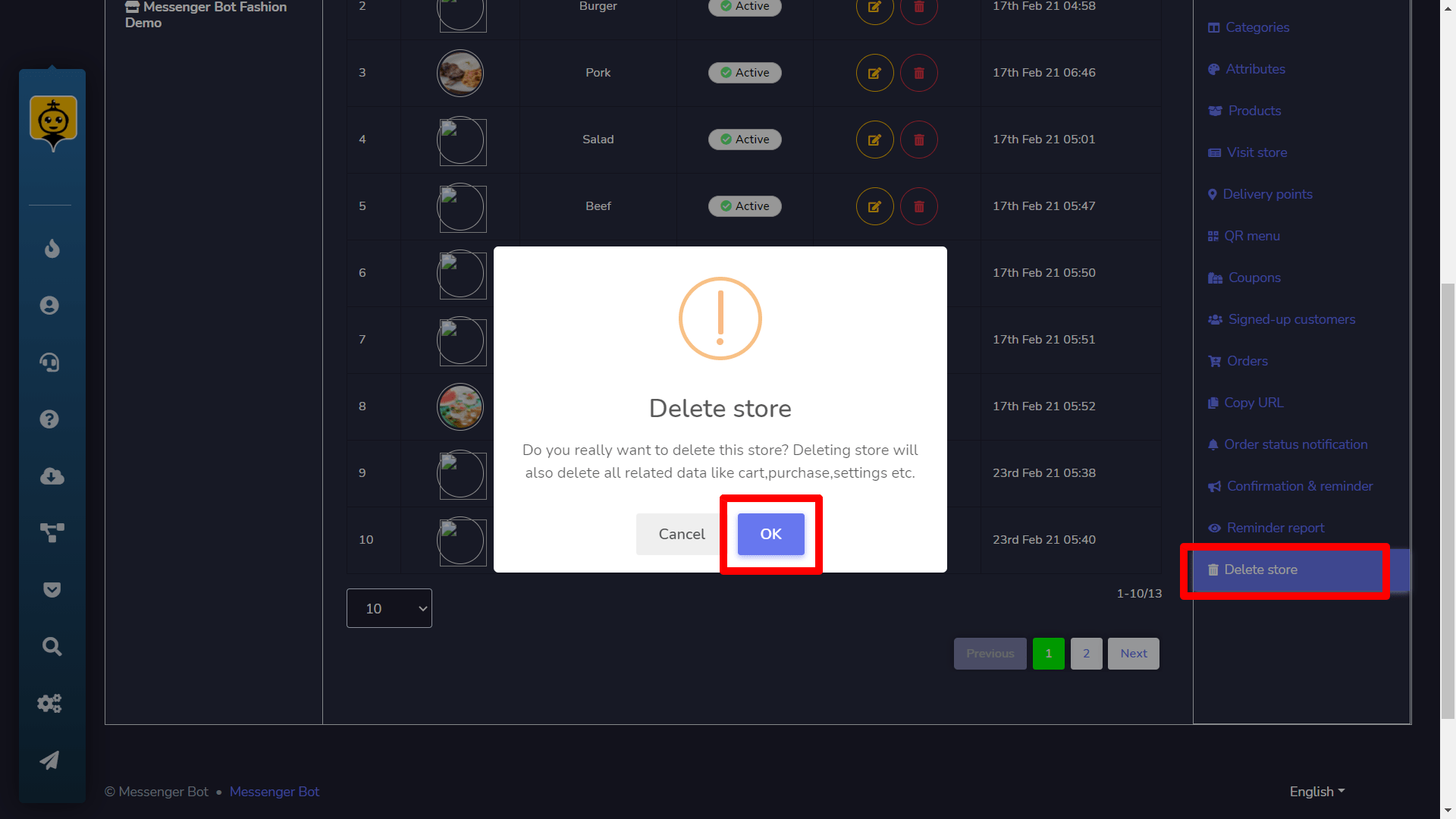
Verwijder winkel
U kunt de winkel permanent uit de database verwijderen door deze optie te selecteren.
Betalingen (Afrekeninstellingen)
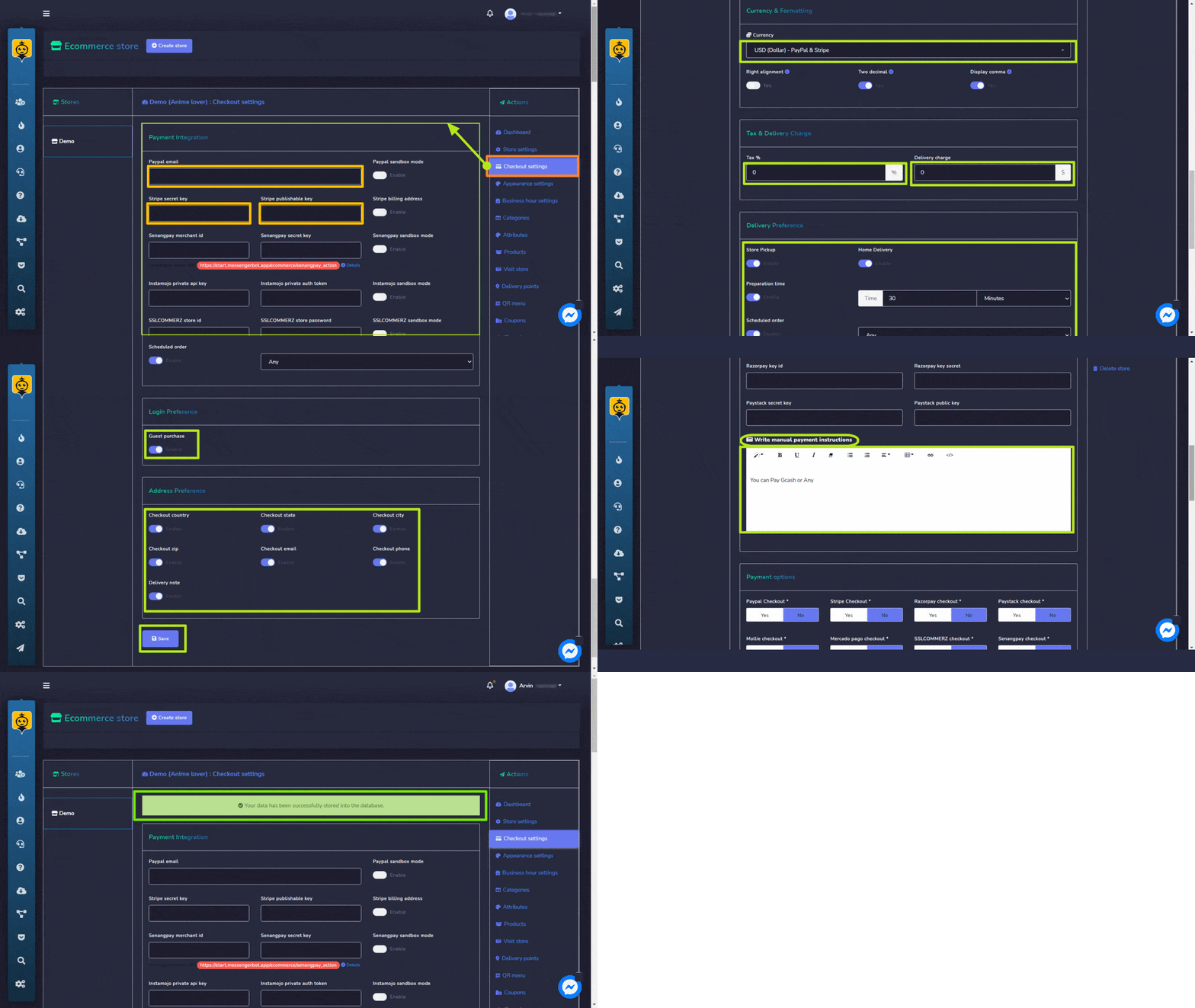
De betalingssectie stelt u in staat om de instellingen van alle betalingsaccounts aan te passen. U moet de onderstaande stappen volgen:
- Geef de PayPal e-mailadres.
- Voer een stripe geheime sleutel.
- Voer een stripe publiceerbare sleutel. Opmerking: U kunt ook proberen de andere betalingsmethode op de Betalingsintegratie te gebruiken.
- Selecteer de valuta, voeg uw belasting en verzendkosten, wijzig uw bezorgvoorkeur, inlogvoorkeur, en adresvoorkeur.
- U kunt ook instructies voor handmatige betalingen in het beschikbare veld.
- Selecteer Opslaan om wijzigingen aan te brengen.
Uw gegevens worden bijgewerkt in de database.
Woocommerce verlaten winkelwagentje
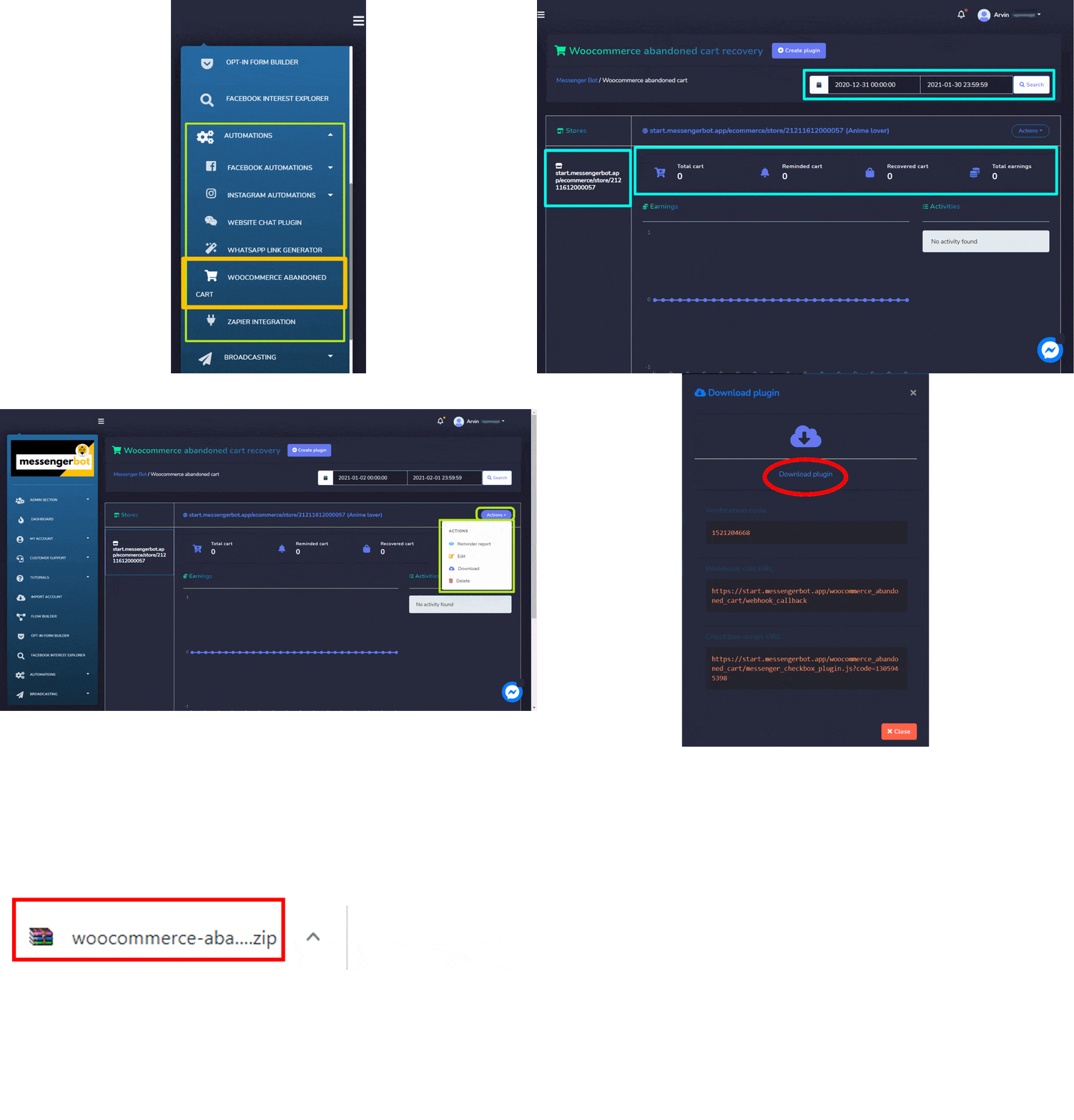
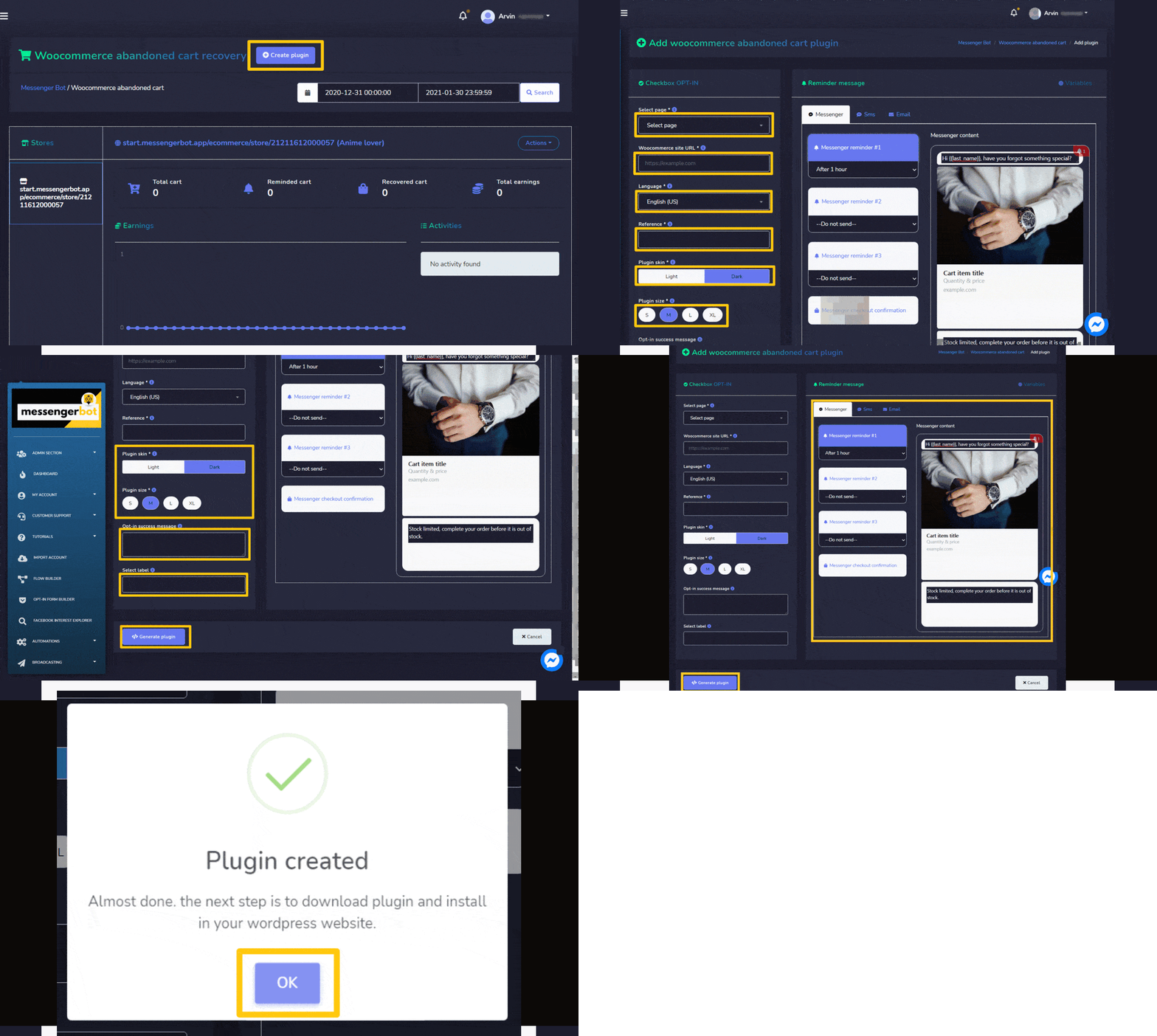
Om toegang te krijgen tot de Woocommerce verlaten winkelwagentje sectie, selecteer deze onder het tabblad Automatiseringen in het navigatiemenu zoals hieronder weergegeven. De Woocommerce verlaten winkelwagentjes sectie stelt je in staat om het dashboard van bestaande winkelwagentjes te bekijken. Bekijk verschillende samenvattingen van winkelwagentjes en zie alle beschikbare inkomsten.
- Je kunt eenvoudig datumfilters om de beperkte zoekopdracht te volgen.
- uit te voeren. Actie knop zoals bekijken Herinnering Rapport, Bewerken, Downloaden het rapport of Verwijderen het rapport.
- Het dashboard stelt je in staat om te bekijken Totaal, Herinnerd, en Herstelde winkelwagentjes.
- Het stelt je in staat om de Verdiensten.
Maak plugin aan
- Selecteer
 vanuit de rechterbovenhoek van het scherm.
 - In de Checkbox OPT-IN sectie, selecteer de pagina waarvoor je de plugin wilt toevoegen.
- Voer de site-URL.
- Selecteer de taal.
- Toevoegen Referentie.
- Geef de grootte van de plugin en huid.
- Geef de Opt-in succesbericht.
- Selecteer een label.
- Pas alle instellingen aan in de Herinneringsbericht sectie op basis van uw vereisten.
- Selecteer Genereer plugin.



 Nederlands
  English
  Tagalog
  简体中文
简体中文  العربية
  हिन्दी
  Português do Brasil
  Español de México
  Français
  বাংলা
বাংলা  香港中文
香港中文  繁體中文
繁體中文  Deutsch
  Bahasa Indonesia
  日本語
日本語  한국어
한국어  Polski
  Русский
  Español
  Tiếng Việt