

Conector de API JSON
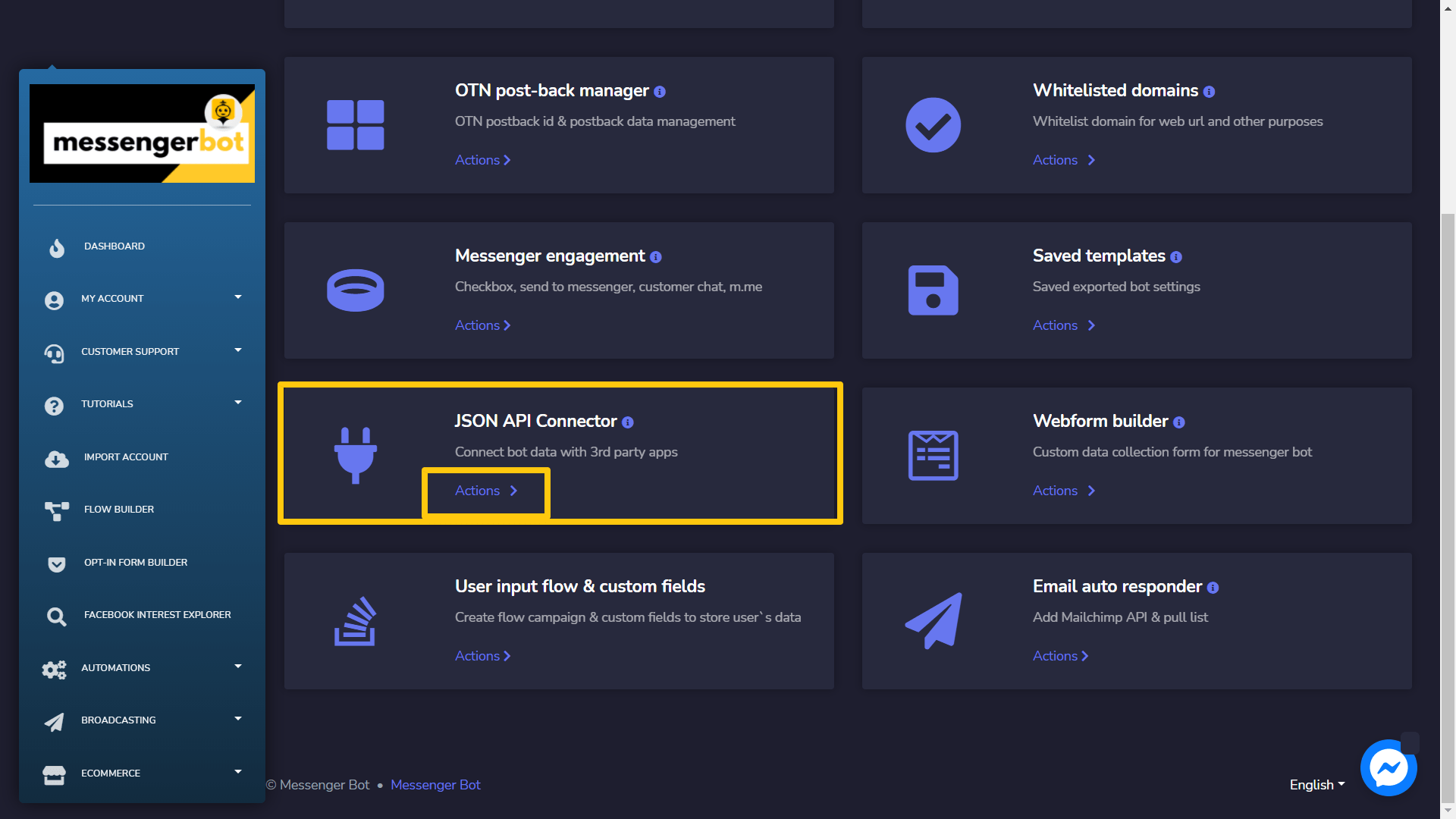
Para acessar a seção do Conector JSON API, selecione Conector de API JSON, em seguida selecione Ações de Bot de mensagens tela.
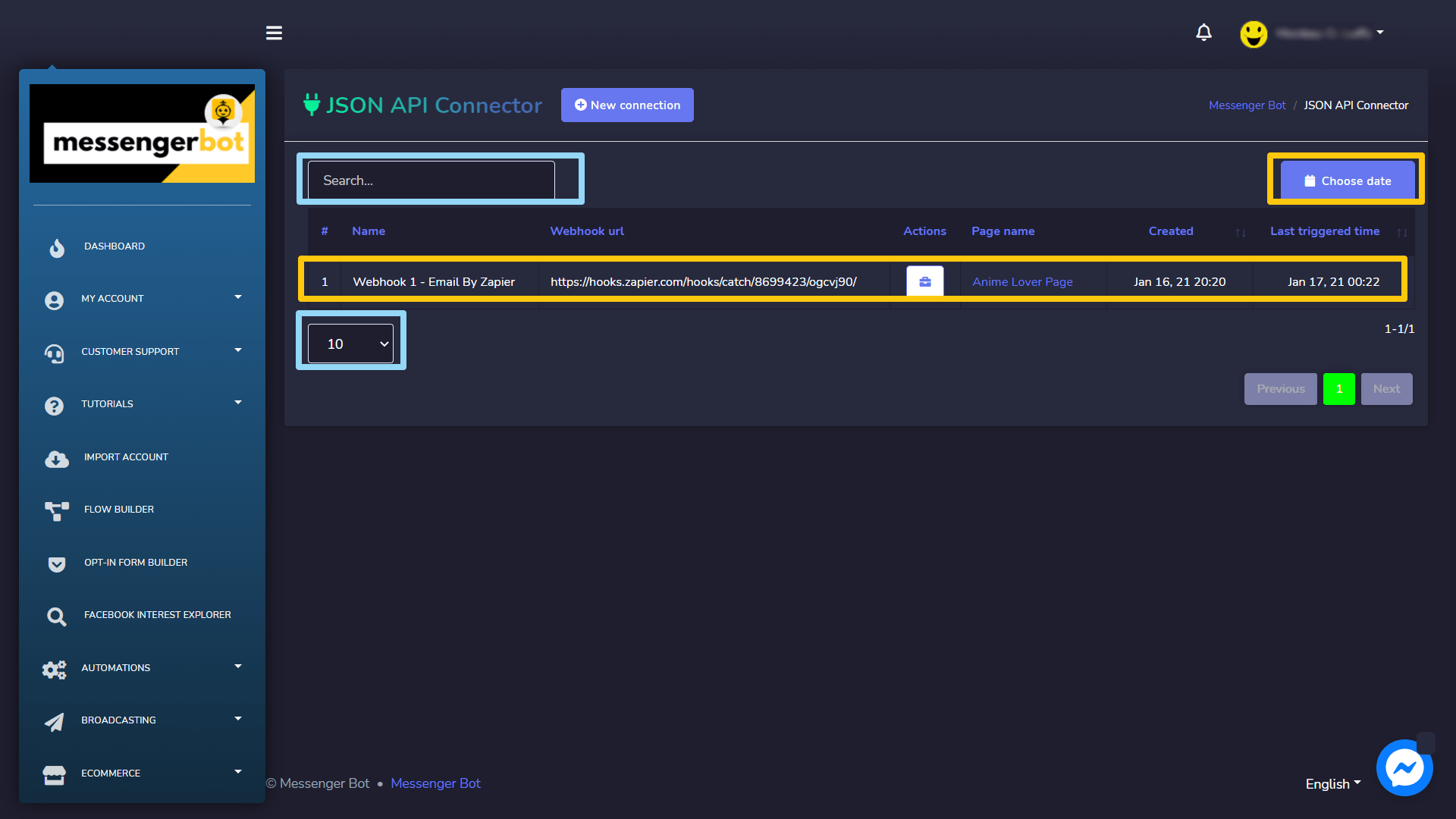
A tela do Conector JSON API consiste em uma lista de URLs de webhook, você pode procurar uma URL específica usando o barra de pesquisa. Você pode ajustar o número de URLs a serem visualizadas por página. Você também pode organizar eles em qualquer um dos crescente ou decrescente selecionando as setas do cabeçalho. Selecione o por data filtro para refinar sua pesquisa.
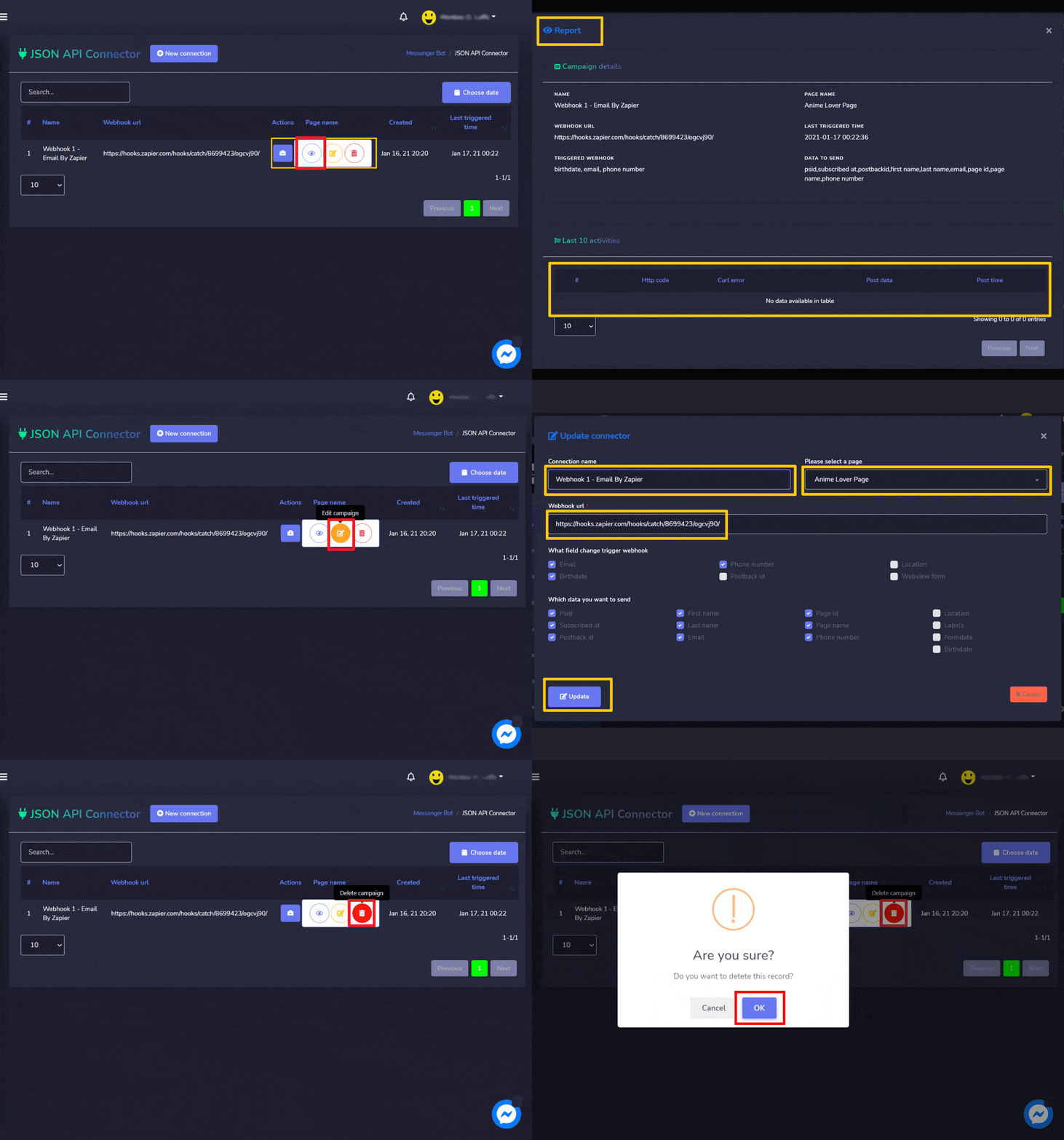
 opção contra a URL na qual você deseja realizar ações. As seguintes ações podem ser realizadas:
- Ver relatório selecionando
 .
. - Editar campanha
- Excluir registro
Criar Conexão
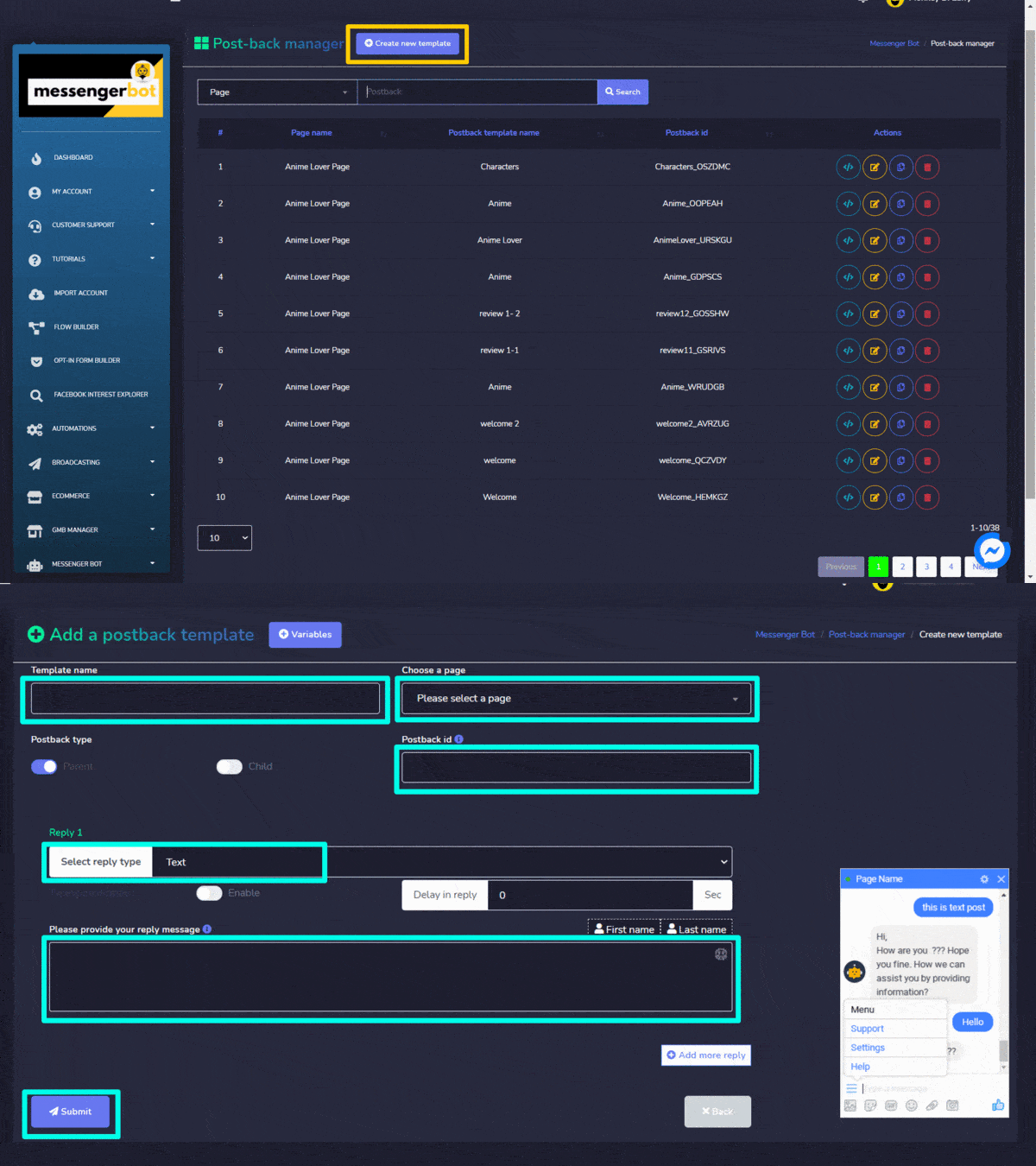
Você pode criar uma nova conexão seguindo os passos abaixo:
- Selecione
 do canto superior direito da tela.
 - Forneça o Nome e selecione o página para o qual você deseja adicionar a conexão.
- Insira o URL do webhook no campo.
- Marque as caixas de seleção contra o campo para o qual você deseja alterar o webhook de disparo.
- Marque as caixas de seleção contra o campo para o qual você deseja enviar os dados.
- Selecione Salvar para fazer uma nova conexão.
Construtor de formulários web
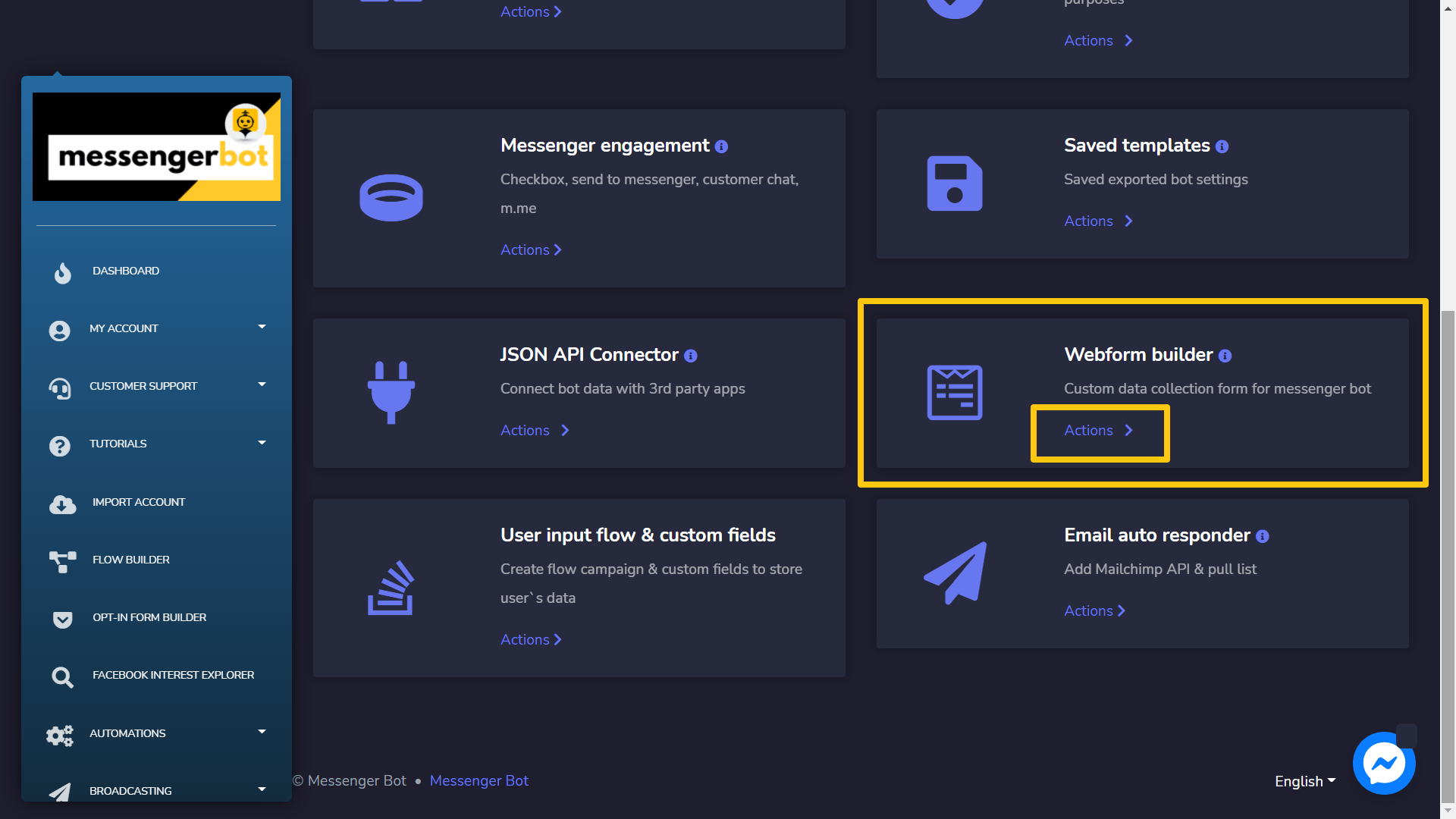
Para acessar a seção do construtor de formulários da web, selecione Construtor de formulários web, em seguida selecione Ações de Bot de mensagens tela.
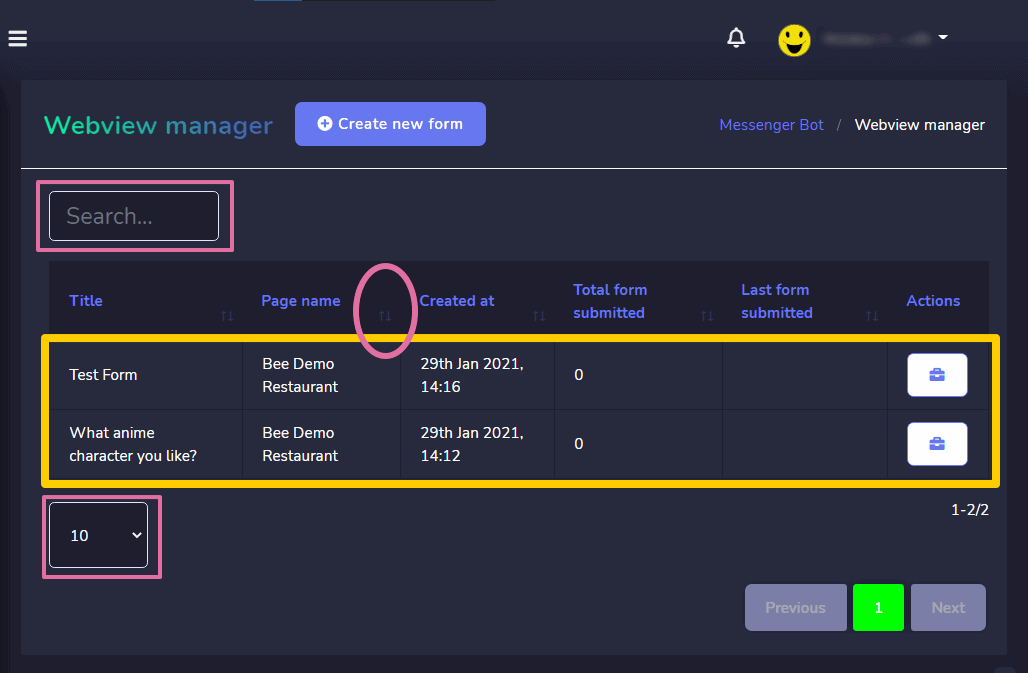
A tela do gerenciador de visualização da web consiste em uma lista de páginas, você pode procurar uma página específica usando o barra de pesquisa. Você pode ajustar o número de páginas a serem visualizadas por página. Você também pode organizá-las em crescente ou decrescente selecionando as setas a partir do cabeçalho.
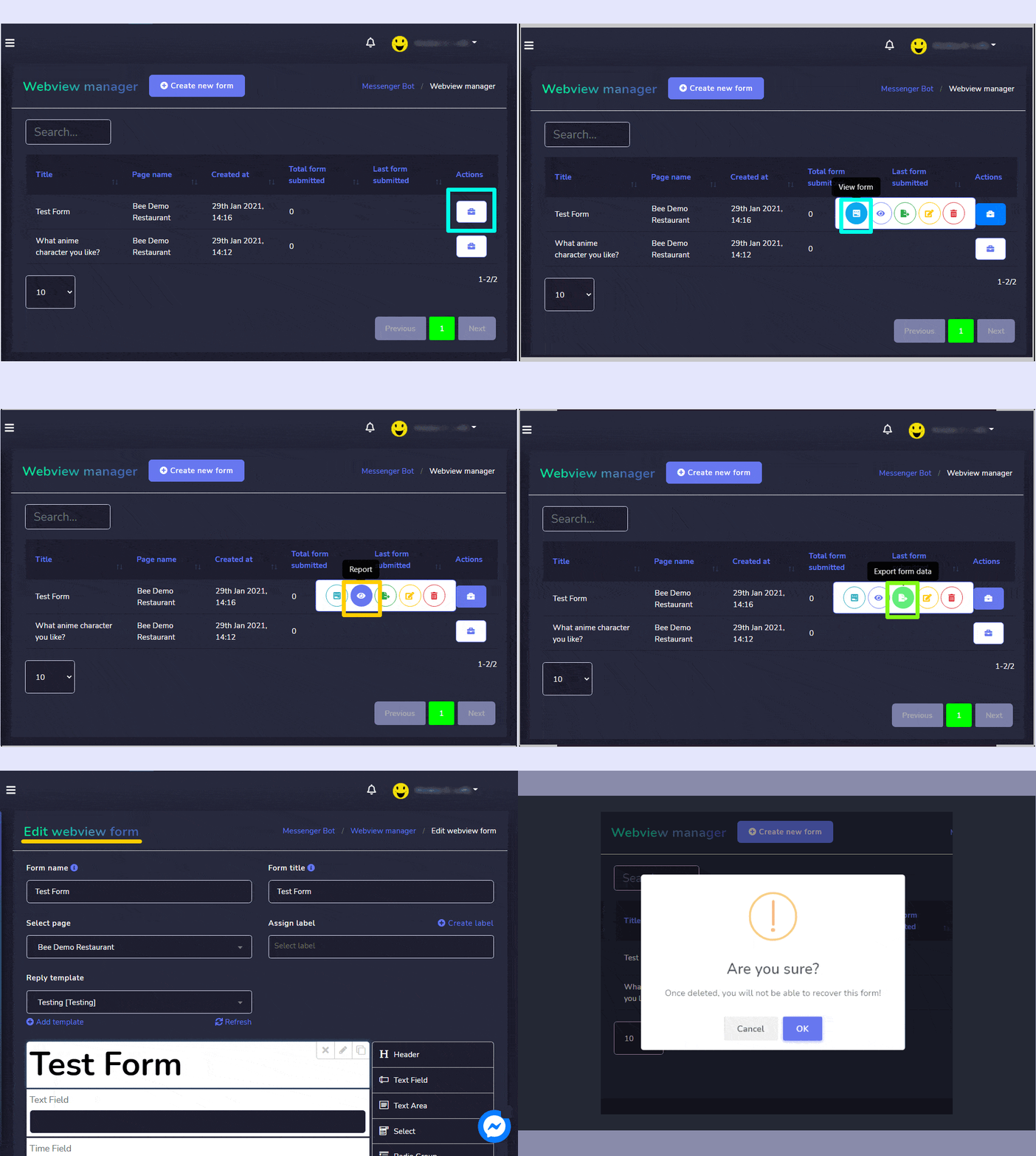
a opção contra a página na qual você deseja realizar ações.
As seguintes ações podem ser realizadas:
- Ver o formulário selecionando
 .
. - Ver o relatório selecionando
 .
. - Exportar os dados do formulário selecionando
 .
. - Editar o formulário
- Excluir o formulário
Elementos do formulário web
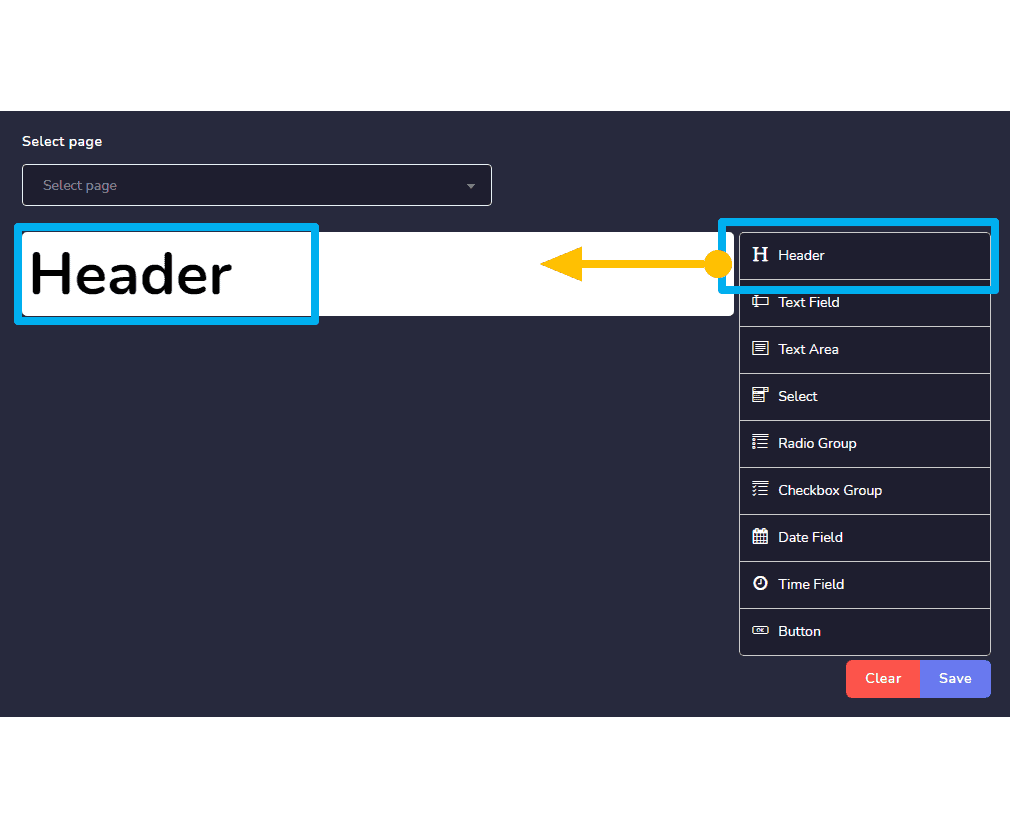
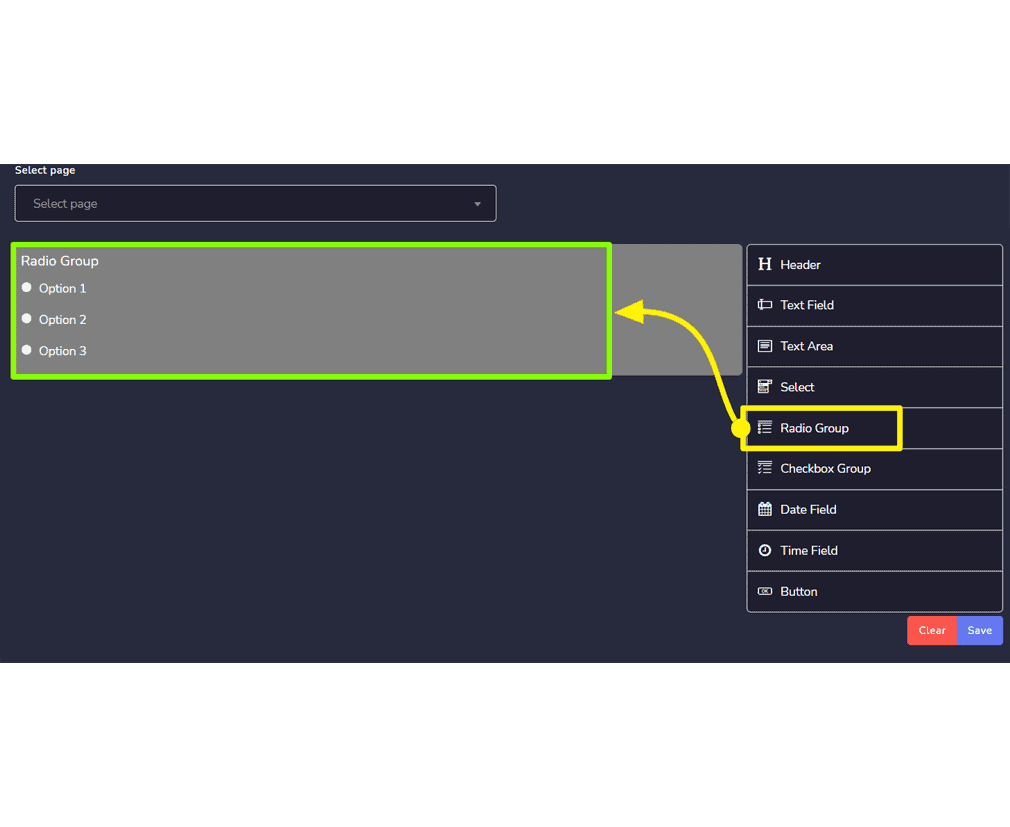
Para criar um formulário da web arrastando e soltando os elementos do lado direito para a área de trabalho do lado esquerdo. Você pode adicionar quantos componentes quiser no formulário. Você pode renomear esses componentes. Para isso, você tem o seguinte conjunto de elementos:
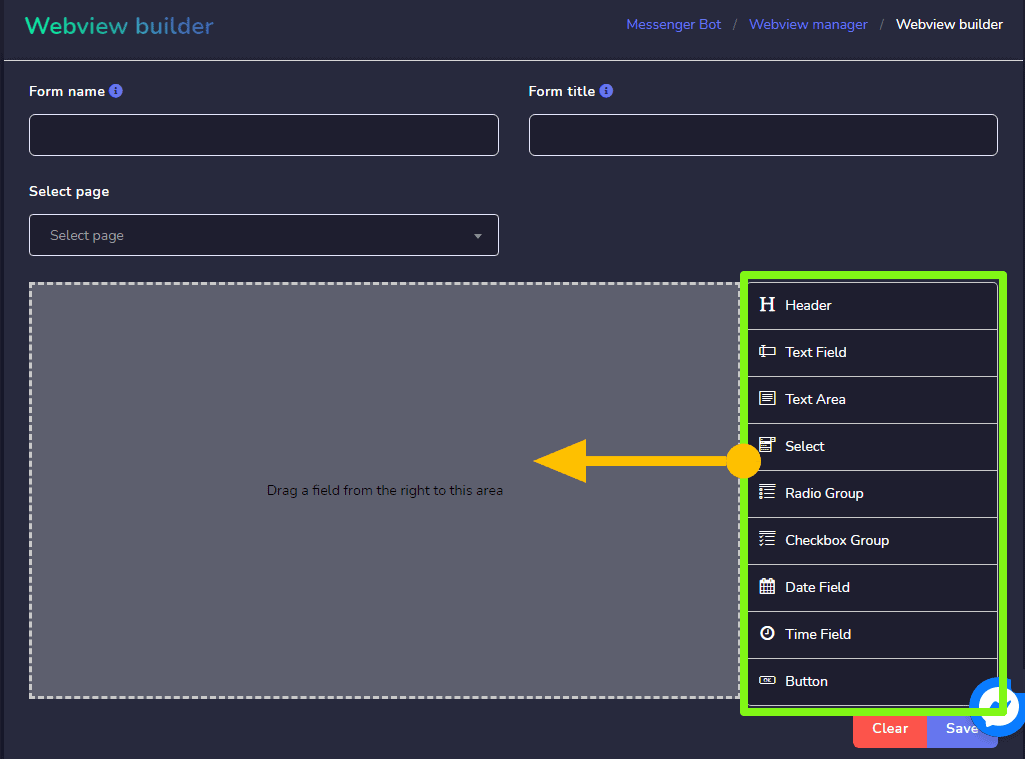
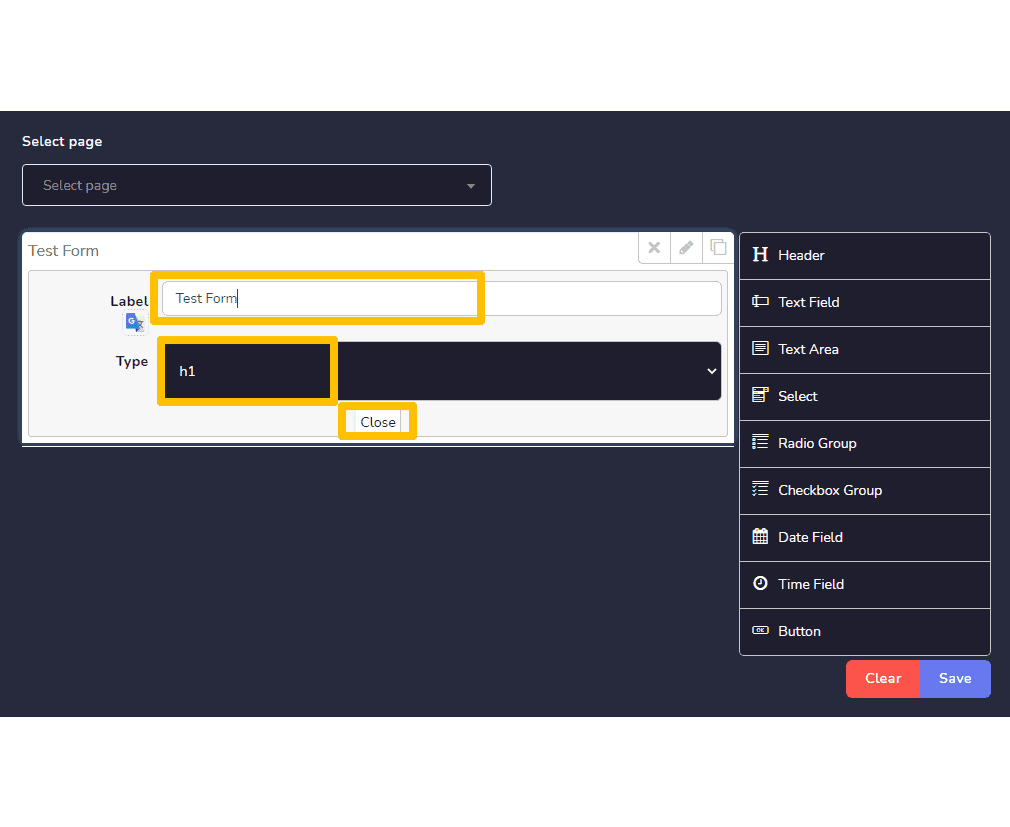
- Cabeçalho: Aqui você pode escrever o título/agenda do seu formulário
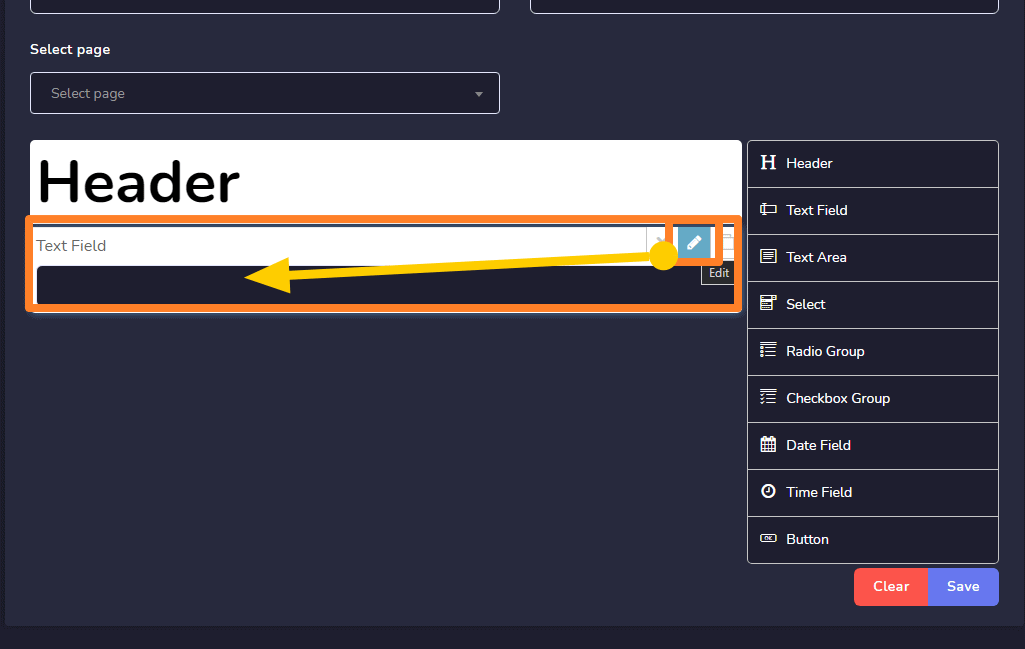
- Campo de texto: Você pode adicionar e editar um texto neste campo.
- Área de texto: Você pode adicionar e editar um texto nesta área.
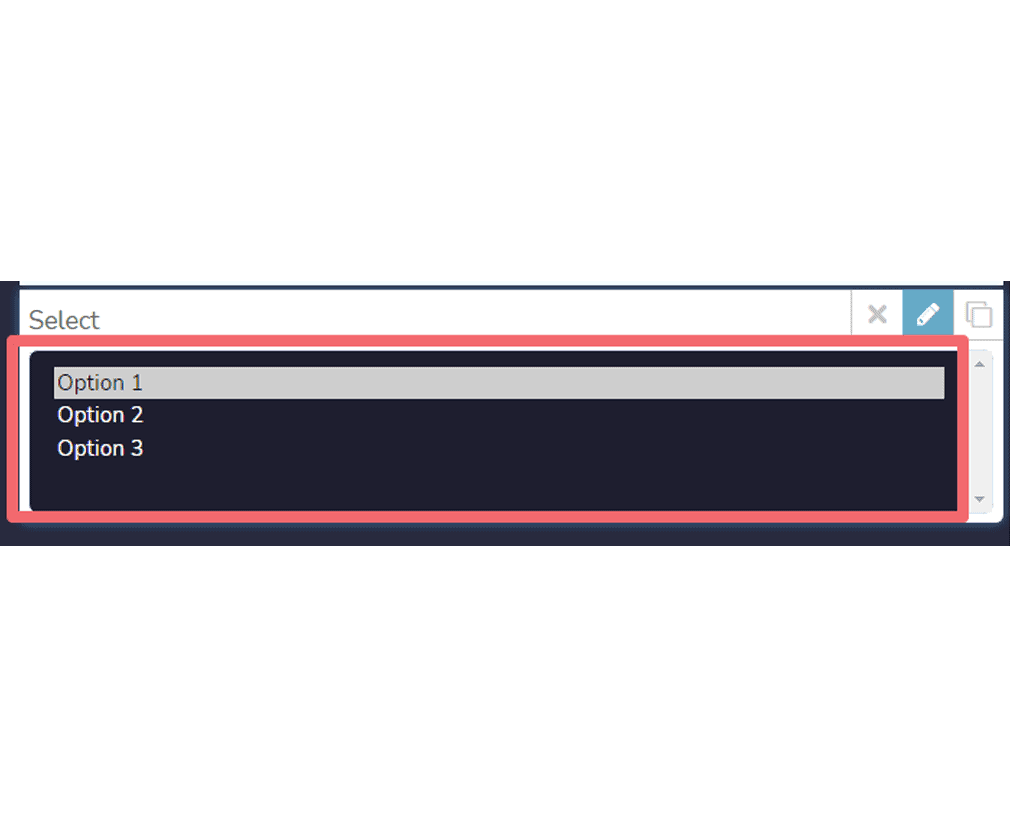
- Selecionar: Você pode adicionar um menu suspenso usando esta opção de seleção. Ele terá muitas opções. No formulário, o usuário pode escolher uma opção.
- Grupo de rádio: Ele terá muitos botões de opção, no formulário o usuário pode escolher um.
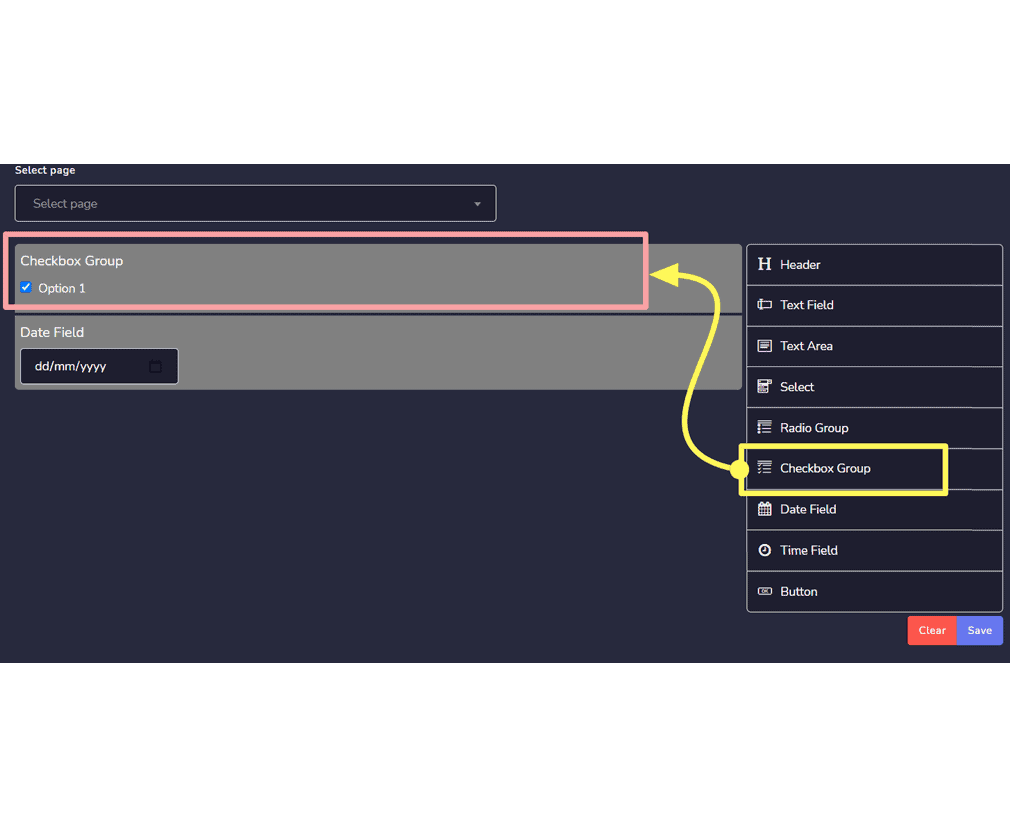
- Grupo de caixas de seleção: Ele terá muitas caixas de seleção, no formulário o usuário pode escolher uma.
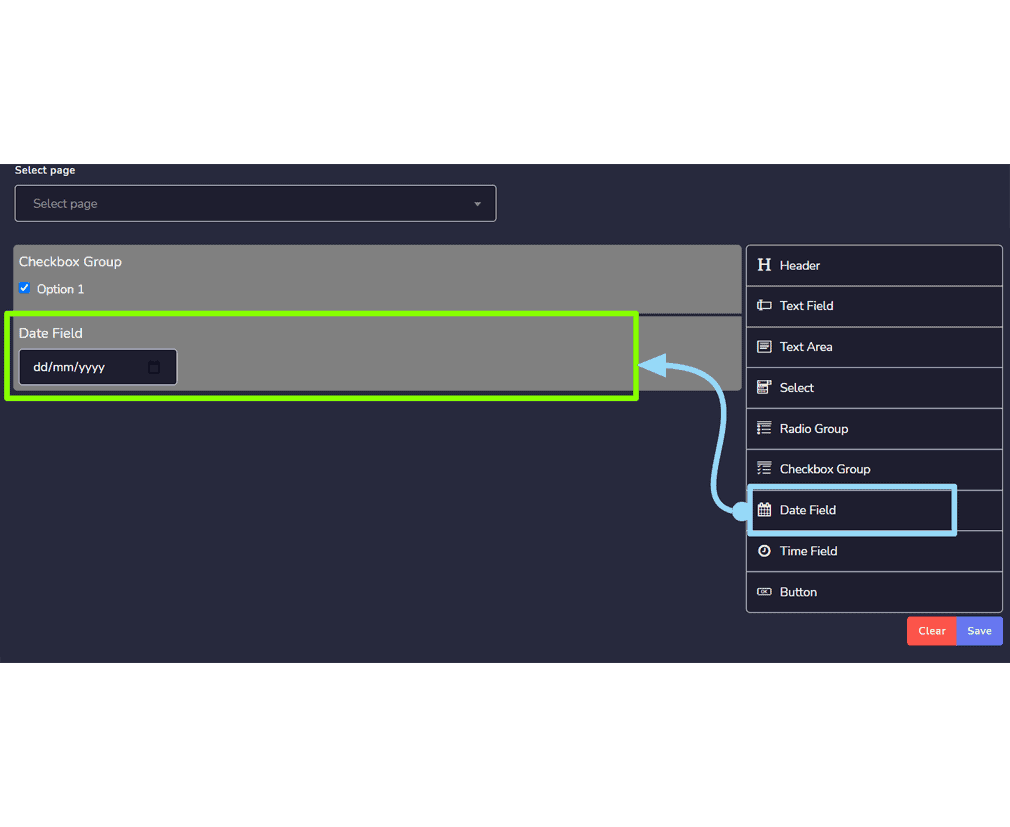
- Campo de data: Ele terá o campo mm/dd/aa.
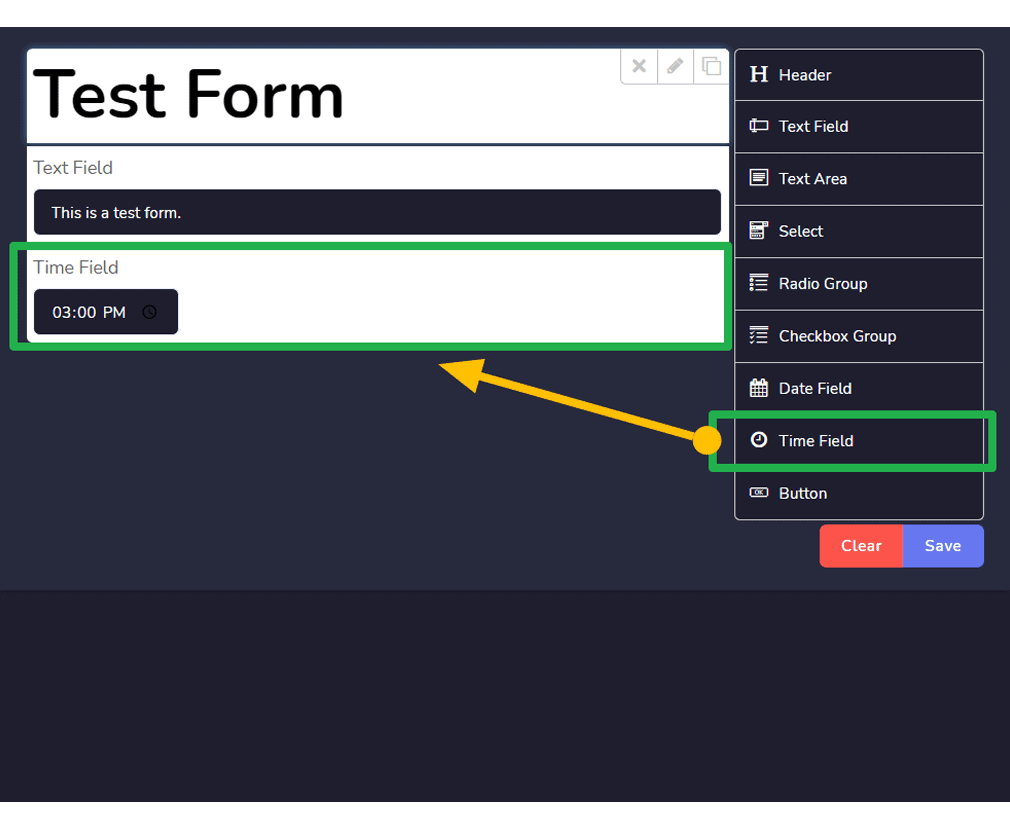
- Campo de horário: Ele terá –:– — campo para fazer o usuário inserir o horário.
- Botão: É uma caixa clicável que funciona em ação.
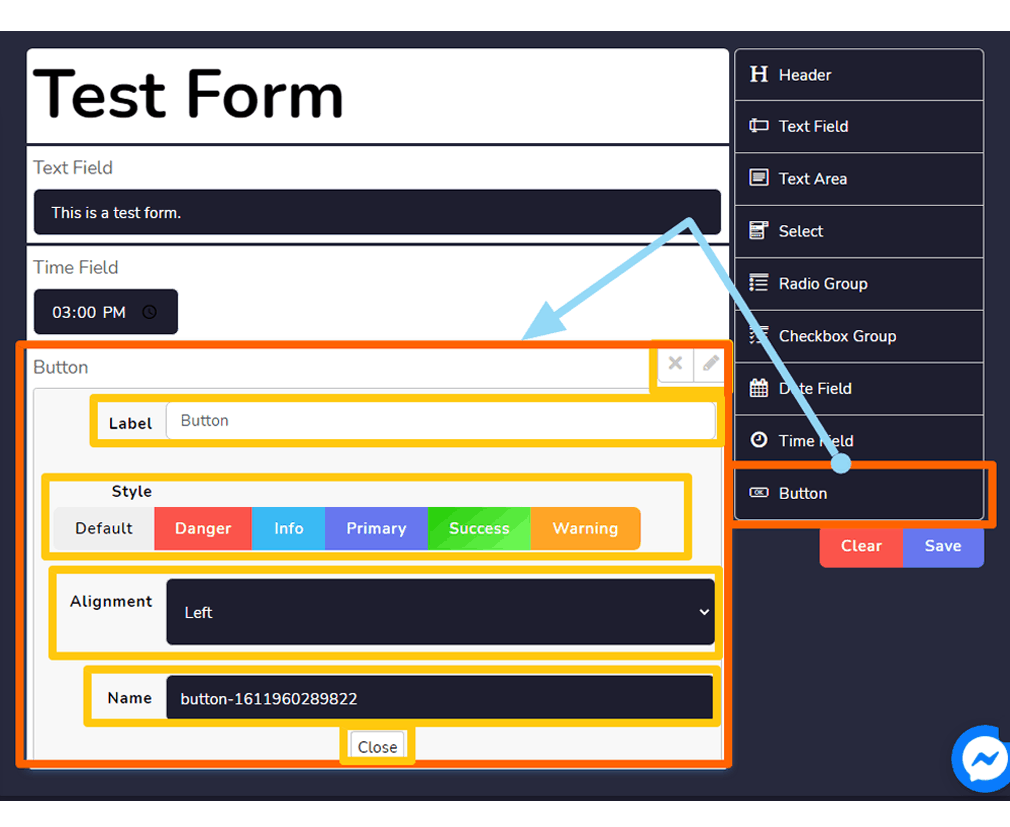
Criar novo formulário
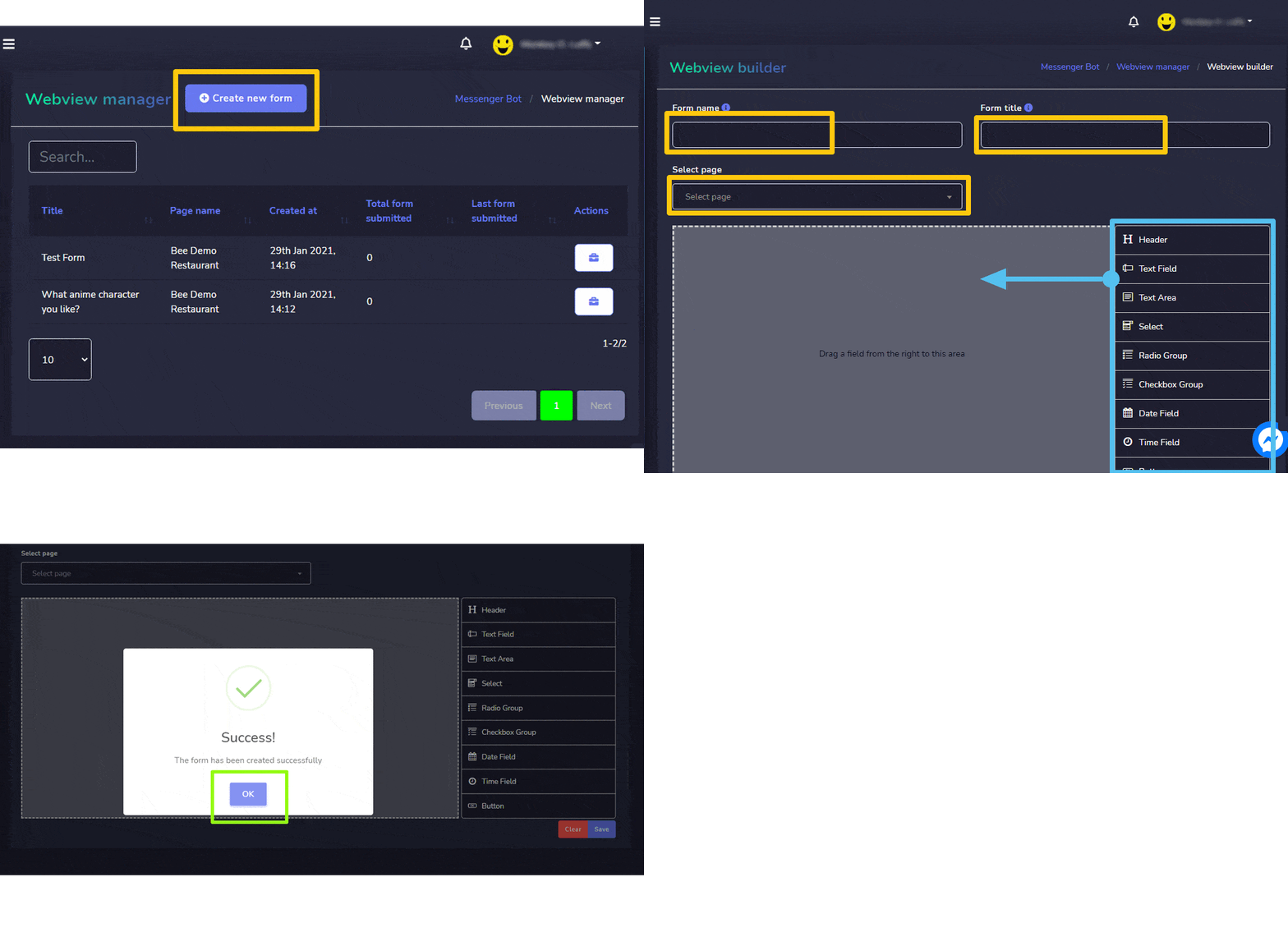
Você pode criar um novo formulário seguindo os passos dados abaixo:
- Selecione
 do canto superior direito da tela.
 - Forneça o Formulário nome e Título do formulário para o seu novo formulário.
- Selecione o página para o qual você deseja criar seu formulário.
- Arraste e solte os campos que você deseja arrastar no formulário, conforme descrito em Elementos do Webform.
- Selecione Salvar para criar um novo formulário.
| Nota: | |
| · É obrigatório escolher o campo do botão ao criar um novo formulário. | |
Resposta automática de e-mail
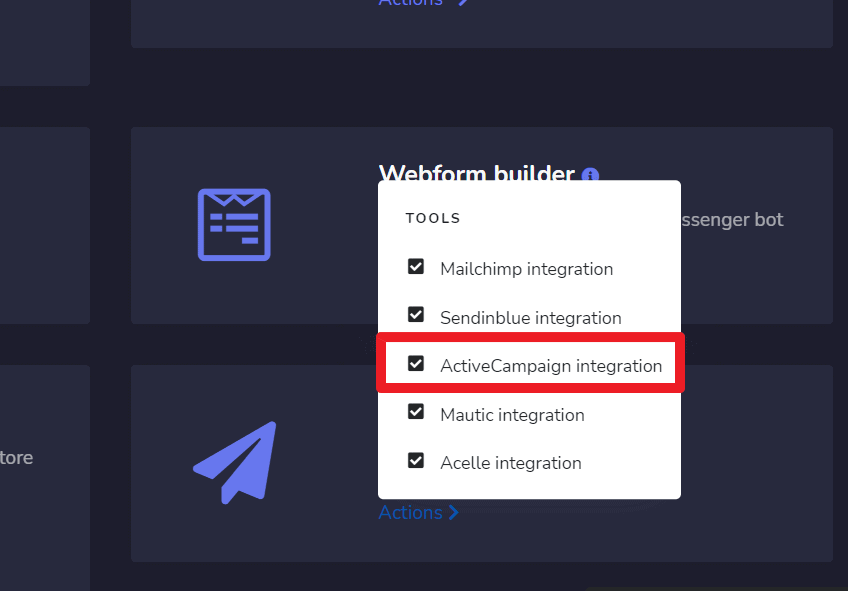
Para acessar a seção de resposta automática de e-mail, selecione Resposta automática de e-mail, em seguida selecione Ações de Bot de mensagens tela.
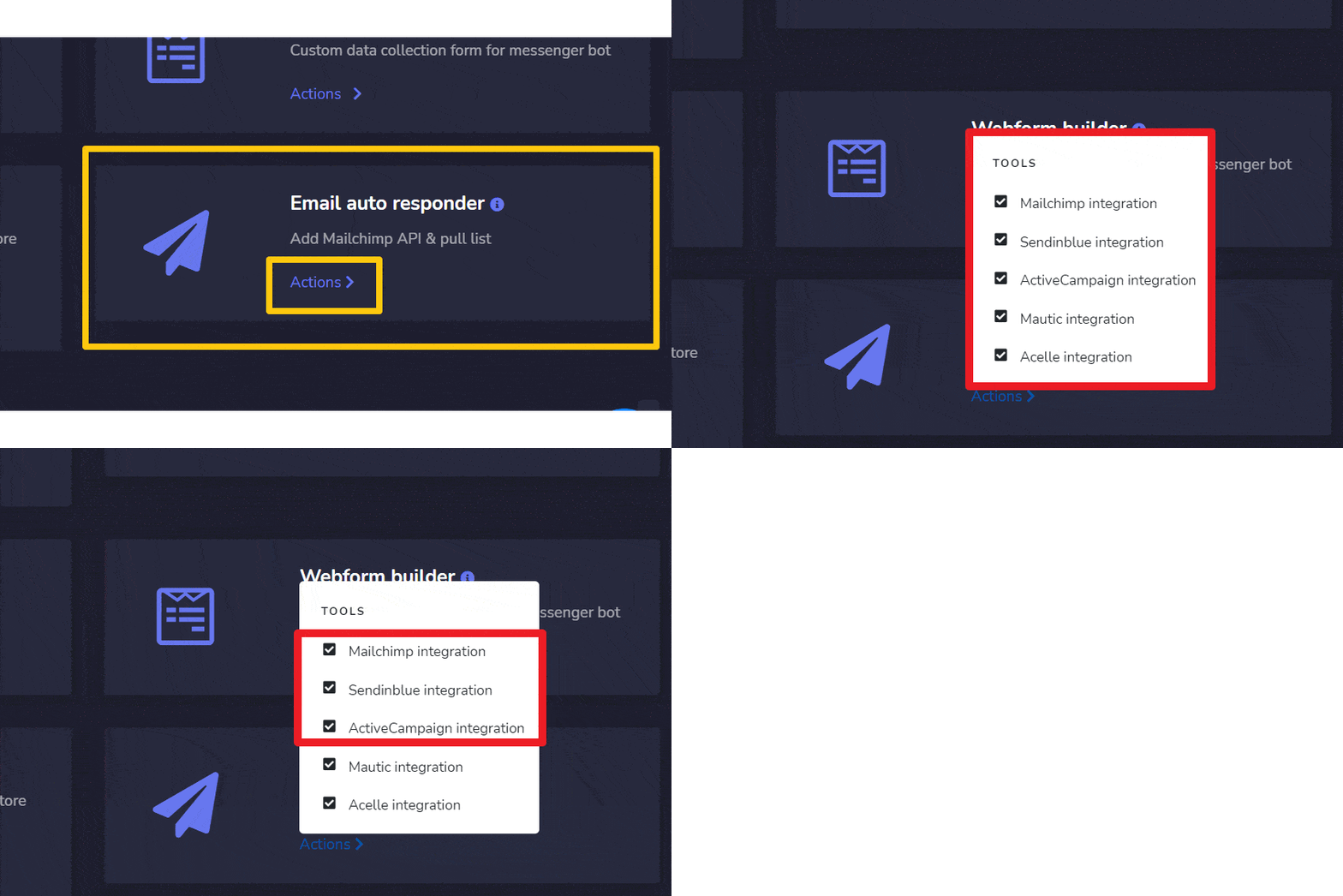
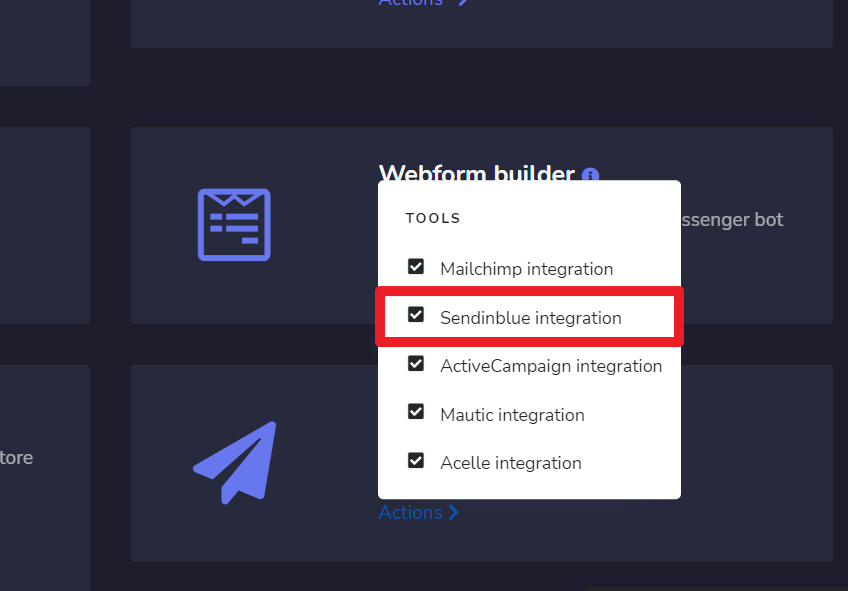
Um menu suspenso contendo cinco opções diferentes aparecerá na tela:
- Integração com Mailchimp
- Integração com Sendin Blue
- Integração com Activecampaign
- Integração com Mautic
- Integração com Acelle
Mas nesta página, mostraremos as 3 primeiras opções.
|
Nota: |
|
|
· É obrigatório ter contas em todas as três opções para possibilitar a integração. |
|
Integração com Mailchimp
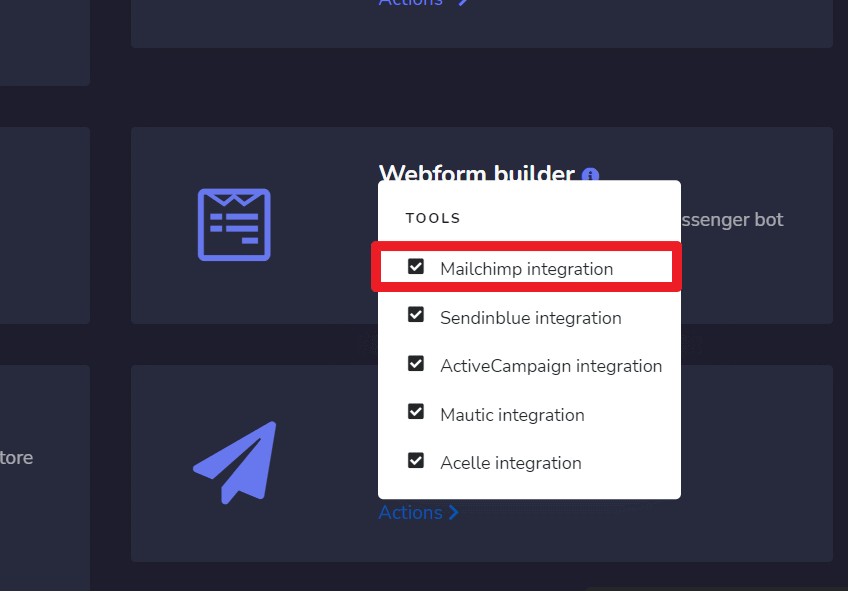
A tela de integração com Mailchimp consiste em Chaves da API, você pode buscar um nome de rastreamento específico usando o barra de pesquisa. Você pode ajustar o número de nomes a serem visualizadas por página. Você também pode organizá-las em crescente ou decrescente selecionando as setas a partir do cabeçalho.
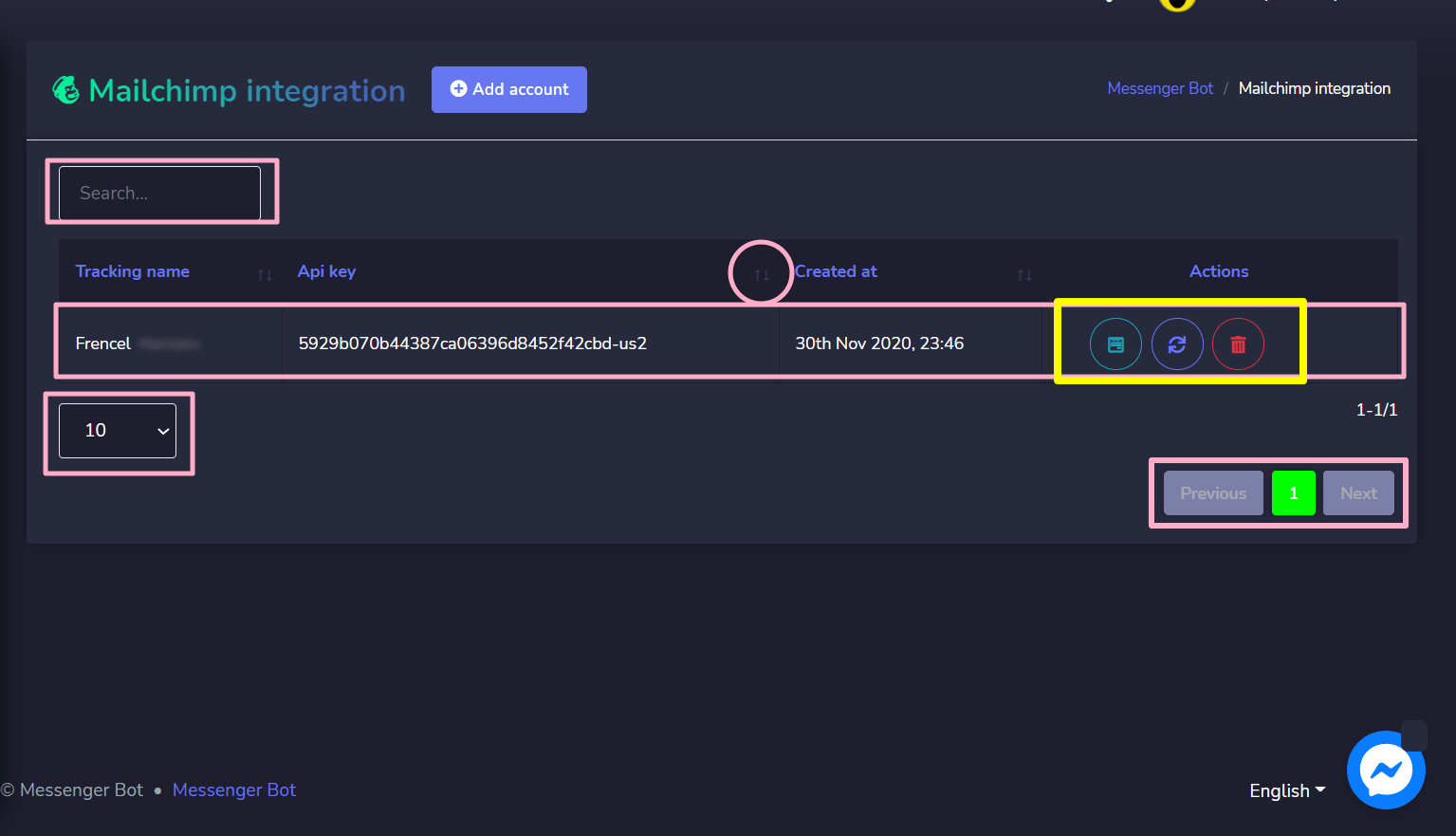
- Ver a lista selecionando .
- Atualizar a lista selecionando
 .
. - Excluir a conta
Adicionar conta
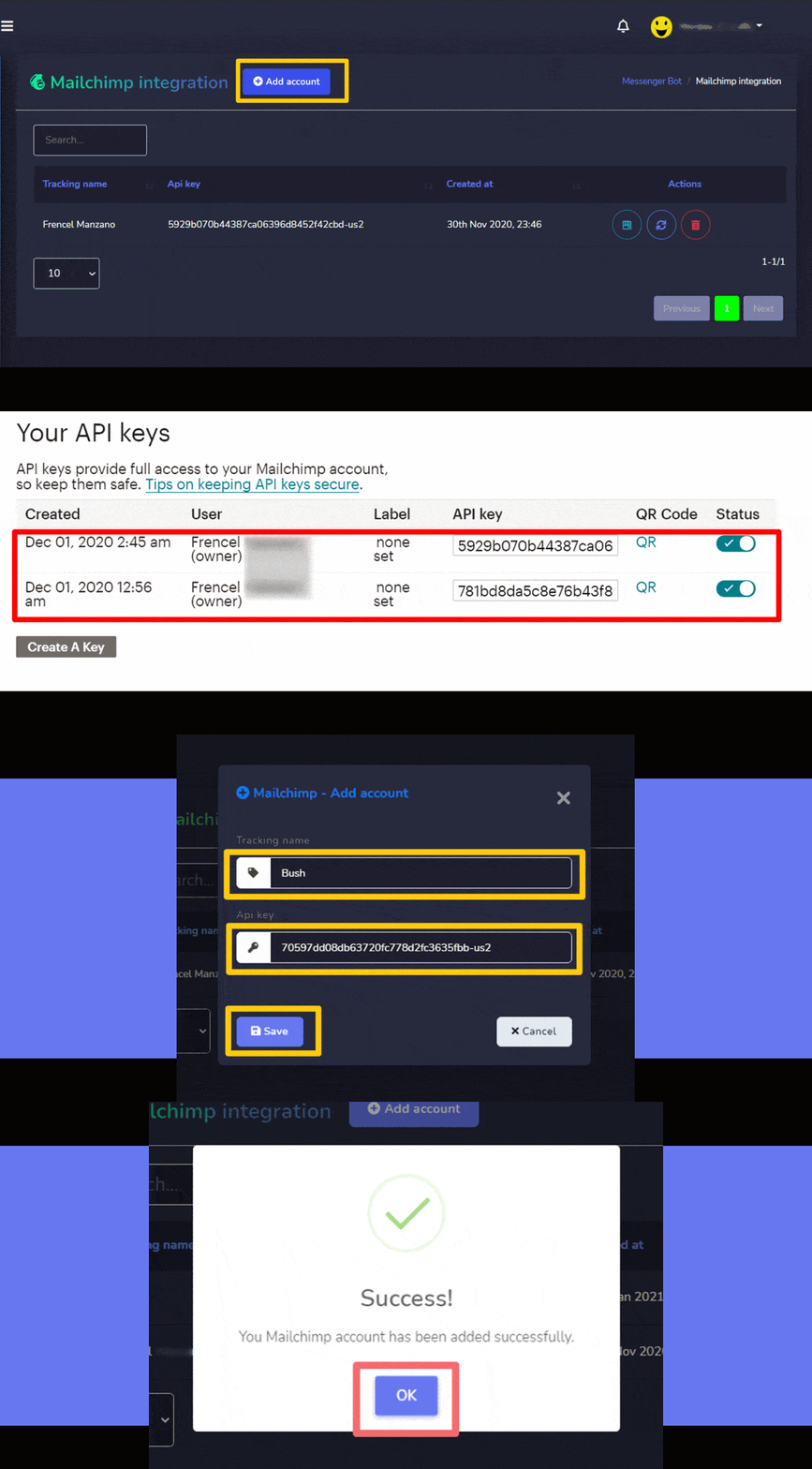
Você pode adicionar uma conta seguindo os passos dados abaixo:
- Selecione
 do canto superior direito da tela.
 - Forneça o Nome de rastreamento para sua lista.
- Forneça chave da API gerado a partir da conta Mailchimp.
- Selecione Salvar para adicionar a nova conta.
Integração com Sendin Blue
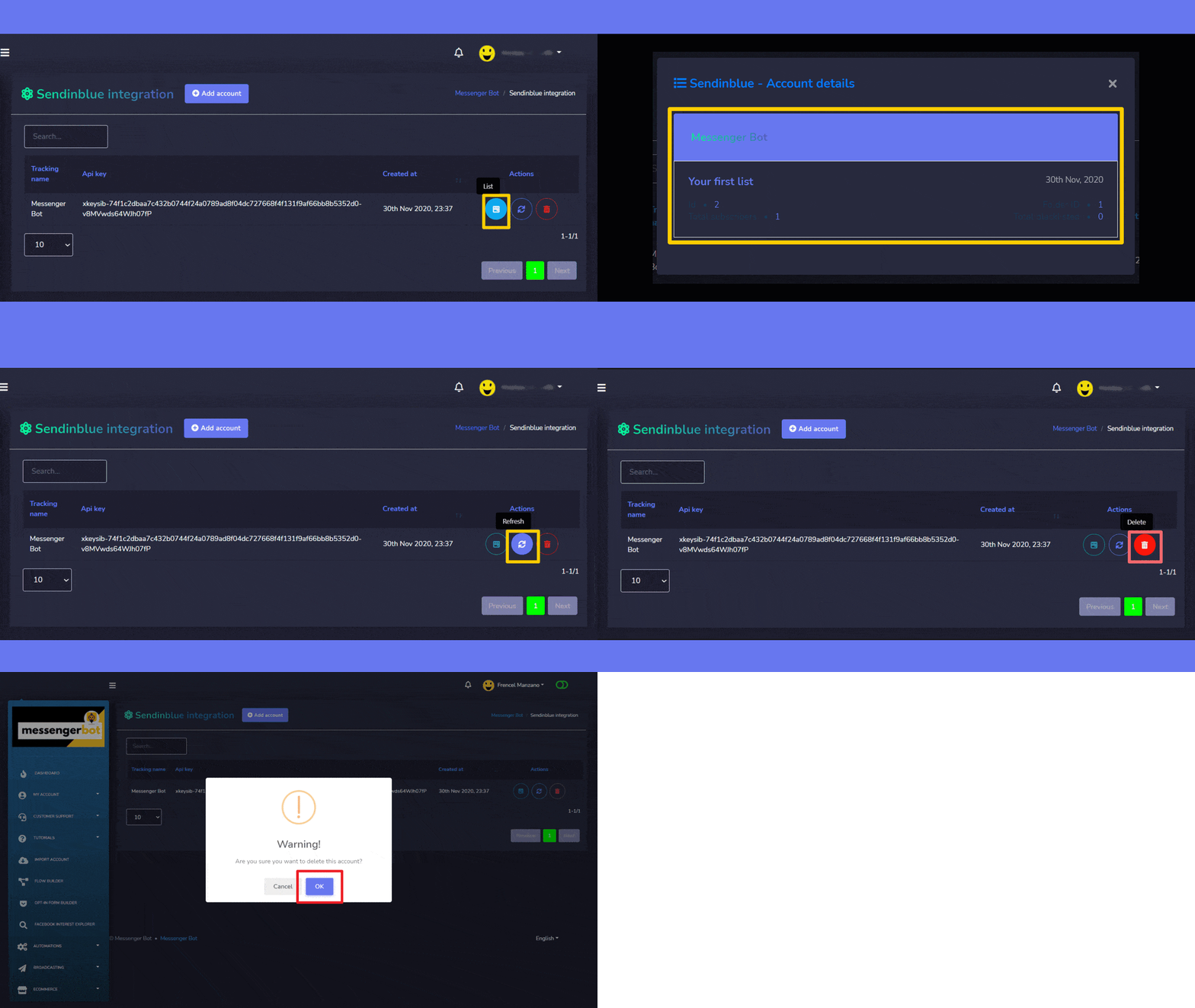
integração Sendinblue a tela consiste em Chaves da API, você pode buscar um nome de rastreamento específico usando o barra de pesquisa. Você pode ajustar o número de nomes a serem visualizadas por página. Você também pode organizá-las em crescente ou decrescente selecionando as setas a partir do cabeçalho.
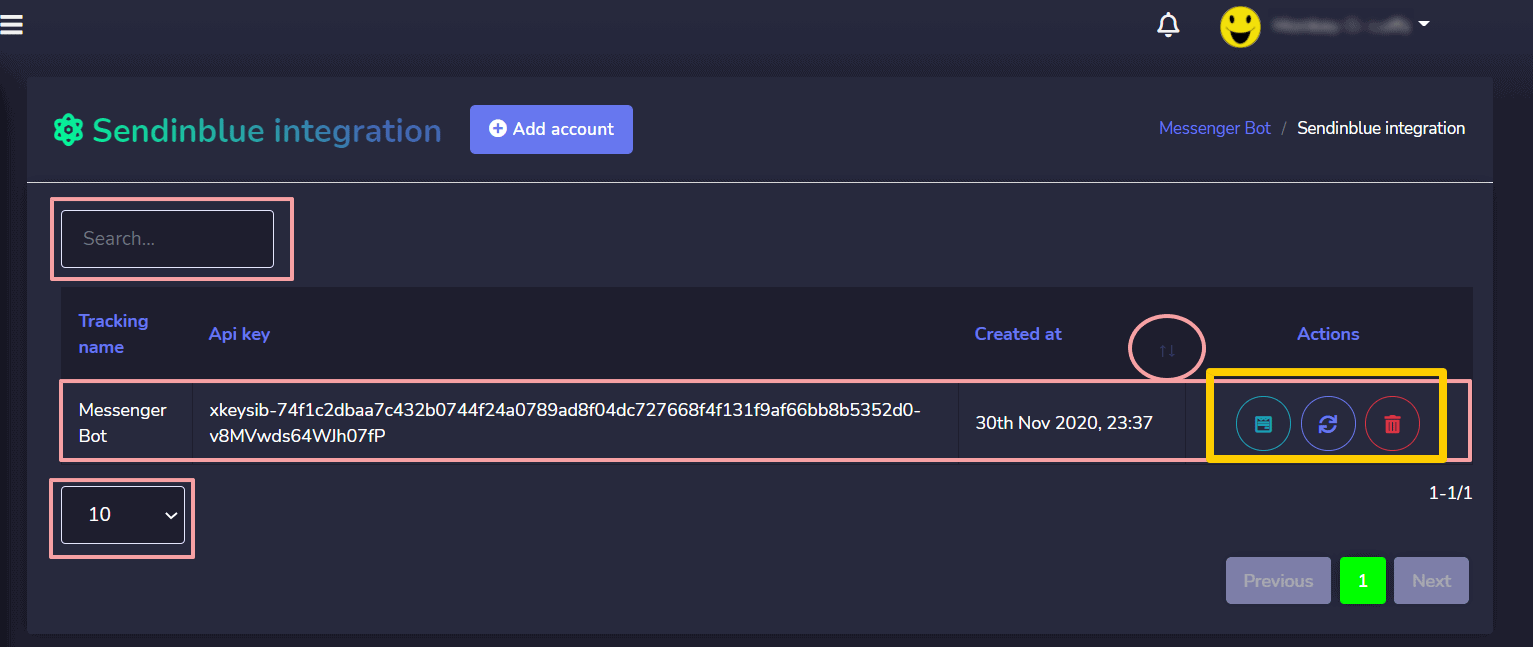
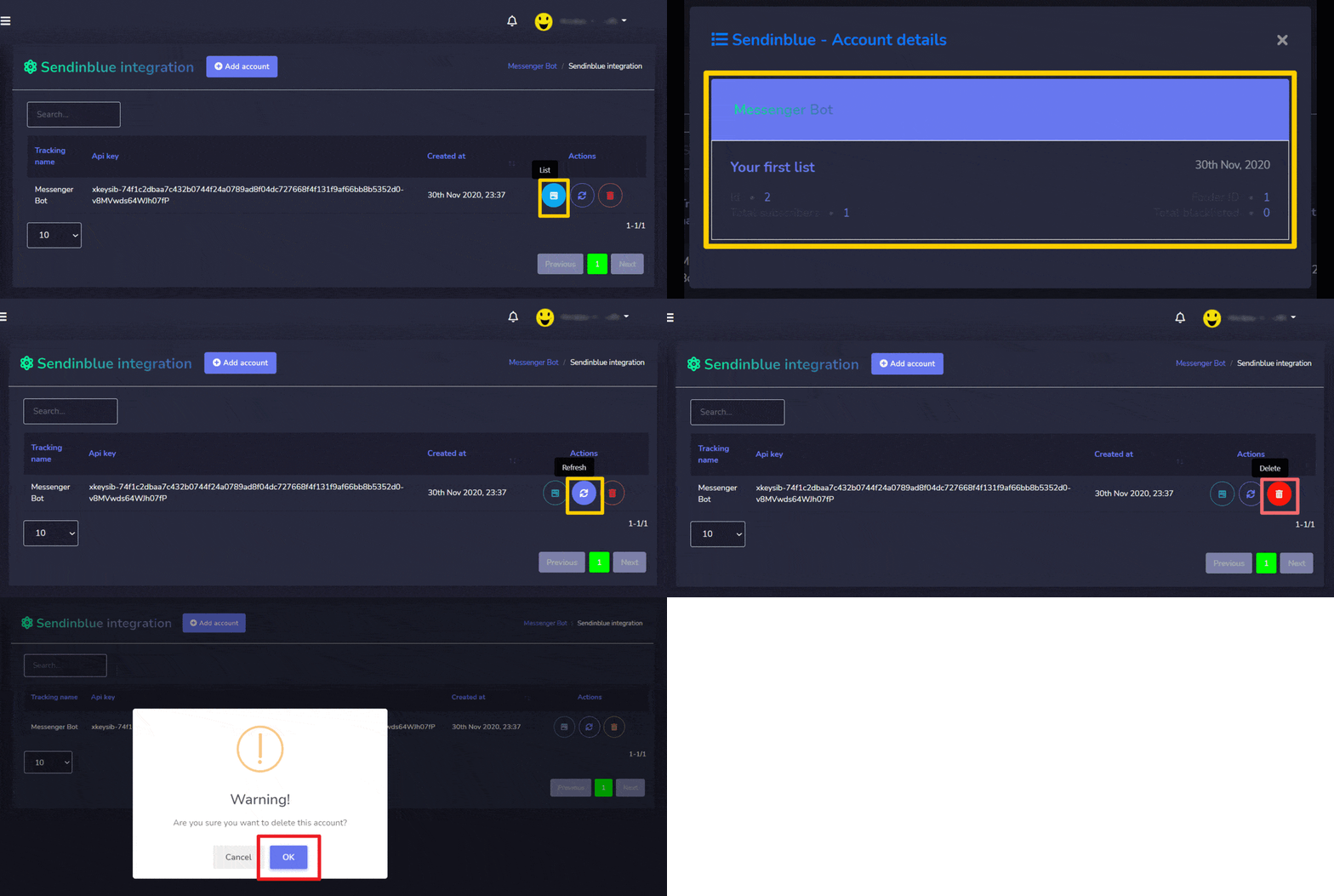
- Ver a lista selecionando .
- Atualizar a lista selecionando .
- Excluir a conta
Adicionar conta
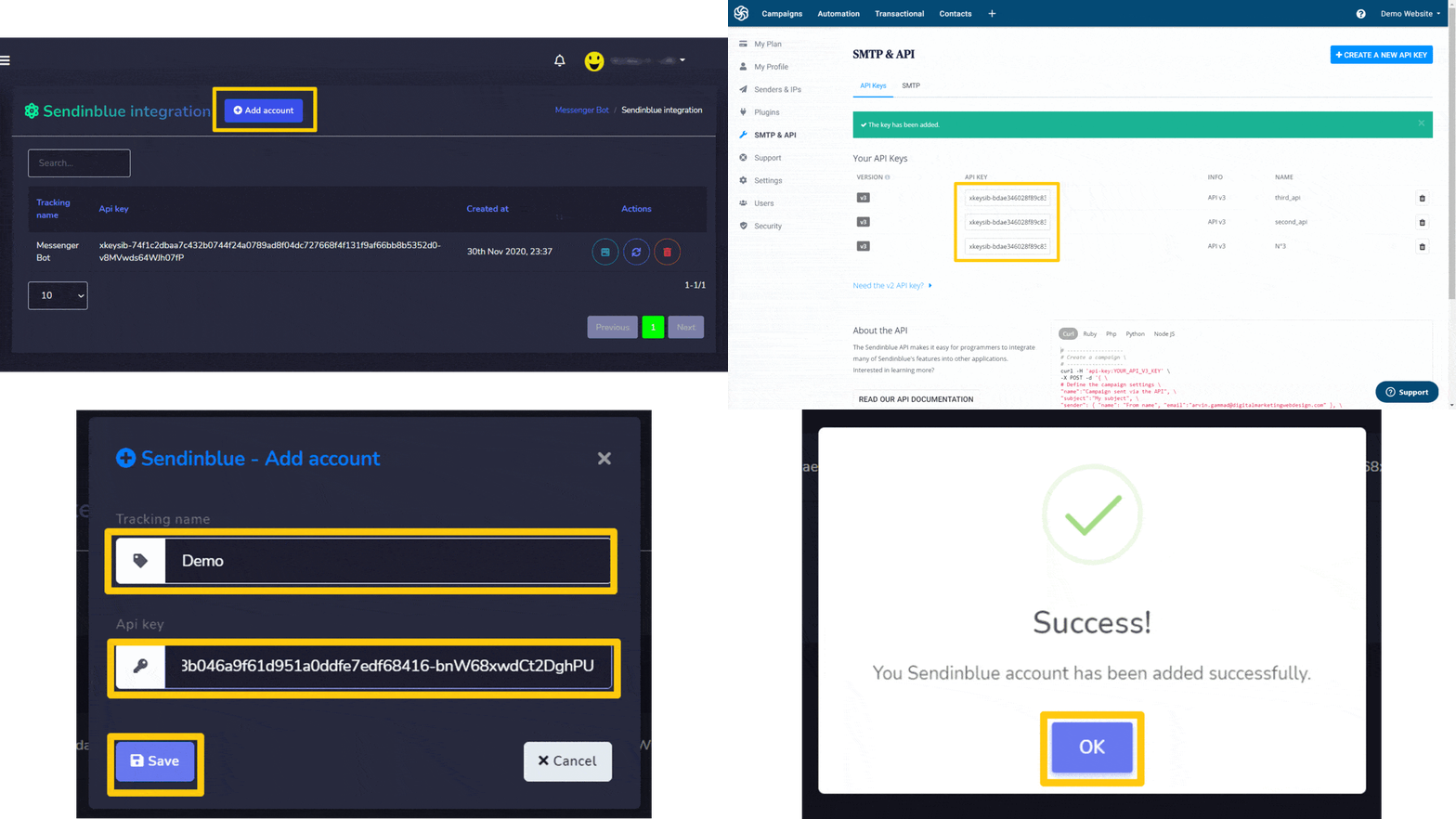
Você pode adicionar uma conta seguindo os passos dados abaixo:
- Selecione do canto superior direito da tela.
- Forneça o Nome de rastreamento para sua lista.
- Forneça chave da API gerado a partir da conta Sendinblue.
- Selecione Salvar para adicionar a nova conta.
Integração com Activecampaign
Integração com Activecampaign a tela consiste em Chaves de API, você pode procurar um nome de rastreamento específico usando o barra de pesquisa. Você pode ajustar o número de nomes a serem visualizadas por página. Você também pode organizá-las em crescente ou decrescente selecionando as setas a partir do cabeçalho.
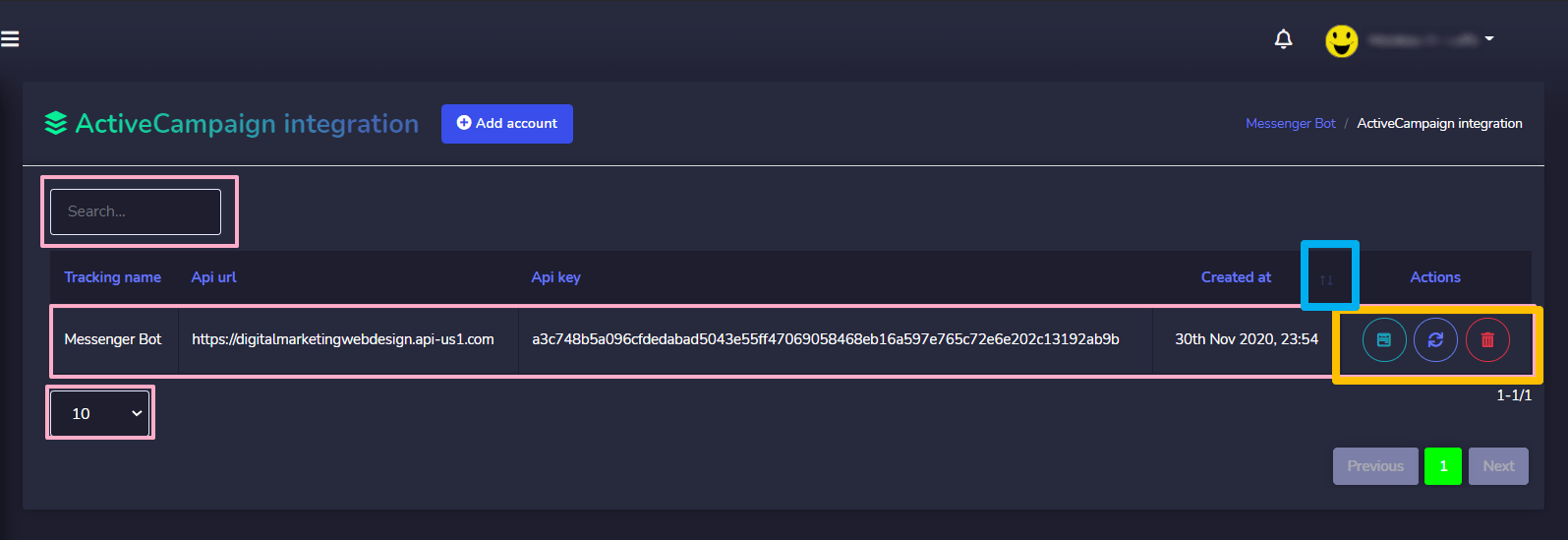
As seguintes ações podem ser realizadas:
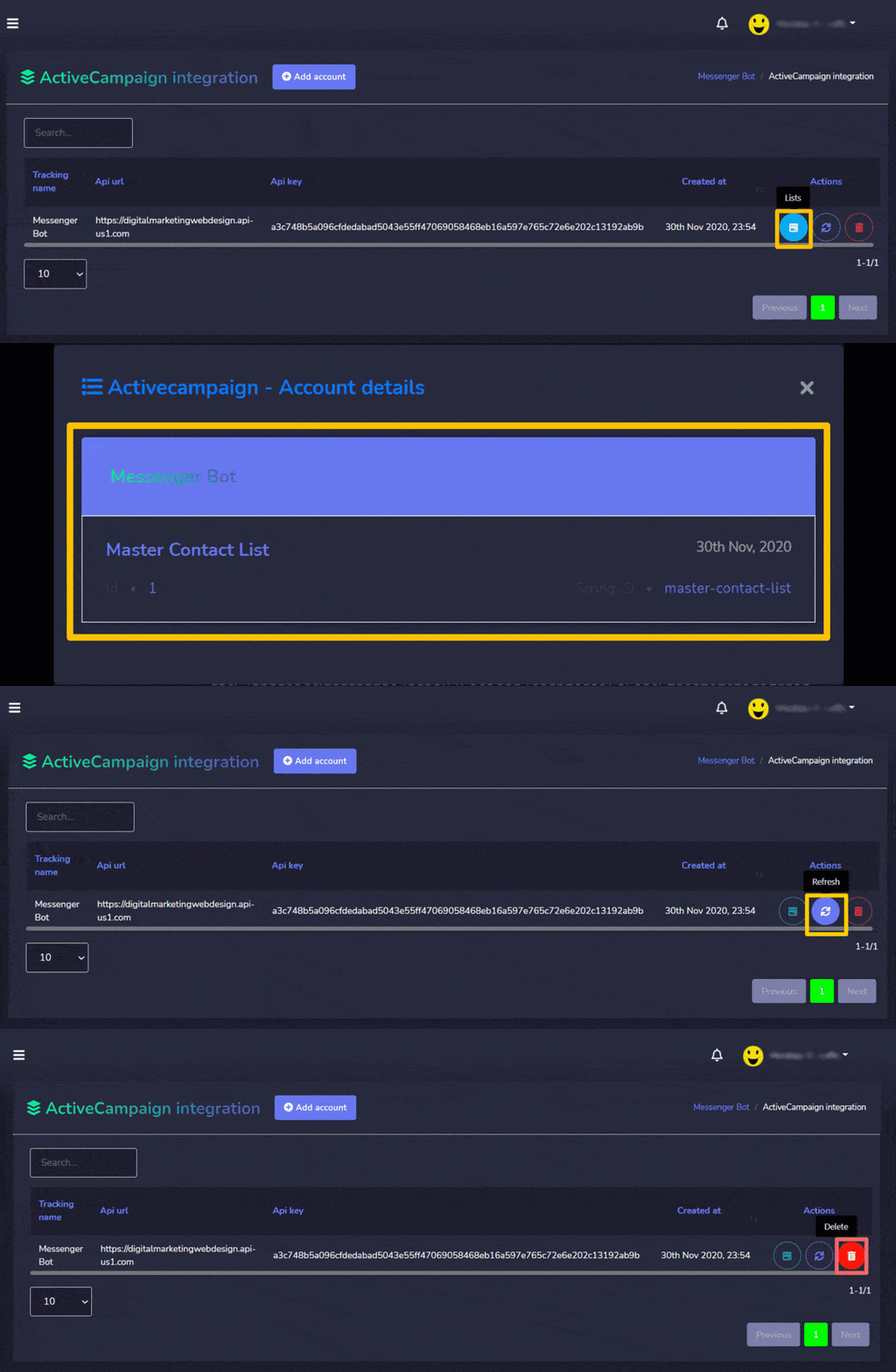
- Ver a lista selecionando .
- Atualizar a lista selecionando .
- Excluir a conta
Adicionar conta
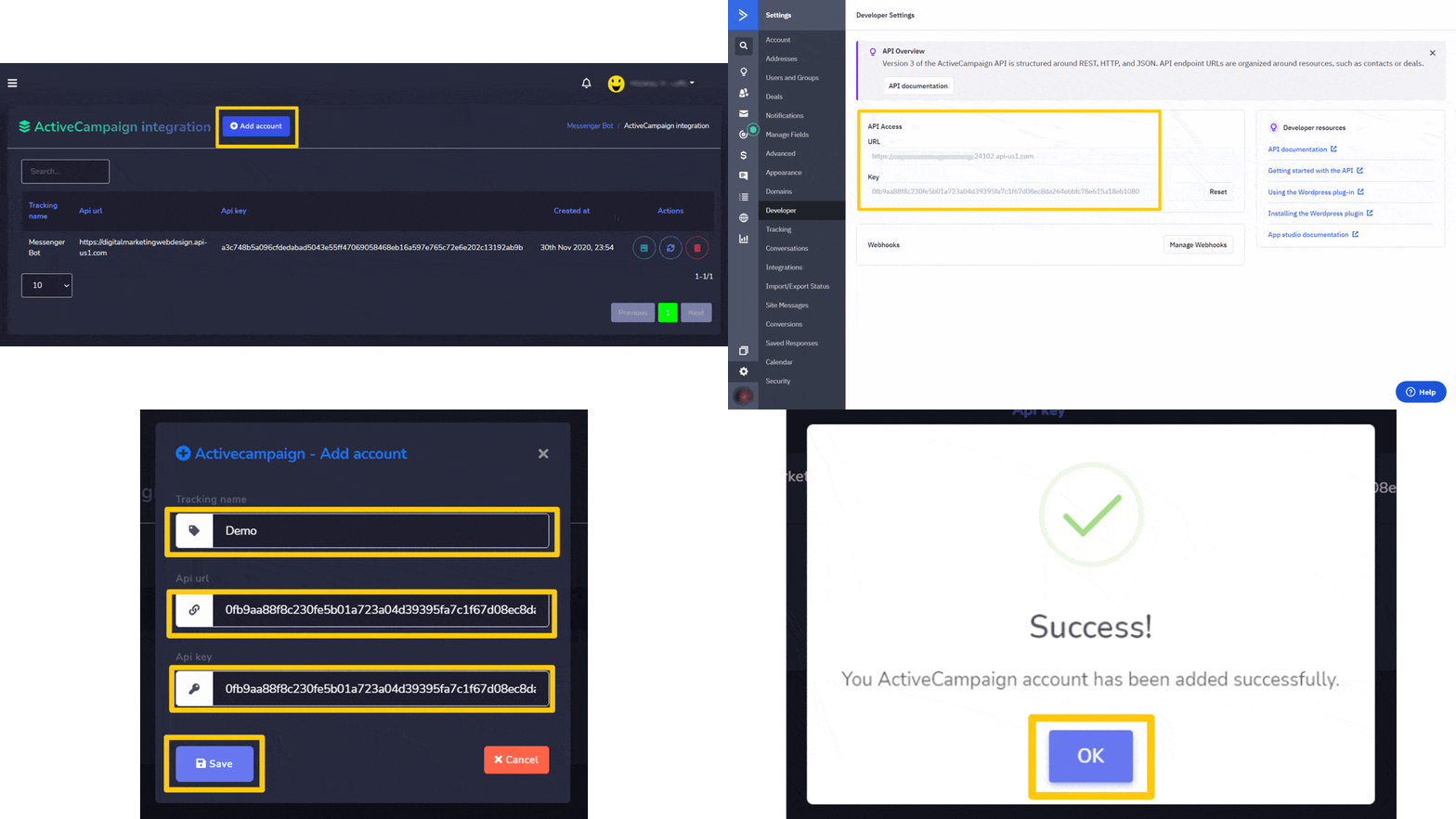
Você pode adicionar uma conta seguindo os passos dados abaixo:
- Selecione do canto superior direito da tela.
- Forneça o Nome de rastreamento para sua lista.
- Forneça URL da API gerado a partir da conta API do Activecampaign.
- Forneça chave da API gerado a partir da conta API do Activecampaign.
- Selecione Salvar para adicionar a nova conta.



 Português do Brasil
  English
  Tagalog
  简体中文
简体中文  العربية
  हिन्दी
  Español de México
  Français
  বাংলা
বাংলা  香港中文
香港中文  繁體中文
繁體中文  Nederlands
  Deutsch
  Bahasa Indonesia
  日本語
日本語  한국어
한국어  Polski
  Русский
  Español
  Tiếng Việt